
وفقًا لدراسة أجرتها جامعة ستانفورد، صنفت أدوات الكشف عن الذكاء الاصطناعي أكثر من 61٪ من المقالات المكتوبة بواسطة متحدثين غير ناطقين باللغة الإنجليزية على أنها مكتوبة بواسطة الذكاء الاصطناعي، مما يسلط الضوء على مخاوف كبيرة تتعلق بالموثوقية.
الاعتماد على طريقة واحدة يعرضك لخطر كبير من الاتهامات الخاطئة. يرشدك هذا الدليل إلى خمس طرق عملية للكشف في Google Docs، من ملحقات المتصفح إلى التحليل اليدوي لسجل الإصدارات، حتى تتمكن من التحقق من صحة المحتوى بثقة بدلاً من التخمين.
هل يمكن لـ Google Docs اكتشاف محتوى الذكاء الاصطناعي؟
لقد قرأت للتو مستندًا، وشعرت أن هناك شيئًا غير طبيعي. النبرة مثالية للغاية، والبنية نمطية للغاية. تشك في أنه كُتب بواسطة الذكاء الاصطناعي، ولكن لا توجد طريقة للتأكد من ذلك، ولا يقدم Google Docs نفسه أي أدلة.
تؤدي هذه الشكوك إلى مشاكل حقيقية. فقد يقضي المحرر 30 دقيقة في مراجعة مقال مشبوه يدويًا، ليكتشف في النهاية أنه لا يزال غير متأكد. وقد يتردد الأستاذ في مواجهة الطالب دون دليل، مما يؤدي إلى تجاهل سلوك غير لائق محتمل.
لا يمكن لـ Google Docs اكتشاف المحتوى الذي تم إنشاؤه بواسطة الذكاء الاصطناعي بشكل أصلي. يحتوي على مساعد كتابة بالذكاء الاصطناعي يسمى "Help me write" لإنشاء المحتوى. ولكنه لا يحتوي على ميزات مدمجة للكشف. ويرجع ذلك على الأرجح إلى أنه يركز على كونه أداة إنشاء، وليس أداة مراقبة.
ومع ذلك، توجد عدة طرق موثوقة لسد هذه الفجوة، من أدوات الطرف الثالث إلى تقنيات الفحص اليدوي.
ولكن أولاً، ما الفرق بين المحتوى الذي تم إنشاؤه بواسطة الذكاء الاصطناعي والمحتوى الذي تم إنشاؤه بواسطة البشر؟ شاهد.
كيفية استخدام ملحقات Chrome للكشف عن الذكاء الاصطناعي في Google Docs
تحتاج إلى التحقق من مستند بسرعة، ولكن نسخ النص ولصقه في موقع ويب منفصل لفحص الذكاء الاصطناعي أمر صعب. فهو يضعف تركيزك ويجبرك على التنقل بين علامات تبويب متعددة. وهذا يقلل بشكل كبير من الإنتاجية عندما يكون لديك عدة مستندات لتراجعها.
تعمل ملحقات Chrome للكشف عن الذكاء الاصطناعي على حل هذه المشكلة من خلال السماح لك بمسح المحتوى مباشرة في متصفحك. تعمل هذه الملحقات جنبًا إلى جنب مع Google Docs، مما يوفر لك طريقة سريعة وفورية للتحقق من وجود الذكاء الاصطناعي دون الحاجة إلى إعدادات معقدة. تشمل الخيارات الشائعة GPTZero و Copyleaks و Originality. ai، والتي توفر مسحًا قائمًا على المتصفح لإجراء فحوصات سريعة.
📖 اقرأ أيضًا: حيل Google Docs لتحسين التعاون في المستندات
قم بتثبيت ملحق للكشف عن الذكاء الاصطناعي
لا يستغرق إعداد الامتداد سوى دقيقة واحدة. 🛠️
- افتح متجر Chrome الإلكتروني وابحث عن "كاشف الذكاء الاصطناعي" أو أداة محددة مثل GPTZero.
- انقر على "إضافة إلى Chrome" وراجع الأذونات التي تطلبها الإضافة.
- بمجرد التثبيت، انقر على أيقونة قطعة البازل في شريط الأدوات وقم بتثبيت الامتداد لسهولة الوصول إليه.
- سجّل الدخول أو أنشئ حسابًا إذا كان الملحق يتطلب ذلك لكي يعمل.
افحص مستندًا بحثًا عن نص تم إنشاؤه بواسطة الذكاء الاصطناعي
بمجرد تثبيت الامتداد، يصبح إجراء الفحص أمرًا بسيطًا.
- افتح مستند Google Docs الذي تريد تحليله
- انقر على أيقونة الملحق في شريط أدوات المتصفح
- قم بتمييز النص المحدد الذي تريد التحقق منه، أو ابحث عن خيار "مسح المستند بالكامل".
- انقر على زر الفحص أو التحليل وانتظر النتائج.
تختلف مدة الفحص حسب طول المستند، ولكن معظمها يمكنه معالجة بضعة آلاف من الكلمات في أقل من دقيقة.
راجع نتائج الكشف والميزات البارزة
بعد الفحص، ستعرض لك الإضافة نتائجها. على الرغم من اختلاف الواجهة، فإن معظمها يوفر معلومات مماثلة لمساعدتك في اتخاذ قرار.
- درجة الاحتمالية: سترى عادةً نسبة مئوية تشير إلى احتمالية أن يكون النص من إنتاج الذكاء الاصطناعي.
- تمييز الجمل: تقوم العديد من الأدوات بتمييز جمل أو فقرات معينة بالألوان، حيث تستخدم الألوان مثل الأحمر أو البرتقالي لتمييز المقاطع التي من المحتمل أن تكون مكتوبة بواسطة الذكاء الاصطناعي، بينما يشير اللون الأخضر غالبًا إلى النصوص المكتوبة بواسطة البشر.
- الحكم العام: توفر بعض الإضافات ملخصًا بسيطًا، مثل "من المحتمل أن يكون بشريًا" أو "تم اكتشاف الذكاء الاصطناعي".
تذكر أن تعامل هذه النتائج كدليل إرشادي وليس كحكم نهائي.
📮ClickUp Insight: 60٪ من الموظفين يردون على الرسائل الفورية في غضون 10 دقائق، ولكن كل مقاطعة تكلف ما يصل إلى 23 دقيقة من وقت التركيز، مما يخلق مفارقة في الإنتاجية.
من خلال تجميع جميع محادثاتك ومهامك وسلسلة محادثاتك في مساحة العمل الخاصة بك، يتيح لك ClickUp التخلص من التنقل بين المنصات والحصول على الإجابات السريعة التي تحتاجها. دون فقدان أي سياق!
كيفية تثبيت إضافات AI Detector من Google Workspace Marketplace
على الرغم من فائدة ملحقات Chrome، إلا أنها لا تزال موجودة في شريط أدوات المتصفح، مما يجعلك تشعر بأنها منفصلة عن المستند. قد ترغب في الحصول على أداة تشعرك بأنها جزء من Google Docs نفسه، ولا تتطلب منك أن تبتعد عن عملك.
توفر إضافات Google Workspace تجربة أكثر تكاملاً. يتم تثبيتها مباشرة في واجهة Google Docs، مما يجعلها تبدو وكأنها ميزة أصلية. يمكنك الوصول إليها من قائمة "الامتدادات" دون مغادرة المستند.
تستمر الوظائف الإضافية عبر الجلسات، ويمكن لفريق تكنولوجيا المعلومات في مؤسستك إدارتها. وهذا يجعلها أكثر ملاءمة لبيئات المؤسسات.
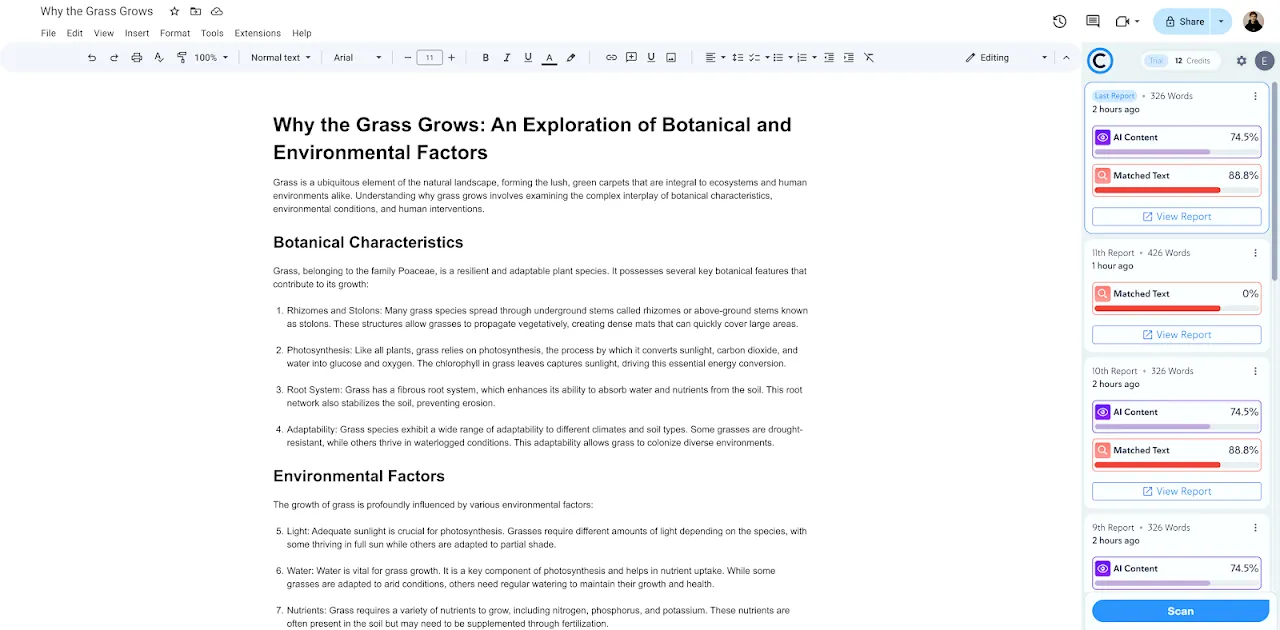
لتثبيت وظيفة إضافية:
- افتح أي مستند Google Docs
- انقر على "الإضافات" > "الوظائف الإضافية" > "الحصول على وظائف إضافية"
- في السوق، ابحث عن كاشف الذكاء الاصطناعي مثل Pangram AI Detection أو Copyleaks.
- انقر على الأداة التي تريدها ثم انقر على "تثبيت" لمنحها الأذونات اللازمة.
- يمكنك الآن الوصول إلى أداتك الجديدة بالانتقال إلى "الإضافات" واختيارها من القائمة.
تفتح العديد من الوظائف الإضافية في لوحة جانبية تظل مرئية أثناء الكتابة أو المراجعة، مما يتيح لك فحص المحتوى دون مقاطعة سير عملك.
📖 اقرأ أيضًا: العثور على أفضل بديل لـ Google Docs من أجل تعاون سلس
كيفية التحقق من وجود الذكاء الاصطناعي باستخدام سجل الإصدارات في Google Docs
قد لا ترغب في تثبيت برامج تابعة لجهات خارجية بسبب سياسات الخصوصية أو قيود تكنولوجيا المعلومات في شركتك.
قد يجعلك هذا تشعر أنه لا توجد طريقة للتحقق من أصالة المستند. فأنت مجبر إما على الوثوق به بشكل أعمى أو إضاعة الوقت في إعادة قراءته بشكل غير منظم، على أمل اكتشاف شيء غير عادي.
هناك طريقة لا تحتاج إلى أدوات يمكنك استخدامها: سجل الإصدارات. اعتبرها "وضع التحقيق" المدمج بالفعل في كل مستند Google Docs. تعمل هذه الطريقة من خلال إظهار كيفية تطور المستند بمرور الوقت، وكشف أنماط الكتابة التي يمكن أن تساعد في تمييز العمل البشري عن النص الذي تم إنشاؤه بواسطة الذكاء الاصطناعي.
الوصول إلى سجل الإصدارات في Google Docs
من السهل العثور على سجل الإصدارات.
- افتح مستند Google Docs الذي تريد مراجعته
- انقر على ملف > سجل الإصدارات > عرض سجل الإصدارات
- سيتم فتح لوحة على اليمين، تسرد كل مجموعة من التغييرات التي تم إجراؤها على المستند، مع طوابع زمنية والمستخدم الذي أجراها.
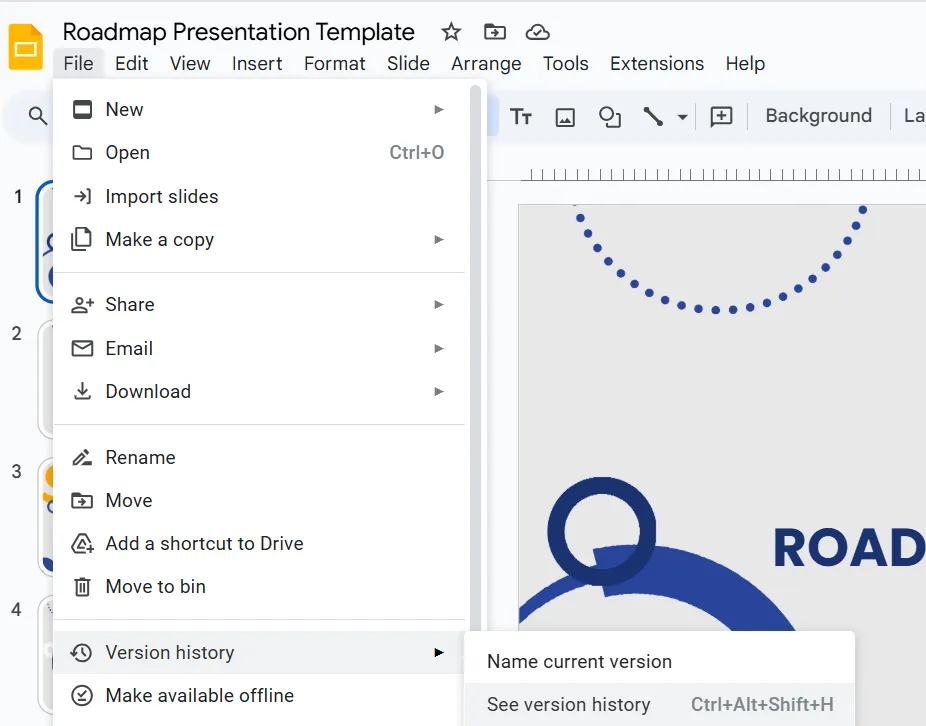
يمكنك النقر فوق أي إصدار في القائمة لرؤية شكل المستند في تلك اللحظة بالذات. هذه الميزة قيد التشغيل بشكل افتراضي، لذا لا تحتاج إلى القيام بأي شيء لتفعيلها.
تحديد كتل النص الكبيرة المضافة دفعة واحدة
عند مراجعة سجل الإصدارات، ابحث عن أنماط الكتابة التي لا تبدو بشرية. غالبًا ما يتم لصق المحتوى الذي تم إنشاؤه بواسطة الذكاء الاصطناعي في أجزاء كبيرة ومصقولة.
انتبه لهذه العلامات التحذيرية: 👀
- مراجعة واحدة تظهر فيها مئات أو حتى آلاف الكلمات من العدم
- أجزاء كبيرة من النص تمت إضافتها دون أي تعديلات لاحقة أو تصحيحات إملائية أو تعديلات طفيفة
- فقرات وأقسام مكتوبة بشكل مثالي تظهر على الفور، دون الحاجة إلى التجربة والخطأ المعتادين في الصياغة البشرية.
على النقيض من ذلك، عادةً ما تبدو الكتابة البشرية أكثر تكرارًا. سترى إضافات أصغر وتصحيحات متكررة وجمل أعيدت صياغتها بمرور الوقت.
تفسير أنماط المراجعة للكتابة بالذكاء الاصطناعي مقابل الكتابة البشرية
من المهم النظر إلى كيفية تطور المستند. ليس كل نص كبير تم لصقه دليلًا على وجود الذكاء الاصطناعي، فبعض الأشخاص يفضلون الكتابة في تطبيق آخر ثم نقل النص إلى Google Docs. يمكن أن يساعدك الجدول أدناه في التمييز بينهما.
| نوع النمط | ما ستراه | التفسير المحتمل |
|---|---|---|
| مشبوه | يظهر جزء كبير من النص دون أي تعديلات لاحقة أو تصحيحات للأخطاء المطبعية | غالبًا ما يشير هذا إلى محتوى تم إنشاؤه في مكان آخر ولصقه كمنتج نهائي، وهو نمط شائع في الذكاء الاصطناعي. |
| عادي | يتم إضافة النص تدريجيًا على مدار عدة جلسات مع تعديلات صغيرة متكررة | وهذا يعكس عملية الكتابة البشرية النموذجية المتمثلة في الصياغة والتحسين والتصحيح. |
| حالة استثنائية | يتم لصق جزء كبير من النص، ولكن يتبعه إعادة كتابة وإعادة تنظيم وتحرير كبيرة. | قد يكون هذا كاتبًا بشريًا ينقل مسودته الأولية من برنامج آخر لمواصلة العمل عليها في مستندات Google. |
للحصول على تقييم أكثر موثوقية، اجمع بين تحليل سجل الإصدارات وطريقة كشف أخرى.
📖 اقرأ أيضًا: قوالب Google Docs القابلة للتحرير مجانًا (+تنزيل)
قيود أدوات الكشف عن الذكاء الاصطناعي في Google Docs
لقد قمت للتو بمسح مستند ضوئيًا، وأعطتك الأداة نتيجة 98% للذكاء الاصطناعي. قد يكون رد فعلك الأول هو توجيه الاتهام، لكنك تتردد خوفًا من أن تكون مخطئًا. قد يؤدي التصرف بناءً على نتيجة غير دقيقة إلى الإضرار بالثقة مع طلابك أو أعضاء فريقك وخلق بيئة معادية.
هذا قلق مشروع لأن أدوات الكشف عن الذكاء الاصطناعي ليست معصومة من الخطأ. فهم حدودها أمر بالغ الأهمية لاستخدامها بشكل مسؤول.
- النتائج الإيجابية الخاطئة: قد تخطئ هذه الأدوات في تصنيف المحتوى المكتوب بواسطة البشر على أنه مولد بواسطة الذكاء الاصطناعي، حيث يخطئ بعض أجهزة الكشف مفتوحة المصدر في تصنيف ما يصل إلى 78% من المقاطع المكتوبة بواسطة البشر. يحدث هذا غالبًا مع الكتابة الرسمية أو التقنية أو الأكاديمية التي تتبع أسلوبًا منظمًا للغاية وغير شخصي، والذي يمكن أن يحاكي أنماط الذكاء الاصطناعي.
- النتائج السلبية الخاطئة: من ناحية أخرى، قد يتسلل النص الذي تم إنشاؤه بواسطة الذكاء الاصطناعي والذي تم تعديله بشكل طفيف بواسطة الإنسان إلى أحيانًا دون أن يتم اكتشافه تمامًا.
- الدقة هي احتمال: لا توجد أداة دقيقة بنسبة 100٪. وجدت دراسة أن العديد من الأدوات الرائدة لديها معدل إيجابي حقيقي بنسبة 0٪ عندما يتم تقليل الإيجابيات الخاطئة. تعمل هذه الأدوات عن طريق تحديد الأنماط وحساب الاحتمالات، ولهذا السبب تعطيك درجة مئوية، وليس إجابة قاطعة بـ "نعم" أو "لا".
- تطور الذكاء الاصطناعي: تتحسن نماذج الكتابة بالذكاء الاصطناعي باستمرار، مما يجعل من الصعب اكتشافها. أدوات الكشف دائمًا في لعبة القط والفأر، في محاولة لمواكبة أحدث جيل من كتاب الذكاء الاصطناعي.
- مخاوف تتعلق بالخصوصية: كن على علم بأن بعض أجهزة الكشف والإضافات عبر الإنترنت قد تقوم بتحميل محتوى مستندك إلى خوادمها لتحليله. إذا كنت تعمل مع معلومات سرية أو حساسة، فقد يشكل ذلك خطرًا كبيرًا على الخصوصية.
أفضل طريقة هي استخدام درجات الكشف كإشارة لإجراء مزيد من التحقيق، وليس كدليل قاطع.
لتبسيط عملية مراجعة المستندات والاستفادة من الذكاء الاصطناعي بفعالية، شاهد هذا الدليل العملي حول تنفيذ سير عمل مراجعة المستندات المدعوم بالذكاء الاصطناعي والذي يمكن أن يوفر لك الوقت ويحسن الدقة.
كيفية إدارة اكتشاف الذكاء الاصطناعي في سير عمل فريقك باستخدام ClickUp
التحقق من المستندات واحدًا تلو الآخر أمر جيد لمهمة واحدة، ولكن عندما تكون مديرًا أو محررًا تتعامل مع عشرات المهام، تصبح العملية فوضوية.
هذا التشتت في العمل —تجزئة العمل عبر عدة أدوات منفصلة لا تتواصل مع بعضها البعض—يعني أنك قد تجري فحصًا للكشف في أحد التطبيقات، وتترك تعليقات في تطبيق آخر، وتفقد تتبع المستندات التي تم التحقق منها.
أوقف الفوضى عن طريق إنشاء سير عمل مركزي للتحقق من المحتوى في ClickUp. بدلاً من تشتيت عملك عبر عدة تطبيقات، يمكنك إدارة العملية بأكملها في مكان واحد.
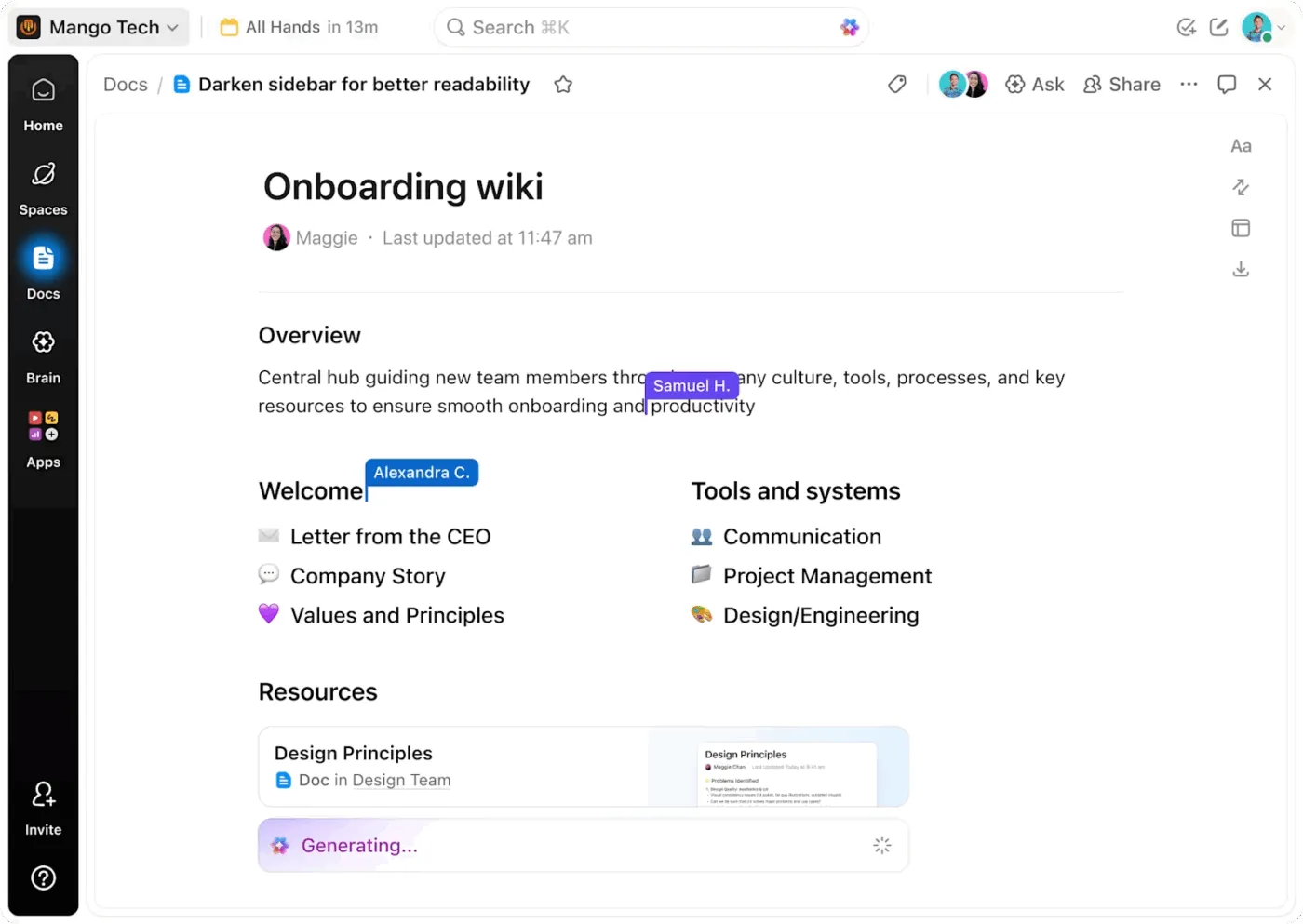
قم بتركيز جميع المشاركات من خلال جعل فريقك يقدم أعماله في ClickUp Docs. نظرًا لأن ClickUp Docs مدمج مباشرة مع مهامك ومشاريعك، يمكنك ربط كل جزء من المحتوى على الفور بسير عمل المراجعة الخاص بك. هذا يلغي الحاجة إلى تتبع الملفات في مجلدات منفصلة أو سلاسل بريد إلكتروني.
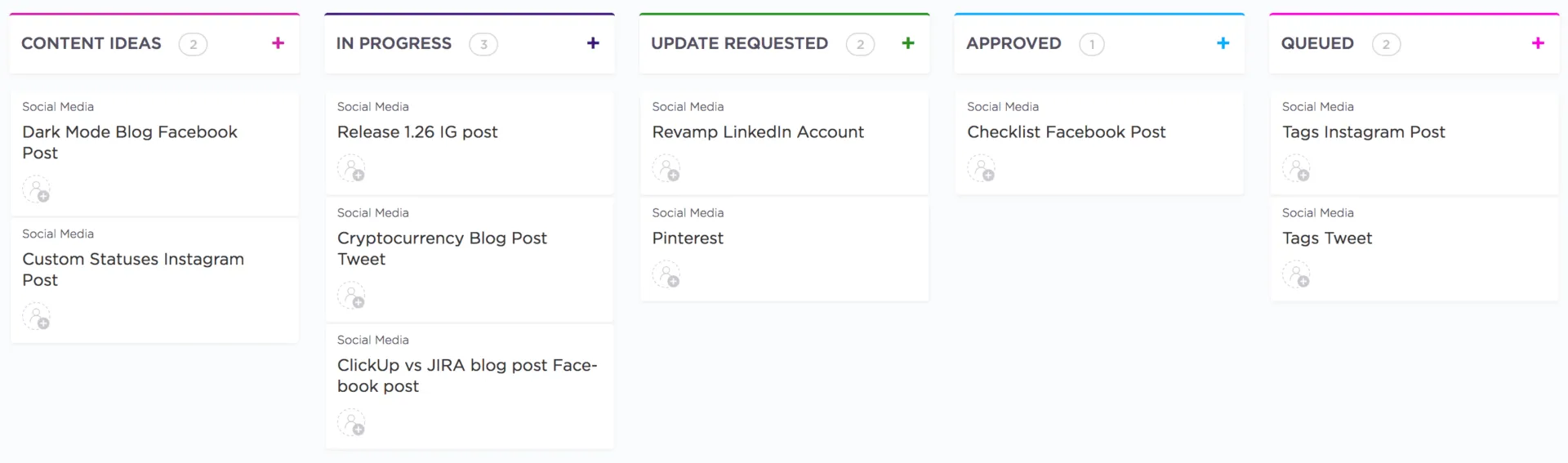
أنشئ مسار مراجعة منظم باستخدام ClickUp Tasks لتتبع كل مستند خلال سير عملك. لكل مستند يتم إرساله، أنشئ مهمة تصبح المصدر الوحيد للمعلومات الصحيحة لهذا المحتوى، وتضم جميع التعليقات والملفات وتحديثات الحالة ذات الصلة. يمكنك حتى إنشاء نموذج لهذه العملية، مع خطوات مثل "تشغيل فحص الكشف عن الذكاء الاصطناعي" و"المراجعة التحريرية" و"الموافقة النهائية".
للحصول على نظرة عامة عالية المستوى على مسار المحتوى بالكامل، استخدم حقول ClickUp المخصصة. أنشئ حقلًا منسدلًا باسم "حالة التحقق" مع خيارات مثل "قيد المراجعة" و"أصلي تم التحقق منه" و"تم الإبلاغ عنه باعتباره AI". الآن، يمكنك رؤية حالة كل مستند في لمحة واحدة وتصفية العرض لرؤية ما يحتاج إلى اهتمامك فقط.
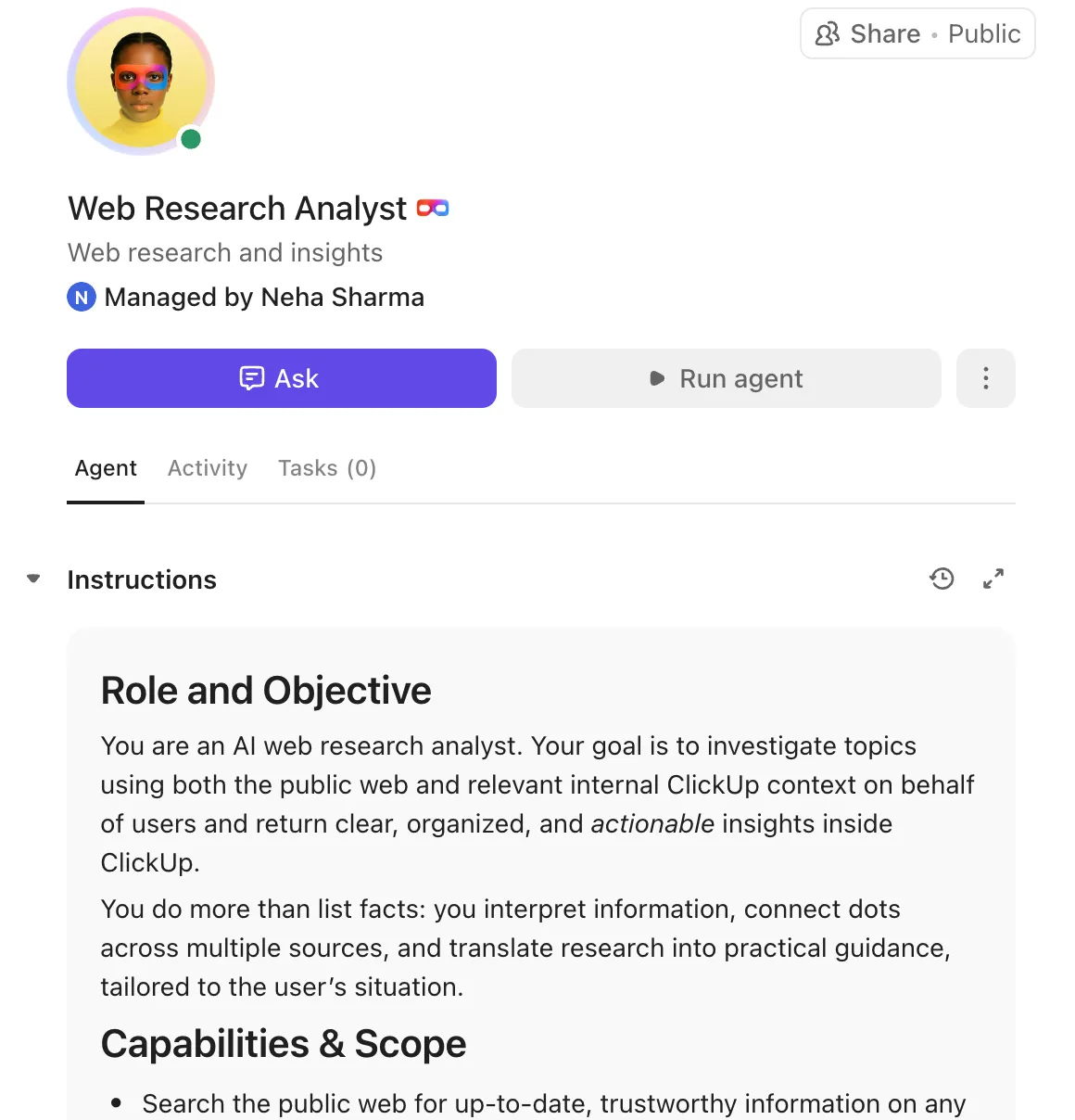
💡 نصيحة احترافية: قم ببناء فريقك الخاص من الوكلاء الخارقين في ClickUp لتولي الأعمال المتكررة والضرورية التي تحافظ على سير عمليات التحرير. قم بإنشاء وكلاء لكتابة الملخصات ومراجعة المسودات والبحث في الويب للتحقق من الحقائق وغير ذلك الكثير، حتى يتمكن كتابك من التركيز على العمل الإبداعي!
يتمتع زملاؤك في الفريق المدعومون بالذكاء الاصطناعي بالسياق الكامل لمساحة العمل المتقاربة الخاصة بك، ويتعلمون ويتحسنون من كل تفاعل ومهمة ورد فعل.
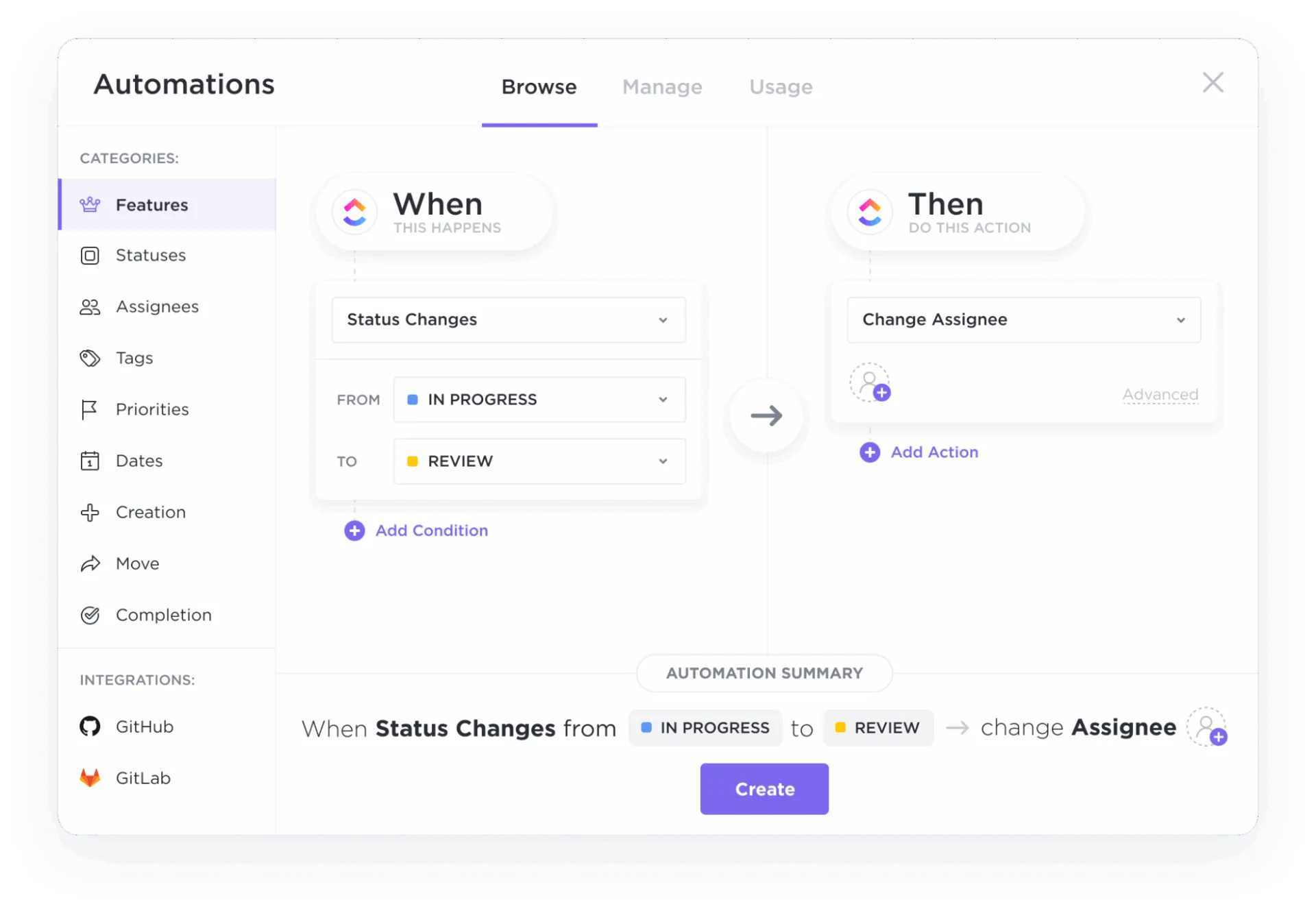
تخلص من عمليات التسليم اليدوية والتذكيرات باستخدام ClickUp Automations. يمكنك إعداد قواعد بسيطة لتبسيط العملية. على سبيل المثال، قم بإنشاء ClickUp Automation بحيث عندما تتغير حالة المهمة إلى "جاهزة للمراجعة"، يتم تلقائيًا تعيين المهمة إلى محرر وإخطاره. وهذا يضمن سير العمل بسلاسة دون الحاجة إلى ملاحقة التحديثات.
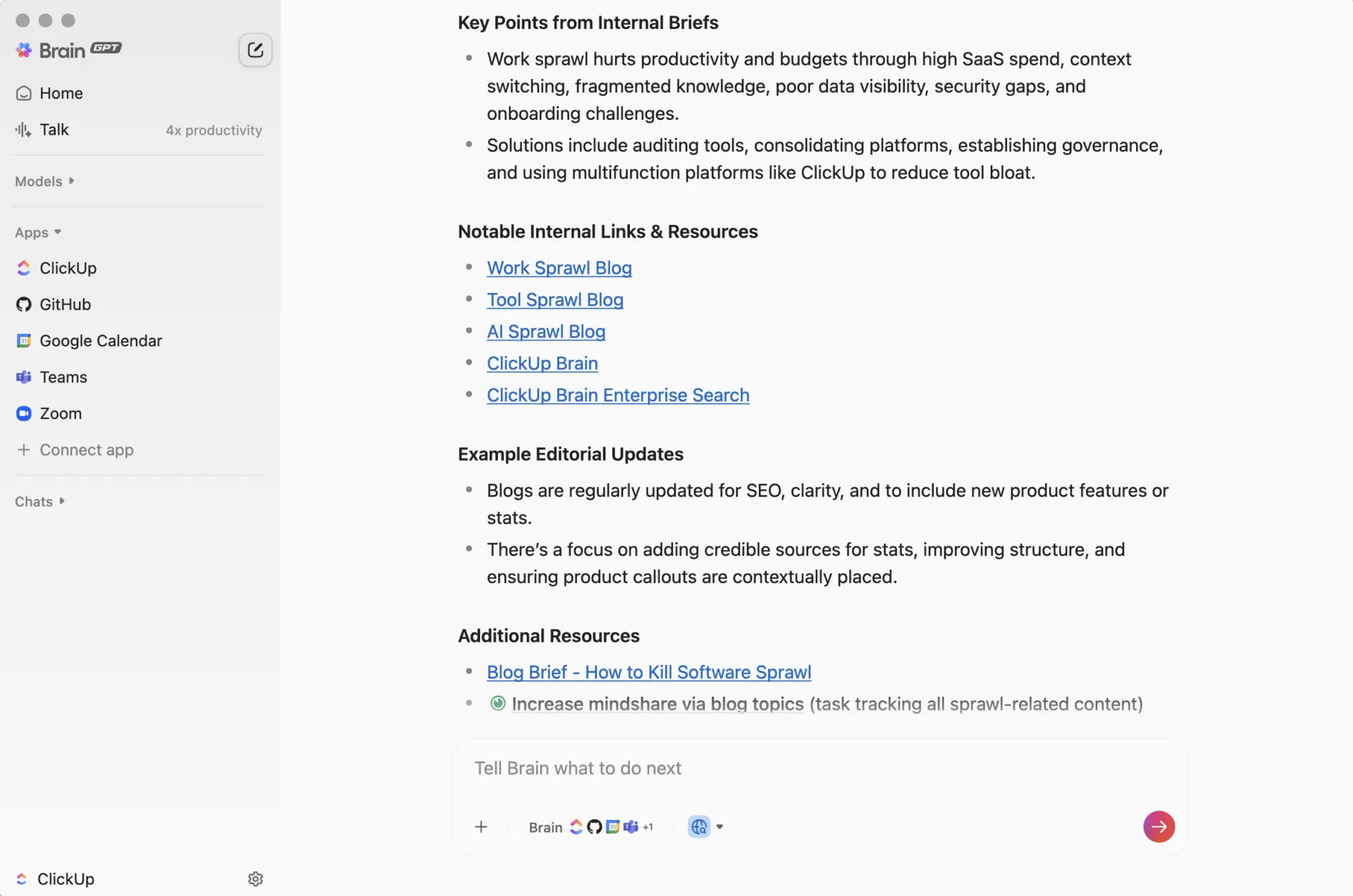
ابحث عن أي مستند أو راجع المحادثة على الفور باستخدام ClickUp Brain، المساعد الذكي المدمج في ClickUp. بدلاً من البحث في المجلدات، يمكنك فقط طرح سؤال مثل "اعرض لي جميع المستندات التي تم وضع علامة عليها للمراجعة الشهر الماضي".
يمكن لـ ClickUp Brain ومساعد سطح المكتب ClickUp Brain MAX البحث في مساحة العمل بأكملها — بما في ذلك المهام والمستندات والتعليقات — للعثور على ما تحتاجه بالضبط في ثوانٍ.
📮ClickUp Insight: يؤدي التبديل بين السياقات إلى إضعاف إنتاجية فريقك بشكل خفي. تظهر أبحاثنا أن 42% من الانقطاعات في العمل ناتجة عن التنقل بين المنصات وإدارة رسائل البريد الإلكتروني والتنقل بين الاجتماعات. ماذا لو كان بإمكانك التخلص من هذه الانقطاعات المكلفة؟
يجمع ClickUp سير عملك (والدردشة) في منصة واحدة مبسطة. قم بتشغيل وإدارة مهامك من خلال الدردشة والمستندات واللوحات البيضاء والمزيد، بينما تحافظ الميزات المدعومة بالذكاء الاصطناعي على السياق متصلاً وقابلاً للبحث والإدارة!
📮ClickUp Insight: يؤدي التبديل بين السياقات إلى إضعاف إنتاجية فريقك بشكل خفي. تظهر أبحاثنا أن 42% من الانقطاعات في العمل ناتجة عن التنقل بين المنصات وإدارة رسائل البريد الإلكتروني والتنقل بين الاجتماعات. ماذا لو كان بإمكانك التخلص من هذه الانقطاعات المكلفة؟
يجمع ClickUp سير عملك (والدردشة) في منصة واحدة مبسطة. قم بتشغيل وإدارة مهامك من خلال الدردشة والمستندات واللوحات البيضاء والمزيد، بينما تحافظ الميزات المدعومة بالذكاء الاصطناعي على السياق متصلاً وقابلاً للبحث والإدارة!
مركزية سير عمل المحتوى باستخدام ClickUp
يعد Google Docs أداة قوية للكتابة والتعاون، ولكنه لا يمكنه تقييم المؤلف. لا توجد آلية مدمجة لتخبرك ما إذا كان النص مكتوبًا بواسطة إنسان، بمساعدة الذكاء الاصطناعي، أو تم إنشاؤه بالكامل بواسطة نموذج. لذلك، إذا كانت الأصالة مهمة في سير عملك، فسيتعين عليك إيجاد حل بنفسك.
هذا يؤدي إلى تجزئة عملية التحرير ويخلق مساحة أكبر للرقابة. الخطوة الأذكى هي إنشاء سير عمل للتحقق من المحتوى في ClickUp والتوقف عن التشكيك في صحة المستندات.
بدلاً من فصل الكتابة والكشف وتتبع الحالة والتعاون إلى أدوات منفصلة، اجمع كل شيء في سير عمل واحد منسق للمحتوى في مساحة عمل الذكاء الاصطناعي المتقارب في ClickUp. يدعم الذكاء الاصطناعي فريقك، ويقوم فريقك بالتحقق من المحتوى ضمن مسارات مراجعة محددة، وتبقى حالة التحقق جنبًا إلى جنب مع العمل نفسه.
ابدأ مجانًا مع ClickUp اليوم.
الأسئلة المتداولة
لا، لا يحتوي Google Docs على ميزة مدمجة للكشف عن المحتوى الذي تم إنشاؤه بواسطة الذكاء الاصطناعي. يجب عليك استخدام أدوات خارجية أو طرق يدوية، مثل التحقق من سجل الإصدارات.
تختلف دقة أجهزة الكشف عن الذكاء الاصطناعي، ولا توجد أجهزة موثوقة بنسبة 100٪. فهي توفر درجة احتمالية، وليس حكمًا نهائيًا، ويمكن أن تنتج أحيانًا نتائج إيجابية خاطئة، خاصة مع الكتابة الرسمية.
وفقًا لسياسة خصوصية Google، لا يتم استخدام المحتوى الموجود في حسابات Google الشخصية لتدريب نماذج الذكاء الاصطناعي العامة. بالنسبة لحسابات Google Workspace، قد تختلف السياسة بناءً على إعدادات مؤسستك.
تدير الفرق هذا الأمر عن طريق إنشاء سير عمل موحد لمراجعة المحتوى في منصة إدارة المشاريع. يتضمن ذلك استخدام المهام وتتبع الحالة لضمان التحقق من كل مستند بشكل متسق دون فقدان أي شيء. /