
Hầu hết mọi người coi OneNote như một cuốn sổ tay kỹ thuật số. Ghi chép điều gì đó, quên mất nó ở đâu, và không bao giờ tìm lại được. Đó không phải là cơ sở kiến thức, mà là nơi chôn vùi những ý tưởng hay.
Một cơ sở kiến thức thực sự hoạt động theo cách khác biệt. Nó kết nối những gì bạn học được, hiển thị những gì bạn cần và trở nên hữu ích hơn theo thời gian. OneNote có mọi thứ bạn cần để xây dựng một cơ sở kiến thức như vậy, nếu bạn biết cách cài đặt đúng cách.
Hướng dẫn này cung cấp một quy trình rõ ràng, từng bước và giải thích cách xây dựng cơ sở kiến thức trong OneNote. Chúng tôi cũng sẽ đề cập đến ClickUp như một giải pháp thay thế mạnh mẽ dành cho những ai muốn nâng cao khả năng quản lý kiến thức của mình lên một tầm cao mới.
Cơ sở kiến thức OneNote là gì?

Cơ sở kiến thức OneNote là một hệ thống có cấu trúc và có thể tìm kiếm được, được xây dựng bên trong OneNote, nơi bạn lưu trữ, sắp xếp và kết nối mọi thứ đáng lưu giữ.
Hãy coi nó như một Wikipedia cá nhân của bạn, được xây dựng xoay quanh công việc, suy nghĩ và cuộc sống của chính bạn. Khác với những ghi chú ngẫu nhiên, cơ sở kiến thức OneNote được xây dựng có chủ đích. Các ghi chú của bạn được liên kết với nhau, tuân theo một cấu trúc nhất quán và được tổ chức sao cho bạn có thể tìm kiếm thông tin một cách dễ dàng. Đó chính là sự khác biệt giữa một thư viện và một đống sách.
Cơ sở kiến thức OneNote có thể lưu trữ mọi thứ: ghi chú cuộc họp, tài liệu nghiên cứu, quy trình tiêu chuẩn (SOP), tài liệu tham khảo dự án, nhật ký học tập, ý tưởng và nhiều hơn nữa.
📮 ClickUp Insight: Trung bình, mỗi chuyên gia dành hơn 30 phút mỗi ngày để tìm kiếm thông tin liên quan đến công việc — tức là hơn 120 giờ mỗi năm bị lãng phí vào việc lục lọi email, các chủ đề trên Slack và các tệp tin nằm rải rác. Một trợ lý AI thông minh được tích hợp sẵn trong không gian làm việc của bạn có thể thay đổi điều đó.
Hãy khám phá ClickUp Brain. Công cụ này cung cấp thông tin và câu trả lời tức thì bằng cách hiển thị các tài liệu, cuộc hội thoại và chi tiết công việc phù hợp chỉ trong vài giây — giúp bạn ngừng tìm kiếm và bắt đầu công việc.
💫 Kết quả thực tế: Các nhóm như QubicaAMF đã tiết kiệm được hơn 5 giờ mỗi tuần nhờ ClickUp—tương đương hơn 250 giờ mỗi năm cho mỗi người—bằng cách loại bỏ các quy trình quản lý kiến thức lỗi thời. Hãy tưởng tượng nhóm của bạn có thể tạo ra điều gì với thêm một tuần năng suất mỗi quý!
Trước khi đi sâu vào các chi tiết cụ thể của OneNote, hãy xem video tổng quan này để hiểu các nguyên tắc cơ bản và các phương pháp hay nhất để tạo bất kỳ cơ sở kiến thức nội bộ nào mà nhóm của bạn sẽ sử dụng.
Lợi ích của việc sử dụng OneNote làm cơ sở kiến thức
OneNote cung cấp một cách dễ dàng để bắt đầu quản lý kiến thức. Dưới đây là những lợi ích chính:
- Hoàn toàn miễn phí: Nếu nhóm của bạn đã có đăng ký Microsoft 365, bạn có thể bắt đầu xây dựng cơ sở kiến thức ngay lập tức mà không tốn thêm chi phí nào
- Giao diện quen thuộc: Hầu hết nhân viên đã từng sử dụng OneNote trước đây, điều này giúp giảm đáng kể thời gian làm quen và khuyến khích việc áp dụng
- Truy cập đa nền tảng: Nhóm của bạn có thể xem và chỉnh sửa cơ sở kiến thức trên Windows, Mac, trình duyệt web và thiết bị di động, với tất cả các thay đổi được đồng bộ hóa tự động
- Các loại nội dung linh hoạt: Bạn không chỉ giới hạn ở văn bản. Bạn có thể chèn hình ảnh, đính kèm tệp đính kèm, tạo bảng, ghi chú âm thanh và thậm chí thêm các sơ đồ viết tay trên cùng một trang
- Tính năng tìm kiếm tích hợp: Chức năng tìm kiếm của OneNote có thể tìm kiếm nội dung trên tất cả các sổ tay của bạn. Nó thậm chí còn sử dụng công nghệ Nhận dạng ký tự quang học (OCR) để tìm kiếm văn bản trong hình ảnh và ảnh chụp màn hình
- Cộng tác thời gian thực: Nhiều thành viên trong nhóm có thể cộng tác thời gian thực, cùng chỉnh sửa một trang để cập nhật tài liệu cùng nhau.
- Truy cập ngoại tuyến: Bạn có thể xem và chỉnh sửa cơ sở kiến thức ngay cả khi không có kết nối internet. Các thay đổi của bạn sẽ tự động đồng bộ hóa khi bạn kết nối lại với internet.
🧠 Thông tin thú vị: Một trong những ví dụ sớm nhất về hướng dẫn sử dụng là Cơ chế Antikythera, một máy tính analog cổ đại của Hy Lạp từ năm 100 trước Công nguyên. Trên thực tế, các hướng dẫn đã được khắc trực tiếp lên các tấm đồng của nó. Những hướng dẫn này giải thích cách sử dụng các bánh răng để dự đoán nhật thực và quỹ đạo hành tinh, khiến nó trở thành giao diện người dùng (UI) đầu tiên được ghi chép lại trên thế giới.
Cách xây dựng cơ sở kiến thức trong OneNote
Việc tạo một wiki OneNote hoạt động hiệu quả rất đơn giản và chỉ mất chưa đầy một giờ để thiết lập ban đầu. Các bước sau đây áp dụng cho OneNote trên Windows, Mac và web, mặc dù giao diện có thể có một số khác biệt nhỏ.
Chúng tôi sẽ giữ cho các hướng dẫn này ngắn gọn và súc tích. 🛠️
Bước #1: Tạo sổ ghi chép mới
Đầu tiên, mở OneNote và lựa chọn Mới. Đặt cho sổ tay của bạn một tên rõ ràng, mô tả chi tiết mà ai cũng có thể hiểu, chẳng hạn như ‘Cơ sở kiến thức công ty’ hoặc ‘Wiki [Phòng ban]’.

Tiếp theo, bạn sẽ chọn nơi lưu trữ nó. Lựa chọn này rất quan trọng cho việc chia sẻ:
- OneDrive: Phù hợp nhất cho cơ sở kiến thức cá nhân hoặc các nhóm rất nhỏ, nơi chỉ có một người quản lý việc chia sẻ
- SharePoint: Lựa chọn phù hợp cho cơ sở kiến thức của bộ phận hoặc toàn công ty. Lưu vào trang SharePoint sẽ đảm bảo sổ tay thuộc sở hữu của nhóm
🔍 Bạn có biết không? Trước khi giấy bột gỗ trở nên rẻ tiền, các tài liệu cao cấp đã được viết trên giấy da. Đây thực chất là da bê được căng ra. Vì nó rất đắt đỏ, các nhà chép sử thường cạo bỏ văn bản cũ để viết nội dung mới lên trên. Những tài liệu “tái chế” này được gọi là palimpsests.
Bước #2: Cài đặt các phần cho các danh mục
Bây giờ, hãy tạo các phần để làm các danh mục chính cho cơ sở kiến thức của bạn. Hãy coi các phần này như các chương chính của wiki của bạn.
Nếu bạn có nhiều chủ đề, bạn có thể nhóm các phần liên quan vào một Nhóm Phần. Ví dụ, nhóm ‘Các bộ phận’ có thể chứa các phần về Tiếp thị, Bán hàng và Kỹ thuật.
Bắt đầu với 5 đến 8 phần chính để tránh làm người dùng cảm thấy quá tải. Bạn luôn có thể thêm nhiều phần hơn sau này. Sử dụng các tên rõ ràng và hướng đến hành động. Ví dụ, ‘Quy trình Onboarding’ sẽ tốt hơn nhiều so với một tiêu đề chung chung như ‘Nhân viên mới’.
Dưới đây là một cấu trúc đơn giản để bạn bắt đầu:
- Bắt đầu & Hướng dẫn sử dụng
- Chính sách & Quy trình
- Hướng dẫn về Công cụ & Phần mềm
- Liên hệ và vai trò trong nhóm
- Mẫu & Tài nguyên
- Câu hỏi thường gặp (FAQ)
💡 Mẹo chuyên nghiệp: Hãy tạo thói quen ghi ngày Cập nhật lần cuối ở đầu mỗi trang. Chi tiết nhỏ này giúp người đọc tin tưởng rằng thông tin là mới nhất và đáng tin cậy.
Bước #3: Thêm và sắp xếp các trang
Trong mỗi phần, hãy tạo các trang cho từng bài viết, hướng dẫn hoặc chủ đề.
Để xây dựng cấu trúc logic, bạn có thể chuyển các trang thành trang con. Chỉ cần nhấp chuột phải vào một trang trong ngăn điều hướng và lựa chọn Tạo trang con. Thao tác này sẽ thụt lề trang và kết nối trực quan trang đó với trang cha ở phía trên.

Một quy ước đặt tên nhất quán là khóa để giúp cơ sở kiến thức của bạn dễ dàng điều hướng. Bạn cũng nên tạo một trang Mục lục ở đầu mỗi phần. Trang này có thể chứa các liên kết đến các bài viết quan trọng nhất trong danh mục đó, đóng vai trò như một hướng dẫn nhanh cho chủ đề đó.

Bước #4: Tạo và định dạng nội dung của bạn

Khi viết nội dung, hãy ưu tiên tính rõ ràng và dễ đọc. Không ai muốn đọc một đoạn văn bản dài dằng dặc. Sử dụng các công cụ định dạng tích hợp sẵn trong OneNote để giúp thông tin của bạn dễ tiếp thu hơn.
- Sử dụng tiêu đề lớn: Chia các bài viết dài thành các phần logic bằng cách sử dụng tiêu đề lớn và tiêu đề phụ (sử dụng phím tắt như Ctrl+Alt+1 cho Tiêu đề lớn 1)
- Thêm hình ảnh minh họa: Một ảnh chụp màn hình hoặc sơ đồ được đặt đúng chỗ có thể giải thích một quy trình phức tạp nhanh hơn nhiều so với chỉ dùng văn bản
- Giữ cho các đoạn văn ngắn gọn: Hãy cố gắng viết từ hai đến ba câu cho mỗi đoạn để nội dung dễ đọc trên mọi thiết bị
- Đánh dấu các mục quan trọng: Sử dụng các thẻ tích hợp sẵn như "Việc cần làm", "Important" hoặc "Question" để làm nổi bật thông tin quan trọng hoặc các nhiệm vụ cần thực hiện
Bạn cũng có thể tạo mẫu trang từ một trang hiện có, điều này rất hữu ích cho các loại tài liệu lặp lại như ghi chú cuộc họp hoặc tóm tắt dự án. Điều này đảm bảo mọi mục nhập đều có bố cục nhất quán.
🔍 Bạn có biết? Trong sứ mệnh Apollo 11, một báo động 1202 đã vang lên vì máy tính của mô-đun mặt trăng bị quá tải dữ liệu. Sứ mệnh suýt bị hủy bỏ. Tuy nhiên, một kỹ sư trẻ tên là Jack Garman đã ghi chép mọi mã lỗi có thể xảy ra vào một "bảng tóm tắt" trên bàn làm việc của mình. Anh nhận ra mã lỗi ngay lập tức và thông báo cho nhóm rằng có thể tiếp tục an toàn, cứu vãn thành công sứ mệnh.
Bước #5: Liên kết các trang và phần với nhau
Liên kết nội bộ chính là yếu tố biến một sổ tay đơn giản thành một wiki OneNote thực sự, có sự kết nối chặt chẽ. Nó giúp người dùng khám phá thông tin liên quan mà không cần phải tìm kiếm.
Để tạo liên kết, nhấp chuột phải vào tên của bất kỳ trang hoặc phần nào và lựa chọn Sao chép liên kết đến trang/phần. Sau đó, bôi đen văn bản bạn muốn biến thành liên kết và dán vào. Để quy trình làm việc nhanh hơn, hãy gõ hai dấu ngoặc vuông [[ tiếp theo là tên trang bạn muốn kết nối đến, và OneNote sẽ đề xuất các trang để kết nối.

Tạo một trang chỉ mục chính ngay từ đầu sổ tay của bạn với các liên kết đến từng phần chính. Điều này cung cấp cho bạn một điểm khởi đầu trung tâm để điều hướng toàn bộ cơ sở kiến thức.
Bước #6: Chia sẻ và hợp tác với nhóm của bạn
Cách bạn chia sẻ và hợp tác với nhóm của mình phụ thuộc vào nơi bạn lưu trữ cơ sở kiến thức. Nếu sổ tay của bạn được lưu trữ trong SharePoint, bạn có thể quản lý quyền truy cập thông qua trang SharePoint hoặc kênh Microsoft Teams liên quan.
Nếu tài liệu nằm trong OneDrive, hãy nhấp vào nút Chia sẻ trong OneNote và mời các thành viên trong nhóm qua email. Bạn có thể cài đặt quyền truy cập là Có thể chỉnh sửa cho những người đóng góp hoặc Có thể xem cho quyền truy cập chỉ đọc.
| Địa điểm lưu trữ | Phù hợp nhất cho | Phương pháp chia sẻ |
| OneDrive | Sử dụng cá nhân hoặc cho nhóm nhỏ | Chia sẻ qua thư mời qua email |
| SharePoint | Toàn bộ phòng ban hoặc công ty | Chia sẻ qua trang SharePoint hoặc nhóm Teams |
Hãy nhớ rằng giới hạn lớn nhất của OneNote khi chia sẻ là: quyền truy cập được cài đặt ở cấp độ sổ tay. Bạn không thể hạn chế quyền truy cập vào một trang hoặc phần cụ thể nào đó, vì vậy hãy lên kế hoạch cấu trúc sổ tay của bạn cho phù hợp.
🧠 Thông tin thú vị: Từ ‘file’ có nguồn gốc từ từ Latin filum , có nghĩa là ‘sợi chỉ’. Trước khi có thư mục hay đám mây lưu trữ kỹ thuật số, các nhân viên văn thư thường theo dõi tài liệu bằng cách đục một lỗ ở góc tờ giấy và xâu chúng lại với nhau bằng một sợi dây thừng.
Mẹo sắp xếp cơ sở kiến thức OneNote của bạn
Bạn đã xây dựng cơ sở kiến thức OneNote của mình, nhưng công việc chưa kết thúc. Nếu không được duy trì thường xuyên, ngay cả một wiki được tổ chức tốt nhất cũng có thể trở thành một bãi rác kỹ thuật số. Điều này dẫn đến việc các thành viên trong nhóm quay trở lại thói quen cũ, như hỏi đồng nghiệp về thông tin mà họ không thể tìm thấy, điều này làm mất đi toàn bộ mục đích của việc có một kho lưu trữ trung tâm.
Để tránh điều này, bạn cần thiết lập một khung quản trị dự án vững chắc ngay từ đầu. Những thói quen này sẽ giúp cơ sở kiến thức của bạn trở thành một nguồn tài nguyên sống động và đáng tin cậy.
- Chỉ định người quản lý: Một cơ sở kiến thức không có người quản lý sẽ trở nên vô chủ. Hãy chỉ định một người (hoặc một nhóm nhỏ) chịu trách nhiệm duy trì cấu trúc, lưu trữ nội dung cũ và đảm bảo các tiêu chuẩn được tuân thủ
- Tạo hướng dẫn phong cách: Một tài liệu đơn giản dài một trang nêu rõ các quy tắc đặt tên, quy tắc định dạng và cách sử dụng thẻ sẽ giúp nội dung luôn nhất quán, bất kể ai là người tạo ra nó
- Sử dụng mẫu trang nhất quán: Đối với nội dung lặp lại như hướng dẫn thực hiện hoặc ghi chú cuộc họp, hãy tạo và sử dụng một mẫu. Điều này đảm bảo mọi bài viết đều có cấu trúc dễ dự đoán, giúp người dùng dễ dàng tìm thấy thông tin họ cần
- Lưu trữ thay vì xóa: Khi một tài liệu trở nên lỗi thời, hãy chuyển nó vào một phần Lưu trữ chuyên dụng thay vì xóa nó. Điều này giúp bảo toàn thông tin phòng trường hợp cần đến nó để tham khảo bối cảnh lịch sử
💡 Mẹo chuyên nghiệp: Lên lịch một công việc định kỳ mỗi ba tháng để kiểm tra cơ sở kiến thức. Đây là cơ hội để bạn cập nhật nội dung đã lỗi thời, sửa các liên kết bị hỏng và xác định bất kỳ lỗ hổng thông tin nào.
Giới hạn của OneNote khi sử dụng làm cơ sở kiến thức
Cơ sở kiến thức OneNote của bạn từng là một khởi đầu tuyệt vời, nhưng giờ đây nhóm của bạn đang ngày càng mở rộng. Sổ tay đang trở nên chậm chạp, nhân viên mới không thể tìm thấy bất cứ thứ gì, và bạn lo ngại về việc thông tin nhạy cảm trở nên quá dễ tiếp cận. Công cụ từng là giải pháp nay đang trở thành một phần của vấn đề.
Đây là một hành trình phổ biến. Mặc dù OneNote rất đáng tin cậy khi bạn mới bắt đầu, nhưng những giới hạn của nó sẽ trở nên rõ ràng hơn khi nhóm và cơ sở kiến thức của bạn mở rộng.
- Không có quyền truy cập chi tiết: Bạn không thể hạn chế quyền truy cập vào một trang hoặc phần cụ thể. Nếu bạn cần chia sẻ các chính sách nhân sự với các quản lý nhưng không phải toàn bộ nhóm, bạn phải tạo một sổ tay hoàn toàn riêng biệt, điều này dẫn đến sự phân tán công việc.
- Lịch sử phiên bản giới hạn: OneNote đang theo dõi các phiên bản trang, nhưng việc khôi phục nội dung hoặc so sánh các thay đổi giữa hai phiên bản không phải là việc đơn giản. Nếu ai đó vô tình xóa một đoạn văn quan trọng, việc khôi phục lại đoạn văn đó có thể là một thách thức
- Không có quy trình phê duyệt: Không có quy trình phê duyệt; nội dung được đăng tải ngay lập tức sau khi được viết, điều này có thể dẫn đến việc chia sẻ thông tin không chính xác
- Tìm kiếm không nhất quán: Mặc dù tính năng tìm kiếm của OneNote rất mạnh mẽ, nhưng nó có thể trở nên chậm chạp và trả về kết quả không liên quan trong các sổ tay có dung lượng rất lớn, buộc người dùng phải duyệt thủ công để tìm kiếm những gì họ cần
- Thách thức về khả năng mở rộng: Khi sổ tay phát triển với hàng trăm trang và tệp đính kèm, bạn sẽ phải đối mặt với những thách thức lớn về khả năng mở rộng: hiệu suất giảm sút và việc điều hướng dựa trên tab đơn giản trở nên khó kiểm soát
- Không có phân tích: Bạn không có cách nào để biết những bài viết nào đang được xem, mọi người đang tìm kiếm những từ khóa nào, hay những trang nào đã lỗi thời. Bạn đang mò mẫm trong bóng tối khi muốn cải thiện cơ sở kiến thức của mình
- Liên kết phẳng: OneNote cho phép bạn liên kết đến các trang khác, nhưng không hiển thị các liên kết ngược (các trang khác liên kết đến trang này). Điều này khiến việc hiểu cách thông tin được kết nối trở nên khó khăn, cũng như việc cập nhật hoặc xóa một trang mà không làm hỏng các liên kết ở nơi khác trở nên phức tạp.
🔍 Bạn có biết? Thư viện Alexandria vĩ đại là nỗ lực đầu tiên nhằm ghi chép lại mọi thứ trong thế giới đã biết. Họ coi trọng việc này đến mức bất kỳ con tàu nào cập cảng đều phải nộp lại các cuộn giấy của mình. Thư viện sẽ sao chép chúng, giữ lại bản gốc và trả lại bản sao cho chủ sở hữu.
ClickUp là giải pháp thay thế cho cơ sở kiến thức OneNote

Các nhóm thường sử dụng các công cụ ghi chú để lưu trữ ý tưởng, tài liệu nghiên cứu và tài liệu nội bộ. Theo thời gian, những ghi chú này dần mất liên kết với công việc thực tế mà chúng hỗ trợ. Mọi người phải tìm kiếm qua nhiều ứng dụng, sao chép liên kết vào các cuộc trò chuyện và mất bối cảnh trong các công việc hàng ngày.
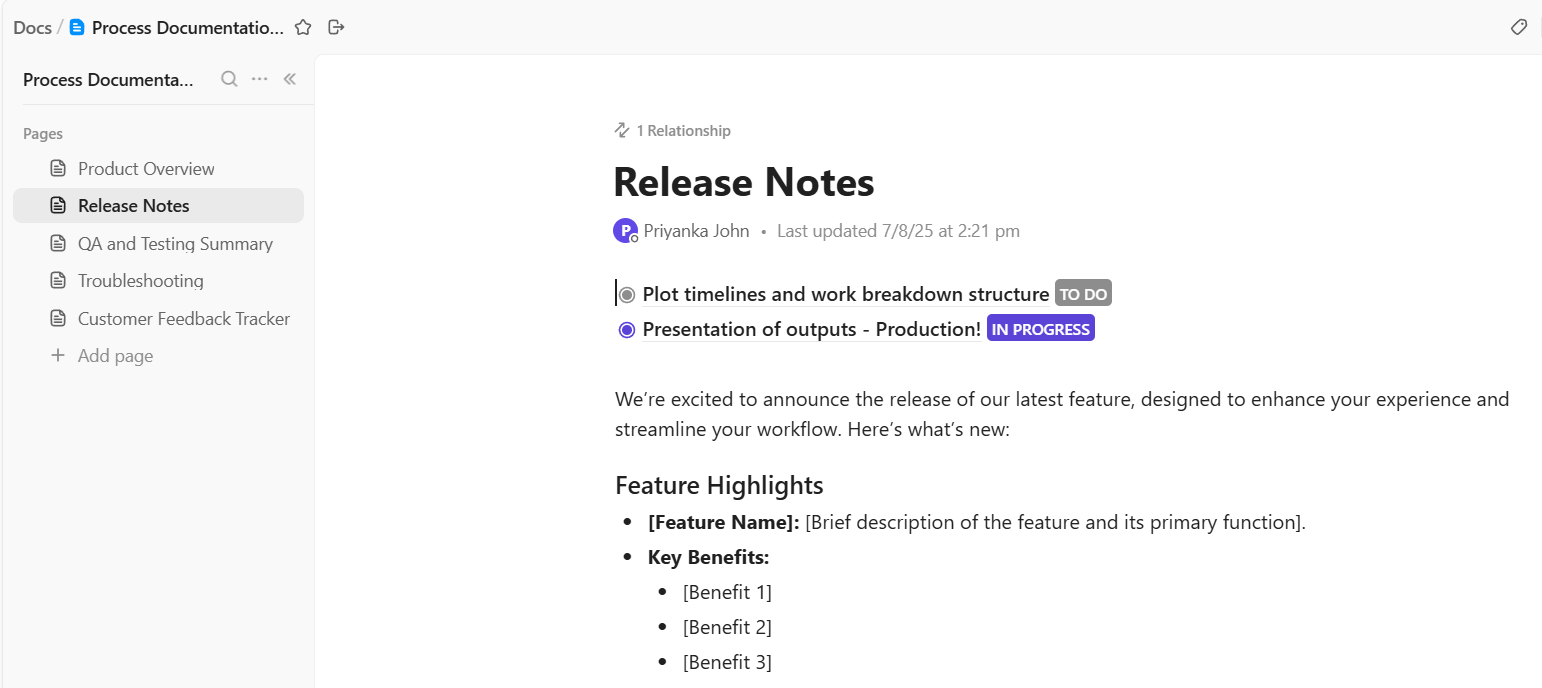
ClickUp giải quyết vấn đề đó thông qua Không gian Làm việc AI hội tụ, nơi tài liệu được lưu trữ cùng với các dự án, công việc và cuộc thảo luận. Kiến thức luôn kết nối với quá trình thực thi, giúp giảm thiểu tình trạng mở rộng quá mức của các dịch vụ SaaS và loại bỏ việc phải chuyển đổi bối cảnh liên tục.
Xây dựng kiến thức có cấu trúc bằng ClickUp Tài liệu

ClickUp Docs đóng vai trò là nền tảng cho việc quản lý kiến thức trong không gian làm việc. Các nhóm tổ chức tài liệu cùng với công việc mà chúng hỗ trợ, giúp thông tin luôn phù hợp và dễ tìm kiếm.
Giả sử một nhóm sản phẩm duy trì một cơ sở kiến thức để hướng dẫn các kỹ sư mới. Họ tạo một tài liệu có tiêu đề ‘Hướng dẫn hướng dẫn cho nhà phát triển’ bao gồm hướng dẫn thiết lập, tiêu chuẩn lập trình và các liên kết đến các công cụ nội bộ. Tài liệu này được kết nối trực tiếp với các nhiệm vụ ClickUp, do đó mỗi nhân viên mới có thể xem tài liệu trong khi hoàn thành các bước bắt buộc.
Các công cụ chỉnh sửa văn bản định dạng phong phú trong Docs giúp việc tổ chức và tìm kiếm tài liệu trở nên dễ dàng. Các nhóm có thể định dạng thông tin một cách rõ ràng thông qua:
- Các tiêu đề lớn giúp tổ chức các phần tài liệu lớn
- Bảng danh sách dữ liệu có cấu trúc như các tham số API hoặc quyền truy cập công cụ
- Các biểu tượng cảm xúc (emoji) để làm nổi bật các chú thích quan trọng hoặc mẹo nhanh
- Các khối mã chứa các ví dụ kỹ thuật hoặc tập lệnh
Ví dụ, một cuốn cẩm nang dành cho nhà phát triển có thể bao gồm một bảng liệt kê các môi trường staging và production, trong khi các khối mã lưu trữ các yêu cầu API mẫu mà các kỹ sư sao chép trong quá trình thiết lập.
Sắp xếp thông tin một cách logic bằng cách sử dụng các trang con
Khi tài liệu ngày càng nhiều, cấu trúc trở nên rất quan trọng. ClickUp Docs hỗ trợ các trang con lồng nhau, giúp tạo ra hệ thống phân cấp rõ ràng.

Ví dụ: một nhóm tiếp thị tạo một tài liệu trung tâm mang tên ‘Cơ sở kiến thức về thương hiệu’. Các trang con chia nội dung thành các phần như hướng dẫn về giọng điệu thương hiệu, mẫu nội dung trên mạng xã hội, khung kế hoạch chiến dịch và danh sách kiểm tra nội dung.
Mỗi trang con tập trung vào một chủ đề, giúp việc điều hướng trở nên đơn giản ngay cả khi tài liệu ngày càng mở rộng.
Thảo luận về kiến thức trực tiếp thông qua bình luận và đề cập
Tài liệu thường cần được làm rõ hoặc cập nhật. ClickUp Docs hỗ trợ tính năng bình luận và đề cập, giúp các cuộc hội thoại luôn gắn liền với nội dung.

Giả sử một quản lý sản phẩm xem xét tài liệu lộ trình và phát hiện ra các chi tiết tính năng đã lỗi thời.
Họ đánh dấu phần đó, gắn thẻ trưởng nhóm kỹ thuật và yêu cầu cập nhật dòng thời gian. Kỹ sư trả lời ngay trong chủ đề bình luận đó và chỉnh sửa tài liệu ngay lập tức. Các nhóm giải quyết thắc mắc mà không cần mở các công cụ giao tiếp riêng biệt tại nơi làm việc.
Lắng nghe chia sẻ từ một người dùng thực tế của ứng dụng:
Tôi sử dụng ClickUp ở mọi nơi. Nó là cốt lõi trong quy trình làm việc hàng ngày, kế hoạch dự án và cơ sở kiến thức của tôi. Tôi thích cách mọi thứ được tập trung tại một nơi. Tôi đã sử dụng nhiều công cụ trong nhiều năm để giúp theo dõi công việc và ClickUp đã giải quyết tất cả các vấn đề cho tôi. Tôi thích sự linh hoạt mà ClickUp mang lại – tôi đã tạo ra rất nhiều danh sách công việc từ quản lý nhiệm vụ, cải tạo, quản lý dự án, dự án phần mềm, đầu tư bất động sản, biên bản cuộc họp và thông tin đang theo dõi. Tôi cảm thấy rằng đây là công cụ không thể thiếu cho bất kỳ doanh nghiệp nào – từ các doanh nghiệp một người đến các tập đoàn lớn hơn.
Tôi sử dụng ClickUp ở mọi nơi. Nó là cốt lõi trong quy trình làm việc hàng ngày, kế hoạch dự án và cơ sở kiến thức của tôi. Tôi thích cách mọi thứ được tập trung tại một nơi. Tôi đã sử dụng nhiều công cụ trong nhiều năm để giúp theo dõi công việc và ClickUp đã giải quyết tất cả các vấn đề cho tôi. Tôi thích sự linh hoạt mà ClickUp mang lại – tôi đã tạo ra rất nhiều danh sách công việc từ quản lý công việc, cải tạo, quản lý dự án, dự án phần mềm, đầu tư bất động sản, biên bản cuộc họp và thông tin đang theo dõi. Tôi cảm thấy rằng đây là công cụ không thể thiếu cho bất kỳ kinh doanh nào – từ các doanh nghiệp một người đến các tập đoàn lớn hơn [sic].
Truy xuất kiến thức ngay lập tức bằng ClickUp Brain
Khi tài liệu ngày càng mở rộng, tính năng tìm kiếm trở nên thiết yếu. ClickUp Brain giúp các nhóm tìm kiếm câu trả lời từ các tài liệu, công việc và cuộc hội thoại.

Giả sử một quản lý thành công khách hàng cần chính sách xử lý sự cố hiện tại cho các tài khoản doanh nghiệp. Thay vì phải lục lọi nhiều tài liệu, họ có thể hỏi trực tiếp ClickUp Brain.
📌 Hãy thử câu lệnh sau: Tóm tắt quy trình xử lý sự cố cấp cao trong doanh nghiệp và liệt kê các nhóm chịu trách nhiệm.
ClickUp Brain phân tích các tài liệu hiện có và cung cấp một giải thích ngắn gọn kèm theo các liên kết đến tài liệu liên quan.
Giảm thiểu sự lan tràn của AI bằng ClickUp Brain MAX
Nhiều nhóm làm việc thường dựa vào các công cụ AI riêng biệt để viết, tìm kiếm và tóm tắt thông tin. ClickUp Brain MAX tập trung các tính năng đó ngay trong không gian làm việc.
Ví dụ: một trưởng nhóm nghiên cứu đọc ghi chú cuộc họp bằng tính năng "Talk to Text". Brain MAX chuyển đổi nội dung được nói thành tài liệu có cấu trúc bên trong một tài liệu.
Sau đó, cùng một hệ thống này sẽ tìm kiếm trên các công việc, tài liệu và các cuộc thảo luận dự án để hiển thị bối cảnh liên quan. Các nhóm giảm thiểu sự phân mảnh công cụ và duy trì một lớp kiến thức thông minh trên toàn bộ không gian làm việc.

ClickUp cũng hỗ trợ truy cập trên thiết bị di động, giúp kiến thức luôn sẵn sàng ngoài môi trường máy tính để bàn. Ứng dụng di động cho phép truy cập tài liệu ngoại tuyến, giúp các nhóm xem lại tài liệu trong khi đi công tác, làm việc tại hiện trường hoặc khi kết nối mạng bị giới hạn.
Khi thiết bị kết nối lại, các bản cập nhật sẽ đồng bộ hóa tự động và duy trì sự đồng bộ trên toàn bộ Không gian Làm việc.
Xây dựng cơ sở kiến thức phù hợp với bạn bằng ClickUp
OneNote là một điểm khởi đầu thực tiễn cho cơ sở kiến thức, đặc biệt là đối với các nhóm đã hoạt động trong hệ sinh thái Microsoft. Thành công của nó phụ thuộc nhiều vào việc thiết lập cấu trúc rõ ràng, duy trì nhất quán và xác định rõ quyền sở hữu; những nguyên tắc này là yếu tố then chốt cho bất kỳ quy trình quan trọng nào, từ quản lý kiến thức đến việc đặt ra mục tiêu đào tạo nhân viên mới.
Tuy nhiên, khi nhóm của bạn phát triển, việc quản lý kiến thức của bạn cũng trở nên cần thiết hơn.
Đây chính là điểm nổi bật của ClickUp như một giải pháp thay thế có khả năng mở rộng hơn. Thay vì tách biệt tài liệu khỏi quá trình thực thi, ClickUp kết nối kiến thức trực tiếp với công việc. Với Docs, các nhóm có thể xây dựng tài liệu có cấu trúc, được sắp xếp theo cấp độ, tồn tại song song với các dự án và công việc.
Khi tài liệu ngày càng mở rộng, ClickUp Brain thay đổi cách các nhóm tìm kiếm và truy xuất thông tin. Thêm các tính năng bình luận, đề cập, lịch sử phiên bản, mẫu và tài liệu liên kết với công việc được tích hợp sẵn, và bạn sẽ có một hệ thống thông minh phát triển cùng với quy trình làm việc của bạn.
Đăng ký ClickUp ngay hôm nay.
Câu hỏi thường gặp (FAQ)
1. Nhiều thành viên trong nhóm có thể chỉnh sửa cơ sở kiến thức OneNote cùng lúc không?
Đúng vậy, OneNote hỗ trợ tính năng soạn thảo chung thời gian thực, có nghĩa là nhiều người có thể chỉnh sửa cùng một trang cùng lúc và xem các thay đổi của nhau ngay khi chúng được thực hiện
2. So sánh giữa wiki OneNote và phần mềm cơ sở kiến thức chuyên dụng như thế nào?
OneNote rất phù hợp cho các nhu cầu cơ bản nhưng thiếu các tính năng nâng cao như quyền truy cập chi tiết, quy trình phê duyệt và phân tích dữ liệu mà các công cụ cơ sở kiến thức chuyên dụng cung cấp để đảm bảo quản trị tốt hơn và khả năng mở rộng.
3. OneNote có phù hợp để làm cơ sở kiến thức cho toàn công ty không?
Giải pháp này có thể phù hợp với các tổ chức quy mô nhỏ, nhưng các công ty lớn thường gặp phải các vấn đề về quyền truy cập, hiệu suất và quản lý nội dung, khiến việc sử dụng một giải pháp chuyên dụng trở thành lựa chọn thực tế hơn.
4. Điều gì sẽ xảy ra với cơ sở kiến thức OneNote của tôi nếu ai đó rời khỏi nhóm?
Nếu sổ tay được lưu trữ trên một trang SharePoint chia sẻ, nó vẫn có thể truy cập được. Tuy nhiên, nếu nó được lưu trữ trong OneDrive cá nhân của nhân viên sắp nghỉ việc, quản trị viên sẽ cần chuyển quyền sở hữu trước khi tài khoản bị vô hiệu hóa để tránh mất dữ liệu.