

Bạn đã bao giờ rơi vào tình huống phải tìm kiếm một email quan trọng từ tháng trước, chỉ để nhận ra rằng nó đang bị chôn vùi dưới một đống email lộn xộn trong hộp thư đến của bạn chưa?
Đây là vấn đề thường gặp khi hộp thư đến Gmail của bạn không được sắp xếp đúng cách.
Hộp thư đến lộn xộn có thể ảnh hưởng nghiêm trọng đến năng suất và hiệu quả làm việc vì bạn sẽ khó tìm kiếm và trả lời email. Sự lộn xộn này cũng có thể dẫn đến tình trạng “quá tải email” hoặc “mệt mỏi vì email”, tức là cảm giác bị choáng ngợp bởi lượng email khổng lồ tràn ngập hộp thư đến trong một khoảng thời gian ngắn.
Không chỉ vậy, vấn đề giới hạn dung lượng lưu trữ của Gmail cũng được đề cập. Kế hoạch miễn phí 15 GB mặc định của Gmail có thể ban đầu dường như đủ dùng, nhưng sẽ nhanh chóng cạn kiệt nếu bạn không dọn dẹp các email cũ và không cần thiết.
Hơn nữa, 74% nhân viên cảm thấy quá tải vì lượng email dồn dập. Điều này góp phần gây ra căng thẳng tinh thần và đôi khi thậm chí dẫn đến việc bỏ lỡ những email quan trọng.
Nếu bạn cũng đang cảm thấy quá tải, bạn đã đến đúng nơi rồi. Chúng tôi đã tổng hợp bài viết này về cách dọn dẹp hộp thư đến Gmail để bạn không bao giờ phải đối mặt với tình trạng lộn xộn hay thiếu không gian.
⏰ Tóm tắt trong 60 giây
- Hộp thư đến Gmail lộn xộn làm giảm năng suất và gây căng thẳng
- Dọn dẹp hộp thư đến giúp giải phóng không gian lưu trữ và nâng cao hiệu quả làm việc
- Gmail cung cấp các công cụ tích hợp sẵn như tìm kiếm, bộ lọc và nhãn để sắp xếp
- Việc dọn dẹp bao gồm xóa các tệp đính kèm có dung lượng lớn, các danh mục không cần thiết và hủy đăng ký khỏi các danh sách gửi thư
- Chặn người gửi và xóa email theo người gửi, ngày tháng hoặc nội dung sẽ giúp hộp thư đến gọn gàng hơn nữa
- Việc áp dụng nhãn và bộ lọc sẽ tự động hóa việc sắp xếp hộp thư đến
- Các công cụ của bên thứ ba như Clean Email, Mailstrom, Mailman và ClickUp giúp nâng cao hiệu quả dọn dẹp và quản lý Gmail
“Dọn dẹp Gmail” có nghĩa là gì và nó sẽ giúp bạn đạt được điều gì?
Dọn dẹp Gmail có nghĩa là sắp xếp và loại bỏ những email không cần thiết khỏi hộp thư đến, đồng thời phân loại các email hữu ích vào các danh mục gọn gàng để nâng cao hiệu quả sử dụng email và tiết kiệm không gian lưu trữ.
⭐ Tính năng mẫu nổi bật
Hộp thư đến của bạn đang lộn xộn? Hãy sử dụng mẫu tự động hóa email miễn phí của ClickUp để dọn dẹp nó — nhanh chóng, dễ dàng và không gây căng thẳng.
May mắn thay, bạn có thể dễ dàng dọn dẹp hộp thư đến Gmail bằng các công cụ và bộ lọc tích hợp sẵn của Gmail để giữ cho hộp thư luôn gọn gàng và ngăn nắp.
Tại sao hộp thư đến Gmail gọn gàng lại quan trọng đối với năng suất làm việc và việc giảm căng thẳng?
Tờ Wall Street Journal đưa tin rằng hầu hết nhân viên dành khoảng hai ngày làm việc mỗi tuần cho việc xử lý email và tham gia các cuộc họp. Đó là một khoảng thời gian khá lớn, và với một hộp thư đến gọn gàng, nhân viên có thể tiết kiệm được một phần thời gian đó để dành cho những công việc có ý nghĩa hơn.
Có thể bạn đang tìm cách dọn dẹp hộp thư đến vì không gian bị hạn chế, nhưng còn nhiều điều thú vị khác đang chờ bạn khám phá.
- Nâng cao năng suất: Hộp thư đến càng gọn gàng, bạn càng hoàn thành được nhiều việc hơn. Việc tìm kiếm các email quan trọng sẽ trở nên dễ dàng hơn, giúp giảm thiểu sự xao nhãng và nâng cao hiệu quả làm việc tổng thể
- Không bao giờ bỏ lỡ những tin nhắn quan trọng: Tránh bỏ lỡ email quan trọng bằng cách loại bỏ thư rác khỏi hộp thư đến. Điều này sẽ giúp bạn tránh được những hậu quả như bỏ lỡ thời hạn và không thực hiện được hành động đúng đắn
- Điều hướng đơn giản hơn: Các nhãn, danh mục, sao và thư mục thùng rác của Gmail giúp việc điều hướng và tìm kiếm email trở nên dễ dàng hơn, ngay cả sau nhiều tháng. Với hộp thư đến trống rỗng, bạn có thể tìm kiếm và sắp xếp thứ tự ưu tiên các email nhanh hơn
- Giảm căng thẳng và mệt mỏi: Hộp thư đến được sắp xếp gọn gàng giúp giảm căng thẳng bằng cách chỉ giữ lại những email liên quan đến các cuộc hội thoại quan trọng. Điều này cũng giúp tăng cường sự tập trung bằng cách loại bỏ các yếu tố gây xao nhãng từ hộp thư đến
Làm thế nào để điều hướng Gmail nhanh hơn để tìm email và sắp xếp chúng
Để sử dụng Gmail nhanh hơn, hãy tận dụng các công cụ tích hợp sẵn để quét email nhanh chóng, tìm kiếm chính xác và tự động hóa quá trình sắp xếp.
- Xem trước hộp thư đến (người gửi, tiêu đề, đoạn trích, tệp đính kèm) để phân loại tin nhắn nhanh chóng
- Sử dụng thanh tìm kiếm + bộ lọc nâng cao để tìm email theo người gửi, tiêu đề, từ khóa, ngày tháng, kích thước hoặc tệp đính kèm
- Chuyển nhanh qua thanh bên trái (Hộp thư đến, Đã gửi, Bản nháp, Đã đánh dấu sao, Danh mục, Nhãn) để truy cập ngay vào thư mục mong muốn
- Sử dụng biểu tượng bánh răng Cài đặt để thiết lập bộ lọc + nhãn giúp tự động phân loại email mới, nhờ đó bạn không còn phải sắp xếp thủ công nữa
Giao diện Gmail được thiết kế để giúp việc điều hướng và sử dụng email trở nên mượt mà và dễ dàng.
Giao diện hộp thư đến chính của Gmail hiển thị một đoạn trích ngắn bao gồm tên người gửi, tiêu đề và nội dung thư để giúp bạn nắm được nội dung chính của email. Bạn cũng có thể xem các tệp đính kèm riêng biệt trong chế độ xem này.
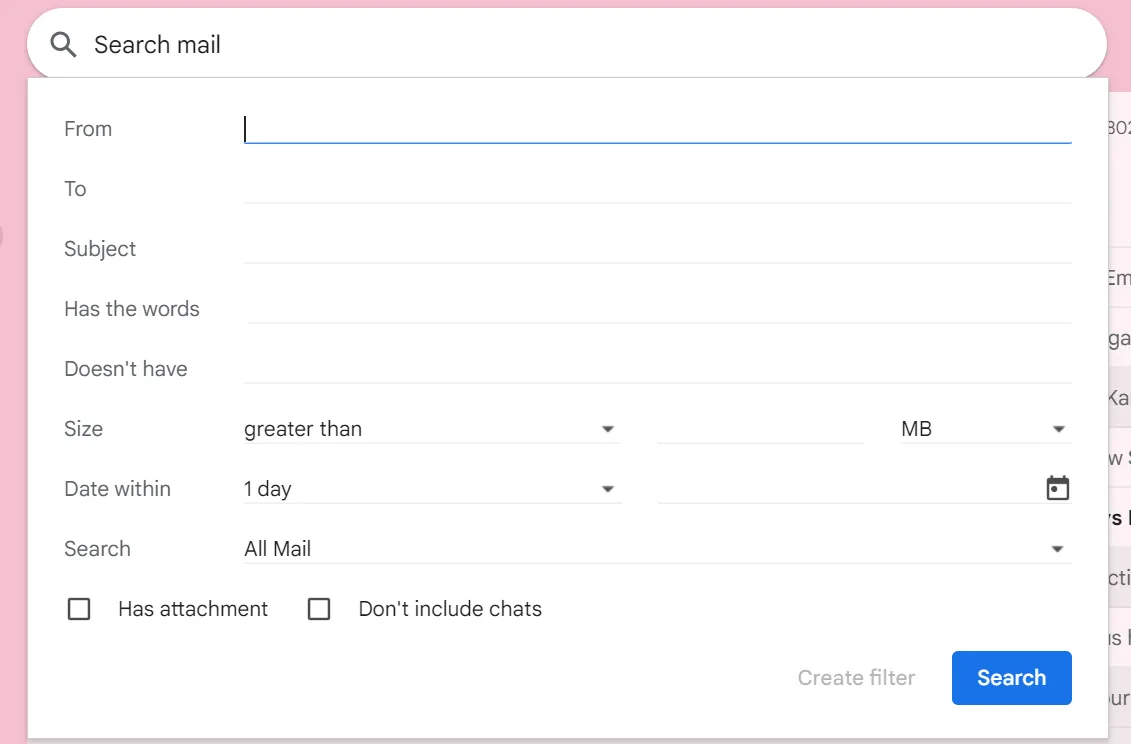
Bạn muốn tìm một email từ một người cụ thể? Gmail có thanh tìm kiếm ở phía trên để giúp bạn tìm các tin nhắn từ một người hoặc có tiêu đề cụ thể. Bạn có thể lọc theo ngày tháng và tệp đính kèm, cũng như tìm kiếm theo các từ khóa cụ thể trong email.
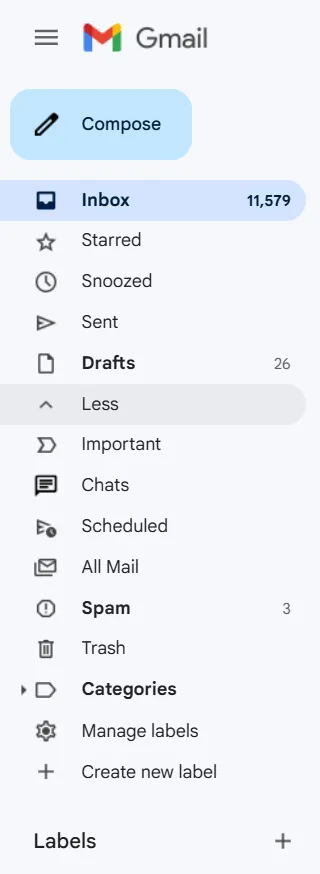
Ngoài ra, ứng dụng Gmail còn có một thanh điều hướng riêng biệt ở bên trái, cho phép bạn chọn thư mục mà bạn muốn xem, chẳng hạn như Hộp thư đến, Đã gửi, Bản nháp, Đã đánh dấu sao, Danh mục, Nhãn, v.v.
Cuối cùng, biểu tượng bánh răng cài đặt chính là công cụ chính giúp bạn sắp xếp hộp thư đến của mình.
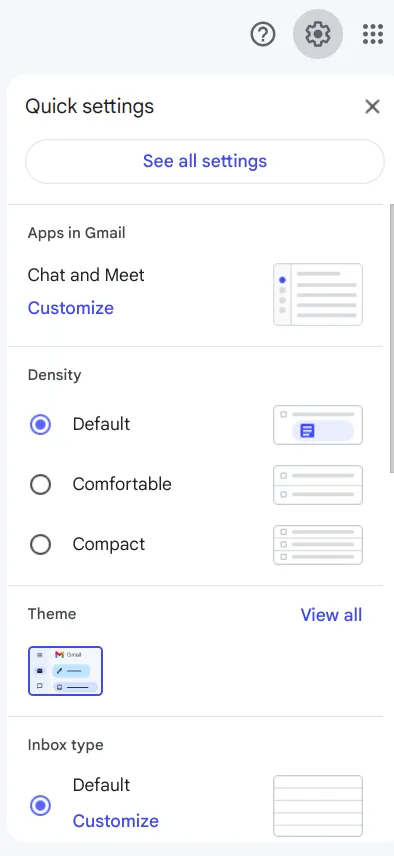
Bạn có thể sử dụng tính năng này để tạo bộ lọc, tự động phân loại thư đến và gắn nhãn. Bộ lọc cung cấp nhiều tiêu chí phân loại khác nhau, chẳng hạn như Người nhận, Người gửi, Tiêu đề, Chứa các từ, Không chứa, kích thước, ngày tháng và tệp đính kèm.
Bạn có thể kết hợp các danh mục này để lọc các email hiện tại và cài đặt các quy tắc lọc cho các email trong tương lai.
Sau khi cài đặt xong mọi thứ tại đây, bạn sẽ không còn phải phân loại hộp thư đến thủ công nữa. Mỗi email đến sẽ tự động được xử lý theo quy trình mà bạn đã thiết lập.
Giao diện Gmail có đầy đủ các công cụ và tính năng cần thiết để giúp hộp thư đến của bạn luôn được sắp xếp khoa học. Bạn chỉ cần biết cách sử dụng chúng. Hãy tiếp tục đọc để chúng tôi giúp bạn giải quyết vấn đề này!
Sự khác biệt giữa việc dọn dẹp Gmail trên web và trên thiết bị di động là gì?
Mặc dù các tính năng của Gmail trên trình duyệt web và thiết bị di động hầu như giống nhau, nhưng có một sự khác biệt đáng kể trong việc sử dụng các tính năng dọn dẹp.
Thanh tìm kiếm Gmail và bảng điều hướng bên trái vẫn giữ nguyên. Tuy nhiên, việc sử dụng hộp thư đến Gmail trên thiết bị di động được thiết kế với mục tiêu đảm bảo tính dễ tiếp cận. Nó không hỗ trợ nhiều hàm xử lý hàng loạt cùng lúc và cung cấp tương đối ít tùy chọn tùy chỉnh so với trình duyệt web.
Ngoài ra, ứng dụng này không cho phép người dùng kéo và thả email trực tiếp vào các thư mục. Không chỉ vậy, họ thậm chí còn không thể cài đặt phần mở rộng trình duyệt trên thiết bị di động, trong khi việc này lại rất dễ dàng trên trình duyệt web. Cuối cùng, việc sử dụng các phím tắt để dọn dẹp nhanh trên thiết bị di động là không thể.
Mặc dù các tính năng cơ bản như tìm kiếm và truy cập thư mục rất dễ thực hiện trên thiết bị di động, nhưng các tính năng phức tạp hơn, chẳng hạn như cài đặt bộ lọc, có thể gây khó khăn.
Tuy nhiên, mặt tích cực là các tính năng cảm ứng trên thiết bị di động, chẳng hạn như vuốt để xóa hoặc lưu trữ thư, giúp đơn giản hóa quy trình này. Do đó, trình duyệt web có thể là lựa chọn lý tưởng trong công việc dọn dẹp quy mô lớn.
Những bước hiệu quả nhất để dọn dẹp hộp thư đến Gmail của bạn là gì?
Để nhanh chóng dọn dẹp Gmail và duy trì sự gọn gàng lâu dài, hãy tập trung vào sự kết hợp giữa dọn dẹp hàng loạt (không gian + số lượng) và tự động hóa đơn giản (để tình trạng lộn xộn không tái diễn).
- Giải phóng không gian nhanh chóng: Sử dụng bộ lọc tìm kiếm của Gmail để tìm và xóa các email có tệp đính kèm dung lượng lớn, sau đó xóa hàng loạt các tab có lượng email lớn như Khuyến mãi/Mạng xã hội.
- Loại bỏ các thư rác lặp đi lặp lại: Hủy đăng ký khỏi các danh sách gửi thư không liên quan, chặn những người gửi thư/người gửi thư rác liên tục, và xóa hàng loạt email theo người gửi, ngày tháng, chủ đề hoặc từ khóa.
- Giữ cho hộp thư luôn gọn gàng: Cài đặt nhãn + bộ lọc để tự động phân loại, lưu trữ hoặc chuyển tiếp các email đến, giúp bạn không phải dọn dẹp thủ công mỗi lần.
Dưới đây là bảy bước để dọn dẹp hiệu quả và giữ cho hộp thư đến Gmail của bạn luôn gọn gàng.
Chúng tôi sẽ hướng dẫn các tùy chọn dọn dẹp hàng loạt và từng email riêng lẻ để bạn có thể chọn phương pháp phù hợp nhất với nhu cầu của mình. Bắt đầu nào!
Bước 1: Xóa các tệp đính kèm có dung lượng lớn
Nếu bạn đang tìm kiếm một giải pháp nhanh chóng để giải phóng không gian trong hộp thư đến, việc cần làm đầu tiên là tìm các email có tệp đính kèm dung lượng lớn.
Mặc dù tệp đính kèm là một phần quan trọng của email, nhưng chúng chiếm nhiều không gian hơn bạn tưởng. Bạn có thể dễ dàng tìm thấy các tệp này và quyết định xem chúng có đáng để giữ lại trong hộp thư đến hay nên xóa đi để giải phóng không gian.
- Bước 1: Nhấp vào tùy chọn bộ lọc bên cạnh thanh tìm kiếm
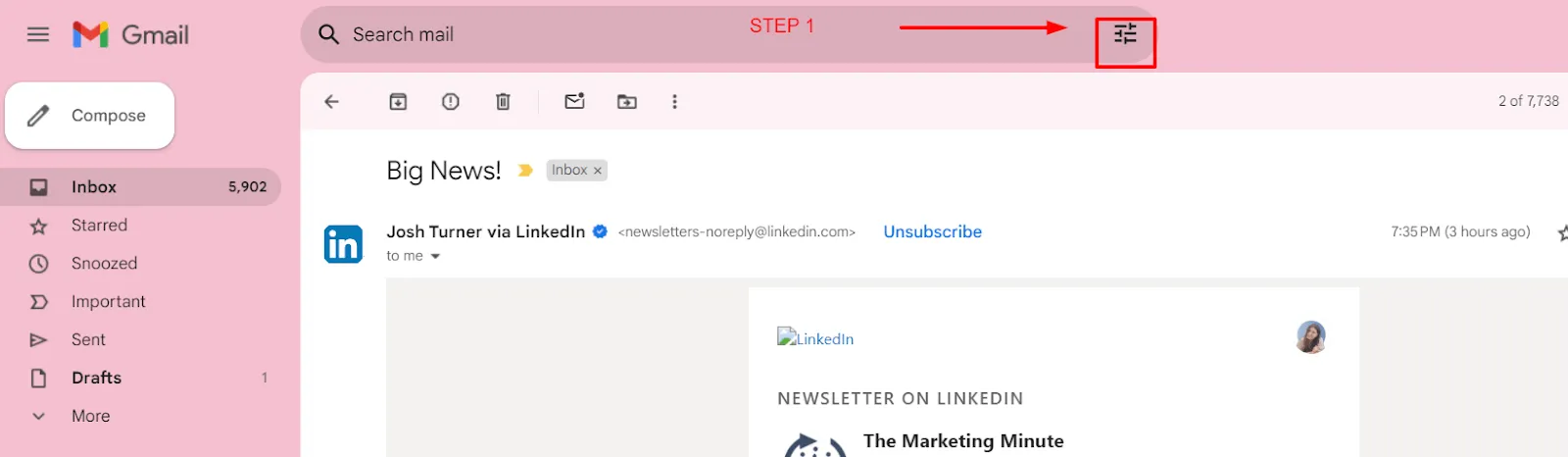
- Bước 2: Trong tùy chọn kích thước, lựa chọn ‘lớn hơn’ và nhập kích thước tính bằng MB, ví dụ: 5 MB
- Bước 3: Lựa chọn, chọn ‘Có tệp đính kèm’ để lọc chỉ những email có tệp đính kèm
- Bước 4: Sau khi có danh sách đã được lọc, hãy chọn những email không còn liên quan
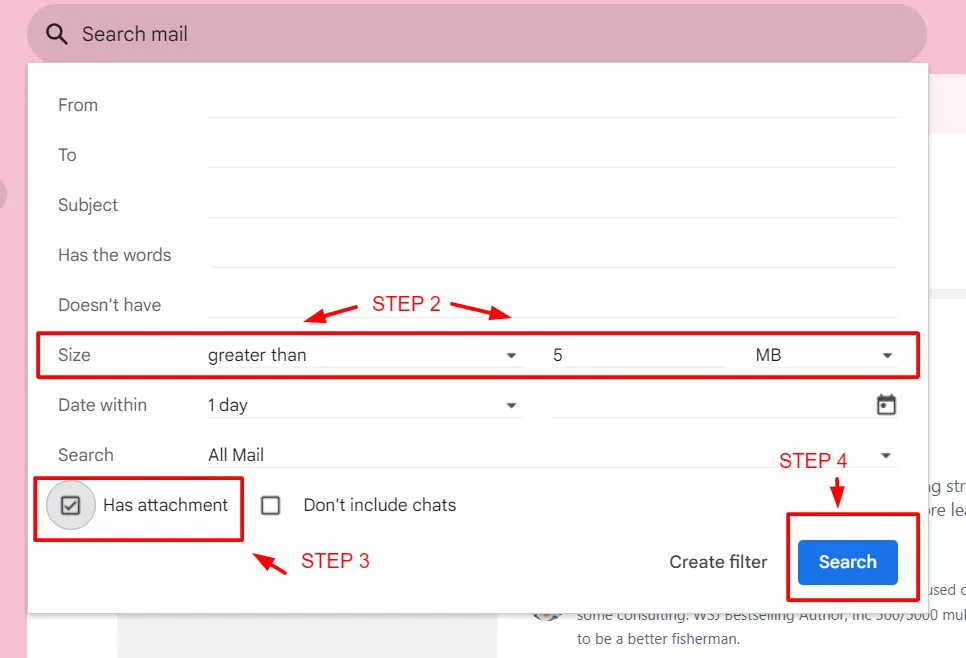
- Bước 5: Xóa các email đã lựa chọn để dọn dẹp hộp thư đến
Bước 2: Xóa toàn bộ các danh mục
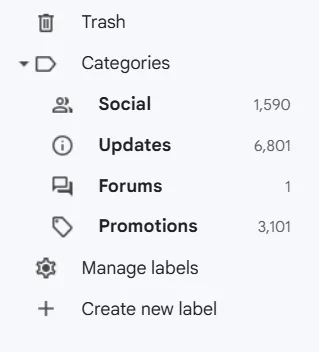
Bạn có nhận được nhiều email quảng cáo hoặc tin nhắn từ mạng xã hội mỗi ngày không? Gmail sẽ phân loại email của bạn bằng cách tự động đọc và sắp xếp chúng vào các tiêu đề lớn phù hợp như mạng xã hội, cập nhật, diễn đàn và quảng cáo.
Với cách phân loại này, việc xóa email và tạo không gian trở nên khá đơn giản. Việc cần làm chỉ là lựa chọn một danh mục, và chỉ những email thuộc danh mục đó mới hiển thị.
Sử dụng mẹo Gmail này, bạn sẽ không còn phải lục lọi hộp thư đến để tìm và xóa các email quảng cáo nữa. Điều tuyệt vời nhất là phương pháp này còn giúp loại bỏ nguy cơ vô tình xóa nhầm email quan trọng khi đang xóa các email quảng cáo.
Bước 3: Hủy đăng ký khỏi các danh sách gửi thư không cần thiết
Cách đây vài năm, có thể bạn đã hào hứng đăng ký nhận các bản tin về các chủ đề quan tâm hoặc xu hướng ngành. Tuy nhiên, theo thời gian, những bản tin này đã trở nên không còn phù hợp và chỉ làm lộn xộn hộp thư đến của bạn mà bạn thậm chí không thèm liếc qua.
Đã đến lúc hủy đăng ký và lấy lại không gian trong hộp thư đến của bạn. Mặc dù việc hủy đăng ký có vẻ khó khăn, nhưng tính năng hủy đăng ký tự động của Gmail giúp việc này trở nên dễ dàng bằng cách cung cấp một liên kết hủy đăng ký ở cuối email.
Bằng cách hủy đăng ký, bạn sẽ tiết kiệm thời gian và dọn dẹp hộp thư đến một cách dễ dàng.
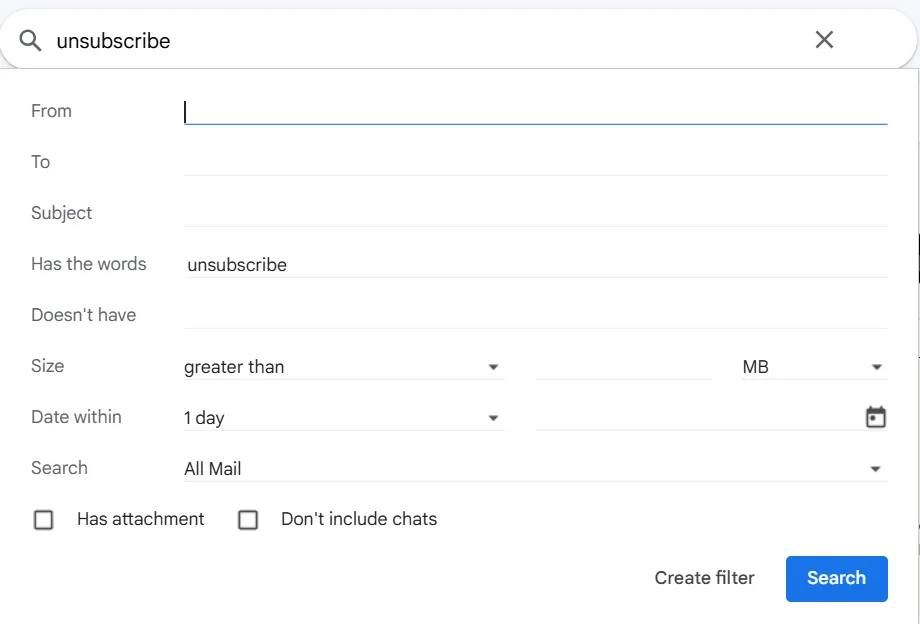
Tìm kiếm từ “unsubscribe” trong cột “Chứa các từ” của bộ lọc để lấy danh sách tất cả các email như vậy. Nếu bạn nhấp vào liên kết “unsubscribe” trong các email này, Gmail sẽ tự động chuyển các email đó vào thư mục spam của bạn.
Ngoài ra, nếu bạn đang tìm kiếm một bản tin hoặc tên đăng ký cụ thể, hãy nhập tên đó vào phần ‘Từ’, và bạn sẽ lại nhận được danh sách đã được lọc.
Bước 4: Khối những người gửi không mong muốn và những kẻ gửi thư rác
Bạn đang cảm thấy phiền toái vì các nhân viên bán hàng liên tục gửi email cho bạn về những sản phẩm và dịch vụ mà bạn không hề quan tâm? Những email này không chỉ làm bạn mất thời gian mà còn chiếm dụng không gian trong hộp thư đến của bạn.
Gmail cho phép bạn khối trực tiếp những người gửi này. Dưới đây là cách bạn có thể khối những người gửi không mong muốn và những kẻ gửi thư rác:
- Bước 1: Mở một email từ người gửi liên quan
- Bước 2: Nhấp vào ba chấm ở bên phải và chọn Khối (người gửi)
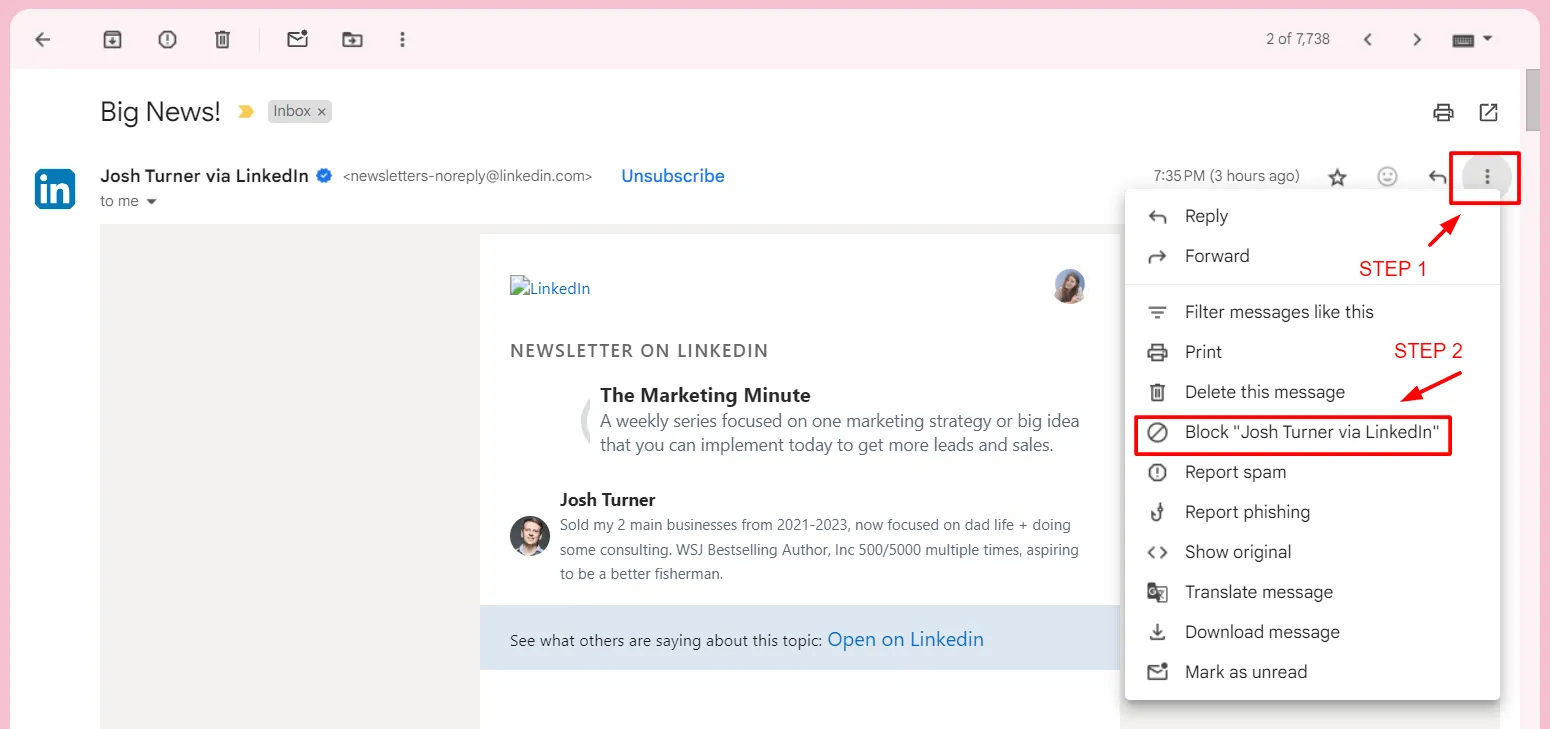
- Bước 3: Bạn sẽ thấy một cửa sổ bật lên xác nhận việc chặn người gửi. Nhấp vào Chặn, và bạn đã hoàn thành việc này
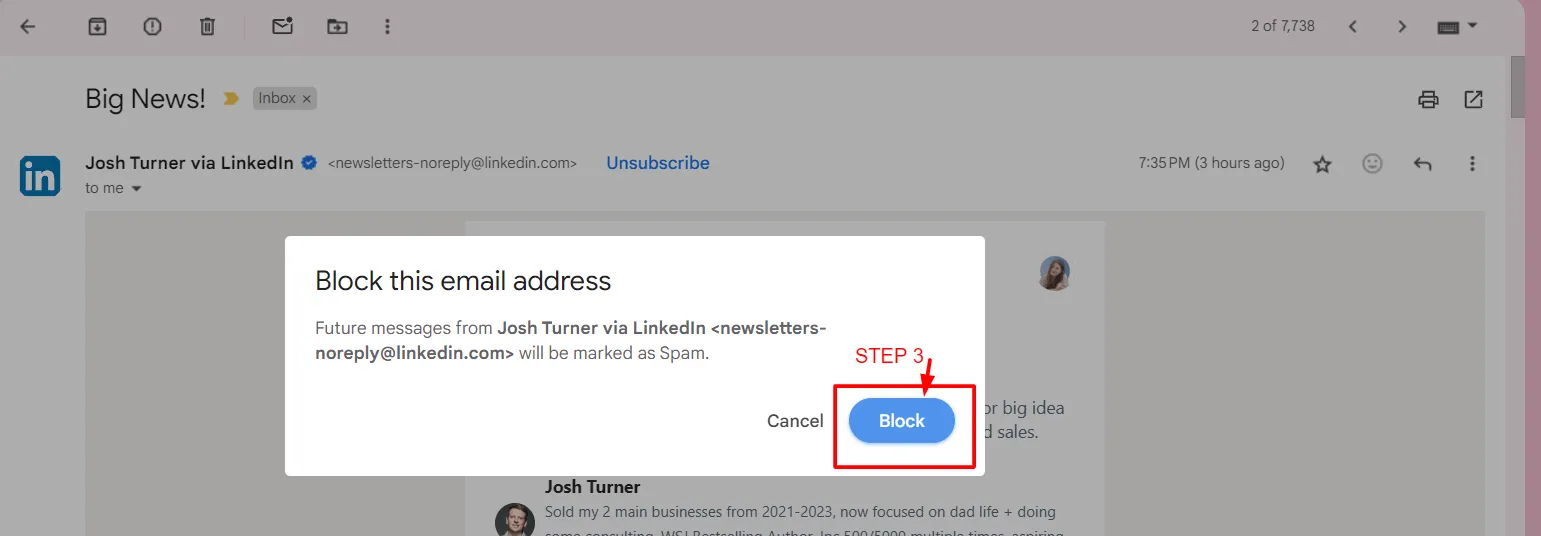
GHI CHÚ: Nếu bạn đang thắc mắc, bạn vẫn có thể bỏ chặn những người gửi này trong tương lai.
Nhờ đó, bạn có thể loại bỏ những email không mong muốn đang làm lộn xộn hộp thư đến của bạn một cách vô cớ.
Bước 5: Xóa email theo người gửi hoặc ngày tháng
Việc cần làm là bạn vẫn cần những email từ một năm trước sao? Ngay cả khi có, bạn cũng chỉ cần một số email được lựa chọn từ thời điểm đó mà thôi.
Xóa email theo ngày bằng cách sử dụng cột “Ngày trong khoảng” trong phần bộ lọc.
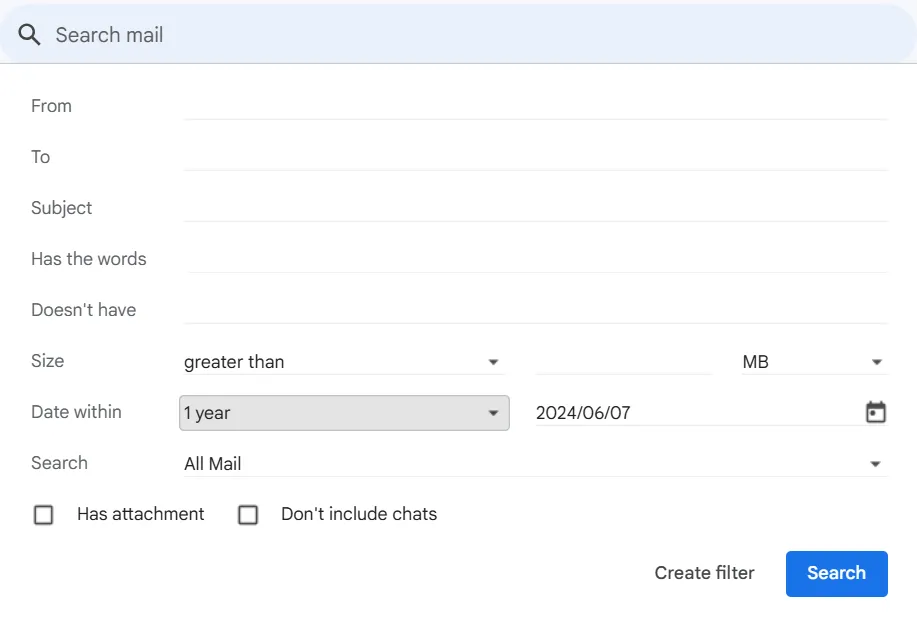
Không chỉ có những email đã lỗi thời. Có thể có một khách hàng mà bạn đã làm việc cùng cách đây nhiều năm. Tất cả các chủ đề email trong tài khoản Gmail của bạn có thể đã không còn liên quan đến bạn nữa. Đã đến lúc bạn xóa chúng đi và giải phóng hộp thư đến để dành chỗ cho các email hiện tại.
Việc cần làm là nhập tên người gửi vào phần “Từ” để nhận được danh sách đã được lọc gồm tất cả các email bạn nhận được từ người đó.
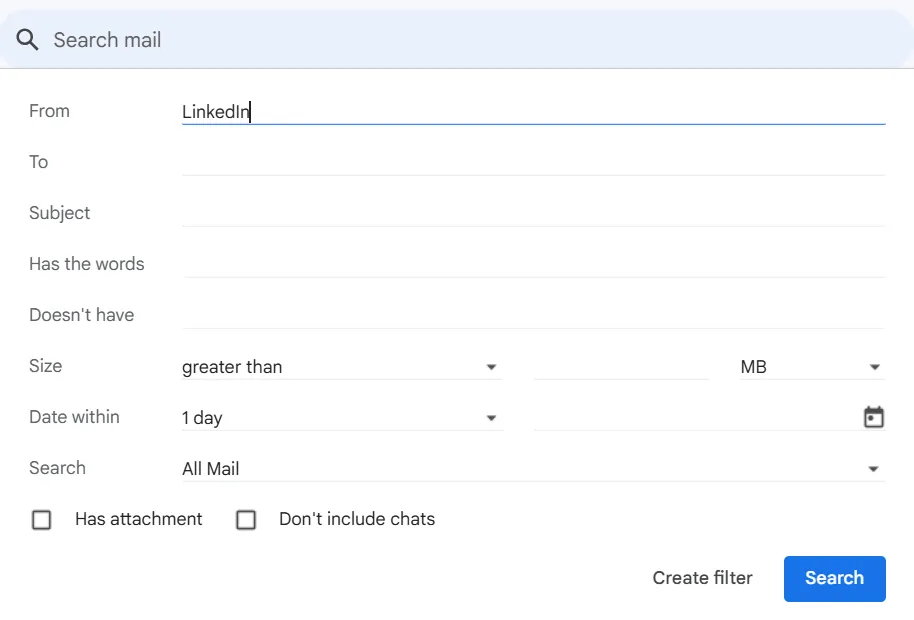
Bạn có thể thêm các tiêu chí cụ thể vào các tìm kiếm này để đơn giản hóa quá trình tìm kiếm, chẳng hạn như ‘Có tệp đính kèm’, tiêu đề, v.v.
Bước 6: Xóa theo nội dung hoặc chủ đề
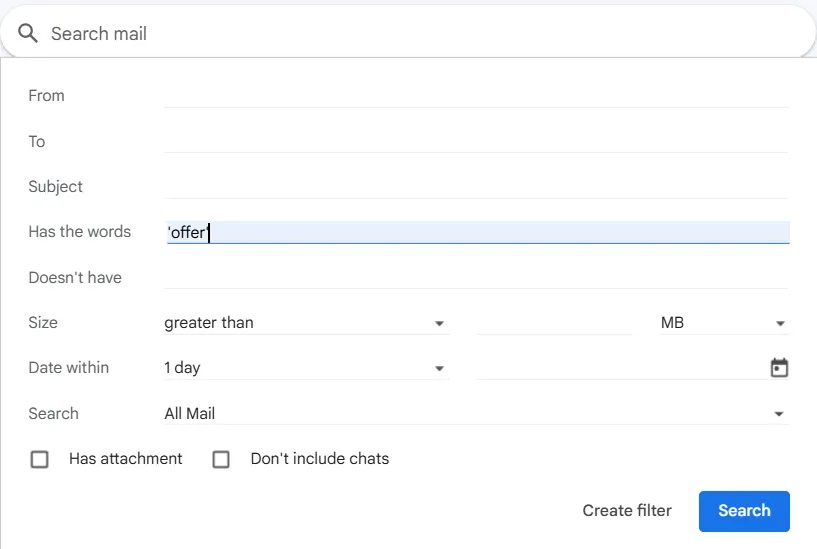
Đôi khi, những email có tiêu đề hoặc chủ đề cụ thể lại không liên quan và chiếm chỗ một cách không cần thiết trong hộp thư đến của bạn. Bạn có thể lọc bỏ những email này bằng cách nhập tiêu đề cụ thể mà bạn đang tìm kiếm hoặc thậm chí một số từ hoặc cụm từ cụ thể trong nội dung email.
Tuy nhiên, hãy nhớ đặt các cụm từ hoặc từ này trong dấu ngoặc kép trong tùy chọn bộ lọc của hộp thư đến Gmail. Ví dụ: ‘chiến dịch tiếp thị’ hoặc ‘bản dùng thử phần mềm miễn phí’. Kỹ thuật này sẽ giúp bạn nhanh chóng quét và phân loại tất cả các email trong tài khoản Gmail của bạn có chứa những từ này.
Bước 7: Áp dụng nhãn và bộ lọc để sắp xếp
Mặc dù tất cả các bước này đều có thể giúp bạn dọn dẹp hộp thư đến, nhưng việc phải dành thời gian để dọn dẹp định kỳ vẫn khá bất tiện. Dưới đây là giải pháp: hãy tận dụng tính năng tự động dọn dẹp và sắp xếp email của Gmail bằng cách phân loại chúng thông qua các nhãn (label) trong hộp thư đến. Cách làm rất đơn giản; bạn chỉ cần tạo các nhãn và bộ lọc.
Gmail cho phép bạn tạo nhãn theo nhu cầu của mình và gán chúng cho các email. Điểm hay nhất là bạn có thể gán nhiều nhãn cho một email.
Để tạo nhãn:
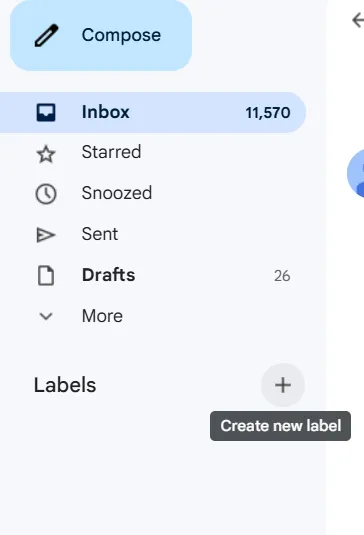
- Bước 1: Trong thanh điều hướng bên trái, nhấp vào dấu cộng bên cạnh mục ‘Nhãn’
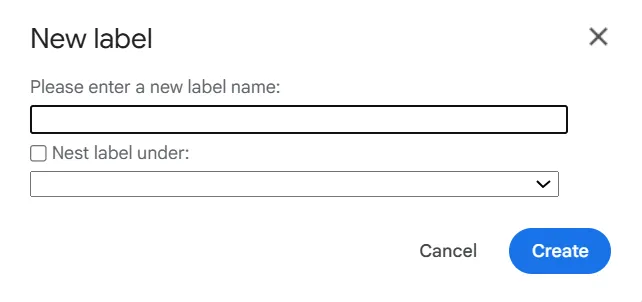
- Bước 2: Nhập tên nhãn của bạn vào Box xuất hiện, và nếu muốn, bạn có thể đặt nhãn này dưới một nhãn khác
Tương tự, các bộ lọc của Gmail giúp bạn tìm kiếm email đến theo cách bạn muốn. Dù bạn muốn lưu trữ ngay lập tức một loại email cụ thể hay phân loại một loại email lặp lại, bộ lọc Gmail chính là lựa chọn phù hợp.
Để tạo bộ lọc:
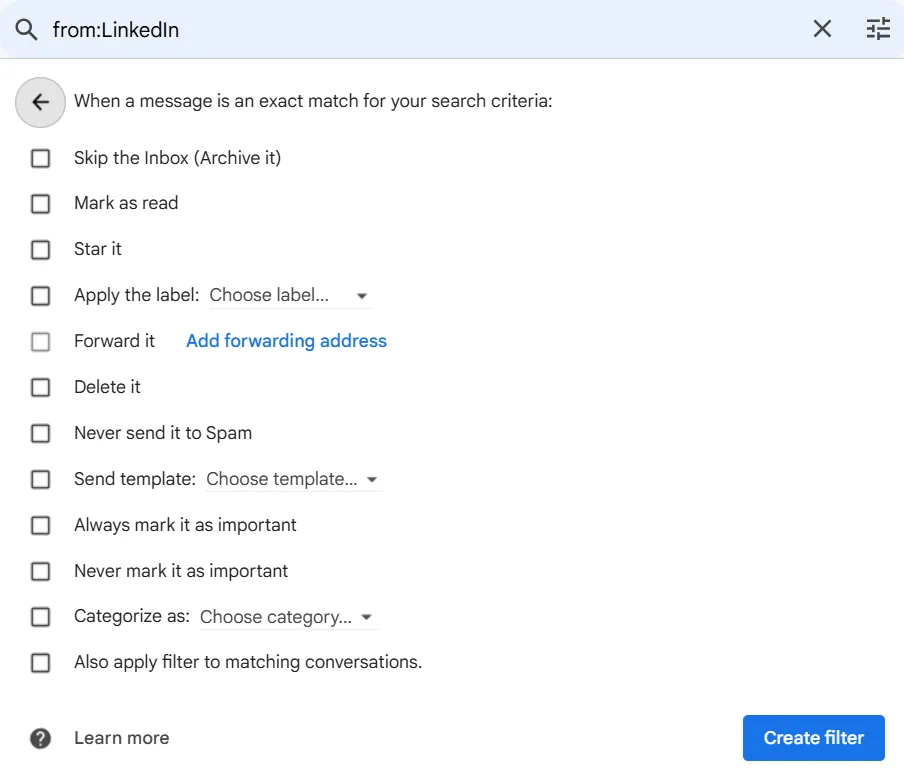
- Bước 1: Sử dụng bộ lọc thanh tìm kiếm và tùy chỉnh các danh mục theo ý muốn
- Bước 2: Tạo nhiều tùy chỉnh nếu cần
- Bước 3: Sau khi nhập tất cả các danh mục, nhấp vào ‘Tạo bộ lọc’
- Bước 4: Chọn các tiêu chí phù hợp từ danh sách tiêu chí tìm kiếm
- Bước 5: Nhấp vào ‘Tạo bộ lọc’ để hoàn tất
Dưới đây là một số mẹo bổ sung từ các thành viên Reddit mrsilver76 và PaddyLandau
Khi số lượng email đã giảm xuống mức hợp lý, bạn nên lưu trữ tất cả các email cũ hơn 2 năm. Việc này không giúp giảm dung lượng lưu trữ, nhưng sẽ giúp giảm kích thước hộp thư đến của bạn.
Khi số lượng email đã giảm xuống mức hợp lý, bạn nên lưu trữ tất cả các email cũ hơn 2 năm. Việc này không giúp giảm dung lượng lưu trữ, nhưng sẽ giúp giảm kích thước hộp thư đến của bạn.
Để biết phần lớn dung lượng lưu trữ của bạn đang được sử dụng vào đâu, hãy truy cập phần lưu trữ của Google One. Đối với hầu hết mọi người, phần lớn dung lượng lưu trữ được dành cho Google Photos (hình ảnh và video). Khi xóa các mục, bạn cần phải tự tay làm trống Thùng rác trước khi các mục đó bị xóa vĩnh viễn.
Để biết phần lớn dung lượng lưu trữ của bạn đang được sử dụng vào đâu, hãy truy cập phần lưu trữ của Google One. Đối với hầu hết mọi người, phần lớn dung lượng lưu trữ được dành cho Google Photos (hình ảnh và video). Khi xóa các mục, bạn cần phải tự tay làm trống Thùng rác trước khi các mục đó bị xóa vĩnh viễn.
Những công cụ nào giúp bạn dọn dẹp Gmail nhanh hơn so với việc phân loại thủ công
Để dọn dẹp Gmail nhanh hơn so với việc phân loại thủ công, hãy sử dụng các công cụ quản lý hộp thư đến có khả năng xóa hàng loạt, tự động phân loại, hủy đăng ký và ưu tiên các người gửi quan trọng.
- Clean Email: Lọc các người gửi mới, cải thiện khả năng xử lý thư rác, giúp bạn hủy đăng ký và tự động sắp xếp email bằng các thư mục thông minh cùng các đề xuất dọn dẹp
- Mailstrom: Gộp các email tương tự lại với nhau để bạn có thể thực hiện các thao tác hàng loạt (xóa/lưu trữ/hủy đăng ký) mà không cần tạo các bộ lọc phức tạp
- Mailman: Tạo danh sách VIP và lên lịch gửi email/thông báo (bao gồm cả khoảng thời gian "không làm phiền") để giảm thiểu sự xao nhãng
- ClickUp: ClickUp kết nối Gmail với quy trình làm việc của bạn bằng cách tập trung các email vào Quản lý dự án qua email của ClickUp . Bạn có thể tìm email nhanh hơn với Tìm kiếm toàn diện, tự động hóa việc theo dõi và cập nhật trạng thái với Tự động hóa ClickUp , tóm tắt các chủ đề email dài bằng ClickUp Brain và luôn nắm bắt các hành động quan trọng nhờ tính năng nhắc nhở trong Hộp thư đến ClickUp .
Hãy giao phó các công việc dọn dẹp hộp thư đến cho các công cụ trong khi bạn tiếp tục thực hiện các công việc một cách trơn tru ngay trong hộp thư đến Gmail. Gmail có nhiều tính năng hữu ích, nhưng các công cụ quản lý hộp thư đến bổ sung sẽ giúp quá trình dọn dẹp trở nên hiệu quả và tiết kiệm thời gian hơn nữa.
Dưới đây là một số công cụ bạn có thể thử:
1. Clean Email
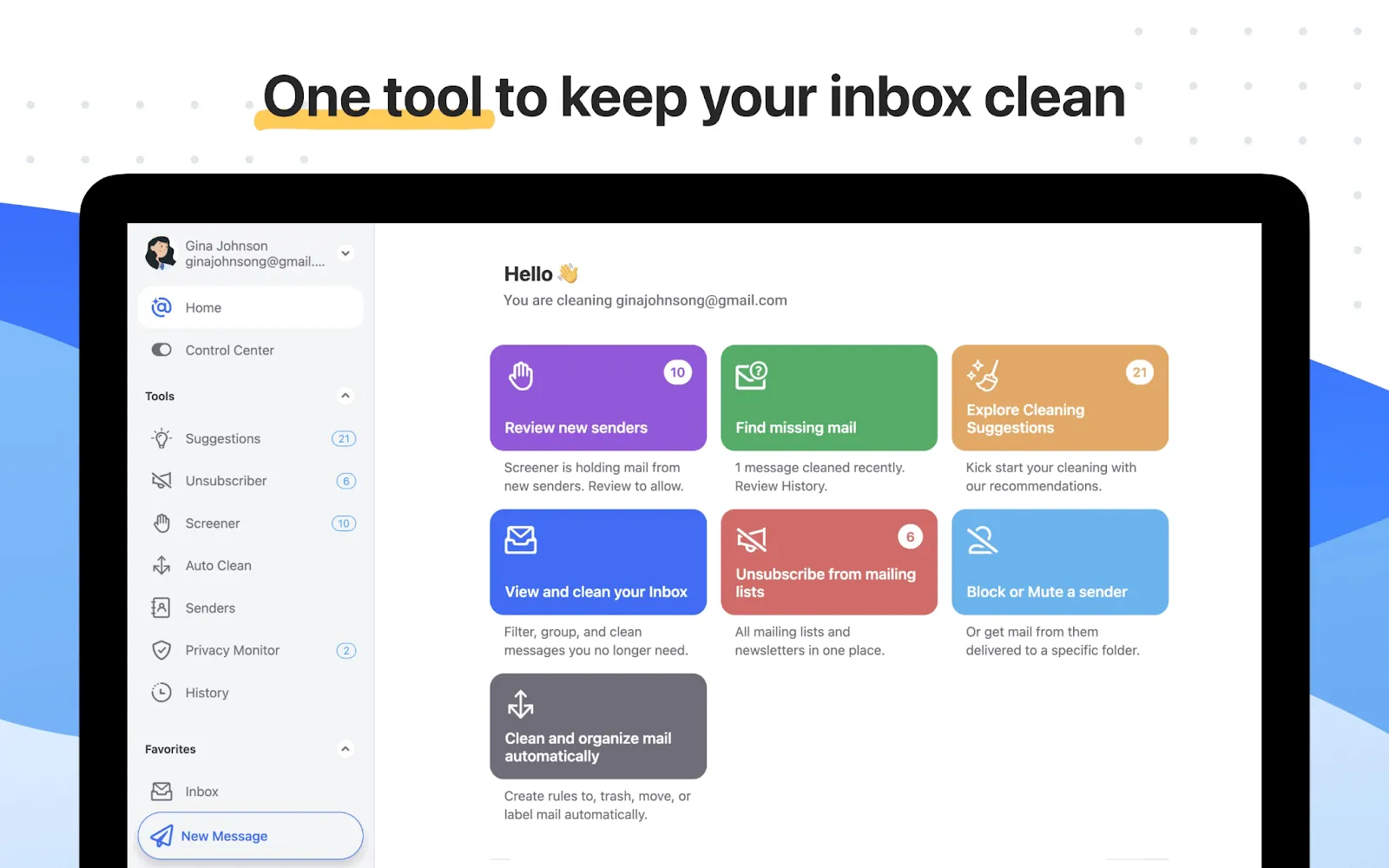
Các công cụ của Clean Email cung cấp các tính năng như công cụ Screener, giúp cải thiện khả năng lọc thư rác và đánh dấu mọi email bạn nhận được từ người gửi mới. Công cụ Unsubscriber giúp bạn hủy đăng ký nhận các email mà bạn không còn muốn nhận nữa.
Ngoài ra, tính năng thư mục thông minh cho phép bạn tự động phân loại email vào các danh mục khác nhau. Cuối cùng, bạn có thể kích hoạt tính năng dọn dẹp tự động, và công cụ sẽ tự động đưa ra các đề xuất dọn dẹp.
Giá dịch vụ Clean Email
- 1 Tài khoản: 29,99 USD/năm
- 5 tài khoản: 49,99 USD/năm
- 10 tài khoản: 99,99 USD/năm (thông tin lấy từ nguồn bên ngoài)
2. Mailstrom
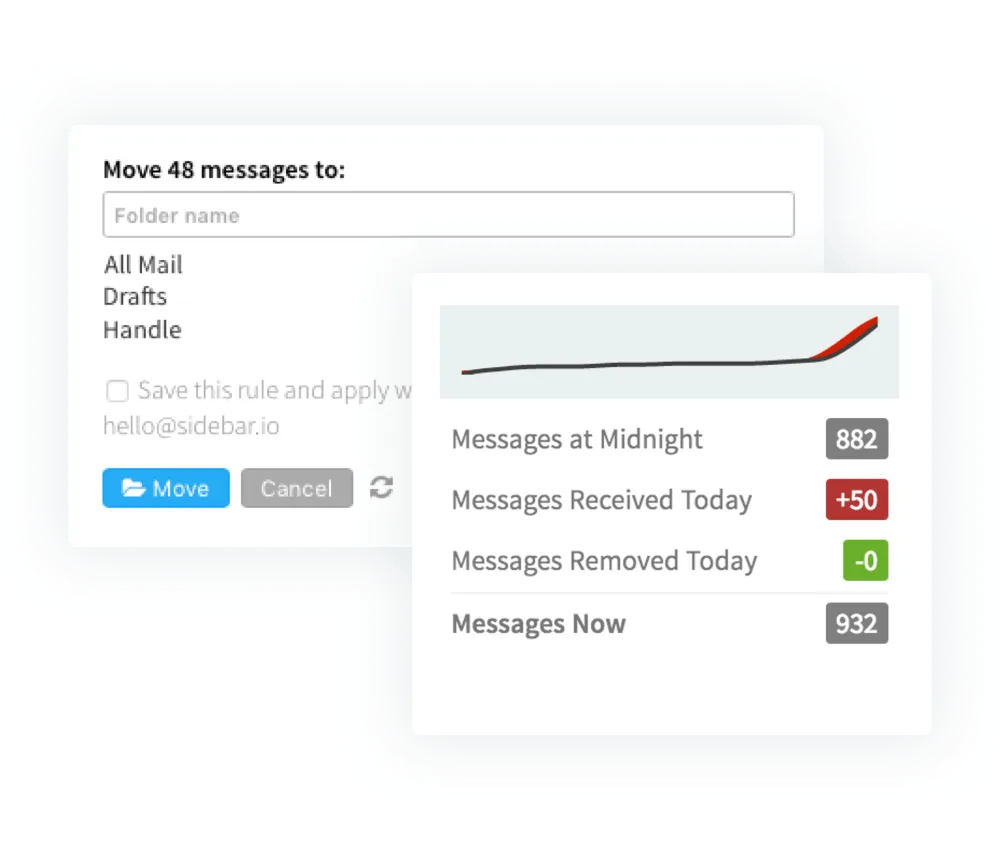
Nếu bạn đang tìm kiếm một công cụ hỗ trợ thực hiện các thao tác hàng loạt, Mailstorm chính là giải pháp dành cho bạn. Bạn có thể lựa chọn nhiều email cùng lúc để thực hiện các công việc dọn dẹp hộp thư, giúp tiết kiệm thời gian và nâng cao hiệu quả công việc.
Kết quả là hệ thống sẽ tự động nhóm các email dựa trên các điểm chung để bạn có thể thực hiện các thao tác hàng loạt. Nhờ đó, bạn không còn phải áp dụng bộ lọc thủ công hay tìm kiếm một danh mục email cụ thể nữa.
Giá của Mailstrom
- Cơ bản: 59,95 USD/năm
- Ngoài ra – Giá trị tốt nhất: 99,95 USD/năm
- Gói Pro: 199,95 USD/năm
3. Mailman
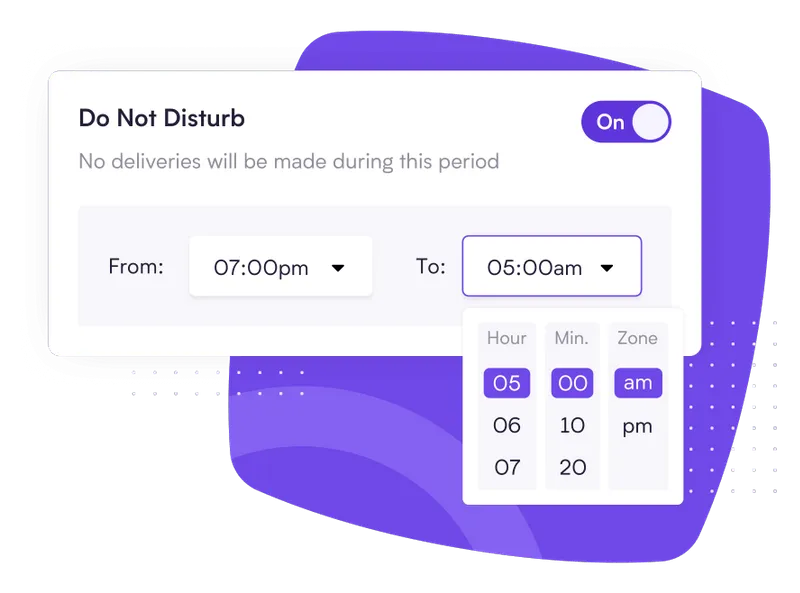
Công cụ này cung cấp tính năng “Danh sách VIP”, giúp đánh dấu các email quan trọng chứa từ khóa cụ thể mà bạn chỉ định. Ngoài ra, nó còn cho phép lên lịch gửi email và thiết lập thông báo cho các email đó.
Cài đặt chế độ "Không làm phiền" khi bạn không muốn nhận email và thậm chí thiết lập khung giờ nhận thông báo để chọn số lần nhận thông báo mỗi ngày.
Giá dịch vụ Mailman
Gói Tiêu chuẩn: 10 USD thanh toán hàng tháng
4. ClickUp
ClickUp là một nền tảng quản lý dự án xuất sắc, giúp các nhóm kết nối hơn nhờ các quy trình làm việc liên kết và bảng điều khiển thời gian thực. Nền tảng này hỗ trợ các nhóm làm việc hiệu quả hơn và hoàn thành nhiều công việc hơn trong thời gian ngắn hơn.
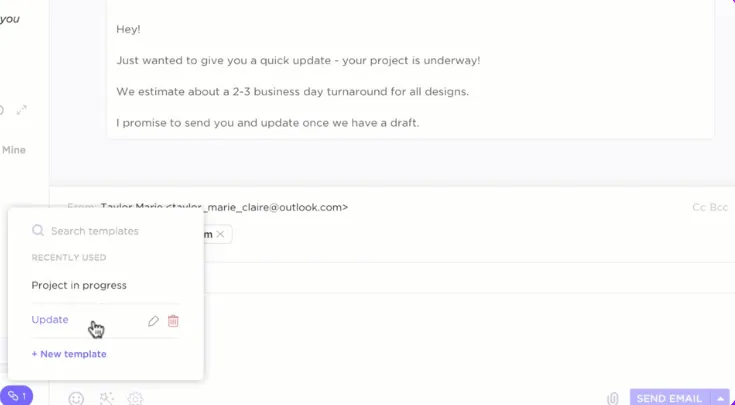
Tính năng Quản lý Dự án qua Email của ClickUp là một giải pháp toàn diện mang lại cho bạn nhiều lợi ích hơn là chỉ dọn dẹp email. Các tính năng tích hợp và quy trình tự động hóa email mạnh mẽ của nó chính là tất cả những gì bạn cần để bắt đầu dọn dẹp và sắp xếp email.
- Quản lý email tập trung: Tính năng tích hợp giữa ClickUp và Gmail cho phép bạn gửi, nhận và trả lời email trực tiếp từ ClickUp. Điều này giúp bạn không còn phải liên tục chuyển đổi giữa các nền tảng, từ đó nâng cao hiệu quả quản lý và tổ chức email.
- Tính năng tìm kiếm: ClickUp được trang bị tính năng tìm kiếm toàn diện, cho phép bạn quét qua email, công việc và tất cả các ứng dụng được tích hợp để cung cấp kết quả chi tiết hơn so với các tính năng tìm kiếm mặc định của Gmail
- Quản lý quy trình làm việc và tự động hóa: Thêm nhãn và công việc, gửi tin nhắn theo dõi và cập nhật trạng thái với ClickUp Automation. Ngoài ra, hãy cài đặt các quy trình làm việc cho các công việc lặp đi lặp lại để chúng trở nên hiệu quả hơn và tiết kiệm thời gian hơn
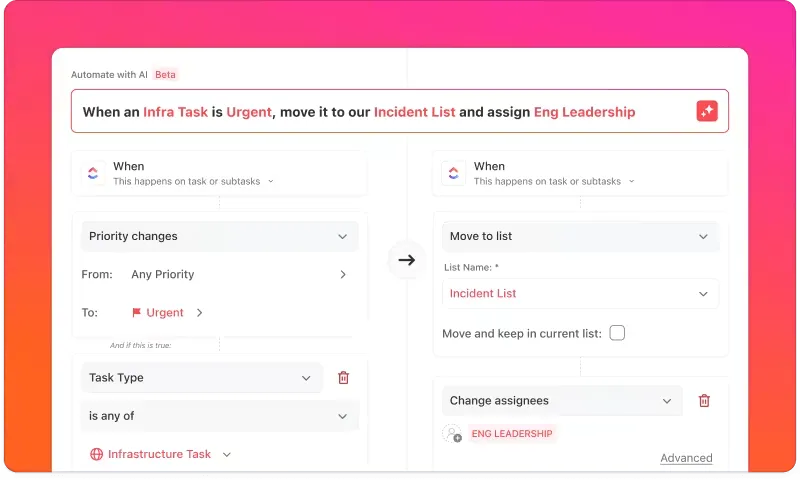
- Mẫu email và AI: Chuyển đổi tệp đính kèm âm thanh thành văn bản và tóm tắt các email dài tự động với ClickUp Brain. Ngoài ra, hãy sử dụng AI và các mẫu email trong Gmail để tăng tốc độ hoàn thành công việc và soạn thảo tin nhắn

- Thông báo và nhắc nhở: Với ClickUp Inbox, hãy cài đặt thông báo và nhắc nhở cho các công việc quan trọng liên quan đến email để bạn không bao giờ bỏ lỡ chúng
- Tính năng đa nền tảng: Truy cập ClickUp từ phạm vi các thiết bị khác nhau, chẳng hạn như máy tính để bàn và thiết bị di động, đồng thời tích hợp với các trình duyệt phổ biến để quản lý email một cách liền mạch
Một số mẹo khác để sắp xếp công việc:
- Hãy thử Hướng dẫn dọn dẹp kỹ thuật số này
- Thiết lập các công việc định kỳ hàng tháng trong ClickUp để dọn dẹp không gian làm việc kỹ thuật số của bạn
- Chuyển các ảnh chụp màn hình, ghi chú và tệp tin liên quan đến dự án vào Không gian Làm việc ClickUp của bạn
- Tiết kiệm không gian trên các thiết bị của bạn bằng cách sử dụng các nhắc nhở và công việc trên ClickUp
- Quản lý công việc hiệu quả với các mẫu này
- Các mẫu biểu miễn phí giúp tăng năng suất
- Mẫu danh sách công việc của ClickUp để tối ưu hóa quy trình làm việc của bạn
ClickUp có thể giúp bạn dọn dẹp Gmail và biến email thành hành động như thế nào
ClickUp giúp bạn dọn dẹp Gmail bằng cách chuyển các yêu cầu qua email thành một hệ thống công việc có tổ chức, để không có gì bị kẹt lại trong hộp thư đến hay trong đầu bạn.
- Chuyển đổi email thành hành động với ClickUP GTD (Getting Things Done): Ghi nhận và làm rõ các yêu cầu trong email dưới dạng công việc, sau đó sắp xếp chúng theo người chịu trách nhiệm, ngày đáo hạn và nguồn lực, thực hiện thông qua kế hoạch hàng ngày/hàng tuần, và kiểm tra tiến độ bằng cách sử dụng Chế độ xem ClickUp.
- Tự động hóa quy trình xử lý email: Sử dụng Mẫu Tự động hóa Email của ClickUp để kích hoạt email tự động, tạo công việc cho các tin nhắn gửi đi, cài đặt quy tắc/tiêu chí và gửi thông báo — từ đó nâng cao hiệu quả và thời gian phản hồi.
Nền tảng ClickUp là giải pháp hoàn hảo để quản lý công việc dựa trên phương pháp Getting Things Done. Hệ thống năng suất này nhận định rằng chúng ta thường dành nhiều thời gian để suy nghĩ về các công việc hơn là thực sự thực hiện chúng.
Cách tiếp cận có hệ thống của ClickUp trong quản lý công việc hỗ trợ bạn trong cả năm giai đoạn: thu thập, làm rõ, sắp xếp, thực hiện và đánh giá.
- Ghi lại: ClickUp giúp bạn ghi lại tất cả các công việc của mình tại một nơi thay vì chỉ ghi nhớ trong đầu
- Làm rõ: Tất cả được tập trung tại một nơi, ClickUp giúp bạn làm rõ quy trình làm việc, phân công thành viên trong nhóm và tạo công việc
- Sắp xếp: Bạn có thể thêm các tài nguyên cần thiết và ngày đáo hạn, phân công thành viên trong nhóm, đồng thời tạo quy trình làm việc cho tất cả các mục cần thực hiện
- Tương tác: Khi các công việc được sắp xếp gọn gàng theo ngày tháng, việc tương tác với chúng sẽ trở nên đơn giản hơn và bạn sẽ có cái nhìn rõ ràng về danh sách công việc cho mỗi ngày/tuần
- Kiểm tra: Việc theo dõi và kiểm tra các công việc định kỳ là rất quan trọng để đảm bảo mọi việc diễn ra đúng tiến độ. Các chế độ xem (Views) của ClickUp cung cấp cái nhìn tổng quan về các công việc một cách tập trung, giúp bạn kiểm tra các công việc hiệu quả hơn
Nhờ đó, ClickUp hỗ trợ người dùng hoàn thành công việc bằng cách chuyển các mục từ danh sách công việc trong hộp thư đến thành các mục cụ thể có thời hạn và người được giao.
Mẫu tự động hóa email của ClickUp
Tiết kiệm thời gian và công sức bằng cách tự động hóa email thông qua Mẫu Tự động hóa Email của ClickUp
Mẫu Tự động hóa Email của ClickUp giúp bạn gửi email tự động dựa trên các tham số cụ thể. Mẫu này cung cấp một chiến lược quản lý email để thực hiện các công việc từ đầu đến cuối mà không cần các quy trình thủ công không cần thiết.
Mẫu này giúp bạn:
- Nâng cao hiệu quả và năng suất nhờ tự động hóa các công việc liên quan đến email
- Nâng cao tốc độ phản hồi email nhờ tính năng email tự động hóa
- Tạo công việc cho từng email cần gửi
- Cài đặt các quy tắc và tiêu chí khác nhau để tự động hóa email
- Cài đặt thông báo để luôn cập nhật tiến độ
Lợi ích của việc dọn dẹp và sắp xếp hộp thư đến Gmail là gì?
Hộp thư đến Gmail gọn gàng và được sắp xếp khoa học sẽ giúp loại bỏ các thông báo về dung lượng lưu trữ đầy, tăng năng suất làm việc và đơn giản hóa việc quản lý các công việc liên quan đến email.
Các email được sắp xếp gọn gàng sẽ giúp bạn tìm kiếm thông tin dễ dàng hơn và hoàn thành công việc nhanh hơn mà không bị lạc trong “biển” email không quan trọng và quảng cáo trong hộp thư đến.
Với các nhãn, phân loại và thẻ, bạn có thể tìm thấy các email quan trọng ngay ở đầu hộp thư đến, nhờ đó không bao giờ bỏ lỡ bất kỳ cuộc hội thoại quan trọng nào và xử lý công việc nhanh chóng hơn.
Thời gian phản hồi cũng được cải thiện rõ rệt. Với ít yếu tố gây xao nhãng hơn trong hộp thư đến, bạn có thể tập trung hơn và trả lời các email quan trọng nhanh hơn. Điều này thể hiện sự nhanh nhạy trong giao tiếp và góp phần củng cố các mối quan hệ chuyên nghiệp.
Khi thời gian là yếu tố quan trọng trong giao tiếp, một hộp thư đến được sắp xếp gọn gàng có thể giúp bạn tiến xa hơn rất nhiều.
Cuối cùng, điều này giúp giảm bớt gánh nặng nhận thức. Bạn sẽ không còn cảm thấy choáng ngợp bởi hàng loạt tin nhắn chưa đọc trong hộp thư đến và phải mất thời gian phân loại chúng. Do đó, một tài khoản Gmail gọn gàng có thể giúp giảm bớt căng thẳng tinh thần và nâng cao hiệu quả công việc của bạn.
⚡️ Phần thưởng: Các tài nguyên bổ sung dành cho người dùng Gmail
- Các tính năng tích hợp hàng đầu của Gmail để tăng năng suất làm việc với email
- Các công cụ CRM cho Gmail để tối ưu hóa quy trình làm việc
- Cách quản lý nhiều tài khoản Gmail
- Mẹo nâng cao năng suất làm việc với Google Workspace
- Mẹo sử dụng Google Drive để sắp xếp công việc
- Cách tạo mẫu email trong Gmail
- Cách sử dụng Google Workspace để quản lý dự án
Làm thế nào để duy trì hộp thư đến Gmail gọn gàng lâu dài với ClickUp
Một hộp thư đến gọn gàng và được sắp xếp khoa học là yếu tố thiết yếu để nâng cao năng suất và đảm bảo hoạt động diễn ra suôn sẻ.
Nó giúp bạn sắp xếp tất cả các việc cần làm, có cái nhìn rõ ràng hơn về những gì quan trọng và chỉ xử lý các tin nhắn quảng cáo khi thực sự cần thiết.
Để đạt được tình huống lý tưởng, bạn cần cài đặt quy trình tổ chức với các nhãn, quy trình làm việc và bộ lọc để Gmail tự động sắp xếp mọi thứ cho bạn.
Bạn có thể sử dụng các công cụ tăng năng suất email để tùy chỉnh sâu hơn và điều chỉnh hộp thư đến theo đúng ý muốn của mình. ClickUp là một trong những công cụ tích hợp với Gmail, giúp bạn có được một hộp thư đến tập trung và được sắp xếp gọn gàng.
Nó còn cung cấp rất nhiều tính năng tự động hóa và quản lý công việc để giúp bạn luôn kiểm soát được công việc của mình. Vậy, bạn còn chần chừ gì nữa?
Đăng ký ClickUp ngay hôm nay và tiến tới một hộp thư đến gọn gàng và được sắp xếp khoa học.