
Pazarlamada içerik oluşturma, sahnede dev bir orkestranın performans sergilemesinden farksızdır. Ancak bir performans, yorucu provalarla başarıya ulaşabilirken, pazarlama takımlarının ihtiyacı olan şey farklıdır: daha az sürtüşme ve çok daha fazla akış.
Fikirler, tüm paydaşların uyum içinde işlerini yaparak bir aşamadan diğerine sorunsuz bir şekilde geçmelidir.
Ne yazık ki birçok takım bu konuya yanlış bir yaklaşım sergiliyor. Süreçleri genellikle şöyle: manuel olarak güncellenen elektronik tablolar → bitmek bilmeyen e-posta konu zincirleri → Slack hatırlatıcıları → dağınık Google Dokümanlar → sonunda her şeyi yayına almak için aceleyle yapılan bir girişim.
Ancak gerçek şu ki, bu süreç sadece ters yönde işleyebilir.
Bunu başarmak için, çoğu pazarlama takımının zaten kullandığı Google Drive'da sorunsuz ve yapılandırılmış bir içerik üretim ş akışını nasıl tasarlayacağınızı göstereceğiz.
İçerik Üretim Ş Akışı Nedir?
İçerik üretim ş akışı, içeriğinizin ilk fikir aşamasından yayınlanmasına kadar geçtiği, tekrarlanabilir ve öngörülebilir bir aşamalar dizisidir.
Bu akışın nasıl işlediğini herkes bilir ve ilgili paydaşlar (yazarlar, tasarımcılar, yöneticiler, SEO takımı, düzenleyiciler, içerik stratejisti vb.) doğru zamanda sürece dahil edilir. Her şey tek bir yerde ve birbiriyle iyi bağlantılıdır, böylece bir daha hiçbir şey için koşturmanıza gerek kalmaz.
📮ClickUp Insight: Düşük performanslı takımlar 15'ten fazla aracı aynı anda kullanma eğilimindeyken, yüksek performanslı takımlar araç setlerini 9 veya daha az platformla sınırlayarak verimliliklerini korurlar. Peki ya tek bir platform kullanmaya ne dersiniz? İş için her şeyi içeren bir uygulama olan ClickUp , görevlerinizi, projelerinizi, belgelerinizi, wiki sayfalarınızı, sohbetlerinizi ve aramalarınızı tek bir platformda bir araya getirir ve bunu AI destekli ş akışlarıyla tamamlar. Daha akıllı çalışmaya hazır mısınız? ClickUp her takım için çalışır, işin görünürlüğünü sağlar ve AI geri kalanını hallederken sizin önemli olan şeylere odaklanmanızı sağlar.
👀 Biliyor muydunuz? Yaklaşık her 10 işten 6'sı, içerik pazarlamasına ayda 5.001 – 10.000 dolar harcıyor.
Google Drive'da İçerik Üretim Ş Akışları Nasıl Çalışır?
Birisi her güncelleme, dosya veya geri bildirim istediğinde iç çekip labirent gibi dosyalara dalmaya başlıyorsanız, kabul etmek istediğinizden daha büyük bir sorunun içindesiniz demektir.
Kısa vadede kaosu yönetebilirsiniz. Yangın söndürme çalışmaları yapabilir ve bir şekilde işleri yolunda tutabilirsiniz. Ancak bunun tek bir sonucu vardır: tükenirsiniz.
Çoğu takım, elinde bulunan Google Çalışma Alanı'na güveniyor. Her ne kadar kullanışlı olsa da, bu sistem parçalı ve her şeyi tek bir yerde bir araya getirecek birleştirici bir mekanizma yok. Sonuç olarak, sistemler birbiriyle iletişim kuramayan bir döngüye giriyorsunuz ve bir gelişme olduğunda her birini tek tek güncellemek zorunda kalıyorsunuz.
Google Drive'ın yerel özelliklerini kullanan kendi kendinize kurduğunuz sistem, sağlam bir mantığa dayanır:
- Paylaşılan sürücüler veya klasörler: Bunlar, genellikle proje, içerik türü veya üretim aşamasına göre düzenlenmiş merkezi bir kütüphane görevi görür.
- Google Dokümanlar: Taslak hazırlama ve ortak düzenleme işlemlerinin yapıldığı yer burasıdır; geri bildirim için yorumlar, öneriler ve @bahsetmeler kullanılır
- Google E-Tablolar: Bu, içerik durumunu, son teslim tarihlerini ve görevleri izlemek için bir yayın takvimi olan geçici komuta merkezi haline gelir.
- Paylaşım izinleri: Bunları, sürecin her aşamasında dosyaları kimlerin görebileceğini, yorum yapabileceğini veya düzenleme yapabileceğini kontrol etmek için kullanırsınız
Bu yaklaşım bir tür düzen getirebilir, ancak çok fazla manuel iş ve sıkı bir takım disiplini gerektirir. Bu bir başlangıç noktasıdır, ancak özel olarak tasarlanmış bir çözüm değil, geçici bir çözümdür.
📚 Ayrıca Okuyun: Ne Kadar Toggl Vergisi Ödüyorsunuz?
👀 Biliyor muydunuz? Pazarlamacıların %48'i, her şeyi sıfırdan oluşturmak yerine, içerikleri farklı platformlarda yeniden kullanıyor veya hafifçe uyarlıyor.
Google Drive'da İçerik Üretim Ş Akışı Nasıl Oluşturulur
Google Drive'da kendi DIY ş Akışınızı oluşturmaya hazır mısınız?
Bu pratik, adım adım kılavuz, Google Drive'da kendi DIY iş akışınızı oluşturmak için beş anahtar bileşeni (klasör yapısı, şablonlar, içerik takvimi, izinler ve otomasyon) adım adım anlatıyor. Bu, tam bir günlük çalışma gerektirir ve küçük takımlar için uygundur.
Çok yakında büyümeyi planlıyorsanız veya halihazırda orta veya büyük ölçekli bir takımınız varsa, bu süreçte bazı engellerle karşılaşabilirsiniz (bunları daha sonra ayrıntılı olarak ele alacağız).
Klasör yapınızı oluşturun
Klasör yapınızı düzenleme şekliniz, ş akışınızın bel kemiğidir. Dağınık olursa dosyalar kaybolur ve insanlar Slack'te "En son sürüm nerede?" diye sormaya başlar.
Anahtar kelime tutarlılıktır. Her takım üyesi, üretimin her aşamasında dosyaları tam olarak nerede bulacağını ve nereye kaydedeceğini bilmelidir. Başlamadan önce, dosyaları kaydetmek için bir mantık belirlediğinizden emin olun.
- Bazı ajanslar şu sıralamayı izler: Müşteri -> Proje -> Yıl -> İçerik Türü -> Varlık (taslak sayısıyla birlikte)
- Diğerleri ise bunu çok basit tutuyor: Müşteri -> Proje -> Varlık
- Veya Varlıklar -> Özetler, Taslaklar, İnceleniyor, Onaylandı ve Yayınlandı (yüksek hacimli işlerle uğraşıyorsanız)
Çalışanlarınızın uzun vadede hangi yöntemi izleyeceğinden emin olsanız da, depolama yapınız budur.
💡 Profesyonel İpucu: Kişisel "My Drive" klasörleri yerine her zaman Paylaşılan Sürücüler'i kullanın. Bu, bir takım üyesi ayrıldığında kaosun önlenmesini sağlar, çünkü dosyaların sahipliği bireye değil takıma ait olur.
İşte başlangıç için basit ve etkili bir yapı:
- İçerik Üretimi (Paylaşılan Drive) 01_Özetler 02_Taslaklar 03_İnceleniyor 04_Onaylandı 05_Yayınlandı Arşiv
- 01_Özetler
- 02_Taslaklar
- 03_İnceleme Aşamasında
- 04_Onaylandı
- 05_Yayınlandı
- Arşiv
- 01_Özetler
- 02_Taslaklar
- 03_İnceleme Aşamasında
- 04_Onaylandı
- 05_Yayınlandı
- Arşiv
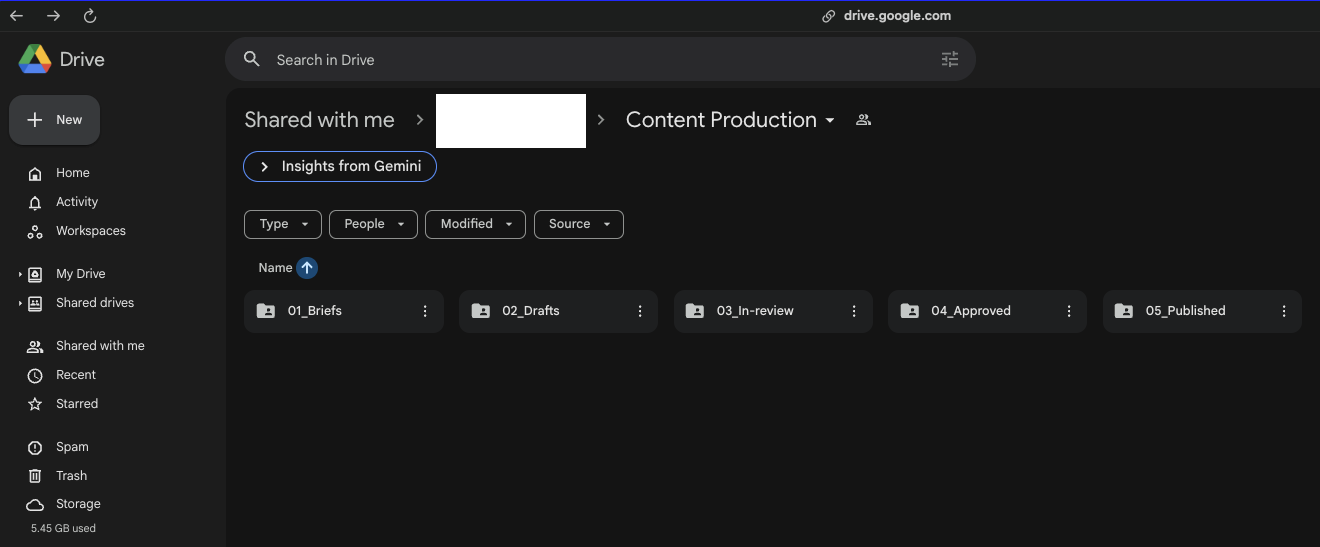
Bir başka hızlı ipucu: klasör hiyerarşinizi sade tutun. Aşırı iç içe geçme veya çok fazla alt klasör oluşturma, dosyaları bulmayı zorlaştırır ve herkesin işini yavaşlatır.
Google Dokümanlar'da içerik şablonları oluşturun
Şablonlar size değerli zaman kazandırır ve belirli bir görev için herkesin aynı yöntemi izlemesini sağlamanın en kolay yoludur. Her takım üyesinin kendine özgü bir brifing veya taslak stiline ihtiyacı yoktur.
Bu durumda, anahtar bilgiler gözden kaçar ve biçim dağınık hale gelir.
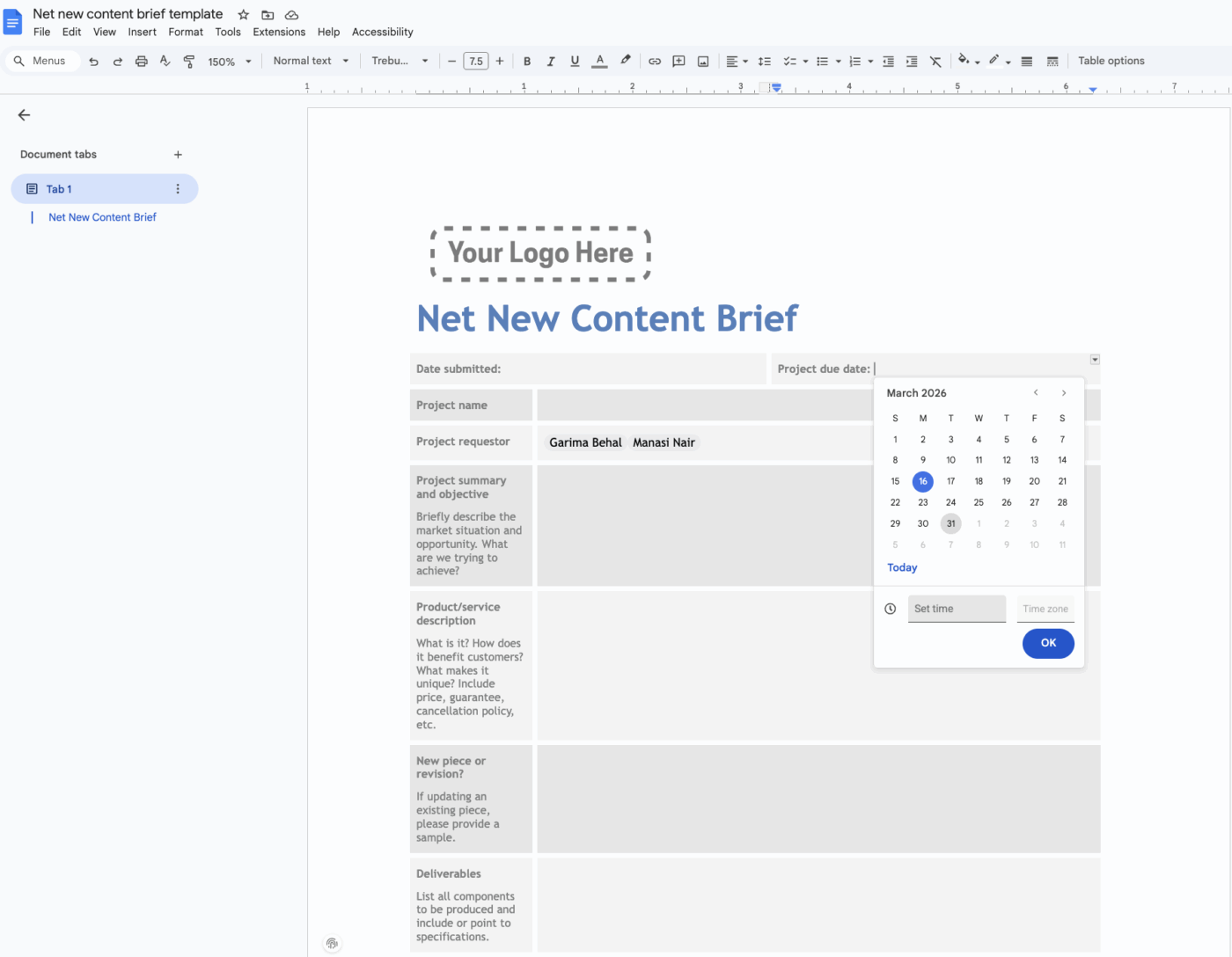
Google Dokümanlar'da yeniden kullanılabilir brief ve içerik taslak şablonları oluşturun. Bu, her içerik parçasının aynı yapıya sahip olmasını ve gerekli tüm bilgileri içermesini sağlar.
- Özet şablonunuz şunları içermelidir: Net bir başlık, hedef anahtar kelime, hedef kitlenin tanımı, genel bir taslak ve hedef kelime sayısı
- Taslak şablonunuz şunları içermelidir: Yazarların sıfırdan biçimlendirme yapmasına gerek kalmaması için Google Dokümanlar'ın yerleşik Stillerini (Başlık 1, Başlık 2 vb.) kullanarak önceden ayarlanmış başlıklar
Bunları özel bir "Şablonlar" klasörüne kaydedin ve takımınıza her yeni görev için bir kopya oluşturmalarını söyleyin. Ayrıca Smart Chips'i kullanarak tarihler ekleyebilir, diğer dosyalara bağlantı verebilir veya belge içinde doğrudan takım arkadaşlarınızı bahsetebilirsiniz.
Google E-Tablolar'da bir içerik takvimi oluşturun
Google E-Tablolar'daki bir içerik takvimi, tüm içeriklerin durumunu tek bir yerden bir bakışta görebileceğiniz bir izleme merkezi görevi görebilir.
İçerik Başlığı, Yazar, Durum, Son Teslim Tarihi, Yayın Tarihi ve Google Dokümanlarına bağlantı gibi temel bilgileri içeren sütunlara sahip bir sayfa oluşturun. Daha dinamik hale getirmek için:
- Veri doğrulamayı kullanın: "Durum" sütunu için "Bilgilendirildi", "Taslak", "İnceleniyor", "Onaylandı" ve "Yayınlandı" gibi seçenekler içeren açılır menüler oluşturun. Bu, durumlarınızın tutarlı olmasını ve kolayca izlenebilmesini sağlar
- Koşullu biçimlendirmeyi kullanın: Durumlarına göre satırları otomatik olarak renk kodlamak için kurallar belirleyin. Örneğin, "İnceleniyor" sarı, "Onaylandı" yeşil olabilir; böylece darboğazları görsel olarak kolayca tespit edebilirsiniz
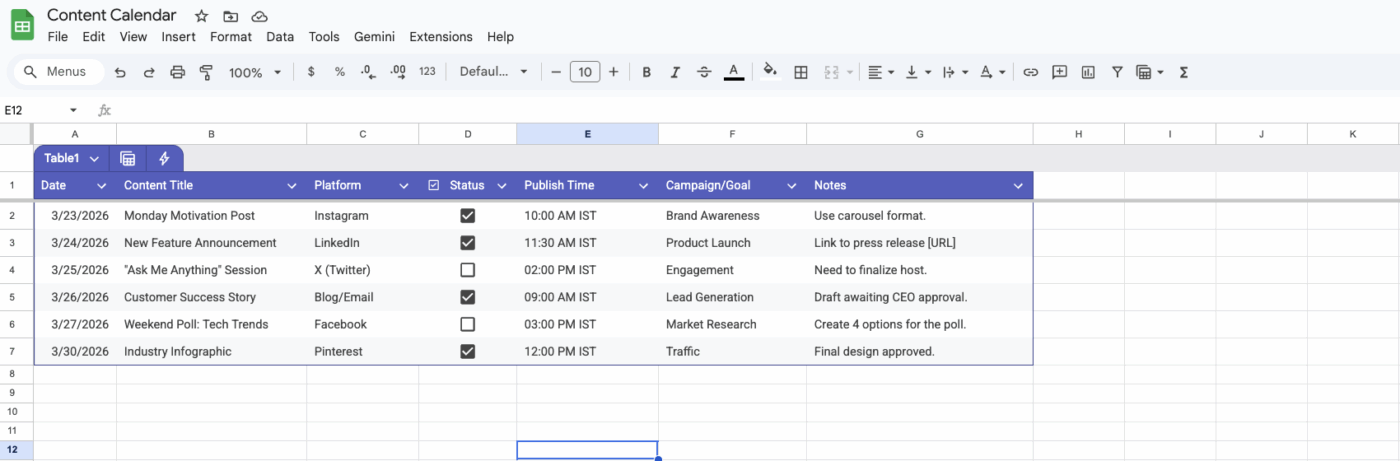
Buradaki en büyük sınırlama, her şeyin manuel olmasıdır. Google E-Tablolar, son teslim tarihleri için hatırlatıcı göndermez veya durumu otomatik olarak güncellemez. Takımınızdan birinin bunu güncel tutmaktan sorumlu olması gerekir; bu da sizi başlangıç noktasına geri döndürür ve tüm süreç kişiye bağlı hale gelir.
📚 Ayrıca Okuyun: Google Drive İpuçları
Paylaşım ve izinleri yapılandırın
Bir belgeye düzenleme erişimi olan çok sayıda takım üyesi olması bir kabustur.
Denetim izini tam olarak kontrol edemezsiniz ve özellikle onaylanmış bir taslak söz konusuysa, geriye dönüp kimin neyi düzenlediğini manuel olarak kontrol etmeniz gerekir.
Kullanıcıların yalnızca ihtiyaç duydukları erişime sahip olmalarını sağlamak için paylaşım izinlerine kademeli bir yaklaşım uygulayın:
- Düzenleyiciler: Bunlar, içeriği doğrudan oluşturması ve düzenlemesi gereken yazarlar ve düzenleyicilerdir
- Yorumcular: Bunlar, geri bildirim sağlaması gereken ancak içeriği kendileri düzenlememesi gereken konu uzmanları veya hukuk danışmanları gibi paydaşlardır
- Görüntüleyenler: Bu seviye, herhangi bir değişiklik yapma yetkisi olmadan sürece ilişkin görünürlük ihtiyacı duyan liderler veya müşteriler içindir
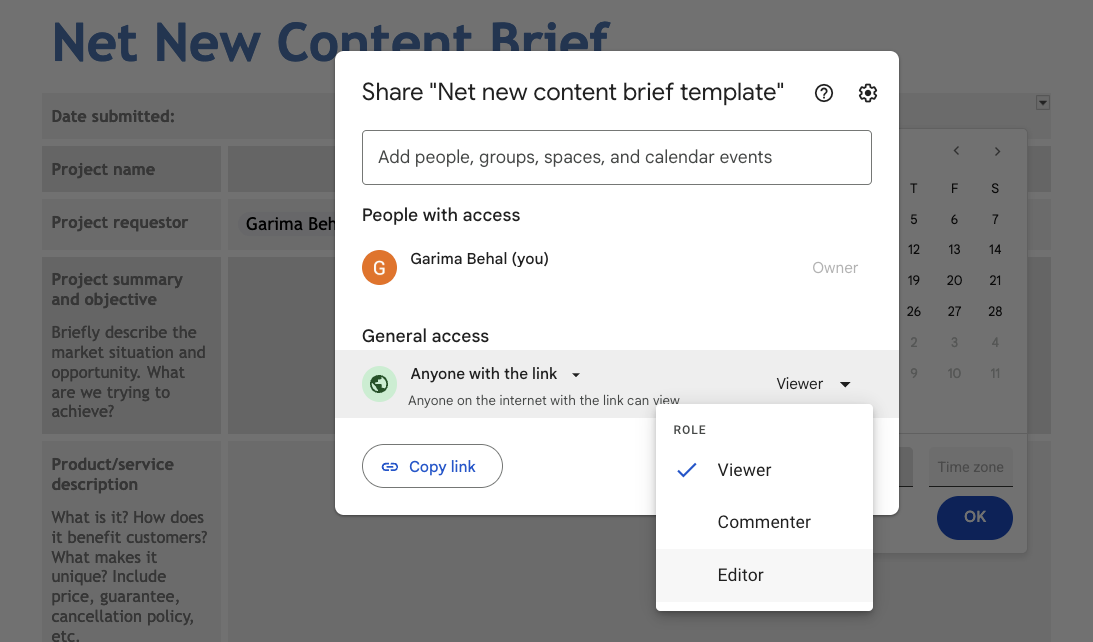
💡 Profesyonel İpucu: Mümkün olduğunca klasör düzeyinde izinler belirleyin, çünkü bu, dosyaları tek tek paylaşmaktan çok daha verimlidir. Ayrıca, "Bağlantıya sahip herkes düzenleyebilir" ayarına çok dikkat edin. Bu ayar kullanışlıdır, ancak resmi onay gerektiren içerikler için son derece risklidir.
Üçüncü taraf araçlarla otomasyon ekleyin
Google Drive ş akışındaki manuel işler çok zahmetlidir. Slack'te sürekli olarak gözden geçirenlere mesaj atmak, dosyaları "Taslaklar" klasöründen "İnceleniyor" klasörüne taşımak ve durum tablosunu güncellemek sıkıcı ve hata yapmaya açık işlemlerdir.
Ancak bu süreçte tek başınıza mücadele etmek zorunda değilsiniz. Süreci olabildiğince sorunsuz hale getirmek için üçüncü taraf otomasyon araçları size yardımcı olabilir.
Bu araçlar manuel işlerin bir kısmını azaltabilir, ancak kurulumunuza bir başka karmaşıklık katmanı da ekler. Klasör yapıları üzerine kurulu otomasyonların kırılgan olduğunu unutmayın; birisi bir klasörü yeniden adlandırır veya taşırsa, tüm otomasyon bozulabilir.
🧠 İlginç Bilgi: Google Dokümanlar'ın aylık 1 milyardan fazla aktif kullanıcısı vardır ve daha geniş kapsamlı Google Workspace Çalışma Alanı ekosistemi dünya çapında 3 milyardan fazla kullanıcıya hizmet vermektedir. Bu ölçek, birçok pazarlama takımının içerik ş akışlarını başka yerlerde yayınlamadan önce paylaşılan Google Dokümanlar ve Drive klasörlerinde başlatmasının nedenini açıklıyor.
Google Drive İçerik Akışınızı Otomasyonla Otomatikleştirecek Araçlar
Yanlış aracı seçmek, sorunlarınızı çözmek için çok basit ya da takımınızın benimsemesi için çok karmaşık bir sisteme sahip olmanız anlamına gelebilir.
Her otomasyon aracı farklı ihtiyaçlara ve beceri düzeylerine hitap eder. Takımınız için doğru olanı seçmenize yardımcı olacak kısa bir özet aşağıda yer almaktadır. 🛠️
| Araç | En uygun olduğu durumlar | Gerekli teknik beceriler | Maliyet |
| Zapier | Basit, doğrusal otomasyonlar | Düşük | Ücretli (ücretsiz sürüm sınırlıdır) |
| Oluşturun | Karmaşık, dallanmış ş akışları | Medium | Ücretli (ücretsiz sürüm mevcuttur) |
| n8n | Kendi sunucunuzda barındırma ve özel özelleştirme | Yüksek | Ücretsiz (kendi sunucunuzda barındırıyorsanız) |
| Apps Script | Google'a özgü özel tetikleyiciler | Orta-Yüksek | Ücretsiz |
- Zapier, yeni başlayanlar ve basit "eğer bu, o zaman şu" otomasyonları için mükemmeldir
- Daha güçlü, çok adımlı, koşullu ş akışları sunar, ancak öğrenme eğrisi daha diktir
- Tam kontrol sahibi olmak ve abonelik ücretlerinden kaçınmak isteyen teknik takımlar için, açık kaynaklı n8n aracı güçlü bir seçenektir.
- Google Apps Script, doğrudan Google ekosistemi içinde özel otomasyonlar oluşturmak için mükemmeldir, ancak JavaScript bilgisi gerektirir.
Bu araçlara sahip olsanız bile, ş akışınızın hala dosya odaklı olduğunu unutmayın. İşlemleri dosyalarınızın etrafında otomasyon yoluyla gerçekleştiriyorsunuz, işi yapılandırılmış bir şekilde yönetmiyorsunuz.
🧠 İlginç Bilgi: HubSpot’un 2026 Pazarlama Durumu Raporu’na göre, pazarlamacıların %80’i içerik oluşturmak için yapay zeka kullanırken, %75’i medya üretimi için kullanıyor.
İçerik Üretim Ş Akışları için Google Drive'ın Sınırlamaları
Google Drive ş Akışı başlangıçta işe yaramış olabilir. Ancak takım büyüdükçe, sorunlar ortaya çıkmaya başlar ve süreç, üretmeye çalıştığınız içerikten daha fazla dikkat gerektirir hale gelir. Bu, "kendin yap" yaklaşımının doğal sınırıdır.
Google Drive, dosya depolama ve iş yerinde işbirliği için harika bir araçtır, ancak içerik işlemleri için tasarlanmamıştır.
- Yerel görev yönetimi yok: Ayrı bir araç veya hantal bir elektronik tablo olmadan, yerel görev yönetimini kullanarak bir içeriği yazara atayamaz, son teslim tarihi ayarlayamaz veya ilerlemesini izleyemezsiniz
- Manuel durum güncellemeleri: Bir taslak inceleme aşamasına her geçtiğinde, birinin izleme tablosunu manuel olarak güncellemesi gerekir. Bu, kolayca unutulabilir ve takvimin senkronizasyonunun bozulmasına yol açar.
- Dağınık bağlam: Tek bir görev için, ilgili tüm materyalleri toplamak üzere 4 farklı yeri ziyaret etmeniz gerekiyor. Bunu görev ve proje sayısıyla çarpın; işte her hafta sonunda liderlik ekibinizi bilgilendirmek için harcamak zorunda olduğunuz çaba budur. Bu, bağlamın dağınık hale gelmesinin klasik bir örneğidir — birbirinden kopuk araçlar ve platformlar arasında bilginin parçalanması. Liderlerin %70'inin, çalışanların tek bir bilgiyi aramak için bir saatten fazla zaman harcadığını bildirmesi şaşırtıcı değildir.
- Kendi kendinize oluşturabileceğiniz onay akışları: Onay akışlarını yönetmek için yerleşik bir yol yoktur. Kimlerin ne zaman onay verdiğine dair net bir kayıt olmadan, @bahsetmelerine ve e-posta zincirlerine güvenmek zorunda kalırsınız
- Raporlama eksiklikleri: İçeriklerin her aşamada ne kadar süre kaldığını görmek veya takımınızın iş yükünü net bir görünümle anlamak neredeyse imkansızdır
Bir dosya depolama sisteminin yapabileceklerinin sınırlarına ulaştınız ve iş yönetimi için tasarlanmış bir platforma ihtiyacınız var.
ClickUp, İçerik Üretim Ş Akışlarını Nasıl Basitleştirir?
İçerik akışlarınızı yönetmek için Google Drive'a güvenmenin ideal bir çözüm olmadığı ortaya çıktığına göre, şimdi bir sonraki en iyi seçeneğe odaklanma zamanı. Bağlantısız dosyalardan oluşan bir sistemden, tüm içerik üretim döngüsünün tek bir yerde toplandığı birleşik bir çalışma alanına geçmeniz gerekiyor. İşte burada ClickUp devreye giriyor. ✨
ClickUp ile görevlerinizi, belgelerinizi ve iletişiminizi tek bir yerde bir araya getirin; içerik takımlarını zorlayan araç karmaşasını ortadan kaldırın.

ClickUp, Google Drive ş akışının sınırlamalarını şu şekilde doğrudan ortadan kaldırır:
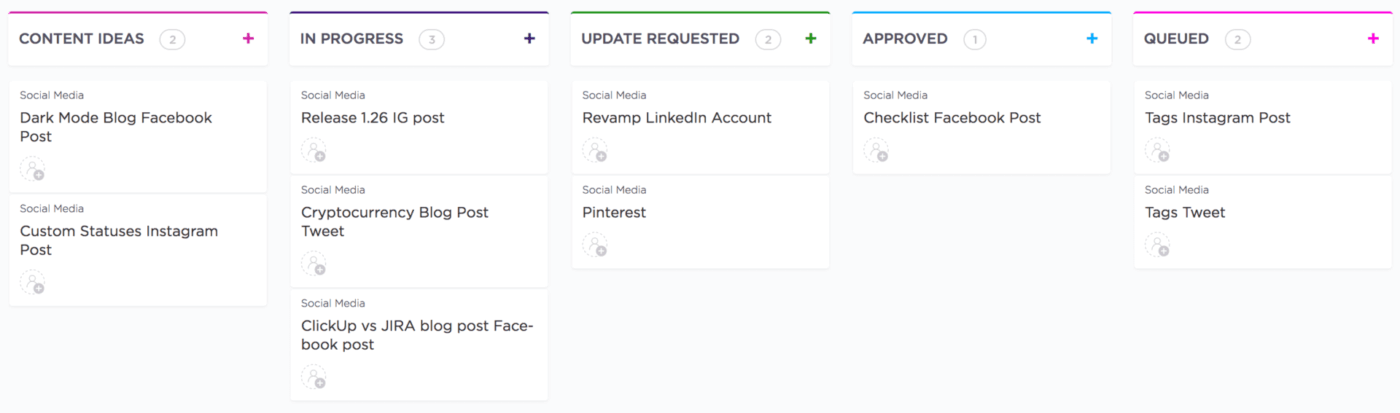
- İşleri izlemek için artık elektronik tabloları kullanmayın. Manuel izleme sisteminizi ClickUp Görevleri ile değiştirin. Her içerik parçası, "Bilgilendirildi", "Taslak Halinde" veya "İnceleniyor" gibi ClickUp Özel Durumları ile görsel bir iş akışında ilerleyen bir görev haline gelir ve size tüm üretim hattınızı anında görebilme görünürlüğü sağlar
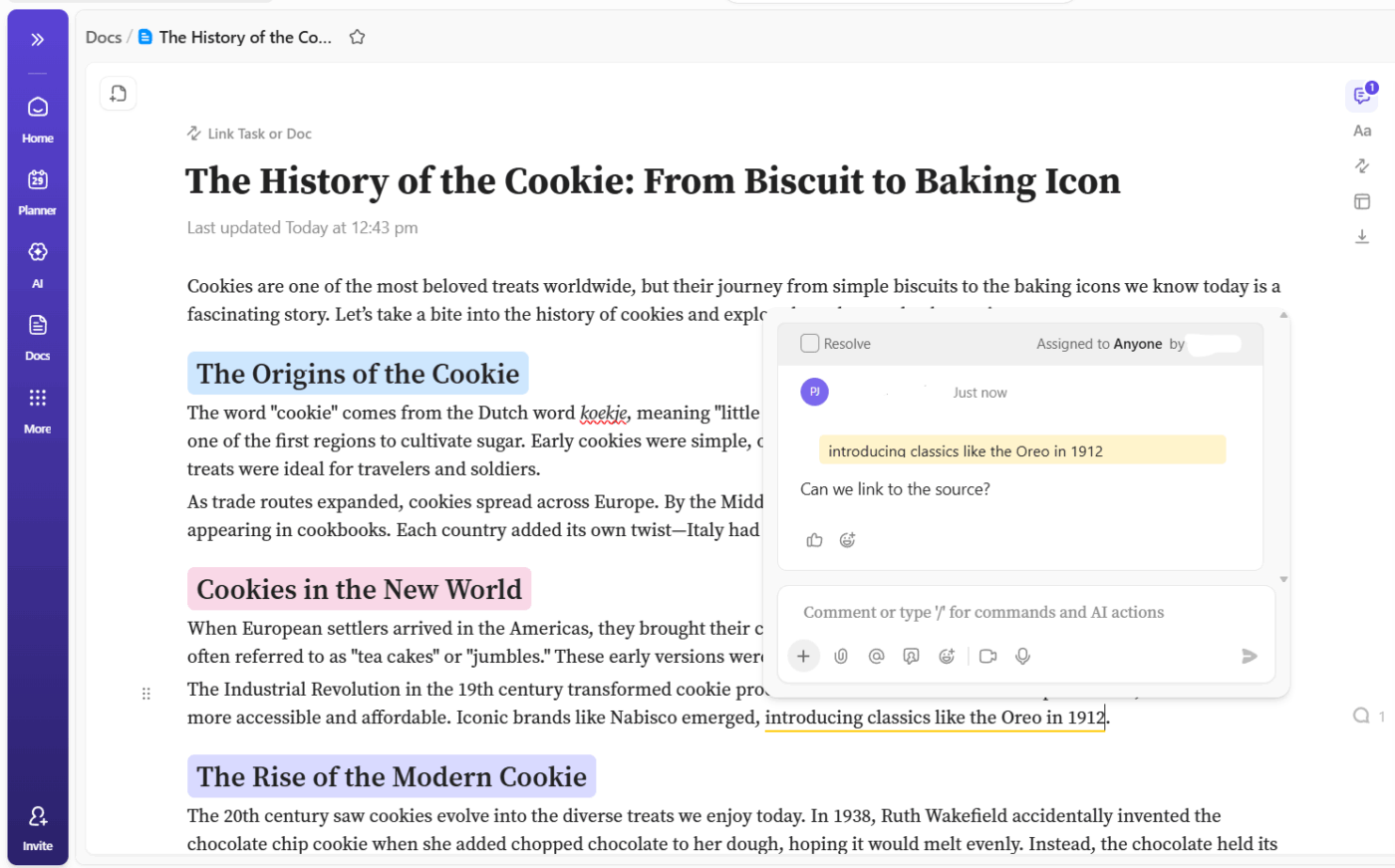
- İçeriği ve bağlamı bir arada tutun. Birbirinden kopuk dosyalar yerine, işinizin yönetildiği yerde yazmak, düzenlemek ve işbirliği yapmak için ClickUp Docs'u kullanın. Docs'u görevlere doğrudan bağlayabilirsiniz, böylece özet, taslak ve geri bildirimler işin kendisinden asla ayrılmaz.
G2'deki bir ClickUp kullanıcısı şunları paylaşıyor:
ClickUp'ın en yararlı yanı, ajansımızın tamamını gerçekten yönetiyor olmasıdır. ClickUp'ı gün boyu görev yönetimi, Süper Ajanlar, iç takım iletişimi, içerik takvimleri, dokümantasyon, kampanya izleme ve çok daha fazlası için kullanıyoruz. Bizim için sadece bir proje yönetimi aracı değil, işletim sistemimizdir. Süper Ajanlar büyük bir avantajdır. Tüm iş akışımız ClickUp içinde yer aldığı için, ajanlar ihtiyacımız olan hemen hemen her şeyi destekleyebilir. Ajanlar, araçlar arasında gidip gelmeden daha hızlı hareket etmemize, daha net düşünmemize ve daha verimli çalışmamıza yardımcı oluyor. Uygulama kolaylığı da bir başka büyük avantaj. Hem takım üyelerini hem de müşterileri sisteme dahil etmek ve kurulum yapmak inanılmaz derecede kolay. İçerik takvimlerini ClickUp içinde oluşturuyoruz ve teknolojiye en az aşina olan müşterilerimizi bile misafir olarak davet ederek inceleme ve not bırakmalarını sağlıyoruz. Müşterilerimiz, sistemin ne kadar sezgisel ve kullanımı kolay olduğunu sürekli olarak belirtiyor; bu da işbirliğini sorunsuz hale getiriyor.
ClickUp'ın en yararlı yanı, ajansımızın tamamını gerçekten yönetiyor olmasıdır. ClickUp'ı gün boyu görev yönetimi, Süper Ajanlar, iç takım iletişimi, içerik takvimleri, dokümantasyon, kampanya izleme ve çok daha fazlası için kullanıyoruz. Bizim için sadece bir proje yönetimi aracı değil, işletim sistemimizdir. Süper Ajanlar büyük bir avantajdır. Tüm ş Akışı ClickUp içinde yer aldığı için, ajanlar ihtiyacımız olan hemen hemen her şeyi destekleyebilir. Ajanlar, araçlar arasında gidip gelmeden daha hızlı hareket etmemize, daha net düşünmemize ve daha verimli çalışmamıza yardımcı oluyor. Uygulama kolaylığı da bir başka büyük avantaj. Hem takım üyelerini hem de müşterileri sisteme dahil etmek ve kurulum yapmak inanılmaz derecede kolay. İçerik takvimlerini ClickUp içinde oluşturuyoruz ve teknolojiye en az aşina olan müşterilerimizi bile misafir olarak davet ederek inceleme ve not bırakmalarını sağlıyoruz. Müşterilerimiz, sistemin ne kadar sezgisel ve kullanımı kolay olduğunu sürekli olarak belirtiyor; bu da işbirliğini sorunsuz hale getiriyor.
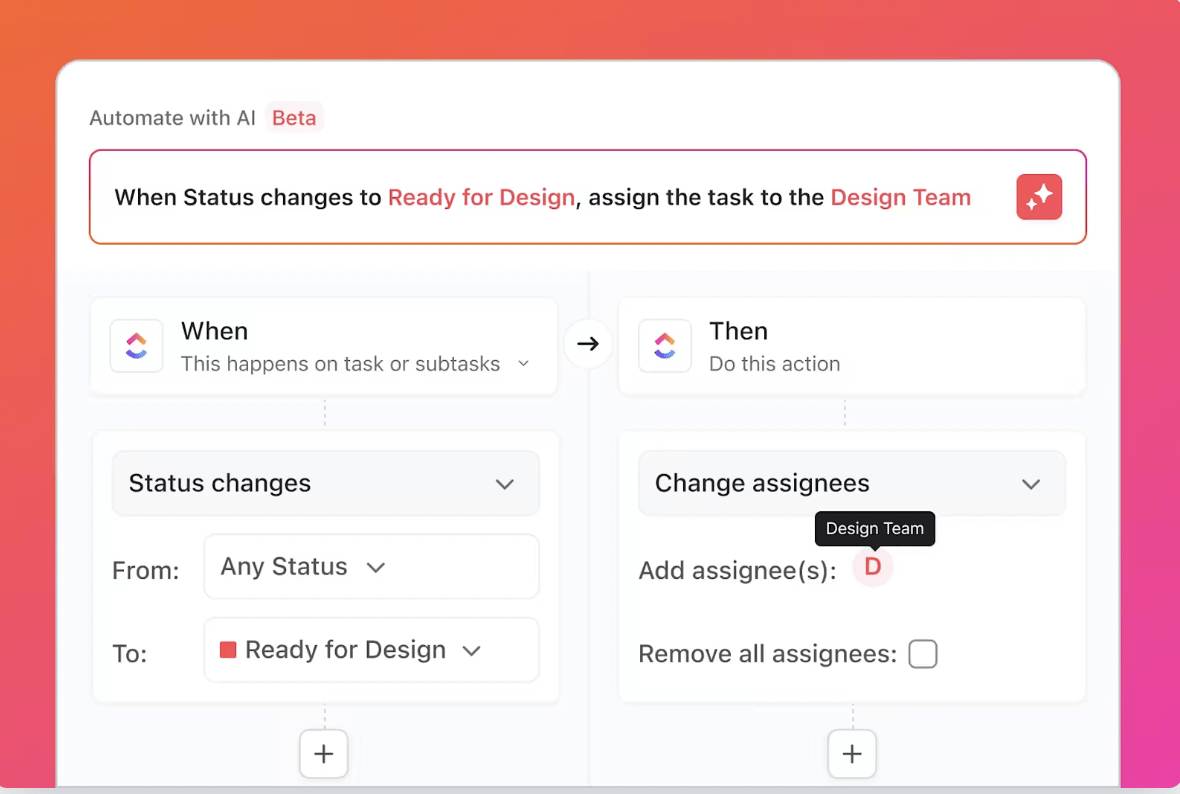
- İş devirlerini otomatik pilota alın. Yerel ClickUp Otomasyonları ile üçüncü taraf araçlara olan ihtiyacı ortadan kaldırın. Bir görevin durumu "İnceleniyor" olarak değiştiğinde, görevi otomatik olarak bir düzenleyiciye atayabilir, paydaşları bilgilendirmek için yorum ekleyebilir ve hatta manuel bir çaba sarf etmeden ClickUp Özel Alanlarını güncelleyebilirsiniz
- Geri bildirim sürecinizi kolaylaştırın. Yaratıcı varlıklar hakkında belirsiz geri bildirimlerin kabusuna son verin. ClickUp Proofing ile resimlere, videolara ve PDF'lere doğrudan Ek Açıklamalar ekleyin. Bu yorumları belirli kişilere atayarak eyleme geçirilebilir geri bildirimler oluşturun ve Onayları tek bir yerden izleyin
- İş akışınıza gerçek zamanlı görünürlük sağlayın. Tahminlere son verin ve darboğazlarınızın tam olarak nerede olduğunu görün. ClickUp Gösterge Panelleri ile içerik iş akışınızı, takım iş yükünüzü ve döngü sürelerinizi görselleştirmek için özel raporlar oluşturun, böylece gerçek verilerle sürecinizi optimize edebilirsiniz
- Arayışa gerek kalmadan yanıtları alın. Bir araştırma belgesinden o anahtar istatistiği bulmanız mı gerekiyor, yoksa bir strateji toplantısının ana noktalarını hatırlamanız mı gerekiyor? ClickUp Brain'e sorarak anında yanıtlar alın. Herhangi bir görevde veya sohbette @Brain'i bahseterek AI destekli özetler alabilir, fikir üretebilir veya tüm çalışma alanınızda ilgili bilgileri bulabilirsiniz. En iyi yanı ne mi? Brain ayrıca talep üzerine içerik (görüntüler dahil) oluşturur.
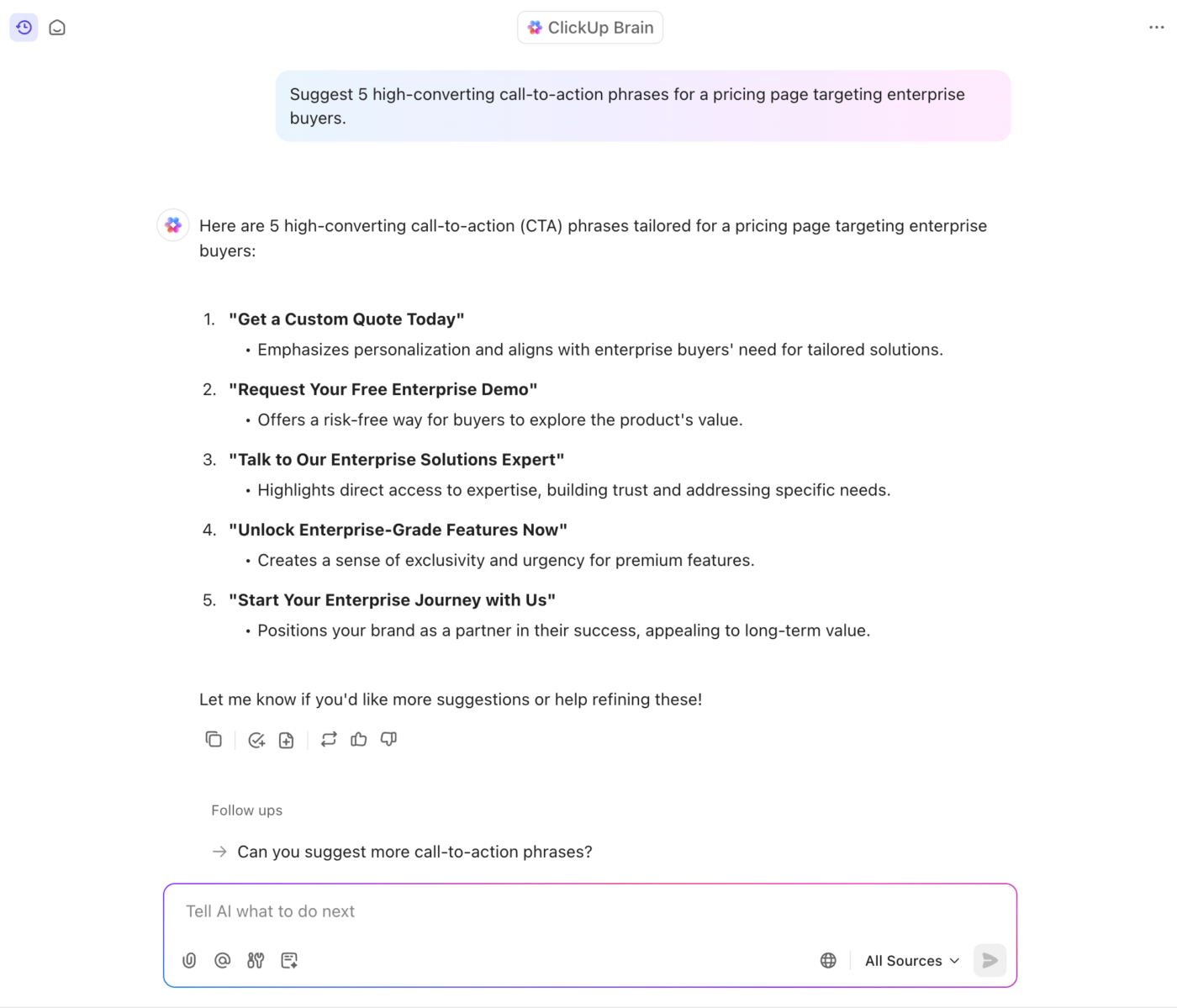
- İçerik akışınızı ajanslara bırakın: ClickUp Süper Ajansları, fikirleri taslaklara dönüştürmekten içerik taslağı hazırlamaya, incelemeleri koordine etmekten yayın planlamasına ve performans izlemesine kadar tüm ş akışını yönetebilir. Ajans, görevleri veya güncellemeleri manuel olarak takip etmek yerine her aşamayı izler, işleri atar ve akışı otomatik olarak devam ettirir. Bu sayede içeriğiniz, sürekli denetime gerek kalmadan fikir aşamasından yayınlanmış varlığa dönüşür.
🎥 ClickUp'ta içerik ş akışlarımızı yürütmek için Super Agents'ı nasıl kullandığımızı izleyin:
Dahası da var! Google Drive entegrasyonu sayesinde görevlere her zaman ek dosya ekleyebilir ve ClickUp içinden yeni Dokümanlar veya E-Tablolar oluşturabilirsiniz. Bu özellik, Google Drive'ı tamamen terk etmeye hazır olmayan takımlar için mükemmeldir.
Kendi kendinize kurduğunuz bir sistemden öteye geçip gerçekten işe yarayan bir ş Akışı oluşturmaya hazır olduğunuzda, ClickUp'ı ücretsiz deneyin ve gerçek anlamda bütünleşik bir Çalışma Alanının yaratabileceği farkı yaşayın.
Sık Sorulan Sorular (SSS)
İçerik takvimi, neyi ne zaman yayınlamayı planladığınızı izlerken, içerik ş akışı ise bu içeriği oluşturma, inceleme ve onaylama sürecini adım adım tanımlar.
Google Drive ş akışı, kendi başınıza oluşturduğunuz manuel bir sistemdir; buna karşılık, özel bir proje yönetimi aracı, süreci kolaylaştırmak için görev yönetimi ve otomasyon gibi özelliklere sahip, amaca yönelik bir yapı sunar.
Çoğu takım, manuel olarak güncellenmesi gereken bir durum sütunu içeren bir Google E-Tablo kullanır ve onaylar genellikle resmi bir izleme sistemi olmaksızın yorumlar veya ayrı e-posta konuları aracılığıyla yönetilir.
Google Drive teorik olarak tüm içerik yaşam döngüsünü yönetebilir, ancak takımlar büyüdükçe verimsiz hale gelir ve hatalara açık hale gelir. Bu durum genellikle bilgilerin dağınık olmasına, teslim tarihlerinin kaçırılmasına ve özel olarak tasarlanmış araçların çözmek için geliştirildiği görünürlük eksikliğine yol açar.