
Monday sabahı gelen kutunuzu açıyorsunuz ve karşınızda üç yeni proje talebi var. Biri e-posta yoluyla, diğeri sohbet yoluyla, bir diğeri ise koridorda yapılan bir konuşma sırasında geldi. Her biri acil görünüyor ancak ayrıntılar eksik.
İşte bu noktada proje kabul gösterge paneli devreye girer; ihtiyacınız olan her şeyi size gösteren pratik bir kontrol merkezi görevi görür.
Bu kılavuz, Google E-Tablolar'da işlevsel bir proje kabul gösterge paneli oluşturma sürecini adım adım anlatır. Kılavuzda veri yapısı kurulumu, görselleştirme teknikleri, etkileşimli filtreleme ve kabul hacminiz arttıkça karşılaşabileceğiniz sınırlamalar ele alınmaktadır.
Ayrıca, dünyanın ilk Birleşik AI Çalışma Alanı olan ClickUp'ın, bir sonraki proje gösterge panonuz için neden kesinlikle daha iyi bir seçenek olduğunu da inceleyeceğiz. 🤩
Proje Kabul Gösterge Paneli Nedir?
Her yönden proje talepleri yağmur gibi yağıyor ve bu kaos, neyin gönderildiğini, onaylandığını veya askıda kaldığını izlemeyi imkansız hale getiriyor; bu da teslim tarihlerinin kaçırılmasına ve paydaşların hayal kırıklığına uğramasına neden oluyor.
Proje kabul gösterge paneli, bu sürece düzen getiren ve gelen her talebi tek bir görünümde sunan görsel bir özetidir.
Bu, iş planlanmadan önce "Ne tür işler geliyor?" gibi kritik bir soruyu yanıtlar ve proje başlatma aşamasının anahtar bir parçasını oluşturur.
Halihazırda devam eden çalışmaları izleyen bir proje izleme gösterge panelinden farklı olarak, kabul panosu işin başlangıcına odaklanır. Bu panolarda, PMO ekipleri, bölüm başkanları ve kaynak yönetimine odaklanan liderlerin, gelen iş taleplerini birikmiş işler listesine girmeden önce, talep günlüğü, durum dökümleri ve gönderi eğilimleri gibi bileşenleri kullanarak önceliklendirmelerine yardımcı olur.
📮 ClickUp Insight: Ankete katılanların %34'ü, elektronik tablolarının kendileri için otomatik olarak gösterge panelleri oluşturmasını istiyor.
Raporları sıfırdan oluşturmak, aralıkları seçmek, grafikleri biçimlendirmek ve her şeyi güncel tutmak başlı başına bir iş haline gelir.
ClickUp ile ham verileriniz ve görselleştirme seçenekleriniz bir araya geliyor. Dolayısıyla, grafikler, hesaplamalar ve zaman takibi için ClickUp Gösterge Paneller indeki kod gerektirmeyen kartları kullanmanız yeterlidir. En iyi yanı ne mi? Canlı görevlerden gelen verilerle gerçek zamanlı olarak güncelleniyorlar.
Çalışma Alanınızın genelinde, bu bilgileri anlamlandırmaya, özetler oluşturmaya, kalıpları vurgulamaya veya Çalışma Alanınızda neler değiştiğini açıklamaya yardımcı olmak için yapay zeka kullanılabilir. Son olarak, AI Ajanları devreye girerek bu güncellemeleri derleyip özetleyebilir ve anahtar kanallarınıza yayınlayabilir.
Raporlama ş akışınızın tamamı bu kadar kolay bir şekilde halledilir.
Proje Kabul İzleme için Neden Google E-Tablolar'ı Kullanmalısınız?
Proje kabul sürecinizi artık resmileştirmeniz gerektiğini biliyorsunuz, ancak yeni bir aracın onaylanması için gerekli bütçe veya zamanınız yok. Bu durumda, Google E-Tablolar pratik bir ilk adım olarak devreye giriyor.
Çoğu takım zaten Google Çalışma Alanı'na sahip olduğundan, satın alma sürecinde aşılması gereken engeller yoktur. Öğrenme sürecini kolaylaştıran tanıdık bir arayüz sunuyoruz ve birden fazla paydaş, kabul günlüğünü aynı anda görüntüleyip güncelleyebilir.
Ayrıca, her alanı ve formülü özelleştirme konusunda tam kontrol sahibi olursunuz; hatta bir Google Formu bağlayarak istek yakalamayı otomasyonla gerçekleştirebilirsiniz. Bu avantajlar, Sheets'i makul bir başlangıç noktası haline getirir; ancak kabul hacminiz büyüdükçe sınırlara ulaşmanız muhtemeldir.
Google E-Tablolar'da Proje Kabul Gösterge Paneli Oluşturma
Proje kabul süreciniz için Google E-Tablolar'da bir gösterge paneli oluşturmayı adım adım inceleyelim. ⚒️
Adım #1: Proje kabul veri yapınızı kurun
Daha önce izleme amacıyla bir elektronik tablo kullanmayı denediyseniz, bunun kısa sürede tutarsız veriler, yazım hataları ve bozuk formüllerle dolu bir karmaşaya dönüşebileceğini bilirsiniz. Dağınık veriler üzerine kurulu bir gösterge paneli, yanıltıcı bilgiler verdiği için hiç gösterge paneli olmamaktan daha kötüdür. Bunu önlemek için, başlangıçtan itibaren sağlam bir veri yapısı kurmanız gerekir.
Bu, alanlarınızı tanımlamayı, verilerinizi temiz tutmak için doğrulama kuralları oluşturmayı ve netlik sağlamak için sekmelerinizi düzenlemeyi içerir:
1. Proje talep alanlarınızı tanımlayın
Gösterge paneliinizin gücü, tutarlı ve iyi tanımlanmış veri alanlarından gelir. Bunlar olmadan talepleri doğru bir şekilde filtreleyemez, sıralayamaz veya görselleştiremezsiniz. Her kabul günlüğü, başlangıçtan itibaren doğru bilgileri yakalamak için standart bir alan seti içermelidir.

İşte temel bilgiler:
- Talep ID: Her gönderi için verilen, yinelemeleri önleyen ve izlemeyi kolaylaştıran benzersiz bir sayı
- Talep Tarihi: Projenin gönderildiği tarih; bu bilgi, taleplerin kuyrukta ne kadar süre beklediğini izlemenize yardımcı olur
- Talep Edenin Adı: Projeyi talep eden kişi veya departman
- Proje Adı/Başlığı: Talep edilen işin kısa ve net bir açıklaması
- Proje Türü: Yeni bir girişim, bir iyileştirme veya bir bakım görevı gibi işin kategorisi
- Öncelik: Aciliyet düzeyi; örneğin kritik, yüksek, orta veya düşük
- Durum: Talebin mevcut aşaması; örneğin, Gönderildi, İnceleniyor, Onaylandı, Reddedildi veya Beklemede
- Atanan İnceleme Sorumlusu: Talebi değerlendirmekle sorumlu kişi
- Hedef Başlangıç Tarihi: Talep sahibinin bakış açısından ideal başlangıç tarihi
- Tahmini Çaba: Genellikle T-shirt boyutları (S, M, L) veya saatler kullanılarak yapılan, ilgili işin kabaca tahmin edilmesi
- Notlar/Yorumlar: Ek bağlam veya ayrıntılar için bir alan
2. Veri doğrulama sistemi oluşturun
Bir kişi öncelik olarak "Yüksek" yazarken, başka bir kişi "yüksek" yazarsa, grafikleriniz ve filtreleriniz bozulur. Veri doğrulama, kullanıcıları önceden tanımlanmış bir listeden seçim yapmaya zorlayarak bu sorunu çözer.

Google E-Tablolar'da bir açılır menü oluşturmak için:
- Kontrol etmek istediğiniz sütunu seçin
- Veri > Veri doğrulama bölümüne gidin
- "Açılır menü" seçeneğini seçin
- İzin verilen değerleri girin; örneğin Durum sütununa şunları girin: Gönderildi, İnceleniyor, Onaylandı, Reddedildi, Beklemede.
💡 Profesyonel İpucu: Bu listeleri depolamak için gizli bir "Aramalar" sekmesi oluşturun. Bu sayede, her bir doğrulama kuralını tek tek düzenlemek zorunda kalmadan, açılır menü seçeneklerinizi daha sonra güncellemeniz çok daha kolay hale gelir.
3. Ham veri sekmenizi düzenleyin
Gösterge paneliinizi asla veri girdiğiniz sekmede oluşturmayın. Basit bir sıralama hata veya yanlışlıkla silme işlemi tüm grafiklerinizi bozabileceğinden, bu felakete davetiye çıkarmaktır. Bunun yerine, ham kabul verilerinizi ayrı bir sekmede tutun ve bu sekmeye "Kabul_Verileri" gibi açık bir ad verin.

Temiz bir veri sekmesi için şu en iyi uygulamaları izleyin:
- Başlık satırını sabitle: Bu, kaydırma yaparken sütun başlıklarının görünür kalmasını sağlar
- Tutarlı tarih biçimi kullanın: YYYY-AA-GG, güvenilir sıralama için en uygun biçimdir
- Birleştirilmiş hücrelerden kaçının: Formülleri ve pivot tabloları bozmalarıyla ünlüdürler
- Boş satır bırakmayın: Boş bir satır, formüllerin doğru hesaplanmasını engelleyebilir
Ayrıca, bir Google Formunu doğrudan bu sekmeye bağlayabilirsiniz. Böylece paydaşlar, sayfanızı otomatik olarak dolduran kullanıcı dostu bir form aracılığıyla isteklerini gönderebilir.
Adım #2: Proje kabul görselleştirmelerinizi oluşturun
Devasa bir istek tablosu kafa karıştırıcıdır ve genel durumu görmeyi imkansız hale getirir. "İstek hacmimiz artıyor mu?" veya "Onay sürecimizdeki darboğazlar nerede?" gibi basit soruları yanıtlayamazsınız. Veri görselleştirmeleri, bu ham verileri bir bakışta anlaşılır içgörülere dönüştürür.
Güçlü bir Google E-Tablolar gösterge paneli oluşturmak için üç temel grafik türü oluşturacaksınız: anahtar metrikler için puan kartları, eğilimler için çizgi grafiği ve durum dağılımları için pasta grafik. 📊
1. Anahtar kabul metrikleri için puan kartları ekleyin
Puan kartı, tek bir önemli sayıyı gösteren bir grafik türüdür. Alım sürecinizin durumunu anında gösteren üst düzey temel performans göstergelerini (KPI) sergilemek için idealdir.

İşte proje kabul gösterge panonuz için birkaç temel metrik:
- Toplam Gönderilen İstek Sayısı: İstek ID sütununda COUNTA formülünü kullanarak toplam sayıyı hesaplayın
- İnceleme Bekleyen Talepler: Durumu "İnceleniyor" olan COUNTIF formülü, acil iş yükünüzü gösterir
- Onay Oranı: Bunu, "Onaylandı" durumundaki taleplerin sayısını, artık beklemede olmayan toplam talep sayısına bölerek hesaplayın.
- Kuyrukta Geçen Ortalama Gün Sayısı: AVERAGE formülünü kullanarak, bekleyen tüm öğeler için talep tarihi ile bugünkü tarih arasındaki gün sayısını hesaplayın
Sheets'te bir gösterge paneli oluşturmak için, bir hücrede metrik hesaplamanızı yapın, ardından Ekle > Grafik seçeneğine gidin ve Puan Kartı grafiği türünü seçin.
2. İstek hacmi grafiği oluşturun
Takımınız yeni talepler altında eziliyor mu, yoksa bu sadece bir his mi? Talep hacmi grafiği, zaman içinde kaç yeni projenin geldiğini görselleştirmenize yardımcı olur, böylece eğilimleri tespit edebilir ve kapasite planlaması yapabilirsiniz. Bu durumda, en yaygın iki grafik türü olan çizgi veya sütun grafiği en uygun seçenektir.

Bunu oluşturmak için taleplerinizi haftalık veya aylık olarak gruplandırmanız gerekir. Bunu, "Intake_Data" sekmesinden bir pivot tablo oluşturarak yapabilirsiniz. Pivot tablonun satırlarını "Talep Tarihi" (aylık olarak gruplandırılmış) ve değerleri "Talep ID"inin COUNTA değeri olarak ayarlayın. Bu özet verileri elde ettikten sonra, zaman içindeki talep hacminizi görmek için kolayca bir çizgi grafiği ekleyebilirsiniz.
💡 Profesyonel İpucu: ClickUp Süper Ajanları ile kabul sürecini aktif olarak yönetin. Bu yapay zeka takım arkadaşları, ClickUp Çalışma Alanınızda görevleri, Özel Alanları ve durum değişikliklerini gözlemler. Gelen talepleri analiz eder ve belirli koşullar ortaya çıktığında harekete geçerler.

Örnek olarak, bir ürün kabul panosu her hafta düzinelerce talep alabilir. Bir Süper Temsilci, önceliklendirmeyi çeşitli şekillerde yönetebilir:
- Her sabah yeni gönderilen kabul görevlerini inceleyin ve benzer özellik taleplerini ürün yöneticileri için tek bir inceleme özetinde gruplandırın
- Aynı özellikle bağlantılı birden fazla hata raporunu tespit edin ve mühendislik takımı için birleştirilmiş bir inceleme görevı oluşturun
- "Yüksek gelir etkisi" olarak işaretlenmiş talepleri belirleyin ve yol haritası inceleme toplantısından önce liderlik ekibi için haftalık bir bilgilendirme notu yayınlayın
Bu videoyu izleyerek kendi panonuzu nasıl oluşturacağınızı öğrenin:
3. Proje durum dökümünü oluşturun
Durum dağılım grafiği, "Nerede tıkanıklık var?" sorusuna yanıt verir. Tüm taleplerinizin her bir durum kategorisine göre dağılımını gösterir. Pasta grafik, bunu görselleştirmenin basit ve etkili bir yoludur.

Öncelikle, her bir durumu listeleyen ve COUNTIF formülünü kullanarak o aşamadaki istek sayısını sayan küçük bir özet tablo oluşturun. Ardından, bu özet tabloyu seçin ve bir Pasta grafik ekleyin. Grafiğiniz isteklerin %50'sinin "İnceleniyor" durumda olduğunu gösteriyorsa, en büyük darboğazınızı bulmuşsunuz demektir.
3. Adım: Proje taleplerini filtrelemek için dilimleyiciler ekleyin
Gösterge paneli kullanışlıdır, ancak etkileşimli hale getirdiğinizde gerçek gücünü ortaya çıkarır. Paydaşlar kaçınılmaz olarak verilerin farklı şekillerde filtrelenmesini isteyecektir; örneğin, "Sadece pazarlama departmanından gelen talepleri görebilir miyim?" veya "Bana sadece kritik öncelikli öğeleri gösterin."
Dilimleyiciler, formülleri düzenlemeye gerek kalmadan veya sayfayı bozma riski olmadan herkesin bunu yapmasını sağlayan etkileşimli filtre düğmeleridir.

Bir dilimleyici eklemek çok basittir:
- Pivot tablolarınızdan veya grafiklerinizden birine tıklayın
- Veri > Dilimleyici ekle seçeneğine gidin
- Slicer'ın hangi sütunu kontrol etmesini istediğinizi seçin (Öncelik, Proje Türü veya Talep Eden gibi).

İşte proje kabul gösterge paneli için en kullanışlı dilimleyicilerden bazıları:
- Bekleyen, onaylanan ve reddedilen görünümler arasında hızlıca geçiş yapmak için bir Durum dilimleyicisi
- Belirli bir çeyreğe veya aya odaklanmak için Tarih Aralığı dilimleyicisi
- Acil müdahale gerektiren yüksek öncelikli talepleri ayırmak için bir Öncelik dilimleyici
Kolay erişim için dilimleyicilerinizi gösterge paneliinin üst kısmında gruplandırın. Artık paydaşlarınız ihtiyaç duydukları içgörülere kendi başlarına ulaşabilirler.
4. Adım: Proje kabul gösterge panonuzu oluşturun
Tüm bileşenleri oluşturdunuz, şimdi bunları temiz ve profesyonel bir gösterge panelinde bir araya getirme zamanı. Yeni ve özel bir "Dashboard" sekmesi oluşturun. Bu ayrım, kullanıcıların ham verilerinizi veya formüllerinizi yanlışlıkla düzenlemesini önlemek için anahtardır.

Mantıklı bir düzen, gösterge paneliinizi okunması kolay hale getirir. Şu yapıyı göz önünde bulundurun:
- Üst satır: KPI'ları bir bakışta görebilmek için puan kartlarınızı buraya yerleştirin
- Orta bölüm: Talep hacmi grafiğinizi sola, durum dağılım grafiğinizi sağa pozisyonlandırın
- Grafiklerin altında: Kolay filtreleme için dilimleyicilerinizi düzenleyin
- Alt bölüm: Eylem gerektiren öğeleri vurgulamak için en eski beş bekleyen talebi gösteren bir tablo ekleyin
Tutarlı renkler kullanın; örneğin, "Onaylandı" için yeşil, "İnceleniyor" için sarı ve "Reddedildi" için kırmızı. Son olarak, Veri > Sayfaları ve aralıkları koru seçeneğine giderek gösterge paneli sekmesini koruyun. Bu, kullanıcıların dilimleyicileri kullanmasına izin verirken, grafiklerinizi taşıyıp silmelerini engeller.
Proje Kabul Yönetimi için Google E-Tabloların Sınırlamaları
Google E-Tablo gösterge paneli başlangıçta iyi çalışıyordu. Ancak şimdi, sorunlar ortaya çıkmaya başladı. E-tablo yavaş yükleniyor, birisi yanlışlıkla bir formülü sildi ve her Monday, onaylanan talepleri takımınızın gerçek proje yönetimi aracına manuel olarak kopyalamak için bir saat harcıyorsunuz. "Ücretsiz" çözüm, size ciddi zaman kaybettirmeye başladı.
Bu, "Work Sprawl"ın gerçeğidir: İletişim kurmayan, birbirinden bağımsız çok sayıda araç ve sistem arasında iş faaliyetlerinin parçalanması, takımların uygulamalar arasında geçiş yapmak ve bilgi silolarıyla mücadele etmek için zaman kaybetmesine neden olur. Sheets harika bir başlangıç noktası olsa da, gerçek ş Akışı yönetimi için tasarlanmamıştır.
İşte karşılaşacağınız sınırlar:
- Yerel ş Akışı otomasyonu yok: Bir talebi bir aşamadan diğerine taşımak manuel bir işlemdir. İnceleme yapan kişiye sıra geldiğini bildiren otomatik bildirimler yoktur, bu da taleplerin takılıp kalması anlamına gelir
- Sınırlı gerçek zamanlı güncellemeler: Gösterge panelindeki grafikler otomatik olarak güncellenmez. Sayfayı yenilemeyi unuturlarsa, görüntüleyenler güncel olmayan verileri görebilir ve bu da eski bilgilere dayalı kararların alınmasına yol açabilir
- Yerleşik onay süreci yok: Bir talebi birden fazla kişiden onay almak üzere resmi olarak yönlendiremezsiniz. Bu durum, denetim günlüğünün zayıf olması sonucunu doğurur ve kimin neyi ne zaman onayladığını izlemeyi zorlaştırır
- Uygulama ile bağlantısı yok: En büyük sorun, kabul ile eylem arasındaki uçurumdur. Bir elektronik tabloda onaylanmış bir talep, sadece bir veri satırıdır; takımınızın fiilen işlediği araçta otomatik olarak eyleme geçirilebilir bir görev haline gelmez
ClickUp ile Proje Kabul Gösterge Panellerinizi Basitleştirin
Proje kabul süreci, iş daha başlamadan bozulur. Talepler e-posta, sohbet mesajları, elektronik tablolar ve koridor konuşmaları yoluyla gelir. Takımlar, talepleri değerlendirmek yerine saatlerce bunları sıralamakla uğraşır. Liderlik takımı, iş akışına neyin girdiğini ve neyin öncelikli olduğunu görmez.
Ancak ClickUp ile isteklerin yakalanması, önceliklendirilmesi, analizi ve yürütülmesi aynı sistem içinde gerçekleşir. Alım verileri doğrudan görevlere, raporlamaya ve otomasyona bağlanır; bu da SaaS dağınıklığını ortadan kaldırır ve proje alım yönetimi sırasında bağlam değiştirme ihtiyacını azaltır.
ClickUp formlarını kullanarak yapılandırılmış talepleri kaydedin

Her kabul akışı, tutarlı bir gönderiyle başlar. ClickUp Formları, talepleri yapılandırılmış bir biçimde toplar ve her girdiyi kabul listesi içindeki bir göreve dönüştürür.
Örneğin, bir pazarlama operasyonları takımı "Kampanya talebi alımı" başlıklı bir form oluşturur. Satış temsilcileri, kampanya hedefi, hedef kitle segmenti, lansman tarihi ve varlık ihtiyaçlarını içeren kampanya taleplerini bu form aracılığıyla gönderir. Her gönderi, pazarlama alım kuyruğunda bir görev oluşturur.
Takım liderleri, mesajları veya elektronik tabloları tek tek incelemek zorunda kalmadan yeni talepleri anında görebilir ve önceliklendirme işlemine başlayabilir.
Kabul verilerini standartlaştırın
Gönderiler kabul kuyruğuna girdiğinde, karar vericilerin her bir talebi değerlendirmek için yapılandırılmış verilere ihtiyacı olur. Formlar içindeki ClickUp Özel Alanlar, bu verileri gönderim anında yakalar.

Bir ürün operasyon takımı aşağıdaki alanları içerebilir:
- Özellik talebi, hata raporu veya altyapı değişikliği gibi talep kategorileri
- beklenen gelir etkisi
- Acil durum seviyesi
- Talep eden departman
- Tahmini mühendislik çaba
📖 Ayrıca okuyun: Proje Yönetimi Süreç İyileştirme: Ş Akışını Optimize Etme
Pontica Solutions'ın Hesap Direktörü Dayana Mileva, ClickUp'ı kullanma deneyimleri hakkında şunları söyledi:
ClickUp ile bir adım önde olduk ve müşterilerimizin performans, doluluk ve projelere gerçek zamanlı olarak erişip bunları izleyebilecekleri gösterge panelleri oluşturduk. Bu, özellikle farklı ülkelerde, hatta bazen farklı kıtalarda bulunan müşterilerimizin takımlarla bağlantılı hissetmelerini sağlıyor.
ClickUp ile bir adım önde olduk ve müşterilerimizin performans, doluluk ve projelere gerçek zamanlı olarak erişip bunları izleyebilecekleri gösterge panelleri oluşturduk. Bu, özellikle farklı ülkelerde, hatta bazen farklı kıtalarda bulunan müşterilerimizin takımlarla bağlantılı hissetmelerini sağlıyor.
ClickUp Gösterge Panellerini kullanarak gelen talepleri izleyin

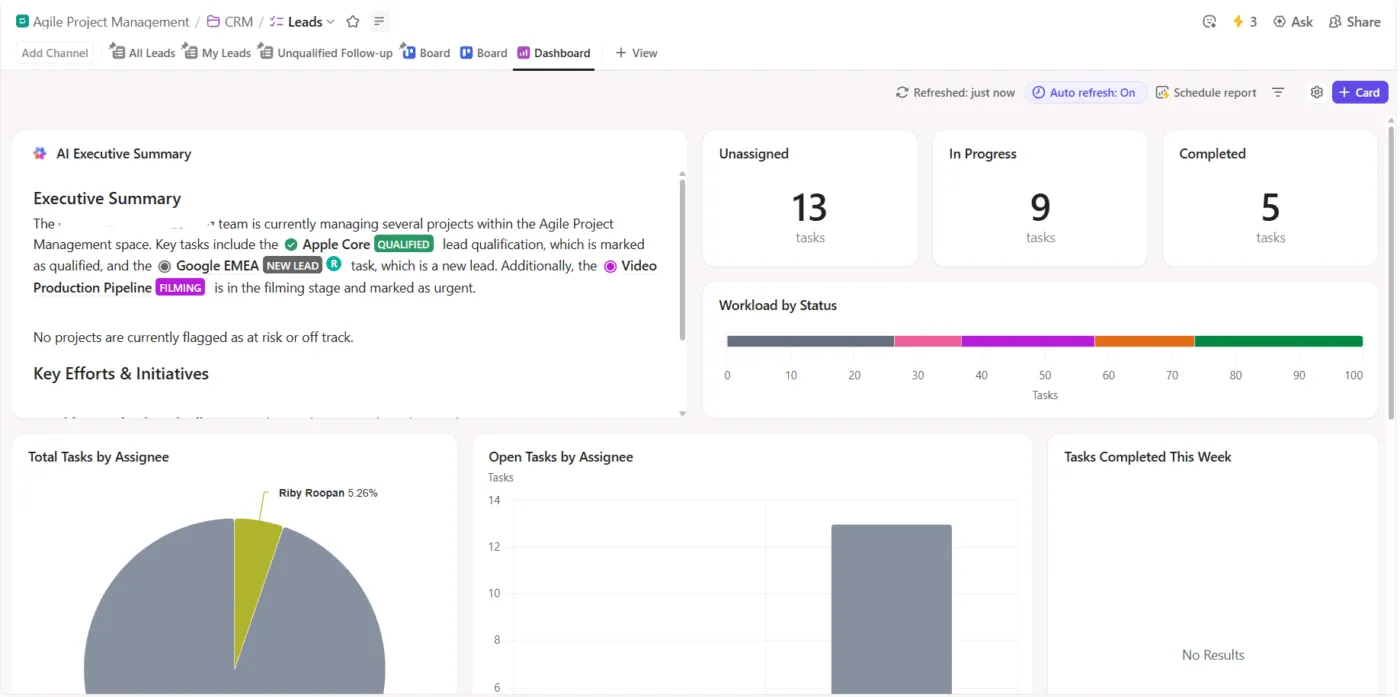
İstekler kabul sistemine girdikten sonra, liderlik takımının iş akışı hacmi ve iş yükü dağılımı hakkında görünürlüğe ihtiyacı vardır. ClickUp Gösterge Panelleri, takımlar genelinde gerçek zamanlı kabul verilerini gösterir.
Bir PMO takımı, aşağıdakileri içeren bir kabul gösterge paneli oluşturabilir:
- Bu hafta yeni gönderilen tüm talepleri gösteren bir görev listesi kartı
- Departmanlar arasındaki talep dağıtımını gösteren bir pasta grafik
- Mühendislik kapasitesini gelen proje talepleriyle karşılaştıran bir iş yükü kartı
Program yöneticileri, haftalık planlama toplantıları sırasında bu gösterge paneli kullanarak hangi taleplerin ilerletileceğine ve hangilerinin bir sonraki döngüye bırakılacağına karar verir.
Proje yönetimi gösterge panellerini nasıl oluşturabileceğinizi görmek için bu videoyu izleyin:
15 dakikadan kısa sürede proje yönetimi gösterge paneli oluşturma: Adım adım kılavuz | ClickUp
🀗 ClickUp Avantajı: ClickUp Gösterge Panellerindeki AI Kartlarını kullanarak proje alım eğilimlerini belirleyin. Şunları ekleyebilirsiniz:
- Son kabul faaliyetlerini analiz etmek ve önemli eğilimleri açıklamak için AI Özet Kartları
- Aktif taleplerdeki ilerlemeyi vurgulayan AI Proje Güncelleme Kartları
- Proje kabul görevlerini etkileyen engelleri ortaya çıkaran AI Standup Kartları

📖 Ayrıca okuyun: ClickUp, Gerçek Zamanlı Görünürlük İçin Özel Gösterge Panellerini Nasıl Kullanıyor?
ClickUp Otomasyonlarını kullanarak istekleri iş akışında yönlendirin
Her talep manuel olarak önceliklendirilmesi gerektiğinden, proje kabul süreci genellikle gönderi sonrası yavaşlar. ClickUp otomasyonu bu darboğazı ortadan kaldırır ve formda toplanan verilere göre talepleri kabul sürecine yönlendirir.

Bir ürün kabul ş akışı aşağıdaki gibi kuralları içerebilir:
- Bir form gönderildiğinde istek kategorisi "Hata" olarak ayarlandığında, bir otomasyon görevini QA triyaj liderine atar ve önceliği yüksek olarak belirler
- Bir talepte "Gelir etkisi: Yüksek" özel alanı bulunuyorsa, bir otomasyon ürünü strateji takımını izleyici olarak ekler ve görevini "Liderlik incelemesi" durumuna taşır
- Talep sahibi, çaba tahmini alanını boş bıraktığında, bir otomasyon görevi bir mühendislik yöneticisine atar ve hızlı bir boyutlandırma incelemesi talep eden bir yorum yayınlar
- Bir talep "Sprint planlaması için onaylandı" durumuna geldiğinde, bir otomasyon görevi yaklaşan sprint listesine ekler ve ürün sahibini atar
ClickUp Brain'i kullanarak kabul taleplerini analiz edin
Kabul panoları sayıları gösterir, ancak planlama takımları genellikle yol haritası görüşmelerinden önce hızlı açıklamalara ihtiyaç duyar. ClickUp Brain, görevleri, özel alanları ve gösterge paneli verilerini analiz ederek kabul sorularını anında yanıtlar.

Örneğin, aylık önceliklendirme toplantısı için hazırlık yapan bir PMO lideri, ClickUp Brain'e şu soruyu sorabilir: Bu çeyrekte müşteri başarısı ekibinden gelen tüm proje kabul gönderilerini özetle ve yüksek gelir etkisi olarak işaretlenen talepleri vurgulayın.
ClickUp Brain, kabul listesini tarar, departman, aciliyet ve çaba tahmini gibi Özel Alanları okur, ardından en sık görülen talep kategorilerini ve ilgili görevlere bağlantıları içeren bir özet oluşturur.
🧠 Eğlenceli Bilgi: Proje kabulü için kullanılan "kuyruk" terimi, Latince "kuyruk" anlamına gelen cauda kelimesinden gelir. 1700'lü yıllarda bu kelime, kelimenin tam anlamıyla bir saç örgüsünü ifade ediyordu. Memurlar, şerit bağları dışarıda kalacak şekilde proje klasörlerini üst üste dizmeye başladıklarında, bu iş sırasına "kuyruk" adını verdiler.
ClickUp'ı Kullanarak Kabul Sürecinizi Otomatikleştirin
Kabul hacmi arttıkça, ş akışı yönetiminin yükü altında elektronik tablolar zorlanmaya başlar. Manuel onaylar, bağlantısız bildirimler, güncel olmayan veriler ve "onaylandı" ile "yürütülüyor" arasındaki uçurum sürtüşmelere neden olur. Kontrol sistemi yerine raporlama katmanı haline gelir.
ClickUp, daha ölçeklenebilir bir yol sunar. ClickUp Formları ile talepler yapılandırılmış ve tutarlı bir biçimde kaydedilir. Özel Alanlar, her gönderi için doğru bilgileri sağlar.
ClickUp Gösterge Panelleri, manuel güncellemelere gerek kalmadan talep hacmi, onay oranları ve darboğazlar hakkında gerçek zamanlı görünürlük sağlar. Otomasyonlar, talepleri doğru inceleyicilere yönlendirir ve durum değişikliklerini otomatik olarak tetikler. Ayrıca ClickUp Brain ile kabul sürecinizdeki içgörüleri, özetleri ve eğilimleri anında ortaya çıkarabilirsiniz.
Hemen ClickUp'a kaydolun!
Sık Sorulan Sorular (SSS)
1. Google E-Tablolar'da proje kabul taleplerini otomasyonla otomatikleştirebilir miyim?
Google Formlar'ı kullanarak bir E-Tablo'yu otomatik olarak doldurabilir ve Apps Script'i temel e-posta bildirimleri için kullanabilirsiniz, ancak talepleri yönlendirmek veya çok adımlı onayları yönetmek için yerel bir ş akışı otomasyonu yoktur.
2. Proje kabul gösterge paneli ile proje izleme gösterge paneli arasındaki fark nedir?
Kabul gösterge paneli, onaylanmadan önce yeni talepleri izlemek gibi projelerinizin "giriş kapısı"na odaklanır. Proje izleme gösterge paneli ise halihazırda devam etmekte olan aktif projelerin ilerleyişini izler.
3. Google E-Tablolar proje kabul gösterge panelini takımımla nasıl paylaşabilirim?
Sağ üstteki "Paylaş" düğmesine tıklayın, takımınızın e-posta adreslerini ekleyin ve izinlerini "Görüntüleyen" olarak ayarlayın. Bu, takımınızın gösterge paneli görmesine ve dilimleyicileri kullanmasına izin verirken, grafikleri veya verileri yanlışlıkla düzenlemelerini engeller.
4. Kurumsal proje kabul yönetimi için Google E-Tablolar yeterli mi?
Sheets, küçük takımlar için iyi bir başlangıç noktası olsa da, çoğu kurumsal proje kabul yönetimi için gerekli olan sağlam iş akışı otomasyonu, denetim izleri ve yerel entegrasyonlardan yoksundur.