
Gösterge panelleriniz size neyin tamamlandığını gösteriyor, ancak gerçekte neler olduğunu göstermiyor mu? Çünkü aynı durum bizde de geçerli.
Ekibimiz ClickUp Gösterge Panellerini oluşturmadan önce, Monday toplantıları stres kaynağıydı. Özellik zaman çizelgeleri haber verilmeksizin kayıyordu, reklam harcamaları verileri senkronizasyonunu tamamlamamıştı ve raporlar gerçek işlerin günlerce gerisinde kalıyordu. Paydaşlar netlik istiyordu, ancak elimizde sadece hikayenin yarısını anlatan eski metrikler vardı.
İşlerimizin canlı ve doğru bir şekilde nasıl gittiğini gösteren bir çözüme geçmemiz çoktan gerekmişti.
Bu blog yazısında, ClickUp'taki takımların ilerlemeyi izleme, sorunları erken tespit etme ve her toplantıyı daha eyleme geçirilebilir hale getirme sürecinde özel gösterge panellerini nasıl kullandıklarını paylaşacağız. ✅
ClickUp'ta Özel Gösterge Panelleri Nedir?
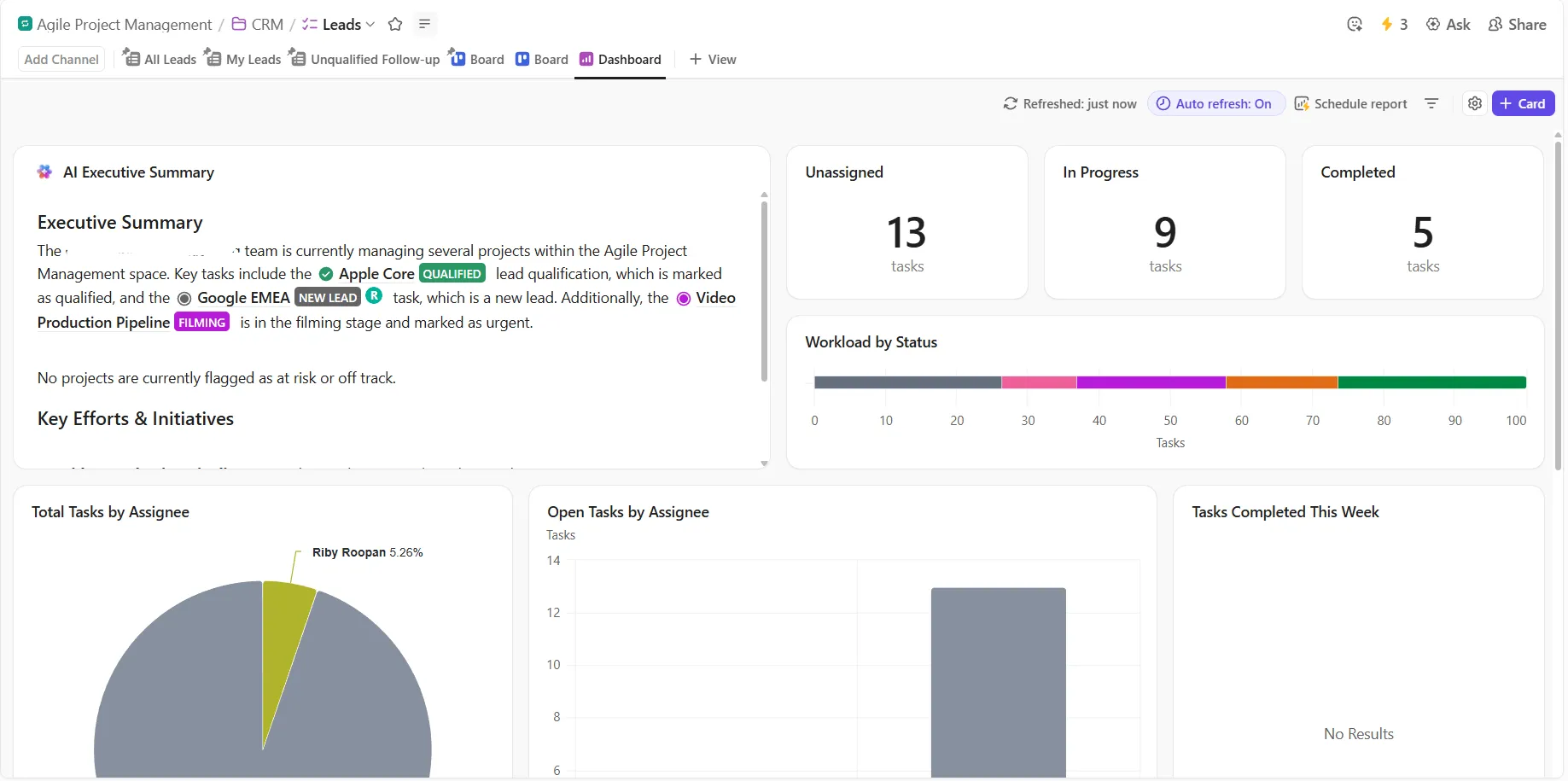
Özel ClickUp Gösterge Panelleri, anahtar metrikleri, görevleri ve proje ilerlemesini tek bir yerde görüntülemenizi ve izlemenizi sağlayan merkezi görsel çalışma alanlarıdır.
Tamamen özelleştirilebilirler ve takımınızın performansı, iş yükü ve hedefleri hakkında kapsamlı bir genel bakış oluşturmanıza olanak tanır. Her gösterge paneli, belirli amaçlara hizmet eden farklı kartlar kullanılarak oluşturulur. Standart kart türleri şunlardır:
- Görev listeleri: Herhangi bir konumdan görevleri görüntüler, durum, atanan kişi veya Özel Alanlara göre filtreler ve gruplandırır.
- Grafikler: Önemli metrikleri atanan kişi, durum veya özel alanlara göre izlemek için verileri çubuk grafik, pasta grafik, pil grafik veya çizgi grafiklerle görselleştirir.
- Hedefler: Belirli hedeflere yönelik ilerlemeyi takip eder, tamamlanma oranlarını ve dönüm noktalarını gösterir.
- İş yükü: Takım kapasitesini ve iş dağıtımını izleyerek kaynak tahsisini optimize eder.
- Entegrasyonlar: Harici araçlardan (formlar, Figma tasarımları, sosyal medya beslemeleri veya üçüncü taraf uygulamalar gibi) verileri gömerek merkezi bir hub oluşturur.
Gerçek zamanlı güncellemeler ve statik raporlama
ClickUp gösterge panellerinin geleneksel raporlama yöntemlerine kıyasla üstünlükleri aşağıda açıklanmıştır. 👇🏼
| Özellik | ClickUp Gösterge Panelleri | Geleneksel statik raporlama |
| Güncelleme sıklığı | Görevler tamamlandıkça veya form gönderileri alındıkça gerçek zamanlı güncellemeler | Yalnızca planlanan aralıklarla veya manuel olarak güncelleme |
| Veri doğruluğu | En son bilgileri otomatik olarak yansıtır | Yalnızca rapor oluşturulduğu anda verileri yansıtır |
| Esneklik | Canlı gösterge panelleri ve planlanmış PDF raporları sunar | Önceden belirlenmiş zamanlarda sabit raporlar sunar |
| Etkileşim | Detaylı ve etkileşimli içgörüler sağlar | Yalnızca görünüm izni vardır; etkileşim yoktur. |
| Kullanım örneği | Devam eden ilerlemeyi, takım performansını ve proje durumunu anında izler | Paydaşlar için anlık görüntüler paylaşımında veya arşivlenmesinde ilerleme gösterir |
Gerçek Zamanlı Görünürlük Neden Önemlidir?
Kişisel verimlilik gösterge paneli veya karmaşık takım projeleri için bir panoluk sistem oluşturuyor olsanız da, ş Akışı'nın şeffaflığı gereklidir.
Gerçek zamanlı görünürlüğün üç anahtar avantajı şunlardır:
Daha hızlı karar verme
İş gösterge paneli en son verileri yansıtıyorsa, gün sonu güncellemelerini veya haftalık özel raporları beklemenize gerek kalmaz. Eğilimleri, değişiklikleri veya sorunları tespit edebilir ve hemen harekete geçebilirsiniz. Bu hız, son teslim tarihlerini karşılamakla geçiştirmek arasındaki farkı yaratabilir.
📮 ClickUp Insight: Anket katılımcılarının %78'i hedef belirleme süreçlerinin bir parçası olarak ayrıntılı planlar yapıyor. Ancak, şaşırtıcı bir şekilde %50'si bu planları özel araçlarla izlemiyor. 👀
ClickUp ile hedeflerinizi sorunsuz bir şekilde eyleme geçirilebilir görevlere dönüştürerek adım adım başarabilirsiniz. Ayrıca, kod gerektirmeyen ClickUp gösterge panelleri ilerlemenizi net bir şekilde görsel olarak gösterir ve işiniz üzerinde daha fazla kontrol ve görünürlük sağlar. Çünkü "en iyisini ummak" güvenilir bir strateji değildir.
💫 Gerçek Sonuçlar: ClickUp kullanıcıları, yorulmadan yaklaşık %10 daha fazla iş yapabildiklerini söylüyor.
Proaktif risk yönetimi
Belirli görevlerin aksadığını, iş yükünün dengesizleştiğini veya hedef ilerlemesinin durduğunu gerçek zamanlı olarak görmek size erken uyarılar sağlar. Gözlemlerinize dayanarak, hala bir marj varken görevleri yeniden atayın, öncelikleri değiştirin veya sorunları üst yönetime iletin.
Geliştirilmiş takım uyumu
Paylaşılan bir gösterge paneli, herkesin aynı verileri görmesi anlamına gelir. Takım üyeleri, paydaşlar ve liderler, neler olup bittiğini görebilir. Bu ortak bağlam, çalışanların doğru önceliklere odaklanmalarını sağlar ve işin durumu hakkında karışıklığı ortadan kaldırır.
🧠 İlginç Bilgi: " Gösterge paneli " kelimesi, başlangıçta at arabasının front tarafında, sürücüyü atların nalları tarafından "fışkıran" çamur ve kirden korumak için yerleştirilen bir paneli ifade ediyordu. Zamanla, atsız arabalar otomobillere dönüşürken, bu terim kalıcı hale geldi ve yavaş yavaş çamur siperinden hız, yakıt, göstergeler ve kontrolleri gösteren gösterge paneline dönüştü.
ClickUp Özel Gösterge Panellerinin Temel Özellikleri
Özel gösterge panelleri oluşturmak için bilmeniz gereken bazı anahtar ClickUp özellikleri şunlardır:
Sürükle ve bırak kartlarıyla düzenleri özel hale getirin
Gösterge panellerindeki kartları taşıyın ve yeniden boyutlandırın, ş akışınıza uygun bir alan tasarlayın. Kartı taşımak için tıklayıp sürüklemeniz yeterlidir; diğer kartlar düzeni korumak için otomatik olarak ayarlanır.
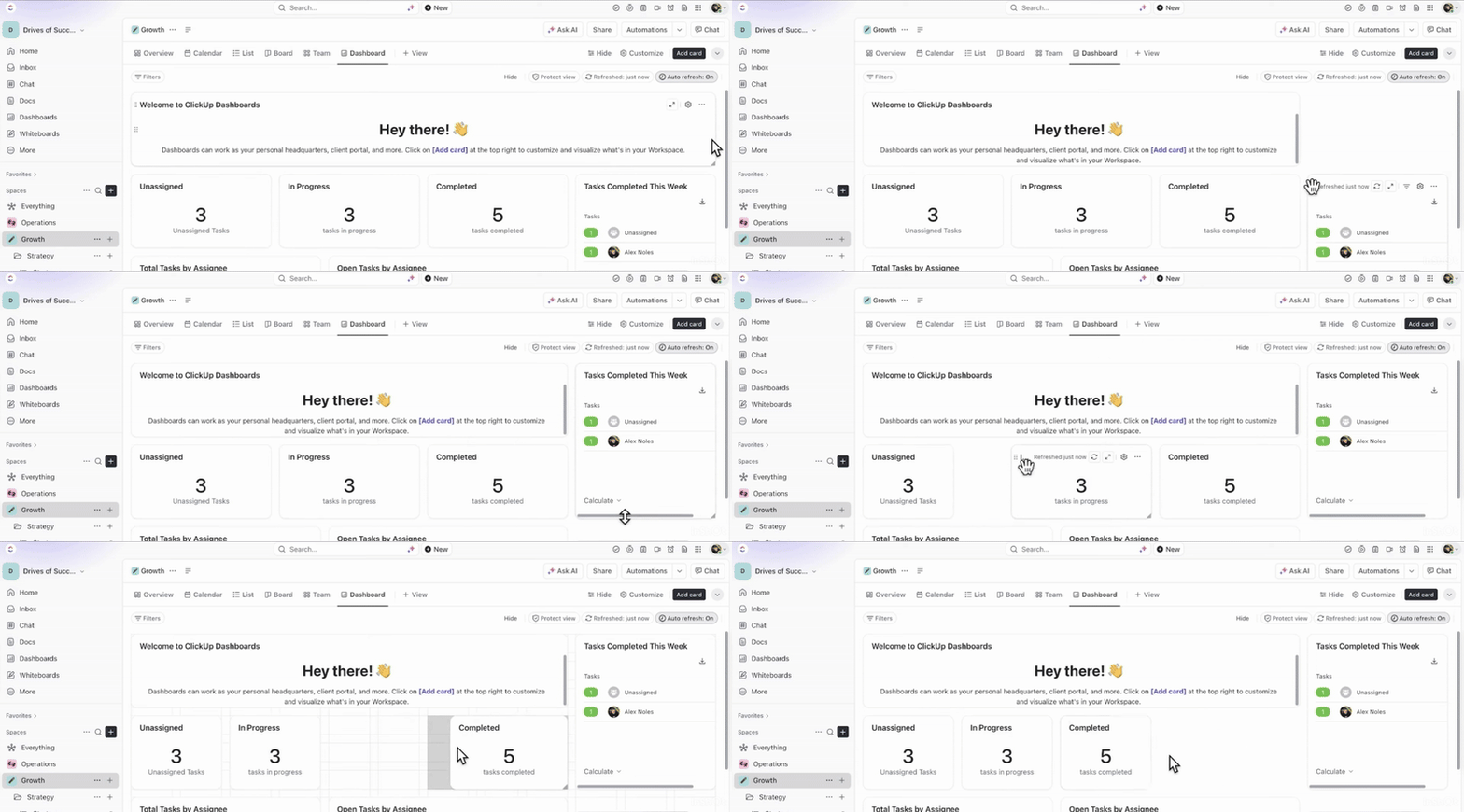
Daha fazla ayrıntı göstermek ister misiniz? Kartın kenarlarına veya köşelerine fareyi getirerek boyutunu değiştirebilirsiniz. Gösterge panellerinde, kartlar arasındaki alanı kaldıran Otomatik Düzen seçeneği de bulunmaktadır.
💡 Profesyonel İpucu: Bir hata yaparsanız, değişiklikleri geri almak için geri alma kısayolunu (Mac'te CMD+Z veya Windows'ta CTRL+Z) kullanın.
Gerçek zamanlı veri güncellemeleriyle ilerlemeyi izleyin
Gösterge paneli kartları, canlı görev ve hedef verilerinden doğrudan alınır, böylece işin ilerlemesiyle görsellerinizin doğruluğu korunur.
Her kart, tamamlanan görevler, güncellenen hedefler veya yeni zaman girişleri gibi son güncellemeleri otomatik olarak yansıtır ve her zaman en alakalı bilgileri görünümde gösterir.
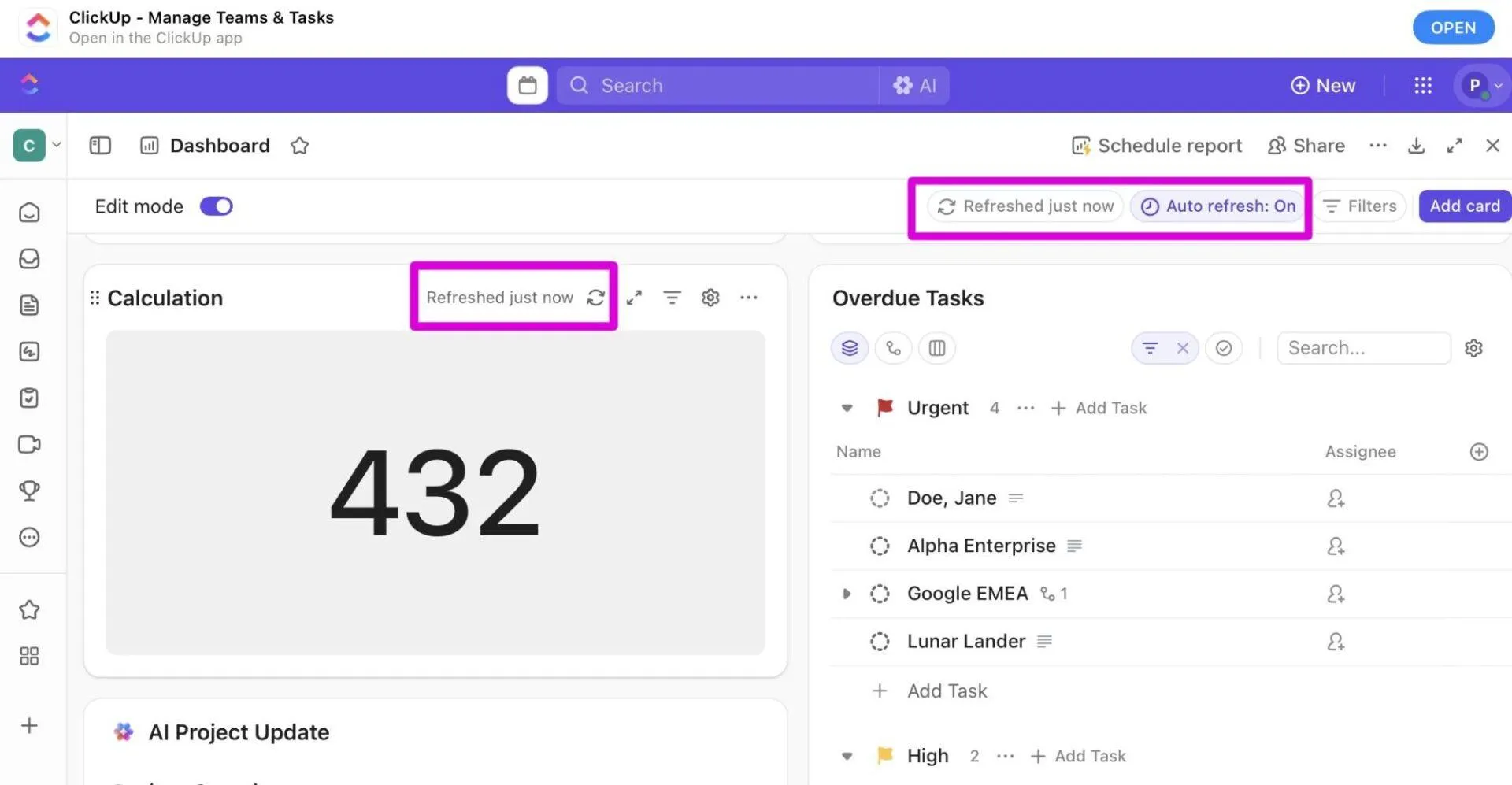
ClickUp Gösterge Paneli ön tanımlı olarak her 30 dakikada bir otomatik olarak yenilenir ve verileri manuel çaba harcamadan senkronize tutar. Ayrıca, her bir kartı veya tüm Gösterge Paneli manuel olarak yenileyebilirsiniz. Tam şeffaflık için her kartın adının altında son yenileme zamanı görüntülenir.
Projeler arası görünürlük ile performansı görünümde görüntüleyin
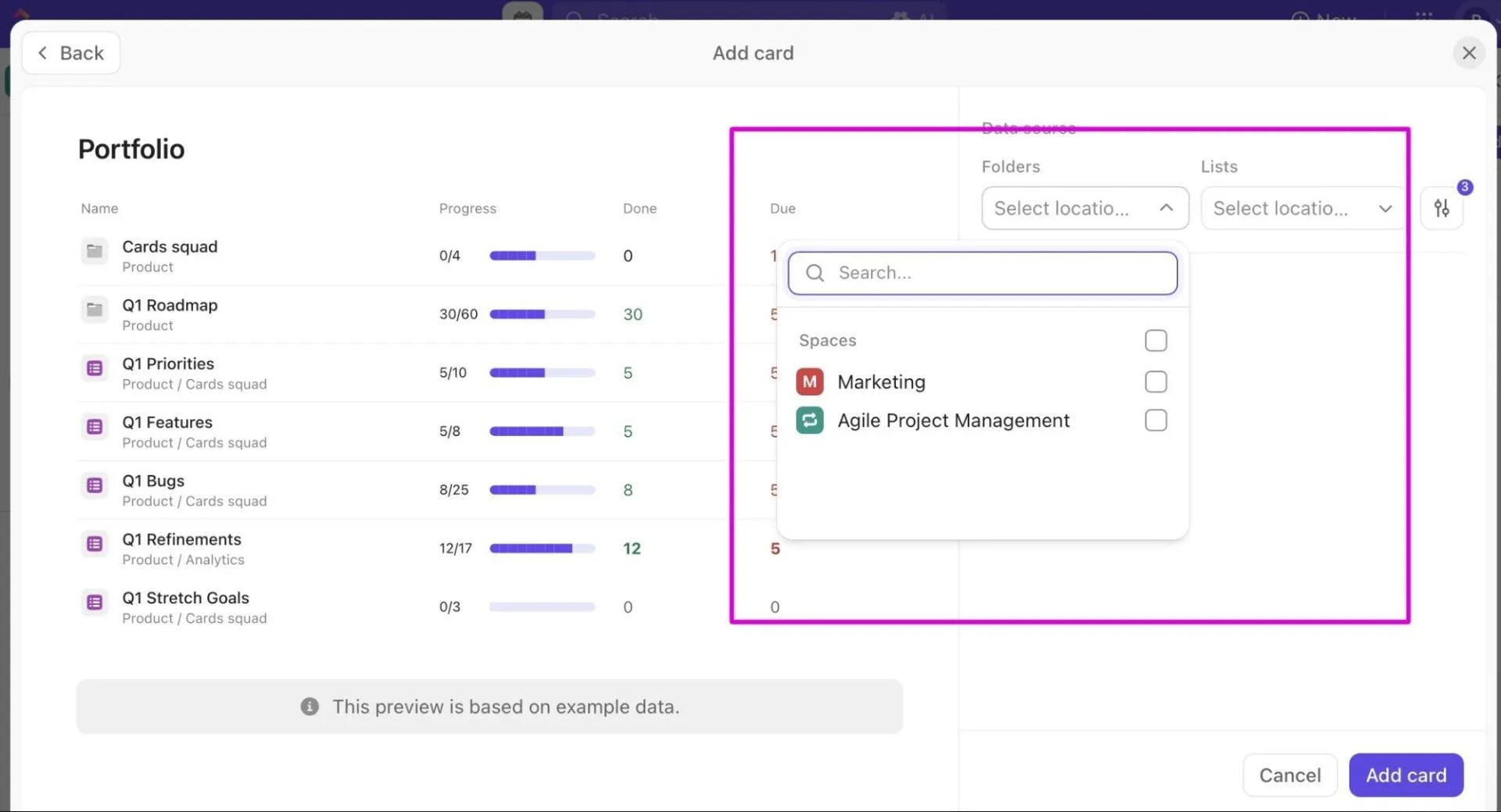
Gösterge panelleri tek bir Liste veya Klasör ile sınırlı değildir. Birden fazla Alan, Klasör veya Liste arasındaki verileri birleştirerek projeler hakkında bütünsel bir görünüm elde edebilirsiniz.
Bu, birkaç projeyi kapsayan üst düzey yönetici gösterge panelleri veya kişi analizi gösterge panelleri oluşturabileceğiniz ve paydaşlarınıza ilerleme, iş yükü ve anahtar metrikler hakkında birleşik bir görünüm sunabileceğiniz anlamına gelir.
🔍 Biliyor muydunuz? İnsanlar eylemlerinin gerçek zamanlı sonuçlarını gördüklerinde, doğal olarak davranışlarını daha hızlı ayarlarlar. Psikologlar buna " geri bildirim döngüsü etkisi " adını verir. Bu nedenle görünürlük araçları daha iyi performans için motivasyon sağlar.
Üçüncü taraf entegrasyonları ile araçları birleştirin
ClickUp Gösterge Panelleri, diğer üçüncü taraf araçlardan gelen verileri ve içeriği tek bir merkezi görünümde bir araya getirerek, Gösterge Panelinizde canlı ve etkileşimli bilgiler sunar.
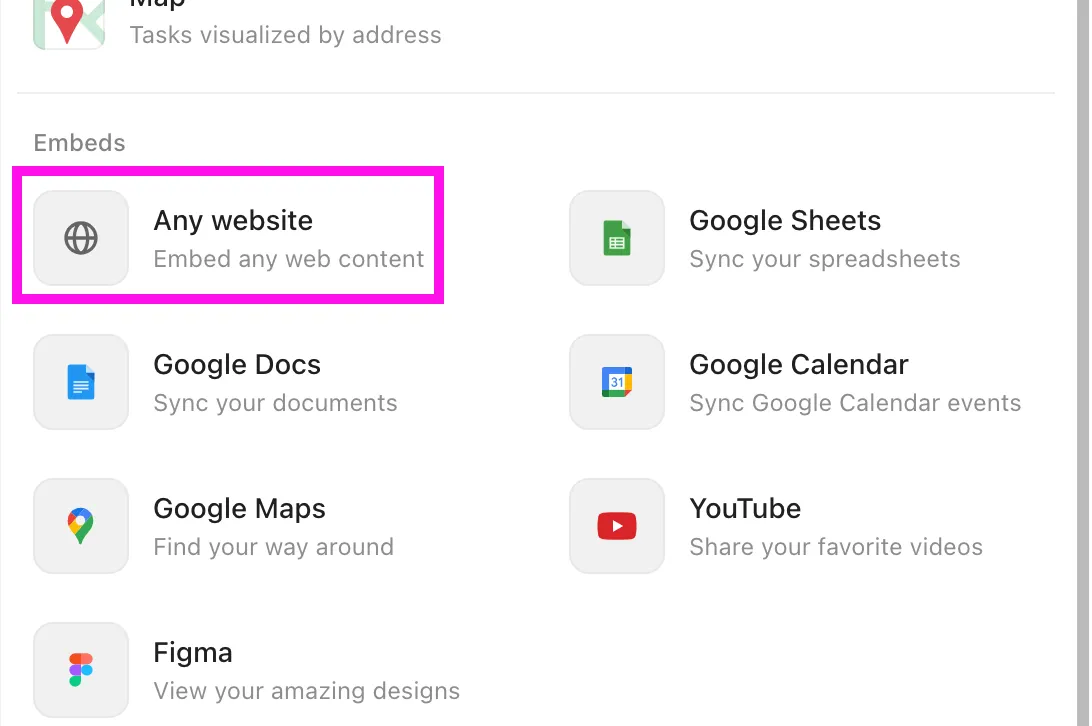
Gömülü kartlar, diğer web sitelerinden veya uygulamalardan gelen içeriği doğrudan ClickUp içinde görüntüler. Google Slides, Figma tasarımları, Google E-Tablolar, YouTube videoları, Typeform yanıtları ve daha fazlasını ekleyin.
💡 Profesyonel İpucu: Bir Yerleşik Kart eklemek için önce ClickUp'ta Gösterge Paneli'ni açın ve sağ üst köşedeki + Kart Ekle seçeneğine tıklayın. Kenar çubuğundan Yerleşikler ve Uygulamalar'ı seçin, ardından istediğiniz kart türünü seçin. Canlı proje zaman çizelgeleri, anket sonuçları veya tasarım prototipleri gibi takımınızın aktif olarak başvurduğu yararlı bağlantıları veya kodları kullanın.
Özel KPI hesaplamalarıyla sonuçları izlemeyi gerçekleştirin
ClickUp'taki Hesaplama Kartları, kar ve zarar, görevlere harcanan gerçek ve tahmini süre, iş tamamlanma oranları veya parça ve işçilik maliyetleri gibi metrikleri hesaplamanıza ve görüntülemenize olanak tanır.
Her Hesaplama Kartı, ClickUp Özel Alanları (formüller dahil), Sprint Puanları, görev sayısı, zaman tahmini veya izlenen zaman gibi anahtar veri noktalarını ölçmek için yapılandırılabilir.
Ardından, KPI'larınızı hesaplamak için toplam, sayı, ortalama, medyan, minimum, maksimum veya aralık gibi matematiksel fonksiyonları uygulayabilirsiniz.
💡 Profesyonel İpucu: +Kart Ekle'yi tıklayın ve ardından tercih ettiğiniz kartı seçin. Ayarları şu şekilde yapılandırın:
- Veri kaynağını seçme
- Veri noktasını seçme
- Hesaplama Fonksiyonu Uygulama
ClickUp Takımları Özel Gösterge Panellerini Nasıl Kullanıyor?
İşleri sizin için kolaylaştırmak amacıyla, performansları izlemek, darboğazları tespit etmek ve takım verimliliğini artırmak için gösterge panellerini nasıl kullandığımızı ayrıntılı olarak açıkladık. 👇🏼
Adım #1: Proje verilerini tek bir görünümde merkezileştirin
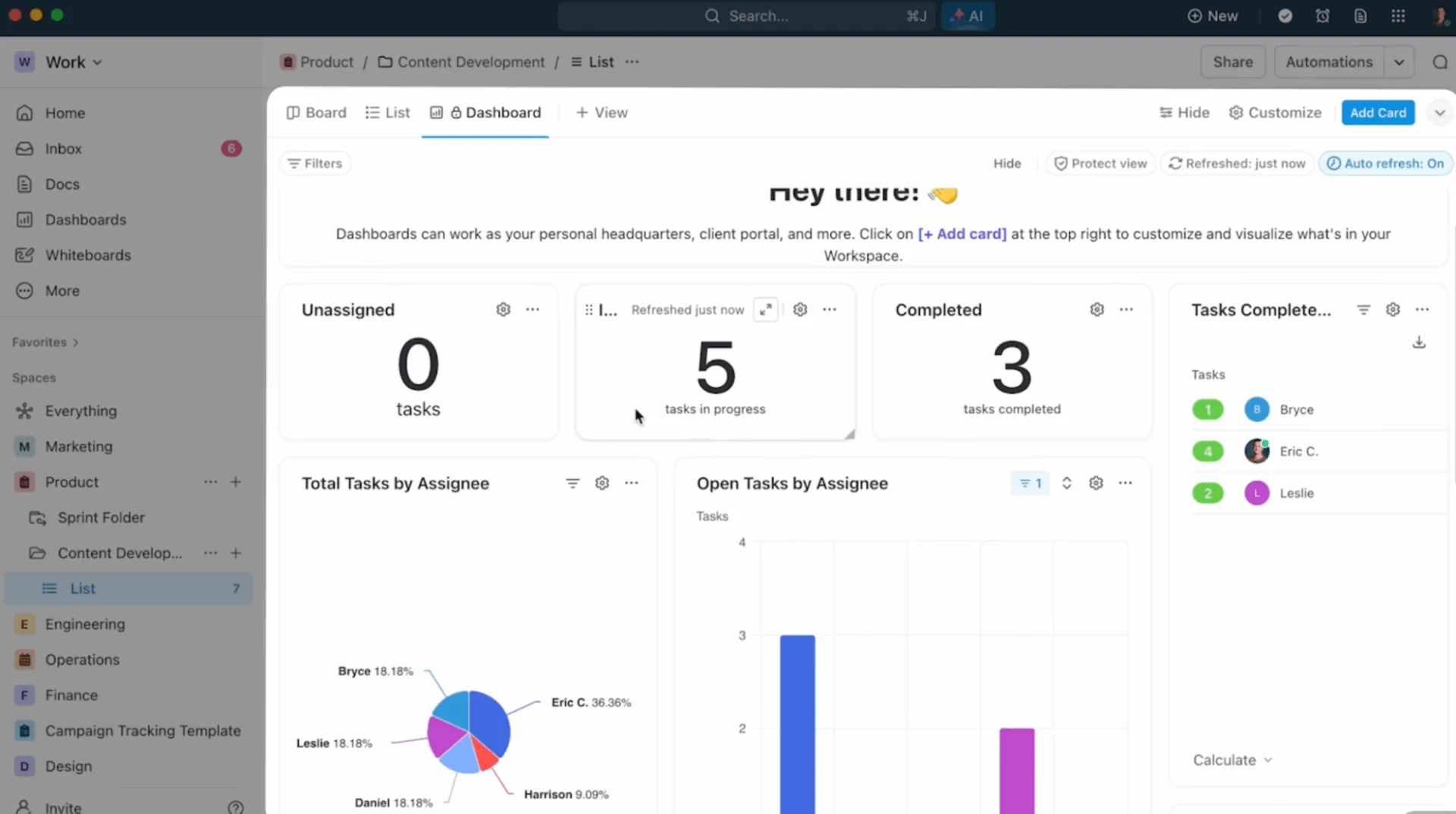
Öncelikle tüm proje verilerimizi tek bir birleşik Gösterge Paneline aktarıyoruz. Araç, birden fazla Alan, Klasör veya Listeden otomatik olarak veri çekerek bize projeler ve departmanlar hakkında eksiksiz bir görünüm sunuyor.
Pontica Solutions'ın Hesap Direktörü Dayana Mileva, ClickUp hakkında şunları söyledi:
ClickUp ile bir adım öne geçtik ve müşterilerimizin performansı, doluluk oranını ve projeleri gerçek zamanlı olarak izleyebilecekleri gösterge panelleri oluşturduk. Bu, müşterilerin takımlarına bağlantı hissi duymalarını sağlıyor, özellikle de farklı ülkelerde, hatta bazen farklı kıtalarda bulundukları düşünülürse.
ClickUp ile bir adım öne geçtik ve müşterilerimizin performansı, doluluk oranını ve projeleri gerçek zamanlı olarak izleyebilecekleri gösterge panelleri oluşturduk. Bu, müşterilerin takımlarına bağlı hissetmelerini sağlıyor, özellikle de farklı ülkelerde, hatta bazen farklı kıtalarda konumları düşünülürse.
Adım #2: Anahtar metrikleri ve KPI'ları izleyin
Verilerimiz hazır olduğunda, teslimat zaman çizelgeleri, harcama oranı, kampanya ROI veya iş yükü dengesi gibi sonuçları gerçekten etkileyen sayılara odaklanıyoruz.
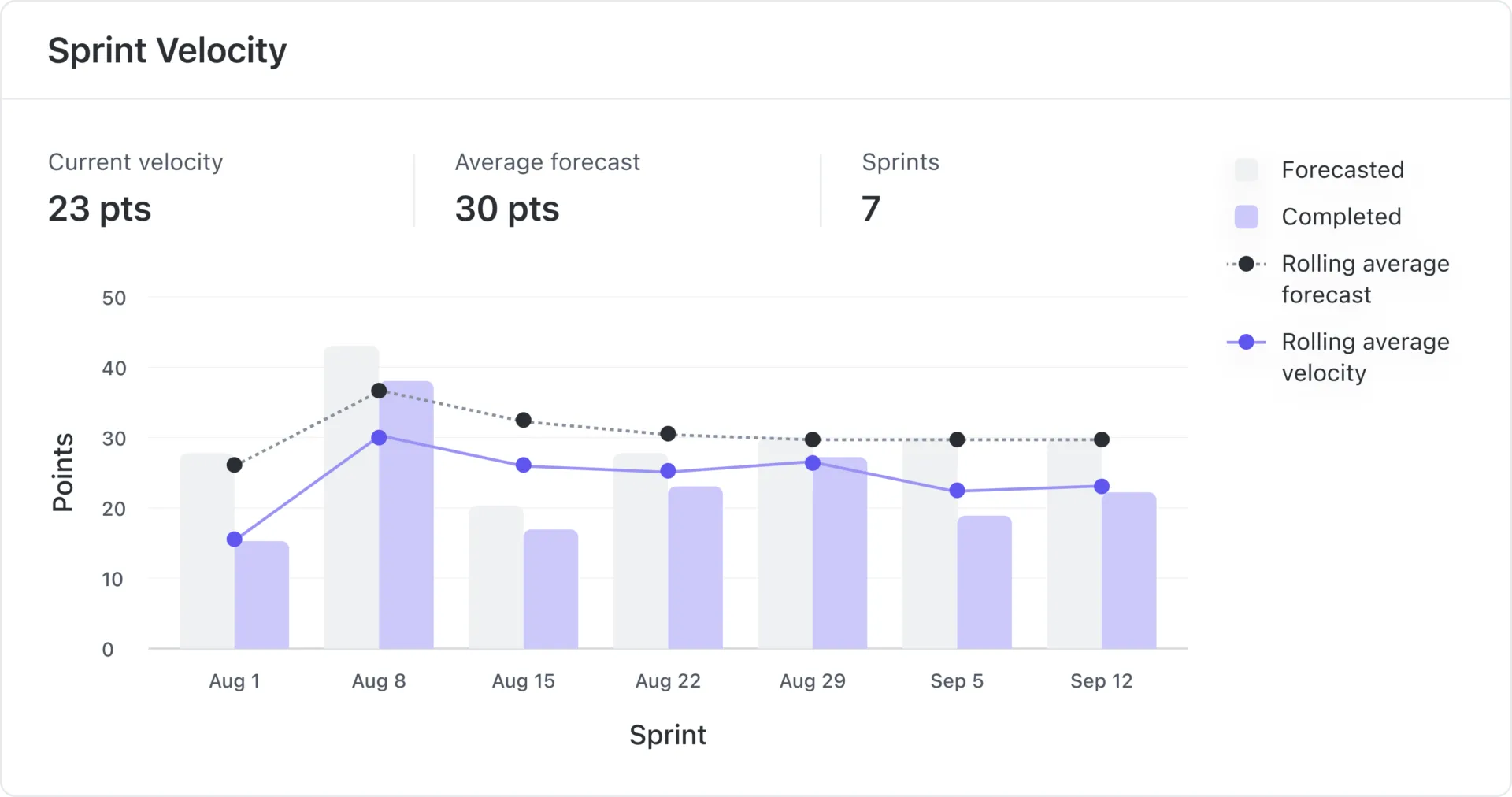
Görev tamamlanma oranlarını ve kar marjlarını ölçmek için kullandığımız Hesaplama Kartları dışında, daha iyi ş akışı düzenlemesi için birkaç başka karta da güveniyoruz:
- Portföy kartları: Birden fazla Liste veya Klasördeki ilerlemeyi üst düzey bir görünümle sunarak, farklı projelerin veya kampanyaların zaman çizelgeleri ve hedeflerine göre nasıl ilerlediğini karşılaştırın.
- Sprint kartları: Sprint sağlığı ve teslimat eğilimlerini aşağıdakilerle görselleştirin: Burndown kartı: Kalan işi zamana göre gösterir ve sprint'i tamamlamak için doğru yolda olup olmadığımızı ölçmemize yardımcı olur. Burnup kartı: Toplam kapsam karşısında tamamlanan işi vurgular ve sprint hedeflerine doğru ilerlemeyi hızlı bir şekilde anlamamızı sağlar. Kümülatif akış kartı: Aşamalar arasında iş dağılımını görselleştirir ve darboğazları belirlememize yardımcı olur. Hız kartı: Takımın son üç ila on sprint'te tamamladığı ortalama işi ölçer.
- Burndown kartı: Kalan işi zamana göre gösterir ve sprint'i tamamlamak için yolunda olup olmadığımızı ölçmemize yardımcı olur.
- Burnup kartı: Toplam kapsam karşısında tamamlanan işleri vurgular ve sprint hedeflerine doğru ilerlemeyi hızlı bir şekilde görebilmemizi sağlar.
- Kümülatif akış kartı: Aşamalar arasında iş dağılımını görselleştirerek darboğazları belirlememize yardımcı olur
- Hız kartı: Takımınızın son üç ila on sprintte tamamladığı ortalama işi ölçer.
- Zaman takibi kartları: Takımların görevlere ne kadar zaman ayırdığını izlememize yardımcı olarak, müşteri faturalandırması, kapasite planlaması ve zaman kaybının teslimatı nasıl etkilediğini belirleme konusunda faydalı olurlar.
- Burndown kartı: Kalan işi zamana göre gösterir ve sprint'i tamamlamak için yolunda olup olmadığımızı ölçmemize yardımcı olur.
- Burnup kartı: Toplam kapsam karşısında tamamlanan işleri vurgular ve sprint hedeflerine doğru ilerlemeyi hızlı bir şekilde görebilmemizi sağlar.
- Kümülatif akış kartı: Aşamalar arasında iş dağıtımını görselleştirerek darboğazları belirlememize yardımcı olur
- Hız kartı: Takımının son üç ila on sprintte tamamladığı ortalama işi ölçer
3. Adım: İşleri grafiklerle görselleştirin
Önceden oluşturulmuş ve özel kartları bir araya getirerek içgörüleri öne çıkarıyoruz. Bu kartlar, takımların trendleri, darboğazları ve ilerlemeyi bir bakışta görmelerine yardımcı oluyor.
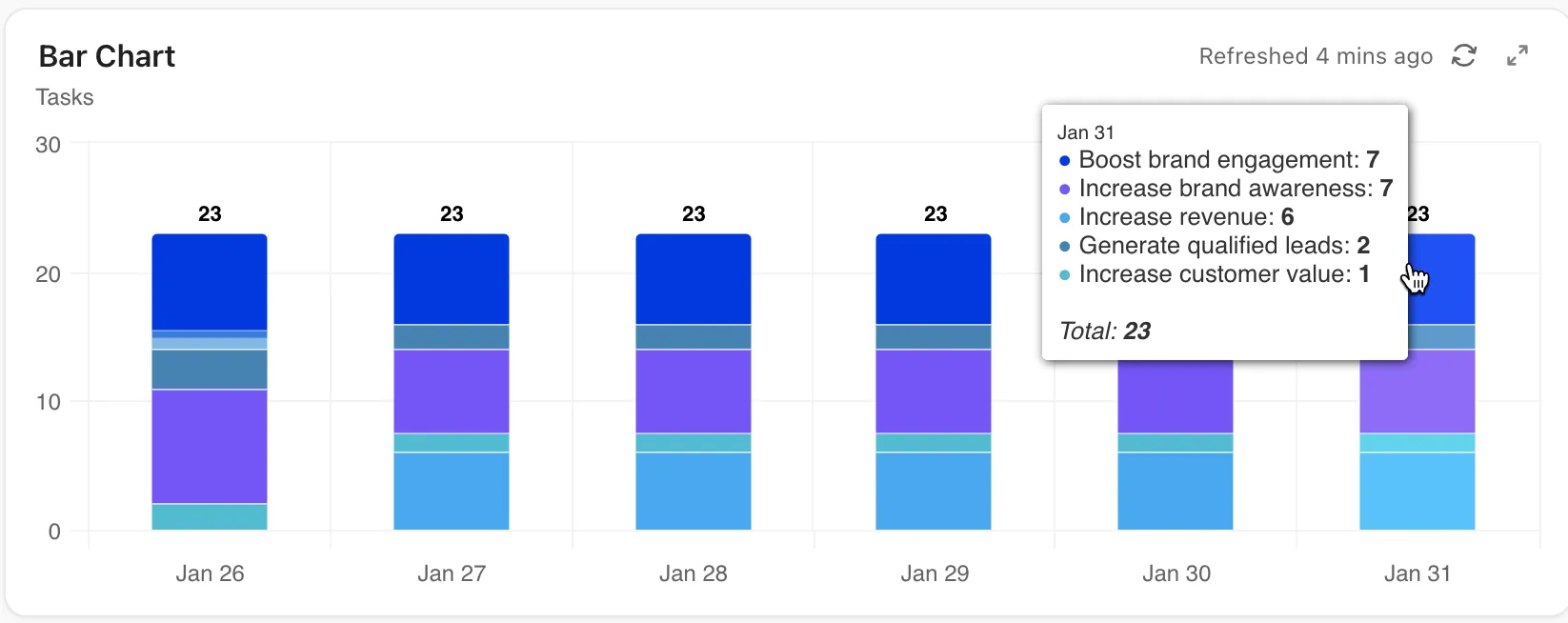
Görsel hikaye anlatımı için, proje yönetimi gösterge panellerimizde Grafik Kartları kullanıyoruz, örneğin:
- Takımların tamamladığı görevler veya aylık kampanya performansı gibi metrikleri karşılaştırmak için çubuk grafikler
- Zaman içindeki eğilimleri ortaya çıkaran çizgi grafikler, iş yüklerinin, teslimat oranlarının veya performans ölçütlerinin sprintler arasında nasıl geliştiğini gösterir.
- Görev durumu veya öncelik seviyeleri gibi kategorilere göre ayrıntıları gösteren pasta grafikler, en çok dikkat çeken unsurları kolayca görmenizi sağlar.
- Hedefler veya tamamlanma yüzdeleri yönündeki ilerlemeyi hızlı ve görsel bir özetle gösteren pil grafikleri
- Uzun vadeli hedefleri izlemek ve şirket veya proje düzeyindeki hedeflere yönelik ilerlemeyi izlemek için hedef kartları
Adım #4: Rollere veya takımlara göre gösterge panellerini özel hale getirin
Her takım, işine farklı bir bakış açısı gerektirir, bu nedenle bunu yansıtan gösterge panelleri oluşturuyoruz. CEO gösterge paneli şirket genelindeki metrikleri içerirken, Operasyonlar verimlilik verilerini inceler ve pazarlama kampanyalarının performansını izler.
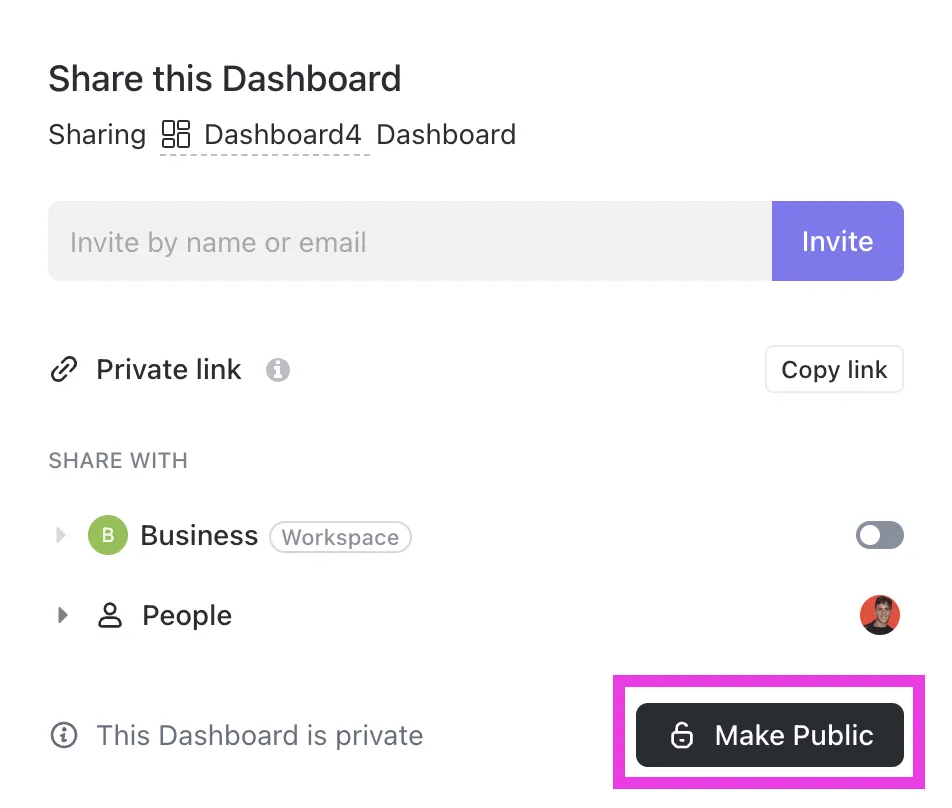
İzin ayarları, kimin neyi göreceğini tam olarak kontrol etmemizi sağlar. Gizli olarak ayarlayın, belirli takımlarla paylaşın veya gösterge panellerini Çalışma Alanı'nda herkese açık hale getirin, yalnızca görüntüleme veya düzenleme erişimi ile.
Adım #5: Güncellemeleri ve uyarıları otomasyonla otomatikleştirin
Yoğun iş yükünü ortadan kaldırmak için, belirli tetikleyiciler oluştuğunda görev durumlarını güncelleyen, görevleri atayan, son teslim tarihlerini belirleyen ve yorumlar ekleyen ClickUp Otomasyonları'nı kullanarak uyarıları otomatikleştiriyoruz.
Otomasyonlar görevleri güncelledikçe, tüm değişiklikler anında Gösterge Panellerine yansıtılır.
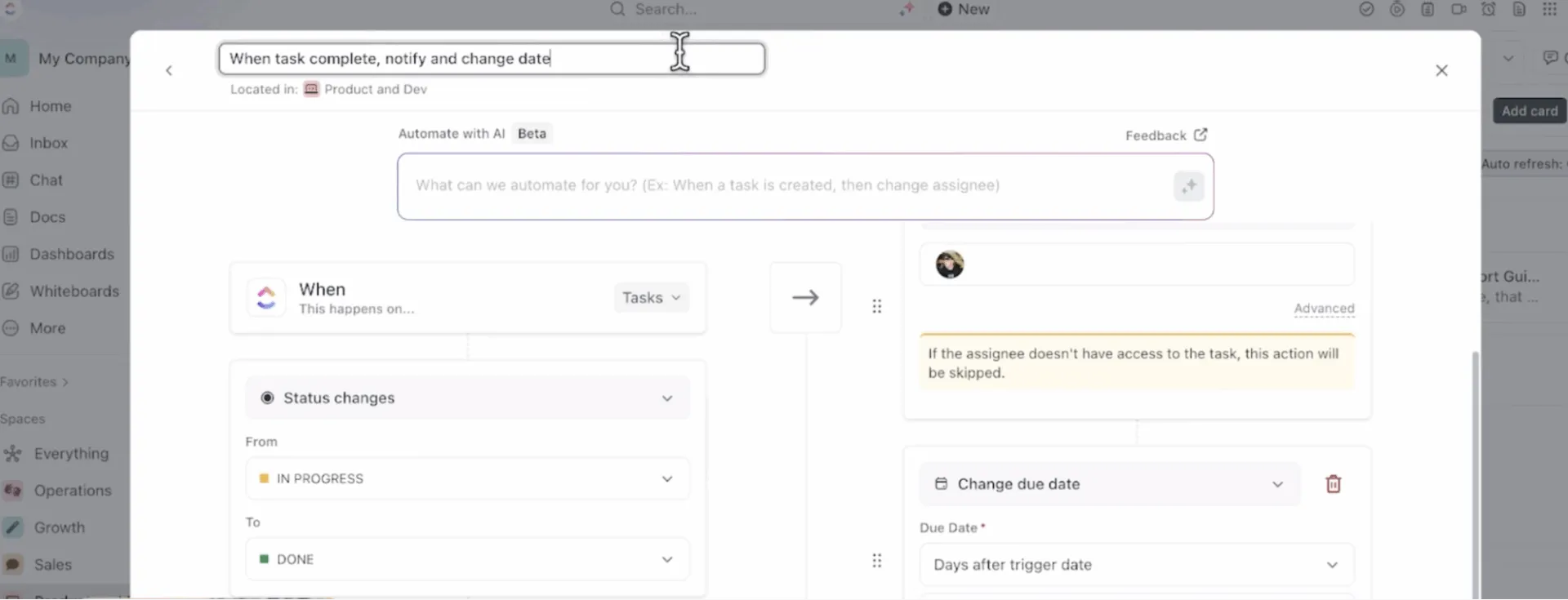
Örneğin, bir satış fırsatı "Kazanıldı" olarak işaretlendiğinde, bir otomasyon görev durumunu günceller ve onu onboarding takımına atar. Gösterge paneli, yeni anlaşmayı satış metriklerine anında yansıtır ve ekibi süreci başlatması için uyarır.
Daha da ileri gitmek için, planlanmış gösterge paneli raporlarını kullanarak müşterilere veya yöneticilere düzenli aralıklarla (günlük, haftalık vb.) statik anlık raporlar (ör. PDF dışa aktarımları) gönderebilirsiniz.
🚀ClickUp Avantajı: ClickUp Brain, akıllı özellikleri doğrudan gösterge panellerinize getirerek statik verileri eyleme geçirilebilir içgörülere dönüştürür. "Takımım bu hafta neyi tamamladı?" veya "Hangi projeler geride kaldı?" gibi her türlü soruyu sorabilir ve gösterge paneli içinde hızlı yanıtlar alabilirsiniz.
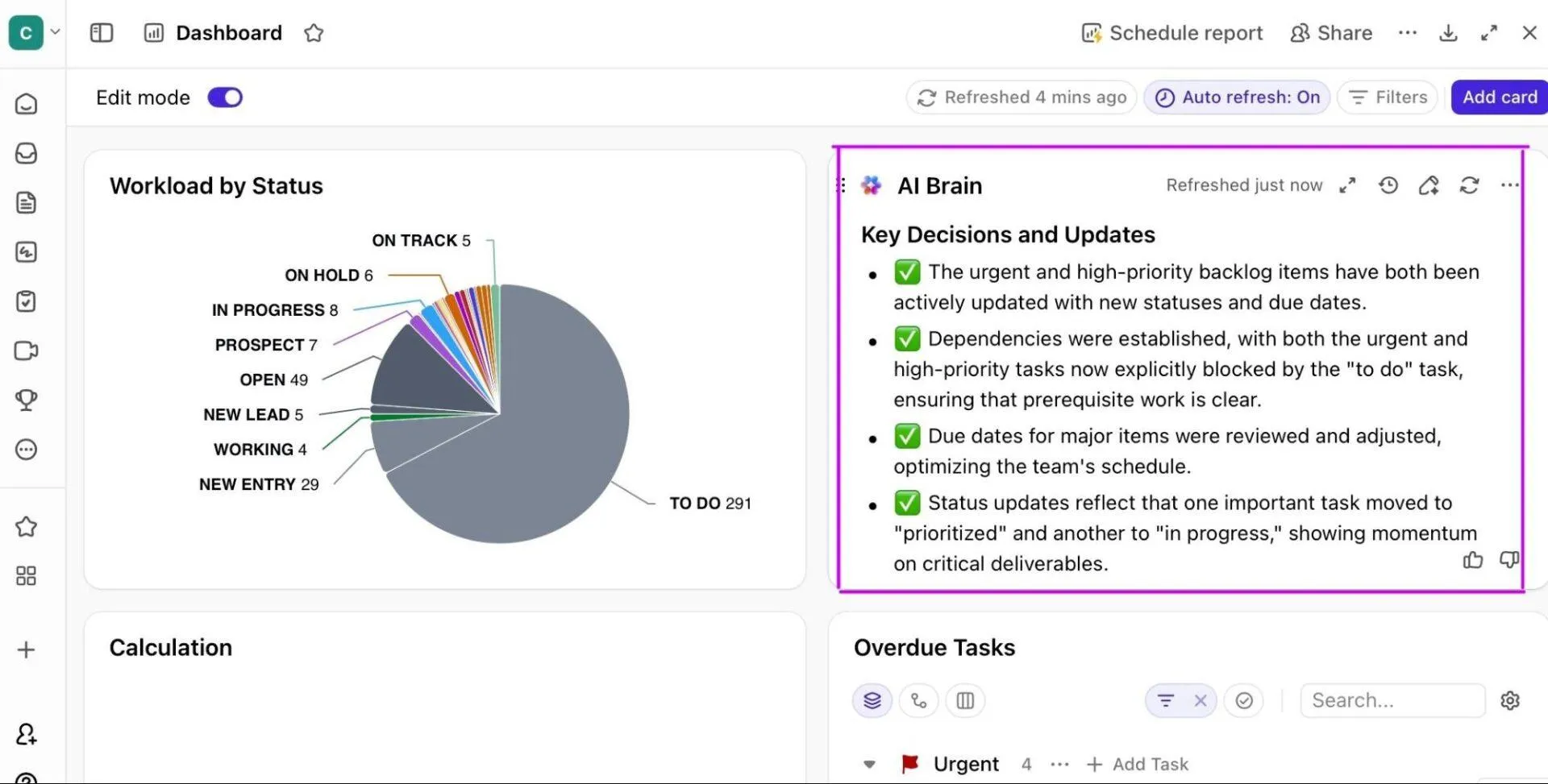
Bir adım daha ileri gitmek için ClickUp AI Kartlarını kullanın.
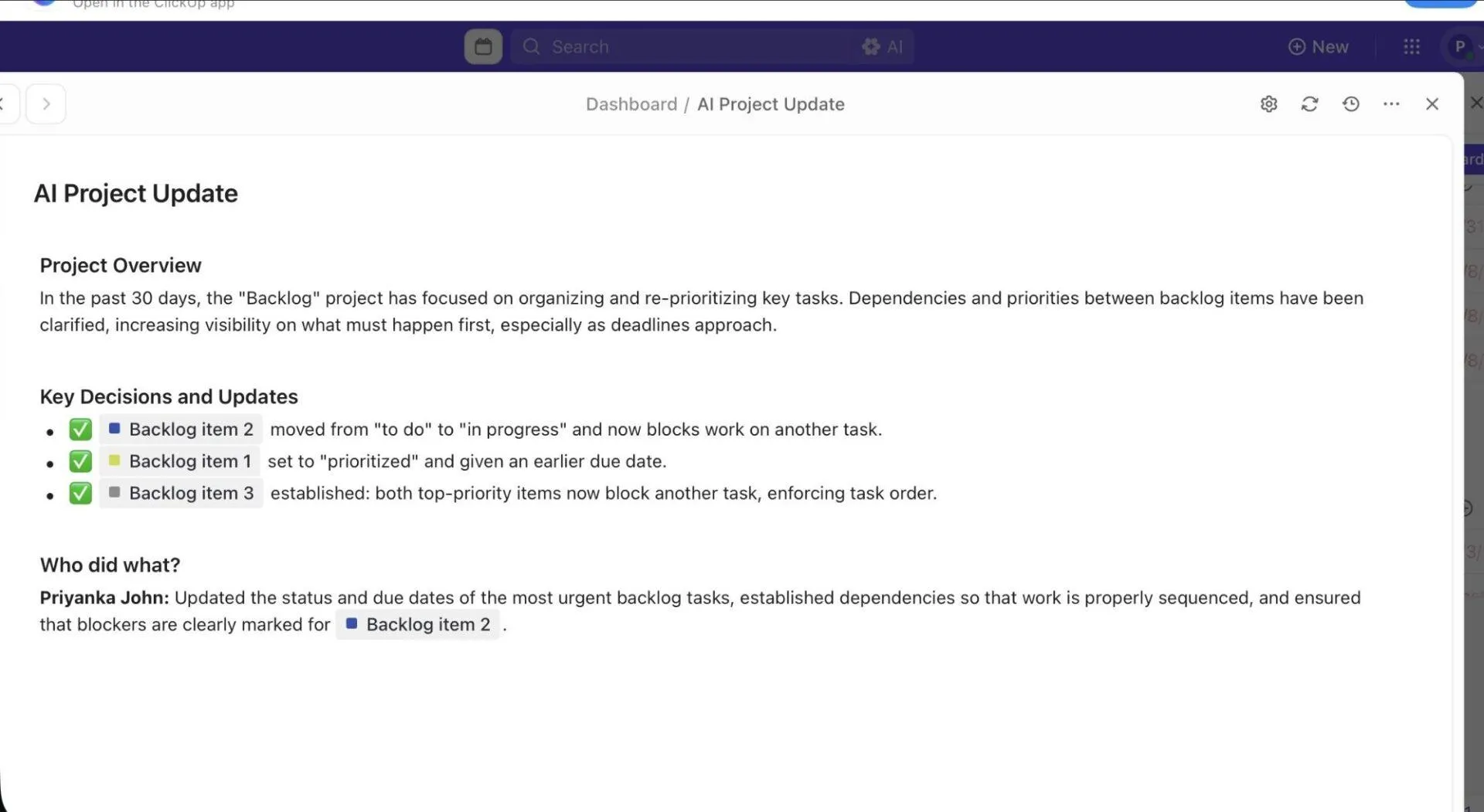
ClickUp Brain tarafından desteklenen, gerçek zamanlı verilere erişimi olan AI araçları şunlardır:
- AI Brain kartı: Özel komutlar çalıştırın, görevleri veya belgeleri bahsetin ve hatta daha akıllı içgörüler için ek dosya ekleyin
- AI StandUp & Team StandUp kartları: Sizin veya takımınızın tamamlanan işlerin günlük veya haftalık özetlerini hızlı bir şekilde alın
- AI Özet ve Proje Güncelleme kartları: İlerleme, engeller ve yaklaşan öncelikler hakkında kısa özetler oluşturun
ClickUp'ta Özel Gösterge Paneli Nasıl Kurulur: Adım Adım Kılavuz
Netlik, odaklanma ve gerçek zamanlı görünürlük sağlayan dijital bir çalışma ortamı oluşturmanıza yardımcı olacak basit bir kılavuz.
Adım #1: Takımınızın KPI'larını ve hedeflerini belirleyin
Gösterge paneli oluşturmadan önce, takımınız için gerçekten önemli olan metrikleri belirleyin.
Örneğin, bir ürün takımı sprint hızını veya hata sayısını izlerken, pazarlama takımı kampanya ROI'sini izleyebilir.
Uyum sağlamak için öncelikle ölçütlerin listesini oluşturun:
- Proje ilerleme durumu ve tamamlanma oranı
- Görev durumu dökümleri (İlerleme, Gecikmiş Görevler, Engellenmiş)
- Atanan kişi başına kaynak ve iş yükü dengesi
- Faturalandırılabilir ve faturalandırılamaz saatler
- Kampanya ROI ve kanal bazında performans
- Görev dönüş süresi ve döngü süresi
- Hedef ilerlemesi ve dönüm noktası başarısı
- Yaklaşan zaman çizelgeleri ve bağımlılıklar
🔍 Biliyor muydunuz? Psikolog Albert Mehrabian, iletişimin %93'ünün sözsüz olduğunu keşfetti. Bu da gösterge panellerinin dikkat çekme konusunda gerçek veri dökümlerinden daha etkili olduğunu gösteriyor.
Adım #2: Yeni bir gösterge paneli oluşturun veya bir şablon kullanın
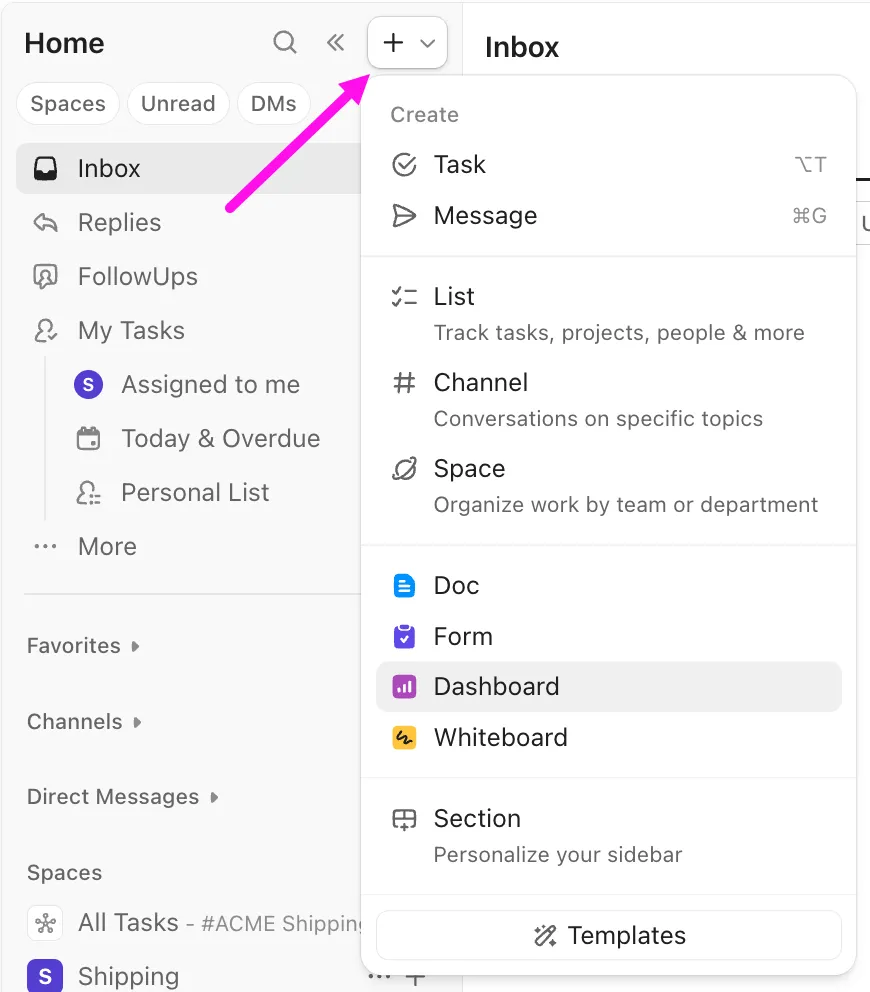
1. Gösterge Paneli Merkezi'ne gidin ve + simgesine tıklayarak yeni bir gösterge paneli oluşturun.
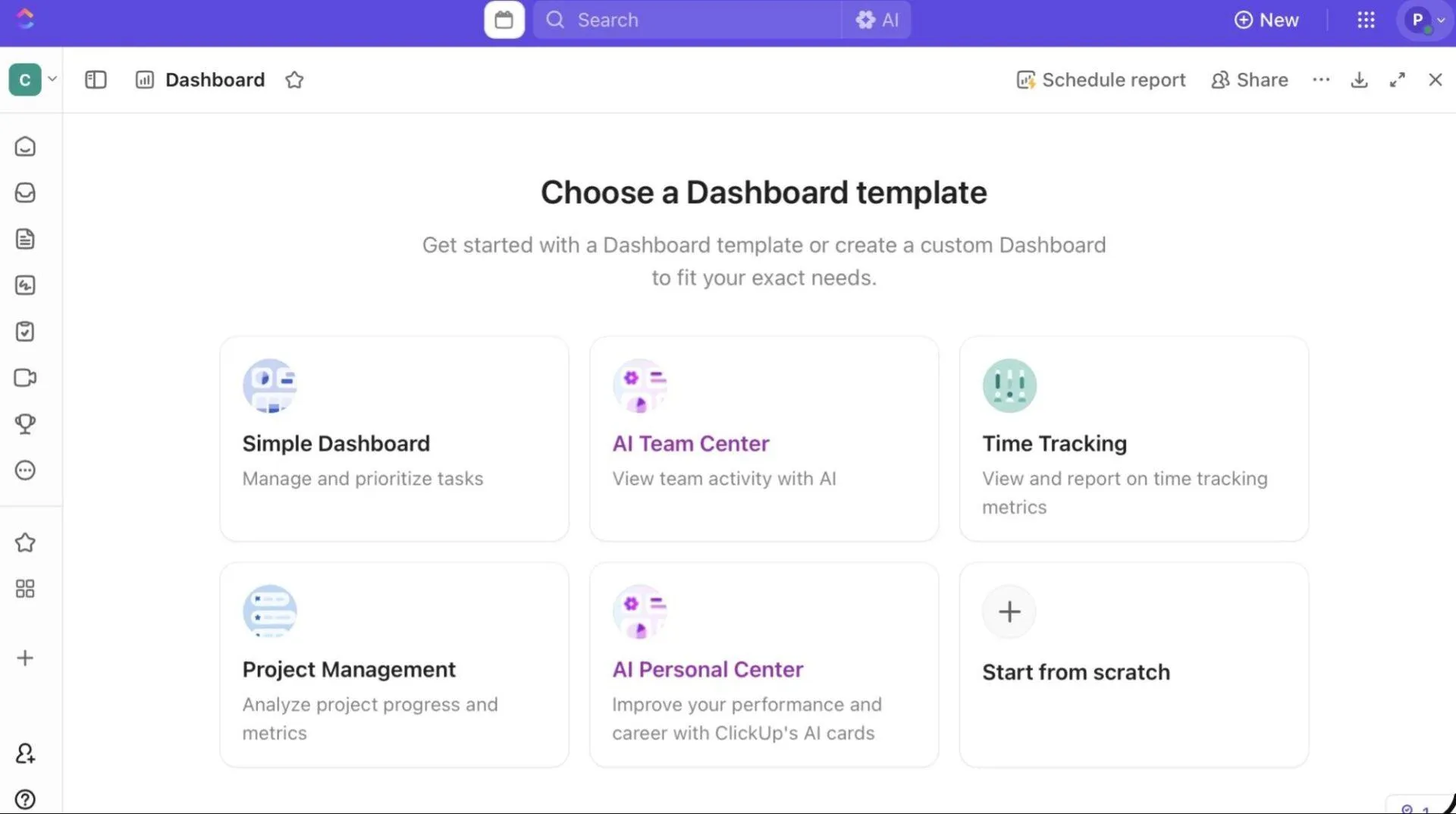
2. Bir Gösterge paneli şablonu seçin (Proje Yönetimi, Sprint Raporlama veya Zaman Takibi gibi) veya Sıfırdan başla seçeneğini seçin.
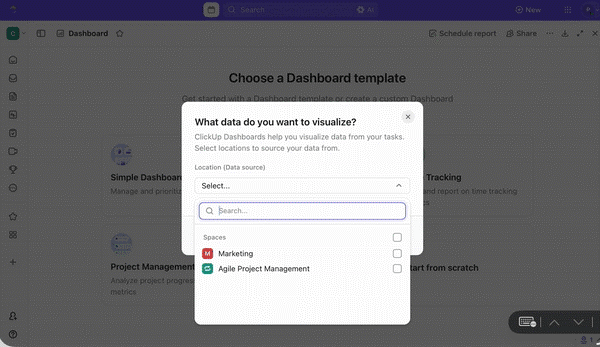
3. Bir proje yönetimi şablonu kullanıyorsanız, verilerinizin kaynağını seçin. Bu, belirli bir Alan, Klasör veya Liste olabilir.
Adım #3: İlgili kartları ekleyin (koşullu)
Şimdi, "Sıfırdan başla" seçeneğini seçtiyseniz, gösterge paneli blokları olan kartları eklemeye başlayabileceğiniz boş bir gösterge paneline yönlendirileceksiniz.
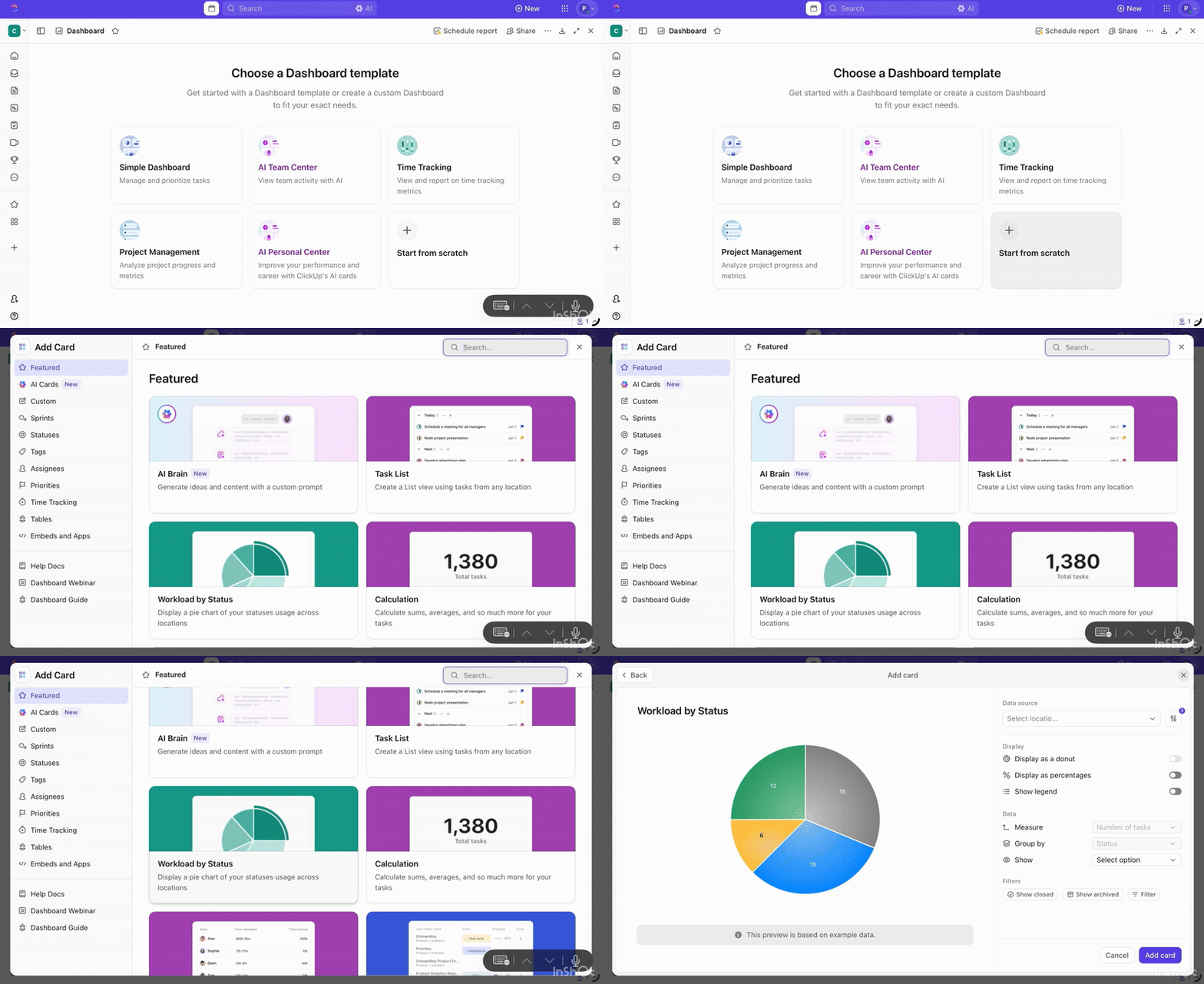
Duruma göre iş yükü, portföy, hesaplama, zaman raporlama ve farklı veri türlerini görselleştirmek için bir aralıkta bağlantılı AI Kartı gibi seçenekler bulacaksınız.
P. S. Önceden oluşturulmuş bir şablonla başlasanız bile, bunu ş akışınıza göre özelleştirebilirsiniz. Sağ üst köşedeki Kart Ekle seçeneğine tıklamanız yeterlidir.
🚀 ClickUp Avantajı: Tüm takımlarımızda ClickUp BrainGPT kullanıyoruz ve dürüst olmak gerekirse, artık geri dönüş yok.
ClickUp ve herhangi bir harici üçüncü taraf proje yönetimi aracından elde ettiğimiz içgörüleri, eğilimleri ve özetleri doğrudan özel gösterge panellerimize aktarabiliyoruz. Hareket halindeyken, gerçek zamanlı proje güncellemeleri ve yönetici özetleri için Talk-to-Text fonksiyonunu kullanıyoruz.
Hemen inceleyin!
Adım #4: Filtreleri uygulayın
Kartlarınız hazır olduğunda, Gösterge Paneli Filtrelerini (düzenleme modunda) kullanarak durum, atanan kişi, öncelik veya konum gibi kriterleri uygulayın. Bu filtreler, o Gösterge Paneline desteklenen tüm kartları etkiler.
Örneğin, gösterge panellerini konuma göre filtreleyerek belirli konumlardan gelen verileri görebilir veya zaman aralığına göre (örneğin, "bu hafta oluşturulanlar" veya "bu ay kapalı olanlar") filtreleyerek eğilimleri tespit edebilirsiniz.
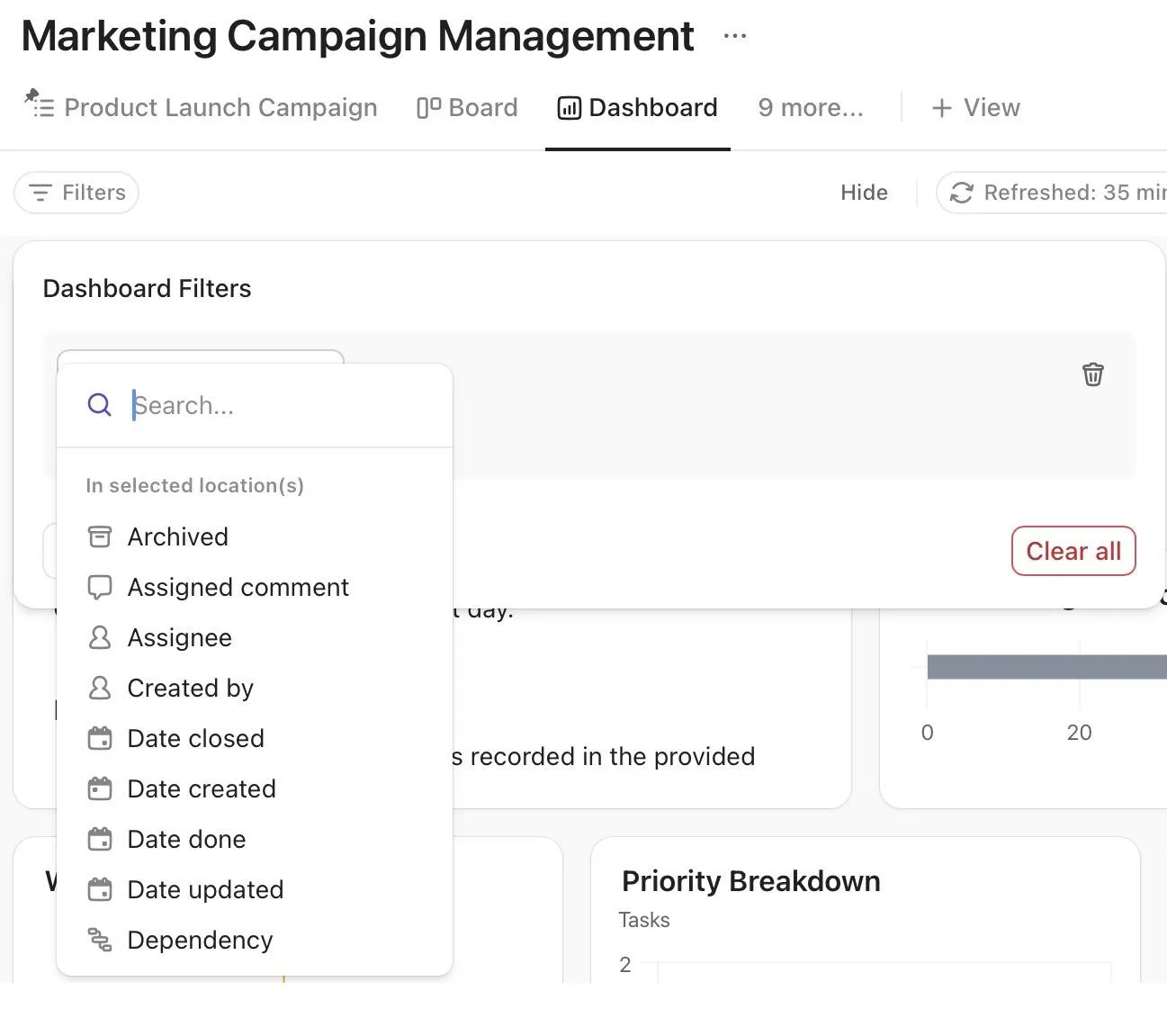
Ardından, Kart Filtrelerini kullanarak belirli bir bileşeni daraltmak için daha da iyileştirin. Bir operasyon gösterge paneli, "İlerleme" etiketli görevleri filtreleyebilirken, bir pazarlama gösterge paneli yalnızca kampanya klasörlerinden metrikleri alır.
🔍 Biliyor muydunuz? İnsanlar ilerlemeyi arzulamak için programlanmıştır. Bir görevin tamamlanması, beyninizde dopamin salgılanmasını tetikler ve ilerleme kaydetmek için motivasyonunuzu koruyan bir iyi hissetme döngüsü oluşturur.
Adım #5: İzinleri ve paylaşımı ayarlayın
Gösterge paneli hazır olduğunda, ona kimlerin erişebileceğini ve bu kişilerle ne yapabileceklerini belirleme zamanı gelir. ClickUp, görünürlük ve izinler üzerinde kontrol sahibi olmanızı sağlar, böylece her paydaş sadece kendisiyle ilgili bilgileri görebilir.
Gösterge paneli görünümünden paylaşım yapmak için:
- Gösterge paneliinizi açın ve sağ üst köşedeki Paylaş seçeneğine tıklayın.
- Alt kısımda Bu görünümü paylaş seçeneğini seçin.
- Nasıl paylaşım yapmak istediğinizi seçin ve izinleri ayarlayın. Şunları göreceksiniz:
- Gizli bağlantı: Kopyalayın ve gösterge paneline bağlı alan, klasör veya listeye zaten erişimi olan herkesle paylaşın.
- İzinler: Yalnızca görünüm veya Düzenleme erişimi arasında seçim yapın. Tümünü düzenle seçeneğini kullanarak herkese aynı anda izinler uygulayabilirsiniz.
- Gizli görünüm: Gösterge paneliyi yalnızca sizin görebileceğiniz şekilde tutun
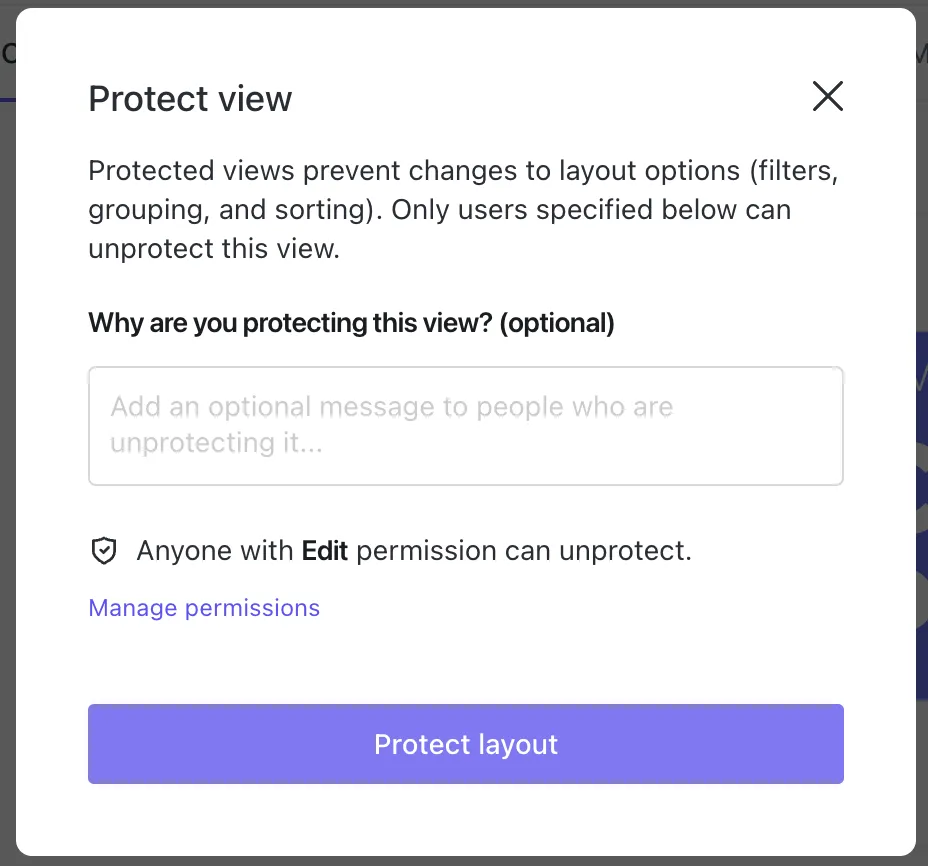
💡 Profesyonel İpucu: Gösterge paneli sürümlerinizi oluşturarak bunları çevrimdışı olarak paylaşın. Gösterge paneli görünümü > PDF olarak kaydet seçeneğine tıklayın.
Adım #6: Geri bildirimlere ve raporlama ihtiyaçlarına göre yineleyin
Gösterge paneli yayına girdikten ve takımınızla paylaşıldıktan sonra, projelerinizle birlikte gelişmeye devam eder.
Proje yönetimi ekipleri, operasyon liderleri veya pazarlama takımları dahil olmak üzere, onu en çok kullanan kişilerden geri bildirim toplayarak başlayın ve günlük olarak hangi metriklere veya görsellere güvendiklerini görün.
Buradan yola çıkarak gösterge panellerinizi sürekli olarak iyileştirin:
- Karar verme için gerçekten yararlı olanlara göre kart ekleyin veya kaldırın
- Filtreleri ayarlayarak mevcut öncelikleri veya yaklaşan hedefleri vurgulayın
- En alakalı verileri ilk sırada göstermek için düzenleri yeniden düzenleyin
- Yenileme ve güncellemeleri otomasyonla gerçekleştirin, böylece gösterge panelleriniz her zaman gerçek zamanlı performansı yansıtsın
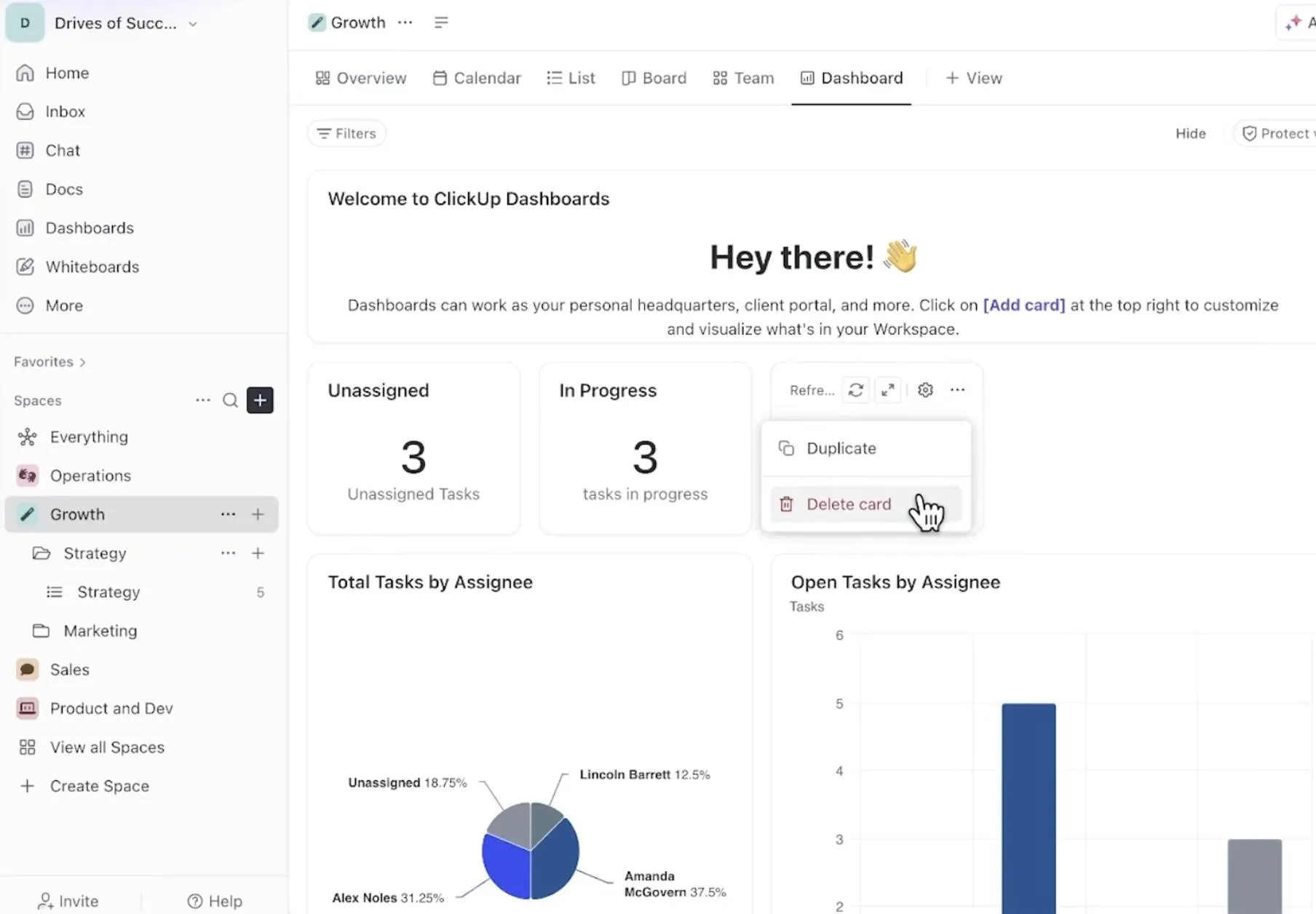
ClickUp'ta Gösterge Panellerini Kullanmak İçin En İyi Uygulamalar
Bu en iyi uygulamalar, takımınız ve öncelikleriniz geliştikçe gösterge panellerinizi alakalı, bilgilendirici ve üzerinde kolayca işlem yapabileceğiniz şekilde tutmanıza yardımcı olacaktır. 💫
- Doğru gösterge paneli türünü/konumunu seçin: Takımınızın günlük işlerinin yanı sıra gösterge paneline de erişmesini istiyorsanız Gösterge Paneli Görünümlerini kullanın. Hub'daki gösterge panelleri, projeler arası veya yönetici düzeyinde görünürlük için daha uygundur.
- Tutarlı adlandırma ve veri temizliği kullanın: Gösterge panellerine eklemeden önce Alanlar, Listeler, Özel Alanlar ve Durumların standartlaştırıldığından emin olun. Örneğin, bir takım "Tamamlandı" ifadesini kullanırken başka bir takım "Bitirildi" ifadesini kullanırsa, metrikler tutarsız hale gelebilir.
- Kasıtlı olarak renk kodları kullanın: Kullanıcıların gösterge paneli durumunu bir bakışta anlayabilmeleri için, yeşil renk ile planlandığı gibi ilerleyen, kırmızı renk ile risk altında olan, sarı renk ile beklemede olan gibi anlamlı renk ipuçları kullanın.
👀 ClickUp Hack: Görev düzeyindeki ayrıntıları görmek için grafikler veya kartlar için detaylı görünümler oluşturuyoruz. Bu, değişiklikleri, eğilimleri veya engelleri erken tespit etmeye yardımcı oluyor.
İşte güçlü bir PM gösterge paneli oluşturmak için bir kılavuz! 🤩
Gösterge Paneli Kullanım Örnekleri
İşte ClickUp'taki bazı gösterge paneli örnekleri ve farklı takımların hedefleri, projeleri ve performans ölçütlerini takip etmek için bunları nasıl kullandıkları:
Takım iş yükü gösterge paneli
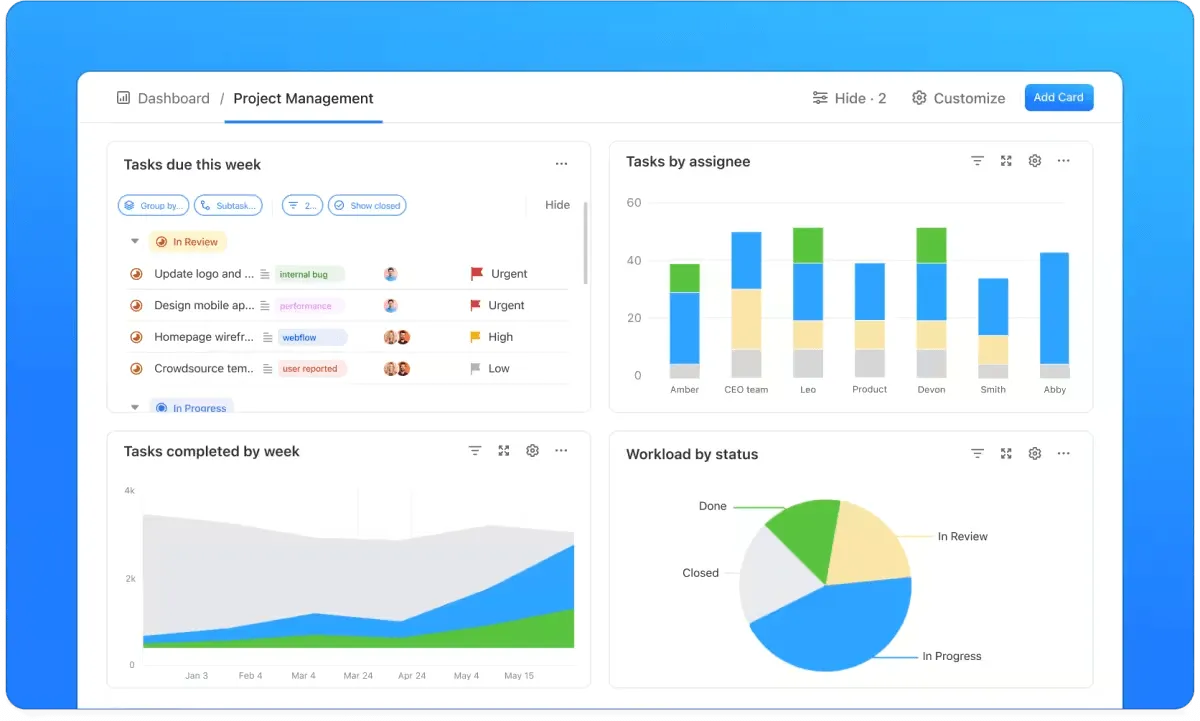
Takım iş yükü gösterge paneli, kimin ne üzerinde çalıştığını görselleştirir, kapasite sınırlarını izler ve adil görev dağılımını sağlar. Bu sayede şunları yapabiliriz:
- Kapasitesinin üzerinde veya altında çalışanları belirleyin ve işleri buna göre yeniden atayın
- Zaman tahminleri ve öncelikler ekleyin, böylece takım üyelerimiz yüksek etkili işlere odaklanabilir
- Her proje için net sahiplik dağılımı ile şeffaflığı artırın
👀 ClickUp Hack: Yöneticilerimiz, önceden oluşturulmuş gösterge panellerindeki İş Yükü Kartlarını kullanarak kaynak tahsisini izler ve gerçek zamanlı kapasite verilerine göre takım üyelerinin ne zaman ekleneceğini veya değiştirileceğini tahmin eder.
Kişisel verimlilik gösterge paneli

Bireysel katkıda bulunanlar veya takım liderleri için bu Gösterge Paneli günlük bir komuta merkezidir. Bekleyen, ilerleyen veya tamamlanan işleri göstererek, gerçekten önemli olan şeylere odaklanmamızı sağlar.
Bunu şu amaçlarla kullanıyoruz:
- Görev Listesi ve İlerleme Kartları ile günlük, haftalık veya aylık hedefleri izleyin
- Zaman alan görevleri tespit edin ve kolaylıkla önceliklerini yeniden belirleyin
- Görevleri doğrudan Listeler veya Alanlardan bağlayarak içgörüleri eyleme dönüştürün
📮 ClickUp Insight: Görünmez işlerden kaynaklanan "hafif dikkat dağınıklıkları"nın önemli olmadığını mı düşünüyorsunuz? Önemlidir.
Çalışanların %28'i için, küçük kesintiler ve sürekli görevler arasında gidip gelmek, değerli derin işleri baltalıyor, genel verimliliği düşürüyor ve zihinsel yüklerini artırıyor.
ClickUp'ın Gösterge Panelleri ve kişiselleştirilmiş Ana Sayfa görünümü ile, görünmeyen görevler de dahil olmak üzere tüm işlerinizi net ve panoramik bir özetiyle sunan kişisel bir verimlilik panosu oluşturabilirsiniz.
Zamanınızı gerçekten nereye harcadığınızı belirleyin ve akıllıca öncelikler belirleme yeteneğinizi geliştirin.
CRM görselleştirme gösterge paneli
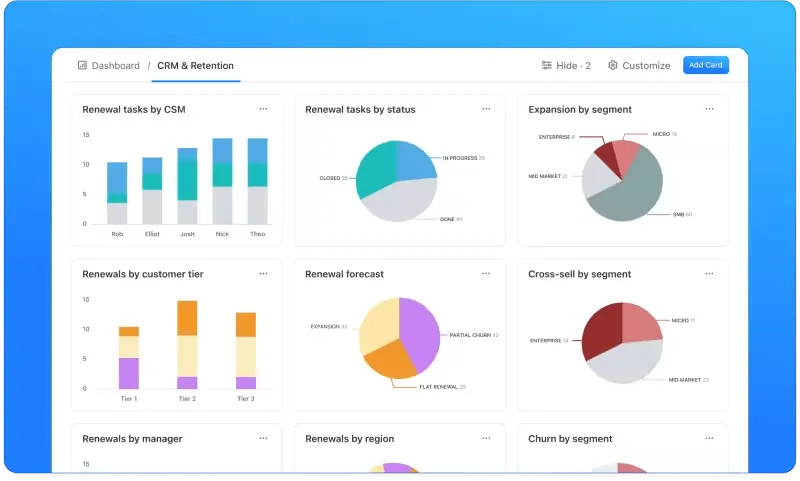
Müşteri başarısı veya hesap yönetimi takımları için bu gösterge paneli tasarımı, müşteri ilişkilerine 360° bir görünüm sağlar. Bu kurulum bize şunları sağlar:
- Müşteri memnuniyetini, destek yanıt sürelerini ve yenileme durumunu izleyin
- Görsel trend analizi ile müşteri kaybı risklerini belirleyin
- Çizgi Grafikler ve Pasta Grafikler kullanarak tüm boru hatları boyunca gelir potansiyelini izleyin
Pazarlama kampanyası gösterge paneli
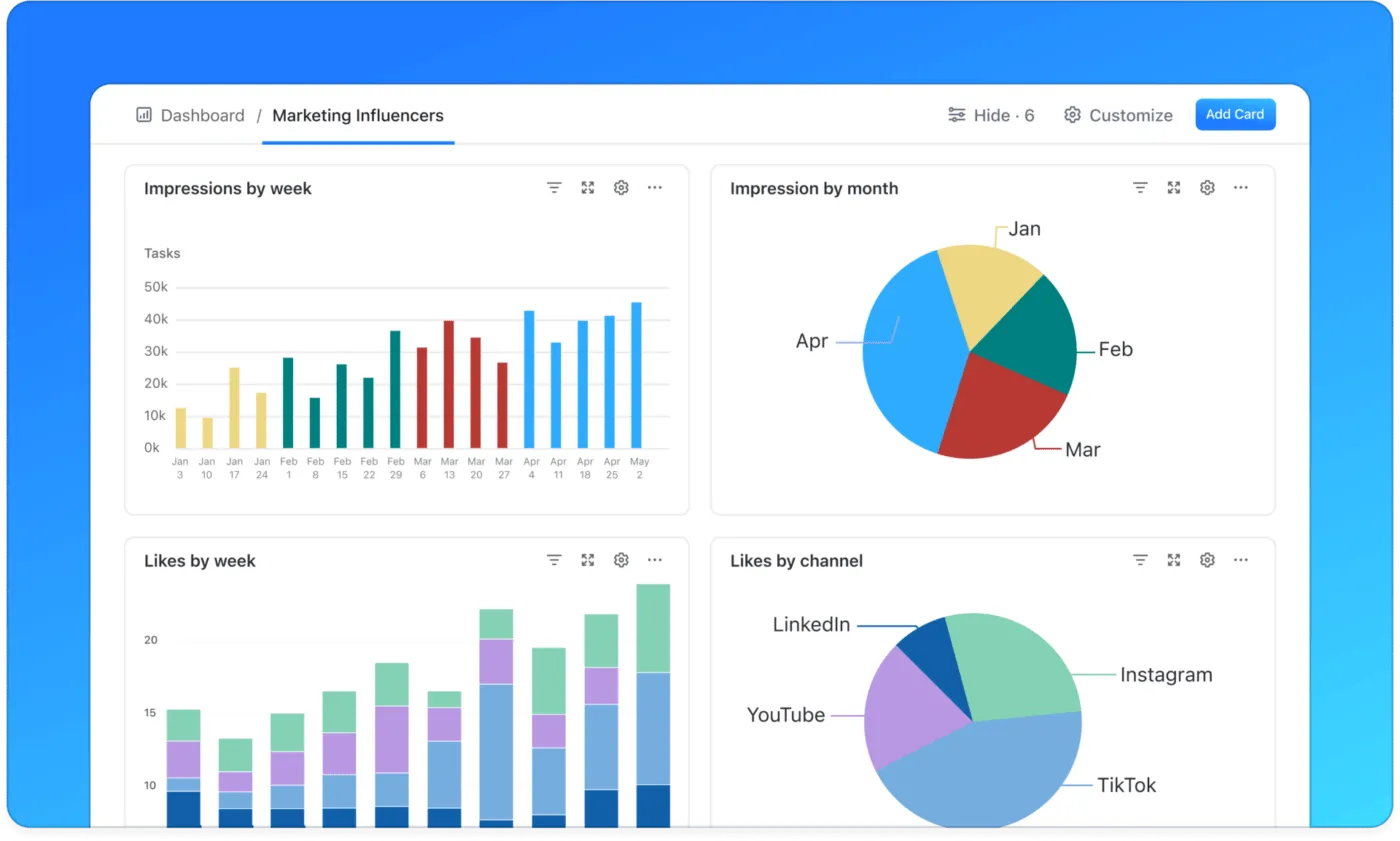
Pazarlama takımları bunu, kampanya performansını, pazarlama yol haritasını ve hedef ilerlemesini tek bir yerden izlemek için kullanır. Yapabileceklerimiz:
- İçerik erişimi, etkileşim ve dönüşüm metriklerini gerçek zamanlı olarak görselleştirin
- Hedef Kartları ve Çubuk Grafikler ile MQL'leri gerçek satış sonuçlarıyla karşılaştırın
- Birden fazla kampanya zaman çizelgesini ve performans KPI'larını yan yana izleyin
💡 Profesyonel İpucu: Bazı proje yöneticileri, tamamlanan görevler için simgeler ve emojiler ekleyerek gösterge panellerini oyunlaştırmaya büyük önem veriyor. Anında sanal alkış almayı kim sevmez ki?
Müşteri portalı gösterge paneli
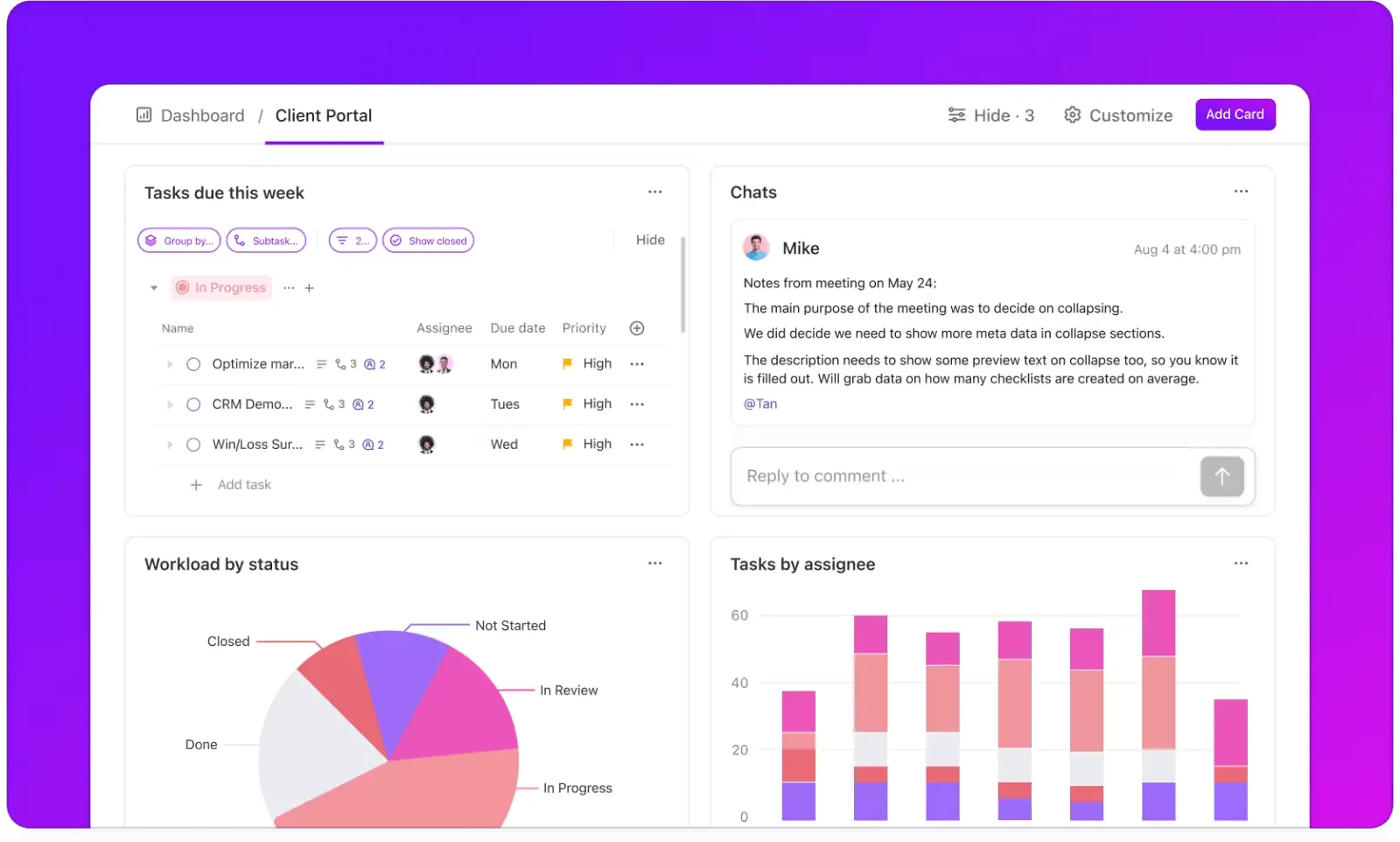
Müşteri projelerinde işbirliği yapan ajanslar ve hizmet tabanlı takımlar için mükemmel olan bu müşteri gösterge paneli size şunları sağlar:
- Misafir erişimi ile ilerlemeyi, iş yüklerini ve güncellemeleri gerçek zamanlı olarak paylaşın
- Teslimat zaman çizelgelerini göstermek için Kümülatif Akış, Burndown veya Hız Grafiklerini kullanın
- Yorumlar, sohbet ve belge paylaşımı ile iletişimi merkezi hale getirin
Satış genel bakış gösterge paneli
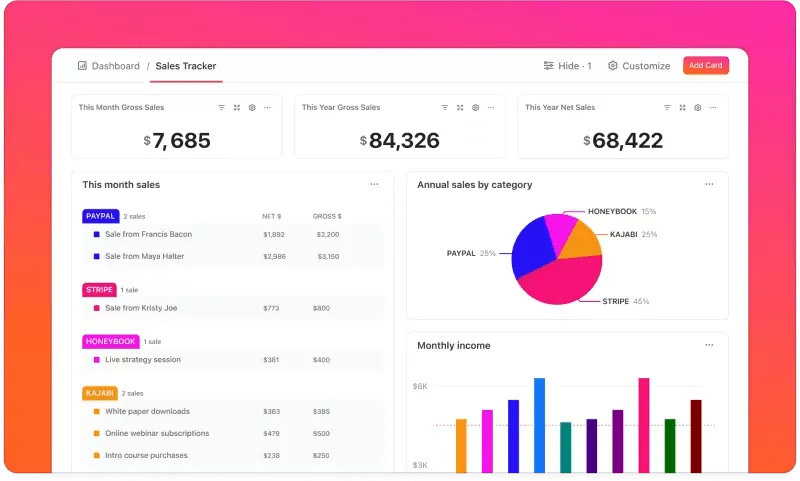
Büyüme yöneticileri ve gelir takımları için bu Gösterge Paneli, satışların durumu ve performansı hakkında bir özet sunarak şunları sağlar:
- Ürün, müşteri veya bölgeye göre gelirleri görselleştirin
- Hedefleri ve gerçekleri karşılaştırarak performans açıklarını belirleyin
- ClickUp Brain'i kullanarak trend tahminleri oluşturun ve stratejileri optimize edin
Gösterge Panellerini Kurarken Yapılan Yaygın Hatalar
En iyi proje gösterge panelleri bile dikkatli bir şekilde kurulmazsa değerini yitirebilir.
İşte, eyleme geçirilebilir bir gösterge paneli için kaçınılması gereken bazı yaygın tuzaklar (bizim de karşılaştığımız bazı tuzaklar!):
- Çok fazla kartla aşırı yükleme: Her şeyi aynı anda izlemek gösterge panonuzu karmaşık hale getirir ve karar verme yorgunluğuna neden olur. Yalnızca eyleme yönlendirenleri saklayın ve daha az kullanılan metrikleri ikincil gösterge panellerine taşıyın.
- Düzen ve görsel hiyerarşiyi göz ardı etme: Gösterge panelleri görsel bir hikayedir. Anahtar KPI'ları daha büyük kartlara ve öncelikli pozisyonlara yerleştirin ve destekleyici verileri altta veya yan tarafta gruplandırın.
- Verilerin güncelliğini yitirmesine izin vermek: Gösterge panelleri her 30 dakikada bir otomatik olarak yenilenir, ancak bu özelliği devre dışı bırakmak veya son yenileme zaman damgasını göz ardı etmek, bilgilerin güncelliğini yitirmesine neden olabilir. Analiz veya raporlama yapmadan önce verilerinizin güncel olduğunu her zaman kontrol edin.
- Hedefleri metriklerle ilişkilendirmekte başarısız olmak: Sonuçlarla (kampanya ROI veya sprint tamamlama gibi) ilişkilendirilmeden yalnızca etkinlikleri (görev sayısı gibi) gösteren gösterge panelleri, büyük resmi kaçırır. Her metriği ölçülebilir bir iş hedefi ile uyumlu hale getirin.
ClickUp Gösterge Panelleriyle Verileri Kararlara Dönüştürün
Kaçırılan her güncelleme veya gözden kaçan her görev, ilerlememizi yavaşlatabilir ve bazen bir projeyi tamamen rayından çıkarabilir. Bunun gerçek maliyeti, şu anda neler olup bittiğini bilme konusunda netlik ve güvenin kaybedilmesidir.
İş için her şeyi içeren uygulama ClickUp, tüm projelerinizi, görevlerinizi ve takım verilerinizi birleştirilmiş bir AI Çalışma Alanı'nda bir araya getirir. Özel Gösterge Panelleri, ilerlemeyi, iş yükünü ve öncelikleri gerçek zamanlı olarak izlemenizi sağlar. Çubuk, pasta grafik ve çizgi grafikler gibi görsel kartlar, eğilimleri ve darboğazları vurgular.
ClickUp Brain, birkaç saniye içinde özetler oluşturarak, engelleri belirleyerek ve sonraki adımları önererek size bağlam sağlar.
ClickUp'a bugün ücretsiz kaydolun!
Sık Sorulan Sorular (SSS)
ClickUp'taki özel gösterge paneli, önemli proje metriklerini, görevleri ve takım performans göstergelerini görsel bir arayüzde bir araya getiren kişiselleştirilmiş bir çalışma alanıdır. Kullanıcılar, ilerlemeyi izlemek, darboğazları belirlemek ve bilinçli kararlar almak için çeşitli kartlar ekleyebilir.
ClickUp Gösterge Paneli'ni görevleriniz, projeleriniz ve ş Akışlarınızla doğrudan senkronize eder. Güncellemeler yapıldığında, Gösterge Paneli'ndeki kartlar anında yenilenir ve takımınızın faaliyetlerinin güncel bir özetini sunar.
ClickUp, çeşitli metrikleri izlemek için çok çeşitli özel bileşenler sunar. Bunlar arasında şunlar yer alır:Çubuk, pasta grafik ve çizgi grafikler: Görev durumlarını, iş yükü dağılımlarını ve zaman içindeki ilerlemeyi görselleştirinPil grafikleri: Görev tamamlanma yüzdelerini izleyin. Atanan kartlar: Belirli takım üyelerine atanan görevleri görüntüleyin. Zaman takibi kartları: Görevler veya projeler için çalışılan saatleri izleyin. Hedef izleme kartları: Belirli hedeflere yönelik ilerlemeyi ölçün.
Gösterge panelleri, anahtar metrikler ve ilerleme göstergelerinin birleşik bir görünümünü sunar. Gerçek zamanlı verilerle takımlar, sorunları hızlı bir şekilde tespit edip çözebilir, kaynakları etkili bir şekilde tahsis edebilir ve proje hedefleriyle uyumlu kalabilir.
Evet, ClickUp Gösterge Panelleri farklı takımlar veya roller için tamamen özelleştirilebilir. Kullanıcılar, pazarlama, geliştirme veya satış gibi belirli fonksiyonlara göre uyarlanmış, her biri en ilgili verileri gösteren birden fazla gösterge paneli oluşturabilir.