
Sürümler gecikir. Ve geciktiğinde, bunun temel nedeni nadiren kodda yatmaktadır. Genellikle düzeltilmesi gereken ş Akışıdır:
- Dağıtım tarihi birinin gelen kutusunda duruyor ama takipçisine hiç ulaşmıyor
- Sprint ortasında sahiplik değişiyor ve kimse bunu işaretlemiyor
- Sürüm sayıları sohbetlerde ve standup toplantılarında o kadar çok değişir ki, sonunda kimse güncel sürümün hangisi olduğundan emin olamaz
PMI araştırmalarına göre, yazılım sürüm projelerinin yalnızca yaklaşık yarısı tam anlamıyla başarılı olurken, %37'si hedeflerine ulaşamıyor ve %13'ü tamamen başarısız oluyor; bu durum genellikle koordinasyon ve uygulama eksikliklerinden kaynaklanıyor.
Çözüm, takımınızın gerçekten kullandığı tek bir paylaşımlı sistemle başlar.
Ekibinize sürümleri, zaman çizelgelerini, sahipleri ve bağımlılıkları yönetmek için tek bir güvenilir yer sunan ve bir sonraki sürümünüzün sorunsuz geçmesini sağlayan bir sürüm takipçisini Google E-Tablolar'da nasıl oluşturacağınızı size gösterelim.
Ayrıca, tüm projelerinizin, görevlerinizin, belgelerinizin ve sohbetlerinizin bir arada bulunduğu daha da bütünleşik bir çalışma alanı istiyorsanız, ClickUp'ın bunu nasıl mümkün kıldığını da size göstereceğiz!
Google E-Tablolar'da Sürüm Takipçisi Nedir?
Google E-Tablolar'daki sürüm takipçisi, planlanan veya tamamlanan her yazılım sürümünü, ürün lansmanını veya içerik yayınını kaydeden yapılandırılmış bir e-tablodur.
Bu veri izleme sayfası, sürüm numaraları, sürüm tarihleri, sahipler, durumlar ve bağımlılıklar gibi temel ayrıntıları tek bir paylaşılan belgede toplar. Sürüm yönetimi sürecini izlemek için ücretsiz ve tanıdık bir yol arayan takımlar için vazgeçilmez bir araçtır.
İzleyici, farklı departmanlar için kullanışlıdır:
- Ürün yöneticileri, sprint döngüleri boyunca özellik yayınlarını koordine etmek ve sürüm yayın sıklığını korumak için bu e-tablo izleyicisini kullanır
- Mühendislik liderleri, dağıtım takvimini izlemek ve lansmanı aksatmadan önce engelleri tespit etmek için bu belgeye güveniyor
- Pazarlama takımları, tanıtım içeriğinin yeni özelliklerle birlikte yayınlanmasını sağlamak için kampanya zaman çizelgelerini senkronize eder, böylece pazarlama ve ürün takımları birbirleriyle uyumlu çalışır
Ancak bir izleme tablosunun temel değeri, paydaşlara sağladığı görünürlükte yatmaktadır. Her takım üyesi neyin ne zaman yayınlandığını görebildiğinde, anahtar ayrıntıları kaçırma endişesi yaşamazsınız.
İyi yönetilen bir sürüm takipçisi, takımınızın sürüm geçmişi ve sürüm notları için güvenilir kaynağı haline gelir. Ancak sürüm sayısı arttıkça, doğru bir yapıya sahip olmayan basit bir e-tablo kullanımı zorlaşabilir.
📮ClickUp Insight: Bilgi çalışanlarının %92'si, sohbet, e-posta ve e-tablolara dağılmış önemli kararları kaybetme riskiyle karşı karşıyadır. Kararları kaydetmek ve izlemek için birleşik bir sistem olmadan, kritik iş içgörüleri dijital gürültüde kaybolur. ClickUp'ın Görev Yönetimi özellikleriyle, bu konuda asla endişelenmenize gerek kalmaz. Tek bir tıklama ile sohbet, görev yorumları, belgeler ve e-postalardan görevler oluşturun!
🠠 İlginç Bilgi: Agile, yazılımla başlamadı. On yıllar süren yinelemeli düşünme sürecinden evrimleşti. 1930'larda Walter A. Shewhart, Plan-Yap-İnceleme-Eylem döngülerini ortaya attı; bu döngüler daha sonra savaş sonrası Japonya'da W. Edwards Deming tarafından yaygınlaştırıldı. Toyota, bu fikirleri Toyota Üretim Sistemi'ne dönüştürdü ve modern Yalın ve Agile'ın temellerini attı.
Google E-Tablolarda Sürüm Takipçisi Oluşturma
Takımınızla birlikte büyüyen etkili bir hesap tablosu takipçisi oluşturmak sadece birkaç adımda gerçekleşir. Takımınızın gerçekten kullanacağı bir sürüm takipçisini Google E-Tablolar'da oluşturmak için bu adım adım kılavuzu izleyin.
1. E-tablonuzu ayarlayın
Yeni bir Google E-Tablo açın veya hazır bir e-tablo şablonu kullanarak zamandan tasarruf edin ve hemen "3. Çeyrek Ürün Sürüm Takipçisi" gibi açıklayıcı bir ad verin. Net adlandırma, ekip arkadaşlarınızın paylaşılan sürücülerde arama yaparken doğru belgeyi hızlı bir şekilde bulmasına yardımcı olur.
Ardından, Görünüm > Sabitle > 1 satır seçeneğine giderek başlık satırını sabitleyin. Bu küçük adım, düzinelerce sürümü kaydırırken sütun etiketlerinin görünür kalmasını sağlar. Bağlamı kaybetmezsiniz. Odaklanmayı sürdürmek için aktif sürümler için tek ve temiz bir sekmeyle başlayın; tamamlanan sürümler birikmeye başladığında daha sonra arşiv sekmeleri ekleyebilirsiniz.

Son olarak, birleştirilmiş hücrelerden kaçınmayı bir kural haline getirin. Biçimlendirme açısından yararlı gibi görünseler de, filtreleme, sıralama ve veri doğrulama işlemlerini bozarak yapılandırılmış bir izleme tablosunun tüm amacını zedelerler.
2. Sürüm verileri için gerekli sütunları ekleyin
Geçici takipçilerde genellikle önemli alanlar eksik olur. E-tablonuz doğru ayrıntıları içermediğinde, takım üyeleri belgeyi terk edip e-postalarda veya diğer araçlarda bağlam bilgisi aramaya başlar.
Bağlam değiştirme zaman kaybına neden olur ve ayrıntıların kaybolma riskini artırır. Aslında, araştırmalar her gün ortalama 1200 kez uygulama arasında geçiş yaptığımızı gösteriyor; bu da dikkatimizi yeniden odaklamak için haftada 4 saatimizi harcamamıza neden oluyor. Bunu önlemek için, Google E-Tablolar görev takipçinizi baştan itibaren kapsamlı bir sütun setiyle oluşturun.
İşte olmazsa olmaz sütunlar:
- Sürüm adı: Kısa, net bir tanım veya resmi özellik başlığı
- Sürüm sayısı: Kesin sürüm kontrolü için semantik sürümleme (ör. v2.1.0) veya dahili derleme ID kullanın
- Sorumlu: Sürümün başından sonuna kadar tüm süreçten tek başına sorumlu olan kişi
- Durum: Sürümün mevcut durumu (ör. Planlandı, İlerleme, Kalite Kontrol, Dağıtıldı, Geri Alındı)
- Hedef tarih: Planlama amacıyla belirlenen sürüm tarihi
- Gerçek tarih: Sürümün yayınlandığı tarih; dağıtım tamamlanana kadar boş bırakılır
- Bağımlılıklar: Bu sürümün bağlı olduğu diğer sürümler, görevler veya takımlar
- Notlar: Teknik özelliklere, Ürün Gereksinim Belgelerine (PRD'ler) veya sonradan yapılan analizlere bağlantılar için genel bir sütun

Daha karmaşık ş akışları için, dağıtım ortamı (ör. hazırlık ortamı ve üretim ortamı) veya öncelik düzeyi için sütunlar ekleyebilirsiniz. Hedef, takımınızın sürümleri tartışmak için ihtiyaç duyduğu tüm bilgileri sayfadan ayrılmadan yakalayacak şekilde yapıyı özelleştirmektir.
📮 ClickUp Insight: Ortalama bir profesyonel, işiyle ilgili bilgileri aramak için günde 30 dakikadan fazla zaman harcıyor; bu da e-postaları, Slack konuları ve dağınık dosyaları taramakla kaybedilen yılda 120 saatten fazla zamana denk geliyor. ClickUp Çalışma Alanınıza entegre edilmiş akıllı bir AI asistanı bunu değiştirebilir. ClickUp Brain ile tanışın. Doğru belgeleri, konuşmaları ve görev ayrıntılarını saniyeler içinde ortaya çıkararak anında içgörüler ve yanıtlar sunar; böylece aramayı bırakıp iş yapmaya başlayabilirsiniz. 💫 Gerçek Sonuçlar: QubicaAMF gibi takımlar, ClickUp'ı kullanarak eski bilgi yönetimi süreçlerini ortadan kaldırarak haftada 5 saatten fazla zaman kazandılar; bu, kişi başına yıllık 250 saatten fazla zamandır. Takımınızın her çeyrekte fazladan bir haftalık verimlilikle neler yaratabileceğini hayal edin!
3. Durum görünürlüğü için koşullu biçimlendirme uygulayın
İzleyiciniz sadece siyah-beyaz metinlerden oluşan bir duvar gibiyse, sorunları bir bakışta tespit etmek neredeyse imkansızdır. Engelleyiciler, risk altındaki öğeler ve gecikmiş sürümler, bu karmaşada kaybolur.
Görsel hiyerarşinin olmaması, kritik bilgilerin ortaya çıkmaması nedeniyle yanıtların gecikmesine ve son teslim tarihlerinin kaçırılmasına yol açar. Yöneticilerin neredeyse yarısının, teknoloji projelerinin %30'undan fazlasının geciktiğini veya bütçeyi aştığını bildirmesi şaşırtıcı değildir.
Çözüm nedir? Koşullu biçimlendirmeyi kullanarak darboğazların görünürlüğünü anında artırın. Sayfanız, sorunları otomatik olarak ortaya çıkaran bir izleme aracına dönüşür.
Biçim > Koşullu biçimlendirme seçeneğine gidin. Aralık olarak Durum sütununu seçin, ardından her değer için kurallar oluşturun. Örneğin:

- Metin tam olarak "Dağıtıldı" ise, hücrenin dolgusunu yeşil olarak ayarlayın
- Metin tam olarak "İlerleme" ise, hücrenin dolgusunu sarı olarak ayarlayın
- Metin tam olarak "Engellendi" veya "Geri Alındı" ise, hücre dolgusunu kırmızı olarak ayarlayın
Bu basit renk kodlama sistemi, sayfada sorunları taramak için gereken süreyi önemli ölçüde azaltır. Tek bir kelime bile okumadan, durmuş bir sürümü tespit edebilirsiniz. 🚦
Daha gelişmiş bir Google E-Tablolar ilerleme izleme şablonu için, gecikmiş öğeleri vurgulamak üzere öncelik düzeyleri veya geçmiş tarihler için ek kurallar uygulayın; bu, iyi bir son teslim tarihi izleme yazılımının ana fonksiyonlarından biridir.
📚 Ayrıca Okuyun: Proje İzleme: Proje Akışlarınızı İzlemenin 5 Yolu
4. Tutarlı veri girişi için açılır menüler oluşturun
İzleyicinizin güvenilirliği, içindeki verilerin güvenilirliğine bağlıdır. Takım üyeleri durum alana istedikleri her şeyi yazdıklarında — "Tamamlandı", "Tamamlandı", "Gönderildi" — filtreleme, sıralama ve raporlama imkansız hale gelir.
Önemli sütunlarda veri doğrulama için açılır menüleri kullanarak veri tutarlılığını koruyun. Bu, herkesin aynı dili konuşmasını sağlar.
Bunu ayarlamak için, standartlaştırmak istediğiniz sütunu seçin, örneğin Durum sütununu. Ardından, Veri > Veri doğrulama seçeneğine gidin ve kriter listesinden "Açılır menü" seçeneğini seçin. Önceden tanımlanmış durum değerlerinizi girin: Planlandı, İlerleme, QA, Dağıtıldı, Geri Alındı.
Artık kullanıcılar yazmak yerine bir listeden seçim yapacak. Her girdi tutarlı kalacak. Bu işlemi, Öncelik (Yüksek, Orta, Düşük) veya Ortam (Hazırlık, Üretim) gibi sınırlı sayıda seçeneğe sahip diğer sütunlar için de tekrarlayın.
📚 Ayrıca Okuyun: Ücretsiz Excel Görev Takip Şablonları
5. Takımınızla paylaşın ve izinleri ayarlayın
Doğru kişiler izleme aracına erişemiyorsa bu araç işe yaramaz, ancak yanlış kişiler bu aracı değiştirebiliyorsa tehlikeli olur. Uygun erişim denetimi olmadan, bilgi siloları oluşturma veya daha da kötüsü, yetkili kayıtlarınızın kazara yapılan düzenlemeler veya silme işlemleri nedeniyle bozulması riskiyle karşı karşıya kalırsınız.
Paylaşılan belgeler genellikle bu noktada başarısız olur ve takımların güvenini kaybetmesine ve kaotik iletişime geri dönmesine neden olur. Bu, zayıf bir paydaş yönetim planının yaygın bir belirtisidir.
Erişimi yönetmek için Google E-Tablolar'ın yerleşik paylaşım özelliklerini kullanın. Sağ üst köşedeki Paylaş düğmesine tıklayın ve e-posta adreslerini girerek ortak çalışanları ekleyin. Rolleri dikkatli bir şekilde atayın:
- Düzenleyici: Sürüm durumlarını ve ayrıntılarını güncellemesi gereken sürüm sahipleri ve yöneticileri için
- Yorumcu: Verileri değiştirmeden soru sorması veya geri bildirimde bulunması gereken pazarlama veya destek gibi paydaşlar için
- Görüntüleyen: Yalnızca sürüm programını görmesi gereken yöneticiler veya diğer takımlar için
İşbirlikçileri eklerken, "Kişileri bilgilendir" Box'ının işaretli olduğundan emin olun, böylece bir e-posta alırlar ve izleyicinin varlığından haberdar olurlar.
💡 Profesyonel İpucu: Hassas sürüm bilgileri için "Bağlantıya sahip herkes" paylaşım seçeneğini kullanmaktan kaçının. Bu seçenek kullanışlı olsa da, bağlantı kuruluşunuzun dışına iletilirse güvenlik riski oluşturur.
Sürüm İzleme Sayfasının Anahtar Bileşenleri
Birkaç hafta sonra, izleyicinizin güncellenmediğini fark edebilirsiniz. Bu durum, sayfanın kullanımı ve bakımını kolaylaştıran temel öğelerden yoksun olması nedeniyle ortaya çıkar.
Takımlar yavaş yavaş iletişim kaosuna geri dönüyor, sohbetlerde ve e-postalarda güncellemeler istiyorlar.
👀 Biliyor muydunuz? Çalışanlar, normal çalışma saatleri içinde toplantılar, e-postalar veya sohbetler nedeniyle günde 275 kez, yani yaklaşık her 2 dakikada bir işlerinden kesintiye uğruyor.
Bunu önlemek için, sürüm izleme sayfanızın aşağıdaki zorunlu bileşenleri içerdiğinden emin olun:
- Net etiketlere sahip başlık satırı: Her sütunun ne için olduğu konusunda hiçbir belirsizlik olmamalıdır
- Tutarlı durum sınıflandırması: Takımdaki herkes önceden tanımlanmış bir sürüm aşamaları seti üzerinde mutabık kalmalıdır
- Sorumluluk: Her sürümün, sorumlulukların net bir şekilde belirlenebilmesi için tek bir sorumlu sahibi olmalıdır
- Tarih alanları (hedef ve gerçek): Zaman içinde hız izlemesini mümkün kılmak için hem planlanan hem de gerçek tarihleri kaydetmek çok önemlidir
- Bağımlılık eşlemesi : Yukarı ve aşağı akıştaki engelleyicileri not etmek için bir sütun, tüm DevOps boru hattı için kritik bir bağlam sağlar
- Notlar veya bağlantılar sütunu: Bu sütun, diğer alanları karmaşık hale getirmeden, değişiklik günlüğü, sürüm notları veya özellik bayraklarına bağlantılar gibi bağlam bilgileri için merkezi bir yer sağlar
- Arşiv sekmesi: Bir sürüm tamamlandığında, ana görünümü temiz tutmak ve aktif işlere odaklanmak için onu bir arşiv sekmesine taşıyın
🎥 Sürüm takipçiniz, her şeyin arka planda sorunsuz ilerlemesini sağlar. Kullanıcılarınızın gördüğü şey ise sürüm notlarıdır. Bu notlar net değilse, güncellemeleriniz kolayca gözden kaçabilir. İnsanların okuyup anladığı ve harekete geçtiği sürüm notlarını nasıl yazacağınızı öğrenmek için bu eğitici videoyu izleyin:
Google E-Tablolar için Ücretsiz Sürüm Takipçisi Şablonları
Sıfırdan bir takipçisi oluşturmak, özellikle hangi alanları dahil edeceğinizden emin olmadığınızda, zahmetli bir iş gibi gelebilir. Yeniden keşfetme sürecini atlayın ve sürümün kendisine odaklanın.
Her zaman sıfırdan başlamanız gerekmez. Google'ın kendi şablon galerisi birkaç seçenek sunarken, üçüncü taraf siteler yazılım ve ürün akışlarına özel daha gelişmiş Google E-Tablolar izleme şablonları sunar.
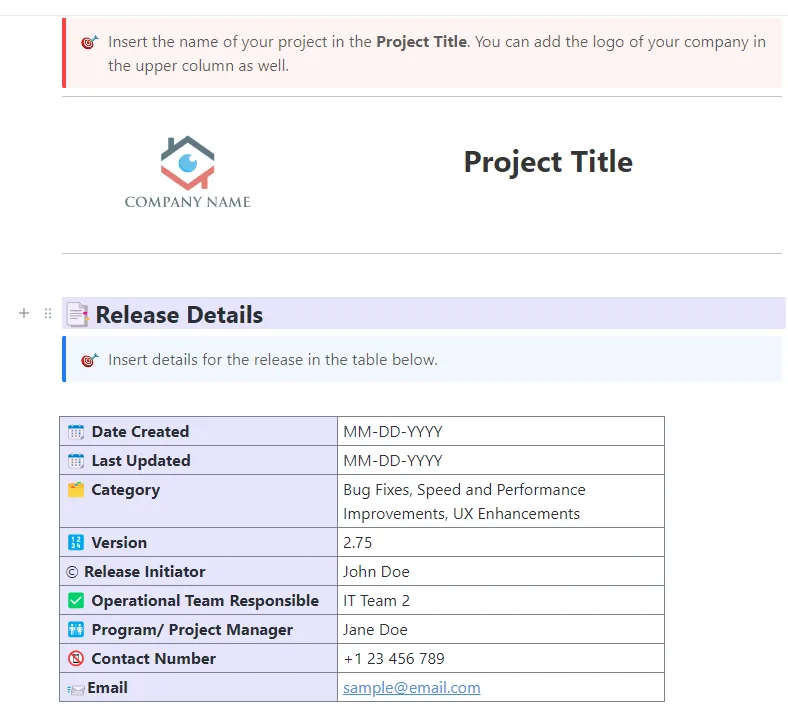
Daha yapılandırılmış bir başlangıç noktası istiyorsanız, ClickUp’ın Sürüm Yönetimi Şablonuna bir göz atın. Bu şablon, çoğu şirket içi izleyicinin organik olarak geliştirilmesi haftalar süren alanlar ve yapı ile önceden oluşturulmuş olarak gelir.
Şablon şunları içerir:
- Gerçek sürüm aşamalarına karşılık gelen Özel Durumlar: Geliştirme Aşamasında, Test için Hazır ve Sürüm için Hazır
- Sürüm Numarası, Yayın Tarihi ve Yayın Notları için Özel Alanlar sayesinde, sürüm kontrolü ve belgeler tek bir yerde toplanır
- Sürüm Özeti, Sürüm Zaman Çizelgesi ve Özellik Bekleme Listesi gibi çeşitli görünümler sayesinde, farklı paydaşlar alakasız sütunları tek tek incelemek zorunda kalmadan gerçekten ihtiyaç duydukları bilgileri görebilirler
- Gantt Görünümü ile sürümler arasındaki zaman çizelgelerini ve bağımlılıkları bir bakışta görselleştirin
Not: Şablonu Google Dokümanlar'a aktarabilir veya doğrudan ClickUp Çalışma Alanınızda kullanabilirsiniz.
💡 Profesyonel İpucu: Şablonu kendi Drive'ınıza kopyaladıktan veya ClickUp Çalışma Alanınıza indirdikten sonra, açılır menü değerlerini takımınızın terminolojisine uyacak şekilde ayarlayın, ş Akışıyla ilgili olmayan alanları kaldırın ve durum aşamalarınıza uyacak şekilde koşullu biçimlendirmeyi ayarlayın.
Google E-Tablolar Sürüm Takipçileriyle İlgili Yaygın Zorluklar
İlk başta, Google E-Tablolar izleyiciniz bir başarı gibi görünebilir. Her şey tek bir yerde, takım güncelleme yapıyor ve sürümler sorunsuz ilerliyor. Ancak ekibiniz büyüdükçe ve sürüm sıklığınız arttıkça, sorunlar ortaya çıkmaya başlayabilir.
Google E-Tablolar'ın sürüm izleme konusunda yetersiz kaldığı noktalar şunlardır:
- Gerçek zamanlı bildirimler yok: Google E-Tablolar, sürüm durumu değiştiğinde veya son tarih geçtiğinde sizi uyarmaz. Ya tabloyu kontrol etmeyi hatırlarsınız ya da kaçırırsınız. Hızlı hareket eden takımlar için, "güncellenmiş" ile "fark edilmiş" arasındaki bu boşluk, işlerin aksadığı noktadır
- Eşzamanlı düzenlemeden kaynaklanan sürüm çakışmaları: Aynı sayfayı aynı anda düzenleyen birden fazla kişi, hücrelerin üzerine yazılmasına ve veri kaybına neden olabilir. Google E-Tablolar temel eşzamanlı düzenlemeyi destekler, ancak çakışma çözme mantığına sahip değildir; son yazılan değer, yanlış olsa bile geçerli olur
- Formüller insan hatası nedeniyle bozulabilir: Formül hücresinde yanlış bir tuş vuruşu, veri hesaplamalarınızı veya bağımlılık mantığınızı fark edilmeden bozabilir. Neyin değiştiğini, kimin değiştirdiğini veya ne zaman değiştiğini gösteren net bir denetim izi yoktur
- Sürüm karmaşıklığına göre ölçeklenmez: 10 sürüm ve 5 sütun içeren bir takipçiyi yönetmek kolaydır. Ancak, bağımlılıklar, ortamlar ve aşamalı dağıtımların olduğu, birden fazla ürün grubuna yayılmış 100 sürüm söz konusu olduğunda, sayfa kullanışsız hale gelir. Filtreleme ve sıralama, yapı kendi ağırlığı altında çökene kadar ancak belirli bir noktaya kadar işe yarar.
- Mevcut iş akışınızla entegrasyon yok: Takımınızın çalışmaları Jira, GitHub veya bir CI/CD boru hattında gerçekleşir; bir elektronik tabloda değil. Google E-Tablolar bu ekosistemin dışında yer alır; bu da durum güncellemelerinin birinin bu boşluğu manuel olarak doldurmasını gerektirdiği anlamına gelir. Bu görev neredeyse her zaman öncelik sıralamasında geride kalır
- Erişim kontrolü ya hep ya hiç şeklindedir. Düzenleyici, Yorumcu veya Görüntüleyici rolleri atayabilirsiniz, ancak düzenlemeyi belirli satır veya sütunlarla sınırlayamazsınız. Birinin düzenleme erişimi varsa, dokunmaması gereken alanlar dahil her şeyi değiştirebilir.
Yeni başlıyorsanız, bunlar Google E-Tablolar'ı tamamen terk etmeniz için bir neden değildir. Ancak sürüm yayınlama süreciniz olgunlaştıkça dikkat etmeniz gereken işaretlerdir. Takipçisi iş yükünü azaltmak yerine daha fazla iş yaratmaya başladığında, alternatifleri değerlendirmenin zamanı gelmiştir.
ClickUp'ta Sürümleri İzleme
Google E-Tablolar ile işe başlayın. ClickUp, e-tabloların yetersiz kaldığı durumlarda takımların başvurduğu yerdir.
Öncelikle, her sürümü bir liste olarak içeren özel bir "Sürümler" klasörü oluşturun (ör. v2.3 – Mart Sürümü). İçinde, işleri "Yeni onboarding akışı", "Ödeme yeniden deneme hatasını düzelt" veya "Fiyatlandırma sayfası metnini güncelle" gibi ayrı görevlere bölün.
Bu, temel yapınızdır. Artık, sürüm izlemesini basitleştirmek ve otomasyon sağlamak için gelişmiş özellikler ekleyebilirsiniz.
ClickUp'ta sürüm izleme şöyle görünür:
- Her sürüm türü için özel ş Akışları: Büyük sürümler, yamalar ve acil düzeltmeler için farklı ClickUp Özel Görev Durumları ayarlayın. Hızlı bir hata düzeltmesi, tam sürümün piyasaya sürülmesiyle aynı yolu izlememelidir; bu nedenle her sürüm türü, kendisine özel olarak uyarlanmış bir ş Akışıyla başlar

- Dağıtım gününden önce engelleri işaretleyen bağımlılık eşlemesi: ClickUp’ın Gantt Şeması Görünümü, tüm sürüm döngüsü boyunca görev ilişkilerini eşlemenize ve yukarı akışta bir risk oluştuğunda bildirim almanıza olanak tanır. Engeli, gecikmeye neden olduktan sonra değil, oluştuğu anda görürsünüz.
- Her paydaş kademesi için gösterge panelleri: ClickUp'ın Gösterge Panelleri, proje durumuna, takım ilerlemesine ve anahtar metriklere ilişkin görsel bir genel bakış sunar; rol tabanlı izinler sayesinde kimin neyi göreceğini siz kontrol edersiniz. Yöneticiler özeti, mühendisler ise ayrıntıları görür. Görünüm erişimi olan hiç kimse izleme aracınızı yanlışlıkla üzerine yazamaz

- Rutin işleri halleden otomasyonlar: ClickUp Otomasyonları, tanımladığınız tetikleyicilere göre durumları otomatik olarak güncellemenize, yorumlar yayınlamanıza, görevler atamanıza ve e-postalar göndermenize olanak tanır. QA, mühendislik ve pazarlama arasındaki rutin iş devirleri, kimsenin bir hücreyi manuel olarak güncellemesine veya takip e-postaları göndermesine gerek kalmadan gerçekleşir. Özellikle ürün yöneticileri için, bir özellik lansman kontrol listesindeki tüm görevler "Tamamlandı" durumuna ulaştığında paydaşları e-posta ile bilgilendirmek veya mevcut sprint kapalı olduğunda tamamlanmamış görevleri bir sonraki sprinte taşımak için otomasyonlar ayarlayabilirsiniz.
- GitHub, GitLab ve Jira aynı döngüde: ClickUp'ın API'si ve entegrasyonları, GitHub ve Jira dahil olmak üzere harici araçlarla iki yönlü senkronizasyonu destekler. Kod hareket ederse, izleyici bunu yansıtır — kimse bu boşluğu manuel olarak doldurmak zorunda kalmaz
- Çalışmanın kendisiyle bağlantılı sürüm notları: ClickUp Görevleri ve ClickUp Belgeleri aynı çalışma alanında bulunur, böylece sürüm notları, değişiklik günlükleri ve PRD bağlantıları gerçek iş ile bağlantılı kalır
- Çalışma alanınızda anında yanıtlar: ClickUp'ın yerel yapay zekası olan ClickUp Brain'e "v2.3'ü engelleyen nedir?" veya "Bu hafta neler yayınlandı?" gibi sorular sorun ve statik belgelerden değil, gerçek işlerden alınan bağlam açısından zengin yanıtlar alın

- İsteğe bağlı sürüm notları: ClickUp Brain ile tamamlanan görevleri, güncellemeleri ve tartışmaları saniyeler içinde özenle hazırlanmış sürüm notlarına veya paydaş güncellemelerine dönüştürün
- İşi bağımsız olarak yürüten Süper Ajanlar: Google E-Tablolar'ın aksine, ClickUp size ClickUp'taki iş bağlamınızı anlayan yapay zeka takım arkadaşları sunar. Süper Ajanlar, işleri özerk bir şekilde yürütebilen dünyanın ilk insan benzeri ajanlarıdır. Engellenen görevleri, gözden kaçan bağımlılıkları veya geciken son teslim tarihlerini erken tespit ederler, böylece sorunlar sürümü rayından çıkarmadan ortaya çıkar. Ayrıca QA'yı bilgilendirebilir, sürüm kontrol listelerini güncelleyebilir veya anında takip görevleri atayabilirler.
🎥 ClickUp Süper Ajanları ve sürüm notlarının otomasyonunu nasıl sağlayabilecekleri hakkında daha fazla bilgi edinin:
ClickUp kullanıcıları, ürün ve mühendislik takımları için sunulan ClickUp özelliklerinin kapsamından oldukça etkilendi:

⚠️ Google E-Tablolar'da sürüm izleme manuel bir iş haline gelir. Birisi satırları günceller, durum değişikliklerini takip eder ve tablonun gerçeği yansıtmasını umar. Tablo her zaman biraz güncel değildir ve bağlam (bir şeyin neden değiştiği, neyin bloklandığı, kimin sorumlu olduğu) başka bir yerde bulunur.
✅ ClickUp'ta izleme, işin üzerine eklenmiş bir katman değildir. İşin içine entegre edilmiştir. Görevler, durumlar, otomasyonlar ve yapay zeka aynı sistem üzerinde çalışır, böylece güncellemeler iş ilerledikçe gerçekleşir. Bir e-tablo tutmak yerine, sürüm planınız ekstra çaba harcamadan canlı, bağlantılı ve sürekli olarak doğru kalır.
Hesap tablosu dertleri yaşamadan sürümleri izlemeye başlayın
Google E-Tablolar sürüm takipçisi, iyi bir başlangıç noktasıdır. Ücretsizdir, kullanımı tanıdıktır ve sürüm hacminiz yönetilebilir düzeyde olduğunda işinizi görür.
Ancak takımınız büyüdükçe, manuel bakım daha zahmetli hale gelir. ClickUp’ın Converged AI Çalışma Alanı, bir e-tablosunun sunamadığı her şeyi size sunar: otomatik devretmeler, canlı bağımlılık izleme, entegre belgeler ve tüm paydaşları bilgilendiren gösterge panelleri. ClickUp’ı bugün ücretsiz kullanmaya başlayın ve bir sonraki sürümünüzü sorunsuz bir şekilde yayınlayın.
Google E-Tablolar'da Sürüm Takipçisi Oluşturma Hakkında Sık Sorulan Sorular
Birden fazla takım üyesi aynı anda bir Google E-Tablolar sürüm takipçisini düzenleyebilir mi?
Evet. Google E-Tablolar gerçek zamanlı işbirliğini destekler, böylece birden fazla takım üyesi aynı takipçiyi aynı anda düzenleyebilir. Her bir kişinin yaptığı düzenlemeleri, imlecini canlı olarak görebilirsiniz. Bununla birlikte, aynı hücre üzerinde eşzamanlı düzenleme yapılması, verilerin üzerine yazılmasına neden olabilir ve çakışma çözümü yoktur; son düzenleme geçerli olur. Farklı satırların sahipliği net olan küçük takımlar için bu yöntem gayet iyi sonuç verir. Aynı anda yoğun bir şekilde düzenleme yapan daha büyük takımlar için, bu durum, net sütun sahipliği veya rol tabanlı izinler aracılığıyla yönetilmesi gereken bir risktir.
Sürüm takipçisi, proje takipçisinden nasıl farklıdır?
Bir proje takipçisi, bir projenin geniş kapsamını yönetir: tüm girişimdeki görevler, dönüm noktaları, sahipler ve zaman çizelgeleri. Bir sürüm takipçisi ise daha dar ve daha spesifiktir: neyin, ne zaman ve hangi durumda gönderileceğine odaklanır. Sürüm numaralarını, dağıtım tarihlerini, ortamları, bağımlılıkları ve geri alma durumlarını kaydeder: bunlar, genel bir proje takipçisinin içermediği alanlardır. Proje takipçisini plan, sürüm takipçisini ise sevkiyat manifestosu olarak düşünün.
Google E-Tablolar sürüm takipçisi çok karmaşık hale geldiğinde ne yapılacak?
Öncelikle karmaşıklığa neden olan unsurları inceleyin: çok fazla sürüm, çok fazla sütun, düzenleme erişimi olan çok fazla kişi veya bunların hepsi. Ana görünümdeki karmaşayı azaltmak için tamamlanan sürümleri ayrı bir sekmeye arşivleyin. Girdilerin tutarlı ve filtrelenebilir olmasını sağlamak için veri doğrulamanızı sıkılaştırın. Bu da sorunu çözmezse, genellikle bu biçim artık size yetmediğinin bir işaretidir. ClickUp gibi bir proje izleme platformu, bir elektronik tablonun yapamayacağı ölçeklendirme, entegrasyonlar ve otomasyon işlemlerini halleder ve takipçiyi çalışır durumda tutmak için sürekli göz kulak olmanıza gerek kalmaz.