
Stanford Üniversitesi'nde yapılan bir araştırmaya göre, yapay zeka tespit araçları, ana dili İngilizce olmayan kişiler tarafından yazılan denemelerin %61'inden fazlasını yapay zeka tarafından üretilmiş olarak sınıflandırdı; bu da güvenilirlik konusunda ciddi endişeleri ortaya koydu.
Tek bir yönteme güvenmek, sizi haksız suçlamalara maruz kalma riskiyle karşı karşıya bırakır. Bu kılavuz, tarayıcı uzantılarından manuel sürüm geçmişi analizine kadar Google Dokümanlar için beş pratik tespit yöntemini adım adım anlatır; böylece tahminlere dayanmak yerine içeriğin gerçekliğini güvenle doğrulayabilirsiniz.
Google Dokümanlar AI İçeriği Algılayabilir mi?
Az önce bir belge okudunuz ve bir şeyler ters gibi geliyor. Üslup biraz fazla mükemmel, yapı ise biraz fazla formülize olmuş. Belgenin AI tarafından yazıldığından şüpheleniyorsunuz, ancak emin olmanın bir yolu yok ve Google Dokümanlar da bu konuda hiçbir ipucu sunmuyor.
Bu belirsizlik gerçek sorunlara yol açar. Bir düzenleyici, şüpheli bir makaleyi manuel olarak incelemek için 30 dakika harcayabilir, ancak yine de emin olamadığını fark edebilir. Bir profesör ise kanıt olmadan bir öğrenciyle yüzleşmekten çekinebilir ve potansiyel bir suistimali görmezden gelebilir.
Google Dokümanlar, yapay zeka tarafından üretilen içeriği doğal olarak algılayamaz. İçerik oluşturmak için “Yazmama yardım et” adlı bir yapay zeka yazma asistanı vardır. Ancak algılama için yerleşik bir özelliği yoktur. Bunun nedeni, Google Dokümanlar’ın bir denetim aracı değil, bir oluşturma aracı olmaya odaklanmış olmasıdır.
Ancak, üçüncü taraf araçlardan manuel inceleme tekniklerine kadar bu boşluğu doldurmak için birkaç güvenilir yöntem mevcuttur.
Ama önce, yapay zeka ile insan tarafından oluşturulan içerik arasındaki fark nedir? İzleyin.
Google Dokümanlar için AI Algılama Chrome Uzantılarını Kullanma
Bir belgeyi hızlıca kontrol etmeniz gerekiyor, ancak metni kopyalayıp ayrı bir AI kontrol sitesine yapıştırmak zahmetli bir işlemdir. Bu, konsantrasyonunuzu bozar ve birden fazla sekme arasında gidip gelmenize neden olur. İncelemeniz gereken birkaç belge olduğunda bu durum, verimliliğinizi büyük ölçüde düşürür.
AI algılama Chrome uzantıları, içeriği doğrudan tarayıcınızda taramanıza olanak tanıyarak bu sorunu çözer. Google Dokümanlar ile birlikte çalışan bu uzantılar, karmaşık bir kurulum gerektirmeden AI'yı hızlı ve anında kontrol etmenizi sağlar. Popüler seçenekler arasında, hızlı kontroller için tarayıcı tabanlı tarama özelliği sunan GPTZero, Copyleaks ve Originality.ai yer alır.
📖 Ayrıca okuyun: Belge İşbirliğini Geliştirmek İçin Google Dokümanlar İpuçları
Bir AI algılama uzantısı yükleyin
Bir uzantıyı kurmak sadece bir dakika sürer. 🛠️
- Chrome Web Mağazasını açın ve “AI detector” (AI dedektörü) veya GPTZero gibi belirli bir aracı arayın.
- "Chrome'a Ekle"yi tıklayın ve uzantının istediği izinleri inceleyin
- Yükleme tamamlandıktan sonra, araç çubuğundaki yapboz parçası simgesine tıklayın ve kolay erişim için uzantıyı sabitleyin.
- Uzantının fonksiyonu için gerekliyse oturum açın veya bir hesap oluşturun
Bir belgeyi AI tarafından oluşturulan metinler açısından tarayın
Uzantıyı yükledikten sonra tarama yapmak çok kolaydır.
- Analiz etmek istediğiniz Google Dokümanını açın
- Tarayıcınızın araç çubuğundaki uzantının simgesine tıklayın
- Kontrol etmek istediğiniz metni vurgulayın veya “tüm belgeyi tara” seçeneğini arayın.
- Tara veya analiz et düğmesine tıklayın ve sonuçları bekleyin
Taramalama süreleri belgenin uzunluğuna göre değişir, ancak çoğu araç birkaç bin kelimeyi bir dakikadan kısa sürede işleyebilir.
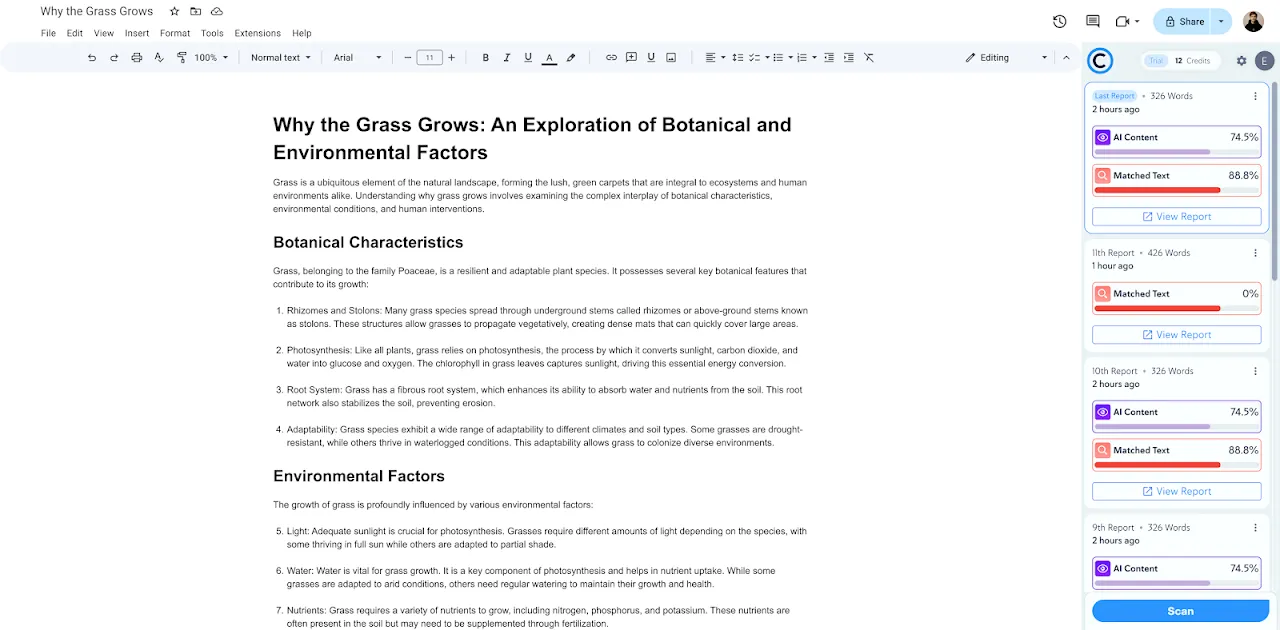
Algılama sonuçlarını ve vurgulanan kısımları inceleyin
Tarama tamamlandıktan sonra, uzantı size bulgularını gösterecektir. Arayüzler farklılık gösterse de, çoğu uzantı karar vermenize yardımcı olacak benzer bilgiler sağlar.
- Olasılık puanı: Genellikle, metnin yapay zeka tarafından oluşturulma olasılığını gösteren bir yüzde değeri görürsünüz.
- Cümle vurgulama: Birçok araç, belirli cümleleri veya paragrafları renk kodlarıyla işaretler; kırmızı veya turuncu gibi renkler genellikle AI tarafından yazılmış olasılığı yüksek bölümleri gösterirken, yeşil renk genellikle insan tarafından yazılmış metni işaret eder.
- Genel değerlendirme: Bazı uzantılar, “Muhtemelen İnsan Tarafından Yazılmış” veya “AI Algılandı” gibi basit bir özet sağlar.
Bu sonuçları kesin bir karar olarak değil, bir kılavuz olarak değerlendirmeyi unutmayın.
📮ClickUp Insight: Çalışanların %60'ı anlık mesajlara 10 dakika içinde yanıt veriyor, ancak her kesinti 23 dakikaya kadar odaklanma süresine mal oluyor ve bu da bir verimlilik paradoksu yaratıyor.
ClickUp, tüm konuşmalarınızı, görevlerinizi ve sohbet konularıınızı çalışma alanınızda tek bir yerde toplayarak, farklı platformlar arasında geçiş yapma zahmetinden kurtulmanızı ve ihtiyacınız olan hızlı yanıtları almanızı sağlar. Hiçbir bağlam bilgisini kaybetmeden!
Google Çalışma Alanı Marketplace'ten AI Detector eklentilerini yükleme
Chrome uzantıları kullanışlı olsa da, tarayıcınızın araç çubuğunda yer aldıkları için belgenizden ayrı bir his yaratırlar. Belki de Google Dokümanlar'ın bir parçası gibi hissettiren, işinizden gözünüzü ayırmanıza gerek kalmayan bir araç istersiniz.
Google Workspace eklentileri daha entegre bir deneyim sunar. Doğrudan Google Dokümanlar arayüzüne yüklenirler, bu sayede sanki yerleşik bir özellikmiş gibi hissettirirler. Belgenizden hiç çıkmadan “Uzantılar” menüsünden bu eklentilere erişebilirsiniz.
Eklentiler oturumlar arasında kalıcıdır ve kuruluşunuzun BT takımı bunları yönetebilir. Bu da eklentileri kurumsal ortamlar için daha uygun hale getirir.
Bir eklenti yüklemek için:
- Herhangi bir Google Dokümanını açın
- Uzantılar > Eklentiler > Eklentileri al seçeneğine tıklayın
- Marketplace'te Pangram AI Detection veya Copyleaks gibi bir AI tespit aracını arayın.
- İstediğiniz araca tıklayın, ardından "Yükle"ye tıklayarak gerekli izinleri verin.
- Artık Uzantılar bölümüne gidip listeden seçim yaparak yeni aracınıza erişebilirsiniz.
Birçok eklenti, yazarken veya gözden geçirirken görünürlükleri devam eden bir kenar çubuğu panelinde açılır; böylece akışınızı kesintiye uğratmadan içeriği tarayabilirsiniz.
📖 Ayrıca şunu da okuyun: Sorunsuz İşbirliği İçin En İyi Google Dokümanlar Alternatifini Bulmak
Google Dokümanlar Sürüm Geçmişini Kullanarak AI'yı Kontrol Etme
Şirketinizdeki gizlilik politikaları veya BT kısıtlamaları nedeniyle üçüncü taraf yazılım yüklemek istemeyebilirsiniz.
Bu durum, bir belgenin özgünlüğünü doğrulamanın hiçbir yolu olmadığını hissetmenize neden olabilir. Ya körü körüne güvenmek ya da olağandışı bir şey bulma umuduyla yapılandırılmamış bir şekilde belgeyi tekrar tekrar okuyarak zaman kaybetmek zorunda kalırsınız.
Kullanabileceğiniz araç gerektirmeyen bir yöntem var: Sürüm Geçmişi. Bunu, her Google Dokümanında zaten yerleşik olarak bulunan bir “dedektif modu” olarak düşünün. Bu özellik, belgenin zaman içinde nasıl geliştiğini göstererek, insan tarafından yapılan işleri AI tarafından üretilen metinlerden ayırt etmenize yardımcı olabilecek yazım kalıplarını ortaya çıkarır.
Google Dokümanlar'da sürüm geçmişine erişin
Sürüm geçmişini bulmak çok kolaydır.
- İncelemek istediğiniz Google Doküman'ı açın
- Dosya > Sürüm geçmişi > Sürüm geçmişini görüntüle seçeneğine tıklayın
- Sağ tarafta, belgede yapılan tüm değişikliklerin zaman damgaları ve değişiklikleri yapan kullanıcı bilgileriyle birlikte listelendiği bir panel açılacaktır.
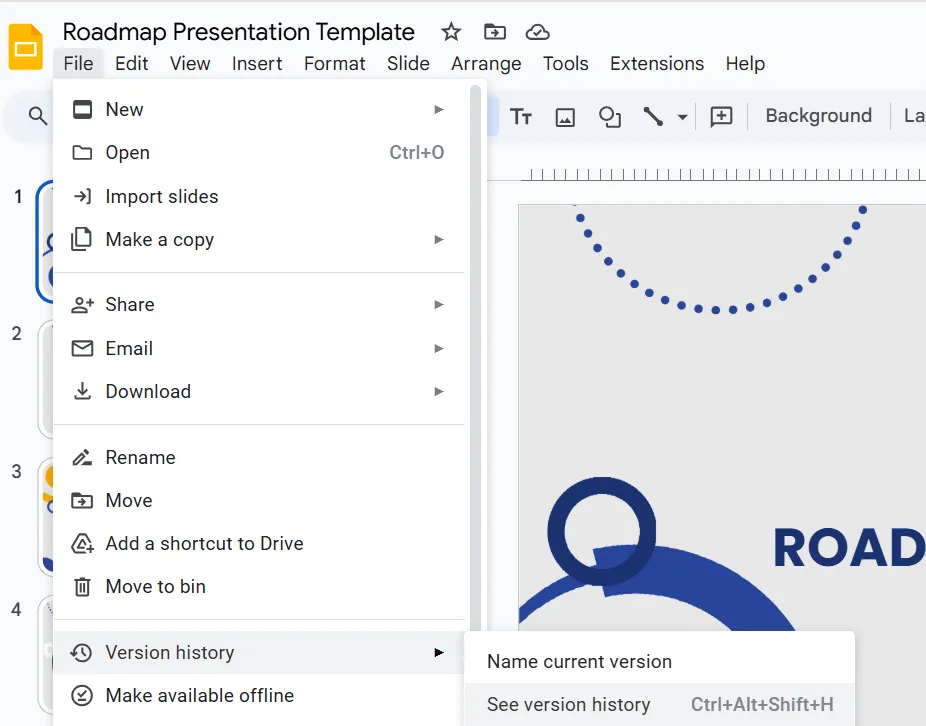
Listedeki herhangi bir sürüme tıklayarak belgenin o anda nasıl göründüğünü görebilirsiniz. Bu özellik ön tanımlı olarak etkindir, bu yüzden etkinleştirmek için yapılacak herhangi bir işlem yoktur.
Tek seferde eklenen büyük metin bloklarını tespit edin
Sürüm geçmişini incelerken, insanca görünmeyen yazım kalıplarını arayın. AI tarafından üretilen içerik genellikle büyük, kusursuz parçalar halinde yapıştırılır.
Şu uyarı işaretlerine dikkat edin: 👀
- Yüzlerce, hatta binlerce kelimenin birdenbire ortaya çıktığı tek bir revizyon
- Neredeyse hiç sonradan düzenleme, yazım düzeltmesi veya ince ayar yapılmadan eklenmiş geniş metin bölümleri
- İnsanların taslak hazırlarken yaşadığı olağan deneme-yanılma süreci olmadan, anında ortaya çıkan kusursuz paragraflar ve bölümler
Buna karşılık, insan tarafından yazılan metinler genellikle daha yinelemeli bir yapıya sahiptir. Zaman içinde küçük eklemeler, sık düzeltmeler ve yeniden ifade edilmiş cümleler göreceksiniz.
AI ile insan yazısı arasındaki düzenleme kalıplarını yorumlayın
Bir belgenin nasıl geliştiğine bakmak çok önemlidir. Her büyük yapıştırma işlemi AI'nın bir işareti değildir; bazı kullanıcılar farklı bir uygulamada yazmayı ve ardından metinlerini Google Dokümanlar'a aktarmayı tercih eder. Aşağıdaki tablo, aradaki farkı anlamanıza yardımcı olabilir.
| Desen Türü | Neler Göreceksiniz | Muhtemel Açıklama |
|---|---|---|
| Şüpheli | Hiçbir düzenleme veya yazım hatası düzeltmesi yapılmamış büyük bir metin bloku belirir | Bu durum genellikle başka bir yerde oluşturulup nihai ürün olarak yapıştırılan içeriğe işaret eder; bu, yapay zekada sık görülen bir örüntüdür. |
| Normal | Metin, sık sık yapılan küçük düzenlemelerle birden fazla oturumda kademeli olarak eklenir | Bu, taslak oluşturma, düzeltme ve düzeltme gibi tipik bir insan yazma sürecini yansıtmaktadır. |
| Uç durum | Büyük bir metin bloku yapıştırılmış, ancak ardından önemli ölçüde yeniden yazım, yeniden düzenleme ve düzenlemeler yapılmış | Bu durum, bir yazarın kendi taslağını başka bir programdan Docs'a taşıyarak üzerinde iş yapmaya devam etmesi olabilir. |
En güvenilir değerlendirme için sürüm geçmişi analizini başka bir tespit yöntemiyle birleştirin.
📖 Ayrıca şunu da okuyun: Ücretsiz ve Düzenlenebilir Google Dokümanlar Şablonları (+İndir)
Google Dokümanlar için AI Algılama Araçlarının Sınırlamaları
Bir belgeyi taradınız ve araç %98 AI puanı verdi. İlk tepkiniz bir suçlamada bulunmak olabilir, ancak yanılıyor olabileceğiniz endişesiyle tereddüt edersiniz. Hatalı bir sonuça göre hareket etmek, öğrencilerinizle veya takım üyelerinizle olan güven ilişkisini zedeleyebilir ve düşmanca bir ortam yaratabilir.
Bu, geçerli bir endişedir çünkü AI algılama araçları hatasız değildir. Bu araçları sorumlu bir şekilde kullanmak için sınırlarını anlamak çok önemlidir.
- Yanlış pozitifler: Bu araçlar, insan tarafından yazılmış içeriği yanlışlıkla AI tarafından üretilmiş olarak işaretleyebilir; bazı açık kaynaklı algılayıcılar, gerçek insan metinlerinin %78’ine kadarını yanlış sınıflandırabilir. Bu durum, AI kalıplarını taklit edebilen, çok yapılandırılmış ve kişisel olmayan bir üsluba sahip resmi, teknik veya akademik yazılarda en sık görülür.
- Yanlış negatifler: Öte yandan, bir insan tarafından hafifçe düzenlenmiş AI tarafından üretilen metinler bazen algılamadan tamamen kaçabilir
- Doğruluk bir olasılıktır: Hiçbir araç %100 doğru değildir. Bir araştırmaya göre, yanlış pozitifler en aza indirildiğinde önde gelen birçok aracın doğru pozitif oranı %0'dır. Bu araçlar, kalıpları tanımlayarak ve olasılığı hesaplayarak iş yapar; bu nedenle size kesin bir “evet” veya “hayır” yanıtı değil, yüzde olarak bir puan verir.
- AI'nın evrimi: AI yazma modelleri sürekli gelişiyor ve bu da onları tespit etmeyi zorlaştırıyor. Tespit araçları, en yeni nesil AI yazarlarına ayak uydurmaya çalışırken her zaman bir kedi-fare oyunu içinde bulunuyor.
- Gizlilik endişeleri: Bazı çevrimiçi tespit araçları ve uzantıların, analiz amacıyla belgenizin içeriğini kendi sunucularına yükleyebileceğini unutmayın. Gizli veya hassas bilgilerle iş yapıyorsanız, bu durum önemli bir gizlilik riski oluşturabilir.
En iyi yaklaşım, algılama puanlarını kesin bir kanıt olarak değil, daha ayrıntılı inceleme yapmak için bir işaret olarak kullanmaktır.
Belge inceleme sürecinizi kolaylaştırmak ve yapay zekayı etkili bir şekilde kullanmak için, size zaman kazandıracak ve doğruluğu artıracak yapay zeka destekli belge inceleme ş akışlarını uygulamaya yönelik bu pratik kılavuzu izleyin.
ClickUp ile Takım İş Akışınızda AI Algılamasını Nasıl Yönetebilirsiniz?
Belgeleri tek tek kontrol etmek tek bir ödev için sorun olmayabilir, ancak onlarca gönderiyi aynı anda idare eden bir yönetici veya düzenleyiciyseniz, bu süreç kaotik bir hal alır.
Bu iş dağınıklığı —birbiriyle iletişim kurmayan, birbirinden bağımsız birçok araca yayılmış iş parçalanması— bir uygulamada algılama kontrolü yapıp, başka bir uygulamada geri bildirim bırakmanıza ve hangi belgelerin doğrulandığını izlemeyebilmenize neden olabilir.
ClickUp'ta merkezi bir içerik doğrulama akışı oluşturarak kaosu sonlandırın. Çalışmalarınızı birden fazla uygulamaya dağıtmak yerine, tüm süreci tek bir yerden yönetebilirsiniz.
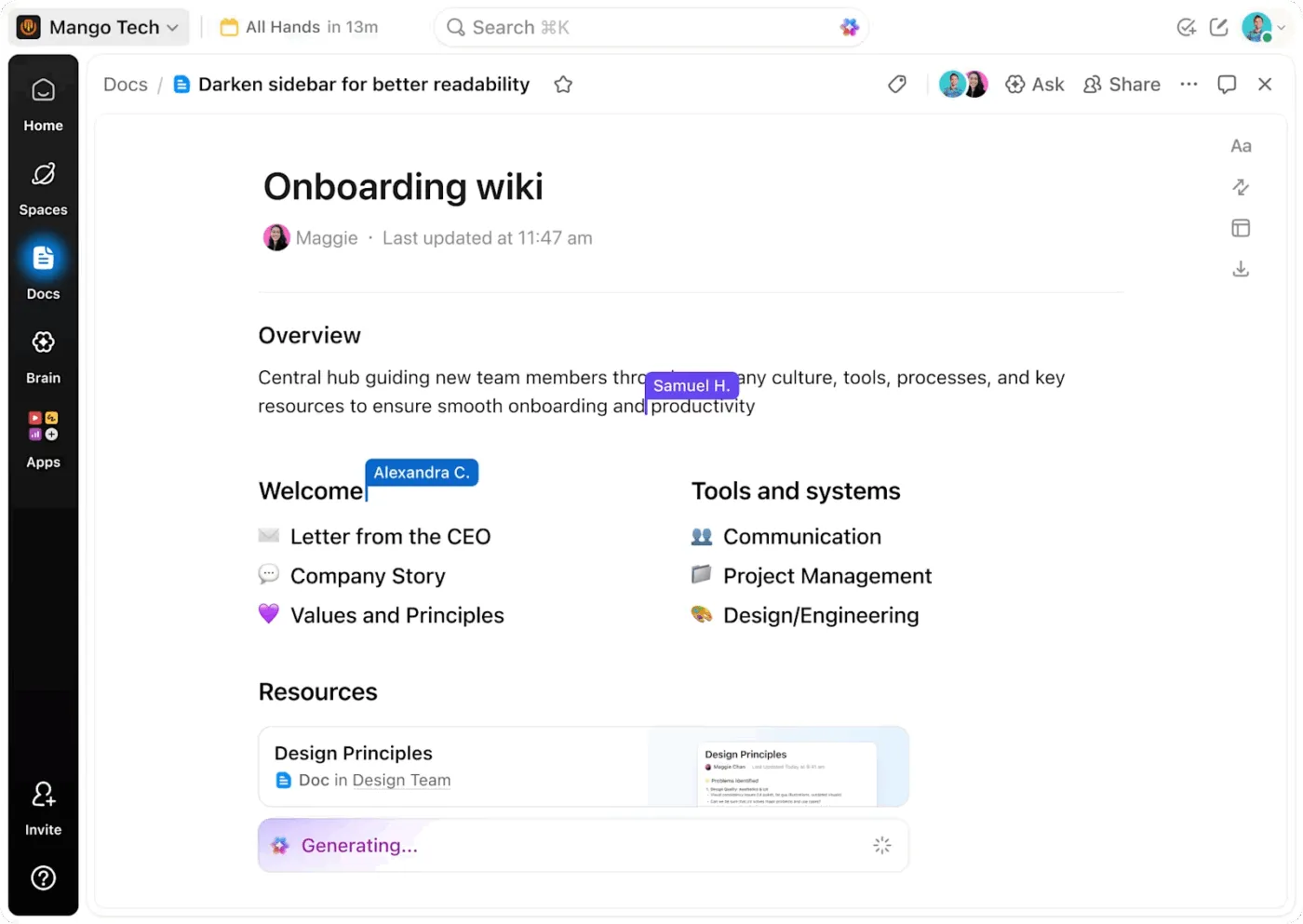
Takımınızın çalışmalarını ClickUp Docs'a göndermesini sağlayarak tüm gönderimleri tek bir yerde toplayın. ClickUp Docs, görevleriniz ve projelerinizle doğrudan entegre olduğundan, her bir içeriği inceleme ş akışınıza anında bağlayabilirsiniz. Bu sayede, dosyaları ayrı klasörlerde veya e-posta zincirlerinde izleme gereği ortadan kalkar.
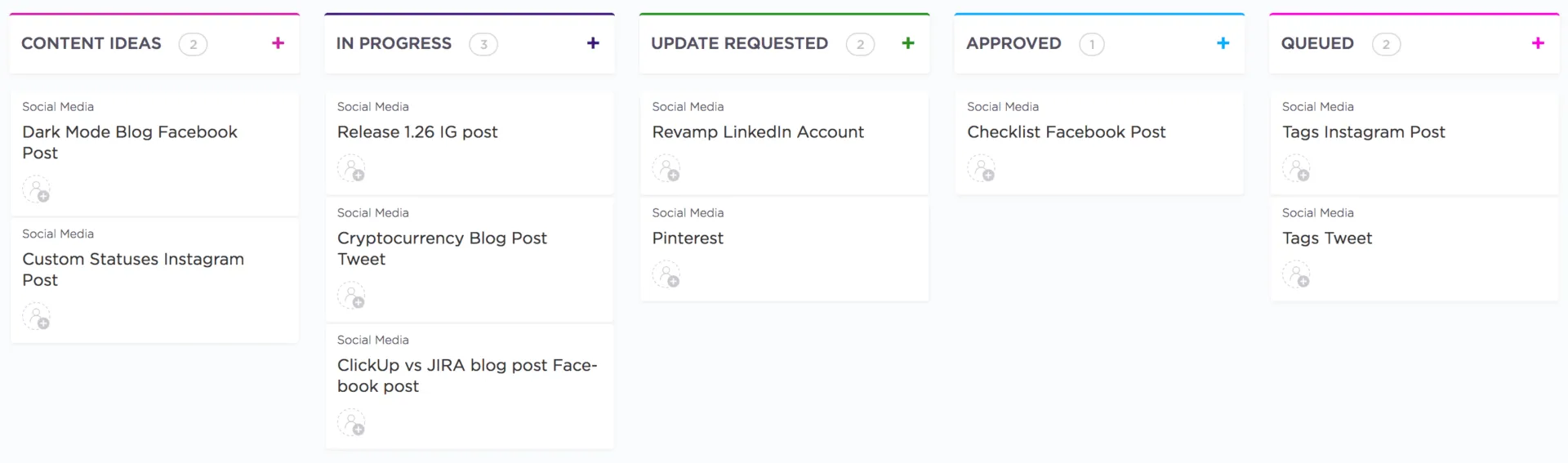
ClickUp görevlerini kullanarak ş akışınız boyunca her belgeyi izleyebileceğiniz yapılandırılmış bir inceleme süreci oluşturun. Gönderilen her belge için, ilgili tüm yorumları, dosyaları ve durum güncellemelerini barındıran ve o içerik için tek doğru kaynak haline gelecek bir görev oluşturun. Hatta bu süreç için “AI Algılama Kontrolü Yap”, “Editör İncelemesi” ve “Nihai Onay” gibi adımları içeren bir şablon bile oluşturabilirsiniz.
Tüm içerik akışınızın genel bir görünümünü elde etmek için ClickUp Özel Alanlarını kullanın. “İnceleme Bekliyor”, “Doğrulanmış Orijinal” ve “AI için İşaretlendi” gibi seçeneklere sahip bir “Doğrulama Durumu” açılır menü alanı oluşturun. Artık her belgenin durumunu bir bakışta görebilir ve yalnızca dikkatinizi gerektirenleri görmek için görünümünüzü filtreleyebilirsiniz.
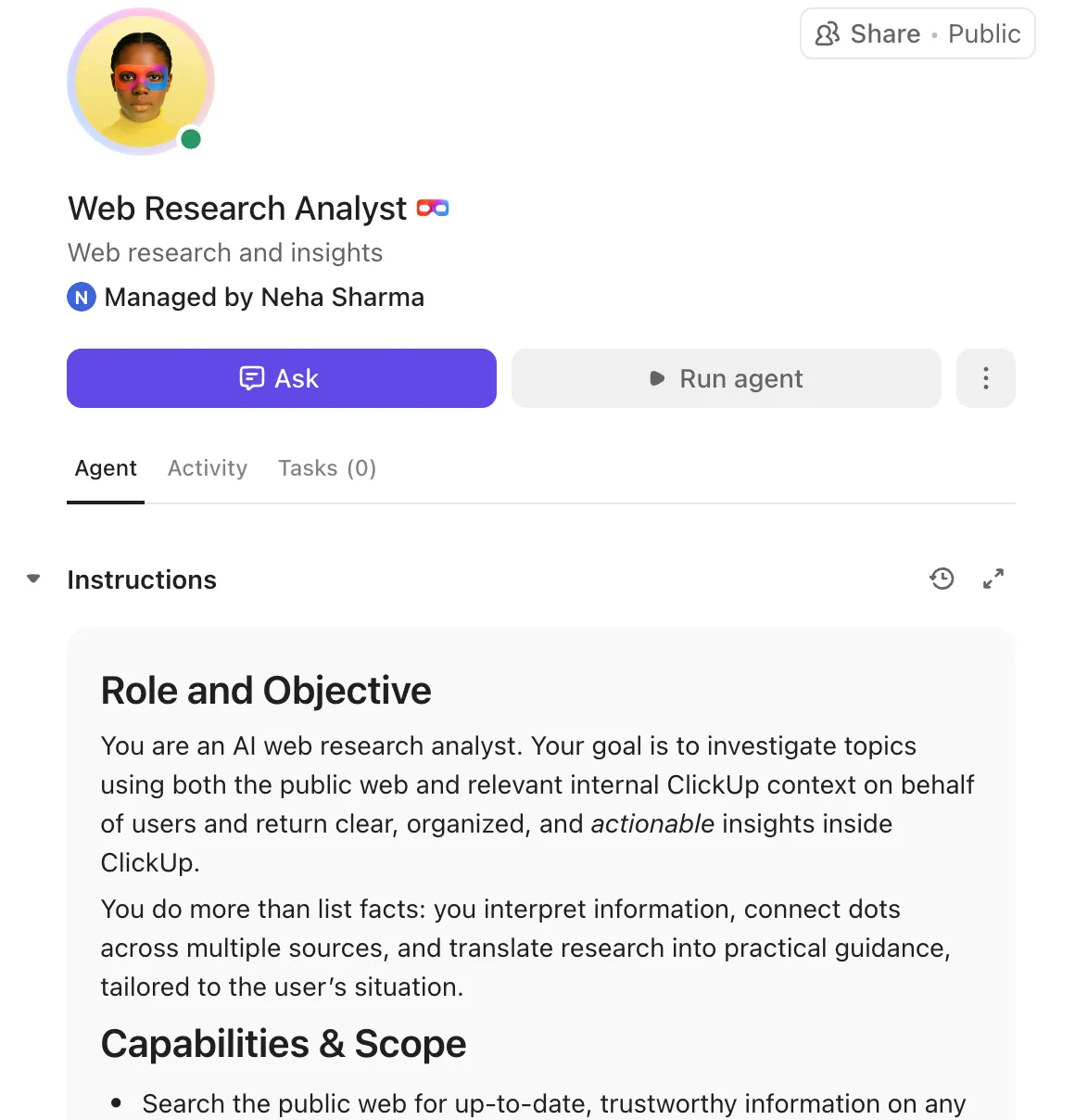
💡 Profesyonel İpucu: ClickUp'ta kendi Süper Ajan takımınızı oluşturun ve editoryal süreçlerinizi ayakta tutan tekrarlayıcı ancak gerekli işleri bu takımına devredin. Özetler hazırlamak, taslakları incelemek, web'de arama yaparak bilgileri doğrulamak ve çok daha fazlasını yapmak üzere ajanlar oluşturun; böylece yazarlarınız yaratıcı işlere odaklanabilsin!
Bu yapay zeka destekli ekip arkadaşları, birleştirilmiş Çalışma Alanınızın tüm bağlamını kavrar; her etkileşimden, görevden ve geri bildirimden öğrenir ve kendini geliştirir.
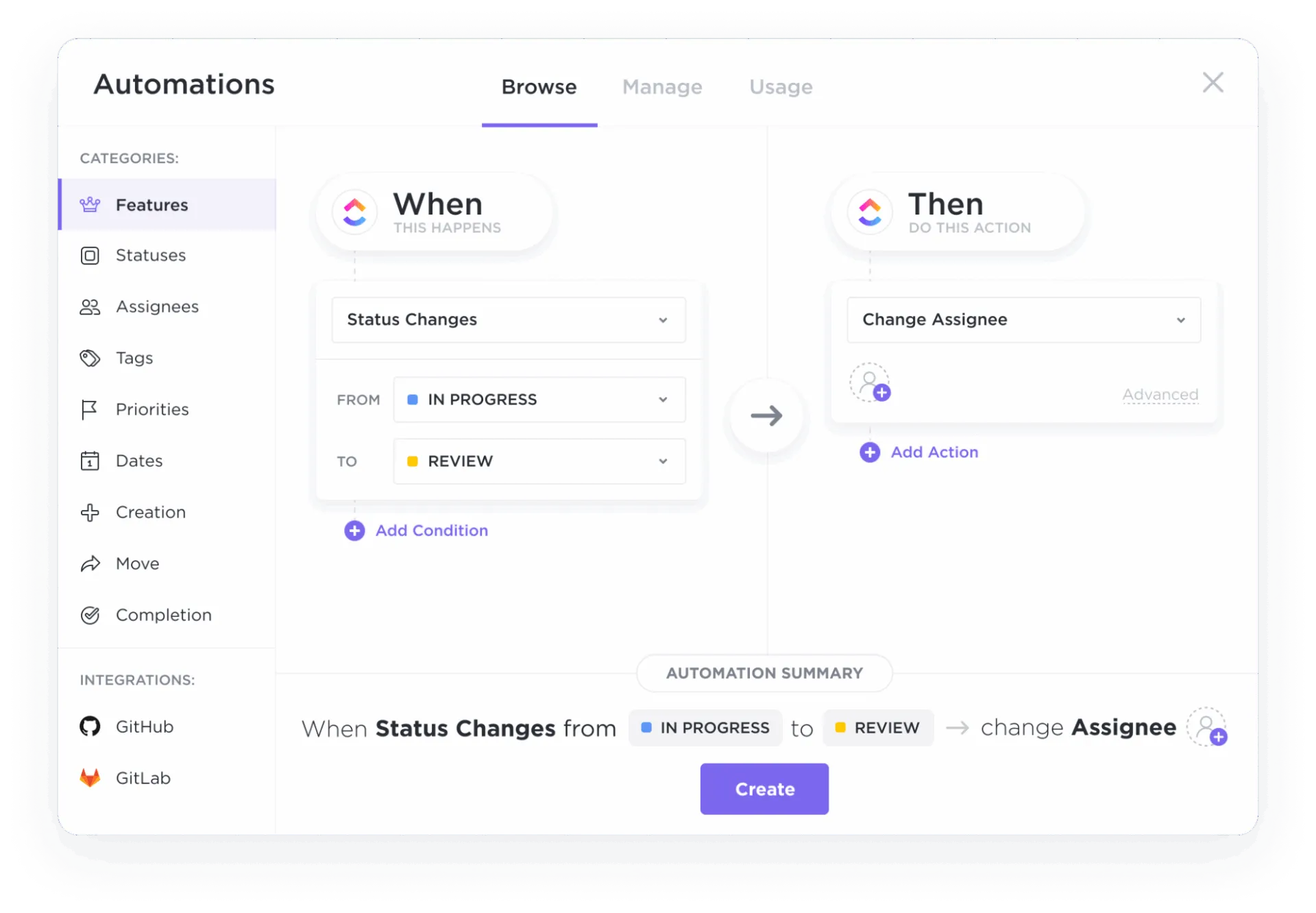
ClickUp Otomasyonları ile manuel devretme işlemlerini ve hatırlatıcıları ortadan kaldırın. Süreci kolaylaştırmak için basit kurallar belirleyebilirsiniz. Örneğin, bir görev durumu “İncelemeye Hazır” olarak değiştiğinde görevi otomatik olarak bir düzenleyiciye atayan ve düzenleyiciyi bilgilendiren bir ClickUp Otomasyonu oluşturun. Bu, kimsenin güncellemeleri takip etmek zorunda kalmadan iş akışının sorunsuz bir şekilde devam etmesini sağlar.
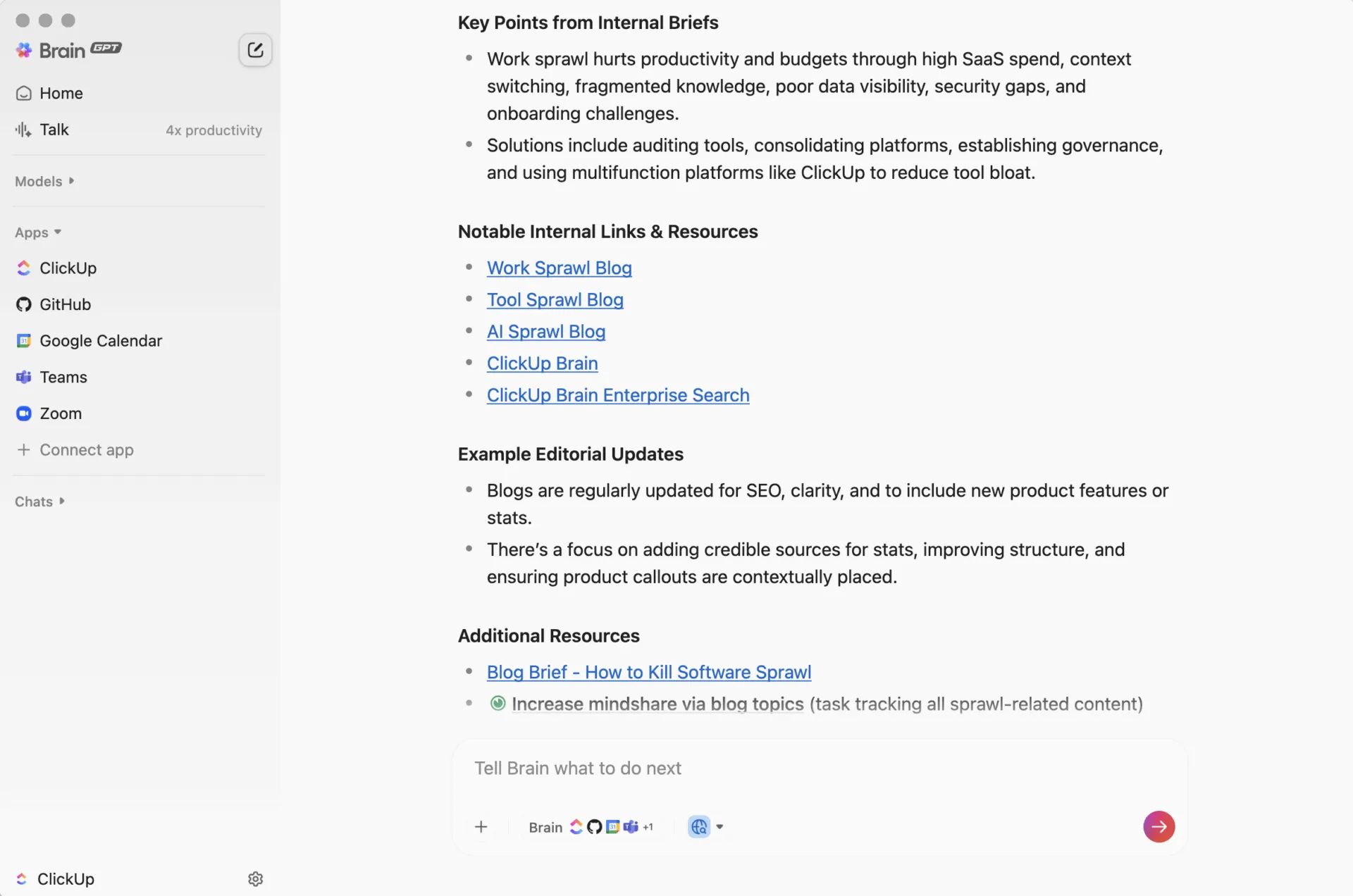
ClickUp'a entegre edilmiş yapay zeka asistanı ClickUp Brain ile herhangi bir belgeyi anında bulun veya konuşma geçmişini inceleyin. Klasörleri tek tek aramak yerine, "Geçen ay inceleme için işaretlenen tüm belgeleri göster" gibi bir soru sorabilirsiniz.
ClickUp Brain ve masaüstü asistanı ClickUp Brain MAX, görevler, belgeler ve yorumlar dahil olmak üzere tüm çalışma alanınızı tarayarak saniyeler içinde tam olarak ihtiyacınız olanı bulabilir.
📮ClickUp Insight: Bağlam değiştirme, takımınızın verimliliğini fark edilmeden yavaş yavaş tüketiyor. Araştırmalarımız, işteki kesintilerin %42'sinin farklı platformlar arasında geçiş yapmak, e-postaları yönetmek ve toplantılar arasında koşturmaktan kaynaklandığını gösteriyor. Peki ya bu maliyetli kesintileri ortadan kaldırabilseydiniz?
ClickUp, iş akışlarınızı (ve sohbetinizi) tek bir modern platformda birleştirir. Sohbet, belgeler, Beyaz Tahtalar ve daha fazlasından görevlerinizi başlatın ve yönetin; yapay zeka destekli özellikler ise bağlamı birbirine bağlı, aranabilir ve yönetilebilir tutar!
📮ClickUp Insight: Bağlam değiştirme, takımınızın verimliliğini fark edilmeden yavaş yavaş tüketiyor. Araştırmalarımız, işteki kesintilerin %42'sinin farklı platformlar arasında geçiş yapmak, e-postaları yönetmek ve toplantılar arasında koşturmaktan kaynaklandığını gösteriyor. Peki ya bu maliyetli kesintileri ortadan kaldırabilseydiniz?
ClickUp, iş akışlarınızı (ve sohbetinizi) tek bir modern platformda birleştirir. Sohbet, belgeler, Beyaz Tahtalar ve daha fazlasından görevlerinizi başlatın ve yönetin; yapay zeka destekli özellikler ise bağlamı birbirine bağlı, aranabilir ve yönetilebilir tutar!
ClickUp ile İçerik Akışlarını Merkezi Hale Getirin
Google Dokümanlar, güçlü bir yazma ve işbirliği aracıdır; ancak yazarlığı değerlendiremez. Metnin bir insan tarafından mı yazıldığını, AI yardımıyla mı yazıldığını yoksa tamamen bir model tarafından mı üretildiğini size söyleyen yerleşik bir mekanizma yoktur. Dolayısıyla, ş akışınızda özgünlük önemliyse, bir çözümü kendiniz bulmanız gerekir.
Bu durum, düzenleme sürecinizi parçalara ayırır ve gözden kaçırma olasılığını artırır. Daha akıllıca bir hareket, içerik doğrulama ş Akışınızı ClickUp'ta oluşturmak ve belgelerin gerçekliğini sorgulamaktan vazgeçmektir.
Yazma, algılama, durum izleme ve işbirliğini birbirinden bağımsız araçlara ayırmak yerine, her şeyi ClickUp’ın Birleştirilmiş AI Çalışma Alanı’nda tek bir koordineli içerik akışına getirin. AI takımınıza destek olur, takımınız tanımlanmış inceleme süreçleri içinde içeriği doğrular ve doğrulama durumu işin kendisiyle birlikte görüntülenir.
ClickUp'ı bugün ücretsiz olarak kullanmaya başlayın.
Sık Sorulan Sorular
Google Dokümanlar, yapay zeka tarafından oluşturulan içeriği kendi başına tespit edebilir mi?
Hayır, Google Dokümanlar'da yapay zeka tarafından oluşturulan içeriği algılayan yerleşik bir özellik yoktur. Üçüncü taraf araçları veya sürüm geçmişini kontrol etmek gibi manuel yöntemleri kullanmanız gerekir.
Google Dokümanlar için yapay zeka algılama araçları ne kadar doğrudur?
AI tespit araçlarının doğruluğu değişkenlik gösterir ve hiçbiri %100 güvenilir değildir. Bu araçlar kesin bir sonuç değil, olasılık puanı verir ve özellikle resmi yazılarda bazen yanlış pozitif sonuçlar verebilir.
Google, Dokümanlar içeriğimi yapay zeka eğitimi için kullanıyor mu?
Google’ın gizlilik politikasına göre, kişisel Google hesaplarınızdaki içerikleriniz, Google’ın halka açık AI modellerini eğitmek için kullanılmaz. Google Çalışma Alanı hesapları için ise bu politika, kuruluşunuzun ayarlarına göre farklılık gösterebilir.
Takımlar, birden fazla belgede yapay zeka algılamasını nasıl yönetir?
Takımlar, bunu bir proje yönetimi platformunda standartlaştırılmış bir içerik inceleme akışı oluşturarak yönetir. Bu, hiçbir şeyin gözden kaçmaması ve her belgenin tutarlı bir şekilde doğrulanmasını sağlamak için görevler ve durum izlemesinin kullanılmasını içerir. /