
GitHub Copilot, dakikalar içinde yüzlerce test senaryosu oluşturabilir (kontrollü deneyler, geliştiricilerin işlerini %35 daha hızlı bitirdiğini göstermektedir), ancak bir sorun var: AI tarafından oluşturulan bu testler, onları izleme, düzenleme ve geliştirme ş akışınızın geri kalanına bağlantı kurma beceriniz kadar yararlıdır.
Bu kılavuz, GitHub Copilot'u kullanarak test senaryolarını hızlı bir şekilde oluşturmanızı sağlar ve ardından bunların sadece bir yığın terk edilmiş kod dosyası haline gelmemesi için bunları etkili bir şekilde yönetmenizi gösterir.
Yazılım Kalitesi için Birim Testlerinin Önemi
Birim testleri yazmak genellikle sıkıcı bir iş olarak görülür, ancak bunları atlamak kodun kırılgan olmasına neden olur.
Testlerin oluşturduğu güvenlik ağı olmadığında, küçük bir yeniden yapılandırma regresyon hatalarına yol açabilir. Bu hatalar, mevcut fonksiyonları bozar ve kullanıcı güvenini sarsar. IBM araştırmalarına göre, sürümden sonra keşfedilen hataların düzeltilmesi 15 kat daha pahalıya mal oluyor.
Bu, geliştiricilerin neyin bozulabileceğinden korktukları için kodu iyileştirmekten kaçındıkları bir döngü yaratır ve teknik borçların artmasına neden olur.
AI destekli test oluşturma, bu döngüyü kırmaya yardımcı olur. Şu anda kuruluşların %89'u kalite mühendisliği ve testlerinde üretken AI ş akışlarını deniyor veya uyguluyor. GitHub Copilot gibi bir araç kullanarak test senaryolarını oluşturarak, önemli olan şeylere odaklanabilirsiniz: anlamlı testler tasarlamak ve uç durum kapsamını iyileştirmek.
Tutarlı birim testlerinin faydaları şunlardır:
- Regresyon önleme: İyi testler, yeni özelliklerin veya hata düzeltmelerinin istemeden başka bir şeyi bozmamasını sağlayan bir koruma görevi görür.
- Canlı dokümantasyon: Eskiyebilen statik dokümantasyonun aksine, birim testleri kodunuzun nasıl çalışması gerektiğine dair uygulanabilir örnekler olarak hizmet eder.
- Güvenle yeniden yapılandırma: Kapsamlı test kapsamına sahip olduğunuzda, bir değişikliğin istenmeyen sonuçları olup olmadığını hemen anlayacağınız güveniyle kod tabanınızı yeniden yapılandırabilir ve iyileştirebilirsiniz.
AI ajanlarının test oluşturmanın ötesinde kodlama dünyasını nasıl dönüştürdüğünü daha iyi anlamak için, AI destekli kodlama asistanları ve yetenekleri hakkında bu genel bakışı izleyin:
Test Senaryosu Oluşturmak için GitHub Copilot'u Kurma
Testler oluşturmaya başlamadan önce, GitHub Copilot'u entegre geliştirme ortamınıza (IDE) yüklemeniz ve yapılandırmanız gerekir. Kurulum süreci basittir ve sadece birkaç dakika sürer, ancak doğru bir şekilde yapıldığında Copilot'un ilgili öneriler sunmak için ihtiyaç duyduğu bağlamı elde edersiniz.
Başlamadan önce birkaç şeye ihtiyacınız olacak:
- Etkin bir GitHub Copilot aboneliği (Bireysel, İşletme veya Enterprise)
- VS Code, JetBrains IDE (IntelliJ veya PyCharm gibi) veya Neovim gibi desteklenen bir IDE
- Projeye önceden yüklenmiş pytest, Jest veya JUnit gibi bir test çerçevesi
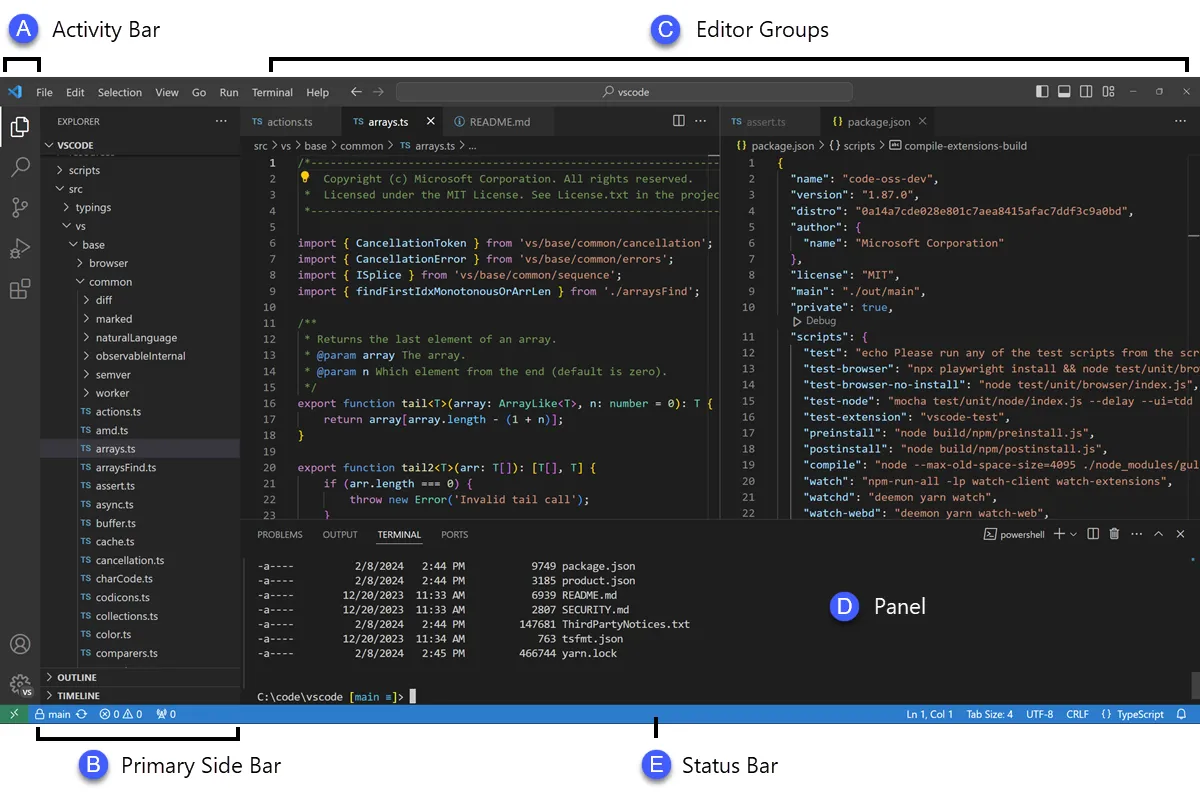
GitHub Copilot uzantısını yükleyin
İlk olarak, Copilot uzantısını IDE'nize yüklemeniz gerekir. Bu işlem, desteklenen çoğu düzenleyicide benzerdir.
- IDE'nizin uzantı pazarını açın. VS Code'da bu, kenar çubuğundaki Uzantılar simgesidir; JetBrains IDE'lerinde ise Ayarlar → Eklentiler altında bulabilirsiniz.
- "GitHub Copilot" araması yapın.
- Tam deneyim için hem ana GitHub Copilot uzantısını hem de GitHub Copilot Sohbet uzantısını yükleyin.
- Yükleme tamamlandıktan sonra IDE'nizi yeniden başlatmanız istenecektir.
Yeniden başlattıktan sonra, GitHub hesabınızla oturum açmanız istenecektir. Bu adım, aboneliğinizi kimlik doğrulama ile doğrular. Oturum açtıktan sonra, IDE'nizin durum çubuğunda küçük bir Copilot simgesi görmelisiniz; bu, Copilot'un etkin ve kullanıma hazır olduğunu gösterir.
Test çerçevenizi yapılandırın
GitHub Copilot, projenizin özel test kurulumunu anladığında daha alakalı testler oluşturur. Bunu, mevcut test dosyalarınızı ve yapılandırmanızı analiz ederek takımınızın kalıplarını öğrenip bunlara uyum sağlayarak yapar.
- Pytest kullanan Python projeleri için: Pytest'in kurulu olduğundan emin olun (pip install pytest). Conftest.py dosyanız veya mevcut test dosyalarınız (tek bir tane bile olsa) varsa, Copilot bunları yeni testler oluşturmak için referans olarak kullanacaktır.
- Jest kullanan JavaScript/TypeScript projeleri için: Copilot, kurulumunuzu anlamak için jest.config.js dosyasını ve package.json dosyanızdaki Jest bağımlılığınızı arayacaktır.
- JUnit kullanan Java projeleri için: JUnit bağımlılıklarınızın pom.xml (Maven için) veya build.gradle (Gradle için) dosyanızda doğru şekilde tanımlandığından emin olun.
Projenizde en az bir adet iyi yazılmış test dosyası bulundurmak, Copilot'u yönlendirmenin en iyi yollarından biridir. Copilot, adlandırma kurallarınızı, onaylama stillerinizi ve testlerinizi nasıl yapılandırdığınızı öğrenerek daha tutarlı sonuçlar elde etmenizi sağlar.
Copilot'u IDE'nizle entegre edin
Uzantıları yükledikten sonra, IDE'nizdeki Copilot arayüzüne aşina olmanın zamanı geldi. Test oluşturmak için bu arayüzle etkileşim kurmanın ana yolu Copilot Sohbet panelidir.
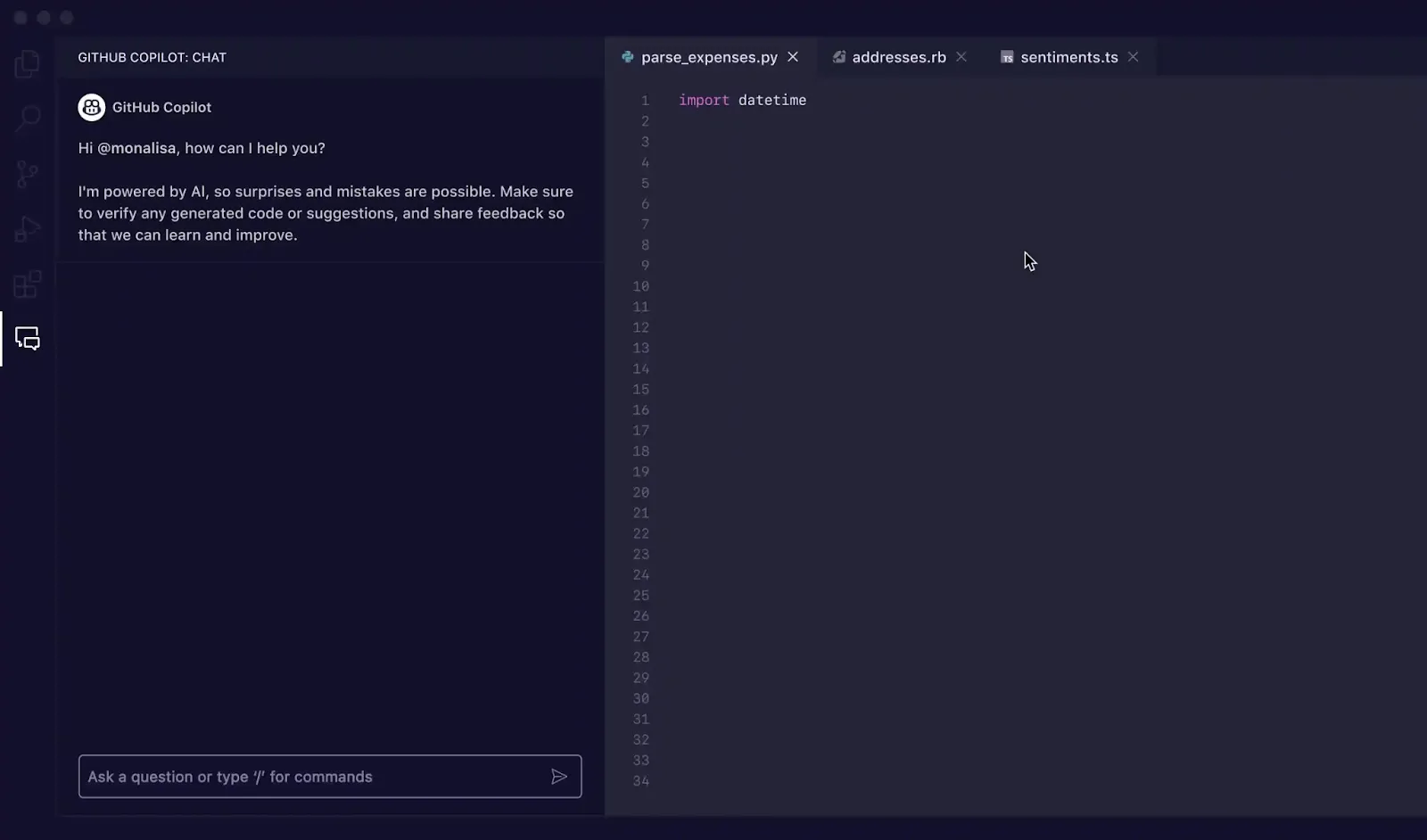
Sohbet görünümü, Ctrl+Cmd+I (Mac'te) veya Ctrl+Alt+I (Windows/Linux'ta) klavye kısayoluyla veya IDE'nizin etkinlik çubuğundaki Copilot Sohbet simgesine tıklayarak açılabilir. Bu sohbet paneli, testler oluşturmak için komut merkezinizdir.
Copilot bağlam farkındadır, yani şu anda açık olan dosyalarınızı, projenizin dosya yapısını ve yaptığınız tüm seçimleri okur. En iyi sonuçları elde etmek için, test etmek istediğiniz fonksiyonu veya sınıfı içeren dosyayı her zaman düzenleyicinizde açık ve görünür tutun.
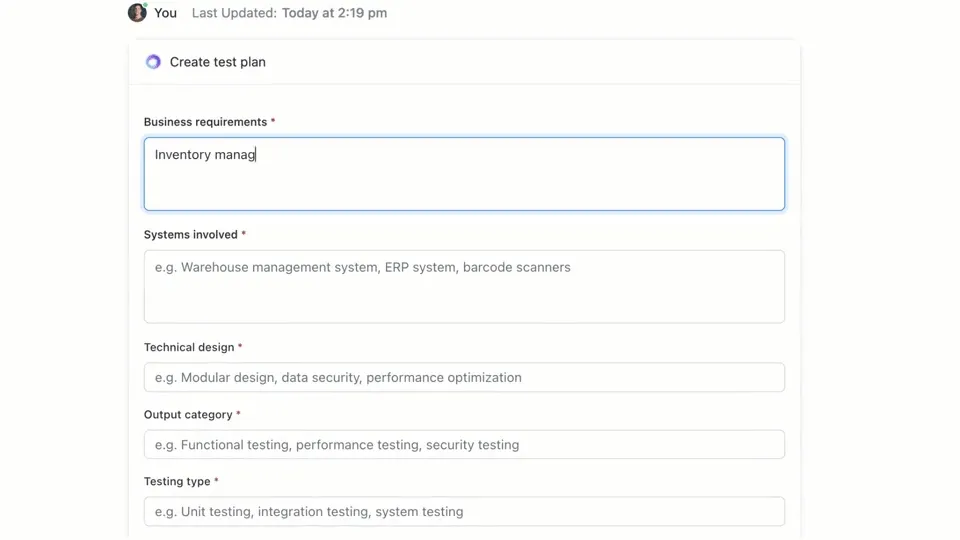
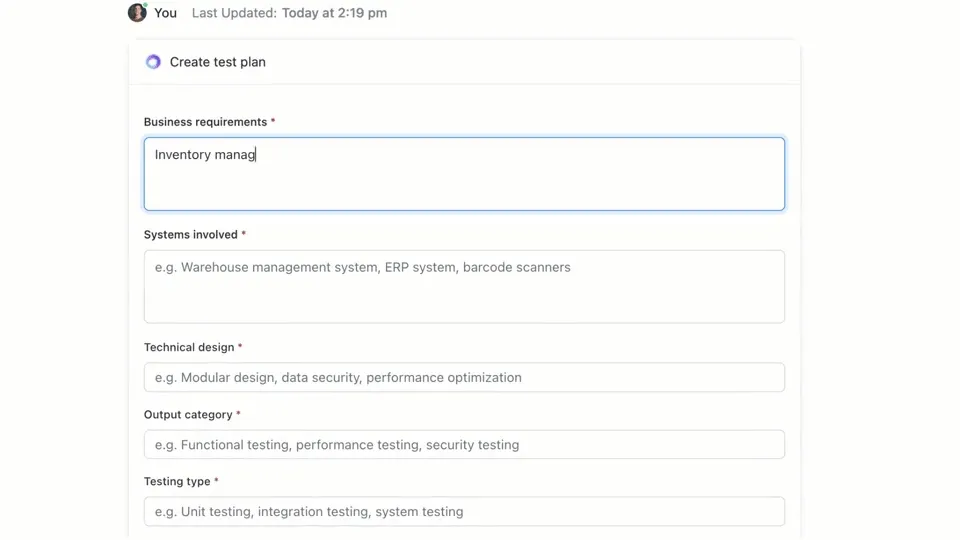
🌟 ClickUp Brain, ClickUp'a entegre edilmiş bağlamsal yapay zeka, sizin için hızlı bir şekilde test planı oluşturabilir. Hemen deneyin.
GitHub Copilot ile Test Senaryoları Yazma
GitHub Copilot, test senaryoları oluşturmak için üç temel yol sunar: ayrıntılı komut istemleri içeren sohbet panelini kullanma, hızlı slash komutlarını kullanma ve düzenleyicinizde doğrudan akıllı eylemleri kullanma. Her yöntem, hız mı yoksa ayrıntılı kontrol mü istediğinize bağlı olarak, geliştirme ş Akışındaki farklı durumlara uygundur.
Copilot Sohbet komut istemlerini kullanın
Copilot Sohbet'i belirli bir komutla kullanmak, test senaryosu oluşturmak için en etkili yöntemdir. Belirli senaryolar tanımlamanız, bağımlılıkları taklit etmeniz veya zorlu sınır durumlarını ele almanız gereken karmaşık fonksiyonlar veya sınıflar için en uygun yöntemdir.
Temel ş akışı şöyledir:
- Copilot Sohbet panelini açın
- Düzenleyicinizde, test etmek istediğiniz fonksiyonu, sınıfı veya kod bloğunu vurgulayın.
- Sohbet panelinde, ihtiyacınız olan testleri açıklayan açık ve net bir komut yazın.
Örneğin, aşağıdaki gibi komutlar yazabilirsiniz:
- "Seçilen fonksiyon için mutlu yol, boş girdiler gibi uç durumlar ve geçersiz veriler için hata işlemeyi kapsayan birim testleri yazın."
- "Bu sınıf için pytest testleri oluşturun ve veritabanı bağlantısını taklit etmek için fikstürler oluşturun."
- "Bu React bileşeni için kullanıcı tıklamalarını simüle eden ve durum değişikliklerini doğrulayan Jest testleri oluşturun."
Komut isteminde ne kadar ayrıntılı bilgi sağlarsanız, oluşturulan testler o kadar iyi olur.
/tests gibi slash komutlarını kullanın.
Testleri hızlı bir şekilde oluşturmanız gerektiğinde ve çok özel senaryolara ihtiyaç duymadığınızda, /tests slash komutu en iyi yardımcınızdır. Test kapsamının sağlam bir temelini elde etmenin en hızlı yoludur.
Kullanmak için:
- Copilot Sohbet panelini açın
- Düzenleyicinizde test etmek istediğiniz kodu seçin.
- Sohbet girişine /tests yazın ve Enter tuşuna basın.
Copilot, seçtiğiniz kodun yapısı ve mantığına göre bir dizi birim testi oluşturur. Birincil fonksiyonu ve bazı yaygın girdileri kapsamaya çalışır. Sonuçlar tam olarak doğru değilse, "Şimdi girdi null olduğunda bir test ekleyin" gibi bir takip komutuyla sonuçları her zaman iyileştirebilirsiniz.
Düzenleyici akıllı eylemlerini kullanın
Akışınızı kesintiye uğratmadan testler oluşturmak istediğiniz anlarda, kod düzenleyicinizden doğrudan akıllı eylemleri kullanabilirsiniz. Bu sayede sohbet paneline geçmenize gerek kalmaz.
- Test etmek istediğiniz fonksiyonu veya sınıfı vurgulayın.
- Seçimi sağ tıklayarak bağlam menüsünü açın.
- Bağlam menüsünde Kod Oluştur'a gidin ve Test Oluştur'u seçin.
Copilot testleri oluşturur ve genellikle bunları yeni, geçici bir düzenleyici sekmesinde gösterir. Orada kodu inceleyebilir ve ardından yeni bir test dosyası oluşturmayı veya testleri mevcut bir dosyaya eklemeyi seçebilirsiniz.
📚 Ayrıca okuyun: Yazılım Testleri için Test Senaryosu Şablonları
GitHub Copilot Test Senaryosu Oluşturma İstemleri
Komutlarınız GitHub Copilot'un direksiyonudur. Genel komutlar genel testlere yol açar, ancak AI'ya belirli talimatlar veren iyi hazırlanmış komutlar kapsamlı ve kullanışlı test senaryoları ile sonuçlanır. Anahtar, Copilot'a sadece ne test edeceğini değil, nasıl test edeceğini de söylemektir.
İşte farklı senaryolara uyarlayabileceğiniz bazı şablonlar:
| Senaryo | Hızlı Şablon |
|---|---|
| Temel birim testi | “[framework] kullanarak [fonksiyon_adı] için birim testleri yazın. Normal girdileri, sıfır veya negatif sayılar gibi sınır değerleri ve null veya undefined gibi geçersiz girdileri kapsadığından emin olun. ” |
| Bağımlılıkları olan sınıf | “[ClassName] sınıfı için testler oluşturun. [mocking_library] kullanarak [DependencyName] ve [AnotherDependencyName] bağımlılıkları için sahte testler oluşturun. ” |
| Asenkron fonksiyonlar | "Bu asenkron fonksiyon için testler oluşturun. Başarı durumu, sözün reddedildiği durum ve istek zaman aşımı senaryosu için testler ekleyin." |
| API uç noktası | "Bu API uç noktası için entegrasyon testleri yazın. Başarıyla gerçekleştirilen bir GET isteği, geçerli veriler içeren bir POST isteği, kimlik doğrulama belirteçi eksik bir istek ve 400 hata döndürmesi gereken geçersiz veriler içeren bir isteği kapsayın." |
| Veri doğrulama | "Bu doğrulama fonksiyonu için testler oluşturun. Geçerli bir nesne için bir test ekleyin ve ardından doğru hata mesajlarının döndürülmesini sağlamak için her doğrulama kuralı hatası için ayrı testler ekleyin." |
Hızlı geliştirme ipuçları:
- Çerçeve hakkında açık olun: Sözdiziminin doğru olduğundan emin olmak için her zaman test çerçevesini (ör. pytest, Jest, JUnit) bahsetin.
- Kapsam hedeflerinizi tanımlayın: Gelişmiş AI komut tekniklerini kullanarak "sınır durumları", "hata işleme" veya "sınır testi" gibi belirli kapsam türlerini isteyin.
- Kendi kalıplarınızı referans alın: İyi bir örnek dosyanız varsa, Copilot'a "tests/test_user.py'deki test kalıbını takip et" diyebilirsiniz.
- Belirli onaylar isteyin: Copilot'un tahmin etmesine izin vermek yerine, "geçersiz giriş için ValueError hatası verildiğini onayla" diye isteyebilirsiniz.
📚 Ayrıca okuyun: Yazılım Testleri için En İyi Kalite Güvence Yazılım Araçları
GitHub Copilot Test Oluşturma Örnekleri
İşte bunun pratikte nasıl işlediği.
Python'da birim testleri oluşturun
Alışveriş sepetindeki öğelerin indirim dahil toplam fiyatını hesaplayan bir Python fonksiyonunuz olduğunu düşünün.
Test edilecek örnek fonksiyon:
Kullanılan komut: "calculate_total için pytest testleri yazın. Boş bir öğe liste, tek bir öğe, birden fazla öğe, indirim uygulanması, %0 indirim, %100 indirim ve ValueError hatası vermesi gereken geçersiz bir indirim yüzdesi durumlarını kapsayın."
Oluşturulan test çıktısı:
Copilot, pytest. raises'i doğru bir şekilde kullanarak istisnayı kontrol etti ve ana senaryoları kapsadı. Yine de, manuel bir iyileştirme olarak negatif fiyatlar veya miktarlar için testler eklemek isteyebilirsiniz.
Jest ile TypeScript'te birim testleri oluşturun
Şimdi, kullanıcının adını biçimleyen bir TypeScript fonksiyonunu deneyelim.
Test edilecek örnek fonksiyon:
Kullanılan komut: "formatDisplayName için Jest testleri oluşturun. Adı ve soyadı olan bir kullanıcıyı, takma adı olan bir kullanıcıyı, adı boş olan bir kullanıcıyı ve sadece takma adı olan bir kullanıcıyı kapsayın."
Oluşturulan test çıktısı:
Oluşturulan testler, Jest'in standart describe ve it bloklarını kullanır ve farklı mantık yollarını doğru şekilde işler.
GitHub Copilot Test Oluşturma için En İyi Uygulamalar
Test oluşturmak için Copilot'u kullanmak verimliliği büyük ölçüde artırır, ancak kaliteyi sağlamak için dikkatli bir denetim gerektirir.
- Her bir testi gözden geçirin: Bu altın kuraldır. Copilot iş mantığınızı anlamaz, bu nedenle geçebilecek ancak yanlış bir şeyi doğrulayan bir test oluşturabilir. Oluşturulan kodu her zaman okuyun ve "Bu gerçekten doğru davranışı doğruluyor mu?" diye sorun.
- Kenar durum kapsamını manuel olarak doğrulayın: Copilot, null girdiler veya boş metin dizileri gibi yaygın kenar durumlarını tespit etmede iyidir, ancak alana özgü durumları gözden kaçırabilir. Bir e-ticaret uygulaması için, sepetin toplamı ücretsiz kargo için gereken minimum tutara tam olarak ulaştığında ne olacağını test etti mi? Uzman hala sizsiniz
- Tutarlı adlandırma kuralları uygulayın: AI tarafından oluşturulan test adları bazen genel olabilir. Takımınızın stiline uyacak şekilde bunları yeniden adlandırmak için biraz zaman ayırın. test_login_fails_with_incorrect_password gibi açıklayıcı bir ad, test_login_2'den çok daha kullanışlıdır.
- Testleri hemen çalıştırın: Oluşturulan testleri çalıştırmadan bırakmayın. Kodu commit etmeden önce, sözdizimi hatalarını veya bariz hataları yakalamak için testleri hemen çalıştırın.
- CI/CD ile entegre edin: Oluşturulan testleri sürekli entegrasyon boru hattınıza ekleyin. Yalnızca yerel olarak çalışan testler sınırlı bir değer sağlar.
- Kararsız testlere dikkat edin: Bazen AI, bazen başarılı bazen başarısız olan "kararsız" testler oluşturabilir. Bu durum genellikle zaman damgası veya rastgele veriler içeren testlerde görülür. Bunları her zaman belirleyici, öngörülebilir değerlerle değiştirin.
📮ClickUp Insight: Anketlerimiz, kullanıcıların %34'ünün AI sistemlerine tam güvenle çalıştığını, ancak biraz daha büyük bir grubun (%38) "güven ama doğrula" yaklaşımını benimsediğini gösteriyor. İş ortamınıza aşina olmayan bağımsız bir araç, genellikle yanlış veya tatmin edici olmayan yanıtlar üretme riski daha yüksektir.
Bu nedenle, çalışma alanınız ve entegre üçüncü taraf araçlar arasında proje yönetimi, bilgi yönetimi ve işbirliğini birbirine bağlayan yapay zeka ClickUp Brain'i geliştirdik. Seequent'teki müşterilerimiz gibi, geçiş vergisi ödemeden bağlamsal yanıtlar alın ve iş verimliliğinde 2-3 kat artış yaşayın.
Test Senaryosu Oluşturmak için GitHub Copilot Kullanmanın Sınırlamaları
GitHub Copilot, verimliliği büyük ölçüde artıran bir araç olsa da, yazılım testleri için sihirli bir çözüm değildir. Sınırlarını bilmek, onu etkili bir şekilde kullanmak ve yaygın tuzaklardan kaçınmak için anahtardır. Bu bir "yardımcı pilot"dır, pilot değil; uçuş planından hala siz sorumlusunuz.
En büyük sınırlaması, iş bağlamının eksikliğidir. Copilot, kodunuzun yapısını analiz eder, ancak uygulamanızın kullanıcılar için gerçekte ne yapılacağı konusunda net bir bilgi sahibi değildir. Okuduğu kodda bu mantık açıkça belirtilmedikçe, "premium" bir kullanıcının belirli özelliklere erişimi olması gerekirken "temel" bir kullanıcının olmaması gerektiğini bilemez.
Aklınızda bulundurmanız gereken diğer bazı anahtar kısıtlamalar şunlardır:
- Kritik, alana özgü uç durumları gözden kaçırabilir: Copilot genel uç durumları bulmada mükemmeldir, ancak sektörünüze özgü garip durumları, örneğin artık yılları farklı şekilde ele alması gereken finansal hesaplamalar gibi, bilemez.
- Harici sistemlere erişimi yoktur: Copilot, veritabanınız veya üçüncü taraf API'leriniz için anlamlı entegrasyon testleri oluşturamaz, çünkü bunlara bağlantı kuramaz. Kodu iskelet haline getirebilir, ancak ayrıntıları sizin girmeniz gerekir.
- Yanlış bir güven duygusu verebilir: %100 test kapsamı görmek harika hissettirebilir, ancak testler yanlış şeyleri doğruluyorsa, bu sayı anlamsızdır. Bu nedenle insan gözden geçirmesi çok önemlidir.
- Bağlam penceresi sınırları: Çok büyük dosyalar veya karmaşık sınıf hiyerarşileri Copilot'un bağlam penceresini aşabilir ve bu da eksik veya genel önerilerle sonuçlanabilir.
📚 Ayrıca okuyun: Arka Uç Geliştirme için GitHub Copilot'u Kullanma
ClickUp'ta Test Senaryoları Oluşturma ve Yönetme
GitHub Copilot ile test senaryoları oluşturmak, ş akışının sadece yarısıdır. Testler oluşturulduktan sonra, takımlar bunları izlemeli, gereksinimlerle ilişkilendirmeli ve sprintler ve sürümler boyunca yürütülmesini yönetmelidir.
ClickUp, AI tarafından oluşturulan test senaryolarının geliştirme görevleri, hatalar ve sprint planları ile birlikte yer alabileceği merkezi bir Çalışma Alanı sağlar, böylece testler tek tek IDE'lerde hapsolmaz.
ClickUp, proje yönetimi, dokümantasyon ve takım iletişimini tek bir sistemde bir araya getiren birleşik bir yapay zeka Çalışma Alanı olarak işlev görür. Yazılım ekipleri için bu, test senaryosu yönetiminin artık ayrı bir araç veya elektronik tablo olmadığı anlamına gelir.
Testler, gereksinimler, Çekme Talebleri ve sürüm tartışmaları birbiriyle bağlantılı kalır, böylece bağlamın dağınıklığı azalır ve QA, teslimat ş akışının birinci sınıf bir parçası haline gelir.
ClickUp'ın Test Senaryosu Şablonu, test senaryolarının ilerlemesini izlemenize yardımcı olmak için tasarlanmıştır. Şu işlemleri kolaylaştırır:
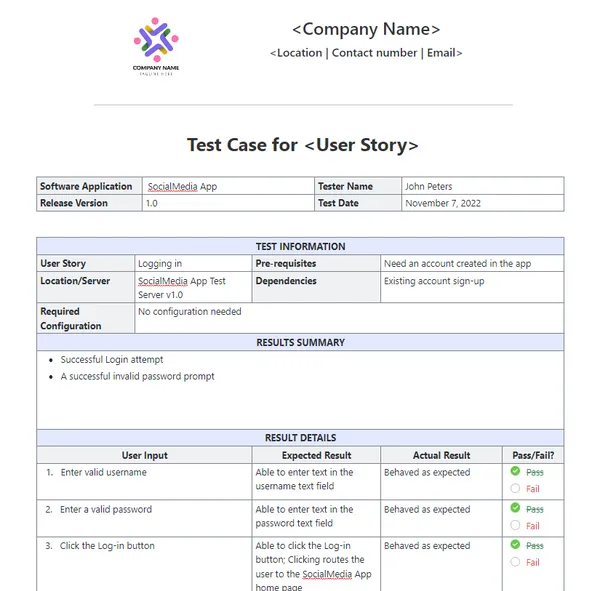
- Test sonuçlarını inceleyin ve hata düzeltmeleri konusunda veriye dayalı kararlar alın.
- Her proje için özel test planları geliştirin
- Maksimum verimlilik için test senaryolarını düzenleyin ve önceliklendirin.
Test senaryosu deposu olarak kullanmak üzere özel bir ClickUp Listeyi oluşturarak başlayın. AI tarafından oluşturulan veya manuel olarak yazılan her test senaryosu bir görev haline gelir.
ClickUp Özel Alanları'nı kullanarak her test senaryosunu önemli meta verilerle zenginleştirin ve takımınız için önemli olan unsurları tam olarak izleyin.
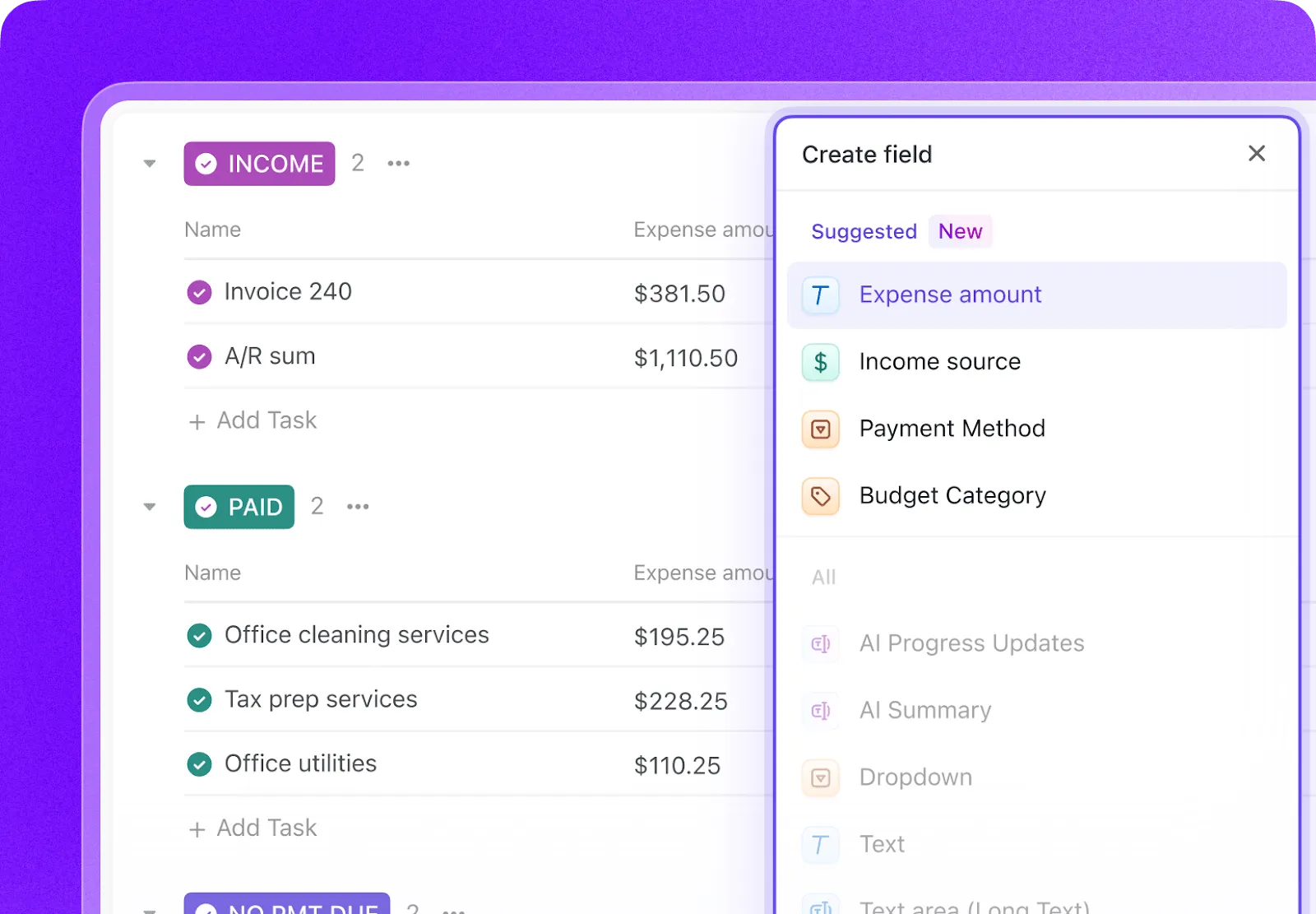
- Test Türü: Birim, Entegrasyonlar, Uçtan Uca veya Manuel için açılır menü
- Otomasyon Durumu: Testin Otomatik mi yoksa Otomatik değil mi olduğunu gösteren bir durum.
- Öncelik: Yüksek, Orta veya Düşük
- Son Çalıştırma Tarihi: Testin en son ne zaman yürütüldüğünü izlemek için bir tarih alanı.
Testleri "Çalıştırılmadı" durumundan "Geçti", "Başarısız" veya "Engellendi" durumuna taşıyan bir ş Akışı oluşturarak ClickUp Özel Durumları ile tüm test yaşam döngüsünü takip edin. Bu, geliştiricilerden ürün yöneticilerine kadar takımdaki herkesin test yürütme ilerlemesini anında görebilmesini sağlar.
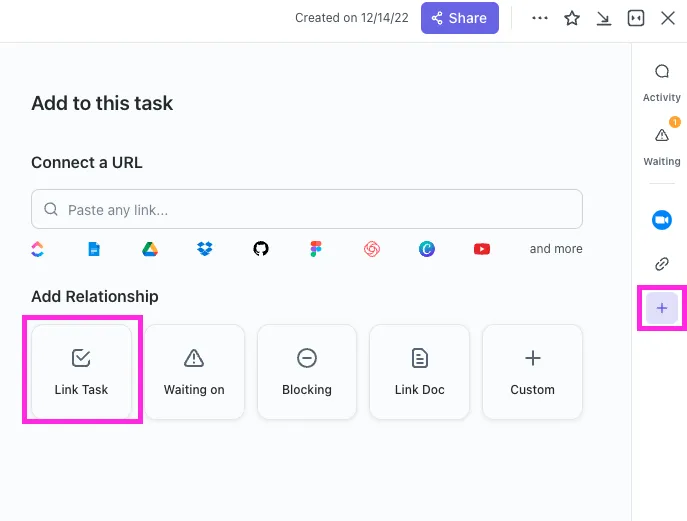
ClickUp İlişkileri ile test senaryosu görevleri doğrudan kullanıcı hikayelerine, özelliklere veya destanlara bağlanabilir. Bir test başarısız olursa, bir hata raporu görevi oluşturabilir ve bunu hem başarısız olan teste hem de orijinal hikayeye bağlayarak eksiksiz bir izlenebilirlik zinciri oluşturabilirsiniz.
ClickUp Brain'i başarısız bir test senaryosu görevine yönlendirerek saniyeler içinde hata raporları taslağı oluşturun. Tüm Çalışma Alanınızın bağlamına sahip olduğu için, bağlantılı kullanıcı hikayesinden ve test senaryosunun kendisinden ayrıntıları alabilir.
🌟 ClickUp'ın Test Raporu Şablonu, iyileştirilmesi gereken sorunları belirleyip çözmenizi sağlarken raporları daha hızlı oluşturmanıza olanak tanır.
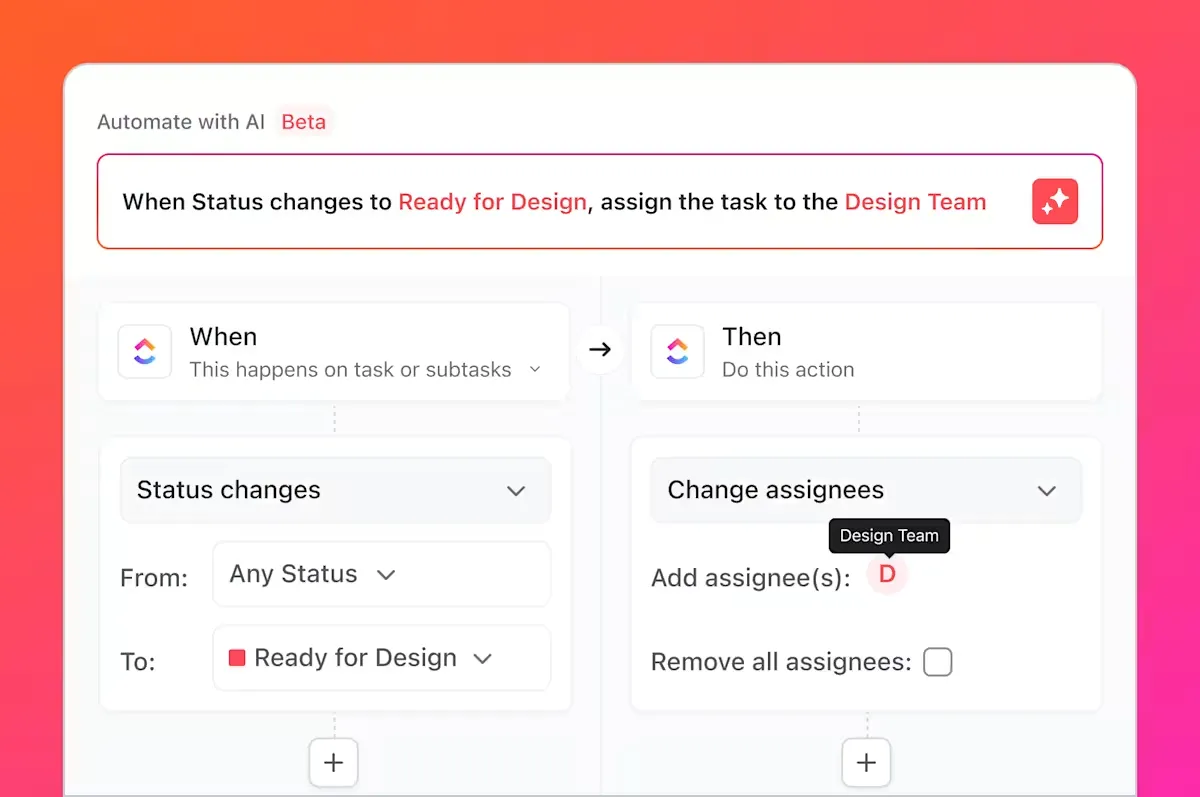
Ama yapılacak tek şey bu değil. Testlerin her zaman içerdiği sıkıcı ve tekrarlayan görevler hakkında konuştuğumuz tüm yoğun işleri biliyorsunuz, değil mi? ClickUp Otomasyonları'nı kullanarak bunları otomatikleştirebilirsiniz.
"Bir test senaryosunun durumu Başarısız olarak değiştirildiğinde, Hata Listesi'nde otomatik olarak yeni bir görev oluşturun ve bunu baş geliştiriciye atayın." gibi kurallar belirleyin.
GitHub'ı ClickUp ile entegre ederek, test senaryosu görevleri commit'lere ve Çekme Taleblerine bağlanabilir. Kod değişiklikleri birleştirildiğinde, ilgili test görevleri otomatik olarak güncellenir ve QA, geliştiriciler ve sürüm yöneticileri, nelerin değiştiği ve nelerin yeniden test edilmesi gerektiği konusunda uyum içinde çalışır.
ClickUp Gösterge Panelleri, gerçek zamanlı test ilerlemesini izlemenizi, hata sayılarını görselleştirmenizi, test senaryolarının yürütülmesini izlemenizi ve daha fazlasını yapmanızı sağlar.
Bu ş akışı, GitHub Copilot'ta AI tarafından oluşturulan testler ile ClickUp'ta takım çapında test senaryosu yönetimi arasındaki boşluğu doldurarak takımlara, sürekli manuel koordinasyon gerektirmeden QA süreçlerini planlamak, izlemek, otomasyon yapmak ve iyileştirmek için tek bir sistem sunar.
Verimli bir sürüm yönetimi ş akışı oluşturmaya ilişkin ipuçları için bunu izleyin:
ClickUp ile Test Senaryosu Yönetimini Basitleştirin
AI tarafından oluşturulan testler artık izole edilmiş yapay nesneler değildir; geliştirme sürecinizin entegre bileşenleridir, tüm takım tarafından görünür, izlenebilir ve eyleme geçirilebilir.
GitHub Copilot test senaryolarını hızlı bir şekilde oluşturur, ancak hız tek başına kaliteyi garanti etmez. Net bir sahiplik, gereksinimlerin izlenebilirliği ve sprintler boyunca görünürlük olmadan, iyi yazılmış testler bile eskimiş veya gözden kaçmış hale gelebilir. İşte bu noktada kayıt sistemi önem kazanır.
ClickUp'ta test senaryolarını yöneterek, takımlar AI tarafından oluşturulan çıktıları, testleri gereksinimlere, kod değişikliklerine ve sürüm zaman çizelgelerine bağlayan tekrarlanabilir bir QA akışı oluşturur. QA ve mühendislik takımları, araçlar ve manuel güncellemelerle uğraşmak yerine, paylaşılan, bağlamsal bir çalışma alanında çalışır. Sonuç, sadece daha fazla test değil, aynı zamanda teslim edilen ürünlere ve nedenlerine olan güvenin artmasıdır.
Sprintleriniz ve sürümlerinizle birlikte test senaryolarınızı yönetmeye hazır mısınız? Bugün ClickUp ile ücretsiz olarak başlayın.
Sık Sorulan Sorular
Evet, Copilot eski kodların yapısını ve mantığını analiz ederek testlerin temelini oluşturabilir. Ancak, AI belgelenmemiş davranışlar veya geçmiş iş kuralları hakkında bilgi sahibi olmayacağından, bu testlerin önemli ölçüde manuel inceleme ve iyileştirme gerektirmesi muhtemeldir.
Sözdizimsel doğruluk çok yüksektir, ancak mantıksal doğruluk kodunuzun netliğine ve komut istemlerinizin özgüllüğüne bağlıdır. Her zaman, mevcut (ve muhtemelen hatalı) uygulamayı onaylamakla kalmayıp, anlamlı iş gereksinimlerini doğruladıklarından emin olmak için iddiaları gözden geçirin.
Evet, Copilot pytest, unittest ve diğer popüler Python test çerçeveleri için mükemmel destek sunar. Projenizdeki mevcut kalıpları, örneğin fikstürlerin veya parametreli testlerin kullanımını, tanıma ve çoğaltma konusunda uzmandır.
Etkili takımlar, test paketlerini yönetmek için merkezi bir proje yönetimi platformu kullanır. Her test senaryosunu durum ve öncelik için özel meta verilerle bir görev olarak izleyerek, kapsama ve yürütme sonuçlarına ilişkin görünürlük elde ederler ve QA sürecini doğrudan sprint planlaması ve hata takibine bağlarlar.