
Notion’dan ayrılan yazarlar, bunu bir Pazar gününü etiketler, durumlar ve bağlantılı taslaklar içeren bir içerik veritabanı oluşturmakla geçirdikten sonra yaparlar. Ancak Google Dokümanlar’dan ayrılan yazarlar ise tam tersi bir nedenden ötürü ayrılırlar: hiçbir zaman bir şey oluşturulmamıştır. “final-v3-EDITED” adlı bir dosya, neredeyse aynı olan dört dosyanın yanında durur ve hangisinde gerçek düzenlemelerin olduğu konusunda hiçbir fikriniz yoktur.
Yazmak ve düzenleme yapmak için Google Dokümanlar daha uygun bir platformdur. Notion ise taslağı bir sorumlu kişiye, bir durumuna ve bir son tarihe bağlı tutmak için daha iyidir. Her ikisi de artık sizinle birlikte düzenleme yapan yapay zeka özelliğine sahiptir; her ne kadar ikisi de bu özelliği en temel ücretli planlarına dahil etmemiş olsa da, Google’ınki yazarlar için daha uygun bir seçenektir.
İşte Notion ile Google Dokümanlar'ın bu görevlerin her birinde nasıl bir performans sergilediği ve her birinin maliyeti.
Özet: Taslak hazırlama ve gözden geçirme konusunda Docs önde. Belgenin bir sahibi, bir durumu ve buna yönelik bir sisteme ihtiyaç duyduğu durumlarda ise Notion öne çıkıyor. Her iki uygulamada da yapay zeka, giriş seviyesinin bir üstünde yer alıyor.
Notion ve Google Dokümanlar'a Genel Bakış
| Neleri karşılaştırdık | Notion | Google Dokümanlar |
|---|---|---|
| En uygun olduğu durumlar | Çalışmalarını izlemesi gereken yazarlar: taslaklarla aynı yerde bulunan yayın takvimleri, wiki sayfaları ve proje veritabanları | Taslak hazırlayan, düzenleme yaptıran ve bitmiş belgeyi başka birine gönderen yazarlar |
| Ücretsiz plan | Tek kişi için sayfa sınırı olmadan ücretsiz; takım çalışma alanları 1.000 blokla sınırlıdır | Herhangi bir kişisel Google hesabıyla ücretsiz, Gmail, Drive ve Fotoğraflar arasında yapılan paylaşımla 15 GB depolama alanı |
| Giriş düzeyinde ücretli plan | Ayrıca, üye başına aylık 10 dolar | İş Başlangıcı, kullanıcı başına aylık 7 dolar |
| Öne çıkan güçlü yönleri | Sayfalar ve veritabanları tek bir sistem olarak çalışır; böylece bir taslak bir sorumlu, bir durum ve bir son teslim tarihi içerebilir | Gerçek zamanlı ortak düzenleme; dış işbirlikçilerin ücretli bir hesap olmadan da kullanabileceği, izleme için öneri modu |
| Değişiklikleri izleme | Önerilen düzenlemeler; Notion Agent artık tek tek onaylayabileceğiniz düzenleme önerileri sunabiliyor | Öneri modu olgun bir aşamadadır ve bağlantıyı paylaşan herkesle birlikte iş yapar |
| Yapay zeka yetkinlik derecesi | Notion Agent, belirli bir programa göre çalışan Özel Ajanlar, Yapay Zeka Toplantı Notları | Google Dokümanlar'daki Gemini, taslak oluşturabilir, yazım stilinize uyum sağlayabilir, gözden geçirenlerin yorumlarına göre düzenlemeler yapabilir ve görseller oluşturabilir |
| Ücretli giriş planında yapay zeka var mı? | Hayır. Plus sürümünde yalnızca deneme sürümü mevcuttur; Notion AI'nın tam sürümü Business planında 20 $'dan başlar. | Kısmen. Starter planı ile Gmail'de Gemini kullanılabilir; Docs'ta Gemini ise İş Standardı planından 14 $'dan itibaren kullanılabilir. |
| Nerede yetersiz kalıyor? | Birinin yapıyı tasarlaması ve düzenli tutması gerekir, aksi takdirde Çalışma Alanı dağınık hale gelir | Üründe, bir belgenin hangi sürümünün güncel olduğu konusunda hiçbir bilgi bulunmuyor |
Notion en çok ne için uygundur?
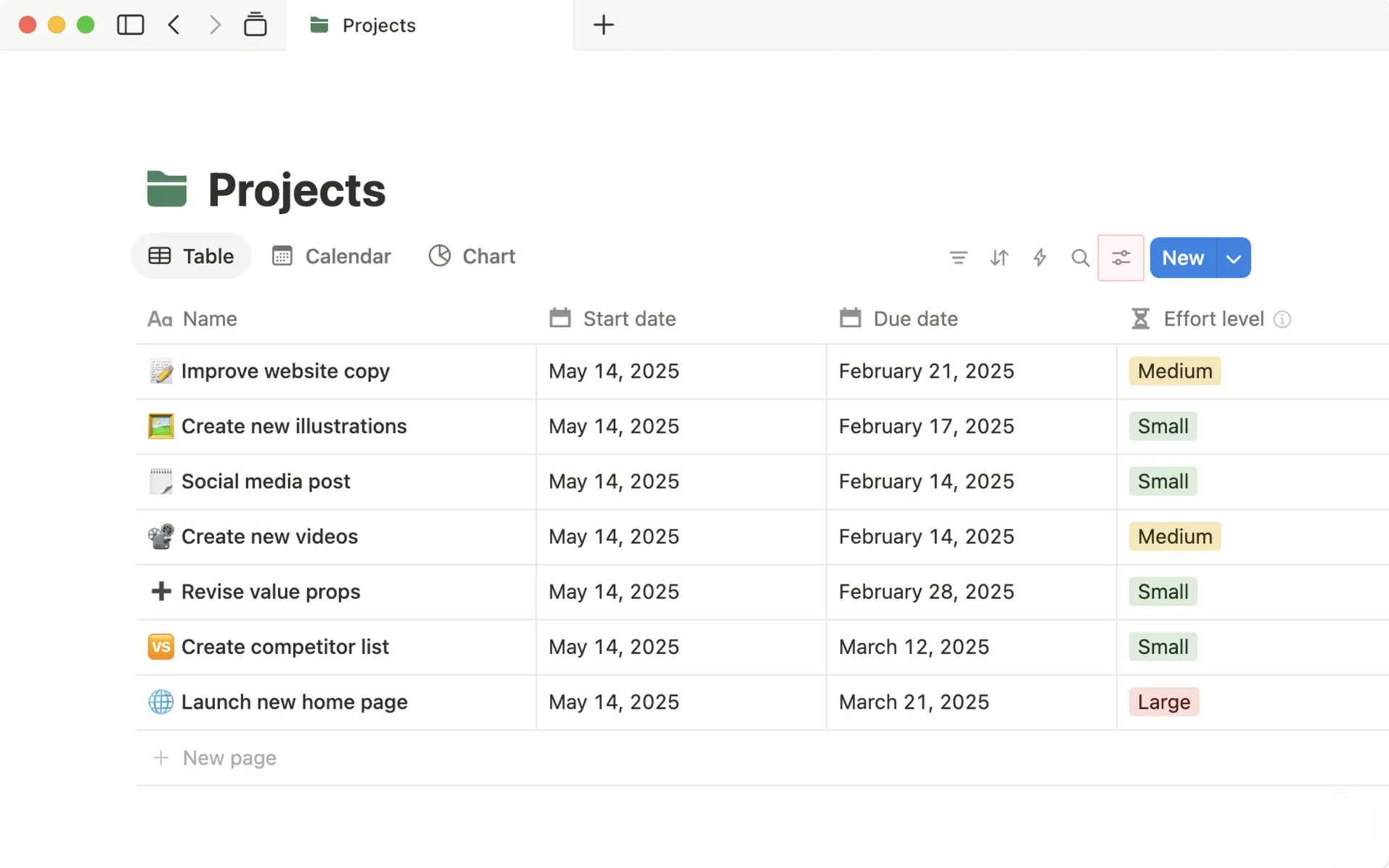
Notion, aynı yerde, aynı bileşenleri kullanarak sayfalar yazabileceğiniz ve veritabanları oluşturabileceğiniz bir Çalışma Alanıdır. Her paragraf, başlık, onay kutusu, resim ve tablo satırı bir bloktur. Bir bloğu istediğiniz yere sürükleyin, farklı bir türe dönüştürün veya veritabanı görünümünde filtreleyin.
Bir yazar için Notion’daki bir taslağın, durum bilgisi, sorumlu kişi, son teslim tarihi ve kaynaklandığı brief’e bir bağlantı gibi bilgileri tek bir sayfada barındırabilmesi büyük bir avantajdır. Geleneksel bir kelime işlemci programında ise bu bilgiler başka bir yerde, bir elektronik tablo veya e-posta dizisinde bulunur.
Notion'u kimler kullanmalı?
Notion, hem iş akışını hem de içindeki metinleri yöneten yazarlar için idealdir:
- İçerik yöneticileri, farklı aşamalardaki taslaklarla bir yayın takvimi yönetiyor
- Birbirleriyle ve mühendislik biletleriyle bağlantılı bir dizi belgeyi yöneten teknik yazarlar
- Her birinin kendine özgü brief'i, teslim tarihi ve onay süreci olan çok sayıda müşteri projesini izleyen ajans yazarları
- Notlarını, kaynaklarını ve taslaklarını tek bir yerde tutan araştırmacılar ve öğrenciler
- Kişisel wiki, okuma liste ve yazma projeleri için tek bir ücretsiz uygulama isteyen bağımsız yazarlar
Sonuç: Ortak konu, wiki, takip aracı ve düzenleyicinin üç ayrı araç yerine tek bir araçta birleştirilmesini istemektir. Eğer işiniz bir düzenleyiciye gönderilip yayınlanacak düz metin yazmaksa, Notion’un işlevlerinin çoğu kullanılmadan kalacaktır.
Yazarlar için Notion’un ana özellikleri
Yazarların en çok kullandığı özelliklerden başlayarak, Notion'da günlük iş akışının gerçekte nasıl olduğunu burada görebilirsiniz.
- Notion'da bir kez veritabanı oluşturun, her yerden erişin: Notion veritabanınız, üzerinde çalıştığınız her makaleyi veya müşteri projesini barındırabilir. Ardından, filtrelenmiş görünümleri istediğiniz sayfaya ekleyin: gösterge panenizde bir "bu hafta teslim edilecekler" panoı, düzenleyici sayfanızda ise bir "inceleme bekleyenler" liste gibi. Bir yerde durumu değiştirdiğinizde, tüm görünümler otomatik olarak güncellenir
- Önerilen düzenlemelerle değişiklikleri izleyin: Bir ortak, öneri moduna geçer, değişikliklerini yapar ve sayfa sahibi her birini kabul eder veya reddeder. Notion Agent de aynı şekilde çalışır: düzenleme önermesini isteyin, o da sizin onaylamanız için satır düzeyinde değişiklikler önerir; bu, henüz tam olarak güvenmediğiniz bir dilbilgisi kontrolü için kullanışlıdır.
- Markdown ile yazın ve araç çubuğunu atlayın: Başlık için #, madde işareti için - veya blok menüsünü açmak için / yazın. Markdown'ı bilen yazarlar, fareye dokunmadan tam bir sayfa taslak hazırlayabilir. Sayfalar ayrıca Markdown formatında dışa aktarılabilir, böylece bir taslak yeniden biçimlendirilmeye gerek kalmadan bir CMS'ye veya statik bir siteye aktarılabilir.
- Bir bağlantı yapıştırın ve canlı önizlemeyi görün: Figma dosyaları, GitHub Çekme Talebi, Google Dokümanlar ve Jira biletleri, kaynakta değişiklik olduğunda güncellenen önizlemeler olarak görüntülenir. Bir tasarıma bağlantı içeren özet, kimse yeni ekran görüntüleri yapıştırmasa bile güncel kalır.
- İş dışındaki verileri bir Notion veritabanına aktarın: İş Planı ve üstü planlarda, Jira, GitHub, Asana ve GitLab öğeleri bir Notion veritabanında satırlar halinde görünür ve otomatik olarak yenilenir. Senkronizasyon yalnızca Notion'a doğru gerçekleşir; ancak Enterprise Planı'nda Jira, her iki yönde de senkronize edilir. Düzenlemeler hala kaynak araçta yapılır, ancak izleme görünümü Notion sayfalarınızın yanında yer alır.
- Bir sayfayı doğrulanmış sürüm olarak işaretleyin: Çalışma Alanı Sahibi, herhangi bir sayfayı "doğrulanmış güncel" olarak işaretleyebilir; Notion’un arama ve yapay zeka özellikleri, doğrulanmış sayfalara öncelik verir. Beş adet neredeyse aynı taslak arasında seçim yapmakta zorlanan bir takım için bu, hangisinin güncel olduğunu netleştirir.
- Masaüstü ve mobil cihazlarda çevrimdışı çalışın: Herhangi bir sayfada "Çevrimdışı kullanılabilir" seçeneğini etkinleştirin; sayfa o cihaza indirilir. Ücretli planlarda, son görüntülediğiniz ve favorilerinizde bulunan sayfalar otomatik olarak indirilir. Çevrimiçi olduğunuzda düzenlemeler senkronize edilir. Çevrimdışı çalışma özelliği masaüstü ve mobil uygulamalarda kullanılabilir; tarayıcı sekmesi için ise bağlantı gereklidir.
Notion’un yapay zekası ne kadar iyi?
Notion Agent, en çok kullanacağınız özelliktir. Ondan üç araştırma notundan bir sayfa taslağı hazırlamasını, yüklediğiniz bir elektronik tablodan bir veritabanı oluşturmasını veya Notion sayfalarınızı, Slack ve Google Drive gibi bağlı uygulamaları ve web'i kullanarak bir soruyu yanıtlamasını isteyebilirsiniz.
Çok adımlı bir görevde 20 dakikaya kadar çalışabilir ve aynı anda birden fazla sayfada iş yapabilir. Hız, kalite ve maliyet açısından her birini puanlayan bir seçici aracılığıyla modeli seçersiniz (OpenAI, Anthropic, Google ve xAI seçeneklerinin tümü mevcuttur). Agent, ek dosya olarak eklediğiniz Word, PowerPoint, Excel ve PDF dosyalarını da okuyabilir.
Notion AI'yı yazarlar için kullanışlı kılan üç özellik daha:
- AI Meeting Notes, konuşmacı etiketleri ekleyerek ve toplantıya bot katılması olmadan kendi cihazınızdan bir toplantıyı yazıya döker ve özetler. Tamamlanan bir not, bir Özel Ajan'ı tetikleyerek bir takipçiyi güncelleyebilir veya bir özet yayınlayabilir.
- Özel Ajanlar, siz talimat vermeden bir zamanlamaya veya tetikleyiciye göre çalışır. Yaygın bir kurulum örneği: bir taslağın durumu "İncelemeye hazır" olarak değiştiğinde, bir ajan bunu Slack'e gönderir ve düzenleyiciyi atar.
- Halen beta aşamasında olan Kurumsal Search, Slack, Microsoft Teams, Google Drive, GitHub ve Notion'daki sorulara yanıt veriyor.
Notion AI’nın sınırlamaları: Notion AI’nın tam sürümü yalnızca İş Planı ve üstü planlarda mevcuttur; Ücretsiz sürümde sınırlı bir deneme sürümü sunulur. İş Planlarında ayrıca bir kullanım kotası vardır. Bu, bir yönetici üyelerin kredilerini kullanmasına izin vermedikçe, Agent’ın yoğun kullanımının altı saate kadar veya bir sonraki fatura döngüsüne kadar askıya alınabileceği anlamına gelir. Özel AI Agent’lar her zaman ayrı bir eklenti olan kredilerle çalışır.
Notion'ın yetersiz kaldığı noktalar
- Yapıyı kendiniz tasarlayabilirsiniz: Notion, klasörler veya önceden belirlenmiş bir hiyerarşi içermeyen boş bir sayfa olarak açılır. Bu özgürlük, özel bir sistem isteyen takımlar için caziptir ve Çalışma Alanı büyüdükçe sayfaların nasıl iç içe geçeceği ve veritabanlarının nasıl bağlantı kuracağı konusunda kontrolün kullanıcıda olduğu anlamına gelir
- Biçimlendirme, bir web sayfasının ihtiyaç duyduğu ölçüde sınırlıdır: Başlıklar, açıklama kutuları, sütunlar ve anahtarlar, ekran üzerinde yazılanların çoğunu kapsar. Cetvel, sayfa düzeni veya iki yana hizalanmış metin yoktur; bu nedenle kağıt üzerinde belirli bir şekilde görünmesi gereken her şey, son halini bir kelime işlemcide alır.
- Müşteriye sunulmaya hazır dosyalar için PDF dışa aktarma işlemi manuel bir müdahale gerektirir: Tek bir sayfa PDF olarak dışa aktarılabilir, ancak bu işlem sırasında alanlar ve sayfa sonları kayma eğilimindedir. Müşteri kusursuz bir PDF bekliyorsa, dosyayı göndermeden önce başka bir araçta düzeltmek için 10 dakika ayırın.
- Çevrimdışı erişim, sayfa ve cihaz bazındadır: İhtiyacınız olan sayfalarda, kullanacağınız her cihazda "Çevrimdışı kullanılabilir" seçeneğini etkinleştirin. İlk 50'den sonraki alt sayfalar ve veritabanı satırları çevrimdışı modda yer almaz; sunucuya ihtiyaç duyan her şey (gömülü içerikler, formlar, yapay zeka blokları) ise bağlantı kurulana kadar bekler.
- Önerilen düzenlemeler ekip üyeleri için tasarlanmıştır: Değişiklik izleme, Çalışma Alanı'nda zaten bulunan veya misafir olarak davet edilen kişiler için işe yarar. Google Dokümanlar'da çalışan bir dış düzenleyici bu akışa alışık olmayacağından, müşteri ve yayıncı incelemeleri genellikle Dokümanlar'da kalır.
- Ücretsiz plan tek kişi için tasarlanmıştır: Tek başına kullanan bir kullanıcı olarak sınırsız sayfa ve blok hakkına sahip olursunuz. Bir ekip üyesi eklediğinizde, paylaşılan Çalışma Alanı'ndaki blok sayısı 1.000 ile sınırlanır; aktif bir proje bu sınırı birkaç hafta içinde aşar. İki kişilik takımlar, başından itibaren ücretli bir lisans almayı planlamalıdır.
En uygun olduğu durumlar: Belgelerinin yapı, sahiplik ve durum bilgilerini içermesi gereken ve Çalışma Alanının sorumluluğunu üstlenecek bir kişi bulunan yazarlar ve takımlar.
Şu durumlarda atlayın: Taslaklarınızı yazıp, gözden geçirip yayınlıyorsanız ve bunun için bir dosyalama sistemi yapmak istemiyorsanız.
Notion'un fiyatı ne kadar?
Notion'ın dört farklı fiyatlandırma planı vardır. Aşağıdaki ücretler üye başına aylık olup, yıllık olarak faturalandırılır; aylık faturalandırma yaklaşık %17 daha pahalıdır.
| Plan | Fiyat | Neler elde edersiniz |
|---|---|---|
| Ücretsiz | 0 $ | Tek kişi için sınırsız sayfa ve blok. Takım Çalışma Alanlarında blok sayısı 1.000 ile sınırlıdır. 5 MB dosya yükleme, 7 günlük sayfa geçmişi, 10 misafir, Notion AI deneme sürümü |
| Ayrıca | 10 $ (aylık 12 $) | Takımlar için sınırsız blok, sınırsız dosya yükleme, 30 günlük sayfa geçmişi, sınırsız misafir, özel formlar ve siteler, grafikler, temel bağlantılar. Notion AI hâlâ sadece deneme sürümünde |
| İş Dünyası | 20 $ (aylık 24 $) | Tam Notion AI (Notion Agent, AI Toplantı Notları, Kurumsal Arama beta), senkronizasyonlu veritabanları, SAML SSO, gizli ekip alanları, doğrulanmış sayfalar, 90 günlük sayfa geçmişi |
| Enterprise | Özel fiyatlandırma | Sınırsız sayfa geçmişi, denetim günlüğü, SCIM kullanıcı provizyonu, yapay zeka sağlayıcılarında sıfır veri saklama, iki yönlü Jira senkronizasyonu, gelişmiş güvenlik denetimleri |
Plan tablosunda gösterilmeyen birkaç nokta:
- Her planın misafiri ücretsiz erişim kazanır: Tek bir sayfaya davet edilen kişiler üye olarak sayılmaz; bu sayede birçok küçük takım, müşterileriyle işlerini paylaşmaya devam ederken Ücretsiz veya Plus planlarında kalabilir.
- Özel Ajanlar ek ücrete tabidir: Notion kredileriyle çalışır ve aylık 1.000 kredi başına 10 $'dır; Business ve Enterprise planlarına eklenti olarak satılır. Kullanılmayan krediler bir sonraki döneme devredilmez. Notion’un özel kod çalıştırmaya yönelik beta sürümü olan Workers, 2026 yılının ilerleyen aylarında kredileri kullanmaya başlayacak.
- Öğrenciler ve eğitimciler, okul e-posta adresiyle tek üye için bir Çalışma Alanı için Plus sürümünü ücretsiz olarak kullanabilir
- Şirket etki alanındaki yeni takımlar, 30 günlük İş deneme sürümü alır; bu, ücret ödemeden yapay zekanın tüm özelliklerini test etmenin tek yoludur.
Tüm rakamları, Eylül 2026 tarihli Notion fiyatlandırma sayfasıyla karşılaştırarak doğruladık.
Notion puanları ve yorumları
- G2: 4,6/5 (13.700'den fazla yorum)
- Capterra: 4,7/5 (2.750'den fazla yorum)
Bir G2 yorumcusu şöyle diyor:
Notion'da en çok sevdiğim şey, birden fazla aracı tek bir esnek Çalışma Alanı'nda bir araya getirmesidir. Veritabanı ve ilişki sistemi sayesinde, bilgileri tekrarlamadan proje takip araçlarını görev listelerine ve belgelere bağlayabiliyorum. Ayrıca, takımdaki farklı kişiler farklı biçimlerde düşündüğünde, aynı veriler üzerinde tablo, pano ve takvim görünümleri arasında geçiş yapabilmek gerçekten çok kullanışlı. Özellikle benim için, Notion, dağınık bir Google Dokümanlar + ayrı görev takipçileri kurulumunun yerini aldı — proje notlarını, serbest çalışan müşterilerimin iş kapsamlarını ve hızlı teknik belgeleri tek bir yerde tutmak için kullanıyorum; hepsi birbirine bağlantılı olduğu için araçlar arasında arama yapmak zorunda kalmıyorum.
Notion'da en çok sevdiğim şey, birden fazla aracı tek bir esnek Çalışma Alanı'nda bir araya getirmesidir. Veritabanı ve ilişki sistemi sayesinde, bilgileri tekrarlamadan proje takip araçlarını görev listelerine ve belgelere bağlayabiliyorum. Ayrıca, takımdaki farklı kişiler farklı biçimlerde düşündüğünde, aynı veriler üzerinde tablo, pano ve takvim görünümleri arasında geçiş yapabilmek gerçekten çok kullanışlı oluyor. Özellikle benim için, Notion, dağınık bir Google Dokümanlar + ayrı görev takipçileri kurulumunun yerini aldı — proje notlarını, serbest çalışma müşterilerinin iş kapsamlarını ve hızlı teknik belgeleri tek bir yerde tutmak için kullanıyorum; hepsi birbirine bağlantılı olduğu için araçlar arasında arama yapmak zorunda kalmıyorum.
Notion'da en çok sevdiğim şey, birden fazla aracı tek bir esnek Çalışma Alanı'nda bir araya getirmesi. Veritabanı ve ilişki sistemi sayesinde, bilgileri tekrarlamadan proje takip araçlarını görev listelerine ve belgelere bağlayabiliyorum. Ayrıca, takımdaki farklı kişiler farklı biçimlerde düşündüğünde, aynı veriler üzerinde tablo, pano ve takvim görünümleri arasında geçiş yapabilmek gerçekten çok kullanışlı oluyor. Özellikle benim için, Notion dağınık bir Google Dokümanlar + ayrı görev takipçileri kurulumunun yerini aldı — proje notlarını, serbest çalışma müşterilerinin iş kapsamlarını ve hızlı teknik belgeleri tek bir yerde tutmak için kullanıyorum; hepsi birbirine bağlantılı olduğu için farklı araçlar arasında arama yapmak zorunda kalmıyorum.
Google Dokümanlar en çok ne için uygundur?
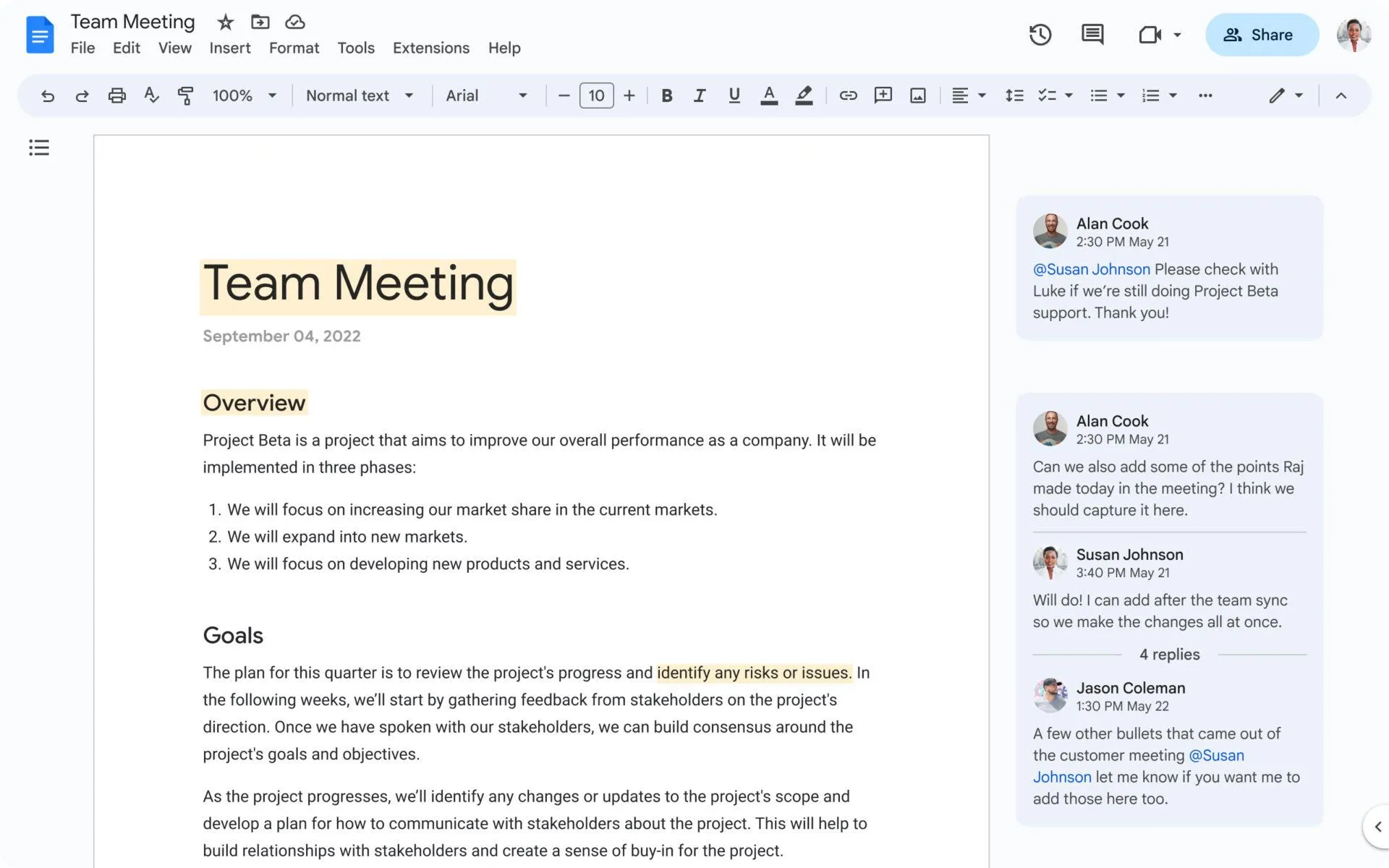
Google Dokümanlar, her tuş vuruşunu Google Drive’a kaydeden tarayıcı tabanlı bir kelime işlemcisidir. Tasarımının tek bir amacı vardır: Bir yazının ilk taslağından, birden fazla kişinin aynı anda düzenleyebildiği, gözden geçirilmiş ve tamamlanmış bir belgeye dönüşmesini sağlamak.
Google Dokümanlar'ın size sunduğu tek dosyalama sistemi, Drive klasörleri ve hafızanızdır. Veritabanı katmanı, sayfa hiyerarşisi veya bir taslağa durum eklemenin bir yolu yoktur. Bu nedenle, işe başlamak anında gerçekleşir gibi görünür, ancak yüzlerce belgeye sahip takımlar sonunda güncel belgeyi bulmakta zorlanır.
Google Dokümanlar'ı kimler kullanmalı?
Docs, işinin sonunda başka birinin okuması, üzerinde notlar eklemesi veya onaylaması gereken bir belge ortaya çıkan herkes için uygundur:
- Değişiklik izleme özelliğini kullanan düzenleyicilere taslak gönderen serbest yazarlar
- Metinlerini hukuk veya marka takımına inceletmek zorunda olan pazarlama ve iletişim takımları
- Aynı dosyada düzenleme yapan bir editör masasına haber gönderen gazeteciler
- Danışmanlarına iş teslim eden öğrenciler ve akademisyenler
- Şirket dışındaki kişilerle düzenli olarak belge paylaşımı yapan herkes; çünkü bir gözden geçiren kişinin tek ihtiyacı bir bağlantıdır
Sonuç: İşinizin zor kısmı, belgenin taslak aşamasında geri bildirimleri alıp bunları düzgün bir şekilde belgenin dışına çıkarmaksa, Docs tam da bunun için tasarlanmıştır. Zor kısım ise farklı aşamalarda bulunan 40 belgeyi izlemekse, Docs size yardımcı olmayacaktır.
Yazarlar için Google Dokümanlar’ın ana özellikleri
Yazarlar için Google Dokümanlar'daki en önemli özellik, izlemeyi diğer tüm tarayıcı tabanlı düzenleyicilerden daha iyi yöneten öneri modudur. Ancak bununla sınırlı değil:
- Öneri modu ile değişiklik önerin: Bir düzenleyici, Düzenleme modundan Öneri moduna geçer ve yaptığı her değişiklik kenar boşluğunda renkli bir öneri olarak görünür. Yazar, her birini tek tek bir tıklamayla kabul edebilir veya reddedebilir ya da hepsini birden kabul edebilir. Bağlantıya ve düzenleme erişimine sahip herkes öneride bulunabilir; bu nedenle, dışarıdan bir düzenleyicinin veya müşterinin Google Çalışma Alanı hesabına ihtiyacı yoktur.
- Sürüm geçmişi sayesinde önceki herhangi bir taslağa geri dönün: Belge, birkaç dakikada bir anlık görüntü kaydeder ve kimin neyi değiştirdiğini etiketler. Bir sürüme ad verebilir, düzenleme geçmişini takip edebilir, eski bir sürümü geri yükleyebilir veya bir kopyasını oluşturabilirsiniz. Tek bir dosyayı güvenle paylaşabilmenizi sağlayan da budur: hiç kimse, geri alamayacağınız şekilde taslağınızın üzerine yazamaz.
- Uzun belgeleri sekmelere ayırın: Tek bir belge, her biri kendi başlığına ve bağlantısına sahip birden fazla sekme ve alt sekme içerebilir. Bir kampanya özeti, hedefleri, bütçeyi ve kreatifleri üç ayrı dosya yerine tek bir dosyada tutabilir; ayrıca, bir iş arkadaşınıza doğrudan kendi sekmesini açan bir bağlantı gönderebilirsiniz. Yazarlar için bu, belgedan ayrılmadan Docs'un yapıya en yakın halidir.
- Sayfasız modda yazın: Sayfasız mod, simüle edilmiş kağıt sayfasını ortadan kaldırır. Metin ve tablolar pencerenizin genişliğini doldurur. Geniş tablolar, görsel ve ses öğeleri için sütunlar içeren senaryolar ve kapak resimleri bu modda daha iyi sonuç verir. Dosya > Sayfa Kurulumu altından bu moda geçin.
- Markdown ile taslak oluşturun ve istediğiniz yere taşıyın: Araçlar > Tercihler'den Markdown'u etkinleştirin ve yazarken #, * ve - biçimlerini kullanın. Ayrıca Markdown'u yapıştırabilir, belge içeriğini Markdown olarak kopyalayabilir ve indirmenin ardından tüm dosyayı .md olarak dışa aktarabilirsiniz. Bir CMS'ye veya statik bir siteye yayın yapan yazarlar, yeniden biçimlendirme adımı atlayabilir.
- Bir saniyede boş bir sayfa açın: Adres çubuğuna docs. new yazın, yeni bir belge açılsın. Araçlar menüsündeki sesli yazma özelliği dikteyi destekler; @ işareti yazdığınızda bir kişi, dosya, tarih veya toplantı notları düzeni gibi bir blok eklenir.
- Word belgelerini dönüştürmeden düzenleyin: A. docx belgeleri Docs'ta doğrudan açılıp düzenlenebilir ve Word, PDF, EPUB veya markdown formatına geri aktarılabilir
- Chrome veya Edge'de çevrimdışı çalışın: Google Dokümanlar Offline uzantısını yükleyin, Drive ayarlarından çevrimdışı erişimi etkinleştirin; son kullandığınız belgeler otomatik olarak indirilir. Yeniden bağlandığınızda düzenlemeler senkronize edilir. Bir belgenin "kullanılabilir" olarak işaretlendiği durumda, mobil uygulamalar çevrimdışı modu kendi başlarına yönetir.
Google Dokümanlar’daki Gemini ne kadar iyi?
Docs'taki Gemini bir düzenleyicidir. Karşınızdaki belge üzerinde çalışır ve bu odaklanma özelliği, taslak hazırlama aşamasında onu kullanışlı kılan unsurdur.
Taslak hazırlama ve gözden geçirme aşamalarında Gemini aracılığıyla kullanabileceğiniz komutlar şunlardır:
- Yazmama yardım et özelliği mevcut metni düzeltir; Oluşturmama yardım et özelliği ise bir komutla tamamen biçimlendirilmiş bir belge taslağı hazırlar; Gemini'ye yönlendirdiğinizde Drive'ınızdaki dosyaları, Gmail'deki e-postaları ve web'deki içerikleri bu belgeye ekler.
- Yazım stilini eşleştir özelliği, belgenizi okur ve metin boyunca üslubun tutarlı kalması için düzenleme önerilerinde bulunur; böylece birden fazla kişinin yazdığı bir taslakta dil ve üslubu düzeltir. Belge biçimini eşleştir özelliği, referans belgenin yapısını ve stilini sizin belgenize kopyalar.
- Yorum ş akışları: Gemini'den bir gözden geçirenin tüm yorumlarını özetlemesini, çözülmemiş konuların listesini oluşturmasını, bir yanıt taslağı hazırlamasını veya bir gözden geçirenin notunu tek tıklamayla kabul edebileceğiniz bir düzenleme önerisine dönüştürmesini isteyin
- Görseller ve diyagramlar, bir açıklama temel alınarak belgenin içinde oluşturulur. Gemini'ye neyin değiştirileceğini söyleyerek mevcut bir görseli düzenleyebilirsiniz.
- Sesli sürümler, bir belgeyi doğal bir sesle yüksek sesle okur; birçok yazar, ekranda gözden kaçırdıkları hataları yakalamak için bu özelliği kullanır.
- Gemini Notebook (eski adıyla NotebookLM) araştırma işlerini halleder: kaynakları yükleyin ve alıntılarla sorular sorun, ardından cevapları Belge'ye aktarın
Belge dışında, Google Workspace Studio , kod yazmaya gerek kalmadan Gmail, Drive ve Docs arasında basit otomatik akışlar oluşturmanıza olanak tanır. Bir Docs belgesinde yazılmış bir dizi talimatı, Gemini'nin uygulayacağı yeniden kullanılabilir bir "beceri"ye dönüştürün.
Docs'ta Gemini'nin sınırlamaları: İş planlarında, Docs'taki Gemini AI, Business Standard planından itibaren kullanılabilir. Starter planı müşterileri, Gmail'de Gemini'yi, Gemini uygulamasını ve Çalışma Alanı Studio'yu kullanabilir, ancak Docs'ta kenar paneli kullanamaz. Kişisel hesaplarda ise Google AI Pro aboneliği gereklidir. Bazı özelliklerin kullanım sınırları da vardır; örneğin, "Yazım stilini eşleştir" özelliği, Standard ve Plus planlarında ayda beş kullanımla sınırlıdır.
Google Dokümanlar'ın yetersiz kaldığı noktalar
- Klasörlerin ötesinde bir yapı yoktur: Bir Belge, Drive'da bir başlık ve bir konum alır. Bir durum bilgisi, sahip alanı veya diğer belgelerle bir ilişki barındıramaz. Bir projede çok sayıda taslak olduğunda, güncel olanı bulmak dosya adlarına ve hafızaya bağlıdır
- Çevrimdışı kullanım için Chrome veya Edge tarayıcısı ve bir uzantı gerekir: Bilgisayarda çevrimdışı düzenleme, yalnızca bu iki tarayıcıda, Google Dokümanlar Çevrimdışı uzantısının önceden yüklenmiş ve etkinleştirilmiş olması koşuluyla çalışır. Safari ve Firefox kullanıcıları, masaüstü sürümünde çevrimdışı seçeneğine sahip değildir.
- Biçimlendirme, Word’e göre daha basit: Docs, başlıkları, tabloları, dipnotları ve sütunları destekler. Ancak Word’ün sayfa düzeni, stiller ve çapraz referanslar gibi uzun belgeler için sunduğu ayrıntılı kontrol seçenekleri Docs’ta bulunmaz. Baskıya hazır metinler ve karmaşık raporlar genellikle başka bir araçla tamamlanır.
- Paylaşım izinleri, büyük ölçekte karmaşık hale gelir: Dosyalar tek tek, klasörler aracılığıyla veya paylaşımlı sürücüler üzerinden paylaşılabilir ve her katmanın kendine özgü kuralları vardır. Büyük takımlar genellikle, bir kişinin dosyayı açamadığını veya görmemesi gereken bir dosyayı görebildiğini fark ederler.
- Çok uzun belgelerde yavaşlama: Docs, makaleler, raporlar ve teklifler için tasarlanmıştır. Çok sayıda resim içeren kitap uzunluğundaki dosyalarda kaydırma ve düzenleme işlemleri yavaşlar; uzun projeler üzerinde çalışan yazarlar genellikle bu dosyaları bölümlere ayırır.
En uygun olduğu durumlar: Ana görevi taslak hazırlamak, incelemeye sunmak ve bitmiş belgeyi göndermek olan yazarlar ve takımlar, özellikle de inceleyenler şirket dışındaysa.
Şu durumlarda atlayın: Belgelerinizin durum bilgisi, sahiplik bilgisi ve ilgili işlere bağlantılar içermesi gerekiyorsa veya birden fazla taslak yönetiyorsanız ve daha organize bir yaklaşıma ihtiyacınız varsa
Daha geniş bir alan bakış açısıyla, bu kılavuzda Notion dahil olmak üzere Docs ile rekabet eden 11 düzenleyici ele alınmaktadır:
Google Dokümanlar'ın ücreti ne kadar?
Docs, herhangi bir kişisel Google hesabıyla ücretsiz olarak kullanılabilir. İşletmeler ise Google Çalışma Alanı üzerinden satın alabilir. Aşağıdaki fiyatlar, yıllık plan kapsamında kullanıcı başına aylık ücretlerdir; aylık faturalandırma ise yaklaşık %17 daha pahalıdır.
| Plan | Fiyat | Neler kazanacaksınız |
|---|---|---|
| Kişisel Google hesapı | 0 $ | Docs, Sheets ve Slides'ın tam sürümleri. Gmail, Drive ve Fotoğraflar arasında yapılan paylaşımla 15 GB depolama alanı. Docs'ta Gemini yok |
| İşletme Başlangıç Paketi | 7 $ (aylık 8,40 $) | Özel iş e-posta, kullanıcı başına 30 GB ortak depolama alanı, Gmail ve Gemini uygulamasında Gemini, Çalışma Alanı Studio. Docs'ta Gemini yok |
| İş Standardı | 14 $ (aylık 16,80 $) | Kullanıcı başına 2 TB ortak depolama alanı, Belge, E-Tablolar, Slaytlar, Drive ve Meet’te Gemini, toplantı kayıtları |
| Business Plus | 22 $ (aylık 26,40 $) | Kullanıcı başına 5 TB ortak depolama alanı, Standard sürümüyle aynı Gemini erişimi, veri saklama ve e-keşif için Vault, daha güçlü güvenlik denetimleri |
| Enterprise | Özel fiyatlandırma | Kullanıcı sınırı yok, gelişmiş güvenlik ve uyumluluk, kurumsal yapay zeka erişimi |
Plan tablosunda gösterilmeyen birkaç nokta:
- İş planlarında kullanıcı sayısı 300 ile sınırlıdır. Bu sayının üzerindeyseniz, Enterprise Planındasınız demektir.
- Kişisel bir hesaptaki Google Dokümanlar'da Gemini'nin ücreti aylık 19,99 $'dır. Bu, 5 TB depolama alanı ve Gemini uygulamasında daha yüksek sınırlar da içeren Google AI Pro planıdır. Çalışma Alanı hesapları bu planı satın alamaz; bu hesaplar, kendi plan kademeleri aracılığıyla Gemini'ye erişebilir.
- Yapay zekayı yoğun olarak kullanan kullanıcılar daha fazlasını satın alabilir. AI Expanded Access eklentisi, iş planlarındaki aylık sınırları artırır
- Yeni müşteriler, 20 kullanıcıya kadar olan İş Planlarında ilk yıl indiriminden yararlanabilir. Indirim oranı bölgeye göre değişiklik gösterir; bu nedenle ülkenize ait sayfayı kontrol edin.
- Öğrenciler, doğrulanmış bir okul hesabıyla Google AI Pro'yu bir yıl boyunca ücretsiz olarak kullanabilirler
Tüm rakamları, Eylül 2026 tarihinde Google Çalışma Alanı fiyatlandırma sayfası ve Google AI planları sayfası ile karşılaştırarak doğruladık.
Google Dokümanlar puanları ve yorumları
- G2: Yeterli sayıda yorum yok
- Capterra: 4,7/5 (29.100'den fazla yorum)
Bir Capterra yorumcusu şöyle diyor:
Google Dokümanlar, bir belgeye başlamayı ve diğer kişilerle anında işbirliği yapmayı çok kolaylaştırır. Arayüzü basittir, ancak yine de günlük yazma işlerim ve müşteri işlerim için ihtiyacım olan özelliklerin çoğuna sahiptir. Gerçek zamanlı düzenleme, yorumlar ve öneriler özellikle geri bildirim alırken çok kullanışlıdır. Ayrıca her şeyin otomatik olarak bulutta kaydedilmesini de seviyorum; bu sayede sürümleri veya dosyaları manuel olarak kaydetmeyi nadiren düşünmem gerekiyor.
Google Dokümanlar, bir belgeyi başlatmayı ve diğer kişilerle anında işbirliği yapmayı çok kolaylaştırır. Arayüzü basittir, ancak yine de günlük yazma işlerim ve müşteri işlerim için ihtiyacım olan özelliklerin çoğuna sahiptir. Gerçek zamanlı düzenleme, yorumlar ve öneriler özellikle geri bildirim toplarken çok kullanışlıdır. Ayrıca her şeyin otomatik olarak bulutta kaydedilmesini de seviyorum; bu sayede sürümleri veya dosyaları manuel olarak kaydetmeyi nadiren düşünmem gerekiyor.
Notion ve Google Dokümanlar Fiyat Karşılaştırması
Her iki araç da tek kişi için ücretsizdir ve bir takım katıldığında kullanıcı başına ücret alınır. Asıl fark, her bir planın neleri içermediğidir; yazarlar için en sık hariç tutulan özellik ise yapay zekadır.
| Fiyatlandırma planı | Notion | Google Dokümanlar (Google Çalışma Alanı üzerinden) |
|---|---|---|
| Ücretsiz plan | 0 $. Tek kişi için sınırsız sayfa ve blok; takım çalışma alanlarında blok sayısı 1.000 ile sınırlıdır. 5 MB dosya yükleme, 7 günlük sayfa geçmişi | Kişisel bir Google hesabıyla 0 $. Tam Google Dokümanlar, Gmail ve Fotoğraflar ile yapılan paylaşımda 15 GB depolama alanı |
| Giriş düzeyinde ücretli plan | Ayrıca, üye başına aylık 10 $. Takım sınırlamalarını kaldırır, sınırsız dosya yükleme ve 30 günlük geçmiş özelliğini ekler. Yapay zeka özelliği hâlâ deneme aşamasındadır. | İş Başlangıcı, kullanıcı başına aylık 7 $. 30 GB ortak depolama alanı, Gmail'de Gemini. Docs'ta Gemini yok |
| Yapay zekanın devreye gireceği noktaları planlayın | İşletme, üye başına aylık 20 $. Notion Agent, Yapay Zeka Toplantı Notları, Kurumsal Arama | İş Standardı, kullanıcı başına aylık 14 $. Belge, Sheets, Slides, Drive ve Meet'te Gemini |
| En iyi self servis planı | Kurumsal, özel fiyat teklifi | Business Plus, kullanıcı başına aylık 22 $. 5 TB ortak depolama alanı, Vault, daha güçlü yönetici kontrolleri |
| Kişisel hesaplar için yapay zeka | Ücretsiz ve Plus sürümleri yalnızca sınırlı bir deneme süresine sahiptir | Aylık 19,99 $'lık Google AI Pro, Google Dokümanlar'a Gemini özelliğini ve 5 TB depolama alanı ekliyor |
| Yıllık ve aylık | Yıllık planda yaklaşık %17 daha ucuz (10 $'a karşı 12 $; 20 $'a karşı 24 $) | Yıllık planda yaklaşık %17 daha ucuz (7 $'a karşı 8,40 $; 14 $'a karşı 16,80 $) |
| Kullanım bazlı ücretlendirme | Özel Ajanlar ve Çalışanlar, Notion kredileriyle çalışır; aylık 1.000 kredi başına 10 $, yalnızca Business ve üzeri planlarda geçerlidir | Gemini'nin bazı özelliklerinde aylık sınırlar vardır; AI Expanded Access eklentii bu sınırları yükseltir |
| Takım boyut sınırı | Yayınlanmamış | Starter, Standard ve Plus planlarında 300 kullanıcı; Enterprise planında ise bu sayı daha fazla |
Sayıları karşılaştırmadan önce bilmeniz gereken iki şey.
Aradığınız yapay zeka özelliği, giriş seviyesindeki fiyattan daha pahalıdır. Çoğu kişinin karşılaştırdığı planlar Notion’un Plus planı ile Google’ın Business Starter planıdır ve ikisi de yapay zeka özelliklerini içermez. Notion Agent için 20 dolarlık Business planı gerekir. Google Dokümanlar’daki Gemini için ise 14 dolarlık Business Standard planı gerekir. Seçiminizin nedenlerinden biri yapay zeka destekli yazma yardımıysa, 10 dolar ile 7 doları değil, 20 dolar ile 14 doları karşılaştırın.
Kullanıcı başına ücretler artık her şeyi kapsamıyor. Notion’ın Özel Agentleri kendi programına göre çalışır ve plan ücretine ek olarak kredi kullanır. Workers özelliği de yakında kredi kullanmaya başlayacak. Google, bazı Gemini özellikleri için aylık sınırlar koyuyor ve ekstra kapasiteyi eklenti olarak satıyor. Beş kişilik bir takım için plan ücreti öngörülebilir; taahhütte bulunmadan önce yapay zeka kullanım faturasını tahmin edin.
Notion ve Google Dokümanlar Arasında Nasıl Seçim Yapılır?
Seçim, tek bir soruya bağlıdır: Belge, bitmiş bir ürün mü, yoksa daha büyük bir iş sisteminin bir parçası mı?
Aşağıdaki durumlarda Google Dokümanlar'ı tercih edin:
- Taslağınız bir düzenleyiciye, müşteriye veya yayıncıya gönderilir ve bu kişi, değişiklikleri izleme özelliği ile üzerinde işaretlemeler yapar.
- Şirket dışındaki kişilerle belge paylaşımı yapıyorsunuz ve onların bir hesap açmasına veya eğitim almasına gerek kalmamasını istiyorsunuz
- Bir saniye içinde boş bir sayfa istiyorsunuz ve ilk cümleyi yazmadan önce herhangi bir kurulumla uğraşmak istemiyorsunuz
- Belgeleriniz zaten Gmail ve Drive’da mevcut olduğundan, Docs hiçbir şeyi taşımadan bu ortama uyum sağlar
- Klasörler ve dosya adları, işinizi düzenlemek için yeterlidir
Şu durumlarda Notion'ı tercih edin:
- Her taslağın bir sahibi, bir durumu ve bir son teslim tarihi olmalıdır; bunlar, elektronik tabloyu açmadan da görülebilir olmalıdır.
- Bir yayın takvimi, bir dokümantasyon kütüphanesi veya bir araştırma arşivi yönetiyorsunuz ve yazma, bunun bir parçası
- Takımdan bir kişi Çalışma Alanı’nın düzeninden sorumlu olacak ve alan büyüdükçe düzenli kalmasını sağlayacaktır
- Tüm sayfalarınızda ve bağlı uygulamalarınızda aynı anda iş yapabilen bir yapay zeka istiyorsunuz
- Notlar, görevler ve belgeleri tek bir araçta bir araya getiren, daha az abonelik gerektiren bir çözüm arıyorsanız
Her ikisini de kullanın, eğer yapılacaksa ve her biri diğerinin bıraktığı boşluğu dolduruyorsa. Uygulanabilir bir bölüşüm şudur: Docs'ta inceleme gerektiren belgeler ve Notion'daki izleme özelliği; Docs belgeleri Notion sayfalarına gömülmüş olarak.
Hâlâ kararsız mısınız? Google Dokümanlar ile başlayın. Ücretsizdir; kurulum gerektirmez. Docs belgelerinizi izlemek için bir hesap tablosu oluşturuyorsanız, Notion'a geçin.
Notion ve Google Dokümanlar Birlikte Çalışabilir mi?
Evet, çok fazla yazı yazan takımlar arasında her ikisini de kullanmak en yaygın kurulumdur. İçerik hangi yöne gidebileceğini bildiğiniz sürece bu kurulum iyi sonuç verir.
Günümüzde ne işe yarıyor:
- Bir Google Dokümanını Notion sayfasına yerleştirin. Herhangi bir Notion sayfasına /drive yazın, belgenin bağlantısını yapıştırın veya Drive'ınızı tarayın; belge canlı önizleme olarak görünür. Belgeyi açmak için üzerine tıklayın. Belge Google Drive'da kalır ve Notion size belgenin nerede olduğunu ve hangi aşamada olduğunu bildirir.
- Bir veritabanı satırına belge ek dosya ekleyin. Plus ve üzeri sürümlerde, bir Notion veritabanında “Google Drive Dosyası” sütunu bulunabilir. Yayın takviminizdeki her satır, Docs’taki taslağına doğrudan bağlanabilir; böylece durum, sahip ve son teslim tarihi Notion’da kalırken metin Google’da kalır.
- Notion içinden Drive’da arama yapın. İş Planı’nda, Drive’ı Notion AI’ya bağlayın ve Notion Agent’a, Google Dokümanlar, E-Tablolar ve Slaytlar’ınızdan yanıtları çeken sorular sorun. Drive’daki yeni içerikler, değişiklik yapıldıktan yaklaşık bir saat sonra Notion’da görünür. Google’ın paylaşım izinleri geçerliliğini korur; bu nedenle, Drive’da açamadıkları dosyaları kimse göremez.
- Bir Google Belgesi'ni Notion'a içe aktarın. Belge bağlantısını yapıştırın ve "Google Drive'dan İçe Aktar"ı seçin veya Ayarlar > İçe Aktar > Google Dokümanlar'a gidin. Her belge, bir Notion sayfa haline gelir. Metin, başlıklar, listeler, resimler ve basit tablolar aktarılır. Yorumlar, öneriler, renkler, başlıklar ve altbilgiler ile karmaşık düzenler aktarılmaz; kontrol listeleri ise düz madde işaretleri olarak görünür. Bir seferde yalnızca bir belge içe aktarabilirsiniz.
Neler işe yaramıyor:
- Her iki yönde de senkronizasyon yoktur. Yerleştirilmiş bir belge canlı kalır, ancak içe aktarılan belge bir kopyadır. Notion'da düzenlerseniz Drive'daki orijinal belge değişmez ve bunun tersi de geçerlidir. Notion'da ayrıca Google Dokümanlar dosyası oluşturan bir dışa aktarma seçeneği yoktur.
- Notion içeriğini Google Dokümanlar'a aktarmak iki adımda gerçekleşir. Notion sayfasını markdown (veya HTML) olarak dışa aktarın, ardından markdown dosyalarını Dosya > Aç seçeneğinden doğrudan okuyan Google Dokümanlar'da açın. Başlıklar, kalın yazılar, listeler ve bağlantılar korunur. Notion veritabanları CSV dosyaları olarak gelir, bu yüzden bunları Sheets'te açın. PDF yolunu atlayın: bu, düzenlenemeyen bir dosya oluşturur ve gözden geçirenler sık sık hizalanmamış çıktılar bildirmektedir.
- Yorumlar ve düzenleme önerileri asla birbirine aktarılmaz. Belge üzerinde yapılan inceleme, belge üzerinde kalır. Bu taslağı daha sonra Notion'a aktarırsanız, sadece temiz metni alırsınız ve metinle ilgili konuşmayı kaybedersiniz.
Bu iki araç arasında yapacağınız her geçişi tek seferlik bir geçiş olarak değerlendirin.
Güvenilir bir kurulum
Her bir araca tek bir görev verin ve görevlerin çakışmasına izin vermeyin.
- Docs, incelemeye tabi tutulan her şeyi barındırır. Düzenleyiciye, hukuk departmanına, müşteriye veya yayıncıya gönderilecek taslaklar, öneri modu ve harici işbirlikçilerin en iyi şekilde çalıştığı Google Dokümanlar'da bulunur.
- Notion lider konumda. Bir yayın takvimi veya proje takip aracı, Notion veritabanında yer alır ve her taslağa yönlendiren bir Google Drive Dosyası sütunu bulunur.
- Yerleştirin, asla kopyalamayın. Bir Notion sayfasında bir Google Belge gösterilmesi gerekiyorsa, onu yerleştirin. Aynı taslak her iki araçta da mevcut olduğunda, hangisinin güncel olduğu belli olmaz. İşte bu kurulumun çözmeyi amaçladığı sorun tam da budur.
- Kuralı yazın. Takım wiki'nize bir cümle ekleyin: "Taslaklar belgelerde, izleme Notion'da." Hiçbir ürün bunu sizin adınıza zorla uygulamayacaktır.
Ayrıca şunu da okuyun: Google Dokümanlar'da bir SOP Yönetim Sistemi Nasıl Oluşturulur?
ClickUp, Notion ve Google Dokümanlar arasında nerede yer alıyor?
Her iki araçta da belge ile ait olduğu iş farklı yerlerde bulunur. Google Dokümanlar, bir taslağın Cuma günü yayınlanacak bir kampanyanın parçası olup olmadığını bilmez. Notion bunu bilir, ancak bunu belirten veritabanını birinin oluşturmuş ve güncel tutmuş olması şartıyla. Her iki durumda da, cevabı bir kişinin bir araya getirmesi gerekir.
ClickUp, belgeyi görevle aynı Çalışma Alanı'na yerleştirir. Özet, onu ileten göreve eklenir; taslak ise inceleme görevine eklenir ve görev taşındığında bağlam da onunla birlikte taşınır. Belge üzerinde ortak çalışma ve bilgi yönetimi, araç sayısının artmasına neden olmadan işin hemen yanında yer alır.

Çalışmaya bağlı kalan ek dosyalar
Bir yazar için ClickUp Docs, iç içe geçmiş sayfalar, başlıklar, tablolar, gömülü içerikler, gerçek zamanlı ortak düzenleme, yorumlar ve sürüm geçmişi gibi özellikleriyle normal bir düzenleyici gibi çalışır. Aradaki fark, kenar çubuğunda ortaya çıkıyor. Herhangi bir belge, ait olduğu görevlere bağlanabilir ve herhangi bir görev de ilgili belgeye geri bağlanabilir. Bir taslağı açtığınızda, ayrı bir takip aracına gerek kalmadan taslağın durumu, sahibi ve son teslim tarihi görüntülenir. Bir belgede bir cümleyi vurgulayın ve onu bir ClickUp görevine dönüştürün; bu görev, geldiği satırla bağlantısını korur.
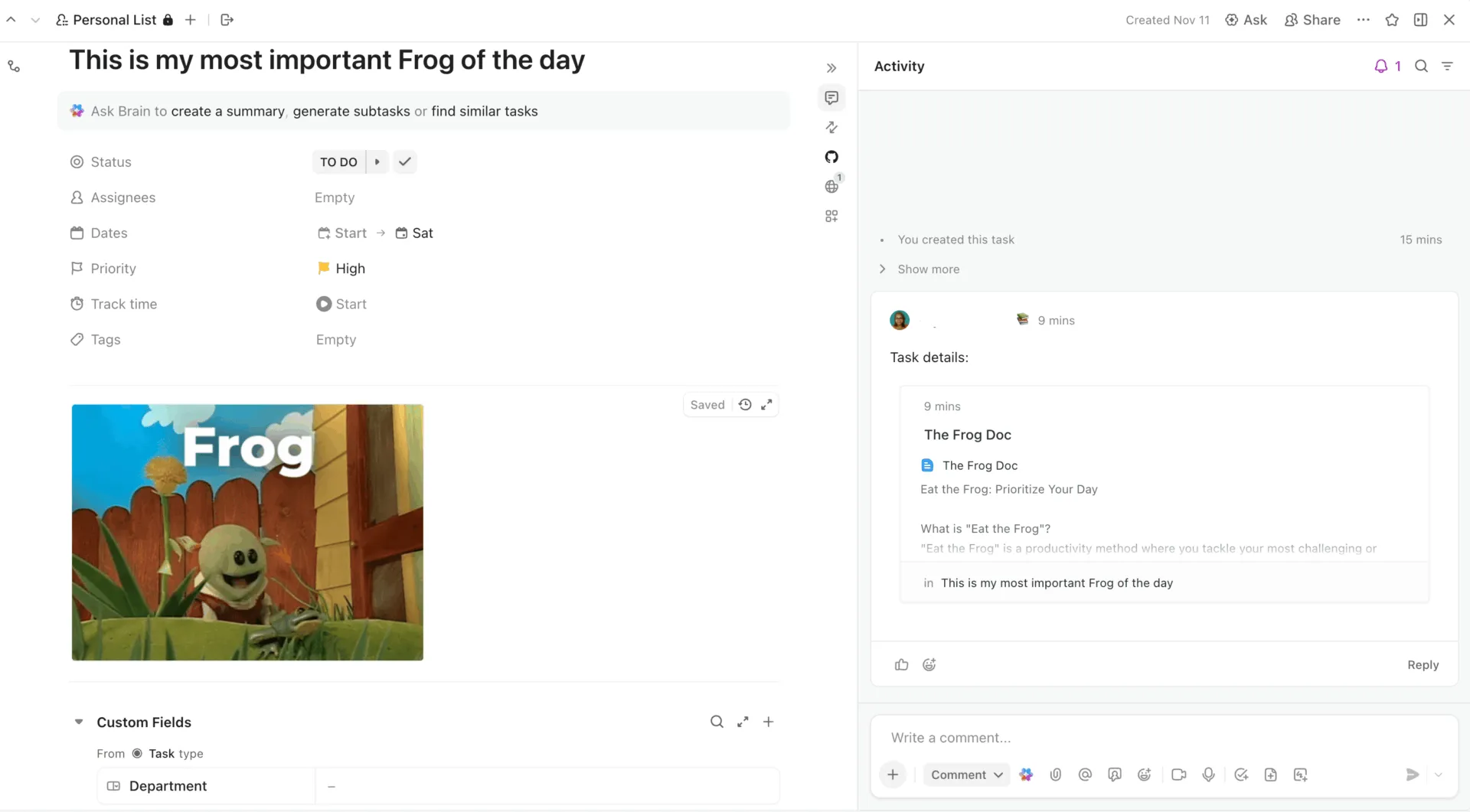
Yazarın takımı için Docs Hub, Çalışma Alanı’ndaki her belgeyi arama, sıralama ve filtreleme seçenekleriyle listeye alır. Bir belgeyi wiki olarak işaretlemek, onu doğrulanmış sürüm olarak belirler. Bir yayın takvimi, özetlere, taslaklara ve yayınlanmış yazılara bağlantı verebilir; Özel Alanlar ise her birinin yanında kelime sayısını, hedef anahtar kelimeyi veya müşteri adını gösterir. Düzenleyiciler, bir kişiye atanan yorumlar şeklinde geri bildirim bırakır; bu geri bildirimler daha sonra son teslim tarihi ile birlikte atanan kişinin gelen kutusuna düşer.
Belgeyi ve görevini okuyan bağlamsal yapay zeka
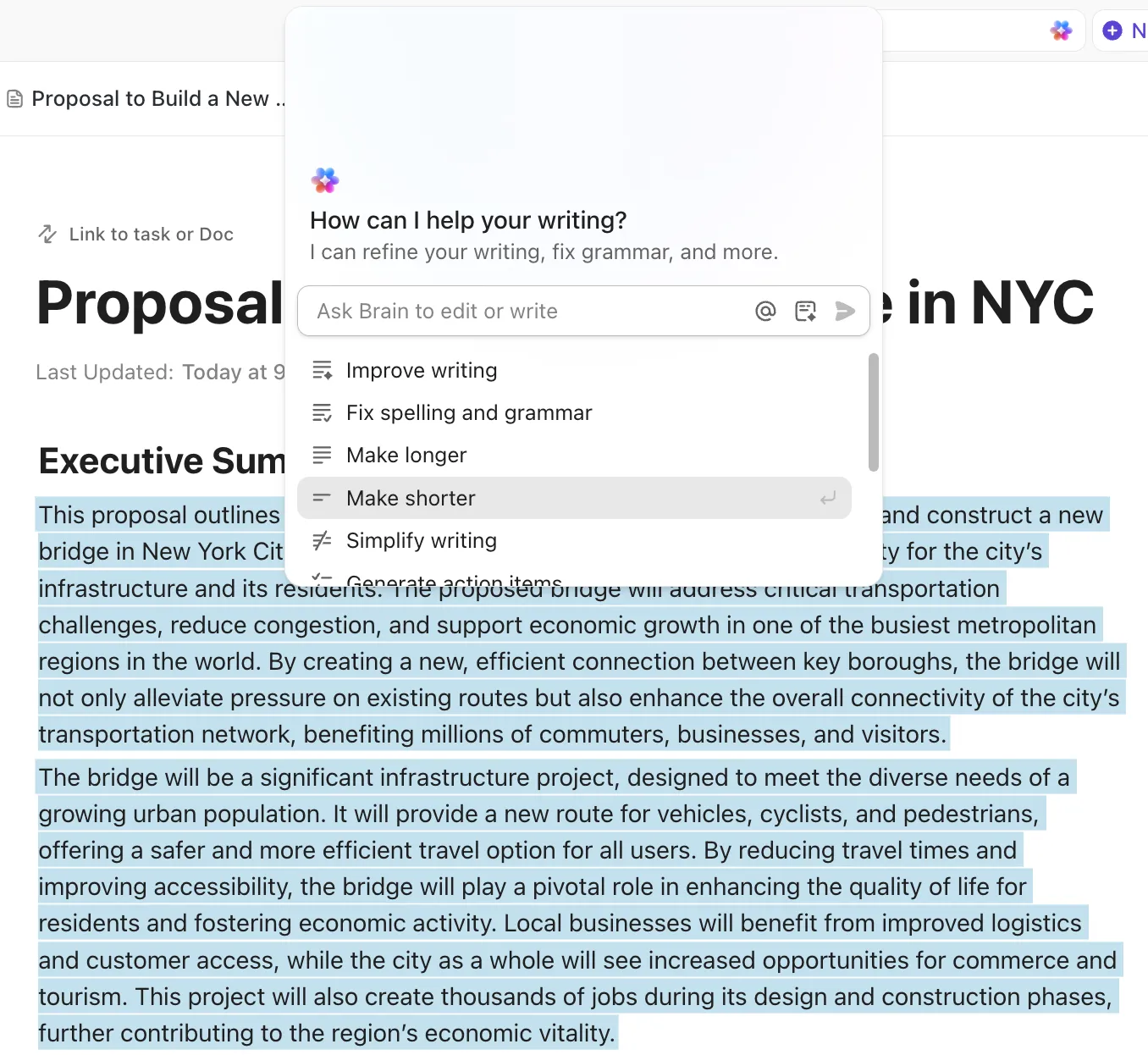
Brain², Belgeler, görevler, yorumlar ve Sohbeti bir arada kullanarak soruları yanıtlar. "Fiyatlandırma sayfası hakkında ne karar verdik?" diye sorduğunuzda, özet, görev konusu ve toplantı notlarından alıntılarla birlikte anında bilgi alır. Brain yanıt verirken wiki sayfaları öncelikli olarak gösterildiğinden, onaylanmış bir Docs belgesi, güncel olmayan taslaklardan daha üst sıralarda yer alır. Brain ayrıca Docs içinde taslak oluşturur ve düzenler, proje güncellemeleri yazar ve konuşma sırasında ChatGPT, Claude ve Gemini modelleri arasında geçiş yapmanıza olanak tanır.
Super Agents, bir iş arkadaşı gibi sizinle birlikte çalışan yapay zeka takım arkadaşlarıdır. Görevi sade bir dille tanımlayın; oluşturucu bunu, kendi talimatları, araçları ve Çalışma Alanının belirli bölümlerine erişim yetkisi olan bir ajana dönüştürür. O andan itibaren, bir görev yorumunda, belgede veya Sohbet'te @bahsetme; ona doğrudan mesaj gönderin; bir görev atayın; bir programa ekleyin; veya bir değişiklik olduğunda bir otomasyonun onu tetiklemesini sağlayın.
Bir içerik takımı için bu, blog listesini izleyen bir ajan gibi görünür. Yeni bir konu geldiğinde, Docs'unuzdan özet şablonunu ve stil kılavuzunu alır, özeti yeni bir belgeye taslak olarak hazırlar, görevin Özel Alanlarını doldurur ve Chat'te yazara bir bağlantı ekleyerek etiketler. İkinci bir ajan ise her Pazartesi sabahı çalışarak o hafta teslim edilmesi gereken taslakların bir özetini yayınlayabilir.
AI Fields, bir belgenin inceleme sürecinden geçerken özetini çıkarır veya sınıflandırır; kurumsal Search ise ClickUp'ı Google Drive, Notion, Slack ve Gmail ile birlikte indeksler. Bu sayede, geçiş sürecinin ortasında hala Docs'ta taslakları bulunan bir takım, tek bir arama çubuğundan her şeyi arayabilir.
İşte içerik takımımızın Super Agents'ı nasıl yönettiği:
ClickUp'ın "Sonsuza Kadar Ücretsiz Planı" vardır; ücretli planlar ise daha fazla yapay zeka ve otomasyon özelliği sunar.
Dürüst bir değerlendirme: ClickUp, tek başına çalışan bir yazarın veya iki kişilik bir takımın belge yazıp göndermek için ihtiyaç duyduğundan çok daha fazlasını sunar. Bu iş için Google Dokümanlar'ı benimsemek daha hızlı olacaktır. Tek amaçlı bir düzenleyiciden gelen takımlar bir öğrenme süreciyle karşılaşacaktır ve Notion hakkında belirttiğimiz nokta burada da geçerlidir: bu kadar çok seçeneğe sahip bir Çalışma Alanının nasıl kullanılacağına karar verecek birine ihtiyaç vardır.
Daha Fazla Bilgi: Notion ile ClickUp arasında kapsamlı bir karşılaştırma yapmak istiyorsanız, buradaki analizimize göz atın: ClickUp ve Notion: Hangi Proje Yönetimi Aracı Daha İyi?
Bir G2 yorumcusu şöyle diyor:
ClickUp’ta en çok sevdiğim şey, benzersiz özelleştirme seçenekleri ve özelliklerin kapsamıdır. Özel durumlar ve alanlardan Liste, Pano, Takvim ve Gantt gibi çok sayıda görünümden başlayarak, bir çalışma alanının neredeyse her yönünü takımın özel ihtiyaçlarına göre uyarlayabilmek inanılmaz derecede güçlü bir özellik. Bu esneklik, iş akışlarımızı platforma uydurmak yerine, platformu kendi benzersiz iş akışlarımıza gerçekten uyarlayabilmemizi sağlıyor. Ayrıca, görev yönetiminden zaman takibine, belgelere ve Beyaz Tahtalara kadar her şeyin tek bir yerde bulunması, araç sayısının aşırı artmasını önemli ölçüde azaltır ve takımımızın verimliliğini büyük ölçüde artırır.
ClickUp'ta en çok sevdiğim şey, eşsiz özelleştirme seçenekleri ve özelliklerin muazzam çeşitliliğidir. Özel durumlar ve alanlardan Liste, Pano, Takvim ve Gantt gibi çok sayıda görünümden başlayarak, bir çalışma alanının neredeyse her yönünü takımın özel ihtiyaçlarına göre uyarlayabilmek inanılmaz derecede güçlü bir özellik. Bu esneklik, iş akışlarımızı platforma uydurmak yerine, platformu kendi benzersiz iş akışlarımıza gerçekten uyarlayabilmemizi sağlıyor. Ayrıca, görev yönetiminden zaman takibine, belgelere ve Beyaz Tahtalara kadar her şeyin tek bir yerde bulunması, araç sayısının aşırı artmasını önemli ölçüde azaltır ve takımımızın verimliliğini büyük ölçüde artırır.
Notion ve Google Dokümanlar: Hangisini Seçmelisiniz?
Belgeleriniz bitmiş ürün niteliğindeyse Google Dokümanlar’ı tercih edin. Ücretsizdir, kurulum gerektirmez ve öneri modu, tarayıcı tabanlı diğer tüm araçlardan daha iyi bir şekilde dışarıdan gelen gözden geçirenlerle başa çıkabilir. Belgeleriniz, sahipleri, son teslim tarihleri ve bir takvimi olan daha büyük bir sistemin parçasıysa Notion’u tercih edin ve Çalışma Alanı’nı düzenli tutmayı üstlenecek bir kişi belirlediğinizden emin olun.
Pek çok takım her ikisini de kullanıyor ve bu, her aracın tek bir görevi olduğu sürece işe yarıyor: taslaklar ve incelemeler Docs’ta, izleme Notion’da; her bir belge gömülü olarak tek bir yerde bulunur.
Asla atlayamayacağınız seçim, güncel sürümün nerede saklandığıdır. Bu kuralı bir yere not edin, çünkü ne Notion ne de Google Dokümanlar bunu sizin için zorunlu kılmaz. Eğer yazılımın bunu yapmasını tercih ediyorsanız, ClickUp'ı ücretsiz deneyin ve bir belgenin ait olduğu göreve eklendiğinde nasıl göründüğüne bir göz atın.
Notion ve Google Dokümanlar Hakkında Sık Sorulan Sorular (SSS)
Google Dokümanlar, bir belgeyi taslak olarak hazırlamak ve düzenlemek için daha uygundur; Notion ise belgenin bir takip sistemi veya wiki içinde yer alması gerektiğinde daha iyi bir seçenektir. Dokümanlar’ın öneri modu, bağlantıya sahip olan herkesin Google Workspace hesabı olmadan bile izlenen değişiklikler önerebilmesini sağlar. Notion’ın veritabanları, bir sayfanın durum, sahip ve son teslim tarihi bilgilerini taşımasına olanak tanır; Dokümanlar’da buna eşdeğer bir özellik yoktur. Taslaklarını çoğunlukla düzenleyicilere teslim eden yazarlar Dokümanlar’ı tercih eder. Yayın takvimi kullanan yazarlar ise Notion’ı tercih eder veya her ikisini de kullanır.
Notion, şirket içi yazılar, notlar ve wiki sayfaları için Google Dokümanlar'ın yerini alabilir, ancak takımınız dışındaki kişilerle yapılan gözden geçirme süreçleri için yetersiz kalır. Notion'da düzenleme önerileri bulunur, ancak gözden geçirenlerin Çalışma Alanı üyeleri veya davetli misafirler olması gerekir ve sayfalar .docx yerine PDF, HTML veya markdown formatında dışa aktarılır. Google Dokümanlar ise Word dosyalarını doğrudan açıp kaydeder ve bağlantıya sahip herhangi bir gözden geçirenle çalışır. Taslakları müşterilere veya yayıncılara gönderen takımlar genellikle bu adım için Docs'u kullanmaya devam eder.
Not almak için hangisi daha iyi, Notion mu yoksa Google Dokümanlar mı?
Notion, notların birbirine bağlanabilmesi, etiketlenebilmesi ve bir veritabanı içinde filtrelenebilmesi nedeniyle daha güçlü bir not alma aracıdır; Google Dokümanlar ise her notu Drive klasöründe ayrı bir dosya olarak saklar. Notion’un ücretsiz planı, bir kişiye sınırsız sayfa ve blok sunar. Google Dokümanlar, paylaşacağınız tek bir not için daha hızlıdır; sesle yazma özelliği ve docs.new kısayolu sayesinde not alma işlemi hızla gerçekleşir. Kişisel bir bilgi tabanı oluşturmak için Notion’u kullanın. Etrafınıza gönderdiğiniz toplantı notları için ise Docs’u kullanın.
Google Dokümanlar, teslim edilip notlandırılan ödevler için daha uygundur; Notion ise bir dönem boyunca alınan notları, okuma materyallerini ve teslim tarihlerini düzenlemek için daha iyidir. Her ikisi de öğrenciler için ücretsizdir. Dokümanlar, herhangi bir Google hesabıyla birlikte gelir; Notion ise okul e-posta adresine sahip öğrencilere, tek üyeli bir Çalışma Alanı için Plus planını ücretsiz olarak sunar. Doğrulanmış okul hesabına sahip öğrenciler, Google Dokümanlar’a Gemini özelliğini ekleyen Google AI Pro’yu da bir yıl boyunca ücretsiz olarak kullanabilir. Birçok öğrenci taslaklarını Dokümanlar’da hazırlar ve çalışma sistemini Notion’da tutar.
Her ikisi de kitap uzunluğundaki metinler için tasarlanmamıştır, ancak kitabı her bölüm için ayrı bir dosya veya sekmeye bölerseniz Google Dokümanlar bu işi daha iyi halleder. Google Dokümanlar, çok uzun ve resim ağırlıklı dosyalarda yavaşlar ve Word’ün çapraz referansları ile sayfa düzeni denetimlerinden yoksundur. Notion, taslaklar, karakter veritabanları ve araştırma için işe yarar, ancak sayfa kurulumu özelliği yoktur ve yayıncıya gönderilmeden önce PDF dışa aktarımında düzeltme yapılması gerekir. Yazının biçimlendirilmesine ihtiyaç duyan romancılar genellikle taslaklarını Docs’ta hazırlar ve son halini Word veya Scrivener’da tamamlar.
Bir takım wiki'si için hangisi daha iyi, Notion mu yoksa Google Dokümanlar mı?
Notion, sayfaların iç içe geçebilmesi, birbirlerine bağlanabilmesi ve "doğrulanmış" olarak işaretlenebilmesi sayesinde aramalarda her zaman en güncel sürümün görünmesini sağladığı için daha iyi bir wiki aracıdır. Google Dokümanlar'da Drive klasörleri dışında bir sayfa hiyerarşisi yoktur ve bir belgeyi "tek doğru kaynak" olarak işaretlemenin bir yolu bulunmadığından takımlar, yinelenen belgeler biriktirir. Notion'un "doğrulanmış sayfalar" özelliği, Business planı gerektirir. Halihazırda Google Çalışma Alanı'nı kullanan küçük takımlar, paylaşımlı bir sürücü ve adlandırma kuralı ile idare edebilir, ancak bu yöntem birkaç düzine belgenin ötesinde işlevselliğini yitirir.
Canlı ortak düzenleme ve resmi inceleme söz konusu olduğunda, öneri modu sayesinde Google Dokümanlar öne çıkar: inceleyenler değişiklik önerir, yazar bunları tek tek kabul eder veya reddeder; hukuk, editörlük ve müşteri ekipleri bu sürece güvenir. İşbirliği, yazıya eklenmiş veritabanları, durumlar ve sahipler gibi paylaşılan bağlam anlamına geldiğinde Notion öne çıkar. Notion, incelemeyi değişiklik izleme yerine yorumlar yoluyla gerçekleştirir. Birçok takım, harici ve incelenmiş belgeler için Google Dokümanlar’ı kullanmaya devam ederken, iç wiki’leri ve teknik özellikleri Notion’a taşır.
Doğrudan değil. Google Dokümanlar, veritabanı katmanı olmayan bir kelime işlemcisidir; bu nedenle Notion’u tanımlayan ilişkisel tabloları, bağlantılı görünümleri ve durum izlemesini oluşturamaz. Drive klasörlerini, Google E-Tablolar’ı ve adlandırma kurallarını kullanarak yapıya yakın bir sonuç elde edebilirsiniz, ancak hangi belgenin güncel olduğunu gösteren bir işaret yoktur. Google, dosyaları bulan ve özetleyen Drive’daki Gemini ile bu açığın bir kısmını kapatıyor, ancak bu, gerçek bir yapı eklemek yerine erişimi üst katmana yerleştiriyor.