

Microsoft Word'den Google Dokümanlar'a geçmeyi hiç düşündünüz mü?
Dünya çapında pek çok kişi için Microsoft Word ( Microsoft Office paketinin bir parçası), kelime işlem için tercih edilen yazılımdır; en yaygın kullanılan belge düzenleme araçları arasındadır. Google Dokümanlar da bu konuda çok geride değildir.
Peki neden geçiş yapmalı?
Öncelikle, Google Dokümanlar, birden fazla kullanıcının belgeleri gerçek zamanlı olarak düzenlemesine ve yorum yapmasına olanak tanıyan sorunsuz işbirliği özellikleri sunar. Ayrıca, her şey bulutta depolandığı için bilgisayarınız çökerse işlerinizi kaybetme endişesi yaşamazsınız.
Ama hepsi bu kadar değil. Google Dokümanlar'da ayrıca birçok belge şablonu ve eklenti bulunur; bu sayede belgelerinizi kolayca özel hale getirebilir ve verimliliğinizi artırabilirsiniz. Ayrıca, internet bağlantısı olan herhangi bir cihazdan dosyalarınıza erişebilmenin sağladığı kolaylığı da unutmayalım.
Çeşitli kelime işlemcileri ve metin düzenleyicileri kullanabilirsiniz, ancak Google Dokümanlar en iyileri arasındadır. Dolayısıyla, belge akışınızı kolaylaştırmaya ve bulutun gücünden yararlanmaya hazırsanız, Word'e veda edip Google Dokümanlar'a merhaba deme zamanı gelmiş olabilir.
Bu makalede, Word dosyalarını Google Dokümanlar belgelerine nasıl dönüştüreceğinizi göstereceğiz.
⏰ 60 Saniyelik Özet
- Google Dokümanlar, Microsoft Word'e güçlü bir alternatiftir. Sorunsuz gerçek zamanlı işbirliği, bulut tabanlı depolama ve internet erişimi olan herhangi bir cihazdan erişilebilirlik sunarak takımlar ve uzaktan iş için ideal bir çözümdür.
- Birden fazla kullanıcı aynı anda belgeleri düzenleyebilir ve yorum yapabilir
- İşlerinizi otomatik olarak kaydeder, veri kaybı riskini azaltır ve herhangi bir cihazdan, her yerden belgelere erişmenizi sağlar
- Word'ü Google Dokümanlar'a dönüştürme adımları: Adım 1: Google Drive'ı açın ve sol menüden "Yeni"yi tıklayın Adım 2: Word belgenizi eklemek için "Dosya yükle"yi seçin Adım 3: Google Drive'da yüklenen Word belgesinin konumuna gidin ve çift tıklayın Adım 4: Dosya adının yanındaki klasör simgesine tıklayarak dosyayı Google Drive'da bulun Adım 5: .docx dosyasını çift tıklayarak açın Adım 6: Google Drive dosyayı otomatik olarak düzenlenebilir Google Dokümanlar biçimine dönüştürür
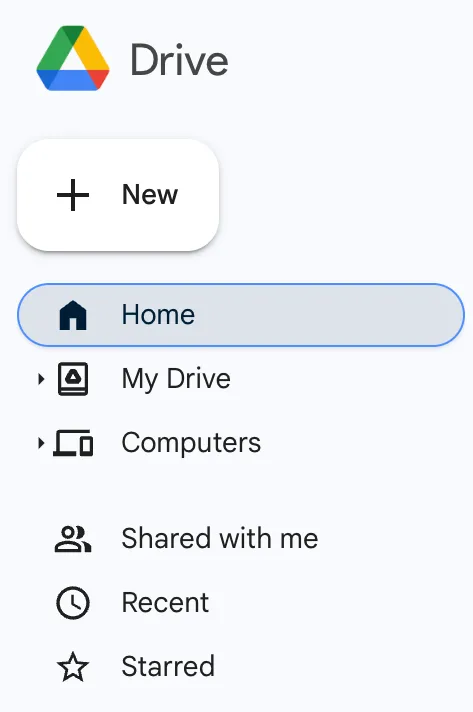
- Adım 1: Google Drive'ı açın ve sol menüden "Yeni" seçeneğine tıklayın
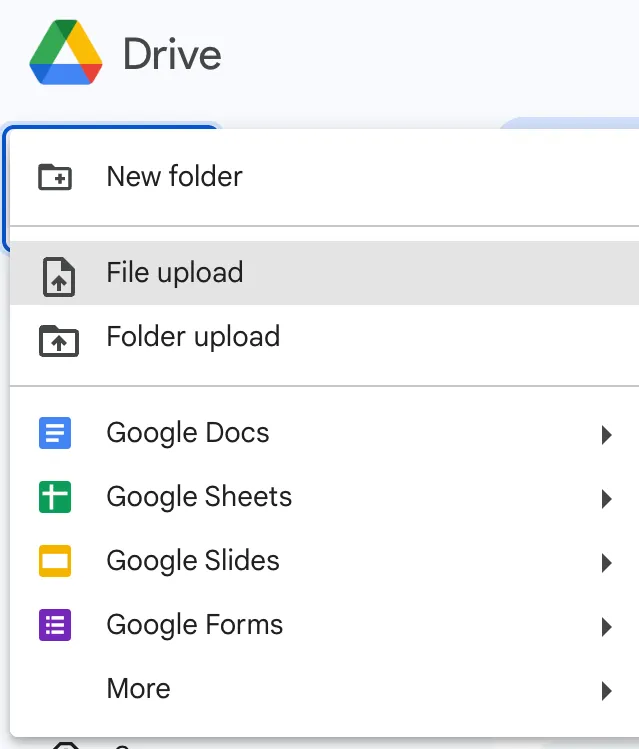
- Adım 2: Word belgenizi eklemek için "Dosya yükle" seçimini yapın
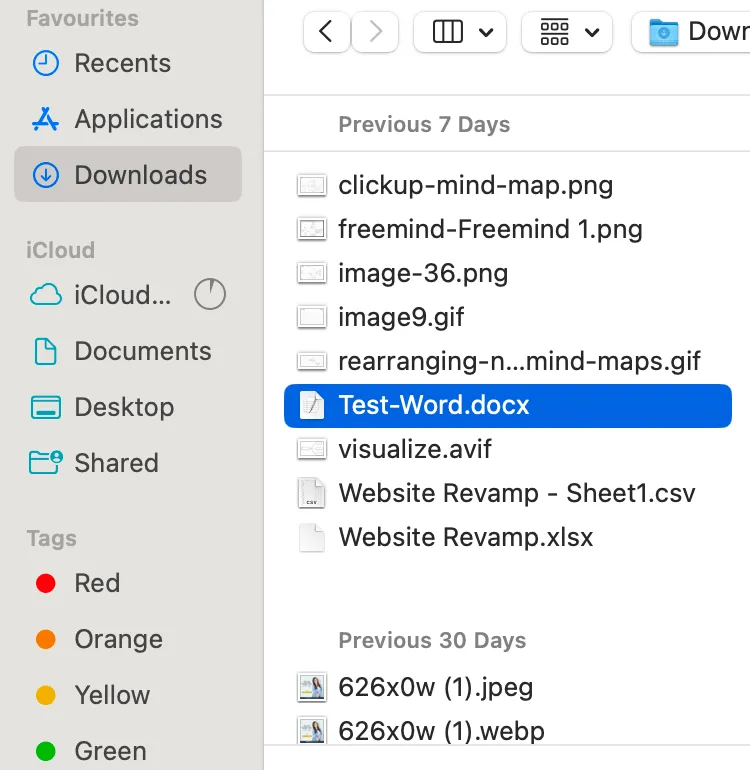
- 3. Adım: Google Drive'da yüklenen Word belgesinin konumunu bulun ve çift tıklayın
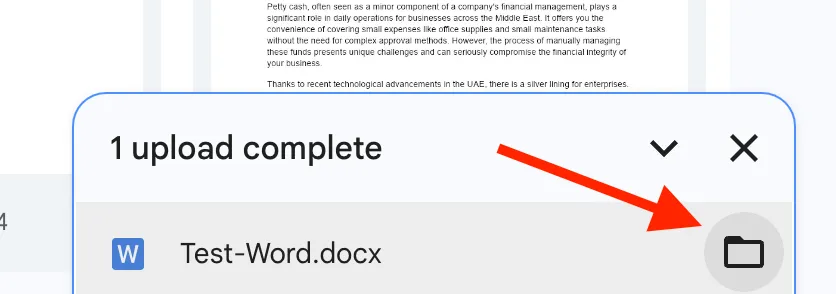
- 4. Adım: Dosya adının yanındaki klasör simgesine tıklayarak dosyayı Google Drive'da bulun
- 5. Adım: .docx dosyasını çift tıklayarak açın
- 6. Adım: Google Drive, belgeyi otomatik olarak düzenlenebilir Google Dokümanlar biçimine dönüştürür
- Mobil cihazlarda dönüştürme: Word belgelerini yüklemek ve dönüştürmek için Google Drive uygulamasını kullanın. "+" simgesine dokunun, "Dosya yükle"yi seçin ve cihazınızdan Word belgesini seçin
- Google Drive uygulamasını kullanarak Word belgelerini yükleyin ve dönüştürün
- "+" simgesine dokunun, "Dosya yükle"yi seçin ve cihazınızdan Word belgesini seçin
- Sorunsuz bir dönüştürme için bağlantınızın stabil olduğundan emin olun
- Biçimlendirmeyi basitleştirin ve sorunları önlemek için manuel olarak ayarlayın
- Word ve Google Dokümanlar'ın sınırlamaları: Güvenlik Endişeleri: Bulutta depolanan belgeler için şifreleme ve güçlü parolalar kullanın
- Güvenlik Konuları: Bulutta depolanan belgeler için şifreleme ve güçlü parolalar kullanın
- Word ve Google Dokümanlar arasında bazı özellikler farklılık gösterir; ihtiyaçlarınıza göre seçim yapın
- Belgelerinizi tamamlanan iş akışlarına bağlamak istiyorsanız, kapsamlı bir belge yönetimi çözümü olarak ClickUp'ı tercih edin.
- ClickUp , ekip üyeleriyle aynı anda belgeleri düzenlemenizi sağlar. Ayrıca, yazma desteği ve hata denetimi için ClickUp Brain aracılığıyla yapay zeka yardımını da kullanabilirsiniz.
- ClickUp görevlerini kullanarak işleri merkezileştirin, belgelerden görevler oluşturun ve görsel gösterge panelleriyle ilerlemeyi izleyin
- Güvenli işbirliği sağlamak için paylaşılabilir bağlantılar ve gizlilik denetimleri ile belge izinlerini yönetin
- Adım 1: Google Drive'ı açın ve sol menüden "Yeni" seçeneğine tıklayın
- Adım 2: Word belgenizi eklemek için "Dosya yükle" seçimini yapın
- 3. Adım: Google Drive'da yüklenen Word belgesinin konumunu bulun ve çift tıklayın
- 4. Adım: Dosya adının yanındaki klasör simgesine tıklayarak dosyayı Google Drive'da bulun
- 5. Adım: .docx dosyasını çift tıklayarak açın
- 6. Adım: Google Drive, belgeyi otomatik olarak düzenlenebilir Google Dokümanlar biçimine dönüştürür
- Google Drive uygulamasını kullanarak Word belgelerini yükleyin ve dönüştürün
- "+" simgesine dokunun, "Dosya yükle"yi seçin ve cihazınızdan Word belgesini seçin
- Güvenlik Konuları: Bulutta depolanan belgeler için şifreleme ve güçlü parolalar kullanın
Adım Adım Kılavuz: Microsoft Word'ü Google Dokümanlar'a Dönüştürme
Microsoft Word'ü Google Dokümanlar'a en kolay şekilde nasıl dönüştürebileceğimizi inceleyelim.
1. Adım: Google Drive'ı açın ve sol taraftaki menü çubuğundan "Yeni" seçeneğine tıklayın
Adım 2: "Dosya yükle" seçeneğini seçin
3. Adım: Dönüştürmek istediğiniz Word belgesini bulun, Google Drive'a ekleyin ve ardından üzerine çift tıklayın
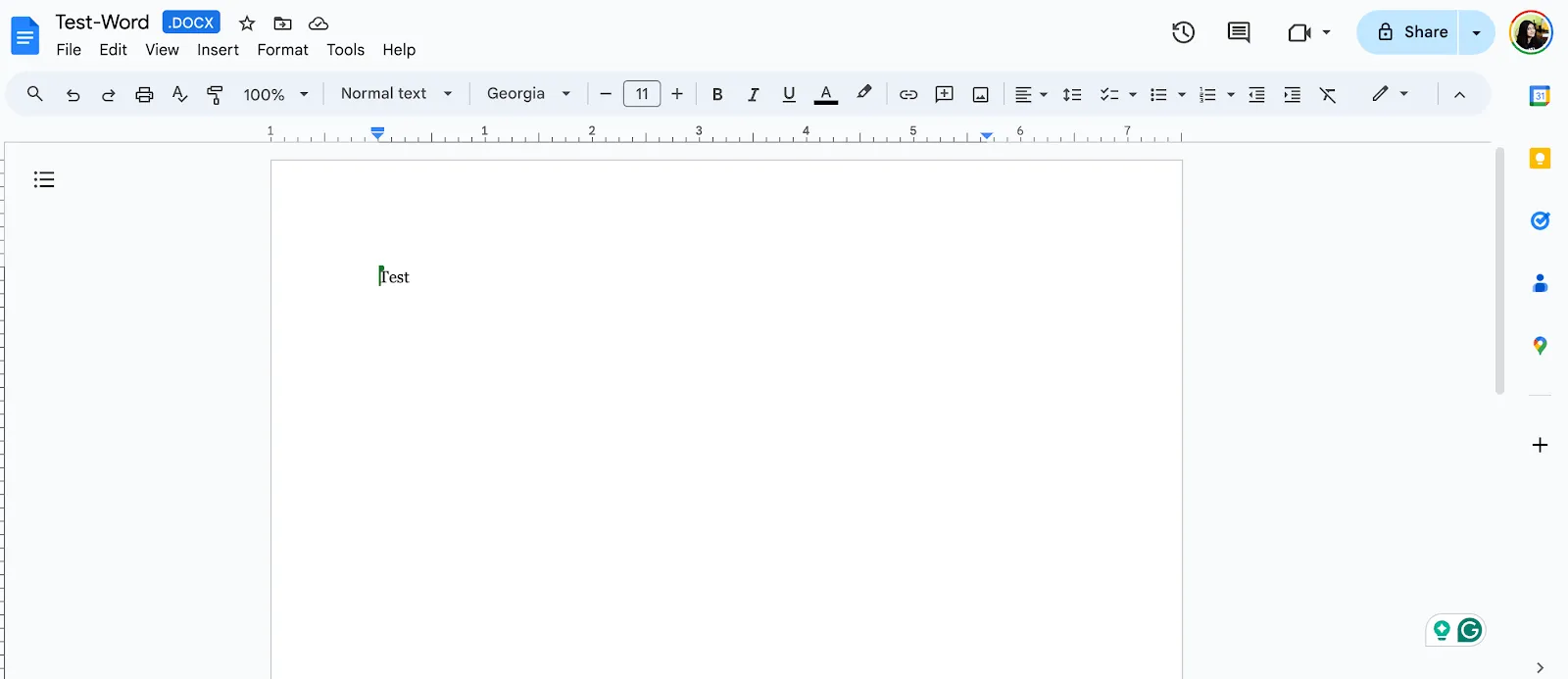
4. Adım: Yükleme penceresinde dosya adınızın yanındaki klasör simgesine tıklayarak Google Drive'ınızda Word belgesinin konumunu bulun.
Adım 5: .docx dosyasına çift tıklayın
6. Adım: docx dosyası, Google Drive tarafından otomatik olarak düzenlenebilir Google Dokümanlar biçimine dönüştürülecektir.
📊 Dosyaları dönüştürmek kolaydır. Peki ya sonrasında yönetmek? İşte işler burada zorlaşır.
Word'den Google Dokümanlar'a geçiş, işbirliği sorunlarını çözer, ancak ş akışındaki parçalanma sorununu çözmez.
Sonuçta belgeleriniz bir yerde, görevleriniz başka bir yerde ve konuşmalarınız da başka bir yerde kalıyor. Dolayısıyla her değişiklik olduğunda, birden fazla sistemi güncellemek veya farklı araçlar arasında bağlamı takip etmek zorunda kalıyorsunuz.
İşte gizli maliyet budur. Aslında ölçeklendirilebilen şey sadece dosyaları dönüştürmek değil, işlerinizi birbirine bağlamakdır.
ClickUp’ın Small Business Suite gibi birleşik bir AI Çalışma Alanı sayesinde , belgeleriniz izole bir şekilde kalmaz:
- Belgeler, ait oldukları görevler ve ş akışlarıyla bağlantılı kalır
- Güncellemeler tek bir yerde yapılır ve her yere yansıtılır
- Konuşmalar, düzenlemeler ve kararlar işe eklenir
- AI, canlı bağlamdan doğrudan içerik özetleyebilir, güncelleyebilir ve oluşturabilir
Dosyaları araçlar arasında taşıyarak zaman kaybetmek yerine… her şeyin başından itibaren birbirine bağlı olduğu bir sistemde iş yapıyorsunuz.
Farklı Cihazlarda Word Belgelerini Google Dokümanlara Dönüştürme
İşte farklı cihazlarda Word belgelerini Google Dokümanlar'a dönüştürmenin yolu.
Masaüstünde dönüştürme
Yukarıda bahsedilen işlemi kullanarak masaüstü veya dizüstü bilgisayarda Microsoft Word belgelerini Google Dokümanlar'a dönüştürebilirsiniz.
Mobil cihazlarda dönüştürme
Mobil cihazlarda Word belgelerini Google Dokümanlar'a dönüştürme işlemi, Google Dokümanlar uygulaması kullanılarak yapılacak:
- Mobil cihazınıza Google Drive uygulamasını indirin ve açın
- Yeni bir belge oluşturmak için "+" simgesine dokunun
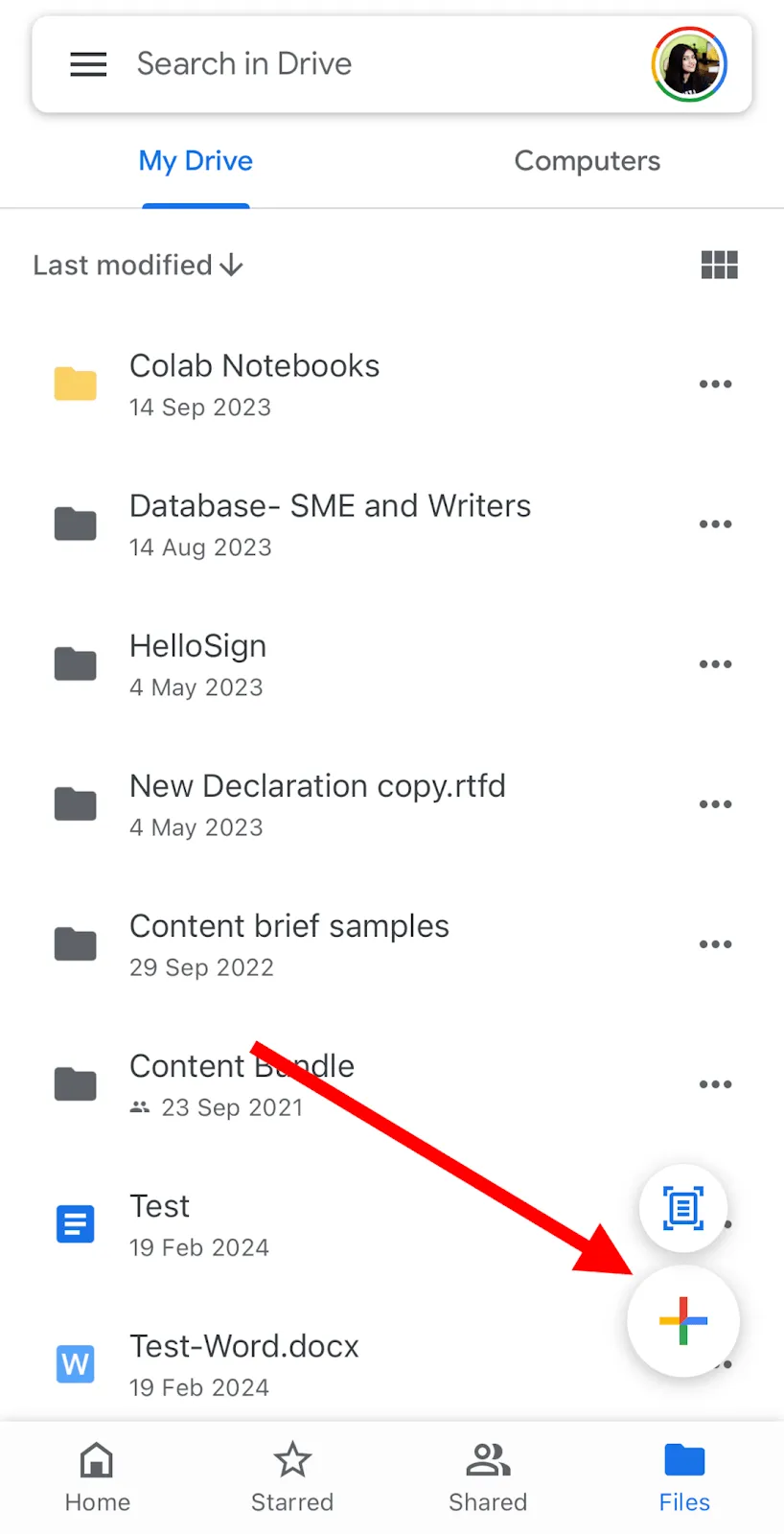
- "Dosya yükle"yi seçin ve cihazınızın depolama alanından Word belgesini seçin
- Yüklendikten sonra Word belgesi otomatik olarak Google Dokümanlar biçimine dönüştürülecek ve mobil cihazınızdan düzenleme yapabileceksiniz.
Sorunlar ve çözüm yolları
Bu dönüştürme yöntemleri kullanıcı dostu olmasına rağmen, kullanıcılar biçimlendirme sorunları veya belge uyumluluk sorunları gibi zorluklarla karşılaşabilir.
Farklı cihazlarda Word belgelerini Google Dokümanlar'a etkili bir şekilde dönüştürmenize yardımcı olacak bazı sorun giderme ipuçları:
- Biçimlendirme ve düzen farklılıkları: Dönüştürülen belge orijinal Word dosyasından farklıysa, manuel olarak ayarlayın veya biçimlendirin
- Uyumluluk hataları: Uyumluluk hatalarını önlemek için Word belgelerinden karmaşık biçimlendirmeleri veya desteklenmeyen özellikleri kaldırın
- İnternet bağlantısı: Word dosyalarını Google Dokümanlara dönüştürmek için istikrarlı bir internet bağlantısı çok önemlidir. İnternet bağlantınızı kontrol edin ve gerekirse dönüştürme işlemini tekrar deneyin.
Ayrıca okuyun: En iyi tasarım belgesi şablonları 📄
Microsoft Word veya Google Dokümanlar Kullanımının Sınırlamaları
Microsoft Word ve Google Dokümanlar, kullanım kolaylığı, işbirliği, entegrasyonlar ve verimlilik açısından önemli avantajlar sunar. Ancak, kullanıcıların bilmesi gereken bazı potansiyel sınırlamaları da vardır. İşte bu tür sorunları azaltmak için bazı yaygın sınırlamalar ve stratejiler:
1. Sınırlı çevrimdışı erişim
Google Dokümanlar, gerçek zamanlı işbirliği ve belge erişimi için büyük ölçüde internet bağlantısına bağlıdır. İnternet bağlantısı olmadan çalışırken, özellikle çevrimdışı fonksiyonların sınırlı olabileceği Google Dokümanlar'da zorluklarla karşılaşabilirsiniz.
Çözüm: Başkalarıyla işbirliği yaparken veya belgelere erişirken kesintileri önlemek için Google Dokümanlar ile çalışırken güvenilir bir internet bağlantısı olduğundan emin olun. İnternet kesintileri sırasında önemli görevler üzerinde çalışmak üzere yerel olarak yedekleme işlemleri veya taslaklar oluşturmayı düşünün.
Ayrıca, Microsoft Word'deki "Çevrimdışı Mod" özelliğini kullanarak internet bağlantısı olmadan belgelere erişebilir ve bunları düzenleyebilirsiniz. Benzer şekilde, Google Dokümanlar'da da ayarlar üzerinden çevrimdışı erişimi etkinleştirerek belgeler üzerinde çevrimdışı çalışabilir ve internete bağlandığınızda senkronizasyon gerçekleştirebilirsiniz.
2. Biçimlendirme uyumluluğu
Microsoft Word ve Google Dokümanlar arasında belge paylaşımı sırasında biçimlendirme farklılıkları ortaya çıkabilir ve bu da sayfa düzenini ve stilini etkileyebilir
Çözüm: Microsoft Word ile Google Dokümanlar arasında belge paylaşımı yaparken, farklılıkları en aza indirmek için temel biçimlendirme seçeneklerini kullanın. Ayrıca, biçimlendirmenin tam olarak korunmasının çok önemli olduğu durumlarda PDF formatını kullanmayı düşünün.
3. Özellik çeşitliliği
Kullanıcılar, Microsoft Word ve Google Dokümanlar arasında belirli özelliklerin kullanılabilirliği ve fonksiyonelliği açısından farklılıklar görebilirler.
Çözüm: Her iki platformun özelliklerini iyice öğrenin ve özel gereksinimlerinize en uygun olanı seçin. Bir platformun yetersiz kaldığı alanlarda fonksiyonları artırmak için üçüncü taraf eklentileri veya uzantılarını keşfedin
4. Güvenlik endişeleri
Belgeleri bulutta depolamak, özellikle Google Dokümanlar'da potansiyel güvenlik ve gizlilik endişelerini beraberinde getirir
Çözüm: Şifrelemeyi etkinleştirme ve güçlü parolalar kullanma gibi hassas belgeleri korumak için proaktif önlemler alın. Microsoft ve Google tarafından uygulanan gizlilik politikaları ve güvenlik önlemleri hakkında bilgi edinin ve ek koruma için ek güvenlik araçları veya hizmetleri kullanmayı düşünün.
Bonus: Word belgelerini Excel'e dönüştürün!
🎥 Bu küçük işletmenin tüm ş akışlarını tek bir platformda nasıl bir araya getirdiğini görün
Tüm belge oluşturma ve yönetim ihtiyaçlarınız için ClickUp'ı kullanın
Google Dokümanlar ve Microsoft Word günümüzün en popüler belge düzenleyicileri olsa da, hala birçok dezavantajları bulunmaktadır.
En iyi çözüm: ClickUp Belgeleri!
İşte ClickUp Belge'yi birincil içerik düzenleme aracınız olarak düşünmeniz için nedenler.
1. ClickUp ile Belge Oluşturma
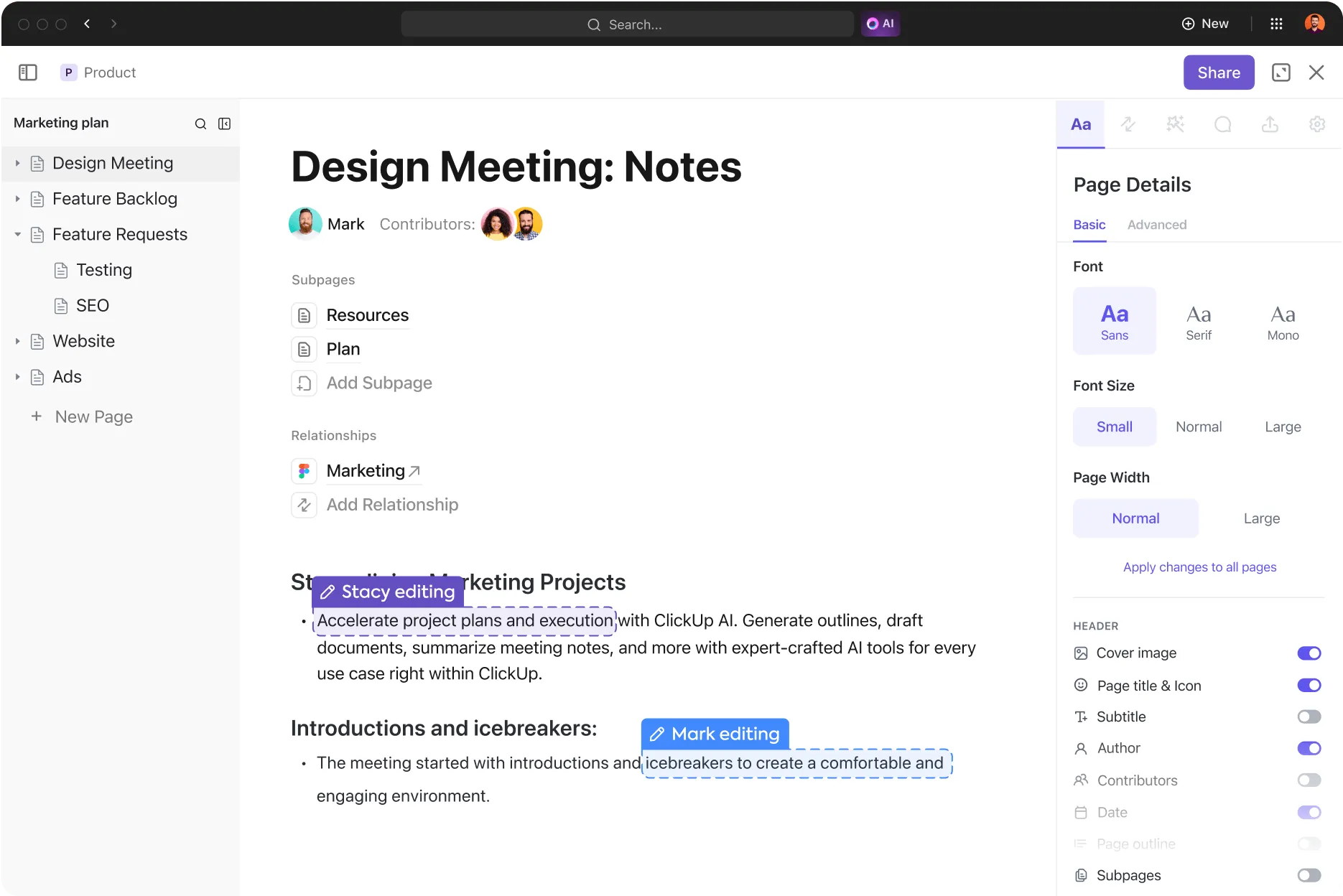
ClickUp içinde görsel olarak etkileyici belgeler, wikiler, bilgi tabanları ve daha fazlasını oluşturun; fikirlerinizi ve bilgilerinizi ilgi çekici bir şekilde sergileyin. Ardından bu belgeleri görev akışlarınıza bağlayarak takımınızın bu fikirleri verimli ve işbirliği içinde hayata geçirmesini sağlayabilirsiniz. İçerik oluşturma ve proje yürütme arasındaki bu entegrasyon, iletişimi kolaylaştırır ve kuruluşunuzdaki verimliliği artırır.
İşte ClickUp Belge'nin bazı özellikleri:
Gerçek zamanlı olarak işbirliği yapın
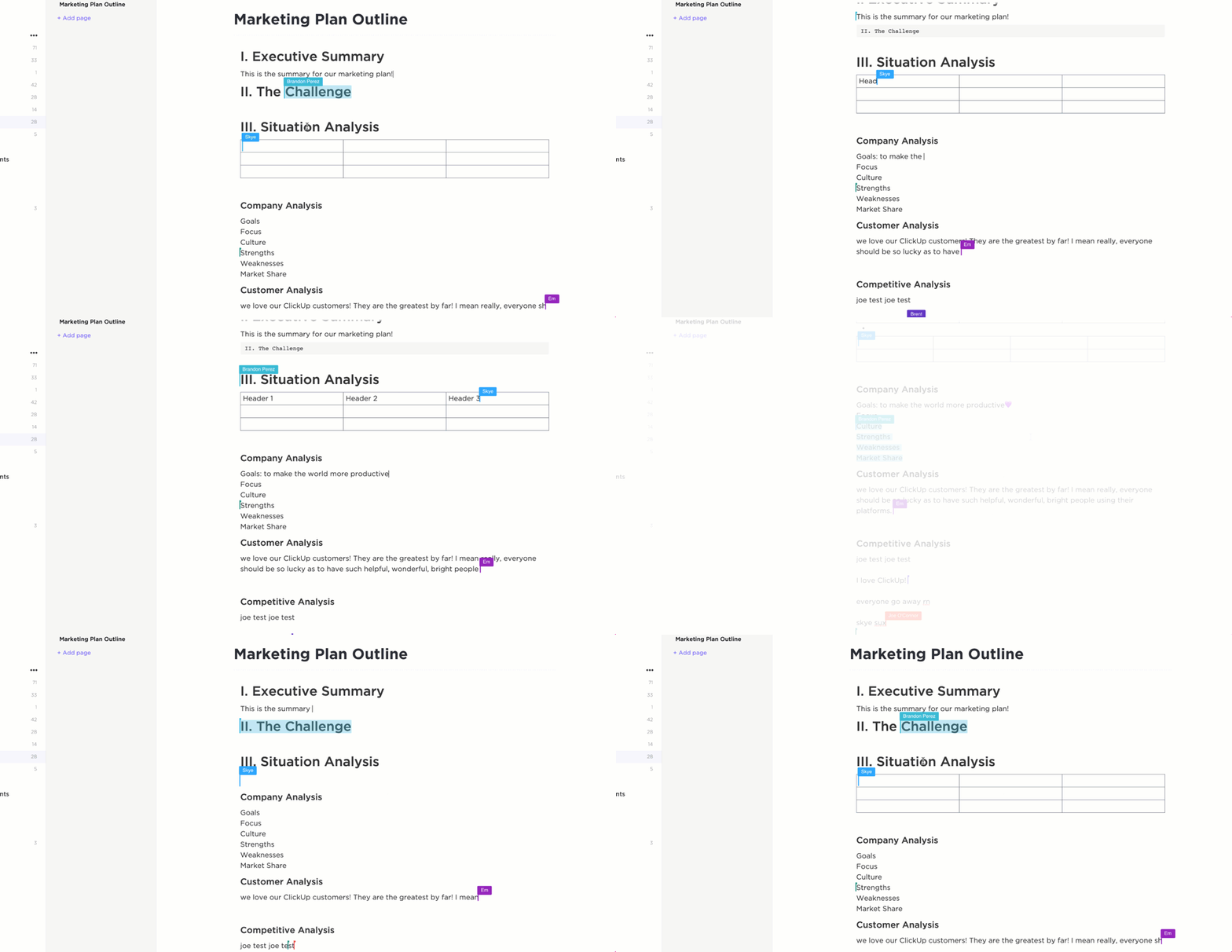
ClickUp Docs ile işbirliği zahmetsiz ve verimlidir. Belgeleri eşzamanlı olarak güncelleyebilir, diğer kullanıcıları yorumlarla etiketleyebilir, eylem öğeleri atayabilir ve metni izlenebilir görevlere dönüştürerek eşzamansız iletişimi sürdürebilirsiniz.
Ayrıca, ClickUp'ın Google Drive ve Google Dokümanlar ile yerel entegrasyonları ve Zapier gibi araçlar aracılığıyla Microsoft Office dosyalarını içe aktarma özelliği sayesinde, tüm belgelerinizi ClickUp'a aktarabilir ve Dokümanlar içindeki tek bir merkezi konumda kaydedebilirsiniz!
Belgeleri özel ş akışlarına bağlayın
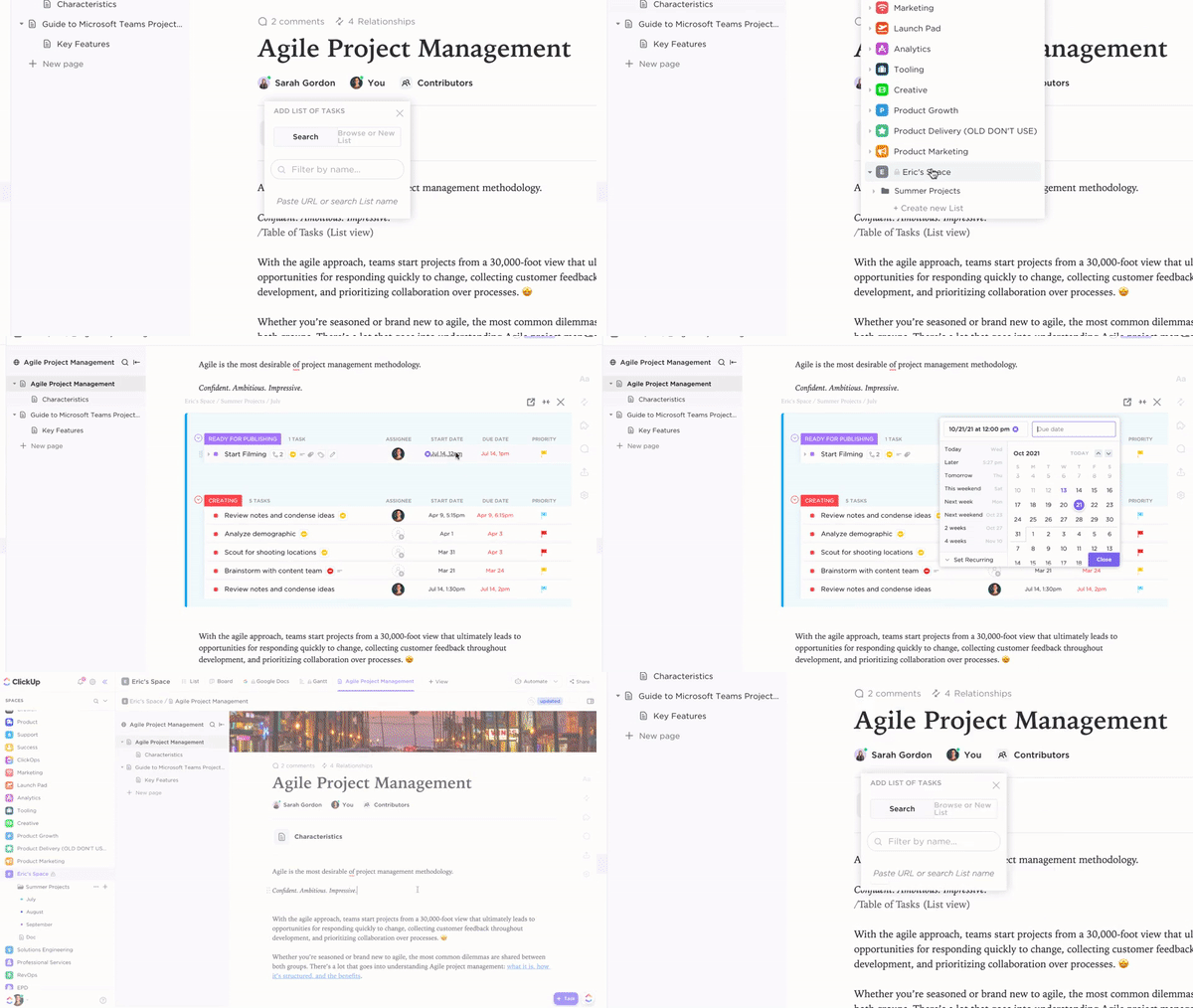
ClickUp'ta Dokümanlar ve Görevler'i birbirine bağlayarak her şeye tek bir yerden erişin. Bileşenleri doğrudan düzenleyicinize ekleme özelliği sayesinde, belge çalışma alanınızdan ayrılmadan ş akışlarını zahmetsizce güncelleyebilir, proje durumlarını değiştirebilir, görevler atayabilir ve çeşitli diğer işlemleri gerçekleştirebilirsiniz.
📮ClickUp Insight: Bilgi çalışanlarının %92'si, sohbetler, e-posta ve elektronik tablolara dağılmış önemli kararları kaybetme riskiyle karşı karşıya. Kararları kaydetmek ve izlemek için birleşik bir sistem olmadan, kritik iş bilgileri dijital gürültüde kaybolur.
ClickUp’ın Görev Yönetimi özellikleri sayesinde, bu konuda asla endişelenmenize gerek kalmaz. Tek bir tıklamayla sohbetlerden, görev yorumlarından, belgelerden ve e-postalardan görevler oluşturun!
Her şeyi düzenli tutun
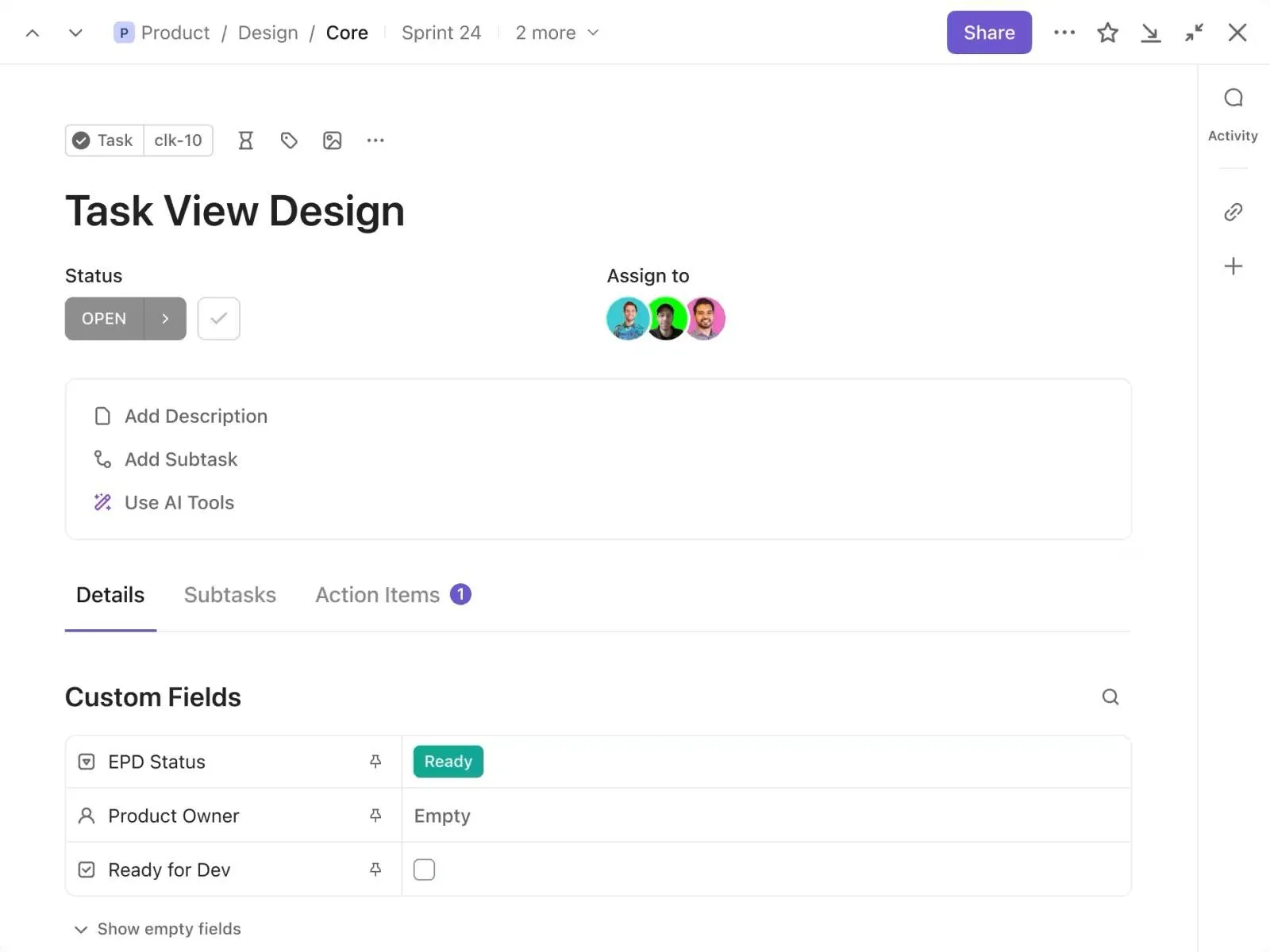
Dijital araçları kullanmak, işi düzenlemek için panolar veya yapışkan notlar kullanmaktan daha iyidir.
ClickUp Görevi, takımınızın ihtiyaç duyduğu her şeyi tek bir yerde toplar. Verimliliği ve ş Akışını iyileştirmek için görevler oluşturabilir, bölebilir, tekrarlayabilir ve birbirine bağlantı kurabilirsiniz.
ClickUp ayrıca görsel gösterge panelleri aracılığıyla herkesin görevlerdeki durumunu gösterir. Görevler, kişiler ve projelerde neler olup bittiğini görmek için özel bir gösterge paneli oluşturabilirsiniz. Ayrıca bunu süreçlerinizi haritalandırmak ve belgelemek veya daha sonra kullanmak üzere süreç belgeleme şablonları oluşturmak için de kullanabilirsiniz.
Güvenli bir şekilde paylaşım yapın
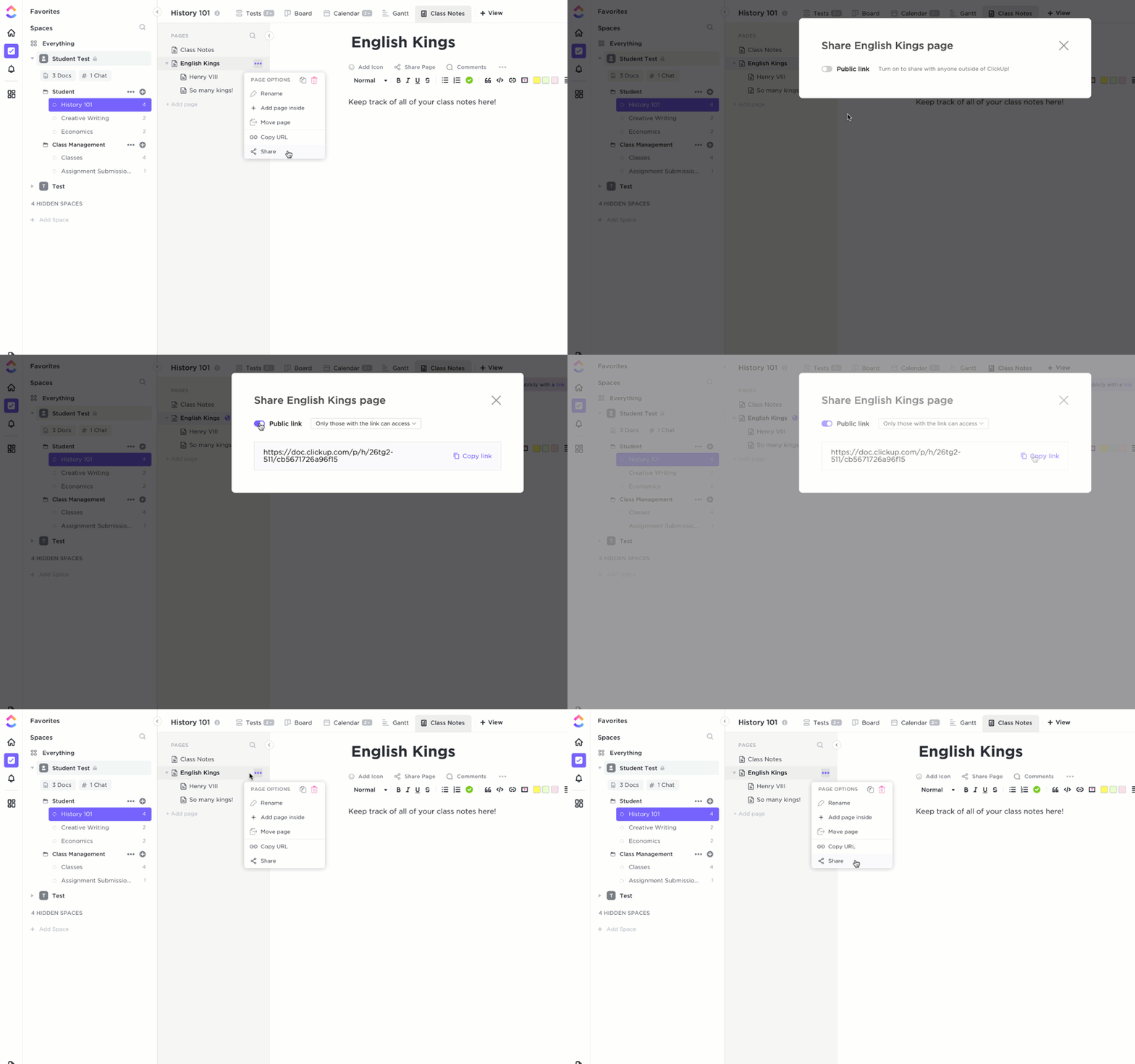
ClickUp'taki gizlilik ve düzenleme denetimleri ile belgelerinizi zahmetsizce koruyun. Paylaşılabilir bağlantılar oluşturun ve takım üyeleri, misafirler veya genel erişim için izinleri yönetin. Özelleştirilebilir gizlilik ayarları ile belgelerinizi kimlerin görüntüleyebileceğini ve düzenleyebileceğini kontrol edebilir, böylece güvenliği sağlarken işbirliğini de teşvik edebilirsiniz.
ClickUp Brain'i kullanarak daha iyi ve daha hızlı yazın
Profesyoneller için eğitilmiş yazma asistanı ClickUp Brain’in AI Writer for Work ile yazılarınızı geliştirin. Bu araç, ş Akışınıza sorunsuz bir şekilde entegre olur ve belgelerinizdeki ve görevlerinizdeki yazım hatalarını otomatik olarak kontrol eder, böylece ek eklentilere veya uzantılara gerek kalmaz. Ayrıca, sadece birkaç tıklama ile e-postalar, blog taslakları, özetler ve daha fazlası gibi içerikler oluşturmanıza yardımcı olur.
Bu sezgisel araçla, yazım hataları veya imla hataları konusunda endişelenmeden, özenle hazırlanmış içerikler oluşturmaya odaklanabilirsiniz.
ClickUp'a geçin ve iş akışlarınızı birleştirin
Microsoft Word belgelerini Google Dokümanlar'a dönüştürmek, Word dosyasını Google Drive'a yükleyip Google Dokümanlar'da açmakla başlayan basit bir işlemdir. Biçim farklılıkları veya internet bağlantısı sorunları gibi olası zorluklar, sorun giderme yöntemleriyle aşılabilir.
Google Dokümanlar'a geçiş, gelişmiş işbirliği özellikleri, bulut depolama ve internet bağlantısı olan herhangi bir cihazdan erişilebilirlik gibi birçok avantaj sunar. Ancak, sınırlı çevrimdışı erişim veya biçimlendirme uyumluluk sorunları gibi potansiyel sınırlamaları da vardır.
Güçlü bir Docs alternatifi arayanlar için ClickUp Docs mükemmel bir seçimdir. ClickUp ile kullanıcılar, gerçek zamanlı işbirliği, entegre görev yönetimi ve yapay zeka destekli yazma yardımı gibi gelişmiş özelliklere erişirken belgeleri düzenleyebilir.
Hemen kaydolun ve ClickUp ile yolculuğunuza bugün ücretsiz olarak başlayın!
Sık Sorulan Sorular
1. Microsoft Word belgesini Google Dokümanlar'da açabilir miyim?
Evet, orijinal dosyayı bir Google Drive klasörüne yükleyip ardından Google Dokümanlar ile açarak bir Word belgesiyi Google Dokümanlar'da açabilirsiniz.
2. Bir Word belgesini Google Form'a nasıl dönüştürebilirim?
Bir Word belgesinin tamamını doğrudan Google Form'a dönüştürmek için, önce Word belgesindeki içeriği kopyalamanız, ardından içeriği yapıştırarak Google Formlar'da formu manuel olarak oluşturmanız ve soruları ve seçenekleri uygun şekilde yapılandırmanız gerekir.
3. Microsoft Word'ü Google Dokümanlar ile değiştirebilir miyim?
Evet, belgeleri oluşturmak, düzenlemek ve üzerinde işbirliği yapmak için Microsoft Word'ü Google Dokümanlar ile etkili bir şekilde değiştirebilirsiniz. Google Dokümanlar benzer fonksiyonlar sunar ve buna ek olarak bulut tabanlı işbirliği ve erişilebilirlik gibi avantajlar da sağlar.