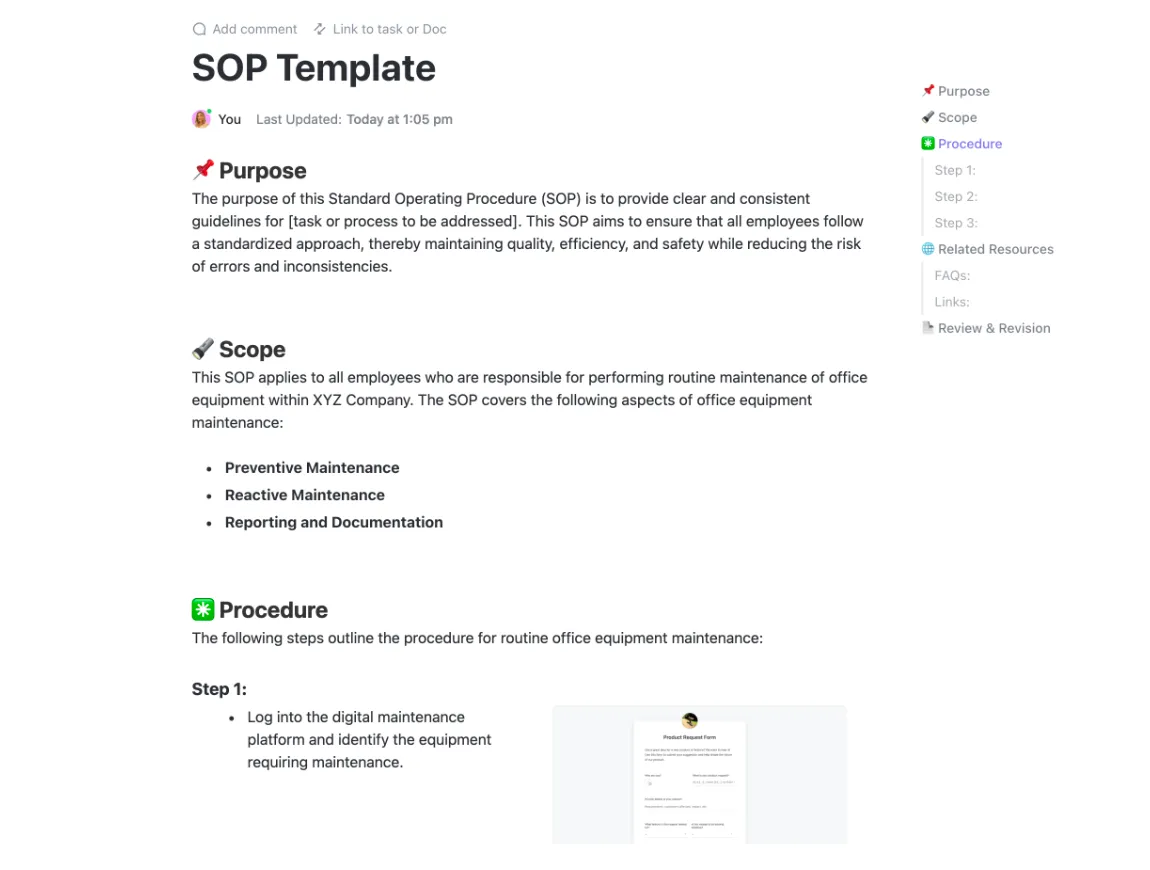

Yeni bir çalışanı işe alırsınız ve işe başlaması için ona birkaç SOP gönderirsiniz. On dakika sonra, sorularla geri döner: "Hangi sürümü takip etmeliyim?"
Bunu önlemek için bu kılavuz, şablonlar, klasör yapısı ve dokümantasyonla ilgili en iyi uygulamalar dahil olmak üzere Google Dokümanlar'da uygun bir SOP yönetim sisteminin nasıl oluşturulacağını ele almaktadır.
Ayrıca, sistemin yetersiz kaldığı noktaları da inceleyeceğiz, böylece gerçek bir Converged AI Çalışma Alanı olan ClickUp gibi bir çözüme geçme zamanının geldiğine karar verebilirsiniz! 🤩
SOP'lar Takım Operasyonları İçin Neden Önemlidir?
Kabile bilgisine güvenmek, büyüyen takımlar için büyük başarısızlık noktaları yaratır. Belirli bir süreci bilen tek kişi hasta veya tatilde olduğunda, işler tamamen durur. Takım üyeleri arasındaki görev devri, sapmalara yol açar; bu da işin kalitesinin, işi kimin yaptığına bağlı olarak değiştiği anlamına gelir.
İşte bunların önemi:
- Önemli süreçleri kaydedin, böylece bunlara her zaman kolayca erişebilir ve takip edebilirsiniz
- Projeler arasında takımlar arasında ortak bir çalışma yöntemini benimseyin
- Sık sorulan soruları yanıtlayarak karşılıklı yazışmaları azaltın
- Zaman içinde ş akışlarını denetlemeyi, iyileştirmeyi ve geliştirmeyi kolaylaştırın
- Net ve belgelenmiş adımlarla karar verme sürecine destek sağlayın
- Üst düzey takım üyelerini sürekli rehberlik ve açıklamalardan ücretsiz olarak kurtarın
SOP'leri yönetebilmeniz için önce bunları oluşturmanız gerekir. Google Çalışma Alanı kullanıcısıysanız, Google Dokümanlar süreç standardizasyonu için en erişilebilir başlangıç noktalarından biri gibi görünüyor.
📮 ClickUp Insight: Tüm çalışanların yarısından fazlası (%57), işle ilgili bilgileri bulmak için şirket içi belgeleri veya bilgi bankasını tarayarak zaman kaybediyor. Peki bulamadıklarında ne oluyor? Her 6 kişiden 1'i, işleri bir araya getirmek için eski e-postaları, notları veya ekran görüntülerini tarayarak kişisel çözüm yollarına başvuruyor.
ClickUp Brain, tüm Çalışma Alanınızdan ve entegre edilmiş üçüncü taraf uygulamalardan alınan anlık, yapay zeka destekli yanıtlar sunarak arama ihtiyacını ortadan kaldırır; böylece zahmetsizce ihtiyacınız olan bilgiye ulaşırsınız.
Google Dokümanlar'da SOP Şablonu Oluşturma
Boş bir sayfaya bakmak, dokümantasyon sürecini yavaşlatır ve takım üyelerini sinirlendirir. Standart bir biçim olmadan, kullanıcılar birbirinden çok farklı belgeler oluşturur; bu da okuyucuların kafasını karıştırır ve önemli ayrıntıların gözden kaçmasına neden olur.
Google Dokümanlar'da yeniden kullanılabilir bir şablonun nasıl oluşturulacağını inceleyelim:
Adım 1: Yeni bir Google Doküman açın
Web tarayıcınızı açın ve Google Dokümanlar ana sayfasına gidin. Yeni bir sayfa başlatmak için boş belge simgesine tıklayın.
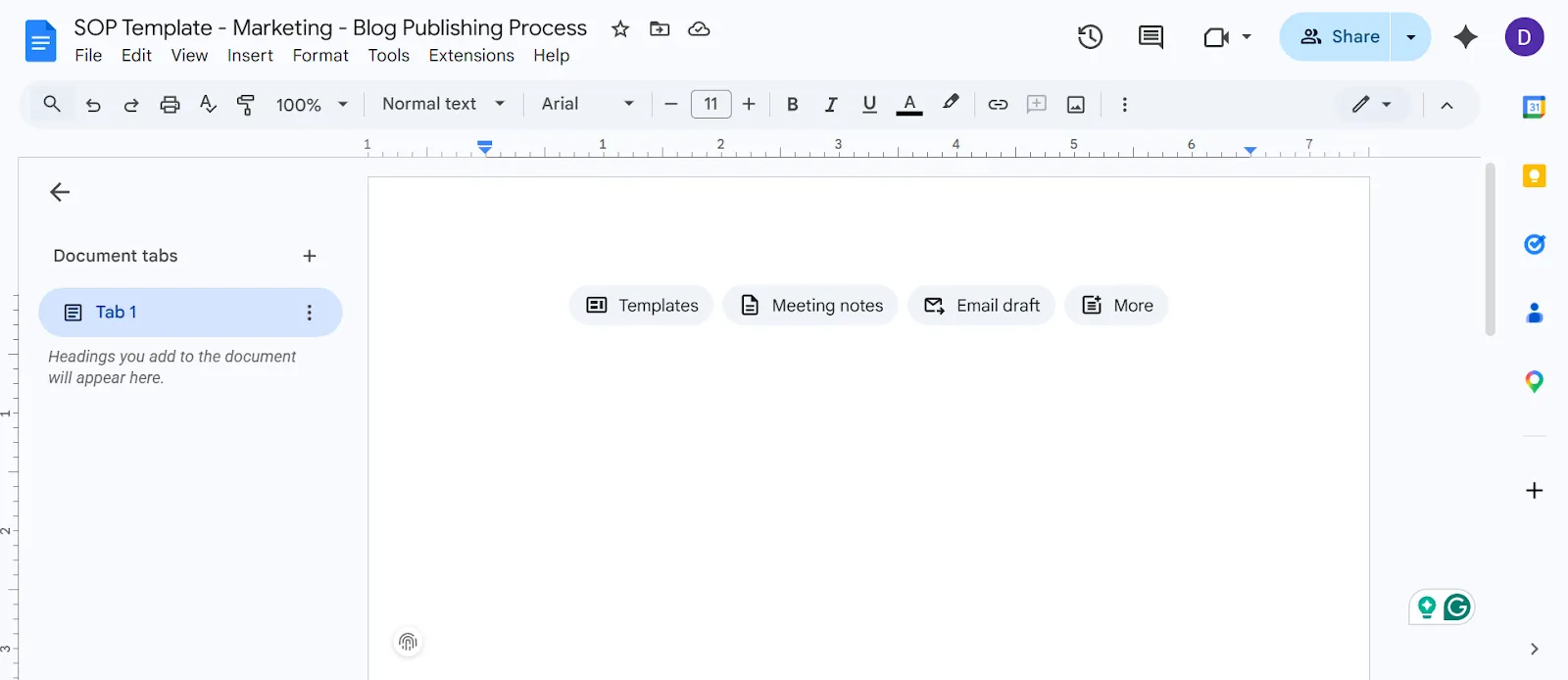
Dosyayı daha sonra kolayca konumlandırabilmek için hemen net bir adlandırma kuralı kullanarak dosyanın adını belirleyin. Tutarlı adlandırma uygulamasının, Google Dokümanlar'daki SOP yönetim sisteminizin ilk katmanı olduğunu unutmamak önemlidir.
💡 Profesyonel İpucu: Bu adlandırma kuralını kullanın ve takımınızla paylaşım yapın: ‘SOP Şablonu – [Departman] – [Süreç Adı]’. Örneğin, ‘SOP Şablonu – Pazarlama – Blog Yayınlama Süreci’.
Adım #2: Şablon yapınızı oluşturun
Google Dokümanlar'daki her SOP şablonunun etkili olabilmesi için aynı temel bölümlere sahip olması gerekir. Yerleşik başlık stillerini kullanarak net bir görsel hiyerarşi oluşturun. Bu, kolay gezinme için sol kenar çubuğunda tıklanabilir bir belge taslağı oluşturur.
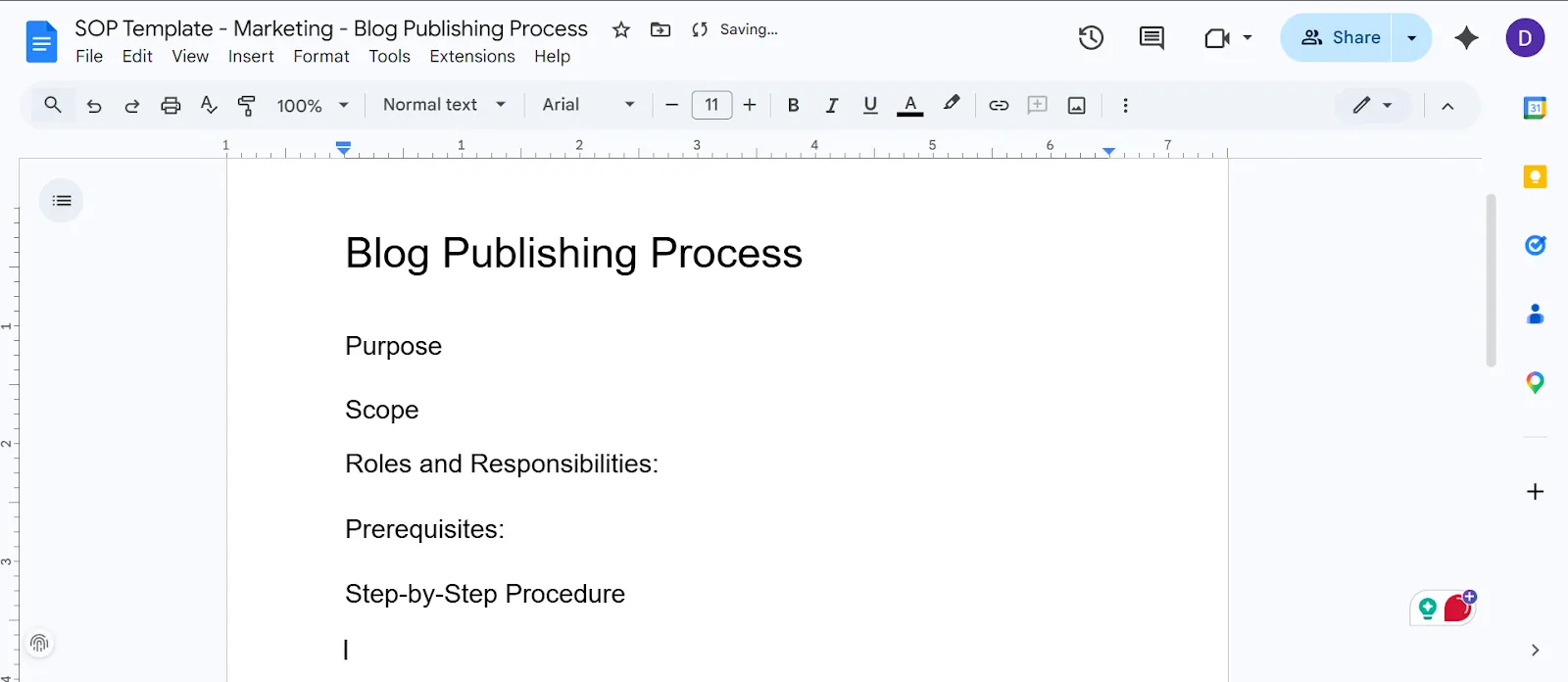
Şablonunuza şu bölümleri ekleyin:
- Başlık: Belgelenen prosedürün adı
- Amaç: Bu SOP'un neden oluşturulduğunu açıklayan bir veya iki cümle
- Kapsam: Bu kılavuzun kimler için geçerli olduğu ve ne zaman kullanılması gerektiği
- Roller ve sorumluluklar: Sürecin her bir bölümünden kim sorumludur?
- Ön koşullar: Başlamadan önce gerekli araçlar, yazılım erişimi veya malzemeler
- Adım adım prosedür: SOP'nin temelini oluşturan sayılı talimatlar
- Sorun giderme/istisnalar: Sık karşılaşılan sorunlar ve bunların tam olarak nasıl çözüleceği
- Revizyon geçmişi: Tarih, yazar ve nelerin değiştiğine dair kısa bir not
3. Adım: Yer tutucu içerik ve biçimlendirme ekleyin
Her bölümü yer tutucu metinle doldurun, böylece şablonu kopyalayan herkes neyin nereye yazılacağını tam olarak bilir.
SOP şablonunun her bölümünün nasıl doldurulacağı konusunda takımlara rehberlik etmek için vurgulanmış yer tutucu metinler ve biçimlendirme ipuçları ekleyin
Metin vurgulama özelliğini kullanarak bu yer tutucu metni açıkça işaretleyin. "[Bunu süreç adımlarınızla değiştirin]" gibi bir not içeren sarı bir vurgu mükemmel sonuç verir.
💡 Profesyonel İpucu: Talimatları düzenli tutmak için sıralı prosedür adımlarında numaralı listeler kullanın; gerekli araçlar veya malzemeler gibi sıralı olmayan öğeler için ise madde işaretleri kullanın. Ayrıca, görsel netliği artırmak için ana bölümler arasına yatay bir çizgi eklemeyi unutmayın.
4. Adım: Şablonunuzu kaydedin ve düzenleyin
Tamamladığınız şablonu, paylaşılan özel bir Google Drive klasörüne yerleştirin ve bu klasöre "SOP Şablonları – Ana Kopyalar" gibi anlaşılır bir ad verin.
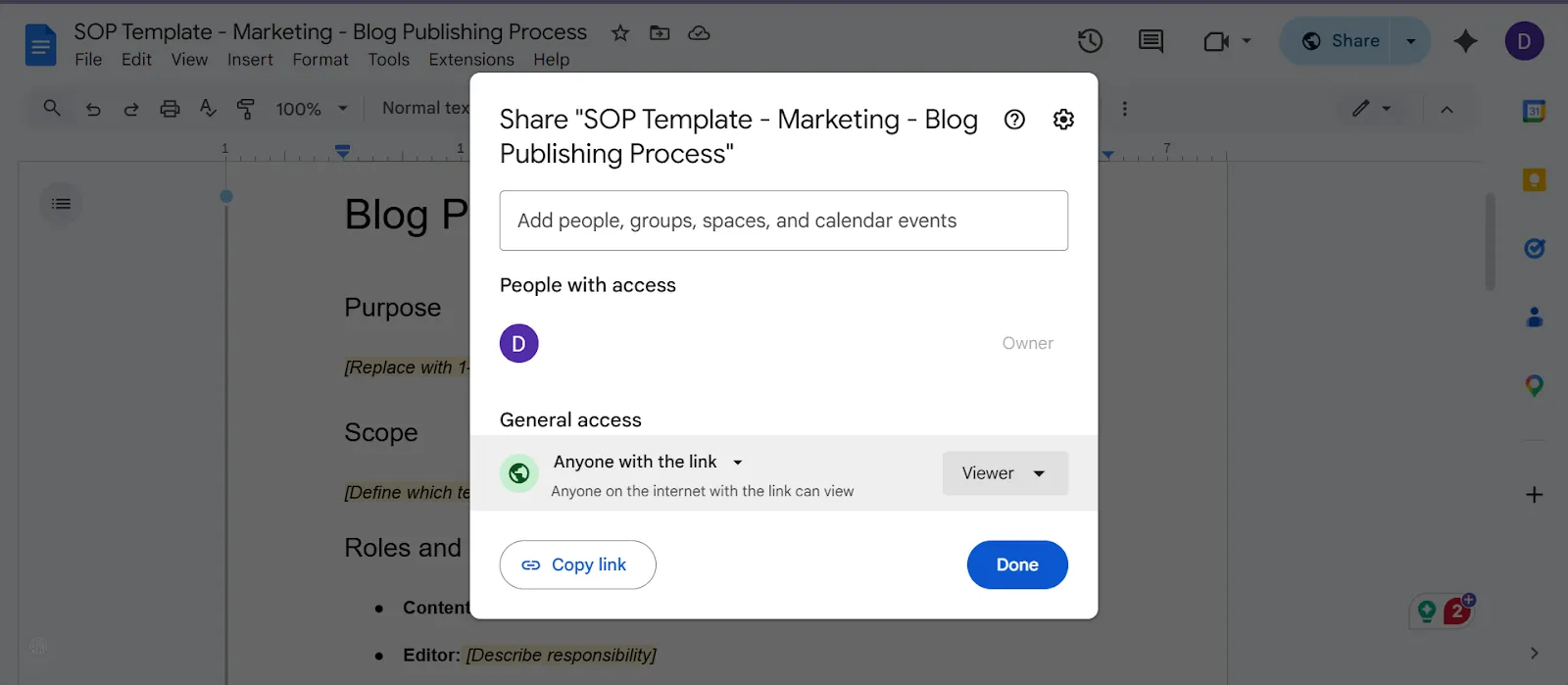
Takımınız için paylaşım izinlerini "Yalnızca görüntüleme" olarak ayarlayın. Bu, takım üyelerinin yanlışlıkla orijinal dosyanızı düzenlemek yerine şablonu kopyalamasını sağlar.
💡 Profesyonel İpucu: Departman veya fonksiyonlara göre düzenlenmiş net bir klasör yapısı oluşturun. Google Dokümanlar'da yerleşik bir takım şablon galerisi bulunmadığından, en iyi alternatifiniz klasörleri titizlikle düzenlemektir.
Adım 5: Takımınızla paylaşım yapın
Standart Google Drive paylaşım ayarlarını kullanarak şablon klasörünü ilgili takım üyeleriyle paylaşın.
Takip etmeleri gereken ş akışını tam olarak açıklayan kısa bir mesaj gönderin ve şablonu kopyalamalarını, yeniden adlandırmalarını, doldurmalarını ve tamamlanan SOP'yi uygun departman klasörüne kaydetmelerini söyleyin.
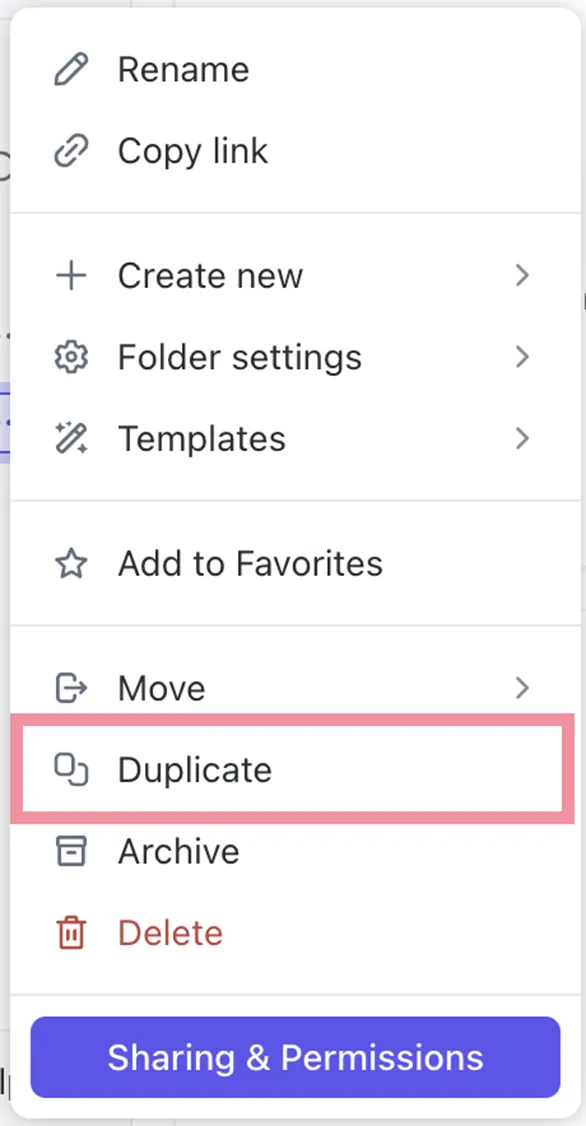
Tamamlanan SOP'ların nerede saklanacağı ve boş şablonların nerede saklanacağı konusunda takım genelinde bir kural belirleyin. Bu, bir kişinin yeni bir belge oluşturmak isterken yanlışlıkla şablonu düzenlemesi gibi kaçınılmaz karışıklıkları önler.
Google Dokümanlar'da SOP Belgeleri için En İyi Uygulamalar
SOP'lar, yönetilmezse hızla güncelliğini yitirir ve unutulmuş belgelerin mezarlığına dönüşür. Google Dokümanlar'ı kullanırken, belge düzenini korumak ve kütüphanenizi kullanışlı tutmak için şu bilinçli alışkanlıkları uygulayın:
- Her belgeye bir SOP sorumlusu atayın: Belgenin üst kısmına kişinin adını ve iletişim bilgilerini ekleyin, böylece belgenin güncel tutulmasından sorumlu bir kişi olsun
- İnceleme sıklığını belirleyin: Her belgenin altına basit bir tablo ekleyerek üç aylık veya altı aylık inceleme tarihlerini kaydedin
- Tüm SOP'larda tutarlı biçimlendirme kullanın: Şablon yapınıza sadık kalın, böylece kullanıcılar belgelere güvenip bunları kullansın
- SOP'leri birbirine bağlayın: Belge içindeki SOP'lerde atıfta bulunulan prosedürlere doğrudan bağlantı oluşturun
- Prosedürleri kolayca taranabilir hale getirin: Görev sırasında kolayca okunabilmesi için kısa cümleler, sayılı adımlar ve kalın yazılmış anahtar eylemler kullanın
- Sürüm geçmişini bilinçli bir şekilde kullanın: Düzenleyicileri, önemli değişiklikleri kaydederken açıklamalar eklemeye teşvik edin, böylece revizyon geçmişi anlamlı hale gelir
📖 Ayrıca okuyun: En iyi Google Dokümanlar alternatifleri
SOP Yönetimi için Google Dokümanlar'ın Sınırlamaları
Takımınız büyüdükçe, Google Dokümanlar'da muhtemelen şu gerçek sorunlarla karşılaşacaksınız:
- Yerleşik ş Akışı veya onay süreci yok: Bir SOP'yi incelemeye yönlendirmek için yorumlar ve manuel takip işlemlerine mahkum kalıyorsunuz
- Sürüm kontrolü, ölçek büyüdükçe karmaşık hale gelir: Google Dokümanlar, belge başına yalnızca 40 adet adlandırılmış sürüme izin verir; bu da düzinelerce düzenlenmiş SOP arasında geçerli sürümü izlemeyi zorlaştırır
- Arama, metin eşleşmesiyle sınırlıdır: Manuel etiketleme yapmadan kütüphanenizde kategori, departman veya durumlara göre arama yapamazsınız
- Merkezi bir gösterge paneli yok: Proje izleme imkanı bulunmadığından, hangi SOP'ların güncel olduğunu veya gözden geçirilmesi gerekenlerin hangileri olduğunu bir bakışta asla bilemezsiniz
- Araç dağınıklığının yerini klasör dağınıklığı alır: SOP'leri iç içe geçmiş klasörler arasında düzenlemek, Bağlam Dağınıklığı'na yol açar; bu da, takımların birbirinden kopuk uygulamalar ve platformlar arasında bilgi aramakla saatlerini boşa harcamasından kaynaklanan kaos anlamına gelir
- Görev veya otomasyon katmanı yok: İncelemeleri otomatik olarak atayamaz veya bir SOP'yi tanımladığı gerçek ş Akışına bağlantı kuramazsınız
Mevcut en iyi Google Dokümanlar alternatiflerine ilişkin kapsamlı bir genel bakış için bu videoyu izleyin:
ClickUp, SOP Yönetimini Nasıl Basitleştirir?
Google Dokümanlar, ilk birkaç SOP'niz için gayet iyi çalışır, ancak takımınız belirli bir boyutu aştığı anda, elinizde yinelenen dosyalar, bilinmeyen sürümler ve artık kimsenin güvenmediği prosedürler kalır. Bunun nedeni, Google Dokümanlar'ın yalnızca bir depolama katmanı olması ve SOP'larınızı gerçek işlerle bağlantı kurmamasıdır.
İşte burada ClickUp devreye giriyor. ClickUp, SOP'leri statik belgeler olarak ele almak yerine, bunları tek bir yerde görevler, kişiler, zaman çizelgeleri ve güncellemelerle bağlantılı, canlı bir sisteme dönüştürür.
SOP yönetim sisteminin nasıl yardımcı olduğunu inceleyelim!
İşle bağlantılı SOP'lar oluşturun
ClickUp Docs ile çalışma alanınızın içinde doğrudan bulunan zengin ve yapılandırılmış SOP belgeleriyle merkezi bir bilgi tabanı oluşturun.
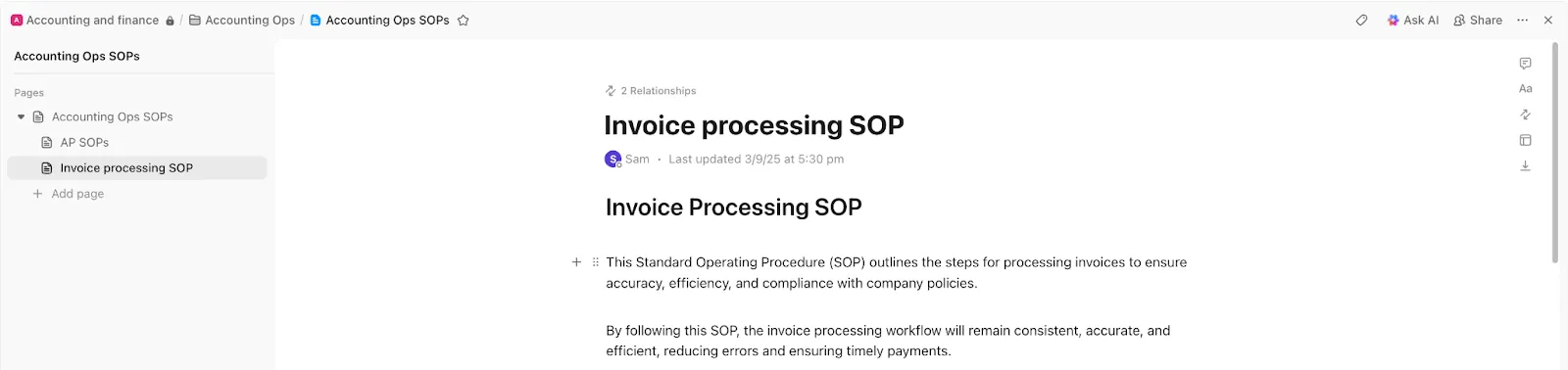
Şunları yapabilirsiniz:
- SOP'leri takım, süreç veya fonksiyon bazında düzenlemek için iç içe geçmiş sayfalar oluşturun
- Zengin biçimlendirme özelliklerini kullanın (başlıklar, tablolar, kontrol listeleri, gömülü öğeler)
- Yorumlar ve bahsetmelerle gerçek zamanlı olarak işbirliği yapın
- Belgeleri doğrudan ClickUp görevleri'ne bağlayın, böylece SOP'lar yönlendirdikleri işlerin yanında yer alsın
Örneğin, pazarlama takımınızın blog yazımı, SEO optimizasyonu ve yayınlama için iç içe geçmiş sayfalara sahip bir "İçerik SOP" belge var. Bir yazar bir Görev açtığında, SOP zaten bağlantılıdır; Google Drive'da arama yapmaya veya en son sürümü istemeye gerek yoktur.
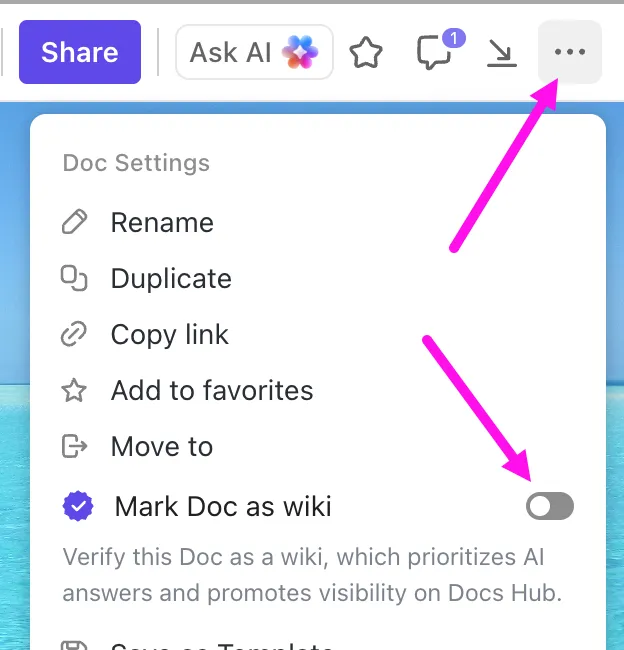
💡 Profesyonel İpucu: Anahtar teslimi SOP belgelerini wiki'lere dönüştürerek net bir bilgi kaynağı oluşturun. Böylece takımınız, hangi sürüme güveneceğini her zaman kesin olarak bilir.
SOP'leri saniyeler içinde taslak haline getirin ve güncelleyin
ClickUp Brain, görevlerinizden, belgelerinizden ve ş akışlarından elde edilen gerçek bağlamı kullanarak SOP'larınızı yazabilen, güncelleyebilen ve hatta arayabilen bir Çalışma Alanı odaklı asistan görevi görür.
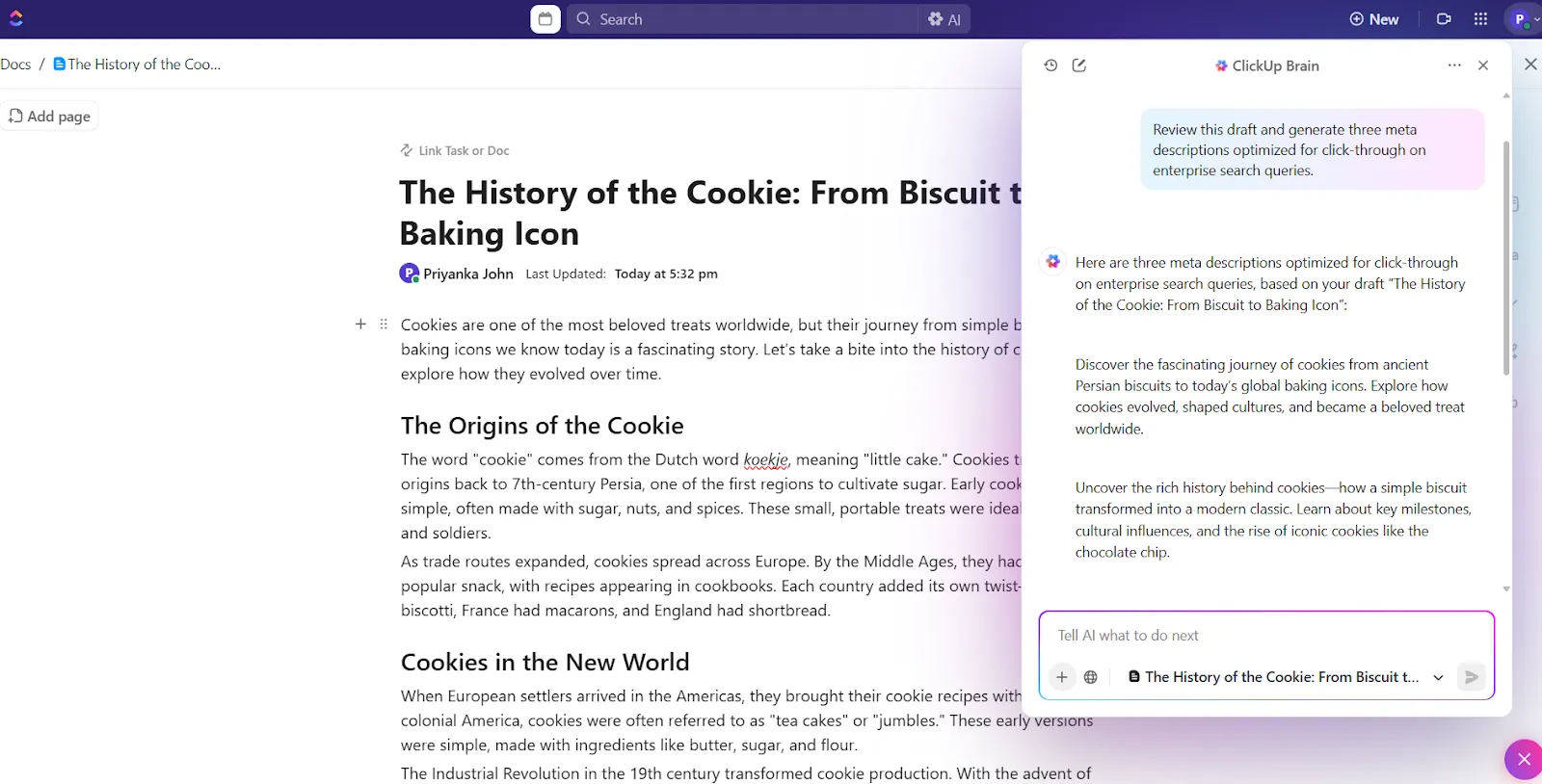
Şunu isteyin:
- Basit komutlarla SOP taslakları oluşturun
- Çalışma alanınızın tamamından cevaplar alın
- Uzun SOP'leri özetleyin veya anahtar adımları ayıklayın
- Ş akışları geliştikçe dokümantasyonu güncel tutun
Örneğin, yeni bir işe alım süreci kurdunuz. ClickUp Brain'e şunu söyleyebilirsiniz: "Mevcut görevlerimize ve kontrol listemize göre müşteri işe alımı için bir SOP oluştur." ClickUp Doc'unuzda saniyeler içinde adımlar, roller ve bağımlılıklar içeren işe alım belgeleri oluşturacaktır.
Belgelemeyi otomasyonla otomatikleştirin:
⚡ Şablon Arşivi: ClickUp SOP Şablonu ile belgeleri standartlaştırın ve süreçleri tek bir yerden yönetin.
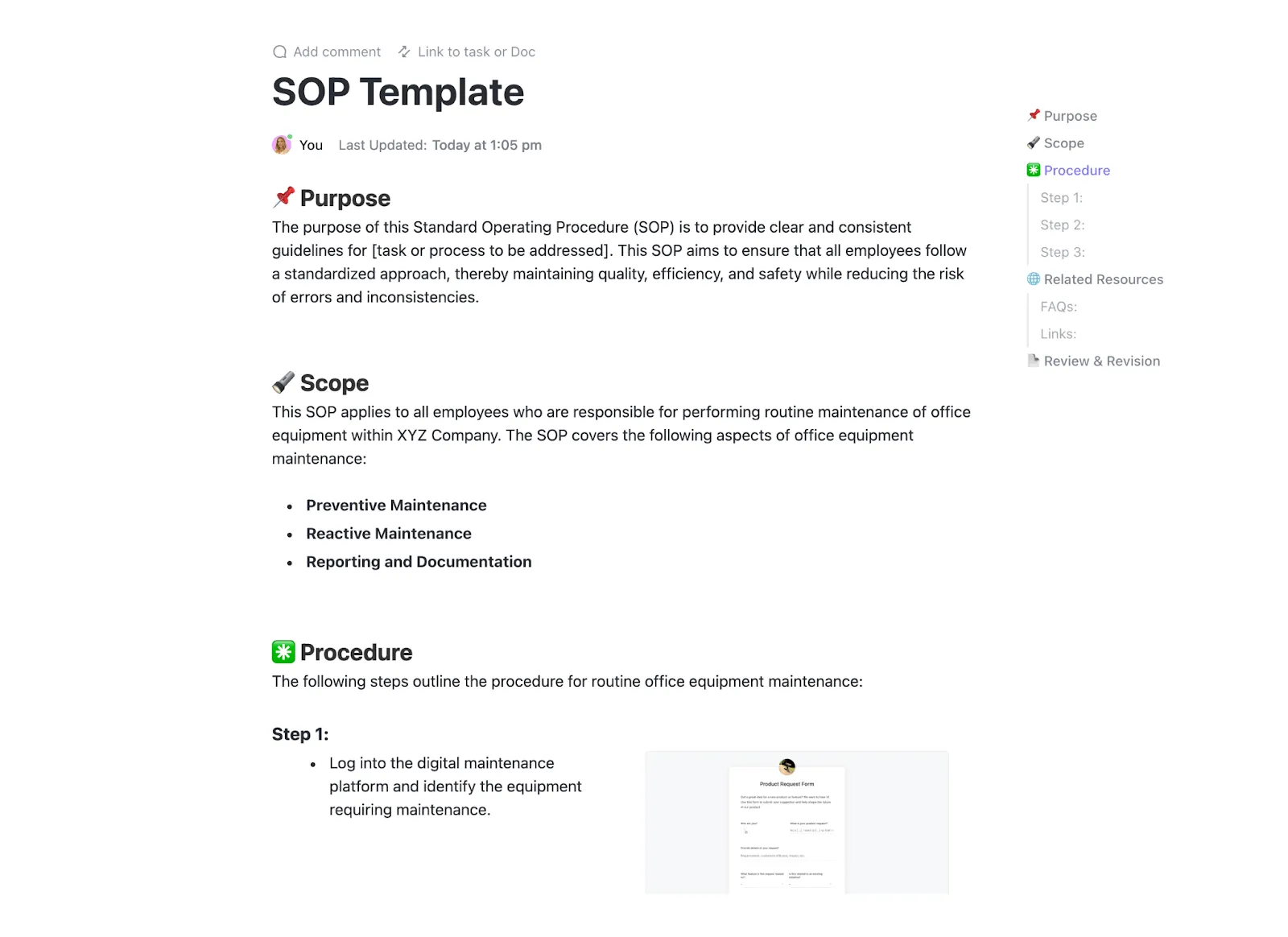
Şunları elde edersiniz:
- Önceden oluşturulmuş SOP bölümleri (amaç, kapsam, roller, adımlar vb.)
- Tutarlı dokümantasyon için yapılandırılmış belge biçimi
- Görev atamaları ve sahiplik izleme
- Otomasyonlar ve yinelenen incelemeler için yerleşik destek
- Gösterge panelleri ve ş akışları gibi ClickUp özellikleriyle entegrasyon
İnceleme döngülerini otomasyonla otomatikleştirin
SOP'lar, yalnızca belge yaşam döngünüz güncel tutulursa işe yarar.
ClickUp Otomasyonları, hafızaya güvenmeden bunun gerçekleşmesini sağlar. Tekrarlayan inceleme döngüleri (aylık, üç aylık vb.) ayarlamanıza olanak tanır ve güncellemeler için SOP'leri otomatik olarak sahiplere atar.
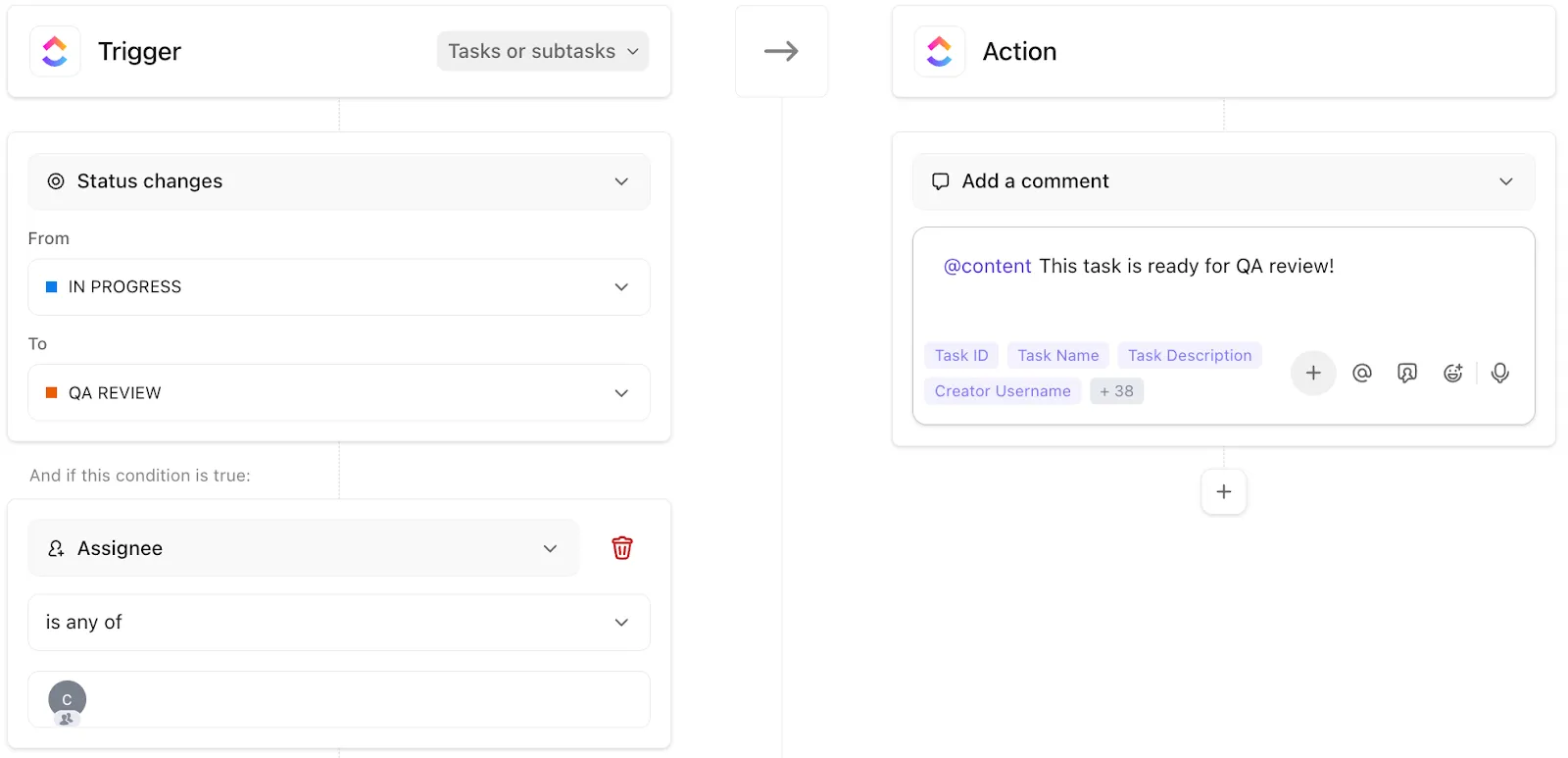
Ayrıca, değişiklikler yayına alınmadan önce onay ş akışlarının tetiklenmesine izin vermek veya güncellemeler yapıldığında paydaşları bilgilendirmek için koşullar belirleyebilirsiniz.
Örneğin, her 30 günde bir "Müşteri Kaydı SOP" görevinizin şu şekilde otomasyonuyla otomatik olarak işlenmesini sağlayabilirsiniz:
- Operasyon sorumlusuna yeniden atandı
- "İnceleme" durumuna taşındı
- Güncelleme tamamlandıktan sonra onay için gönderilir
💡 Profesyonel İpucu: ClickUp Özel Alanlarınızı (Departman, SOP Türü, İnceleme Döngüsü gibi) standartlaştırın. Ayrıca, hızlı bağlam bilgisi için ClickUp Etiketlerini kullanın; bu, SOP kütüphaneniz büyüdükçe filtreleme, raporlama ve gösterge paneli görünümlerini çok daha güvenilir hale getirir.
Tüm SOP faaliyetlerine genel bir bakış edinin
Birden fazla SOP'unuz olduğunda, görünürlük asıl sorun haline gelir: Neyin sahibi kim? Hangileri güncelliğini yitirmiş? Hangileri henüz gözden geçirilmemiş?
ClickUp gösterge panelleri, SOP sisteminizi gerçek zamanlı olarak görünümünü sağlayarak bu sorunu çözer. Bu sayede şunları yapabilirsiniz:
- SOP durumunu izle (Etkin, İnceleniyor, Güncelliğini Yitirmiş)
- Takımlar arası sahiplik durumunu görüntüleyin
- Son güncelleme veya inceleme tarihlerini izleyin
- Görev ve etkinlik verilerinden doğrudan raporlar oluşturun
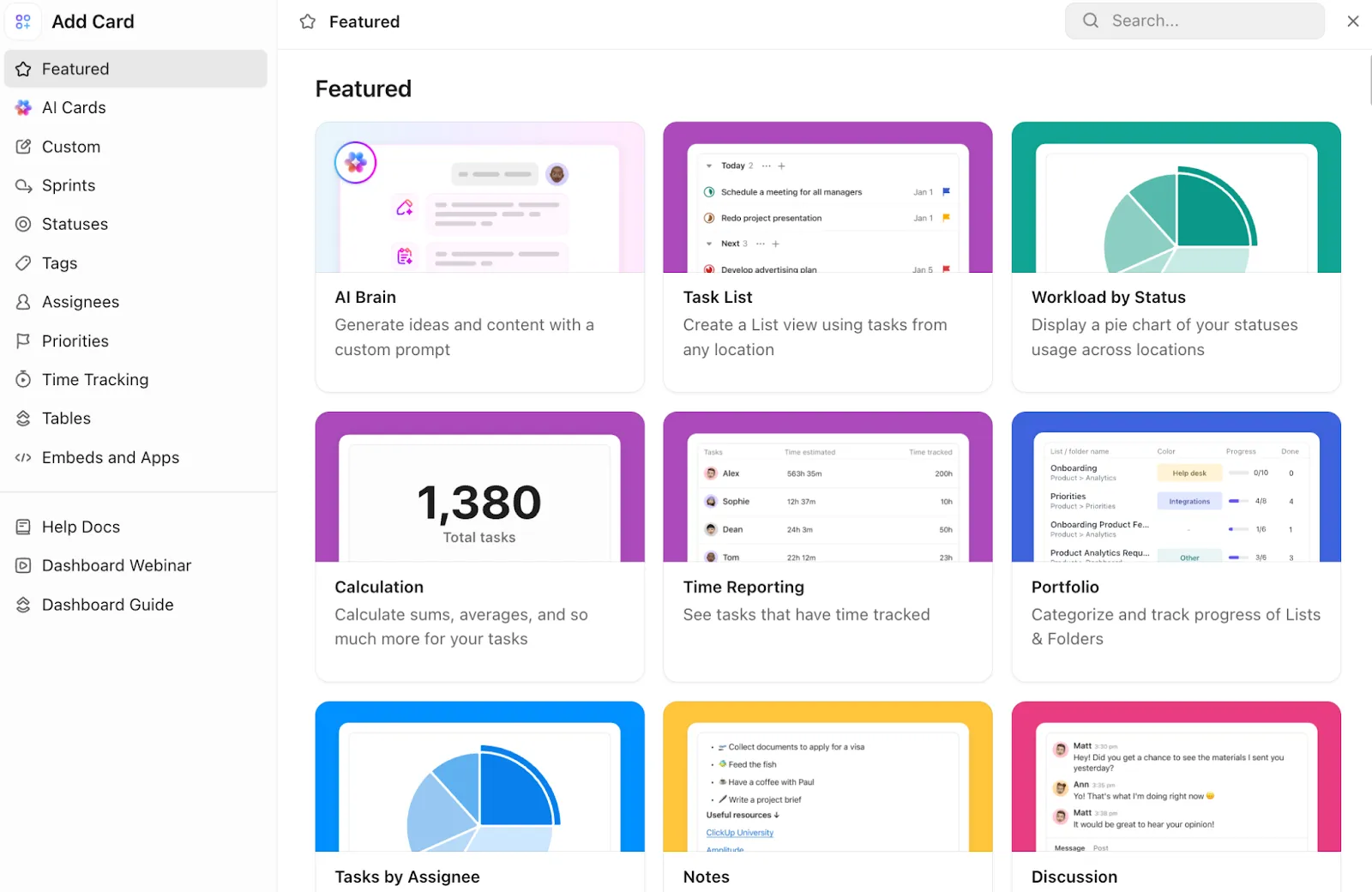
Gücü, tam olarak izlemeyi istediğiniz öğeleri özel olarak ayarlamak için ekleyebileceğiniz kartlardan gelir. İşte bazı örnekler:
- Görev Listesi kartları: Tüm SOP'leri durum, sahip ve son teslim tarihi gibi ayrıntılarla birlikte tek bir yerde gösterir
- Tablo kartları: ClickUp Özel Alanları ile tüm SOP'ların yapılandırılmış, elektronik tablo benzeri bir görünümünü oluşturur
- Takvim kartı: Yaklaşan SOP inceleme son tarihlerini izlemenize yardımcı olur
SOP'leriniz, görevleriniz, iletişiminiz ve yapay zekanız tek bir Çalışma Alanı'nda bir araya geldiğinde, artık belgeleri yönetmek yerine süreçleri yönetmeye başlarsınız. İşte bu, bir klasör ile gerçek bir SOP yönetim sistemi arasındaki farktır.
Utah Valley Üniversitesi Program Yöneticisi Briettny Curtner, ClickUp hakkında şunları söyledi:
ClickUp, günlük operasyonlarımızı ve SOP'larımızı merkezileştirdi ve departman genelinde işbirliğini teşvik etti… Departmanımız da fonksiyonlar arası çalıştığı için bağımlılık özelliğini çok sevdik. Bu, hangi sonraki adımları beklediğimizi bilmemize yardımcı oldu.
ClickUp, günlük operasyonlarımızı ve SOP'larımızı merkezileştirdi ve departman genelinde işbirliğini teşvik etti… Departmanımız da fonksiyonlar arası çalıştığı için bağımlılık özelliğini çok sevdik. Bu, hangi sonraki adımları beklediğimizi bilmemize yardımcı oldu.
ClickUp ile "Standartlarınızı" Yükseltin
Google Dokümanlar, başlamak için ideal bir yerdir. Basit ve tanıdıktır; ilk SOP'larınızı kafanızdan çıkarıp paylaşılan bir alana aktarmanızı sağlar. Ancak takımınız büyüdükçe, eksiklikler hızla ortaya çıkar. SOP'lar, takımınızın günlük işleyişinin bir parçasıdır ve bir noktada bunların işin kendisiyle bağlantılı olması gerekir.
İşte burada ClickUp devreye giriyor. SOP'ları işinizin yanında yönetmek yerine, işinizin içinde yönetebilirsiniz. Docs ile SOP'larınız, görevlerin ve projelerin hemen yanında, çalışma alanınızın içinde yer alır. ClickUp Brain, SOP taslakları oluşturur ve bunları ş akışları olarak güncellerken, ClickUp Otomasyonları ise tekrarlayan inceleme döngüleri ayarlamanıza yardımcı olur.
Peki, ne bekliyorsunuz? Hemen bugün ClickUp'a ücretsiz kaydolun! ✅
Sık Sorulan Sorular
Google Dokümanlar, şablon galerisinde özel bir SOP şablonu sunmaz. Amaç, kapsam, roller, adımlar ve revizyon geçmişi başlıklarını içeren boş bir belgeyi yapılandırarak kendi şablonunuzu oluşturabilir, ardından bunu paylaşılan bir klasöre yeniden kullanılabilir şablon olarak kaydedebilirsiniz.
Google Dokümanlar'da klasör düzenlemesine, tutarlı adlandırma kurallarına ve bir elektronik tablo indeksi gibi manuel izleme yöntemlerine güvenmeniz gerekir. Öte yandan, ClickUp gibi özel bir çalışma alanı, tüm SOP kitaplığınızı etiketlemenize, filtrelemenize ve gösterge panelinde görüntülemenize olanak tanır, böylece hiçbir şey gözden kaçmaz.
Google Dokümanlar, belge oluşturma işini iyi bir şekilde yerine getirir ancak iş akışı otomasyonu, onay akışı, durum izleme ve merkezi arama özelliklerinden yoksundur. Buna karşılık, ClickUp gibi özel bir SOP yönetim sistemi, belgelerinizi tanımladıkları gerçek işlerle bağlantı kurarken her şeyi tek bir yerde aranabilir tutar.
Evet, Google Dokümanlar gerçek zamanlı düzenleme, yorumlar ve öneri modunu destekler; bu özellikler, tek tek SOP'ların taslağını hazırlamak için oldukça kullanışlıdır. Ancak, yapılandırılmış onay ş Akışlarına veya kütüphanenizin tamamında kimin ne üzerinde çalıştığına dair görünürlüğe ihtiyaç duyduğunuzda, bu sınırlama büyük ölçekte ortaya çıkar.