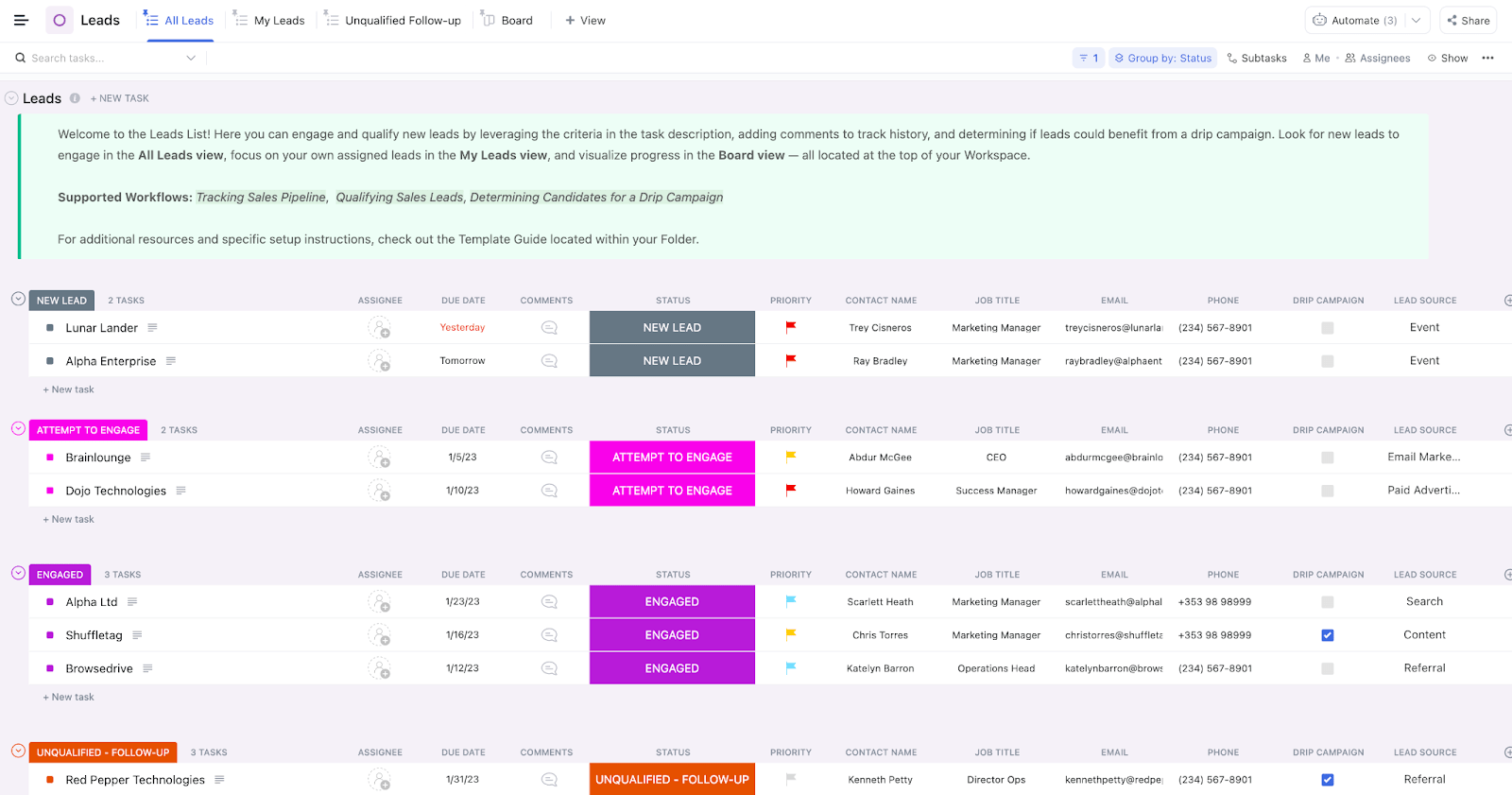

Uma pesquisa da Gartner mostra que a baixa qualidade dos dados custa às organizações , em média, US$ 12,9 milhões por ano. Seja você uma equipe de uma ou mil pessoas, esse custo é causado pelo mesmo fator: a fragmentação.
Quando o histórico do cliente fica em uma ferramenta e o seu trabalho diário fica em outra, você está constantemente lutando para encontrar o contexto necessário para avançar em uma negociação.
Seu CRM deve ser a base onde seu trabalho realmente acontece.
Este guia mostra como criar um CRM de alto desempenho no ClickUp. Reúna seus dados e tarefas para acabar com a “carga de alternar entre aplicativos” e unificar seus relacionamentos. 📈
O que é um CRM?
Um sistema de CRM (gestão de relacionamento com o cliente) é uma ferramenta que armazena detalhes de contato, acompanha interações e gerencia negócios ao longo do seu funil de vendas. Ele oferece à sua equipe uma visão compartilhada de cada relacionamento com o cliente, para que os acompanhamentos, a responsabilidade e o andamento dos negócios permaneçam visíveis.
Na prática, o melhor CRM não se limita a armazenar informações de clientes — ele ajuda sua equipe a saber o que fazer a seguir e onde esse trabalho está localizado.
Na prática, o melhor CRM não se limita a armazenar informações de clientes — ele ajuda sua equipe a saber o que fazer a seguir e onde esse trabalho está localizado.
Em poucas palavras, um CRM ajuda você a responder a perguntas como:
- O que precisa acontecer a seguir?
- Quem é esse cliente?
- De onde veio esse lead?
- Qual foi a última conversa?
- Em que estágio está o negócio?
📮 ClickUp Insight: 35% dos entrevistados trocaram as planilhas por outra ferramenta e continuaram usando-a, e outros 25% estão pensando seriamente em mudar.
Esse nível de mudança sugere que as equipes não estão tão presas às planilhas quanto à familiaridade com elas. Muitas parecem estar buscando sistemas que ofereçam mais suporte à medida que o trabalho se torna mais complexo.
O ClickUp oferece às equipes uma maneira de fazer essa transição sem perder o ritmo. A plataforma inclui modelos prontos para acompanhamento de projetos, CRM, estoque, gerenciamento de tempo e centenas de outros casos de uso, permitindo que as equipes comecem com uma abordagem estruturada em vez de recriá-los do zero.
Visualizações como Lista, Tabela, Quadro e Gantt são familiares para usuários de planilhas, enquanto automações, assistência por IA e painéis integrados e sem código ajudam as equipes a ir além das atualizações manuais.
Por que criar seu CRM no ClickUp em vez de usar planilhas ou uma ferramenta separada?
Muitas ferramentas de CRM são boas para armazenar contatos e acompanhar as etapas dos negócios. Mas, para equipes em crescimento, o maior desafio é o que acontece em torno do negócio: transferências internas, notas de reuniões, propostas, tarefas de integração, entrega ao cliente, renovações e relatórios.
Quando esse contexto fica em ferramentas separadas, seu CRM se torna um registro do relacionamento — mas não o lugar onde o relacionamento realmente avança.
O ClickUp resolve isso reunindo dados de clientes, tarefas, documentos, painéis, chat e IA em um único espaço de trabalho. Isso significa que seu CRM pode estar integrado ao trabalho necessário para conquistar, integrar e reter clientes — em vez de funcionar como um sistema isolado.
Como criar um CRM no ClickUp: guia passo a passo
Dados de clientes em planilhas, e-mails e CRMs desatualizados são um problema comum para equipes de vendas. As informações das negociações ficam em uma ferramenta, as tarefas em outra, e nada conecta as duas.
As informações das negociações ficam em um sistema, as tarefas em outro, e o contexto do cliente se perde nas lacunas. O ClickUp ajuda você a criar um CRM que vai além do acompanhamento do funil de vendas. Sua hierarquia flexível — Espaços, Pastas, Listas e personalização no nível das tarefas — permite que você crie um sistema para leads, contas, negociações, acompanhamentos, integração e relatórios em um único lugar.
E como o ClickUp combina IA, automações, documentos, painéis e gerenciamento de tarefas no mesmo espaço de trabalho, seu CRM pode se tornar um verdadeiro sistema operacional para o trabalho voltado ao cliente — não apenas um banco de dados.
Veja aqui como configurá-lo, passo a passo. 🛠️
Passo 1: Comece com um modelo de CRM do ClickUp
Acesse a Central de Modelos do ClickUp (acessível a partir do seu avatar no Espaço de Trabalho ou digitando /Template em qualquer lugar no ClickUp), pesquise por CRM e aplique o Modelo de CRM do ClickUp a um Espaço ou Pasta.
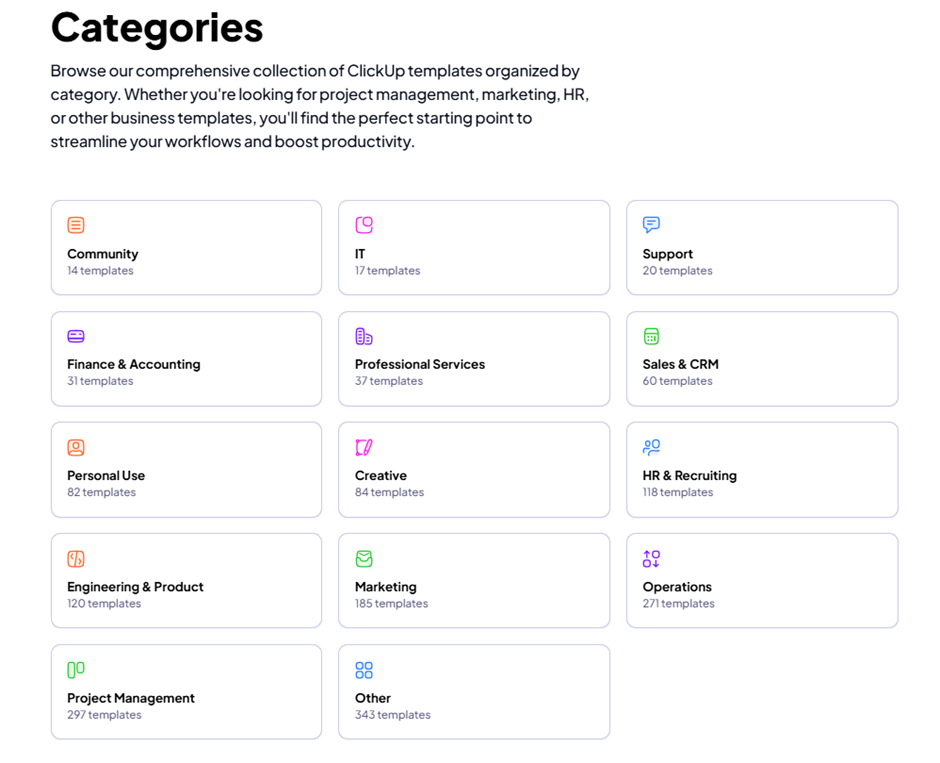
O modelo de CRM do ClickUp oferece um ponto de partida rápido para organizar contatos, negócios, etapas e tarefas de acompanhamento — sem precisar criar seu sistema do zero.
Ele apresenta uma estrutura de pastas que se alinha às etapas do seu funil, juntamente com visualizações do ClickUp, como Lista, Quadro e Tabela. Além disso, vem com campos personalizados pré-carregados para ajudar você a acompanhar o valor da negociação, detalhes de contato, fonte do lead e prioridade. Tudo está configurado para refletir um fluxo de trabalho de vendas real desde o primeiro dia.
A partir daí, você pode personalizá-lo para se adequar ao seu processo nas etapas a seguir.
👀 Você sabia? Depois de fechar 2025 em US$ 112,91 bilhões, o mercado global de Gestão de Relacionamento com o Cliente (CRM) deve atingir US$ 126,17 bilhões este ano. E até 2034, espera-se que o setor quase triplique, chegando a impressionantes US$ 320,99 bilhões, mantendo uma taxa de crescimento anual constante (CAGR) de 12,4%.
Etapa 2: Adicione visualizações para gerenciar e priorizar contatos
Um CRM se torna muito mais útil quando você consegue visualizar claramente seus dados.
As Visualizações do ClickUp permitem que você organize os mesmos dados de CRM de maneiras diferentes, dependendo do que você precisa ver. Para adicionar uma visualização, clique na Barra de Visualizações na parte superior de qualquer Espaço, Pasta ou Lista e selecione a visualização desejada.
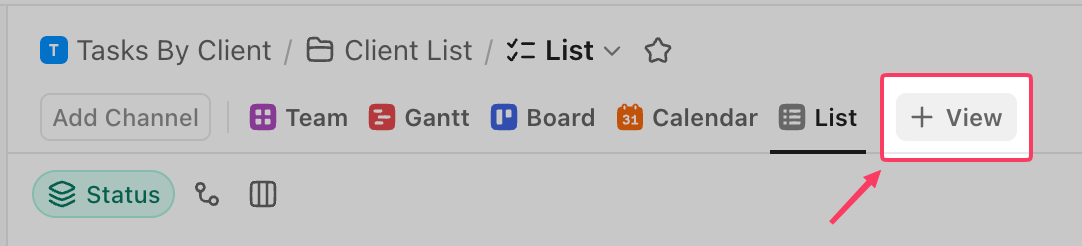
Aqui estão as quatro visualizações mais úteis para o seu sistema de CRM:
- A Visualização do Quadro exibe seu funil como um quadro Kanban, com cada coluna representando uma etapa do negócio. Arraste os cartões entre as colunas à medida que os negócios avançam pelo funil, oferecendo à sua equipe uma visão em tempo real do estado do funil
- A Visualização em Tabela funciona como uma planilha, com cada linha representando um contato ou negócio e cada coluna um campo. É a melhor opção para editar registros em massa, comparar valores entre negócios ou exportar dados
- A Visualização em Lista organiza contatos e negócios como uma lista de tarefas que pode ser agrupada por status, responsável ou qualquer campo personalizado. Use-a para filtrar segmentos específicos, como todos os negócios em aberto atribuídos a um representante
- A Visualização do Calendário mapeia as tarefas por data de vencimento, de modo que os próximos acompanhamentos ficam visíveis sem a necessidade de alternar para um aplicativo de calendário separado
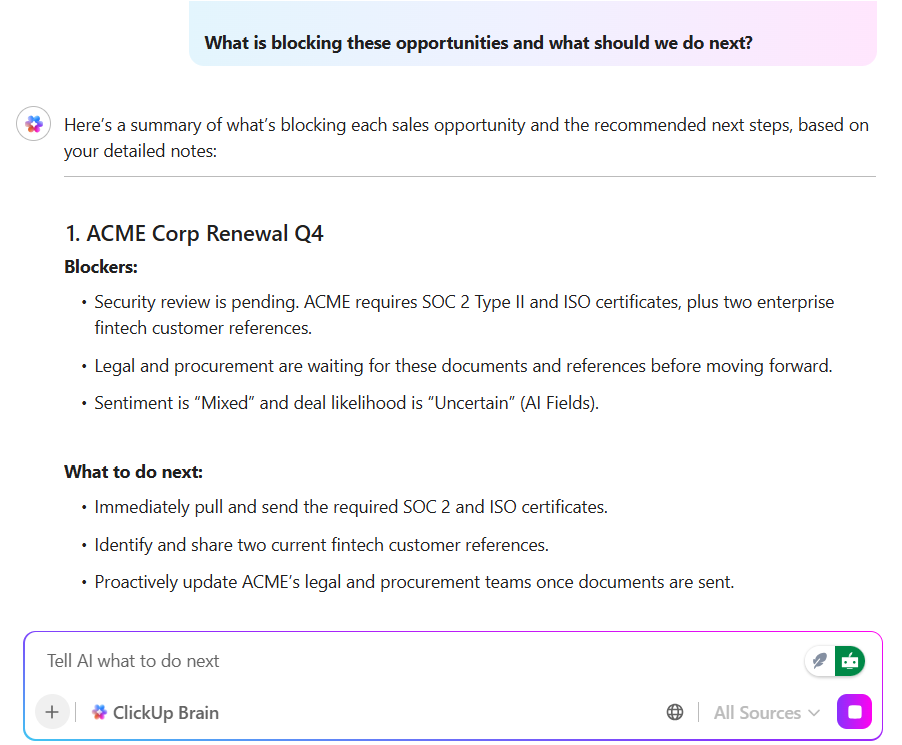
💡 Dica profissional: Antes de uma reunião importante, não perca 20 minutos vasculhando meses de discussões e documentos antigos para descobrir em que pé está um negócio.
Basta pedir ao ClickUp Brain para resumir todo o histórico do relacionamento para você. Ele vai extrair os principais pontos críticos, a última interação e os próximos passos em segundos. Você pode entrar na sua apresentação com todo o contexto e sem nenhum estresse de preparação.
Etapa 3: Adicione campos personalizados para acompanhar as informações de contato
Uma simples lista de tarefas com apenas nomes oferece pouco valor. Sem dados estruturados, os representantes não conseguem filtrar por fonte de lead, classificar por valor do negócio ou acompanhar contatos recentes.
Os campos personalizados do ClickUp transformam uma simples lista de tarefas em um banco de dados de contatos pesquisável e filtrável. Cada campo armazena um dado específico diretamente no registro da tarefa.
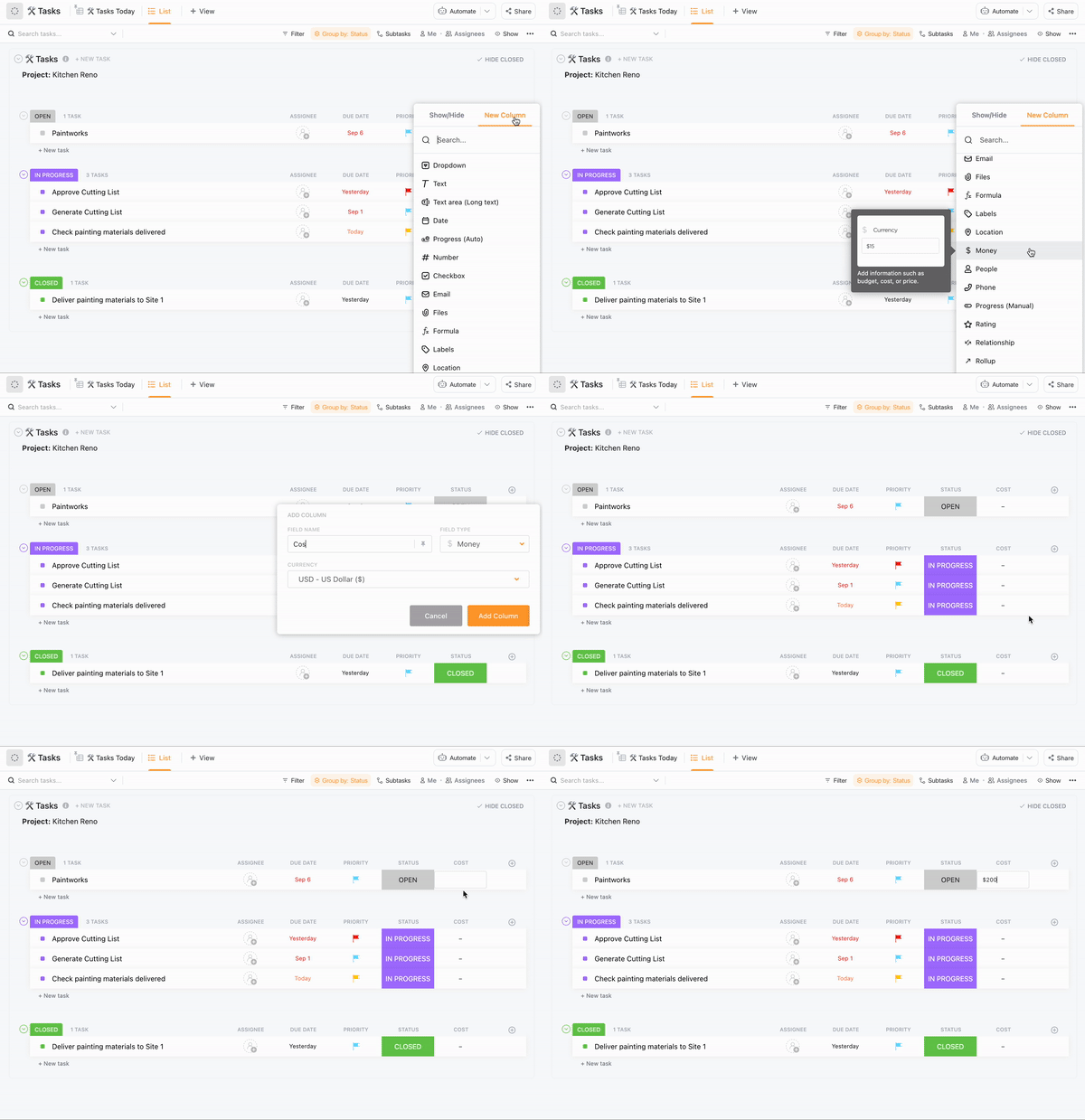
Para adicionar um campo personalizado, clique no ícone + acima de qualquer coluna da visualização de lista ou tabela, escolha um tipo de campo e nomeie-o. Você pode adicionar quantos campos forem necessários para o seu processo, e eles serão aplicados de forma consistente em todos os registros dessa lista ou pasta.
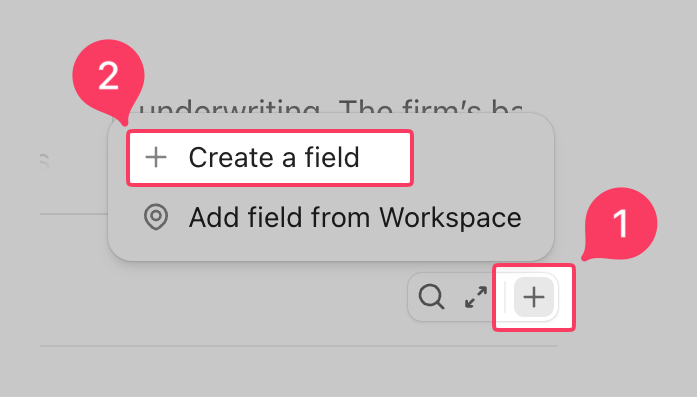
Aqui estão os tipos de campos mais importantes para o acompanhamento de CRM:
| Tipo de campo | Ideal para |
|---|---|
| Armazenar endereços de e-mail de contato diretamente no registro | |
| Telefone | Registrar números de telefone para que os representantes não precisem procurar nos contatos |
| Menu suspenso | Categorização por fonte de lead, setor, estágio da negociação ou região |
| Moeda | Acompanhamento do valor das negociações e classificação do funil por potencial de receita |
| Data | Registrar datas do último contato, prazos de acompanhamento e janelas de renovação |
| Etiquetas | Marcar contatos com vários atributos para filtragem entre segmentos |
| Texto | Adicionar notas de formato livre, como o estilo de comunicação preferido de um contato |
| Número | Acompanhamento do número de funcionários, duração dos contratos ou qualquer outro dado numérico |
🤖 Configurar campos personalizados é como você organiza seus dados, mas tornar-se nativo de IA é como você coloca esses dados em prática.
Mas Pat Henderson, da path8 Productions, mostra que você não precisa ser um especialista em tecnologia para criar um negócio “autônomo”.
Usando o ClickUp Agent Builder, Pat transformou seus documentos e dados internos em um agente de IA privado e confiável. Em vez de Pat passar o dia respondendo a perguntas sobre o status de projetos ou procedimentos do sistema, sua equipe simplesmente envia uma mensagem direta para o agente.
Por que isso funciona para equipes em crescimento:
- Sem alucinações: Como o agente está programado para ler apenas seus documentos verificados do sistema, ele não inventará respostas nem dará conselhos genéricos
- Sem curva de aprendizado técnico: se você consegue descrever seu fluxo de trabalho em linguagem simples, você pode criar um agente
- Escalabilidade instantânea: você pode criar vários agentes para diferentes departamentos (Vendas, Operações, Produção) que operam a partir da mesma fonte única de verdade
Assista a este vídeo para ver como a path8 se tornou nativa em IA sem qualquer experiência prévia na área:
Etapa 4: Crie status personalizados para seu funil de vendas
Os status padrão de tarefas, como “Aberto” e “Fechado”, não têm muito significado no contexto de vendas.
Os status personalizados do ClickUp permitem substituir esses padrões por etapas do funil que se alinham ao seu processo de vendas real. Cada status se torna uma coluna na sua visualização de quadro; assim, quando um representante atualiza o status de um negócio, o cartão se move automaticamente pelo quadro.
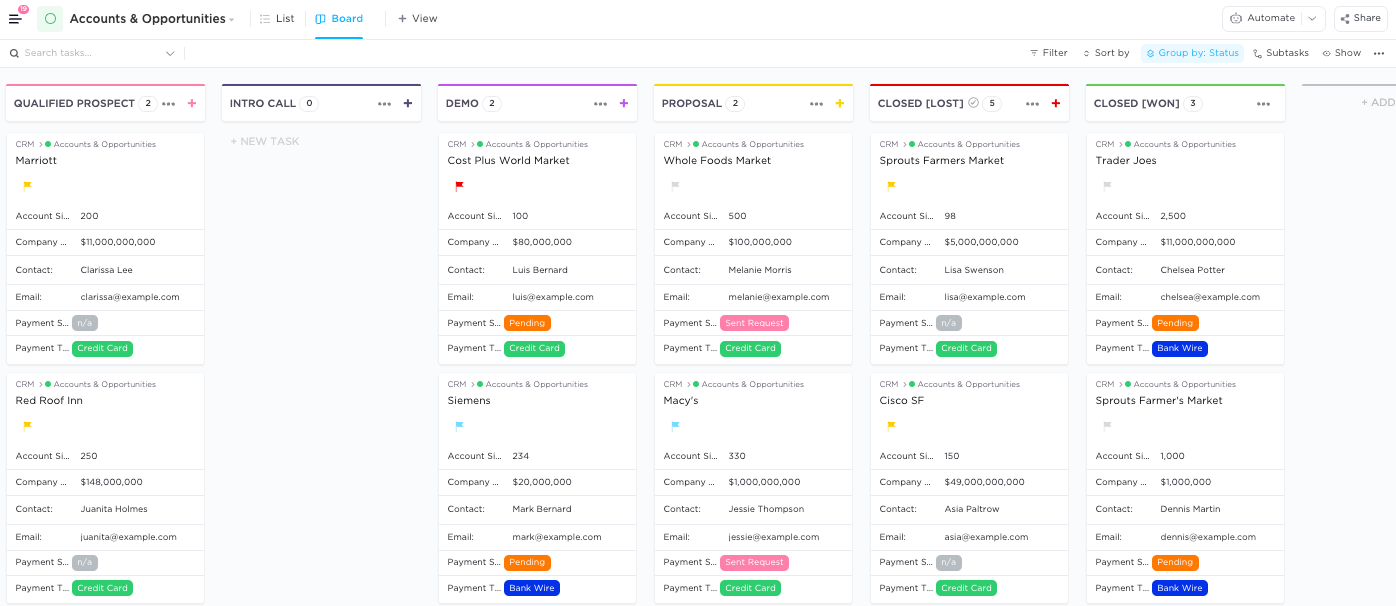
Para configurá-los, acesse as configurações do seu Espaço ou Pasta, abra a guia “Status” e adicione suas etapas.
Aqui está uma estrutura inicial que abrange a maioria dos processos de vendas B2B:
| Status | Significado |
|---|---|
| Novo lead | O contato entrou no funil, mas ainda não foi qualificado |
| Qualificado | O lead atende aos seus critérios e vale a pena ser perseguido |
| Proposta enviada | Uma cotação ou proposta foi compartilhada e está em análise |
| Negociação | Ambas as partes estão trabalhando ativamente para chegar a um acordo |
| Fechado Ganhado | Negócio assinado e concluído |
| Fechado Perdido | O negócio não avançou, com um motivo registrado para análise |
Algumas coisas que vale a pena fazer depois que seus status estiverem definidos:
- Coloque um código de cores em cada etapa para que os gargalos do funil fiquem imediatamente visíveis no quadro
- Adicione um campo de motivo aos registros de “Fechado – Perdido” para que sua equipe possa identificar padrões ao longo do tempo
Cinco a sete etapas cobrem bem a maioria dos funis. Se você perceber que está adicionando mais etapas, isso geralmente é um sinal de que duas etapas estão desempenhando a mesma função e podem ser unidas.
Etapa 5: Vincule registros com o recurso "Relações" do ClickUp
Registros desconexos atrasam os representantes de vendas. Sem ligações claras entre contatos, empresas e negócios, reconstruir o histórico antes de uma ligação significa vasculhar várias abas e ferramentas.
O ClickUp Relationships resolve isso vinculando suas tarefas a outras pessoas em todo o seu Workspace. Cada vínculo é bidirecional; portanto, se você conectar um negócio a um contato, o registro do contato refletirá automaticamente essa conexão.
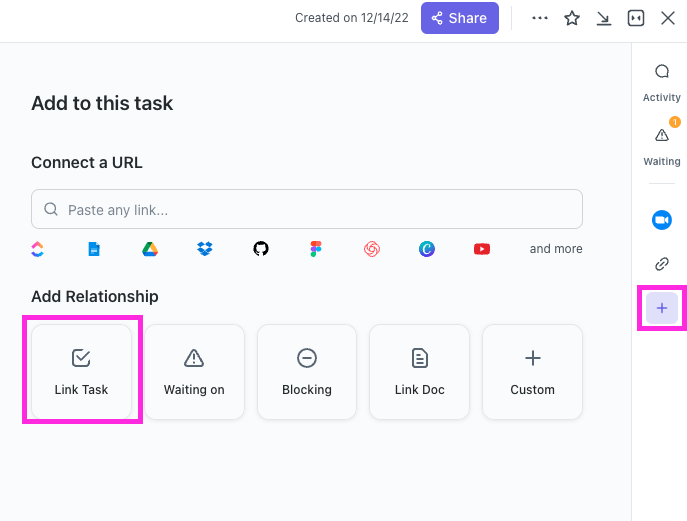
Para adicionar um Relacionamento, abra qualquer tarefa, role até a seção Relacionamentos e procure a tarefa que deseja vincular. As conexões mais comuns que vale a pena configurar:
- Contato da empresa: Veja todas as pessoas vinculadas a uma conta em um só lugar
- Negócio por contato: Saiba quem está conduzindo cada negócio sem precisar vasculhar cadeias de e-mails
- Do negócio ao projeto: Mantenha as equipes de vendas e entrega alinhadas em relação ao que foi prometido e ao que está em andamento
- Contato para ticket de suporte: forneça aos representantes o contexto completo sobre as questões em aberto antes de uma ligação
👀 Você sabia? A evidência mais antiga de um “CRM” vem da Mesopotâmia (atual Iraque). Os comerciantes usavam tabuinhas de argila para registrar interações econômicas e sociais, criando essencialmente o primeiro banco de dados de clientes em 5000 a.C.
História de cliente: Wallester A Wallester precisava de uma visão mais clara das relações com os clientes em todas as etapas, desde a geração de leads, passando pela integração, até o atendimento contínuo. Com o ClickUp, a equipe reuniu toda essa jornada em um único espaço de trabalho conectado, em vez de dividi-la entre sistemas desconectados.
O ClickUp nos proporcionou uma visão clara de toda a jornada do cliente. Da geração de leads à integração do cliente e ao suporte contínuo, tudo está conectado. Podemos ver em que ponto cada cliente se encontra e responder mais rapidamente – isso melhorou tanto a velocidade quanto a qualidade do serviço.
O ClickUp nos proporcionou uma visão clara de toda a jornada do cliente. Da geração de leads à integração do cliente e ao suporte contínuo, tudo está conectado. Podemos ver em que ponto cada cliente se encontra e responder mais rapidamente – isso melhorou tanto a velocidade quanto a qualidade do serviço.
Etapa 6: Crie tarefas para seus negócios e contatos
Com a estrutura pronta, comece a criar registros. Cada tarefa representa um contato ou um negócio. Muitas equipes usam listas separadas para Contatos e Negócios, conectadas por meio de Relações da etapa anterior.
Ao criar uma tarefa no ClickUp, preencha seus campos personalizados (nome da empresa, e-mail, valor da negociação) e designe um membro da equipe.
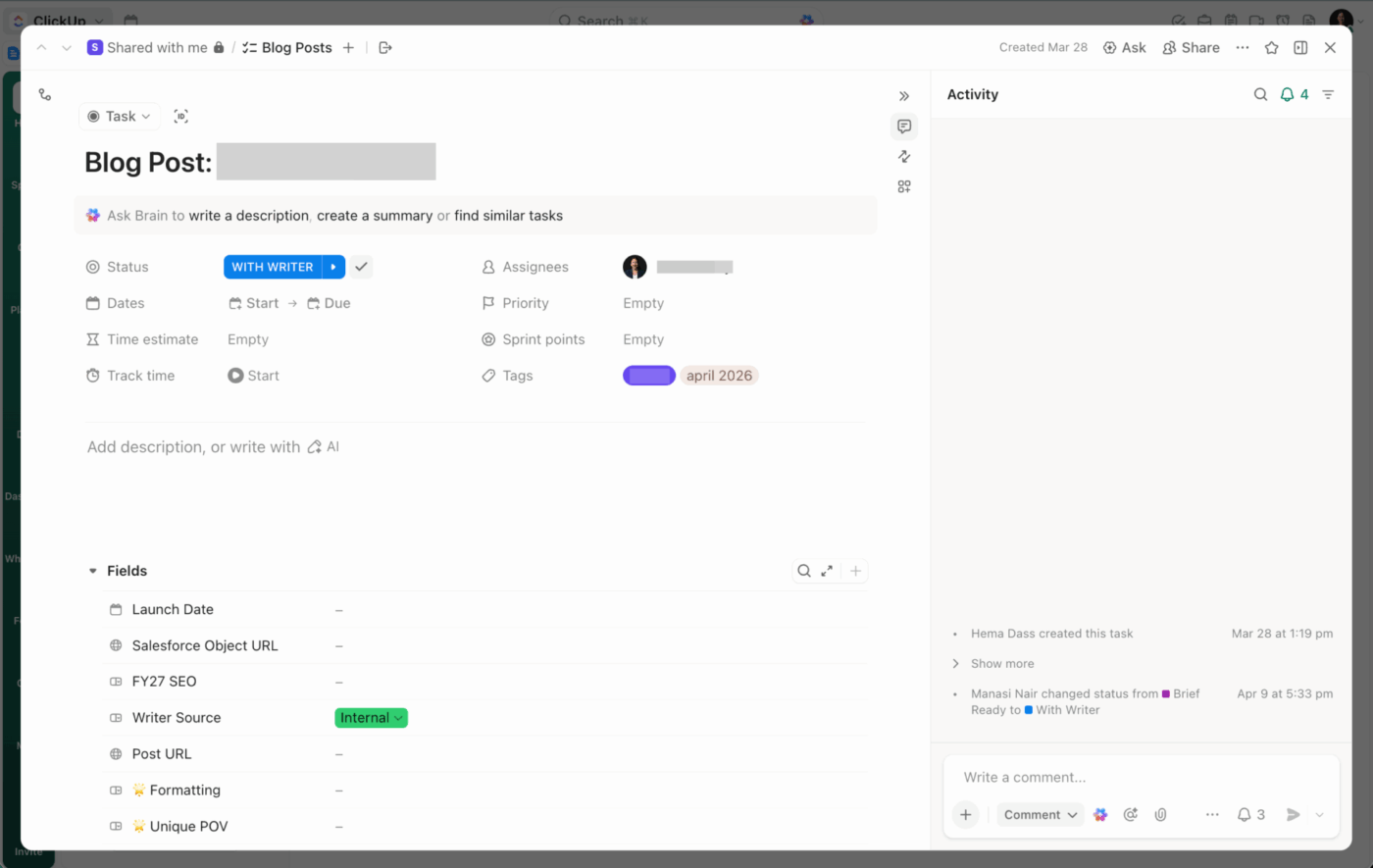
Defina uma data de vencimento para o próximo acompanhamento e adicione notas ou anexos na descrição da tarefa. Acompanhe processos com várias etapas, como chamadas de integração ou revisões de contratos, usando as listas de verificação do ClickUp em cada tarefa.
⚡️ Criar tarefas manualmente e preencher campos é uma boa maneira de aprender a configuração. Mas se você lidera um departamento que precisa agir na velocidade da luz, você precisa do ClickUp Accelerator. É um pacote pronto para uso, de nível empresarial, que consolida mais de 20 ferramentas desconectadas em um único espaço de trabalho convergente com IA.
Além disso, você pode estar pronto para entrar em operação em apenas 20 dias.
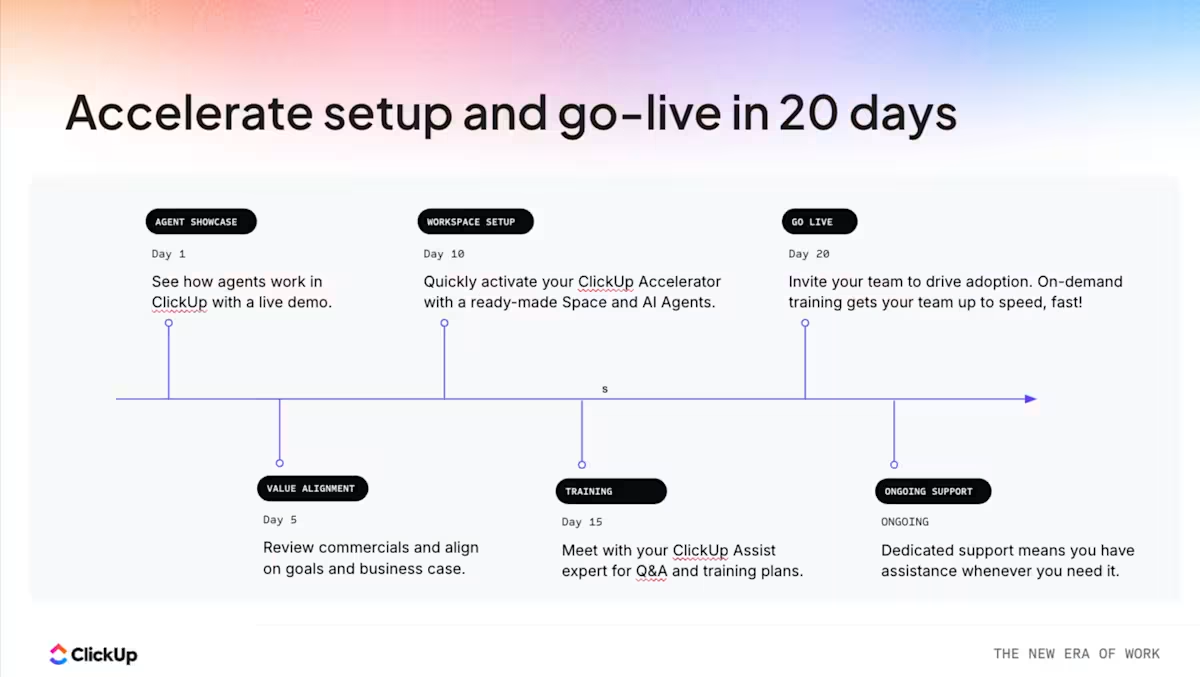
- Implementação orientada por especialistas: Conte com horas mensais de um parceiro de serviços para ajudá-lo a automatizar seus fluxos de trabalho e garantir que sua equipe esteja pronta para a IA desde o primeiro dia
- 10 Super Agentes por departamento: você conta com colegas de trabalho de IA personalizados, criados especificamente para o seu fluxo de trabalho, seja você da área de Marketing, Serviços ou Gerenciamento de Projetos
- Convergência total de IA: a IA do ClickUp conecta seus documentos, tarefas e chats, fornecendo contexto à IA para automatizar totalmente seu trabalho
- Acesso direto a LLMs premium: Tenha o ChatGPT, o Claude, o Gemini e outros LLMs de ponta em um só lugar, sem precisar lidar com várias assinaturas
Dicas para aproveitar ao máximo seu CRM no ClickUp
Seu CRM está pronto. Mas, sem hábitos diários para mantê-lo, os negócios ainda acabam escapando.
Veja como manter seu funil funcionando perfeitamente após a configuração.
Integre o ClickUp às suas ferramentas favoritas
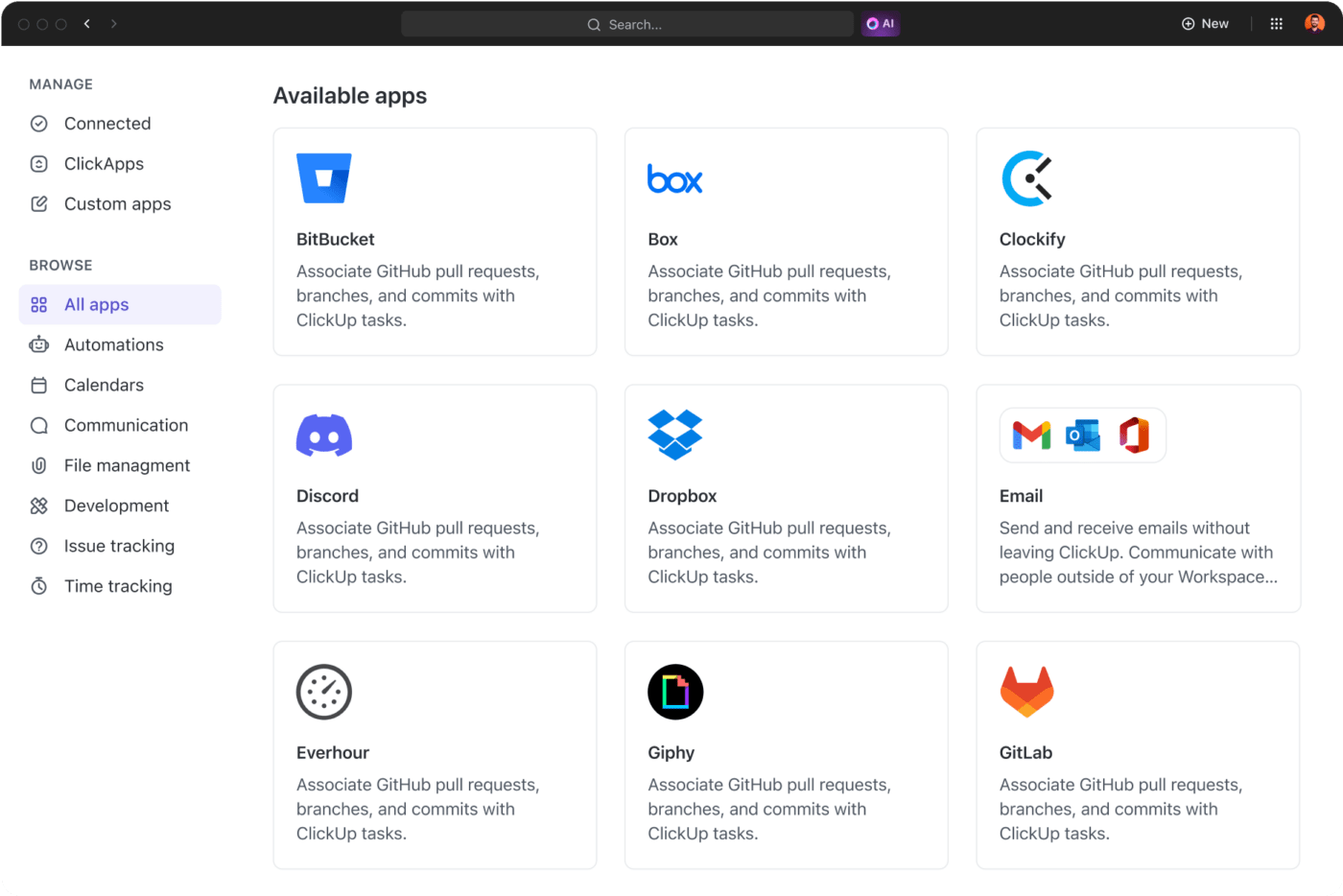
Use as integrações do ClickUp para conectar e manter todas as suas atividades de vendas em um só lugar.
Conecte facilmente o Everhour, o Outlook, o Slack, o Zendesk e milhares de outras ferramentas usando integrações nativas. É simples e ajuda tudo a funcionar em perfeita sintonia.
Automatize tarefas repetitivas de CRM
Atribuir negócios manualmente, enviar lembretes e aplicar listas de verificação consomem tempo de vendas. De acordo com pesquisas sobre CRM, as empresas que implementam um CRM observam um aumento médio de 29% na receita de vendas.
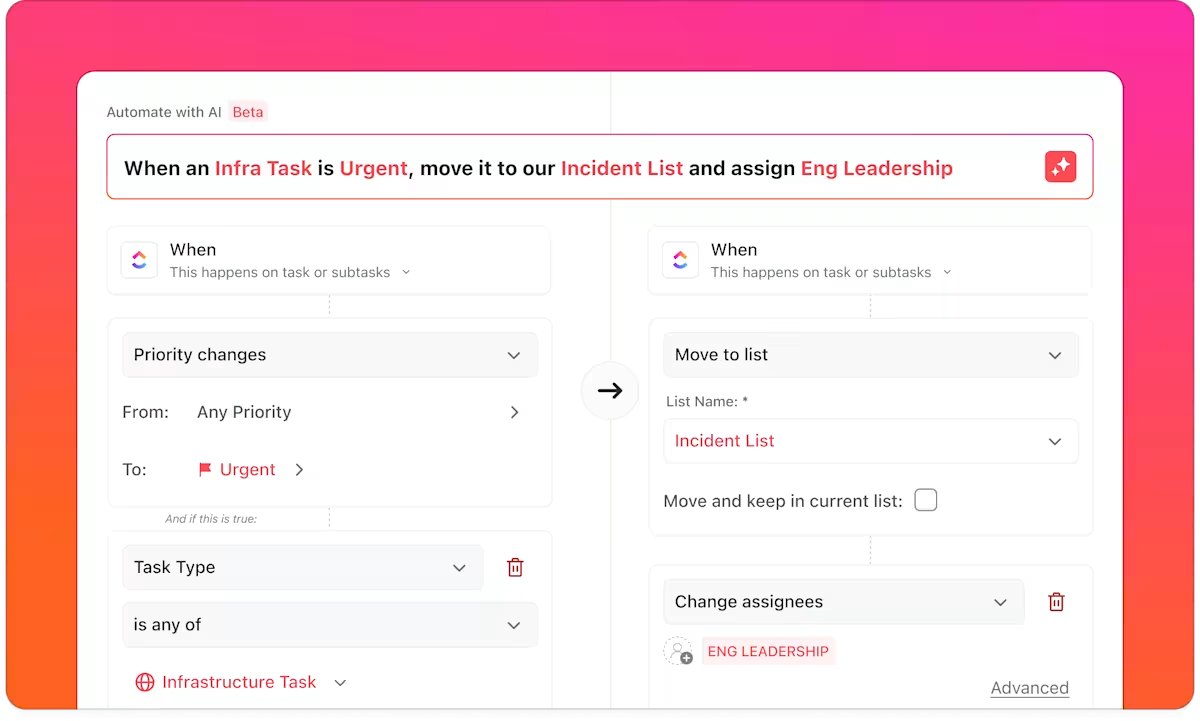
Elimine essas tarefas repetitivas com as automações do ClickUp — regras de gatilho e ação que você define sem precisar de código. Clique no ícone de raio em qualquer Espaço, Pasta ou Lista, escolha seu gatilho e defina a ação.
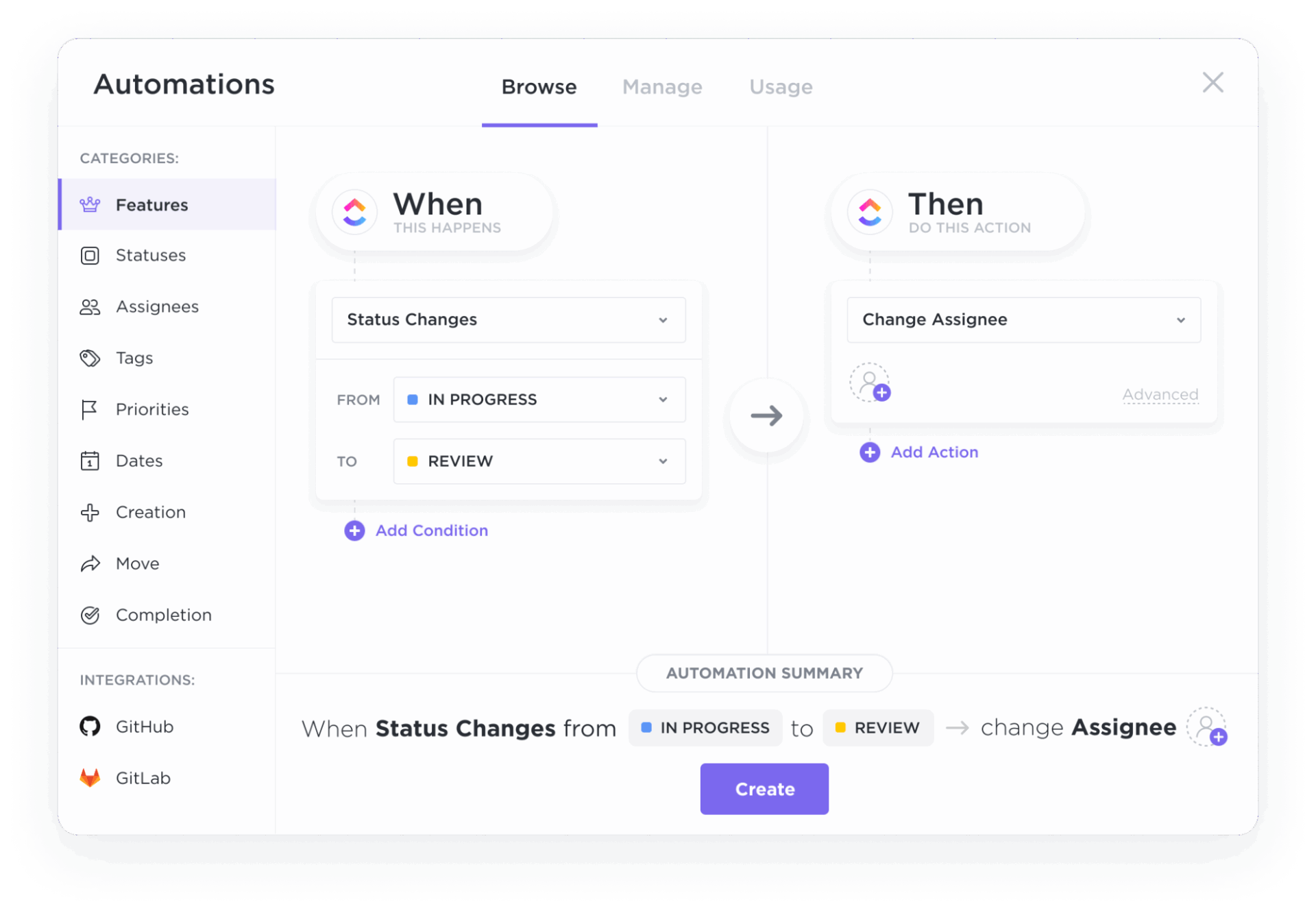
Por exemplo:
- Quando o status mudar para Qualificado: Atribua automaticamente a oportunidade a um representante de vendas
- Quando chegar a data de vencimento: publique um lembrete de acompanhamento no Slack ou crie uma nova tarefa
- Quando a fonte do lead estiver definida: aplique um modelo de lista de verificação para esse tipo de lead
💡 Dica profissional: Criar fluxos de trabalho automatizados costumava significar encadear gatilhos confusos do tipo “se/então” e mapear campos intermináveis. Agora, basta dizer ao ClickUp Brain o que você quer em linguagem simples. Digite: “Quando o status de um negócio mudar para Fechado/Ganhado, crie uma tarefa inicial e atribua-a à equipe de integração”, e a IA do ClickUp cria a automação.
Use os painéis do ClickUp para relatórios de CRM
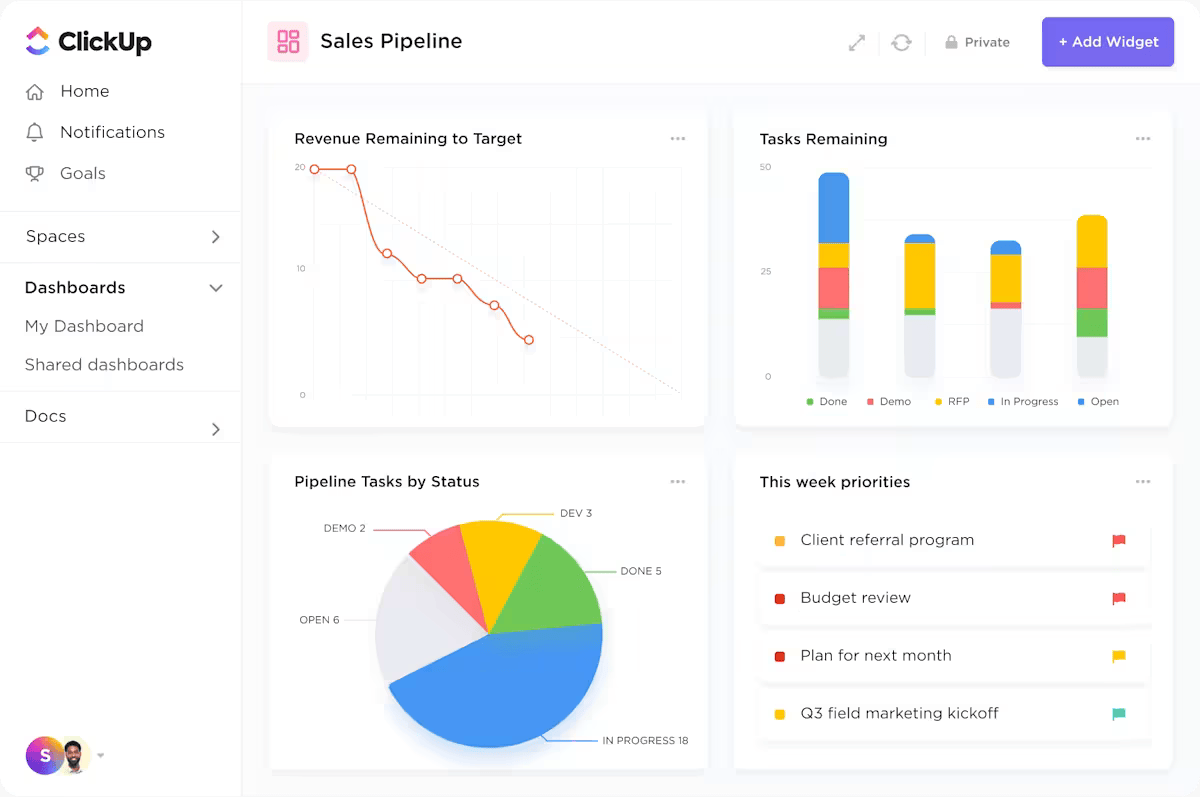
Acompanhe o desempenho do funil em tempo real criando um painel no ClickUp. Nele, você pode sobrepor widgets visuais para personalizar ainda mais.
Adicione widgets como:
- Gráfico de barras (negociações ao longo do tempo)
- Gráfico de pizza (negociações por estágio)
- Cálculo (valor total do funil)
- Tabela (lista detalhada de negócios)
Filtre cada widget pela sua pasta de CRM para manter os dados organizados.
🎥 Além do acompanhamento interno do funil, você também pode criar painéis voltados para o cliente para compartilhar o andamento do projeto, os resultados esperados e as principais métricas com os clientes. Assista a este tutorial passo a passo para ver como criar painéis personalizados para clientes no ClickUp:
Acesse seu CRM pelo aplicativo móvel do ClickUp
Os negócios não esperam você voltar à sua mesa. Atualize o status dos negócios após uma reunião, adicione notas ou verifique os painéis do funil de vendas de qualquer lugar usando o aplicativo móvel do ClickUp no iOS ou Android. Mantenha-se informado sobre alterações nas tarefas e próximos acompanhamentos com notificações push para que nada fique parado enquanto você estiver ausente.
Crie um CRM onde sua equipe já trabalha
Seu CRM não precisa ser uma plataforma separada e cara. Os principais requisitos (dados de contato estruturados, um funil visual, acompanhamentos automatizados e relatórios) podem estar todos dentro do espaço de trabalho onde sua equipe gerencia projetos e se comunica.
À medida que sua equipe cresce, você adiciona novos campos, automações e visualizações sem precisar migrar para uma ferramenta diferente. Seu CRM pode ficar exatamente onde sua equipe já trabalha.
Comece a usar o ClickUp gratuitamente. Configure seu CRM em poucos minutos. ✨
Perguntas frequentes
O ClickUp pode substituir uma ferramenta de CRM dedicada?
Sim. O ClickUp pode substituir uma ferramenta de CRM dedicada, e você pode gerenciar todo o funil dentro do seu espaço de trabalho com fluxos de trabalho de CRM, campos personalizados e painéis. Além disso, o ClickUp Brain e os Agentes de IA podem ajudar a redigir atualizações, resumir o contexto da conta e automatizar acompanhamentos.
Como faço para importar dados de CRM existentes para o ClickUp?
Você pode importar contatos e negócios por meio do upload de CSV diretamente para uma lista do ClickUp. O ClickUp mapeia as colunas da sua planilha para campos personalizados, de modo que a estrutura dos seus dados seja mantida. Para sincronização contínua com outro CRM, use uma conexão com o Zapier ou o Make para manter os registros atualizados automaticamente.
Qual é a diferença entre o ClickUp CRM e ferramentas como o HubSpot ou o Salesforce?
O HubSpot e o Salesforce são CRMs desenvolvidos especificamente para esse fim, com automação avançada de vendas e marketing. O ClickUp é um espaço de trabalho convergente onde o CRM coexiste com gerenciamento de projetos, documentos e comunicação da equipe. Seus dados de vendas não ficam isolados do resto do seu trabalho. CRMs dedicados se concentram em recursos de vendas; o ClickUp elimina a proliferação de ferramentas ao centralizar tudo.
Que tipos de equipes se beneficiam mais com a criação de um CRM no ClickUp?
Equipes de vendas, agências, startups e equipes operacionais que já utilizam o ClickUp para gerenciamento de projetos obtêm o máximo de valor. Elas evitam adicionar outra ferramenta e mantêm os dados dos clientes conectados aos fluxos de trabalho de entrega.