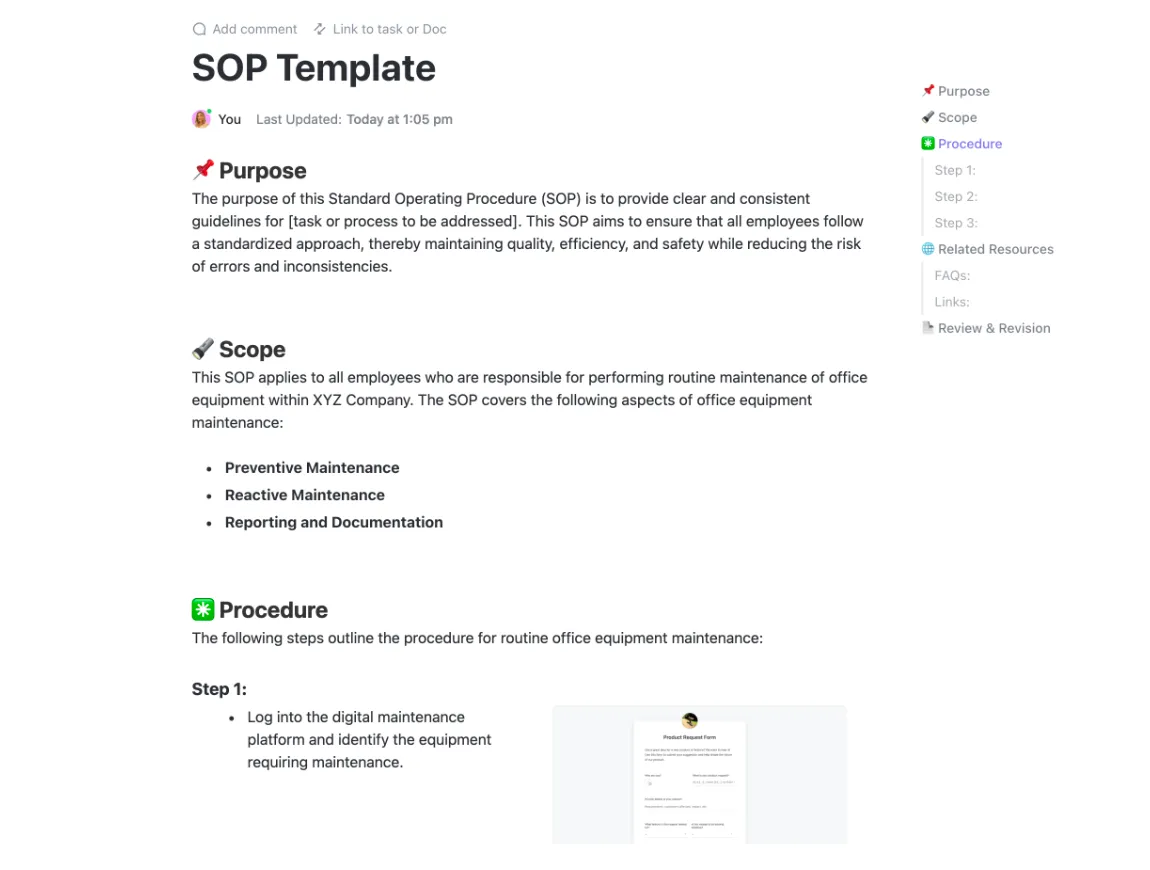

Você integra um novo funcionário e envia a ele alguns SOPs para começar. Dez minutos depois, ele volta com perguntas: “Qual versão devo seguir?”
Para evitar isso, este guia explica como criar um sistema adequado de gestão de SOPs no Google Docs, incluindo modelos, estrutura de pastas e melhores práticas de documentação.
Também veremos onde ele deixa a desejar, para que você possa decidir quando é hora de algo mais como o ClickUp, um verdadeiro Espaço de Trabalho de IA Convergente! 🤩
Por que os SOPs são importantes para as operações da equipe
Depender do conhecimento informal gera enormes pontos de falha para equipes em crescimento. Quando a única pessoa que conhece um processo específico está doente ou de férias, o trabalho fica completamente paralisado. As transferências de tarefas entre membros da equipe geram variações, o que significa que a qualidade do trabalho muda dependendo de quem o está realizando.
Veja por que eles são importantes:
- Registre os processos essenciais para que sejam fáceis de acessar e seguir a qualquer momento
- Alinhe as equipes em torno de uma forma de trabalho compartilhada em todos os projetos
- Reduza as trocas de mensagens respondendo a perguntas comuns
- Facilite a auditoria, a melhoria e o aprimoramento dos fluxos de trabalho ao longo do tempo
- Facilite a tomada de decisões com etapas claras e documentadas
- Liberte os membros seniores da equipe da necessidade de orientação e esclarecimentos constantes
Antes de gerenciar os SOPs, você precisa criá-los. Se você é usuário do Google Workspace, o Google Docs parece ser um dos pontos de partida mais acessíveis para a padronização de processos.
📮 ClickUp Insight: Mais da metade dos funcionários (57%) perde tempo procurando em documentos internos ou na base de conhecimento da empresa para encontrar informações relacionadas ao trabalho. E quando não conseguem? 1 em cada 6 recorre a soluções alternativas pessoais — vasculhando e-mails antigos, anotações ou capturas de tela apenas para juntar as peças.
O ClickUp Brain elimina a necessidade de pesquisa, fornecendo respostas instantâneas baseadas em IA extraídas de todo o seu espaço de trabalho e de aplicativos de terceiros integrados, para que você obtenha o que precisa — sem complicações.
Como criar um modelo de SOP no Google Docs
Ficar olhando para uma página em branco atrasa o processo de documentação e frustra os membros da equipe. Sem um formato padrão, as pessoas criam documentos muito diferentes entre si, o que confunde os leitores e oculta detalhes importantes.
Vamos entender como criar um modelo reutilizável no Google Docs:
Passo 1: Abra um novo documento do Google Docs
Abra seu navegador e acesse a página inicial do Google Docs. Clique no ícone de documento em branco para criar uma nova página.
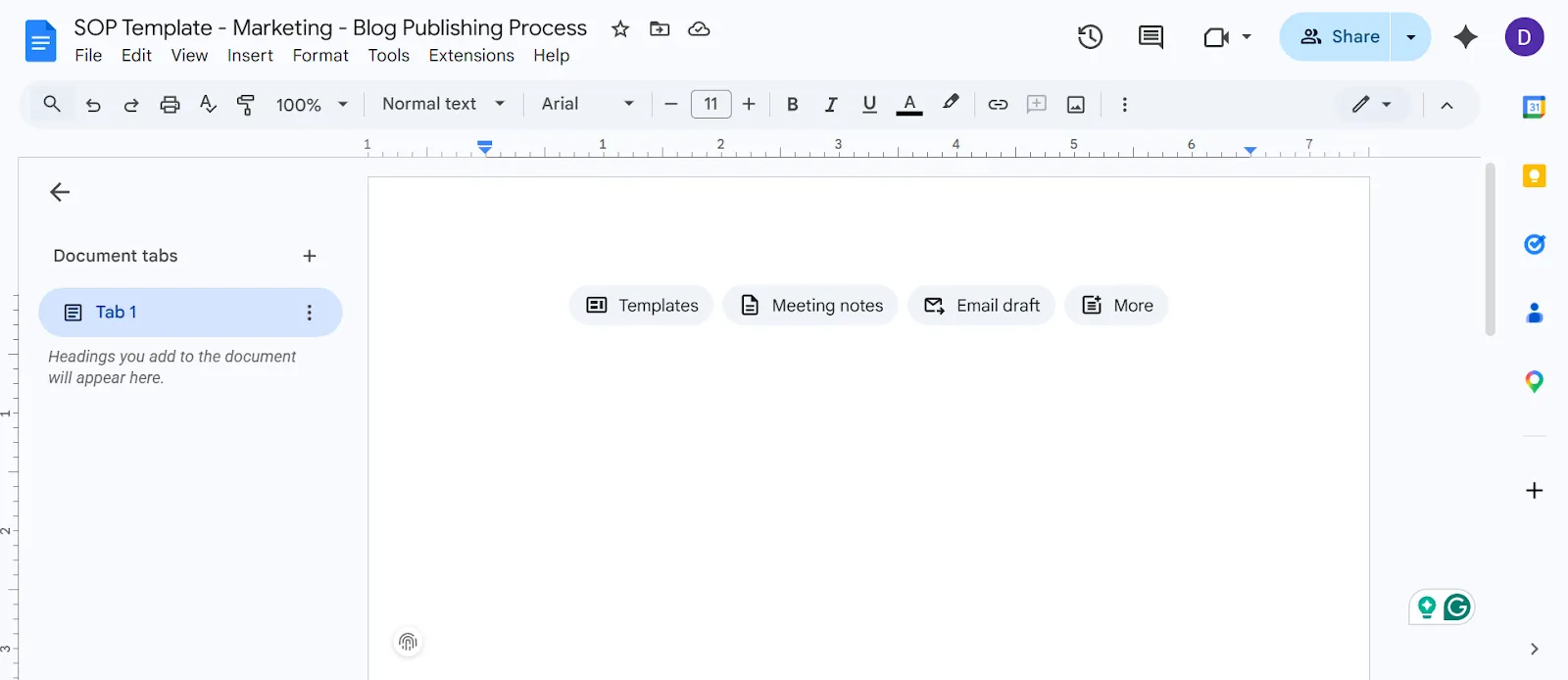
Nomeie o arquivo imediatamente usando uma convenção clara, para que seja fácil localizá-lo posteriormente. É importante lembrar que a nomenclatura consistente é a primeira camada do seu sistema de gestão de SOPs no Google Docs.
💡 Dica profissional: Use esta convenção de nomenclatura e compartilhe-a com sua equipe: ‘Modelo de SOP – [Departamento] – [Nome do processo]’. Por exemplo, ‘Modelo de SOP – Marketing – Processo de publicação no blog’.
Passo 2: Configure a estrutura do seu modelo
Todo modelo de SOP no Google Docs precisa das mesmas seções principais para ser eficaz. Use os estilos de título integrados para criar uma hierarquia visual clara. Isso gera automaticamente um índice clicável na barra lateral esquerda para facilitar a navegação.
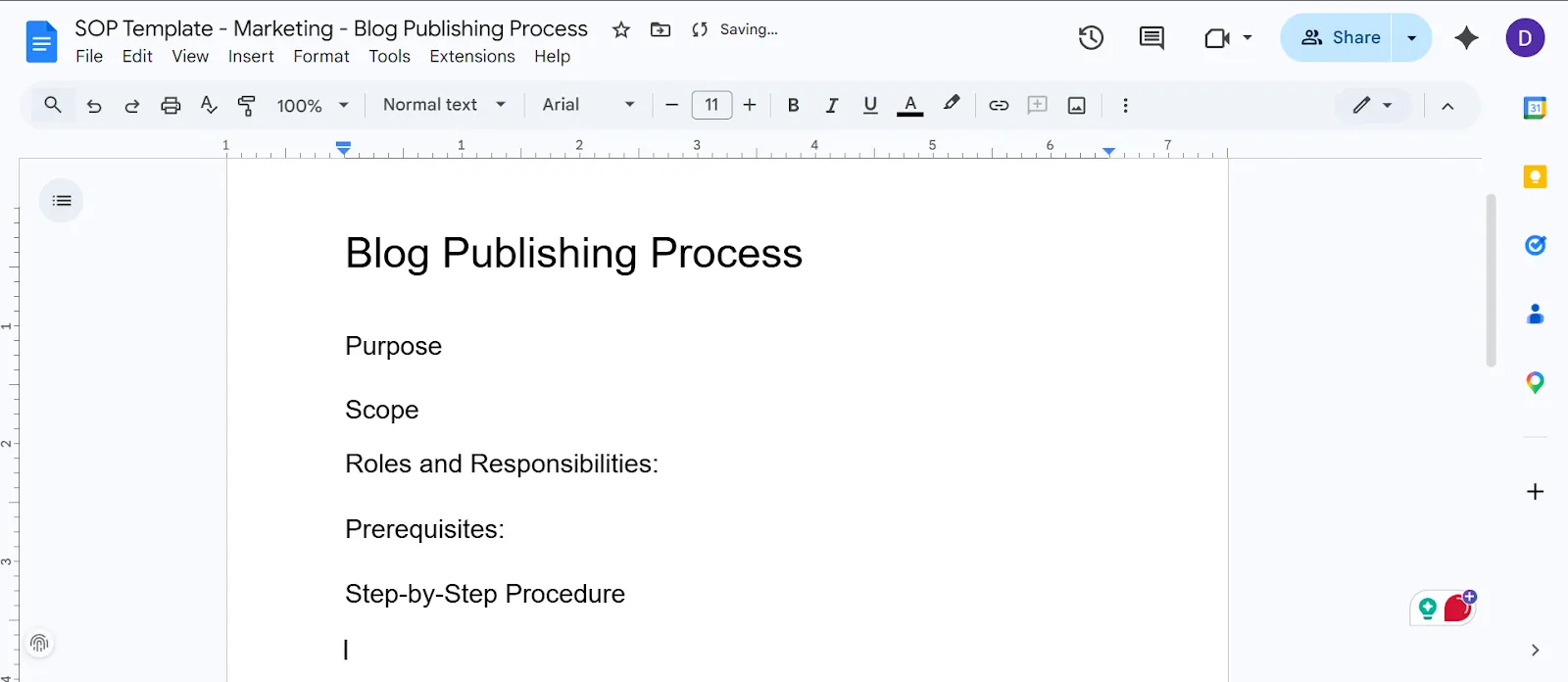
Inclua estas seções no seu modelo:
- Título: Nome do procedimento que está sendo documentado
- Objetivo: Uma ou duas frases explicando por que este SOP existe
- Escopo: A quem isso se aplica e quando deve ser usado
- Funções e responsabilidades: Quem é responsável por cada parte do processo
- Pré-requisitos: Ferramentas, acesso a software ou materiais necessários antes de começar
- Procedimento passo a passo: As instruções numeradas que constituem o núcleo do SOP
- Solução de problemas/exceções: Problemas comuns e como lidar com eles
- Histórico de revisões: Data, autor e uma breve nota sobre o que foi alterado
Etapa 3: Adicione conteúdo provisório e formatação
Preencha cada seção com texto provisório para que qualquer pessoa que duplique o modelo saiba exatamente o que colocar em cada lugar.
Adicione texto de preenchimento destacado e dicas de formatação para orientar as equipes sobre como preencher cada seção do modelo de SOP
Use o recurso de destaque de texto para marcar claramente este texto provisório. Um destaque em amarelo com uma nota como “[Substitua isto pelas etapas do seu processo]” funciona perfeitamente.
💡 Dica profissional: Use listas numeradas para etapas sequenciais do procedimento, a fim de manter as instruções organizadas, e marcadores para itens não sequenciais, como ferramentas ou materiais necessários. Além disso, não se esqueça de adicionar uma linha horizontal entre as seções principais para melhorar a clareza visual.
Passo 4: Salve e organize seu modelo
Coloque seu modelo finalizado em uma pasta compartilhada dedicada no Google Drive e nomeie essa pasta com algo claro, como “Modelos de SOP – Cópias Originais”.
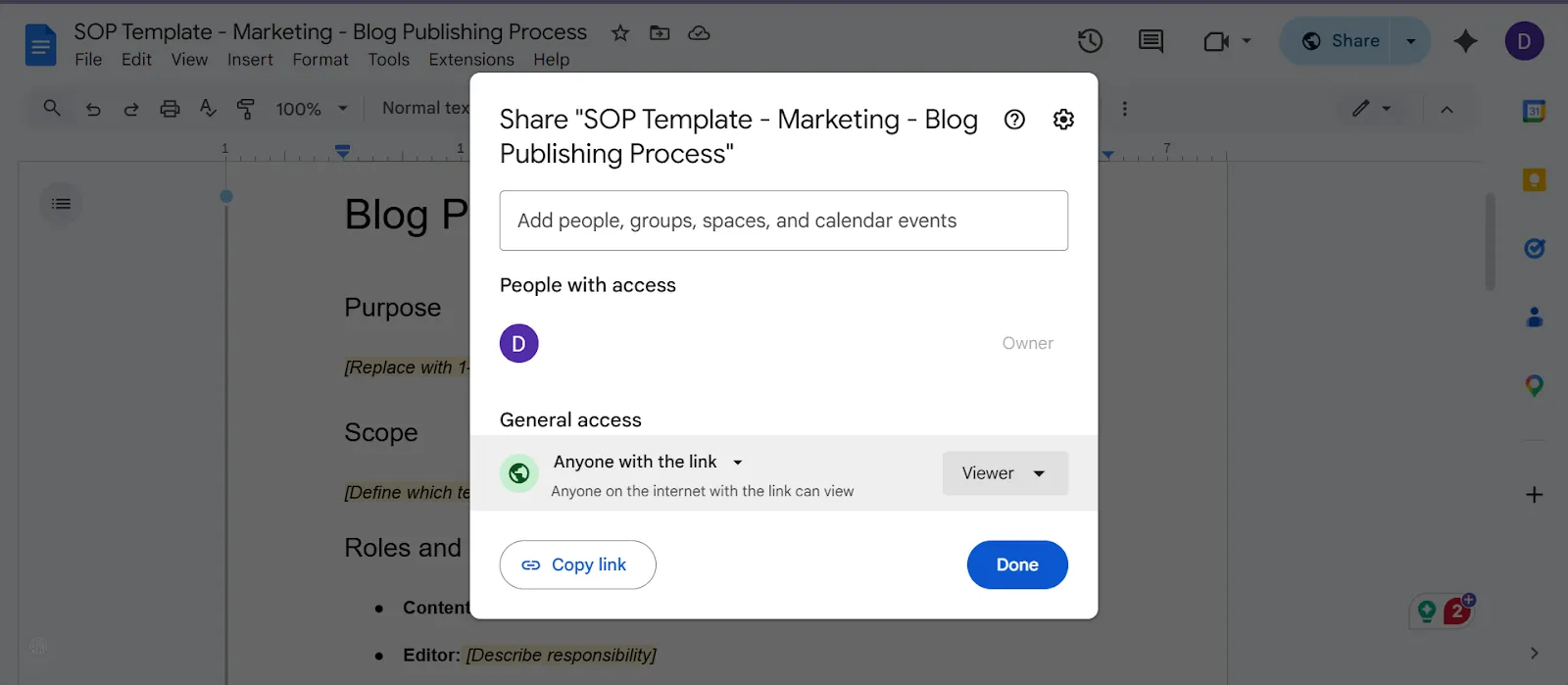
Defina as permissões de compartilhamento como “Somente visualização” para sua equipe. Isso garante que os membros da equipe dupliquem o modelo, em vez de editar acidentalmente seu arquivo original.
💡 Dica profissional: Crie uma estrutura de pastas clara, organizada por departamento ou função. O Google Docs não possui uma galeria nativa de modelos para equipes, portanto, uma organização rigorosa das pastas é a sua melhor alternativa.
Etapa 5: Compartilhe com sua equipe
Compartilhe a pasta de modelos com os membros relevantes da equipe usando as configurações padrão de compartilhamento do Google Drive.
Envie uma mensagem breve explicando o fluxo de trabalho exato que eles devem seguir e instrua-os a duplicar o modelo, renomeá-lo, preenchê-lo e salvar o SOP concluído na pasta do departamento apropriado.
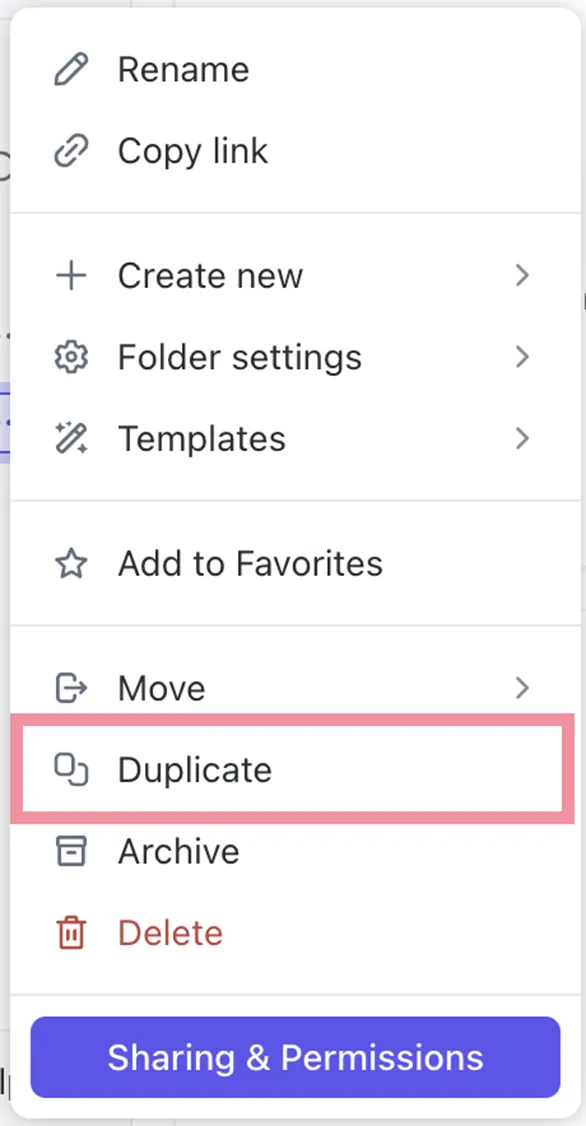
Estabeleça uma convenção para toda a equipe sobre onde armazenar os SOPs concluídos e onde armazenar os modelos em branco. Isso evita a inevitável confusão de alguém editar um modelo quando a intenção era criar um novo documento.
Melhores práticas para documentação de SOPs no Google Docs
Os SOPs rapidamente ficam desatualizados e se transformam em um cemitério de documentos esquecidos quando não são gerenciados. Ao usar o Google Docs, siga estes hábitos intencionais para manter a organização dos documentos e garantir que sua biblioteca continue útil:
- Designe um responsável por cada documento: adicione o nome e as informações de contato dessa pessoa no topo do documento para que haja alguém responsável por mantê-lo atualizado
- Defina uma periodicidade de revisão: use uma tabela simples na parte inferior de cada documento para registrar as datas de revisão trimestrais ou semestrais
- Use uma formatação consistente em todos os SOPs: Siga a estrutura do seu modelo para que as pessoas confiem e utilizem os documentos
- Vincule os SOPs entre si: crie hiperlinks diretos para os procedimentos referenciados dentro do documento SOP
- Mantenha os procedimentos fáceis de ler: use frases curtas, etapas numeradas e destaque as ações principais em negrito para facilitar a leitura durante a execução da tarefa
- Use o histórico de versões de forma intencional: Incentive os editores a adicionarem descrições ao salvar alterações significativas, para que o histórico de revisões seja relevante
📖 Leia também: Principais alternativas ao Google Docs
Limitações do Google Docs para o gerenciamento de SOPs
À medida que sua equipe cresce, você provavelmente encontrará esses pontos de atrito reais no Google Docs:
- Sem fluxo de trabalho ou processo de aprovação integrado: você é obrigado a usar comentários e acompanhamentos manuais para encaminhar um SOP para revisão
- O controle de versões torna-se confuso em grande escala: o Google Docs permite apenas 40 versões nomeadas por documento, dificultando o rastreamento da versão atual entre dezenas de SOPs editadas
- A pesquisa é limitada à correspondência de texto: não é possível pesquisar em toda a sua biblioteca por categoria, departamento ou status sem a marcação manual
- Sem painel centralizado: Não há como acompanhar os projetos, o que significa que você nunca sabe, de relance, quais SOPs estão atualizadas ou com a revisão atrasada
- A proliferação de pastas substitui a proliferação de ferramentas: Organizar SOPs em pastas aninhadas cria a proliferação de contextos, que é o caos em que as equipes perdem horas procurando informações em aplicativos e plataformas desconectados
- Sem camada de tarefas ou automação: Não é possível atribuir revisões automaticamente nem conectar um SOP ao fluxo de trabalho real que ele descreve
Assista a este vídeo para ter uma visão geral completa das melhores alternativas ao Google Docs disponíveis:
Como o ClickUp simplifica o gerenciamento de SOPs
O Google Docs funciona bem para seus primeiros SOPs, mas assim que sua equipe ultrapassa um certo tamanho, você acaba com arquivos duplicados, versões desconhecidas e procedimentos nos quais ninguém mais confia. Isso porque o Google Docs é apenas uma camada de armazenamento; ele não conecta seus SOPs ao trabalho real.
É aí que o ClickUp entra em cena. Em vez de tratar os SOPs como documentos estáticos, o ClickUp os transforma em um sistema dinâmico, conectado a tarefas, pessoas, cronogramas e atualizações em um único lugar.
Vamos ver como o sistema de gestão de SOPs ajuda!
Crie SOPs relacionadas ao trabalho
Crie uma base de conhecimento centralizada com SOPs como documentos ricos e estruturados que ficam diretamente dentro do seu espaço de trabalho com o ClickUp Docs.
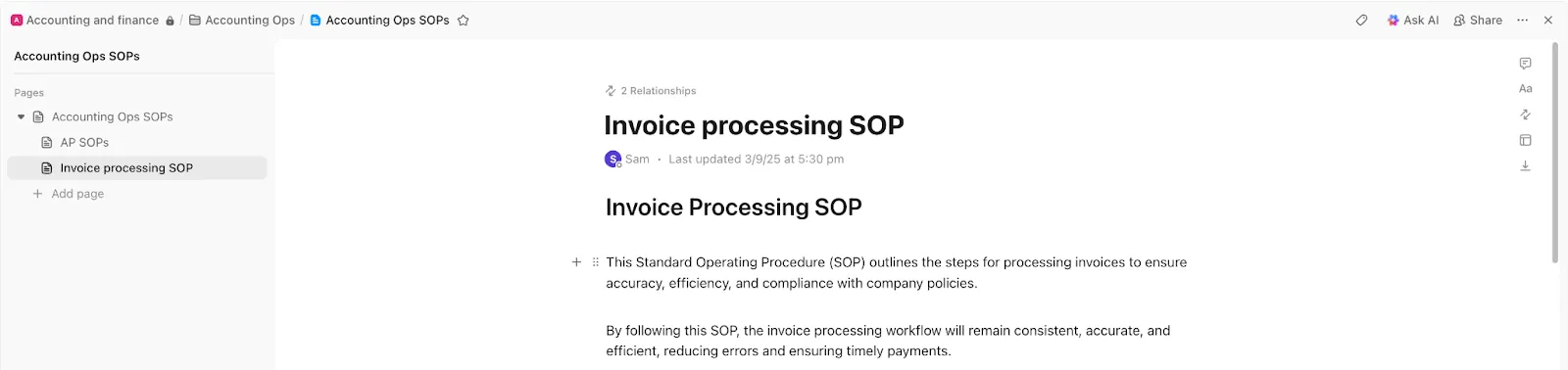
Você pode:
- Crie páginas aninhadas para organizar os SOPs por equipe, processo ou função
- Use formatação avançada (títulos, tabelas, listas de verificação, elementos incorporados)
- Colabore em tempo real com comentários e menções
- Vincule os documentos diretamente às tarefas do ClickUp, para que os SOPs fiquem ao lado do trabalho que orientam
Por exemplo, sua equipe de marketing tem um documento “SOP de Conteúdo” com páginas aninhadas para redação de blogs, otimização de SEO e publicação. Quando um redator abre uma tarefa, o SOP já está vinculado — não é preciso procurar no Google Drive nem solicitar a versão mais recente.
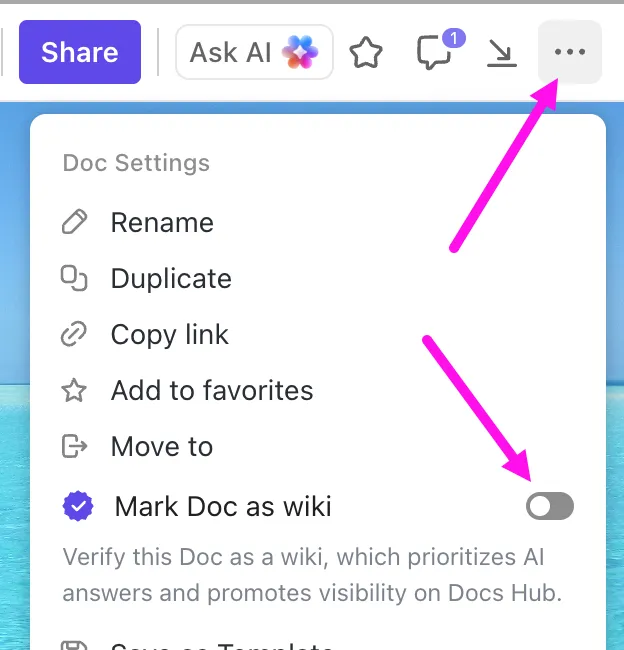
💡 Dica profissional: Transforme documentos de SOP prontos para uso em wikis para estabelecer uma fonte de verdade clara. Dessa forma, sua equipe sempre saberá em qual versão confiar, sem dúvidas.
Elabore e atualize SOPs em segundos
O ClickUp Brain funciona como um assistente sensível ao ambiente de trabalho, capaz de redigir, atualizar e até mesmo pesquisar seus SOPs usando o contexto real de suas tarefas, documentos e fluxos de trabalho.
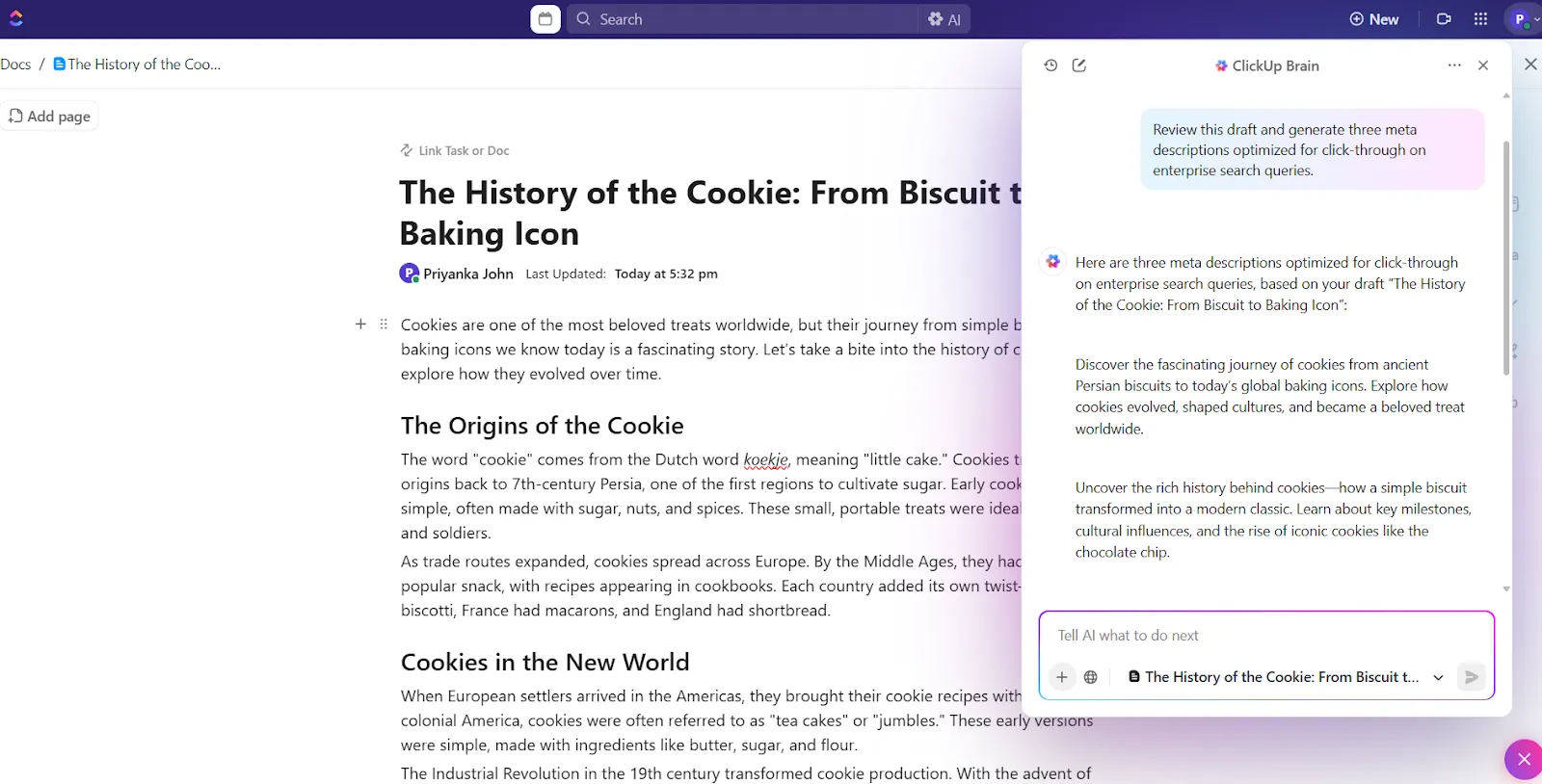
Peça para ele:
- Crie rascunhos de SOP a partir de instruções simples
- Obtenha respostas de todo o seu espaço de trabalho
- Resuma SOPs longas ou extraia as etapas principais
- Mantenha a documentação atualizada à medida que os fluxos de trabalho evoluem
Por exemplo, você acabou de configurar um novo processo de integração. Basta solicitar ao ClickUp Brain: “Crie um SOP para integração de clientes com base em nossas tarefas e lista de verificação atuais”. Ele gerará a documentação de integração com etapas, funções e dependências em segundos, diretamente no seu ClickUp Doc.
Automatize a documentação:
⚡ Arquivo de modelos: padronize documentos e gerencie processos em um único lugar com o modelo de SOP do ClickUp.
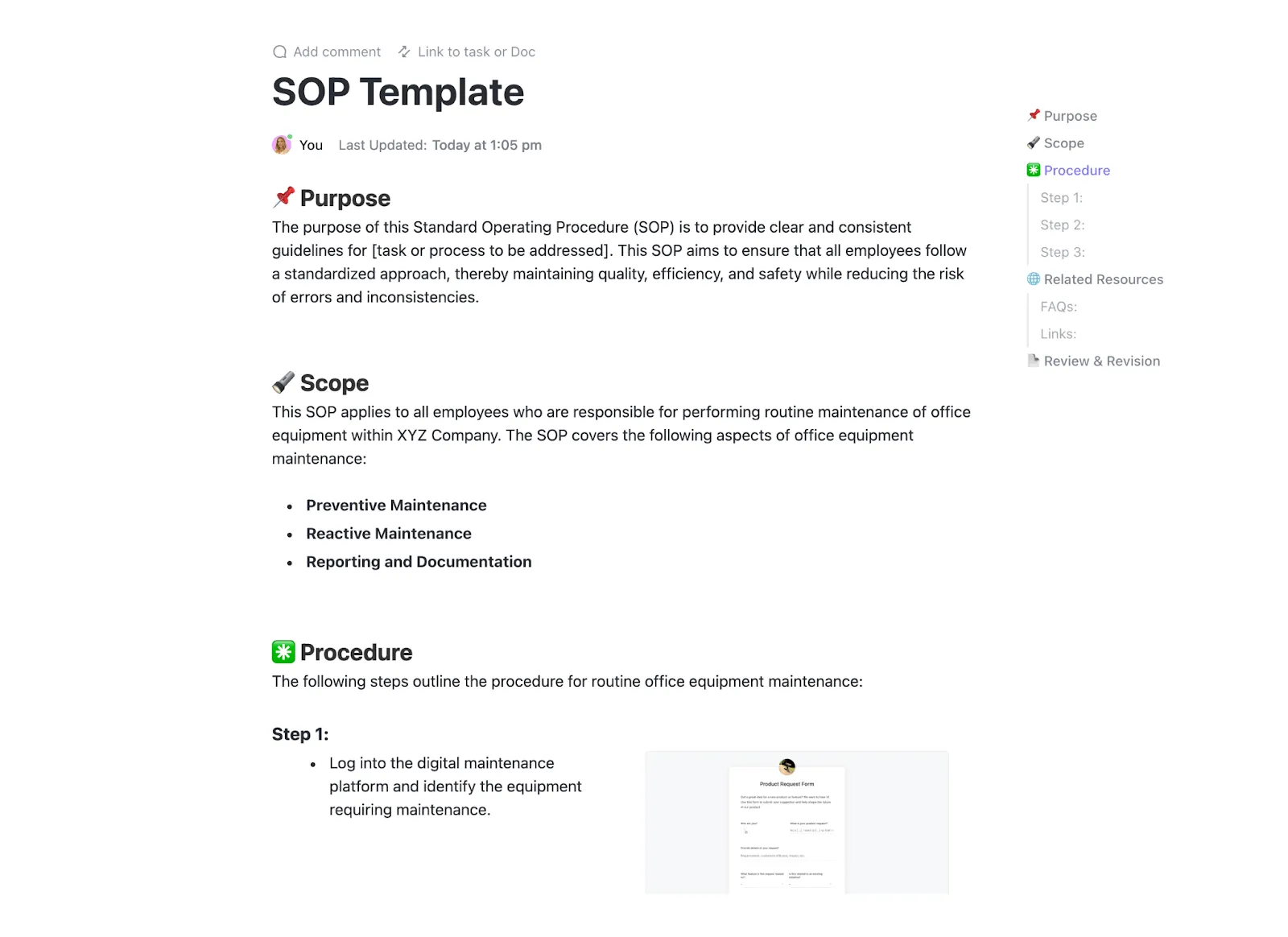
Você receberá:
- Seções de SOP pré-definidas (objetivo, escopo, funções, etapas, etc.)
- Formato de documento estruturado para uma documentação consistente
- Atribuição de tarefas e acompanhamento da responsabilidade
- Suporte integrado para automações e revisões periódicas
- Integração com recursos do ClickUp, como painéis e fluxos de trabalho
Automatize os ciclos de revisão
Os SOPs só funcionam se o ciclo de vida dos seus documentos for mantido atualizado.
As automações do ClickUp garantem que isso aconteça sem depender da memória. Elas permitem definir ciclos de revisão recorrentes (mensais, trimestrais etc.) e atribuem automaticamente os SOPs aos responsáveis para atualizações.
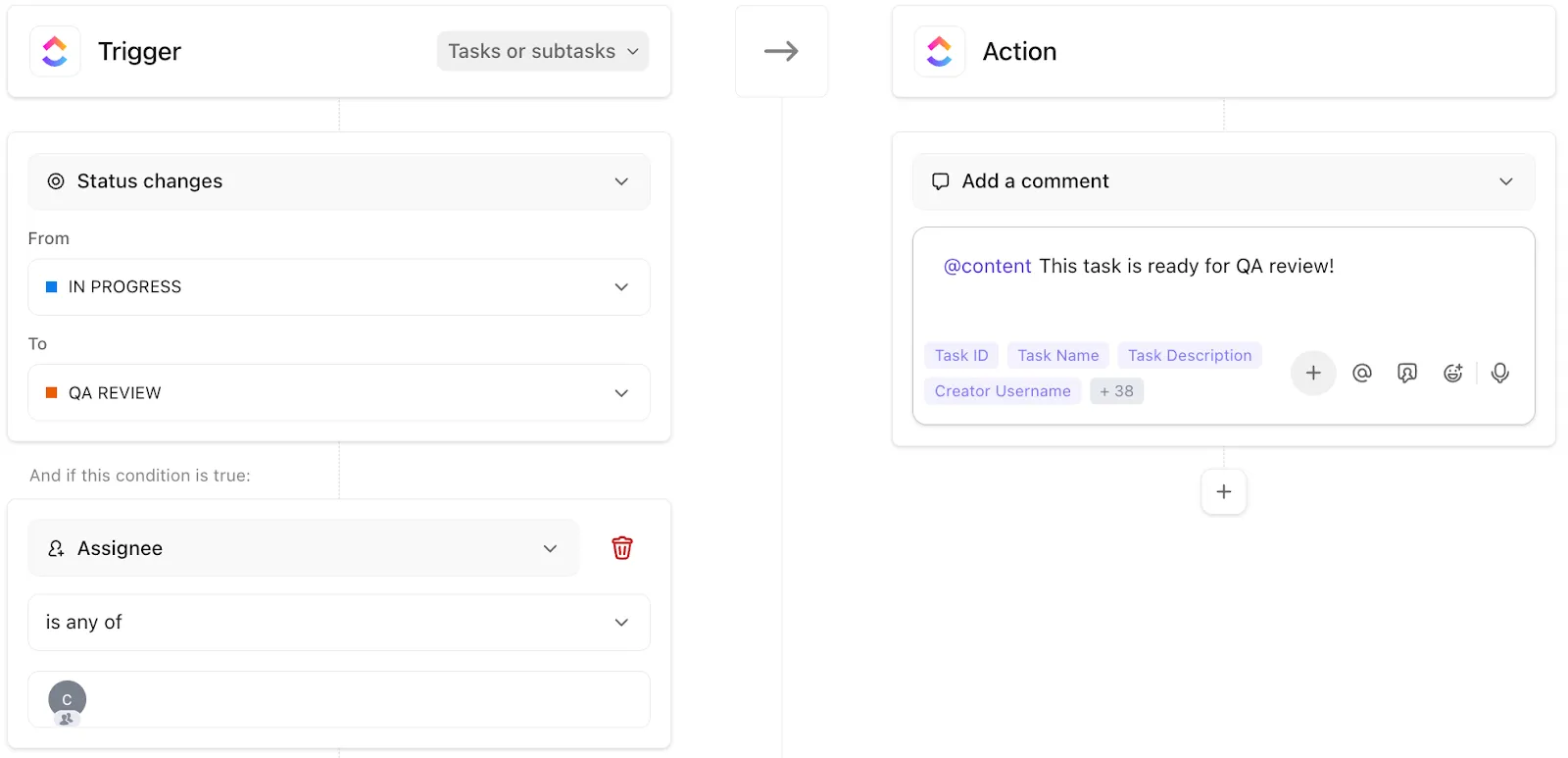
Você também pode definir condições para permitir que ele acione fluxos de trabalho de aprovação antes que as alterações entrem em vigor ou notifique as partes interessadas quando forem feitas atualizações.
Por exemplo, você pode configurar uma automação de fluxo de trabalho para que, a cada 30 dias, sua tarefa “SOP de integração de clientes”:
- Reatribuído ao líder de operações
- Movido para o status “Revisão”
- Enviado para aprovação após a atualização
💡 Dica profissional: Padronize seus campos personalizados do ClickUp (como Departamento, Tipo de SOP, Ciclo de revisão). Além disso, use as tags do ClickUp para contextualização rápida; isso torna a filtragem, a geração de relatórios e as visualizações do painel muito mais confiáveis à medida que sua biblioteca de SOPs cresce.
Obtenha uma visão geral de todas as atividades relacionadas a SOPs
Quando você tem vários SOPs, a visibilidade se torna o verdadeiro problema: quem é o responsável por quê? O que está desatualizado? O que ainda não foi revisado?
Os painéis do ClickUp resolvem isso, oferecendo uma visão em tempo real do seu sistema de SOP. Eles permitem que você:
- Acompanhe o status dos SOPs (Ativo, Em revisão, Desatualizado)
- Veja a responsabilidade entre as equipes
- Monitore as datas da última atualização ou revisão
- Crie relatórios diretamente a partir dos dados de tarefas e atividades
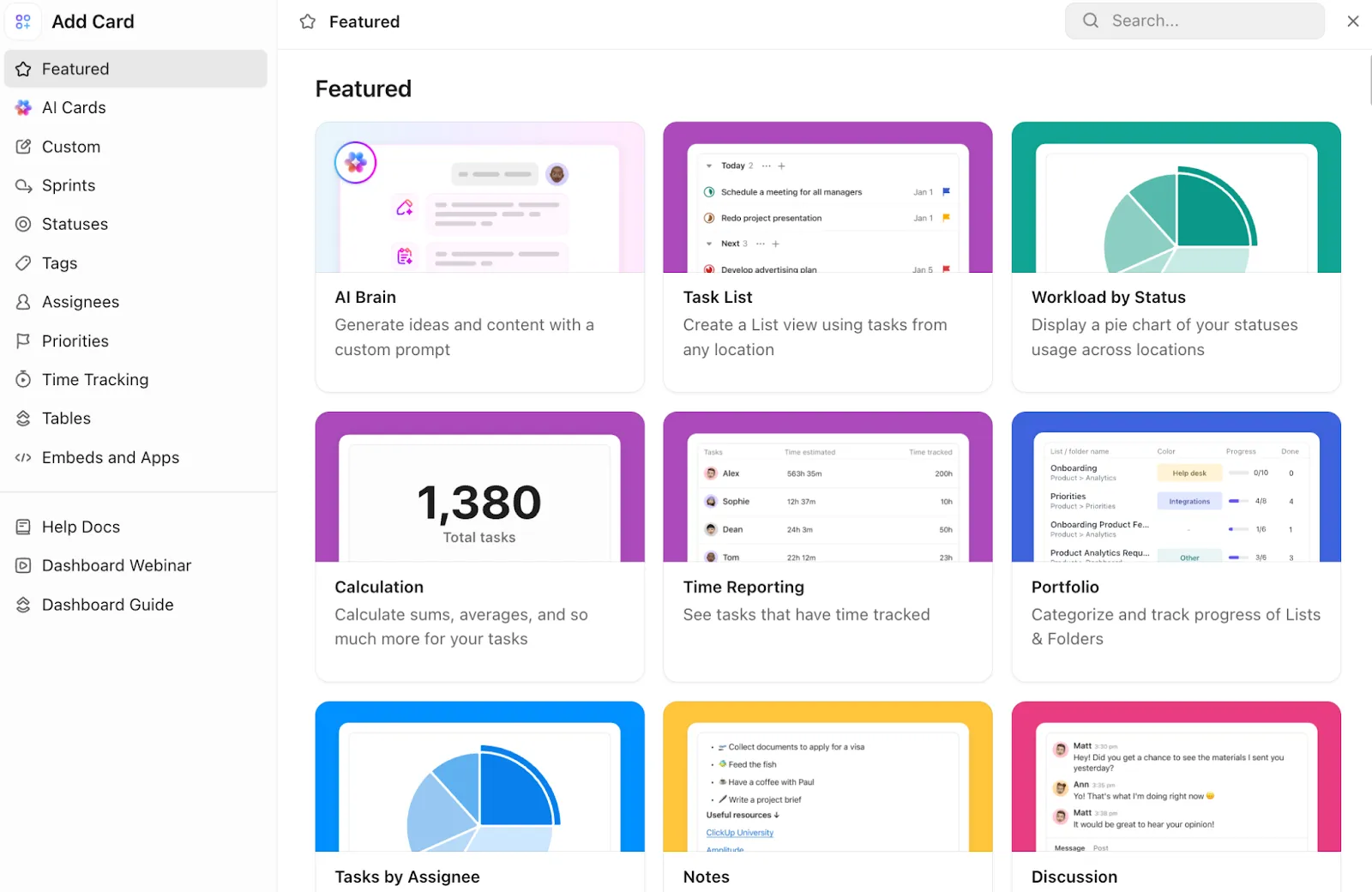
Seu poder vem dos cartões que você pode adicionar para personalizar exatamente o que deseja acompanhar. Aqui estão alguns exemplos:
- Cartões da Lista de Tarefas: exibem todos os SOPs em um único lugar, com detalhes como status, responsável e prazos
- Cartões de tabela: cria uma visualização estruturada, semelhante a uma planilha, de todos os SOPs com os campos personalizados do ClickUp
- Cartão de calendário: ajuda você a acompanhar os próximos prazos de revisão dos SOPs
Quando seus SOPs, tarefas, comunicação e IA estão todos reunidos em um único espaço de trabalho, você deixa de gerenciar documentos e passa a gerenciar processos. Essa é a diferença entre uma pasta de arquivos e um sistema de gestão de SOPs de verdade.
Veja o que Briettny Curtner, gerente de programas da Utah Valley University, disse sobre o ClickUp:
O ClickUp centralizou nossas operações diárias e nossos SOPs, além de promover a colaboração em todo o departamento… Adoramos o recurso de dependências, pois nosso departamento também trabalhava de forma multifuncional. Isso ajudou a saber quais eram os próximos passos que estávamos aguardando.
O ClickUp centralizou nossas operações diárias e nossos SOPs, além de promover a colaboração em todo o departamento… Adoramos o recurso de dependências, pois nosso departamento também trabalhava de forma multifuncional. Isso ajudou a saber quais eram os próximos passos que estávamos aguardando.
Eleve seus “padrões” com o ClickUp
O Google Docs é um bom ponto de partida. É simples, familiar e permite que você tire seus primeiros SOPs da cabeça e os coloque em um espaço compartilhado. Mas, à medida que sua equipe cresce, as falhas aparecem rapidamente. Os SOPs fazem parte do dia a dia da sua equipe e, em algum momento, você precisará que eles estejam conectados ao próprio trabalho.
É aí que o ClickUp entra em cena. Em vez de gerenciar SOPs paralelamente ao seu trabalho, você as gerencia dentro dele. Com o Docs, suas SOPs ficam dentro do seu espaço de trabalho, bem ao lado das tarefas e dos projetos. O ClickUp Brain gera rascunhos de SOPs e os atualiza como fluxos de trabalho, enquanto o ClickUp Automations ajuda você a definir ciclos de revisão recorrentes.
Então, o que você está esperando? Cadastre-se gratuitamente no ClickUp hoje mesmo! ✅
Perguntas frequentes
O Google Docs não oferece um modelo específico para SOPs em sua galeria de modelos. Você pode criar o seu próprio modelo estruturando um documento em branco com títulos para objetivo, escopo, funções, etapas e histórico de revisões e, em seguida, salvando-o como um modelo reutilizável em uma pasta compartilhada.
No Google Docs, você precisará contar com a organização de pastas, convenções de nomenclatura consistentes e acompanhamento manual, como um índice em planilha. Por outro lado, um espaço de trabalho dedicado, como o ClickUp, permite marcar, filtrar e visualizar em um painel toda a sua biblioteca de SOPs para que nada passe despercebido.
O Google Docs lida bem com a criação de documentos, mas carece de automação de fluxo de trabalho, encaminhamento de aprovação, acompanhamento de status e pesquisa centralizada. Em contrapartida, um sistema dedicado de gestão de SOPs como o ClickUp conecta sua documentação ao trabalho real que ela descreve, mantendo tudo pesquisável em um único lugar.
Sim, o Google Docs oferece suporte à edição em tempo real, comentários e modo de sugestão, o que funciona bem para a elaboração de SOPs individuais. A limitação se torna evidente em grande escala quando você precisa de fluxos de trabalho de aprovação estruturados ou visibilidade sobre quem está trabalhando em quê em toda a sua biblioteca.