Marketing

Como criar um fluxo de trabalho de produção de conteúdo no Google Drive

A criação de conteúdo em marketing não é diferente de ter uma grande orquestra se apresentando no palco. Mas, enquanto uma apresentação pode se beneficiar de ensaios exaustivos, as equipes de marketing precisam de algo diferente: menos atrito e muito mais fluidez.

As ideias devem fluir suavemente de uma etapa para a outra, com todas as partes envolvidas trabalhando em harmonia.

Infelizmente, muitas equipes abordam isso da maneira errada. O processo delas é mais ou menos assim: atualizações manuais em planilhas → intermináveis cadeias de e-mails → lembretes no Slack → documentos do Google Docs espalhados → uma tentativa apressada de finalmente colocar tudo no ar.

Mas a verdade é que o processo só funciona na direção oposta.

Para isso, vamos mostrar como criar um fluxo de trabalho de produção de conteúdo fluido e estruturado no Google Drive — onde a maioria das equipes de marketing já trabalha.

O que é um fluxo de trabalho de produção de conteúdo?

Um fluxo de trabalho de produção de conteúdo é uma sequência repetível e previsível de etapas pelas quais seu conteúdo passa, desde a concepção inicial até a publicação.

Todos sabem como funciona essa sequência, e as pessoas certas (redatores, designers, gerentes, equipe de SEO, editores, estrategistas de conteúdo etc.) são incluídas no momento certo. Tudo fica em um só lugar, bem conectado, para que você nunca mais precise se desesperar para encontrar nada.

📮ClickUp Insight: Equipes de baixo desempenho têm 4 vezes mais chances de usar mais de 15 ferramentas, enquanto equipes de alto desempenho mantêm a eficiência limitando seu conjunto de ferramentas a 9 plataformas ou menos. Mas que tal usar uma única plataforma? Como o aplicativo completo para o trabalho, o ClickUp reúne suas tarefas, projetos, documentos, wikis, chat e chamadas em uma única plataforma, com fluxos de trabalho alimentados por IA. Pronto para trabalhar de forma mais inteligente? O ClickUp funciona para todas as equipes, torna o trabalho visível e permite que você se concentre no que importa, enquanto a IA cuida do resto.

👀 Você sabia? Cerca de 6 em cada 10 empresas gastam entre US$ 5.001 e US$ 10.000 por mês em marketing de conteúdo.

Como funcionam os fluxos de trabalho de produção de conteúdo no Google Drive

Se toda vez que alguém precisa de uma atualização, um arquivo ou um feedback você suspira e começa a vasculhar um labirinto de coisas, você está em mais apuros do que gostaria de admitir.

No curto prazo, você consegue controlar o caos. Você consegue apagar incêndios e, de alguma forma, manter as coisas funcionando. Mas isso só termina de uma maneira: você fica esgotado.

A maioria das equipes conta com o que já tem à disposição: o Google Workspace. Por mais útil que seja, ele é fragmentado e não há um mecanismo unificador para reunir tudo em um só lugar. Assim, você acaba em um ciclo vicioso em que nenhum sistema se comunica com os outros, e precisa atualizar cada um deles sempre que algo avança.

Seu sistema DIY, que usa os recursos nativos do Google Drive, é construído com base em uma boa lógica:

  • Drives ou pastas compartilhadas: funcionam como uma biblioteca central, geralmente organizada por projeto, tipo de conteúdo ou etapa de produção
  • Google Docs: É aqui que ocorrem a redação e a edição colaborativa, utilizando comentários, sugestões e @menções para feedback
  • Google Sheets: Ele se torna o centro de comando improvisado — um calendário editorial para acompanhar o status do conteúdo, prazos e atribuições
  • Permissões de compartilhamento: você usa essas permissões para controlar quem pode visualizar, comentar ou editar arquivos em cada etapa do processo

Essa abordagem pode trazer uma aparência de ordem, mas exige muito trabalho manual e disciplina rigorosa da equipe. É um ponto de partida, mas é uma solução alternativa, não uma solução desenvolvida especificamente para esse fim.

👀 Você sabia? 48% dos profissionais de marketing reutilizam ou adaptam ligeiramente o conteúdo em diferentes plataformas, em vez de criar tudo do zero.

Como configurar um fluxo de trabalho de produção de conteúdo no Google Drive

Pronto para criar seu próprio fluxo de trabalho DIY no Google Drive?

Este guia prático e passo a passo irá orientá-lo pelos cinco componentes principais: estrutura de pastas, modelos, calendário de conteúdo, permissões e automação para criar seu próprio fluxo de trabalho DIY no Google Drive. Trata-se de um trabalho de um dia inteiro e é ideal para equipes pequenas.

Se você planeja expandir em breve ou já tem uma equipe de médio a grande porte, poderá enfrentar alguns obstáculos ao longo do caminho (abordaremos isso em detalhes mais adiante)

Crie sua estrutura de pastas

A maneira como você organiza sua estrutura de pastas é a espinha dorsal do seu fluxo de trabalho. Se estiver desorganizada, os arquivos se perdem e as pessoas começam a perguntar no Slack: “Onde está a versão mais recente?”

O segredo é a consistência. Todos os membros da equipe devem saber exatamente onde encontrar — e salvar — os arquivos em cada fase da produção. Antes de começar, certifique-se de definir uma lógica para salvar os arquivos.

  • Algumas agências seguem a seguinte estrutura: Cliente -> Projeto -> Ano -> Tipo de Conteúdo -> Ativo (com o número do rascunho)
  • Outros mantêm tudo bem simples: Cliente -> Projeto -> Recurso
  • Ou, Ativos -> Briefings, Rascunhos, Em revisão, Aprovados e Publicados (se você estiver lidando com um grande volume)

Seja qual for o método que sua equipe certamente seguirá a longo prazo, essa será a sua estrutura de armazenamento.

💡 Dica profissional: Sempre use Unidades compartilhadas em vez das pastas pessoais do “Meu Drive”. Isso evita confusão quando um membro da equipe sai, já que a propriedade dos arquivos permanece com a equipe, e não com o indivíduo.

Aqui está uma estrutura simples e eficaz para começar:

  • Produção de Conteúdo (Drive Compartilhado) 01_Briefings 02_Rascunhos 03_Em Revisão 04_Aprovados 05_Arquivo de Publicações
  • 01_Briefings
  • 02_Rascunhos
  • 03_Em revisão
  • 04_Aprovado
  • 05_Publicado
  • Arquivo
  • 01_Briefings
  • 02_Rascunhos
  • 03_Em revisão
  • 04_Aprovado
  • 05_Publicado
  • Arquivo
Fluxo de trabalho de produção de conteúdo no Google Drive: estrutura de pastas
via Google Drive

Outra dica rápida: mantenha sua hierarquia de pastas simples. O excesso de aninhamento, ou a criação de muitas subpastas, dificulta a localização dos arquivos e atrasa todo mundo.

Configure modelos de conteúdo no Google Docs

Os modelos economizam um tempo precioso e são a maneira mais fácil de fazer com que todos sigam o mesmo método para uma determinada tarefa. Nem todos os membros da equipe precisam de um estilo único de briefings ou rascunhos.

Quando isso acontece, informações importantes são perdidas e a formatação fica toda desorganizada.

Crie modelos reutilizáveis de briefings e rascunhos de conteúdo no Google Docs. Isso garante que cada peça de conteúdo comece com a mesma estrutura e inclua todas as informações necessárias.

  • Seu modelo de briefing deve incluir: Um título claro, a palavra-chave alvo, uma descrição do público-alvo, um esboço geral e uma meta de número de palavras
  • Seu modelo de rascunho deve incluir: Títulos predefinidos usando os estilos integrados do Google Docs (Título 1, Título 2, etc.) para que os redatores não precisem formatar do zero

Salve esses arquivos em uma pasta dedicada chamada “Modelos” e peça à sua equipe para fazer uma cópia para cada nova tarefa. Você também pode usar os Smart Chips para adicionar datas, criar links para outros arquivos ou @mencionar colegas de equipe diretamente no documento.

via Google Drive

Crie um calendário de conteúdo no Google Sheets

Um calendário de conteúdo no Google Sheets pode servir como seu centro de acompanhamento — o único lugar onde você pode verificar o status de todo o conteúdo de uma só vez.

Crie uma planilha com colunas para informações essenciais, como Título do Conteúdo, Autor, Status, Prazo, Data de Publicação e um link para o Google Docs. Para torná-la mais dinâmica:

  • Use a validação de dados: crie menus suspensos para a coluna “Status” com opções como “Briefed”, “Drafting”, “In Review”, “Approved” e “Published”. Isso mantém seus status consistentes e fáceis de acompanhar
  • Use formatação condicional: defina regras para codificar automaticamente as linhas por cores com base em seu status. Por exemplo, “Em revisão” poderia ser amarelo e “Aprovado” poderia ser verde, facilitando a identificação visual de gargalos
via Google Drive

A grande limitação aqui é que tudo é feito manualmente. O Google Sheets não envia lembretes de prazos nem atualiza automaticamente o status. Alguém da sua equipe precisa se responsabilizar por mantê-lo atualizado, o que, na prática, deixa você exatamente onde começou, com todo o processo dependendo de uma pessoa específica.

📚 Leia também: Dicas para o Google Drive

Configure o compartilhamento e as permissões

Ter muitos membros da equipe com acesso de edição a um documento é um pesadelo.

Você não tem controle total sobre o histórico de alterações e precisa voltar manualmente para verificar quem editou o quê, especialmente se for um rascunho aprovado.

Implemente uma abordagem em camadas para as permissões de compartilhamento, a fim de garantir que as pessoas tenham apenas o acesso necessário:

  • Editores: Estes são os redatores e editores que precisam criar e modificar conteúdo diretamente
  • Comentadores: São partes interessadas, como especialistas no assunto ou revisores jurídicos, que devem fornecer feedback, mas não editar o conteúdo por conta própria
  • Visualizadores: Este nível é destinado à liderança ou a clientes que precisam de visibilidade do processo, sem a capacidade de fazer alterações
via Google Drive

💡 Dica profissional: Defina permissões no nível da pasta sempre que possível, pois é muito mais eficiente do que compartilhar arquivos um por um. E tenha muito cuidado com a configuração “Qualquer pessoa com o link pode editar”. É prático, mas extremamente arriscado para qualquer conteúdo que exija uma etapa de aprovação formal.

Adicione automação com ferramentas de terceiros

O trabalho manual de um fluxo de trabalho no Google Drive é um saco. Ficar constantemente mandando mensagens para revisores no Slack, movendo arquivos da pasta “Rascunhos” para a pasta “Em revisão” e atualizando a planilha de status é tedioso e propenso a erros.

Mas você não precisa lutar sozinho. Você conta com ferramentas de automação de terceiros como seus pequenos ajudantes para tornar o processo o mais tranquilo possível.

Essas ferramentas podem reduzir parte do trabalho manual, mas também adicionam outra camada de complexidade à sua configuração. Esteja ciente de que as automações baseadas em estruturas de pastas são frágeis; se alguém renomear ou mover uma pasta, toda a automação pode ser interrompida.

🧠 Curiosidade: O Google Docs tem mais de 1 bilhão de usuários ativos mensalmente, e o ecossistema mais amplo do Google Workspace atende a mais de 3 bilhões de usuários em todo o mundo. Essa escala explica por que muitas equipes de marketing iniciam seus fluxos de trabalho de conteúdo em pastas compartilhadas do Google Docs e do Drive antes de publicar em outros lugares.

Ferramentas para automatizar seu fluxo de trabalho de conteúdo no Google Drive

Escolher a ferramenta errada pode significar que você terá um sistema simples demais para resolver seus problemas ou um sistema complexo demais para sua equipe adotar.

Cada ferramenta de automação atende a diferentes necessidades e níveis de habilidade. Aqui está um resumo rápido para ajudar você a escolher a opção certa para sua equipe. 🛠️

FerramentaIdeal paraConhecimentos técnicos necessáriosCusto
ZapierAutomações simples e linearesBaixoPago (o plano gratuito é limitado)
CrieFluxos de trabalho complexos e ramificadosMediumPago (versão gratuita disponível)
n8nControle e personalização em servidor próprioAltoGratuito (se hospedado localmente)
Apps ScriptGatilhos personalizados nativos do GoogleMédio-AltoGratuito
  • O Zapier é ótimo para iniciantes e automações simples do tipo “se isso, então aquilo”
  • O ClickUp oferece fluxos de trabalho mais poderosos, com várias etapas e condicionais, mas tem uma curva de aprendizado mais íngreme
  • Para equipes técnicas que buscam controle total e querem evitar taxas de assinatura, a ferramenta de código aberto n8n é uma opção poderosa.
  • O Google Apps Script é perfeito para criar automações personalizadas diretamente dentro do ecossistema do Google, mas requer conhecimento de JavaScript.

Mesmo com essas ferramentas, lembre-se de que seu fluxo de trabalho ainda é centrado em arquivos. Você está automatizando ações em torno dos seus arquivos, não gerenciando o trabalho em si de maneira estruturada.

🧠 Curiosidade: De acordo com o Relatório sobre o Estado do Marketing 2026 da HubSpot, 80% dos profissionais de marketing estão usando IA para a criação de conteúdo, enquanto 75% a utilizam para a produção de mídia.

Limitações do Google Drive para fluxos de trabalho de produção de conteúdo

Seu fluxo de trabalho no Google Drive pode ter funcionado no início. Mas, à medida que a equipe cresce, as falhas começam a aparecer, e o próprio processo passa a exigir mais atenção do que o conteúdo que você está tentando produzir. Esse é o limite natural da abordagem “faça você mesmo”.

O Google Drive é uma ferramenta fantástica para armazenamento de arquivos e colaboração no ambiente de trabalho, mas nunca foi projetado para operações de conteúdo.

  • Sem gerenciamento de tarefas nativo: você não pode usar o gerenciamento de tarefas nativo para atribuir um conteúdo a um redator, definir uma data de entrega ou acompanhar seu andamento sem uma ferramenta separada ou uma planilha complicada
  • Atualizações manuais de status: sempre que um rascunho passa para a fase de revisão, alguém precisa atualizar manualmente a planilha de acompanhamento. É fácil esquecer isso, o que rapidamente leva a um calendário des sincronizado
  • Contexto disperso: para uma única tarefa, você precisa acessar quatro locais diferentes para reunir todos os materiais relevantes. Multiplique isso pelo número de tarefas e projetos, e esse é o esforço que você precisa dedicar no final de cada semana para atualizar sua liderança. Esse é um caso clássico de dispersão de contexto — a fragmentação de informações entre ferramentas e plataformas desconectadas. Não é de se admirar que 70% dos líderes relatem que a equipe gasta mais de uma hora procurando por uma única informação
  • Fluxos de trabalho de aprovação DIY: Não há uma maneira integrada de gerenciar fluxos de trabalho de aprovação. Você acaba dependendo de @menções e cadeias de e-mails, sem um registro claro de quem aprovou e quando
  • Lacunas nos relatórios: É quase impossível saber quanto tempo o conteúdo permanece em cada etapa ou ter uma visão clara da carga de trabalho da sua equipe

Você atingiu os limites do que um sistema de armazenamento de arquivos pode oferecer e precisa de uma plataforma criada para gerenciar o trabalho.

Como o ClickUp simplifica os fluxos de trabalho de produção de conteúdo

Agora que confiar no Google Drive para gerenciar seus fluxos de trabalho de conteúdo está se mostrando uma solução menos que ideal, é hora de focar na segunda melhor opção. Você precisa migrar de um sistema de arquivos desconectados para um espaço de trabalho unificado, onde todo o ciclo de vida da produção de conteúdo fique em um único lugar. É aí que o ClickUp entra. ✨

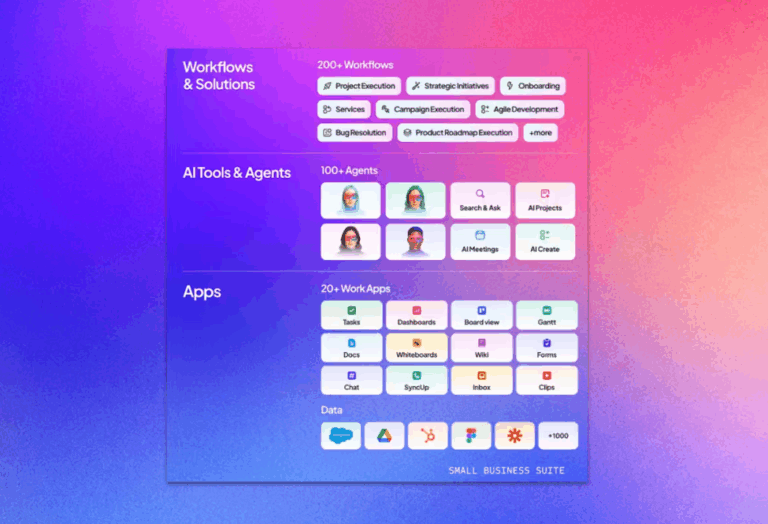
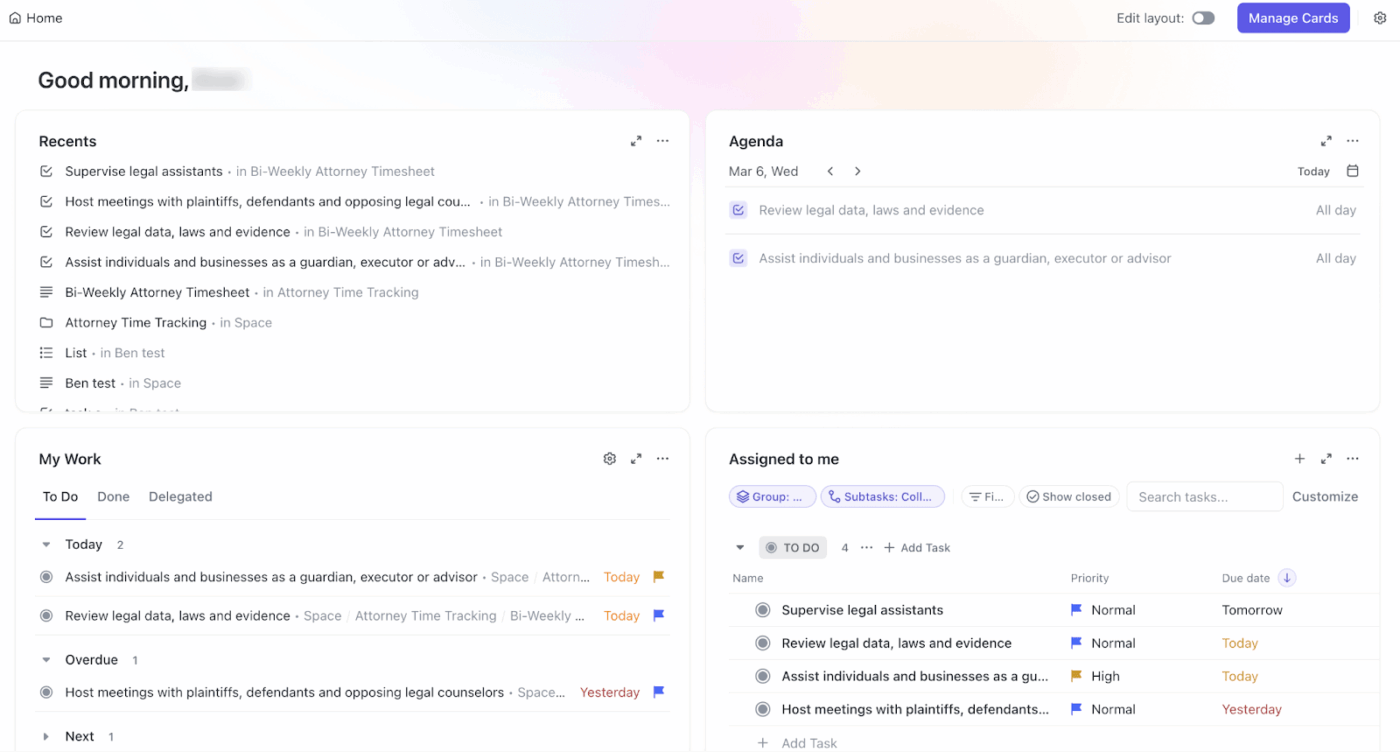
Com o ClickUp, reúna suas tarefas, documentos e comunicações em um único lugar — eliminando a proliferação de ferramentas que atormenta as equipes de conteúdo.

Reúna mais de 20 aplicativos em um único espaço de trabalho de IA convergente: ClickUp

Veja como o ClickUp resolve diretamente as limitações de um fluxo de trabalho do Google Drive:

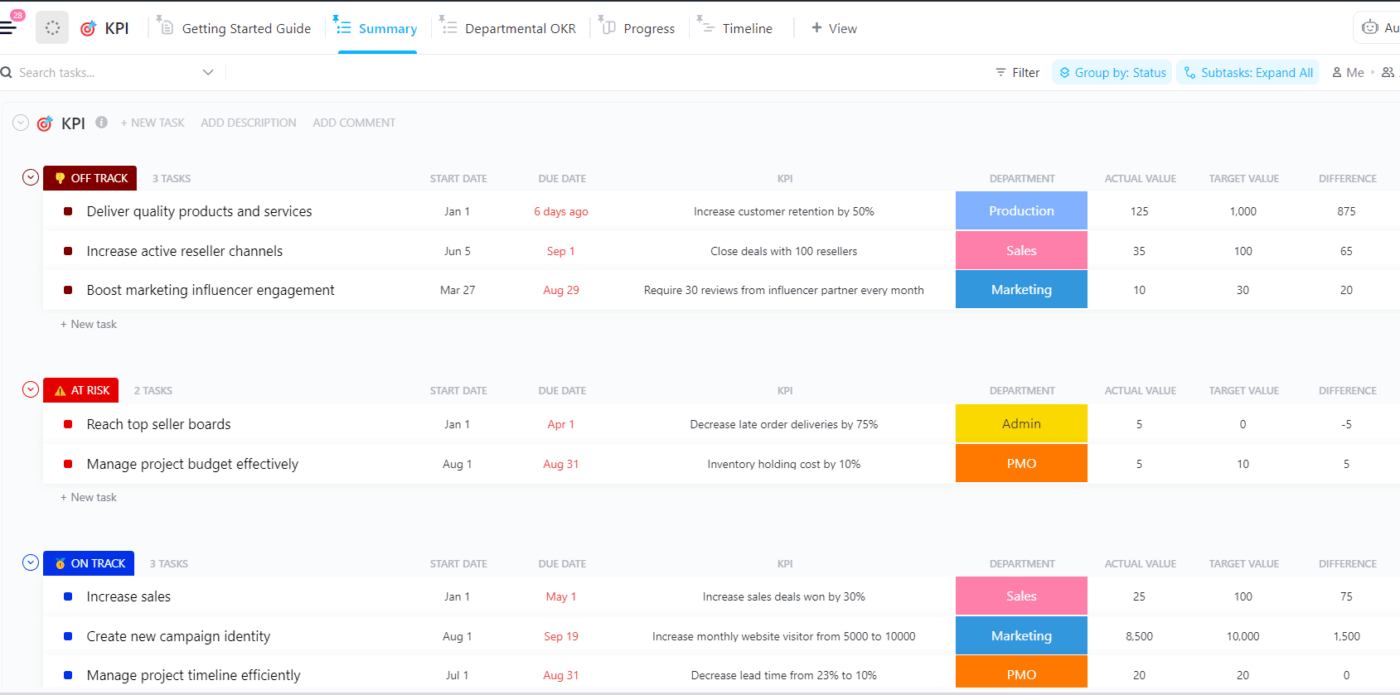
  • Pare de usar planilhas para acompanhar o trabalho. Substitua seu rastreador manual pelas Tarefas do ClickUp. Cada peça de conteúdo se torna uma tarefa que passa por um fluxo visual com Estados Personalizados do ClickUp, como “Briefing”, “Rascunho” ou “Em revisão”, oferecendo visibilidade instantânea de toda a sua linha de produção
Acompanhe seu fluxo de trabalho de produção de conteúdo do início ao fim com os status de tarefa personalizados do ClickUp
Acompanhe seu fluxo de trabalho de produção de conteúdo, do início ao fim, com os status de tarefa personalizados do ClickUp
  • Mantenha o conteúdo e o contexto juntos. Em vez de arquivos desconectados, use o ClickUp Docs para escrever, editar e colaborar exatamente onde seu trabalho é gerenciado. Você pode vincular o Docs diretamente às tarefas, para que o briefing, o rascunho e o feedback nunca fiquem separados do trabalho em si
fluxo de trabalho de produção de conteúdo no Google Drive imagem em destaque
Crie e edite conteúdo em conjunto com sua equipe usando o ClickUp Docs. Vincule ideias e textos às Tarefas do ClickUp para manter seus fluxos de trabalho de conteúdo centralizados

Um usuário do ClickUp no G2 compartilha:

O que é mais útil no ClickUp é que ele realmente administra toda a nossa agência. Usamos o ClickUp o dia inteiro para gerenciamento de tarefas, Super Agents, comunicação interna da equipe, calendários de conteúdo, documentação, acompanhamento de campanhas e muito mais. Para nós, não é apenas uma ferramenta de gerenciamento de projetos, é nosso sistema operacional. Os Super Agents são uma grande vantagem. Como todo o nosso fluxo de trabalho está no ClickUp, os agentes podem dar suporte a praticamente tudo o que precisamos. Eles nos ajudam a agir mais rápido, pensar com mais clareza e executar com mais eficiência, sem precisar alternar entre ferramentas. A facilidade de implementação é outra grande vantagem. É incrivelmente fácil configurar e integrar tanto os membros da equipe quanto os clientes. Criamos calendários de conteúdo dentro do ClickUp e convidamos até mesmo nossos clientes menos familiarizados com tecnologia como convidados para revisar e deixar notas. Eles sempre nos dizem como é intuitivo e fácil de usar, o que torna a colaboração perfeita.

O que é mais útil no ClickUp é que ele realmente administra toda a nossa agência. Usamos o ClickUp o dia inteiro para gerenciamento de tarefas, Super Agents, comunicação interna da equipe, calendários de conteúdo, documentação, acompanhamento de campanhas e muito mais. Para nós, não é apenas uma ferramenta de gerenciamento de projetos, é nosso sistema operacional. Os Super Agents são uma grande vantagem. Como todo o nosso fluxo de trabalho está no ClickUp, os agentes podem dar suporte a praticamente tudo o que precisamos. Eles nos ajudam a agir mais rápido, pensar com mais clareza e executar com mais eficiência, sem precisar alternar entre ferramentas. A facilidade de implementação é outra grande vantagem. É incrivelmente fácil configurar e integrar tanto os membros da equipe quanto os clientes. Criamos calendários de conteúdo dentro do ClickUp e convidamos até mesmo nossos clientes menos familiarizados com tecnologia como convidados para revisar e deixar notas. Eles sempre nos dizem como é intuitivo e fácil de usar, o que torna a colaboração perfeita.

  • Coloque as transferências no piloto automático. Elimine a necessidade de ferramentas de terceiros com as automações nativas do ClickUp. Quando o status de uma tarefa muda para “Em revisão”, você pode atribuí-la automaticamente a um editor, adicionar um comentário para notificar as partes interessadas e até mesmo atualizar os campos personalizados do ClickUp sem qualquer esforço manual
Automatize as transferências no seu fluxo de trabalho de produção de conteúdo com as automações do ClickUp
  • Otimize seu processo de feedback. Acabe com o pesadelo dos comentários vagos sobre recursos criativos. Adicione Anotações diretamente em imagens, vídeos e PDFs com o ClickUp Proofing. Atribua esses comentários a pessoas específicas para criar feedback prático e acompanhe as Aprovações em um único lugar
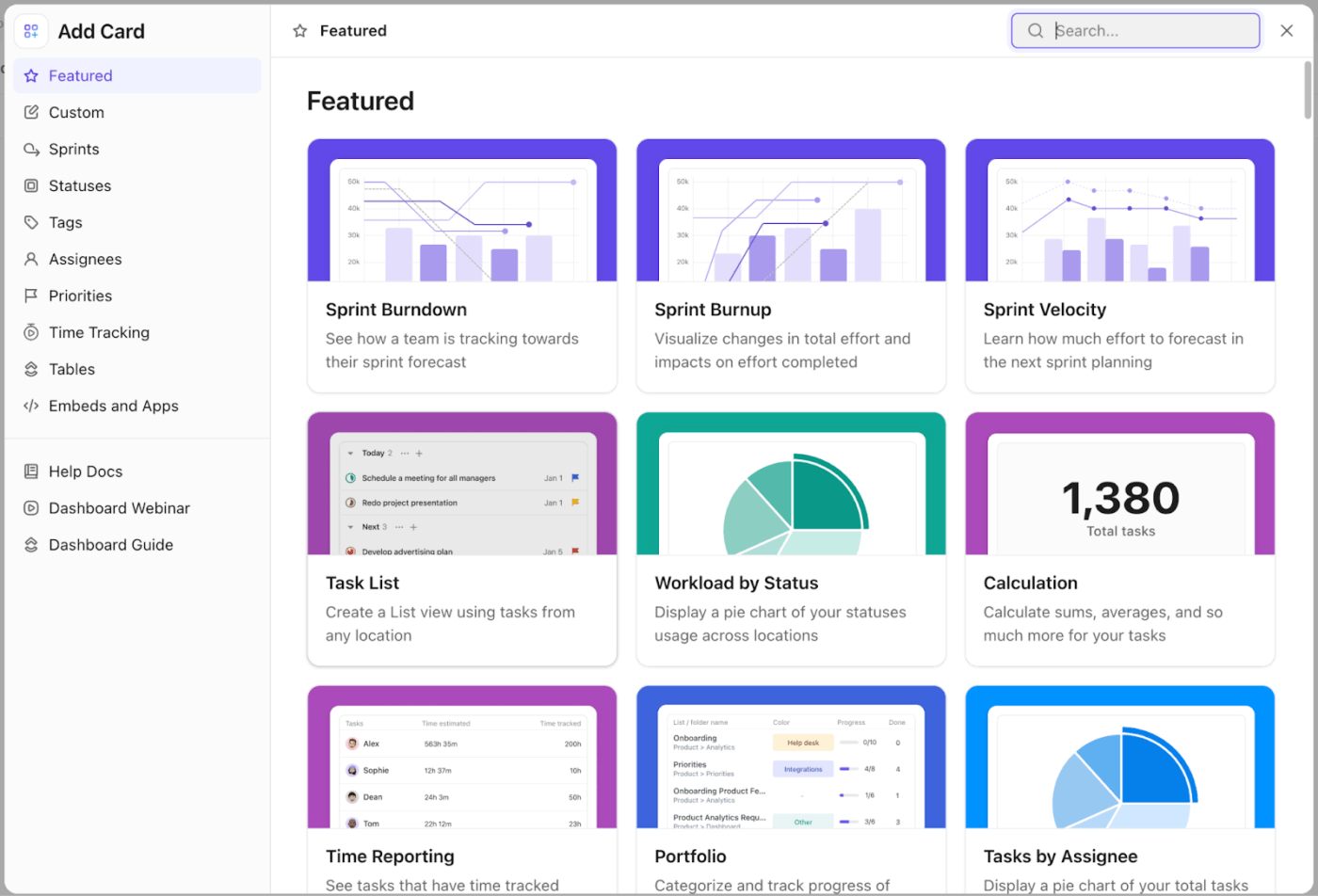
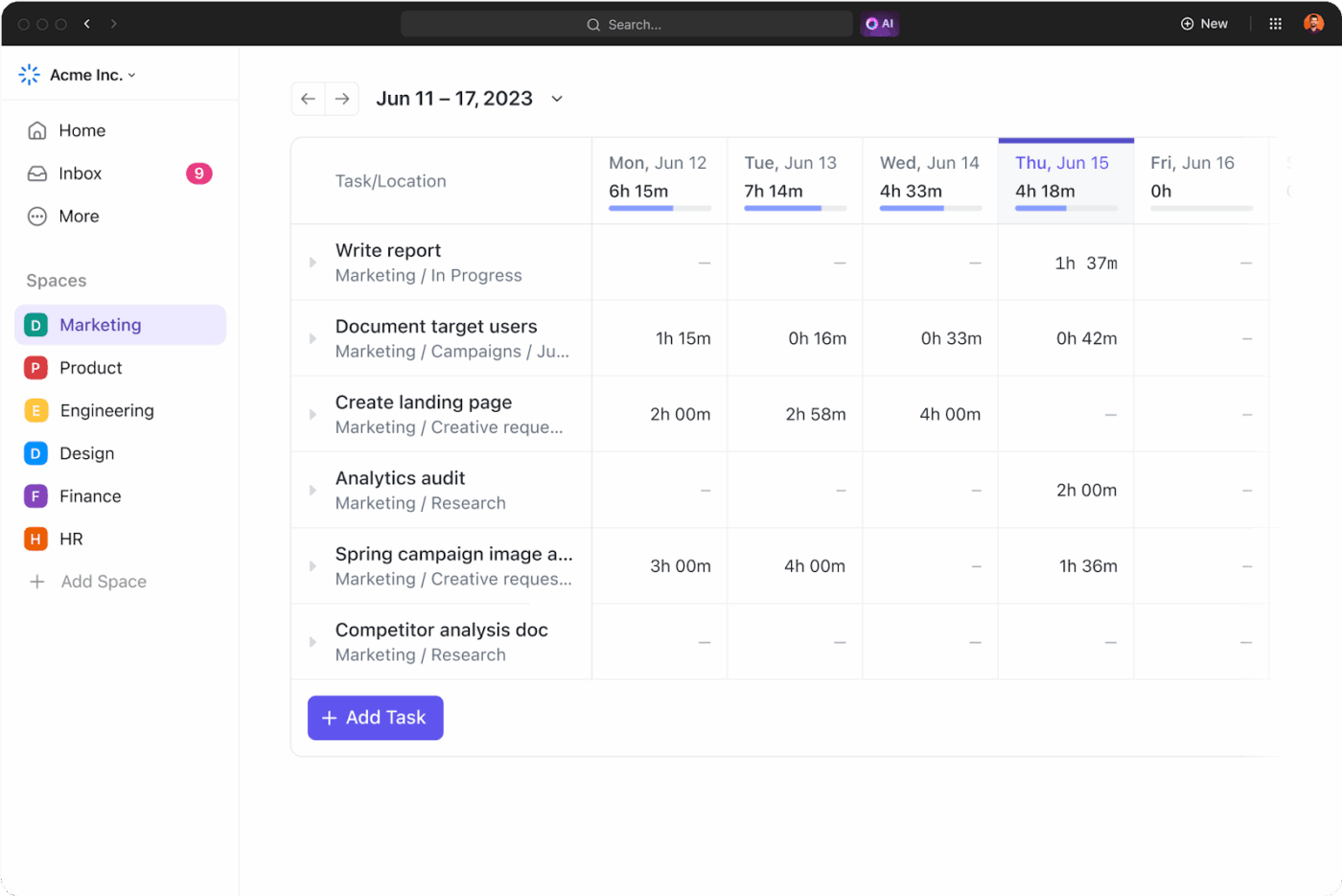
  • Tenha visibilidade em tempo real do seu pipeline. Acabe com as suposições e veja exatamente onde estão seus gargalos. Crie relatórios personalizados para visualizar seu pipeline de conteúdo, a carga de trabalho da equipe e os tempos de ciclo com os painéis do ClickUp, para que você possa otimizar seu processo com dados reais
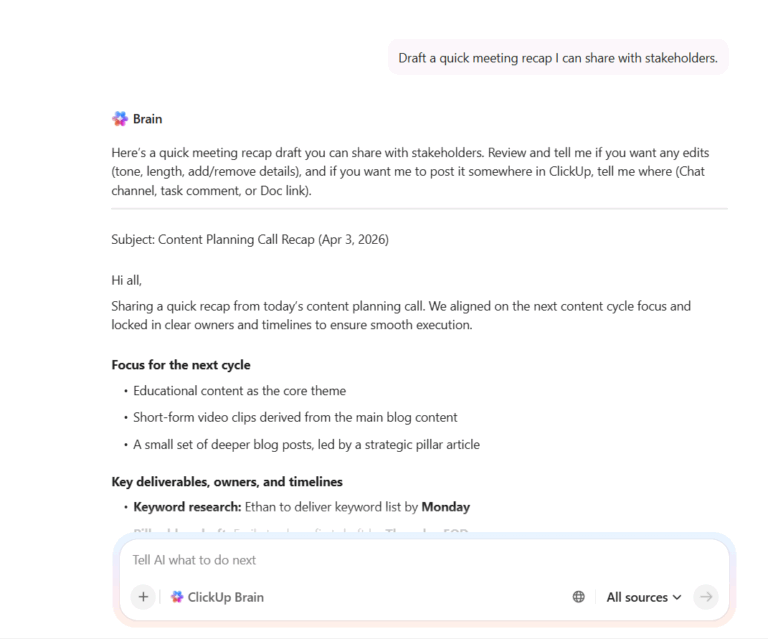
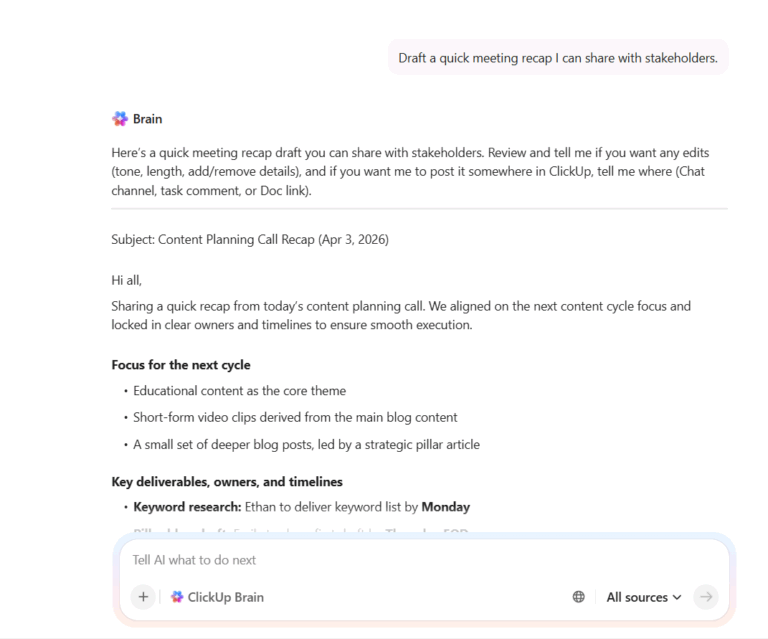
  • Obtenha respostas sem precisar procurar. Precisa encontrar aquela estatística importante em um documento de pesquisa ou lembrar os pontos principais de uma reunião de estratégia? Obtenha respostas instantâneas perguntando ao ClickUp Brain. Você pode @mencionar o Brain em qualquer tarefa ou chat para obter resumos gerados por IA, gerar ideias ou encontrar informações relacionadas em todo o seu espaço de trabalho. A melhor parte? O Brain também cria conteúdo (incluindo imagens) sob demanda
Use o ClickUp Brain como seu parceiro de brainstorming no processo de criação de conteúdo
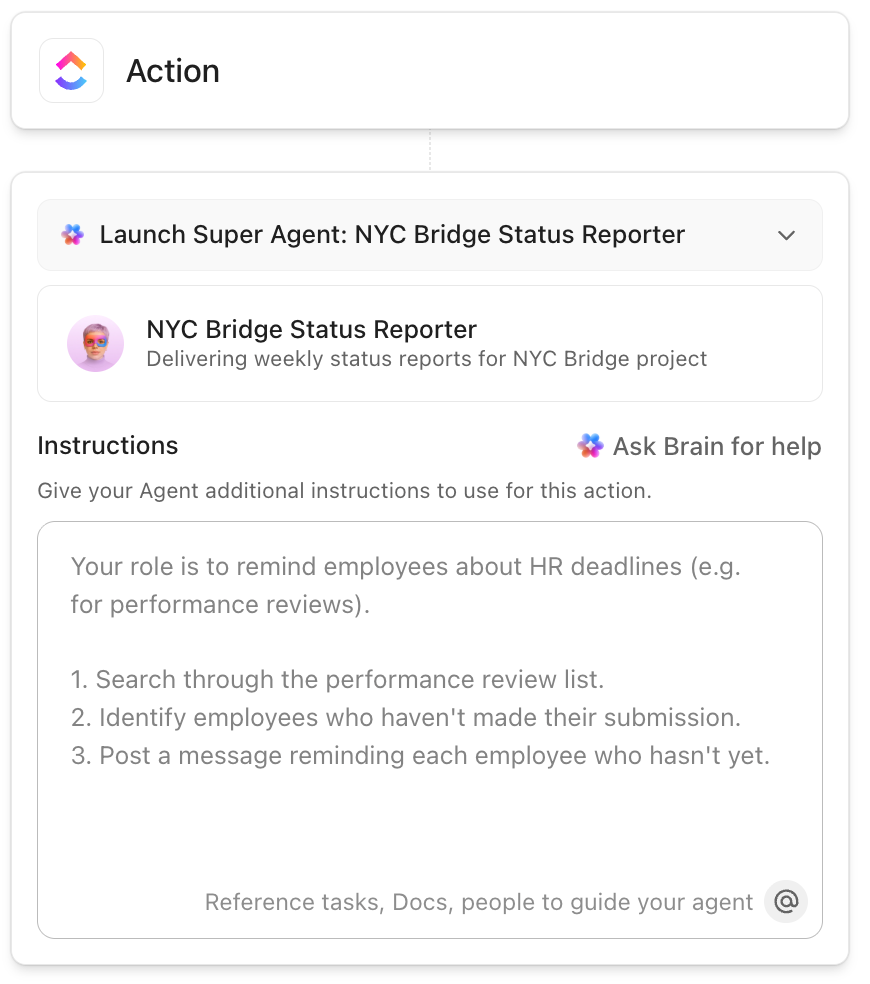
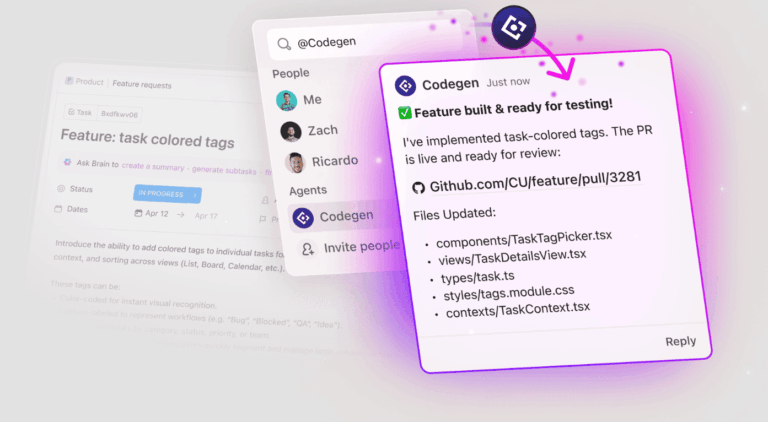
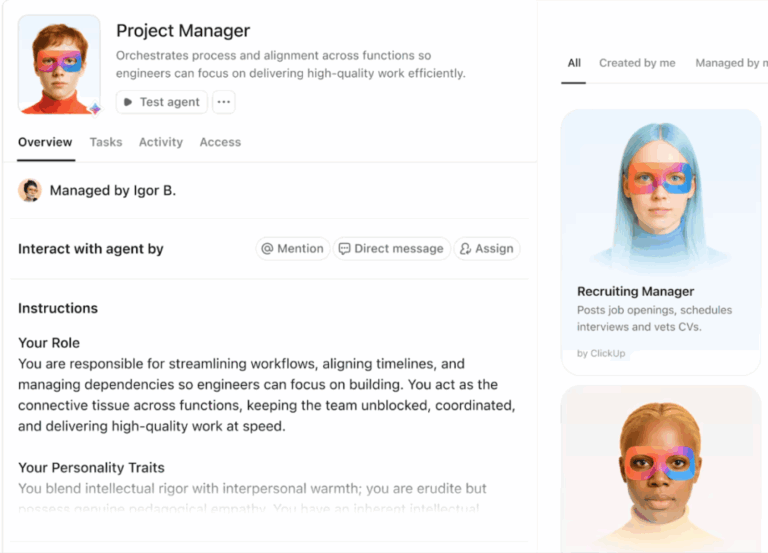
  • Deixe que os agentes cuidem do seu pipeline de conteúdo: os Super Agentes do ClickUp podem gerenciar todo o fluxo de trabalho — desde transformar ideias em esboços, redigir o conteúdo e coordenar revisões até agendar publicações e acompanhar o desempenho. Em vez de ficar atrás de tarefas ou atualizações manualmente, o Agente monitora cada etapa, atribui tarefas e mantém o pipeline em movimento automaticamente. Isso garante que seu conteúdo passe da ideia ao ativo publicado sem supervisão constante

🎥 Veja como usamos os Super Agents para gerenciar nossos fluxos de trabalho de conteúdo no ClickUp:

E mais? Você sempre pode anexar arquivos às tarefas e criar novos Documentos ou Planilhas diretamente no ClickUp usando a integração com o Google Drive — perfeito para equipes que ainda não estão prontas para abandonar completamente o Google Drive.

Quando estiver pronto para ir além de um sistema “faça você mesmo” e criar um fluxo de trabalho que realmente funcione, experimente o ClickUp gratuitamente e sinta a diferença que um espaço de trabalho verdadeiramente integrado pode fazer.

Perguntas frequentes (FAQs)

Um calendário de conteúdo acompanha o que você planeja publicar e quando, enquanto um fluxo de trabalho de conteúdo define o processo passo a passo para criar, revisar e aprovar esse conteúdo.

Um fluxo de trabalho no Google Drive é um sistema manual do tipo “faça você mesmo” que você mesmo cria, enquanto uma ferramenta dedicada de gerenciamento de projetos oferece uma estrutura específica com recursos como gerenciamento de tarefas e automação para otimizar o processo.

A maioria das equipes usa uma planilha do Google Sheets com uma coluna de status que precisa ser atualizada manualmente, e as aprovações geralmente são feitas por meio de comentários ou threads de e-mail separados, sem nenhum acompanhamento formal.

Embora o Google Drive possa, em teoria, gerenciar todo o ciclo de vida do conteúdo, ele se torna ineficiente e propenso a erros à medida que as equipes crescem. Isso geralmente leva à dispersão de informações, ao não cumprimento de prazos e à falta de visibilidade — problemas que ferramentas específicas foram projetadas para resolver.