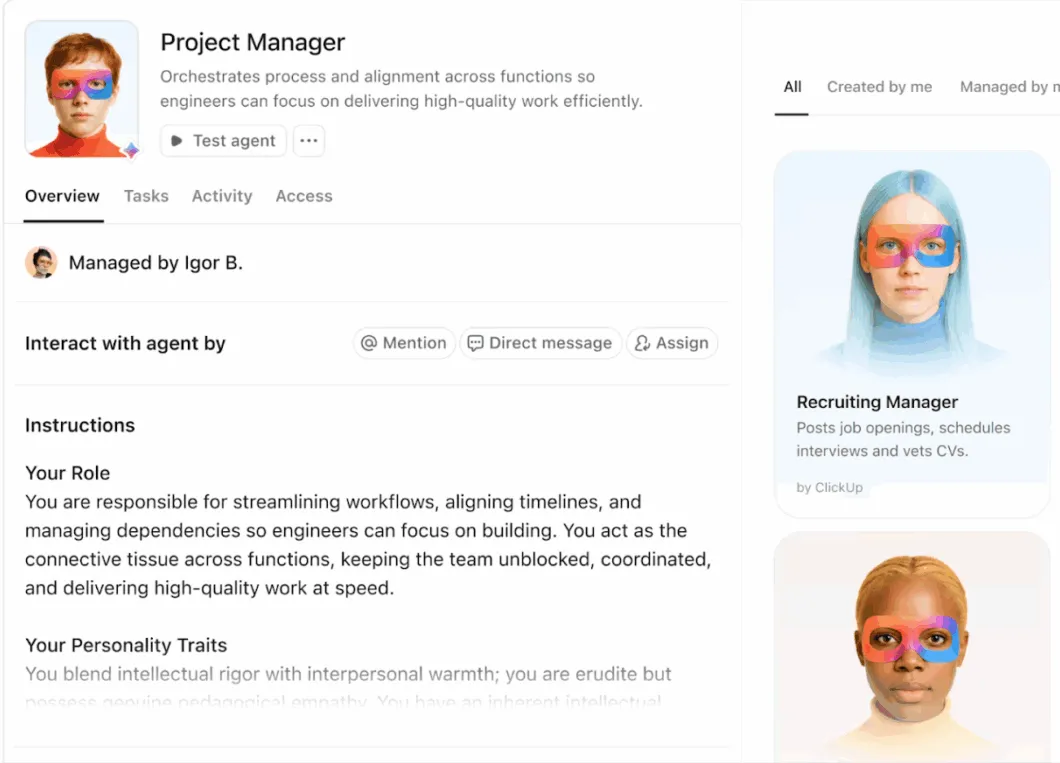

A maioria das ferramentas de IA se limita à fase de sugestão. Elas fornecem um comando e deixam que você mesmo o execute.
É em parte por isso que a Pesquisa com Desenvolvedores do Stack Overflow constatou que 52% dos desenvolvedores não usam agentes de IA ou se limitam a ferramentas mais simples. Na prática, você ainda acaba fazendo metade do trabalho.
Este guia aborda tudo o que você precisa saber sobre a ferramenta Gemini CLI bash: o que é, como instalá-la e autenticá-la, e como configurá-la para executar comandos de shell com segurança. Também detalharemos as proteções de segurança integradas que ela utiliza para proteger seu ambiente.
O que é a ferramenta Gemini CLI Bash?
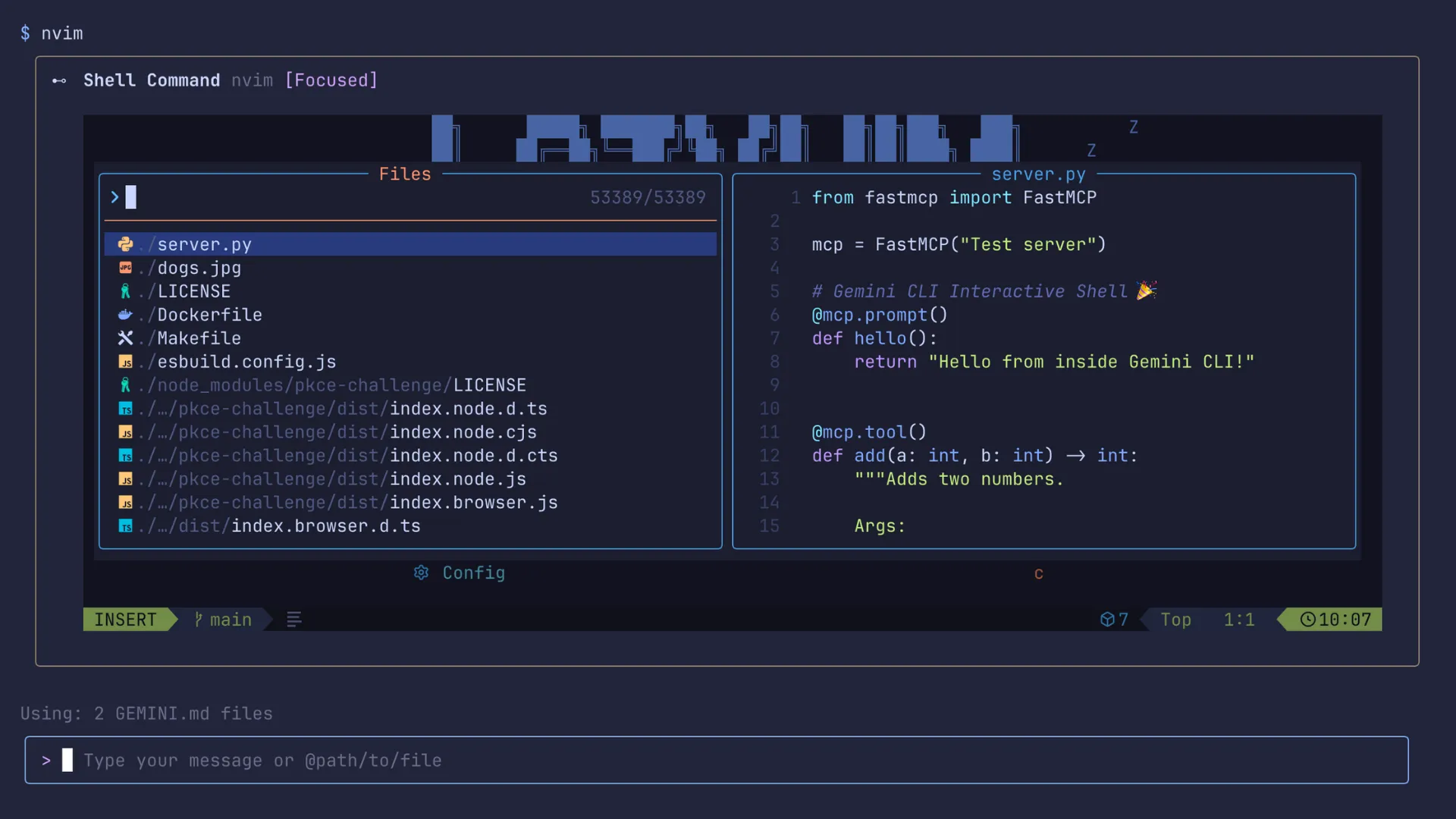
A ferramenta Gemini CLI Bash é a ferramenta de shell integrada ao Gemini CLI, chamada run_shell_command. O Gemini CLI é o agente de IA de código aberto do Google para o terminal, e é a parte que permite ao Gemini executar comandos de shell na sua máquina.
No macOS e no Linux, esses comandos são executados via bash -c; no Windows, eles são executados via PowerShell.
A maioria dos assistentes de codificação com IA gera sugestões que você ainda precisa executar e depurar manualmente. Essa ferramenta transforma sua configuração em um fluxo de trabalho autônomo. Ela foi projetada especificamente para desenvolvedores e equipes técnicas que já trabalham no terminal. Esses usuários querem um assistente de IA que realmente faça coisas (muito além de apenas sugerir trechos de código).
💡 Dica profissional: Registre todos os comandos de shell executados pela CLI do Gemini em um arquivo com registro de data e hora usando o script ou o tee. Ao depurar o motivo de uma falha na compilação ou na implantação, você terá uma trilha de auditoria completa do que a IA executou em comparação com o que você esperava que fosse executado.
👀 Você sabia? Agora, o Gemini pode transformar um prompt de texto ou até mesmo uma foto em uma faixa musical de 30 segundos usando o Lyria 3, e o Google afirma que essas faixas são incorporadas com o SynthID para que possam ser identificadas como geradas por IA.
Casos de uso comuns da ferramenta de shell Gemini CLI
A ferramenta Gemini CLI Shell funciona melhor quando uma tarefa envolve vários comandos e cada etapa depende da anterior.
É isso que a torna útil para fluxos de trabalho compostos. Em vez de executar comandos manualmente, verificar os resultados e decidir o que fazer a seguir, você pode deixar que o agente cuide da sequência para você.
Alguns casos de uso comuns incluem:
- Estruturação de novos projetos: Crie pastas, inicialize repositórios e configure uma estrutura de projeto funcional de uma só vez
- Depuração de falhas na compilação: execute comandos de diagnóstico após a ocorrência de um erro e identifique o problema mais rapidamente
- Automatização de scripts repetitivos: Gere e execute scripts para tarefas de configuração, renomeação de tarefas ou trabalhos recorrentes no terminal
- Execução de conjuntos de testes: execute testes, analise falhas e receba sugestões sobre o que corrigir em seguida
- Fluxos de trabalho do Git: Prepare alterações, crie commits e gerencie ramificações do Git usando linguagem natural, em vez de memorizar sinalizadores
- Tarefas de infraestrutura: Execute comandos do Docker ou interaja com ferramentas de nuvem de maneira mais coloquial
A verdadeira vantagem é a velocidade em tarefas com várias etapas. Trata-se de tarefas nas quais você normalmente executaria de três a cinco comandos em sequência. A ferramenta CLI Shell reduz essa sobrecarga manual ao encadear comandos e se adaptar à saída intermediária.
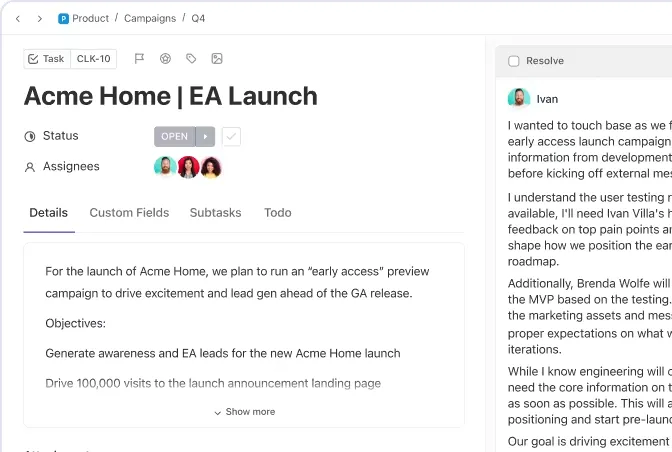
💡 Dica profissional: Quando o trabalho começar a avançar, é útil gerenciá-lo em um ambiente mais estruturado do que o terminal. O ClickUp Tasks oferece essa camada de organização. Você pode transformar trabalhos com muitos comandos em tarefas rastreáveis, dividi-las em subtarefas e manter um registro contínuo de decisões, resultados e acompanhamentos em um único lugar.
📮ClickUp Insight: 30% dos profissionais acreditam que a automação poderia economizar de 1 a 2 horas por semana, enquanto 19% estimam que ela poderia liberar de 3 a 5 horas para um trabalho mais profundo e focado.
Mesmo essas pequenas economias de tempo se somam: apenas duas horas recuperadas por semana equivalem a mais de 100 horas por ano — tempo que poderia ser dedicado à criatividade, ao pensamento estratégico ou ao crescimento pessoal. 💯Com os Agentes de IA e o ClickUp Brain, você pode automatizar fluxos de trabalho, gerar atualizações de projetos e transformar suas anotações de reuniões em próximas etapas práticas — tudo na mesma plataforma. Não há necessidade de ferramentas ou integrações extras — o ClickUp reúne tudo o que você precisa para automatizar e otimizar seu dia de trabalho em um só lugar.
💫 Resultados reais: a RevPartners reduziu em 50% seus custos de SaaS ao consolidar três ferramentas no ClickUp — obtendo uma plataforma unificada com mais recursos, colaboração mais estreita e uma única fonte de verdade que é mais fácil de gerenciar e escalar.
📮ClickUp Insight: 30% dos profissionais acreditam que a automação poderia economizar de 1 a 2 horas por semana, enquanto 19% estimam que ela poderia liberar de 3 a 5 horas para um trabalho mais profundo e focado.
Mesmo essas pequenas economias de tempo se somam: apenas duas horas recuperadas por semana equivalem a mais de 100 horas por ano — tempo que poderia ser dedicado à criatividade, ao pensamento estratégico ou ao crescimento pessoal. 💯Com os Agentes de IA e o ClickUp Brain, você pode automatizar fluxos de trabalho, gerar atualizações de projetos e transformar suas anotações de reuniões em próximas etapas práticas — tudo na mesma plataforma. Não há necessidade de ferramentas ou integrações extras — o ClickUp reúne tudo o que você precisa para automatizar e otimizar seu dia de trabalho em um só lugar.
💫 Resultados reais: a RevPartners reduziu em 50% seus custos de SaaS ao consolidar três ferramentas no ClickUp — obtendo uma plataforma unificada com mais recursos, colaboração mais estreita e uma única fonte de verdade que é mais fácil de gerenciar e escalar.
Como instalar o Gemini CLI
A instalação do Gemini CLI requer apenas alguns comandos no terminal. O principal pré-requisito é o Node.js, já que o CLI é executado via npm.
Etapa 1: Instale o Node.js e o npm
O Gemini CLI requer o Node.js 18 ou superior para funcionar corretamente. Você pode instalá-lo a partir do site oficial do Node.js ou usar um gerenciador de versões se desejar mais flexibilidade entre projetos.
O npm é incluído automaticamente com o Node.js, portanto, você não precisa instalá-lo separadamente. Após concluir a configuração, verifique se ambos estão disponíveis no seu terminal executando node -v e npm -v.
Etapa 2: Instale o Gemini CLI globalmente
Execute npm install -g @google/gemini-cli para instalar a ferramenta. O sinalizador global torna o comando gemini disponível em qualquer diretório da sua máquina.
O pacote está disponível publicamente, e seu código-fonte está hospedado no GitHub.
Etapa 3: Verifique a instalação
Execute gemini --version para confirmar se a instalação ocorreu corretamente. Se o seu terminal não conseguir encontrar o comando, o problema geralmente está relacionado ao PATH do seu sistema.
📚 Leia também: As melhores ferramentas de desenvolvimento de software
Como autenticar o Gemini CLI
O sistema oferece suporte a três métodos de autenticação diferentes. Escolha aquele que melhor se adapta à sua configuração de desenvolvimento atual.
Opção 1: Login com conta do Google
Essa é a opção mais simples para uso local. Inicie a CLI, escolha Entrar com o Google e conclua o fluxo do navegador. A Gemini CLI então armazena suas credenciais em cache localmente para sessões futuras.
Se você usa uma conta corporativa, escolar ou do Google Workspace, ou determinadas licenças do Gemini Code Assist, talvez também seja necessário definir um projeto do Google Cloud primeiro.
Opção 2: Chave API do Gemini
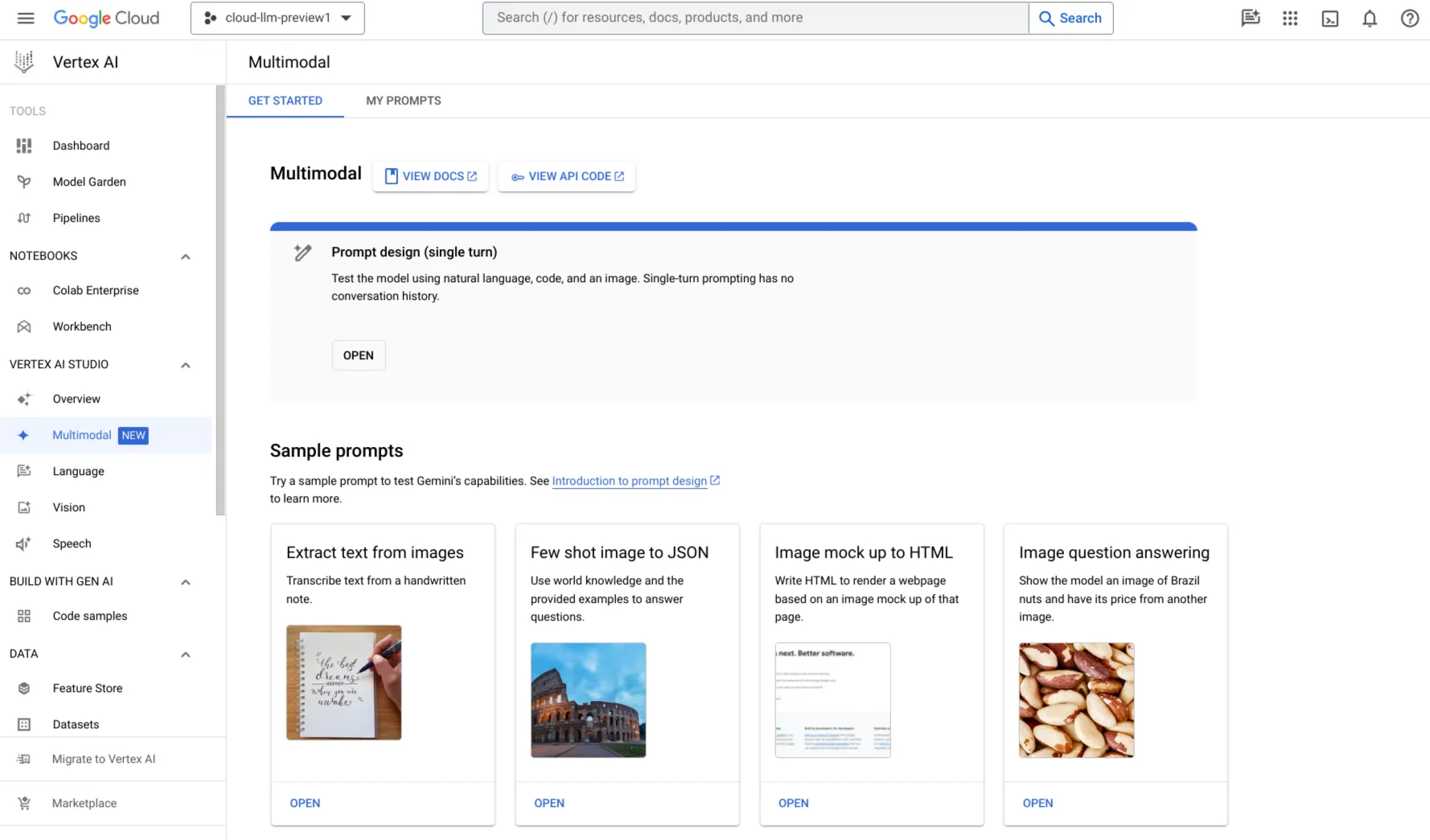
Gere uma chave de API no Google AI Studio para ambientes headless. Defina-a como uma variável de ambiente ou passe-a por meio de um arquivo de configuração. Esse método ignora completamente o navegador para pipelines de integração contínua.
Opção 3: Vertex AI
Equipes que utilizam o Google Cloud podem encaminhar solicitações por meio da infraestrutura do Vertex AI. Isso requer um ID de projeto e as permissões adequadas de gerenciamento de identidade e acesso. É a melhor opção para atender aos requisitos de conformidade corporativa e residência de dados.
Como configurar a ferramenta Bash na CLI do Gemini
A ferramenta Bash na CLI do Gemini funciona bem assim que instalada. Mas algumas configurações podem torná-la mais segura, mais organizada e mais adequada ao seu fluxo de trabalho.
A configuração é fundamental quando você precisa de mais controle sobre a execução de comandos, a aparência da saída e o contexto que o agente mantém entre as tarefas.
As principais opções de configuração incluem:
- Modo de comando interativo: Por padrão, a ferramenta bloqueia comandos que exigem interação do usuário. Você pode ativar o modo interativo no arquivo de configuração quando seu fluxo de trabalho exigir isso
- Saída colorida: O agente pode exibir a saída do terminal em cores para melhorar a legibilidade. Ative ou desative essa configuração se estiver redirecionando a saída para os logs
- Configurações do pager: Saídas de comando longas podem ser encaminhadas para o seu pager preferido. Defina isso para evitar que paredes de texto inundem sua tela
- Variáveis de ambiente: As variáveis-chave afetam diretamente o funcionamento do shell. Mantenha-as em seu perfil para garantir a consistência
- Instruções do sistema: Crie um arquivo Markdown dedicado na raiz do seu projeto para fornecer um contexto persistente. Isso define como o agente seleciona e executa comandos com base nas suas ferramentas preferidas
🔮 Vantagem do ClickUp: Configurar seu ambiente local da CLI do Gemini é perfeito para execução isolada — como personalizar a forma como seu terminal lida com um script de compilação ou implantação local. Mas, quando esse script termina, o trabalho da CLI chega ao fim. Ela não consegue comunicar esse sucesso (ou falha) para o resto da empresa.
É aqui que você passa da configuração de um terminal local para os Super Agentes do ClickUp. Eles ficam dentro do ClickUp, onde você pode atribuí-los a tarefas, enviar mensagens diretamente para eles ou @mencioná-los em seu espaço de trabalho. A partir daí, eles podem executar fluxos de trabalho, atualizar prioridades e agir dentro do mesmo contexto que sua equipe já utiliza.
Por exemplo, considere o Code Tester Agent do ClickUp. Depois de usar sua CLI Gemini configurada para executar seus comandos locais e enviar uma compilação, o Code Tester Agent pode lidar com todo o fluxo de trabalho de controle de qualidade. Ele pode executar um conjunto de testes nessa compilação ou ramificação, identificar falhas novas e intermitentes, classificá-las por impacto e publicar imediatamente os resultados em uma tarefa do ClickUp com os rótulos de gravidade corretos.

🎥 Quer saber mais sobre o que os Super Agents podem fazer para otimizar seus fluxos de trabalho? Bem, temos um vídeo para você:
Como executar comandos de shell com o Gemini CLI
O Gemini CLI permite que você execute comandos de shell de duas maneiras. Você pode inserir comandos diretamente com o prefixo ! ou solicitar ao Gemini que os execute como parte de uma tarefa maior.
Para comandos rápidos, basta digitar ! seguido do comando:
!ls -la!git status
Você também pode digitar apenas ! para entrar no Modo Shell. Nesse modo, tudo o que você digitar será tratado como um comando de shell até que você saia.
Para fluxos de trabalho mais complexos, use linguagem natural. Por exemplo, você pode pedir ao Gemini para executar testes, inspecionar falhas e sugerir correções. O Gemini executará os comandos necessários e continuará com base na saída.
O Gemini CLI também pode executar comandos de longa duração em segundo plano, o que é útil para servidores de desenvolvimento ou observadores. Você pode visualizar as sessões de shell ativas com /shells.
⚠️ O gargalo do contexto
Embora o Gemini CLI seja incrivelmente poderoso para tarefas locais isoladas — como escrever scripts rápidos em bash —, ele opera inerentemente em um silo. Um terminal local não tem conhecimento de seus planos de desenvolvimento de produtos, critérios de aceitação ou dependências entre equipes multifuncionais.
Quando você precisa que a IA execute tarefas ligadas à lógica de negócios real, depender de uma ferramenta CLI independente cria um “gargalo de contexto”. É aí que o ecossistema de IA nativo do ClickUp atua como o contrapeso definitivo para uma ferramenta CLI local.
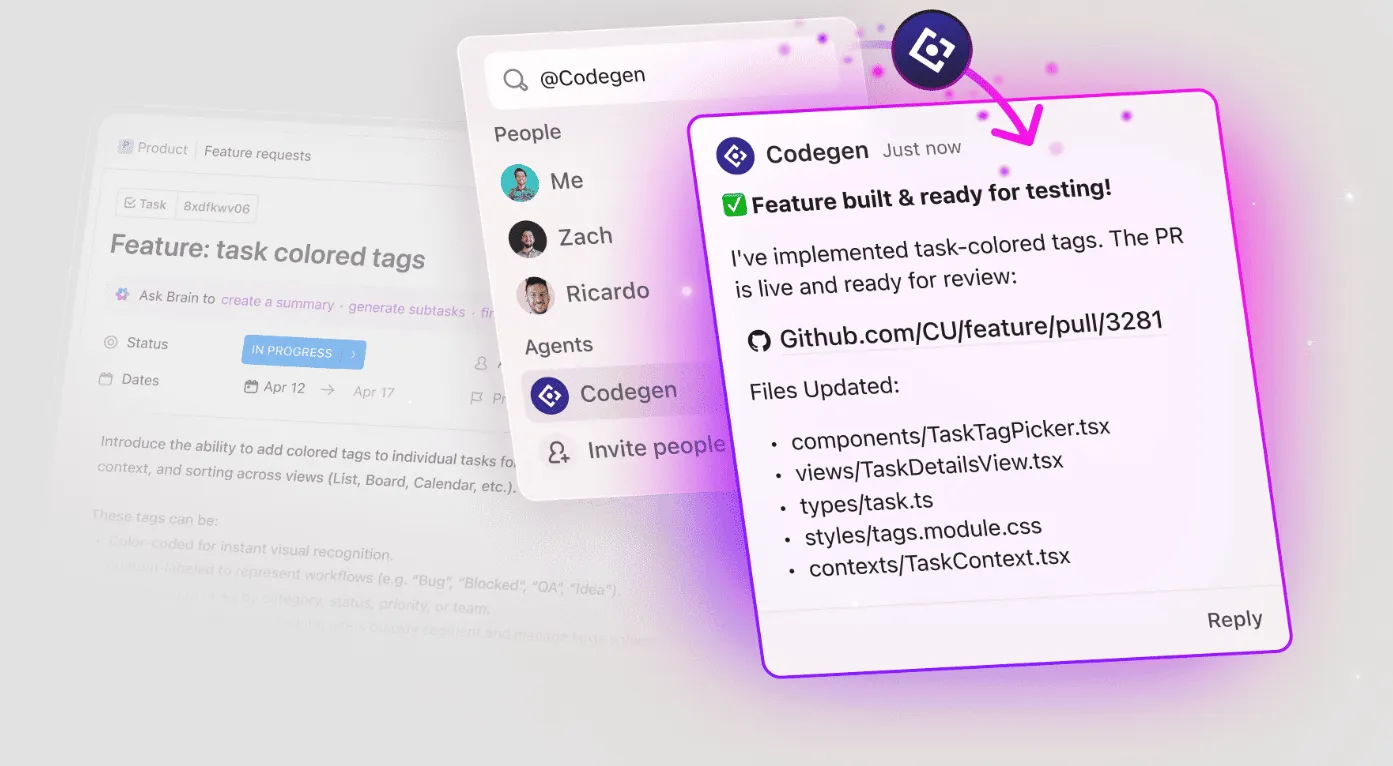
Por exemplo, em vez de executar `git status` e fornecer manualmente detalhes de bugs a uma ferramenta CLI, use o ClickUp Codegen. Isso porque ele se integra diretamente ao seu fluxo de trabalho. Quando marcado em um ticket, o Codegen lê autonomamente o Documento de Requisitos do Produto (PRD) vinculado, compreende a base de código, gera código e abre uma solicitação de pull.
⭐️ Bônus: Testes Shift Left
Segurança e restrições de comando para o Gemini CLI
Conceder acesso ao shell a um agente de IA gera um grande receio de ações destrutivas. A falta de supervisão pode levar a falhas catastróficas no sistema. Um único comando errado pode destruir um banco de dados ou escalar privilégios de forma maliciosa, causando graves impactos nos negócios.
Para mitigar esses riscos, o Gemini CLI utiliza uma defesa em várias camadas:
- Mecanismo de políticas: Este é o “cérebro” que decide se um comando é permitido. O padrão é ask_user, o que significa que a IA não pode executar códigos arriscados ou editar arquivos sem a sua aprovação manual.
- Lista negra de ferramentas: Você pode desativar explicitamente ferramentas específicas de alto risco (como run_shell_command) em suas configurações para garantir que elas nunca sejam usadas, mesmo que acidentalmente
- Sandboxing: Para máxima segurança, você pode executar a CLI dentro de um contêiner Docker. Isso garante que, mesmo que um comando malicioso seja gerado, ele não possa afetar seus arquivos ou hardware reais
Transforme ações do terminal em um fluxo de trabalho de equipe com o ClickUp
O Gemini CLI é ótimo para passar rapidamente da intenção à execução. A parte que geralmente dá errado é tudo o que envolve o comando: quem é o responsável pela alteração, o que foi atualizado e o que precisa acontecer a seguir.
O ClickUp ajuda você a realizar esse trabalho. Vincule cada alteração a uma tarefa com um responsável e uma lista de verificação e, em seguida, use os fluxos de trabalho autônomos do ClickUp para tomar decisões de forma autônoma.
Comece a usar o ClickUp gratuitamente e torne o trabalho com comandos de IA responsável.
Perguntas frequentes
Quais são os termos de licenciamento do Gemini CLI?
A ferramenta é de código aberto sob a licença Apache. Equipes corporativas que utilizam o Vertex AI podem ter o uso vinculado ao faturamento da nuvem.
O Gemini CLI pode executar comandos interativos no terminal?
Comandos interativos, como editores de texto, são bloqueados por padrão para evitar que a sessão trave. Você pode ativar facilmente o modo interativo no arquivo de configuração se o seu fluxo de trabalho específico exigir isso.
Quais comandos de shell são restritos no Gemini CLI?
Comandos que podem causar danos irreversíveis ao sistema são restritos por padrão. O agente sinaliza essas operações perigosas e não as executará, a menos que seja explicitamente configurado.
Em que a ferramenta Gemini CLI bash difere da execução manual de comandos?
Você descreve a tarefa em linguagem simples, e o agente determina os comandos corretos a serem executados em sequência. Você continua no controle das aprovações, mas as partes repetitivas são totalmente gerenciadas para você.