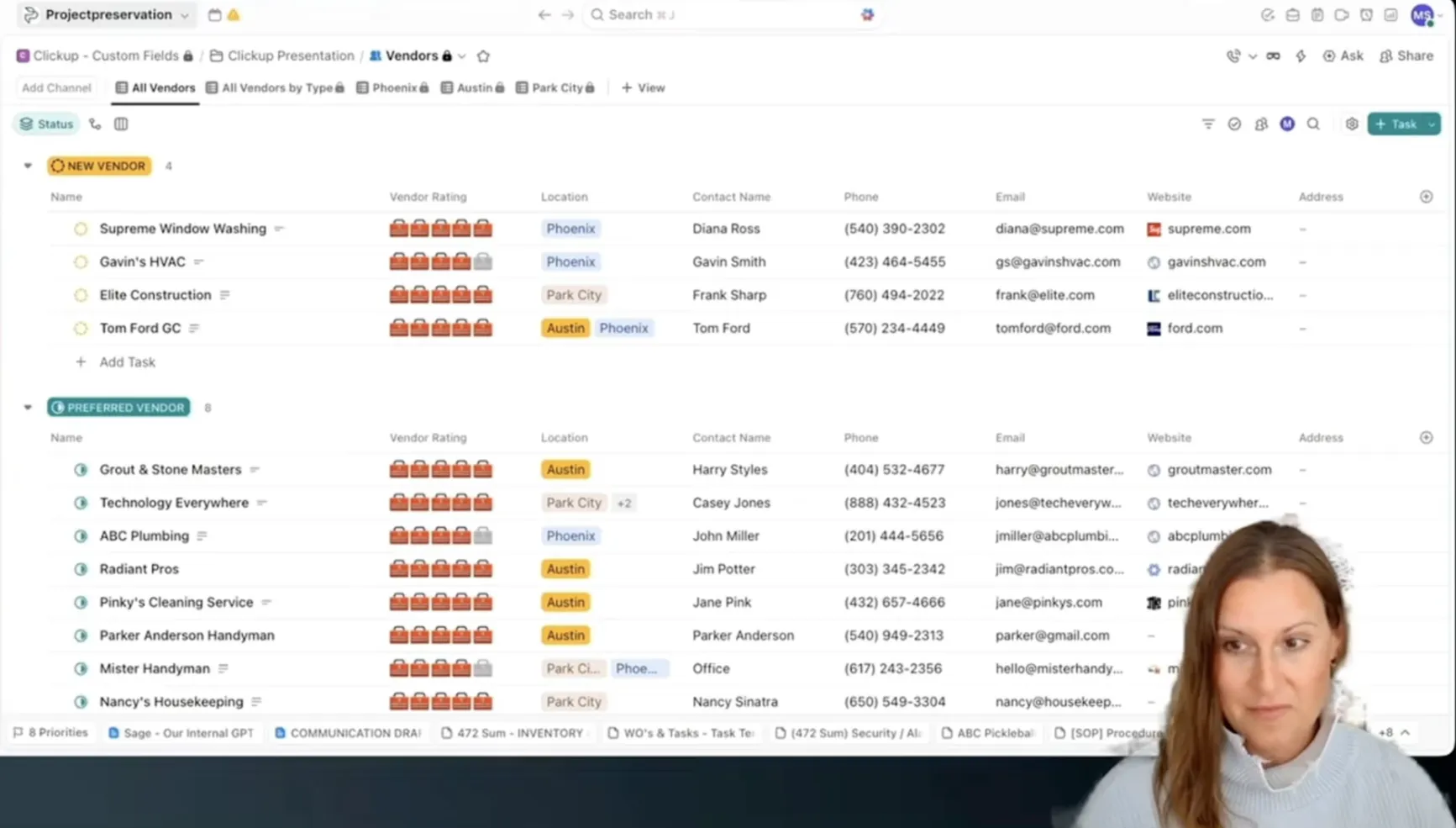

Se sua lista de fornecedores fica em um lugar e suas ordens de serviço ficam em outro, sua equipe provavelmente está gastando tempo demais reconstruindo o contexto.
Esse é o problema que eu queria resolver no ClickUp.
Na Project Preservation, gerenciamos residências e propriedades complexas, o que significa que cada imóvel tem seus próprios fornecedores, manutenção recorrente, ordens de serviço pontuais, requisitos de seguro e histórico operacional. Se esses detalhes estiverem dispersos, até mesmo perguntas simples se tornam mais difíceis do que deveriam ser:
- Quem presta serviços nesta propriedade?
- Este fornecedor está aprovado?
- Que trabalhos essa empresa já realizou anteriormente?
- Podemos agrupar essas tarefas em uma única visita?
- Qual mercado precisa de atenção esta semana?
No ClickUp, criei um sistema integrado de gestão de imóveis usando campos personalizados, visualizações filtradas e relações. A configuração começa com duas listas simples: uma lista de fornecedores e uma lista de ordens de serviço.
Mas, quando essas listas compartilham os campos certos e se conectam entre si, elas se tornam muito mais do que simples listas. Elas se transformam em um sistema operacional funcional.
Neste artigo, vou mostrar como criei esse sistema e como você pode adaptar a mesma estrutura para gerenciamento de fornecedores, CRM, entrega ao cliente, operações da equipe ou qualquer fluxo de trabalho em que contatos e tarefas precisem permanecer conectados.
Sobre mim: Fundadora da Project Preservation e da Estatewyze
Sou Melissa Shymko, fundadora da Project Preservation, uma empresa sediada na área da Baía de São Francisco que apoia proprietários na gestão e operação contínuas de seus imóveis. Minha equipe é especializada na criação de sistemas e processos que trazem estrutura, consistência e eficiência para residências e propriedades complexas.
O Projeto Preservação se tornou nosso campo de testes no mundo real. É onde aprendemos como as casas realmente funcionam no dia a dia, o que dá problema, o que se repete e que tipo de sistemas resistem ao uso real.
Também sou a criadora do Estatewyze, uma plataforma de conteúdo onde compartilho estruturas práticas, modelos e insights para proprietários e operadores que buscam gerenciar melhor suas propriedades e fluxos de trabalho.
Em ambas as empresas, utilizo o ClickUp como espinha dorsal de nossas operações. Em vez de tratá-lo como um gerenciador de tarefas, vejo o ClickUp como uma fonte única de verdade, um manual universal sobre como trabalhamos com clientes, equipes, fornecedores, propriedades e projetos.
O verdadeiro problema: dados de fornecedores desconexos criam atrasos operacionais
Quando os dados dos fornecedores e o trabalho operacional não estão conectados, cada atualização leva mais tempo do que deveria.
Muitas equipes acabam recriando, sem querer, uma versão reduzida da dispersão de tarefas dentro de seu espaço de trabalho. Você pode ter uma lista de fornecedores, uma lista de ordens de serviço, anotações em um documento e alguns detalhes importantes presos na cabeça de alguém.
Tecnicamente, as informações existem. Mas não funcionam em conjunto.
Isso gera problemas rapidamente:
- Não é possível saber quem presta serviços em qual imóvel sem investigar
- Você duplica os detalhes dos fornecedores em várias tarefas
- Fica mais difícil agrupar tarefas relacionadas e economizar tempo
- Os membros da equipe tomam decisões sem uma estrutura compartilhada
- A geração de relatórios torna-se mais manual do que o necessário
Eu queria uma configuração que me proporcionasse uma visão rápida e confiável de várias residências, mantendo-se flexível o suficiente para refletir como o trabalho realmente ocorre.
Para mim, isso começou com duas listas simples: fornecedores e ordens de serviço.
Leia também: Expansão do trabalho: o que é e como superá-la?
Você ainda não conhece os campos personalizados do ClickUp?
Os campos personalizados do ClickUp permitem adicionar dados estruturados a tarefas, listas, pastas e espaços, para que seu espaço de trabalho possa acompanhar exatamente as informações necessárias ao seu fluxo de trabalho.
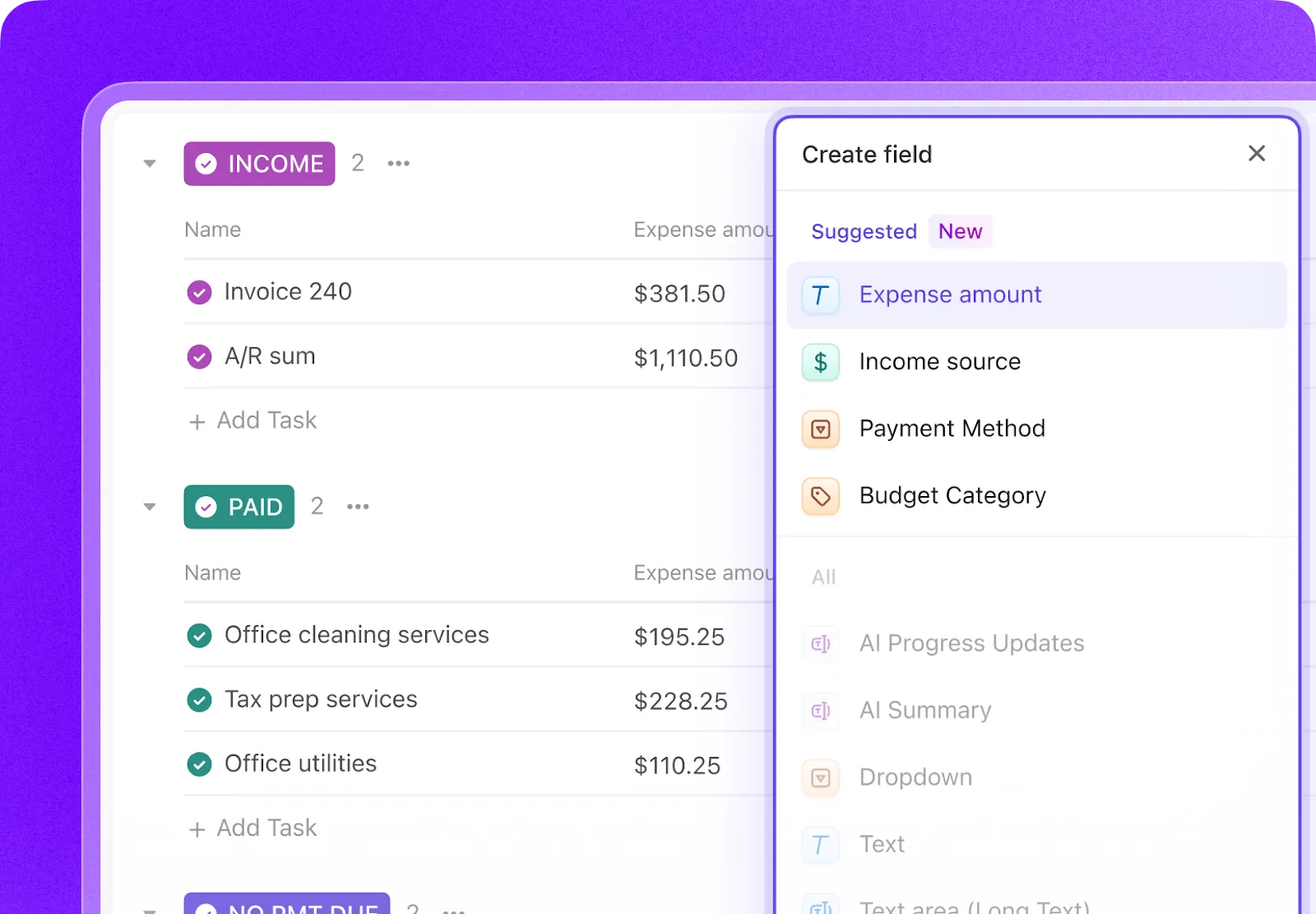
Em vez de depender apenas de nomes de tarefas ou comentários, você pode acompanhar detalhes como localização, área de serviço, custo, data de renovação, status de aprovação, tipo de fornecedor, status do seguro ou categoria de trabalho em campos que sua equipe pode filtrar, agrupar e gerar relatórios.
Para esse fluxo de trabalho, usei os Campos Personalizados para transformar uma lista de fornecedores e uma lista de ordens de serviço em um sistema operacional integrado.
Com os campos certos em vigor, o ClickUp deixa de ser um local onde as informações são armazenadas e passa a ser um local onde as decisões operacionais ficam mais fáceis.
Passo 1: Crie uma lista estruturada de fornecedores com os campos personalizados do ClickUp
Uma lista de fornecedores se torna muito mais valiosa quando é projetada como um banco de dados de contatos estruturado, em vez de uma simples lista.
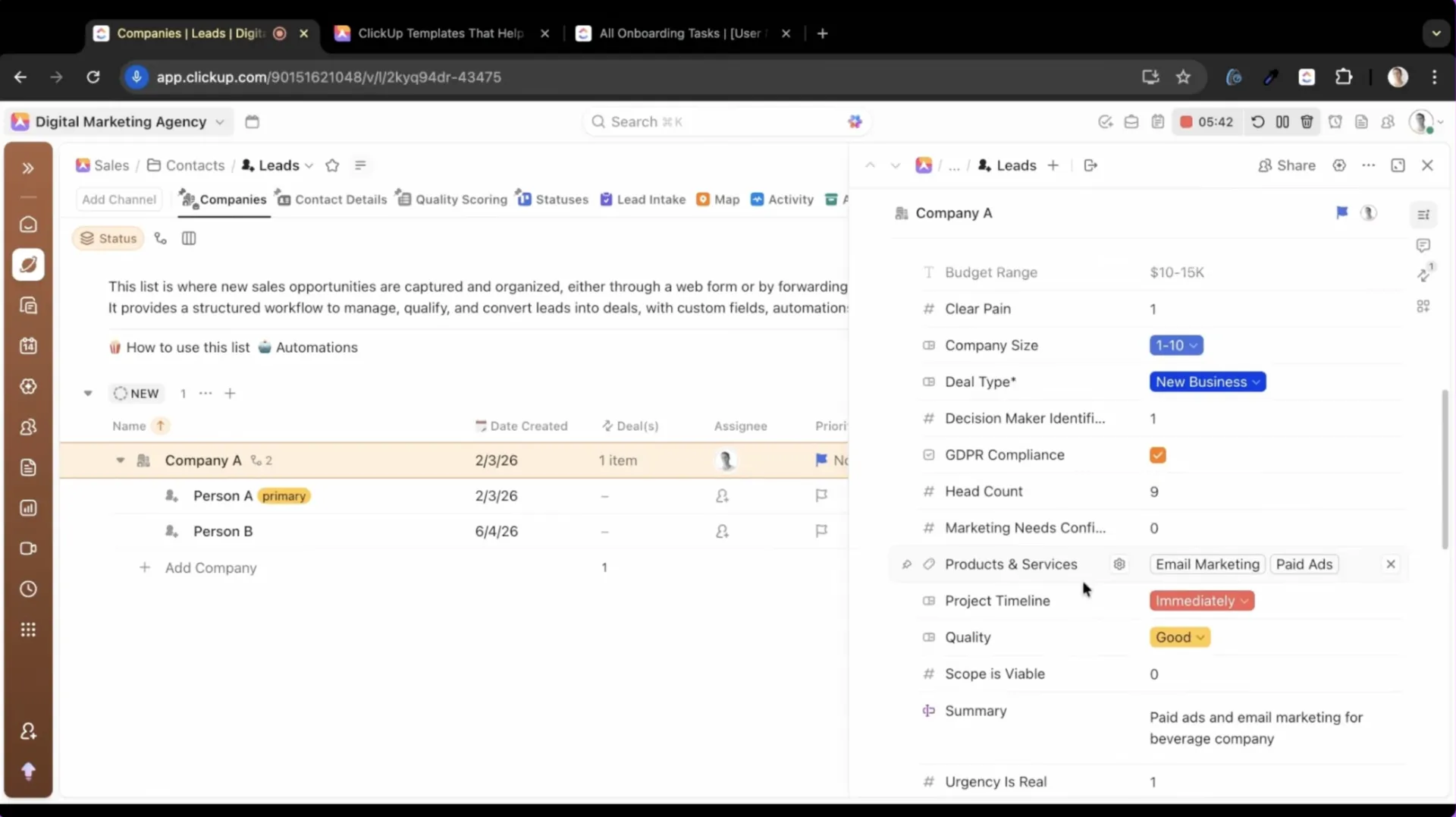
O que chamo de lista de fornecedores poderia muito bem ser um CRM, um diretório de parceiros, um centro de contatos pessoais ou até mesmo um sistema de contatos domésticos. A ideia central é a mesma: criar campos consistentes que tornem as informações classificáveis, filtráveis e úteis nas operações do dia a dia.
No meu fluxo de trabalho de gestão imobiliária, a lista de fornecedores inclui as informações básicas que você esperaria encontrar:
- Nome do contato
- Número de telefone
- Site
- Domínio de serviços
- Seguro registrado
- Data de renovação do seguro
- Status do fornecedor
É aqui que as tarefas do ClickUp passam a fazer mais do que apenas acompanhar as tarefas pendentes. Cada registro de fornecedor se torna um perfil operacional estruturado.
Em vez de tratar as informações dos fornecedores como dados de referência isolados, posso usá-las para tomar decisões mais acertadas.
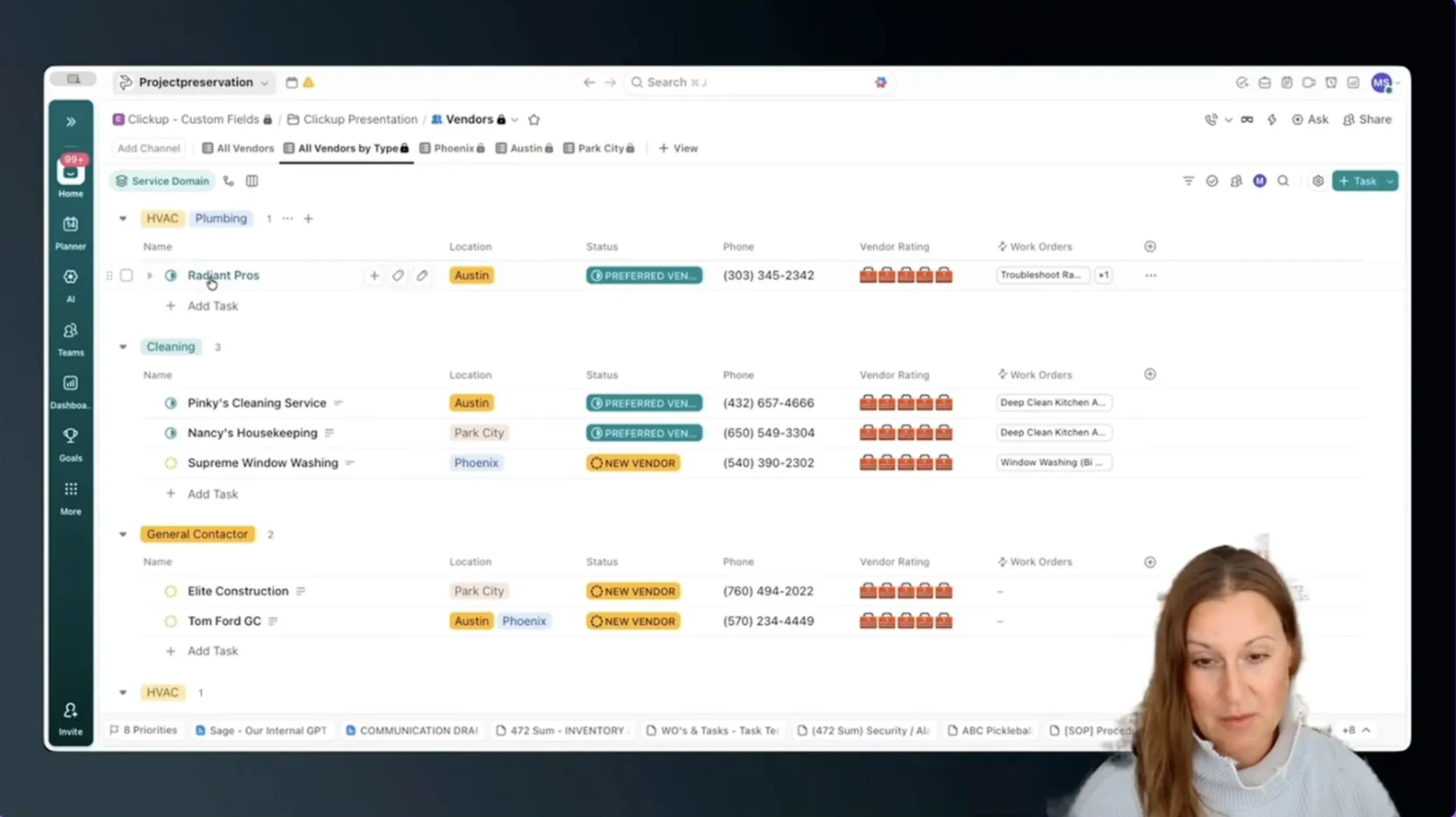
Use os campos de localização para criar visibilidade em várias propriedades
Gerenciar várias propriedades significa que o mesmo fornecedor pode atuar em um mercado, em vários mercados ou em todo um portfólio.
Neste exemplo, imagine que estamos gerenciando três propriedades:
- Phoenix
- Park City
- Austin
Para a localização, optei por rótulos em vez de um único menu suspenso. Isso me deu a flexibilidade de atribuir um fornecedor a Phoenix, Park City, Austin ou a várias propriedades de uma só vez.
Na prática, isso significa que posso filtrar rapidamente a lista para ver exatamente quais fornecedores estão disponíveis em um determinado mercado sem criar registros duplicados.
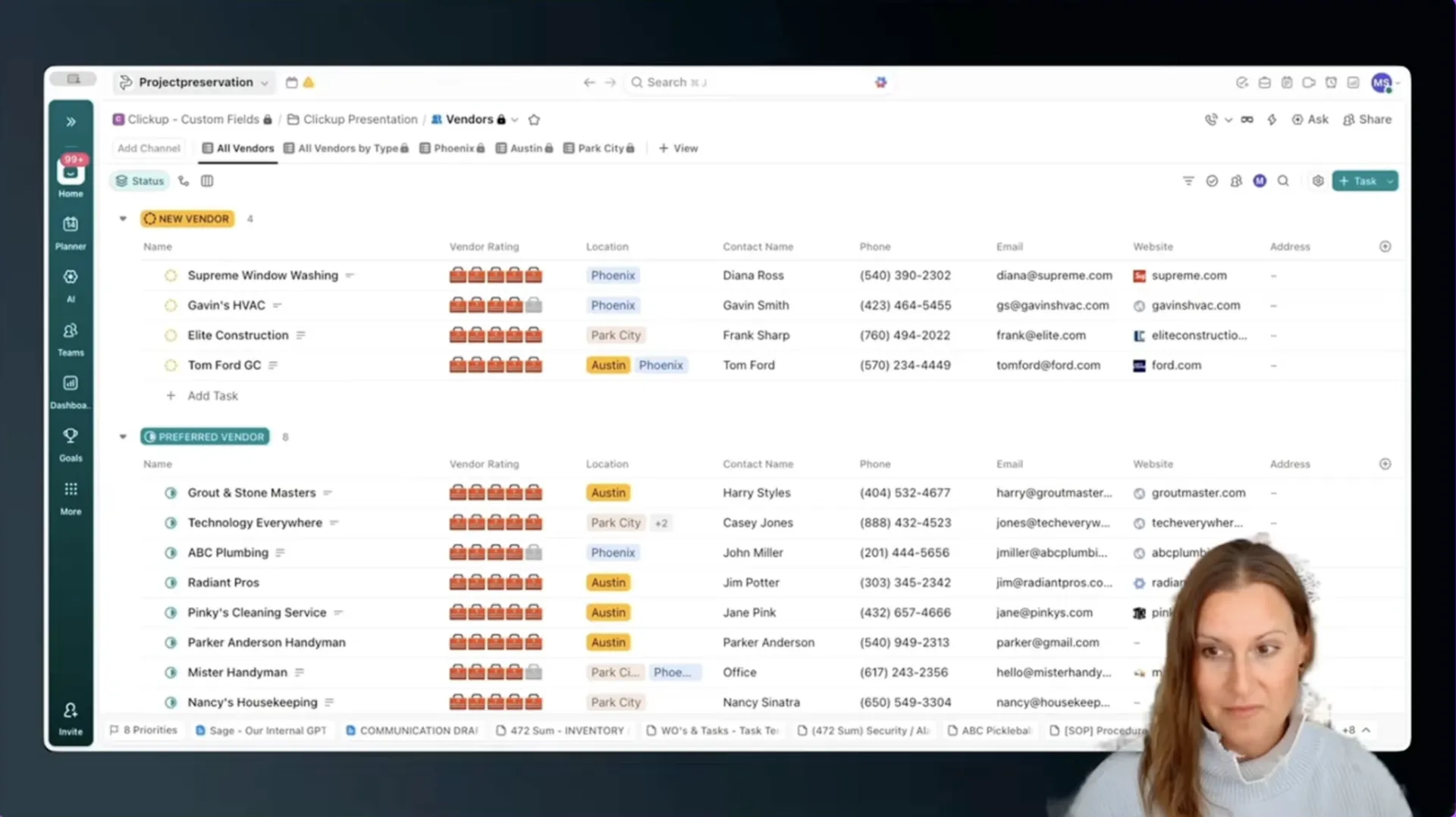
Essa flexibilidade tem um lado negativo. Se um fornecedor tiver várias etiquetas, a classificação pode ficar um pouco menos organizada.
Por exemplo, um fornecedor como a Radiant pode oferecer serviços tanto de climatização quanto de encanamento. Se ambas as etiquetas forem selecionadas, o ClickUp refletirá essa sobreposição. Em alguns casos, um único menu suspenso pode ser mais simples. Mas, neste fluxo de trabalho, optei pela flexibilidade, pois ela reflete melhor a realidade.
Esse é o tipo de escolha de design que vale a pena fazer deliberadamente.
Pergunte a si mesmo:
- Preciso de uma classificação clara por categoria única?
- Ou será que preciso de flexibilidade que reflita a forma como minha empresa realmente funciona?
Para operações imobiliárias, a flexibilidade é fundamental.
Padronize os dados de domínio de serviço e conformidade
A localização por si só não é suficiente. Também preciso saber que tipo de trabalho um fornecedor realiza e se ele está operacionalmente pronto para atuar no local.
É por isso que adicionei um campo domínio de serviço.
Isso me permite classificar os fornecedores de acordo com o tipo de trabalho que realizam, como:
- AVAC
- Encanamento
- Eletricidade
- Paisagismo
- Serviços de manutenção
- Limpeza
- Manutenção
Também controlo os seguros, pois qualquer fornecedor que entre em uma propriedade precisa ter um seguro válido registrado.
Para isso, uso um campo de caixa de seleção simples:
- Seguro registrado: sim ou não
Em seguida, eu associo isso a um campo de data:
- Data de renovação do seguro
Isso mantém a conformidade visível, sem que ela fique enterrada em comentários ou arquivos.
Personalize os status de acordo com a saúde do fornecedor
Também personalizo os status para refletir a situação dos fornecedores, e não o andamento genérico do projeto.
Em vez de usar status padrão, quero saber:
- Este fornecedor é novo?
- Este fornecedor é o preferido?
- Este fornecedor está na lista de fornecedores a não utilizar?
Ninguém gosta de uma lista de fornecedores a evitar, mas ela é importante. Às vezes, é melhor manter um fornecedor como a Jerry’s Plumbing registrado para que a equipe saiba que já trabalhamos com eles antes e decidimos não contratá-los novamente.
Esse histórico é importante.
Um sistema de fornecedores bem organizado não serve apenas para indicar quem você deve contatar. Ele também indica quem você não deve contatar.
Etapa 2: Crie campos de ordem de serviço que correspondam ao tipo de trabalho
Nem todo fluxo de trabalho precisa dos mesmos campos. É exatamente por isso que os campos personalizados devem ser adaptados de acordo com o caso de uso.
Um dos maiores erros que as equipes cometem é tentar forçar todas as listas a conterem os mesmos metadados. Isso geralmente gera excesso de informações.
No meu caso, fornecedores e ordens de serviço estão conectados, mas não precisam ter estruturas idênticas.
A lista de fornecedores trata de contatos e conformidade. A lista de ordens de serviço trata da execução.
Nas ordens de serviço, me importo com detalhes como:
- Custo
- Tipo de trabalho
- Localização
- Domínio de serviços
- Fornecedor designado
- Status
- Cronograma
- Propriedade relacionada
- Prioridade do trabalho
Isso mantém cada lista organizada, relevante e fácil de usar.
Mantenha a consistência dos campos compartilhados entre as listas
Embora as listas tenham finalidades diferentes, alguns campos devem permanecer consistentes.
Por exemplo, eu uso a mesma lógica de localização e área de serviço tanto para fornecedores quanto para ordens de serviço.
Essa consistência é importante porque me permite analisar diferentes tipos de trabalho sob a mesma perspectiva. Se localização e área de serviço tiverem o mesmo significado nas duas listas, posso alternar entre contatos e tarefas sem precisar traduzir mentalmente as categorias a cada vez.
É isso que torna o sistema escalável.
Se “Phoenix” significar uma coisa na Lista de fornecedores e algo ligeiramente diferente na Lista de ordens de serviço, a geração de relatórios fica confusa. Se o serviço de encanamento for categorizado de forma diferente nas listas, o agrupamento de tarefas fica mais difícil.
Campos compartilhados criam uma linguagem comum.
Proteja a consistência dos campos com permissões
Também é importante decidir até que ponto esses campos devem ser editáveis.
Você quer que qualquer pessoa da sua equipe possa adicionar novos valores aos campos? Ou prefere que a estrutura permaneça rígida e consistente?
Se você quer consistência, não deixe os valores fundamentais abertos a interpretações infinitas.
No ClickUp, você pode usar permissões de campo para que os membros da equipe possam selecionar entre opções aprovadas sem alterar os valores dos campos. Dessa forma, sua equipe pode usar o sistema sem precisar reestruturá-lo acidentalmente toda vez que precisar de uma nova categoria.
Dica profissional: Bloqueie as opções dos campos principais quando a consistência for importante. Permita que sua equipe selecione entre valores aprovados, mas limite quem pode editar as opções dos campos. Isso mantém seu sistema flexível sem permitir que as categorias se alterem com o tempo.
Etapa 3: Use visualizações para destacar decisões, não apenas dados
Depois que a estrutura de campos estiver definida, as visualizações do ClickUp se tornam muito mais poderosas.
Posso analisar todas as ordens de serviço por localização e ver instantaneamente o que está acontecendo em:
- Park City
- Austin
- Phoenix
Depois, posso aprofundar ainda mais e agrupar o trabalho por tipo.
Isso me ajuda a identificar oportunidades de agrupar tarefas relacionadas, em vez de reagir a uma solicitação de cada vez.
Por exemplo, se eu tiver três pequenos itens de encanamento em uma lista de pendências, não quero chamar o encanador três vezes separadas. Prefiro agrupar essas tarefas com uma inspeção agendada ou uma visita de manutenção anual, se o momento for oportuno.
Isso gera eficiência para minha equipe e um melhor controle de custos para os clientes.
Essa é a parte que falta em muitos fluxos de trabalho.
O objetivo não é apenas organizar informações. É tomar melhores decisões operacionais, pois a estrutura ajuda a destacar os padrões certos.
Uma boa visualização deve ajudar você a responder a perguntas como:
- Que trabalhos estão sendo realizados em Phoenix esta semana?
- Quais fornecedores estão vinculados às ordens de serviço ativas?
- Quais áreas de serviço têm várias solicitações em aberto?
- É possível agrupar tarefas relacionadas em uma única visita?
- Quais tarefas precisam de atenção antes que se tornem urgentes?
Se uma visualização apenas armazena dados, mas não ajuda você a tomar uma decisão, provavelmente precisa ser repensada.
Insight do ClickUp: Quando as equipes gerenciam contatos, tarefas e atualizações em ferramentas desconectadas, o contexto se perde rapidamente. Um espaço de trabalho conectado reduz entradas duplicadas, facilita a filtragem de informações e oferece às equipes um local confiável para entender o que aconteceu, quem cuidou disso e o que precisa de atenção em seguida.
Etapa 4: Conecte fornecedores e ordens de serviço com as relações do ClickUp
As Relações do ClickUp são o que transformam listas separadas em um verdadeiro sistema operacional.
Até agora, consigo gerenciar bem os fornecedores e acompanhar bem o trabalho. Mas a verdadeira mágica acontece quando esses dois sistemas deixam de funcionar isoladamente.
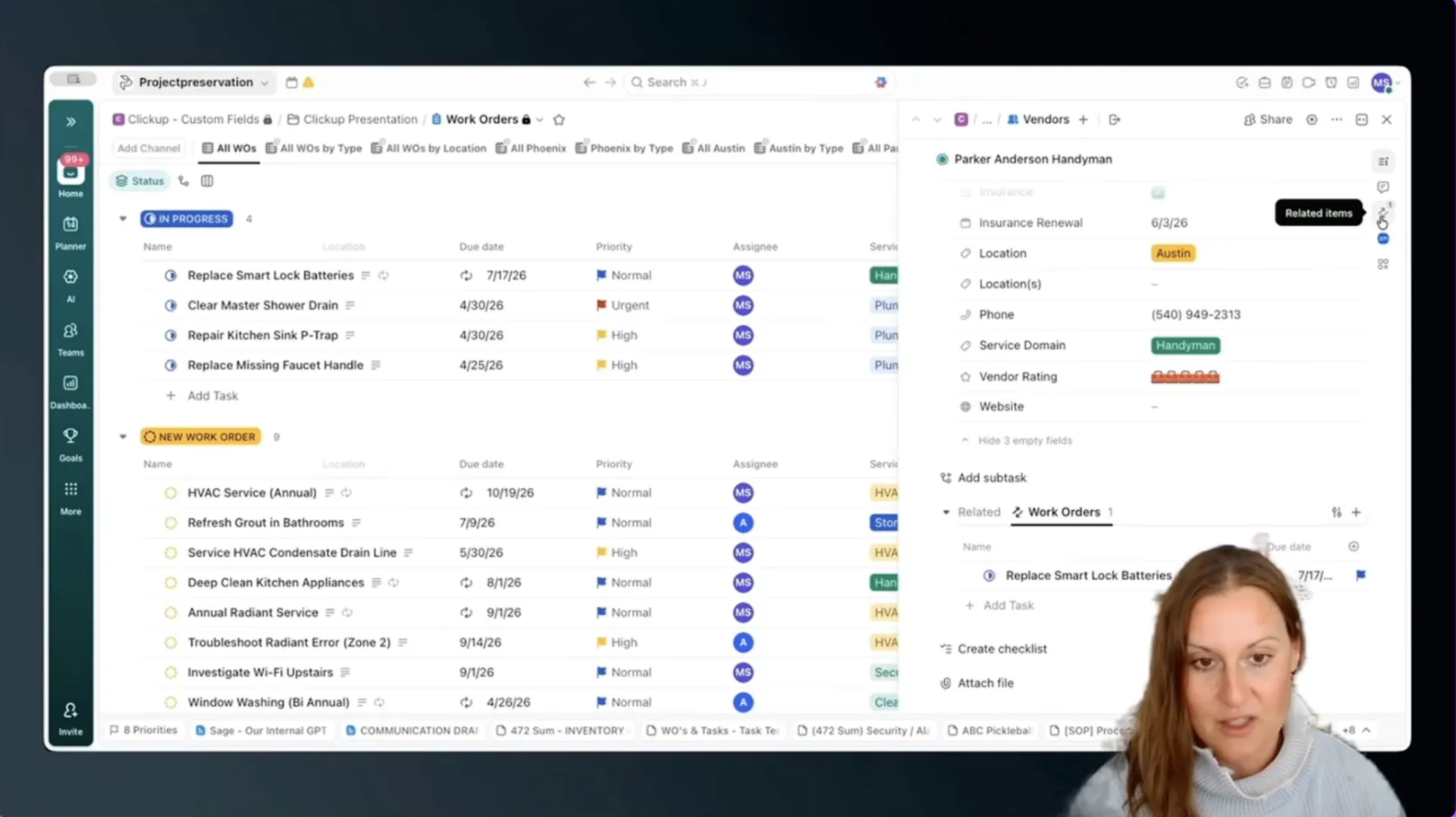
Com as Relações do ClickUp, posso vincular uma ordem de serviço diretamente ao fornecedor designado para ela.
Agora, uma tarefa não é mais apenas um item isolado em uma lista. Ela está vinculada à pessoa ou empresa real responsável pelo trabalho.
Do lado da ordem de serviço, posso ver quem está realizando o trabalho. Do lado do fornecedor, posso ver quais tarefas e projetos estão vinculados a esse fornecedor ao longo do tempo.
Como a relação é bidirecional, não preciso recriar esse contexto em vários lugares.
Como configurei o campo de relação
Dentro da lista de ordens de serviço, eu crio um novo campo e seleciono Relação.
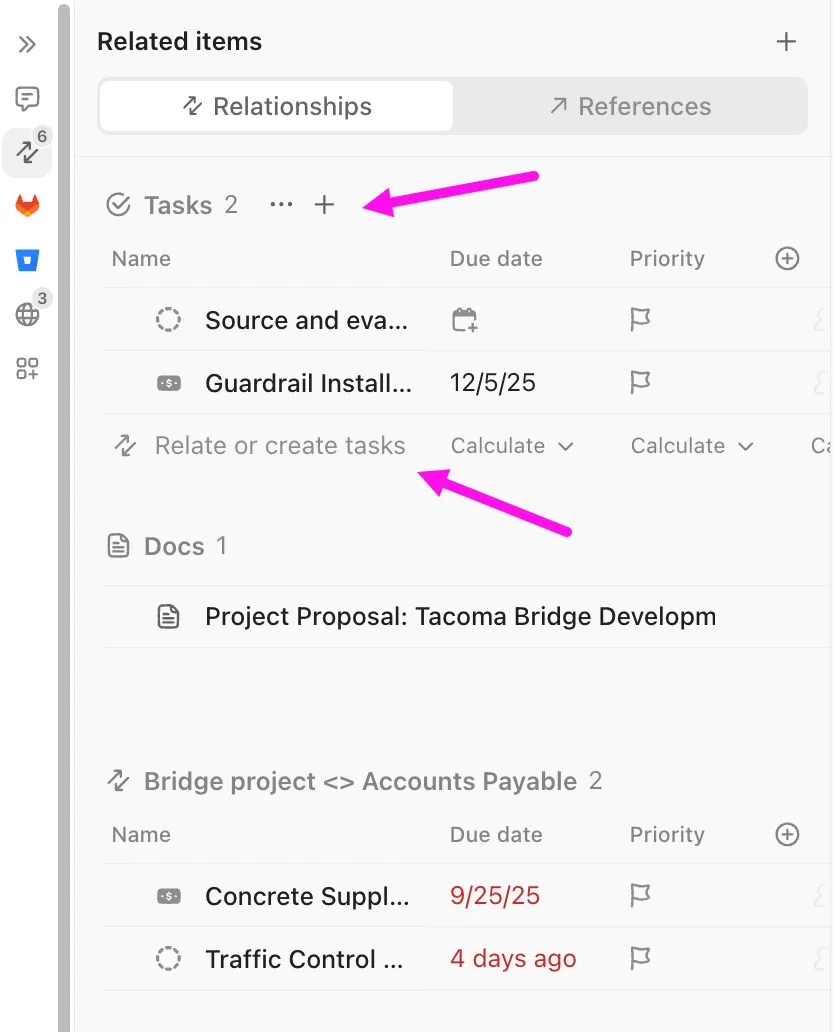
Em seguida, nomeio o campo Fornecedor.
Em vez de permitir que ele se conecte a qualquer tarefa no espaço de trabalho, eu o limito a uma lista específica: a lista de fornecedores.
Isso mantém o relacionamento focado e evita que as pessoas vinculem tarefas não relacionadas acidentalmente.
Depois que o campo é criado, posso atribuir fornecedores a ordens de serviço específicas. Por exemplo:
- Reparo por profissional de manutenção → atribuído a um fornecedor de serviços de manutenção
- Problema de encanamento → atribuído a um fornecedor de serviços de encanamento
- Inspeção de climatização → atribuída a um fornecedor de climatização
Então, quando volto à Lista de fornecedores, também consigo ver as ordens de serviço relacionadas a esse registro de fornecedor.
É aí que o sistema começa a parecer integrado.
O que as relações me ajudam a ver
As relações me dão uma visão muito mais completa do histórico operacional.
Eu consigo ver:
- Quais fornecedores lidam repetidamente com um determinado tipo de problema
- Que trabalho já foi concluído por um determinado fornecedor
- Se um contato ainda está ativo e é confiável no fluxo de trabalho
- Como o trabalho é distribuído entre propriedades ou tipos de serviço
- Quais fornecedores estão vinculados à manutenção recorrente
- Quais fornecedores podem precisar de um seguro atualizado antes de serem designados novamente
Isso transforma o gerenciamento de fornecedores de uma lista estática em um sistema funcional.
Como esse sistema funciona na prática
Olhando de forma mais ampla, o que criamos aqui não são apenas duas listas.
É um sistema estruturado.
Existem três camadas:
- A camada de contatos: A Lista de fornecedores rastreia quem são as pessoas, onde atuam, o que fazem e se estão aprovadas para trabalhar
- A camada de trabalho: A lista de ordens de serviço rastreia o que precisa ser feito, onde está ocorrendo, que tipo de trabalho é e em que status se encontra
- A camada de relações: as relações do ClickUp conectam as pessoas ao trabalho, para que o contexto nunca fique isolado
Essa estrutura me dá clareza sem precisar enfiar tudo em um banco de dados gigante e confuso.
Uma das minhas formas favoritas de descrever isso é:
Não pensamos neles como listas. Pensamos neles como sistemas criados por meio de campos personalizados.
Não pensamos neles como listas. Pensamos neles como sistemas criados por meio de campos personalizados.
Essa é a verdadeira mudança.
Por si sós, uma lista de fornecedores e uma lista de ordens de serviço são apenas contêineres. Depois que eu padronizo os campos certos e os conecto com Relações, eles se tornam camadas no mesmo sistema operacional.
E esse sistema me ajuda a responder a questões operacionais reais com mais rapidez.
Por que essa configuração funciona além da gestão imobiliária
Esse sistema, por acaso, tem origem nas operações imobiliárias, mas o padrão é muito mais amplo.
Você pode aplicar a mesma abordagem a:
- Fluxos de trabalho de CRM
- Sistemas de entrega ao cliente
- Gestão de parceiros
- Operações da equipe
- Contatos pessoais
- Gestão doméstica
- Fluxos de trabalho de manutenção recorrente
- Acompanhamento da conformidade dos fornecedores
- Solicitações de serviços internos
Os detalhes mudam, mas a arquitetura permanece a mesma.
Se você quiser levar essa configuração além das operações internas, este vídeo mostra como usar os mesmos blocos de construção do ClickUp para criar um painel de controle transparente para o cliente.
Defina os campos que realmente importam. Mantenha a consistência dos campos compartilhados onde os relatórios entre listas são importantes. Personalize o restante com base na função que cada lista precisa desempenhar. Em seguida, conecte os registros para que seu espaço de trabalho reflita como o trabalho realmente flui.
É também por isso que esse tipo de configuração é um exemplo tão forte do uso do ClickUp como uma solução de trabalho completa, em vez de apenas mais um aplicativo na pilha.
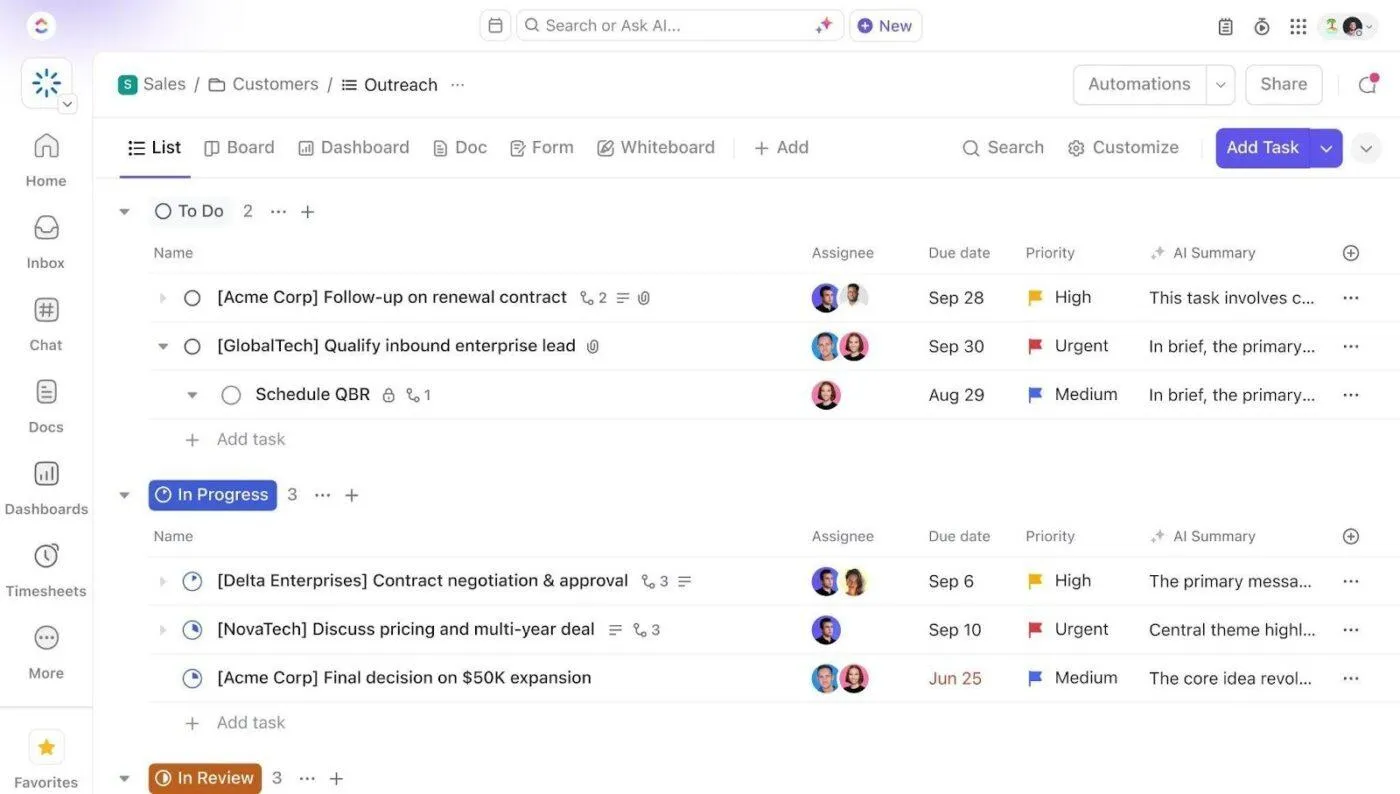
Você não está apenas armazenando informações. Você está criando um ambiente em que a estrutura permite decisões mais rápidas, transferências de tarefas mais eficientes e menos retrabalho.
Como criar seu próprio sistema conectado no ClickUp
A maior vantagem não é ter listas mais organizadas. É ter um espaço de trabalho que ajuda você a agir com confiança.
Se você está tentando gerenciar fornecedores, clientes, solicitações ou tarefas operacionais recorrentes, comece aos poucos.
Aqui está a estrutura que recomendo:
- Comece com duas listas conectadas, não dez desconectadasEscolha uma lista do tipo “contatos” e uma lista do tipo “trabalho”. Para este fluxo de trabalho, isso significava fornecedores e ordens de serviço.
- Defina os campos que precisam permanecer consistentes em ambos: localização e domínio de serviço foram os principais campos compartilhados na minha configuração.
- Adicione apenas os detalhes específicos da tarefa que cada fluxo de trabalho realmente precisaOs registros de fornecedores precisam de detalhes de contato e conformidade. As ordens de serviço precisam de detalhes de execução.
- Use visualizações para destacar decisões, não apenas dadosCrie visualizações que ajudem você a ver o que é importante por localização, domínio, status ou prioridade.
- Adicione Relações para que os contatos e o trabalho permaneçam conectados ao longo do tempoVincule a pessoa ou empresa responsável pelo trabalho ao próprio trabalho.
- Proteja seu sistema com permissões de campoPermita que as pessoas selecionem valores aprovados sem alterar a estrutura sempre que a consistência for importante.
- Revise e refine à medida que o sistema for sendo utilizadoComece com o que sua equipe realmente precisa. Depois, deixe a estrutura evoluir com base no trabalho real.
Você não precisa de uma configuração excessivamente complicada para tornar o ClickUp poderoso. Você precisa de uma estrutura que reflita a forma real do seu trabalho.
Se eu fosse construir isso do zero novamente, ainda começaria da mesma maneira: com uma lista de fornecedores organizada, uma lista prática de ordens de serviço e um pequeno conjunto de campos compartilhados que fazem com que ambos os sistemas falem a mesma língua.
A partir daí, tudo fica mais fácil de gerenciar, mais fácil de escalar e mais fácil de confiar.
Dica profissional: Não crie todos os campos que você possa vir a precisar no futuro. Crie os campos que seu fluxo de trabalho atual realmente utiliza. Uma estrutura organizada e funcional sempre será melhor do que um banco de dados gigantesco que ninguém quer manter.
Crie um sistema operacional conectado no ClickUp
Um sistema integrado faz mais do que apenas organizar seu trabalho. Ele ajuda você a tomar melhores decisões.
Para mim, isso começa com uma lista organizada de fornecedores, uma lista prática de ordens de serviço e um pequeno conjunto de campos compartilhados que fazem com que os dois sistemas falem a mesma língua. A partir daí, as Relações do ClickUp conectam as pessoas que realizam o trabalho ao próprio trabalho, de modo que o contexto permaneça visível em todo o espaço de trabalho.
É aí que o ClickUp se torna mais do que um gerenciador de tarefas. Ele se torna uma fonte única de verdade sobre como o trabalho realmente acontece.
Se você quiser construir a partir da mesma base, acesse o Estatewyze para baixar o modelo de lista de fornecedores deste passo a passo e se inscreva para receber o modelo de ordem de serviço assim que ele estiver disponível.
E se você estiver pronto para criar seu próprio espaço de trabalho conectado, comece com os campos personalizados, visualizações e relações do ClickUp.
Quer ver o que um espaço de trabalho conectado pode fazer pelos seus fluxos de trabalho?