
Os fluxos de trabalho de vendas ficam confusos quando todos os leads, empresas, contatos e negócios exibem os mesmos campos personalizados.
Um registro de empresa não precisa de um campo de nome. Um registro de contato não precisa de todos os campos de qualificação no nível da conta. Uma tarefa de acompanhamento não precisa do modelo completo de pontuação de vendas.
Quando os campos aparecem em todos os lugares, os usuários deixam de confiar no sistema. Eles deixam os campos em branco, tentam adivinhar o que se aplica e culpam o ClickUp por um problema de estrutura.
Os campos personalizados do ClickUp por tipo de tarefa resolvem isso, permitindo que os dados da empresa fiquem nos registros da empresa, os dados de contato fiquem nos registros pessoais e os campos compartilhados permaneçam visíveis onde for relevante.
Os fluxos de trabalho de vendas ficam confusos quando todos os leads, empresas, contatos e negócios exibem os mesmos campos personalizados.
Um registro de empresa não precisa de um campo de nome. Um registro de contato não precisa de todos os campos de qualificação no nível da conta. Uma tarefa de acompanhamento não precisa do modelo completo de pontuação de vendas.
Quando os campos aparecem em todos os lugares, os usuários deixam de confiar no sistema. Eles deixam os campos em branco, tentam adivinhar o que se aplica e culpam o ClickUp por um problema de estrutura.
Os campos personalizados do ClickUp por tipo de tarefa resolvem isso, permitindo que os dados da empresa fiquem nos registros da empresa, os dados de contato fiquem nos registros pessoais e os campos compartilhados permaneçam visíveis onde for relevante.
Neste artigo, vou explicar como uso os campos personalizados por tipo de tarefa em um ambiente de vendas para uma agência de marketing digital e por que essa pequena mudança estrutural pode facilitar a escalabilidade do gerenciamento de leads no ClickUp.
Por que os dados de vendas ficam confusos quando todos os registros usam os mesmos campos
As equipes de vendas gerenciam vários tipos de informações ao mesmo tempo: detalhes da empresa, detalhes de contato, detalhes do negócio e tarefas de acompanhamento. Muitos espaços de trabalho do ClickUp agrupam tudo isso em uma única estrutura de tarefas genérica.
Isso geralmente gera problemas como:
- Campos no nível da empresa e no nível do contato misturados
- Campos de qualificação exibidos nas subtarefas de pessoas
- Campos de contato exibidos nas tarefas principais da empresa
- Usuários que não sabem quais campos devem preencher
- Dados de leads desorganizados porque os campos são ignorados ou usados incorretamente
- A integração é mais difícil porque o espaço de trabalho parece mais complicado do que realmente é
Os fluxos de trabalho de vendas não precisam de menos campos. Eles precisam de campos que apareçam apenas onde são aplicáveis.
Os fluxos de trabalho de vendas não precisam de menos campos. Eles precisam de campos que apareçam apenas onde são aplicáveis.
Sobre mim: Fundador e Arquiteto-chefe da Upficient
Sou Christopher Day, fundador e arquiteto-chefe da Upficient.
Sou um especialista certificado pelo ClickUp e um dos profissionais mais bem avaliados na categoria Plus no Upwork. Na Upficient, projetamos sistemas ClickUp que continuam a fazer sentido mesmo após a adição de mais pessoas, registros e fluxos de trabalho.
Grande parte do nosso trabalho se resume a uma questão prática: como tornamos o ClickUp mais fácil para as equipes usarem de forma consistente?
Os campos personalizados por tipo de tarefa são um desses recursos que ajudam, pois eliminam a desorganização na fonte. Em vez de treinar as pessoas para ignorar campos irrelevantes, você pode projetar o espaço de trabalho de forma que esses campos nunca apareçam onde não devem estar.
A estrutura do espaço de trabalho de vendas com a qual começo antes de adicionar campos
Antes de abordar os campos personalizados, certifico-me de que a estrutura do espaço de trabalho de vendas esteja clara.
Em uma agência de marketing digital típica, geralmente começo com três áreas:
- Funil: Negócios, acompanhamentos e itens de ação de vendas
- Capacitação de vendas: preços, apresentações de vendas, detalhes de serviços e manuais de estratégias
- Contatos: leads, clientes, fornecedores, influenciadores, afiliados e parceiros
Para esse fluxo de trabalho, a Lista de Leads é o mais importante. É aí que começa a separação entre empresa e contato, causando confusão se todos os registros herdarem os mesmos campos.
Como eu organizo leads: empresas como tarefas principais, pessoas como subtarefas
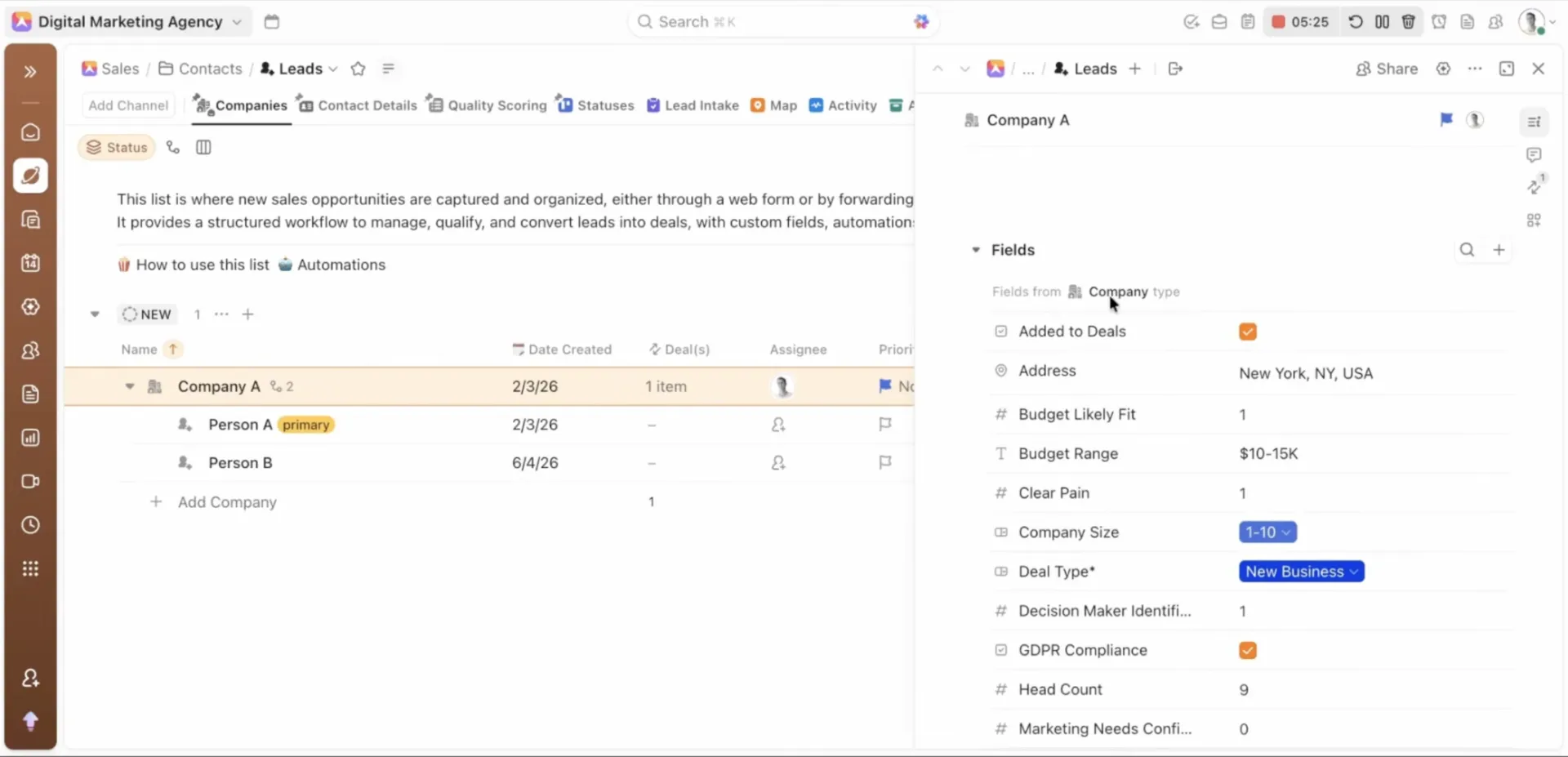
Em um fluxo de trabalho de gerenciamento de leads, gosto de representar a empresa no nível da tarefa principal.
Em seguida, aninho as pessoas ou pontos de contato individuais como subtarefas.
Isso proporciona à equipe de vendas uma estrutura simples:
- A empresa é a conta que está sendo qualificada
- As pessoas são os contatos vinculados a essa conta
- As ações de vendas e os acompanhamentos são vinculados ao registro correto
Você não está apenas qualificando uma pessoa aleatória. Você está qualificando uma empresa, entendendo quem são os tomadores de decisão e acompanhando as pessoas envolvidas no processo de compra.
No ClickUp, essa hierarquia pode ficar assim:
- Tarefa principal: Empresa
- Subtarefas: Pessoas vinculadas à empresa
- Tag: Contato principal
Os leads podem vir de formulários do ClickUp, formulários de sites, Email-to-List, integrações, automações, webhooks ou Super Agents. A origem importa menos do que o que acontece a seguir: o registro deve ser inserido em uma hierarquia organizada de empresas/contatos, com os registros de empresas como tarefas principais e as pessoas como subtarefas.
Os leads podem vir de formulários do ClickUp, formulários de sites, Email-to-List, integrações, automações, webhooks ou Super Agents. A origem importa menos do que o que acontece a seguir: o registro deve ser inserido em uma hierarquia organizada de empresas/contatos, com os registros de empresas como tarefas principais e as pessoas como subtarefas.
Dica profissional: Mantenha a hierarquia de leads propositalmente simples. Use a empresa como tarefa principal, os contatos como subtarefas e uma tag clara para o contato principal. Quanto mais simples for o modelo, mais fácil será para os representantes de vendas segui-lo sem criar registros duplicados.
O antigo problema dos campos personalizados: dados em excesso no lugar errado
Antes dos campos personalizados por tipo de tarefa, os campos no nível da lista apareciam em todas as tarefas e subtarefas daquela lista. Isso funcionava para fluxos de trabalho simples, mas não para listas que misturavam empresas, contatos, acompanhamentos e tarefas de qualificação.
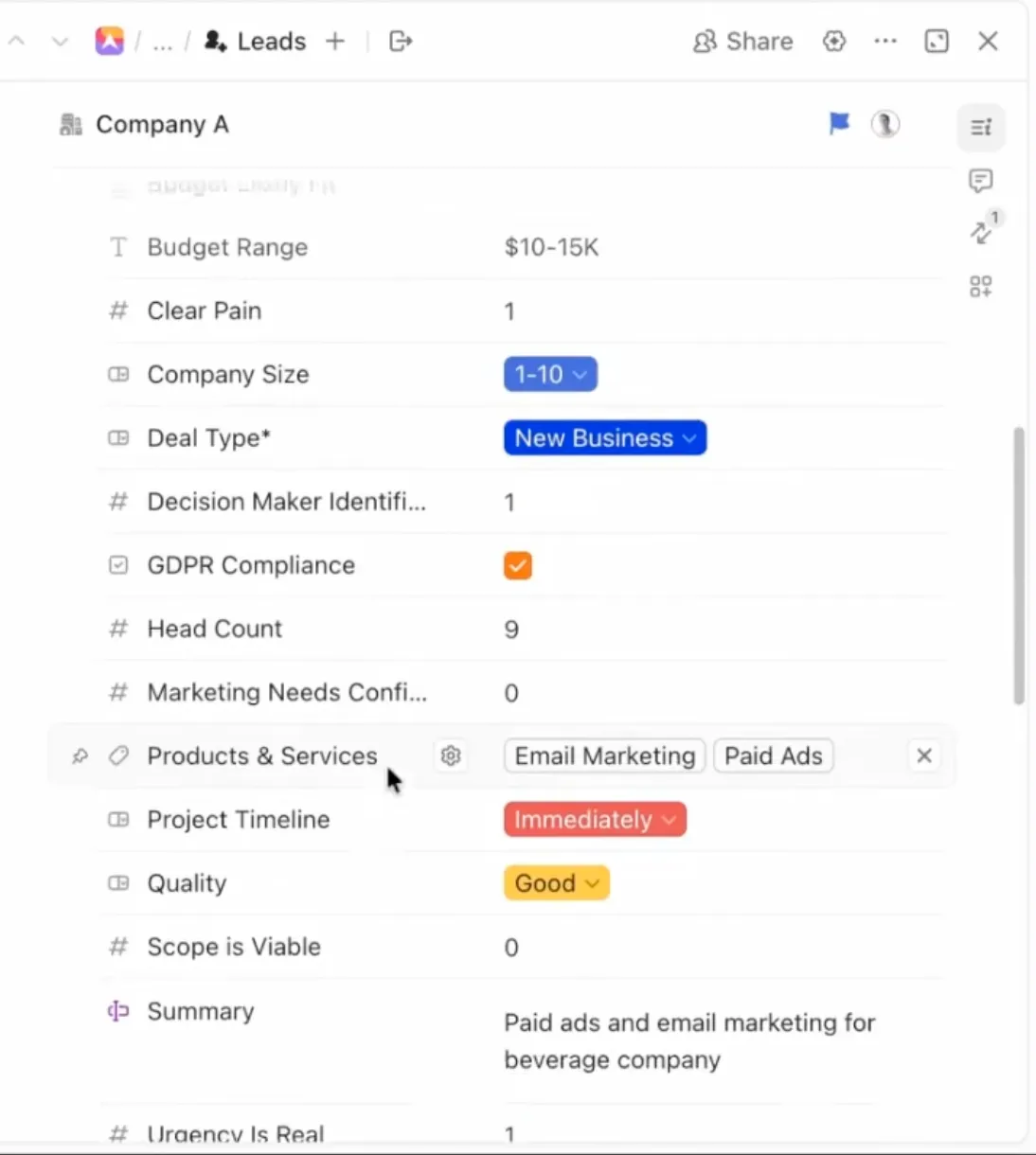
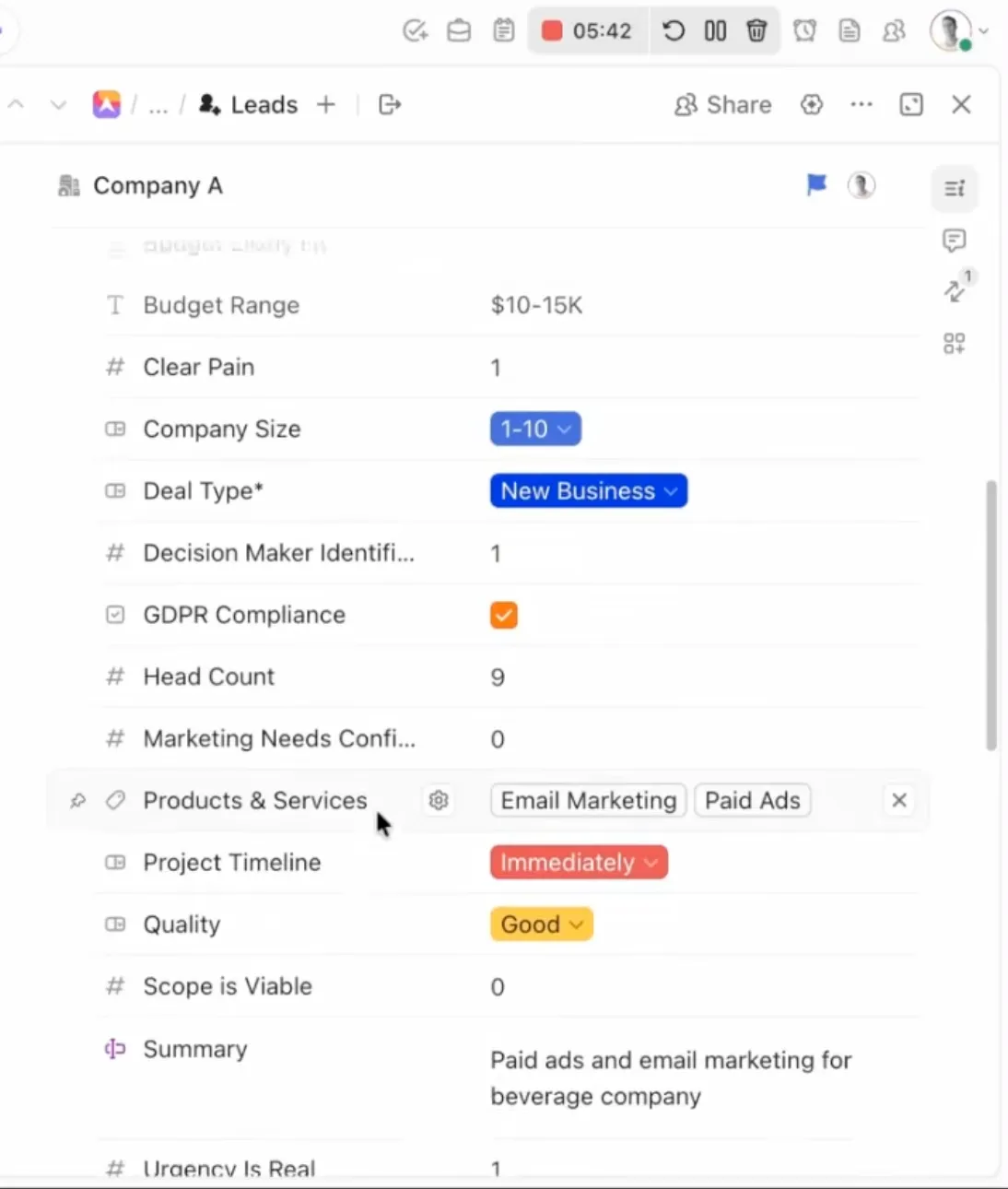
Os registros da empresa precisam de campos como qualidade do lead, setor, tamanho da empresa, faixa de orçamento, viabilidade do escopo, urgência e adequação.
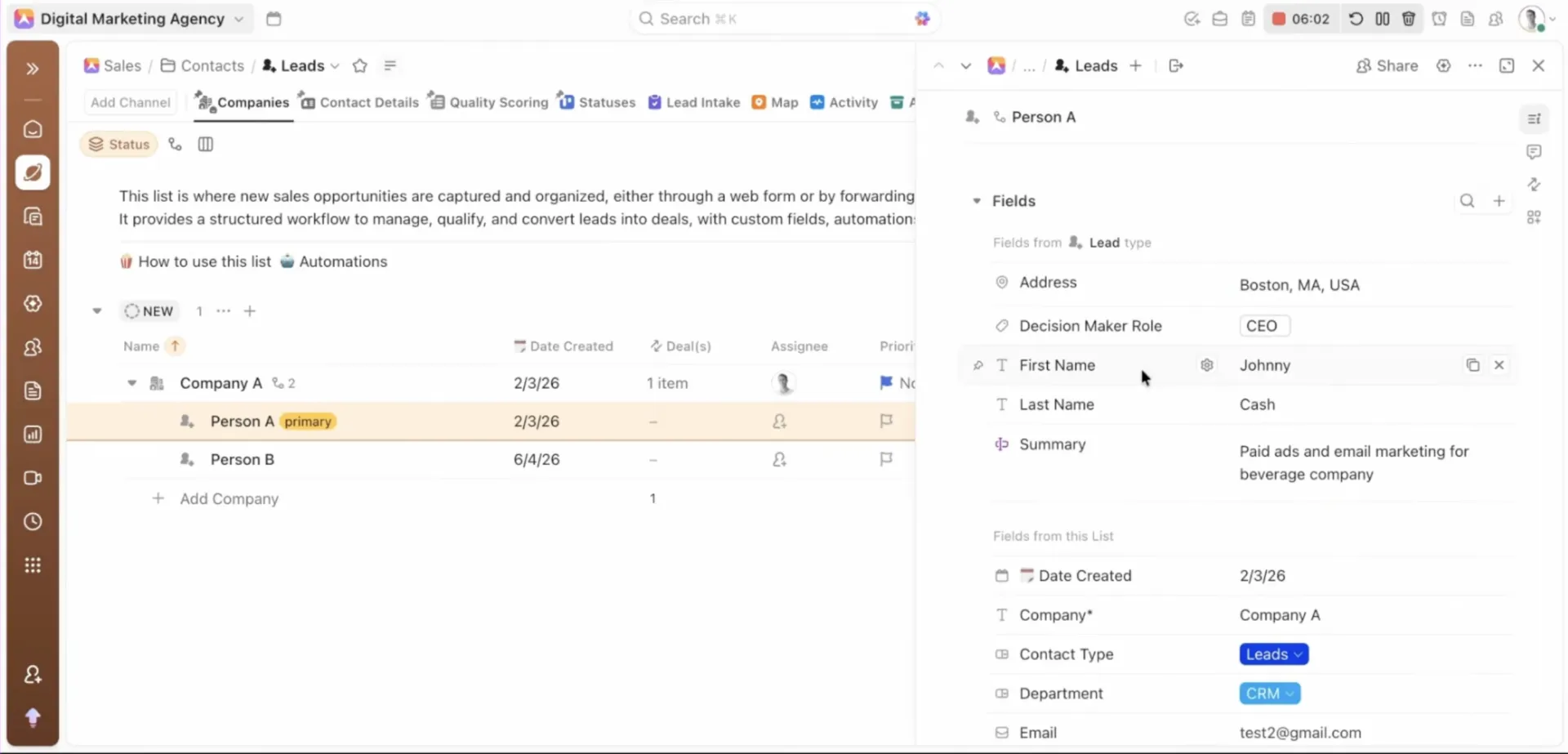
Os registros de contato precisam de campos como nome, sobrenome, e-mail, número de telefone e função do tomador de decisão.
Um registro de empresa não deve solicitar o nome de alguém. Um registro de pessoa não deve solicitar que o usuário avalie a viabilidade do escopo no nível da empresa.
O que muda quando os campos pertencem a tipos de tarefa
Os campos personalizados por tipo de tarefa permitem que você decida onde um campo deve ser colocado.
Ao abrir uma tarefa da empresa, você vê os campos da empresa. Ao abrir uma subtarefa de pessoa, você vê os campos de contato. Os campos compartilhados ainda podem permanecer no nível da Lista.
Os campos personalizados por tipo de tarefa permitem que você decida onde um campo deve ser colocado.
Ao abrir uma tarefa de empresa, você vê os campos da empresa. Ao abrir uma subtarefa de pessoa, você vê os campos de contato. Os campos compartilhados podem permanecer no nível da Lista.
O espaço de trabalho pode separar:
- Campos por tipo de tarefa: campos específicos para cada função, para o tipo exato de registro
- Campos da lista: campos compartilhados que devem aparecer em todos os registros dessa lista
Essa separação lhe dá controle.
Você ainda pode usar campos no nível da lista quando for relevante. Mas não precisa mais forçar todos os campos em todos os registros.
Dica profissional: Não transfira todos os campos para um Tipo de Tarefa. Mantenha os campos realmente compartilhados no nível da Lista e transfira apenas os campos específicos de função para os Tipos de Tarefa. Isso proporciona registros mais organizados sem fragmentar excessivamente sua configuração.
Os campos da empresa permanecem nos registros da empresa
Os campos no nível da empresa descrevem a conta, não a pessoa.
Use o Tipo de Tarefa Empresa para campos como:
- Qualidade dos leads
- Setor
- Tamanho da empresa
- Faixa de orçamento
- Viabilidade do escopo
- Urgência
- Adequação
Esses campos ajudam a equipe a decidir se vale a pena buscar essa empresa e como o processo de vendas deve prosseguir.
Os campos de contato permanecem nos registros pessoais
Os campos no nível do contato descrevem o comprador, o defensor ou o stakeholder individual.
Use o Tipo de Tarefa Pessoa ou Lead para campos como:
- Nome
- Sobrenome
- Endereço de e-mail
- Número de telefone
- Função de tomador de decisão
- Contato principal
Quando um usuário abre uma subtarefa de pessoa, ele deve ver apenas os campos necessários para entender ou entrar em contato com essa pessoa.
Os campos compartilhados ainda estão disponíveis no nível da lista
Nem todos os campos precisam ser movidos para um Tipo de Tarefa.
Mantenha os campos no nível da lista quando eles se aplicarem tanto aos registros da empresa quanto aos de contato. Por exemplo:
- Status
- Proprietário
- Fonte
- Prioridade
- Região
- Próxima data de acompanhamento
Isso proporciona uma divisão clara: campos de Tipo de Tarefa para dados específicos de função e campos de Lista para dados compartilhados.
Minha configuração de qualificação de leads para registros de empresas
A qualificação de leads deve ser feita no nível da empresa.
Por exemplo, se eu estiver avaliando se vale a pena dar continuidade a um lead, posso usar campos de pontuação binários como:
- Tomador de decisão identificado
- Resolva o problema
- Orçamento confirmado
- Provavelmente adequado
- A urgência é real
- O escopo é viável
- Necessidades de marketing confirmadas
Um “sim” pode equivaler a um. Um “não” pode equivaler a zero.
Esses campos devem estar no Tipo de Tarefa “Empresa”, pois avaliam a conta, e não a pessoa.
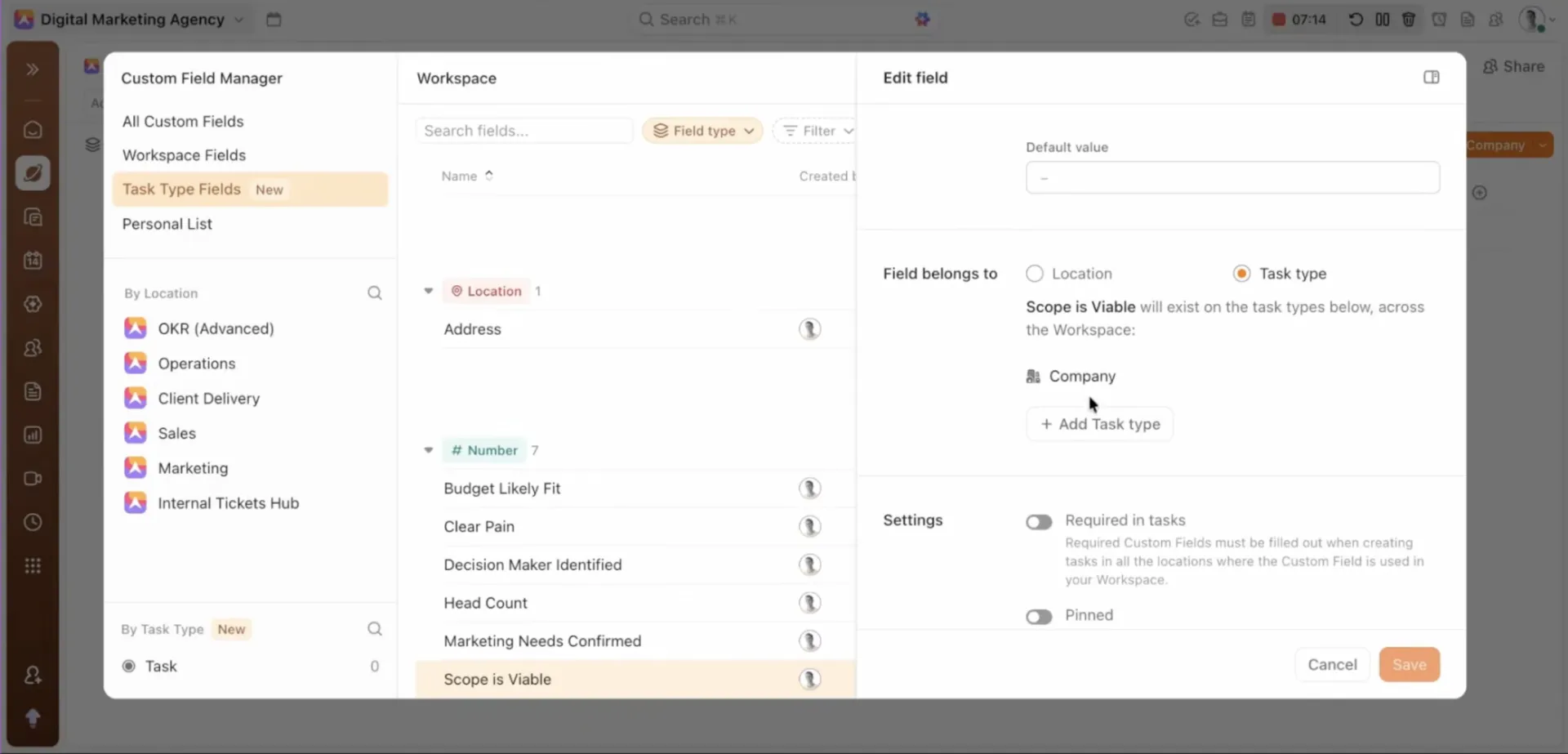
Como eu movo um campo da lista para o tipo de tarefa “Empresa”
Digamos que um campo como Escopo seja viável e esteja atualmente vinculado à Lista de Leads.
Isso significa que ele aparece tanto na tarefa principal da empresa quanto nas subtarefas da pessoa, mesmo que pertença apenas ao registro da empresa.
Para resolver isso, posso mover o campo para o Tipo de Tarefa “Empresa”.
O processo é simples:
- Abra as configurações do campo
- Acesse Configurações avançadas
- Encontre Campo pertence a
- Altere a localização da Lista para o Tipo de Tarefa relevante
- Selecione Empresa
- Salvar a alteração
Agora, o campo desaparece das subtarefas de pessoas e permanece exatamente onde deve estar.
Esse é o principal valor dos Campos Personalizados por Tipo de Tarefa. Eles me permitem extrair informações que pertencem a um tipo de registro sem sobrecarregar outro.
Como eu disse no webinar: “Esse problema agora está oficialmente resolvido.”
Por que campos mais organizados melhoram a adoção do ClickUp
Campos mais organizados melhoram a adoção.
Campos mais organizados melhoram a adoção.
Quando os usuários abrem uma tarefa e entendem quais campos são importantes, é mais provável que utilizem o sistema corretamente.
Eles deixam de perguntar:
- Preciso preencher isso?
- Este campo se aplica a esta tarefa?
- Por que isso está aqui?
- Devo deixar isso em branco?
Isso economiza tempo. Além disso, melhora a organização das tarefas.
A maioria dos problemas de adoção do ClickUp não decorre da falta de documentação. Eles decorrem de fluxos de trabalho que não parecem intuitivos.
Se um espaço de trabalho exige que os usuários ignorem metade dos campos em cada tarefa, o design está prejudicando o trabalho deles.
A relevância é o que torna o sistema mais fácil de aprender.
Onde esse recurso se encaixa em um sistema de vendas escalável
Os fluxos de trabalho de vendas dependem de dados confiáveis.
Se seus campos estiverem desorganizados, seus dados ficarão confusos. Se seus dados ficarem confusos, seus relatórios ficarão menos confiáveis. Se os relatórios ficarem menos confiáveis, os líderes deixarão de confiar no espaço de trabalho.
Os campos personalizados por tipo de tarefa ajudam a evitar essa reação em cadeia. Eles proporcionam às equipes de vendas registros mais organizados, dados de qualificação de melhor qualidade, responsabilidades mais claras e uma integração mais fácil para novos usuários.
A mesma lógica se aplica à entrega ao cliente, recrutamento, gestão de fornecedores, programas de parceria, integração e escalonamento de suporte. Mas as vendas são um dos pontos mais óbvios para começar, pois empresas e contatos naturalmente precisam de dados diferentes.
Uma observação sobre a integração: sistemas organizados ainda precisam de padrões compartilhados
Uma estrutura organizada ainda precisa de padrões compartilhados.
Campos organizados ajudam, mas não substituem o treinamento. Os usuários ainda precisam saber quais tipos de tarefa existem, o que cada um significa e onde cada campo se encaixa.
Campos organizados ajudam, mas não substituem o treinamento. Os usuários ainda precisam saber quais tipos de tarefa existem, o que cada um significa e onde cada campo se encaixa.
Muitas equipes integram novas pessoas ao ClickUp com:
- Um rápido passo a passo
- Alguns vídeos do Loom
- Link para o documento
- Um vago “você vai descobrir”
Essa abordagem geralmente leva a um uso inconsistente, tarefas desorganizadas, fluxos de trabalho interrompidos e líderes culpando a ferramenta.
A melhor abordagem é ensinar os padrões do espaço de trabalho.
Isso significa que os usuários entendem:
- Quais tipos de tarefa existem
- O que cada tipo de tarefa representa
- Por quais campos eles são responsáveis
- Quais campos são compartilhados
- Onde os dados de qualificação devem estar
- Como manter os registros organizados
Se sua equipe tem dificuldade com o uso inconsistente do ClickUp, transforme essas regras em uma breve lista de verificação de integração ou em um guia de espaço de trabalho.
Dica profissional: Ao integrar sua equipe, não se limite a mostrar onde os campos estão. Explique por que cada tipo de tarefa existe, o que deve ser inserido nela e o que nunca deve ser inserido. Essa pequena mudança de contexto evita a maioria dos problemas de higiene de dados antes mesmo que eles comecem.
Comece com uma lista de vendas desorganizada
Você não precisa reconstruir todo o seu espaço de trabalho de uma só vez.
Comece com uma lista de vendas em que a desorganização dos campos esteja atrasando o trabalho das pessoas.
Pergunte a si mesmo:
- Quais registros estão atualmente compartilhando campos que não deveriam compartilhar?
- Quais campos são universais?
- Quais campos são específicos para cada função?
- Quais campos causam confusão quando os usuários abrem uma tarefa?
- Onde os dados incorretos começam a entrar no sistema?
Em seguida, organize esse fluxo de trabalho.
Teste com a equipe. Observe onde as pessoas ainda ficam confusas. Expanda gradualmente.
É assim que um recurso se transforma em um fluxo de trabalho melhor.
Crie um fluxo de trabalho de vendas no qual sua equipe possa realmente confiar
Se todas as tarefas carregam a mesma carga de campos, comece com uma lista de vendas desorganizada.
Separe os campos da empresa dos campos de contato. Mantenha os campos compartilhados no nível da Lista. Mova os campos específicos de função para os tipos de tarefa corretos.
É aí que o ClickUp deixa de parecer confuso e passa a parecer um sistema de vendas no qual sua equipe pode confiar.