
O Microsoft Copilot já está disponível há tempo suficiente para que o discurso de que “a IA está vindo para roubar seu emprego” tenha se acalmado e as pessoas estejam descobrindo para que ele serve.
A resposta curta é: muito, se você souber onde procurar.
A maioria dos usuários se limita a pedir que ele resuma uma reunião. Isso é bom, mas mal arranha a superfície do que está bem ali na sua barra de ferramentas.
Aqui está um resumo completo de como usar o Copilot no Microsoft Teams e como o ClickUp funciona como uma alternativa superior.
O que é o Microsoft Copilot no Teams?
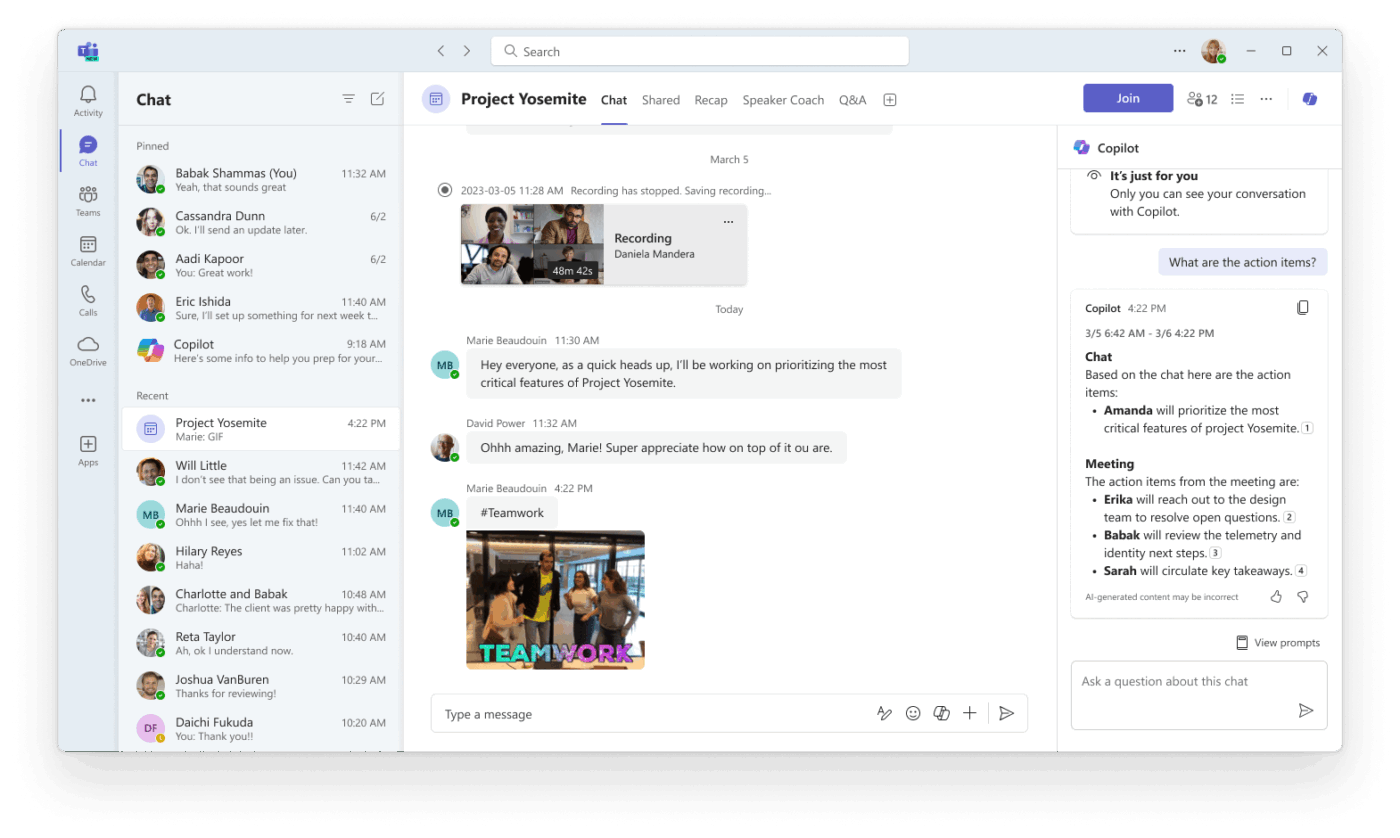
O Microsoft Copilot no Teams é um assistente de IA alimentado por grandes modelos de linguagem que fica dentro de seus centros de comunicação. Ele lê transcrições, histórico de bate-papos e arquivos compartilhados para gerar resumos, responder a perguntas e redigir respostas de acompanhamento.
Você encontrará o Copilot em quatro áreas principais do Teams:
- Ícone do Copilot nos chats: Abre um painel lateral onde você pode fazer perguntas sobre seu histórico de conversas
- Barra de ferramentas da reunião: Oferece assistência de IA em tempo real durante chamadas ao vivo
- Guia Recapitulação: fornece notas de reunião estruturadas e geradas por IA após o término da chamada
- Caixa de composição: Ajuda você a reescrever e ajustar o tom da mensagem antes de enviá-la
🧠 Curiosidade: A Regra dos 7 sugere que as reuniões se tornam ineficazes quando mais de 7 a 8 pessoas estão envolvidas. À medida que o tamanho do grupo aumenta, a participação diminui, a coordenação se torna mais difícil e a tomada de decisões fica mais lenta. É por isso que muitas equipes limitam o número de participantes nas sessões de trabalho.
O que você precisa antes de usar o Copilot no Teams
Para acessar o Copilot, você precisa de uma assinatura do Microsoft 365 que inclua o recurso. Se não tiver certeza se o seu plano é compatível, verifique com o seu administrador de TI.
Algumas outras coisas que você deve ter em mãos:
- A versão mais recente do Microsoft Teams instalada
- Ative a transcrição ao vivo durante as reuniões, pois sem ela você não poderá solicitar informações ao Copilot sobre a reunião nem ver o histórico de conversas após o término da reunião
- O Copilot é configurado pelo organizador da reunião em Opções da reunião, em Opções da reunião online > Copilot e outras IA
🚨 Observação: O Microsoft Copilot não funciona em reuniões organizadas fora da organização do participante.
Como usar o Copilot em reuniões
O Copilot resume os principais pontos da discussão, incluindo quem falou e o que foi dito, sugere ações a serem tomadas e responde a perguntas em tempo real durante ou após uma reunião. Veja como usá-lo em cada etapa. 👇
Etapa 1: Configure o Copilot antes da reunião
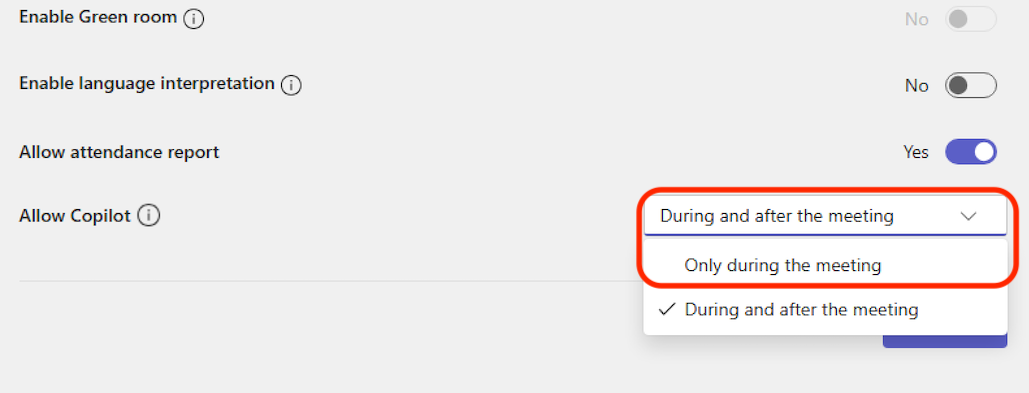
Como organizador da reunião, acesse o agendador de reuniões e abra Opções de reunião online > Copilot e outras IA. Você verá três configurações para escolher:
- Durante e após a reunião: É necessária a transcrição. O Copilot é ativado assim que alguém começa a transcrever
- Apenas durante a reunião: o Copilot usa dados de conversão de voz em texto enquanto a reunião está em andamento. Assim que ela terminar, esses dados serão descartados e o Copilot não estará disponível na guia “Resumo”
- Desativado: O Copilot está totalmente desativado, e a gravação e a transcrição também estão desativadas
Escolha a opção mais adequada para sua reunião. Para a maioria das sessões de trabalho, “Durante e depois” é a mais útil.
📖 Leia também: Como usar o Microsoft Copilot no Word
Etapa 2: Abra o Copilot durante a reunião
Quando estiver na reunião, selecione o Copilot nos controles da reunião para abrir o painel lateral privado. Ninguém mais na reunião poderá ver sua conversa com ele.
Selecione “Exibir sugestões” para ver as sugestões ou simplesmente digite a sua própria sugestão na caixa de composição. Algumas sugestões que vale a pena experimentar:
- Em que pontos discordamos sobre esse assunto?
- Que perguntas posso fazer para levar a reunião adiante?
- Crie uma tabela com as ideias discutidas e seus prós e contras
Assista a este vídeo para saber mais sobre como escrever prompts para o Microsoft Copilot:
Se você entrar mais de cinco minutos após o início da reunião e o Copilot estiver ativo, ele enviará uma notificação oferecendo um resumo do que aconteceu até então. Clique em Abrir Copilot e o resumo será gerado no lado direito da tela.
No aplicativo para desktop, você também pode abrir o painel em uma janela separada para realizar várias tarefas ao mesmo tempo sem perder o fio da meada.
📮 ClickUp Insight: Os dados da pesquisa sobre eficácia de reuniões da ClickUp sugerem que quase metade de todas as reuniões (46%) envolve apenas 1 a 3 participantes. Embora essas reuniões menores possam ser mais focadas, elas poderiam ser substituídas por métodos de comunicação mais eficientes, como documentação aprimorada, atualizações assíncronas gravadas ou soluções de gestão do conhecimento.
Os comentários atribuídos nas tarefas do ClickUp permitem adicionar contexto diretamente nas tarefas, compartilhar mensagens de áudio rápidas ou gravar atualizações em vídeo com o ClickUp Clips — ajudando as equipes a economizar tempo valioso e, ao mesmo tempo, garantir que discussões importantes continuem ocorrendo — sem perder tempo!
💫 Resultados reais: Equipes como a Trinetrix estão obtendo uma redução de 50% em conversas e reuniões desnecessárias com o ClickUp.
Etapa 3: Exporte as respostas do Copilot
Se uma resposta vale a pena ser guardada, você não precisa copiá-la e colá-la.
Respostas com mais de 1.300 caracteres podem ser abertas diretamente no Word, e respostas formatadas em tabela podem ser abertas no Excel para edição posterior e colaboração em equipe.
Etapa 4: Use o Copilot após a reunião
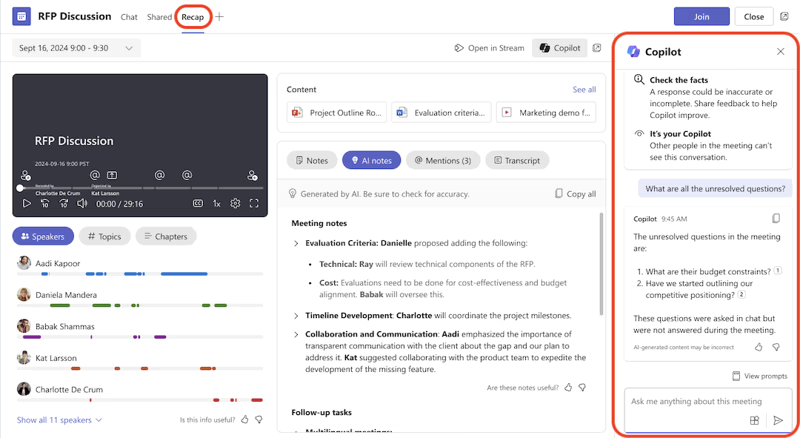
Você pode acessar o Copilot após a reunião a partir do chat da reunião e da guia Recapitulação.
Para fazer perguntas sobre o que foi dito após o término da reunião, é necessário que haja uma transcrição disponível. Sem ela, o Copilot só pode consultar o chat, e não o que foi falado.
🚨 Observação: algo que você deve saber se realiza reuniões recorrentes: qualquer histórico de conversas anteriores com o Copilot não estará mais disponível se uma reunião posterior da série for transcrita. Além disso, o Copilot não mantém o contexto entre as sessões, portanto, salve tudo o que for importante antes do início da próxima.
Usando o Copilot em bate-papos e canais
O Copilot nos chats e canais do Teams ajuda você a se atualizar sobre as conversas, revisando rapidamente os pontos principais, itens de ação e decisões sem precisar percorrer longas sequências de mensagens. Veja como usá-lo em cada contexto.
Como usar o Copilot em um bate-papo individual ou em grupo
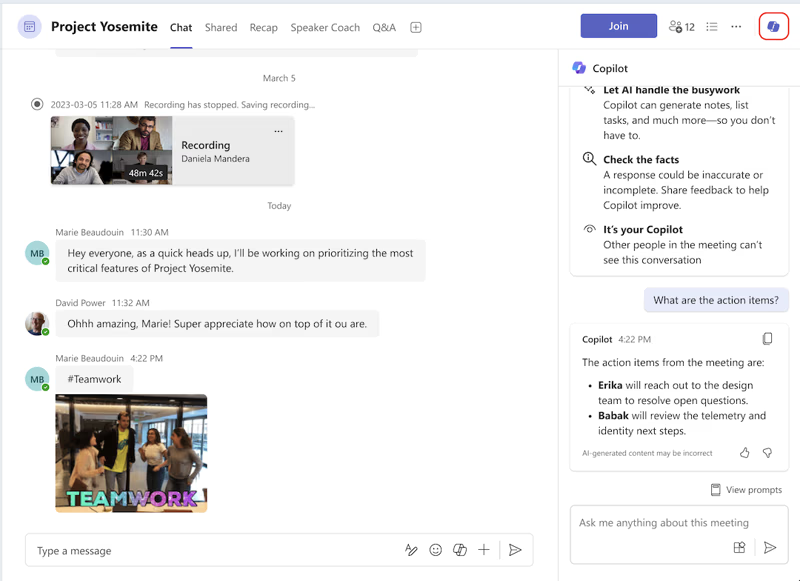
- Vá para Bate-papo no lado esquerdo do Teams e selecione a conversa desejada
- Selecione Abrir o Copilot no canto superior direito do chat
- Selecione uma sugestão na caixa de composição ou digite sua própria mensagem e clique em Enviar
O Copilot consulta a sequência de mensagens em que foi aberto, com um histórico de 30 dias como período padrão, a menos que você especifique o contrário. Adicionar um período específico, como “na semana passada” ou “dezembro de 2024”, ao seu prompt restringirá ainda mais os resultados.
Depois de receber uma resposta, você pode selecionar Fontes para ver exatamente de quais mensagens o Copilot extraiu as informações, e o chat irá rolar até essa mensagem específica.
🚨 Observação: Uma limitação a ser lembrada: o Copilot não consegue resumir imagens, componentes do Loop ou arquivos compartilhados na conversa. Ele funciona apenas com o texto das mensagens.
Como usar o Copilot em um canal do Teams
- Vá para Teams no lado esquerdo e selecione um canal
- Selecione o link abaixo de uma publicação no canal para expandir as respostas e abrir a visualização completa da conversa
- Selecione Abrir o Copilot no canto superior direito dessa tela
- Selecione Mais sugestões ou digite sua própria mensagem na caixa de composição e clique em Enviar
🔍 Você sabia? A técnica do “parking lot” é um método padrão de facilitação. Quando as discussões se desviam do assunto, as ideias são anotadas separadamente e revisadas posteriormente, mantendo a reunião no caminho certo.
Como resumir uma sequência de mensagens de um canal
Se você quiser apenas um resumo rápido de uma conversa sem abrir o painel completo do Copilot, há duas maneiras de fazer isso.
Na discussão do canal, selecione Mais ações em qualquer postagem e escolha Resumir tópico. Como alternativa, abra o tópico completo e selecione Resumir tópico na parte inferior.
Uma conversa precisa ter pelo menos 1.000 caracteres de texto para que você possa gerar um resumo.
Como reescrever e ajustar mensagens
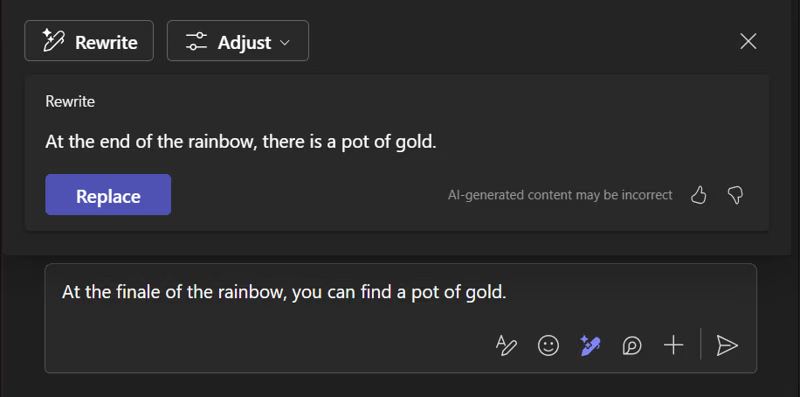
A caixa de composição no Teams inclui o Copilot para ajudá-lo a reescrever e editar mensagens de bate-papo e de canais, ajustando o tom e o tamanho em todas as suas comunicações. Ele funciona tanto antes quanto depois de você clicar em enviar.
Passo 1: Reescreva uma mensagem antes de enviá-la
- Escreva sua mensagem na caixa de composição na parte inferior de um chat ou canal
- Selecione Reescrever com o Copilot abaixo da caixa de composição e, em seguida, escolha entre Reescrever e Ajustar
- Navegue entre as versões geradas usando as setas para a esquerda e para a direita abaixo do texto
- Se quiser voltar à sua versão original, selecione X
- Quando estiver satisfeito com a nova versão, selecione Substituir e, em seguida, Enviar
Você também pode reescrever apenas uma parte específica da sua mensagem, em vez de reescrever tudo. Destaque o texto que deseja alterar antes de clicar em “Reescrever com o Copilot” e ele alterará apenas essa parte.
Veja o que cada opção faz:
- Reescrever: Gera uma versão mais clara da sua mensagem com gramática e estilo aprimorados, sem que você precise fazer nada
- Ajustar: Permite especificar alterações a partir de um menu. Você pode torná-lo mais conciso ou mais longo, e fazer com que soe casual, profissional, confiante ou entusiasmado
📖 Leia também: Amazon Q x Copilot: qual IA empresarial é melhor?
Etapa 2: Edite uma mensagem que você já enviou
- Passe o mouse sobre a mensagem que deseja corrigir e selecione Editar
- Selecione Reescrever com o Copilot na barra de menus da caixa de composição
- Faça suas alterações da mesma forma que uma nova mensagem
- Selecione Concluído para salvar e enviar a mensagem atualizada
🚀 Vantagem do ClickUp: As reuniões geralmente fracassam em três pontos: a preparação é fraca, as discussões perdem o contexto e os acompanhamentos nunca são concluídos. Os Super Agentes de IA do ClickUp atuam diretamente nessas três áreas.
Eles ficam dentro do seu espaço de trabalho, entendem tudo o que acontece nas tarefas, nos documentos e nos chats, e dão suporte ativo às suas reuniões do início ao fim.
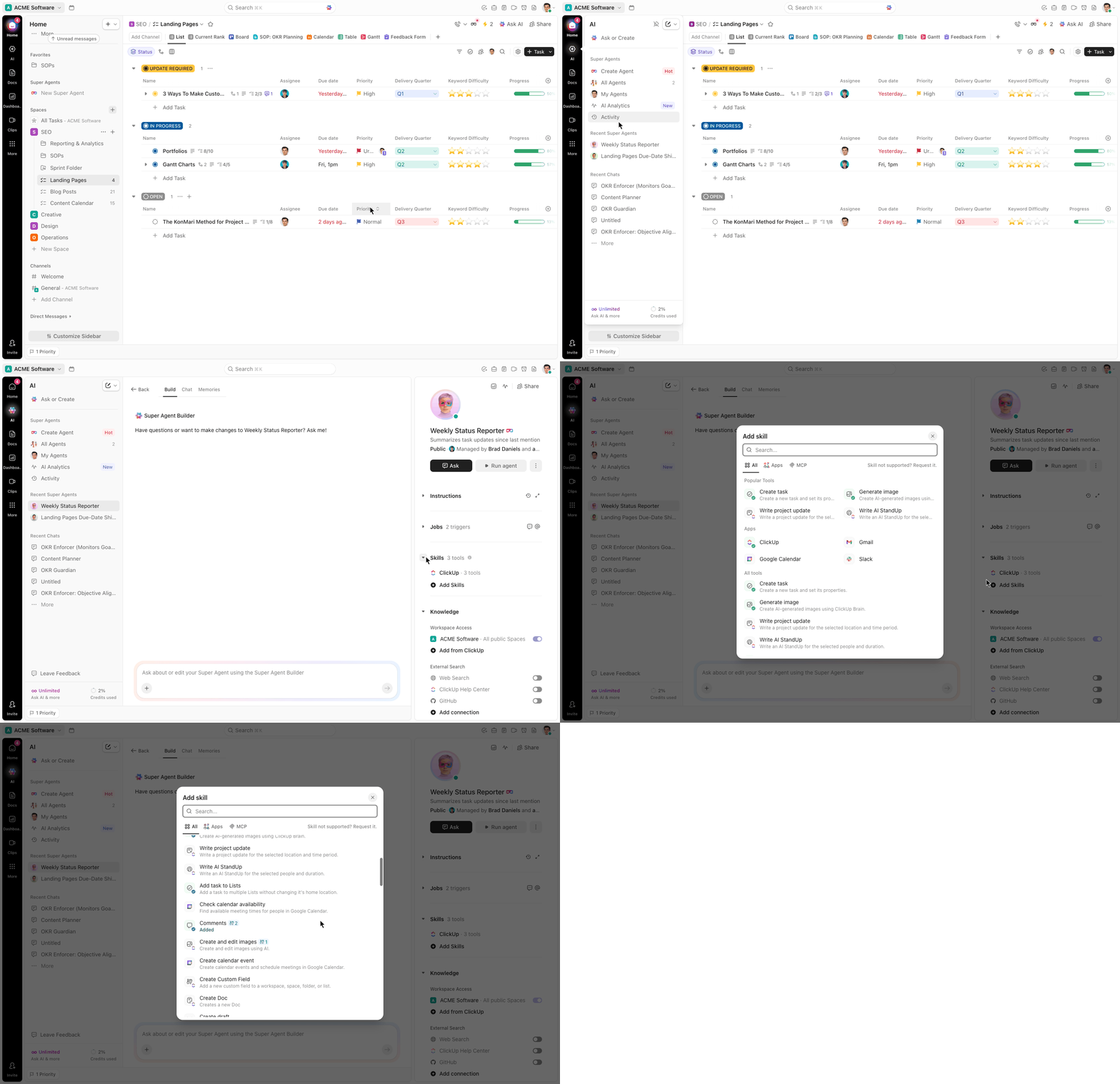
Veja como isso funciona na prática:
🪄 Antes da reunião, eles preparam a sala para você
- Obtenha atualizações de tarefas e projetos relevantes
- Crie uma agenda clara e estruturada com base no trabalho real
- Identifique obstáculos, riscos e decisões pendentes
- Incorpore o contexto de discussões e documentos anteriores
🪄 Durante a reunião, eles mantêm tudo organizado e dentro do planejado
- Responda a perguntas instantaneamente usando o contexto do espaço de trabalho
- Resuma as discussões para que nada se perca
- Sugira os próximos passos enquanto a conversa ainda estiver ativa
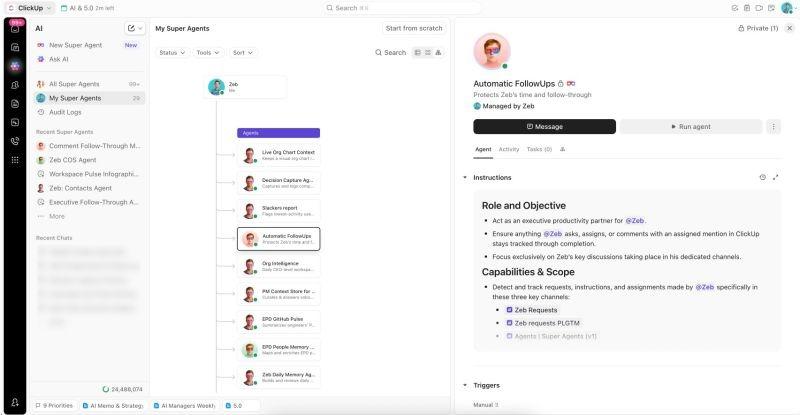
🪄 Após a reunião, eles transformam conversas em ação
- Transforme discussões em tarefas com responsáveis e prazos
- Compartilhe resumos com as partes interessadas automaticamente
- Acionar acompanhamentos para que o trabalho comece imediatamente
- Mantenha tudo vinculado à conversa original
Usando o Copilot Chat no Teams
Todos os recursos abordados até agora — resumos de reuniões, resumos de bate-papos, reescritas de mensagens — funcionam dentro de um contexto específico: uma reunião, um bate-papo, uma conversa.
O Copilot Chat é diferente. Ele trabalha ao seu lado para reunir dados de seus documentos, apresentações, e-mails, calendário, notas e contatos, para que você possa fazer consultas em todo o seu ambiente do Microsoft 365.
Como abrir o Copilot Chat
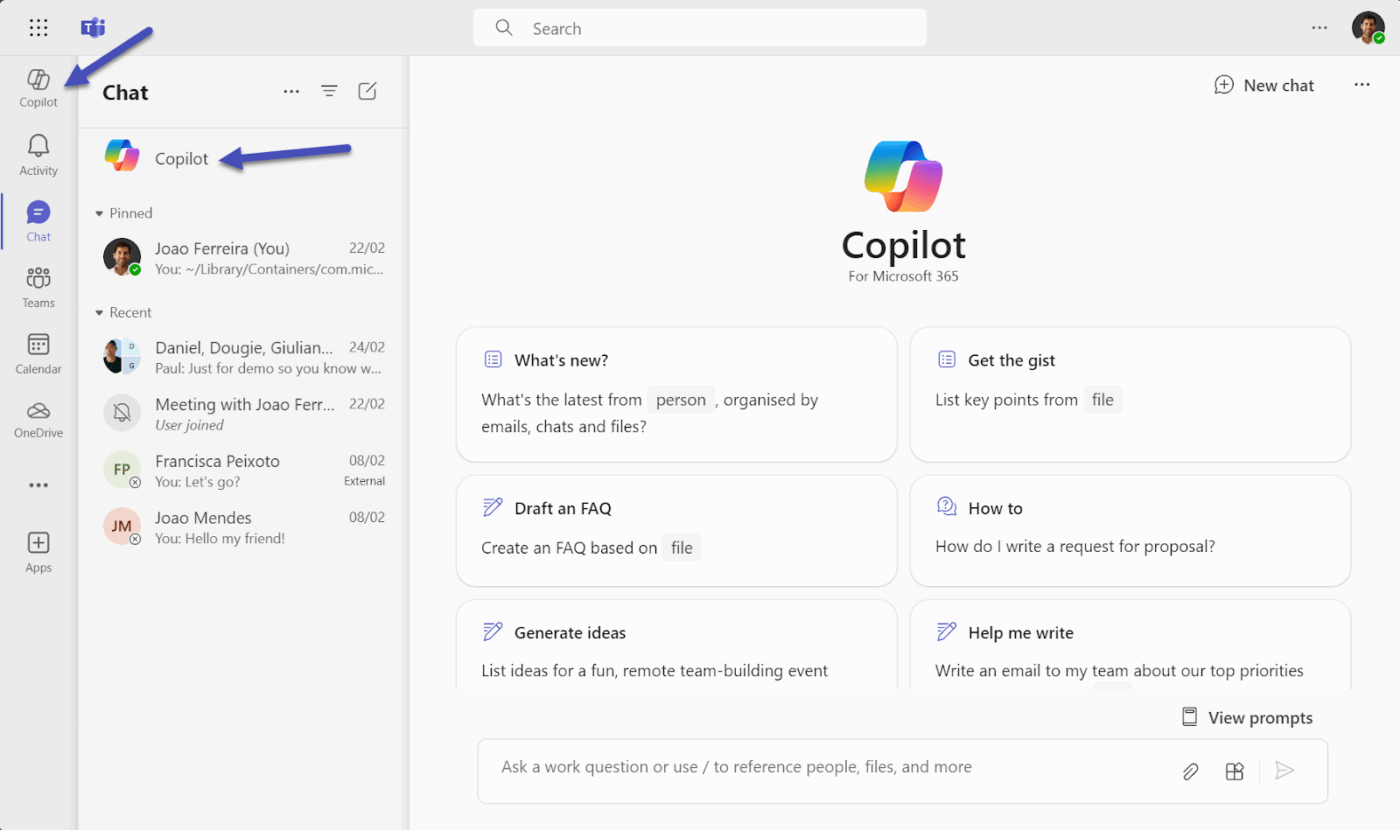
- Vá para Bate-papo no lado esquerdo do Teams
- Selecione Copilot na parte superior da sua lista de bate-papos
- Digite sua solicitação na caixa de composição e clique em Enviar
- Depois de receber uma resposta, selecione as fontes para ver exatamente de onde vieram as informações
📮 ClickUp Insight: 18% dos participantes da nossa pesquisa querem usar IA para organizar suas vidas por meio de calendários, tarefas e lembretes. Outros 15% querem que a IA cuide de tarefas rotineiras e do trabalho administrativo.
Para isso, uma IA precisa ser capaz de: compreender os níveis de prioridade de cada tarefa em um fluxo de trabalho, executar as etapas necessárias para criar ou ajustar tarefas e configurar fluxos de trabalho automatizados.
A maioria das ferramentas resolve uma ou duas dessas etapas. No entanto, o ClickUp ajudou os usuários a consolidar mais de 5 aplicativos usando nossa plataforma! Experimente o agendamento com inteligência artificial, onde tarefas e reuniões podem ser facilmente alocadas em horários disponíveis em sua agenda com base nos níveis de prioridade. Você também pode configurar regras de automação personalizadas via ClickUp Brain para lidar com tarefas rotineiras. Diga adeus ao trabalho repetitivo!
Dicas para aproveitar ao máximo o MS Copilot no Teams
O Copilot funciona melhor quando você usa-o de forma consciente. Veja aqui o que a Microsoft recomenda, além de algumas informações importantes sobre suas limitações.
Escreva prompts como se fossem um resumo
O fator mais importante para determinar a utilidade do Copilot é a forma como você o utiliza. “Resuma esta reunião” resultará em um parágrafo genérico que abrange tudo e nada.
“Resuma as principais decisões tomadas sobre o lançamento do produto, liste quem é responsável por cada etapa seguinte e sinalize tudo o que ficou pendente” irá gerar um resultado que você poderá encaminhar para sua equipe. Quanto mais contexto você fornecer sobre o que precisa e por quê, mais direcionado será o resultado.
Aperfeiçoe, não reinicie
Se a primeira resposta não estiver correta, não recomece do zero. Dê continuidade na mesma sessão com um refinamento. “Resuma isso”, “concentre-se apenas nas ações a serem realizadas e elimine o resto” ou “volte e inclua quem disse o quê sobre o cronograma” são sugestões que funcionam bem.
O Copilot mantém o contexto durante uma sessão, para que você possa continuar refinando e moldando o resultado sem perder o fio da meada ou ter que explicar tudo de novo.
🚀 Vantagem do ClickUp: Você não deveria ter que vasculhar notas, bate-papos e calendários para descobrir o que acabou de acontecer em uma reunião. Ou pior ainda, perder tempo transformando isso manualmente em próximas etapas.
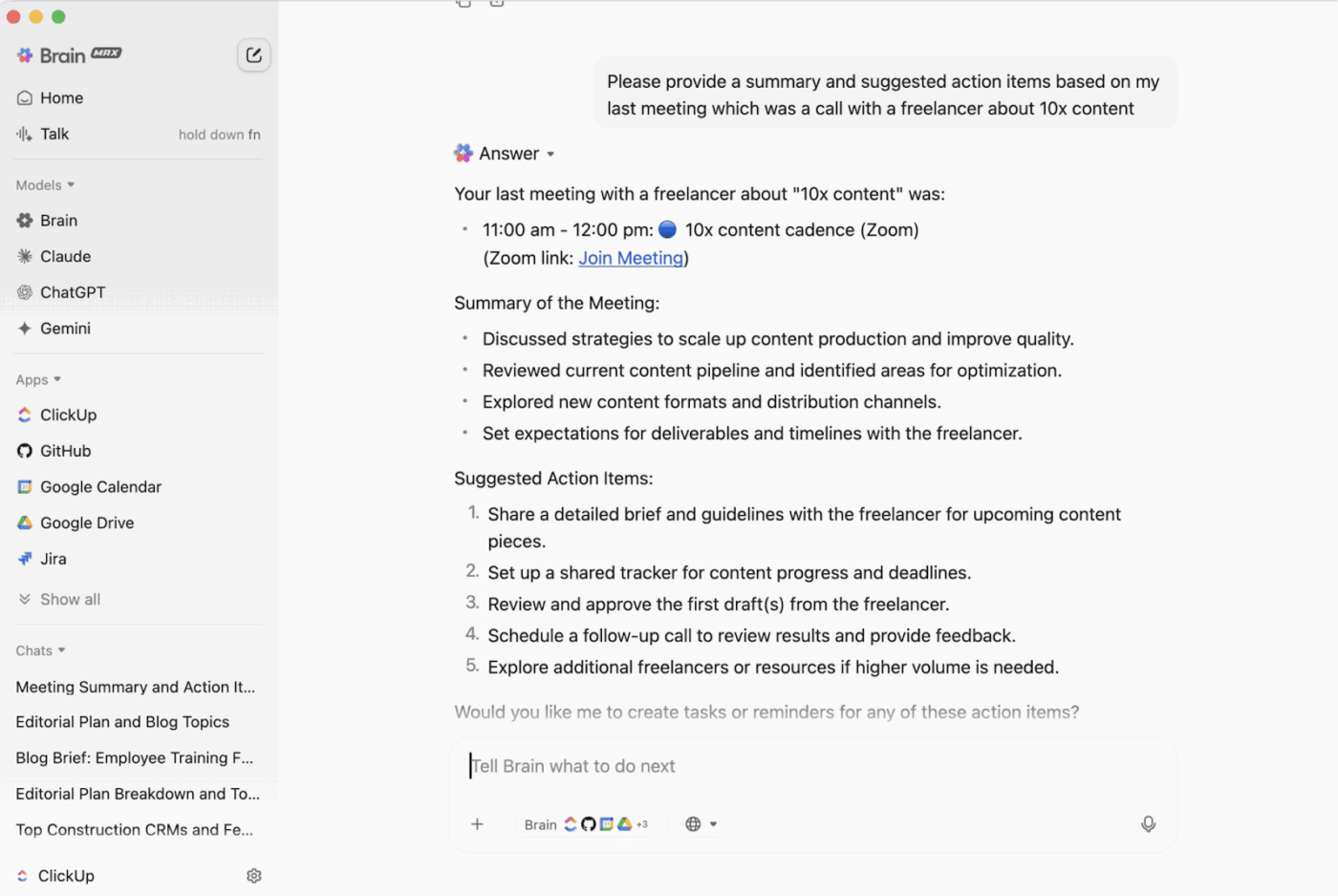
O ClickUp Brain MAX faz esse trabalho por você assim que a reunião termina. Ele conecta o contexto da reunião, conversas anteriores e trabalhos em andamento, e então oferece exatamente o que você precisa para seguir em frente.
Saiba mais sobre este assistente de IA para desktop e como ele elimina a proliferação de IA aqui:
Adicione um prazo a cada solicitação de chat que seja importante para você
Em bate-papos e canais, o Copilot usa como padrão o histórico de mensagens dos últimos 30 dias. Esse é um intervalo amplo e, em uma equipe ativa, pode gerar resultados pouco relevantes.
Especificar “na semana passada”, “nas duas primeiras semanas de janeiro” ou mesmo “ontem” restringe significativamente a busca e fornece uma resposta muito mais precisa e relevante, sem ruídos.
🧠 Curiosidade: A primeira ideia mencionada costuma influenciar todas as outras. Isso é chamado de viés de ancoragem. Quando alguém propõe uma direção logo no início, o resto da discussão tende a girar em torno dela, mesmo que existam ideias melhores.
Consulte a Galeria de Prompts antes de criar prompts do zero
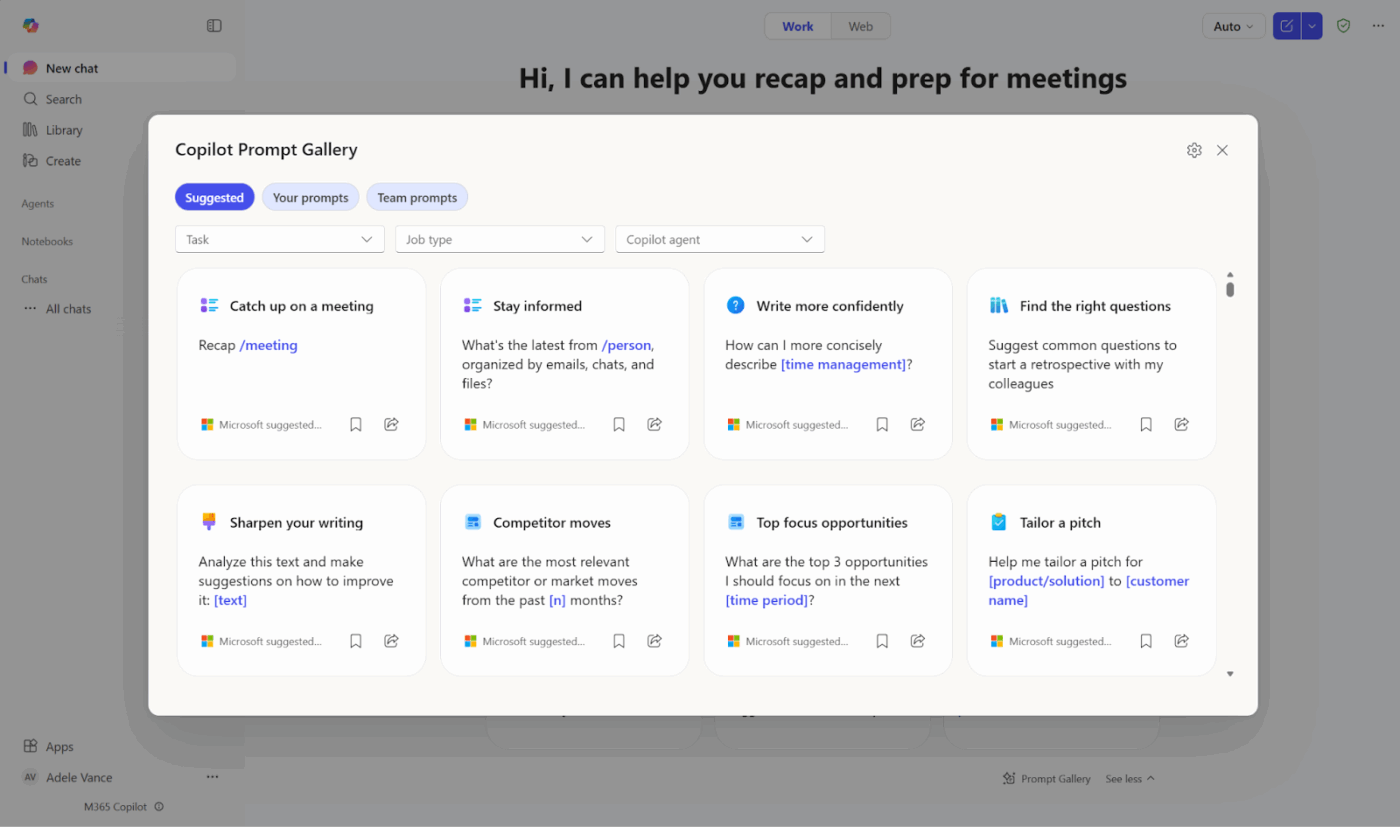
A Microsoft mantém uma Galeria de Prompts do Copilot dedicada, com prompts testados e prontos para uso, organizados por tarefa e aplicativo.
Antes de perder tempo tentando descobrir a melhor maneira de formular algo, vale a pena verificar se a Microsoft já criou um prompt exatamente para esse caso de uso. Especialmente para novos usuários, essa é uma das maneiras mais rápidas de se familiarizar com o que o Copilot realmente pode fazer em diferentes partes do Teams.
🔍 Você sabia? A pessoa mais bem paga costuma ser a que mais fala. Estudos sobre comportamento organizacional mostram que a hierarquia influencia as discussões de forma involuntária, mesmo quando os líderes tentam permanecer neutros.
História de cliente: Vida Health
As reuniões só ajudam se o acompanhamento for realmente feito. A Vida Health usou o ClickUp para centralizar o trabalho de projetos, reduzir a sobrecarga das reuniões e facilitar a colaboração entre as equipes. O resultado: um aumento de 50% na produtividade das operações de marketing, 1 hora economizada por semana na busca por documentos e mais de 8 horas de reuniões recuperadas por semana entre as partes interessadas nos eventos.
Com o ClickUp, a equipe observou um aumento de 50% na produtividade das operações de marketing, economizou 1 hora por semana na busca por documentos e recuperou mais de 8 horas de reuniões por semana entre todas as partes interessadas nos eventos.
Com o ClickUp, a equipe observou um aumento de 50% na produtividade das operações de marketing, economizou 1 hora por semana na busca por documentos e recuperou mais de 8 horas de reuniões por semana entre todas as partes interessadas nos eventos.
Como o ClickUp Brain aumenta a produtividade das reuniões de equipe
Ferramentas de IA como o Copilot podem resumir reuniões. Você ainda precisa interpretar esse resumo, criar tarefas e atribuir trabalhos manualmente.
O ClickUp Brain gerencia todo esse fluxo dentro do primeiro Espaço de Trabalho de IA Convergente do mundo. Sua IA Contextual garante que tudo o que for discutido na reunião possa se transformar em resultados estruturados vinculados ao trabalho real.
Veja abaixo como ele aprimora cada etapa do fluxo de trabalho da sua reunião, com maneiras práticas de usá-lo. 🔁
Resume o que realmente importava
Você termina uma chamada de planejamento de conteúdo que pareceu promissora. As ideias estão claras, todos concordaram com a direção, mas a verdadeira questão surge logo em seguida: quem vai fazer o quê e até quando?
O ClickUp Brain analisa o contexto da reunião capturado pelo AI Meeting Notetaker do ClickUp e extrai os sinais-chave.
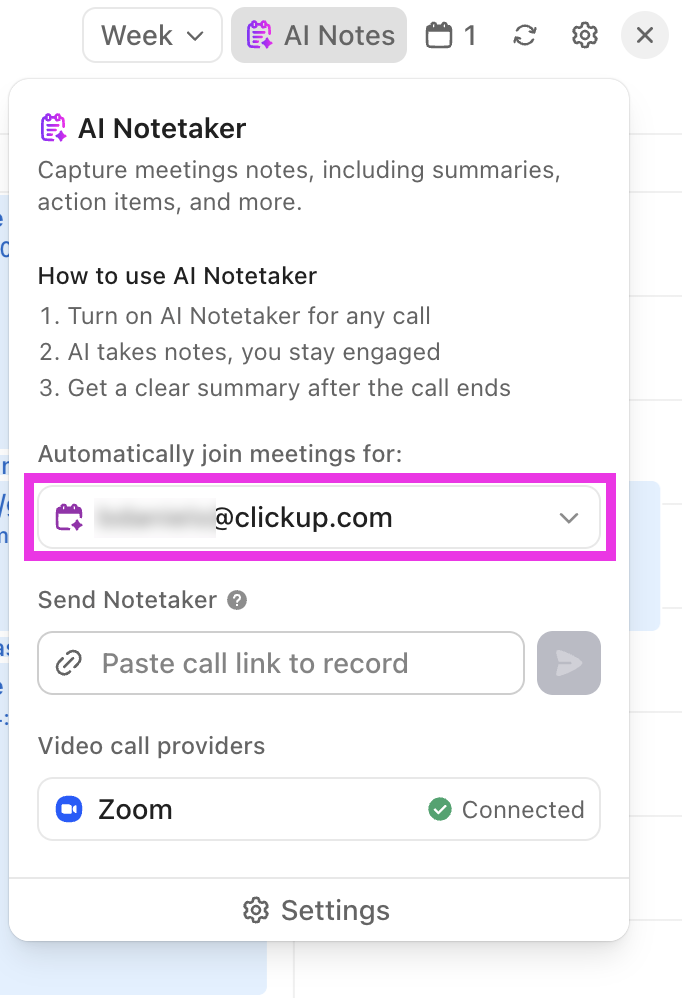
A partir dessa mesma chamada, o ClickUp Brain destaca:
- Decisões finais como “três posts por semana a partir de segunda-feira”
- Detalhes de execução, como “cada blog recebe 2 publicações no LinkedIn”
- Dependências como “o briefing precisa de aprovação antes do início da redação”
Você abre o resumo e sabe imediatamente o que mudou e o que precisa de atenção.
Uma avaliação do ClickUp no G2 destaca:
O ClickUp se tornou nossa ferramenta preferida para gerenciamento de projetos e produtos. Desde a otimização da colaboração em equipe até o acompanhamento de entregas complexas, ele fez uma diferença notável na forma como trabalhamos. O bloco de notas com IA integrado é surpreendentemente útil, especialmente para resumir reuniões e economizar tempo em acompanhamentos. Também adoramos a capacidade de publicar notas de lançamento claras e estruturadas diretamente na plataforma, o que ajudou a alinhar as partes interessadas internas e externas. É fácil de usar, flexível, intuitivo e repleto de recursos que realmente fazem a diferença, não apenas para marcar itens de uma lista.
O ClickUp se tornou nossa ferramenta preferida para gerenciamento de projetos e produtos. Desde a otimização da colaboração em equipe até o acompanhamento de entregas complexas, ele fez uma diferença notável na forma como trabalhamos. O bloco de notas com IA integrado é surpreendentemente útil, especialmente para resumir reuniões e economizar tempo em acompanhamentos. Também adoramos a capacidade de publicar notas de lançamento claras e estruturadas diretamente na plataforma, o que ajudou a alinhar as partes interessadas internas e externas. É fácil de usar, flexível, intuitivo e repleto de recursos que realmente fazem a diferença, não apenas para marcar itens de uma lista.
Transforma decisões em tarefas atribuídas
É aqui que a maioria das reuniões fica lenta.
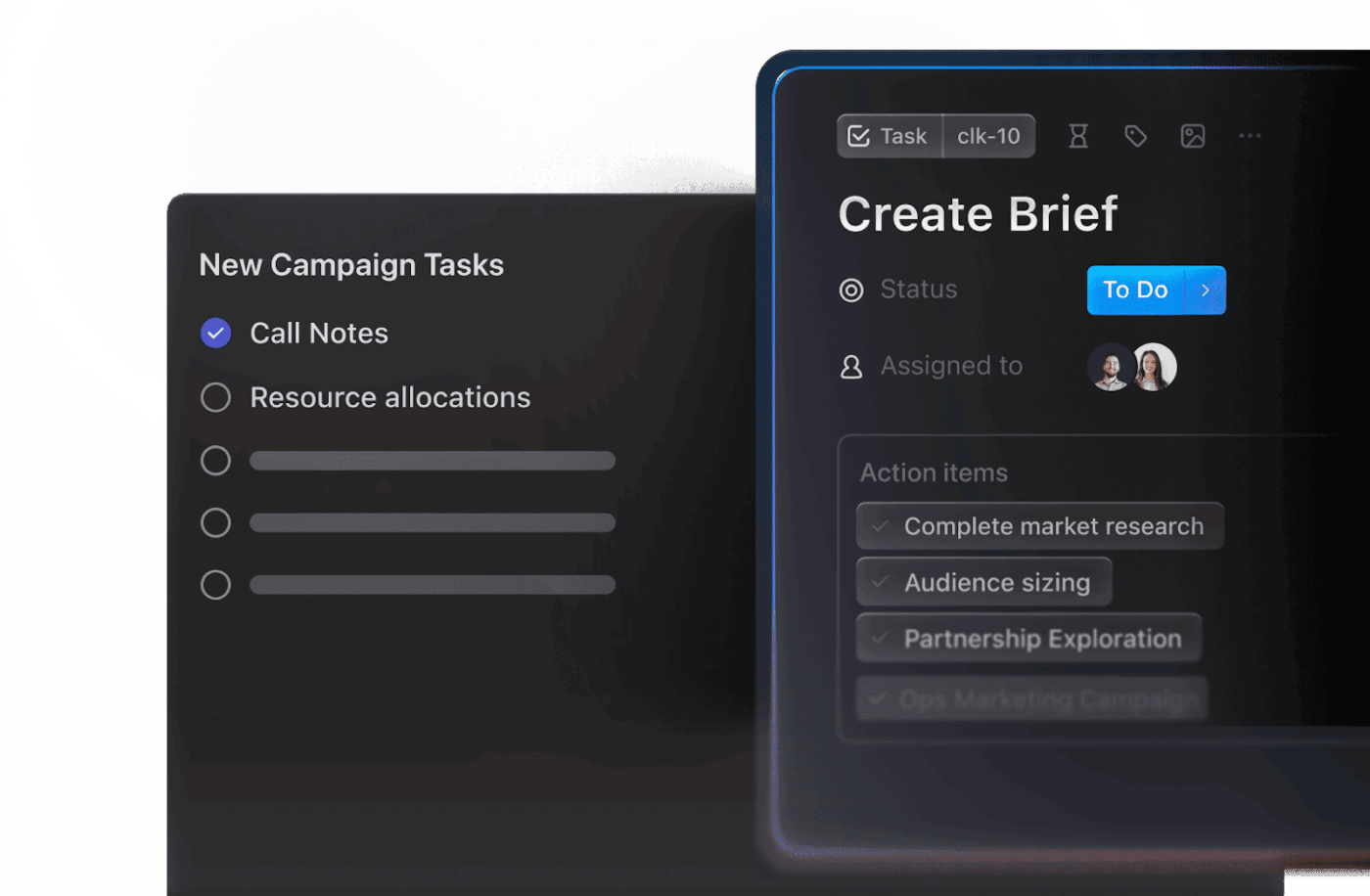
O ClickUp Brain elimina esse atraso e cria tarefas do ClickUp a partir da sua conversa:
- Uma tarefa intitulada “Rascunho do resumo do blog para a Semana 1” atribuída a você com uma data de entrega
- Uma tarefa para “Configurar o rastreador de conteúdo no ClickUp” atribuída à equipe de operações
- Uma tarefa para “Compartilhar diretrizes e referências da marca” atribuída ao freelancer
Cada tarefa já está no projeto certo, com o contexto da reunião anexado. Ninguém precisa perguntar de quem é cada tarefa.
Rascunhe atualizações usando o contexto real
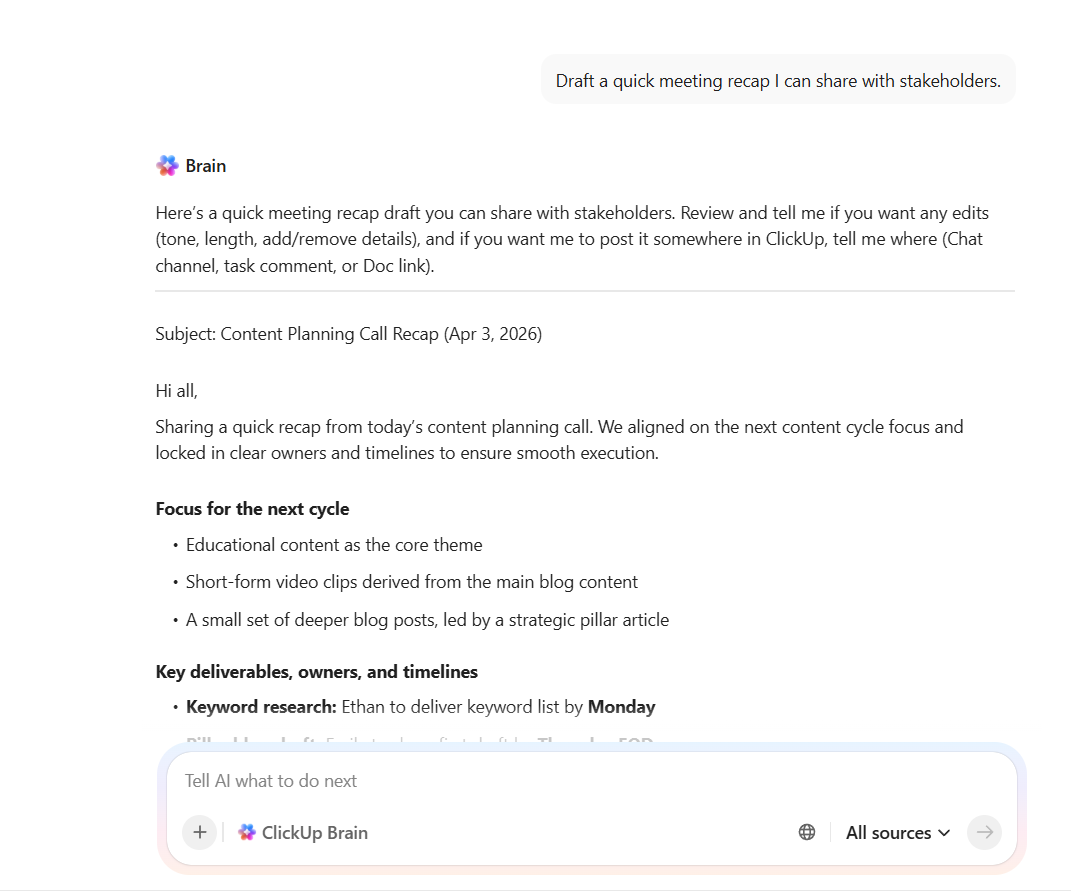
Você ainda precisa fechar o ciclo com sua equipe ou partes interessadas. O ClickUp Brain pega esse mesmo contexto da reunião e elabora:
- Um acompanhamento com decisões e tarefas atribuídas
- Uma atualização rápida que reflete o que avançou
- Um resumo rápido que você pode enviar às partes interessadas
Transforme conversas em ação com o ClickUp
Ferramentas de IA como o Copilot mudaram a forma como as equipes lidam com reuniões e conversas. Em vez de se esforçar para acompanhar tudo, você pode obter resumos instantâneos, respostas rápidas e uma comunicação mais clara sem precisar vasculhar longas sequências de mensagens ou transcrições.
Mas resumos por si só não fazem o trabalho avançar. As equipes ainda precisam decidir o que é importante, atribuir responsabilidades e dar continuidade após o término da chamada. É nessa lacuna entre “discutimos isso” e “isso realmente foi feito” que a maioria dos fluxos de trabalho fracassa.
O ClickUp Brain oferece uma abordagem mais holística. Ele transforma as discussões das reuniões em tarefas estruturadas, designa responsáveis, elabora rascunhos de atualizações e mantém tudo conectado ao trabalho em andamento. Documentos, tarefas e conversas permanecem alinhados, para que nada seja esquecido assim que a reunião terminar.
Inscreva-se no ClickUp hoje mesmo!
Perguntas frequentes (FAQ)
1. O que aconteceu com o Copilot no Teams?
O Copilot continua disponível no Teams e nunca foi removido. A confusão geralmente decorre de alterações na interface do usuário, atualizações nos requisitos de licença ou a renomeação de recursos como o Microsoft 365 Chat. Se o ícone do Copilot desaparecer, geralmente se trata de um problema de licença ou de política de administração.
2. O Copilot pode fazer anotações da reunião sem gravá-la?
Sim, o Copilot pode funcionar perfeitamente sem uma gravação de vídeo. Ele precisa apenas da transcrição ao vivo para gerar notas da reunião. A transcrição e a gravação são recursos totalmente distintos.
3. Qual é a diferença entre o Teams Copilot e o Intelligent Recap?
O Copilot é interativo e baseado em prompts, exigindo uma licença do Microsoft 365 Copilot. O Intelligent Recap gera resumos automáticos e requer uma licença do Teams Premium. Eles atendem a diferentes casos de uso e podem coexistir no mesmo locatário
4. Todos os membros da equipe precisam de uma licença do Copilot para usá-lo nas reuniões?
Não, apenas o usuário individual que deseja usar o Copilot precisa da licença. Os demais participantes da reunião não precisam dela, pois o Copilot funciona a partir da perspectiva do usuário licenciado, utilizando a transcrição compartilhada.