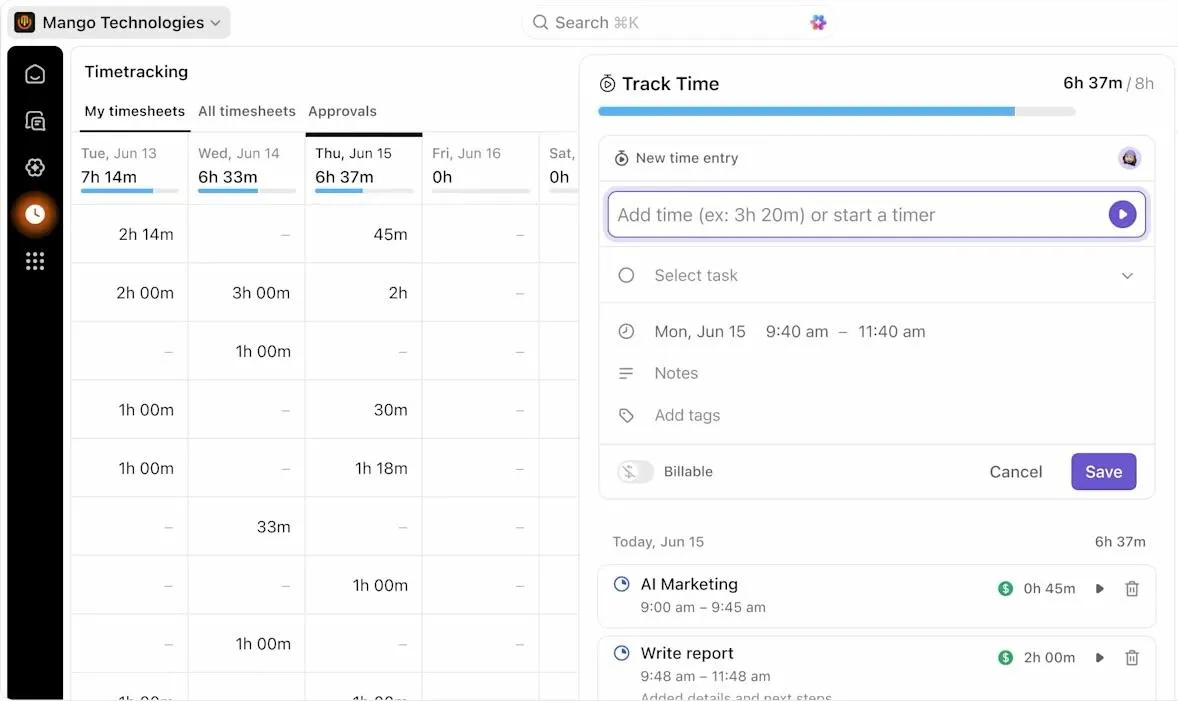

🔎 Você sabia? Dados de controle de horas atrasados ou imprecisos são uma das três principais razões pelas quais a precisão da folha de pagamento despenca. É seguro dizer que você está basicamente arriscando seu salário toda vez que estima o tempo sem um sistema.
Uma planilha do Google Sheets sem formatação pode parecer uma solução rápida, mas sem as fórmulas e a estrutura corretas, ela só vai gerar disputas caras sobre a folha de pagamento. Você precisa de um sistema que garanta a precisão e ofereça visibilidade sobre onde seu dia se foi.
Vamos criar uma planilha de controle de horas no Google Sheets para gerenciar tudo, desde registros diários até complexos períodos de pagamento quinzenais. Você encontrará os planos exatos para transformar uma grade em branco em uma ferramenta precisa para a folha de pagamento, além dos modelos para fazer isso em segundos.
E como as planilhas têm suas limitações, vamos mostrar exatamente quando você deve parar de criar e começar a migrar para o ClickUp, antes que seu sistema manual entre em colapso sob o peso do seu crescimento.
O que é uma planilha de controle de horas no Google Sheets?
Uma planilha de controle de horas no Google Sheets é uma planilha que registra as horas de trabalho, calcula os totais e organiza os registros de horas por dia, semana ou período de pagamento. Isso significa que você tem um formato padronizado para inserir quando o trabalho começa e termina, e as fórmulas fazem os cálculos para você.
Um modelo típico de planilha de controle de horas do Google Sheets inclui colunas para data, nome do funcionário, projeto ou tarefa, hora de início, hora de término, duração do intervalo, total de horas e observações. Algumas versões também incluem cálculos de horas extras ou indicadores de horas faturáveis versus não faturáveis.
📮 ClickUp Insight: 92% dos profissionais do conhecimento utilizam estratégias personalizadas de gerenciamento de tempo. No entanto, a maioria das ferramentas de gerenciamento de fluxo de trabalho ainda não oferece recursos integrados robustos de gerenciamento de tempo ou priorização, o que pode dificultar uma priorização eficaz. Os recursos de agendamento e controle de tempo do ClickUp, impulsionados por IA, podem ajudar você a transformar essas suposições em decisões baseadas em dados. Ele pode até sugerir janelas de foco ideais para as tarefas. Crie um sistema personalizado de gerenciamento de tempo que se adapte à sua forma real de trabalhar!
Como criar uma planilha de controle de horas no Google Sheets
Para começar, você só precisa de uma conta do Google e acessar o site sheets.google.com. Você pode começar com uma planilha em branco ou duplicar um dos modelos que disponibilizamos mais adiante neste guia.
Siga estas três etapas para criar um controle funcional e profissional.
Passo 1: Crie sua estrutura
Abra uma nova planilha e dê a ela um nome claro, como “Planilha de horas da equipe – junho”. Sua primeira prioridade é criar cabeçalhos que capturem os dados corretos. Na linha 1, insira estes títulos de coluna:
- Data: O dia do calendário em que o trabalho foi realizado
- Nome do funcionário: A pessoa que está registrando as horas
- Projeto/Tarefa: O nome específico da tarefa ou do projeto
- Hora de início: Quando o relógio começou
- Hora de término: Quando o dia de trabalho terminou
- Intervalo (horas): Tempo total gasto no almoço ou em intervalos pessoais
- Total de horas: O cálculo final (vamos automatizar isso a seguir)
- Observações: Qualquer informação adicional para o gerente ou cliente
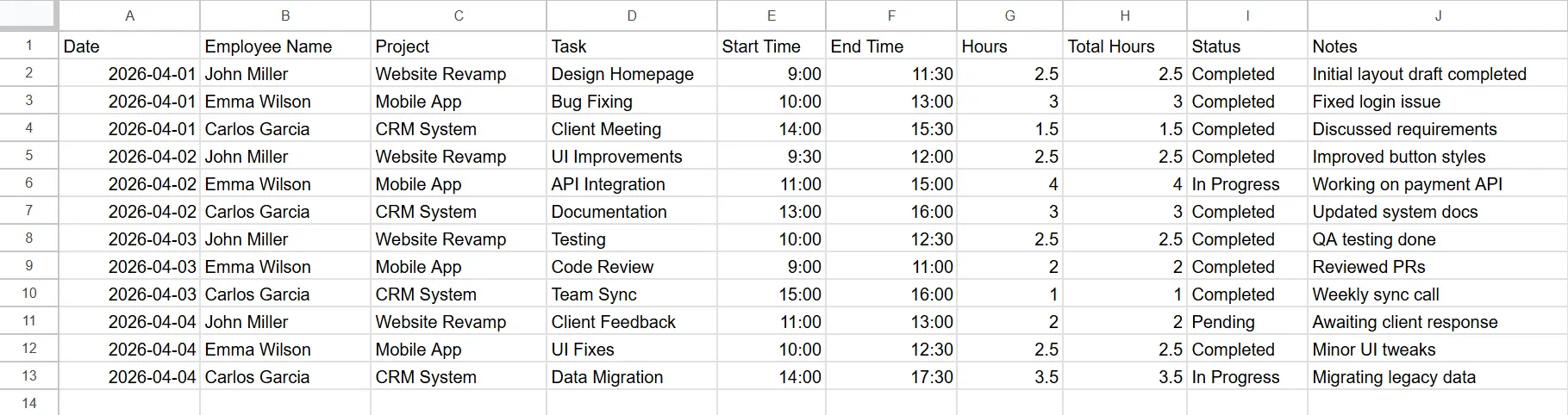
Depois de definir os cabeçalhos:
- Selecione a coluna Data e vá para Formato → Número → Data
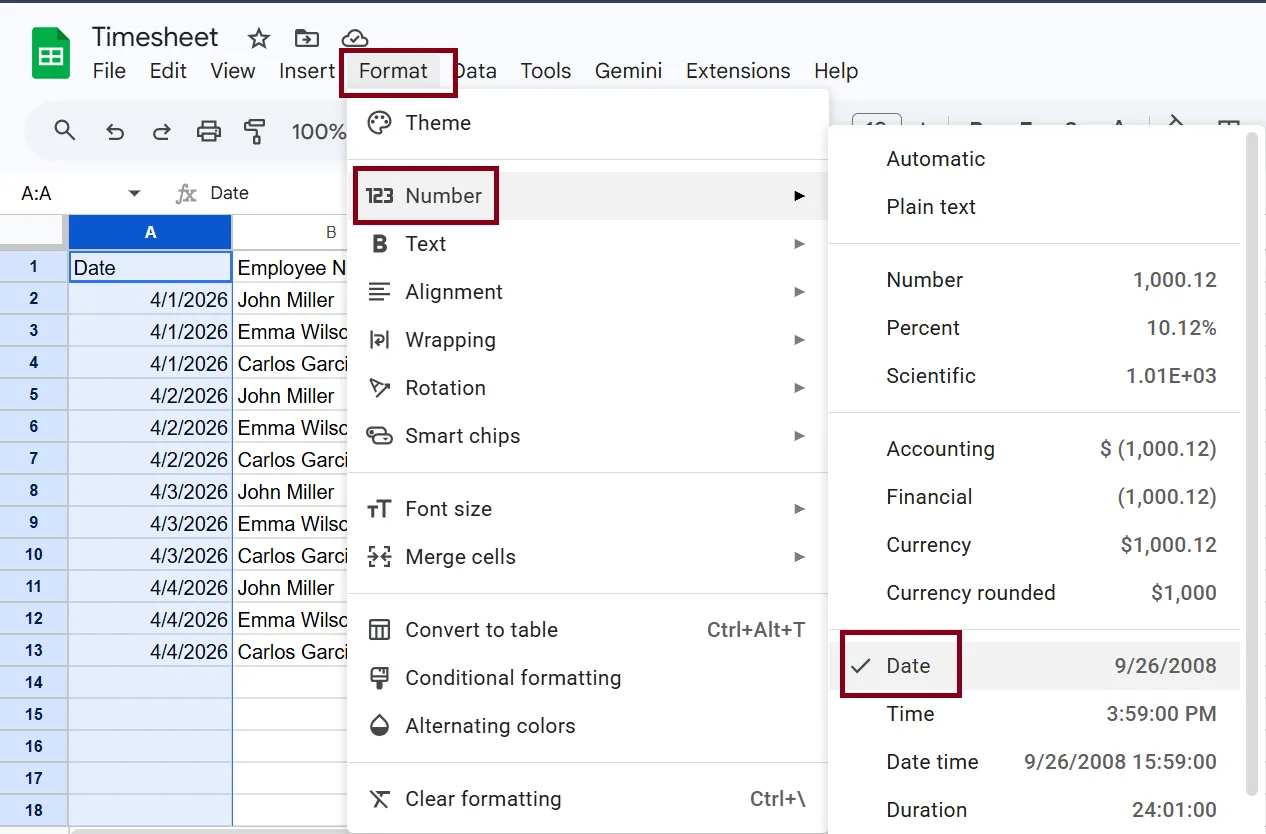
- Repita o mesmo para as colunas Hora de início e Hora de término, selecionando Hora
Para manter seus dados organizados, use a Validação de Dados na coluna Projeto. Isso cria um menu suspenso para sua equipe, o que elimina erros de digitação. Próximo:
- Vá para Exibir → Congelar → 1 linha para que os cabeçalhos permaneçam na parte superior enquanto você percorre as entradas
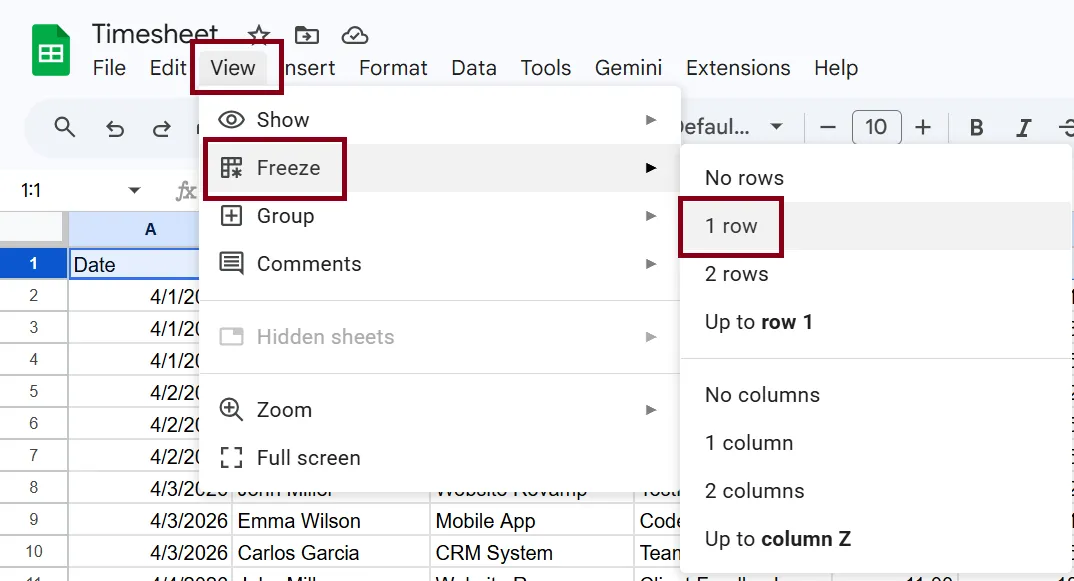
Etapa 2: Automatize seus cálculos
O Google Sheets pode poupar você de fazer os cálculos manualmente, mas é preciso usar um truque específico. Para calcular o total de horas trabalhadas, vá até a coluna Horas (célula G2) e digite:
=(F2 – E2) 24*
Esta fórmula subtrai a hora de início da hora de término e converte o resultado em horas.
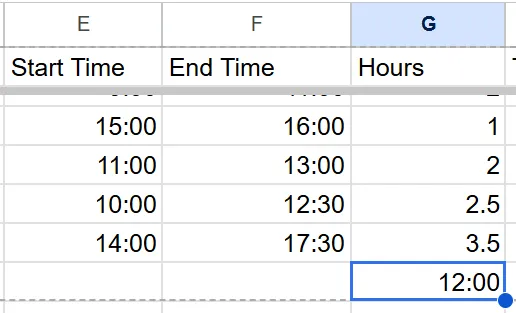
📌 Importante: O Google Sheets considera o tempo como uma fração de um dia de 24 horas. Se você não multiplicar por 24, suas 8 horas aparecerão como 0,33. A multiplicação converte essa fração em um número decimal que faz sentido para a folha de pagamento ou faturamento.
Para finalizar seus cálculos:
- Totais do período: Na parte inferior da sua planilha, use =SUM(G2:G13) para ver o total de horas do mês
- Controle horas extras: Se você quiser sinalizar dias longos, use =MAX(G2-8, 0)
Esta fórmula calcula todas as horas trabalhadas durante um turno de 8 horas e desconsidera as horas que ficarem abaixo desse valor.
📖 Leia também: Fórmulas do Google Sheets que todos deveriam conhecer
Etapa 3: Refine e proteja seus dados
Agora que a planilha está funcionando, você precisa torná-la à prova de erros para que sua equipe não apague acidentalmente uma fórmula.
- Bloqueie suas fórmulas: Vá para Dados → Proteger planilhas e intervalos, selecione a coluna Total de horas (por exemplo, H2:H) e defina permissões para que apenas você possa editá-la
- Aplique formatação condicional: Vá para Formatar → Formatação condicional para tornar as células vermelhas automaticamente se alguém registrar mais de 10 horas ou se esquecer de inserir uma data
- Melhore a legibilidade: Use Formatar → Cores alternadas para dar à sua planilha uma aparência organizada e profissional, facilitando a leitura linha por linha
- Crie exibições com filtro: Vá para Dados → Criar um filtro para que cada funcionário possa filtrar a planilha pelo próprio nome sem alterar o que os demais veem
- Prepare-se para o futuro: Clique com o botão direito do mouse na guia na parte inferior e selecione Duplicar para cada novo período de pagamento ou mês, a fim de manter seus dados organizados e o tamanho do arquivo gerenciável
📖 Leia também: Como codificar células por cores no Google Sheets
Modelos gratuitos de controle de horas no Google Sheets
Você nem sempre precisa criar seu sistema do zero. Esses modelos prontos de planilhas de horas do Google Sheets oferecem uma estrutura sólida imediatamente — basta fazer uma cópia e começar a registrar suas horas.
Modelo de planilha de horas diárias
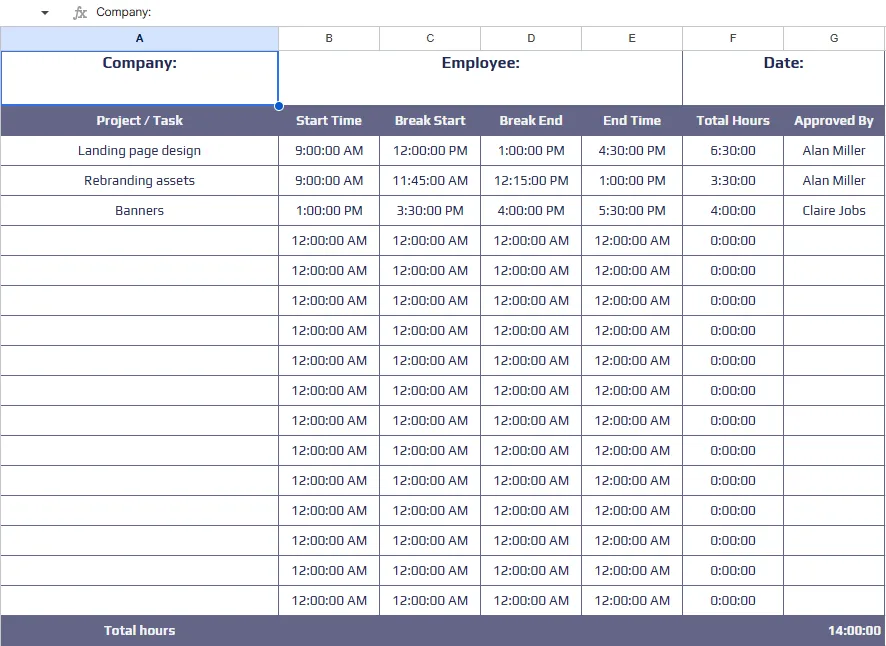
Um modelo de planilha de horas diária funciona melhor para trabalhadores em turnos, prestadores de serviços que cobram por hora ou qualquer pessoa que divida seu tempo entre vários projetos em um único dia. Ele usa uma linha por bloco de tempo, com colunas para tarefa, hora de início, hora de término, intervalo, total de horas e notas. Uma linha de resumo na parte inferior calcula automaticamente o total do dia.
Modelo de planilha de horas semanal
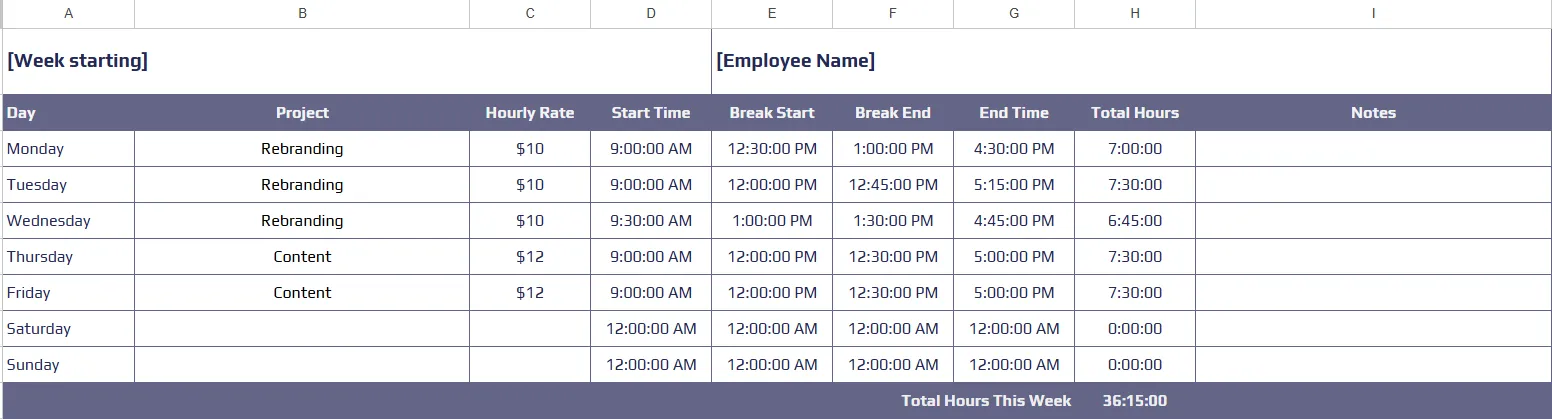
O modelo de planilha de horas semanal é o formato clássico preferido pela maioria das equipes. É simples, intuitivo e perfeito para semanas de trabalho padrão de 40 horas. Cada dia da semana tem sua própria linha. Você insere o total de horas diárias, e a planilha soma tudo para gerar um total semanal.
Algumas versões incluem uma coluna para aprovação do gerente, o que transforma o documento em um cartão de ponto formal para seus registros.
Modelo de planilha de horas quinzenal
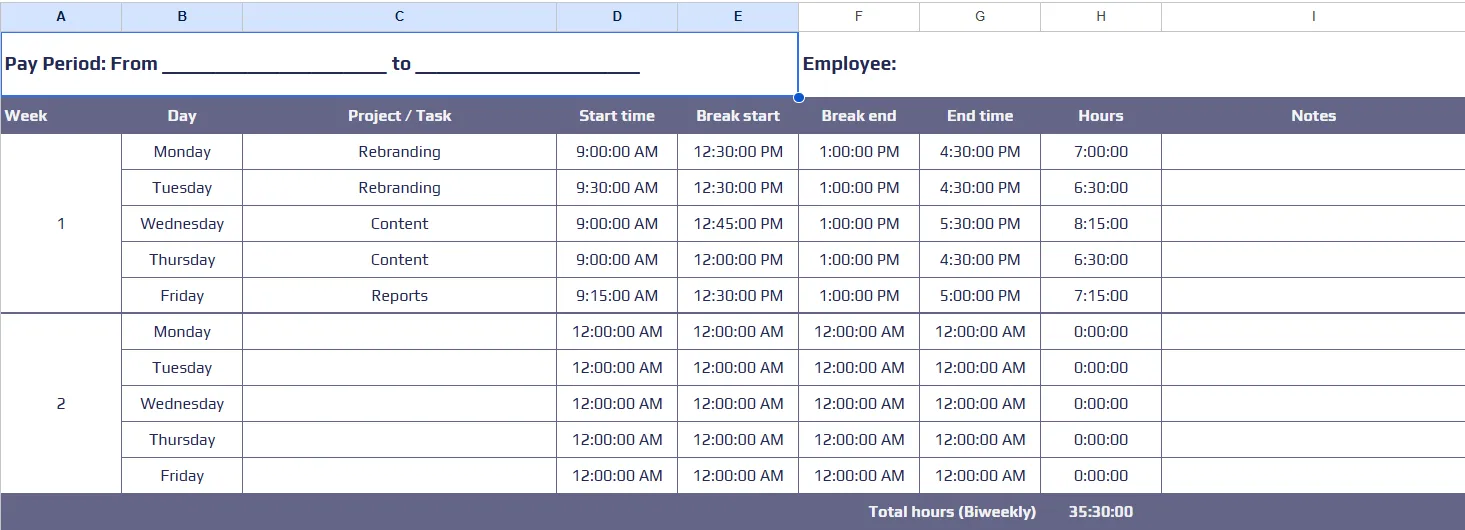
Os modelos de planilha de horas quinzenais são os preferidos dos departamentos de RH e folha de pagamento. Você obtém o controle de duas semanas completas em uma única página, incluindo campos para o ID do funcionário, departamento e supervisor. Esse formato funciona bem como modelo de registro de horas trabalhadas no Google Sheets.
🔎 Você sabia? 60% das organizações nos EUA e no Canadá fazem o pagamento de salários quinzenalmente, enquanto 40% fazem o pagamento duas vezes por mês.
Modelo de planilha de horas mensal
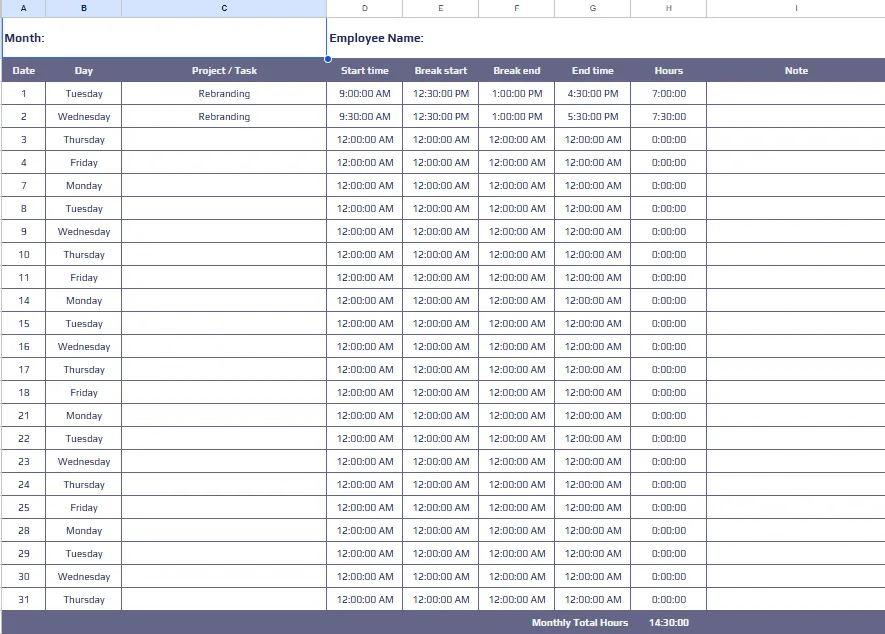
O modelo de planilha mensal de horas funciona como um modelo de fatura para freelancers, consultores e coordenadores de voluntários. Ele lista cada dia do mês como uma linha. Você também pode adicionar uma coluna extra “Faturável” e um campo “Taxa horária”.
Além de apenas controlar o tempo, esta planilha funciona como um resumo financeiro. Ela calcula seus ganhos totais do mês, facilitando a identificação exata do valor a ser cobrado na sua próxima fatura.
Benefícios de usar o Google Sheets para controle de horas
Como o Google Sheets provavelmente já faz parte do seu fluxo de trabalho diário, ele elimina a curva de aprendizado associada a novos softwares complexos. Veja por que ele continua sendo a escolha preferida de muitos gerentes:
- Acessibilidade do software: Aproveite sua conta existente do Google Workspace para evitar os custos e a configuração de aplicativos especializados de terceiros
- Colaboração em tempo real: sincronize as edições instantaneamente para que vários membros da equipe possam registrar horas simultaneamente sem criar versões duplicadas do arquivo
- Personalização total: crie cada coluna e fórmula para atender às necessidades específicas do seu projeto e à hierarquia do ClickUp
- Proteção contra erros: analise o histórico de versões para ver exatamente quando as edições foram feitas e restaurar dados anteriores caso uma fórmula falhe
- Controle de acesso: gerencie as permissões de compartilhamento para conceder aos gerentes direitos totais de edição, mantendo a visualização dos funcionários restrita aos seus próprios dados
- Mobilidade multiplataforma: atualize seus registros de qualquer lugar usando o aplicativo móvel ou um navegador padrão no seu computador
Limitações do controle de horas no Google Sheets
Embora as planilhas sejam um ótimo ponto de partida, elas acabam atingindo um limite. Antes de se comprometer a longo prazo, considere estes obstáculos comuns:
- Registro manual: Registre cada entrada de memória, pois não há um cronômetro integrado para iniciar ou parar enquanto você trabalha
- Vulnerabilidade dos dados: Arrisque toda a precisão dos seus relatórios, pois uma única exclusão acidental de célula ou um erro de fórmula pode comprometer toda a planilha
- Lacunas de conformidade: É preciso cobrar manualmente os membros da equipe, já que a planilha não possui automação de fluxo de trabalho para enviar alertas ou lembretes automáticos para preencher as horas em falta
- Complexidade dos relatórios: Crie fórmulas avançadas como QUERY ou IMPORTRANGE se quiser ver resumos de dados de alto nível por projeto ou funcionário
- Fluxos de trabalho estáticos: Gerencie aprovações por e-mail ou chat, pois não há um botão “Enviar” nativo nem uma maneira de bloquear uma planilha após a aprovação do gerente
- Isolamento de ferramentas: Navegue entre aplicativos porque sua planilha não tem conexão direta com as tarefas reais que você está concluindo
🔎 Você sabia? A alternância de tarefas está minando silenciosamente a produtividade da sua equipe. Nossa pesquisa mostra que 42% das interrupções no trabalho vêm da necessidade de alternar entre plataformas, gerenciar e-mails e pular de uma reunião para outra.
🔎 Você sabia? A alternância de tarefas está minando silenciosamente a produtividade da sua equipe. Nossa pesquisa mostra que 42% das interrupções no trabalho vêm da necessidade de alternar entre plataformas, gerenciar e-mails e pular de uma reunião para outra.
Quando considerar alternativas ao controle de horas no Google Sheets
O Google Sheets é um ponto de partida confiável para o controle de horas, especialmente para freelancers autônomos ou equipes de duas pessoas. No entanto, há um ponto de inflexão claro em que uma planilha deixa de ser uma ajuda e se torna um gargalo.
Fique atento a estes sinais de que sua planilha já não atende mais às suas necessidades:
- Expansão da equipe: migre para uma ferramenta dedicada quando o gerenciamento de mais de cinco pessoas levar a conflitos de versão, exclusões acidentais de linhas e caos na formatação
- Integração de tarefas: Mude para um software de gerenciamento de projetos integrado se você está cansado de copiar manualmente os nomes das tarefas para uma planilha isolada
- Relatórios complexos: Atualize seu software quando você passa horas lidando com funções QUERY ou IMPORTRANGE apenas para verificar a rentabilidade básica de um projeto
- Conformidade da folha de pagamento: Mude para uma plataforma profissional quando precisar de trilhas de auditoria juridicamente defensáveis e recursos formais de bloqueio para a folha de pagamento e o faturamento de clientes
- Requisitos de automação: Adote uma ferramenta com cronômetros integrados para eliminar o problema da memória manual e garantir que cada segundo faturável seja registrado automaticamente
- Visibilidade do fluxo de trabalho: Mude para um painel em tempo real se precisar ver quem está trabalhando no momento ou quais projetos estão atingindo seus limites orçamentários em tempo real
Como o ClickUp facilita o controle de horas
Se você tem criado uma planilha de controle de horas no Google Sheets e se deparado com as limitações que discutimos, o ClickUp lida com tudo isso de forma nativa.
O ClickUp é um Espaço de Trabalho de IA Convergente que reúne gerenciamento de projetos, documentos, comunicação e controle de horas em um único espaço de trabalho. Para equipes que já não se satisfazem mais com registros manuais, ele substitui a mistura de planilhas do Google Sheets e aplicativos de chat separados por uma única fonte confiável para seus dados de tempo.
Registre o tempo assim que o trabalho começar
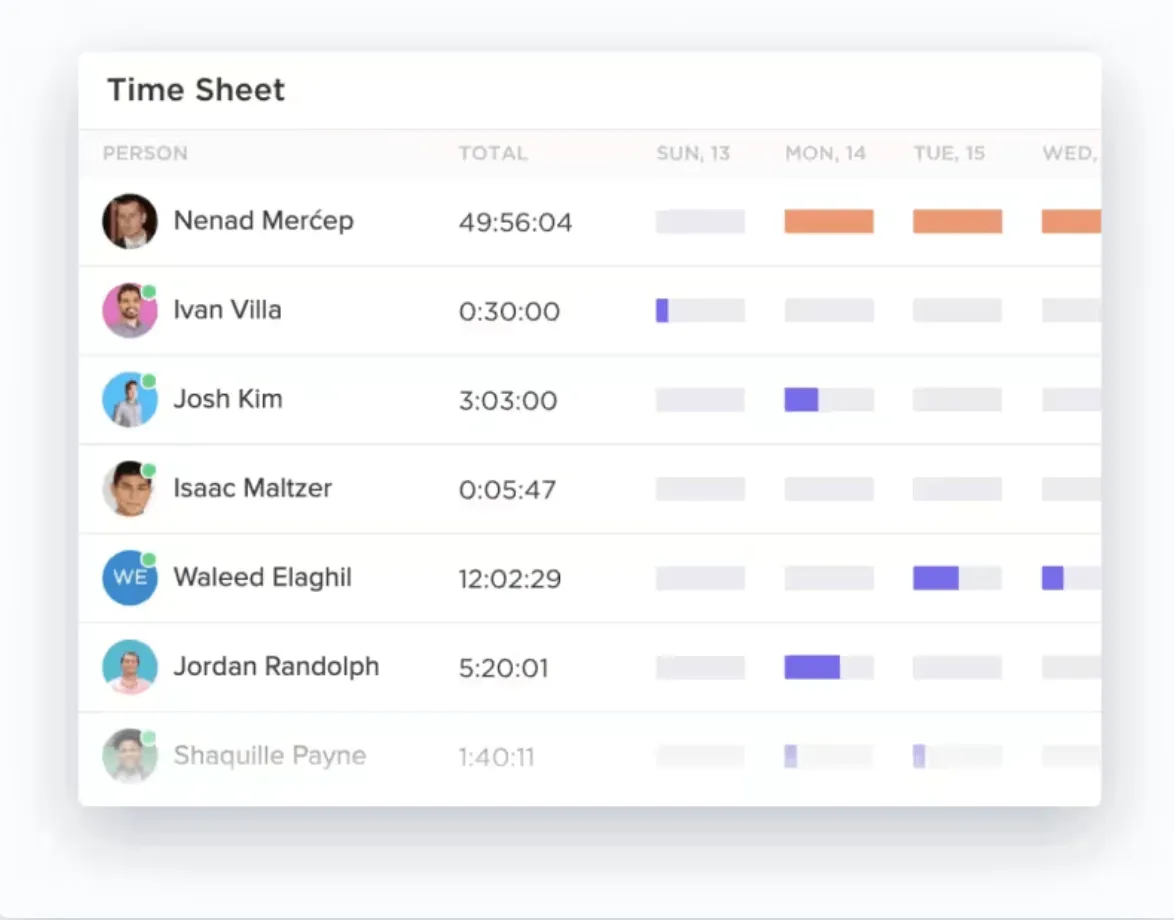
Tratar o controle de horas como uma tarefa separada leva a lacunas de memória — horas que ocorrem no fluxo de trabalho, mas não são refletidas na sua planilha de horas. O ClickUp Time Tracking controla o tempo das tarefas concluídas, integrando um cronômetro global diretamente ao seu fluxo de trabalho.
Dessa forma, você gerencia seu tempo pela mesma interface que usa para gerenciar seus projetos. Isso garante que cada segundo faturável seja documentado, atribuído e visível em tempo real.
Acompanhe tudo sem perder um segundo usando os recursos nativos do ClickUp:
- Global Timer: Inicie e pare o cronômetro em qualquer dispositivo — desktop, celular ou navegador da web — para manter suas entradas consistentes enquanto alterna entre tarefas
- Entrada manual: Adicione horas retroativamente ou crie entradas por intervalo de datas para registrar qualquer trabalho offline que não tenha sido registrado
- Notas e etiquetas: categorize suas entradas com descrições e tags específicas para filtrar exatamente em que você gastou seu tempo durante a semana
- Sinalizadores de faturamento: Marque registros específicos como faturáveis com um único clique para ver exatamente o que deve ser incluído na sua próxima fatura
Quando você conclui uma tarefa no ClickUp, seu tempo já está registrado. Você não precisa se preocupar com erros de digitação ou fórmulas incorretas; basta passar para o próximo item enquanto a plataforma cuida da inserção dos dados para você.
Faça previsões e planeje com as Estimativas de Tempo do ClickUp
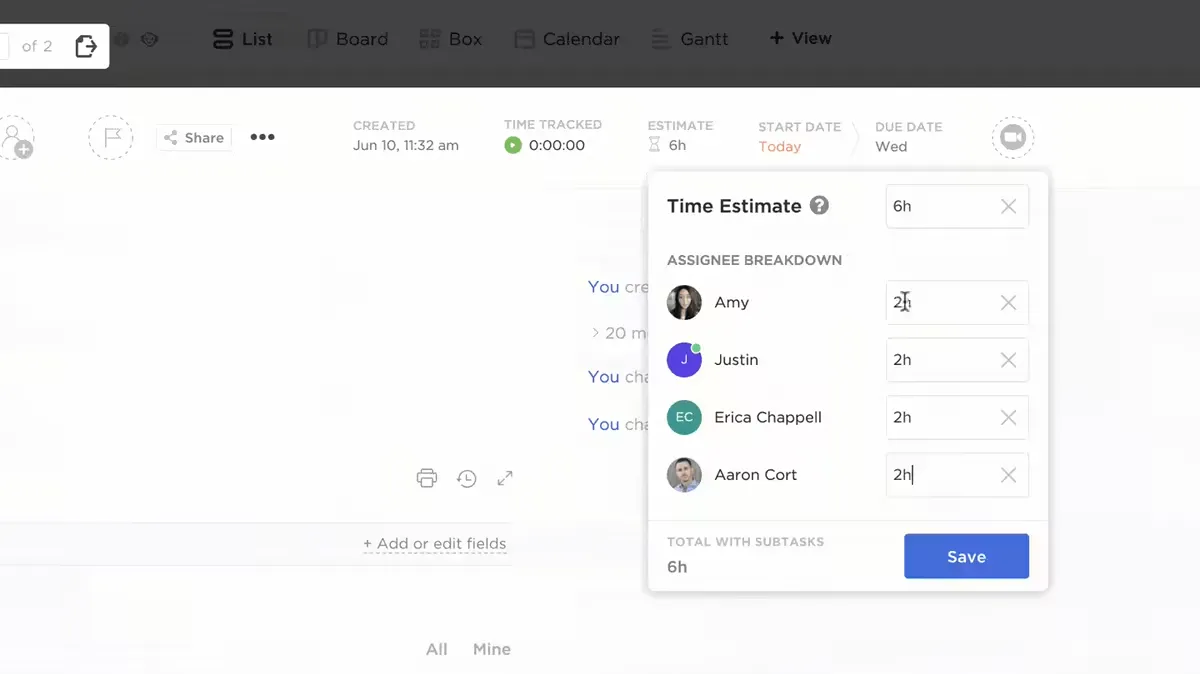
Uma planilha de controle de horas no Google Sheets é puramente reativa — ela informa o que você fez, mas não o que você é capaz de fazer. As Estimativas de Tempo do ClickUp criam cronogramas claros e ajudam você a gerenciar a carga de trabalho da sua equipe de forma eficaz.
Isso elimina a incerteza do planejamento. Ao comparar seu tempo real com suas previsões, você pode melhorar suas projeções para projetos futuros e garantir que seus prazos permaneçam realistas.
Planeje sua agenda com as estimativas de tempo detalhadas do ClickUp:
- Divisão por responsável: Distribua as estimativas de tempo entre os membros da equipe nas tarefas e subtarefas para ver quem está com a carga mais pesada
- Estimativas agregadas: Veja o total combinado de todo o tempo necessário para um projeto para entender o panorama geral do seu roteiro
- Relatórios comparativos: Identifique onde você subestimou a complexidade de um projeto comparando lado a lado os valores “Reais vs. Estimados”.
Definir essas expectativas garante que sua equipe permaneça equilibrada. Você saberá rapidamente se alguém está sobrecarregado ou se um projeto está caminhando para um atraso na entrega, permitindo que você ajuste o rumo antes que o prazo seja ultrapassado.
Visualize o desempenho nos painéis de tempo do ClickUp
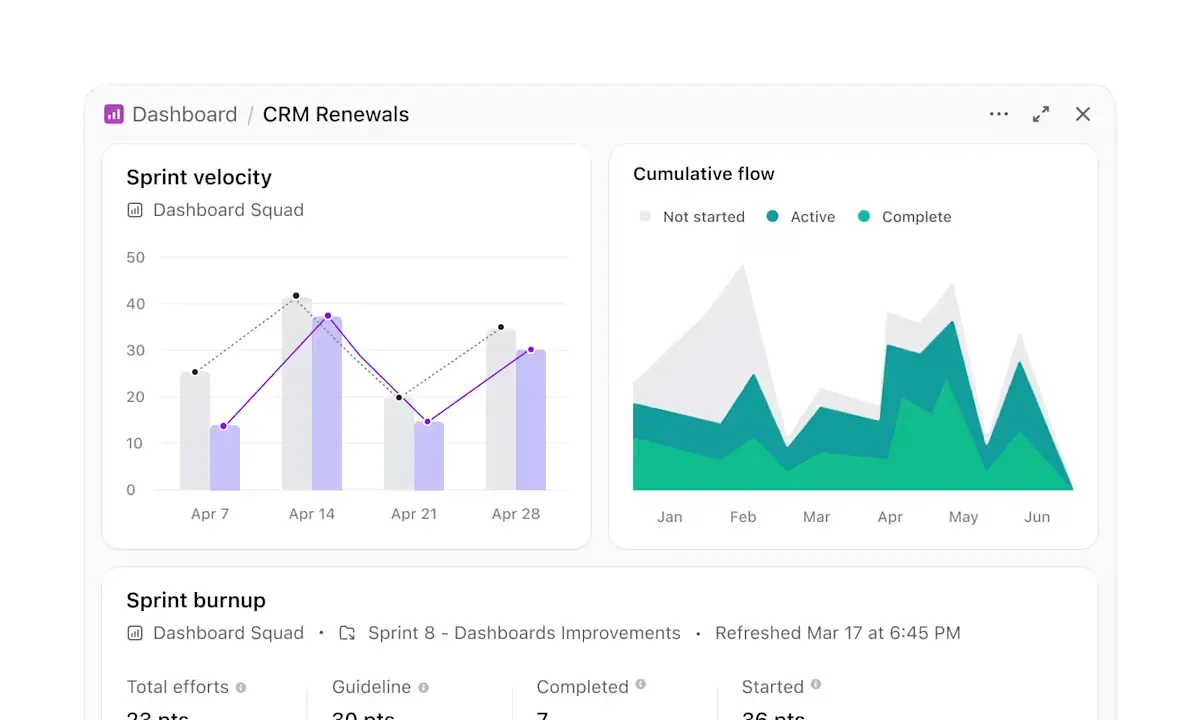
Para ver quanto tempo de trabalho concentrado você recuperou ou quais projetos estão consumindo seu orçamento, você precisa de observabilidade completa. Os painéis do ClickUp transformam registros de tempo fragmentados em visuais simples, oferecendo a você um centro de comando em tempo real para toda a sua operação.
Visualize dados complexos e identifique padrões repetitivos usando os Cartões do Painel:
- Cartões de planilha de horas: Crie visualizações personalizadas para ver o total de horas agrupadas por data, pessoa ou projeto, para uma análise mais detalhada da alocação de recursos
- Cartões de cálculo: Projeite datas de entrega futuras com base na velocidade atual, ajudando você a definir expectativas mais precisas para os clientes
- Filtragem e classificação: Segmente seu tempo por status, prioridade ou tags para identificar gargalos que estão atrasando seu progresso
💡 Dica profissional: Calcular o total de horas ou procurar lacunas faturáveis em uma planilha geralmente envolve fórmulas complexas como SUMIFS ou VLOOKUP, que podem dar errado com um único toque de teclado incorreto. O ClickUp Brain substitui esse trabalho árduo e se torna uma camada conversacional sobre seus dados.
Em vez de criar um relatório do zero, basta fazer uma pergunta em linguagem simples, como “Quais membros da equipe não atingiram sua capacidade esta semana?”, e receber uma resposta imediata, baseada em dados.
O ClickUp Brain tem acesso neural a cada registro de tempo, campo personalizado do ClickUp e status de tarefa em todo o seu espaço de trabalho; ele conecta os pontos que uma planilha estática do Google Sheets não consegue ver. Você pode entender as tendências por trás deles e recuperar horas de trabalho concentrado, que de outra forma seriam gastas na administração manual de dados.
Seu controle no Google Sheets está atrapalhando seu trabalho?
O Google Sheets é uma excelente plataforma para criar seu primeiro rastreador, mas, como vimos, essa plataforma tem suas limitações. Embora as fórmulas e os modelos que abordamos ajudem a corrigir as falhas do seu processo atual, eles não conseguem resolver o problema fundamental da entrada manual: o erro humano.
Cada minuto que você gasta corrigindo uma fórmula =SUM com erro é tempo que você não está dedicando ao trabalho que faz sua empresa crescer. Lembre-se: de acordo com os dados, essas pequenas imprecisões são exatamente o que faz com que a folha de pagamento desça vertiginosamente.
O ClickUp elimina totalmente o trabalho manual. Você tem cronômetros integrados às suas tarefas, estimativas baseadas em IA que prevêem seus prazos e painéis automatizados que fazem os cálculos para você — sem precisar usar a função VLOOKUP.
Pronto para deixar de arriscar seu salário? Comece a usar o ClickUp gratuitamente hoje mesmo e transforme seu controle de horas em uma vantagem competitiva.
Perguntas frequentes (FAQs)
O Google Sheets possui um rastreador de horas integrado?
O Google Sheets não possui um cronômetro nativo integrado nem um recurso automatizado de controle de horas. Você pode inserir manualmente os horários de início e término nas células. Ou usar um complemento de terceiros do Google Workspace para sincronizar cronômetros em tempo real com suas planilhas. Sem essas ferramentas externas, uma planilha de horas do Google Sheets continua sendo um sistema de entrada manual de dados.
Vários funcionários podem usar o mesmo modelo de planilha de horas do Google Sheets?
Vários funcionários podem usar a mesma planilha de horas do Google Sheets utilizando o recurso “Compartilhar” com permissões de editor. No entanto, para evitar a sobrescrita de dados e problemas de privacidade, é recomendável criar abas individuais para cada funcionário ou usar as Visualizações de Filtro. Isso garante que as edições de uma pessoa não prejudiquem a visualização ou a integridade dos dados dos registros de outro membro da equipe.
Como inserir 30 minutos em uma planilha de horas do Google Sheets?
Você deve inserir 30 minutos em uma planilha de horas do Google Sheets usando o formato HH:MM, digitando 0:30. Para garantir que o software reconheça isso como uma duração para cálculos, formate a célula como Hora ou Duração no menu Formato. Se precisar calcular o pagamento com base nessas entradas, você deve multiplicar o tempo total por 24 para convertê-lo em um número decimal.
O Google Sheets é preciso o suficiente para controlar as horas faturáveis dos clientes?
O Google Sheets é matematicamente preciso para o controle de horas faturáveis, desde que suas fórmulas estejam estruturadas corretamente e a formatação das células seja consistente. O principal risco à precisão não é o software em si, mas erros de entrada manual, exclusões acidentais de células ou registros esquecidos. Para dar suporte a faturamentos de clientes de alto risco e trilhas de auditoria defensáveis, migre para sistemas automatizados como o ClickUp para eliminar discrepâncias causadas por erros humanos.