
Você está olhando para um arquivo PDF que é mais longo do que sua lista de compras do mês e, em algum ponto entre a página 12 e “por que essa seção existe?”, você percebe que não retém nada.
Resumir PDFs com o Claude significa que você pode ter uma conversa com seus documentos. Carregue um artigo de pesquisa de 60 páginas, peça para extrair a metodologia e pular as partes irrelevantes ou peça para comparar argumentos entre seções que você normalmente nunca conectaria.
Nesta postagem do blog, você entenderá como usar o Claude para resumir PDFs. Também veremos como o ClickUp serve como uma alternativa melhor para resumir, organizar e agir com base em sua pesquisa. 🎯
O que significa “resumir” um PDF
Resumir um PDF requer compreensão do contexto, identificação dos principais argumentos e preservação das relações entre as ideias. Um bom resumo captura o objetivo do documento, as principais conclusões e as evidências de apoio, ao mesmo tempo em que filtra exemplos redundantes e detalhes tangenciais.
Documentos diferentes exigem abordagens de resumo diferentes:
- Os artigos de pesquisa precisam de uma articulação clara da metodologia, dos resultados e das implicações.
- Os contratos jurídicos exigem atenção às obrigações, prazos e cláusulas de responsabilidade.
- Os relatórios comerciais concentram-se em métricas, recomendações e itens de ação.
- Os white papers técnicos devem manter os conceitos básicos e as decisões arquitetônicas.
O desafio está na compactação sem distorção. A extração mecânica de frases muitas vezes perde a intenção do autor ou quebra o fluxo lógico. Um resumo eficaz reconstrói o arco narrativo em uma escala menor, mantendo a precisão e tornando o conteúdo acessível.
O tamanho também é importante. Uma especificação técnica de 50 páginas pode precisar de um resumo executivo de duas páginas para a liderança e uma análise detalhada de cinco páginas para as equipes de implementação. O mesmo material de origem serve a vários propósitos, dependendo das necessidades do público.
🧠 Curiosidade: O primeiro trabalho de resumo baseado em computador foi publicado em 1957 por Hans Peter Luhn, que usou técnicas estatísticas iniciais para encurtar textos.
Onde o Claude se encaixa na síntese de PDFs
A interface web do Claude processa os PDFs carregados diretamente na janela de conversa. Você pode anexar documentos longos e solicitar resumos específicos de acordo com suas necessidades.
Veja o que a ferramenta de IA faz bem:
- Compreensão contextual que conecta ideias entre seções
- Formatos de saída personalizados adaptados ao seu fluxo de trabalho (resumos executivos, listas com pontos-chave e análises comparativas)
- Síntese de vários documentos quando você precisar comparar resultados em vários documentos PDF.
- Respostas a perguntas que extraem informações específicas de materiais de origem densos
- Análise seção por seção para documentos que exigem atenção detalhada
🔍 Você sabia? O método de leitura SQ3R: Survey (Analisar), Question (Questionar), Read (Ler), Recite (Recitar), Review (Revisar) foi introduzido em 1941 por Francis P. Robinson como uma forma de tornar os alunos leitores ativos, em vez de passivos.
Como usar o Claude para resumir PDFs
Para usar o Claude AI para resumir um PDF complexo, é necessário seguir estas três etapas:
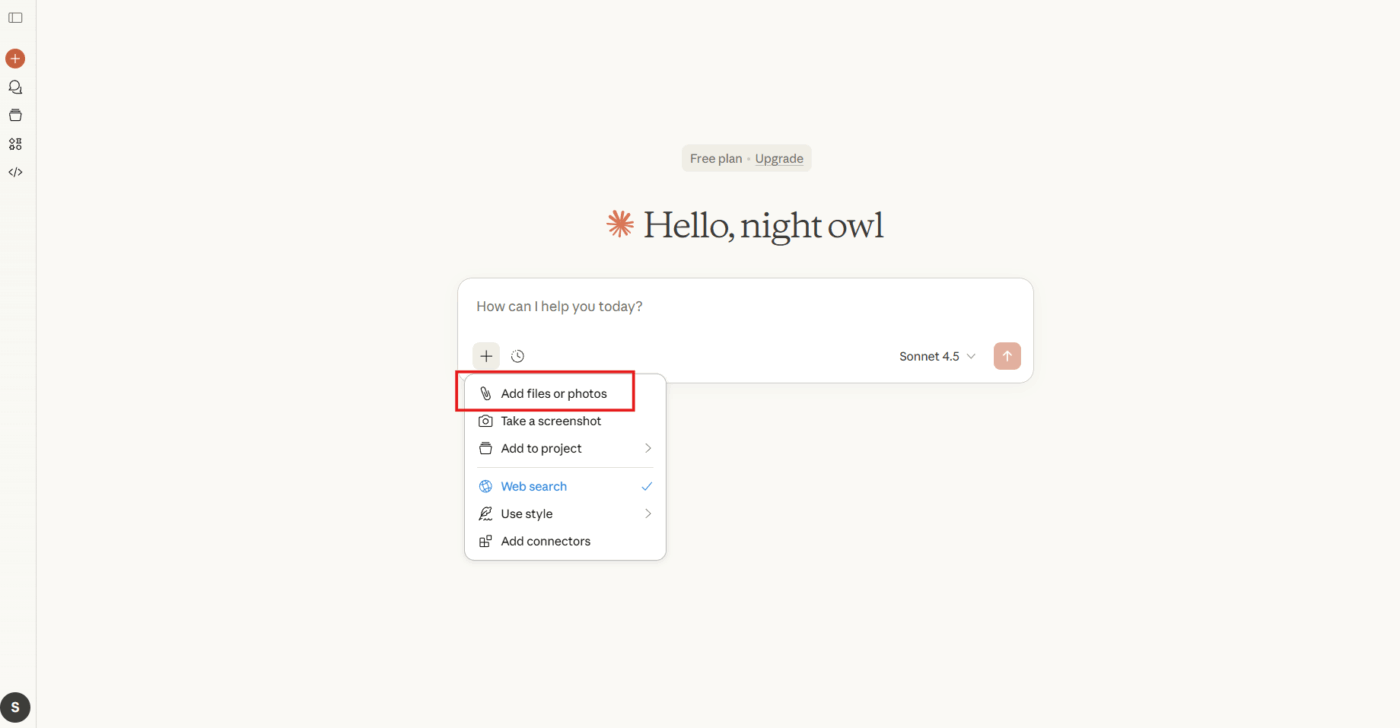
Passo 1: Carregue seu PDF
Navegue até a caixa de entrada de mensagens na parte inferior da interface do Claude e procure o ícone de anexo (símbolo de clipe de papel) ao lado do local onde você digita.
Clique e selecione seu PDF no seu dispositivo. O Claude AI suporta arquivos de até 30 MB e os processa em segundos. Você verá uma miniatura de pré-visualização assim que o upload for concluído.
🧠 Curiosidade: Em um famoso estudo sobre beisebol de 1987, pesquisadores descobriram que os alunos que já conheciam beisebol compreendiam textos relacionados muito melhor, mesmo que suas habilidades de leitura fossem semelhantes. Isso mostra por que ferramentas como o Claude, que resumem PDFs específicos de uma área, podem nivelar o campo de jogo para não especialistas.
Passo 2: Escreva uma instrução específica
Solicitações genéricas produzem resumos inadequados. Ignore solicitações como “resuma este PDF” e especifique o que você precisa. Informe ao Claude o formato de saída, o nível de detalhes e quais elementos são mais importantes, para que ele entenda o contexto do seu objetivo.
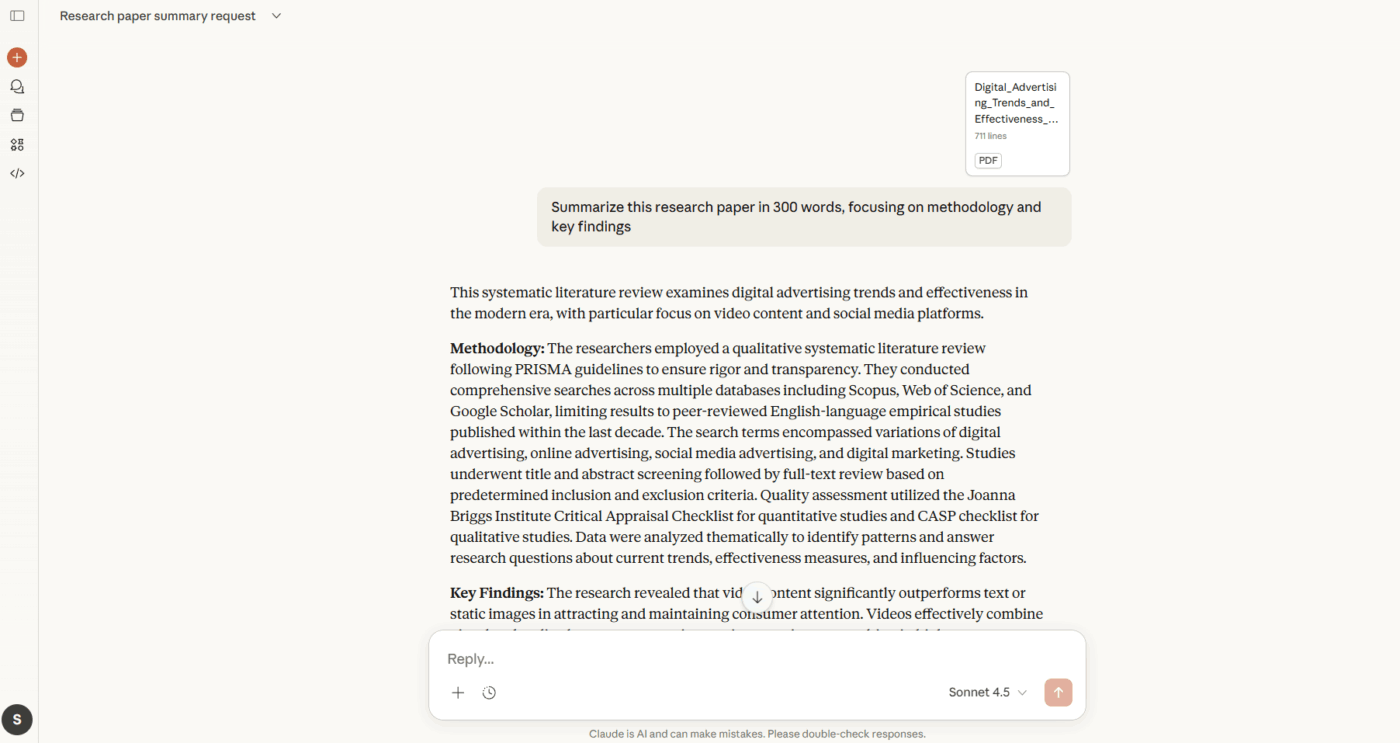
Exemplos de prompts eficazes da IA Claude:
- Resuma este artigo de pesquisa em 300 palavras, com foco na metodologia e nas principais conclusões.
- Extraia todas as projeções financeiras deste relatório e apresente-as como uma lista com marcadores.
- Crie um resumo executivo de dois parágrafos destacando os riscos e as estratégias de mitigação.
- Identifique o argumento principal em cada seção e explique como eles se conectam.
Quanto mais específico você for, mais útil será o resultado do Claude. Se estiver trabalhando com documentação técnica, mencione seu nível de familiaridade para que ele ajuste a explicação de acordo.
📮 ClickUp Insight: Apenas 39% dos participantes da nossa pesquisa afirmam que seus arquivos, notas e documentos estão totalmente organizados.
Para todos os outros, as informações geralmente são armazenadas em vários locais: um aplicativo de bate-papo, e-mail, um drive e ferramentas de gerenciamento de dados. O esforço mental de lembrar onde algo está armazenado pode ser tão desgastante quanto a tarefa em si.
A Pesquisa Empresarial no ClickUp oferece uma barra de pesquisa única que permite acessar tarefas, documentos e conversas a partir de um único ponto de entrada.
Precisa de insights específicos? Pergunte ao ClickUp Brain, e ele reunirá rapidamente os detalhes mais relevantes. Em vez de reconstruir o contexto a partir da memória, as pessoas podem retomar o trabalho com clareza e impulso intactos.
Etapa 3: Revise e refine
Depois que o Claude gerar um resumo rápido com base na sua solicitação, leia o resultado e verifique se ele capturou o que você precisava.
Se algumas seções parecerem muito vagas ou se a plataforma tiver deixado passar detalhes importantes, envie uma mensagem de acompanhamento na mesma conversa. Você pode pedir esclarecimentos, solicitar uma análise mais aprofundada de seções específicas ou alterar completamente o formato.
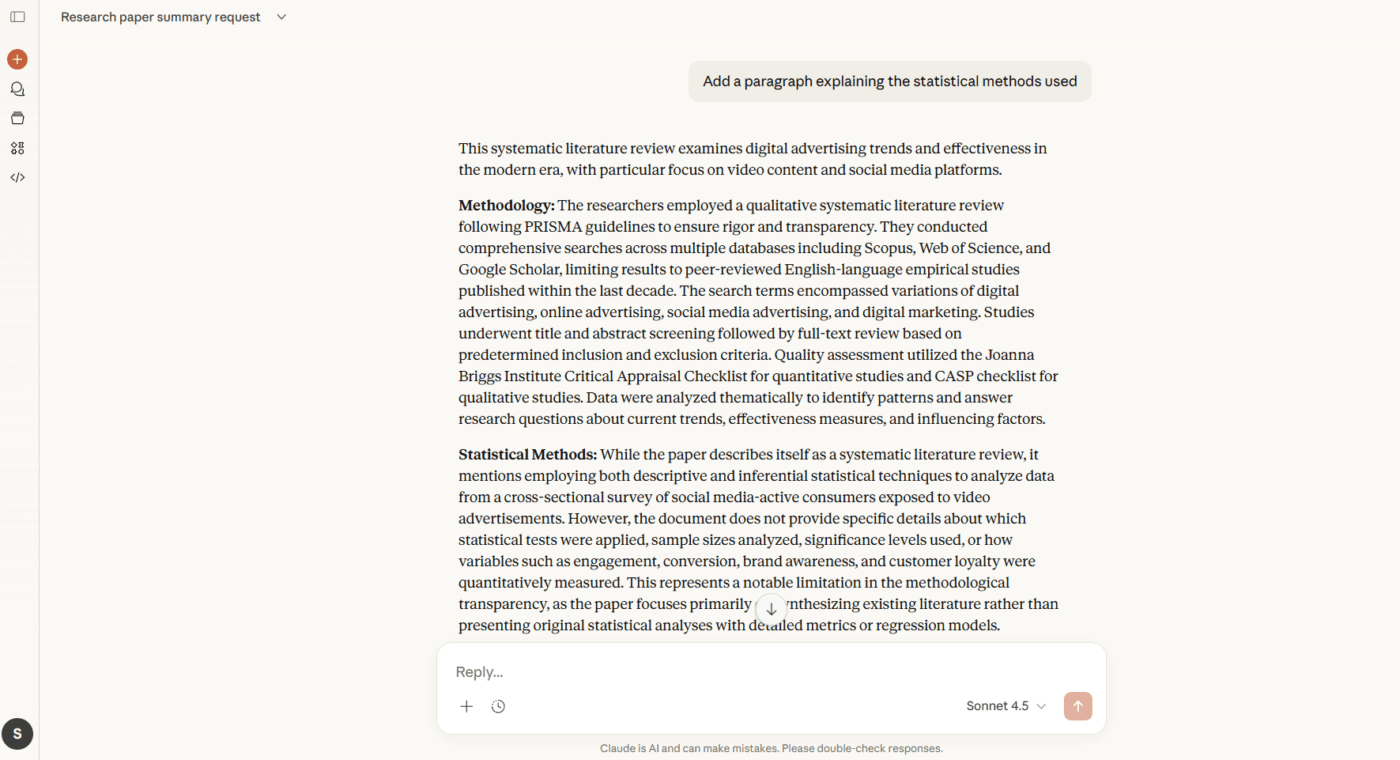
As solicitações de acompanhamento funcionam bem porque o Claude mantém o contexto:
- Expanda a seção sobre conformidade regulatória.
- Converta esse resumo em uma tabela comparando os recursos de cada fornecedor.
- Adicione um parágrafo explicando os métodos estatísticos utilizados.
Essa abordagem iterativa permite que você modifique o resumo sem precisar reenviar o documento ou recomeçar do zero.
💡 Dica profissional: Se você precisar resumir vários PDFs juntos, envie todos os arquivos em uma única mensagem. O Claude pode comparar resultados, identificar contradições ou sintetizar insights entre esses documentos.
Estratégias eficazes para resumos de PDFs
A estrutura do prompt determina a qualidade do resumo, e você deve alterar sua abordagem para documentos diferentes. Vejamos algumas maneiras de extrair exatamente o que você precisa de qualquer PDF:
Quando você precisar de insights de alto nível
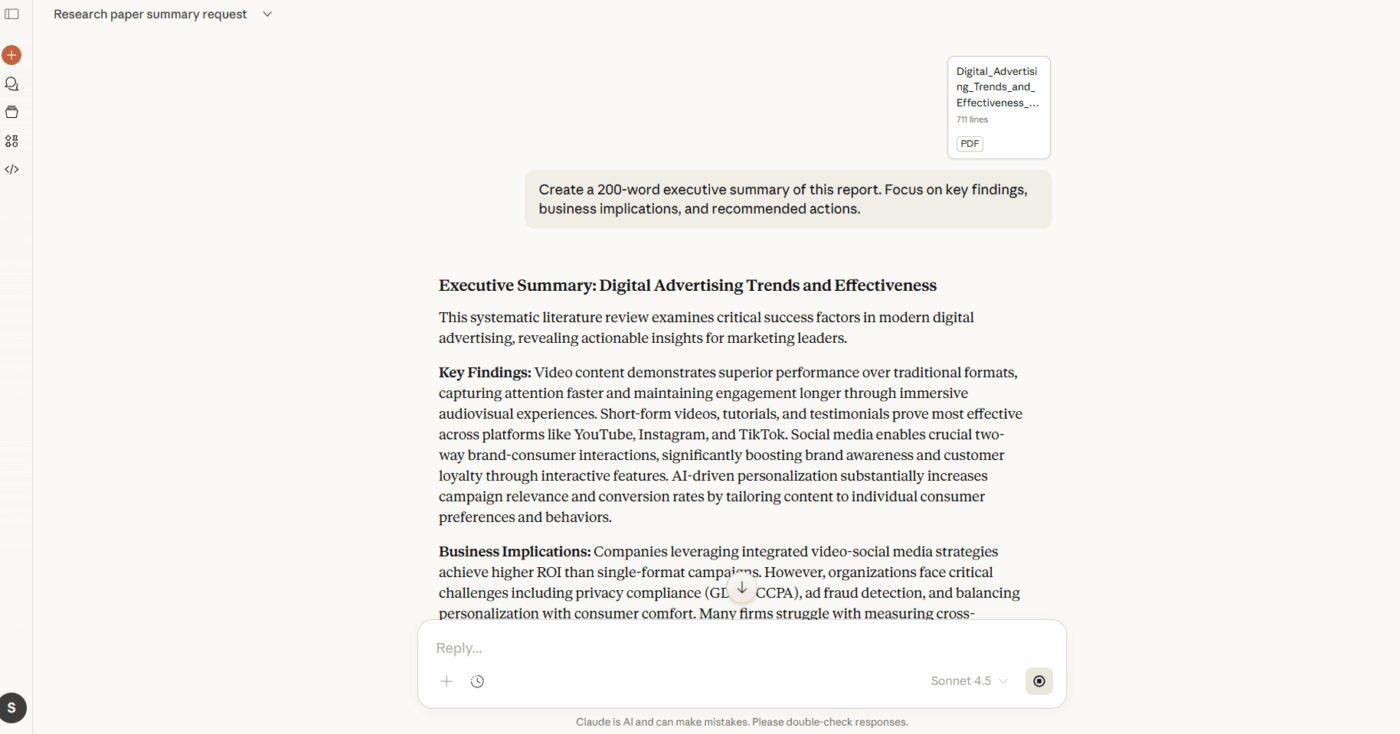
Os resumos executivos sintetizam todo o documento em pontos relevantes para a tomada de decisões. Recorra a esse padrão quando quiser economizar tempo e precisar de conclusões sem detalhes de apoio.
📌 Padrão de solicitação: Crie um resumo executivo de 200 palavras deste relatório. Concentre-se nas principais conclusões, implicações comerciais e ações recomendadas.
📖 Leia também: Como aproveitar a IA com insights de dados em tempo real
Quando você precisar de uma análise estrutural
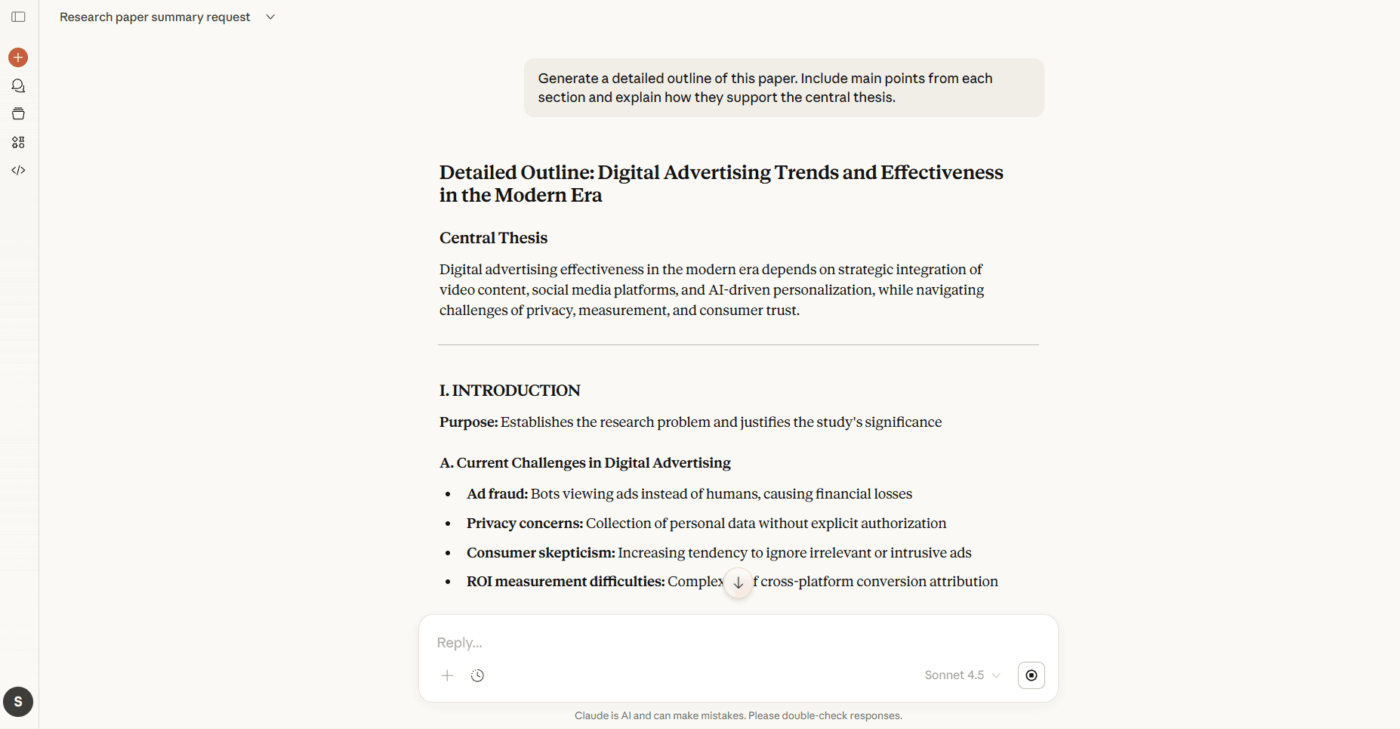
Os esboços detalhados preservam a hierarquia do documento e mostram como as ideias se conectam. Isso ajuda você a navegar por documentos complexos, nos quais os argumentos se desenvolvem ao longo de várias seções.
📌 Padrão de prompt: Gere um esboço detalhado deste artigo. Inclua os pontos principais de cada seção e explique como eles apoiam a tese central.
Quando você precisa de clareza no nível do parágrafo
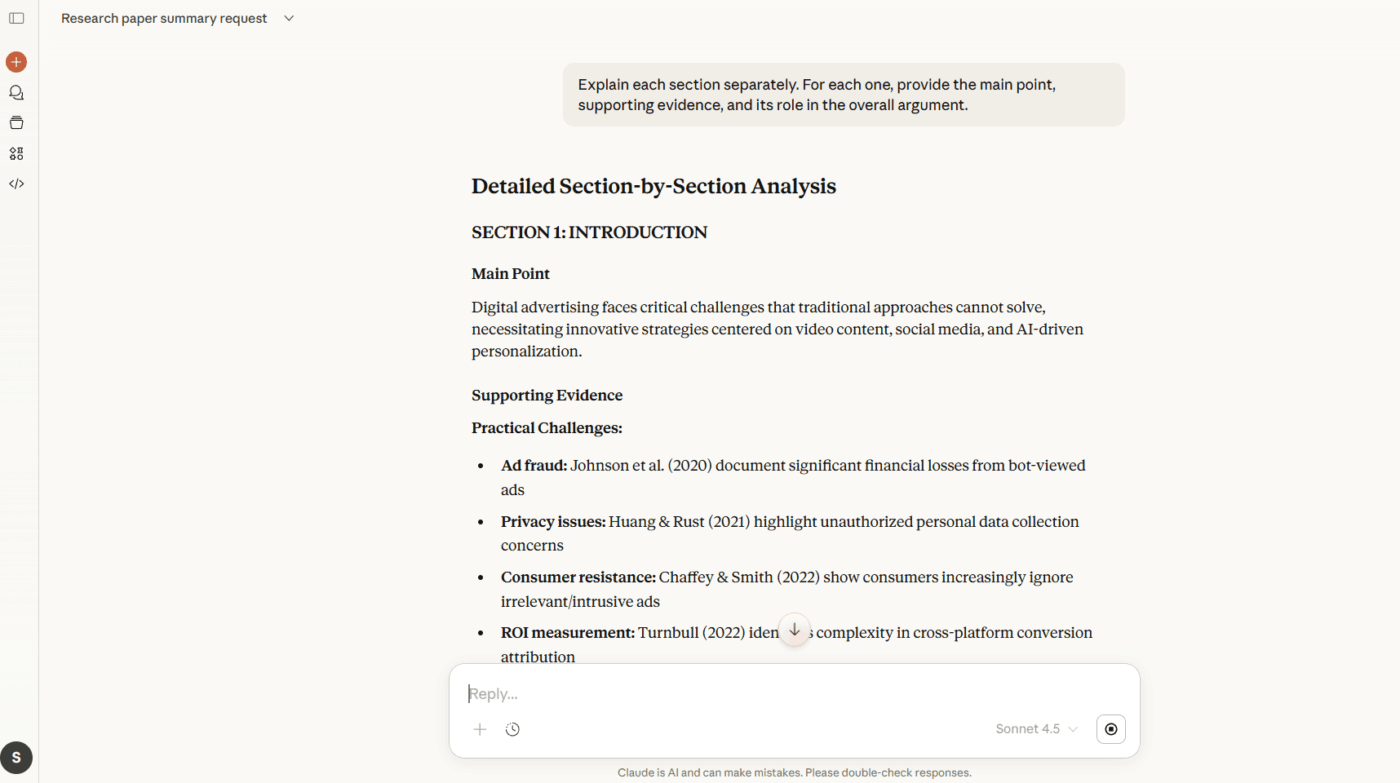
Explicações seção por seção dividem materiais densos em partes mais fáceis de lidar. Use isso para documentação de projetos ou trabalhos acadêmicos em que cada parte tem uma função específica.
📌 Padrão de solicitação: Explique cada seção deste white paper separadamente. Para cada uma, forneça o ponto principal, as evidências de apoio e seu papel no argumento geral.
Quando você precisa de uma estrutura lógica
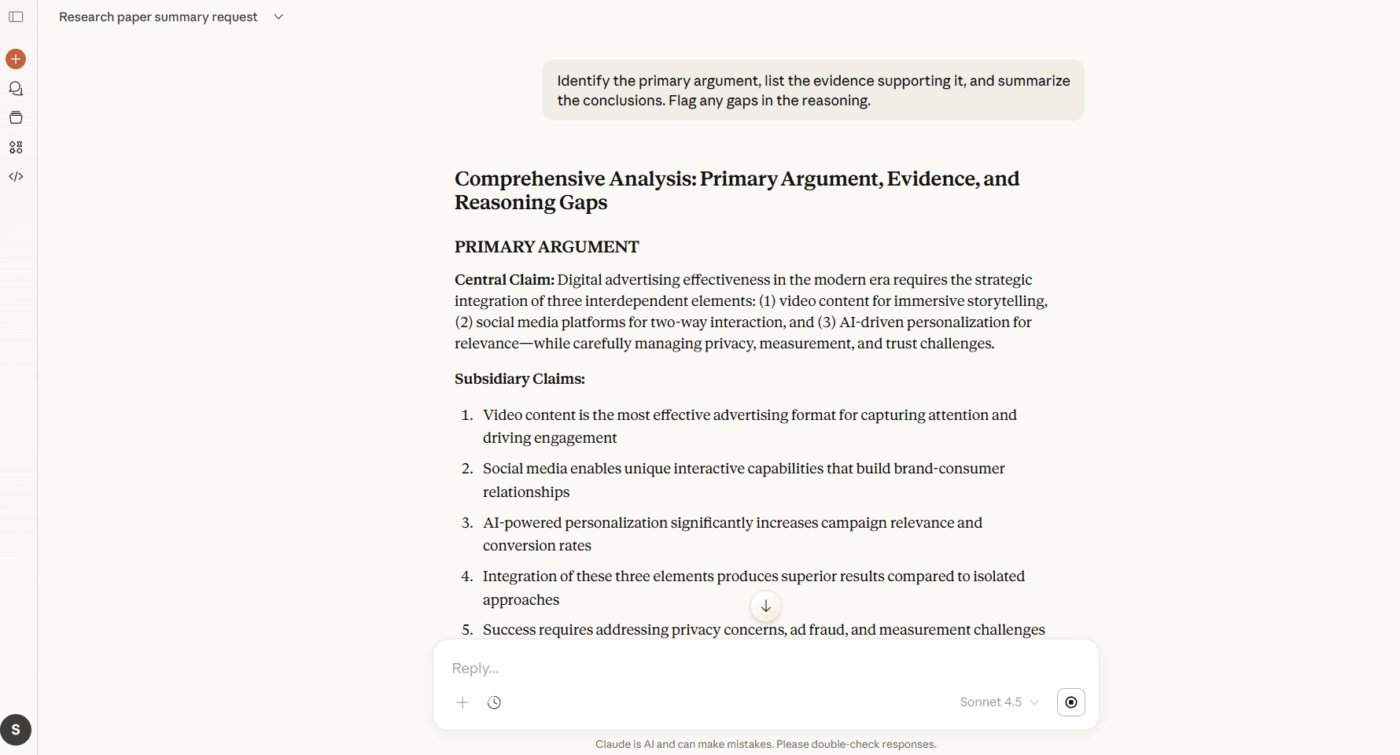
Extrair argumentos, evidências e conclusões isola o raciocínio por trás da prosa. Isso é valioso para documentos jurídicos, documentos de políticas e relatórios analíticos em que você precisa avaliar o caso em questão.
📌 Padrão de prompt: identifique o argumento principal, liste as evidências que o sustentam e resuma as conclusões. Sinalize quaisquer lacunas no raciocínio.
Aprenda a organizar suas notas, garantindo que elas sejam fáceis de acessar ao usar o Claude:
Quando você precisa de uma análise crítica
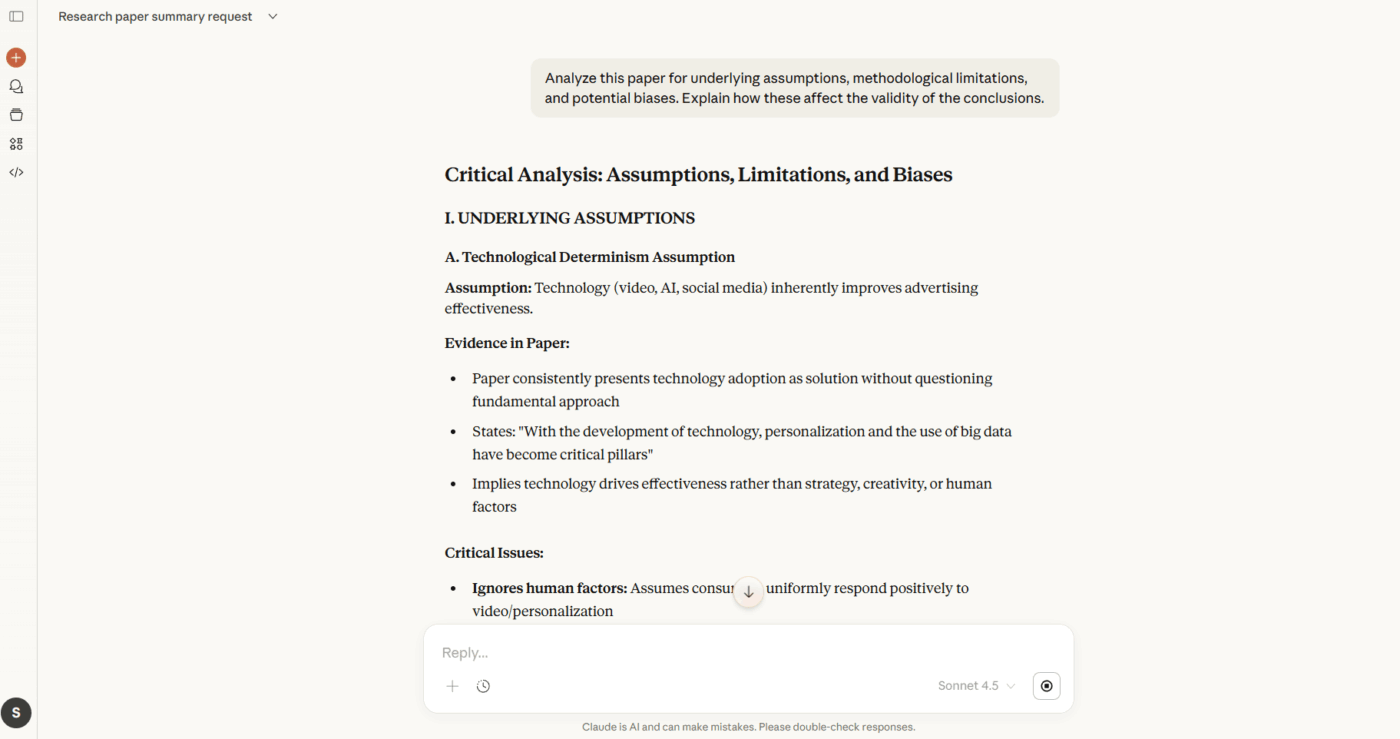
Identificar suposições e pontos fracos revela o que o autor considera óbvio ou não aborda. Use esse padrão para avaliar a qualidade da pesquisa e identificar possíveis vieses.
📌 Padrão de prompt: Analise este artigo para identificar suposições subjacentes, limitações metodológicas e possíveis vieses. Explique como eles afetam a validade das conclusões.
Quando você precisa se adaptar ao público
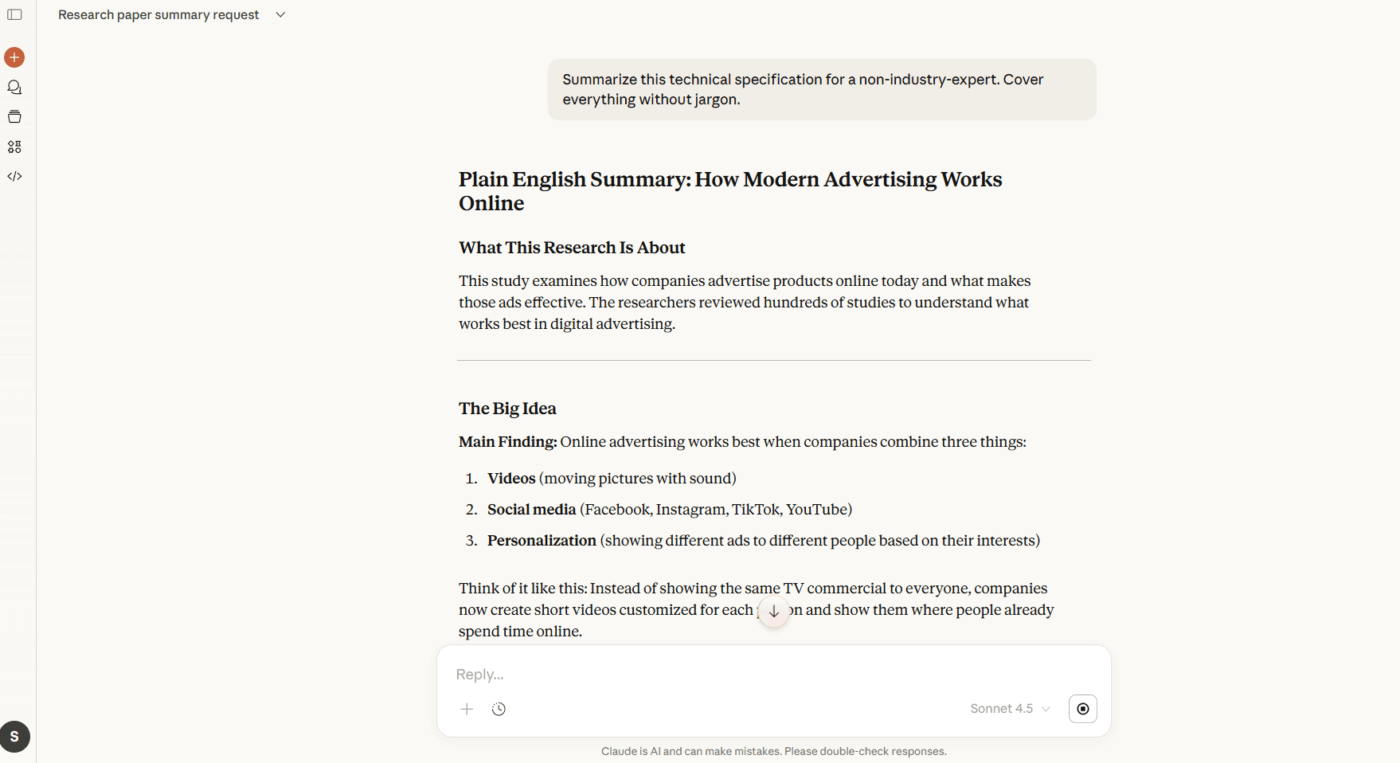
O mesmo documento pode exigir resumos diferentes, dependendo de quem o lê. Sugestões específicas para o público ajustam a profundidade técnica, a ênfase e a terminologia para corresponder ao conhecimento do leitor.
📌 Padrão de prompt: Resuma esta especificação técnica para um gerente de projeto não técnico. Aborde o que o sistema faz, as implicações no cronograma e os requisitos de recursos sem usar jargões.
Encontre mais ferramentas de IA e resumidores de artigos de pesquisa aqui:
Melhores práticas para usar o Claude de forma responsável com PDFs
Embora a IA resuma documentos de forma eficaz, o uso responsável requer consciência das limitações do modelo e dos limites éticos.
Essas práticas ajudam você a obter resultados precisos, respeitando as restrições. 📝
Verifique informações críticas
O Claude pode interpretar erroneamente tabelas complexas, ler incorretamente textos digitalizados ou perder nuances em materiais altamente técnicos.
Verifique qualquer resumo que informe decisões importantes. Se o PDF contiver dados financeiros, obrigações legais ou informações médicas, trate a saída do Claude como uma primeira versão que requer verificação humana.
Respeite a confidencialidade e a privacidade dos dados.
Os PDFs enviados passam a fazer parte do seu histórico de conversas. Portanto, evite enviar documentos que contenham informações pessoais confidenciais, dados comerciais proprietários ou materiais confidenciais de clientes, a menos que você tenha confirmado que o uso está em conformidade com as políticas e acordos relevantes.
É melhor verificar as diretrizes da sua organização antes de processar conteúdo regulamentado.
🔍 Você sabia? Diz a lenda que, acima da biblioteca do antigo Egito, sob o reinado do rei Ramsés II, havia um lema que significava “um lugar de cura para a alma”.
Respeite as restrições éticas
O Claude não resumirá conteúdos que promovam danos, contenham material explícito envolvendo menores ou incluam instruções para atividades perigosas.
Se o seu PDF se enquadrar nessas categorias, ele se recusará a processá-lo. Isso se aplica mesmo a contextos acadêmicos ou de pesquisa, onde o conteúdo pode parecer justificado.
Entenda as limitações do formato
Digitalizações de baixa qualidade, documentos com muitas imagens e arquivos com codificação incomum podem produzir resumos incompletos. Isso significa que, para PDFs que dependem muito de gráficos, diagramas ou fotografias, o Claude perderá o contexto que esses elementos visuais fornecem.
Para documentos em que os elementos visuais transmitem informações essenciais, complemente o resumo com uma descrição do que as imagens mostram.
🔍 Você sabia? Os psicólogos educacionais chamam isso de “efeito dos detalhes sedutores ”: adicionar informações fascinantes, mas irrelevantes, pode realmente diminuir o aprendizado. O cérebro gasta esforço mental processando distrações em vez das ideias principais.
Erros comuns a evitar ao resumir PDFs com o Claude
Quando as equipes usam o Claude para resumir PDFs longos, geralmente surgem problemas relacionados à forma como as entradas e as expectativas são definidas.
Aqui está uma tabela que detalha os erros mais comuns, por que eles causam problemas e o que fazer de diferente para obter resumos mais objetivos. 👇
| Erro comum | Por que isso causa problemas | O que fazer de diferente |
| Carregando o PDF inteiro sem contexto | O Claude não tem sinalização sobre o que realmente importa, então o resumo permanece amplo ou superficial. | Adicione uma breve instrução que esclareça o objetivo, o público-alvo e a profundidade que você deseja. |
| Ignorando a estrutura do documento | PDFs longos geralmente misturam dados, análises e apêndices, o que dilui o resumo. | Destaque seções para priorizar ou ignorar, como resumos executivos ou anexos. |
| Misturando vários documentos em uma única solicitação | O Claude tem dificuldade em distinguir o contexto, o que leva a resumos confusos ou misturados. | Resuma um documento de cada vez e, se necessário, sintetize cinco resumos. |
| Usando resumos para tarefas posteriores sem reformulação | Um resumo geral raramente funciona para e-mails, apresentações ou decisões tal como está. | Refaça a solicitação ao Claude com o resumo e o resultado exato que você precisa em seguida. |
| Esperando que um único resumo sirva para todos os casos de uso | Diferentes partes interessadas precisam de diferentes níveis de detalhes | Crie resumos separados adaptados às equipes de liderança, operações ou técnicas. |
🔍 Você sabia? Os psicólogos veem o resumo como uma integração mental complexa: ele requer a conexão de pequenos detalhes (palavras/frases) com grandes ideias (temas). Isso reflete como o cérebro constrói modelos mentais de conteúdo, em vez de apenas armazenar fatos.
Os limites reais do uso do Claude para resumir PDFs
O Claude lida bem com a maioria dos PDFs, mas certas limitações afetam a precisão e a integridade:
- O conteúdo visual permanece inacessível: gráficos, diagramas e tabelas complexas muitas vezes perdem o significado durante a extração de texto.
- Documentos digitalizados produzem resultados pouco confiáveis: baixa qualidade de imagem, anotações manuscritas ou fontes não padronizadas causam erros de leitura.
- Arquivos extremamente longos enfrentam restrições de processamento: documentos grandes, especialmente aqueles com mais de várias centenas de páginas, podem exigir uma análise seção por seção.
- A falta de conhecimento cria lacunas: PDFs que fazem referência a eventos, regulamentos ou pesquisas posteriores a janeiro de 2025 precisam de verificação externa.
- Notas especializadas são interpretadas incorretamente: Provas matemáticas, fórmulas químicas e sintaxe de programação incorporadas ao texto podem não ser renderizadas corretamente.
Como criar resumos de PDF usando o ClickUp
As equipes de pesquisa muitas vezes gastam mais tempo gerenciando informações do que gerando-as.
O ClickUp é o primeiro espaço de trabalho com IA convergente do mundo, onde seus documentos de pesquisa ficam ao lado das tarefas, projetos e fluxos de trabalho que eles apoiam. Isso elimina a dispersão do trabalho (o assassino silencioso da produtividade causado por aplicativos desconectados e contexto fragmentado) e mantém a documentação conectada ao trabalho real.
Veja como usar os recursos de IA do ClickUp para resumir PDFs e muito mais. 📝
Passo 1: Abra o documento ClickUp correto
Acesse o Espaço de Trabalho onde o ClickUp Doc está localizado. Aqui, navegue por Espaço > Pasta > Lista até chegar ao Doc, ou abra-o diretamente a partir da pesquisa.
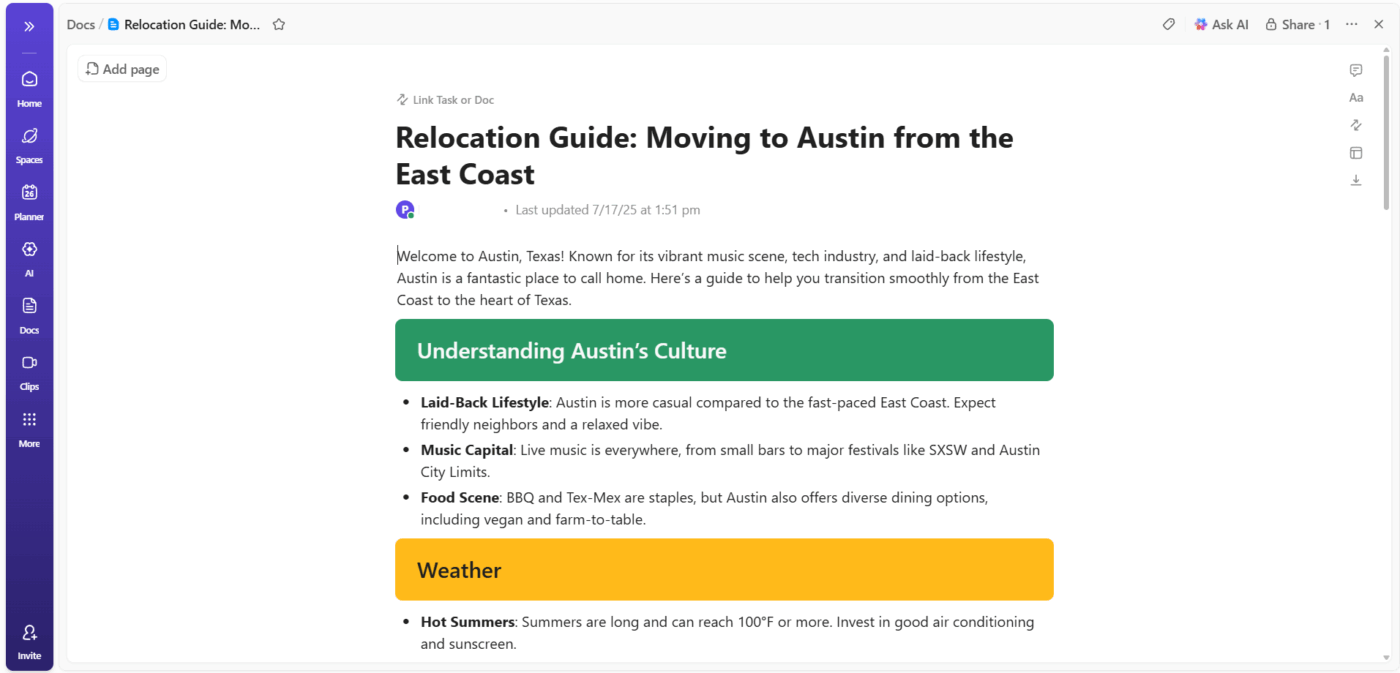
Certifique-se de que o documento:
- Contém conteúdo em texto simples
- Não inclui apenas imagens, tabelas ou incorporações.
- Tem material escrito suficiente para resumir de forma significativa
Se o Doc extrair conteúdo de um PDF colado, confirme se o texto do PDF é editável dentro do Doc.
📖 Leia também: Os melhores aplicativos para anotações (gratuitos e pagos)
Passo 2: Localize o botão “Perguntar à IA” e abra o menu de ações.
Concentre sua atenção no canto superior direito do cabeçalho do documento, onde você verá o botão Ask AI, que aplica ações a todo o documento. Se você quiser resumos por seção, destaque o texto específico.
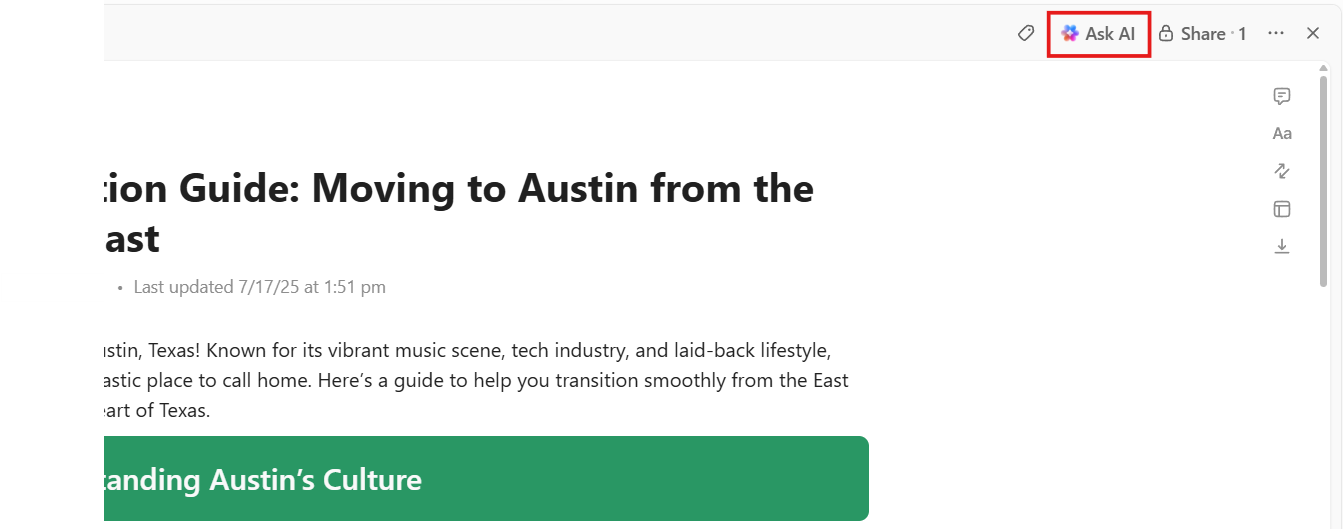
Clique uma vez em Ask AI (Perguntar à IA) e um menu suspenso será aberto, mostrando as ações de IA disponíveis para o documento. Procure especificamente pela opção Summary (Resumo) neste menu.
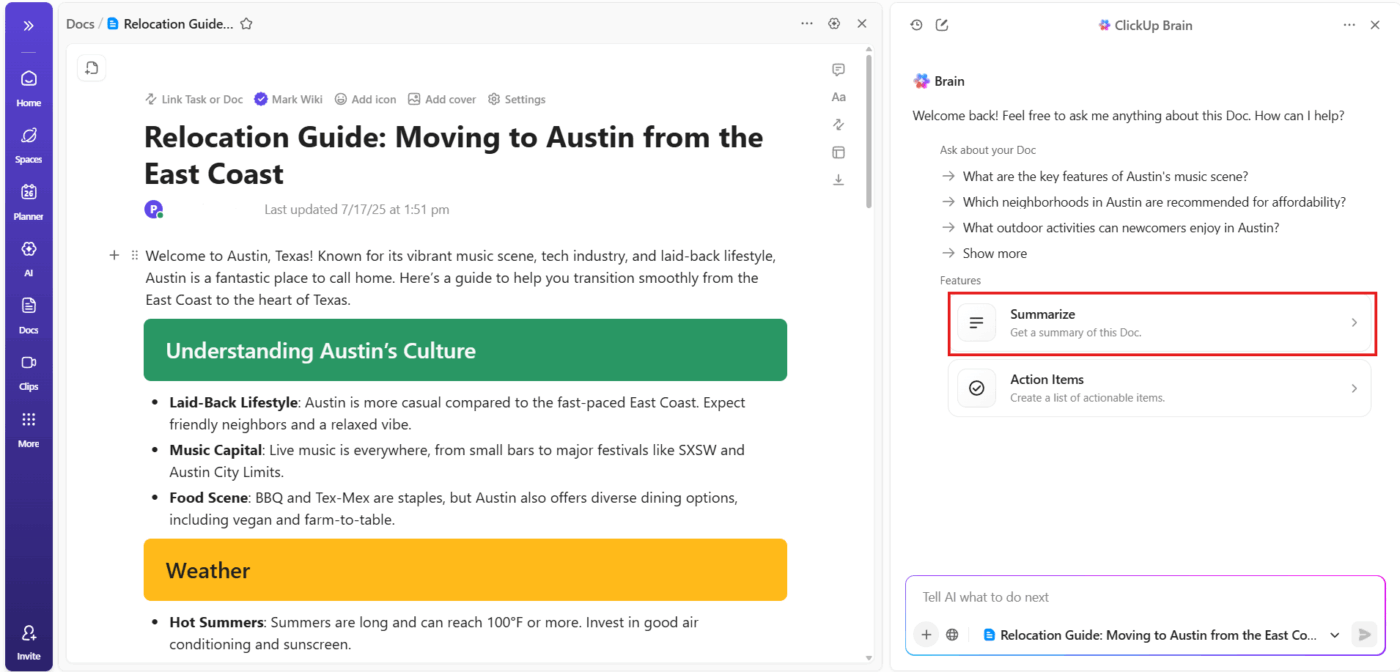
Etapa 3: Inicie a geração do resumo
Agora, tudo o que você precisa fazer é clicar em Resumir. O ClickUp Brain, o assistente de IA integrado à plataforma, irá:
- Digitalize todo o conteúdo do documento, de cima a baixo.
- Analise títulos, parágrafos e estrutura
- Gere uma visão geral condensada com foco nos pontos principais e na intenção.
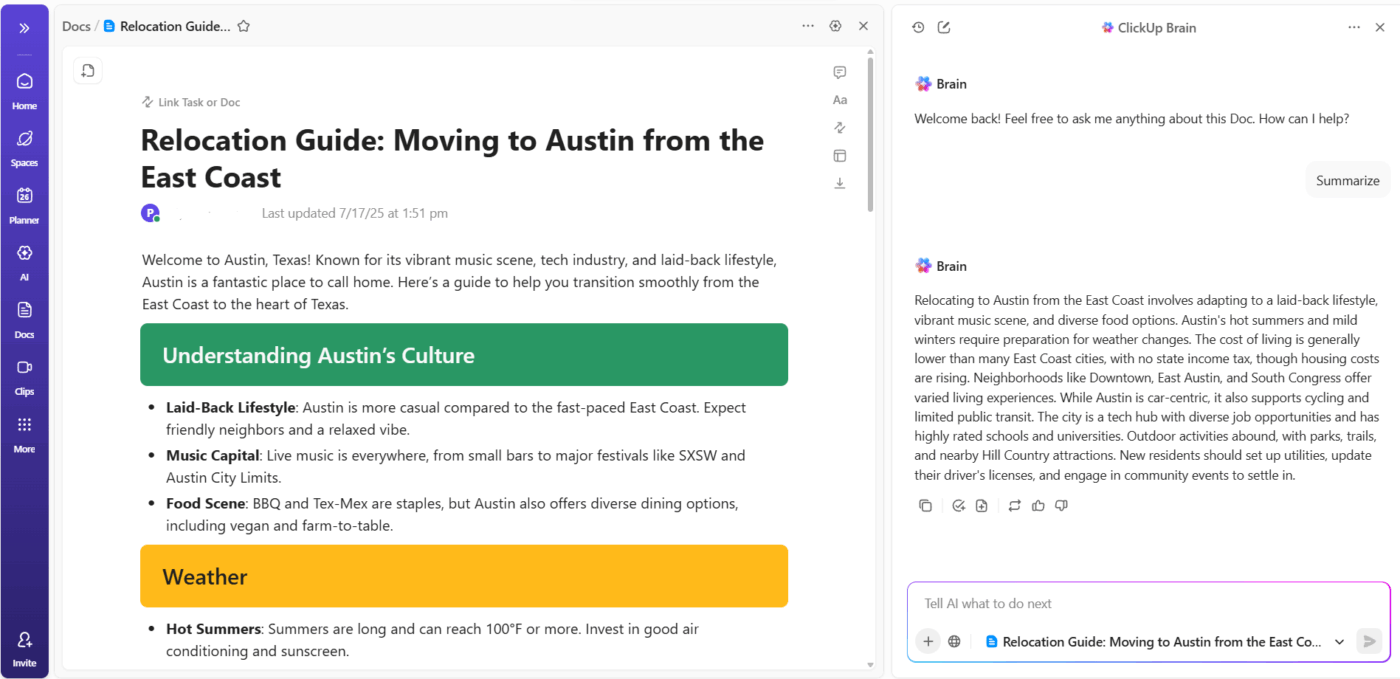
O resumo aparece diretamente na interface do Doc assim que o processamento é concluído. Você verá o resultado como um bloco de texto independente, separado do conteúdo original. O ClickUp não sobrescreve nada automaticamente nesta fase.
Você também pode pedir ao ClickUp Brain para resumir PDFs e documentos que não estão presentes em seu espaço de trabalho.
Basta enviar seu tipo de arquivo ou vincular seu documento no chat, e ele gerará rapidamente um resumo detalhado para você. Isso facilita o compartilhamento de pontos-chave com sua equipe ou a consulta de informações importantes sem precisar ler o documento inteiro.
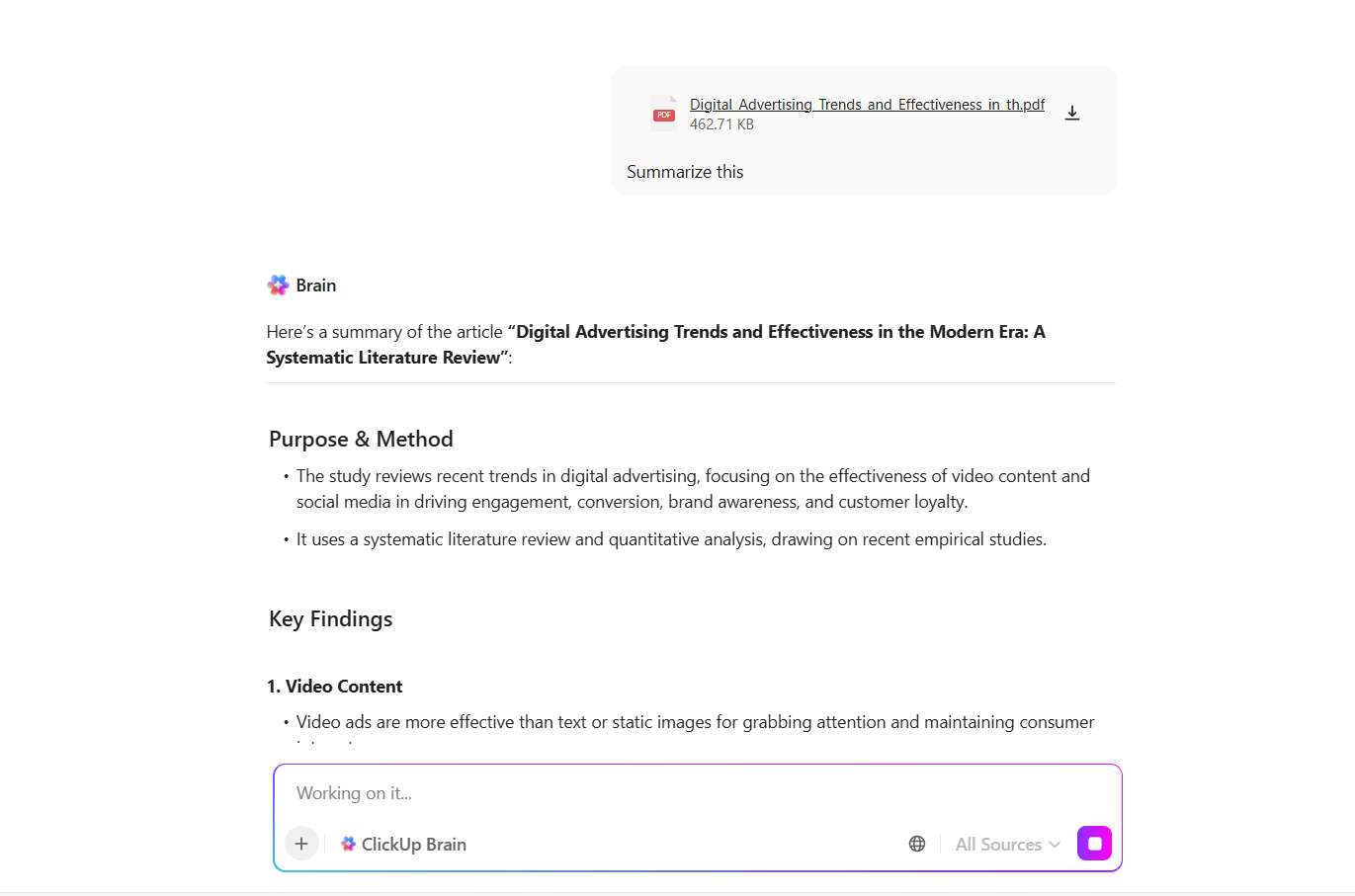
🤩 Bônus: O ClickUp Brain também pode analisar planilhas para você! Basta enviar sua planilha em um chat e solicitar que ele analise os dados, forneça resumos, destaque as principais tendências e responda a perguntas específicas sobre as informações.
Etapa 4: Decida como o resumo deve ficar no documento
Assim que o resumo aparecer, o ClickUp fornece opções de ação claras. Escolha uma com base em como você planeja usar o resumo:
- Insira o resumo abaixo do conteúdo original para manter a janela de contexto completa.
- Substitua todo o conteúdo do documento pelo resumo para obter uma versão condensada.
- Copie o resumo para colar em outro documento, descrição de tarefa ou comentário.
- Regenere o resumo se o resultado parecer muito genérico ou muito detalhado.
Você também pode continuar solicitando à IA que refine o tom, o comprimento ou a estrutura após esta etapa.
🚀 Vantagem do ClickUp: Libere todo o potencial da sua produtividade com o ClickUp BrainGPT, seu companheiro de trabalho com tecnologia de IA. Ele oferece uma interface unificada para pesquisar, criar e gerenciar informações, com foco na precisão e na privacidade.
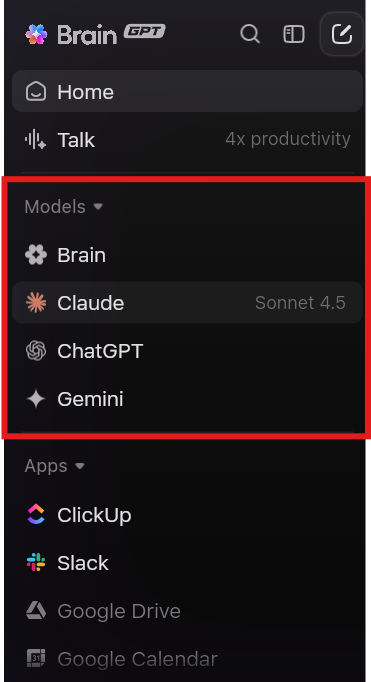
Com o BrainGPT, você pode:
- Pesquise no ClickUp, na web e em aplicativos conectados usando linguagem simples.
- Crie tarefas no ClickUp a partir de qualquer página da web ou e-mail, incluindo contexto e anexos.
- Resuma páginas da web, e-mails e documentos para compreender rapidamente os pontos principais.
- Use o ClickUp Talk to Text para converter sua voz em texto e redigir sem usar as mãos.
- Receba sugestões geradas por IA e ações recomendadas com base em suas atividades recentes.
- Escolha entre diferentes modelos de IA (ClickUp Brain, ChatGPT, Claude, Gemini)
Você também pode acessar o BrainGPT por meio de uma extensão do Chrome ou aplicativo para desktop, com recursos como favoritos, integração com calendário e histórico de conversas.
Etapa 5: use o resumo operacionalmente
Depois de colocar o resumo, conecte-o ao trabalho real.
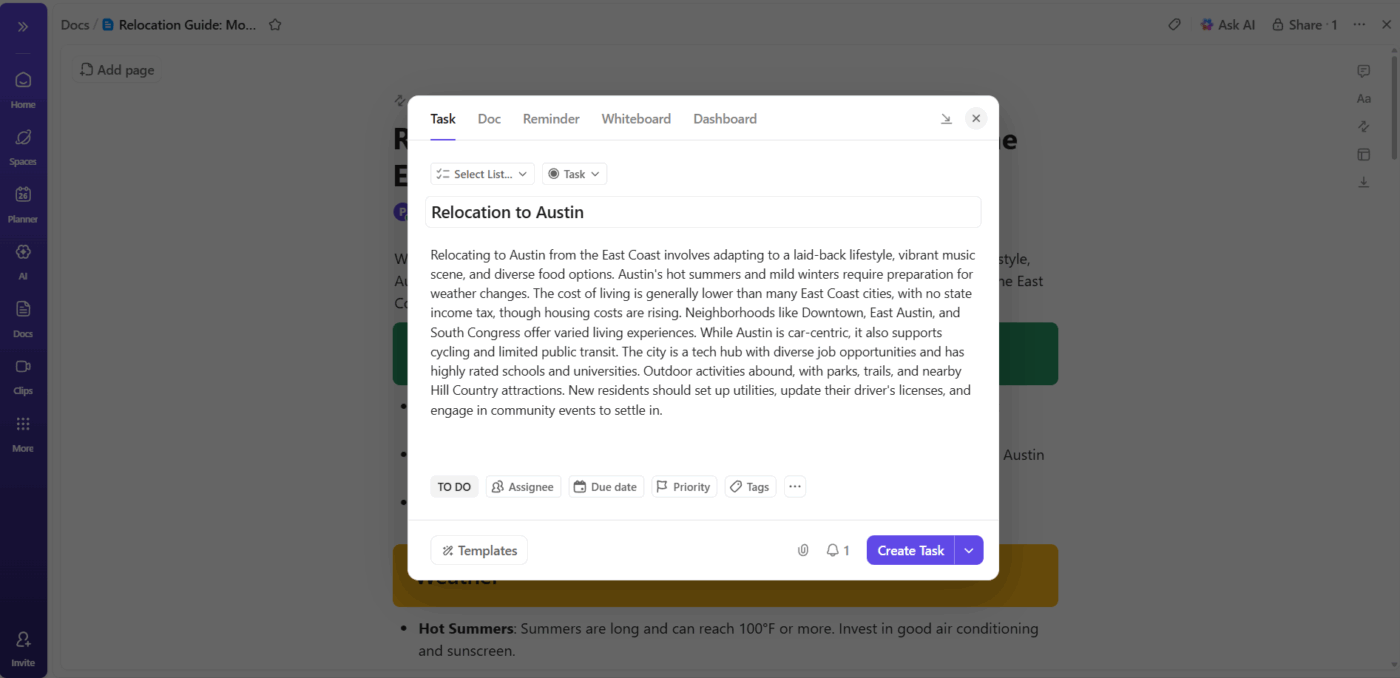
Por exemplo, digamos que o documento resuma uma atualização de política. Adicione tarefas do ClickUp diretamente abaixo do resumo para etapas de implementação, aprovações ou treinamento. Você pode designar responsáveis e datas de vencimento ali mesmo, sem sair do documento.
Isso mantém o resumo vinculado à execução, em vez de ficar como um texto de referência estático.
🚀 Vantagem do ClickUp: Automatize, otimize e potencialize seu fluxo de trabalho com os Super Agentes do ClickUp. Esses avançados colegas de equipe com IA aprendem com cada interação e podem ser personalizados para atender às necessidades específicas da sua equipe.
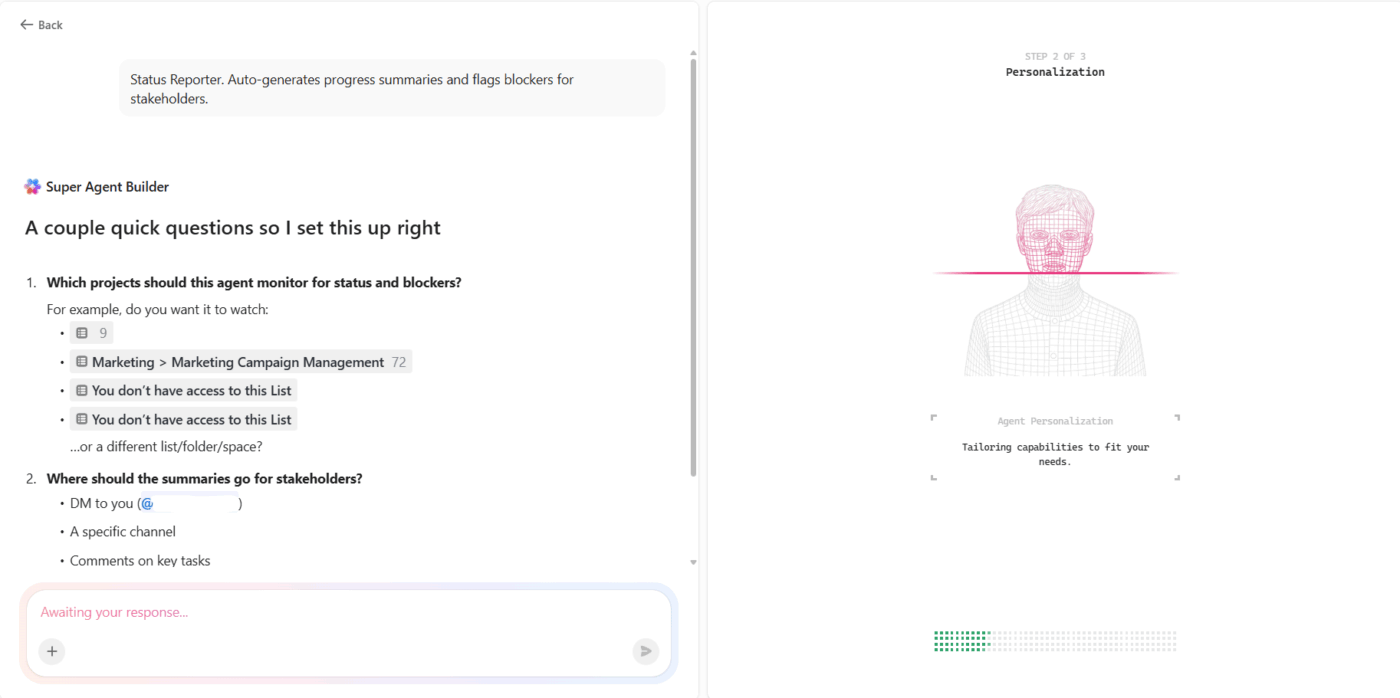
Suponha que você esteja gerenciando uma equipe de marketing ocupada, com várias campanhas em andamento ao mesmo tempo. Todas as semanas, você precisa atualizar as partes interessadas sobre o andamento da campanha e destacar quaisquer obstáculos. Em vez de passar horas reunindo atualizações e escrevendo relatórios, você configura um Super Agente ClickUp chamado Relator do Status da Campanha:
Veja como funciona:
- Todas as sextas-feiras, às 16h, o Super Agent revisa automaticamente todas as tarefas da sua lista “Gerenciamento de campanhas de marketing”.
- Ele verifica quais tarefas foram concluídas, quais estão atrasadas e quais estão em risco com base em seu status e datas de vencimento.
- Em seguida, ele gera um resumo claro e conciso, listando marcos concluídos, sinalizando itens vencidos e destacando quaisquer obstáculos.
- Este resumo é publicado diretamente no canal de chat do ClickUp da sua equipe e como um comentário na tarefa principal da campanha.
- Se alguém tiver alguma dúvida, pode @mencionar o Super Agente no chat ou em uma tarefa, e ele fornecerá instantaneamente o status mais recente da campanha ou responderá a perguntas específicas.
Saiba mais aqui:
Leituras mais curtas, ganhos maiores com o ClickUp
O Claude funciona bem quando o objetivo é compreender um documento. Basta carregar um arquivo em formato PDF, fazer perguntas específicas e obter um resumo que esclareça a estrutura, os argumentos e os detalhes principais.
O ClickUp leva o fluxo de trabalho ainda mais longe. PDFs, resumos e ações de acompanhamento ficam todos no mesmo lugar. O ClickUp Docs armazena o conteúdo resumido e as tarefas se conectam diretamente às decisões extraídas do documento. O ClickUp Brain integrado resume e analisa seus documentos, respondendo a perguntas posteriormente para transformar insights em próximos passos.
Inscreva-se hoje mesmo no ClickUp! ✅
Perguntas frequentes (FAQ)
Sim, o Claude pode resumir PDFs grandes, incluindo relatórios, trabalhos de pesquisa e documentos internos. Ele lida com arquivos de várias páginas identificando a estrutura, as seções principais e os temas recorrentes antes de gerar uma visão geral condensada.
A precisão geralmente é alta quando o PDF tem formatação clara e conteúdo coerente. O Claude captura bem os principais argumentos, conclusões e pontos de apoio, embora tabelas densas ou apêndices altamente técnicos possam receber uma cobertura mais superficial.
Os resumos do Claude funcionam melhor como uma primeira abordagem. Eles ajudam você a entender rapidamente o escopo, as prioridades e os principais pontos. Para decisões de alto risco, o resumo deve orientar onde se concentrar, em vez de substituir uma análise detalhada.
Documentos estruturados têm melhor desempenho. Apresentações de estratégias, white papers, documentos de políticas, trabalhos de pesquisa e relatórios comerciais com títulos e fluxo lógico são resumidos de forma mais confiável do que arquivos digitalizados ou PDFs com muitas imagens.
Sim. O PDF original fornece nuances, contexto e detalhes de apoio que os resumos comprimem. Usar o resumo juntamente com a leitura seletiva de seções críticas proporciona o resultado mais confiável.