
Tanto o Google Keep quanto o Evernote registram uma nota em segundos. O que os diferencia é o que vem depois.
O Google Keep mantém as coisas simples de propósito. Você abre o aplicativo, anota uma ideia, cria uma lista de tarefas, define um lembrete ou salva uma imagem e, em seguida, volta ao seu dia a dia. O Evernote adiciona estrutura após a captura, com cadernos, etiquetas, formatação mais avançada, pesquisa de documentos e filtros para construir uma biblioteca de referência ao longo do tempo.
Essa diferença aumenta à medida que suas anotações se acumulam. Uma lista de compras ou um lembrete rápido não precisa de um sistema de arquivamento. Anotações de reuniões, pesquisas, recibos, referências de projetos e documentos dos quais você precisará daqui a alguns meses, muitas vezes, precisam.
Antes de escolher, faça a si mesmo três perguntas. Por quanto tempo você precisará dessas anotações? Quanta estrutura você está disposto a manter? E quando voltar meses depois, com que rapidez você precisará encontrar um detalhe específico?
Resposta curta: Escolha o Google Keep se você costuma registrar principalmente notas rápidas, listas, lembretes e ideias, já trabalha no ecossistema do Google e quer uma ferramenta gratuita que quase não exija configuração. Escolha o Evernote se suas notas estão se transformando em uma biblioteca de referência pesquisável e você precisa de mais organização, formatação e recursos de pesquisa. Esteja preparado para pagar à medida que essa biblioteca crescer, já que a versão gratuita do Evernote limita você a 50 notas, um caderno e um dispositivo sincronizado.
Se você acabar usando um aplicativo para captura rápida e outro para referência a longo prazo, surge uma questão mais importante: como essas anotações se relacionam com o trabalho que devem apoiar?
Google Keep x Evernote: uma visão geral
| Categoria | Google Keep | Evernote |
|---|---|---|
| Ideal para | Anotações rápidas, listas de tarefas, lembretes e organização do dia a dia | Pesquisa, arquivamento de documentos e gestão de conhecimento a longo prazo |
| Captura de notas | Captura rápida em formato de cartão com texto, listas, imagens, desenhos e notas de voz | Notas mais completas com tabelas, anexos, anotações em PDFs e o Web Clipper |
| Organização | Etiquetas, cores, marcadores e arquivos; sem cadernos nem pastas | Cadernos, pilhas e tags para coleções estruturadas |
| Pesquisa e OCR | Pesquisa por palavra-chave, filtros e reconhecimento de texto em fotos | Pesquise em PDFs, arquivos do Office, digitalizações e transcrições, além da Pesquisa Semântica |
| Recursos de IA | Não há pacote de IA integrado; depois de conectar o Google Workspace, o Gemini pode criar e localizar notas e listas do Keep, além de adicionar itens a listas existentes | Assistente de IA, Pesquisa Semântica, Transcrição por IA, Edição por IA e Notas de Reunião por IA |
| Acesso offline | Acesso offline no celular; o navegador do computador requer conexão com a internet | Acesso offline por meio de aplicativos dedicados para Windows e Mac, além de dispositivos móveis |
| Colaboração | Notas e listas de tarefas compartilhadas com acesso para edição para todos os colaboradores | Notas e cadernos compartilhados com permissões de visualização, edição e acesso total |
| Preços* | Gratuito com uma conta do Google | Gratuito; Starter: US$ 14,99/mês ou US$ 99/ano; Advanced: US$ 24,99/mês ou US$ 249,99/ano; planos para equipes disponíveis |
| Limites do plano gratuito | Não há limite declarado para o número de notas nem para dispositivos conectados | 50 notas, um caderno e um dispositivo conectado |
| Avaliações | G2: 4,6/5 (listagem do Google Workspace); Capterra: 4,7/5 | G2: 4,3/5; Capterra: 4,4/5 |
Como avaliamos softwares na ClickUp
Nossa equipe editorial segue um processo transparente, baseado em pesquisas e independente de fornecedores, para que você possa confiar que nossas recomendações se baseiam no valor real do produto.
Aqui está um resumo detalhado de como avaliamos softwares na ClickUp.
Análise do Google Keep: pontos fortes, limitações e para quem é indicado
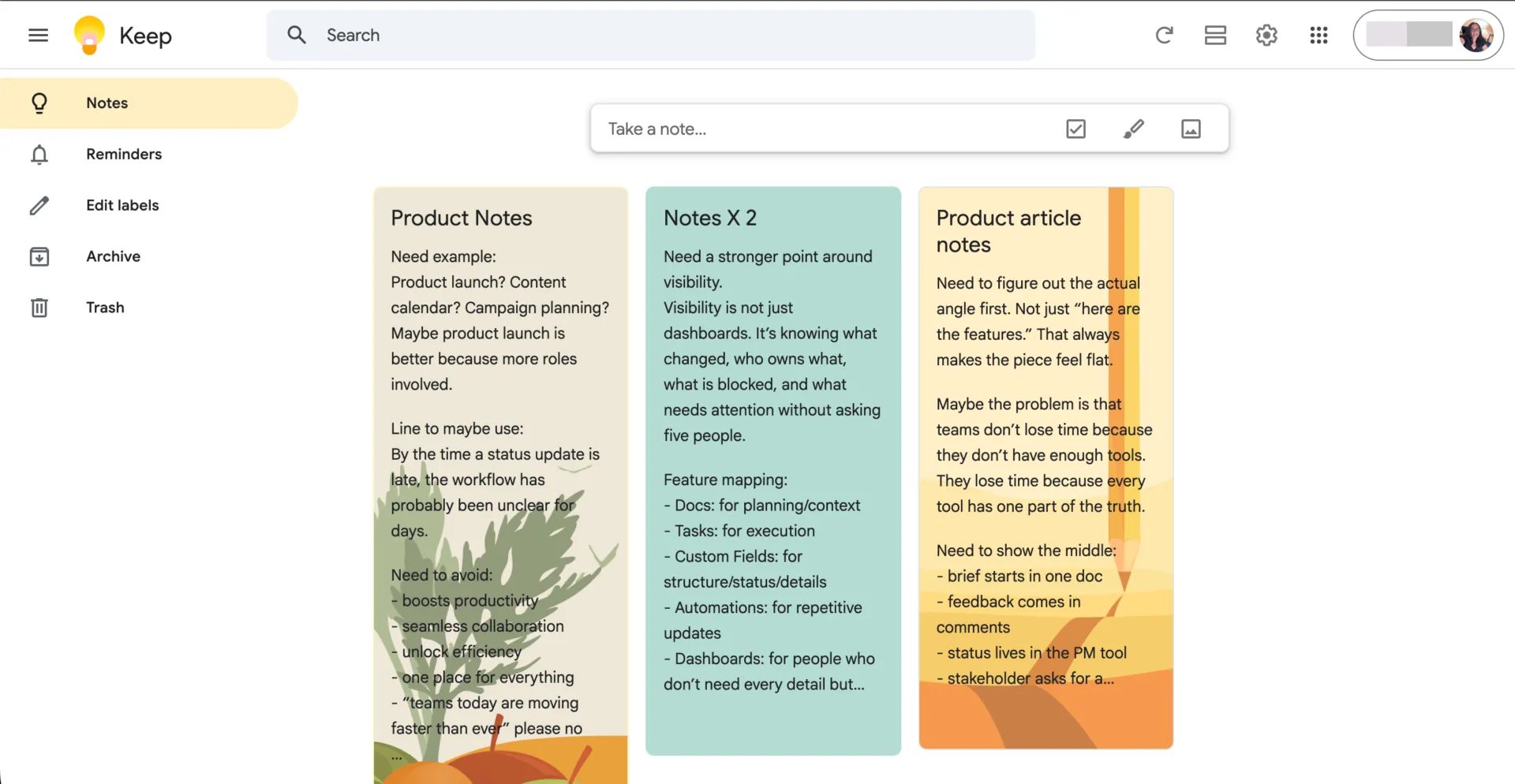
O Google Keep é o aplicativo gratuito do Google para anotações na web, no Android e no iOS. Ele armazena notas de texto, listas de tarefas, imagens, desenhos e notas de voz na forma de cartões que são sincronizados entre dispositivos por meio da sua conta do Google. Ele dispensa as etapas de configuração exigidas por outros aplicativos de anotações, como escolher um caderno, selecionar um modelo ou clicar em “Salvar” a cada edição.
Para quem o Google Keep foi desenvolvido
O Google Keep é para quem precisa de uma ferramenta rápida e gratuita para guardar anotações de curto prazo. Ele se adapta melhor aos usuários do Google Workspace, já que o dia a dia de trabalho deles já gira em torno do Gmail, do Google Agenda e do Google Docs. Para essas equipes, o Keep já vem incluído na assinatura, e as anotações ficam próximas aos e-mails e arquivos aos quais se referem.
Isso também funciona para quem gerencia listas do dia a dia com outras pessoas. Pense em uma lista de compras que você compartilha com seu parceiro, uma lista de verificação para fazer as malas para uma viagem em família ou uma lista atualizada de ideias de presentes. Usuários que priorizam dispositivos móveis também se beneficiam, já que o Keep foi projetado para registrar uma nota no celular e agir com base nela mais tarde.
O que o Google Keep faz bem?
- Capture notas a partir dos aplicativos do Google. O Keep abre no painel lateral do Gmail, Calendário, Chat, Drive, Documentos, Planilhas e Apresentações. Nos Documentos e nas Apresentações, você pode arrastar uma nota do Keep para dentro do seu arquivo ou clicar com o botão direito do mouse em um texto destacado ou em uma imagem para salvá-la no Keep
- Salve conteúdo enquanto navega. A extensão do Google Keep para o Chrome salva páginas da web, textos selecionados e imagens no Keep. É uma maneira rápida de coletar links, citações e referências de pesquisa enquanto você navega, para depois voltar a acessá-los mais tarde
- Acesse suas anotações diretamente da tela inicial do seu Android. O Keep oferece três widgets: Captura Rápida, Anotação Única e Coleção de Anotações. Fixe uma lista de compras ou uma lista de tarefas diárias na tela inicial, marque os itens à medida que for concluindo e crie uma nova anotação com um único toque
- Defina lembretes que sincronizam com o Google Tarefas e o Google Agenda. Adicione uma data, hora ou periodicidade a uma nota, e o lembrete aparecerá no Keep, no Tarefas e no Agenda, com um link para a nota original. Como parte dessa mudança, o Google removeu os lembretes baseados em localização, e as notificações agora vêm do Tarefas ou do Agenda, em vez de do Keep
- Compartilhe listas para uma colaboração simples. Convide pessoas para editar notas, listas de tarefas, imagens, desenhos e gravações de áudio. Todos os colaboradores têm acesso para edição, já que o Keep não possui uma função de “somente visualização”
- Encontre texto em notas e imagens. O Keep filtra as notas por etiquetas, cores, tipos de nota e colaboradores. Ele também pode pesquisar texto em inglês dentro de fotos, facilitando a localização de capturas de tela e recibos fotografados
Preços do Google Keep
- Gratuito com qualquer conta do Google
Avaliações e comentários sobre o Google Keep
- G2: 4,6/5 (mais de 48.000 avaliações) na página do Google Workspace, não em uma página exclusiva do Keep
- Capterra: 4,7/5 (mais de 200 avaliações)
Um usuário da Capterra disse:
O Google Keep oferece a melhor experiência para manter anotações e listas de tarefas. Integra-se perfeitamente a outros produtos do Google e é fácil de usar. Ele se integra muito bem ao Gmail e ao Google Agenda. Adicionar colaboradores às anotações e listas de tarefas é muito importante, pois proporciona um fluxo de trabalho melhor para toda a equipe. Além disso, o sistema de etiquetas funciona muito bem para mim, ajudando a organizar tudo.
O Google Keep oferece a melhor experiência para manter anotações e listas de tarefas. Integra-se perfeitamente a outros produtos do Google e é fácil de usar. Ele se integra muito bem ao Gmail e ao Google Agenda. Adicionar colaboradores às anotações e listas de tarefas é muito importante, pois proporciona um fluxo de trabalho melhor para toda a equipe. Além disso, o sistema de etiquetas funciona muito bem para mim, ajudando a organizar tudo.
Onde o Google Keep fica para trás
O Google Keep não tem pastas nem cadernos, e as listas de tarefas suportam apenas um nível de recuo. Etiquetas, cores e alfinetes ajudam a organizar anotações rápidas, mas oferecem pouca estrutura para arquivos maiores.
O compartilhamento é limitado a notas editáveis, sem permissões apenas para visualização ou apenas para comentários. O Google também removeu os lembretes baseados em localização em 2025. E, embora o Keep consiga pesquisar texto em fotos, ele não oferece um recurso documentado de pesquisa de texto completo em PDFs.
Ideal para: Anotações rápidas, listas de tarefas, gravação de voz e lembretes programados em todos os aplicativos do Google.
Ignore se: Você precisa de organização hierárquica, permissões de compartilhamento detalhadas, lembretes baseados em localização ou arquivos de documentos pesquisáveis.
Leia também: Aplicativos para anotações no Android
Análise do Evernote: pontos fortes, limitações e para quem é indicado
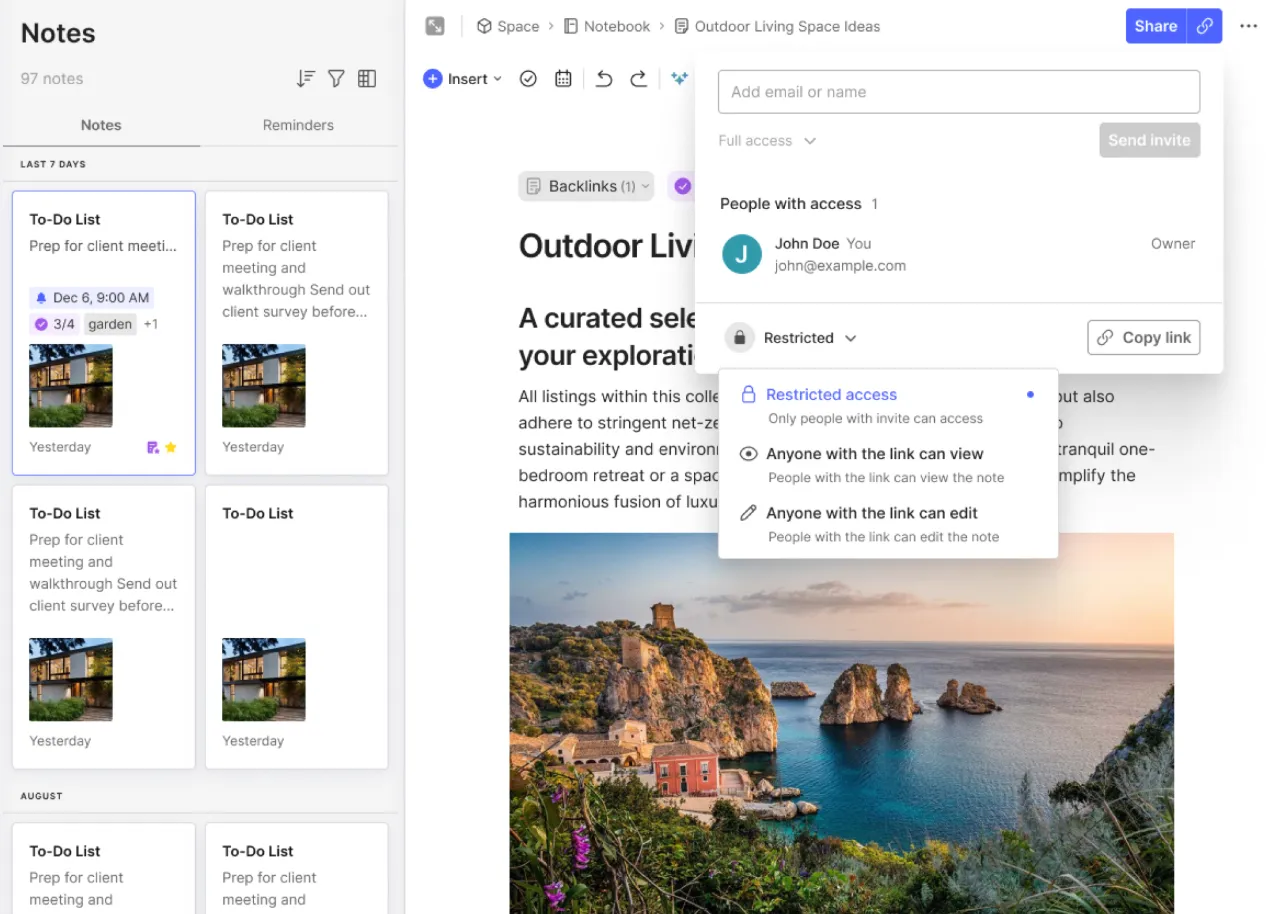
O Evernote é um aplicativo de anotações e conhecimento pessoal para a web, Windows, Mac, iOS e Android. Ele foi desenvolvido para anotações que você precisará encontrar e usar muito tempo depois de salvá-las. Recortes da web, PDFs, documentos digitalizados e anotações de reuniões ficam todos em um único arquivo pesquisável, organizado por cadernos e tags. Essa profundidade torna o Evernote uma excelente opção para quem está construindo uma biblioteca de referência ao longo de meses ou anos.
Para quem o Evernote foi desenvolvido
O Evernote é para pessoas que coletam informações às quais pretendem voltar. Pesquisadores, consultores, escritores e estudantes se encaixam bem nessa descrição, pois seu trabalho depende de salvar fontes e encontrá-las posteriormente. Um consultor pode manter um caderno por cliente. Um estudante pode recortar artigos de periódicos e anexar slides de aula à mesma nota. Pequenas equipes também podem usar cadernos compartilhados e os Spaces para manter uma base de conhecimento comum.
O que o Evernote faz bem?
- Salve páginas da web com o Web Clipper. Salve uma página da web inteira, um artigo simplificado, uma captura de tela ou um trecho de texto selecionado do seu navegador. Anote as capturas de tela e escolha um caderno e tags antes de salvar, para que a fonte e suas anotações fiquem juntas
- Pesquise dentro de PDFs, digitalizações e gravações. O Evernote indexa textos em PDFs, arquivos do Microsoft Office, imagens e documentos digitalizados, incluindo anotações manuscritas em fotos. Ele também pesquisa transcrições de áudio e vídeo e marca o momento correspondente na gravação. Operadores booleanos, filtros de data, tags e filtros de cadernos ajudam a refinar os resultados em um grande arquivo
- Organize notas com cadernos, pilhas e tags. Agrupe cadernos relacionados em pilhas e, em seguida, use tags para vincular materiais entre projetos. Um consultor poderia manter um caderno por cliente e, ao mesmo tempo, marcar contratos, pesquisas e notas de reuniões da mesma forma em todos eles
- Crie notas mais completas. As notas suportam texto formatado, tabelas, listas de verificação, anexos, seções recolhíveis e anotações em PDF. Pesquisas, anotações de reuniões e arquivos de apoio podem ser reunidos em uma única nota, em vez de ficarem espalhados por várias
- Vincule tarefas e eventos do calendário às notas. As tarefas ficam dentro das notas, próximas ao seu contexto. O Evernote também se conecta aos calendários do Google e do Outlook, para que você possa criar uma nota de reunião com os detalhes do evento já preenchidos. Prazos, lembretes, tarefas recorrentes e atribuições variam de acordo com o plano
- Encontre informações com IA. O Assistente de IA responde a perguntas sobre suas anotações e resume seu conteúdo, incluindo anexos compatíveis. A Pesquisa Semântica encontra anotações relacionadas por significado quando você não consegue se lembrar das palavras exatas. A Transcrição por IA transforma áudio, vídeo e imagens em texto pesquisável. As Anotações de Reunião por IA gravam, transcrevem e resumem reuniões, e a Edição por IA ajuda você a revisar seus textos
Preços do Evernote
- Gratuito
- Starter: US$ 14,99/mês ou US$ 99/ano
- Avançado: US$ 24,99/mês ou US$ 249,99/ano
- Flexível: Plano para equipes a partir de US$ 10 por usuário por mês
- Empresas: Preços personalizados
Avaliações e comentários sobre o Evernote
- G2: 4,3/5 (mais de 2.000 avaliações)
- Capterra: 4,4/5 (mais de 8.200 avaliações)
Um usuário do G2 disse:
O que mais gosto no Evernote é sua sincronização perfeita entre dispositivos e a poderosa organização de notas. Ele me permite registrar ideias instantaneamente no celular e no laptop sem perder o progresso. A capacidade de estruturar notas em cadernos dedicados, aplicar tags personalizadas e usar a funcionalidade de pesquisa avançada torna a localização de informações específicas incrivelmente rápida e fácil. Além disso, a ferramenta Web Clipper é revolucionária para salvar artigos de pesquisa, imagens e formatação diretamente nas minhas notas para referência futura.
O que mais gosto no Evernote é sua sincronização perfeita entre dispositivos e a poderosa organização de notas. Ele me permite registrar ideias instantaneamente no celular e no laptop sem perder o progresso. A capacidade de estruturar notas em cadernos dedicados, aplicar tags personalizadas e usar a funcionalidade de pesquisa avançada torna a localização de informações específicas incrivelmente rápida e fácil. Além disso, a ferramenta Web Clipper é revolucionária para salvar artigos de pesquisa, imagens e formatação diretamente nas minhas notas para referência futura.
Onde o Evernote fica para trás
A maior desvantagem do Evernote é o custo. O plano Gratuito limita você a 50 notas e um dispositivo conectado, o que serve para um teste, mas pouco mais do que isso. O plano Starter aumenta esses limites para 1.000 notas e três dispositivos. Quando seu arquivo ultrapassar esses limites, o plano Advanced custa US$ 249,99 por ano — um compromisso de verdade para uma ferramenta que você provavelmente usará por anos.
A pesquisa também tem um limite de tamanho. O Evernote indexa PDFs de até 52 MB por arquivo; portanto, o texto contido em arquivos maiores não aparecerá nos resultados. As tarefas integradas lidam bem com acompanhamentos pessoais. Equipes que precisam de dependências de projetos, planejamento de carga de trabalho ou controles de execução mais abrangentes provavelmente precisarão de uma plataforma dedicada à gestão de tarefas.
Se o custo da assinatura ou as limitações no gerenciamento de projetos superarem o que o Evernote oferece, vale a pena comparar essas alternativas ao Evernote.
Ideal para: Trabalhos que exigem muita pesquisa, bibliotecas de referência de longo prazo, recorte de páginas da web, documentos pesquisáveis e recuperação assistida por IA.
Ignore se: você precisa de sincronização gratuita entre vários dispositivos, tem um arquivo crescente com um orçamento apertado ou deseja gerenciamento completo de projetos junto com suas anotações.
Google Keep x Evernote: em que cada aplicativo leva vantagem
Ambos os aplicativos lidam bem com anotações do dia a dia. As diferenças aparecem em cinco áreas: pesquisa, organização, trabalho offline, compartilhamento e custo.
Pesquisa e OCR
O Google Keep pesquisa notas digitadas e texto dentro de fotos em linguagem natural. Ele também consegue extrair texto de uma imagem e transformá-lo em uma nota editável, o que evita ter que redigitar o conteúdo de um quadro branco ou de um folheto impresso. Mas, embora a Pesquisa abranja o texto e as imagens das suas notas, o Keep não consegue pesquisar dentro de documentos, pois suas notas não suportam PDFs nem arquivos do Office.
O Evernote pesquisa praticamente tudo o que você salva. Ele indexa PDFs, documentos do Office, digitalizações e anotações manuscritas, além de transcrições de áudio e vídeo. Sua pesquisa avançada permite combinar operadores booleanos com filtros de datas, etiquetas e cadernos, e a Pesquisa Semântica pode exibir notas relacionadas quando você não se lembra das palavras exatas. Essa profundidade vem acompanhada de algumas peculiaridades. As correspondências parciais só funcionam a partir do início de uma palavra; portanto, uma busca por “bola” encontra “estádio de beisebol”, mas não encontra “softbol”.
Vencedor: Evernote
A pesquisa de documentos, o OCR e a pesquisa semântica oferecem muito mais maneiras de extrair informações de um grande arquivo. O Google Keep é suficiente se suas pesquisas forem relativamente simples.
Formatos de captura e organização
O Keep permite que você capture rapidamente diferentes tipos de notas, incluindo texto, listas de verificação, desenhos, fotos e gravações de voz. O Evernote lida com texto, listas de verificação, imagens, áudio e arquivos, além de oferecer tabelas, seções recolhíveis e anotações em PDF. Isso o torna mais adequado para notas longas e estruturadas.
A maior diferença está na forma como cada aplicativo organiza o que você salva. As etiquetas do Keep funcionam como tags simples, de modo que uma única nota pode ter várias, embora sua conta tenha um limite máximo de 50 etiquetas no total. O Evernote coloca cada nota em um caderno e também permite adicionar tags. O Evernote limita o número de tags por plano: 20 na versão Grátis e 100 na versão Starter. A versão Grátis também permite apenas um caderno, então os usuários gratuitos acabam dependendo quase que inteiramente das tags.
O layout em cartões do Keep é ideal para notas curtas que você dá uma olhada rápida e coloca em prática, mas registros mais longos de reuniões ou relatórios de pesquisa podem rapidamente parecer apertados. Os cadernos do Evernote mantêm essas notas mais longas organizadas, mas somente se você continuar arquivando-as neles.
Vencedor: Depende do seu fluxo de trabalho
O Keep é mais simples para anotações rápidas e listas do dia a dia, especialmente notas que você vai colocar em prática em poucos dias. O Evernote se destaca em notas longas, registros de reuniões e pesquisas que você precisará organizar e consultar ao longo de meses.
Plataformas e acesso offline
O Google Keep está disponível em mais dispositivos sem custo algum. Ele funciona no Android, iOS, na web e em smartwatches com Wear OS. E não há limite para o número de dispositivos que você pode conectar. Seus aplicativos móveis também funcionam offline e sincronizam suas alterações assim que você se reconectar. No computador, a situação é diferente. O Google descontinuou o aplicativo do Keep para o Chrome em 2021. No laptop, você precisa usar o Keep no navegador, o que requer conexão com a internet.
O Evernote é mais forte no ambiente desktop, com aplicativos nativos para Windows e Mac que armazenam suas anotações localmente para trabalho offline. Mas o plano Gratuito permite apenas um dispositivo conectado, e o Starter permite três. O Evernote conta seu aplicativo web como um desses dispositivos. No plano Gratuito, usar um celular e um navegador já faz com que você ultrapasse o limite; já no Starter, um celular, um laptop e o aplicativo web ocupam todas as vagas.
Vencedor: Google Keep pelo acesso gratuito em vários dispositivos; Evernote para trabalho offline no desktop.
O Keep é a melhor opção se você alterna entre o celular e o navegador e quer tudo de graça. O Evernote faz mais sentido se você costuma trabalhar offline em um laptop, como durante viagens ou em locais com Wi-Fi instável, e já está em um plano pago.
Compartilhamento e segurança
O recurso de compartilhamento do Google Keep foi projetado para quem já usa o Google. Você convida colaboradores por e-mail ou pelo Google Group; eles abrem a nota com sua conta do Google, e as alterações são sincronizadas nos dispositivos de todos. Cada colaborador tem acesso total para edição, o que significa que qualquer pessoa pode reescrever ou excluir itens. Isso funciona para uma lista de compras, mas se torna arriscado para uma nota na qual você confia como referência.
O Evernote oferece um controle mais preciso sobre quem pode fazer o quê. Você pode conceder a cada colaborador acesso para visualização, edição ou acesso total, além de definir se os links compartilhados serão apenas para visualização ou editáveis.
Em termos de segurança, os dois estão mais próximos. Nenhum dos aplicativos oferece criptografia de ponta a ponta para notas completas. O Evernote acrescenta uma camada extra, permitindo que você criptografe texto selecionado em uma nota com uma senha em seus aplicativos para Mac, Windows e na web. Para senhas e registros confidenciais, um cofre criptografado dedicado ainda é a opção mais segura em ambos os aplicativos.
Vencedor: Evernote
Permissões detalhadas são importantes ao compartilhar documentos de clientes ou manter uma base de conhecimento da equipe. O Google Keep ainda funciona bem para compartilhamentos de menor importância, como uma lista de verificação para uma viagem, em que você quer que todos possam editar livremente.
Preços e valor do plano gratuito
O Evernote Grátis é bem mais limitado, com um limite de 50 notas, um caderno e um dispositivo conectado. Os planos pagos aumentam esses limites, e o plano Avançado elimina a maioria deles para arquivos maiores. Se sua coleção continuar crescendo, o Evernote se torna um custo recorrente.
Vencedor: Google Keep
A sincronização gratuita e a ausência de limites para notas tornam o Keep a melhor opção para anotações do dia a dia. Os planos pagos do Evernote se pagam quando suas notas se transformam em uma biblioteca de referência e suas ferramentas de pesquisa, edição e organização começam a economizar tempo de verdade.
Como escolher entre o Google Keep e o Evernote
Comece analisando os tipos de notas que você salva, onde precisa acessá-las e os limites que está disposto a aceitar.
Escolha o Google Keep se:
- Você quer fazer anotações gratuitamente no celular e no navegador, sem os limites de notas ou dispositivos do Evernote
- A maioria das suas anotações são listas curtas, lembretes, links, fotos e ideias rápidas
- Você trabalha no Gmail, no Google Docs e em outros aplicativos do Google e quer registrar notas sem precisar trocar de ferramenta
- Você compartilha listas de verificação simples e não precisa de permissões separadas para visualização ou edição
Escolha o Evernote se:
- Você armazena PDFs, digitalizações, arquivos do Office e gravações e precisa pesquisar seus conteúdos
- Você quer cadernos, tags, formatação avançada e recortes da web para uma biblioteca de referência em crescimento
- Você precisa de acesso offline por meio de um aplicativo para Windows ou Mac ou de mais controle sobre as anotações compartilhadas
- Você não se importa em pagar assim que ultrapassar os limites de 50 notas e um dispositivo do plano gratuito
Não escolha nenhum dos dois se: Suas anotações costumam se transformar em trabalhos compartilhados por uma equipe, com responsáveis, dependências, aprovações e relatórios de andamento. Os lembretes do Google Keep e as tarefas do Evernote podem lidar com acompanhamentos individuais, mas nenhum dos dois oferece os controles completos de gerenciamento de projetos necessários para coordenar trabalhos complexos.
Se você ainda está explorando suas opções, nosso guia de aplicativos de “segundo cérebro” abrange uma gama mais ampla de ferramentas. Veja como funciona:
O que acontece quando você quer deixar qualquer um dos aplicativos?
Ambos os aplicativos permitem exportar suas anotações, para que seus dados nunca fiquem presos a uma plataforma. Transferir esses dados para outro aplicativo é mais difícil, pois o layout, a formatação, os links e a organização nem sempre são transferidos corretamente.
Do Google Keep para o Evernote: O Google Takeout permite exportar suas anotações do Keep, mas o Evernote não oferece uma importação direta do Keep. O guia de migração do Evernote informa que as etiquetas do Keep não são transferidas diretamente e que os lembretes devem ser recriados manualmente após a importação. Exporte primeiro um pequeno lote, depois recrie as etiquetas como tags e configure novamente os lembretes importantes antes de transferir todo o seu arquivo.
Do Evernote para o Google Keep: O Evernote exporta notas como arquivos ENEX ou HTML, com anexos e detalhes opcionais, como tags e datas de criação. Você pode exportar até 100 notas selecionadas de uma vez ou um caderno inteiro, e o recurso funciona no plano Gratuito. A exportação requer o aplicativo para Mac ou Windows, pois o Evernote Web não oferece suporte a esse recurso.
Antes de mudar: uma exportação protege seus dados, mas o novo aplicativo pode exibi-los de maneira diferente. Primeiro, teste uma pequena amostra de listas, imagens, anexos e lembretes. Verifique como cada item fica no novo aplicativo antes de transferir todo o seu arquivo.
O que os usuários do Reddit dizem sobre o Google Keep e o Evernote
Levamos a comparação ao Reddit para ver o que as pessoas acham desses aplicativos após anos de uso. As discussões levantam algumas questões que as listas de recursos podem deixar de lado: quanto tempo um aplicativo exige de manutenção, se ele ainda atende às suas necessidades e quando a assinatura deixa de fazer sentido.
Para começar, um usuário do Google Keep havia experimentado o Evernote, o Notion e o Obsidian antes de optar pelo Keep. As opções extras nesses aplicativos começaram a parecer mais trabalho:
Adoro o Keep porque é gratuito e simples. Faz parte do Google, então não preciso baixar aplicativos extras no PC nem em outros celulares. Experimentei o Evernote há algum tempo e não consegui me acostumar com ele, e nem consigo mais lembrar por quê… Tentei o Notion, o Obsidian e alguns outros aplicativos parecidos, mas havia opções demais. Então, em vez de usar os aplicativos para simplificar/otimizar minha vida, acabei tendo que lidar com a questão de como simplificar/otimizar os próprios aplicativos.
Adoro o Keep porque é gratuito e simples. Faz parte do Google, então não preciso baixar aplicativos extras no PC nem em outros celulares. Experimentei o Evernote há algum tempo e não consegui me acostumar com ele; nem me lembro mais por quê… Tentei o Notion, o Obsidian e alguns outros aplicativos parecidos, mas havia opções demais. Então, em vez de usar os aplicativos para simplificar/otimizar minha vida, acabei tendo que lidar com a questão de como simplificar/otimizar os próprios aplicativos.
O usuário também havia criado um sistema personalizado de etiquetas e pistas visuais no Keep. Sua experiência mostra que um aplicativo mais simples ainda pode oferecer um fluxo de trabalho organizado, mesmo que exija algum esforço para ser configurado.
Os usuários do Evernote permanecem no serviço por motivos próprios. Em uma discussão realizada em agosto de 2026, um advogado que gerencia milhares de notas e anexos em PDF explicou como o Evernote o ajuda no trabalho:
Sempre quis usar o Evernote e estava disposto a pagar por ele desde o início. Meu fluxo de trabalho depende muito do OCR, já que tenho milhares de notas com anexos em PDF. Estou constantemente capturando notícias todos os dias, então uso bastante o Web Clipper. Mantenho um diário pessoal usando um modelo do Evernote e seu recurso “Nota Diária”. Uso lembretes para acompanhar o andamento de contas a pagar e notícias relevantes. Uso tarefas para itens no contexto de uma nota, para dar impulso às minhas notas, já que uso o TickTick como meu principal aplicativo de tarefas. Uso o recurso “e-mail para nota” para encaminhar e-mails de clientes para o caderno respectivo de cada um. Planejo meus projetos no Evernote e uso o painel para ter uma visão geral do meu mundo produtivo.
Mas sabe o que eu mais adoro? A IA do Evernote. Ela pode não ser perfeita, mas mudou completamente meu fluxo de trabalho. Preciso encontrar informações precisas sob pressão, e a pesquisa semântica combinada com o OCR torna isso possível.
Sempre quis usar o Evernote e estava disposto a pagar por ele desde o início. Meu fluxo de trabalho depende muito do OCR, já que tenho milhares de notas com anexos em PDF. Estou constantemente capturando notícias todos os dias, então uso bastante o Web Clipper. Mantenho um diário pessoal usando um modelo do Evernote e seu recurso “Nota Diária”. Uso lembretes para acompanhar o andamento de contas a pagar e notícias relevantes. Uso tarefas para itens no contexto de uma nota, para dar impulso às minhas notas, já que uso o TickTick como meu principal aplicativo de tarefas. Uso o recurso “e-mail para nota” para encaminhar e-mails de clientes para o caderno respectivo de cada um. Planejo meus projetos no Evernote e uso o painel para ter uma visão geral do meu mundo produtivo.
Mas sabe o que eu mais adoro? A IA do Evernote. Ela pode não ser perfeita, mas mudou completamente meu fluxo de trabalho. Preciso encontrar informações precisas sob pressão, e a pesquisa semântica combinada com o OCR torna isso possível.
Sempre quis usar o Evernote e estava disposto a pagar por ele desde o início. Meu fluxo de trabalho depende muito do OCR, já que tenho milhares de notas com anexos em PDF. Estou constantemente capturando notícias todos os dias, então uso bastante o Web Clipper. Mantenho um diário pessoal usando um modelo do Evernote e seu recurso “Nota Diária”. Uso lembretes para acompanhar o andamento de contas a pagar e notícias relevantes. Uso tarefas para itens no contexto de uma nota, para dar impulso às minhas notas, já que uso o TickTick como meu principal aplicativo de tarefas. Uso o recurso “e-mail para nota” para encaminhar e-mails de clientes para o caderno respectivo de cada um. Planejo meus projetos no Evernote e uso o painel para ter uma visão geral do meu mundo produtivo.
Mas sabe o que eu mais adoro? A IA do Evernote. Ela pode não ser perfeita, mas mudou completamente meu fluxo de trabalho. Preciso encontrar informações precisas sob pressão, e a pesquisa semântica combinada com o OCR torna isso possível.
O usuário também conta com o Web Clipper, o Assistente de IA e a transcrição de áudio para pesquisas jurídicas, reuniões com clientes e revisão de documentos. Ele considera que a assinatura vale a pena, pois esses recursos fazem parte de seu trabalho diário.
Depois, há a questão do custo. Outro usuário do Reddit explicou por que estava saindo do serviço após uma década:
Sinceramente, isso me deixa um pouco triste. Uso o Evernote há uma década. É difícil ser forçado a dizer adeus a algo tão útil e familiar que está comigo há tanto tempo, mas a nova situação está fora do meu alcance.
Sinceramente, isso me deixa um pouco triste. Uso o Evernote há uma década. É difícil ser forçado a dizer adeus a algo tão útil e familiar que está comigo há tanto tempo, mas a nova situação está fora do meu alcance.
Essas experiências mostram por que escolher um aplicativo de notas envolve mais do que apenas verificar seus recursos. As pessoas também levam em conta o tempo que dedicaram à construção de seu sistema, a eficiência com que ele funciona e se o custo ainda faz sentido. Uma ferramenta que funciona bem hoje pode merecer uma nova avaliação à medida que essas necessidades mudam.
Como o ClickUp se compara ao Google Keep e ao Evernote?

A escolha entre o Keep e o Evernote determina onde suas anotações ficarão armazenadas. Para equipes, a questão mais difícil vem depois: o que acontece com o trabalho contido nessas anotações assim que a reunião termina?
Considere uma sincronização de projeto que gere uma decisão, três ações de acompanhamento e uma data de lançamento. Cada ação de acompanhamento precisa de um responsável e de um prazo, e a decisão precisa chegar às pessoas envolvidas. No Keep ou no Evernote, isso geralmente significa copiar as ações para uma ferramenta de projeto separada, onde elas perdem o contexto da discussão por trás delas.
O ClickUp mantém as anotações e o trabalho gerado a partir delas em um único Espaço de Trabalho. Você pode registrar ideias de forma privada, transformá-las em tarefas ou documentos compartilhados e acompanhar cada ação de acompanhamento junto com o respectivo projeto. As tarefas integradas do Evernote cobrem ações de acompanhamento pessoais. Mas o ClickUp acrescenta dependências, comunicação em equipe e relatórios.
Como o ClickUp conecta as anotações ao trabalho do dia a dia
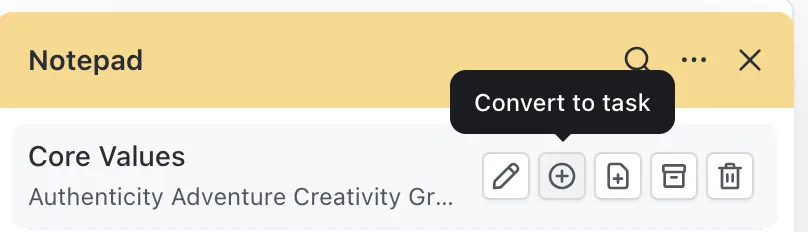
- Registre ideias de forma privada com o Bloco de Notas do ClickUp. Armazene ideias, links, listas de verificação e anotações rápidas em um único espaço privado. Como o Bloco de Notas está vinculado à sua conta, as mesmas anotações acompanham você em todos os Espaços de Trabalho dos quais você faz parte, e ninguém mais pode vê-las. Você também pode abrir o Bloco de Notas a partir da extensão do ClickUp para o Chrome enquanto navega
- Transforme notas em tarefas ou em Documentos do ClickUp. Quando uma ideia precisar de acompanhamento, converta as notas em uma tarefa do ClickUp e escolha a lista à qual ela pertence. A partir daí, você pode atribuí-la e definir uma data de vencimento. Se a ideia precisar de mais detalhes ou contribuições da sua equipe, você pode transformá-la em um documento.
- Organize o conhecimento compartilhado. O Docs oferece suporte a páginas aninhadas, formatação avançada, comentários e edição em tempo real. Você pode vincular seus documentos a tarefas e locais de projetos, ou destacar texto para criar uma tarefa diretamente da página. Relatórios, atas de reuniões, decisões e procedimentos operacionais padrão (SOPs) ficam, assim, próximos ao trabalho ao qual se referem
- Acompanhe o que acontece após a reunião. As visualizações e os painéis mostram como o trabalho está avançando nos projetos, de modo que os atrasos sejam identificados antes que afetem a data de lançamento
- Encontre o contexto do projeto com o Brain². O Brain² responde a perguntas usando as tarefas, documentos, bate-papos e até mesmo os aplicativos conectados do seu espaço de trabalho. Pergunte o que foi decidido em um projeto, encontre documentos relacionados ou resuma as atualizações recentes
Preços do ClickUp
Ouça a opinião de um usuário do ClickUp
Ter a documentação dos processos e o gerenciamento de tarefas da nossa equipe em um único lugar nos ajuda a economizar tempo na busca por informações. Isso também nos proporciona uma única fonte confiável de informações.
Ter a documentação dos processos e o gerenciamento de tarefas da nossa equipe em um único lugar nos ajuda a economizar tempo na busca por informações. Isso também nos proporciona uma única fonte confiável de informações.
A Seequent migrou os processos, materiais de referência e projetos da equipe de experiência do cliente para o ClickUp. Além disso, a equipe utilizou o Docs para compartilhar processos, o Tasks para gerenciar o trabalho e a visualização Workload para planejar com base na capacidade. A Seequent relatou um aumento de 50% na eficiência do gerenciamento de recursos e uma duplicação na eficiência do trabalho.
Onde o ClickUp fica para trás
O ClickUp exige mais configuração do que o Google Keep e é estruturado em torno de projetos, em vez de um arquivo de documentos como o do Evernote. O Modo Offline permite criar tarefas e visualizar notas sem conexão com a internet, mas você não pode editar tarefas ou notas existentes até voltar a ficar online.
Se você precisa apenas de listas pessoais rápidas, o Keep é mais fácil de manter. Para uma grande coleção de PDFs, digitalizações e anotações de pesquisa, o Evernote oferece recursos mais especializados de pesquisa e recuperação. O ClickUp faz mais sentido quando essas anotações precisam alimentar projetos em andamento e decisões da equipe.
Google Keep x Evernote: qual você deve escolher?
A escolha depende de quanto tempo suas anotações precisam durar. Se o que você escreve costuma ser colocado em prática e apagado em poucos dias, o Keep atende a essa necessidade gratuitamente. Se suas anotações mantêm seu valor por meses e você frequentemente precisa encontrar um detalhe específico nelas, o custo do Evernote é mais fácil de justificar.
O verdadeiro teste é se a ferramenta economiza mais tempo do que custa.
Antes de se comprometer com qualquer um deles, experimente-os com as anotações que você já tem. Salve algumas novas, procure algo que você arquivou há semanas e faça um teste de exportação. Essas três tarefas vão lhe dizer mais sobre a adequação a longo prazo do que qualquer lista de recursos.
Se suas anotações costumam se transformar em trabalho para outras pessoas, um aplicativo de anotações por si só vai começar a ficar aquém das necessidades. O ClickUp reúne o Bloco de Notas, os Documentos, as Tarefas, o Chat e os Painéis no mesmo Espaço de Trabalho. Escolha o aplicativo de anotações que melhor se adapta à sua maneira de pensar e trabalhar.
Perguntas frequentes sobre Google Keep x Evernote
O que acontece com minhas anotações do Evernote se eu mudar para a versão gratuita?
Suas anotações permanecem na sua conta. Você ainda pode visualizá-las, editá-las, compartilhá-las e exportá-las após um downgrade. Mas não é possível criar novas anotações ou cadernos até que você volte a ficar dentro dos limites. Exclua anotações e esvazie a Lixeira, ou consolide cadernos. A exportação apenas cria uma cópia, portanto, não reduzirá sua contagem. O Evernote explica isso em suas perguntas frequentes sobre downgrade.
As anotações do Google Keep contam para o meu espaço de armazenamento do Google?
O Keep fica fora do padrão habitual de 15 GB de armazenamento. A política de armazenamento do Google indica o Gmail, o Drive e o Fotos como os serviços que compartilham sua cota, e o Keep está isento das regras de excedente de cota. O limite mais prático é o tamanho das anotações. De acordo com os especialistas da comunidade do Google, uma única anotação comporta cerca de 20.000 caracteres; portanto, textos mais longos devem ser criados no Google Docs.
Posso usar o Google Keep ou o Evernote com assistentes de IA como o Gemini, o ChatGPT ou o Claude?
Sim, embora cada aplicativo se conecte de maneira diferente. O Keep funciona com o aplicativo Gemini, que pode criar notas e listas no Keep, localizá-las e adicionar itens a listas existentes assim que você conectar o Google Workspace. A comparação de planos do Evernote menciona uma conexão MCP que transfere suas notas para o Claude, o ChatGPT e outras ferramentas compatíveis com MCP. O servidor MCP do Evernote está disponível nos planos pagos; portanto, verifique o seu antes de criar um fluxo de trabalho com base nisso.
O Google Keep será descontinuado?
Não. O Google lista o Keep como um produto ativo. O boato persiste porque o Google descontinuou outros aplicativos de notas e mensagens ao longo dos anos. O Keep continua disponível no Android, iOS e na web.
O Evernote ainda está em desenvolvimento ativo?
Sim. A Bending Spoons adquiriu o Evernote no início de 2023, e o aplicativo mudou consideravelmente desde então. As novidades recentes incluem o Assistente de IA, a Pesquisa Semântica e a Transcrição por IA. Em 2026, o Evernote também substituiu seus planos Pessoal e Profissional pelos planos Inicial e Avançado, e os assinantes de longa data passaram a seguir a nova estrutura de preços. Se você estiver voltando após alguns anos de ausência, compare os planos atuais antes de presumir que sua configuração antiga ainda se aplica.
Sim. Muitas pessoas usam o Keep para capturas rápidas e listas, e o Evernote para arquivar materiais que desejam organizar e consultar posteriormente. Estabeleça uma regra clara para quando uma nota deve ser transferida do Keep para o Evernote, para que você não acabe mantendo dois arquivos que competem entre si.