
Os organogramas são excelentes para visualizar funções, estruturas hierárquicas e alinhar sua equipe à estratégia de negócios.
No entanto, eles têm maior impacto quando todos têm acesso a eles. Embora o Google Docs seja excelente para compartilhar informações, criar organogramas pode ser complicado e, muitas vezes, envolve o uso do Google Sheets.
Felizmente, criar e personalizar organogramas no Google Docs é bem simples com a orientação certa. Este blog vai guiá-lo pelo processo, oferecer modelos gratuitos para você começar e apresentar uma ferramenta melhor para agilizar seu fluxo de trabalho. Vamos começar!
Cansado de manter os modelos atualizados?
Em 2026, existe uma maneira eficiente de dar conta do recado!
Conte-nos no que você está trabalhando e receba agentes de IA criados especificamente para essa tarefa, prontos para serem configurados imediatamente.
O que são organogramas?
Um organograma é uma ferramenta visual que mapeia a estrutura interna de uma empresa, detalhando as funções, responsabilidades e relações entre pessoas, departamentos e equipes.
Um organograma ilustra claramente as linhas de subordinação e as hierarquias, ajudando a mostrar como as diferentes funções e departamentos estão interligados e atuam em conjunto.
Isso é especialmente útil em estruturas organizacionais matriciais, nas quais os funcionários podem se reportar a vários gerentes ou atuar em diferentes departamentos. Um organograma ajuda a esclarecer essas relações complexas, garantindo uma comunicação e um fluxo de trabalho mais fluidos.
Normalmente, um organograma inclui:
- Formas: caixas ou outras formas representam funcionários e cargos
- Linhas: Conecte níveis e ilustre as relações hierárquicas
- Fotos: Informações de contato, endereços de e-mail, ícones e outros elementos visuais
- Cores: cores diferentes podem indicar níveis variados de autoridade e responsabilidade
- Contornos pontilhados: indicam cargos ou departamentos que estão previstos, mas ainda não foram preenchidos
Veja como os organogramas podem beneficiar sua organização:
- Esclareça funções e responsabilidades: Ofereça uma compreensão clara de quem é responsável por quê
- Melhore a comunicação: visualize as linhas hierárquicas para minimizar falhas de comunicação
- Melhore o fluxo de trabalho: identifique diversas funções nos projetos e simplifique os processos
- Apoie o crescimento: planeje a expansão futura apresentando a estrutura atual
- Aumente a eficiência: evite sobreposições nas funções e responsabilidades dos cargos
- Facilite a integração: ajude os novos funcionários a entender rapidamente a estrutura da empresa e da equipe
- Auxiliar na tomada de decisões: Proporcione aos gerentes uma visão clara das funções para uma melhor tomada de decisões
Modelos de organogramas do Google Docs
Para uma solução mais rápida, você pode usar modelos prontos em vez de criar um organograma do zero no Google Docs.
Aqui estão alguns modelos de organogramas do Google Docs prontos para uso para você começar:
1. Modelo de organograma
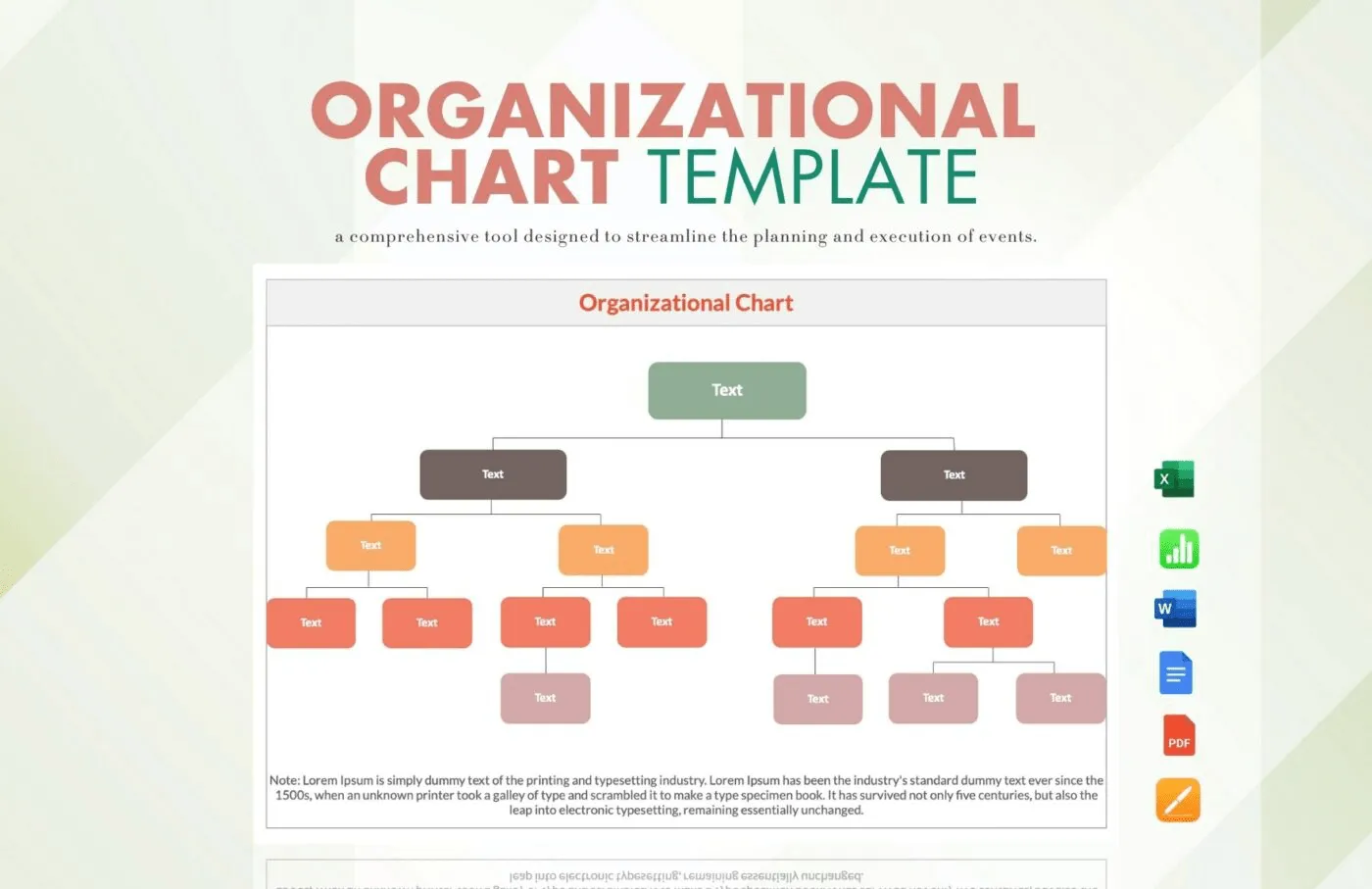
O modelo de organograma da TEMPLATE.NET oferece uma maneira simples e visualmente atraente de mapear a estrutura da sua empresa. O uso de cores neutras aumenta a clareza e o apelo estético. O organograma começa com um cargo de nível superior destacado em verde, que se destaca visualmente. Abaixo dele, ramifica-se em caixas cinza-escuras, representando de forma eficaz os diversos departamentos da organização.
Mais abaixo, o organograma apresenta caixas nas cores laranja e vermelho para indicar funções ou equipes mais específicas, como a gerência de nível médio e os líderes de equipe. Na parte inferior, caixas na cor pêssego representam membros individuais da equipe ou cargos de nível inferior.
Este modelo foi criado para ajudar você a entender rapidamente a hierarquia da sua organização, identificar claramente a cadeia de comando e visualizar como as diferentes funções e equipes estão interligadas.
❗️O organograma não é a parte difícil.
Novas funções significam novas transferências de responsabilidades, novas linhas hierárquicas e sistemas que funcionavam com 5 pessoas, mas deixam de funcionar com 15. Este guia aborda exatamente o que você deve configurar em cada estágio de crescimento para que suas operações se adaptem ao aumento do quadro de funcionários. 👇🏼
2. Modelo simples de organograma para agências
O modelo de organograma para agências da TEMPLATE.NET apresenta um design limpo e minimalista, com um gradiente sutil e gradual nas caixas verdes. Esse efeito de gradiente ajuda a diferenciar os níveis hierárquicos no organograma.
Na parte superior, você encontra a função de Presidente da Agência destacada. O organograma, então, se ramifica em quatro departamentos principais: Gerenciamento de Projetos, Atendimento ao Cliente, Diretor Executivo de Criação e Chefe de Produção.
Abaixo desses departamentos, o modelo se divide ainda mais em funções individuais, como Gerente de Projetos, Executivo de Contas, Diretor de Arte e muito mais. Esse layout organizado do organograma ajuda a representar os cargos de nível médio e inferior.
3. Modelo de organograma para operações de RH
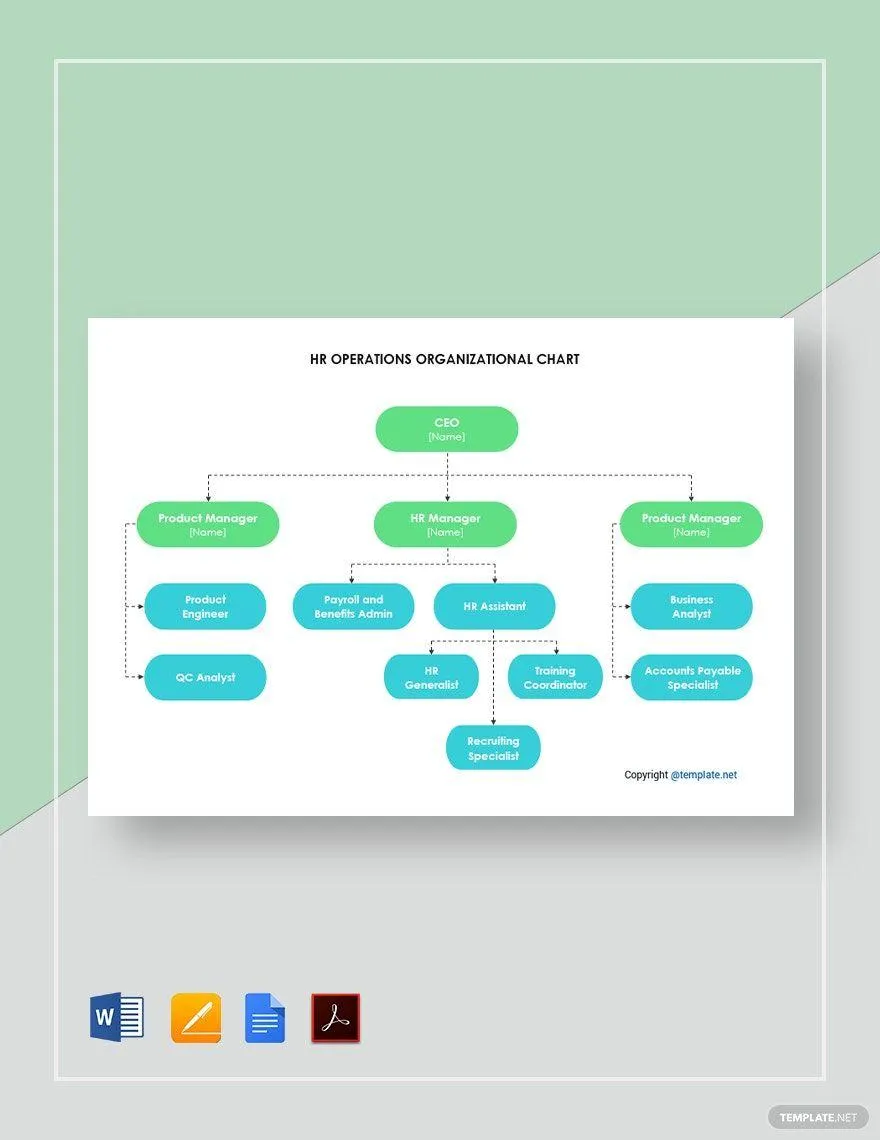
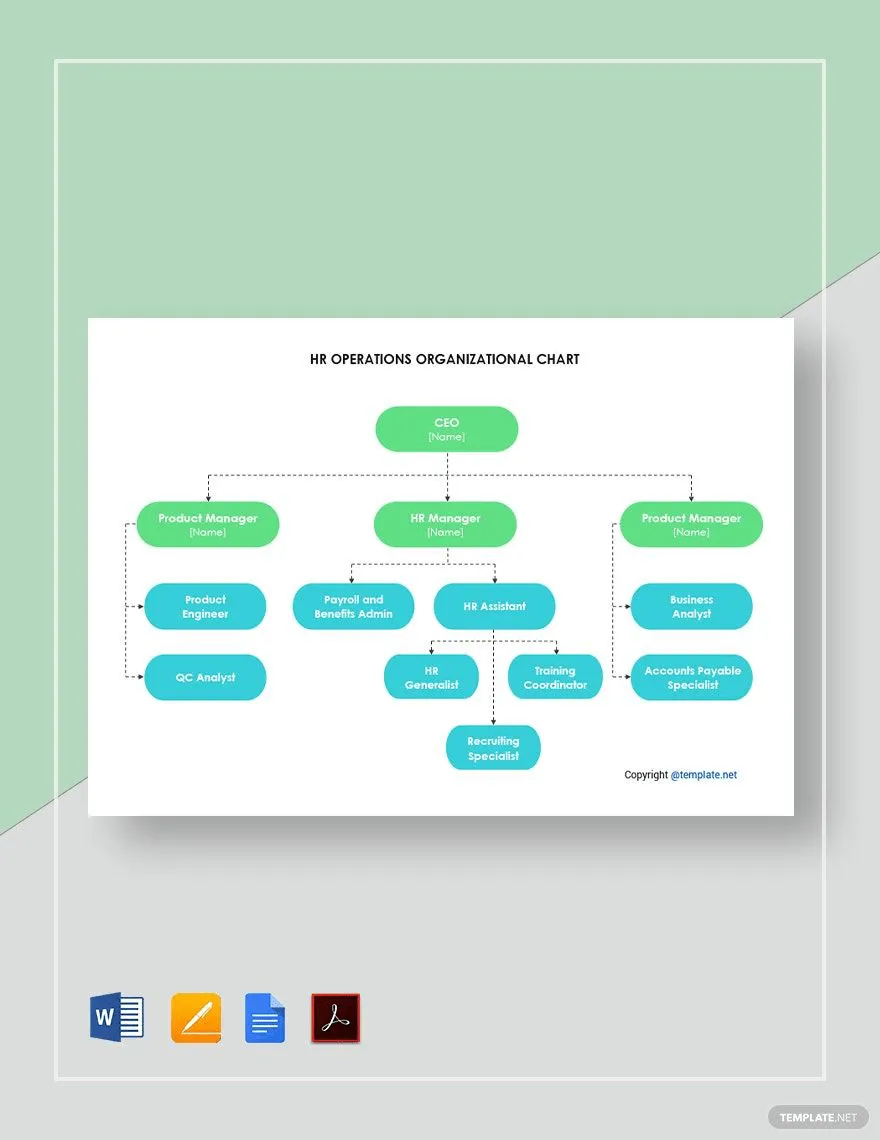
Se você está procurando uma maneira clara e organizada de representar as funções nas operações de RH, o modelo de organograma de operações de RH da TEMPLATE.NET é uma excelente opção. Esse modelo apresenta um design moderno com retângulos arredondados em verde e azul, conferindo-lhe uma aparência elegante e profissional.
Na parte superior do modelo de organograma, o CEO está destacado em uma caixa verde, indicando o nível mais alto da hierarquia. Em seguida, são exibidas três categorias principais: Gerente de Produto, Gerente de RH e outro Gerente de Produto, cada um colocado em caixas verdes.
Abaixo dessas funções, cargos mais específicos, como engenheiro de produto, assistente de RH e analista de negócios, são exibidos em caixas azuis. Essas distinções de cor ajudam a esclarecer as diferentes divisões e funções dentro da organização.
❗️Conecte a estrutura da equipe ao trabalho real
Você sabe que tipo de clareza organizacional realmente precisa? Saiba como os organogramas mais úteis mostram quem decide o quê e como o trabalho flui.
4. Modelo de organograma em frente e verso
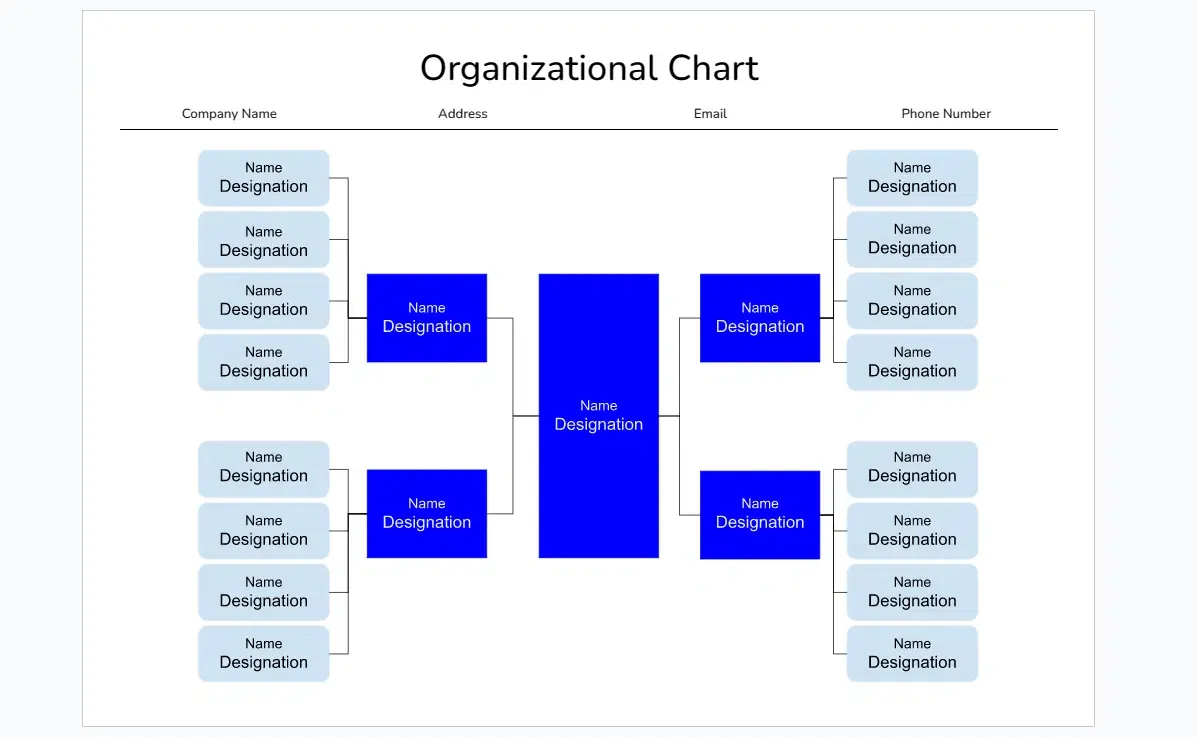
Está procurando um organograma hierárquico que represente a cadeia de comando e as relações entre os cargos? Experimente o modelo de organograma de dupla face da Spreadsheetpoint.
Este modelo apresenta um esquema de cores simples, com azul destacando os cargos-chave e caixas em cinza mais claro para as funções subordinadas. Na parte superior, você encontrará o nome da empresa, endereço, e-mail e número de telefone. Abaixo, o organograma mostra uma posição central a partir da qual se ramificam vários níveis de gestão da equipe.
A caixa azul central representa a autoridade máxima, com cadeias de comando que se estendem horizontalmente para outras funções essenciais. Os cargos subordinados são listados verticalmente abaixo de cada função-chave, proporcionando uma visão clara do fluxo de autoridade e da estrutura organizacional.
Este modelo é ideal para visualizar hierarquias organizacionais complexas. Também é perfeito para gerentes e profissionais de RH que desejam comunicar as linhas de subordinação e as relações entre funções dentro da empresa.
Como criar um organograma no Google Docs
Criar um organograma no Google Docs simplifica a visualização da estrutura da sua empresa.
Siga este guia passo a passo para criar um organograma no Google Docs:
Passo 1: Abra o Google Docs
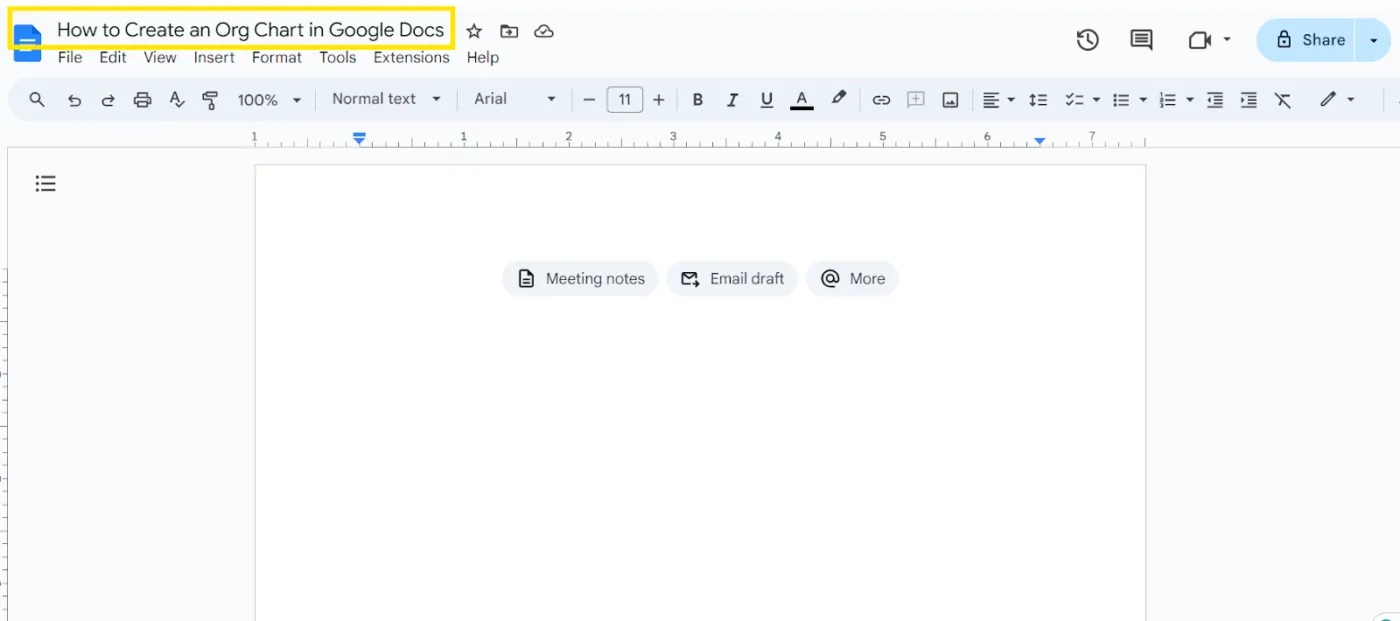
Comece abrindo o Google Docs e criando um novo documento em branco. Clique em “Documento sem título”, no canto superior esquerdo, para nomear seu arquivo e facilitar a consulta posterior.
Passo 2: Acesse a ferramenta Google Drawing
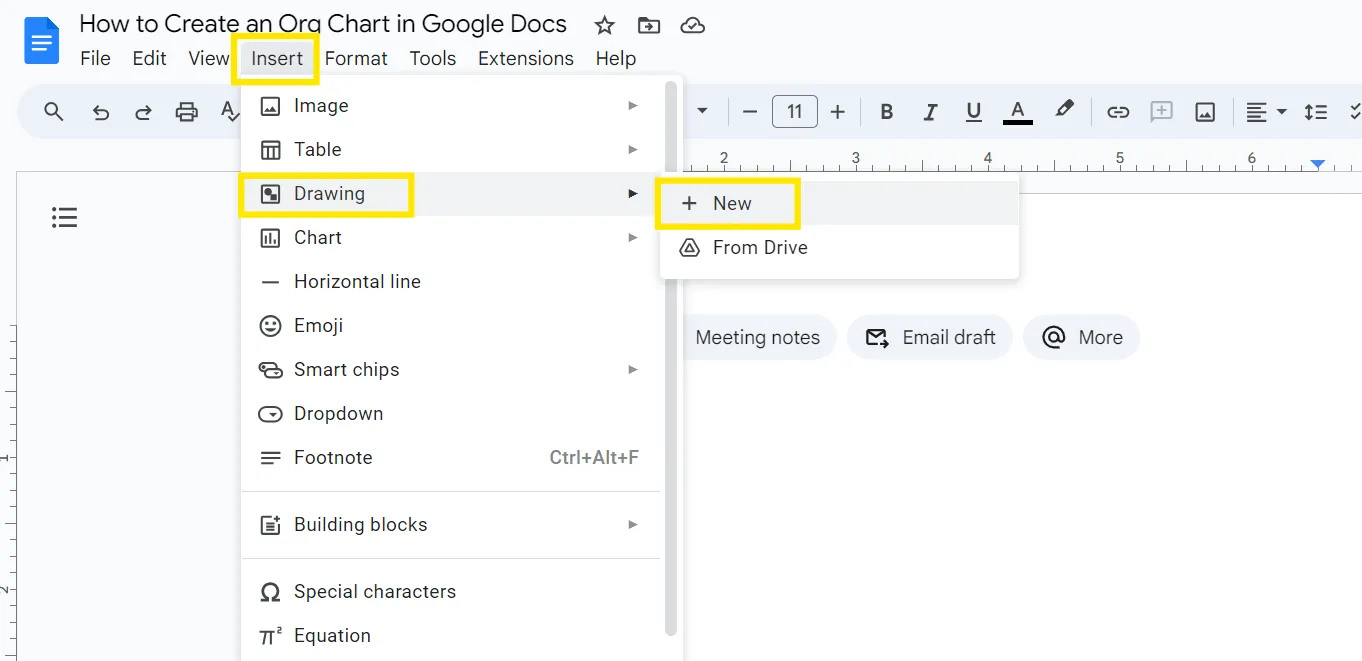
Para criar um organograma diretamente no Google Docs, você precisa usar o Google Drawing. Vá até o menu “Inserir”, passe o mouse sobre “Desenho” e clique em “+ Novo”. Essa ação abrirá a interface do Google Drawing (uma prancheta em branco), onde você poderá criar organogramas.
Etapa 3: Configure seu organograma
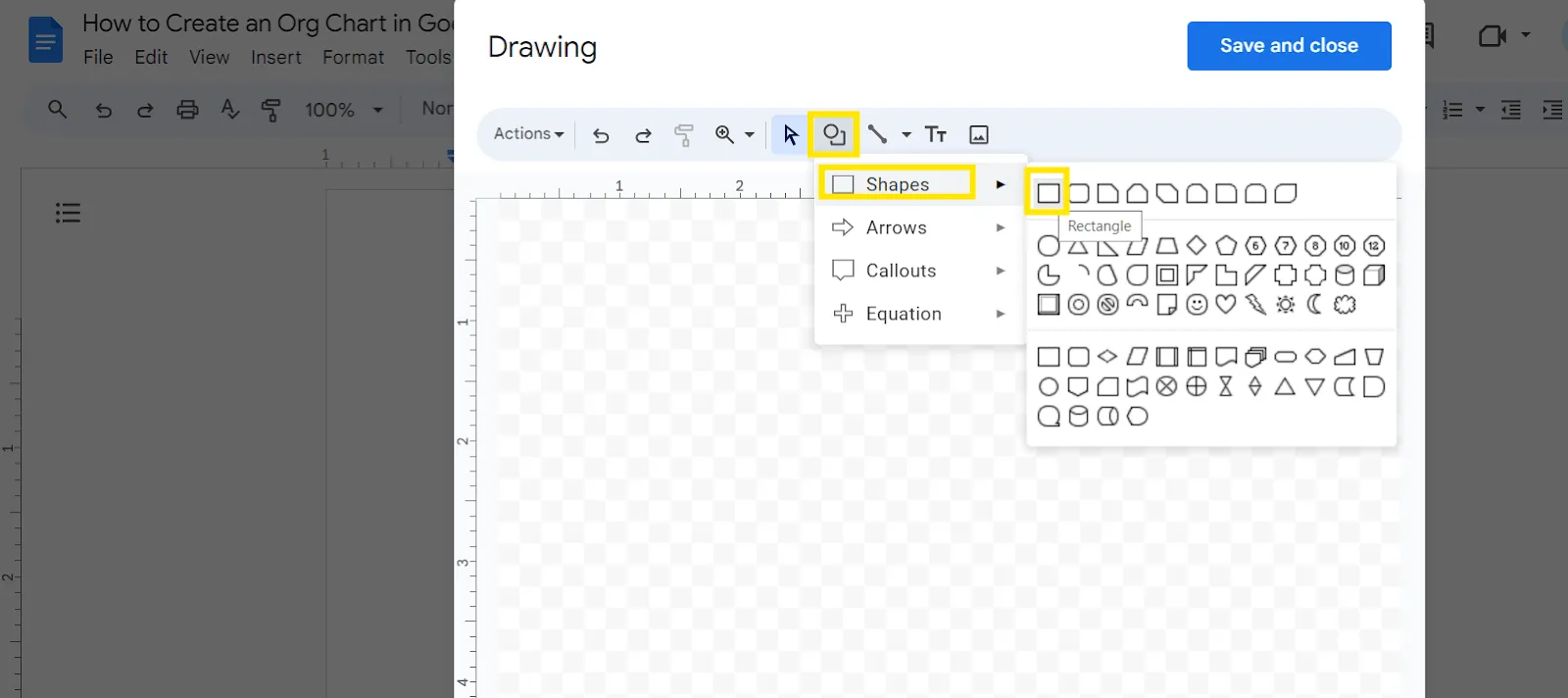
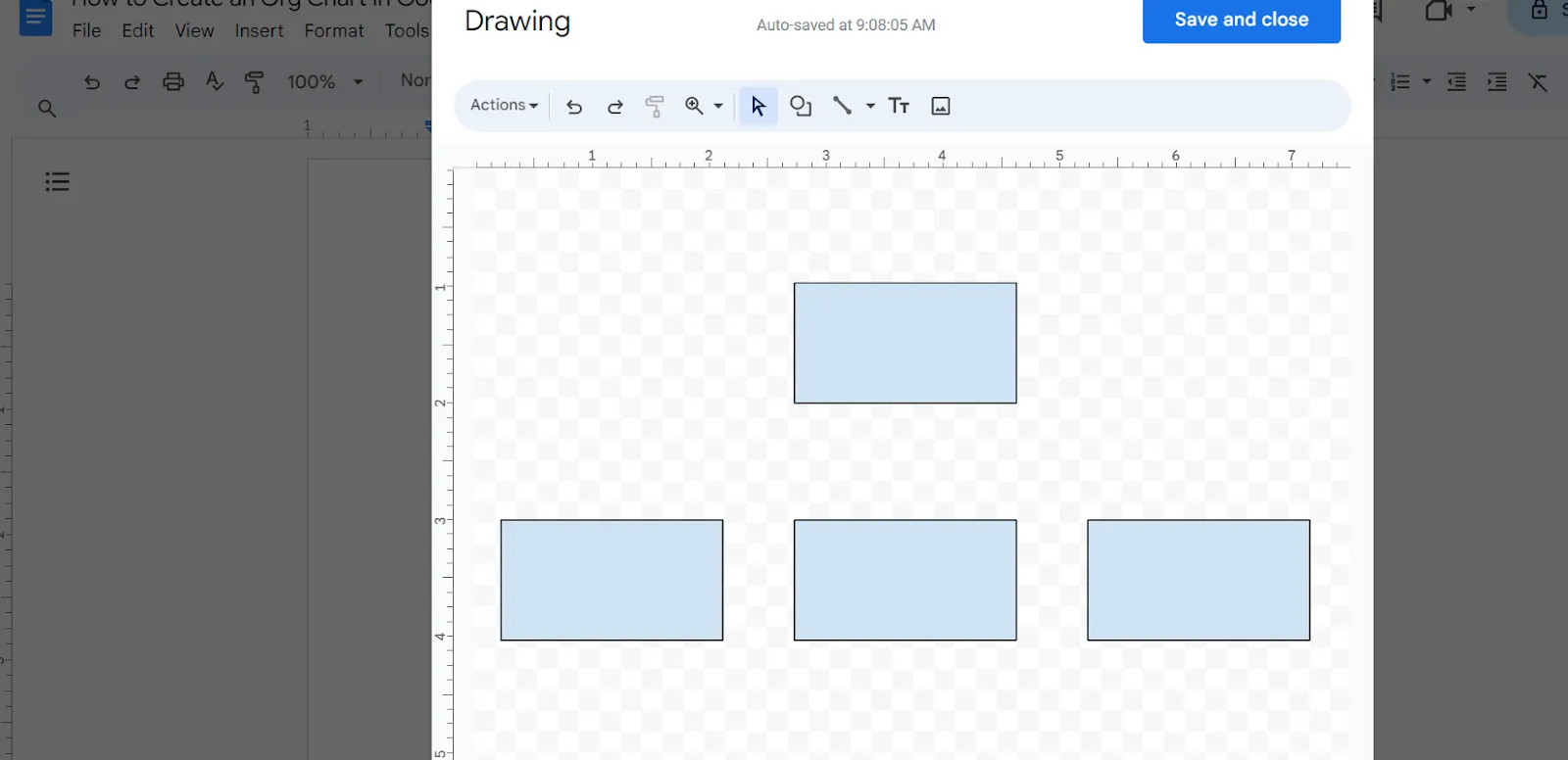
No Google Drawings, clique no ícone “Forma” e escolha o retângulo (ou outra forma, como um quadrado, círculo ou triângulo) para representar diferentes funções. Comece a adicionar formas para representar os nomes dos funcionários e seus cargos. Organize-as de forma a refletir a estrutura e os níveis hierárquicos da sua organização.
Etapa 4: Personalize seu organograma
Aprimore seu organograma com as opções de personalização do Google Drawings:
- Desenhe linhas: use a ferramenta “Linha” para indicar relações hierárquicas
- Adicione texto: clique duas vezes nas formas para inserir os nomes dos funcionários e os cargos
- Altere as cores: modifique a cor das formas e do texto para melhorar a legibilidade e destacar os diferentes níveis de hierarquia
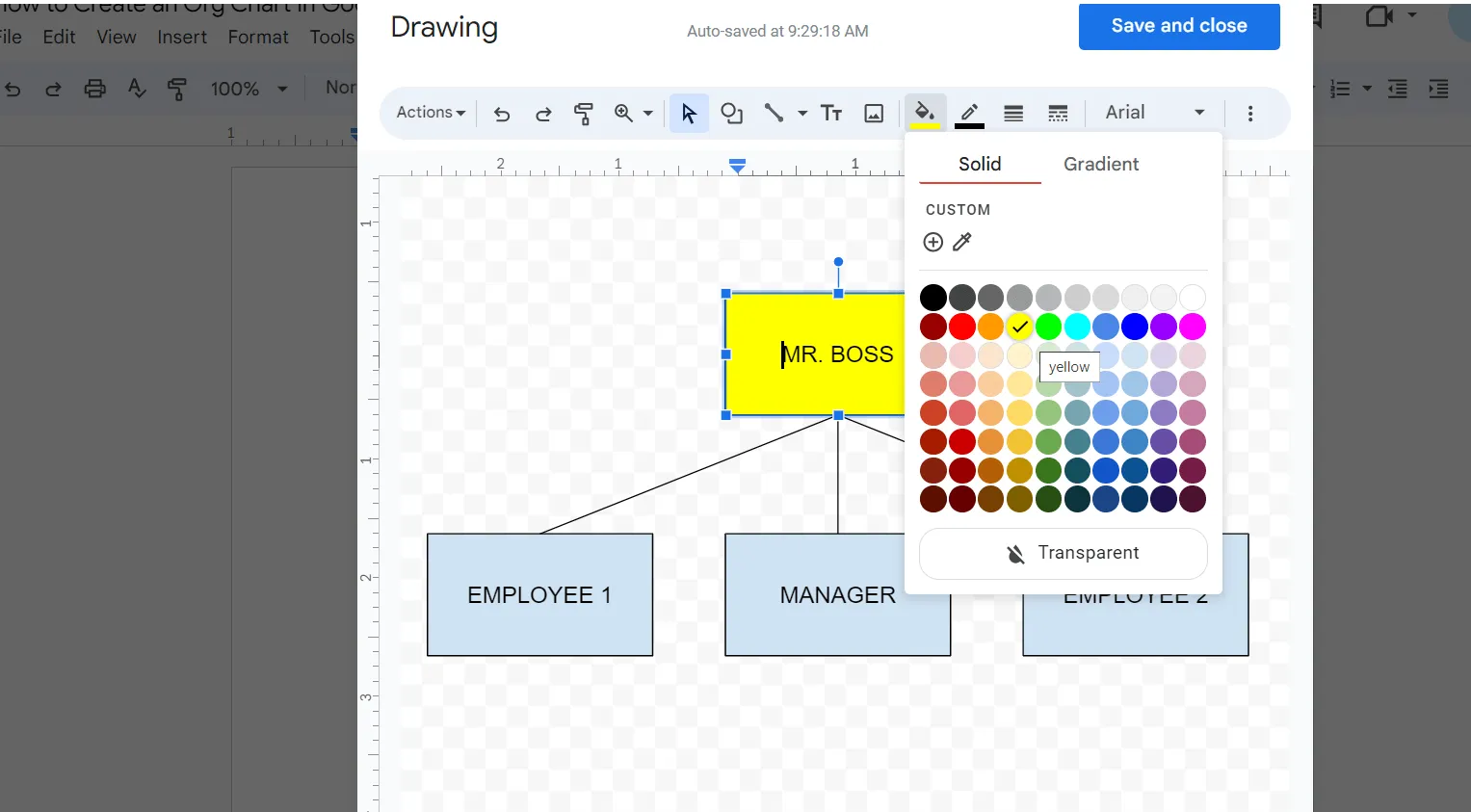
Em seguida, altere as cores das caixas ou dos textos. Isso ajudará a representar visualmente a hierarquia da sua empresa e tornará o organograma mais legível e fácil de entender.
Etapa 5: Salve e insira o organograma
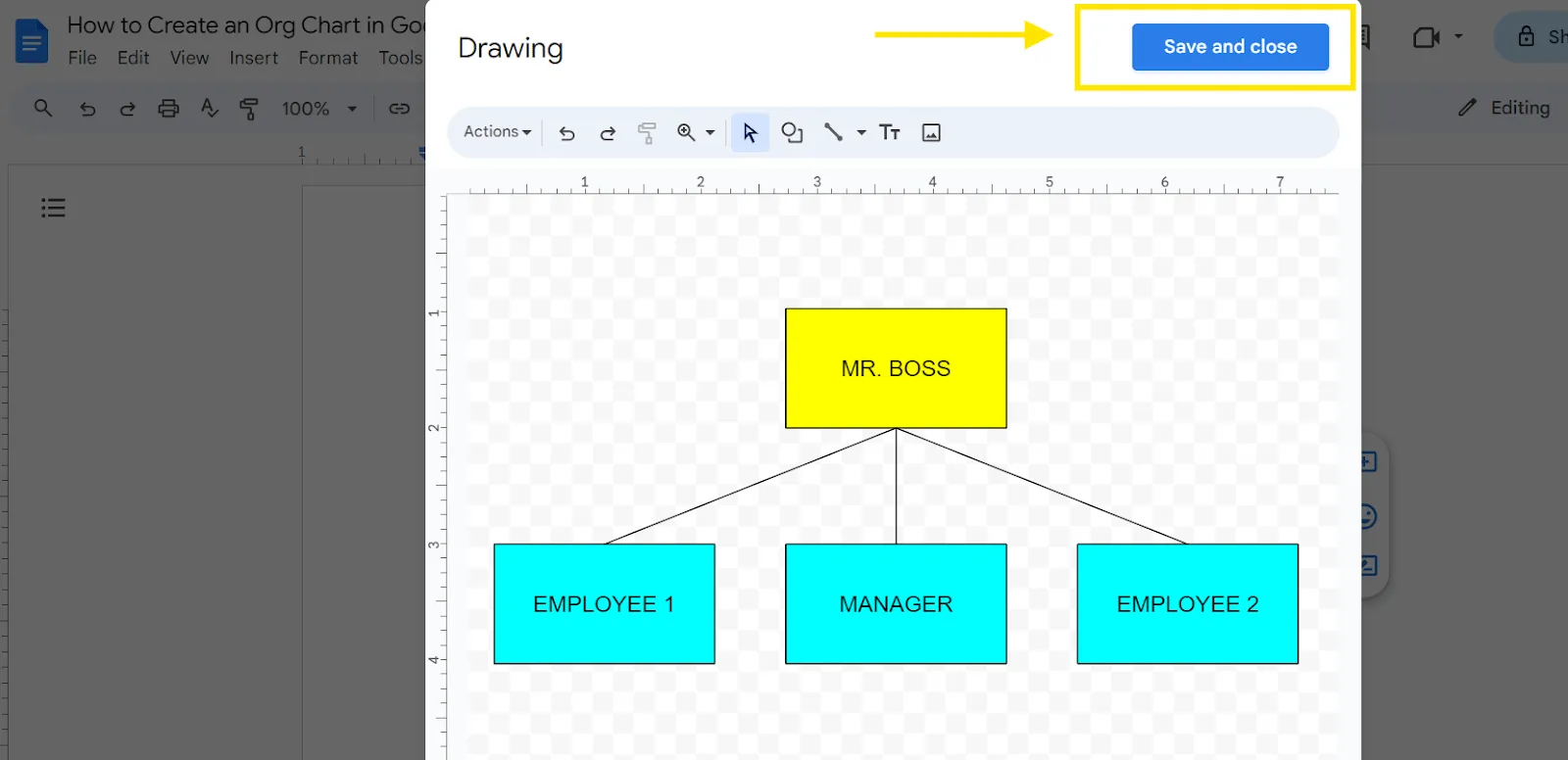
Depois de criar seu organograma no Google Desenhos, clique em “Salvar e fechar”. O organograma será inserido no seu documento do Google Docs.
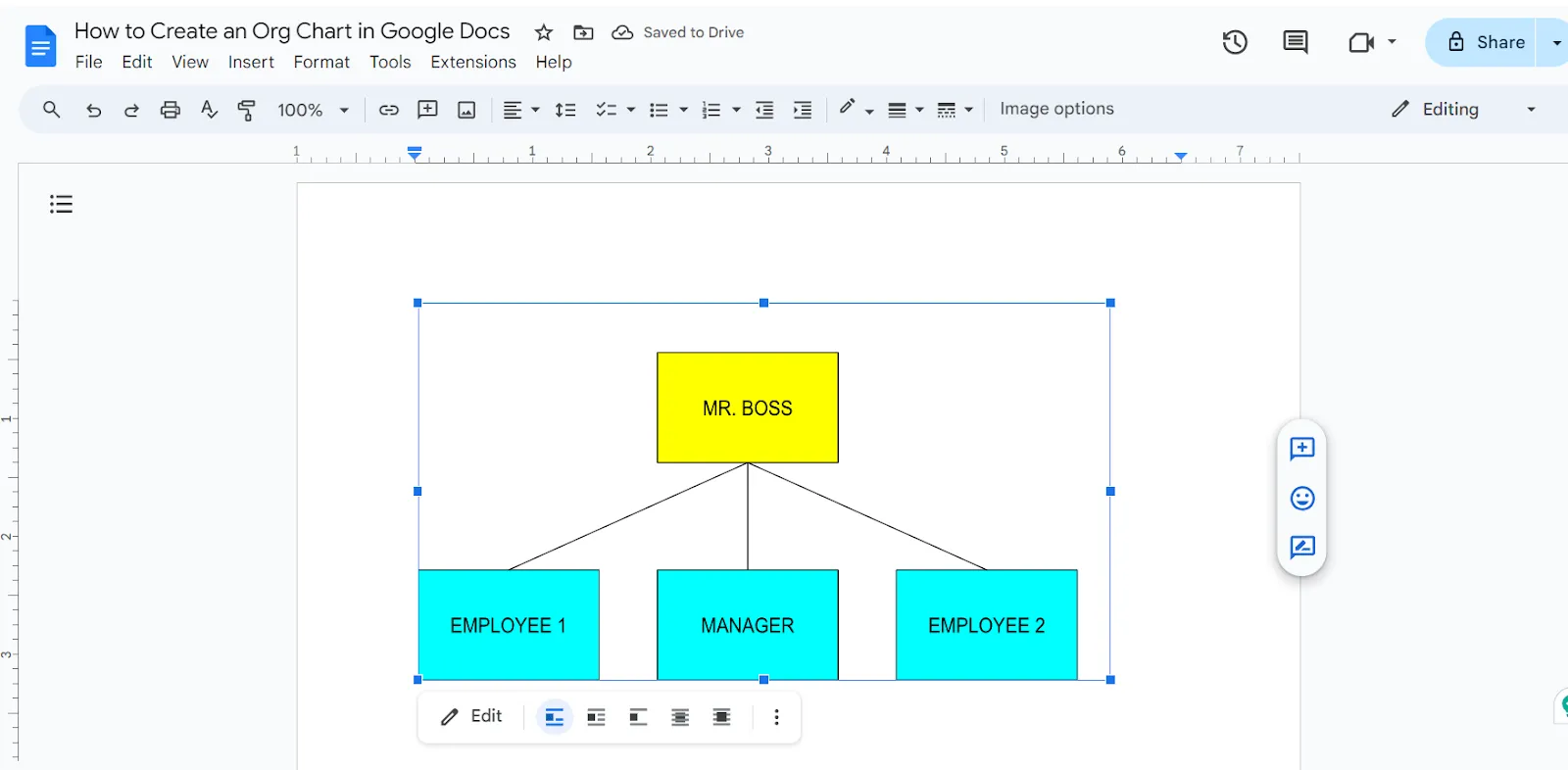
Fique à vontade para movê-lo e redimensioná-lo para se adequar ao layout do seu documento. Ele proporcionará uma visão geral visualmente atraente da estrutura da sua organização.
Leia mais: Como criar um organograma no Word
Passo 6: Use o Google Sheets para organogramas maiores
Para organogramas mais complexos, considere usar o Google Sheets:
- Abra uma planilha em branco no Google Sheets
- Insira os nomes dos funcionários em uma coluna e os gerentes correspondentes em outra
- Destaque os dados, clique em “Inserir” e selecione “Gráfico”
- Nas opções do gráfico, selecione “Organograma” no menu suspenso
- Personalize a aparência do organograma usando a opção “Personalizar” no painel à direita
Passo 7: Importe dados para o Google Sheets
Se você já tiver dados, pode importá-los para os organogramas do Google Sheets a fim de agilizar o processo. Use o menu “Arquivo” para importar um arquivo CSV ou outros formatos compatíveis. Isso pode ser especialmente útil para empresas com mudanças frequentes na estrutura organizacional (como a criação de novos cargos e a contratação de novos funcionários), facilitando as atualizações.
Passo 8: Vincule o Google Sheets ao Google Docs
Você também pode vincular seu organograma do Google Sheets ao seu documento do Google Docs para obter atualizações dinâmicas.
- Clique no organograma para selecioná-lo
- Clique no menu “Editar” e selecione “Copiar”
- Agora, cole o organograma no Google Docs
- Selecione “Vincular à planilha” para que o organograma no Google Docs seja atualizado automaticamente sempre que forem feitas alterações no organograma do Google Sheets
Leia mais: Como criar um organograma no Excel
Limitações do uso do Google Docs para a criação de organogramas
Embora a criação de organogramas no Google Docs possa parecer, à primeira vista, uma boa opção, ela apresenta deficiências em várias áreas essenciais para empresas de todos os tamanhos.
Aqui estão algumas limitações do uso do Google Docs para organogramas:
1. Flexibilidade de design limitada
O Google Docs oferece apenas ferramentas básicas de desenho, o que pode ser insuficiente para criar organogramas detalhados e visualmente atraentes.
Personalizar formas, linhas ou cores para combinar com o estilo da sua marca pode ser um desafio, e a ausência de um recurso de arrastar e soltar significa que são necessários ajustes manuais. Essa falta de flexibilidade no design torna difícil representar estruturas organizacionais complexas de maneira eficaz, levando você a buscar alternativas ao Google Docs com opções de formatação mais robustas.
2. Desafios relacionados à escalabilidade e à edição manual
Se você deseja criar um organograma pequeno, o Google Workspace tem a solução. No entanto, gerenciar um organograma maior no Google Docs torna-se complicado e menos ideal à medida que sua organização cresce.
A ausência de um recurso de zoom complica o trabalho com organogramas detalhados, dificultando a manutenção da clareza e da legibilidade. Ao contrário de softwares específicos para organogramas, que oferecem recursos de layout automatizados e opções de modelos, o Google Docs exige ajustes manuais.
3. Dificuldade na colaboração
O Google Docs é conhecido por seus recursos de colaboração, mas trabalhar com equipes em organogramas pode ser um desafio. Vários usuários editando o mesmo organograma podem gerar conflitos e confusão desnecessários.
Além disso, edições simultâneas em um organograma podem comprometer sua estrutura, e restaurar versões anteriores pode ser complicado. Isso pode prejudicar a colaboração e dificultar a garantia de consistência e precisão no organograma final.
4. Falta de recursos de gerenciamento de projetos
O Google Docs não inclui as ferramentas de gerenciamento de projetos necessárias para manter e atualizar organogramas de forma eficiente à medida que as circunstâncias mudam. Faltam nele recursos de gerenciamento de tarefas, definição de metas, quadro branco dedicado, mapas mentais e gerenciamento de fluxo de trabalho.
Essa ausência significa que você precisa gerenciar esses aspectos separadamente, o que pode levar a esforços fragmentados e à omissão de detalhes, especialmente para organizações com mudanças contínuas ou vários projetos.
Crie organogramas melhores com o ClickUp
Gerenciar estruturas organizacionais com eficiência exige mais do que ferramentas básicas. Os métodos tradicionais muitas vezes não conseguem criar organogramas dinâmicos, escaláveis e adaptáveis.
Para uma solução moderna que combina recursos robustos de organogramas com gerenciamento avançado de projetos, o ClickUp se destaca. Sua plataforma completa é perfeita para líderes empresariais, gerentes de equipe e profissionais de RH que precisam de uma ferramenta abrangente para gerenciar estruturas organizacionais.
📮 Insight do ClickUp: 48% dos funcionários afirmam que o trabalho híbrido é o melhor para o equilíbrio entre vida profissional e pessoal. No entanto, com 50% ainda trabalhando principalmente no escritório, manter o alinhamento entre os diferentes locais pode ser um desafio. Mas o ClickUp foi desenvolvido para todos os tipos de equipes: remotas, híbridas, assíncronas e tudo mais. Com o ClickUp Chat e os Comentários Atribuídos, as equipes podem compartilhar atualizações rapidamente, dar feedback e transformar discussões em ação — sem reuniões intermináveis. Colabore em tempo real por meio do ClickUp Docs e do ClickUp Whiteboards, atribua tarefas diretamente a partir dos comentários e mantenha todos alinhados, não importa de onde estejam trabalhando!💫 Resultados reais: A STANLEY Security observou um aumento de 80% na satisfação com o trabalho em equipe graças às ferramentas de colaboração integradas do ClickUp.
Veja como o ClickUp pode aprimorar a criação de seus organogramas:
Modelo alternativo de organograma do Google Docs
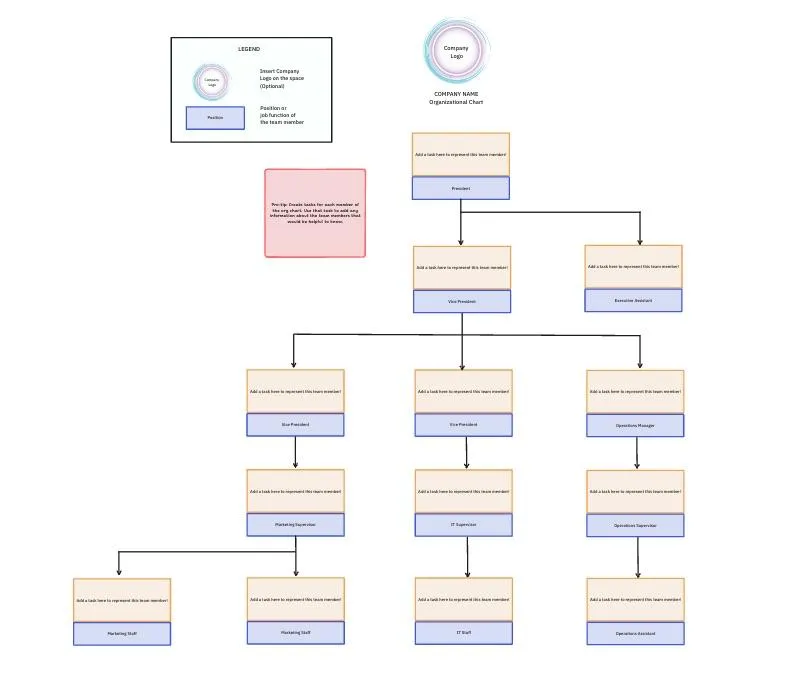
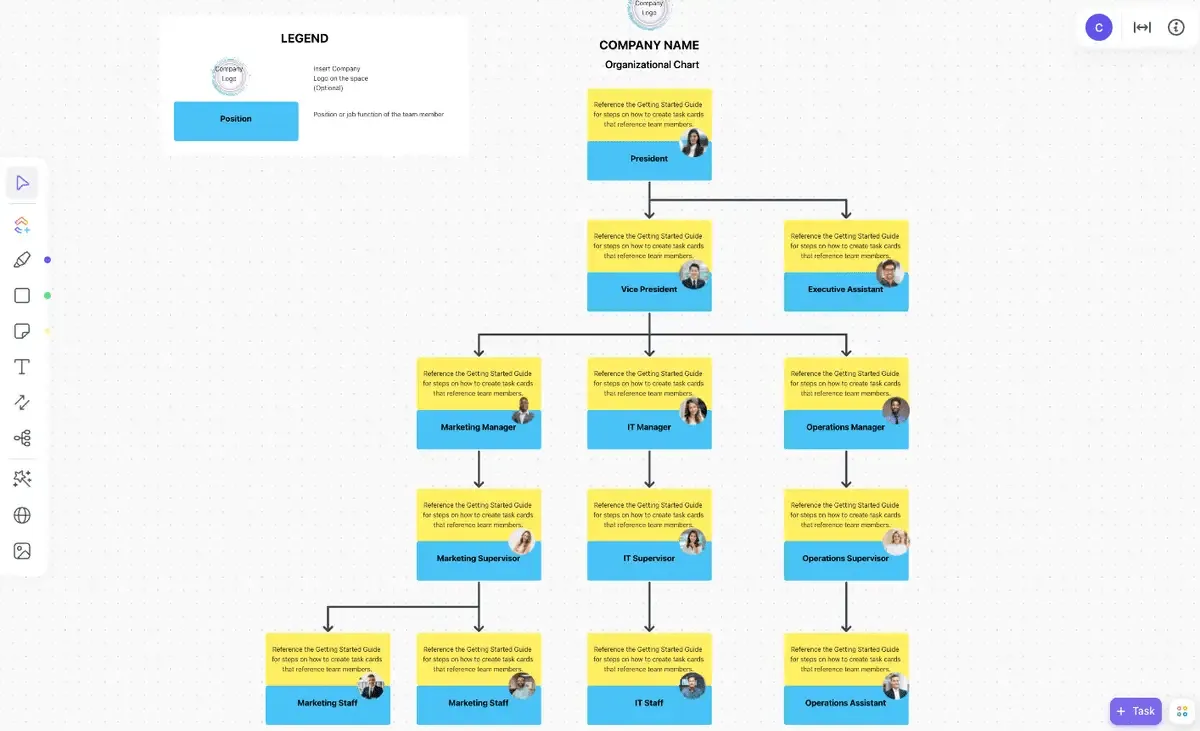
O modelo de organograma do ClickUp simplifica a criação de uma representação visual da estrutura da sua equipe. Ele é otimizado com status personalizados, campos personalizados e visualizações flexíveis, como Lista, Gantt e Calendário, além das ferramentas de gerenciamento de projetos do ClickUp.
Este modelo inclui um layout pré-definido com espaços reservados para departamentos, funcionários e linhas hierárquicas. Você pode facilmente adaptar o organograma às suas necessidades, adicionando, removendo ou redimensionando formas, e mantê-lo atualizado à medida que sua equipe evolui.
Dessa forma, isso ajuda você a:
- Visualize a estrutura da equipe e as linhas hierárquicas
- Personalize campos, status e exibições para atender às suas necessidades específicas
- Adapte o organograma à medida que sua organização cresce ou passa por mudanças
- Integre funcionalidades de gerenciamento de projetos para agilizar os fluxos de trabalho
Quadros Brancos do ClickUp
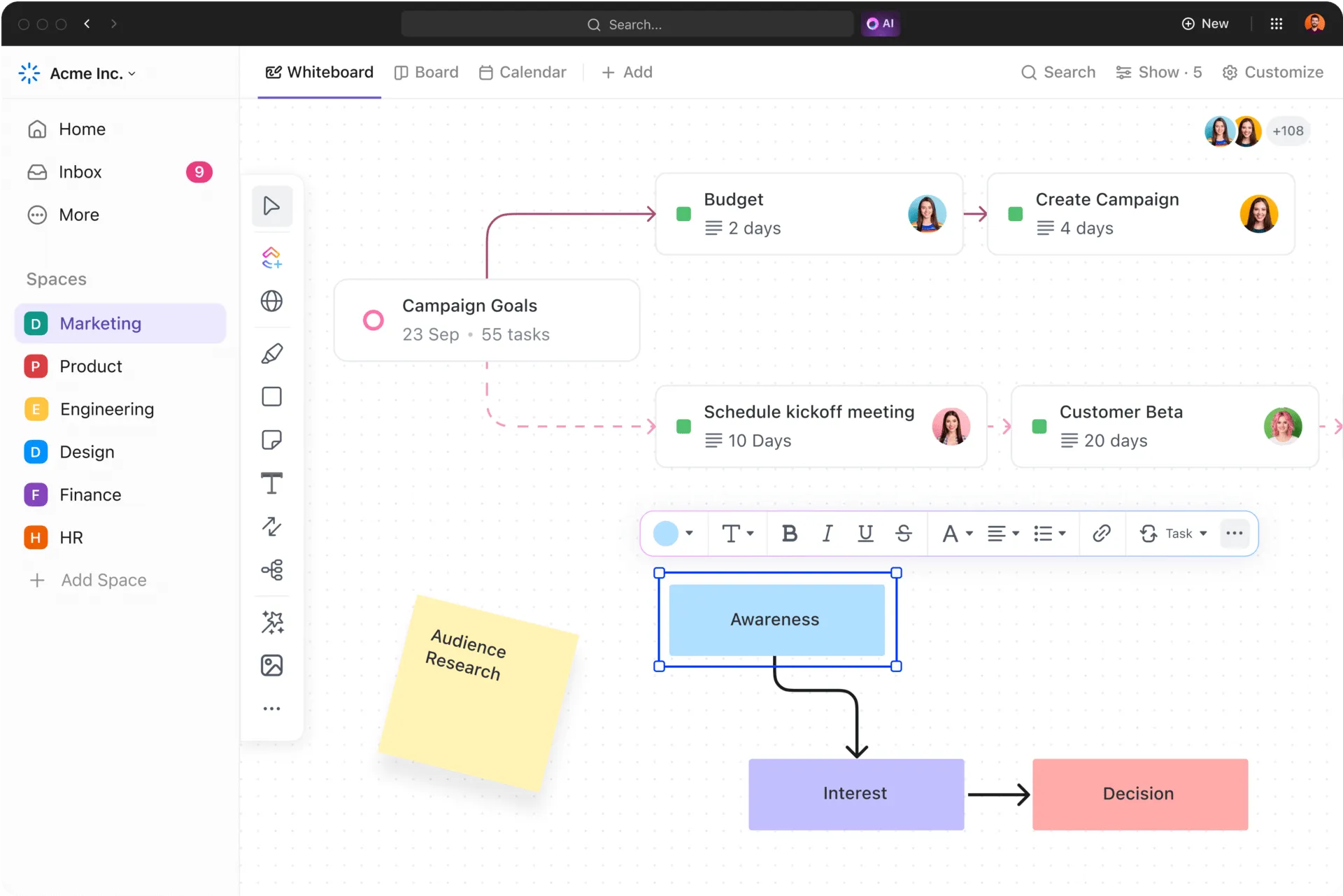
O ClickUp Whiteboards foi desenvolvido para ajudar sua equipe a criar diagramas, mapas mentais, fluxogramas e outras representações visuais. É ótimo para brainstorming de ideias, planejamento, colaboração em tempo real e discussões em equipe, e você pode acessá-lo diretamente na plataforma ClickUp.
Com o ClickUp Whiteboards, você pode criar um organograma sem esforço. Isso permite que você visualize e gerencie a estrutura da sua equipe, garantindo que todos conheçam suas funções e responsabilidades.
Veja como você pode começar:
Passo 1: Crie um novo quadro branco
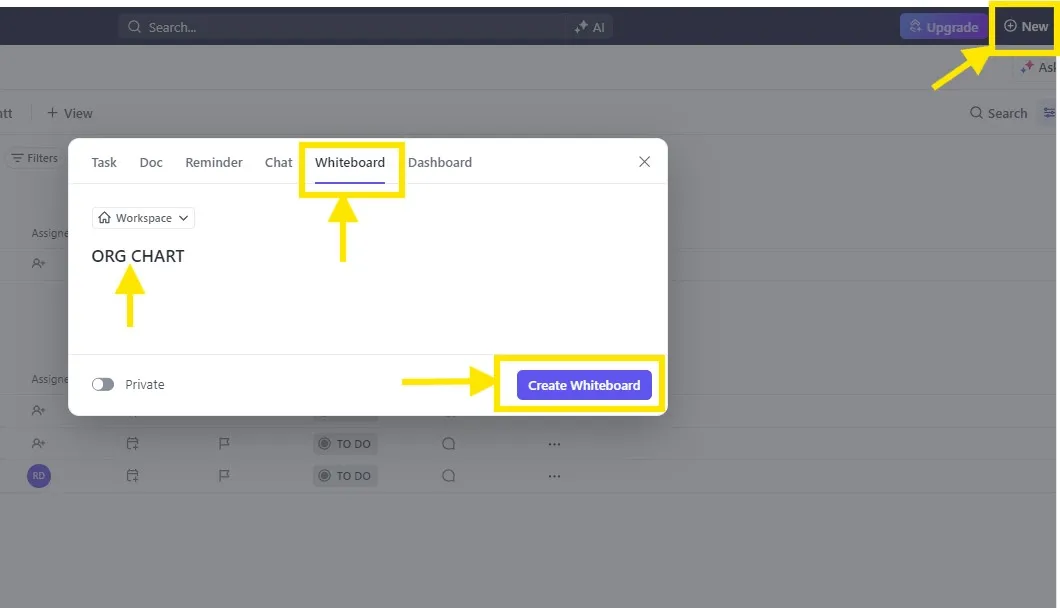
- Acesse seu espaço de trabalho no ClickUp
- Clique no botão + Novo para criar um novo item
- Selecione “Quadro branco” na lista de opções exibida na parte superior da caixa de diálogo
- Digite o nome do quadro branco e clique no botão “Criar quadro branco”
- Em seguida, clique no botão “Começar do zero”
Passo 2: Adicione formas
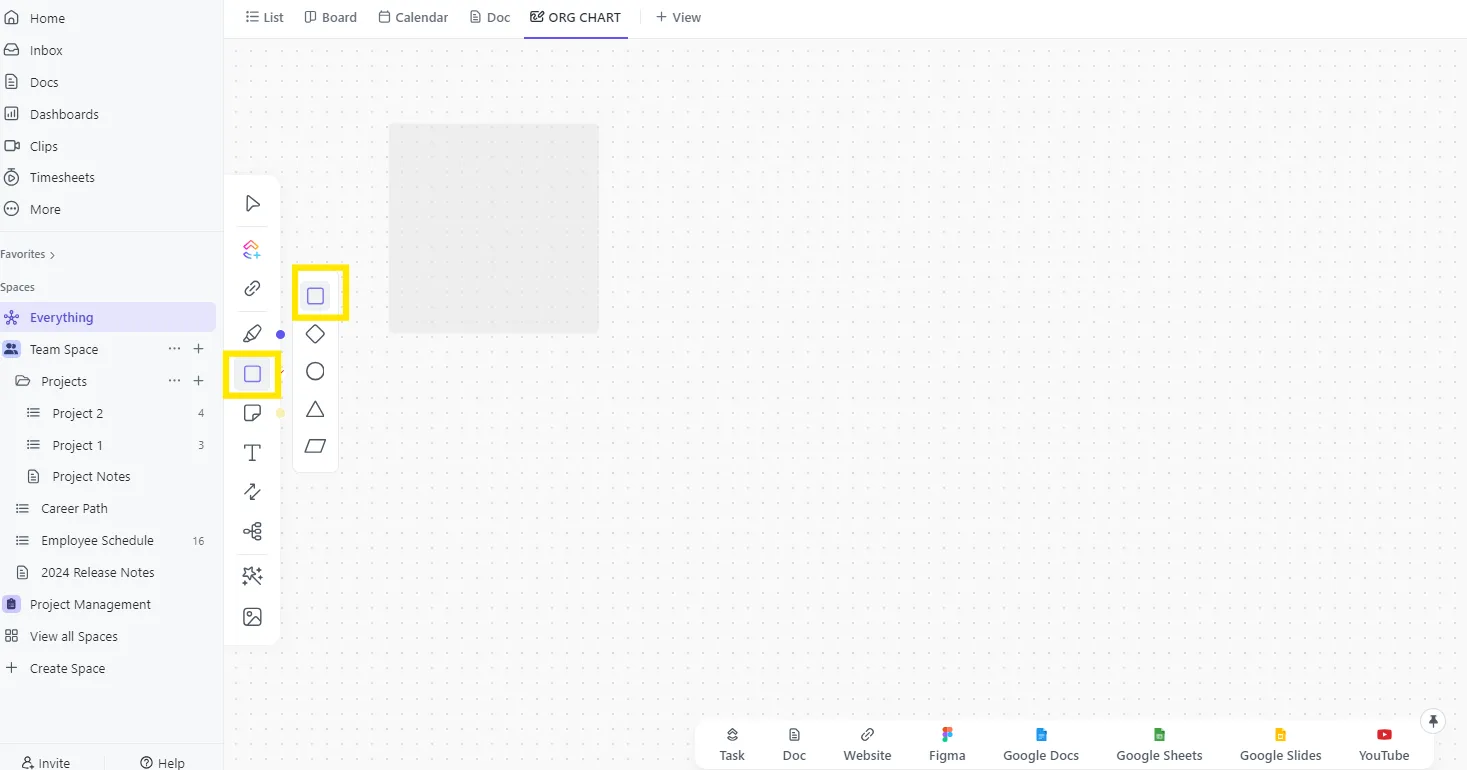
- Clique no ícone “Formas” na barra de ferramentas, localizada no lado esquerdo do quadro branco
- Escolha as formas que deseja para o seu organograma, como retângulos, ovais ou linhas
- Arraste e solte as formas no quadro branco
Etapa 3: Conecte as formas
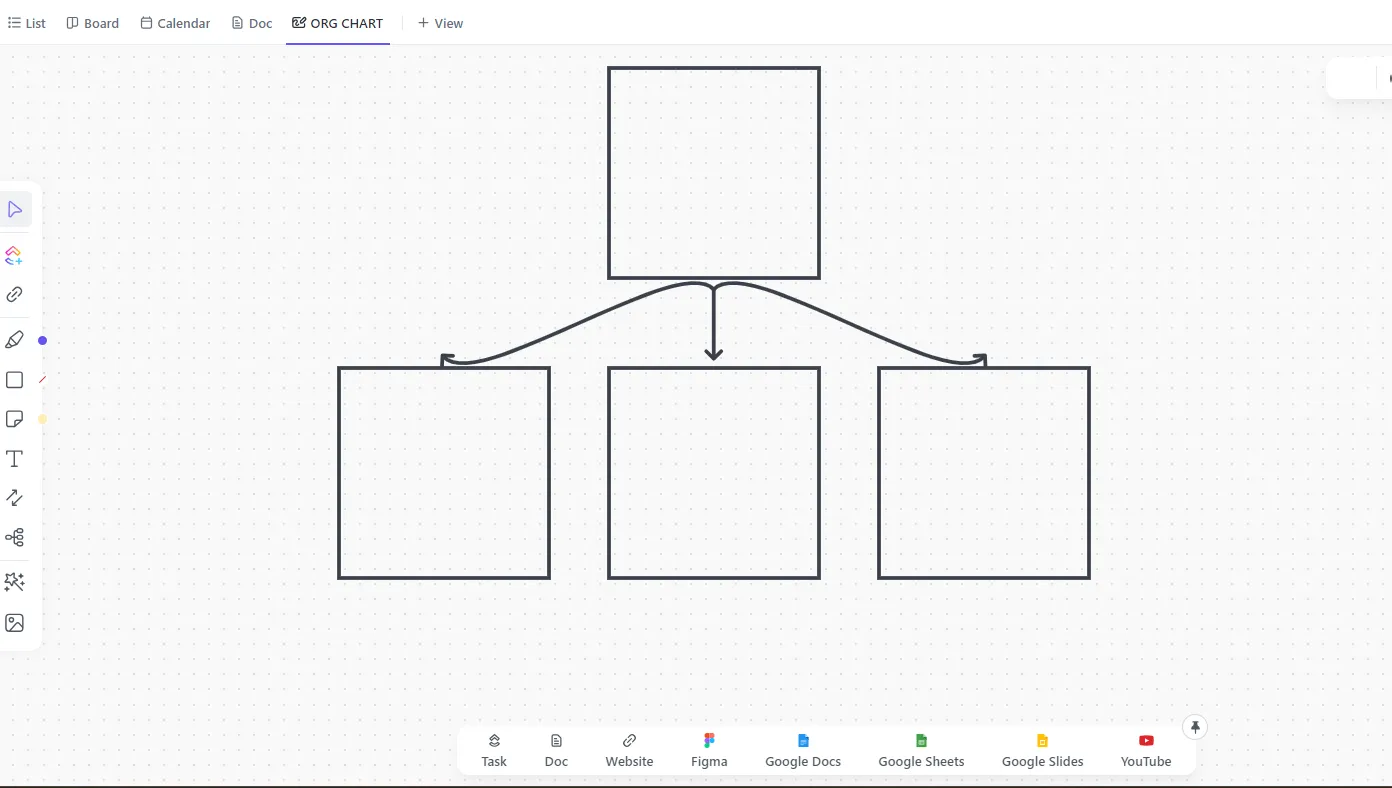
- Use a ferramenta “Linha” para conectar as formas, representando a hierarquia da sua organização
Passo 4: Adicione texto
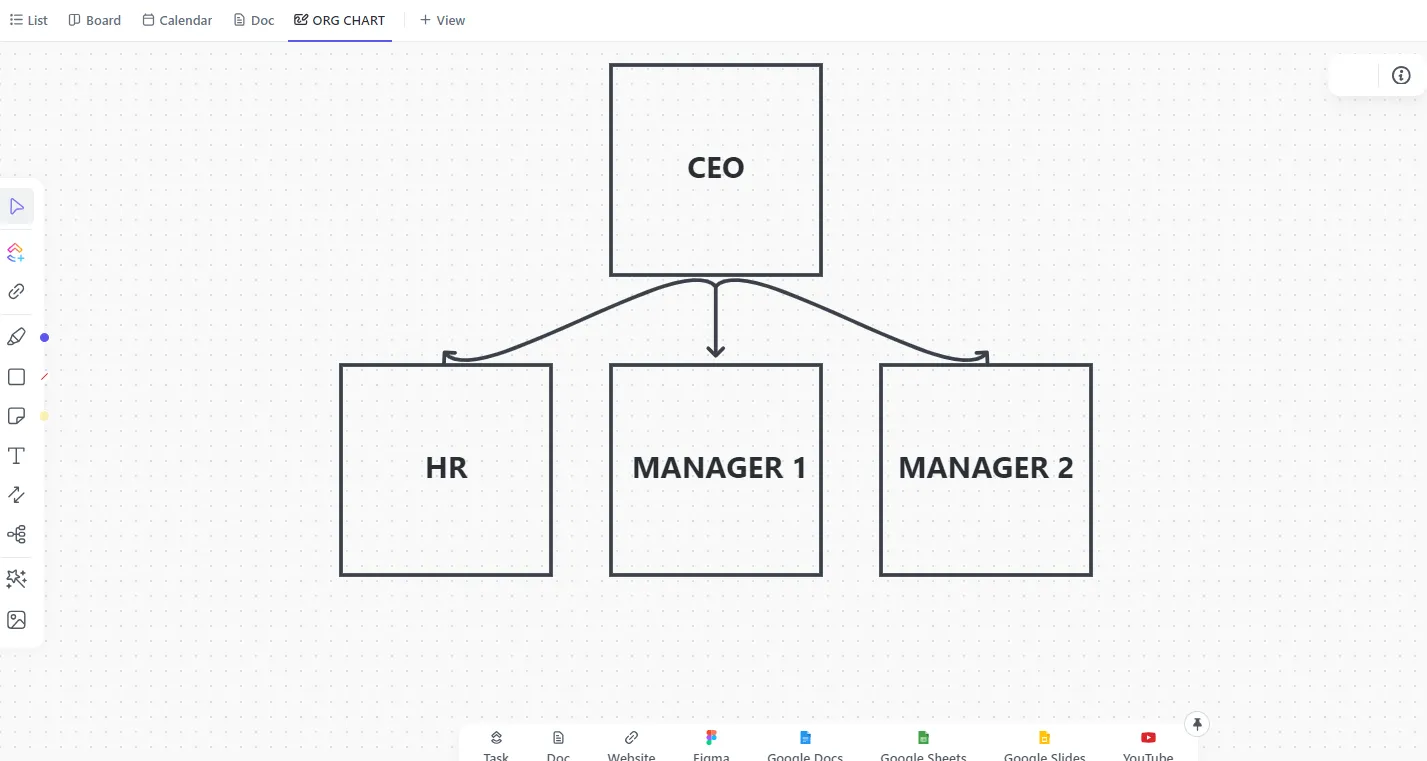
- Clique no ícone “Texto” e clique duas vezes nas caixas para digitar o texto desejado
Passo 5: Personalize a aparência do organograma
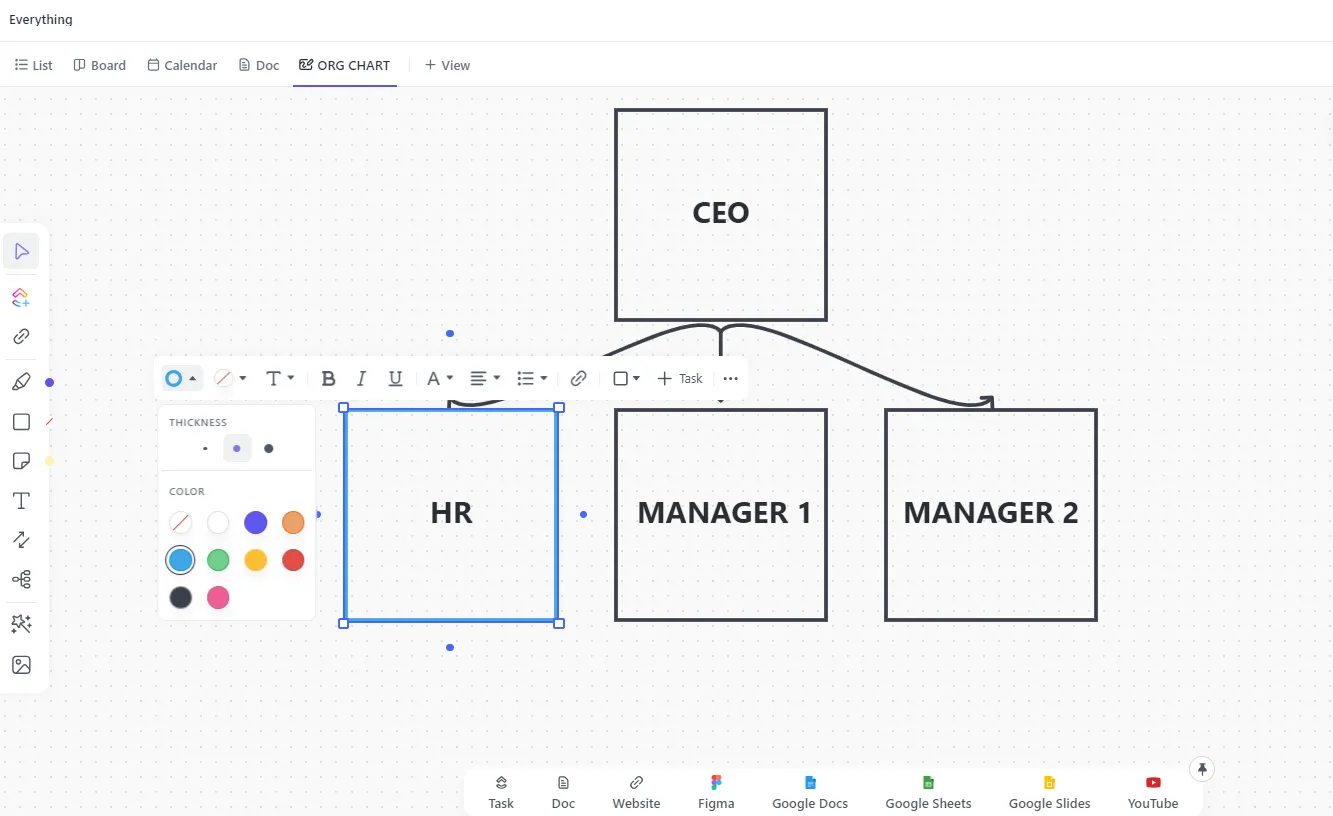
- Clique nas caixas, nos textos, nas linhas ou nos nós para alterar sua cor, tamanho e estilo, de modo a se adequarem à identidade visual da sua organização
Etapa 7: Compartilhe e colabore
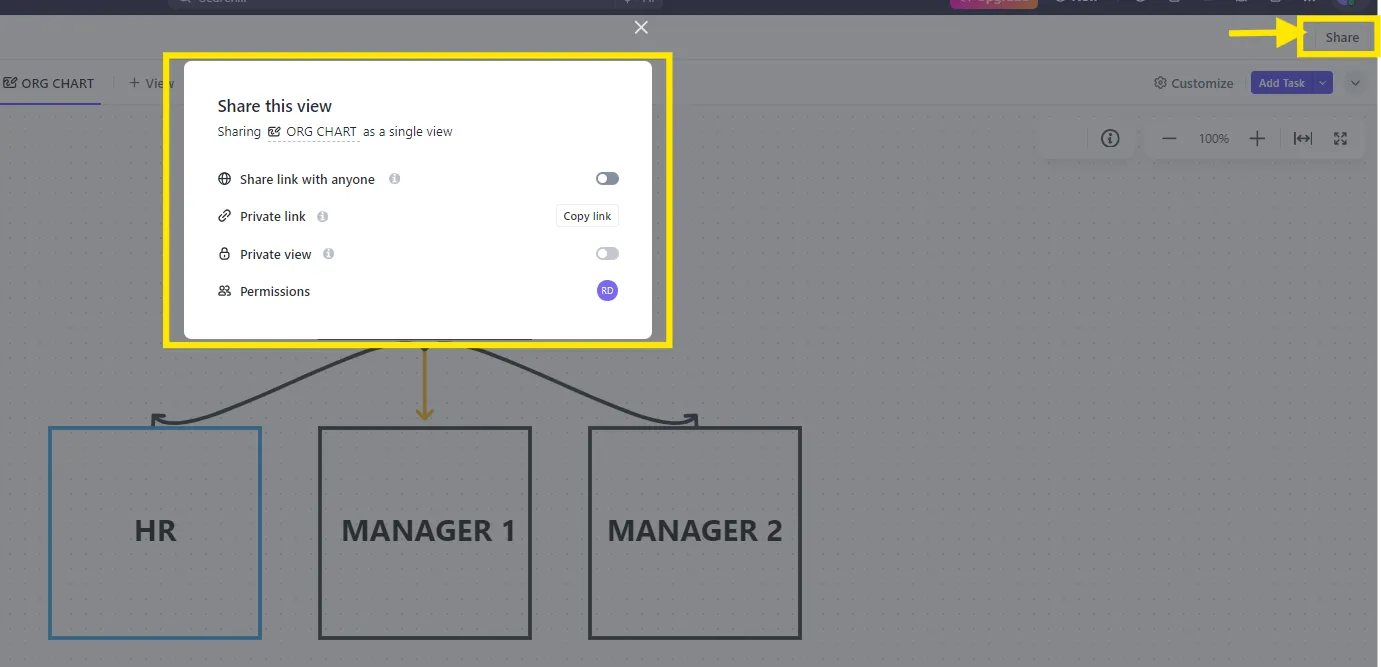
- Clique no botão “Compartilhar”, localizado no canto superior direito do quadro branco, e compartilhe-o com os membros da sua equipe para colaborarem no organograma
Mapas mentais do ClickUp
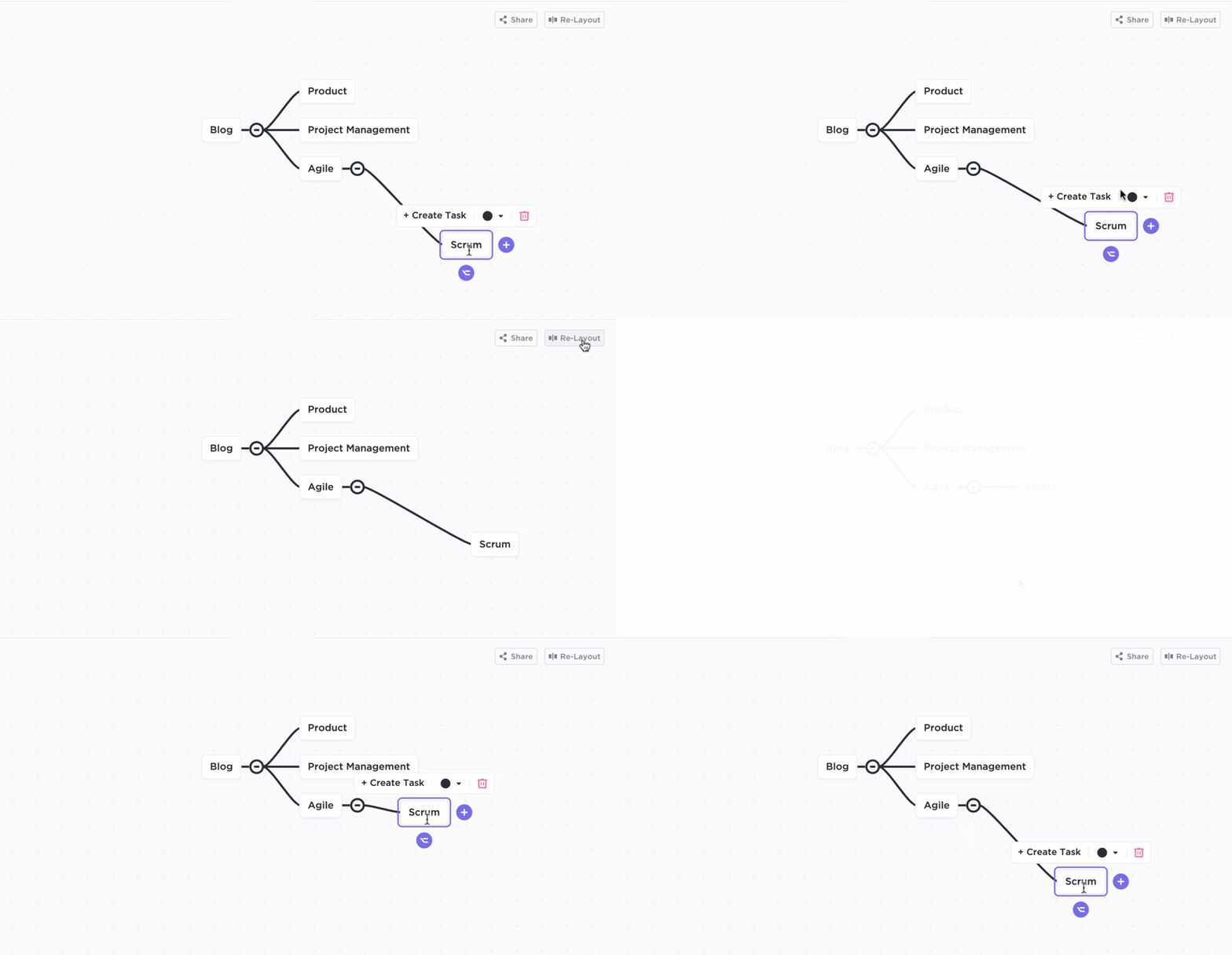
Outra opção é usar o ClickUp Mind Maps para criar um organograma que descreva claramente a estrutura da sua equipe. Essa ferramenta ajuda a visualizar e organizar ideias complexas, dividindo-as em partes menores e mais fáceis de entender.
Aqui estão alguns recursos do ClickUp Mind Maps:
- Organização visual: conecte facilmente tarefas, ideias ou membros da equipe com links visuais claros
- Personalização: adicione cores, formas e layouts diferentes para deixar seu organograma mais intuitivo e simplificado
- Reorganização: Organize organogramas desorganizados com facilidade e realinhe-os automaticamente com um único clique
- Integração de tarefas: transforme ideias em tarefas diretamente do mapa e acompanhe-as sem esforço
Por exemplo, use os Mapas Mentais do ClickUp para definir as funções e responsabilidades ao planejar um projeto. Adicione tarefas diretamente do Mapa Mental, garantindo que todos saibam quais são suas funções e prazos. Essa abordagem mantém seu projeto organizado e sua equipe em sintonia.
Otimize seu processo de criação de organogramas com o ClickUp
Um organograma é uma ferramenta eficaz para compreender as funções e responsabilidades da equipe. Ele promove a transparência e ajuda todos a se manterem alinhados e a trabalharem juntos em direção a objetivos comuns. Ao definir claramente as funções e responsabilidades, ele também facilita a gestão da equipe.
O ClickUp simplifica a criação e o gerenciamento de organogramas. Como uma ferramenta de produtividade completa, ele ajuda você a criar organogramas e oferece recursos como acompanhamento de tarefas, definição de metas, colaboração e integração com outras ferramentas para manter sua equipe organizada.
Pronto para agilizar a gestão da equipe e melhorar a comunicação? Cadastre-se hoje mesmo no ClickUp e leve seus organogramas a um novo patamar!