
Se sua equipe trabalha no Microsoft 365, o Excel é o lugar ideal para começar um plano de projeto. O orçamento talvez já esteja em uma pasta de trabalho, e adicionar uma aba para tarefas parece ser o próximo passo óbvio.
Por um tempo, isso funciona bem. Você pode listar tarefas, planejar datas em torno dos fins de semana e transformar essas mesmas linhas em um relatório de andamento, tudo em um único arquivo. Salve o arquivo no OneDrive ou no SharePoint, e todos poderão editá-lo em conjunto.
Mas a pasta de trabalho só sabe o que você lhe informou.
Cada nova dependência significa mais uma fórmula que alguém precisa criar e manter atualizada. E essa é a desvantagem: o Excel oferece um poder real de modelagem, mas você paga por isso com a manutenção. Este guia explica como criar um rastreador de projetos no Excel, transformá-lo em um cronograma e painel de controle, e reconhecer quando a pasta de trabalho começa a exigir mais esforço do que economiza.
Resumo
O Excel pode gerenciar um projeto de verdade se você configurá-lo corretamente. Comece com uma tabela de tarefas, desenvolva todo o restante a partir dela e mude para um software de gerenciamento de projetos se manter a pasta de trabalho atualizada levar mais tempo do que o próprio projeto.
- Use o Excel quando uma pasta de trabalho contiver todo o projeto, as datas não mudarem com frequência e os orçamentos ou previsões forem uma parte importante do trabalho
- Configure-o com uma tarefa por linha, datas dos dias úteis, uma lista fixa de status e alertas para tarefas atrasadas
- Crie uma linha do tempo no estilo Gantt e um painel a partir da mesma tabela
- Fique atento aos pontos de inflexão, como datas que você fica adiando manualmente, pessoas sobrecarregadas em vários projetos e relatórios de status que você precisa refazer toda semana
- Mude para um software de gerenciamento de projetos quando o plano precisar coordenar pessoas e transferências de tarefas, além de calcular datas
É possível fazer gerenciamento de projetos no Excel?
Sim. O Excel é capaz de lidar com o planejamento, o acompanhamento e a geração de relatórios de um projeto real. Você pode definir tarefas e responsáveis, planejar datas levando em conta fins de semana e feriados e acompanhar o andamento do trabalho à medida que ele avança. Por ser, em essência, uma planilha, você também pode modelar custos, esboçar um cronograma no estilo Gantt e inserir esses mesmos dados em um painel de controle no próprio arquivo.
Isso torna o Excel uma excelente opção quando uma única pasta de trabalho pode abrigar todo o projeto e o cronograma permanece relativamente estável. É uma opção ainda melhor quando orçamentos, previsões ou análises constituem uma parte significativa do trabalho, já que o mesmo arquivo pode acompanhar o andamento do trabalho e modelar os números por trás dele.
O Excel começa a exigir mais de você quando as tarefas dependem umas das outras e os planos mudam. Por exemplo, quando uma revisão de projeto é adiada de terça para sexta-feira e o desenvolvimento só pode começar depois que ela for aprovada. O Excel só alterará a data de desenvolvimento se já houver uma fórmula vinculando as duas. Cada nova dependência precisa de sua própria fórmula, e, em pouco tempo, essas fórmulas passam a fazer parte do plano que você está mantendo.
A mesma rotina de manutenção surge quando as pessoas dividem seu tempo entre vários projetos ou quando alguém precisa refazer a atualização para as partes interessadas toda semana. Tudo se resume a quanto de coordenação você deseja que a pasta de trabalho faça por você.
O que decidir antes de abrir o Excel
Antes de criar fórmulas ou cronogramas, reserve alguns minutos para definir claramente quais são os resultados esperados do projeto, quem é responsável por cada parte e quais são as restrições do cronograma.
Comece com quatro decisões:
- Os resultados esperados. Anote o que precisa estar pronto quando o projeto for concluído. Um resultado esperado como “Banco de dados de clientes migrado” dá à equipe uma meta clara para se empenhar
- A divisão. Divida cada entrega em tarefas com um objetivo final claro. Uma rápida olhada em qualquer tarefa deve indicar se ela está em andamento, bloqueada ou concluída
- Os responsáveis. Atribua a cada tarefa um responsável. Outras pessoas podem ajudar, revisar ou aprovar, mas uma única pessoa é a responsável por garantir que a tarefa avance.
- As restrições. Antes de fazer qualquer cálculo, marque as datas fixas, a disponibilidade limitada, as aprovações, os feriados e as dependências que possam afetar o cronograma
Uma vez que esses aspectos estejam definidos, o Excel terá uma base sólida para trabalhar. Nosso guia para definir metas de projeto pode ajudá-lo a definir o resultado esperado, e esta divisão das linhas de trabalho no gerenciamento de projetos pode ajudá-lo a organizar o trabalho subjacente.
Como criar um acompanhamento de projetos no Excel
Para criar um rastreador de projetos no Excel, configure uma tabela de tarefas com colunas para responsáveis, datas e status; em seguida, crie a partir dela sua programação de dias úteis, alertas de atrasos, gráfico de Gantt e painel de controle.
Como todas as visualizações se baseiam na mesma tabela de tarefas, a pasta de trabalho permanece vinculada a uma única fonte de informação confiável. As sete etapas abaixo explicam cada parte em ordem.
Passo 1: Transforme a lista de tarefas em uma tabela do Excel
Comece com estas colunas: ID da tarefa, Nome da tarefa, Linha de trabalho, Responsável, Data de início, Data de término, Dias úteis, Status, Porcentagem concluída, Predecessora, Notas.
Insira os cabeçalhos, selecione o intervalo e pressione Ctrl + T. Verifique se a opção Minha tabela tem cabeçalhos está marcada e, em seguida, renomeie a tabela como Tarefas na guia “Design da tabela” para que suas fórmulas possam se referir a ela pelo nome.
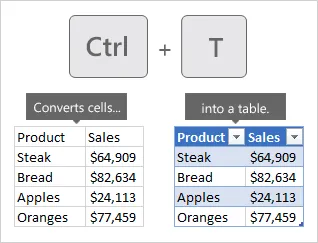
Esse pequeno passo torna o restante da pasta de trabalho muito mais fácil de manter. Basta inserir uma fórmula uma vez, e o Excel preenche toda a coluna para você, enquanto cada nova tarefa adicionada passa a fazer parte da tabela automaticamente. Nomear a tabela também permite que suas fórmulas usem “Data de Término” em vez de “F2”, tornando-as mais fáceis de ler e evitando que sejam corrompidas quando alguém adicionar uma coluna.
Se você ainda está se familiarizando com os conceitos básicos, nosso guia sobre como criar uma planilha no Excel aborda a configuração na qual esta seção se baseia.
Etapa 2: Coloque uma tarefa em cada linha
Atribua a cada tarefa sua própria linha e deixe que a coluna “Fluxo de Trabalho” mostre a qual fase ou fluxo de trabalho ela pertence.
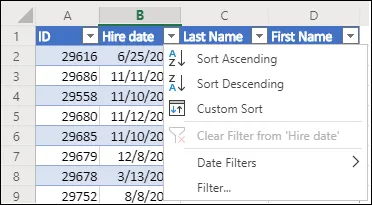
Nomes de tarefas recuados e linhas em branco entre as fases podem fazer com que uma planilha pareça organizada à primeira vista, mas acabam atrapalhando quando você começa a classificar, filtrar ou criar uma Tabela Dinâmica.
Atribua também a cada tarefa um ID de tarefa permanente, para que, se a T-014 depender da T-009, você possa inserir T-009 na coluna “Predecessora”. Os números das linhas mudam sempre que alguém ordena a planilha, enquanto o ID permanece vinculado à tarefa, independentemente de para onde ela seja movida.
Etapa 3: Calcular datas em dias úteis
Dias do calendário e dias úteis respondem a questões diferentes, já que uma tarefa pode se estender por sete dias do calendário e, ainda assim, conter apenas cinco dias úteis, uma vez que se exclui o fim de semana.
Crie uma planilha chamada Feriados, liste nela as datas em que não há trabalho e nomeie esse intervalo como “Feriados”.
Em seguida, calcule a duração com:
=NETWORKDAYS([@[Data de início]],[@[Data de término]],Feriados)
A função NETWORKDAYS conta os dias úteis entre duas datas, ignorando os finais de semana e todos os dias da sua lista de feriados.
Se você já sabe a data de início e a duração, pode fazer o cálculo na direção oposta:
=WORKDAY([@[Data de início]],[@[Dias úteis]]-1,Feriados)
Quando a data de início for um dia útil, o valor -1 considera esse dia como o primeiro. Se você não especificar esse valor, uma tarefa de cinco dias que comece na segunda-feira terminará na segunda-feira seguinte.
Escolha uma das abordagens: digite as datas de término e deixe o Excel contar os dias, ou digite as durações e deixe o Excel calcular a data de término. Fazer as duas coisas nas mesmas colunas faz com que a fórmula não funcione.
O Excel armazena datas como números de série por trás da formatação. Se uma data aparecer como um número de 5 dígitos, como 46026, a fórmula está correta. Altere o formato da célula para “Data” antes de reescrever qualquer coisa.
Leia mais: Fórmulas do Excel
Etapa 4: Padronizar o responsável e o status
Sua equipe pode interpretar “Em andamento”, “em andamento” e “WIP” como a mesma coisa, enquanto o Excel os considera três valores distintos e divide seus totais de acordo com isso.
Crie uma planilha chamada Listas e adicione os status que sua equipe tem permissão para usar:
- Ainda não começou
- Em andamento
- Bloqueado
- Concluir
Selecione a lista de status e nomeie o intervalo, por exemplo, “Status”. Em seguida, selecione a coluna “Status”, vá em Dados > Validação de Dados, escolha “Lista” e digite =Status no campo “Origem”. Repita o processo para “Responsável”: liste os membros da sua equipe na planilha “Listas”, nomeie esse intervalo como “Responsáveis” e configure a validação da coluna “Responsável” para esse intervalo.
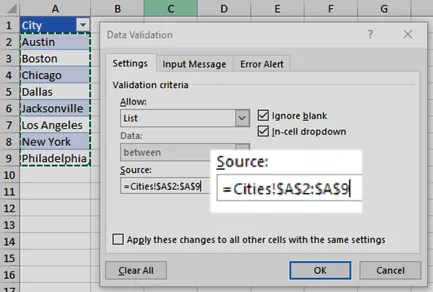
Mantenha a lista curta o suficiente para que cada status transmita ao leitor uma informação distinta; e, se dois rótulos levarem à mesma próxima etapa, um deles pode ser eliminado.
Etapa 5: Destaque as tarefas em atraso
Assim que a equipe começar a atualizar o rastreador, a formatação condicional pode sinalizar as linhas que precisam de atenção, para que ninguém precise verificar cada data manualmente. Para destacar tarefas vencidas, selecione as linhas das tarefas e vá para Página Inicial > Formatação Condicional > Nova Regra > Usar uma fórmula para determinar quais células formatar.
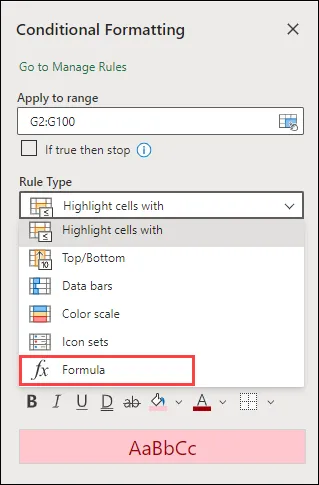
Com a “Data de Término” na coluna F e o “Status” na coluna H, use:
=AND($F2<>"",$F2<TODAY(),$H2<>"Concluído")
Escolha um preenchimento vermelho e, a partir daí, qualquer tarefa não concluída com data de vencimento ultrapassada será sinalizada sempre que a pasta de trabalho for recalculada.
Para identificar tarefas com prazo de entrega nos próximos cinco dias úteis e que ainda não foram iniciadas, adicione uma segunda regra:
=AND($F2>=TODAY(),$F2<=WORKDAY(TODAY(),5,Holidays),$H2="Não iniciado")
Aplique um preenchimento âmbar a essa célula para que ela funcione como um aviso antecipado. Mantenha os símbolos $ no lugar. Eles fazem com que cada linha verifique sua própria Data de Conclusão e Status. Nosso guia sobre codificação por cores no Excel aborda os outros tipos de regras.
Etapa 6: Transforme as datas em um cronograma no estilo Gantt
O Excel não possui um tipo de gráfico de Gantt integrado, mas a solução alternativa da Microsoft utiliza um gráfico de barras empilhadas com datas de início ocultas, e funciona bem como ferramenta de acompanhamento de projetos.
Adicione uma coluna auxiliar chamada Dias do calendário:
=[@[Data de Término]]-[@[Data de Início]]+1
Mantenha isso separado dos “Dias Úteis”, pois o gráfico precisa de todo o período do calendário, incluindo os finais de semana, para posicionar cada tarefa no lugar certo na linha do tempo.
Mantenha a tecla Ctrl pressionada e selecione Nome da tarefa, Data de início e Dias do calendário; em seguida, insira um gráfico de barras empilhadas. Clique na série “Data de início” e defina o preenchimento e a borda como Sem preenchimento para deixar apenas as barras de duração no gráfico.
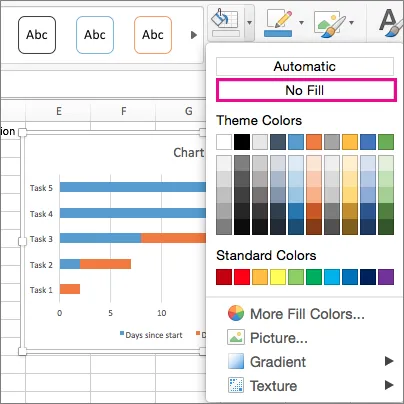
Em seguida, abra as configurações do eixo vertical e ative Categorias em ordem inversa, para que a primeira tarefa apareça no topo da programação.
Se as barras ficarem amontoadas à direita, abra as configurações do eixo horizontal e defina o “Mínimo” como a primeira data de início do seu projeto (o Excel precisa da data como um número neste caso: digite a data em qualquer célula, altere o formato para “Geral” e copie esse número).
Se você preferir começar com algo já pronto, esses modelos de cronograma do Excel oferecem uma vantagem inicial.
Etapa 7: Crie o painel a partir da mesma tabela
Crie uma planilha exclusiva para o painel e deixe que a tabela Tarefas forneça todos os números nele, para que o relatório se atualize automaticamente sempre que alguém alterar a lista de tarefas.
Algumas fórmulas cobrem o básico:
- =COUNTIFS(Tarefas[Status],"Concluída") para tarefas concluídas
- =COUNTIFS(Tarefas[Data de Conclusão],"<"&HOJE(),Tarefas[Data de Conclusão],"<>",Tarefas[Status],"<>Concluída") para tarefas vencidas com data de vencimento
- =SUMPRODUCT(Tarefas[Porcentagem concluída], Tarefas[Dias úteis])/SUM(Tarefas[Dias úteis]) para calcular o progresso ponderado pela duração da tarefa
- =COUNTIFS(Tarefas[Responsável],A2,Tarefas[Status],"Em andamento") para as tarefas ativas de cada pessoa, com o nome dela na célula A2
Como as referências estruturadas se expandem à medida que a tabela cresce, essas fórmulas sempre abrangem a lista completa de tarefas.
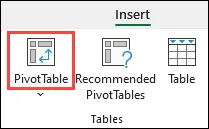
Para uma visão por fase, adicione uma Tabela Dinâmica agrupada por Linha de Trabalho. Como ela se baseia na tabela, novas linhas aparecerão na próxima vez que você atualizá-la, e você não precisará redefinir o intervalo de origem à medida que o projeto crescer.
Modelos gratuitos de gerenciamento de projetos no Excel
A galeria de gerenciamento de projetos do Microsoft Excel oferece modelos gratuitos para planos de Gantt, rastreadores de projetos, cronogramas e listas de tarefas. É a maneira mais rápida de criar um arquivo pronto para uso antes de adicionar suas próprias tarefas. As opções atuais incluem o Planejador de projetos de Gantt, o Rastreador de projetos e vários modelos de marcos e cronogramas.
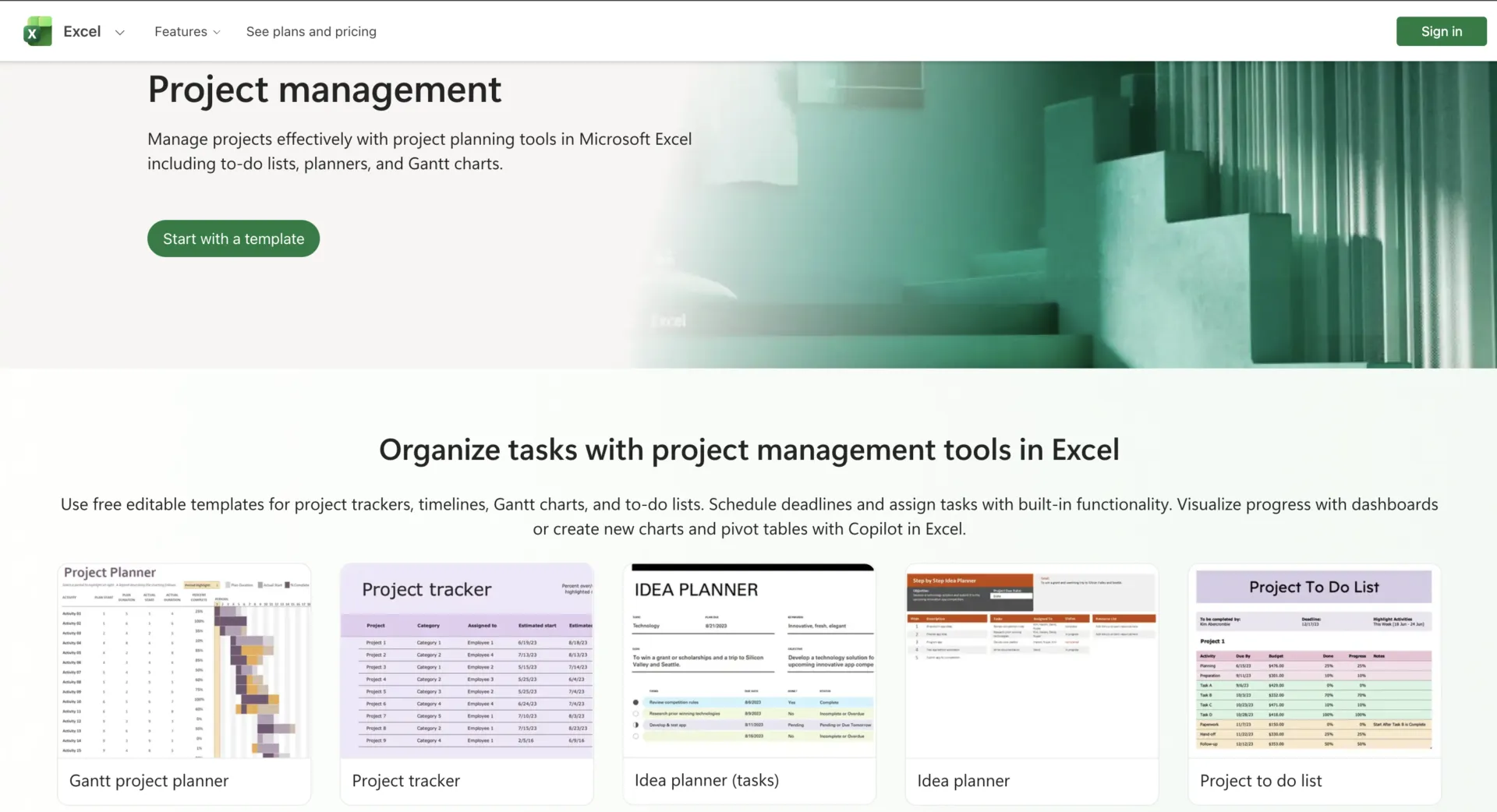
Um modelo poupa o trabalho de configuração, mas verifique como o arquivo se comporta antes de transferir seu projeto para ele. Observe três aspectos primeiro:
- Como ele lida com datas. Verifique se a duração é calculada em dias do calendário ou em dias úteis, e se fins de semana e feriados exigem configurações adicionais
- O que acontece quando você adiciona uma tarefa. Uma tabela estruturada aplica fórmulas e formatação às novas linhas automaticamente, enquanto um intervalo fixo pode precisar ser estendido manualmente
- Se o cronograma está vinculado aos dados das tarefas. Os modelos de gráficos de Gantt da Microsoft criam suas barras a partir da data de início e da duração de cada tarefa, de modo que o gráfico é atualizado sempre que o cronograma é alterado
Em seguida, adapte o modelo ao projeto que você está conduzindo. Se ninguém for manter atualizados os campos “Risco”, “Horas Estimadas”, “Custo” ou qualquer outro, remova-os antes que a planilha fique cheia de colunas parcialmente preenchidas.
Se você quiser comparar mais algumas maneiras de estruturar seu plano antes de criar o seu próprio, este guia passo a passo apresenta modelos gratuitos de planejamento de projetos para diferentes tipos de trabalho.
Quando o Excel chega ao seu limite
O Excel fica mais difícil de manter em quatro aspectos, e cada um deles adiciona fórmulas ou etapas manuais que alguém precisa acompanhar:
Reprogramação. A coluna “Predecessor” registra que uma tarefa depende de outra, e essas datas permanecem conectadas apenas por meio das fórmulas que você cria por trás delas. Cada tarefa subsequente precisa de um vínculo ativo próprio; portanto, à medida que o cronograma muda, manter esses vínculos intactos passa a fazer parte do gerenciamento do projeto.
Transferências e acompanhamento. A coluna “Responsável” mostra quem está encarregado do trabalho, e a coautoria permite que a equipe atualize a mesma pasta de cálculo em conjunto. Passar o trabalho para a próxima pessoa, iniciar um processo de aprovação ou criar a tarefa de acompanhamento ainda é feito manualmente. É possível criar automações no Excel com ferramentas como o Power Automate, mas essa configuração se torna mais uma coisa que alguém precisa manter.
Visibilidade dos recursos entre projetos. Um arquivo de projeto pode mostrar a quantidade de trabalho que cada pessoa tem nesse projeto. A questão mais complexa é saber com o que essas mesmas pessoas se comprometeram em outros lugares. Quando as atribuições estão espalhadas por várias pastas de trabalho, é preciso reunir esses dados antes de identificar datas conflitantes, capacidade disponível ou alguém que assumiu mais tarefas do que consegue concluir.
Esforço de geração de relatórios. O Excel pode calcular os números por trás de um relatório de status, mas reunir atualizações de vários arquivos em um único panorama atualizado ainda leva tempo. O Relatório Nordic PMO Reality 2026, da Hypergene , entrevistou 789 gerentes de PMO, gerentes de portfólio e líderes de projeto na Suécia, Noruega e Finlândia. O estudo constatou que 83% trabalham em ambientes híbridos que combinam sistemas dedicados com planilhas e processos manuais. Os entrevistados também relataram dedicar até metade de uma semana útil por mês à elaboração manual de relatórios.
O tamanho da grade raramente é o problema. Uma planilha comporta 1.048.576 linhas por 16.384 colunas. A manutenção se torna necessária muito antes de você ficar sem espaço.
O tamanho da grade raramente é o problema. Uma planilha comporta 1.048.576 linhas por 16.384 colunas. A manutenção se torna necessária muito antes de você ficar sem espaço.
Excel x Software de Gerenciamento de Projetos: Como Escolher
O Excel funciona melhor quando as datas mudam ocasionalmente e a equipe consegue manter as relações entre as tarefas atualizadas manualmente. O software de gerenciamento de projetos se justifica quando uma alteração precisa atualizar automaticamente as tarefas, pessoas e relatórios relacionados. A tabela abaixo detalha essa escolha por fator.
| Fator | O Excel é adequado quando | O software de gerenciamento de projetos é indicado quando |
|---|---|---|
| Alterações na programação | As datas podem mudar ocasionalmente, e as fórmulas de dependência são fáceis de gerenciar | Uma tarefa atrasada deve atualizar as tarefas relacionadas sem a necessidade de refazer o cronograma |
| Projetos e recursos | Os projetos são, em grande parte, independentes, ou a capacidade compartilhada pode ser analisada separadamente | Vários projetos disputam as mesmas pessoas, o mesmo tempo ou a mesma capacidade |
| Transferências de tarefas | Os responsáveis podem trabalhar a partir da pasta de trabalho compartilhada e seguir um processo acordado | Mudanças de status precisam acionar atribuições, aprovações, lembretes ou outros acompanhamentos |
| Colaboração | A coautoria de uma pasta de trabalho compartilhada proporciona visibilidade suficiente para a equipe | Cada pessoa precisa de sua própria fila de tarefas, prioridades, notificações e contexto |
| Relatórios | Fórmulas, tabelas dinâmicas e revisões programadas fornecem às partes interessadas o que elas precisam | As partes interessadas precisam de informações atualizadas sobre o status de todos os projetos, sem que seja necessário que alguém recrie as atualizações |
| Análise | Orçamentos, previsões, cenários e modelagem ad hoc são uma parte importante do projeto | Dependências, fluxos de trabalho e coordenação de recursos são mais importantes do que a modelagem em planilhas |
| Custo de manutenção | A equipe pode manter a planilha atualizada sem muito trabalho administrativo extra | Manter datas, relatórios e transferências de tarefas atualizados está tirando tempo da entrega |
Muitas equipes utilizam as duas opções. O Excel lida com orçamentos, previsões, modelagem de cenários e análises pontuais, enquanto softwares especializados gerenciam dependências, atribuições, cargas de trabalho e a execução do dia a dia.
Leia também: Alternativas ao Excel
Quando mudar do Excel para um software de gerenciamento de projetos
A necessidade de um software de gerenciamento de projetos se torna mais evidente quando os números na planilha do Excel também precisam estar vinculados a pessoas, dependências, transferências de tarefas e relatórios em tempo real.
Nesse momento, vale a pena explorar uma plataforma de gerenciamento de trabalho e projetos como o ClickUp. Você pode importar seu arquivo do Excel usando o importador de planilhas e mapear suas colunas para campos de tarefas ou campos personalizados.
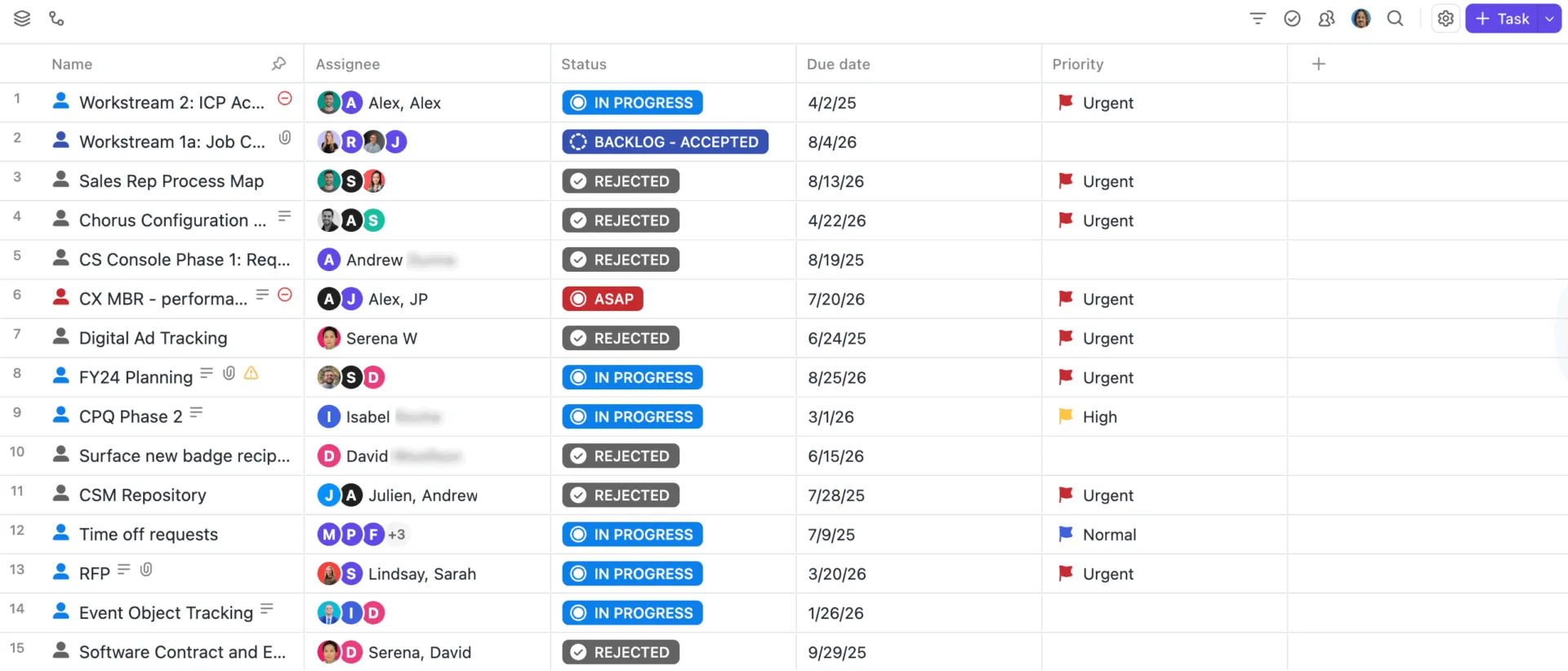
A Visualização em Tabela do ClickUp mantém a aparência do Excel. As tarefas aparecem como linhas e os campos como colunas, com recursos integrados de classificação, filtragem, agrupamento, campos personalizados e edição em massa.

Cada linha também é uma tarefa do ClickUp, vinculada ao responsável, às datas, ao status, às dependências, aos comentários, aos documentos e a todas as outras visualizações desse mesmo trabalho.
A partir daí, o ClickUp pode assumir o trabalho de coordenação que fica mais difícil de manter no Excel:
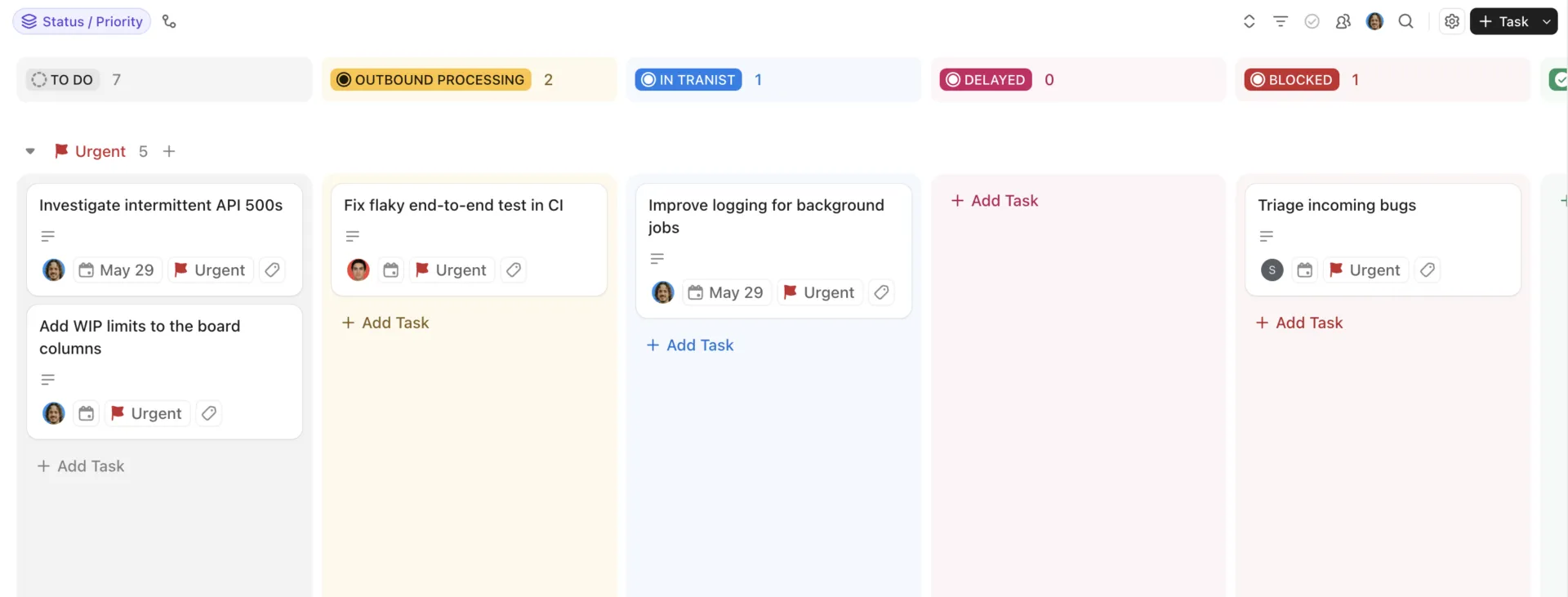
- Acompanhe o andamento do trabalho pelas etapas com a Visualização de Quadro do ClickUp . Organize as tarefas como cartões por status e, em seguida, arraste-as de “Pendentes” para “Em andamento”, “Revisão”, “Concluídas” ou quaisquer outras etapas que correspondam ao seu fluxo de trabalho. Você também pode agrupar o quadro por responsável, prioridade, data de vencimento ou um campo personalizado, tudo a partir do mesmo conjunto de tarefas
- Mapeie dependências e altere o cronograma com a Visualização de Gantt do ClickUp e as Dependências do ClickUp. A Visualização de Gantt organiza as tarefas na linha do tempo, enquanto as Dependências conectam as tarefas que precisam ser realizadas em sequência. Quando uma tarefa bloqueadora é movida, o ClickUp pode ajustar as datas posteriores na mesma proporção. Com o agendamento de dias não úteis ativado, essas alterações também podem ignorar fins de semana, feriados e exceções personalizadas.

- Planeje a carga de trabalho e a capacidade com a Visualização de Carga de Trabalho. Visualize o trabalho atribuído por dia, semana ou mês e compare os compromissos de cada pessoa com sua capacidade disponível. A programação de trabalho do Workspace fornece a capacidade padrão, enquanto as configurações de capacidade por pessoa e as folgas podem levar em conta dias e horários diferentes em toda a equipe
- Mantenha as transferências de tarefas vinculadas ao trabalho com o Chat do ClickUp e os Comentários Atribuídos . Transforme uma conversa em uma tarefa quando algo precisar de acompanhamento ou atribua um comentário a uma pessoa específica quando o feedback exigir uma ação. Os Comentários Atribuídos permanecem abertos na fila dessa pessoa até que sejam resolvidos
- Gere relatórios a partir de dados reais do projeto com os painéis do ClickUp . Reúna gráficos, tabelas, cargas de trabalho, controle de tempo e cálculos em um único painel. Com um cartão de Lista de Tarefas, você também pode atualizar status, prioridades, responsáveis e outros campos da tarefa sem sair do painel. O relatório permanece vinculado ao trabalho que descreve, portanto, é atualizado à medida que o projeto avança
- Use o Brain² em todo o contexto do projeto. O Brain² funciona a partir de suas Tarefas, Documentos, Chat, aplicativos conectados e outros locais do Workspace. Peça a ele uma atualização do projeto, identifique tarefas que estão paralisadas ou reúna o contexto antes de uma revisão, diretamente do próprio projeto
Os Super Agentes do ClickUp podem assumir algumas das verificações do projeto que são difíceis de manter em uma planilha. O Agente Criador de Linha do Tempo do Projeto transforma marcos, entregas, restrições e datas-alvo em uma linha do tempo sequencial do projeto com lógica de dependências. Quando o trabalho já estiver em andamento, o Agente Detector de Desvio de Escopo compara o trabalho atual com a linha de base original do projeto ou do sprint e sinaliza tarefas adicionadas, requisitos ampliados e outros desvios de escopo.
Onde o Excel chega ao seu limite
O ClickUp não foi desenvolvido para substituir a modelagem financeira, algo em que o Excel se destaca. Se o seu projeto depende de modelos orçamentários detalhados, previsões em várias planilhas ou cenários hipotéticos com fórmulas complexas, mantenha essa análise no Excel e transfira as tarefas, os responsáveis, as datas e as decisões para o ClickUp. Transferir uma pasta de trabalho já estabelecida também requer algumas configurações: mapear colunas para campos, recriar status e fazer com que a equipe se acostume a trabalhar com tarefas em vez de linhas.
Ideal para: Equipes que gerenciam vários projetos, recursos compartilhados, dependências e relatórios recorrentes, e que precisam que os dados do projeto permaneçam atualizados à medida que os planos mudam.
Pule esta seção se: uma pasta de trabalho do Excel já for suficiente para gerenciar seu projeto, e sua equipe precisar principalmente de orçamentos, previsões ou modelagem de cenários.
Um bom plano de projeto deve sobreviver ao seu criador
Mesmo uma pasta de trabalho do Excel bem elaborada pode ter um ponto fraco: a pessoa que entende como ela funciona.
Eles sabem por que uma fórmula aponta para outra planilha, quais células podem ser editadas com segurança, o que significa o preenchimento em vermelho e qual número do painel de controle precisa de uma análise mais detalhada. Enquanto estão por perto, o sistema parece óbvio. Quando tiram férias, mudam de função ou passam o projeto adiante, parte desse conhecimento pode ir embora com eles.
Um plano de projeto funciona melhor quando todos os envolvidos no trabalho conseguem acompanhar sua lógica. Responsabilidades, dependências, decisões e próximas etapas devem ficar claras para qualquer pessoa que abrir o arquivo. No Excel, uma guia de notas, intervalos nomeados e cabeçalhos de coluna em linguagem simples contribuem muito para isso.
À medida que o projeto cresce, o ClickUp mantém esse contexto com as tarefas e as pessoas responsáveis por elas, de modo que o plano fica mais fácil de assumir e transferir quando a equipe muda.
Perguntas frequentes sobre gerenciamento de projetos no Excel
O Copilot consegue criar um rastreador de projetos no Excel?
Sim, com um plano qualificado do Microsoft 365 ou do Copilot. O Copilot no Excel pode criar e editar tabelas, fórmulas, gráficos, tabelas dinâmicas, filtros e formatação a partir de instruções em linguagem natural. Você ainda precisará definir a estrutura do projeto, como quais status, responsáveis, datas e campos de relatório o rastreador deve usar.
O Microsoft Forms pode adicionar solicitações de projeto ao Excel?
Sim. As respostas do Microsoft Forms podem ser importadas para uma pasta de trabalho do Excel armazenada no OneDrive ou no SharePoint. Isso funciona bem para o recebimento de projetos, solicitações de alteração, relatórios de problemas ou outros fluxos de trabalho em que cada envio precisa se tornar uma linha para análise.
O Excel consegue combinar várias pastas de trabalho de projetos em uma única visualização de portfólio?
Sim. O Power Query pode combinar arquivos com a mesma estrutura de colunas em uma única tabela, incluindo pastas de trabalho armazenadas em uma pasta ou no SharePoint. Depois de configurado, atualize a consulta à medida que os arquivos de origem forem alterados, em vez de copiar manualmente as linhas entre projetos.
O Excel pode enviar lembretes automáticos sobre prazos de projetos?
Não basta apenas a pasta de trabalho. Você pode combinar o Excel com o Power Automate e os Office Scripts para verificar uma programação de forma recorrente e enviar e-mails de lembrete quando as datas atenderem às suas condições.
É possível fazer com que os colegas de equipe vejam apenas suas próprias tarefas no Excel?
Não é seguro manter tudo dentro de uma única pasta de trabalho compartilhada. Você pode bloquear células, restringir a edição e ocultar linhas, mas as linhas ocultas não mantêm os dados privados para alguém que consiga abrir o arquivo. A Microsoft também observa que a proteção da planilha não se destina a ser um recurso de segurança. Se cada pessoa precisar ver tarefas diferentes, arquivos separados ou um sistema com permissões no nível do registro são mais seguros.
O Excel ou o Microsoft Project é melhor para gerenciamento de projetos?
O Excel é mais adequado para acompanhamento básico de projetos, orçamentos, previsões e modelagem de cenários. O Microsoft Project é mais eficaz quando os cronogramas dependem de tarefas vinculadas, linhas de base, caminhos críticos e reprogramação automática. No Project para desktop, as tarefas vinculadas são atualizadas quando uma tarefa predecessora é alterada, e a ferramenta oferece suporte a vários tipos de dependência. As opções de nuvem da Microsoft também mudaram. O Project para a web passou a ser o Microsoft Planner em agosto de 2025, e o Project Online foi descontinuado em 29 de setembro de 2026. A Microsoft afirma que o Project para desktop, o Project Server e o Planner não foram afetados, e os planos premium do Planner agora incluem portfólios, linhas de base, dependências e diagramas de Gantt.
O Excel consegue calcular o caminho crítico de um projeto?
Sim, mas somente se você incorporar a lógica de programação à pasta de trabalho. Um gráfico de Gantt básico do Excel não calcula o caminho crítico por conta própria. Você precisa das durações das tarefas, das dependências e dos cálculos de margem para identificar quais tarefas afetam diretamente a data de conclusão do projeto.