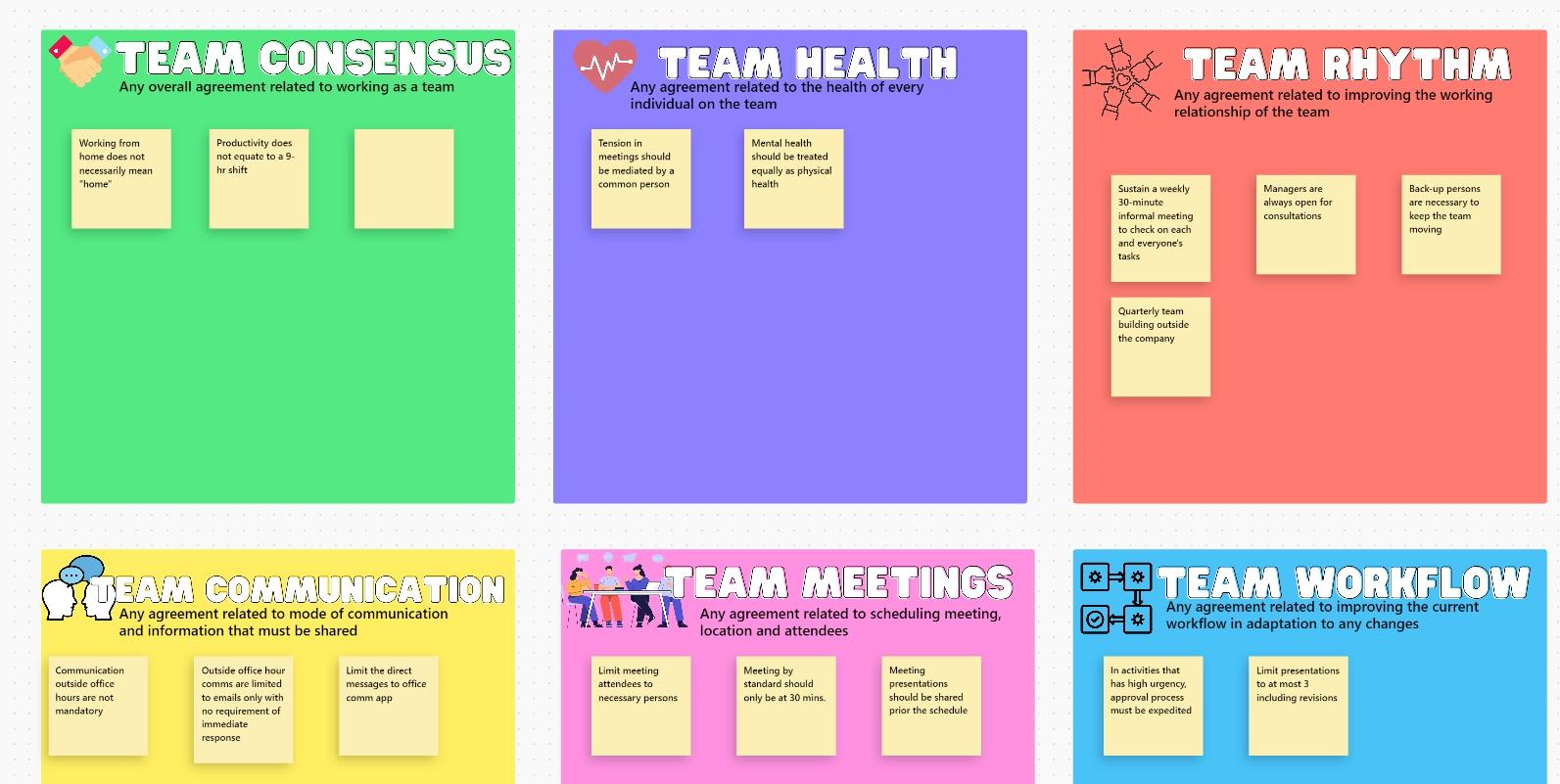

Wybór najlepszej aplikacji do tworzenia notatek online zależy od tego, co dzieje się po zapisaniu notatki. Na przykład:
- Do szybkich osobistych przypomnień wystarczy Google Keep lub Microsoft Sticky Notes
- Jeśli Twoje notatki samoprzylepne są częścią burzy mózgów w zespole, lepiej sprawdzą się Miro lub Stormboard
- Jeśli jesteś nauczycielem i robisz notatki z pomysłów do wykorzystania w klasie, skorzystaj z Padlet
- Aby przekształcić pomysły w zadania przypisane członkom zespołu, lepszym wyborem są ClickUp lub Notion
Wybór ten ma znaczenie, ponieważ notatki świetnie sprawdzają się przy rejestrowaniu informacji, ale zawodzą, gdy trzeba je znaleźć, pogrupować, udostępnić lub później przełożyć na konkretne działania.
McKinsey Global Institute ustalił, że przeciętny pracownik zajmujący się interakcją z klientami poświęca 28% tygodnia pracy na zarządzanie e-mailem, a prawie 20% na wyszukiwanie informacji wewnętrznych lub śledzenie współpracowników. Dobra aplikacja do tworzenia notatek samoprzylepnych powinna skrócić ten czas, a nie tworzyć kolejne miejsce, w którym gromadzą się pomysły.
Porównaliśmy 10 najlepszych aplikacji do tworzenia notatek online w 2026 roku pod kątem łatwości tworzenia notatek, współpracy, organizacji, przydatności AI, integracji, limitów w planach Free Plan oraz tego, jak skutecznie każda notatka przekłada się na konkretne działania.
10 najlepszych aplikacji do tworzenia notatek samoprzylepnych online w skrócie
| Narzędzie | Najlepsze do | Wyróżniająca się funkcja | Cena początkowa* | Gdzie się kończy |
|---|---|---|---|---|
| Miro | Burza mózgów w zespole w czasie rzeczywistym | Tworzenie notatek samoprzylepnych w trybie zbiorczym na nieograniczonym obszarze roboczym z klastrowaniem opartym na AI | Bezpłatna (3 edytowalne tablice); płatna od 8 USD/członka/miesiąc | Free Plan locks all but 3 boards to view-only; very large boards require a paid plan |
| Notatki samoprzylepne Microsoftu | Szybkie notatki na pulpicie w pakiecie Microsoft 365 | Natychmiastowe tworzenie notatek z synchronizacją z programami Outlook i OneNote | Free z kontem Microsoft | Niewielka wartość poza systemem Windows i programem Outlook |
| ClickUp | Jak zamienić notatki samoprzylepne w zadania, które można śledzić | Przekształcenie karteczki w przypisane zadanie jednym kliknięciem | Free; płatne od 7 USD/użytkownika/miesiąc | Krzywa uczenia się; więcej niż potrzebuje osoba sporządzająca notatki samodzielnie |
| Padlet | Nauczyciele i tablice z zawartością wizualną | Bogate w multimedia tablice, do których każdy może dołączyć za pomocą połączonego linku, bez konieczności zakładania konta | Free; pakiet Platinum 15 USD/miesiąc lub 120 USD/rok | Free Plan ogranicza liczbę aktywnych padletów do 3; brak cyklu pracy z zadaniem |
| Google Keep | Szybkie zapisywanie notatek na różnych urządzeniach | Rejestrowanie tekstu, głosu, zdjęć lub list kontrolnych z natychmiastową synchronizacją | Bezpłatne po zalogowaniu się na konto Google | Brak folderów i zagnieżdżonych etykiet; brak widoku tablicy |
| Notion | Notatki samoprzylepne w bazie wiedzy | Karty bazy danych, które można na bieżąco grupować według dowolnej właściwości | Free; płatne od 10 USD/użytkownik/miesiąc | Brak natywnej funkcji karteczek; pełna AI dostępna w planie Business |
| Stormboard | Ustrukturyzowane warsztaty, w wyniku których powstają raporty dotyczące raportowania | Eksport tablicy jednym kliknięciem do sformatowanego dokumentu Word/PPT/Excel | Free; wersja Business 8,33 USD/użytkownik/miesiąc | Spowalnia przy dużych grupach; funkcje raportowania są zbyt rozbudowane jak na zwykłe notatki |
| Aplikacja Post-it | Digitalizacja fizycznych notatek samoprzylepnych | Jedno zdjęcie przedstawia ścianę notatek w postaci edytowalnych kafelków | Free | Ograniczone możliwości współpracy wielu redaktorów w czasie rzeczywistym; najlepiej synchronizuje się na urządzeniach Apple |
| IdeaBoardz | Bezpłatne retrospektywy bez konieczności logowania | Utwórz wspólną tablicę retro za pomocą URL bez konieczności zakładania konta | Free | Publiczne pod URL bez opcji kontroli prywatności; brak timera i integracji |
| Lino | Prosta w obsłudze osobista cyfrowa tablica korkowa | Fizyczna tablica ogłoszeń z funkcją przesyłania treści z e-maili na tablicę oraz skryptem do dodawania treści | Free | Rozwiązanie przeznaczone do użytku osobistego, a nie do cyklu pracy zespołowej; limit szablonów i integracji |
Krótka odpowiedź: Najlepszą aplikacją do tworzenia notatek samoprzylepnych online dla większości zespołów jest ClickUp, ponieważ przekształca każdą notatkę w przypisane, możliwe do śledzenia zadanie. Do szybkiego zapisywania osobistych notatek najlżejszym rozwiązaniem jest Google Keep. A jeśli chodzi o burzę mózgów na żywo w zespole, liderem jest Miro.
Jak oceniamy oprogramowanie w ClickUp
Nasz zespół redakcyjny stosuje przejrzysty, oparty na badaniach i niezależny od dostawców proces, dzięki czemu możesz mieć pewność, że nasze rekomendacje opierają się na rzeczywistej wartości produktów.
Nasz zespół redakcyjny stosuje przejrzysty, oparty na badaniach i niezależny od dostawców proces, dzięki czemu możesz mieć pewność, że nasze rekomendacje opierają się na rzeczywistej wartości produktów.
Oto szczegółowy opis tego, jak w ClickUp oceniamy oprogramowanie.
Na co warto zwrócić uwagę przy wyborze aplikacji do tworzenia notatek samoprzylepnych online?
Wybór odpowiedniej aplikacji zależy od tego, co robisz z notatką po jej utworzeniu. Jeśli chcesz tylko szybko stworzyć wizualną tablicę, w naszym zestawieniu generatorów notatek samoprzylepnych znajdziesz lekkie rozwiązania. W pozostałych przypadkach poniższe narzędzia oceniono według następujących kryteriów:
- Szybkość tworzenia notatek: Jak szybko można zapisać pomysł na Tablicy. Sprawdź, ile kliknięć potrzeba, aby utworzyć nową notatkę, oraz czy można to zrobić z telefonu w ciągu kilku sekund
- Współpraca w czasie rzeczywistym: Czy Twój zespół może edytować tę samą tablicę jednocześnie? Sprawdź, czy kursory są widoczne na żywo, czy aktualizacje są natychmiastowe oraz czy nie ma potrzeby odświeżania strony ani udostępniania ekranu.
- Struktura tablicy: w jakim stopniu narzędzie pozwala nadać notatkom odpowiedni kształt. Zwróć uwagę na kolumny, sekcje, funkcje głosowania oraz szablony do retrospekcji lub planowania, które nie narzucają struktury, której nie potrzebujesz.
- Co dalej z notatką: Co może stać się z notatką po zakończeniu spotkania. Sprawdź, czy może ona przekształcić się w zadanie z właścicielem, sekcję w raporcie lub wiersz w bazie danych
- AI: Czy narzędzie potrafi uporządkować za Ciebie zagraconą tablicę? Zwróć uwagę na funkcje klasteryzacji, podsumowywania i automatycznego grupowania, podobnie jak w przypadku lepszych narzędzi AI do tworzenia map myśli, oraz sprawdź, czy są one dostępne za darmo, czy też dostępne wyłącznie w ramach płatnego planu.
- Rzeczywistość planów darmowych: Gdzie faktycznie kończy się Free Plan. Nie ograniczaj się do strony z cennikiem – sprawdź, gdzie leżą prawdziwe ograniczenia, które często dotyczą edytowalnych tablic, aktywnych padletów lub liczby bloków.
- Synchronizacja między urządzeniami: Sprawdź, czy Twoje notatki są zsynchronizowane na telefonie, komputerze stacjonarnym i w przeglądarce. Upewnij się, że notatka utworzona na telefonie natychmiast pojawia się na laptopie, bez żadnych braków.
10 najlepszych aplikacji do tworzenia notatek samoprzylepnych online w 2026 roku
Przetestowaliśmy najlepsze narzędzia, aby przedstawić Ci 10 najlepszych aplikacji do tworzenia notatek samoprzylepnych online w 2026 roku: Miro, Microsoft Sticky Notes, ClickUp, Padlet, Google Keep, Notion, Stormboard, Post-it App, IdeaBoardz i Lino.
Najważniejsze jest, aby wyjść poza samą notatkę samoprzylepną i wybrać platformę, która najlepiej odpowiada temu, jak powinny zachowywać się Twoje notatki. Niektóre są stworzone do szybkiego samodzielnego zapisywania, inne do warsztatów zespołowych na żywo, a jeszcze inne do przekształcania pomysłów w zadania z możliwością śledzenia postępów:
1. Miro (najlepsza do burzy mózgów w zespole w czasie rzeczywistym)
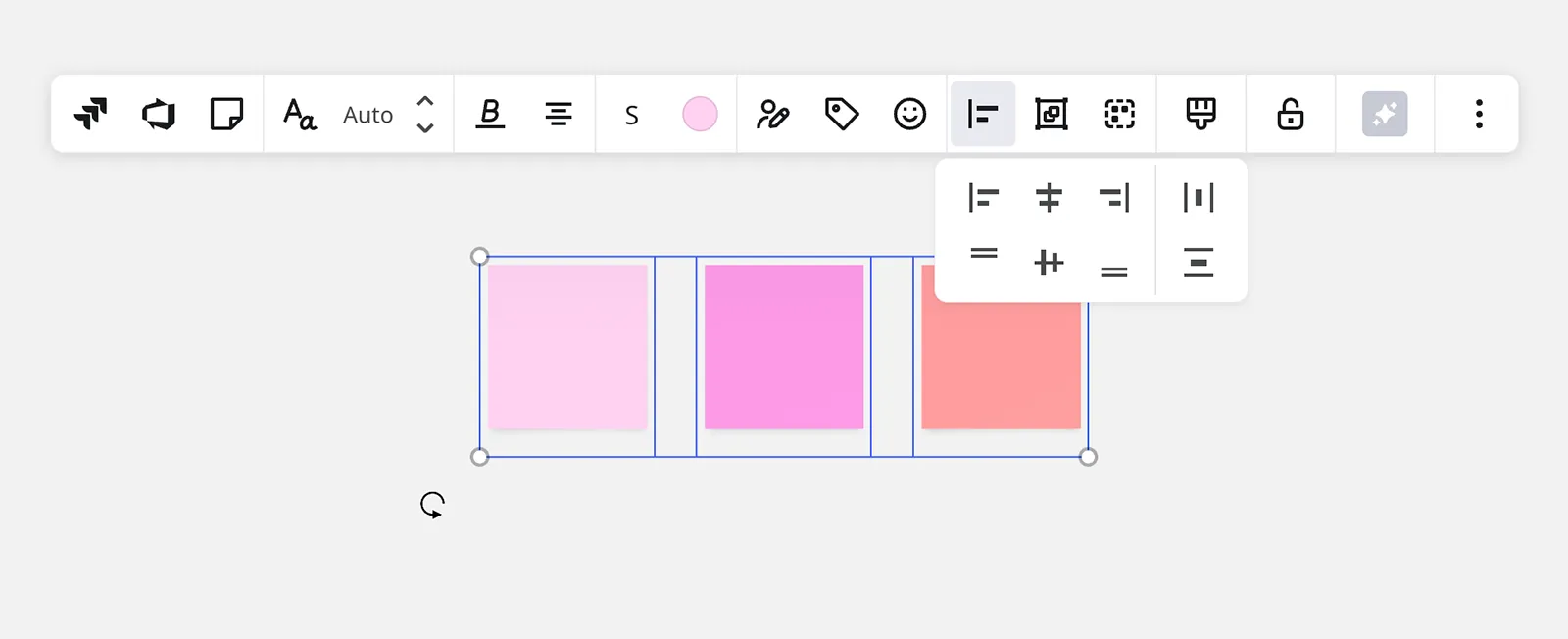
Miro to narzędzie cyfrowe najbardziej zbliżone do tablicy wielkości ściany, wokół której gromadzi się cały zespół. Łączy w sobie nieograniczone pole robocze z notatkami samoprzylepnymi, szablonami, funkcją głosowania i timerami, dlatego moderatorzy sięgają po nie w pierwszej kolejności. Jest to również jeden z najsilniejszych kandydatów w każdym zestawieniu oprogramowania do pracy z tablicami.
Notatki samoprzylepne zostały stworzone z myślą o szybkości. Włącz tryb zbiorczy, a wystarczy, że wpiszesz notatkę, naciśniesz Enter i wpiszesz kolejną – dzięki temu w ciągu kilku sekund możesz dodać dziesiątki notatek bez konieczności klikania. Każda notatka jest dostępna w jednym z 16 kolorów, a ponadto możesz zrobić zdjęcie prawdziwych papierowych notatek samoprzylepnych, a Miro zamieni je w cyfrowe, edytowalne notatki. Nic z warsztatu nie pozostaje na ścianie.
Gdy pomysły zostaną już umieszczone na tablicy, Miro AI zajmuje się ich sortowaniem. Grupuje notatki według koloru, etykiety, autora lub słowa kluczowego. Odczytuje tekst, aby pogrupować podobne pomysły, a następnie nadaje nazwę każdej grupie. Dzięki temu zespół pracujący zdalnie może przeprowadzić sesję retrospektywną na żywo, podczas której wszyscy publikują swoje pomysły jednocześnie, a następnie obserwować, jak tablica sama się porządkuje jeszcze przed zakończeniem rozmowy. Głosowanie punktowe pomaga grupie wybrać najlepsze pomysły, a tablica łączy się z Jira, Slackiem, Zoomem i ponad 160 innymi narzędziami. Miro AI jest dostępne wraz z limitem miesięcznych kredytów nawet w ramach planu Free Plan, a w planach płatnych oferowana jest większa liczba kredytów.
Ceny:
- Free Plan (3 edytowalne tablice, nieograniczona liczba członków)
- Pakiet podstawowy: od 8 USD/członka/miesiąc przy rozliczeniu rocznym (nieograniczona liczba tablic, 25 kredytów AI/członka/miesiąc)
- Business: 20 USD/członka/miesiąc, rozliczane rocznie
- Enterprise: Niestandardowe ceny
Oceny:
- G2: 4,6/5 (ponad 13 000 recenzji)
- Capterra: 4,7/5 (ponad 1 600 recenzji)
Jeden z recenzentów serwisu G2 podsumowuje atrakcyjność burzy mózgów w połączeniu z notatkami samoprzylepnymi:
To, co najbardziej mi się podoba w Miro, to fakt, że zapewnia nam bardzo elastyczną przestrzeń wizualną, w której możemy porządkować pomysły, tworzyć mapy procesów i tworzyć przejrzyste diagramy. Jest to przydatne, gdy musimy przejść od ogólnego pomysłu do bardziej ustrukturyzowanego cyklu pracy, ponieważ na tej samej tablicy możemy korzystać z karteczek samoprzylepnych, strzałek, ramek, wykresów i różnych elementów wizualnych. Pomaga nam to być bardziej kreatywnymi i lepiej współpracować, zwłaszcza gdy musimy wyjaśnić jakiś proces lub przeprowadzić burzę mózgów z innymi osobami.
To, co najbardziej mi się podoba w Miro, to fakt, że zapewnia nam bardzo elastyczną przestrzeń wizualną, w której możemy porządkować pomysły, tworzyć mapy procesów i tworzyć przejrzyste diagramy. Jest to przydatne, gdy musimy przejść od ogólnego pomysłu do bardziej ustrukturyzowanego cyklu pracy, ponieważ na tej samej tablicy możemy korzystać z karteczek samoprzylepnych, strzałek, ramek, wykresów i różnych elementów wizualnych. Pomaga nam to być bardziej kreatywnymi i lepiej współpracować, zwłaszcza gdy musimy wyjaśnić jakiś proces lub przeprowadzić burzę mózgów z innymi osobami.
Gdzie pojawiają się ograniczenia: W ramach Free Planu edytować można tylko trzy ostatnio utworzone tablice, a pozostałe są zablokowane i dostępne wyłącznie do przeglądania. W przypadku bardzo zagęszczonych tablic duże sesje mogą odczuwać spowolnienie, więc intensywne korzystanie w czasie rzeczywistym opłaca się w ramach płatnego planu.
Najlepsze dla: zespołów liczących co najmniej 3 osoby, prowadzących warsztaty na żywo, retrospektywy lub syntezy badań, w ramach których wiele osób wspólnie publikuje i sortuje notatki w czasie rzeczywistym.
Pomiń ten artykuł, jeśli: pracujesz samodzielnie lub potrzebujesz jedynie sporządzać i przeglądać notatki. Potencjał Miro ujawnia się dopiero w przypadku pracy grupowej na jednym obszarze roboczym, a prosta aplikacja do tworzenia notatek samoprzylepnych będzie szybsza i tańsza.
Przeczytaj również: Zastanawiasz się, czy wybrać Miro, czy inną popularną platformę do tworzenia kanw? To porównanie Miro i Mural pomoże Ci podjąć decyzję.
2. Microsoft Sticky Notes (najlepsze rozwiązanie do szybkiego tworzenia notatek na pulpicie w ekosystemie Microsoft 365)
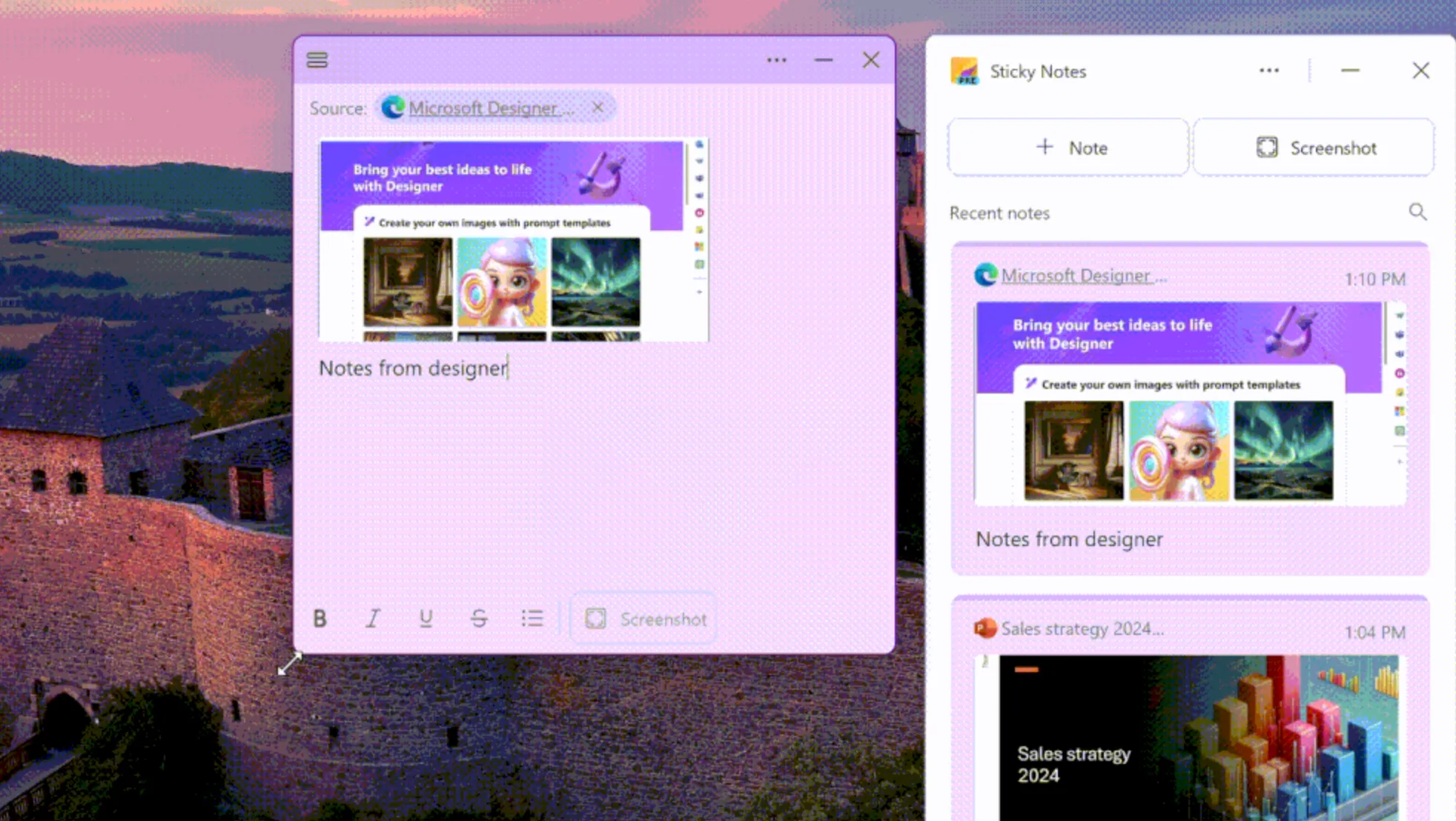
Aplikacja Microsoft Sticky Notes to żółty kwadrat, który od lat jest dostarczany wraz z systemem Windows i został wzbogacony o synchronizację w chmurze. Została stworzona z myślą o sporządzaniu szybkich notatek bez konieczności otwierania bardziej rozbudowanych programów. Jeśli korzystałeś z systemu Windows, wiesz już, jak to działa.
Twoje notatki synchronizują się z serwisami Outlook.com i OneNote, dzięki czemu są dostępne zarówno w systemie Windows, jak i w sieci. Tak więc przypomnienie wpisane na komputerze służbowym pojawi się później na pasku bocznym poczty w Outlooku. Dostępne są podstawowe opcje formatowania tekstu i oznaczania kolorami, a listę notatek można przypiąć do paska zadań, aby tworzyć notatki jednym kliknięciem. Student może zapisać termin zadania między zajęciami, a wieczorem znaleźć go już w swojej skrzynce e-mailowej.
Obecnie dostępne są dwie wersje. Klasyczna aplikacja to prosty żółty kwadrat, który większość osób dobrze zna. Nowsza wersja Sticky Notes, wbudowana w OneNote i automatycznie instalowana w systemie Windows, oferuje możliwość robienia zrzutów ekranu jednym kliknięciem oraz automatyczne przywoływanie notatek, które są połączone z ich źródłem. Żadna z nich nie posiada AI w stylu Copilota, a klasyczna aplikacja pozostaje celowo minimalistyczna. O to właśnie chodzi: otwiera się natychmiast i nie wymaga od użytkownika żadnych działań.
Ceny:
- Free dla każdego konta Microsoft
Oceny:
- G2: Zbyt mało recenzji
- Capterra: Zbyt mało recenzji
Uwaga: Aplikacja Microsoft Sticky Notes nie zgromadziła jeszcze wystarczającej liczby publicznych recenzji na platformach G2 lub Capterra, dlatego opieramy się na wynikach naszych własnych testów.
Gdzie ma słabe strony: Aby być użyteczną, aplikacja w dużym stopniu opiera się na ekosystemie Microsoftu, więc poza systemem Windows i programem Outlook traci znaczną część swojej atrakcyjności.
Najlepsze dla: użytkowników systemu Windows i pakietu Microsoft 365, którzy chcą tworzyć szybkie notatki bez zbędnych komplikacji, które będą dostępne również w programie Outlook.
Pomiń ten artykuł, jeśli: potrzebujesz wspólnych tablic zespołowych, ustrukturyzowanych retrospektyw lub notatek, które działają poza ekosystemem Microsoftu.
3. ClickUp (najlepsza do przekształcania notatek samoprzylepnych w zadania, które można śledzić)
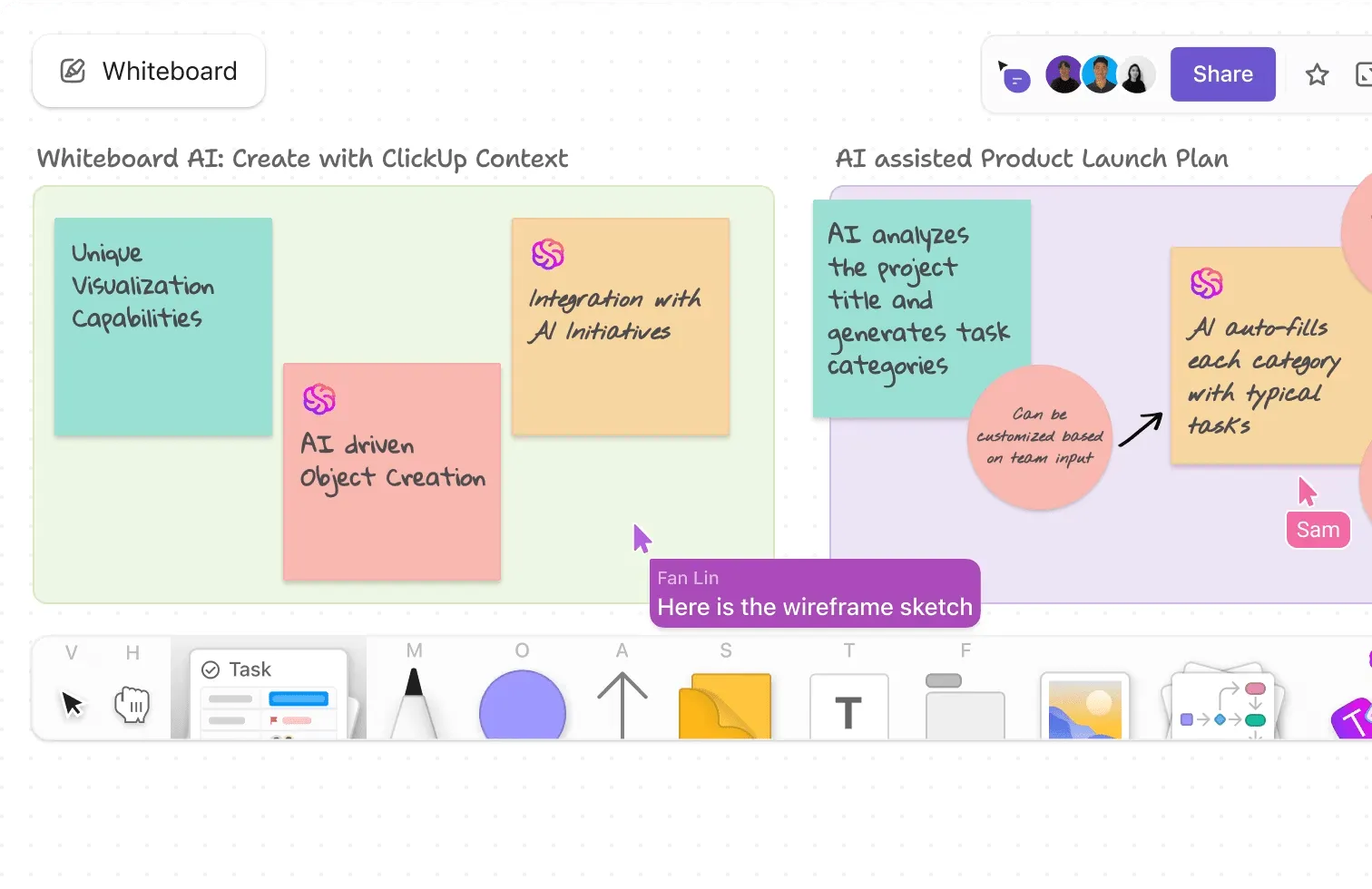
ClickUp zasługuje na swoje miejsce, ponieważ pozwala przekształcić notatkę w konkretne działanie – od pomysłu po śledzenie postępów w pracy. Tablice ClickUp pełnią rolę wizualnego hubu: są to nieograniczone obszary robocze na kolorowe notatki samoprzylepne, które można skalować, układać, połączone z cyklami pracy lub mapami myśli oraz edytować wraz z zespołem w czasie rzeczywistym. Gdy notatka jest gotowa do dalszego działania, jedno kliknięcie przekształca ją (lub całą grupę) w rzeczywiste zadanie z osobą przypisaną i terminem wykonania.
Jeśli nie potrzebujesz pełnego obszaru roboczego, ClickUp Notepad sprawdzi się w prostszych zadaniach. Jest to minimalistyczny notatnik dostępny z globalnego paska nawigacyjnego z dowolnego miejsca na platformie, wyposażony w skróty Markdown, punktory i listy zadań do zrobienia, a także tę samą funkcję przekształcania zadań jednym kliknięciem. Niezależnie od tego, czy pomysł powstaje na tablicy zespołowej, czy w prywatnej notatce, zostaje on zapisany jako połączone zadanie i pozostaje zsynchronizowany.
Zespół produktowy może przeprowadzić burzę mózgów nad listą funkcji na Tablicy, przekształcić najlepsze pomysły w zadania i obserwować ich realizację w ramach sprintu bez konieczności ponownego wprowadzania danych. ClickUp Brain potrafi uporządkować chaotyczną Tablicę lub na jej podstawie opracować kolejne kroki, a dokumenty, czat i zadania znajdują się w tej samej przestrzeni roboczej, dzięki czemu każda notatka zawsze ma swoje miejsce.
Ceny:
Oceny:
- G2: 4,6/5 (ponad 12 000 recenzji)
- Capterra: 4,6/5 (ponad 4 000 recenzji)
Jeden z recenzentów serwisu G2 wyraził uznanie dla Tablic, a także dla innych rozwiązań:
Podoba mi się interfejs ClickUp; korzystanie z niego sprawia mi przyjemność. Podoba mi się również redaktor tekstu, ponieważ jest prosty i wszechstronny. Różnorodność produktów i funkcji sprawia, że aplikacja wydaje się warta swojej wartości, mimo że oferuje wiele możliwości. Funkcja tablic jest świetnym sposobem na planowanie zadań i jest łatwa w użyciu. Różnorodność widoków jest dla mnie naprawdę pomocna, ponieważ mogę łatwo przechodzić między widokami tablic a listami.
Podoba mi się interfejs ClickUp; korzystanie z niego sprawia mi przyjemność. Podoba mi się również redaktor tekstu, ponieważ jest prosty i wszechstronny. Różnorodność produktów i funkcji sprawia, że aplikacja wydaje się warta swojej wartości, mimo że oferuje wiele możliwości. Funkcja tablicy jest świetnym sposobem na planowanie zadań i jest łatwa w użyciu. Różnorodność widoków jest dla mnie naprawdę pomocna, ponieważ mogę łatwo przechodzić między widokami tablicy a listami.
Gdzie ma słabe strony: ClickUp od razu oferuje pełen zestaw funkcji, więc dla użytkowników przyzwyczajonych do jednofunkcyjnych aplikacji do notatek konfiguracja wymaga pewnego nakładu czasu na naukę obsługi. To więcej, niż potrzebuje osoba sporządzająca notatki samodzielnie, a rozwiązanie najlepiej sprawdza się w zespołach, których pomysły muszą przekształcić się w zadania podlegające śledzeniu.
Najlepsze dla: rozrastających się zespołów, które chcą, aby notatki stały się przypisanymi zadaniami z możliwością śledzenia postępów.
Pomiń ten artykuł, jeśli: Potrzebujesz jedynie osobistej tablicy przypomnień bez żadnych załączników.
Chcesz wypróbować pomysł, zanim zdecydujesz się na konkretny obszar roboczy? Bezpłatne narzędzie ClickUp do tworzenia notatek samoprzylepnych online pozwala otworzyć tablicę i zacząć dodawać notatki w ciągu kilku sekund – bez rejestracji i pobierania. Kiedy będziesz gotowy, aby te notatki stały się zadaniami poddawanymi śledzeniu, te same pomysły zostaną przeniesione bezpośrednio do Tablic ClickUp.
4. Padlet (najlepsza dla nauczycieli i do tworzenia tablic z zawartością wizualną)
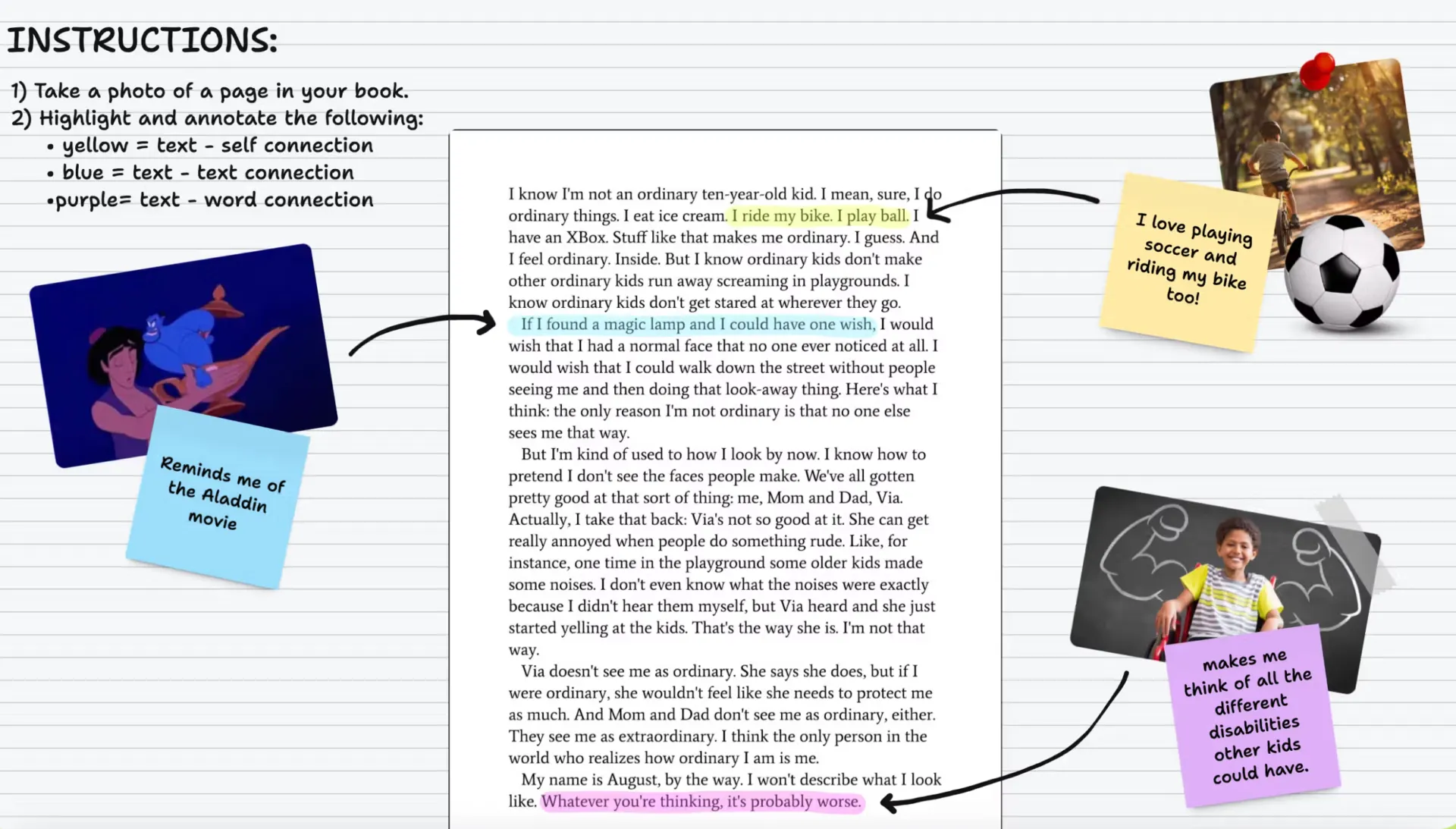
Padlet to tablica z karteczkami, po którą sięgają nauczyciele, a jej wygląd pokazuje, dlaczego. Jest przyjazna, kolorowa i pozwala szybko udostępniać zawartość całej klasie. Każdy padlet to ściana, którą można rozplanować jako siatkę, strumień, płótno o dowolnym kształcie, oś czasu lub mapę. To samo narzędzie sprawdza się podczas debaty klasowej, tworzenia grupowej tablicy inspiracji czy kalendarza zawartości.
To, co sprawia, że aplikacja się sprawdza, to pojemność notatki. Możesz dodawać tekst, zdjęcia, wideo, nagrania głosowe, linki lub pliki i obserwować, jak Tablica się rozrasta. Użytkownicy dołączają za pomocą linku i nie potrzebują konta, więc nauczyciel może opublikować kod QR i obserwować, jak 30 uczniów dodaje odpowiedzi w ciągu kilku sekund. Każdy wpis może być komentowany, oznaczany reakcjami lub oceniany gwiazdkami, co zamienia Tablicę w prawdziwą platformę do wymiany poglądów.
Aplikacja posiada również wbudowaną AI. Wystarczy podać jej podpowiedź, a natychmiast utworzy tablicę startową lub wygeneruje obrazy. Następnie jednym kliknięciem można uruchomić pokaz slajdów, który wyświetli zawartość tablicy w formie prezentacji, a wszystko to działa na każdym urządzeniu, nawet w ramach Free Planu.
Ceny:
- Free
- Platinum: 15 USD miesięcznie lub 120 USD rocznie
- Teams: 149,99 USD rocznie za każdą płatną rolę dla klientów z USA
- Classroom: 160 USD rocznie dla 2 nauczycieli
- Szkoła: Ceny niestandardowe, cena początkowa zależy od regionu i wielkości szkoły
Oceny:
- G2: 4,9/5 (ponad 300 recenzji)
- Capterra: 4,9/5 (ponad 200 recenzji)
Użytkownik serwisu Capterra docenił prostotę aplikacji Padlet:
Padlet jest bardzo łatwy w obsłudze i szybko można się z nim zapoznać. Podoba mi się to, że można szybko publikować notatki, zdjęcia lub linki w jednym miejscu. Świetnie nadaje się do udostępniania pomysłów innym i utrzymywania porządku.
Padlet jest bardzo łatwy w obsłudze i szybko można się z nim zapoznać. Podoba mi się to, że można szybko publikować notatki, zdjęcia lub linki w jednym miejscu. Świetnie nadaje się do udostępniania pomysłów innym i utrzymywania porządku.
Gdzie pojawiają się ograniczenia: W ramach Free Plan można mieć maksymalnie trzy aktywne tablice, a powszechną metodą obejścia tego ograniczenia jest usuwanie starych tablic, aby zwolnić miejsce. Rozwiązanie to sprawdza się w przypadku jednorazowego użycia, ale nie sprawdza się, jeśli chcesz przechowywać rosnącą liczbę projektów.
Najlepsze dla: nauczycieli, uczniów i wszystkich osób tworzących wizualne tablice z zawartością bogatą w multimedia.
Pomiń ten artykuł, jeśli: Potrzebujesz notatek powiązanych z cyklem pracy projektu, z osobami przypisanymi do realizacji i terminami.
5. Google Keep (najlepsza do szybkiego zapisywania notatek osobistych na różnych urządzeniach)
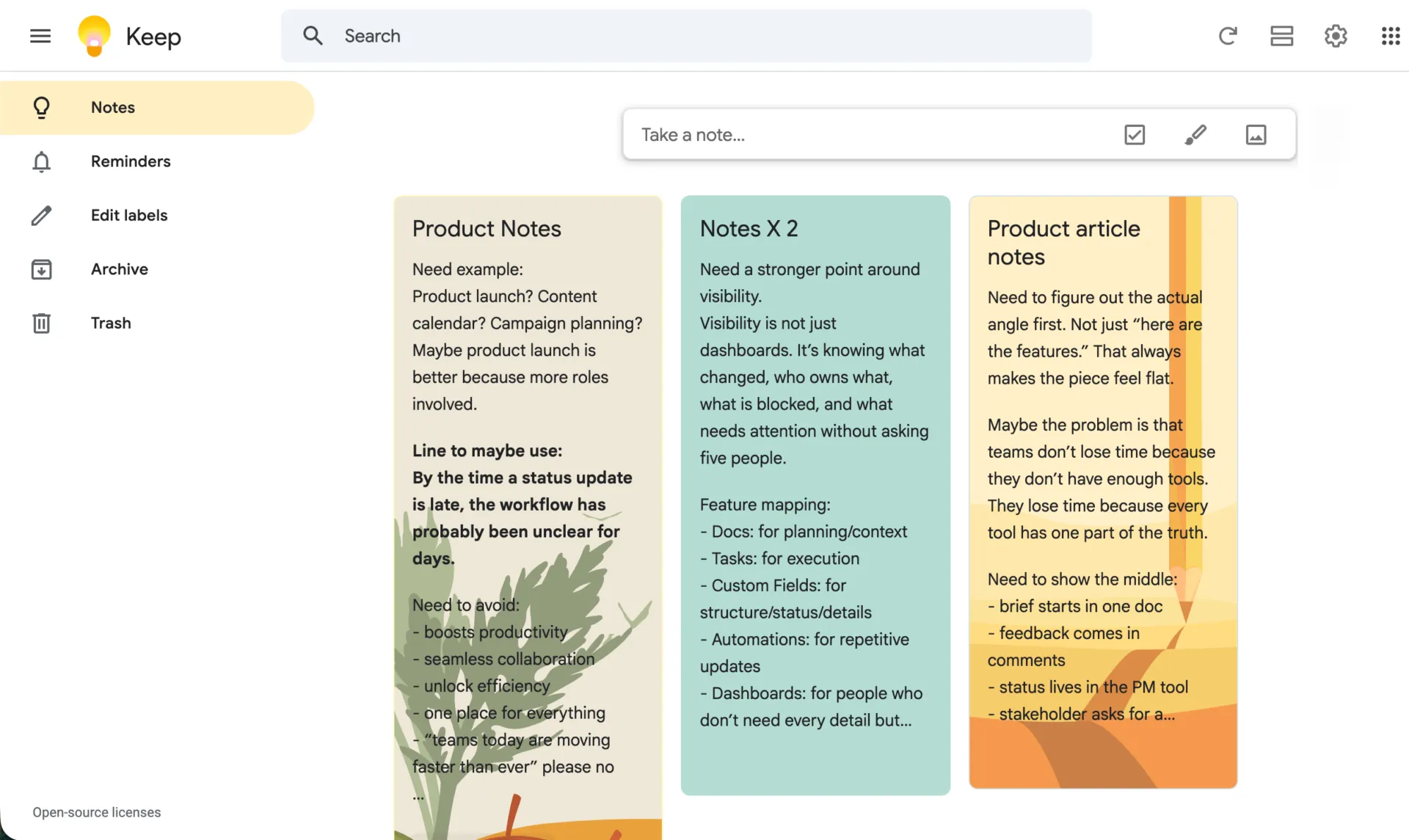
Google Keep to najszybszy sposób na zapisanie pomysłu, jeśli na co dzień korzystasz z usług Google. Utworzenie nowej notatki zajmuje zaledwie kilka sekund, a możesz ją zapisać, wpisując tekst, używając funkcji głosowej, dodając zdjęcie lub tworząc listę kontrolną. Cała aplikacja została zaprojektowana tak, aby można było ją otworzyć, sporządzić notatkę i zamknąć, zanim pomysł ucieknie z głowy.
Twoje notatki synchronizują się natychmiast po zapisaniu na telefonie, w przeglądarce internetowej oraz na paskach bocznych w Gmailu i Dokumentach. Dzięki temu lista zakupów, którą zaczniesz tworzyć na laptopie, będzie już dostępna na telefonie, zanim dotrzesz do sklepu. Możesz oznaczać notatki kolorami, dodawać etykiety, przypiąć te ważne oraz udostępnić pojedynczą notatkę, aby współpracować na żywo z inną osobą. Aplikacja jest całkowicie bezpłatna, bez wersji premium i bez reklam.
Przez długi czas aplikacja Keep pozostawała bardzo prosta, ale ostatnio to się zmieniło. Teraz zintegrowano z nią Gemini, dzięki czemu możesz przeszukiwać swoje notatki, używając zwykłego języka angielskiego, streszczać długie notatki lub zamieniać luźny akapit w listę kontrolną – wystarczy o to poprosić. Podstawowa aplikacja nadal jest celowo prosta, ale nie stoi już w miejscu.
Ceny:
- Free po zalogowaniu się na konto Google
Oceny:
- G2: Zbyt mało recenzji
- Capterra: 4,7/5 (ponad 200 recenzji)
Użytkownik serwisu Capterra ceni sobie prostotę i synchronizację aplikacji Google Keep:
Bardzo przydatna aplikacja do tworzenia szybkich notatek, list, a nawet szkiców. Często korzystam z Google Keep do robienia notatek podczas spotkań i nie muszę nosić ze sobą notesu ani długopisu. Bardzo łatwo jest później skopiować notatki i przenieść je do dokumentu Worda. Co najważniejsze, notatki są zapisywane w czasie rzeczywistym za pomocą funkcji autozapisu, więc nie przegapisz ani jednego wpisanego słowa, nawet jeśli przypadkowo zamkniesz aplikację.
Bardzo przydatna aplikacja do tworzenia szybkich notatek, list, a nawet szkiców. Często korzystam z Google Keep do robienia notatek podczas spotkań i nie muszę nosić ze sobą notesu ani długopisu. Bardzo łatwo jest później skopiować notatki i przenieść je do dokumentu Worda. Co najważniejsze, notatki są zapisywane w czasie rzeczywistym za pomocą funkcji autozapisu, więc nie przegapisz ani jednego wpisanego słowa, nawet jeśli przypadkowo zamkniesz aplikację.
Gdzie pojawiają się ograniczenia: Nie ma folderów ani zagnieżdżonych etykiet, więc gdy liczba notatek przekroczy 200, aby cokolwiek znaleźć, trzeba polegać na wyszukiwaniu i kolorowych etykietach. Brakuje też widoku tablicy umożliwiającego wizualne porządkowanie treści. Aplikacja została stworzona z myślą o szybkim zapisywaniu notatek, a nie o organizowaniu dużej biblioteki na dużą skalę.
Najlepsze dla: Szybkie tworzenie osobistych notatek i przypomnień dla wszystkich, którzy już korzystają z ekosystemu Google.
Pomiń ten artykuł, jeśli: potrzebujesz uporządkowanych tablic, zagnieżdżonej struktury organizacyjnej lub narzędzi do koordynacji pracy zespołowej. Jeśli nie możesz się zdecydować między tym rozwiązaniem a produktem Microsoftu, porównanie Google Keep i OneNote przedstawia zalety i wady obu opcji.
6. Notion (najlepsza do tworzenia notatek samoprzylepnych w ramach bazy wiedzy)
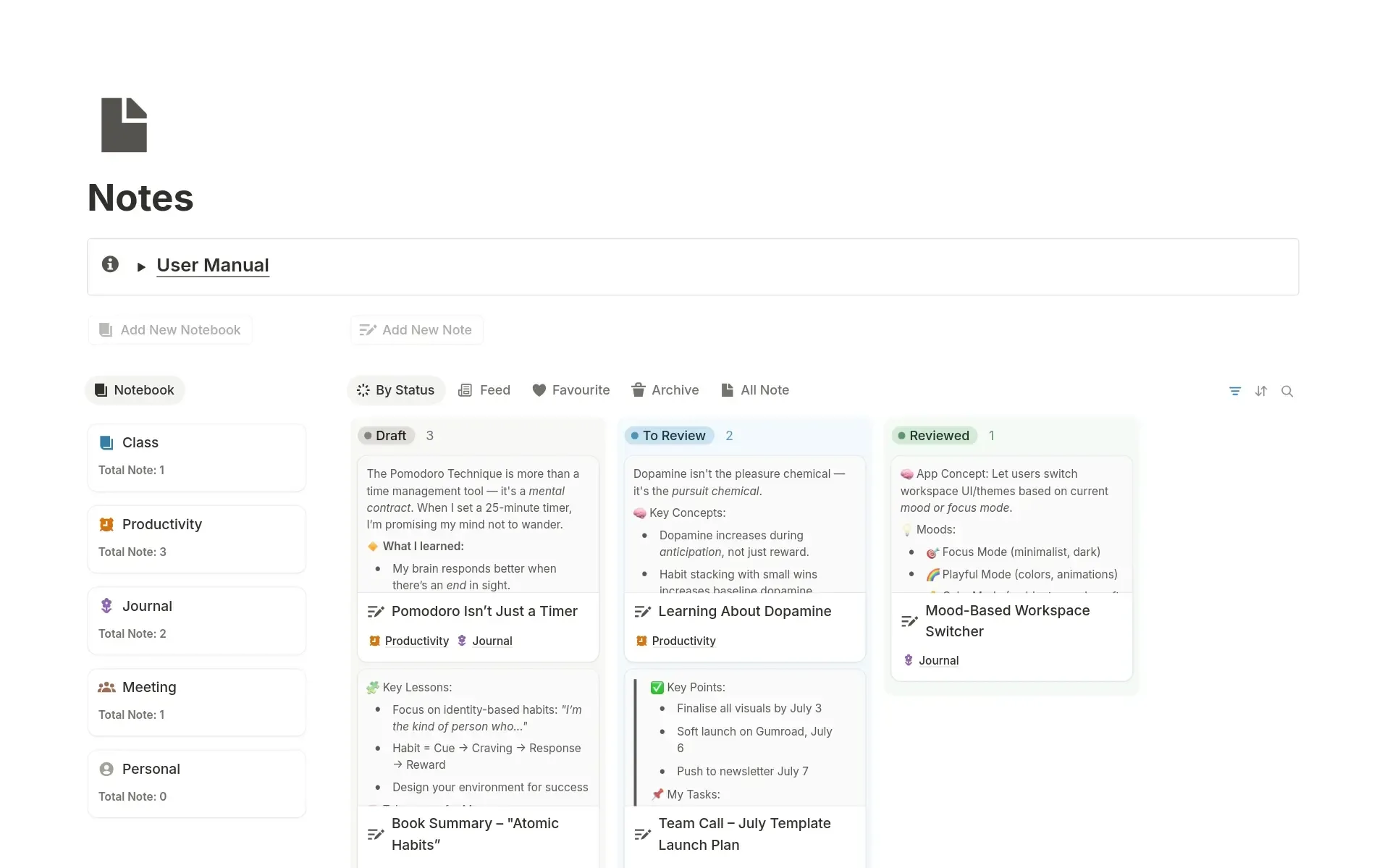
Notion nie jest z założenia aplikacją do tworzenia karteczek samoprzylepnych, ale doskonale spełnia tę rolę, gdy Twoje notatki muszą znajdować się obok dokumentów i stron wiki. Sekretem jest baza danych ustawiona w widoku tablicy lub galerii. Każdy wpis wyświetla się jako karta, którą można przeciągać między kolumnami, a karta umożliwia nawet podgląd własnej zawartości.
Głębia tkwi w tym, jak zachowują się te karty. Możesz pogrupować tablicę według dowolnej właściwości, statusu, osoby przypisanej, priorytetu lub niestandardowej etykiety, a te same notatki przegrupowują się natychmiast po zmianie kryterium. Zespół ds. zawartości może w jednej chwili pogrupować tablicę pomysłów według autora, a w następnej – według terminu realizacji. Karty zawierają również rzeczywiste pola: etykiety do oznaczania kolorami, daty zasilające widok kalendarza oraz relacje połączające jedną notatkę z inną w innej bazie danych. Dzięki zsynchronizowanemu bloku możesz dokładnie skopiować tę tablicę na inną stronę, a zmiany zostaną zaktualizowane wszędzie jednocześnie.
AI wykracza obecnie daleko poza proste streszczenia. Notion Agent tworzy lub edytuje tablicę na podstawie poleceń sformułowanych prostym językiem angielskim, natomiast agenci niestandardowi automatycznie sortują notatki lub publikują cotygodniowe podsumowania.
Ceny:
- Free
- Dodatkowo: 10 USD/użytkownik/miesiąc, rozliczane rocznie
- Business: 20 USD/użytkownik/miesiąc, rozliczane rocznie
- Enterprise: Niestandardowe ceny
Oceny:
- G2: 4,6/5 (ponad 12 000 recenzji)
- Capterra: 4,7/5 (ponad 2 500 recenzji)
Recenzent serwisu G2 wskazuje na elastyczność Notion jako jego główną zaletę:
W Notion najbardziej podoba mi się jego elastyczność – dostosowuje się do tego, jak chcesz pracować, zamiast narzucać ci sztywną strukturę. Możesz tworzyć wszystko – od prostych notatek po w pełni niestandardowe cykle pracy – korzystając z baz danych, połączonych widoków i szablonów. Szczególnie cenię to, jak łączy wiele zastosowań w jednej platformie. Zamiast żonglować oddzielnymi narzędziami do dokumentacji, zarządzania projektami i baz wiedzy, Notion pozwala nam zarządzać wszystkim w jednym miejscu.
W Notion najbardziej podoba mi się jego elastyczność – dostosowuje się do tego, jak chcesz pracować, zamiast narzucać ci sztywną strukturę. Możesz tworzyć wszystko – od prostych notatek po w pełni niestandardowe cykle pracy – korzystając z baz danych, połączonych widoków i szablonów. Szczególnie cenię to, jak łączy wiele zastosowań w jednej platformie. Zamiast żonglować oddzielnymi narzędziami do dokumentacji, zarządzania projektami i baz wiedzy, Notion pozwala nam zarządzać wszystkim w jednym miejscu.
Wady: Nie ma wbudowanego obiektu „karteczka samoprzylepna”, więc przed rozpoczęciem korzystania z Tablicy trzeba ją samodzielnie stworzyć. Ponadto od początku 2026 r. pełna wersja Notion AI jest dostępna wyłącznie w planie Business, ponieważ nowi użytkownicy planów Free i Plus nie mogą już osobno dokupić starego dodatku.
Najlepsze dla: osób, które chcą korzystać z tablic w stylu karteczek samoprzylepnych w ramach szerszej bazy wiedzy.
Pomiń ten artykuł, jeśli: szukasz tablicy, która jest dostępna i gotowa do użycia w ciągu dziesięciu sekund.
Zobacz, jak ekspert opisuje cykl pracy związany z przekształcaniem notatek samoprzylepnych w zadania na prawdziwej tablicy:
7. Stormboard (najlepsze rozwiązanie do zorganizowanych warsztatów, których efektem jest raportowanie)
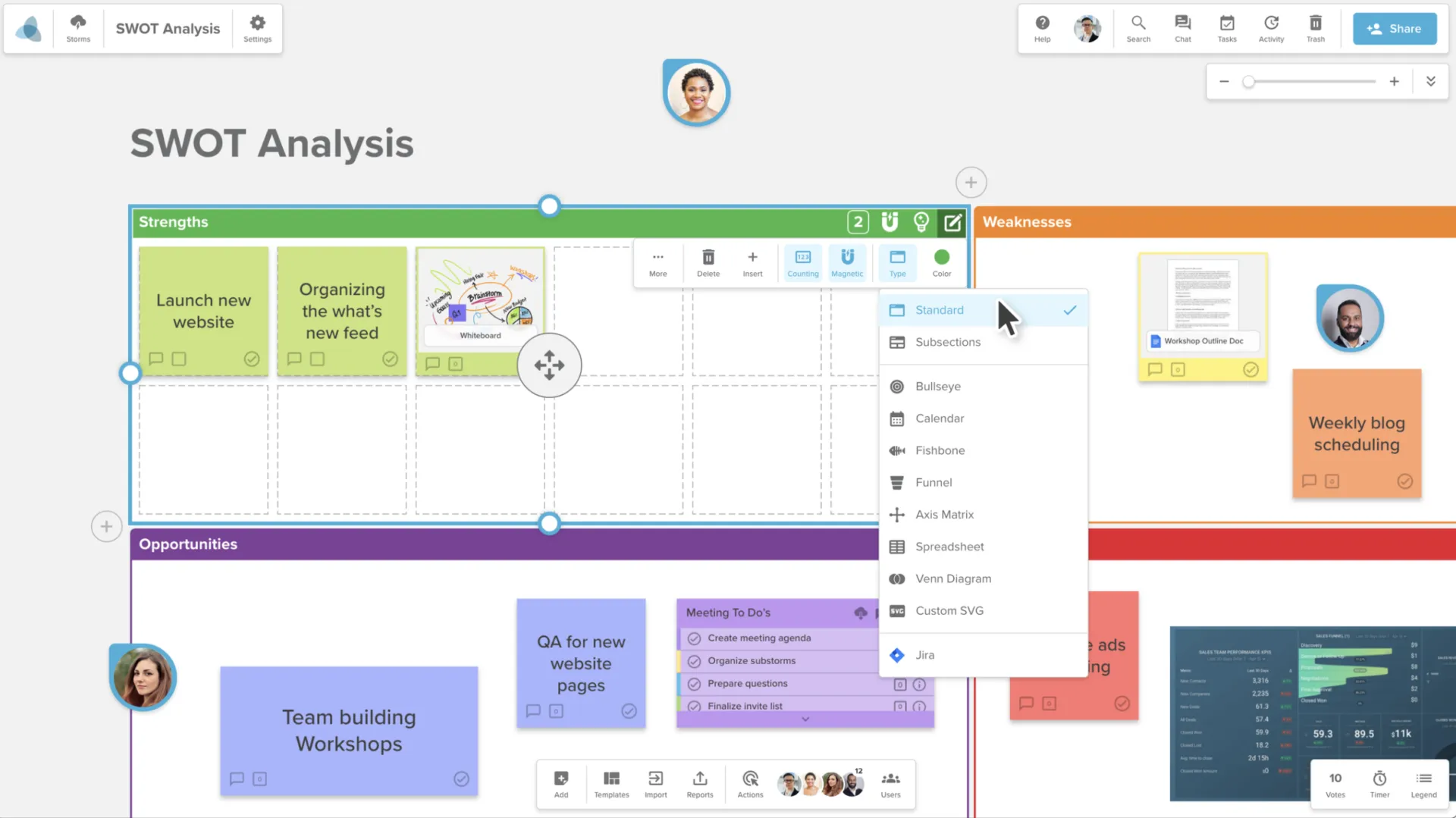
Aplikacja Stormboard została zaprojektowana tak, aby burza mózgów przekształciła się w gotowy do użycia dokument jeszcze przed jej zakończeniem. Notatki samoprzylepne występują w pięciu rodzajach: tekstowe, graficzne, wideo, pliki oraz tablica do rysowania odręcznego, dzięki czemu na jednej tablicy można umieścić kilka elementów jednocześnie. Karty indeksowe pełnią rolę folderów: przeciągnij stos powiązanych notatek do jednego z nich, a nawet najbardziej zapełniona ściana pozostanie czytelna.
Możesz również umieszczać notatki w inteligentnych sekcjach w kształcie tarczy strzeleckiej, ości rybnej, lejka lub kalendarza, a system raportowania Stormboard dokładnie wie, gdzie każda notatka znajduje się wewnątrz danego kształtu. Po zakończeniu sesji jednym kliknięciem zamienisz tablicę w sformatowany dokument Word, PowerPoint, Excel lub Google, w którym notatki są już posortowane zgodnie z zastosowaną strukturą.
Konsultant może poprowadzić warsztaty dotyczące ustalania priorytetów na szablonie typu „bullseye” i już po kilku minutach przekazać klientowi pisemne, uszeregowane według ważności podsumowanie. StormAI dopełnia całość, tworząc szablony i grupując luźne pomysły na podstawie zawartości już znajdujących się na Tablicy.
Ceny:
- Bezpłatny plan osobisty
- Wersja Business: 8,33 USD/użytkownik/miesiąc (rozliczanie roczne)
- Enterprise: Niestandardowe ceny
Oceny:
- G2: 4,4/5 (ponad 70 recenzji)
- Capterra: 4,5/5 (40 recenzji)
Użytkownik serwisu G2 wykorzystuje tę aplikację jako hub codziennej pracy:
Moja główna tablica Stormboard służy mi jako cyfrowa tablica, którą mogę zabrać ze sobą wszędzie. To właśnie tam gromadzę listy zadań do wykonania, zapisuję pomysły, planuję, organizuję i opracowuję strategie dotyczące wszystkich moich działań jako dyrektor zarządzający nowym start-upem. Teraz, gdy udało mi się połączyć moją tablicę Stormboard z Google Workspace (Dokumenty), mogę dodawać do niej ważne dokumenty i szybko uzyskać do nich dostęp.
Moja główna tablica Stormboard służy mi jako cyfrowa tablica, którą mogę zabrać ze sobą wszędzie. To właśnie tam gromadzę listy zadań do wykonania, zapisuję pomysły, planuję, organizuję i opracowuję strategie dotyczące wszystkich moich działań jako dyrektor zarządzający nowym start-upem. Teraz, gdy udało mi się połączony moją tablicę Stormboard z Google Workspace (Dokumenty), mogę dodawać do niej ważne dokumenty i szybko uzyskać do nich dostęp.
Wady: W przypadku dużych grup aplikacja może intensywnie obciążać zasoby, więc podczas bardzo dużych sesji na żywo mogą wystąpić spadki wydajności, a funkcje raportowania są bardziej ustrukturyzowane, niż potrzebuje osoba sporządzająca zwykłe notatki.
Najlepsze dla: moderatorów, którzy po każdej sesji potrzebują pisemnego raportu.
Pomiń ten artykuł, jeśli: szukasz prostej, osobistej tablicy, z której nie musisz niczego eksportować.
8. Aplikacja Post-it (najlepsza do digitalizacji fizycznych notatek Post-it)
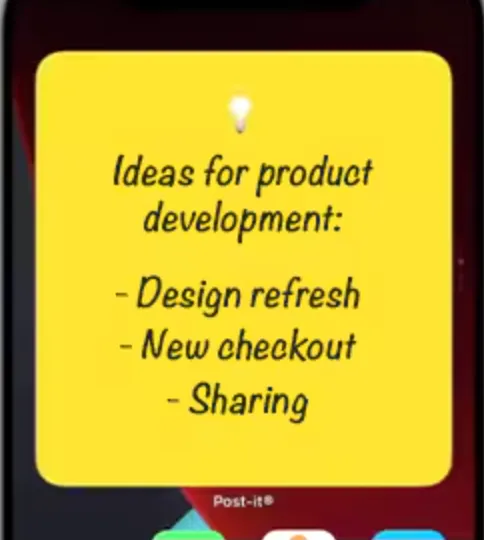
Oficjalna aplikacja Post-it firmy 3M ma jedną zaletę, w której nie ma sobie równych: zamienia ścianę pełną prawdziwych notatek Post-it w cyfrową tablicę. Wystarczy skierować telefon w stronę ściany, a jedno zdjęcie pozwoli uchwycić nawet kilkaset pojedynczych notatek naraz, odtwarzając każdą z nich jako osobną, przesuwaną kafelkę cyfrową. Godziny, które normalnie poświęciłbyś na przepisywanie wyników burzy mózgów, po prostu znikają.
W ten sposób tablica ożywa. Możesz przekształcić pismo odręczne w tekst z możliwością wyszukiwania, zmieniać kolory i edytować notatki, grupować je na tablicy oraz eksportować całość do Miro, Trello, PowerPoint, Excel, Dropbox lub w formacie PDF.
Aplikacja działa na iPhone'ach, iPadach, komputerach Mac, urządzeniach z systemem Android i Chromebookach oraz synchronizuje się między urządzeniami Apple za pośrednictwem iCloud, dzięki czemu możesz zrobić zdjęcie tablicy na telefonie i zmienić jej układ na większym ekranie. Aplikacja posiada wbudowaną funkcję rozpoznawania pisma ręcznego, choć nie wykorzystuje generatywnej AI.
Ceny:
- Free
Oceny:
- G2: Zbyt mało recenzji
- Capterra: Zbyt mało recenzji
Uwaga: Aplikacja Post-it nie zgromadziła jeszcze wystarczającej liczby publicznych recenzji na platformach G2 lub Capterra, dlatego opieramy się na wynikach naszych własnych testów.
Gdzie ma swoje ograniczenia: Aplikacja skupia się na rejestrowaniu treści i osobistej organizacji, więc współpraca na żywo z udziałem wielu redaktorów jest tu mniej rozbudowana niż w przypadku narzędzi z dużym obszarem roboczym. Synchronizacja między urządzeniami odbywa się również za pośrednictwem iCloud, więc przepływ „zarejestruj, a potem uporządkuj” przebiega najpłynniej na iPhonie, iPadzie i Macu.
Najlepsze dla: każdego, kto wciąż prowadzi burzę mózgów na papierze i chce przenieść ją do świata cyfrowego w ciągu kilku sekund.
Pomiń ten artykuł, jeśli: Twój zespół już teraz pracuje wyłącznie online, bez użycia papieru.
9. IdeaBoardz (najlepsza do bezpłatnych retrospektyw bez konieczności logowania)
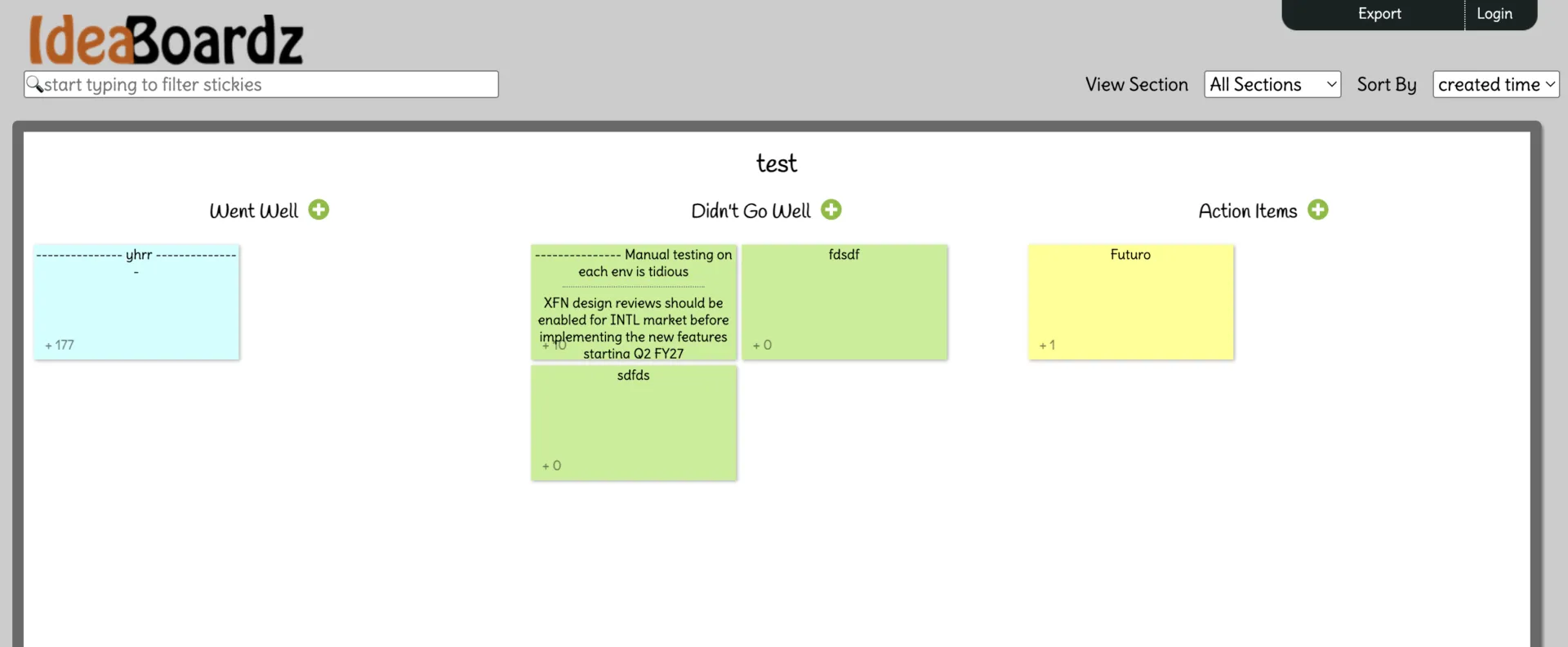
IdeaBoardz to działająca od dawna bezpłatna tablica stworzona z myślą o jednym zadaniu: błyskawicznym uruchomieniu wspólnej burzy mózgów w stylu retro. Tworzysz tablicę, wybierasz liczbę sekcji, udostępniasz URL, a każdy może dodawać notatki i głosować na nie.
Aby dołączyć, nie trzeba zakładać konta, co sprawia, że są one przydatne do szybkiej sesji z osobami spoza kręgu osób korzystających z Twoich zwykłych narzędzi.
Ustawienia obejmują popularne formaty retrospekcji. Dostępne są gotowe układy dla metod „Gwiazda”, „Za i przeciw” oraz „Zadania do wykonania”, a także niestandardowe sekcje dla tablic typu „Start/Stop/Kontynuuj” lub „4L”. Współpracownicy mogą dodawać treści asynchronicznie w ciągu kilku dni, głosować w celu ustalenia priorytetów oraz wyeksportować gotową tablicę jako plik PDF lub Excel w celu dalszej pracy. Zespół rozproszony może przeprowadzić retrospekcję sprintu w różnych strefach czasowych bez konieczności rejestracji przez żadnego z współpracowników.
Ceny:
- Free
Oceny:
- G2: Zbyt mało recenzji
- Capterra: Zbyt mało recenzji
Użytkownik serwisu G2 wyraził uznanie dla procesu zarządzania pomysłami:
Jest to jedno z najprostszych narzędzi do porządkowania i zarządzania pomysłami dotyczącymi wszystkiego, co chcemy wdrożyć w przyszłości. 1) Najbardziej podoba mi się w tym to, że jest dobrze zorganizowane i wygląda jak prosta tablica ogłoszeń z przypiętymi notatkami/pomysłami, a ponadto oferuje szablony w różnych kolorach, które pozwalają kategoryzować różne rodzaje pomysłów. W ten sposób możemy wypracować dopracowane rozwiązania.
2) Ponadto aplikacja oferuje funkcje udostępniania, dzięki którym członkowie zespołu mogą edytować pomysły oraz głosować na pomysły opublikowane przez innych. W ten sposób wszyscy członkowie zespołu mogą skupić się na jednej platformie, aby dowiedzieć się więcej o pomysłach udostępnionych przez poszczególnych członków zespołu, a także zgłaszać sugestie, głosować itp.
Jest to jedno z najprostszych narzędzi do porządkowania i zarządzania pomysłami dotyczącymi wszystkiego, co chcemy wdrożyć w przyszłości. 1) Najbardziej podoba mi się w tym to, że jest dobrze zorganizowane i wygląda jak prosta tablica ogłoszeń z przypiętymi notatkami/pomysłami, a ponadto oferuje szablony w różnych kolorach, które pozwalają kategoryzować rodzaje pomysłów. W ten sposób możemy wypracować dopracowane rozwiązania.
2) Ponadto aplikacja oferuje funkcje udostępniania, dzięki którym członkowie zespołu mogą edytować pomysły oraz głosować na pomysły opublikowane przez innych. W ten sposób wszyscy członkowie zespołu mogą skupić się na jednej platformie, aby dowiedzieć się więcej o pomysłach udostępnionych przez poszczególnych członków zespołu, a także zgłaszać sugestie, głosować itp.
Wady: Tablice są publiczne pod URL bez określonych opcji kontroli prywatności; brakuje również timera, grupowania pomysłów, etapów moderacji oraz integracji z innymi narzędziami. Nie ma też widoczności planu rozwoju, więc rozwiązanie to najlepiej sprawdza się w przypadku jednorazowych sesji, a nie działań długoterminowych lub wrażliwych.
Najlepsze do: Szybkich, bezpłatnych i rozproszonych retrospektyw z osobami, które nie logują się do systemu.
Pomiń ten artykuł, jeśli: potrzebujesz funkcji kontroli prywatności, etapów facylitacji lub narzędzia, które jest obecnie aktywnie rozwijane.
10. Lino (najlepsza opcja jako prosta, osobista cyfrowa tablica korkowa)
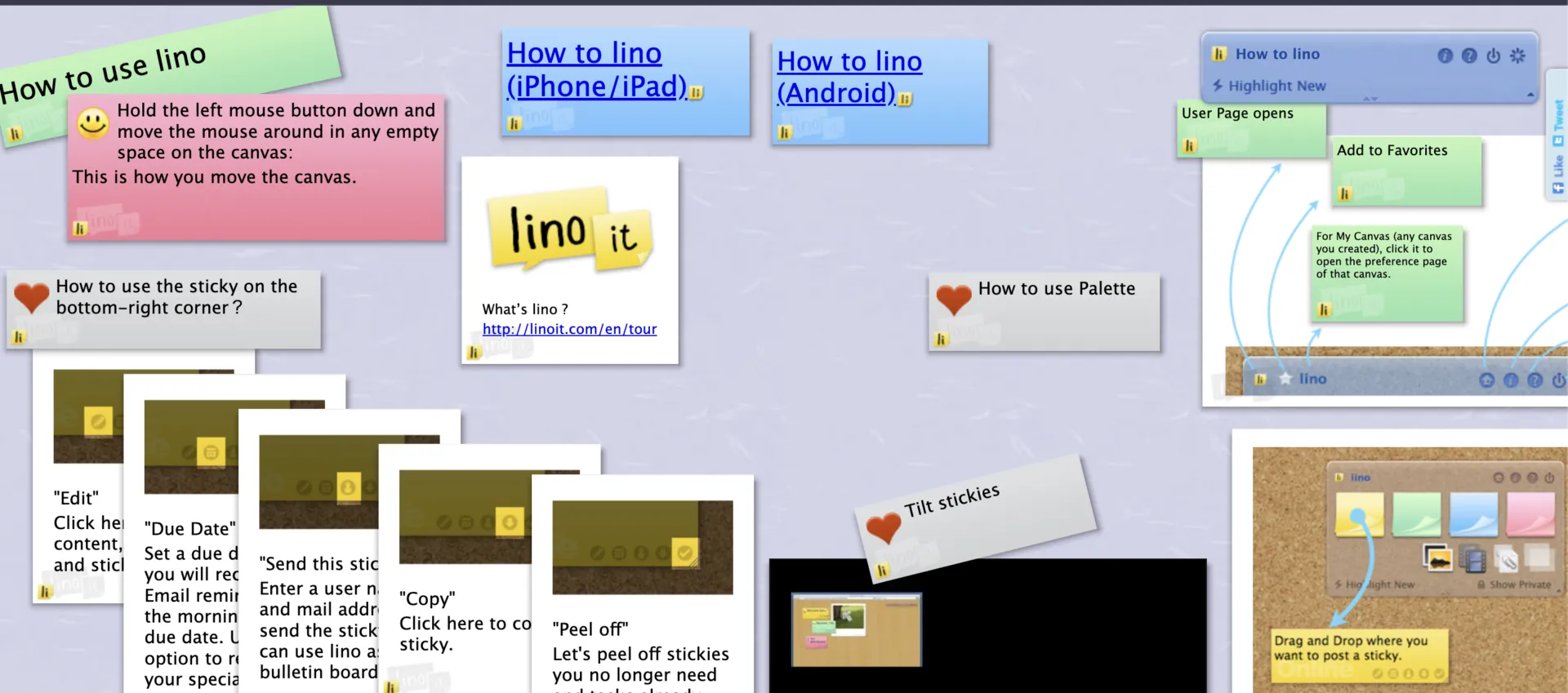
Lino to najbardziej dosłowna cyfrowa tablica korkowa na tej liście. Naśladuje prawdziwą tablicę korkową, umożliwiając użytkownikom przypinanie kolorowych notatek i zdjęć, przesuwanie ich, zmianę koloru oraz odklejanie. Znajdziemy tu namacalną prostotę, której pozbawiły nas bardziej rozbudowane narzędzia.
Rejestrowanie treści jest łatwiejsze, niż sugeruje to prosty wygląd aplikacji. Notatkę samoprzylepną możesz opublikować, wysyłając ją e-mailem na swoją Tablicę, lub wyciągnąć nagłówek, link lub obraz bezpośrednio ze strony internetowej za pomocą skryptu „lino it”. Ustaw termin wykonania dla dowolnej notatki, a Lino wyśle Ci przypomnienie e-mailem tego samego ranka. Terminy te mogą również pojawić się w Kalendarzu Google lub Outlooku.
Dołączaj załączniki do udostępniania grupie, a Tablica stanie się wygodną przestrzenią do współpracy dla rodziny lub małego zespołu. Działa w każdej przeglądarce oraz jako aplikacje na iOS i Androida, a notatki zapisane w trybie offline synchronizują się po ponownym połączeniu z internetem.
Ceny:
- Free
Oceny:
- G2: Zbyt mało recenzji
- Capterra: Zbyt mało recenzji
Notatka: Aplikacja Lino nie zgromadziła jeszcze wystarczającej liczby publicznych recenzji na platformach G2 lub Capterra, dlatego opieramy się na wynikach naszych własnych testów.
Gdzie ma swoje ograniczenia: Pozostaje raczej tablicą do użytku osobistego lub z niewielkim zakresem udostępniania, a nie narzędziem do cyklu pracy zespołowej, i na przestrzeni lat nie uległa znaczącej ewolucji. Oznacza to, że brakuje jej szablonów, funkcji głosowania i integracji, które oferują większe narzędzia.
Najlepsze dla: Prosta, intuicyjna osobista tablica ogłoszeń z możliwością łatwego udostępniania.
Pomiń ten artykuł, jeśli: potrzebujesz narzędzi do moderowania pracy zespołowej, głosowania lub notatek, które przekształcają się w zadania podlegające śledzeniu.
Jak wybrać odpowiednią aplikację do tworzenia notatek samoprzylepnych online?
Wybierz aplikację do tworzenia notatek online w oparciu o to, co chcesz zrobić po zapisaniu notatki. Jeśli notatka ma stać się zadaniem, wybierz narzędzie do zarządzania pracą, takie jak ClickUp. Jeśli ma ona służyć do burzy mózgów na żywo, wybierz aplikację z tablicą, taką jak Miro lub Stormboard. Jeśli służy wyłącznie do szybkiego zapisywania osobistych notatek, Google Keep, Microsoft Sticky Notes lub Lino będą bardziej przejrzyste.
Zacznij od poniższych kryteriów wyboru:
1. Wybierz aplikację w zależności od głównego zastosowania
Do osobistych przypomnień, list zakupów i szybkich notatek nie potrzebujesz pełnej tablicy. Google Keep świetnie sprawdza się do szybkiego zapisywania notatek we wszystkich aplikacjach Google, natomiast Microsoft Sticky Notes jest najlepszym rozwiązaniem dla użytkowników systemu Windows i programu Outlook. Lino jest lepszym wyborem, jeśli szukasz prostej przestrzeni przypominającej tablicę korkową.
Do burzy mózgów w zespole warto szukać aplikacji z nieograniczonym obszarem roboczym, funkcją głosowania, szablonami, komentarzami i kursorami działającymi w czasie rzeczywistym. Miro lepiej sprawdza się podczas aktywnych warsztatów i retrospektyw. Stormboard jest lepszym wyborem, gdy po sesji konieczne jest sporządzenie uporządkowanego raportu.
W przypadku sal lekcyjnych lub tablic treści Padlet jest zazwyczaj łatwiejszym wyborem. Oferuje wsparcie dla tekstu, linków, plików, obrazów, plików audio, wideo, reakcji oraz prostego udostępniania, nie zamieniając przy tym tablicy w system do zarządzania projektami.
Jeśli chodzi o fizyczne notatki samoprzylepne, skorzystaj z aplikacji Post-it. Jest to najlepsze rozwiązanie, jeśli Twój zespół nadal prowadzi burzę mózgów na papierze i musi cyfrowo zarejestrować zawartość tablicy.
2. Sprawdź, czy notatki można przekształcić w działania
Aplikacja do tworzenia notatek samoprzylepnych jest przydatna do rejestrowania pomysłów. Staje się jeszcze bardziej wartościowa, gdy pomysły mogą być realizowane bez konieczności ręcznego przepisywania.
Jeśli chcesz, aby notatki samoprzylepne stały się przypisanymi zadaniami, ClickUp jest najlepszym wyborem na tej liście. Możesz przekształcić notatki z tablicy lub notatnika w zadania z osobami przypisanymi, terminami wykonania i kontekstem cyklu pracy. Notion również sprawdzi się, jeśli chcesz tworzyć notatki w ramach bazy wiedzy, ale będziesz musiał samodzielnie zbudować strukturę tablic.
Jeśli potrzebujesz jedynie pisać, przypinać i przeglądać notatki, lżejsza aplikacja pozwoli Ci zaoszczędzić czas.
3. Przyjrzyj się opcjom współpracy
Jeśli chcesz korzystać z aplikacji w trybie czasu rzeczywistego w zespole, sprawdź, czy obsługuje ona dostęp dla gości, komentarze, głosowanie, role oraz uprawnienia na poziomie tablicy. Narzędzie niewymagające logowania, takie jak IdeaBoardz, przydaje się do szybkich retrospektyw z udziałem zewnętrznych współpracowników, ale nie nadaje się do pracy z poufnymi treściami.
W przypadku zespołów wewnętrznych większą kontrolę zapewniają Miro, ClickUp, Padlet, Stormboard i Notion. Sprawdzają się one lepiej, gdy tablica musi pozostać aktywna po zakończeniu spotkania.
4. Zdecyduj, jak bardzo ustrukturyzowane rozwiązanie jest Ci potrzebne
Niektóre aplikacje do tworzenia notatek samoprzylepnych są celowo mniej sformalizowane. Inne pomagają porządkować pomysły w ramach cykli pracy, raportów, baz danych lub planów projektowych.
Wybierz swobodne środowisko pracy, jeśli chcesz myśleć bez ograniczeń. Wybierz narzędzie o ustrukturyzowanym układzie, gdy notatki wymagają przypisania właścicieli, statusów, terminów, eksportu lub długoterminowej organizacji.
Szybka wskazówka: Jeśli po dodaniu 30 notatek na Tablicy robi się bałagan, potrzebujesz funkcji grupowania, wyszukiwania, etykiet, szablonów lub sortowania wspomaganego przez AI.
5. Dokładnie porównaj funkcje AI
AI przydaje się, gdy masz przepełnioną tablicę i potrzebujesz pomocy w podsumowywaniu, grupowaniu lub przekształcaniu notatek w kolejne kroki. Miro, ClickUp, Notion, Padlet i Stormboard oferują funkcje oparte na AI na różne sposoby.
Nie wybieraj jednak aplikacji tylko dlatego, że posiada AI. W przypadku notatek samoprzylepnych nadal większe znaczenie mają podstawowe funkcje: szybkie tworzenie notatek, łatwe przestawianie ich, niezawodna synchronizacja oraz tablica, którą użytkownicy mogą zrozumieć bez konieczności szkolenia.
6. Sprawdź swój ekosystem
Najlepsza aplikacja to często ta, która już teraz pasuje do Twojego środowiska pracy.
Wybierz Google Keep, jeśli Twoje notatki muszą znajdować się obok Gmaila i Dokumentów Google. Wybierz Microsoft Sticky Notes, jeśli pracujesz w systemie Windows, Outlooku i OneNote. Wybierz ClickUp, jeśli Twoje notatki muszą być powiązane z projektami i zadaniami. Wybierz Notion, jeśli Twoje notatki są częścią dokumentów, baz danych i wiedzy zespołowej.
7. Zwróć uwagę na limity Free Plan
Darmowe aplikacje do tworzenia notatek samoprzylepnych nie są sobie równe. Niektóre są całkowicie darmowe, ale proste. Inne oferują zaawansowane funkcje, ale mają limity dotyczące tablic, kredytów na AI, liczby współpracowników lub aktywnych przestrzeni.
Przed podjęciem decyzji sprawdź:
- Ile tablic lub notatek można utworzyć
- Czy stare tablice nadal można edytować
- Czy goście mogą dołączyć za darmo
- Czy eksport jest wliczony w cenę
- Czy funkcje AI są ograniczone
- Czy aplikacja działa na wszystkich Twoich urządzeniach
W przypadku jednorazowego użycia bezpłatna wersja może wystarczyć. Jednak w przypadku cyklicznych warsztatów, zajęć szkolnych lub cyklu pracy zespołowej limity bezpłatnego planu zazwyczaj szybko stają się odczuwalne.
Najprostszy sposób na wybór:
- Do osobistych notatek używaj Google Keep lub Microsoft Sticky Notes
- ClickUp – gdy karteczki z notatkami muszą przerodzić się w prawdziwą pracę
- Miro do burzy mózgów na żywo
- Padlet w salach lekcyjnych
- Aplikacja Post-it do digitalizacji notatek papierowych
- Notion jako baza wiedzy
- Stormboard do warsztatów zakończonych gotowymi raportami w zakresie raportowania
- IdeaBoardz Free dla retrospektyw
- Lino – podstawowa tablica korkowa
Notatki na pulpicie a tablice z notatkami online: które rozwiązanie jest dla Ciebie odpowiednie?
Wybierz aplikację komputerową z karteczkami samoprzylepnymi, jeśli potrzebujesz szybkich osobistych przypomnień. Wybierz tablicę z karteczkami samoprzylepnymi online, jeśli chcesz przeprowadzać burzę mózgów, organizować, udostępniać, głosować, eksportować lub przekształcać pomysły w zadania.
| Czynniki decyzyjne | Aplikacje do tworzenia notatek samoprzylepnych na komputery stacjonarne | Internetowe tablice z karteczkami samoprzylepnymi |
|---|---|---|
| Najlepsze do | Szybkie tworzenie notatek osobistych, przypomnień, list i prywatnych notatek | Burze mózgów w zespole, retrospektywy, warsztaty, planowanie, nauczanie i współpraca wizualna |
| Najlepsze przykłady z tej listy | Microsoft Sticky Notes, Google Keep, Lino | Miro, ClickUp, Padlet, Stormboard, IdeaBoardz, Notion, Post-it App |
| Jak zazwyczaj działają | Otwierasz małą notatkę, szybko wpisujesz treść, oznaczasz ją kolorem i wracasz do niej później | Możesz dodawać notatki do wspólnej tablicy lub obszaru roboczego, przesuwać je, grupować pomysły i współpracować z innymi |
| Poziom współpracy | W najlepszym razie umożliwiają ograniczone udostępnianie. Lepiej sprawdzają się do samodzielnego użytkowania lub udostępniania notatek w trybie jeden na jeden. | Stworzone z myślą o grupach. Wiele z nich oferuje wsparcie dla komentarzy, głosowania, linków dla gości, edycji na żywo, szablonów i eksportu danych. |
| Styl organizacji | Proste kolory, etykiety, pinezki, przypomnienia i wyszukiwanie | Tablice, sekcje, kolumny, grupy, tagi, szablony, ramki, linki do zadań i eksport |
| Najlepsze dopasowanie do urządzenia | Dostęp do notatek na pulpicie, telefonie, w pasku bocznym przeglądarki lub na poziomie systemu operacyjnego | Obszar roboczy oparty na przeglądarce, Tablica, Tablica szkolna lub obszar roboczy projektowy |
| Kiedy działa najlepiej | Musisz zapisać pomysł w ciągu kilku sekund, bez konieczności ustawiania Tablicy | Musisz uporządkować wiele pomysłów wspólnie z innymi osobami |
| Kiedy to nie wystarcza | Sytuacja może stać się chaotyczna, gdy notatki się gromadzą lub wymagają uporządkowania | Może wydawać się zbyt rozbudowana do prostych przypomnień lub osobistych notatek |
| Wybierz tę opcję, jeśli | Szukasz wygodnego miejsca do zapisywania przypomnień, list i osobistych pomysłów | Potrzebujesz karteczek samoprzylepnych do burzy mózgów, ustalania priorytetów, nauczania, raportowania lub monitorowania projektów |
| Pomiń tę sekcję, jeśli | Potrzebujesz wspólnych warsztatów, głosowania, eksportu danych lub własności zadań | Potrzebujesz tylko prywatnej notatki, która szybko się otwiera i nie przeszkadza w pracy |
Przekształć notatki samoprzylepne w konkretne działania dzięki ClickUp
Najlepsza aplikacja do tworzenia notatek online to taka, która pasuje do Twojego stylu pracy i nie pozwala, by dobre pomysły pozostały na Tablicy. W przypadku osobistych przypomnień trudno jest przebić darmowe narzędzia do szybkiego zapisywania. Dla zespołów decydującym czynnikiem jest to, czy notatka może przekształcić się w zadanie do zrobienia.
Właśnie tę lukę wypełniają tablice ClickUp Whiteboards: przeprowadź burzę mózgów na nieograniczonym obszarze roboczym, a następnie przekształć dowolną karteczkę w zadanie ClickUp z możliwością śledzenia, przypisując mu właściciela i termin realizacji, korzystając z funkcji Brain do podsumowania treści tablicy oraz z ClickUp Docs, Chatu i Zadań w tej samej przestrzeni roboczej.
Jesteś nowicjuszem? Ten przewodnik dla początkujących po tablicach ClickUp przedstawia podstawowe informacje. Zacznij korzystać z ClickUp za darmo i zapewnij swojemu następnemu burzy mózgów odpowiednią przestrzeń.
Najczęściej zadawane pytania dotyczące aplikacji do tworzenia notatek samoprzylepnych online
Czy wiele osób może jednocześnie edytować notatki online?
Tak. Aplikacje Miro, Mural, ClickUp Tablice, Padlet i Stormboard zapewniają wsparcie dla edycji w czasie rzeczywistym przez wielu użytkowników z widocznymi kursorami, dzięki czemu kilka osób może jednocześnie dodawać i przesuwać notatki na jednej tablicy. Aplikacje Miro i ClickUp pokazują również, kto aktualnie edytuje, i umożliwiają gościom dołączenie za pomocą linku. Aplikacje komputerowe, takie jak Microsoft Sticky Notes i Google Keep, są przeznaczone do samodzielnego tworzenia notatek i pozwalają jedynie na ograniczone udostępnianie w trybie jeden na jeden, a nie na jednoczesną edycję tablicy.
Czy istnieją darmowe internetowe notatki samoprzylepne?
Tak. Aplikacje Google Keep, Microsoft Sticky Notes, Lino, IdeaBoardz oraz Post-it App są bezpłatne, natomiast Miro, Padlet, Notion, Stormboard i ClickUp oferują bezpłatne plany. Haczyk polega na tym, że bezpłatne plany zespołowe często mają pewne ograniczenia: bezpłatny plan Miro pozwala na edycję tylko trzech tablic, a bezpłatny plan Neon w Padlet obejmuje łącznie trzy padlety.
Czy internetowe notatki samoprzylepne są prywatne i bezpieczne?
Zależy to od modelu udostępniania danego narzędzia. Aplikacje oparte na kontach, takie jak ClickUp, Miro, Notion i Padlet, oferują uprawnienia na poziomie tablicy, kontrolę dostępu dla gości oraz prywatne obszary robocze. Narzędzia niewymagające logowania, takie jak IdeaBoardz, udostępniają tablice publicznie za pośrednictwem URL bez określonych opcji kontroli prywatności, dlatego najlepiej unikać ich w przypadku pracy z danymi wrażliwymi. W przypadku poufnych notatek wybierz narzędzie z funkcją SSO i dostępem opartym na rolach.
Czy istnieje internetowa wersja notatek samoprzylepnych?
Tak. Aplikacja Microsoft Sticky Notes synchronizuje się z internetem za pośrednictwem strony onenote.com/stickynotes, a Google Keep działa jako aplikacja internetowa pod adresem keep.google.com. Microsoft synchronizuje również notatki z aplikacji Sticky Notes między systemem Windows, aplikacją mobilną OneNote, wersją internetową i programem Outlook, natomiast Google Keep synchronizuje notatki między telefonem, komputerem i innymi urządzeniami.
Czy istnieje wersja notatek samoprzylepnych od Google?
Tak. Google Keep to aplikacja firmy Google działająca na zasadzie karteczek samoprzylepnych. Obsługuje notatki, listy, zdjęcia, rysunki, pliki audio, etykiety, kolory, pinezki, wyszukiwanie, udostępnianie oraz synchronizację w czasie rzeczywistym między urządzeniami. Najlepiej nadaje się do szybkiego zapisywania osobistych notatek, a nie do tworzenia dużych tablic wizualnych czy prowadzenia ustrukturyzowanych warsztatów zespołowych.
Czy notatki online działają w trybie offline?
Niektóre z nich to umożliwiają. Lino i aplikacja Post-it zapisują notatki lokalnie i synchronizują je po ponownym połączeniu z internetem. Aplikacja Microsoft Sticky Notes działa w trybie offline w systemie Windows, a synchronizacja odbywa się później za pośrednictwem Outlooka lub OneNote. Platformy oparte głównie na przeglądarkach, takie jak Miro i IdeaBoardz, wymagają połączenia z internetem do współpracy w czasie rzeczywistym. Jeśli tworzysz notatki w podróży, sprawdź, czy aplikacja oferuje tryb offline.
Czy mogę korzystać z notatek samoprzylepnych online bez rejestracji?
Tak. IdeaBoardz umożliwia korzystanie z tablic bez logowania, a w sekcji FAQ podano, że logowanie jest opcjonalne. Jest to przydatne podczas szybkich retrospektyw lub sesji burzy mózgów, podczas których użytkownicy muszą dodawać notatki za pośrednictwem udostępnionego adresu URL. Należy unikać korzystania z tablic bez logowania w przypadku pracy z poufnymi treściami, chyba że model udostępniania jest dla Ciebie akceptowalny.
Jak zamienić notatkę samoprzylepną w zadanie?
Na przykład w ClickUp Tablicy można przekształcić karteczki samoprzylepne w zadania, co sprawia, że jest to najlepsza opcja w sytuacji, gdy pomysły z burzy mózgów wymagają przypisania właścicieli, terminów realizacji i śledzenia cyklu pracy. Miro i Stormboard umożliwiają łączenie notatek z narzędziami zewnętrznymi, a aplikacja Post-it App pozwala eksportować zapisane notatki do narzędzi takich jak Trello, jednak ClickUp jest oczywistym wyborem, gdy karteczka samoprzylepna musi stać się integralną częścią pracy nad projektem.
Czy mogę zamienić tradycyjne notatki samoprzylepne Post-it na cyfrowe notatki samoprzylepne?
Tak. Aplikacja Post-it pozwala na jednoczesne zeskanowanie za pomocą aparatu nawet 200 pojedynczych notatek Post-it, przekształcenie ich w edytowalne notatki cyfrowe, rozpoznawanie pisma ręcznego oraz eksportowanie tablic do programów PowerPoint, Excel, plików PDF, serwisów Dropbox, Trello, Miro i innych. Jest to najlepsze rozwiązanie, jeśli Twój zespół nadal prowadzi burzę mózgów na papierze, ale potem potrzebuje cyfrowej tablicy.
Jaka jest najlepsza cyfrowa alternatywa dla fizycznych notatek samoprzylepnych typu Post-it?
Aplikacja Post-it firmy 3M jest najbliższym cyfrowym odpowiednikiem: jedno zdjęcie pozwala uchwycić nawet 200 fizycznych notatek jednocześnie i odtworzyć każdą z nich jako edytowalny, przesuwalny element. Dla zespołów, które chcą wykorzystać te notatki w szerszym zakresie, Miro umożliwia importowanie zdjęć karteczek samoprzylepnych, a ClickUp Tablice mogą przekształcić każdą uchwyconą notatkę w przypisane zadanie.
Która aplikacja do tworzenia notatek samoprzylepnych najlepiej sprawdzi się dla uczniów i w salach lekcyjnych?
Padlet to najprostszy wybór do wykorzystania w klasie: uczniowie mogą dołączyć do tablicy za pomocą linku lub kodu QR bez konieczności zakładania konta, a każdy wpis może zawierać tekst, obrazy, pliki audio, wideo lub inne pliki, a także komentarze i reakcje. Nauczyciele wykorzystują tę aplikację do prowadzenia debat klasowych, tworzenia tablic inspiracji oraz zadań podsumowujących. Google Keep nadaje się dla poszczególnych uczniów do szybkiego notowania materiału, natomiast Miro jest odpowiedni dla starszych uczniów pracujących nad projektami grupowymi lub syntezą wyników badań.