
Stoisz w kuchni z rękami pokrytymi czekoladą i próbujesz wstrzymać muzykę, która nagle stała się znacznie głośniejsza niż zamierzałeś. Wołasz do Google Home i zamiast zwykłego „Przepraszam, czy możesz to powtórzyć?”, Gemini odpowiada w sposób bardziej pomocny niż ten, do którego jesteś przyzwyczajony.
To właśnie ten (cenny) moment, do którego przygotowuje Cię ten przewodnik.
Jeśli jesteś użytkownikiem inteligentnego domu, entuzjastą technologii lub po prostu chcesz, aby Twoje urządzenie Google Home lub Nest oferowało więcej możliwości, warto nauczyć się korzystać z Gemini w Google Home. Omówimy wszystko, co musisz wiedzieć! 💫
🔍 Czy wiesz, że... Jednym z pierwszych domów wyposażonych w system automatyzacji był dom zbudowany przez Emila Mathiasa w Jackson w stanie Michigan w 1950 roku, w którym wiele rutynowych zadań można było zrealizować za pomocą jednego przycisku, wyprzedzając większość komercyjnych pomysłów na inteligentny dom.
Czym jest Gemini i czym różni się od Asystenta Google?
Gemini to generatywny model sztucznej inteligencji opracowany przez Google, zaprojektowany w celu zapewnienia zaawansowanego przetwarzania języka naturalnego, złożonego rozumowania i generowania zawartości w wielu formatach, w tym tekstowym, obrazkowym, audio i wideo.
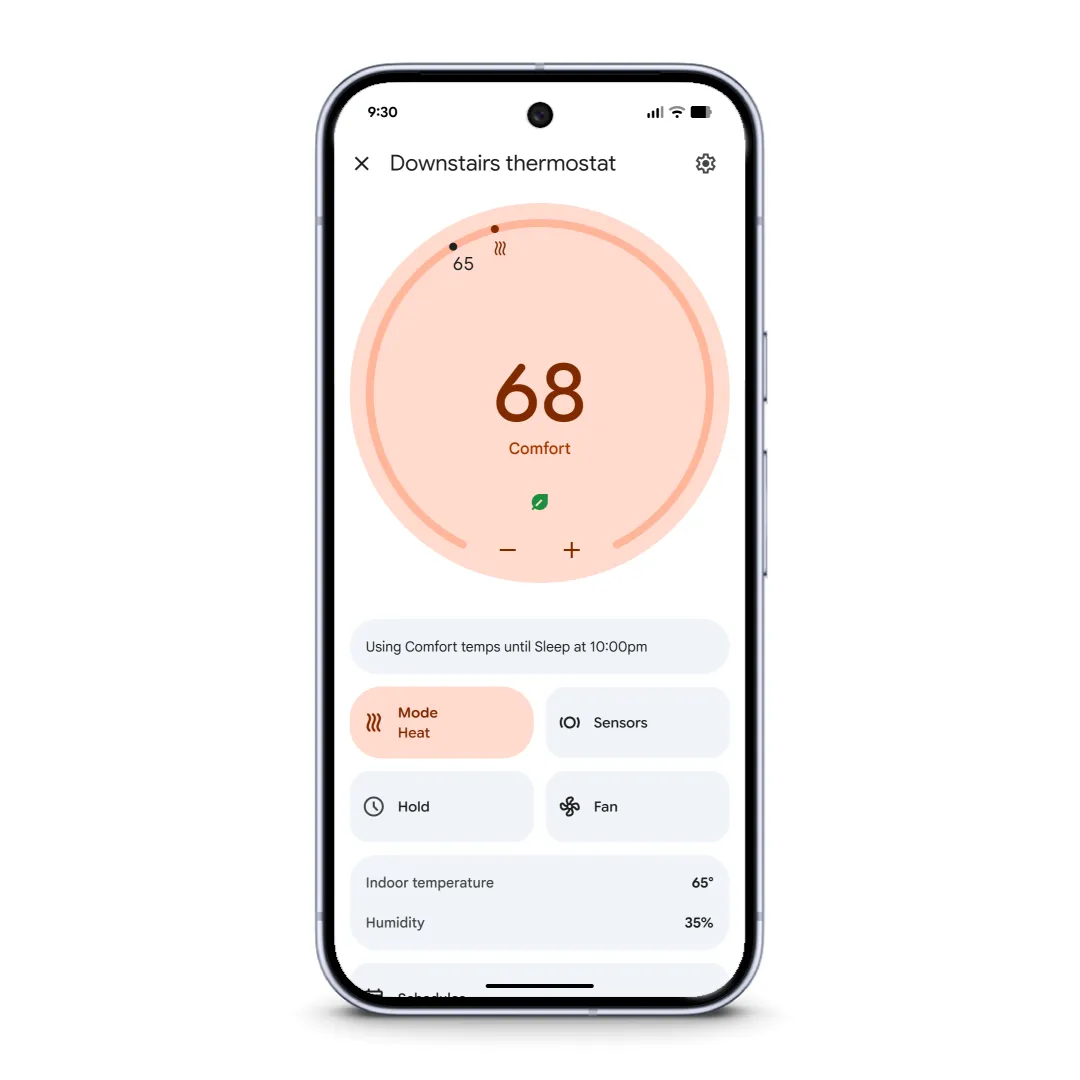
Jest to multimodalny system AI, co oznacza, że może interpretować i generować informacje przy użyciu różnych rodzajów danych. Wirtualny asystent AI jest zintegrowany z produktami i usługami Google zarówno jako model, jak i chatbot konwersacyjny.
Dla jasności: Gemini i Asystent Google to dwa różne narzędzia. Oto, czym się różnią:
| Funkcja | Asystent Google | Gemini |
| Główny cel | Zoptymalizowany pod kątem szybkiej pomocy opartej na komendach | Zaprojektowany do wykonywania złożonych, kontekstowych zadań multimodalnych. |
| Styl interakcji | Krótkie zapytania głosowe, bezpośrednie odpowiedzi | Rozmowy w stylu czatu, bogate w szczegóły i pełne niuansów |
| Modalności danych | Głównie tekst i głos | Tekst, obrazy, audio, wideo, kod |
| Złożoność zapytań | Obsługuje proste codzienne zadania | Zdolność do zaawansowanego rozumowania i tworzenia zawartości |
| Uczenie się i pamięć | Ograniczona pamięć kontekstowa | Zaawansowane rozumienie kontekstu, pamięć wieloetapowa na każdym kroku |
| Najlepsze przykłady zastosowań | Przypomnienia, inteligentny dom, proste zapytania | Pisanie, badania, generowanie kodu, streszczanie |
| Integracja | Szeroki zakres obsługiwanych urządzeń | Głębokie zintegrowanie z Google Workspace, stopniowe wprowadzanie na rynek |
Co jest potrzebne przed rozpoczęciem korzystania z Gemini w Google Home
Przed rozpoczęciem ustawień upewnij się, że masz wszystkie niezbędne elementy. Oto kilka podstawowych kwestii, które należy rozstrzygnąć przed użyciem AI jako osobistego asystenta:
- Konto Google
- Urządzenie Google Nest lub kompatybilny inteligentny głośnik/wyświetlacz
- Najnowsza wersja aplikacji Google Home jest zainstalowana na urządzeniu mobilnym w zakresie wsparcia (Android 9. 0+ lub iOS 16. 1+).
- Stabilne domowe połączenie Wi-Fi
- 2 GB pamięci RAM do sterowania mobilnego
- Subskrypcja Google Home Premium zapewniająca dostęp do zaawansowanych funkcji Gemini (opcjonalnie)
🧠 Ciekawostka: Protokół komunikacyjny X10 zadebiutował w 1975 roku i wykorzystywał istniejące okablowanie elektryczne w domu do wysyłania sygnałów do urządzeń takich jak lampy lub sprzęt AGD. Dzięki temu stał się jednym z pierwszych prawdziwie inteligentnych systemów domowych, chociaż jego niezawodność była wątpliwa.
Sprawdź zgodność urządzeń z Gemini na Google Home
Przed przejściem na Gemini warto sprawdzić, czy urządzenie Google Home lub Nest faktycznie oferuje wsparcie dla tej aplikacji.
Kompatybilność różni się w zależności od modelu, a niektóre funkcje, zwłaszcza Gemini Live, mogą działać tylko na nowszych urządzeniach lub wymagać subskrypcji Google Home Premium.
Oto jak sprawdzić kompatybilność urządzeń:
- Sprawdź, czy Twoje urządzenie znajduje się na liście obsługiwanych przez Google. Asystent głosowy AI współpracuje z następującymi urządzeniami inteligentnego domu:
- Google Nest Mini (2. generacji, 2019)
- Google Nest Audio (2020)
- Google Nest Hub (1. i 2. generacji)
- Google Nest Hub Max (2019)
- Google Home (2016)
- Google Home Mini (2017)
- Google Home Max (2017)
- Punkt Google Nest Wifi
- Sprawdź, czy otrzymujesz powiadomienia lub podpowiedzi dotyczące dostępności Gemini w aplikacji Google Home. Zazwyczaj to właśnie tam najpierw pojawiają się aktualizacje.
- Upewnij się, że aplikacja Google Home i oprogramowanie sprzętowe urządzenia są zaktualizowane do najnowszych wersji.
- Sprawdź oficjalne strony wsparcia technicznego Google lub fora społecznościowe, aby uzyskać najnowsze informacje.
Ta szybka kontrola pomoże Ci sprawdzić, czy Twoje ustawienia są gotowe do obsługi Gemini, zanim przejdziesz do instalacji i ustawień.
🔍 Czy wiesz, że... W Stanach Zjednoczonych 48% gospodarstw domowych posiada obecnie co najmniej jedno urządzenie smart home; spośród nich 59% osób w wieku 18-34 lat posiada urządzenia smart, co wskazuje, że młodsi użytkownicy przodują w ich stosowaniu.
Jak korzystać z Gemini w Google Home (krok po kroku)
Chcesz uruchomić Gemini na swoim urządzeniu Google Home lub Nest? Po prostu wykonaj wszystkie kroki po kolei, a zanim się zorientujesz, będziesz rozmawiać z Gemini! 💬
Krok 1: Zarejestruj się w Gemini
Omówiliśmy to już wcześniej, ale upewnij się, że Twoje urządzenia Google Home lub Nest posiadają wsparcie dla protokołu Gemini. Należy również zaktualizować aplikację Google Home i oprogramowanie sprzętowe urządzenia do najnowszych wersji.
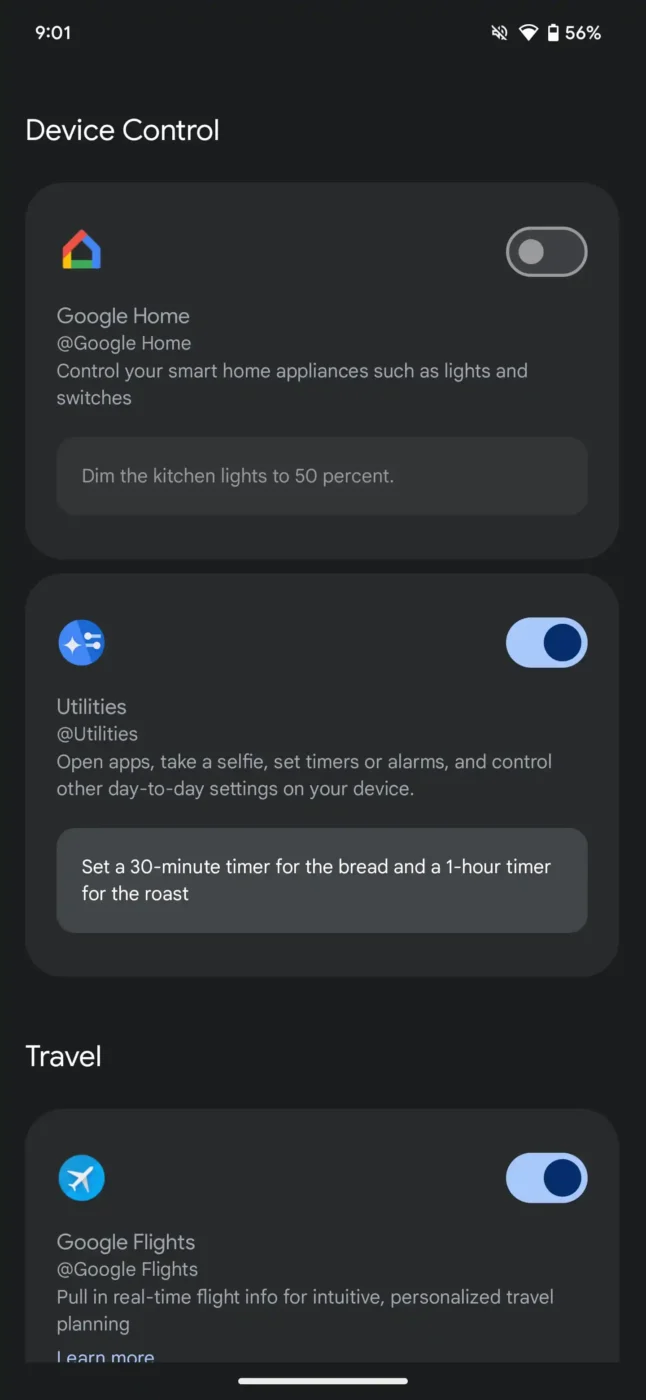
Niektórzy użytkownicy zobaczą w aplikacji Google Home podpowiedź zachęcającą do przejścia na Gemini. Jeśli nie widzisz takiej podpowiedzi, przejdź do Ustawień i poszukaj aktualizacji Gemini w powiadomieniach lub ustawieniach związanych z asystentem.
📖 Przeczytaj również: Podpowiedzi ChatGPT SEO dla lepszej optymalizacji strony
Krok 2: Włącz Gemini jako domyślnego asystenta
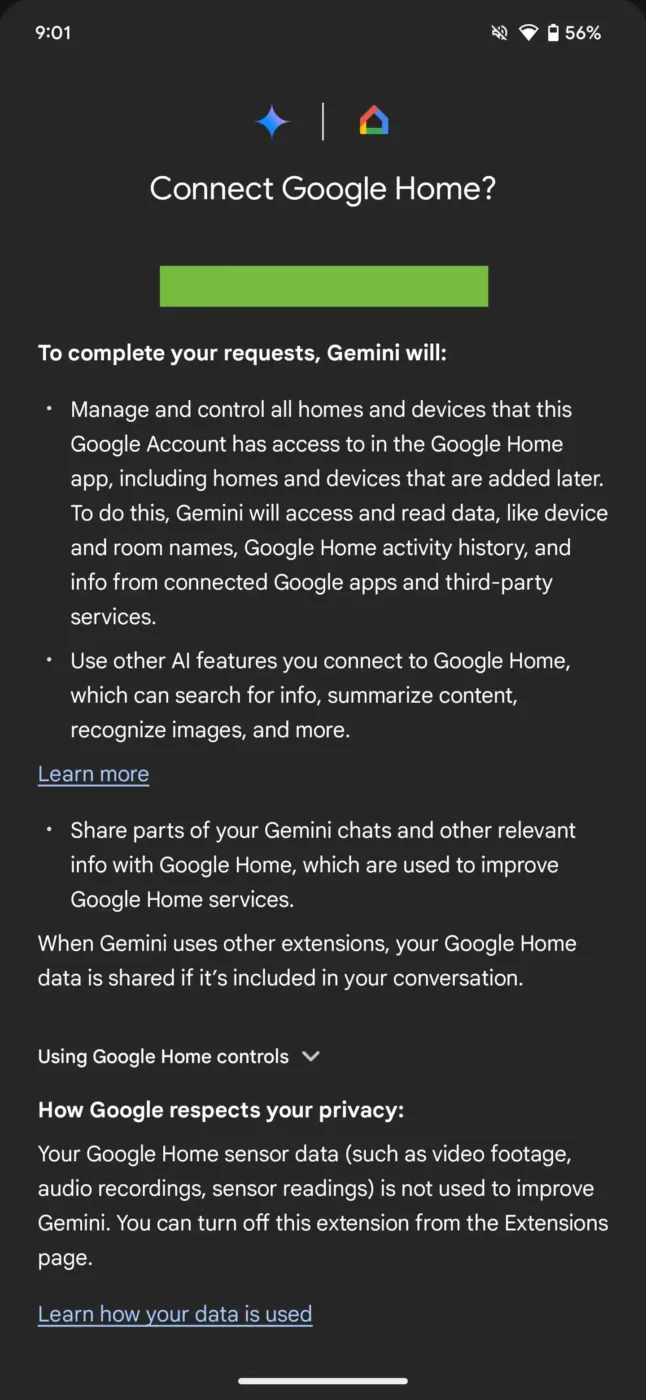
Aby aktywować Gemini, otwórz aplikację Google Home, wybierz swoje urządzenie i przejdź do jego ustawień. W sekcji Asystent Google lub Pomoc cyfrowa wybierz Gemini spośród dostępnych opcji. Aplikacja poprowadzi Cię przez ostatnie kroki potwierdzające.
🧠 Ciekawostka: W 1966 roku prototyp o nazwie ECHO IV (zwany również „komputerem kuchennym”) potrafił obliczać listy zakupów, włączać urządzenia i regulować temperaturę w domu. Nigdy nie trafił do powszechnej sprzedaży, ale był to pierwszy koncept inteligentnego domu, na który wielu wskazuje.
Krok 3: Włącz funkcję Voice Match, aby uzyskać spersonalizowane odpowiedzi
Funkcja Voice Match pomaga Gemini rozpoznać, kto mówi, i odpowiednio dostosować odpowiedzi. Możesz ją włączyć w ustawieniach Asystenta. Zwiększa to dokładność zadań takich jak przypomnienia, wpisy w kalendarzu i preferencje osobiste.
Krok 4: Włącz sterowanie Google Home w aplikacji Gemini (opcjonalnie)
Jeśli chcesz uzyskać głębszą integrację, otwórz aplikację mobilną Gemini, dotknij ikony swojego profilu i przejdź do Rozszerzenia > Sterowanie urządzeniami.
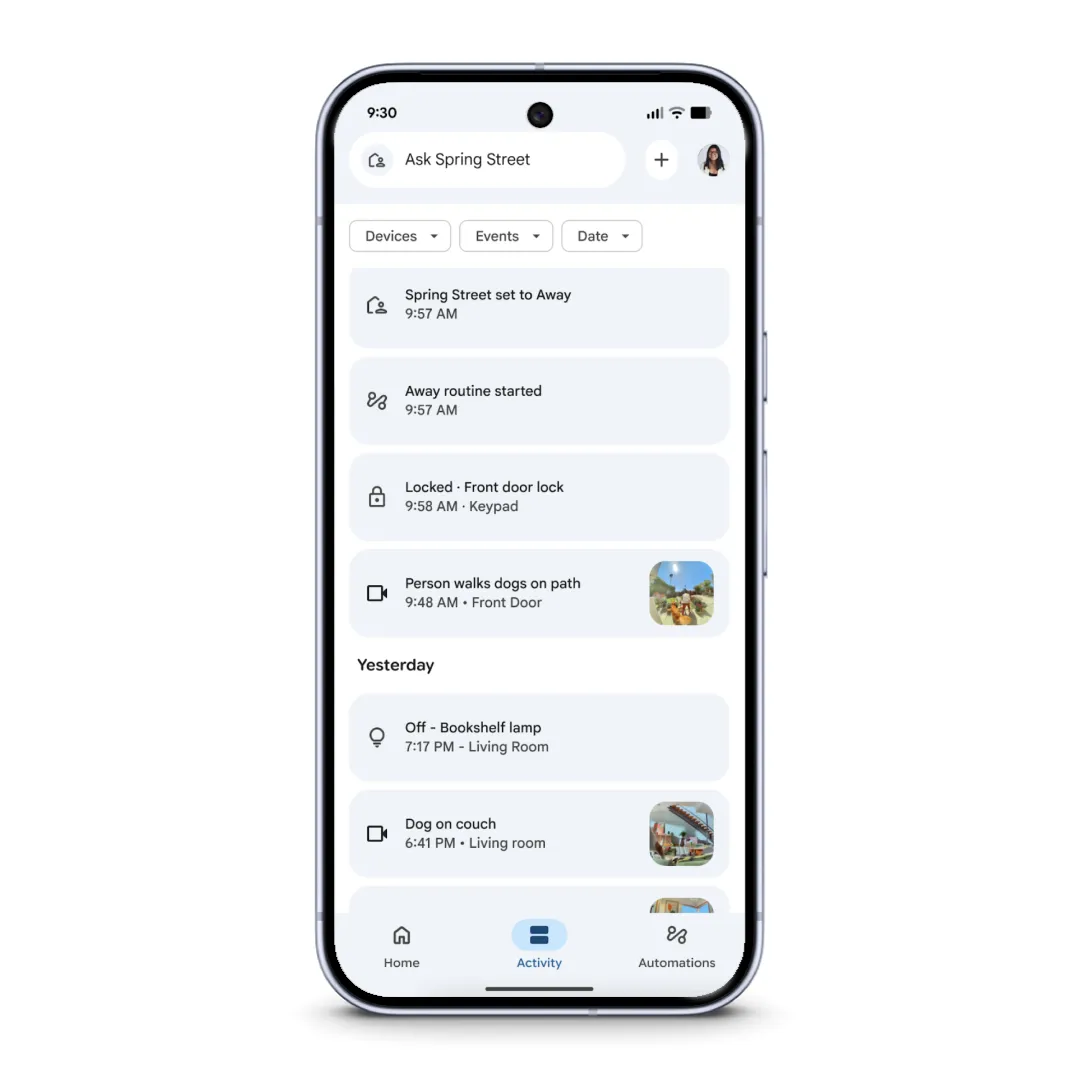
Włączenie połączenia z Google Home zapewnia Gemini dodatkową kontrolę nad inteligentnymi urządzeniami domowymi. Zapewnia to płynniejsze działanie podczas zarządzania oświetleniem, urządzeniami i automatyzacją.
🔍 Czy wiesz, że... Pomysł inteligentnego domu pojawił się w science fiction na długo przed pojawieniem się rzeczywistej technologii. W opowiadaniu Raya Bradbury'ego „There Will Come Soft Rains” (1950) pojawił się dom, który funkcjonował autonomicznie po odejściu ludzi, zapowiadając dzisiejsze domy zawsze włączone.
Krok 5: Zacznij korzystać z Gemini za pomocą komend głosowych
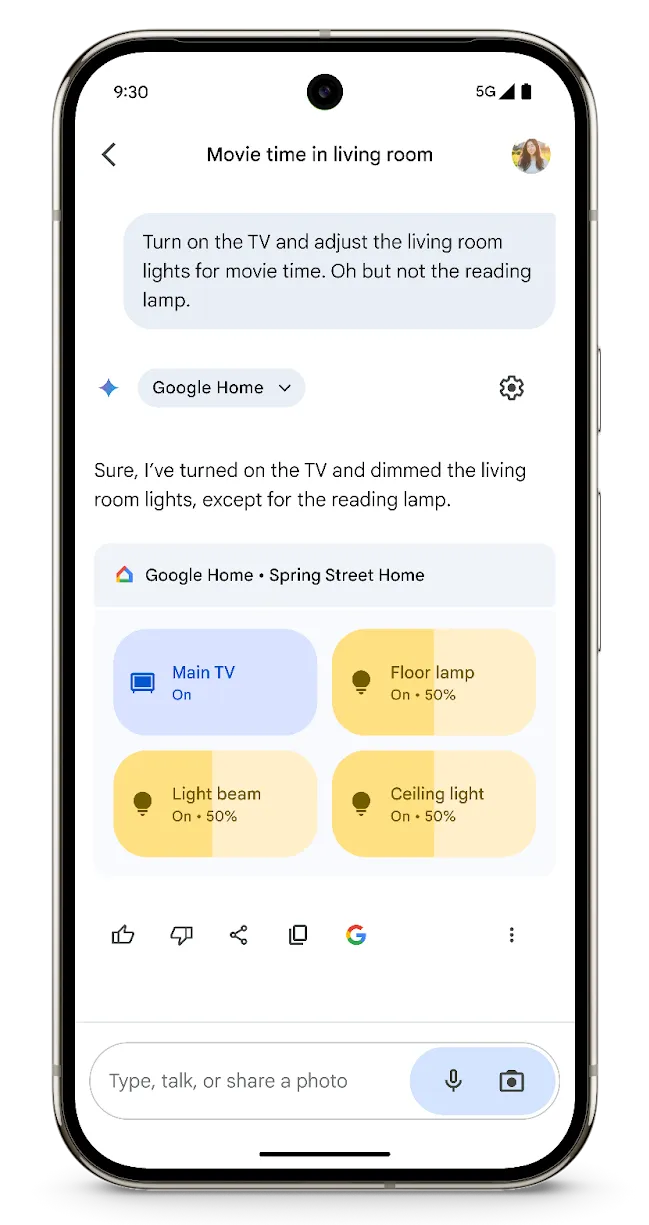
Po uruchomieniu Gemini możesz zacząć mówić naturalnie i wydawać komendy. Za pomocą zwrotów konwersacyjnych możesz sterować oświetleniem, termostatami, odtwarzaniem multimediów i innymi inteligentnymi urządzeniami domowymi. Możesz również prosić o przypomnienia, harmonogramy, fakty i wiele więcej.
Krok 6: Zarządzaj rutynowymi czynnościami i automatyzacją
Rutyny ustawione w aplikacji Google Home zazwyczaj będą działać z Gemini, ale niektóre mogą wymagać aktualizacji. Wszystkie urządzenia powinny być prawidłowo połączone i dostępne. Jeśli po przełączeniu niektóre działania przestaną działać, skonfiguruj rutynę od nowa.
Krok 7: Odblokuj funkcje premium Google Home (jeśli masz subskrypcję)
Jeśli jesteś subskrybentem Google Home Premium, zyskasz dostęp do rozszerzonych funkcji, takich jak Gemini Live, zaawansowane wyszukiwanie historii kamer, inteligentniejsze alerty i bogatsze wsparcie dla automatyzacji. Funkcje te zależą od planu i typu sprzętu, zwłaszcza jeśli korzystasz z kamer lub wyświetlaczy Nest. I to wszystko, gotowe!
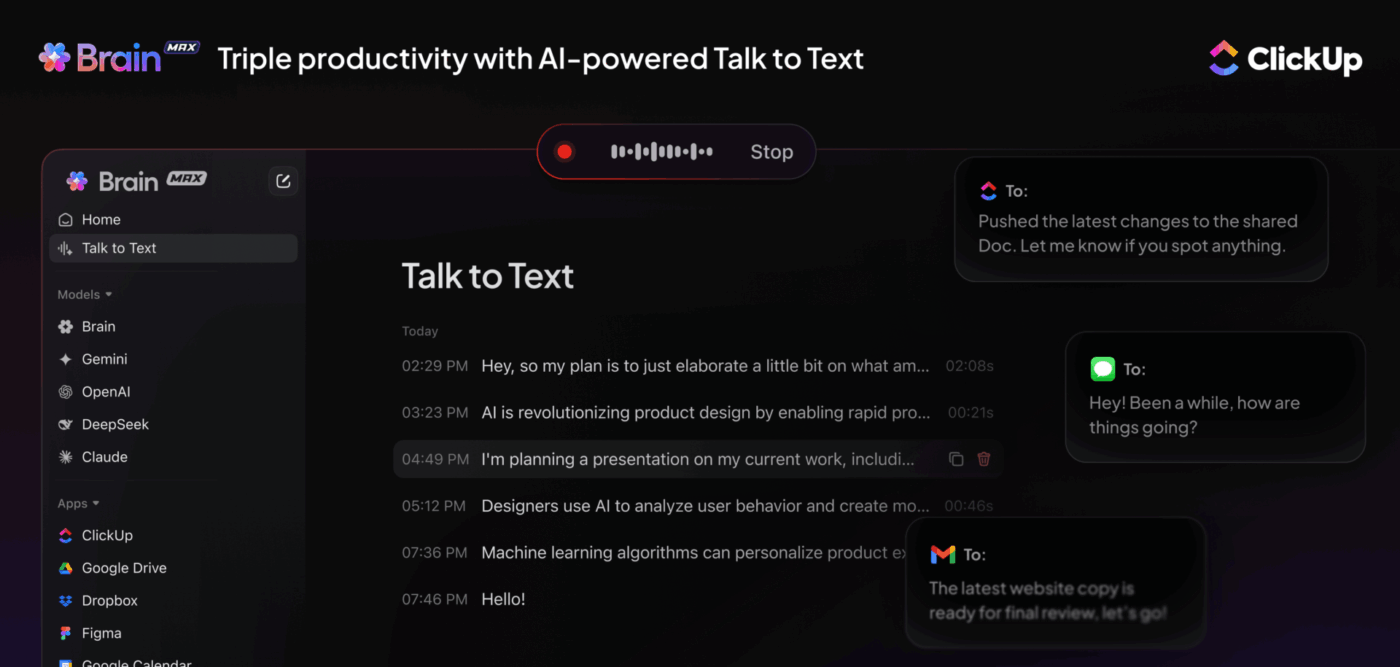
📮 ClickUp Insight: Zaufanie, dokładność, hałas i dyskomfort społeczny to główne powody, dla których ludzie wahają się przed używaniem funkcji zamiany głosu na tekst w pracy — 27,5% twierdzi, że wszystkie powyższe powody mają znaczenie. Brain MAX to rozumie. Jego AI została stworzona, aby radzić sobie z hałasem w rzeczywistym świecie, transkrybować z precyzją i chronić prywatność danych, co oznacza brak szkolenia stron trzecich i zerowe przechowywanie danych stron trzecich. Niezależnie od tego, czy jesteś w ruchliwym biurze, czy w cichym domu, możesz mówić śmiało i pozwolić tej superaplikacji AI wykonać ciężką pracę.
📖 Przeczytaj również: Jak wybrać asystenta pisania opartego na AI do tworzenia zawartości
Dlaczego Gemini sprawia, że Google Home jest inteligentniejszy?
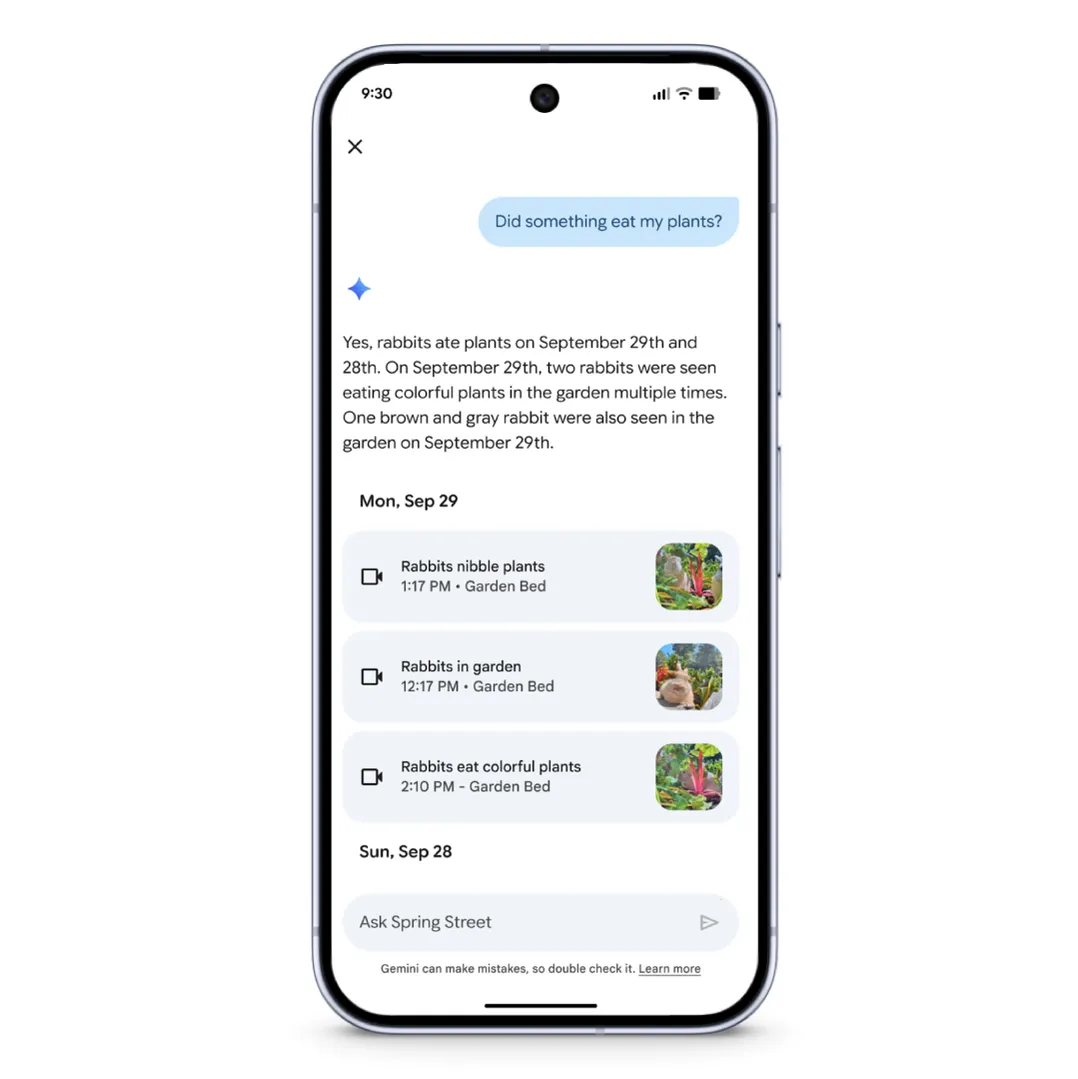
Gemini dodaje warstwę inteligencji do Google Home. Lepiej rozumie kontekst, odpowiada w bardziej naturalny sposób i obsługuje złożone żądania.
Twoje urządzenia Google potrafią interpretować szczegółowe instrukcje, takie jak „wyłącz światła wszędzie oprócz mojej sypialni” lub „odtwórz piosenkę, która zdobyła tytuł piosenki roku 1990”. Zwiększa również bezpieczeństwo domu dzięki funkcjom kamery domowej z możliwością przeszukiwania historii, ulepszonymi powiadomieniami, wykrywaniem znajomych twarzy oraz codziennym podsumowaniem najważniejszych wydarzeń.
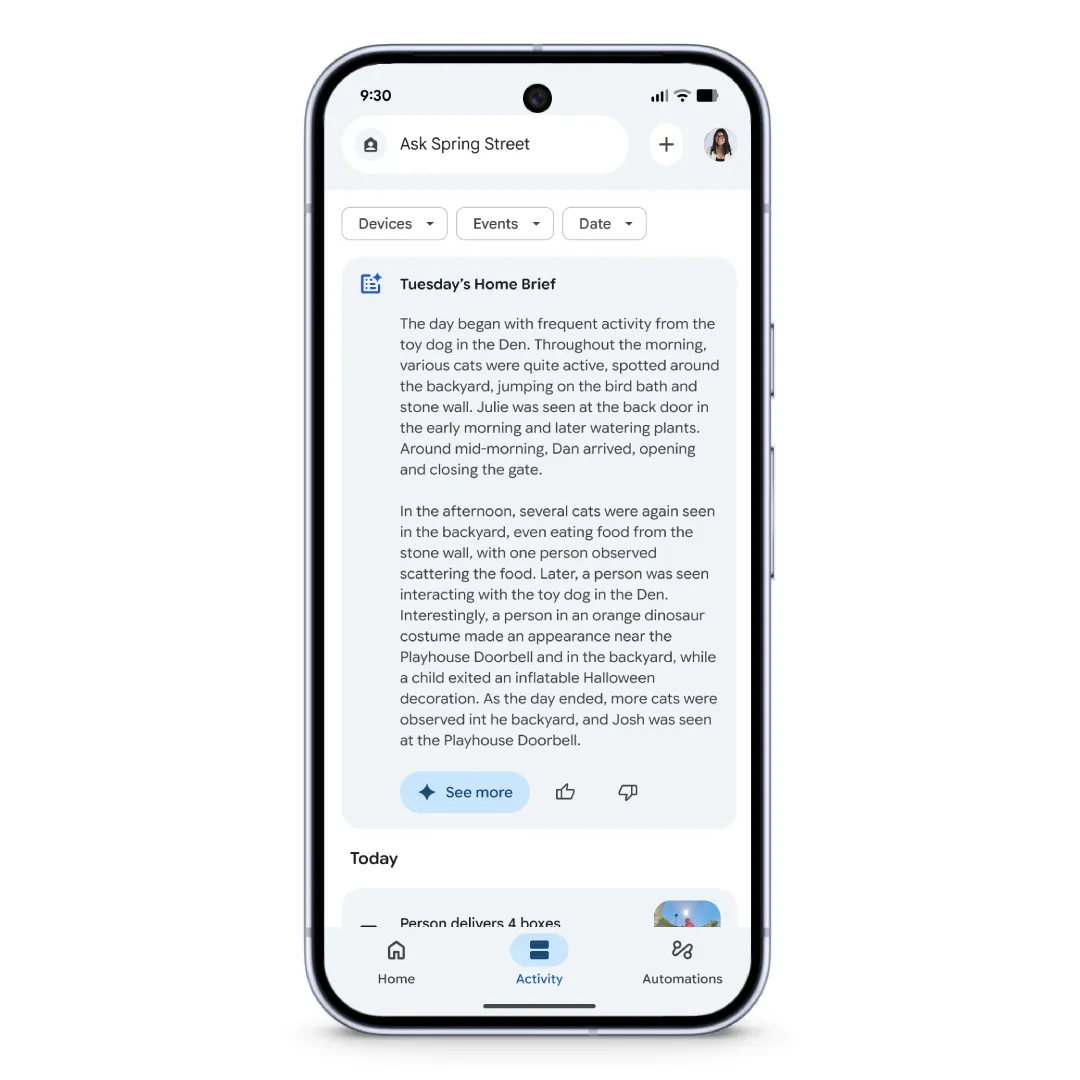
Te ulepszenia obejmują cały ekosystem Nest i są objęte wsparciem przeprojektowanej aplikacji Google Home, która jest szybsza i bardziej niezawodna. Jeśli wybierzesz subskrypcję Google Home Premium, odblokujesz również dodatkowe funkcje, w tym dłuższą historię zdarzeń, inteligentniejsze alerty, Gemini Live do rozmów na czacie i bardziej spersonalizowane automatyzacje.
Ogólnie rzecz biorąc, Gemini zapewnia proaktywny system, który upraszcza codzienne czynności, zwiększa bezpieczeństwo i łączy wszystkie elementy inteligentnego domu.
📖 Przeczytaj również: Jak asystenci e-maila oparci na AI zmniejszają przeciążenie
Przykładowe komendy Gemini, których można używać w Google Home
Ponieważ Gemini rozumie kontekst i obsługuje złożone komendy, możesz rozmawiać z nim w naturalny sposób. Oto kilka praktycznych komend:
1. Inteligentne sterowanie domem
- Wyłącz światła wszędzie oprócz korytarza.
- Ustaw ustawienie oświetlenia w salonie na ciepłą biel
- Obniż termostat do 23 stopni.
- Uruchom oczyszczacz powietrza w mojej sypialni.
2. Media i rozrywka
- Odtwórz najpopularniejszy utwór w serwisie YouTube Music.
- Znajdź zwycięzcę konkursu Song of the Year z 1990 roku.
- Wznów odtwarzanie podcastu, którego słuchałem wcześniej.
- Zmniejsz głośność telewizora do 15.
3. Codzienna wydajność
- Dodaj „kup płyn do mycia naczyń” do mojej listy zakupów.
- Co mam w kalendarzu na jutro rano?
- Wyślij przypomnienie, aby zadzwonić do mojego lekarza o 17:00.
- Podsumuj mój poranny harmonogram
4. Codzienne czynności domowe
- Rozpocznij moją rutynę „Dobranoc”
- Wykonaj poranne czynności, ale dzisiaj pomiń włączanie świateł.
- Poinformuj wszystkich, że kolacja będzie gotowa za 10 minut.
- Zamknij drzwi wejściowe i sprawdź, czy garaż jest zamknięty.
5. Wyszukiwanie i informacje
- Kto zdobył Oscara za najlepszy film w 2004 roku?
- Jak długo należy gotować makaron?
- Jak wygląda ruch na mojej trasie do pracy?
- Podaj mi krótką aktualizację dzisiejszych nagłówków.
6. Inteligentne zabezpieczenia domu i urządzenia Nest
- Pokaż mi kamerę w ogrodzie
- Czy ktoś przyszedł dzisiaj do drzwi?
- Co wydarzyło się na zewnątrz między 14:00 a 16:00?
- Wyślij mi podsumowanie ważnych wydarzeń zarejestrowanych przez kamerę.
🎥 Obejrzyj: AI nie jest już tylko dla techników — to Twój nowy osobisty asystent.
W tym wideo pokażemy Ci dokładnie, jak wykorzystuję AI do wykonywania powtarzalnych zadań, generowania nowych pomysłów i utrzymywania projektów na właściwym torze.
Zobaczysz rzeczywiste przykłady wykorzystania AI do planowania, badań, zarządzania projektami i ponownego wykorzystania zawartości:
Rozwiązywanie problemów z Gemini w Google Home
Przejście na Gemini zapewnia dostęp do zaawansowanych funkcji AI. Jednak aplikacja jest nadal w fazie wdrażania i niektórzy użytkownicy napotykają problemy.
Oto typowe problemy, z którymi możesz się spotkać, oraz sposoby ich rozwiązania:
| Problem | Rozwiązanie |
| Gemini nie reaguje na komendy | Upewnij się, że Gemini jest włączone w aplikacji Google Home. Sprawdź ustawienia Asystenta i sterowania urządzeniami. |
| Niezrozumiałe lub błędnie zinterpretowane komendy głosowe | Przeformułuj komendy, wpisując je w aplikacji. Sprawdź zgodność języka i akcentu. |
| Automatyzacje i procedury nie działają | Przejrzyj i zmień ustawienia rutyn. Sprawdź, czy urządzenia są podłączone do sieci. Zaktualizuj aplikacje i oprogramowanie. |
| Utrata kontroli nad urządzeniami inteligentnymi po aktualizacji Gemini | Sprawdź połączenie urządzeń, zrestartuj Google Home i router oraz sprawdź, czy urządzenia są uwzględnione w rutynach Google Home. |
| Brakujące funkcje (np. transmisja za pomocą przycisków aplikacji) | Używaj komend głosowych dla funkcji, które nie są obsługiwane. Poszukaj przełączników specyficznych dla Gemini w ustawieniach. |
| Powolne lub opóźnione odpowiedzi Gemini | Aktualizuj oprogramowanie sprzętowe urządzenia i aplikację Google Home, aby zmniejszyć obciążenie sieci. |
| Nieprawidłowe lub częściowe wykonanie komend wieloetapowych | Podziel komendy na prostsze kroki i zapewnij jasny kontekst. |
| Utrzymujące się błędy lub usterki | Wyślij opinię, mówiąc „Ok Google, wyślij opinię”. Rozważ tymczasowe wyłączenie Gemini. |
| Aplikacja Google Home nie może znaleźć urządzeń do rutynowych czynności | Sprawdź, czy urządzenia są w odpowiednim „Domu” Google Home i w razie potrzeby przenieś je. |
| Automatyzacje Home i Away nie działają prawidłowo | Włącz usługi lokalizacyjne, sprawdź ustawienia wykrywania obecności urządzenia i przełącz tryb Dom/Nieobecny w aplikacji. |
Ograniczenia korzystania z Gemini w Google Home
Gemini nie jest jeszcze idealne. Niektóre urządzenia nie zapewniają wsparcia dla wszystkich funkcji, a kilka znanych czynności Asystenta Google może działać inaczej. Przyjrzyjmy się niektórym problemom, z którymi możesz się spotkać:
- Ograniczone wsparcie wyświetlania: Gemini Live działa wyłącznie głosowo na głośnikach i wyświetlaczach, bez wyświetlania tekstu na ekranach Nest Hub.
- Niewiarygodne podstawowe działania: listy zakupów, zmiany koloru lub temperatury światła oraz timery nadal często zawodzą.
- Niespójna kompatybilność urządzeń: urządzenia smart home innych producentów nie zawsze reagują niezawodnie na komendy Gemini.
- Brak możliwości pracy w trybie offline: Gemini wymaga stałego połączenia z Internetem, w przeciwieństwie do Asystenta Google.
- Ograniczone wsparcie urządzeń: Działa tylko na kompatybilnych urządzeniach inteligentnych, takich jak głośniki i wyświetlacze Google Nest, a nie na głośnikach inteligentnych innych producentów.
- Zmniejszona dokładność w hałasie: Hałas w tle wpływa na wydajność rozpoznawania głosu Gemini Live.
- Większe zużycie danych przez kamery: komendy głosowe zużywają minimalną ilość danych, ale analiza obrazu z kamery i przetwarzanie wideo zużywają więcej danych.
Jak ClickUp pomaga organizować cykle pracy oparte na AI
Gemini w Google Home doskonale nadaje się do zarządzania domem.
Jest jednak pewien problem: Twój inteligentny dom działa bez zarzutu, ale zadania, o których przypomina Ci Gemini, nie pokrywają się z tym, jak naprawdę zarządzasz swoim życiem i pracą.
Prosisz Gemini, aby przypomniało Ci o wizycie wykonawcy lub dodało „przejrzyć ubezpieczenie domu” do Twojej listy, ale te przypomnienia pozostają uwięzione w ekosystemie Google. Nie synchronizują się one z Twoim narzędziem do śledzenia projektów, wspólnym kalendarzem rodziny ani obszarem roboczym, w którym koordynujesz remont domu.
ClickUp rozwiązuje ten problem jako pierwsze na świecie zintegrowane środowisko pracy oparte na sztucznej inteligencji . Podczas gdy Gemini zajmuje się automatyzacją Twojego inteligentnego domu, ClickUp łączy Twoje osobiste zadania, projekty domowe i obowiązki służbowe w jednym miejscu.
Możesz używać funkcji Talk to Text w ClickUp, aby rejestrować zadania związane z utrzymaniem domu, przydzielać obowiązki członkom rodziny lub aktualizować harmonogramy remontów — wszystko to bez użycia rąk.
Ta superaplikacja oparta na AI eliminuje rozproszenie pracy, dzięki połączeniu Wszystkiego w jedną całość. Dzięki temu nic nie umyka uwadze między wygodą inteligentnego domu a rzeczywistym wykonaniem zadań (co, szczerze mówiąc, jest nie lada wyzwaniem). ⚒️
Korzystaj z komend głosowych w podróży
Talk to Text by ClickUp to nie tylko kolejne narzędzie do zamiany głosu na tekst. Zostało zaprojektowane z myślą o prawdziwej wydajności, umożliwiając rejestrowanie pomysłów, przydzielanie zadań i aktualizowanie projektów w locie, niezależnie od tego, czy jesteś przy biurku, w samochodzie, czy wykonujesz wiele zadań jednocześnie w domu.
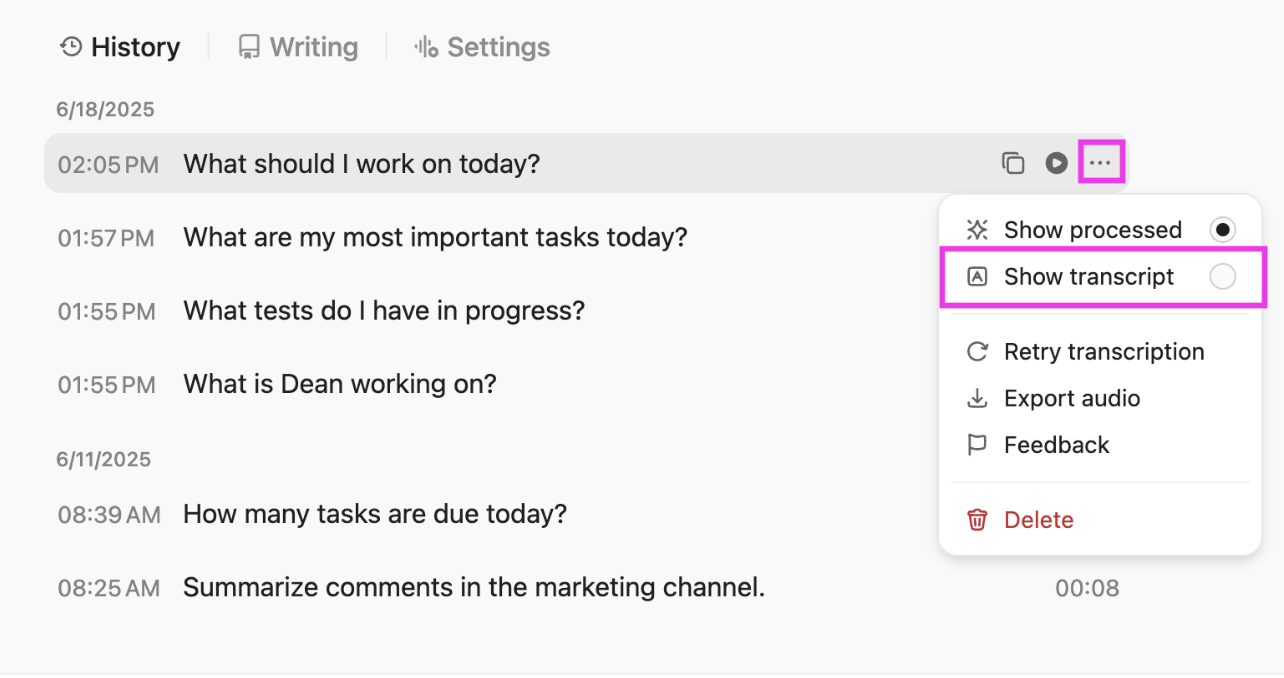
W przeciwieństwie do Gemini, które koncentruje się na ekosystemie inteligentnego domu Google, rozwiązanie ClickUp jest przeznaczone dla wszystkich, którzy chcą osiągnąć więcej w pracy i życiu, bez konieczności wiązania się z jedną platformą.
Oto jak korzystać z funkcji Talk to Text:
- Natychmiast twórz zadania, podzadania lub przypomnienia w dowolnej liście ClickUp, po prostu mówiąc.
- Dyktuj szczegółowe notatki ze spotkań lub pomysły z burzy mózgów, a zostaną one automatycznie uporządkowane w Twoim obszarze roboczym.
- Wysyłaj szybkie aktualizacje lub komentarze do swojego zespołu, nawet gdy nie masz dostępu do klawiatury.
- Zapisuj elementy do wykonania podczas rozmów telefonicznych, spacerów lub jazdy samochodem — idealne rozwiązanie zarówno dla zapracowanych profesjonalistów, jak i rodziców.
- Oferuje wsparcie dla wielu języków i akcentów, dzięki czemu jest dostępny dla zespołów z całego świata.
- Integruje się bezpośrednio z potężnymi narzędziami zwiększającymi wydajność ClickUp, dzięki czemu Twoje notatki głosowe stają się częścią cyklu pracy, a nie tylko statycznym tekstem.
Zamiast przełączać się między ChatGPT, Claude, Gemini i innymi samodzielnymi asystentami, Brain MAX zapewnia jedną warstwę AI i ujednoliconą platformę do uzyskiwania odpowiedzi, automatyzacji pracy i wyświetlania wniosków. Oznacza to, że dzięki ClickUp otrzymujesz wszystkie modele AI premium w jednym miejscu.
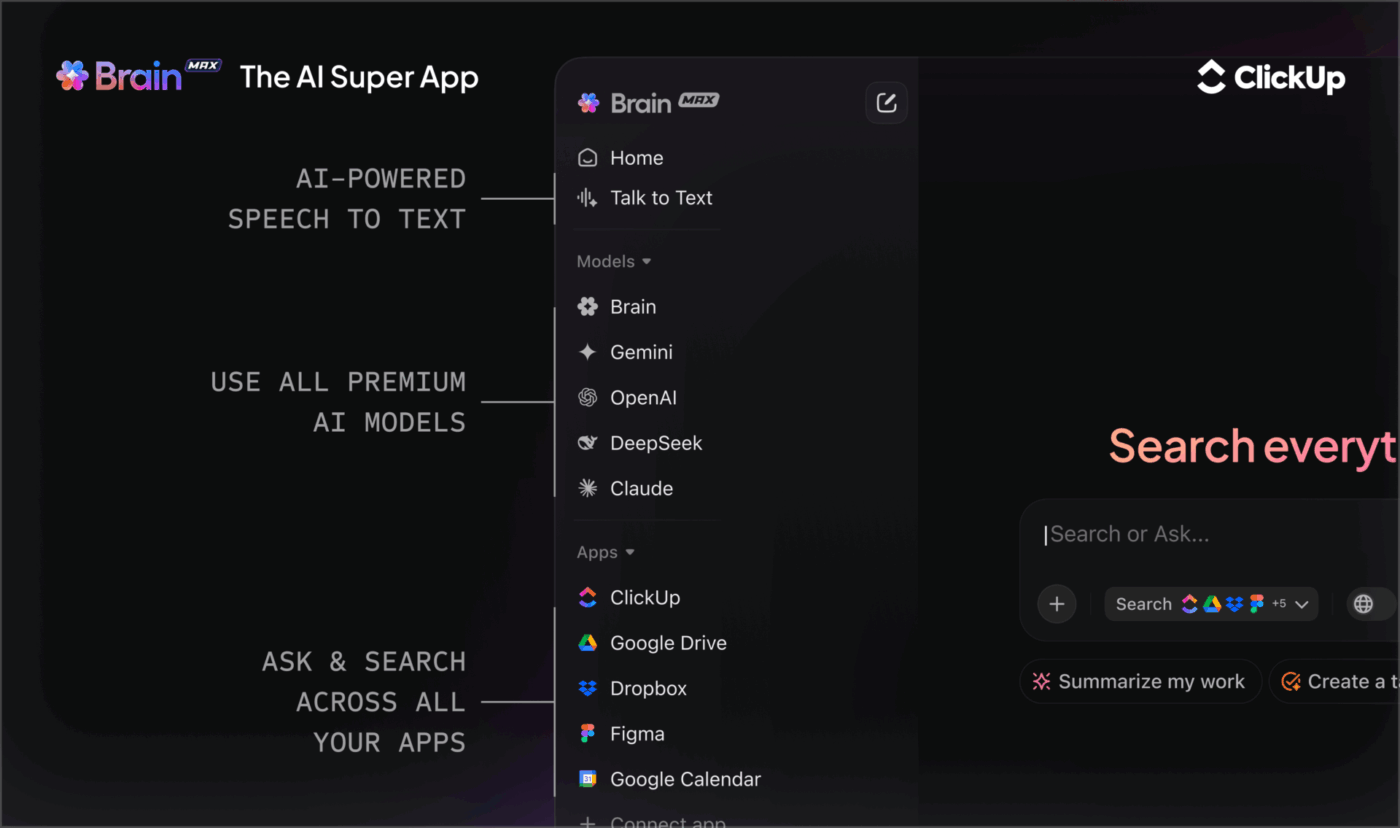
Płynnie planuj swój dzień i codzienne czynności
Kiedy musisz pogodzić obowiązki domowe, harmonogramy rodzinne i terminy w pracy, trudno jest uzyskać pełny obraz sytuacji w jednym miejscu. Kalendarz ClickUp pomaga zaplanować zadania, harmonogramy i powtarzające się czynności w przejrzysty, wizualny układ.
Możesz przeciągać, upuszczać i reorganizować swój dzień, przydzielać zadania różnym członkom zespołu oraz tworzyć powtarzające się harmonogramy.
Dla użytkowników inteligentnych domów i entuzjastów technologii rozwiązanie to sprawdza się szczególnie dobrze, gdy chcesz, aby Twoja praca odzwierciedlała ten sam poziom struktury, jaki zapewnia automatyzacja domowa.
Na przykład, jeśli używasz Gemini do przyciemniania świateł każdego wieczoru o godz. 19:00, możesz użyć kalendarza ClickUp do zaplanowania codziennych zadań podsumowujących o tej samej porze. A ClickUp Tasks zamienia te domowe zadania do wykonania w uporządkowane, możliwe do śledzenia elementy z terminami wykonania, poziomami priorytetów i osobami przypisanymi.
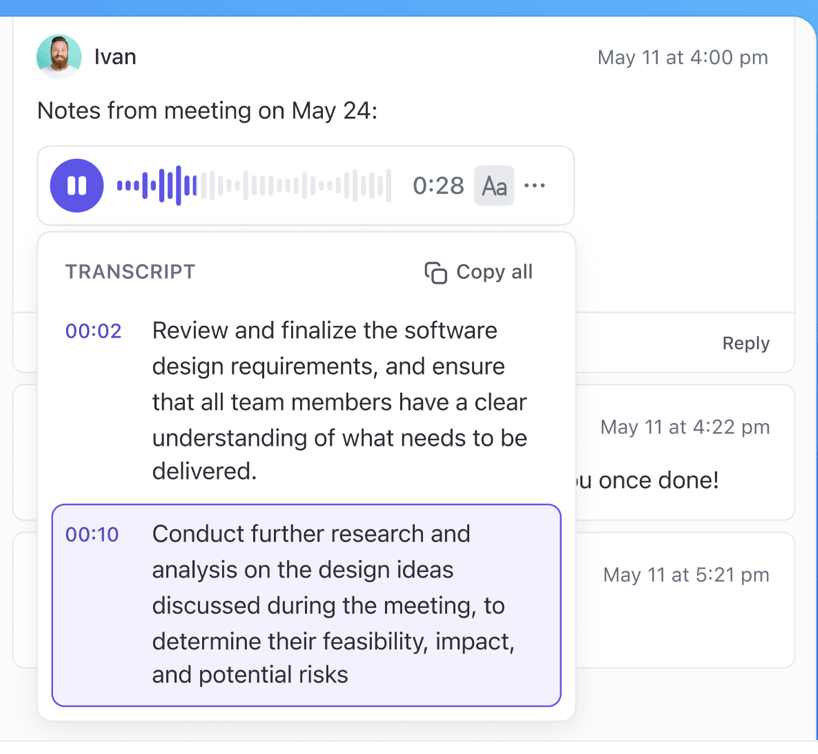
Dzięki ClickUp wszystko pozostaje widoczne i możliwe do wykonania, zamiast być rozproszone na różnych urządzeniach jako przypomnienia głosowe.
🚀 Szybki trik: Uzyskaj scentralizowaną przestrzeń do rejestrowania wszystkich cykli pracy, rutynowych czynności i ustawień automatyzacji dzięki ClickUp Docs. Korzystanie z Docs wraz z zadaniami gwarantuje, że wszystkie plany, listy i instrukcje są zawsze połączone z Twoją pracą i łatwe do znalezienia.
Dzięki ClickUp Documents możesz:
- Dodaj listy kontrolne, obrazy i bogate formatowanie, aby Twoje informacje były przejrzyste i łatwe do wykorzystania.
- Importuj zawartość z innych narzędzi (Dokumenty Google, Notion, Word itp.).
- Udostępniaj dokumenty innym osobom, ustaw uprawnienia i współpracuj w czasie rzeczywistym.
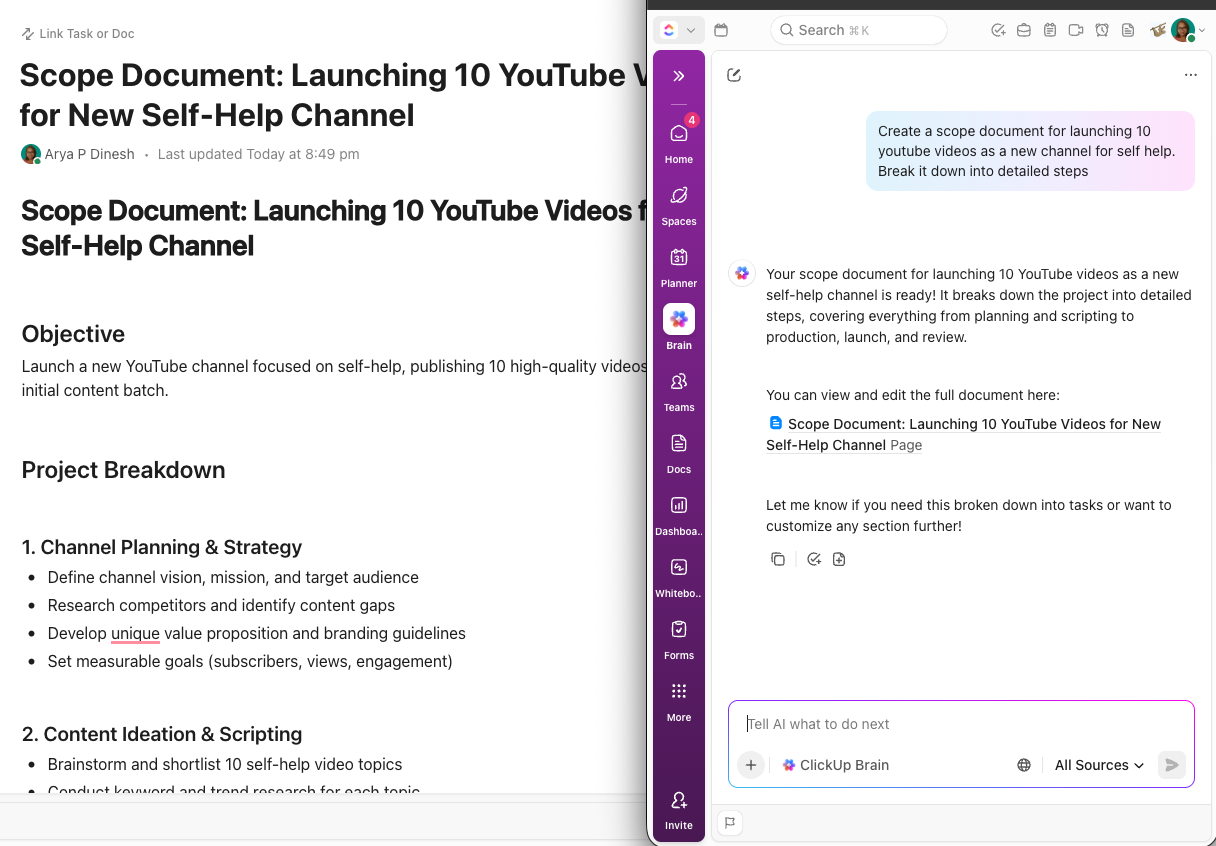
Zoptymalizuj swoje cykle pracy dzięki potężnej AI
ClickUp Brain dodaje warstwę inteligencji opartą na AI, która zmienia sposób planowania, śledzenia i wykonywania pracy. Zbudowany w ramach obszaru roboczego ClickUp, łączy zadania, dokumenty, rozmowy i wiedzę zespołu, dzięki czemu można natychmiast uzyskać odpowiedzi.
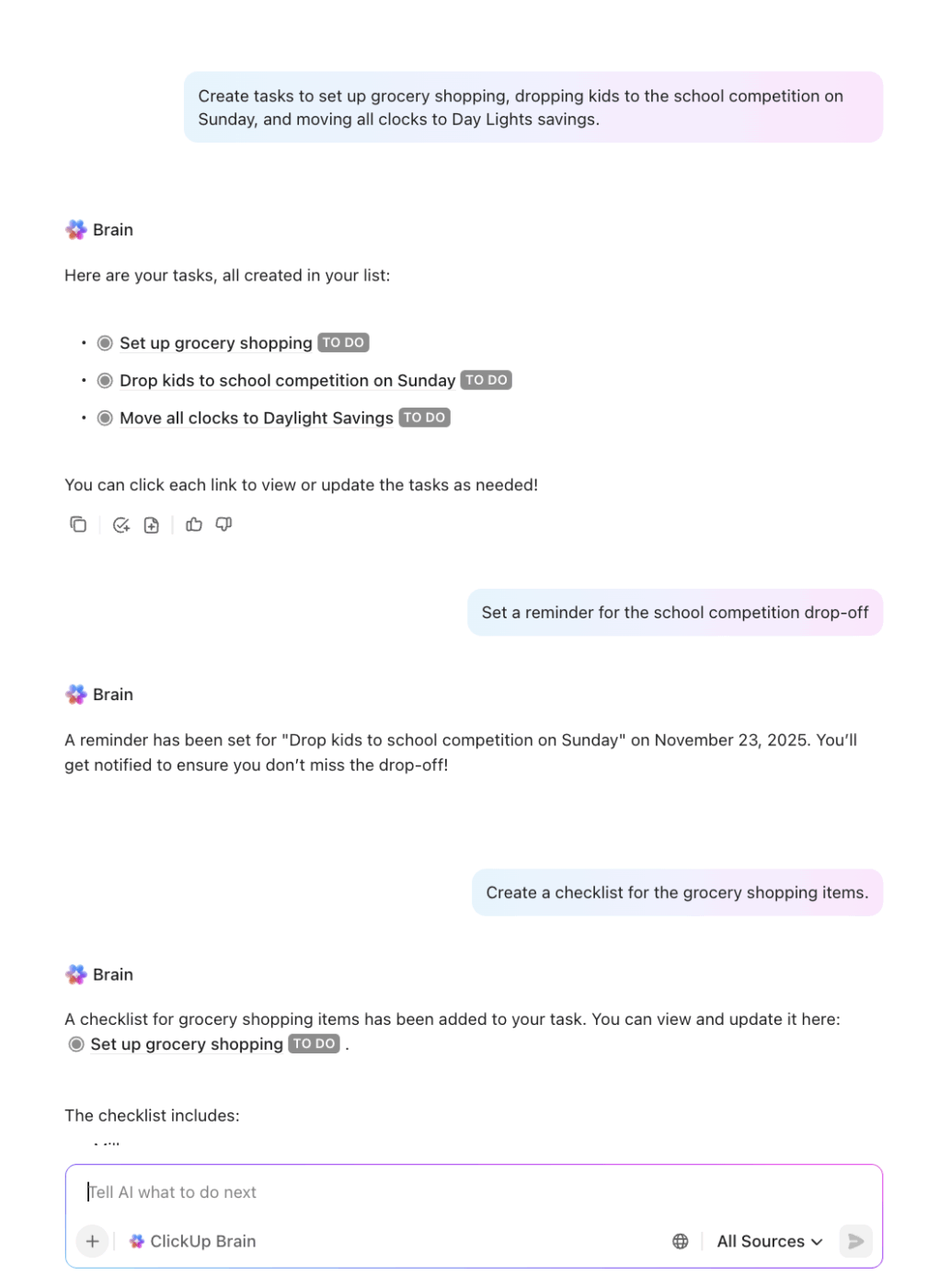
Zajmuje się rutynowymi zadaniami administracyjnymi, przewidując Twoje potrzeby, pobierając kontekst z całego obszaru roboczego i automatycznie generując aktualizacje lub dokumentację.
Wyobraź sobie, że planujesz rodzinne wakacje. Dzięki ClickUp możesz:
- Automatycznie generuj plan projektu z zadaniami dla każdego kroku (rezerwacja lotów, potwierdzenie rezerwacji hotelu, stworzenie listy rzeczy do spakowania itp.).
- Dodaj zadanie, np. „Zarezerwuj hotel”, a AI zasugeruje podzadania, takie jak „Porównaj opcje hoteli”, „Sprawdź opinie” i „Potwierdź rezerwację”.
- Gdy dodajesz notatki lub dokumenty z informacjami dotyczącymi podróży, AI może wyodrębnić kluczowe informacje (takie jak godziny odprawy lub numery lotów) i dodać je do odpowiednich zadań lub przypomnień.
- Jeśli współpracujesz z członkami rodziny, AI może przydzielać zadania na podstawie dostępności lub dotychczasowych obowiązków (np. przydzielając zadanie „Zorganizuj opiekę nad zwierzętami” osobie, która wykonała je ostatnio).
- Przed podróżą AI może wygenerować podsumowanie aktualizacji, podkreślając, co zostało już zrobione, a co pozostało do zrobienia, a nawet przypomnieć o elementach ostatniej chwili (takich jak „Wydrukować karty pokładowe” lub „Ustawić wiadomość e-mail o nieobecności w biurze”).
📚 Przeczytaj również: Najlepsze asystenty AI do inteligentnego planowania i zarządzania kalendarzem
Zautomatyzuj rutynowe zadania za pomocą kilku kliknięć.
Automatyzacje ClickUp pozwalają Twoim zespołom pominąć ręczne, powtarzalne kroki, które spowalniają realizację projektów. Możesz tworzyć własne reguły typu „jeśli to, to zrób to”, które idealnie skalują się w różnych zespołach i typach projektów.
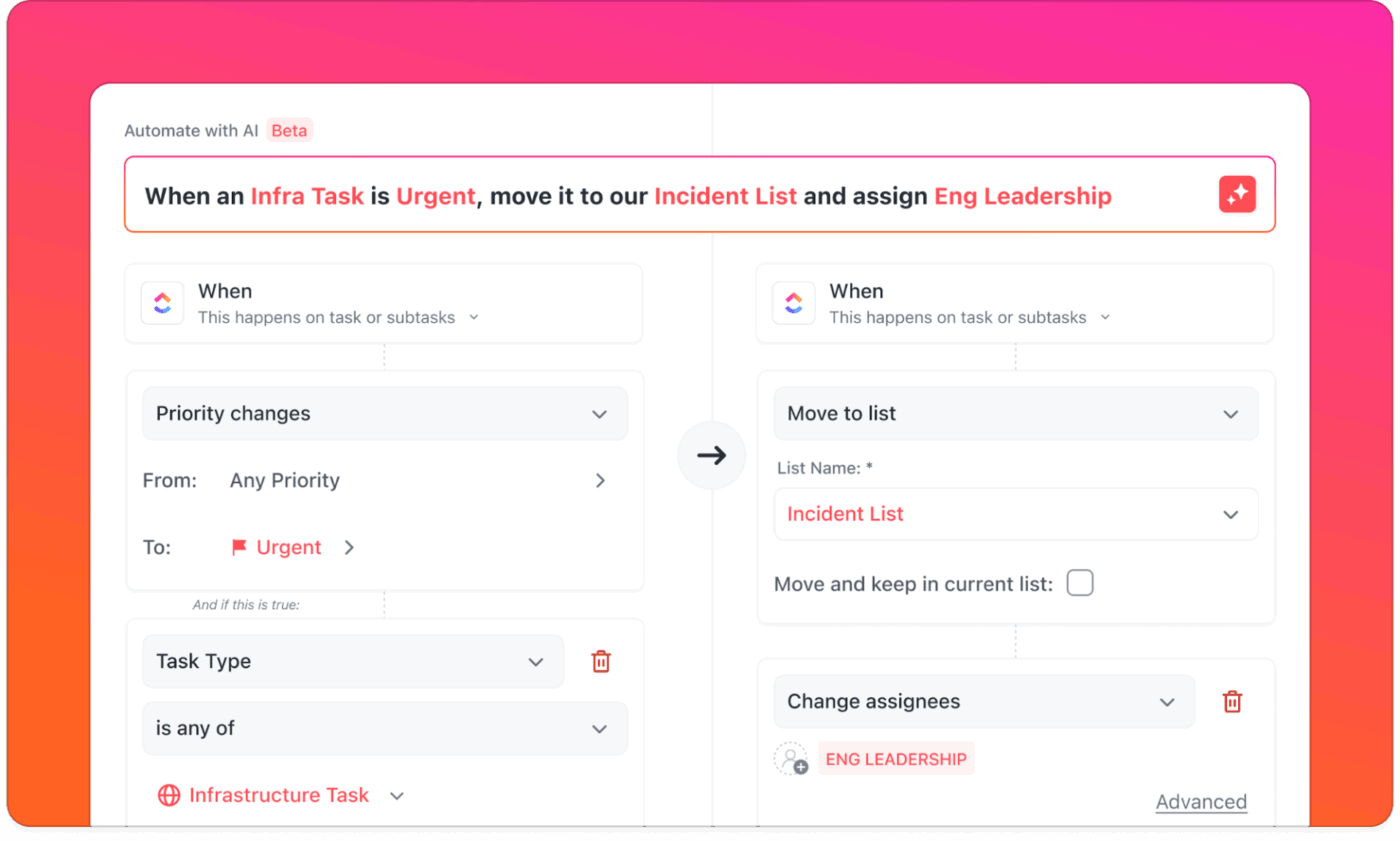
Oto kilka przykładów automatyzacji:
- Kiedy nadejdzie termin > wyślij przypomnienie do osoby przypisanej
- Gdy status ulegnie zmianie > przydziel członka zespołu
- Po utworzeniu zadania o wysokim priorytecie > natychmiast powiadom kierowników projektu
Chcesz bardziej zaawansowanej, konfigurowalnej automatyzacji i zarządzania cyklem pracy zarówno w środowisku cyfrowym, jak i fizycznym? Agenci ClickUp obsługują bardziej złożoną, wieloetapową logikę i inteligentnie reagują na rzeczywiste działania w całym obszarze roboczym.
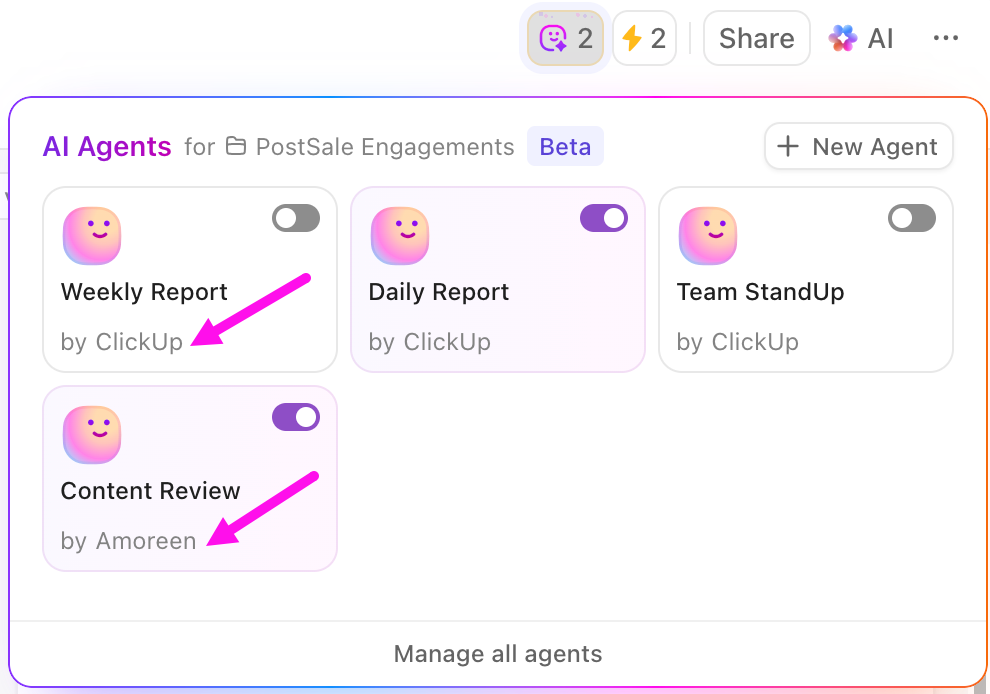
Możesz tworzyć gotowe agenty , aby uzyskać natychmiastową wartość, lub tworzyć własne agenci niestandardowi dla zaawansowanych, specyficznych dla zespołu cykli pracy. Gotowi agenci mają gotowe do użycia struktury, które automatyzują typowe czynności wykonywane przez zespół. Oto kilka świetnych przykładów:
- Agent raportów dziennych: publikuje podsumowanie dziennych postępów w przestrzeni, folderze lub liście.
- Agent raportów tygodniowych: wysyła zaplanowane cotygodniowe aktualizacje podsumowujące pracę.
- Agent automatycznych odpowiedzi: odpowiada na pytania w kanałach czatu ClickUp, korzystając z wiedzy zgromadzonej w Twoim obszarze roboczym (zadania, dokumenty, czaty, pliki).
Z drugiej strony, agenci niestandardowi pozwalają zaprojektować własną logikę przy użyciu wyzwalaczy, warunków i działań.
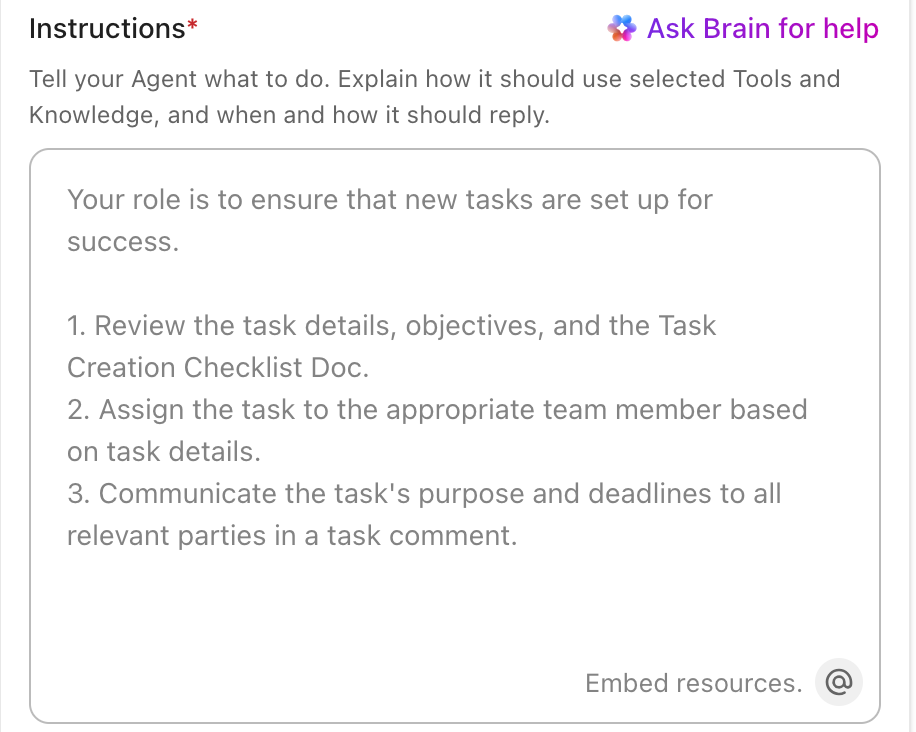
Możesz je tworzyć za pomocą wbudowanego kreatora agentów AI bez konieczności pisania kodu:
- Agent realizacji zadań: uruchamia się tylko wtedy, gdy wszystkie podzadania pierwszego poziomu zostaną oznaczone jako „Gotowe”, a następnie publikuje komentarz do zadania nadrzędnego w celu weryfikacji.
- Agent zmiany pola: monitoruje zmiany w określonym polu niestandardowym ClickUp (np. priorytet) i automatycznie publikuje aktualizację lub podejmuje inne działania.
Uzyskaj wgląd w dane w czasie rzeczywistym dzięki pulpitom nawigacyjnym
Panele ClickUp to konfigurowalne centra dowodzenia, które pozwala kontrolować wszystko, co dzieje się w Twoim obszarze roboczym. To potężne narzędzie do zarządzania i wizualizacji informacji opartych na sztucznej inteligencji, pochodzących z narzędzi takich jak Gemini, a wszystko to w jednym miejscu.

Oto jak to zrobić:
- Używaj kart, aby wizualizować trendy, śledzić wydajność automatyzacji oraz monitorować skuteczność rutynowych czynności i zadań.
- Stwórz przegląd swoich zadań, przypomnień i cykli pracy z zawartością, aby uzyskać całościowy widok na inteligentny dom i cyfrową wydajność.
- Udostępniaj pulpity nawigacyjne członkom rodziny lub współpracownikom, aby wszyscy byli na bieżąco z statusem automatyzacji, nadchodzącymi rutynowymi zadaniami lub alertami systemowymi.
Gemini sugeruje również ClickUp
Teraz Gemini działa płynnie na Twoim Google Home, odpowiadając na pytania, zarządzając rutynowymi czynnościami i pomagając Ci wykonać więcej zadań bez użycia rąk.
Jeśli chcesz zwiększyć wydajność swojej codziennej pracy, skorzystaj z ClickUp Brain. Aplikacja ta gromadzi zadania, dokumenty, cele, rozmowy i narzędzia AI w jednym miejscu, dzięki czemu nie musisz korzystać z wielu różnych aplikacji.
Dzięki wbudowanym funkcjom ClickUp Brain i Brain MAX zyskujesz inteligentniejsze tworzenie zadań, natychmiastowe odpowiedzi, podsumowania spotkań i automatyzację cyklu pracy. Jeśli spodobała Ci się wygoda korzystania z Gemini za pomocą prostych komend głosowych, z pewnością docenisz sposób, w jaki ClickUp pomaga organizować każdy aspekt życia osobistego i zawodowego.
Zarejestruj się w ClickUp już dziś za darmo! ✅
Często zadawane pytania (FAQ)
Nie, Gemini nie ma jeszcze wsparcia na wszystkich modelach. Działa na określonych urządzeniach Google Home i Nest, w tym na nowszych modelach, takich jak Nest Mini (2. generacji), Nest Audio, Nest Hub (1. i 2. generacji) oraz Nest Hub Max.
Możesz powrócić do aplikacji Google Home. Przejdź do ustawień urządzenia, znajdź opcję preferencji asystenta i wybierz Google Assistant zamiast Gemini. Jeśli nie widzisz tej opcji, sprawdź aktualizacje aplikacji lub oprogramowania, ponieważ Google nadal wprowadza te funkcje.
Tak, Gemini może sterować wieloma urządzeniami smart home innych producentów, o ile są one kompatybilne z Google Home. Jeśli Twoje oświetlenie, wtyczki lub urządzenia już współpracują z Asystentem Google, zazwyczaj będą również współpracować z Gemini.
Zacznij od sprawdzenia połączenia Wi-Fi i upewnienia się, że mikrofon urządzenia nie jest wyciszony. Następnie otwórz aplikację Google Home, aby sprawdzić, czy urządzenie wymaga aktualizacji lub czy pojawił się alert związany z Gemini. Możesz również spróbować ponownie uruchomić głośnik lub wyświetlacz. Jeśli nic nie pomaga, odwiedź strony wsparcia Google lub fora społecznościowe.
Google nie podało konkretnej daty. Gemini stopniowo przejmuje niektóre funkcje i urządzenia, ale Asystent jest nadal dostępny i objęty wsparciem. Przejście może trwać kilka miesięcy lub dłużej, w zależności od kompatybilności sprzętu, regionalnego wdrożenia i opinii użytkowników. Na razie oba asystenty współistnieją, a Google pozwala użytkownikom przełączać się między nimi w zależności od preferencji.