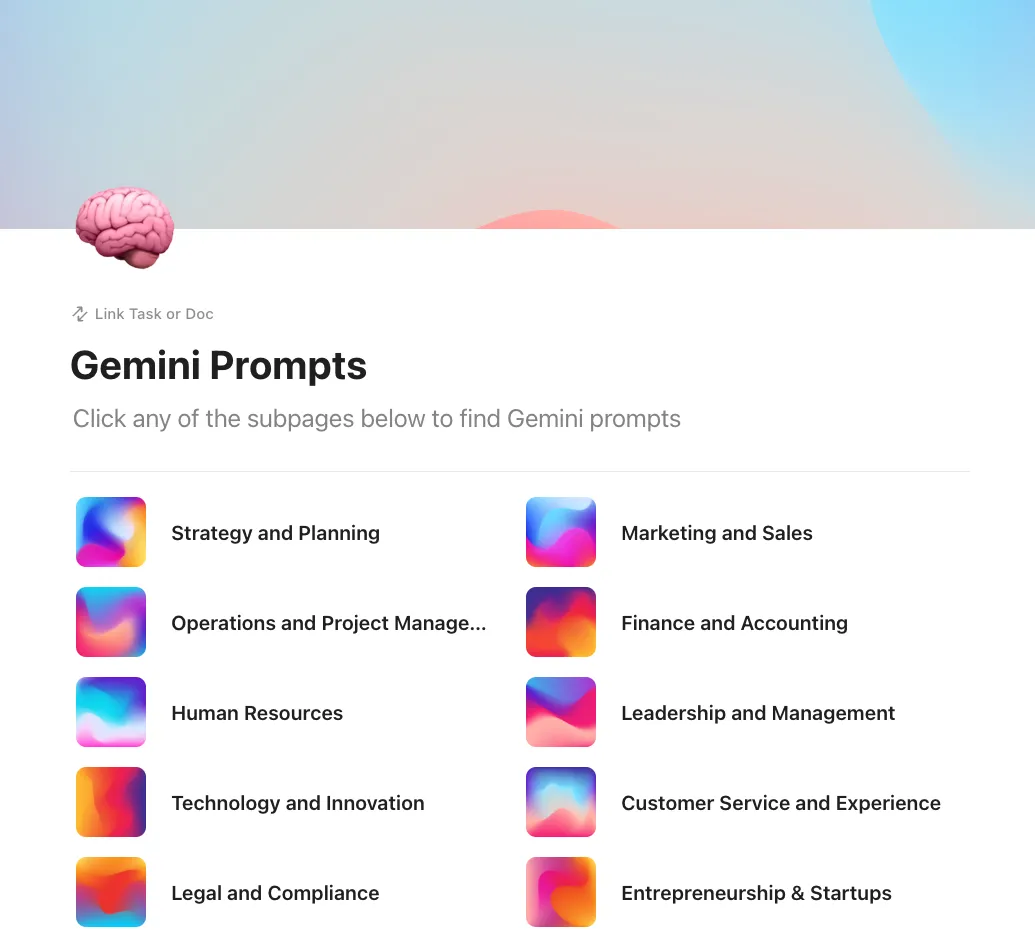

Dobrze sformułowana podpowiedź w Gemini pozwala uzyskać lepszą odpowiedź. Największą oszczędność czasu zapewnia regularne korzystanie z AI, a zestaw zapisanych podpowiedzi ułatwia jej regularne stosowanie.
Badania przeprowadzone przez Bank Rezerwy Federalnej w St. Louis pokazują, jak duże znaczenie ma częstotliwość. Pracownicy, którzy wykorzystywali generatywną AI w swojej pracy, stwierdzili, że pozwoliło im to zaoszczędzić średnio 5,4% czasu pracy, czyli około 2,2 godziny w 40-godzinnym tygodniu pracy.
Wśród pracowników, którzy w tym tygodniu korzystali z AI codziennie, 33,5% stwierdziło, że pozwoliło im to zaoszczędzić 4 godziny lub więcej.
W tym przewodniku znajdziesz 30 podpowiedzi dla Gemini, posortowanych według ról, które możesz zapisać i wykorzystać ponownie. Omówiono w nim również jedną część porad Google dotyczących formułowania podpowiedzi, którą możesz pominąć: nakazanie Gemini, by zachowywało się jak ekspert.
Krótka odpowiedź: Google zaleca cztery elementy składowe podpowiedzi: personę, zadanie, kontekst i format, ale nie za każdym razem trzeba uwzględniać wszystkie cztery. Najbardziej dyskusyjnym elementem jest persona. W tym artykule omówiono 30 podpowiedzi dla Gemini uporządkowanych według ról, a także limity, na które można natrafić, oraz lepszy sposób zapisywania podpowiedzi, z których będziesz korzystać więcej niż raz.
Co sprawia, że podpowiedź Gemini działa?
Dobra podpowiedź dla Gemini może być krótka. Musi jedynie zapewnić modelowi wystarczający kontekst do pracy. Według danych samego Google skuteczne podpowiedzi w obszarach roboczych Labs miały średnio około 21 słów.
Google dzieli swoje podpowiedzi na cztery części: W imieniu kogo Gemini powinno udzielać odpowiedzi? Co powinno zrobić? Jakich informacji powinno użyć? Jak powinna wyglądać gotowa odpowiedź?
| Element | Jak to wygląda | Co się zmienia |
|---|---|---|
| Zadanie | „Podsumuj”, „opracuj”, „porównaj”, „wymień listę wszystkich” | Wskazuje Gemini jasne działanie do wykonania |
| Kontekst | Plik, wklejony tekst, dane dotyczące odbiorców, ograniczenia | Dostarcza informacji, które w przeciwnym razie Gemini musiałoby zgadywać |
| Format | „Umieść to w tabeli z kolumnami X, Y i Z”. „Niech to będzie mniej niż 120 słów”. | Określa formę odpowiedzi i ogranicza konieczność jej poprawiania |
| Persona | „Jesteś kierownikiem programu w firmie z branży FinTech.” | Zmienia ton, sposób ujęcia i akcenty; ma niewielki, potwierdzony wpływ na dokładność faktów |
Zadanie, kontekst i format łatwo uzasadnić. Persona to obszar, w którym sprawy stają się naprawdę interesujące.
Google wymienia personę jako opcjonalną, ale najnowsze badania sugerują, że nie należy oczekiwać zbyt wiele od znanego początku „Jesteś ekspertem…”. W badaniu przeprowadzonym przez Wharton przetestowano persony ekspertów w sześciu modelach językowych, w tym w dwóch modelach Gemini, i nie stwierdzono żadnej stałej poprawy dokładności faktów w porównaniu z podpowiedziami bez persony.
Jedynym wyjątkiem był model Gemini 2.0 Flash, w którym persony ekspertów przyniosły niewielki wzrost wyników w jednym teście porównawczym. Model Gemini 2.5 Flash nie wykazał żadnej poprawy, więc badacze traktują to jako osobliwość modelu. Persony są nadal przydatne, gdy potrzebny jest konkretny punkt widzenia, słownictwo lub poziom wyjaśnienia. Po prostu nie sprawią, że odpowiedź będzie dokładniejsza.
Google wymienia personę jako opcjonalną, ale najnowsze badania sugerują, że nie należy oczekiwać zbyt wiele od znanego początku „Jesteś ekspertem…”. W badaniu przeprowadzonym przez Wharton przetestowano persony ekspertów w sześciu modelach językowych, w tym w dwóch modelach Gemini, i nie stwierdzono spójnej poprawy dokładności faktów w porównaniu z podpowiedziami bez osoby.
Jedynym wyjątkiem był model Gemini 2.0 Flash, w którym persony ekspertów przyniosły niewielki wzrost wyników w jednym teście porównawczym. Model Gemini 2.5 Flash nie wykazał żadnego wzrostu, więc badacze traktują to jako osobliwość modelu. Persony są nadal przydatne, gdy potrzebny jest konkretny punkt widzenia, słownictwo lub poziom wyjaśnienia. Po prostu nie sprawią, że odpowiedź będzie dokładniejsza.
Kontekst ma większy wpływ na odpowiedź, zwłaszcza gdy Gemini może samodzielnie odczytać materiał źródłowy. W interfejsach z wsparciem Gemini i w obszarach roboczych można wpisać znak @, aby skierować Gemini bezpośrednio do pliku na Dysku, dzięki czemu nie trzeba opisywać pliku ani wklejać jego fragmentów do podpowiedzi.
Weźmy na przykład tę podpowiedź:
Podsumuj nasze wyniki za III kwartał.
Po dodaniu kontekstu i formatu brzmi to następująco:
Podsumuj przegląd przychodów za III kwartał (@Q3 Revenue Review) dla zespołu kierowniczego. Przedstaw pięć punktów dotyczących przychodów, potencjalnych transakcji, wskaźnika rezygnacji, ryzyka oraz kolejnych kroków.
Druga podpowiedź pozostawia Gemini mniej miejsca na improwizację. System wie, co ma przeczytać, dla kogo jest przeznaczona odpowiedź, jakie informacje ma wyodrębnić i jak je przedstawić.
Aby uzyskać szerszy obraz tych samych mechanizmów w innych narzędziach AI, zapoznaj się z naszym przewodnikiem dotyczącym pisania podpowiedzi dla AI, który obejmuje tworzenie podpowiedzi dla ChatGPT, Claude i innych narzędzi AI.
Wolisz zobaczyć, jak ten model działa w praktyce? W tym przewodniku omówiono te same koncepcje, a także typowe błędy, które osłabiają skuteczność podpowiedzi.
30 podpowiedzi Gemini do pracy, posortowanych według ról
W niniejszym artykule omówimy 30 gotowych podpowiedzi dla Gemini z sześciu funkcji zawodowych, po pięć dla każdej roli: marketing, zarządzanie projektami, sprzedaż i obsługa klienta, produkty i inżynieria, HR i operacje kadrowe oraz dane i arkusze kalkulacyjne. Każda z nich jest zgodna ze strukturą „zadanie-kontekst-format” przedstawioną w poprzedniej sekcji, wraz z notatkami dotyczącymi sytuacji, w których Gemini wymaga dodatkowych wytycznych.
Wskazówka dla profesjonalistów: Dodaj jedno zdanie do każdej podpowiedzi, która polega na odczytaniu dokumentu: „Jeśli odpowiedzi nie ma w pliku, powiedz o tym”. Zajmuje to dziewięć słów i ogranicza liczbę pewnych domysłów, które w przeciwnym razie musiałbyś wychwycić podczas weryfikacji.
Podpowiedzi dotyczące marketingu
Podpowiedzi marketingowe działają najlepiej, gdy Gemini opiera się na prawdziwych danych: briefie, transkrypcji wywiadu lub stronie konkurencji. Bez tych materiałów Gemini powraca do ogólnych tekstów, które mogłyby opisywać dowolny produkt. Każda z poniższych podpowiedzi albo kieruje Gemini do konkretnego źródła, albo wyznacza twarde ograniczenie, takie jak liczba znaków lub limit kanałów.
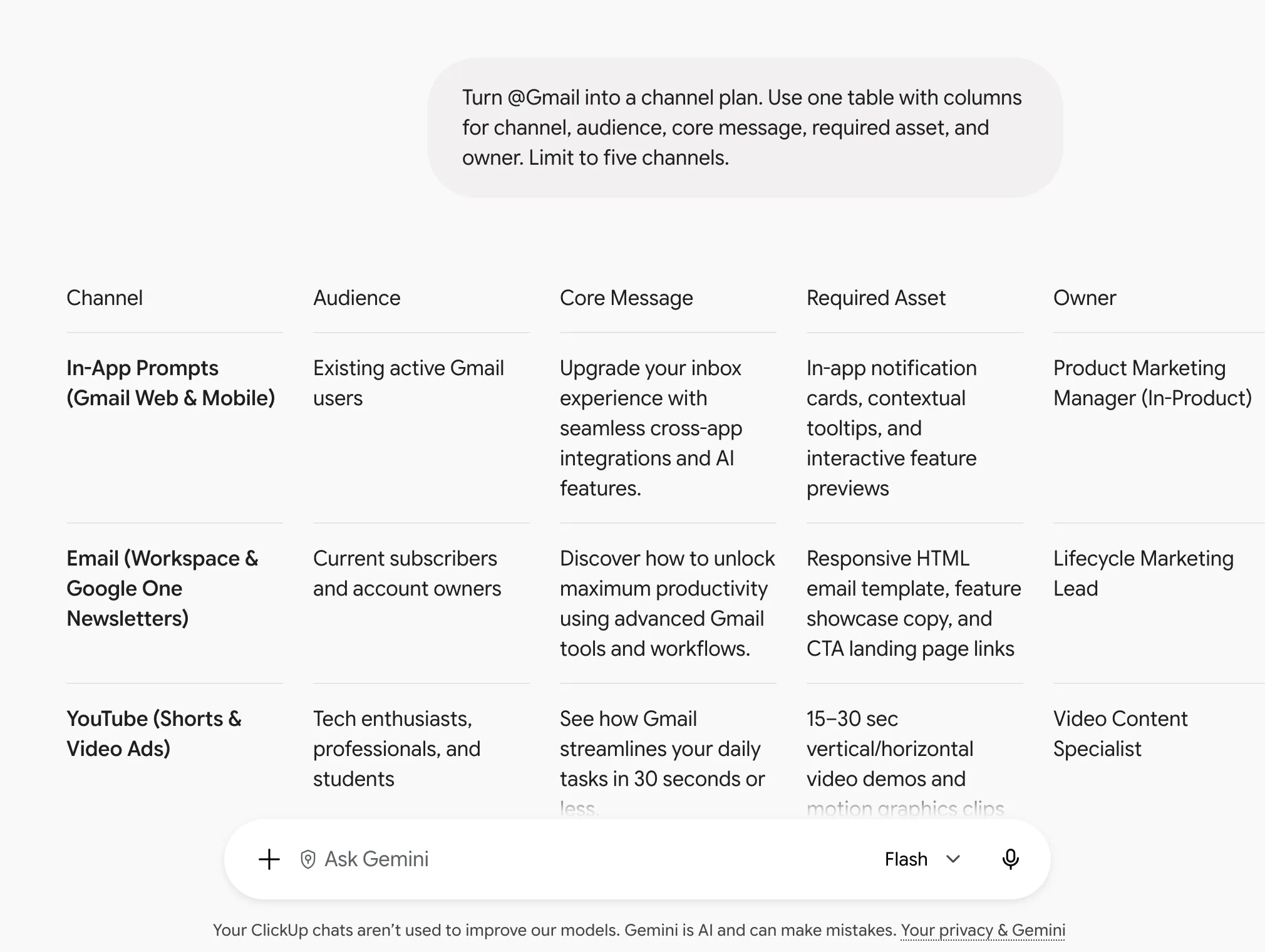
- Przekształć @[brief kampanii] w plan kanałów. Użyj jednej tabeli z kolumnami: kanał, grupa docelowa, główny przekaz, wymagane materiały i właściciel. Ogranicz się do pięciu kanałów.
- Przepisz trzy poniższe akapity z myślą o czytelniku z grupy [odbiorców], który ma 20 sekund. Zachowaj wszystkie liczby. Wyeliminuj sformułowania ostrożnościowe. Prześlij wyłącznie przerobioną wersję.
- Przeczytaj @[transkrypcję wywiadu z klientem] i wyodrębnij każde zdanie, w którym klient opisuje problem własnymi słowami. Pogrupuj je według tematów. Cytuj dosłownie.
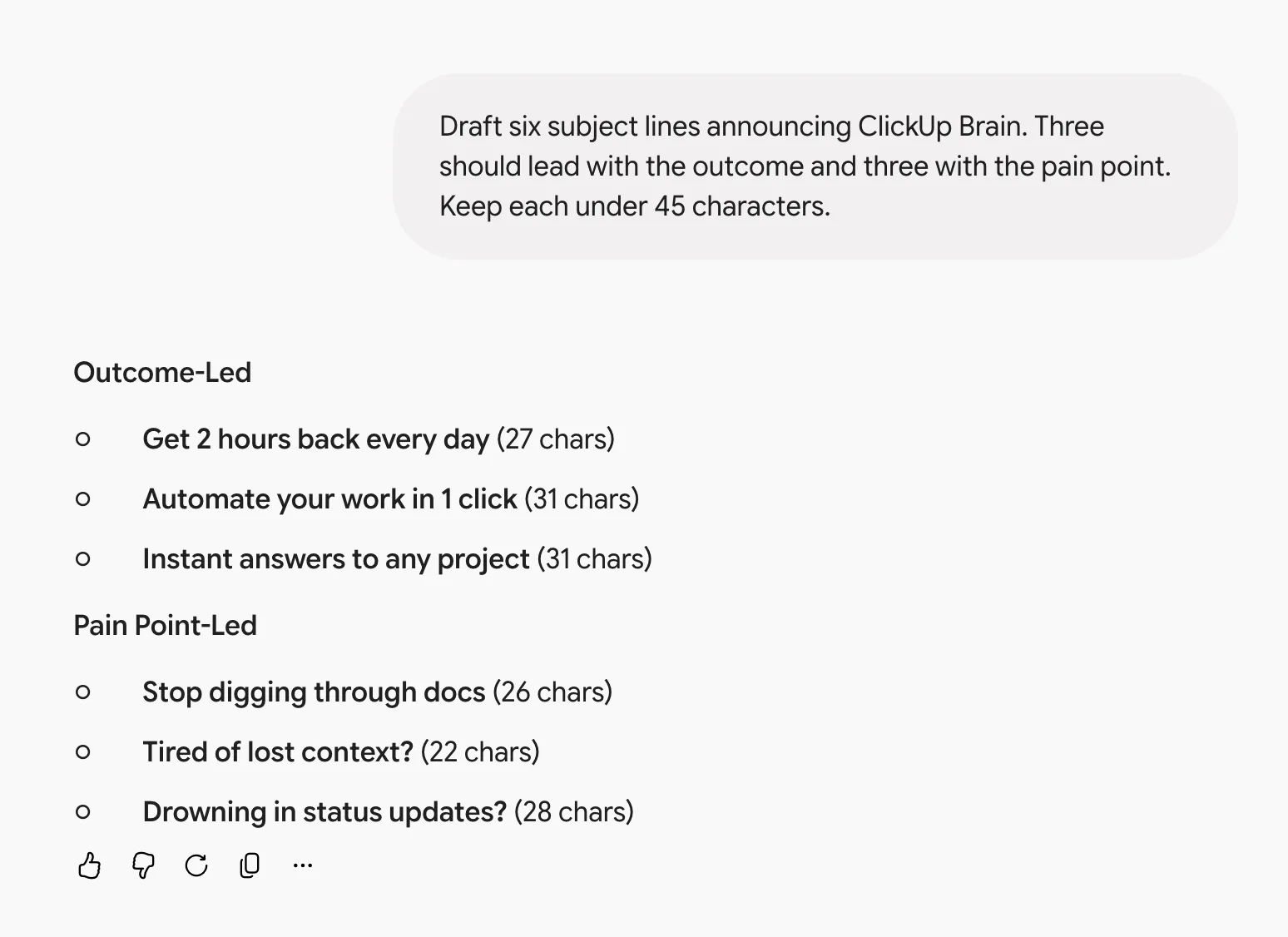
- Przygotuj sześć propozycji tematów wiadomości ogłaszających [funkcję]. Trzy z nich powinny zaczynać się od korzyści, a trzy od problemu. Każda z nich powinna mieć mniej niż 45 znaków.
- Porównaj komunikaty na stronie [adres URL konkurenta] z @[naszym dokumentem dotyczącym pozycjonowania]. Wykorzystaj tabelę dwukolumnową, pokazującą, gdzie pozycjonowanie się pokrywa, a gdzie się różni.
Gdy polecenie zadziała, zapisz je, aby następnym razem nie trzeba było ponownie wpisywać instrukcji. W naszym zestawieniu szablonów cykli pracy z poleceniami dla AI wyjaśniamy, jak przekształcić powtarzające się polecenia, takie jak te, w powtarzalny cykl pracy.
Podpowiedzi dotyczące zarządzania projektami
Problemy projektowe zaczynają się od luk: zadania bez właściciela, terminu, który nie uwzględnia zależności, lub założenia, które okazuje się błędne. Te podpowiedzi proszą Gemini o znalezienie tych luk w notatkach ze spotkań, planach i osiach czasu. Dwie z nich generują również coś, co można od razu wysłać lub przypisać: aktualizację statusu oraz listę podzadań.
- Z @[notatką ze spotkania] sporządź listę wszystkich podjętych zobowiązań. Skorzystaj z tabeli zawierającej zadanie, osobę odpowiedzialną i termin realizacji. Oznacz wszystkie elementy bez przypisanego właściciela.
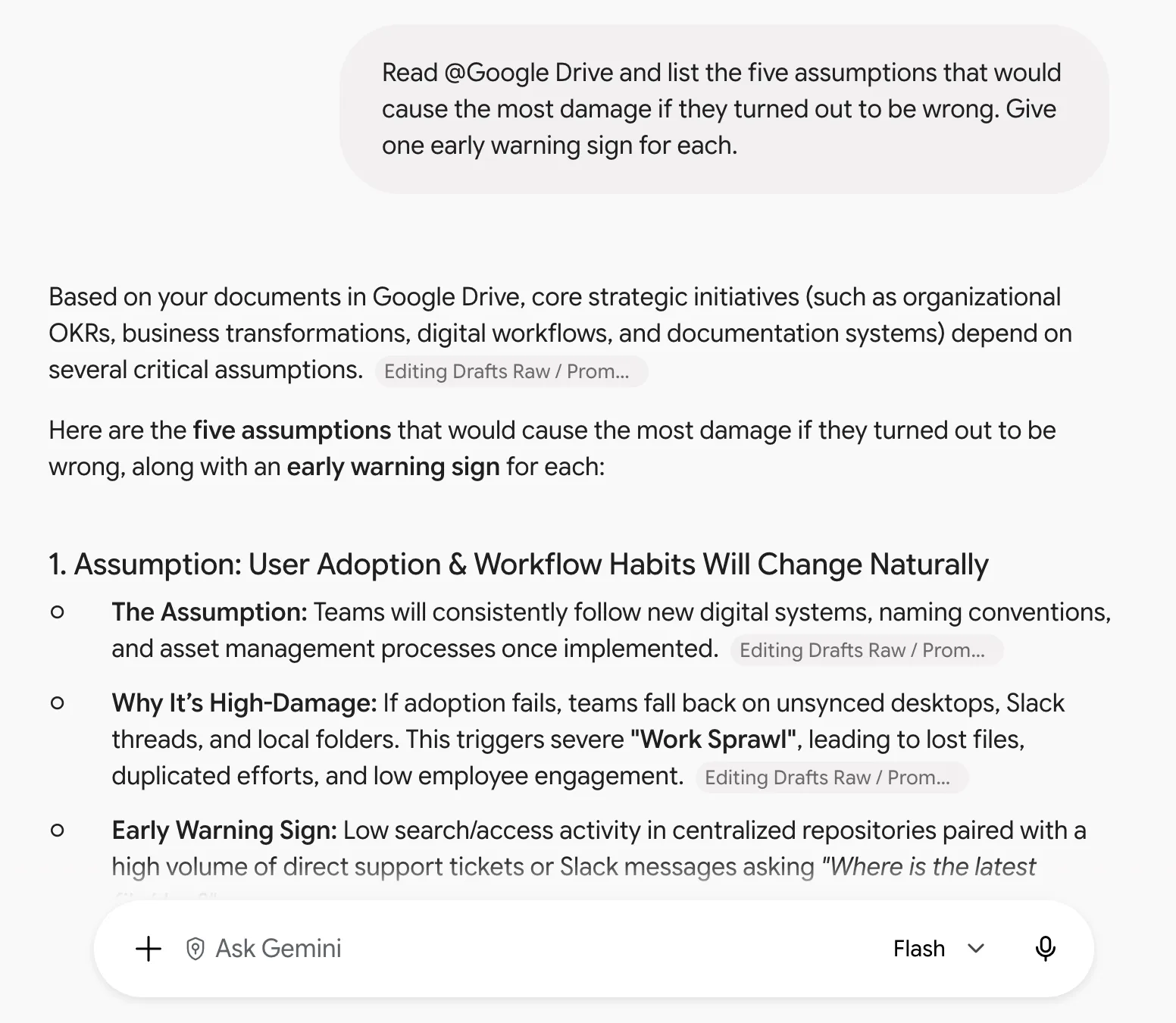
- Przeczytaj @[plan projektu] i przygotuj listę pięciu założeń, które spowodowałyby największe szkody, gdyby okazały się błędne. Podaj po jednym wczesnym ostrzeżeniu dla każdego z nich.
- Napisz aktualizację statusu dla [interesariusza] na podstawie @[dokumentu projektowego]. Wykorzystaj trzy punkty: co zostało zrealizowane, co się opóźniło i dlaczego oraz czego od niego potrzebujesz.
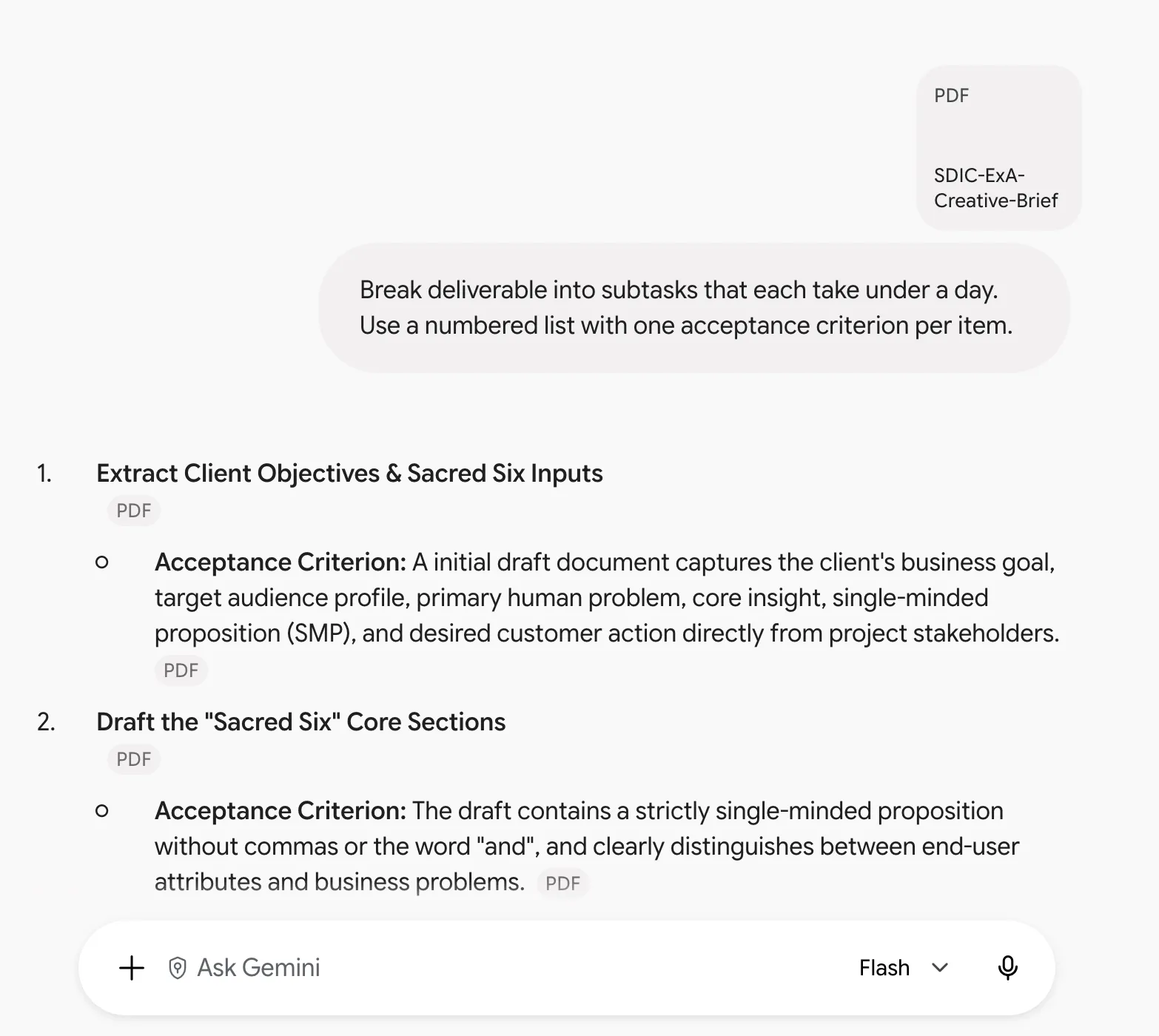
- Podziel [rezultat] na podzadania, z których każde zajmuje mniej niż jeden dzień. Użyj listy numerowanej z jednym kryterium akceptacji dla każdego elementu.
- Porównaj daty w @[arkuszu osi czasu] z zależnościami w @[dokumencie zakresu]. Przygotuj listę wszystkich miejsc, w których te dwa dokumenty się rozchodzą.
Przeczytaj również: Agenci AI w zarządzaniu projektami
Podpowiedzi dotyczące sprzedaży i obsługi klienta
Podpowiedzi sprzedażowe generują tekst, który przeczyta kupujący lub klient, więc dokładność i ton są równie ważne jak szybkość. Dwie z poniższych podpowiedzi zawierają dodatkową kontrolę: jedna oddziela to, co powiedział kupujący, od tego, co wywnioskował Gemini, a druga określa, co wykracza poza zakres.
- Podsumuj @[wątek e-mailowy] w formie podsumowania przeznaczonego dla klienta. Zacznij od jednego akapitu przedstawiającego kontekst, a następnie w punktach przedstaw decyzje, otwarte pytania i kolejne kroki wraz z właścicielami.
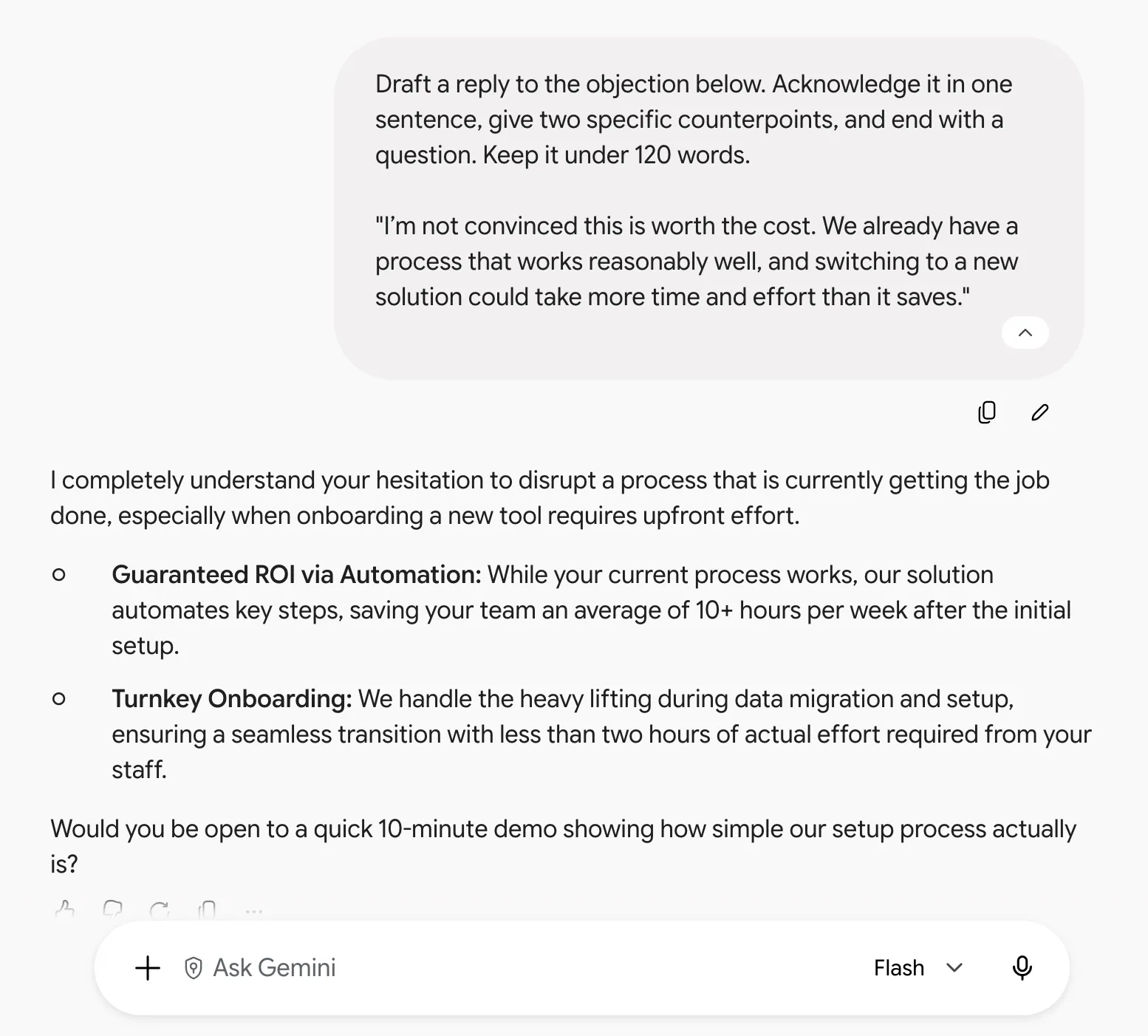
- Przygotuj odpowiedź na poniższy argument. Potwierdź jego zasadność w jednym zdaniu, przedstaw dwa konkretne kontrargumenty i zakończ pytaniem. Odpowiedź nie powinna przekraczać 120 słów.
- Przeczytaj @[transkrypcję rozmowy wstępnej] i sporządź listę tego, co kupujący powiedział na temat budżetu, osi czasu i zatwierdzenia. Odróżnij wszystko, co wywnioskowałeś, od tego, co kupujący powiedział wprost.
- Przekształć @[zakres prac] w jednostronicowe podsumowanie zakresu dla klienta. Używaj prostego języka i wyraźnie zaznacz wszystko, co wykracza poza zakres.
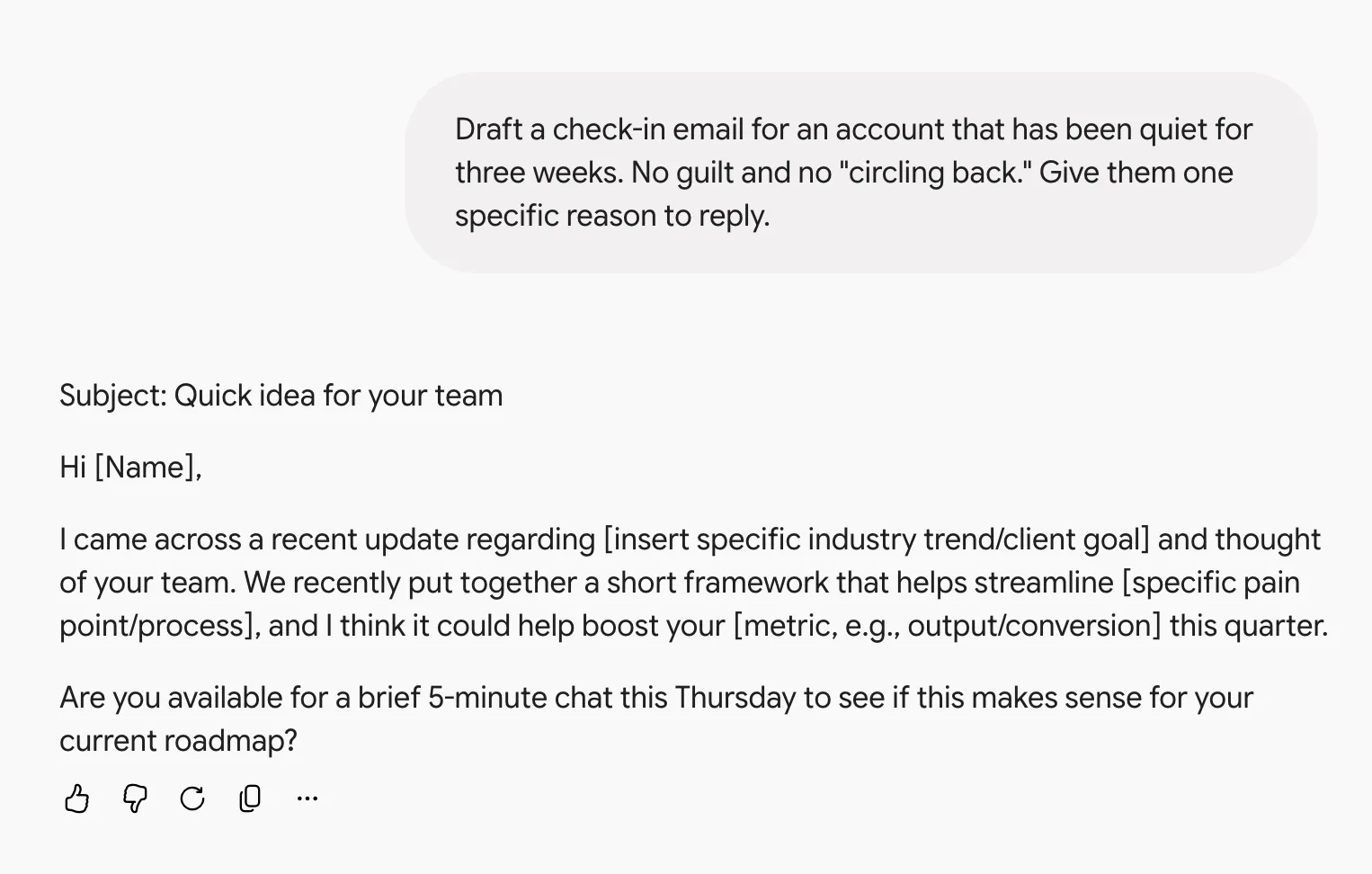
- Sporządź wiadomość e-mail z zapytaniem o stan konta, które pozostaje nieaktywne od [X] tygodni. Podaj klientowi jeden konkretny powód, dla którego warto odpowiedzieć.
Wskazówka dla profesjonalistów: W przypadku odpowiedzi na zastrzeżenie wklej prawdziwe zastrzeżenie z nieudanej transakcji wraz z odpowiedzią, jaką udzielił Twój najlepszy przedstawiciel handlowy. Gemini znacznie lepiej dopasowuje się do stylu wypowiedzi, który mu pokazujesz, niż do stylu, który opisujesz.
Podpowiedzi dotyczące produktów i inżynierii
Zespoły produktowe i inżynieryjne poświęcają mnóstwo czasu na przekształcanie jednego dokumentu w inny. Raport o błędzie staje się krokiem dla inżyniera, który ma go naprawić, a specyfikacja produktu (PRD) – zadaniami dla zespołu odpowiedzialnego za jego realizację. Te podpowiedzi sprawiają, że proces ten staje się mniej uciążliwy.
- Przeczytaj @[wątek zgłoszenia błędu] i opisz kroki pozwalające odtworzyć błąd, które mógłby wykonać początkujący inżynier. Użyj listy numerowanej. Zaznacz każdy krok, w którym zgłoszenie jest niejasne.
- Przekształć @[PRD] w historie użytkownika, używając formuły „Jako [rola], chcę [działanie], aby [rezultat]”. Pogrupuj je według epiców.
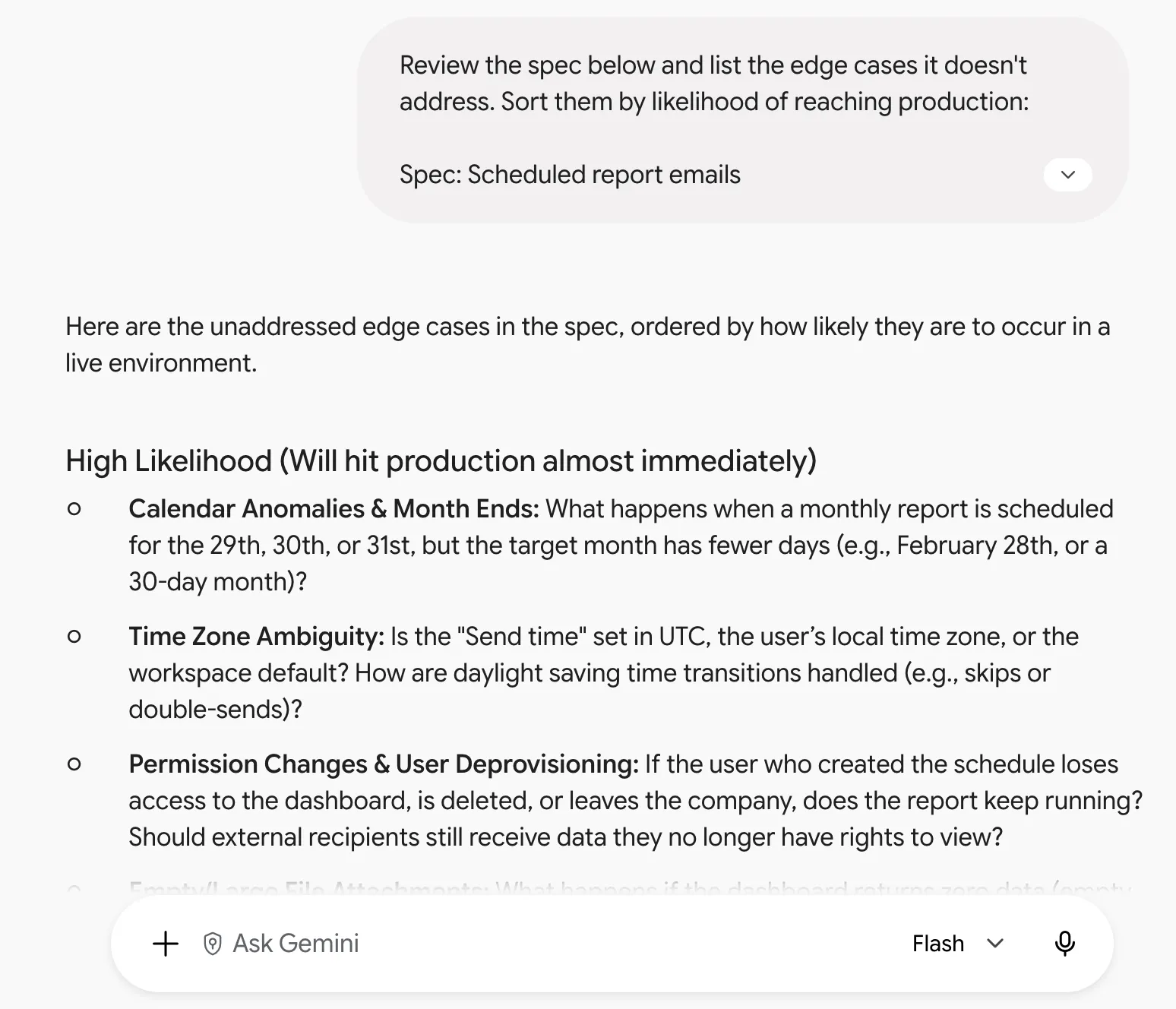
- Przejrzyj poniższą specyfikację i sporządź listę skrajnych przypadków, których nie uwzględnia. Posortuj je według prawdopodobieństwa wprowadzenia do produkcji.
- Podsumuj @[dokument dotyczący incydentu] w formie szkicu analizy po zdarzeniu, obejmującego oś czasu, wpływ wyrażony w liczbach, przyczynę źródłową oraz trzy działania następcze wraz z właścicielami.
- Wyjaśnij prostym językiem, zrozumiałym dla osoby niebędącej inżynierem, do czego służy poniższa funkcja. Następnie przygotuj listę, co przestaje działać, jeśli dane wejściowe są puste.
Notatka: Gemini może uruchamiać kod w języku Python w środowisku testowym, ale nie może wykonywać Twojego kodu źródłowego, instalować zależności ani widzieć systemów, z którymi funkcja wchodzi w interakcję. Traktuj odpowiedź „co się psuje” jako listę hipotez do przetestowania i poproś system o podanie wszelkich założeń dotyczących typów danych wejściowych lub zależności, których nie jest w stanie dostrzec.
Podpowiedzi dotyczące kadr i zarządzania pracownikami
Podpowiedzi dotyczące kadr dotyczą danych osobowych, takich jak odpowiedzi z ankiet i informacje zwrotne na temat wyników pracy, które muszą pozostać prywatne. Poniższe podpowiedzi pozwalają Gemini trzymać się ściśle źródła danych, wymagając wyłącznie dosłownych cytatów, przestrzegania limitów słów oraz opisywania wyłącznie obserwowalnych zachowań. Przed wklejeniem wyników ankiet lub szkiców informacji zwrotnych przeczytaj notatkę dotyczącą danych zamieszczoną po liście.
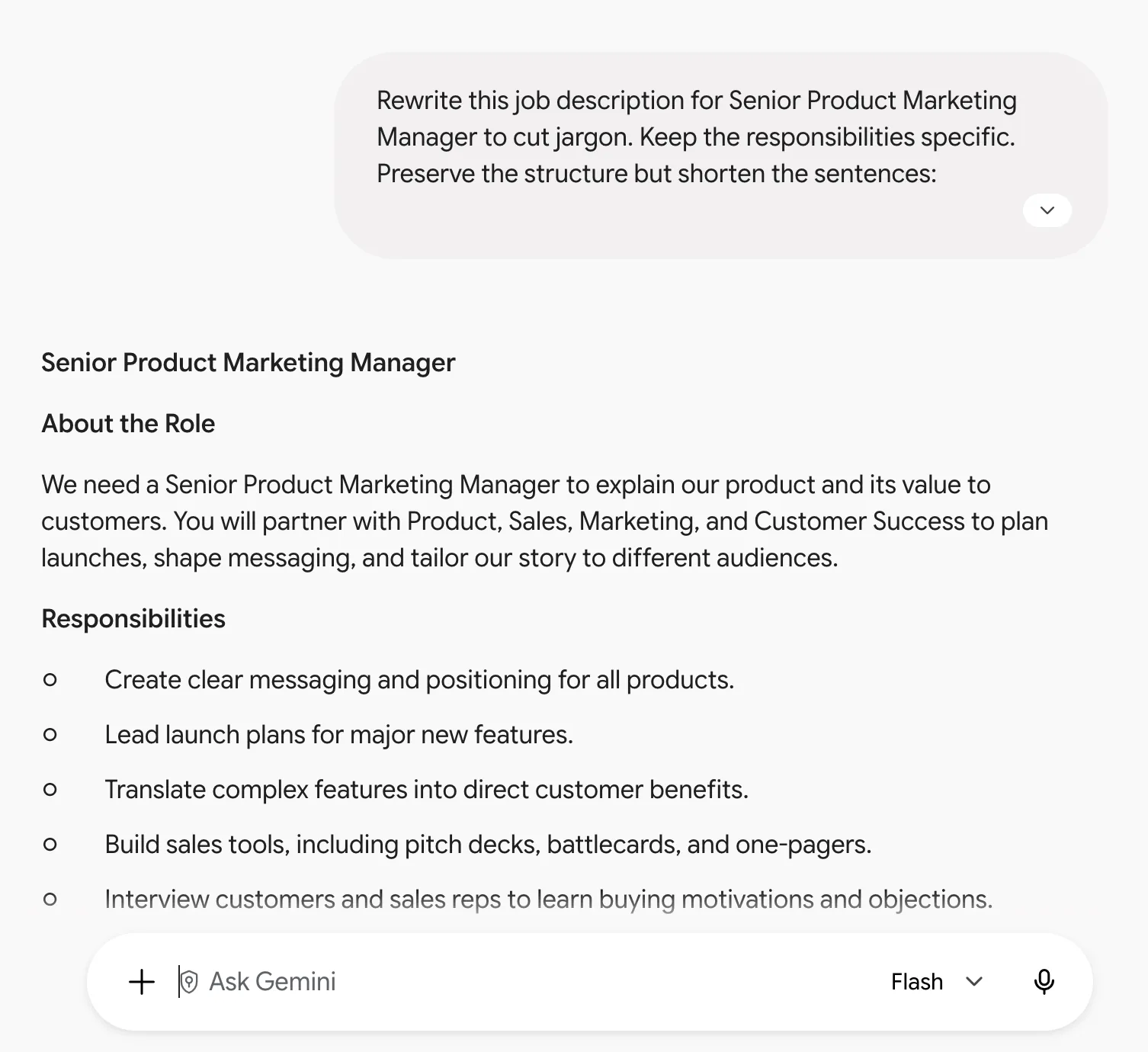
- Przepisz ten opis stanowiska dla roli [rola], eliminując żargon. Opis obowiązków powinien być konkretny. Zachowaj strukturę, ale skróć zdania.
- Na podstawie @[wyników ankiety] przygotuj listę trzech tematów, które najczęściej pojawiają się w odpowiedziach otwartych. Zacytuj dosłownie po dwie odpowiedzi na każdy temat.
- Opracuj 30-dniową listę kontrolną wdrożenia dla [roly] dołączającej do zespołu o [wielkości]. Podziel ją na tygodnie. Przypisz odpowiedzialność za każdy element listy kontrolnej konkretnej osobie.
- Przekształć @[dokument dotyczący zasad] w sekcję często zadawanych pytań (FAQ), zawierającą osiem pytań, które pracownik mógłby zasadnie zadać. Każda odpowiedź powinna mieć nie więcej niż 60 słów.
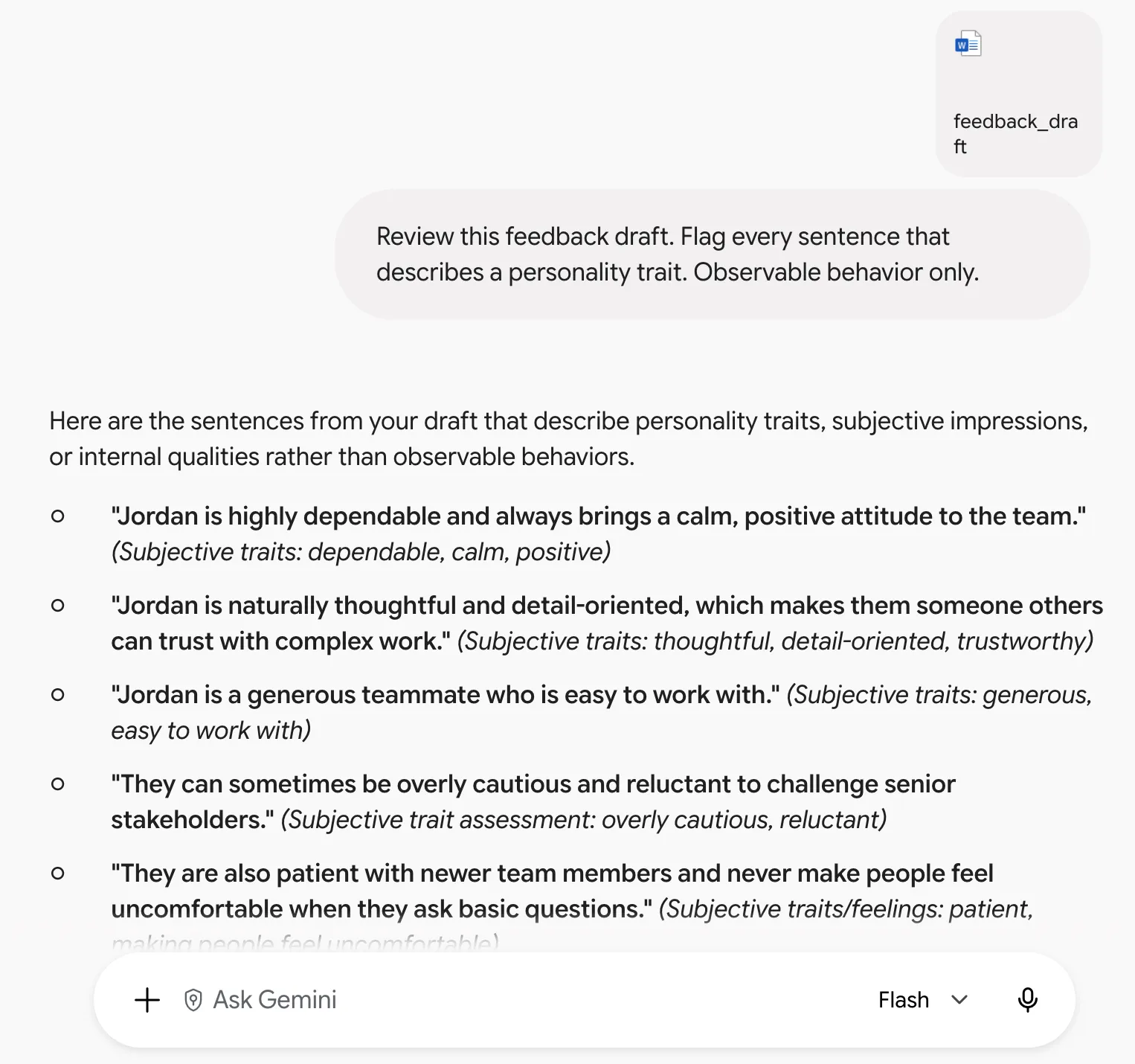
- Przejrzyj ten szkic informacji zwrotnej. Zaznacz każde zdanie opisujące cechę osobowości. Tylko zachowania możliwe do zaobserwowania.
Notatka: Przed wklejeniem danych sprawdź, dokąd trafiają. Kwalifikujące się konta Google Workspace mają silniejsze zabezpieczenia danych niż konsumencka aplikacja Gemini, w której czaty mogą być przeglądane i wykorzystywane do ulepszania AI Google, gdy włączona jest funkcja „Aktywność w Keep”. Domyślnie usuwaj imiona i nazwiska oraz inne dane umożliwiające identyfikację z eksportowanych ankiet i szkiców opinii.
Podpowiedzi dotyczące danych i arkuszy kalkulacyjnych
W arkuszach kalkulacyjnych i raportach błędna liczba jest trudniejsza do wykrycia niż błędne zdanie. Każda z poniższych podpowiedzi wymaga wyniku, który można sprawdzić: wartość procentowa dla każdej kolumny, formuła wyjaśniona krok po kroku, numer strony obok każdej liczby lub ustalony próg służący do sygnalizowania różnic.
- Spójrz na @[arkusz] i powiedz mi, które kolumny zawierają brakujące wartości oraz jaki procent wierszy jest nimi dotknięty w każdej z nich.
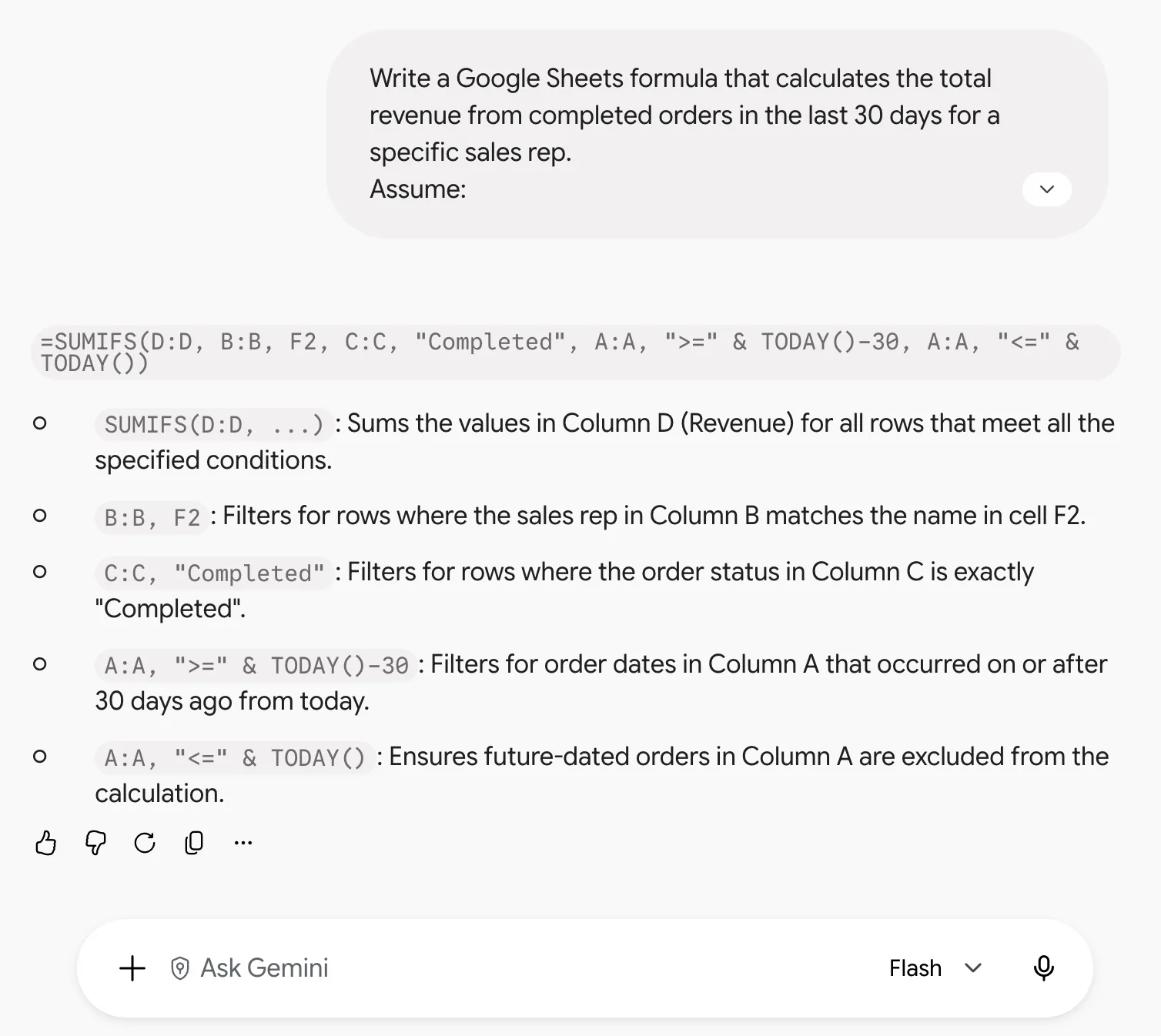
- Napisz formułę w Arkuszach Google, która [opisz obliczenia]. Wyjaśnij w jednym zdaniu, do czego służy każda część formuły.
- Na podstawie arkusza @[sheet] utwórz tabelę zawierającą 10 najlepszych wierszy według [wskaźnika], z kolumną pokazującą udział każdego wiersza w całości.
- Przeczytaj @[raport w formacie PDF] i wyodrębnij wszystkie dane liczbowe opatrzone załącznikami z datami. Obok każdej z nich umieść numer strony źródłowej.
- Porównaj @[arkusz A] z @[arkusz B] i wyświetl listę wszystkich wierszy, w których różnica między wartościami przekracza [X]%.
Przeczytaj również: Jak korzystać z Grok Imagine do tworzenia obrazów i wideo generowanych przez AI
Jak należy formułować podpowiedzi dla Gemini dotyczące generowania obrazów?
Pierwszą rzeczą, o której należy zdecydować, jest rodzaj zadania związanego z obrazami, które zlecasz Gemini.
W swoim przewodniku po podpowiedziach dla Nano Banana 2 i Nano Banana Pro ( modeli obrazowych Gemini) Google dzieli tworzenie obrazów na trzy zadania: tworzenie sceny od podstaw, edycję istniejącego obrazu oraz pracę na podstawie obrazów referencyjnych. Każde z nich wymaga innego rodzaju instrukcji.
Aby uzyskać nową generację wyników, podaj Gemini wystarczająco dużo szczegółów, aby stworzyć ujęcie, które masz na myśli. Zacznij od tego, co jest widoczne: obiekt, co robi, gdzie się znajduje, jak skadrowana jest scena oraz styl wizualny.
Porównaj tę podpowiedź:
Zrób profesjonalne zdjęcie portretowe.

a oto ten:
Kobieta w granatowej marynarce siedząca przy oknie, średnie zbliżenie, miękkie światło padające z lewej strony kadru, mała głębia ostrości, neutralne tło biurowe.

Druga podpowiedź pozostawia znacznie mniejszą swobodę. Wybrałeś już kadr, oświetlenie, ustawienie i odległość od obiektu. Gemini nadal ma pole do interpretacji sceny, ale najważniejsze decyzje dotyczące obrazu należą do Ciebie.
Skorzystaj z tych zasad, aby uzyskać taką samą kontrolę:
- Opisz, co powinno znaleźć się w kadrze. Słowa takie jak „profesjonalny”, „kinowy” i „premium” same w sobie są mało konkretne, ponieważ mogą oznaczać niemal wszystko. Obiekty, pozy, tła, źródła światła i pozycja aparatu dają Gemini konkretne wskazówki do renderowania
- Wyznacz zadanie dla kamery. Jeśli wynik nadal wydaje się zbyt ogólny, dodaj terminy takie jak średnie zbliżenie, ujęcie z niskiego kąta, ujęcie z góry, mała głębia ostrości lub szeroki kąt. Język operatorski często pozwala poprawić kompozycję szybciej niż kolejna porcja przymiotników opisujących styl
- Nie zaczynaj od nowa, gdy kompozycja już się sprawdziła. Jeśli twarz, pozycja i kadrowanie są dobre, zachowaj je i popraw słabsze elementy: „zrób światło cieplejsze”, „usuń roślinę” lub „zmień marynarkę na antracytową”. Nowa wersja może rozwiązać jeden problem, ale przynieść ze sobą trzy nowe.
- Zachowaj elementy, które już Ci się podobają. „Zmień tło na hol hotelowy” pozostawia zbyt wiele swobody. Dodaj „zachowaj niezmienione: obiekt, pozę, ubiór, kadrowanie i oświetlenie”, a zakres edycji stanie się znacznie węższy
- Określaj konkretne zadania dla zdjęć referencyjnych. Jeśli przesyłasz trzy zdjęcia referencyjne, powiedz, co wnosi każde z nich: pozycja z zdjęcia A, oświetlenie ze zdjęcia B, tło ze zdjęcia C. Niejasne „połącz to wszystko” zachęca modelkę do połączenia wszystkich elementów w sposób, o który wcale nie prosiłeś
- Opisz scenę, którą chcesz uzyskać. „Pusta ulica o świcie” daje Gemini obraz, na podstawie którego może coś stworzyć. „Żadnych samochodów, żadnych przechodniów, żadnych znaków” stanowi dla niego listę wykluczeń i sprawia, że sama scena pozostaje niejasna
Trzy rodzaje podpowiedzi obejmują większość zadań:
- Zaczynamy od podstaw: „[temat] + [czynność] + [ustawienie] + [kompozycja] + [styl]”
- Edycja istniejącego obrazu: „Zmień [określony element] na [nowy stan]. Pozostaw [chronione elementy] bez zmian.”
- Korzystanie z obrazów referencyjnych: „Użyj [obrazu] dla [określonej cechy]. Zastosuj go do [obrazu bazowego lub obiektu]. Nie zmieniaj [elementów chronionych]”.
W przypadku pracy z tekstem Gemini zazwyczaj ma przed sobą materiał źródłowy i potrzebuje jasnych instrukcji. Generowanie obrazów przenosi większą część tego ciężaru na Ciebie. Im mniej pozostawisz nieokreślonych elementów sceny, tym mniej czasu poświęcisz na poprawianie wyborów dokonanych przez Gemini w Twoim imieniu.
Jak zapisać podpowiedź Gemini za pomocą Gems
Jeśli co tydzień tworzysz na nowo tę samą podpowiedź, zapisz ją jako Gem.
Niestandardowy plik Gem przechowuje Twoje instrukcje i może zawierać pliki referencyjne. Otwórz go ponownie później, a ustawienia nadal tam będą. Sprawdza się to dobrze w przypadku powtarzających się zadań, takich jak sprawdzanie tekstów pod kątem zgodności z przewodnikiem stylistycznym, przekształcanie notatek ze spotkań w format o ustalonym statusie lub tworzenie szkiców za każdym razem na podstawie tych samych dokumentów pozycjonujących.
Oto jak to ustawić:
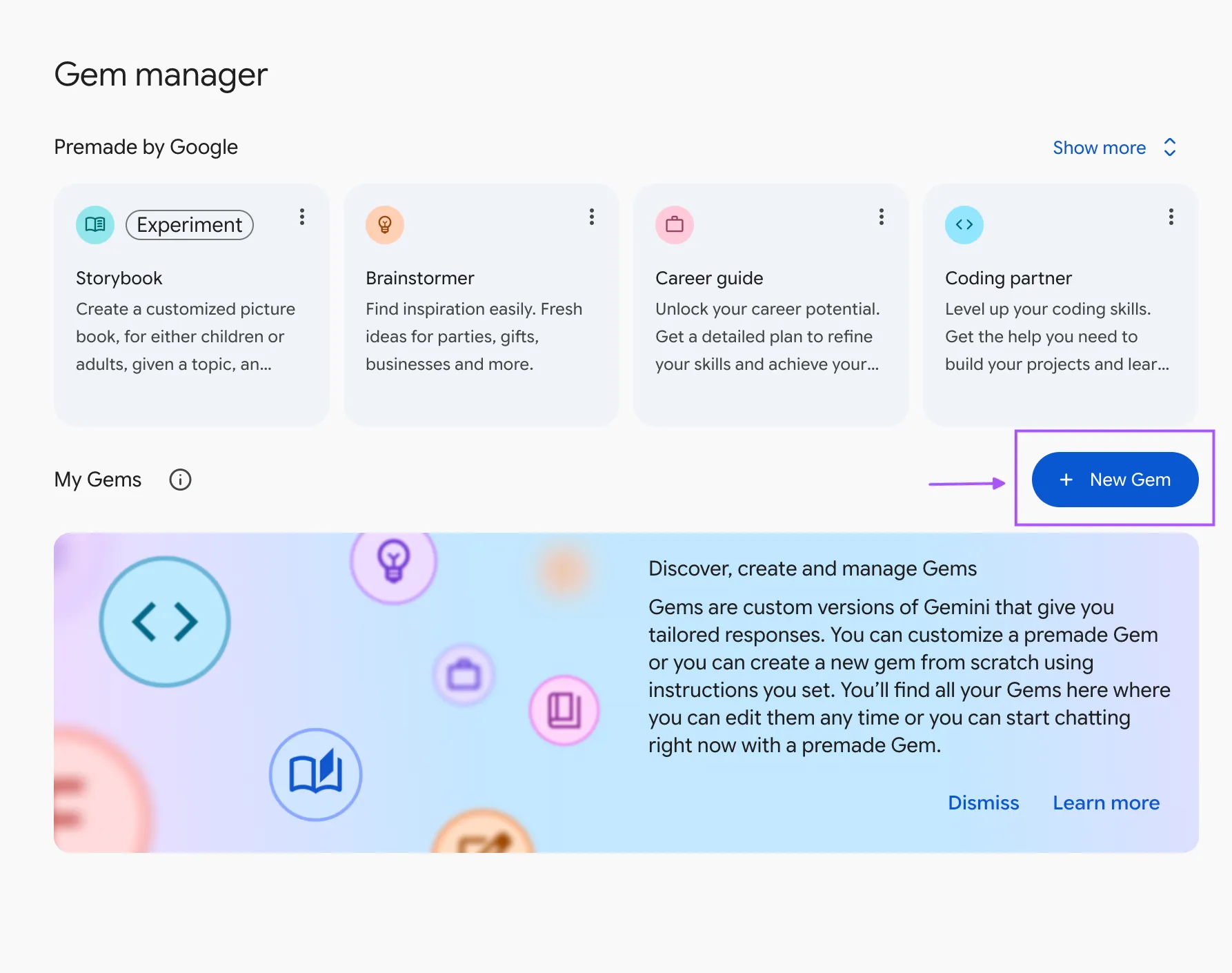
- Otwórz Gemini i wybierz Gems w Ustawieniach
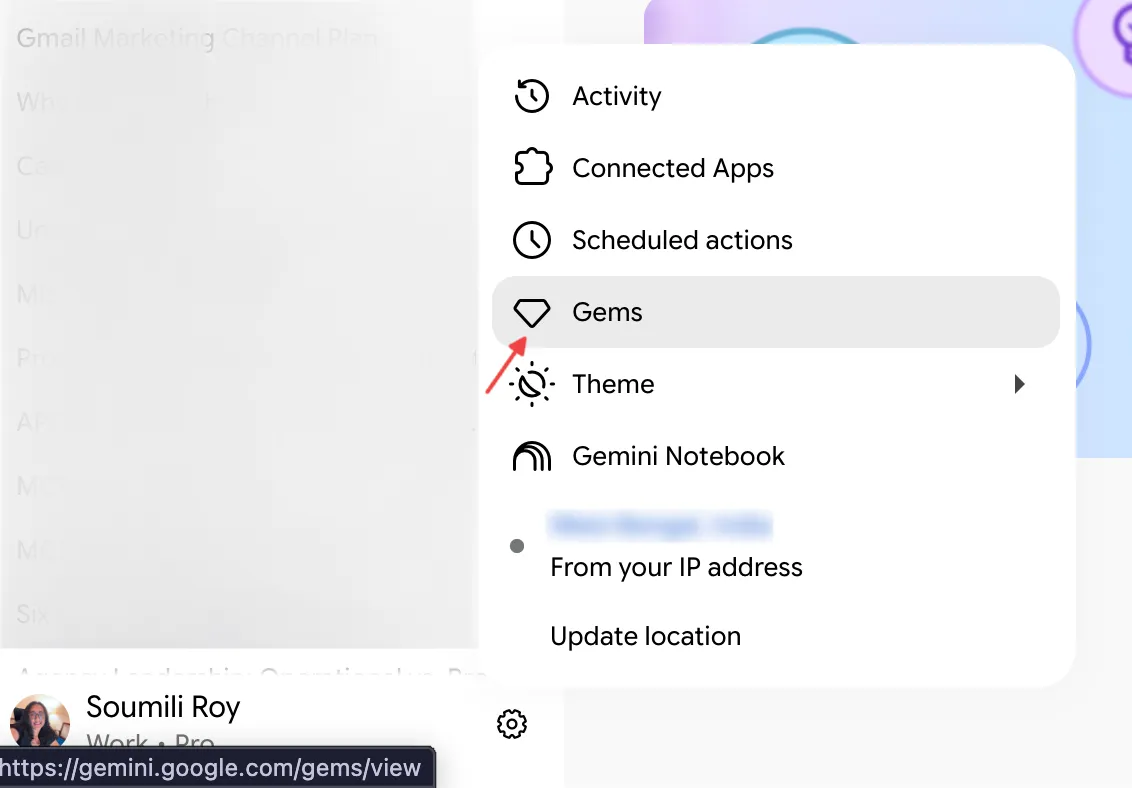
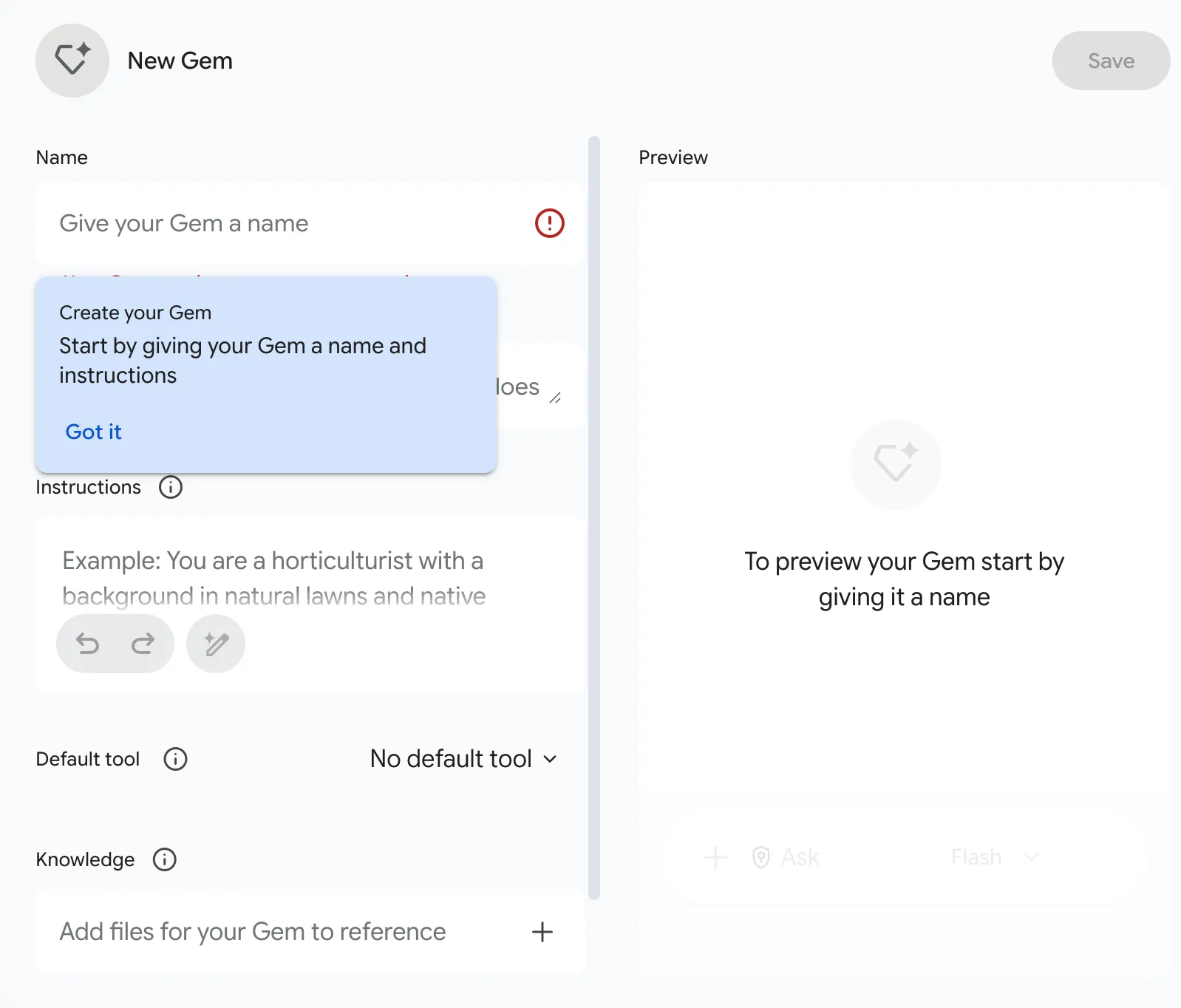
- Wybierz opcję New Gem, nadaj mu nazwę i napisz instrukcje tak, jak w przypadku każdej innej podpowiedzi, uwzględniając zadanie, kontekst i format wyników
- Dodaj pliki referencyjne w sekcji Wiedza, zarówno z urządzenia, jak i z Dysku Google. Przetestuj je w okienku podglądu, a następnie kliknij Zapisz
Łatwo przeoczyć kilka szczegółów dotyczących ustawień:
- Podgląd nie powoduje zapisania Gem. Aktualna dokumentacja Google dotycząca Gems traktuje podgląd jako krok testowania. Po zrobieniu nadal musisz kliknąć Zapisz.
- Pliki z Dysku wymagają odpowiednich ustawień konta. Funkcja „Zachowaj aktywność” musi być włączona, a Google Workspace musi być połączony z aplikacjami Gemini, zanim będzie można dodawać pliki z Dysku. W przypadku konta służbowego administrator może również musieć włączyć dostęp do aplikacji
- Pliki połączone z dyskiem są zawsze aktualne. Jeśli zmieni się Twój przewodnik stylistyczny lub opis produktu, Gem pobiera najnowszą wersję bez konieczności ponownego przesyłania. Pliki przesłane z Twojego urządzenia są kopiami statycznymi
Istnieje jedno sztywne ograniczenie, które należy uwzględnić w planowaniu: niestandardowy plik Gem może zawierać maksymalnie 10 plików, z których każdy może mieć rozmiar do 100 MB.
To wystarczy na stworzenie ukierunkowanego zestawu roboczego, takiego jak przewodnik stylistyczny, dokument pozycjonowania, zatwierdzone przykłady oraz jeden lub dwa szablony. Sytuacja staje się kłopotliwa, gdy próbuje się przekształcić jeden model Gemini w pełną bazę wiedzy firmy.
W tym momencie należy podzielić zadanie. Gem „Redaktor bloga” może zawierać wytyczne redakcyjne i przekonujące przykłady, podczas gdy oddzielny Gem „Komunikaty produktowe” zajmuje się pozycją i dokumentacją produktu. Mniejsze zestawy wiedzy ułatwiają również ustalenie, z jakiego źródła korzystał Gemini (szczególnie gdy wynik jest nieprawidłowy).
Pamiętaj: Nawet przy precyzyjnym podziale Gemini ma sztywny widok na zadanie. Zna tylko te pliki, które mu przekazałeś. Nadal musisz ręcznie dodawać każdy nowy brief, transkrypcję lub arkusz kalkulacyjny, zanim Gemini będzie mogło z nich skorzystać.
Gdzie podpowiedzi Gemini zawodzą w praktyce
Nawet jasna podpowiedź może dać zły wynik, gdy problem leży gdzie indziej: w niewłaściwym kontekście, limitach produktu lub zadaniu, które wymaga od Gemini wykonania zbyt wielu czynności naraz.
Oto najczęściej pojawiające się przyczyny niepowodzeń:
| Co nie działa | Jak to wygląda w praktyce | Co zrobić zamiast tego |
|---|---|---|
| Okno kontekstowe | Konta bez planu Google AI działają z oknem o długości 32 000 tokenów, więc długi plik PDF lub transkrypcja mogą zostać ucięte bez ostrzeżenia | Podziel długie pliki lub poproś Gemini o potwierdzenie ostatniej przeczytanej sekcji |
| Przesyłanie plików | 10 plików na jedną podpowiedź, a każdy plik w przesłanym folderze wlicza się do limitu | Przed przesłaniem plików należy połączyć małe pliki lub pracować partiami |
| Limit wykorzystania | Aplikacje Gemini stosują obecnie limity oparte na mocy obliczeniowej, które odświeżają się co pięć godzin, aż do osiągnięcia tygodniowego limitu. Funkcje Deep Research, generowanie obrazów oraz modele Pro szybciej wyczerpują ten limit, a użytkownicy kont Free mogą stracić dostęp do Deep Research w okresach wysokiego zapotrzebowania | Zostaw funkcję „Deep Research” na pytania wymagające wielu źródeł i zwracaj uwagę na ostrzeżenie w aplikacji, że zbliżasz się do limitu |
| Przeglądy audio w Drive | Limit wynosi 20 sugestii dziennie, a zamknięcie lub odświeżenie strony w trakcie generowania powoduje anulowanie procesu. | Zacznij je stosować jak najwcześniej i pozostaw otwartą zakładkę |
| Persony | Wspomniane powyżej badanie Whartona nie wykazało spójnego wzrostu dokładności w przypadku podpowiedzi dotyczących roli eksperta w sześciu modelach | Ogranicz rolę do jednego zdania związanego ze stanowiskiem: „przejrzyj to jako kierownik ds. zgodności” |
| Przeciążone klejnoty | 10 plików może pasować do jednego cyklu pracy, ale niepowiązane materiały utrudniają ustalenie, które źródło wpłynęło na sformułowanie odpowiedzi | Jedna wskazówka dla każdego stanowiska |
Większość tych limitów różni się w zależności od planu, a firma Google zaznacza, że mogą one ulec zmianie bez uprzedzenia w okresach dużego zapotrzebowania.
Zanim przerobisz nieudaną podpowiedź, sprawdź trzy rzeczy: czy Gemini ma odpowiedni materiał źródłowy, czy nie przekroczyłeś limitu użyć lub rozmiaru pliku oraz czy zadanie nie wymaga podzielenia na mniejsze kroki. Jeśli któryś z tych elementów nie działa, lepsze sformułowanie tego nie naprawi.
Przeczytaj również: Umiejętności Claude’a w zakresie pisania
Pięć błędów związanych z podpowiedziami Gemini i co zrobić zamiast tego
Każdy z poniższych błędów ma charakterystyczny objaw, który można dostrzec w wyniku. Po rozpoznaniu tego objawu zazwyczaj można poprawić kolejną podpowiedź bez konieczności przepisywania wszystkiego od nowa.
1. Łączenie kilku zadań w jednej podpowiedzi
Objaw: Poprosiłeś o cztery rzeczy. Pierwsza została opisana szczegółowo, a czwarta – w dwóch zdaniach.
Rozwiązanie: Podziel zadania wymagające różnych rodzajów rozumowania. Poproś Gemini, aby najpierw przeanalizowało materiał, a następnie w kolejnej rundzie sporządziło szkic, dokonało porównania lub przedstawiło rekomendacje. W ten sposób zachowasz ten sam kontekst rozmowy, nie wymagając od jednej odpowiedzi obsługi całego cyklu pracy.
2. Pozwól Gemini uzupełnić brakujące fakty
Objaw: Odpowiedź brzmi wyczerpująco, ale niektóre szczegóły pochodzą z modelu, a w materiale źródłowym nigdy o nich nie wspomniano.
Rozwiązanie: Poinformuj Gemini, jak postępować w przypadku braków. „Korzystaj wyłącznie z @[planu projektu]. Jeśli w dokumencie nie ma informacji, oznacz to jako nieznane” jest znacznie bezpieczniejsze niż pozostawienie tej kwestii do zakończenia przez system.
Jest to szczególnie przydatne w przypadku notatek ze spotkań, badań, dokumentów dotyczących polityki firmy oraz pracy z klientami, gdzie trudniej jest wychwycić wiarygodne zmyślenie niż oczywisty błąd.
3. Poprawianie odpowiedzi bez jej analizy
Objaw: Komunikat „Spróbuj ponownie” wyświetla inną wersję tego samego problemu.
Poprawka: Wskaż, co poszło nie tak. „Zachowaj strukturę, ale usuń twierdzenia, które nie mają wsparcia w źródle” daje Gemini wskazówkę, na podstawie której może wprowadzić poprawki. To samo dotyczy tonu, długości, brakujących pól, słabych przykładów lub nadmiaru szczegółów.
4. Rozpoczynanie nowej rozmowy, gdy poprzednia zawiera już kontekst
Objaw: Kilkakrotnie w trakcie jednej sesji wklejasz ten sam brief, informacje o odbiorcach i materiały kontekstowe.
Poprawka: Kontynuuj w istniejącym wątku, gdy kolejne zapytanie ma zależność od tego samego materiału. Gemini może wykorzystać kontekst rozmowy w granicach swojego okna kontekstowego, co sprawia, że niewielkie poprawki są znacznie tańsze niż każdorazowe odtwarzanie ustawień od nowa.
Rozpocznij nową rozmowę, gdy wątek stanie się zbyt zagmatwany lub zmieni się zadanie.
5. Pozostawianie dobrych wyników w oknie czatu
Objaw: Otrzymałeś potrzebną odpowiedź, ale dwa dni później jest ona zagubiona w starej rozmowie.
Rozwiązanie: Przenieś ukończoną pracę tam, gdzie jej miejsce: do dokumentu projektu, zadania, arkusza kalkulacyjnego, komentarza lub Gemu wielokrotnego użytku. Dobra odpowiedź, która pozostaje w czacie, musi zostać odnaleziona, skopiowana i odtworzona, gdy zadanie pojawi się ponownie.
Jak przechowywać podpowiedzi Gemini obok zadania w ClickUp
Jedna „Gem” może pomieścić maksymalnie 10 plików, a każdy nowy brief, transkrypcję czy arkusz kalkulacyjny trzeba dodawać samodzielnie. Błąd nr 5 wynika z podobnej przyczyny: dobre wyniki pozostają w oknie czatu, z dala od zadania, dla którego zostały stworzone. Zapisane podpowiedzi najłatwiej jest ponownie wykorzystać, gdy znajdują się obok pracy, do której są przeznaczone.
ClickUp przechowuje Twoje podpowiedzi w tym samym miejscu, co zadania, dokumenty i projekty. Podpowiedź wielokrotnego użytku może znajdować się w dokumencie lub w powtarzającym się zadaniu. ClickUp Brain odczytuje zadanie lub dokument, na który go skierujesz, dzięki czemu kontekst zapewnia bieżący projekt i nie musisz co tydzień ponownie przesyłać plików.
Oto prosta konfiguracja ustawień do zarządzania podpowiedziami za pomocą ClickUp:
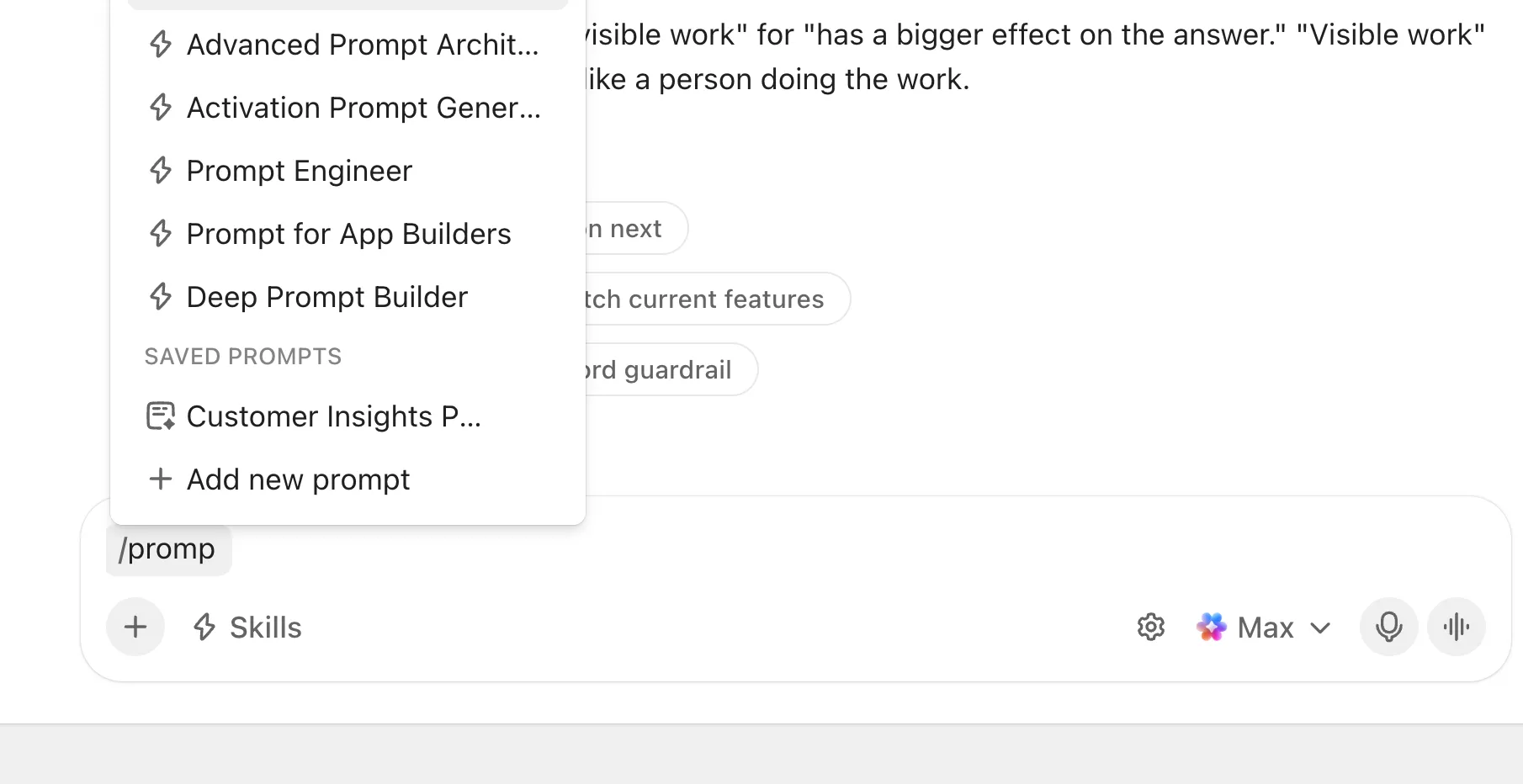
- Przechowuj szablony wielokrotnego użytku w dokumencie ClickUp. Pogrupuj je według zadań, np. briefy kampanii, działania następcze po spotkaniach, badania lub edycja. Dokumenty ClickUp mogą znajdować się obok projektów, w których są wykorzystywane, co jest lepszym rozwiązaniem niż utrzymywanie „cmentarzyska podpowiedzi” w innej zakładce
- Umieść podpowiedzi dotyczące konkretnego zadania bezpośrednio przy samym zadaniu. W przypadku powtarzającego się zadania podpowiedź można umieścić w opisie lub komentarzach, tuż obok briefu, plików, właściciela i terminu wykonania
- Włącz zadanie do podpowiedzi za pomocą @wzmianki. W Brain @wzmianka odnosi się do zadań, dokumentów, osób, Teams lub kanałów. Podpowiedź wielokrotnego użytku może pozostać krótka, podczas gdy bieżący projekt dostarcza zmieniający się kontekst
- Zapisuj podpowiedzi, z których często korzystasz. Wpisz / w Brain, aby dodać nowe podpowiedź i wybierz, kto może ją zobaczyć: tylko ty, wszyscy, administratorzy lub konkretne osoby. Zapisane podpowiedzi pojawiają się w tym samym menu we wszystkich projektach, dzięki czemu nie musisz przeszukiwać starych czatów
- Zmień podpowiedź w funkcję, jeśli ma ona działać automatycznie. Funkcja AI to zapisany zestaw instrukcji, które ClickUp Brain stosuje automatycznie, gdy żądanie spełnia odpowiednie warunki
- Przenieś odpowiedź bezpośrednio do cyklu pracy. Odpowiedzi generowane przez sztuczną inteligencję mogą stać się dokumentami, zadaniami, podzadaniami, komentarzami i innymi elementami w ClickUp. To wypełnia lukę wynikającą z błędu nr 5, w którym dobra odpowiedź AI pozostaje zagubiona w historii czatu
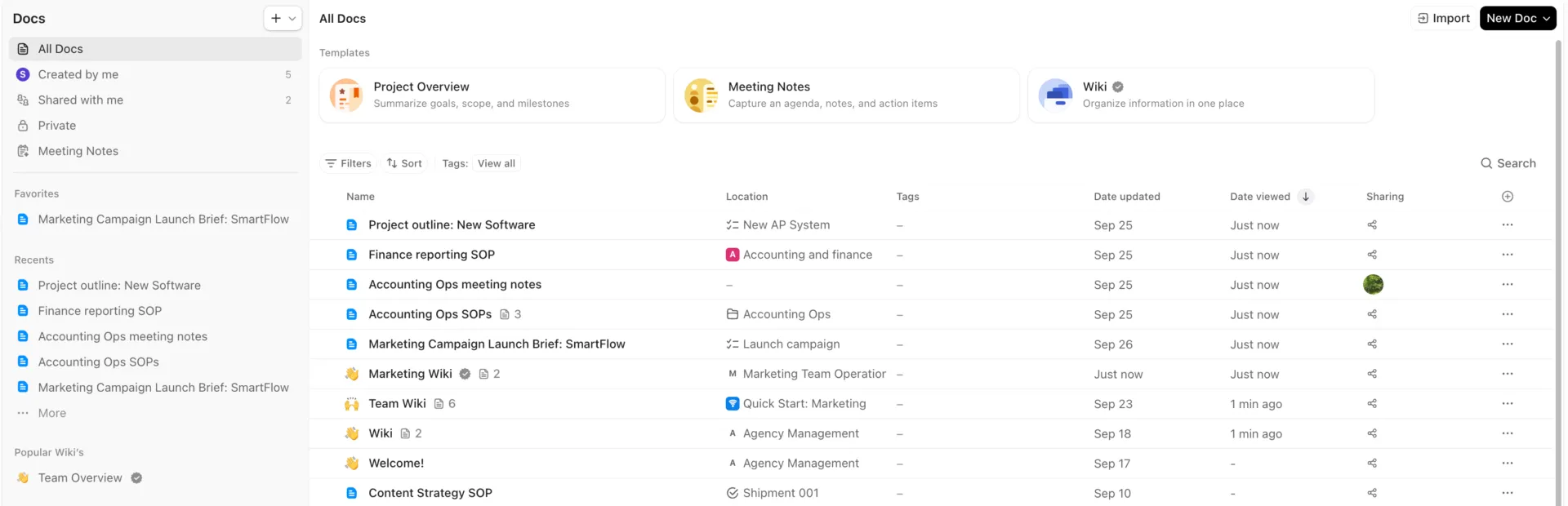
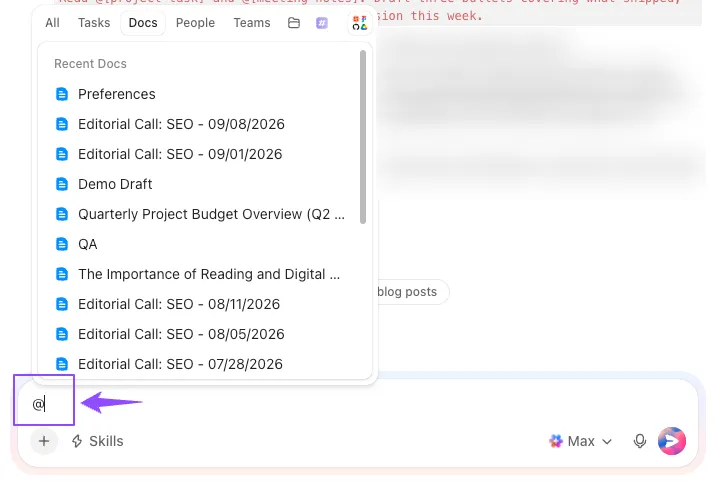
Załóżmy, że używasz następującej podpowiedzi do cotygodniowych aktualizacji projektu: „Przeczytaj @[zadanie projektowe] i @[notatki ze spotkania]. Sporządź trzy punkty opisujące, co zostało zrealizowane, co się opóźniło i dlaczego, oraz co wymaga podjęcia decyzji w tym tygodniu”.
Sformułowanie prawie nie zmienia się z tygodnia na tydzień. Zmieniają się natomiast zadania i notatki ze spotkań.
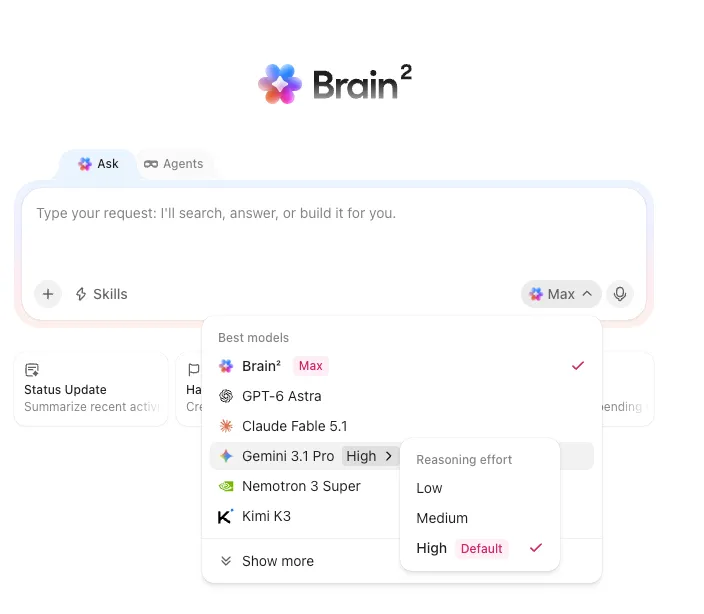
A jeśli chcesz korzystać z Gemini do samego generowania treści, nie musisz opuszczać ClickUp. Selektor modeli w Brain obejmuje modele Gemini, a kontekst obszaru roboczego pozostaje zachowany nawet po zmianie modelu w trakcie rozmowy.
Najlepsze rozwiązanie dla: Teams, które ponownie wykorzystują podpowiedzi w ramach powtarzających się zadań i chcą, aby podpowiedź, materiał źródłowy oraz końcowy wynik znajdowały się w tym samym obszarze roboczym.
Gdzie to się kończy: Jeśli Twój cykl pracy już w całości odbywa się w Gemini i Google Workspace, przeniesienie podpowiedzi do ClickUp może dodać dodatkową warstwę, której nie potrzebujesz. Rozwiązanie to sprawdza się najlepiej, gdy ClickUp jest już miejscem, w którym planujesz i realizujesz zadania.
Zachowaj podpowiedzi, które zasługują na swoje miejsce
Nie potrzebujesz biblioteki zawierającej 200 podpowiedzi. Zacznij od tych zawartych w niniejszym przewodniku, które odpowiadają zadaniom, które wykonujesz co tydzień.
Wykorzystaj przedstawione tutaj przykłady jako robocze szkice. Dostosuj je do potrzeb swojego zespołu, a te, z których regularnie korzystasz, zapisz jako „Gem” lub w ClickUp. Jeśli podpowiedź przestanie działać, przed jej przeredagowaniem sprawdź materiał źródłowy i limity.
Pozostałe ulepszenia wynikają z metod prób i błędów.
A gdy Twoje podpowiedzi muszą stać się częścią procesu pracy, wypróbuj ClickUp.
Często zadawane pytania dotyczące podpowiedzi Gemini
Zazwyczaj mają na to wpływ dwie rzeczy. Modele językowe wprowadzają pewien element losowości do każdej odpowiedzi, więc identyczne podpowiedzi rzadko generują identyczny tekst. Ponadto Gemini w aplikacjach obszarów roboczych przeszukuje Dyski, Gmaila, Czat i kalendarz, więc materiały, z których czerpie informacje, mogą się zmieniać między kolejnymi uruchomieniami. Dodaj pliki, które chcesz wykorzystać jako źródła, a odpowiedzi staną się znacznie bardziej spójne.
W przypadku kwalifikujących się kont – tak. Kontekst osobisty jest domyślnie włączony, więc Gemini może czerpać z poprzednich rozmów, aby sformułować nową odpowiedź. Możesz wyłączyć tę funkcję w ustawieniach lub skorzystać z czatu tymczasowego w przypadku jednorazowego zapytania, które nie zostanie zapisane w historii i nie wpłynie na późniejsze odpowiedzi.
Zarządzaj źródłami. W Dokumentach, Dysku i Gmailu panel „Zapytaj Gemini” zawiera menu ustawień źródeł, w którym można wyłączyć wyszukiwanie w Dysku, Gmailu, Czatcie lub kalendarzu. Dodaj konkretne pliki, których potrzebujesz, używając symbolu @ lub opcji Dodaj z Dysku, a Gemini nada im priorytet. Pod każdą odpowiedzią kliknij Źródła, aby sprawdzić, z których plików skorzystało narzędzie.
Tak. Udostępnianie działa podobnie jak w przypadku Dokumentów Google: możesz nadać komuś uprawnienia do przeglądania lub redagowania, a jeśli Gem zawiera załadowane pliki, zostaniesz poproszony o ich udostępnienie. Udostępnione Gemy są przechowywane na Dysku, więc obowiązują zasady udostępniania obowiązujące w Twojej organizacji. Administratorzy mogą również wyłączyć udostępnianie Gemów dla całej organizacji.
Czy korzystanie z Gemini jest bezpłatne?
Tak, Gemini oferuje bezpłatny plan, który obejmuje czat, przesyłanie plików i niestandardowe modele Gems. Płatne plany zwiększają limity użytkowania i zapewniają dostęp do bardziej zaawansowanych modeli. Dostępność funkcji Gemini w aplikacjach Google Workspace zależy od planu Twojej organizacji oraz ustawień administratora.