
Zgodnie z informacjami zawartymi w notatkach dotyczących wersji Video 1.5 firmy xAI, Grok Imagine renderuje sześciosekundowe wideo w rozdzielczości 720p w około 25 sekund. Taka szybkość eliminuje dawne wąskie gardło związane z oczekiwaniem na renderowanie. Powstaje jednak nowe wyzwanie: umiejętne korzystanie z Grok Imagine oznacza dostarczanie treści zgodnych z wizerunkiem marki, zanim wyczerpie się limit wykorzystania na nieudane próby.
Większość osób otwiera narzędzie, wpisuje podpowiedź i od razu generuje wideo. To niewłaściwa kolejność. Wideo zużywają znacznie więcej limitu użytkowania niż obrazy, a pochopna próba może kosztować kilka nieudanych prób, zanim w ogóle przekonasz się, czy pomysł się sprawdza. Osoby osiągające dobre wyniki traktują tworzenie wideo jako ostatni krok.
W skrócie
Cykl pracy: wygeneruj partię niedrogich zdjęć, aby przetestować koncepcję pod kątem wytrzymałości, wybierz najlepsze z nich i dopracuj je, wprowadzając zmiany w prostym języku, przełączając się na tryb jakości (Quality Mode) w przypadku elementów zawierających tekst lub drobne szczegóły. Dopiero wtedy dodaj animację, używając powściągliwej podpowiedzi ruchu, i rozbudowuj Clip krok po kroku, przenosząc elementy ubioru, oświetlenia i ustawień kamery, tak aby scena była spójna. Zapisuj podpowiedź wraz z każdym wybranym ujęciem. W planach płatnych Imagine udostępnia jedną tygodniową pulę z funkcjami czatu i głosu, więc każde nieudane wideo, które pominiesz, to obciążenie, które zachowujesz.
Czym jest Grok Imagine?
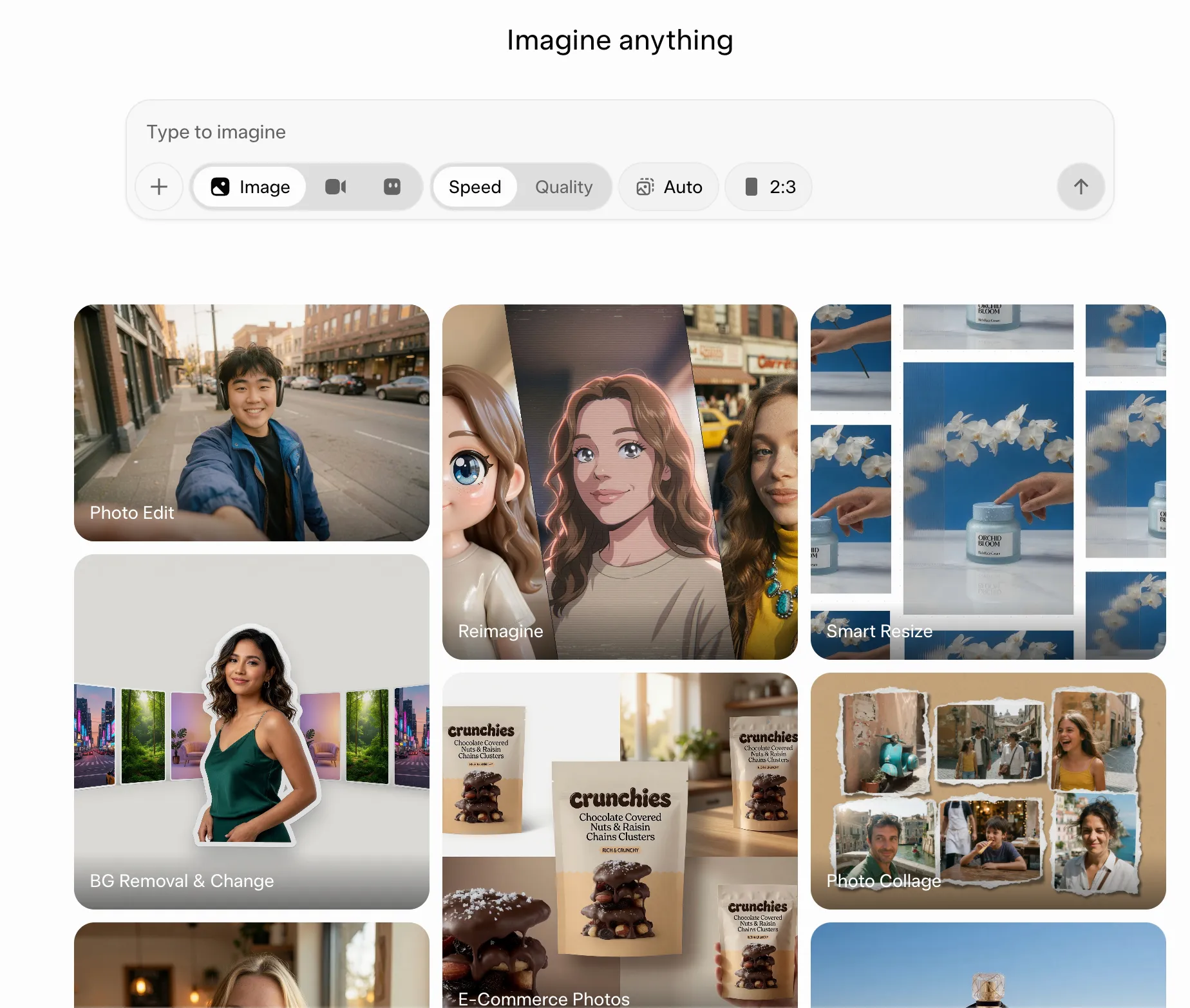
Grok Imagine to narzędzie firmy xAI służące do tworzenia obrazów i wideo. Przekształca ono podpowiedzi tekstowe w obrazy, edytuje istniejące obrazy za pomocą instrukcji napisanych prostym językiem oraz animuje zdjęcia, tworząc z nich krótkie wideo z dźwiękiem generowanym w jednym przebiegu. Nie jest to jednak chatbot Grok. Oba narzędzia mają wspólną markę i system logowania, ale Imagine stanowi odrębną przestrzeń twórczą z własnym interfejsem, modelami i limitami.
Obrazy są generowane przez Grok Imagine Image 2.0, oparty na Aurora – własnym silniku obrazowym firmy xAI. Wideo jest generowane przez Grok Imagine Video 1.5, który stał się ogólnodostępny w czerwcu 2026 roku. Początkowo był to model przekształcający obrazy w wideo. Wystarczy podać mu klatkę początkową i podpowiedź ruchu, a on animuje scenę, zachowując oświetlenie i szczegóły obrazu źródłowego. Aktualizacja z lipca 2026 r. dodała funkcję „tekst na wideo”, dzięki czemu można teraz pominąć obraz początkowy. Wprowadzono również natywną rozdzielczość 1080p oraz referencje obrazowe i głosowe. Uzyskasz również obszar roboczy w trybie agenta, projekty, równoległe uruchomienia oraz bibliotekę z funkcją wyszukiwania.
Jeśli chcesz zobaczyć, jak styl generowanych treści w Grok Imagine wypada na tle innych narzędzi AI do generowania grafiki opartej na sztucznej inteligencji, obejrzyj ten film instruktażowy:
Jak uzyskać dostęp do Grok Imagine (wersja Free i płatna)
Dostęp do Grok Imagine można uzyskać przez stronę internetową grok.com/imagine, aplikację Grok na iOS lub Android oraz za pośrednictwem Grok na X. Nie jest potrzebne osobne konto Imagine: Grok oferuje wsparcie dla logowania za pomocą konta X lub e-maila. Programiści mogą również korzystać z interfejsu API xAI, gdzie wersja grok-imagine-wideo-1.5 jest ogólnodostępna.
Ceny Grok Imagine
- Free (ograniczony dostęp do serwisu Grok, w tym limit generowania obrazów)
- SuperGrok (indywidualny): 30 USD/miesiąc (obejmuje generowanie obrazów i wideo z wyższymi limitami wykorzystania we wszystkich funkcjach Grok)
- SuperGrok Plus (indywidualny): 100 USD/miesiąc (zapewnia znacznie większy limit wykorzystania, priorytetowy dostęp oraz generowanie wideo w rozdzielczości 1080p)
- Business (zespół): 30 USD/miesiąc (obejmuje dostęp do Grok Build, zarządzanie licencjami zespołowymi, analizy użytkowników itp.)
Jeśli regularnie tworzysz materiały, płatny plan zapewni Ci większą swobodę działania, zanim osiągniesz limity użytkowania.
Jakie są limity serwisu Grok Imagine i jaka jest maksymalna długość wideo?
W aplikacji Grok oraz w wersji internetowej przed generowaniem wybierasz w edytorze długość Clipu i rozdzielczość: 6, 10 lub 15 sekund, w rozdzielczości 480p lub 720p. Za pośrednictwem interfejsu API xAI funkcja grok-imagine-video-1.5 akceptuje dowolną długość wyrażoną w pełnych sekundach od 1 do 15, a w trybie „obraz na wideo” osiąga rozdzielczość 1080p, podczas gdy w trybie „odniesienie do wideo” maksymalna rozdzielczość wynosi 720p.
W aplikacji dla użytkowników
Narzędzie do tworzenia treści wyświetla wszystkim przyciski długości i rozdzielczości, ale to poziom Twojego konta decyduje o tym, które z nich faktycznie działają. Konta darmowe nie mogą generować wideo, a generowanie obrazów podlega znacznym ograniczeniom. W standardowym planie SuperGrok dostępne są dwie opcje: 480p i 720p. Rozdzielczość 1080p jest funkcją dostępną w planie SuperGrok Plus.
Płatne plany korzystają również ze wspólnego tygodniowego limitu, który obejmuje jednocześnie funkcje Imagine, Chat, Voice i Build. Zadania wymagające większej mocy obliczeniowej, takie jak długie wideo w rozdzielczości 720p, zużywają większą część tego limitu niż szybkie generowanie obrazu. Informacje o pozostałym limicie i dacie zresetowania znajdziesz w ustawieniach użytkowania na swoim koncie.
Za pośrednictwem interfejsu API
Dostęp do API jest rozliczany na podstawie liczby generowanych treści i fakturowany oddzielnie od wszelkich subskrypcji, dzięki czemu całkowicie omija cotygodniowy limit. To sprawia, że jest to lepsze rozwiązanie do pracy w trybie wsadowym, choć rezygnujesz w ten sposób z interaktywnej pętli edycji, którą oferuje aplikacja.
Warto uwzględnić w planowaniu kilka limitów:
- Rozdzielczość to wybór dokonywany przy każdym generowaniu, a nie ustawienie, o którym można zapomnieć: przed rozpoczęciem generowania sprawdź, który przycisk jest aktywny, i potwierdź rozdzielczość wyjściową przed umieszczeniem Clipu w ostatecznej wersji materiału
- Dłuższe sekwencje wymagają wielokrotnego generowania: Jeden Clip ma maksymalną długość około 15 sekund, więc skorzystaj z rozszerzenia wideo, aby kontynuować scenę poza ten punkt
- Twój limit wykorzystania obejmuje nie tylko Imagine: Intensywne popołudnie spędzone na oglądaniu wideo w rozdzielczości 720p może spowodować, że w dalszej części tygodnia Twoja szybkość w czacie Grok zostanie ograniczona.
- Zasady bezpieczeństwa mogą uniemożliwić generowanie treści: Grok może blokować podpowiedzi wykraczające poza ramy zabezpieczeń, a naruszenie Polityki dopuszczalnego użytkowania xAI może mieć dla Ciebie następujące wyniki: zawieszenie lub zamknięcie konta.
Wyjaśnienie trybów działania Grok Imagine
Grok Imagine oferuje kilka różnych ustawień generowania, ale nie wszystkie służą temu samemu celowi. Tryb jakości kontroluje jakość obrazu i możliwości edycji, natomiast opcje szybszego generowania oraz ustawienia wstępne wideo wpływają na to, jak szybko lub kreatywnie Imagine tworzy wynik.
| Tryb lub ustawienie | Jak to działa | Najlepsze zastosowanie dla |
|---|---|---|
| Tryb jakości | Wykorzystuje Imagine Image 2.0 z ulepszonymi funkcjami dostosowywania do podpowiedzi, typografią, szczegółami wizualnymi i precyzyjną edycją | Zdjęcia produktów, reklamy, infografiki, materiały projektowe i szczegółowe edycje |
| Szybkie generowanie | Priorytetem jest szybkość, gdy chcesz eksplorować pomysły lub tworzyć szybkie wariacje | Wstępne koncepcje, podpowiedzi i eksperymenty na dużą skalę |
| Normalny | Ruchy w wideo są stosunkowo powściągliwe i zbliżone do oryginału | Realistyczne animacje i proste Clips wideo na podstawie obrazów |
| Zabawa | Nadaje wideo bardziej zabawny lub przesadzony charakter | Memy, stylizowane Clips i swobodna zawartość w mediach społecznościowych |
| Niestandardowy | Zapewnia większą bezpośrednią kontrolę dzięki pisemnym instrukcjom dotyczącym ruchu i scen | Ruchy kamery, ukierunkowane sekwencje i choreografia akcji |
| Pikantne | Stosuje bardziej liberalne ustawienia kreatywne tam, gdzie opcja ta jest dostępna, pozostając jednocześnie podlegającą moderacji | Eksperymenty przeznaczone dla dorosłych, w przypadku których tryb ten jest dostępny |
Tryb jakości zawiera większość przydatnych opcji do pracy z obrazami. W sierpniu 2026 r. firma xAI ustanowiła Imagine Image 2.0 domyślnym trybem jakości, wyposażając go w takie narzędzia, jak edycja za pomocą „magicznej różdżki”, segmentacja, usuwanie tła, funkcja „Smart Resize” oraz wsparcie dla maksymalnie pięciu obrazów referencyjnych na jedno wygenerowanie.
Pozostałe etykiety są bardziej płynne. Ustawienia wstępne wideo, takie jak „Normal”, „Fun”, „Custom” i „Spicy”, zmieniały się w zależności od wersji i platformy, a xAI kładzie obecnie większy nacisk na sterowanie oparte na podpowiedziach w wersji Video 1.5. Jeśli interfejs oferuje opcję „Custom”, jest to zazwyczaj najlepszy wybór, gdy już wiesz, jak powinny poruszać się obiekt, kamera i scena.
Jak korzystać z Grok Imagine: krok po kroku
Aby skorzystać z Grok Imagine, otwórz aplikację w przeglądarce lub w aplikacji mobilnej, wygeneruj partię obrazów, edytuj najlepszy z nich za pomocą niestandardowych instrukcji, przekształć go w wideo za pomocą polecenia ruchu, a następnie pobierz go i zapisz podpowiedź. Szczegóły:
Krok 1: Otwórz Imagine i wybierz punkt wyjścia
Wejdź na stronę grok.com/imagine lub otwórz Imagine w aplikacji Grok. Stamtąd możesz rozpocząć generowanie nowego obrazu z paska poleceń oraz przeglądać przykłady w interfejsie Imagine. Zanim napiszesz własne polecenie, obejrzyj kilka generowanych obrazów zbliżonych do tego, co chcesz uzyskać, i przeanalizuj, w jaki sposób ich podpowiedzi opisują temat, styl, kadrowanie i oświetlenie.
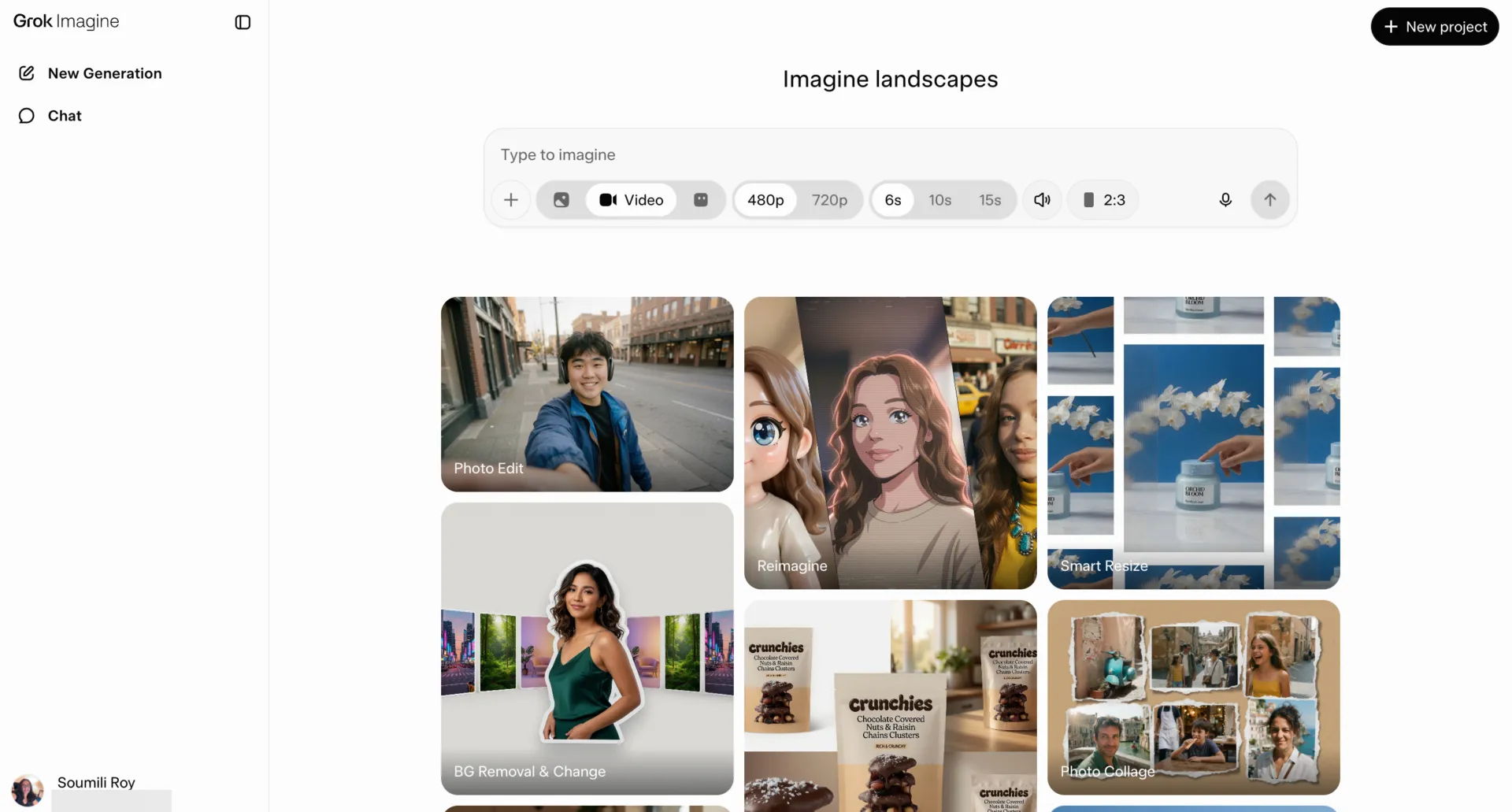
Krok 2: Wygeneruj partię obrazów
Wprowadź opisową podpowiedź i wygeneruj kilka wariantów. Wykorzystaj pierwszą partię wyników, aby sprawdzić, czy Imagine zrozumiało temat, ustawienie, kompozycję, motyw, oświetlenie i ogólny styl. Wybierz wynik, który najlepiej pasuje do Twojego pomysłu, a następnie dopracuj tę wersję w kolejnej rundzie.
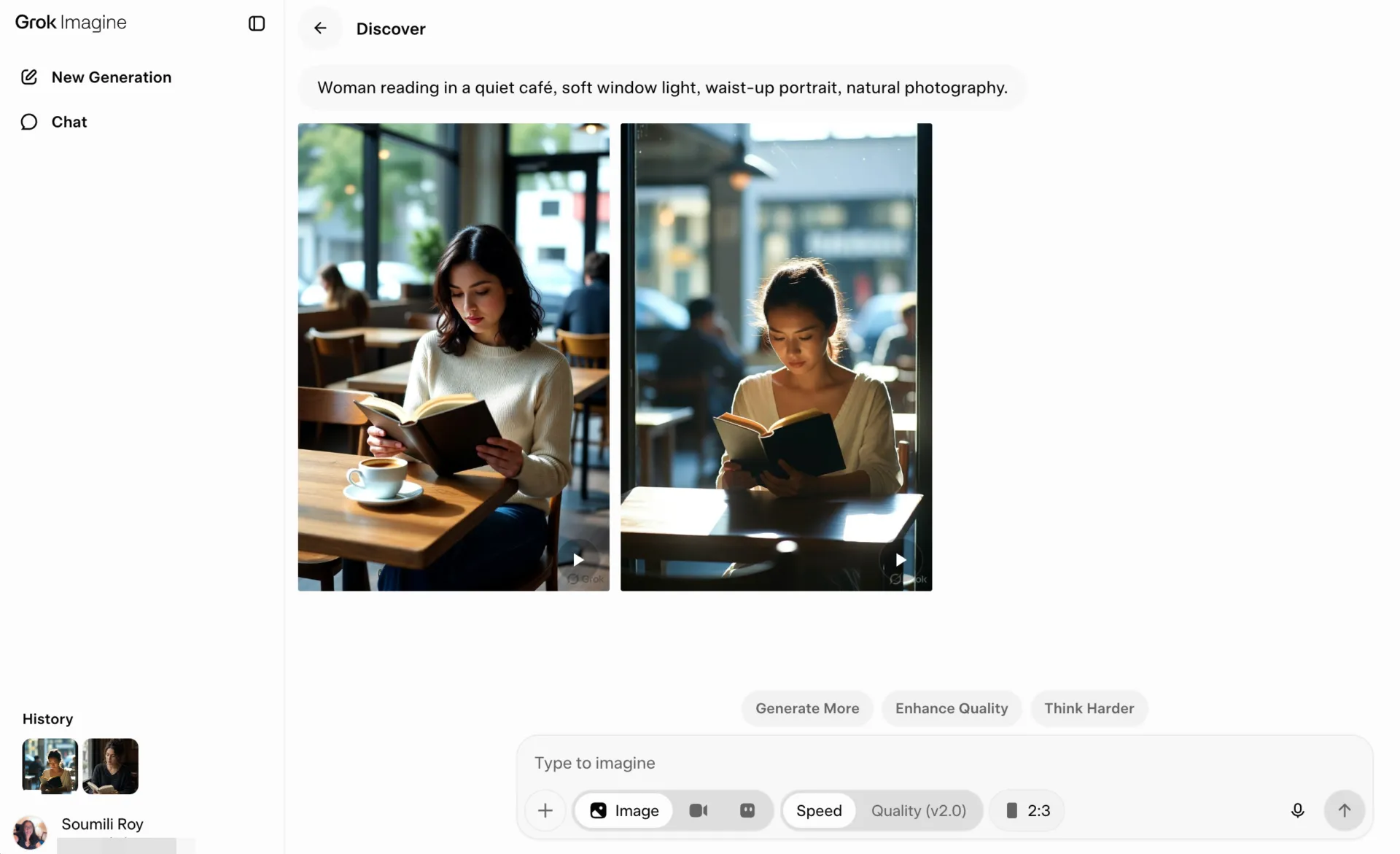
Kilka decyzji podjętych na tym etapie pozwoli Ci zaoszczędzić czas w przyszłości:
- Ustal proporcje obrazu na wczesnym etapie: Wybierz format w zależności od tego, gdzie obraz będzie wyświetlany. Używaj proporcji 16:9 dla szerokich układów lub klatek wideo, 9:16 dla zawartości pionowej oraz 1:1 dla postów kwadratowych. Wybór proporcji na wczesnym etapie pozwala skupić się podczas późniejszych edycji na samym obrazie.
- Określ modelowi kierunek wizualny: uwzględnij szczegóły, takie jak ustawienie, nastrój, kadrowanie, oświetlenie i styl, gdy mają one znaczenie. Image 2.0 został zaprojektowany tak, aby realizować szczegółowe, wieloetapowe instrukcje, co sprawia, że podpowiedź typu „kobieta czytająca w cichej kawiarni, delikatne światło padające przez okno, portret od pasa w górę, naturalna fotografia” jest bardziej przydatna niż ogólny opis tematu
Krok 3: Edytuj najlepszy obraz, używając prostego języka
Otwórz najlepszy obraz z partii i opisz w prostym języku, co chcesz zmienić. Możesz poprosić Imagine o dostosowanie tła, oświetlenia, kolorów, obiektów lub osób, zachowując pozostałą część obrazu bez zmian.
xAI twierdzi, że Image 2.0 zostało zaprojektowane tak, aby zachować zawartość źródłową podczas edycji, co jest przydatne, gdy kompozycja jest już zbliżona do tego, czego potrzebujesz.
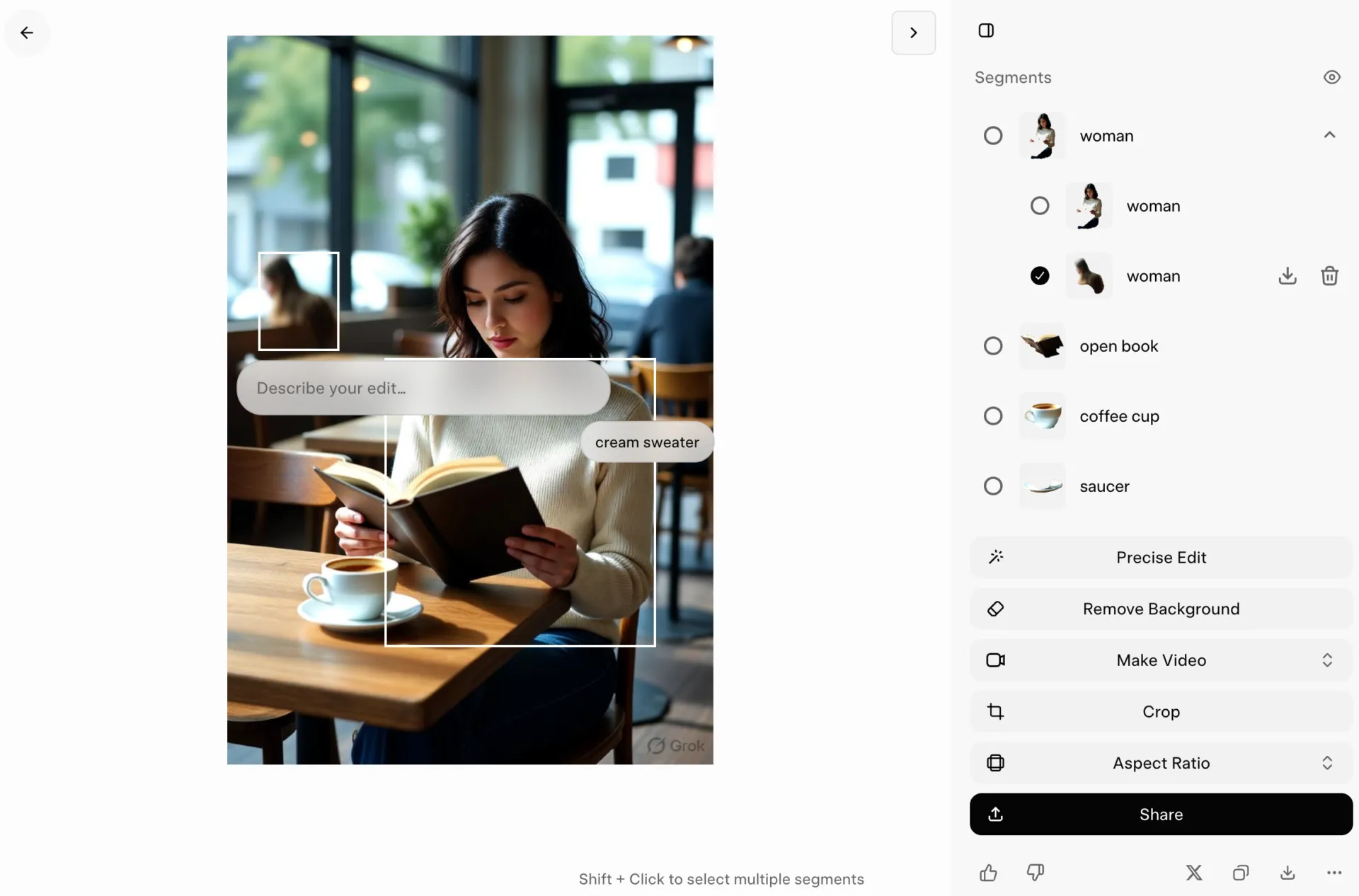
Kilka nawyków sprawia, że proces edycji staje się bardziej przewidywalny:
- Określ, co powinno ulec zmianie, a co pozostać bez zmian: Podpowiedź taka jak „zastąp tło biura magazynem, ale pozostaw osobę, pozę, ubranie i kąt ustawienia kamery bez zmian” wyznacza modelowi jasne granice
- Grupuj powiązane zmiany: Możesz łączyć zmiany należące do tej samej wersji, takie jak rozjaśnienie sceny, ocieplenie temperatury barwowej i usunięcie obiektu z tła. W przypadku większych zmian kreatywnych najpierw wprowadź jedną zmianę i sprawdź wynik, zanim dodasz kolejne
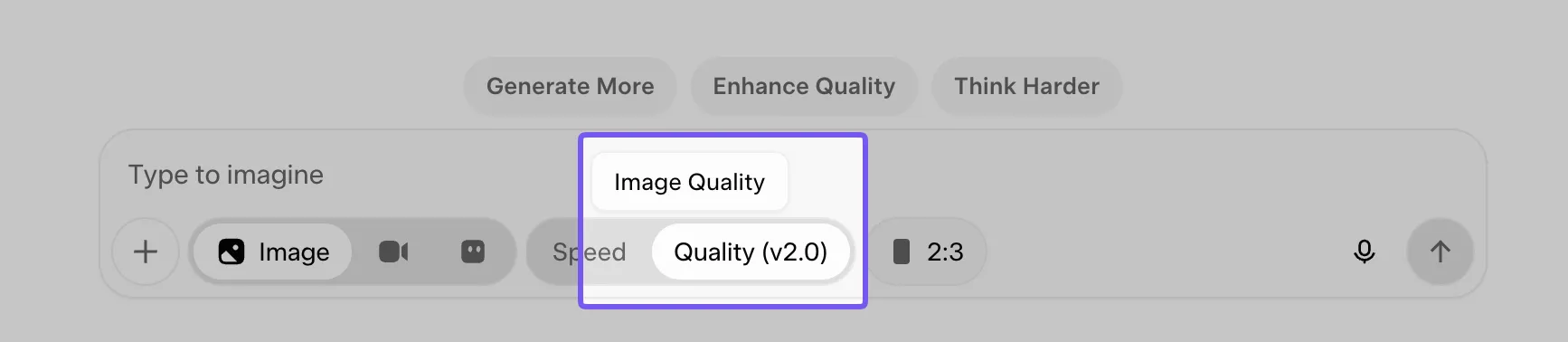
- Przełącz się na tryb jakości, aby uzyskać bardziej zaawansowane edycje: Imagine Image 2.0 jest dostępny w „trybie jakości” w wersji internetowej oraz na platformach iOS i Android. Używaj go, gdy potrzebujesz dokładniejszego przestrzegania instrukcji, bardziej przejrzystego tekstu lub bardziej szczegółowych edycji.
Jeśli potrzebujesz pomysłów na poprawki sformułowań lub tworzenie skuteczniejszych podpowiedzi wizualnych, nasz przewodnik po podpowiedziach do obrazów generowanych przez AI zawiera ponad 50 przykładów, które możesz dostosować do swoich potrzeb.
Krok 4: Przekształć obraz w wideo
Gdy zdjęcie wygląda już odpowiednio, przekształć je w wideo i opisz, co powinno się wydarzyć dalej. Grok Imagine Video 1.5 wykorzystuje obraz jako klatkę początkową i przenosi jego oświetlenie, kompozycję oraz szczegóły wizualne do wygenerowanego Clipu.
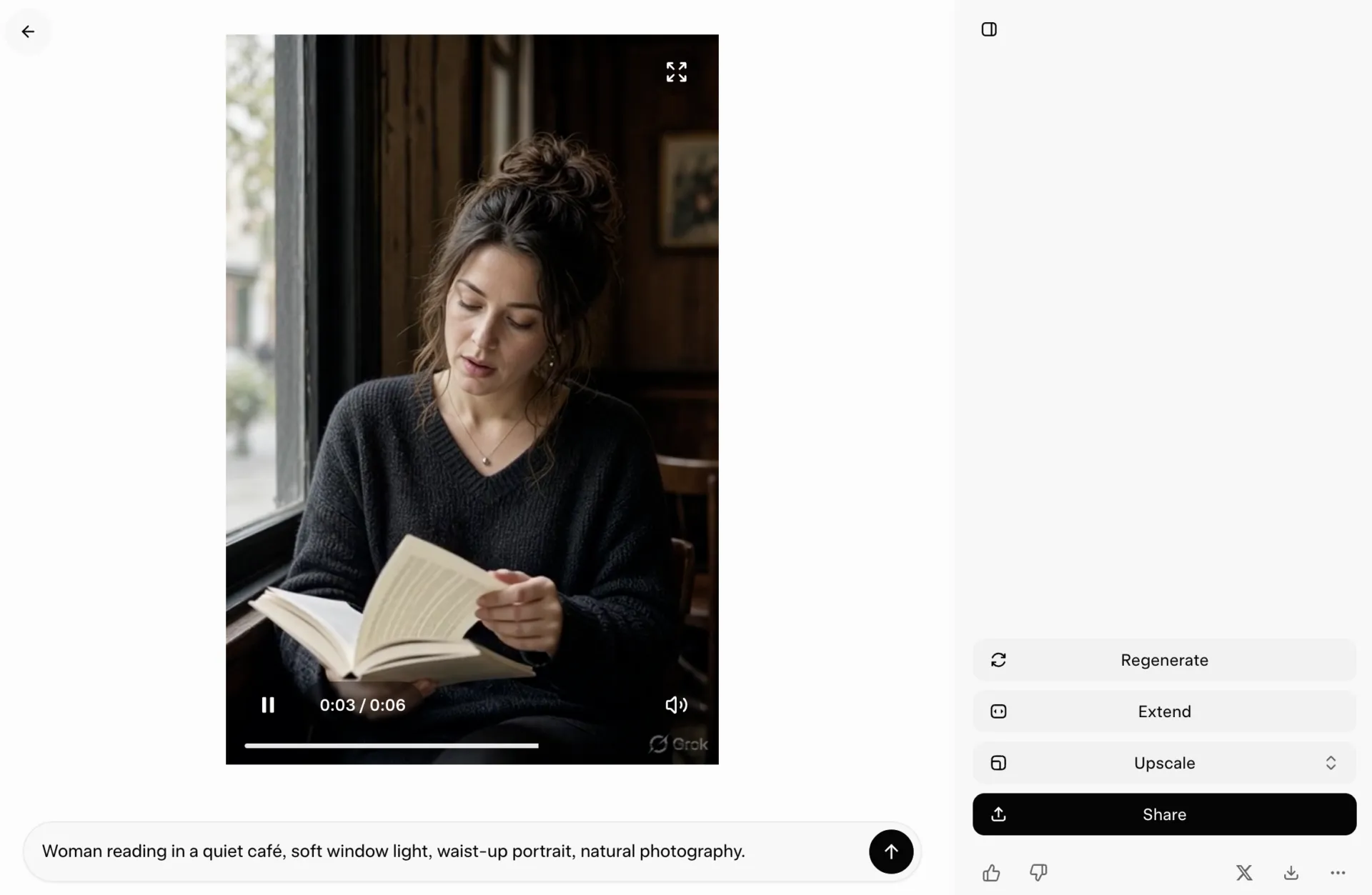
W tym momencie Twoja podpowiedź powinna przejść od opisu wyglądu do opisu akcji. Opisz dokładnie, co robi obiekt, jak porusza się kamera i co dzieje się w tle.
Na przykład: „Rowerzystka rusza, a kamera prowadzi śledzenie za nią, po czym oddala się, ukazując ulicę”.
W tej samej podpowiedzi możesz również poprosić o dźwięk. Wideo 1. 5 generuje dialogi, tło dźwiękowe i efekty dźwiękowe wraz z obrazem, co oznacza, że scena w kawiarni może zawierać ciche rozmowy i brzęk filiżanek, a ujęcie z ulicy – odgłosy ruchu ulicznego i kroków.
Szybka wskazówka: Niech pierwsza podpowiedź ruchu będzie dość ograniczona. Jedna wyraźna akcja bohatera w połączeniu z jednym ruchem kamery jest łatwiejsza do opanowania niż podpowiedź pełna panoram, zbliżeń, dialogów, akcji w tle i zmian scen. Gdy ruch będzie wyglądał prawidłowo, zwiększaj złożoność w kolejnej generacji.
Krok 5: Rozszerzaj klipy do dłuższych sekwencji
Jeśli klip jest zbyt krótki, rozszerz go od miejsca, w którym kończy się akcja. Grok Imagine oferuje wsparcie dla rozszerzeń wideo, które kontynuują istniejący klip od ostatniej klatki i łączą nowy materiał z oryginałem. Dzięki temu możesz w prostszy sposób uzyskać dłuższe sekwencje bez konieczności ręcznego eksportowania klatek i ponownego tworzenia sceny.
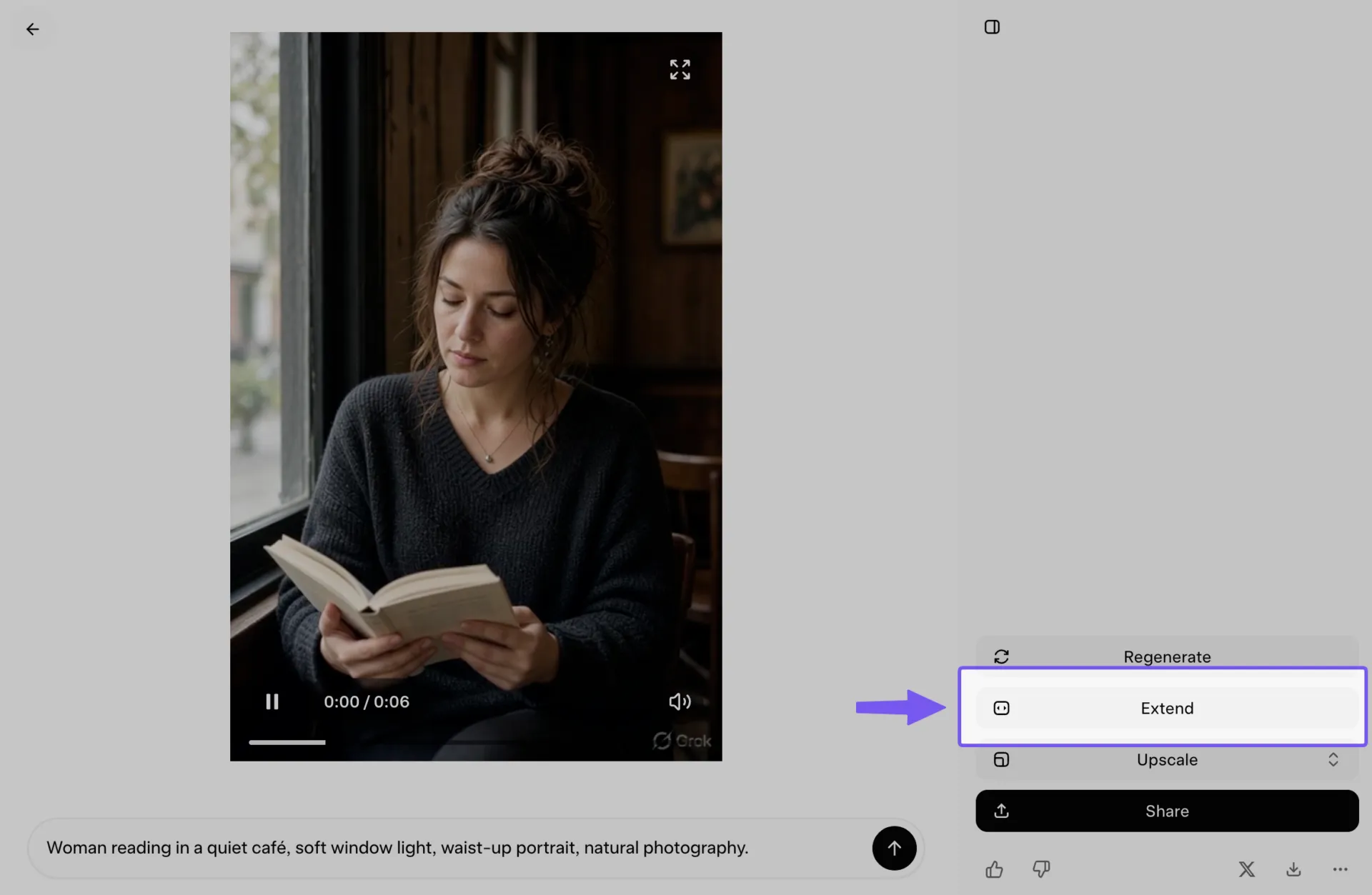
Spójność zależy w dużej mierze od tego, co powtarzasz w podpowiedzi. Dbaj o to, by powtarzające się szczegóły, takie jak ubiór, oświetlenie, lokalizacja, styl ujęcia i pora dnia, były spójne w kolejnych rozszerzeniach. Jeśli w pierwszym Clipu pojawia się opis „ciepłe wieczorne światło, kamera trzymana w ręku, zatłoczony targ”, przenieś te wskazówki do kolejnej podpowiedzi, chyba że chcesz, aby scena uległa zmianie.
W przypadku dłuższej sekwencji planuj każde rozszerzenie wokół jednego nowego punktu zwrotnego. Niech pierwszy Clip wprowadzi scenę, wykorzystaj następny do dodania ruchu lub dialogu, a wszelkie większe zmiany ujęcia lub ustawień zachowaj na późniejszy segment. Dzięki temu model będzie miał mniej elementów do pogodzenia naraz.
Krok 6: Pobierz plik, zapisz podpowiedź i sprawdź prawa autorskie
Pobierz wersje, które chcesz zachować, i zapisz podpowiedź obok każdego pliku. Ułatwi to odtworzenie stylu, późniejsze tworzenie pasujących materiałów lub ustalenie, które sformułowanie dało najlepszy wynik.
Przed opublikowaniem prac komercyjnych sprawdź aktualne warunki korzystania i zasady użytkowania xAI. Polityka dotycząca danych ma również znaczenie, jeśli przesyłasz zdjęcia referencyjne. W przypadku konsumenckiej wersji Grok firma xAI informuje, że podane przez Ciebie podpowiedzi i inne zawartości mogą zostać wykorzystane do ulepszania jej modeli, chyba że wyłączysz funkcję szkolenia w sekcji „Data Controls” lub skorzystasz z trybu „Private Chat”. API produkcyjne podlega innej polityce: xAI informuje, że dane przesyłane za pośrednictwem jej API dla przedsiębiorstw nie są wykorzystywane do szkolenia modeli.
W przypadku wrażliwych zadań traktuj przesyłanie materiałów referencyjnych z taką samą ostrożnością, jak w przypadku każdej zewnętrznej usługi opartej na AI. Makiety klientów, niepublikowane zdjęcia produktów, wewnętrzne zasoby kampanii i inne poufne materiały powinny trafiać do Grok tylko wtedy, gdy zezwala na to polityka dotycząca danych obowiązująca w Twojej organizacji.
Przeczytaj również: Alternatywy dla Grok AI
Jak tworzyć skuteczne podpowiedzi w Grok Imagine?
Skuteczne podpowiedzi w Grok Imagine zazwyczaj obejmują pięć elementów: temat, akcję, otoczenie, ujęcie i styl. W przypadku wideo dodaj dźwięk i tempo, jeśli mają one wpływ na scenę. Chodzi o to, aby oddzielić to, co zawiera scena, od tego, w jaki sposób model powinien ją uchwycić.
Oto różnica:
- Temat: Kto lub co znajduje się w kadrze
- Akcja: Co robi osoba na zdjęciu
- Środowisko: Miejsce, w którym rozgrywa się scena, oraz to, co ją otacza
- Aparat: Jak kadruje się ujęcie lub jak się porusza
- Styl: Oprawa wizualna, np. rodzaj taśmy filmowej, oświetlenie lub styl ilustracji
- Dźwięk: dialogi, tło dźwiękowe lub efekty dźwiękowe do wideo
W odniesieniu do zasobów roboczych wygląda to następująco:
„Barista w zielonym fartuchu [temat] tworzący latte art w zwolnionym tempie [akcja] przy oświetlonym słońcem blacie kawiarni, z roślinami w tle [otoczenie]. Powolne zbliżenie na filiżankę [kamera]. Ciepły, filmowy wygląd z delikatnym ziarnem [styl]. Szelest ekspresu do kawy i ciche rozmowy w kawiarni [dźwięk].”
Kierunek kamery jest szczególnie przydatny w przypadku wideo, ponieważ decyduje o tym, jak widz odbiera akcję. „Rowerzysta jadący ulicą miasta” pozostawia pole do interpretacji. „Rowerzysta jadący ulicą miasta, śledzony z boku na wysokości kierownicy” daje Grokowi znacznie jaśniejszy plan wizualny. Terminy takie jak „statyczne ujęcie ze statywu”, „powolne zbliżenie”, „śledzenie” i „obrót kamery” mogą kierować ruchem i kadrowaniem.
Spójność ma znaczenie, gdy ta sama postać lub ten sam produkt pojawia się w kilku scenach. Powtarzaj szczegóły, które ją definiują: kolor kurtki, fryzurę, wykończenie produktu, oświetlenie, kąt ustawienia kamery lub inne punkty odniesienia wizualne. Gdy tekst zaczyna się różnić, korzystaj z obrazów referencyjnych.
Unikaj ogólnikowych sformułowań, takich jak „4K”, „arcydzieło” czy „wysoka jakość”, gdy konkretna instrukcja wizualna może dać lepsze efekty.
Zobacz też: Podpowiedzi dla Leonardo AI
Ściągawka dotycząca podpowiedzi w Grok Imagine
Wykorzystaj ten zbiór słów jako punkt odniesienia, gdy wiesz, czego chcesz, ale nie wiesz, jak to opisać.
| Jeśli chcesz kontrolować… | Wypróbuj takie słowa jak… |
|---|---|
| Rozmiar ujęcia | Zbliżenie, ekstremalne zbliżenie, ujęcie średnie, ujęcie od pasa w górę, ujęcie całej sylwetki, ujęcie szerokie, ujęcie wprowadzające |
| Kąt ujęcia | Widok z poziomu oczu, z niskiego kąta, z wysokiego kąta, z góry, z góry w dół, zza ramienia, widok z trzech czwartych |
| Ruch kamery | Powolne zbliżenie, oddalenie, ujęcie z śledzeniem obiektu, ujęcie z wózka, panoramowanie w lewo, pochylenie w górę, ujęcie z ręki, statyczny statyw, obrót kamery |
| Kompozycja | Wyśrodkowanie, symetria, zasada trójpodziału, obiekt po lewej stronie, przestrzeń negatywna, kadrowanie z wykorzystaniem pierwszego planu, mała głębia pola ostrości |
| Oświetlenie | Delikatne światło padające przez okno, złota godzina, oświetlenie z tyłu, oświetlenie konturowe, rozproszone światło studyjne, ostre południowe słońce, oświetlenie neonowe, oświetlenie typu low-key |
| Obiektyw/wygląd | Szeroki kąt, teleobiektyw, makro, płytka głębia ostrości, duża głębia ostrości, obiektyw typu „rybie oko”, kinowa głębia ostrości |
| Ruch | Chodzi powoli, odwraca się w stronę kamery, materiał powiewa na wietrze, unosi się para, w tle porusza się tłum, subtelny ruch głowy |
| Tempo | Powolne i przemyślane, delikatne ruchy, szybkie i gwałtowne ruchy, płynny, ciągły ruch, ruch w zwolnionym tempie |
| Styl wizualny | Fotografia dokumentalna, fotografia modowa do publikacji, fotografia produktowa, fotografia analogowa, akwarela, renderowanie 3D, ilustracje rysowane ręcznie |
| Tekstura/wykończenie | Delikatne ziarno, połysk, mat, postarzany wygląd, szczotkowany metal, półprzezroczyste szkło, papier z fakturą, naturalna faktura skóry |
| Nastrój | Spokojne, pełne napięcia, intymne, zabawne, niesamowite, nostalgiczne, energiczne, subtelne |
| Dźwięk do wideo | Odgłosy kroków, szum w pomieszczeniu, szum ruchu ulicznego, deszcz uderzający o szybę, rozmowy w kawiarni, szelest tkaniny, szum urządzeń, szeptane dialogi |
Prosty sposób na rozpoczęcie pracy to:
[Temat] + [akcja] + [otoczenie] + [ujęcie/aparat] + [oświetlenie/styl] + [dźwięk do wideo]
[Temat] + [akcja] + [otoczenie] + [ujęcie/aparat] + [oświetlenie/styl] + [dźwięk do wideo]
Na przykład: „Srebrny smartwatch obracający się powoli na czarnym kamiennym postumencie, ciemne tło studyjne, zbliżenie produktu z powolnym ruchem kamery wokół obiektu, delikatne oświetlenie konturowe i błyszczące odbicia, słaby mechaniczny szum”.
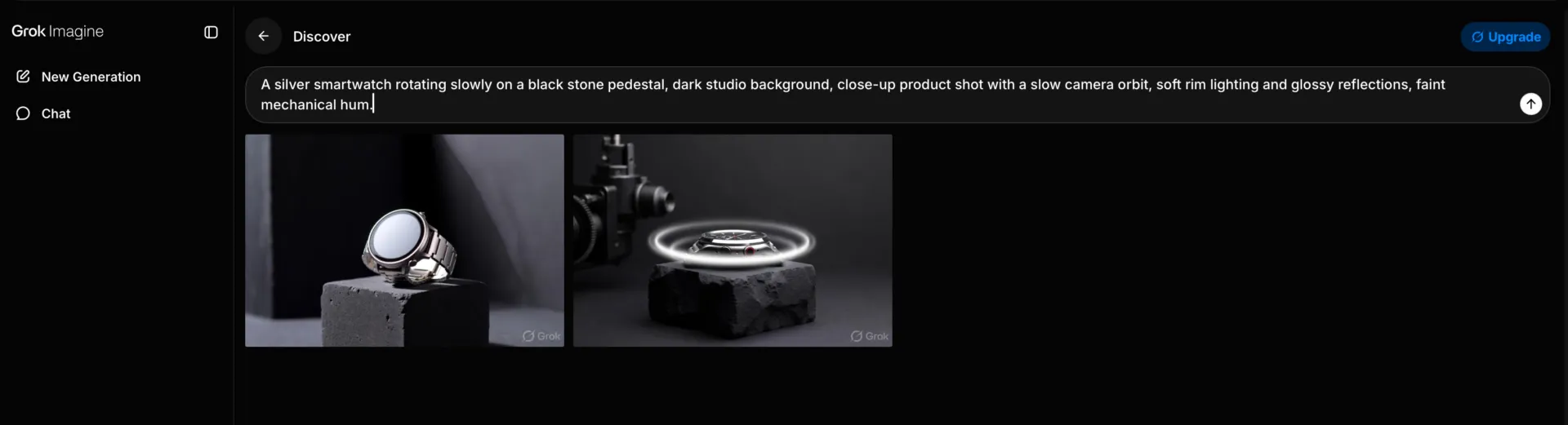
Wskazówka dla profesjonalistów: Zacznij od szczegółów, które mają największy wpływ na kadr. Kąt ustawienia kamery, kierunek światła lub konkretna akcja zmieniają wynik bardziej niż stosowanie przymiotników takich jak „piękny”, „oszałamiający” czy „wysokiej jakości”.
Jak Grok Imagine wypada na tle Sora 2, Veo 3.1 i Kling 3.0?
Grok Imagine wygrywa pod względem szybkości, kosztów i wierności względem obrazu źródłowego. Veo 3.1 przoduje pod względem jakości i kontroli nad kamerą; Kling 3.0 osiąga najlepsze wyniki w zakresie rozdzielczości i sekwencji wieloklatowych; a Sora 2 odeszła do historii. Jeśli Twoim zadaniem jest tworzenie dużej liczby krótkich klipów na media społecznościowe na podstawie posiadanych już zdjęć, Grok jest najtańszą opcją z tej listy.
| Obszar | Wideo o Grok Imagine 1.5 | Sora 2 | Veo 3. 1 | Kling 3.0 |
|---|---|---|---|---|
| Maksymalna długość Clip | Od 1 do 15 sekund | 4, 8 lub 12 sekund; do 25 sekund w Sora 2 Pro | 8 sekund na przebieg, z możliwością wydłużenia do około 148 | 15 sekund |
| Maksymalna rozdzielczość | Rozdzielczość 1080p przy generowaniu wideo na podstawie obrazów, 720p przy generowaniu wideo na podstawie materiałów referencyjnych | Standard 720p, 1024p i 1080p w wersji Pro | Rozdzielczość natywna 1080p, dostępny poziom 4K | Natywna rozdzielczość 4K przy 60 klatkach na sekundę |
| Dźwięk natywny | Tak, wygenerowane w jednym przebiegu | Tak, dialogi i efekty są zsynchronizowane | Tak, dialogi i atmosfera w ramach jednego przebiegu przetwarzania | Tak, różni się w zależności od trybu |
| Koszt korzystania z API, rozdzielczość 720p | 0,08 USD za sekundę | 0,10 USD za sekundę; od 0,30 USD w wersji Pro | Pakiet Premium – koszt mniej więcej o połowę niższy przy wyłączonym dźwięku | 0,075 USD za sekundę |
| Największe atuty | Animowanie nieruchomego obrazu przy zachowaniu jego oświetlenia i szczegółów, w tempie około 25 sekund na 6-sekundowy Clip w rozdzielczości 720p | Fizyka i masa w złożonych ruchach | Kinowy wygląd i precyzyjne kierowanie kamerą | Sceny wielokadrowe, do sześciu ujęć z postaciami, które można wykorzystać wielokrotnie |
Notatka: W kwietniu 2026 r. firma OpenAI wycofała z użytku aplikację konsumencką Sora , a na 24 września 2026 r. zaplanowała wyłączenie interfejsu API Sora 2, nie wskazując żadnego zamiennika. Traktuj to jako punkt odniesienia, a nie narzędzie do wdrożenia.
Wybór jest obecnie prawdziwym wąskim gardłem
Grok Imagine z łatwością pozwala wygenerować więcej opcji, niż realistycznie jesteś w stanie wykorzystać. Jedna sesja pracy może zaowocować dziesiątkami obrazów, edycji i krótkich Clipów. W tym momencie szybkość generowania ma mniejsze znaczenie niż podjęcie decyzji, która wersja jest trafna, zgodna z wizerunkiem marki, warta dopracowania i bezpieczna do opublikowania.
Wyzwanie to wykracza poza kreatywną sztuczną inteligencję. Badanie McKinsey „State of AI 2025”, w którym wzięło udział 1 993 respondentów, wykazało, że 88% organizacji wykorzystuje sztuczną inteligencję w co najmniej jednej funkcji działalności, jednak prawie dwie trzecie z nich nadal nie rozpoczęło wdrażania sztucznej inteligencji na skalę całego przedsiębiorstwa. Ten sam raport wykazał, że firmy osiągające najlepsze wyniki częściej przeprojektowują cykle pracy pod kątem sztucznej inteligencji, tworząc nowe procesy zamiast po prostu dodawać narzędzia do starych.
Ethan Mollick, profesor w Wharton School, opisuje ludzką stronę tego wyzwania:
Umiejętność rozpoznania, kiedy należy skorzystać ze sztucznej inteligencji, okazuje się być formą mądrości, a nie tylko wiedzą techniczną. Podobnie jak większość mądrości, ma to w sobie pewien paradoks: AI jest często najbardziej przydatna tam, gdzie mamy już wystarczającą wiedzę, by dostrzec jej błędy, a najmniej pomocna w tej głębokiej pracy, która w pierwszej kolejności uczyniła nas ekspertami.
Umiejętność rozpoznania, kiedy należy skorzystać ze sztucznej inteligencji, okazuje się być formą mądrości, a nie tylko wiedzą techniczną. Podobnie jak większość mądrości, jest to nieco paradoksalne: AI często okazuje się najbardziej przydatna tam, gdzie jesteśmy już na tyle doświadczeni, by dostrzec jej błędy, a najmniej pomocna w głębokiej pracy, dzięki której w ogóle staliśmy się ekspertami.
W przypadku Grok Imagine oznacza to, że przydatny cykl pracy nie kończy się w momencie, gdy model wygeneruje atrakcyjny wizualnie materiał. Ktoś nadal musi porównać wersje i wychwycić zniekształcony tekst lub błędy w spójności. Musi sprawdzić szczegóły dotyczące marki, wybrać najlepszą wersję i prowadzić rejestr zatwierdzonych materiałów.
W przypadku zespołów pomocny jest prosty system weryfikacji. Zapisuj obiecujące wyniki wraz z podpowiedzią, która je wygenerowała. Nie dopuszczaj odrzuconych wariantów do ostatecznej biblioteki zasobów. Określ, kto wydaje ostateczną zgodę przed opublikowaniem obrazu lub Clipu. Im szybsze staje się generowanie, tym cenniejsza staje się ta warstwa oceny.
Jak zespoły zarządzają pracą z Grok Imagine w ClickUp
Gdy zespół zaczyna generować dziesiątki obrazów i Clipów, problem przenosi się z etapu danych powstania na etap koordynacji. Ktoś musi wiedzieć, która podpowiedź wygenerowała bieżącą wersję, kto ją sprawdza, co należy zmienić i który plik został faktycznie zatwierdzony.
Znajdź miejsce dla każdego zasobu
Prostym sposobem ustawień jest traktowanie każdej partii obrazów, wideo lub zasobów jako zadania ClickUp. Umieść tam brief, podpowiedź, materiały referencyjne, termin realizacji i ostateczny eksport. Następnie użyj pól niestandardowych do zapisania szczegółów, które będziesz chciał później filtrować, takich jak kampania, format, proporcje obrazu lub etap zatwierdzania.

Jest to przydatne, gdy kampania zawiera kilka wersji tego samego zasobu. Możesz sprawdzić, która z nich jest w trakcie weryfikacji, bez konieczności otwierania pięciu folderów o nazwie „final_v2_revised”.
Utwórz załącznik z informacjami zwrotnymi dotyczącymi wersji
Generowane materiały multimedialne mogą powodować zamieszanie, gdy komentarze pojawiają się na czacie, a pliki znajdują się gdzie indziej. Jednak dzięki funkcji ClickUp Proofing możesz dodawać uwagi bezpośrednio na obrazach i wideo. Komentarze do wideo można również powiązać z konkretnymi momentami w czasie.
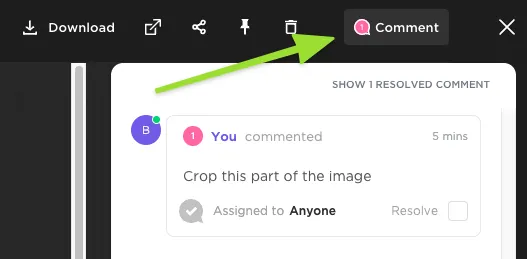
Dzięki temu zyskasz niezawodną ścieżkę od pierwszej podpowiedzi aż po ostateczne zatwierdzenie. Jeśli ktoś powróci do kampanii trzy miesiące później, nadal będzie mógł zobaczyć, dlaczego wybrano jedną wersję, a inną odrzucono.
Zapewnij widoczność procesu zatwierdzania
Nie potrzebujesz skomplikowanego systemu zarządzania projektami kreatywnymi. Skorzystaj z niestandardowych statusów ClickUp, takich jak „Generowanie”, „Weryfikacja”, „Poprawki” i „Zatwierdzone”, aby pokazać, na jakim etapie znajduje się dany zasób w danym momencie.
Aby zapewnić powtarzalne przekazywanie zadań, automatyzacje ClickUp mogą uruchamiać się po zmianie statusu lub wartości pola niestandardowego. Mogą one obejmować takie działania, jak przypisanie recenzenta, gdy zasób trafi do etapu recenzji, lub przeniesienie zatwierdzonej pracy do kolejnego etapu.
Gdy potrzebujesz narzędzia do generowania treści i zarządzania projektami w jednym miejscu
Problem, z którym boryka się większość zespołów korzystających z samodzielnych generatorów, dotyczy wszystkiego, co dzieje się po utworzeniu zasobu. Pobierasz go, przesyłasz do narzędzia do śledzenia zadań, przypisujesz do odpowiedniej kampanii, powiadamiasz recenzenta w osobnym czacie i masz nadzieję, że nikt nie nadpisze zatwierdzonej wersji starszym plikiem.
Im więcej materiałów tworzysz, tym więcej czasu, który zaoszczędziłeś na ich generowaniu, pochłania ich łączenie.
Jeśli te utrudnienia brzmią znajomo, ClickUp Brain może tworzyć obrazy, wideo, prezentacje, interaktywne prototypy, pulpity nawigacyjne i elementy wizualne bezpośrednio w obszarze roboczym ClickUp, w którym już znajdują się Twoje briefy, informacje zwrotne i dane dotyczące kampanii.
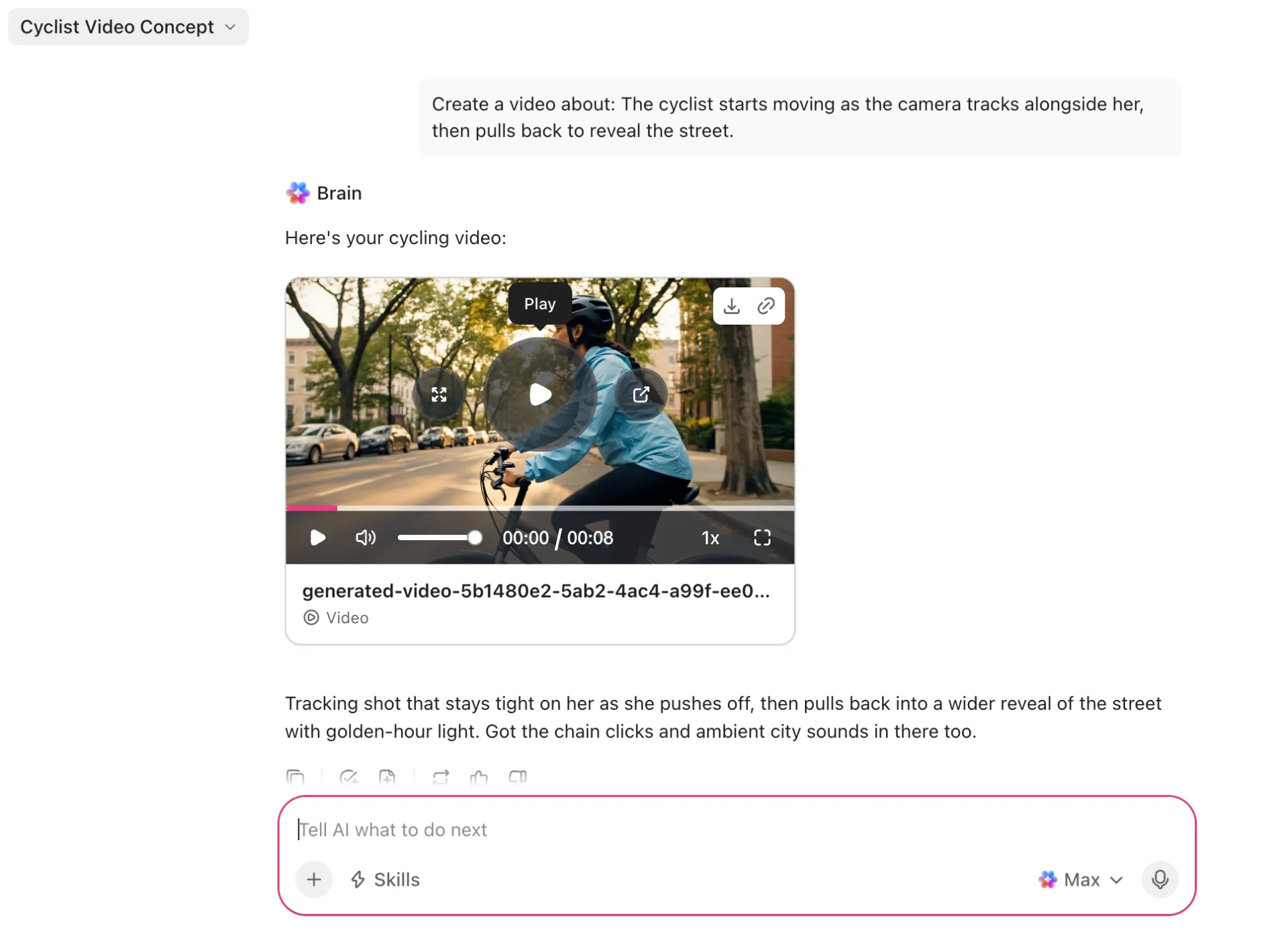
Wynik pozostaje powiązany z zadaniem, w ramach którego został wygenerowany. Nie ma potrzeby pobierania, ponownego przesyłania ani synchronizowania danych między narzędziami.
Gdzie pojawiają się ograniczenia: ClickUp to platforma do zarządzania projektami i pracą z wbudowaną zintegrowaną sztuczną inteligencją. Jeśli masz już ustalony cykl pracy i potrzebujesz jedynie narzędzia do generowania treści, wdrażanie całej platformy wyłącznie w tym celu nie ma sensu. Rozwiązanie to jest odpowiednie dla zespołów, które chcą mieć warstwę generowania treści i koordynacji w jednym miejscu.
Pięć błędów w Grok Imagine, które marnują Twoje generacje
Pięć najczęstszych błędów popełnianych podczas korzystania z Grok Imagine, które marnują generowane treści, to: wymaganie od jednego Clipu zbyt wiele rzeczy do zrobienia, przedłużanie Clipu przed sprawdzeniem jego ostatnich klatek, opisywanie obrazu referencyjnego, który można by przesłać, stosowanie ustawień najwyższej jakości przy każdym eksperymencie oraz zatwierdzanie miniaturki bez przejrzenia całego zasobu.
1. Zbyt duże wymagania wobec jednego Clipu. Trzy akcje postaci, dwa ruchy kamery, dialog, zmiana oświetlenia i przejście między scenami w jednej podpowiedzi to dla modelu zbyt wiele elementów do pogodzenia naraz. Zamiast tego podziel złożone sekwencje na mniejsze fragmenty. Najpierw dopracuj jedną akcję i ruch kamery, a następnie kontynuuj scenę w kolejnym Clipu.
2. Rozszerzenie klipu przed sprawdzeniem jego ostatnich klatek. Rozszerzenie wideo opiera się na tym, co już wygenerowałeś. Jeśli pod koniec twarz postaci, kształt produktu, oświetlenie lub tło zaczynają się zmieniać, ten błąd staje się punktem wyjścia dla następnego segmentu. Aby temu zapobiec, przed rozszerzeniem dokładnie obejrzyj ostatnie kilka sekund. Wygeneruj ponownie słaby fragment, póki jego wymiana jest jeszcze niedroga.
3. Opis obrazu referencyjnego, który można po prostu przesłać. Tekst dobrze radzi sobie z ogólnymi wytycznymi, ale zawodzi, gdy konkretny produkt, postać lub identyfikacja wizualna muszą zostać zachowane przez kilka generacji. Image 2.0 oferuje wsparcie dla wielu obrazów referencyjnych. Wideo 1.5 również oferuje generowanie oparte na obrazach referencyjnych. Jeśli to możliwe, podaj Grokowi informacje wizualne bezpośrednio.
4. Używanie ustawień najwyższej jakości w każdym eksperymencie. Wczesne iteracje zazwyczaj służą znalezieniu pomysłu, jego sformułowaniu i wyznaczeniu kierunku. Tryb „Save Quality” oraz wideo w wyższej rozdzielczości zachowaj dla wersji, które są już bliskie gotowości do użycia. W konsumenckiej wersji Grok generowanie obrazów w wyższej rozdzielczości podlega limitom zależnym od planu taryfowego.
5. Zatwierdzaj miniaturkę, a nie sam plik. Przy szybkim rzucie okiem przeoczysz więcej błędów generowanych przez AI, niż byś się spodziewał. Otwieraj obrazy w pełnym rozmiarze. Przed zatwierdzeniem obejrzyj każdy wideo od początku do końca z dźwiękiem. Sprawdź tekst, dłonie, logo, odbicia, twarze w tle, spójność obiektów, synchronizację ruchu warg oraz ostatnie klatki. Dopracowane pierwsze wrażenie może ukrywać wadę, która stanie się oczywista dopiero po opublikowaniu pliku.
Wykorzystaj Grok Imagine w szerszym zakresie niż tylko w pierwszej generacji
Rozpoczęcie korzystania z Grok Imagine jest łatwe. Uzyskanie spójnych, przydatnych wyników wymaga jednak większej dyscypliny: ustalenie kompozycji w trybie obrazu przed animacją, zapisywanie ruchów kamery jako wyraźnych instrukcji (zamiast liczyć na to, że model je wywnioskuje) oraz zapisywanie podpowiedzi wraz z każdym wynikiem, który chcesz ponownie wykorzystać.
Dla zespołów większe wyzwanie zaczyna się po wygenerowaniu treści. Ktoś nadal musi przejrzeć dostępne opcje, zebrać opinie, zatwierdzić odpowiednią wersję i zadbać o to, by gotowy materiał był łatwy do odnalezienia w przyszłości. Wypróbuj ClickUp za darmo, aby zgromadzić cały ten cykl pracy (podpowiedzi, pliki i zatwierdzenia) w jednym miejscu.
Najczęściej zadawane pytania dotyczące Grok Imagine
Częściowo. Darmowe konta Grok mają ograniczenia dotyczące generowania obrazów, ale nie dotyczą one wideo. Tworzenie wideo wymaga planu SuperGrok za 30 USD miesięcznie, a wideo w rozdzielczości 1080p wymaga planu SuperGrok Plus za 100 USD miesięcznie ( x.ai/pricing ). Programiści mogą całkowicie zrezygnować z subskrypcji i płacić za każde wygenerowanie za pośrednictwem API xAI, gdzie grok-imagine-video-1.5 jest rozliczany za każdą sekundę wyjściowego materiału. Jeśli potrzebujesz tylko sporadycznych zdjęć do testowania podpowiedzi, na początek wystarczy plan Free.
Grok Imagine umieszcza na generowanych obrazach i wideo niewielki znak wodny w rogu jako oznaczenie pochodzenia; domyślnie pojawia się on na wynikach przeznaczonych dla konsumentów. Zachowanie tego znaku różni się w zależności od planu taryfowego, platformy i interfejsu API, dlatego przed stworzeniem produktu dla klienta opartego na tych materiałach sprawdź rzeczywisty wynik eksportu z własnego konta.
Tak, zgodnie z ogólnymi Warunkami usługi xAI, ale w przeciwieństwie do Adobe Firefly czy Midjourney, xAI nie opublikowało wyraźnych wytycznych dotyczących wykorzystania komercyjnego, więc kwestie prawne opierają się na ogólnych sformułowaniach Warunków usługi. Niezależnie od tego, Amerykański Urząd ds. Praw Autorskich stoi na stanowisku, że dzieła wygenerowane wyłącznie przez AI nie podlegają ochronie praw autorskich, co oznacza, że możesz opublikować materiał, ale możesz nie być w stanie powstrzymać innych przed jego ponownym wykorzystaniem. W przypadku prac dla klientów należy dokumentować podpowiedzi i zmiany wprowadzone przez człowieka oraz ponownie sprawdzić warunki w momencie dostarczenia projektu.
Z technicznego punktu widzenia – czasami; z praktycznego – lepiej tego nie robić. Firma xAI zaostrzyła moderację po kontrowersjach związanych z deepfake’ami w styczniu 2026 r., a podpowiedzi zawierające nazwiska osób publicznych są blokowane w sposób niekonsekwentny, co oznacza, że przejście przez moderację nie jest równoznaczne z uzyskaniem zgody. Konto podlega Polityce dopuszczalnego użytkowania xAI, a wszelka odpowiedzialność za wykorzystanie wizerunku i znaków towarowych spoczywa na Tobie, niezależnie od tego, co wygeneruje narzędzie. W przypadku kampanii reklamowych korzystaj z usług licencjonowanych modeli, własnych zdjęć referencyjnych lub oryginalnych postaci.
Zainstaluj aplikację Grok, zaloguj się za pomocą konta X lub e-maila, a następnie otwórz Imagine z panelu generowania w aplikacji i wybierz opcję „Obraz” lub „Wideo” w edytorze. Edytor mobilny posiada te same podstawowe opcje sterowania co wersja internetowa: proporcje obrazu, ustawienia jakości, długość Clipu i rozdzielczość. Pliki referencyjne są pobierane z galerii, co sprawia, że telefon jest najszybszym sposobem na wykorzystanie już posiadanych zdjęć produktów i lokalizacji.
„Spicy” to bardziej liberalne ustawienie kreatywne, które firma xAI wprowadziła wraz z Imagine w 2025 roku, a serwis The Verge udokumentował, jak generuje ono treści nieodpowiednie do wyświetlania w miejscu pracy (NSFW) na podstawie przesłanych zdjęć. Jest to tryb aktywowany na każdą generację, a nie domyślne ustawienie konta, więc pozostawienie go niezaznaczonego powoduje, że pozostaje nieaktywny. Dostępność różni się w zależności od platformy i regionu, a wszystkie wyniki podlegają moderacji. W przypadku wszelkich treści związanych z pracą traktuj ten tryb jako zabroniony: ryzyko utraty reputacji przewyższa wszelkie korzyści stylistyczne.