

Czy kiedykolwiek miałeś wrażenie, że Twoje dane z Asany są zamknięte w pięknym, ale nieco sztywnym Boxie?
Oczywiście, Asana świetnie sprawdza się w zarządzaniu projektami. Czasami jednak konieczne jest wyeksportowanie danych, aby uzyskać bardziej szczegółowe informacje, przeprowadzić analizę lub stworzyć niestandardowe raporty wykraczające poza możliwości platformy. Być może potrzebujesz też kopii zapasowej danych na wypadek sytuacji awaryjnych. Możesz nawet chcieć porównać osie czasu w ramach wielu projektów lub dokładniej śledzić alokację zasobów.
Dzięki programowi Excel możesz analizować i wizualizować dane dokładnie tak, jak chcesz — bez limitów i sztywnego formatu.
W tym artykule dowiesz się, jak wyeksportować dane z Asany do Excela, aby przeprowadzić takie analizy. Zaczynamy!
Kiedy warto eksportować dane z Asany do Excela
Przyjrzyjmy się kilku doskonałym przykładom sytuacji, w których eksport do Excela ma sens.
1. Szczegółowe raportowanie i analiza danych
Czy potrzebujesz tworzyć niestandardowe raporty wykraczające poza podstawowe wykresy? Eksport danych z Asany do Excela pozwala na dogłębną analizę danych liczbowych.
⭐ Polecany szablon
Czy wiesz, że dzięki szablonowi do zarządzania projektami w ClickUp nie musisz eksportować plików między dwiema platformami? Zarządzaj wszystkimi projektami na jednej platformie. Wypróbuj za darmo!
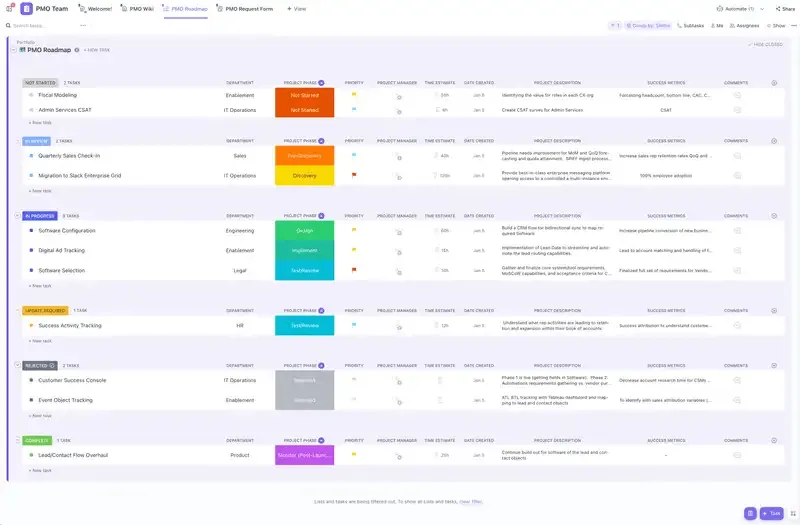
Kierownicy projektów często zauważają, że program Excel zapewnia im znacznie większą swobodę w tworzeniu raportów dostosowanych do potrzeb interesariuszy. Excel pozwala wykonać większość zadań — niezależnie od tego, czy chodzi o zaawansowaną tabelę obrotową, wykres oznaczony kolorami, czy szczegółowe zestawienie postępów w projekcie.
Wystarczy kilka kliknięć, aby zastosować filtry, tworzyć złożone formuły i generować wskaźniki wydajności. Asana może zapewnić ogólny przegląd sytuacji, ale to Excel pozwala zagłębić się w szczegóły i uzyskać wnikliwe wnioski.
📖 Przeczytaj również: 11 darmowych szablonów do zarządzania zadaniami w ClickUp i Excelu
2. Porównania danych między projektami
Asana świetnie sprawdza się przy śledzeniu jednego projektu na raz, ale co z porównywaniem danych z wielu projektów? Nie jest to już tak proste.
Zespoły marketingowe i kierownicy projektów często eksportują zadania, osie czasu projektów, czas trwania zadań oraz wskaźniki realizacji do programu Excel, aby mieć wszystko w jednym miejscu. Dzięki programowi Excel możesz uporządkować dane, porównać wyniki poszczególnych kampanii i sprawdzić, jak wypadają Twoje projekty na tle innych.
3. Śledzenie finansów i zasobów
Excel to nieoceniona pomoc dla zespołów finansowych. Możliwości śledzenia budżetu i alokacji zasobów w Asanie mogą być ograniczone, ale eksport danych do Excela otwiera szerokie możliwości.
Na przykład, jeśli chcesz obliczyć różnice między planowanymi a rzeczywistymi wydatkami lub śledzić godziny pracy zespołu w szczegółowym zestawieniu, Excel pozwala przeprowadzić te obliczenia i bardzo przejrzyście przedstawić informacje.
4. Śledzenie czasu i ustalanie priorytetów zadań
Jeśli Twój zespół prowadzi śledzenie czasu w Asanie, eksport tych danych do Excela może pomóc Ci uzyskać jaśniejszy obraz tego, na co każdy z członków zespołu poświęca swój wysiłek. Przedstawiając zadania i poświęcony na nie czas w Excelu, możesz szybko zidentyfikować wąskie gardła i w razie potrzeby zmienić priorytety.
Być może Twój zespół poświęca zbyt dużo czasu na zadania o niskim priorytecie — Excel pomoże Ci to również dostrzec.
Niezależnie od tego, czy szukasz szczegółowych informacji, czy tworzysz efektowne raporty wizualne, eksport danych z Asany do Excela pomoże Ci w pełni wykorzystać potencjał Twoich danych.
📖 Przeczytaj również: Jak korzystać z programu Excel do zarządzania projektami
Jak wyeksportować zadania z Asany do Excela
Oto dwa sposoby eksportowania danych z Asany do Excela:
1. Eksportowanie projektów z Asany do Excela jako pliku CSV
Asana umożliwia eksport danych projektowych do plików CSV, które można otworzyć w programie Excel. Ten proces eksportu jest jednym z najprostszych i doskonale sprawdza się w przypadku jednorazowych eksportów lub regularnego ręcznego raportowania.
Krok 1: Otwórz swój projekt w Asanie
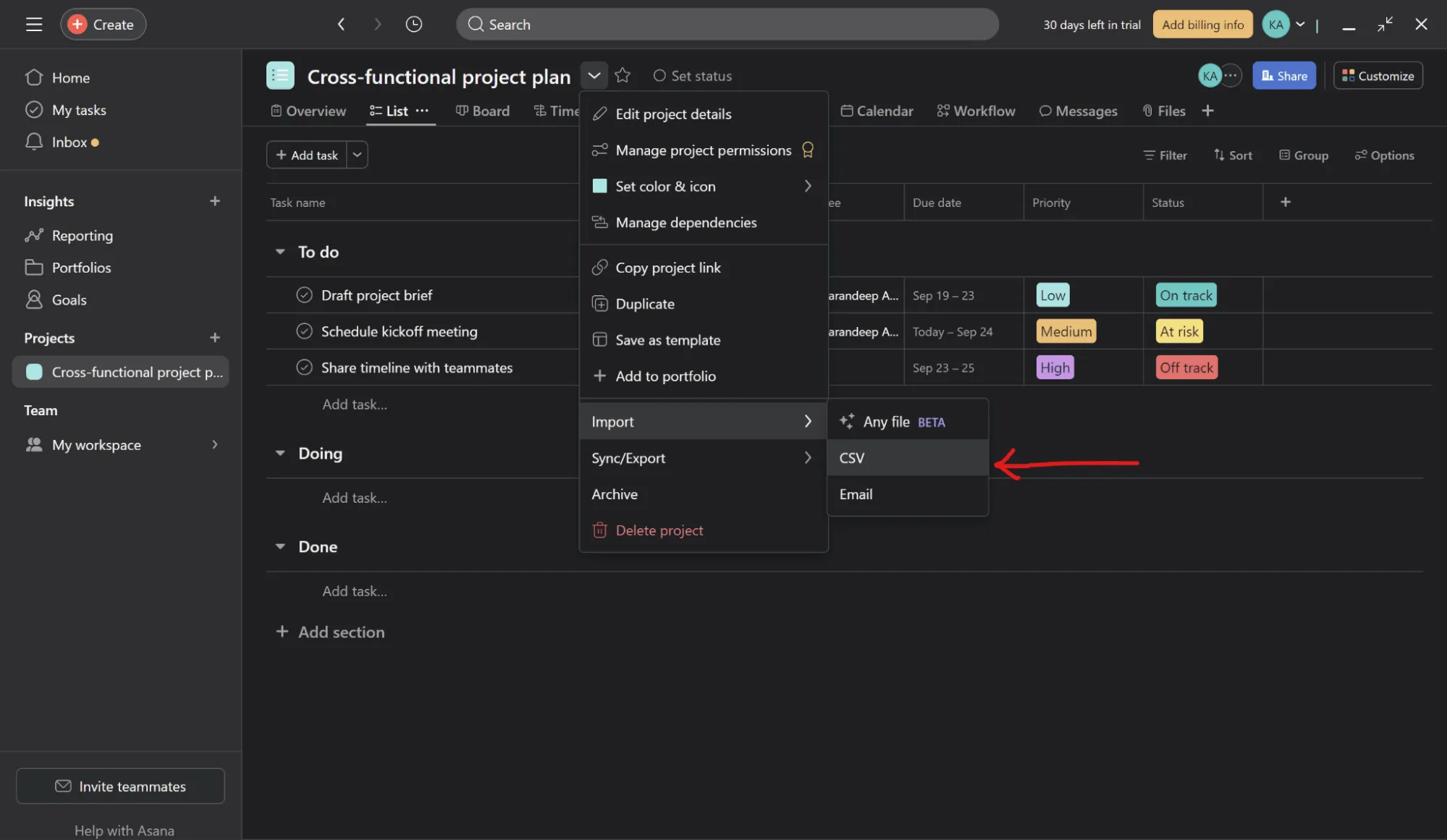
Kliknij ikonę menu rozwijanego przy wybranym projekcie. Następnie przewiń w dół i kliknij opcję „CSV” w sekcji „Synchronizacja/Eksport”.
Po pobraniu pliku w formacie CSV możesz przejść na stronę , aby uzyskać widok na swoją bazę danych w Excelu, zawierającą nazwy zadań, osoby przypisane do zadań, terminy wykonania, statusy itp.
Krok 2: Otwórz plik CSV w programie Excel
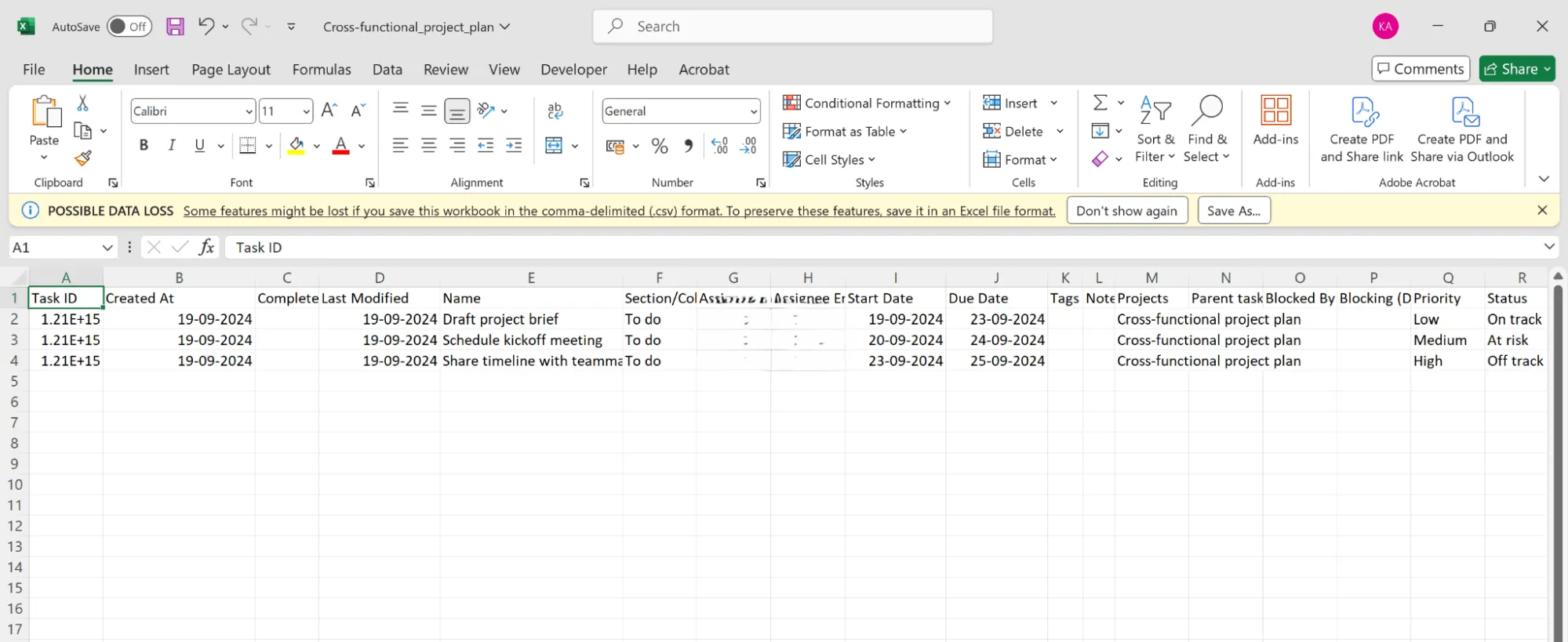
Oto jak będzie wyglądał Twój plik Excel. Wszystkie dane są ułożone w wierszach i kolumnach, gotowe do analizy, filtrowania lub raportowania.
2. Połączenie programu Excel i Asany za pomocą Zapier
Aby przeprowadzić połączenie Zapier z programem Excel i Asana, wykonaj następujące kroki:
Krok 1: Zarejestruj się w serwisie Zapier
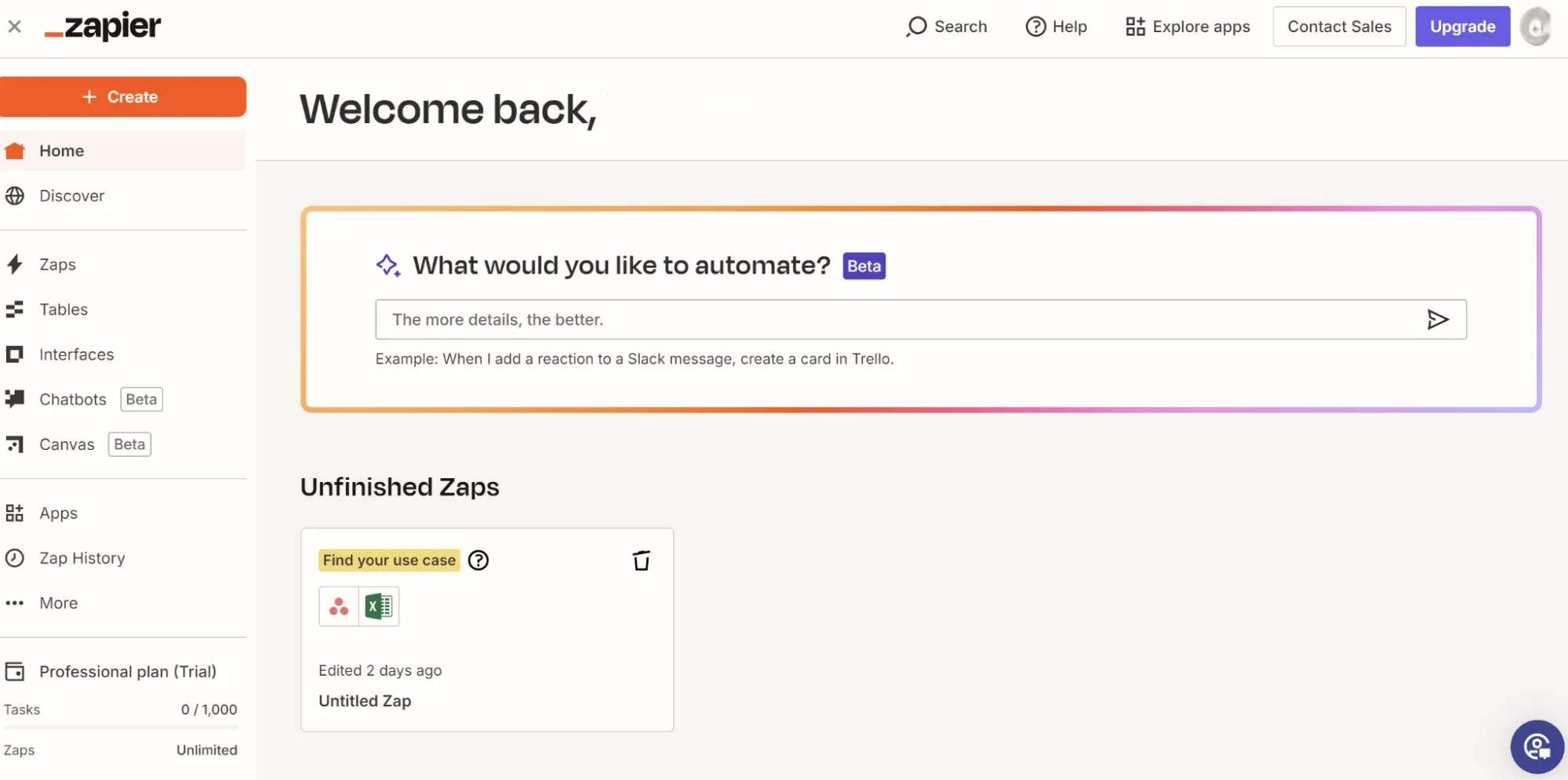
Wejdź na stronę Zapier i zarejestruj się, jeśli nie masz jeszcze konta. Po zalogowaniu się uzyskasz dostęp do pulpitu nawigacyjnego Zapier.
Krok 2: Wykonaj połączenie Asany z Zapierem
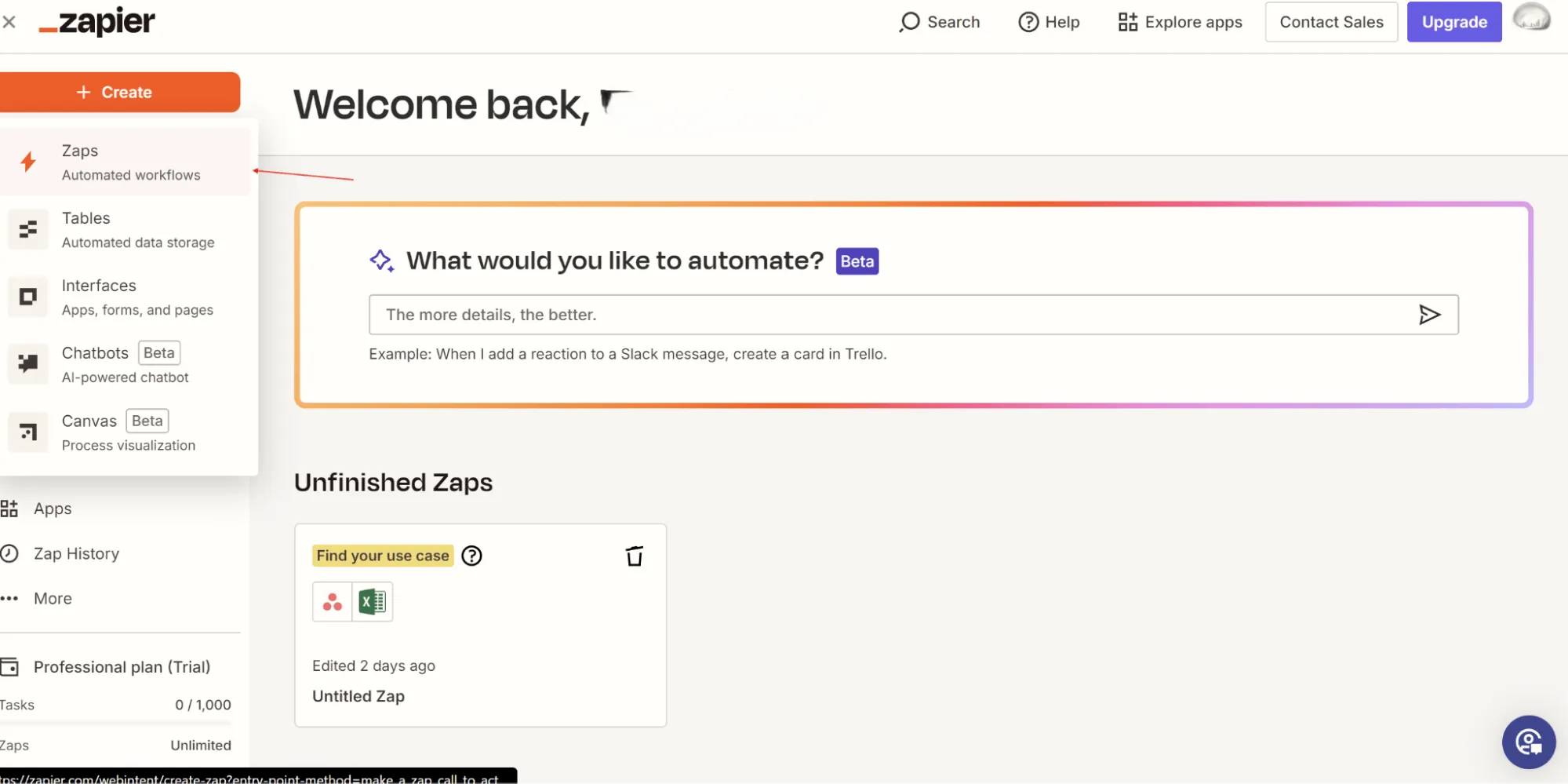
Kliknij przycisk „Utwórz” w prawym górnym rogu i wybierz „Zaps”, jak pokazano powyżej.
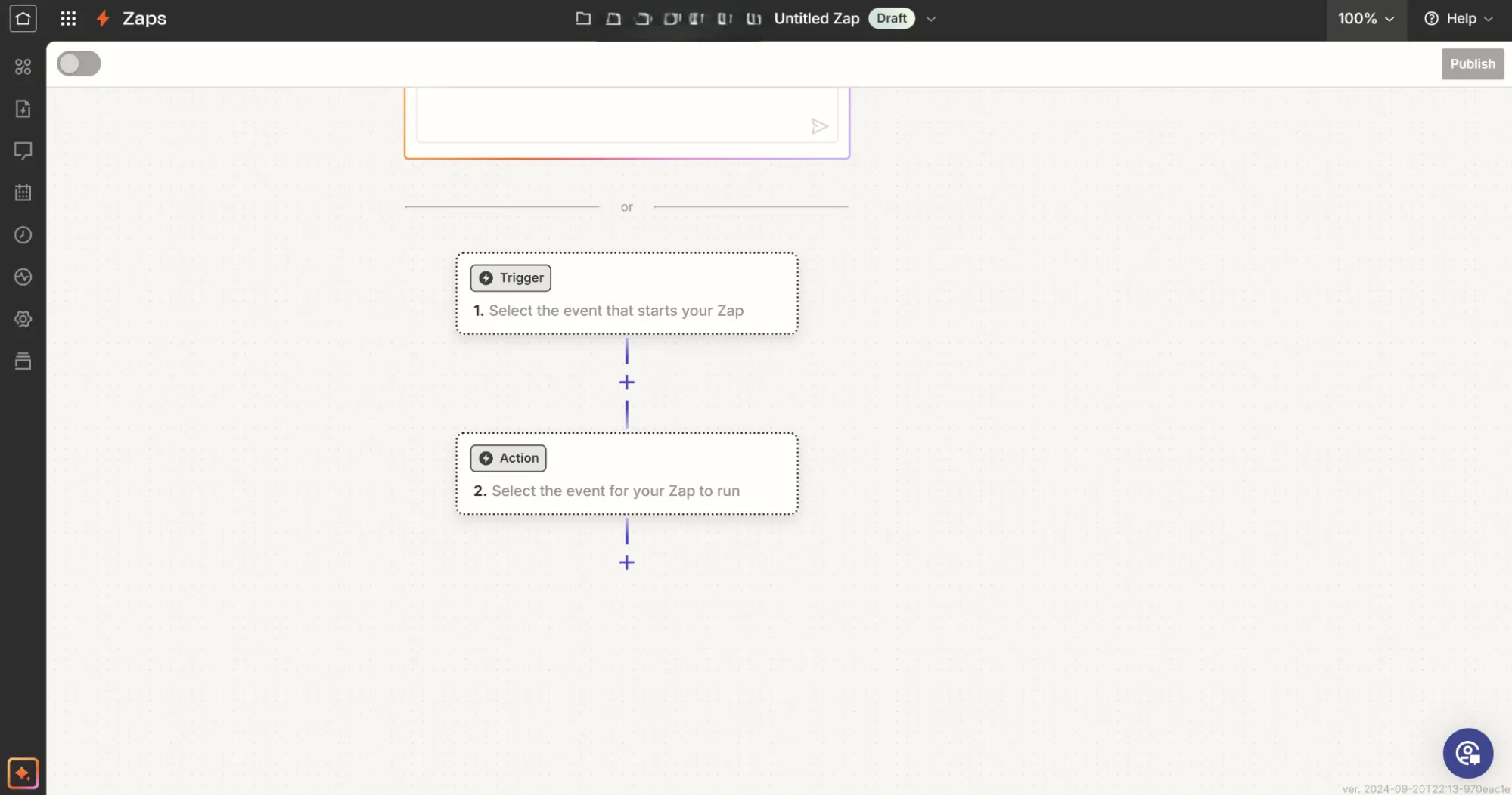
Na pasku wyszukiwania „Wyzwalacz” wpisz „Asana” i wybierz tę pozycję.
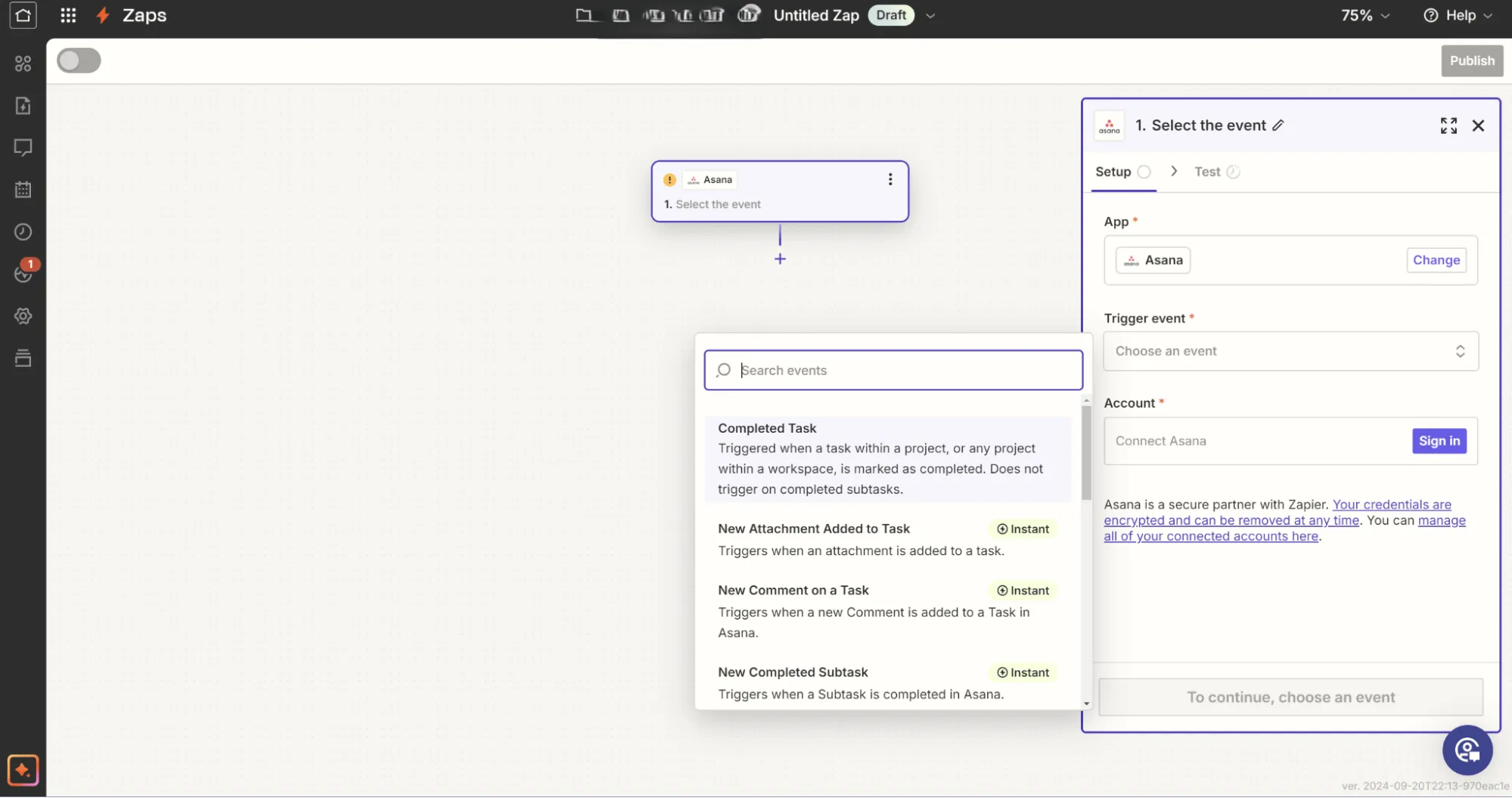
Wybierz zdarzenie wyzwalające, takie jak „Zadanie zakończone” lub „Nowy komentarz do zadania”, w zależności od tego, jakie dane chcesz wyeksportować do programu Excel. Kliknij „Kontynuuj” i wykonaj połączenie z swoim kontem Asana, logując się po wyświetleniu podpowiedzi.
Krok 3: Wybierz filtry projektów i zadań
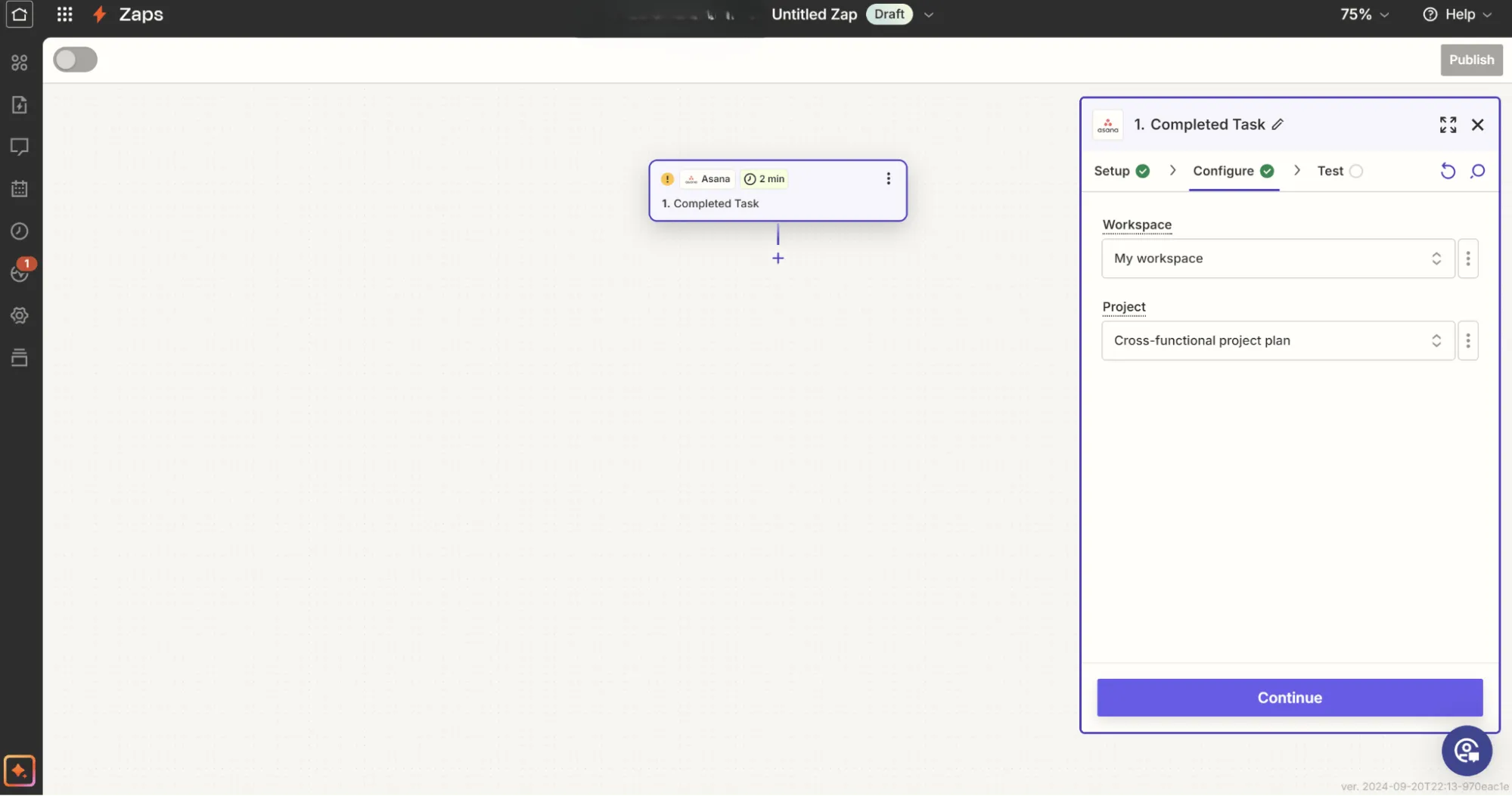
Po połączeniu konta Asana wybierz konkretny obszar roboczy i projekt, które chcesz wyeksportować do programu Excel. Następnie kliknij „Kontynuuj”.
Krok 4: Przetestuj wyzwalacz Asany
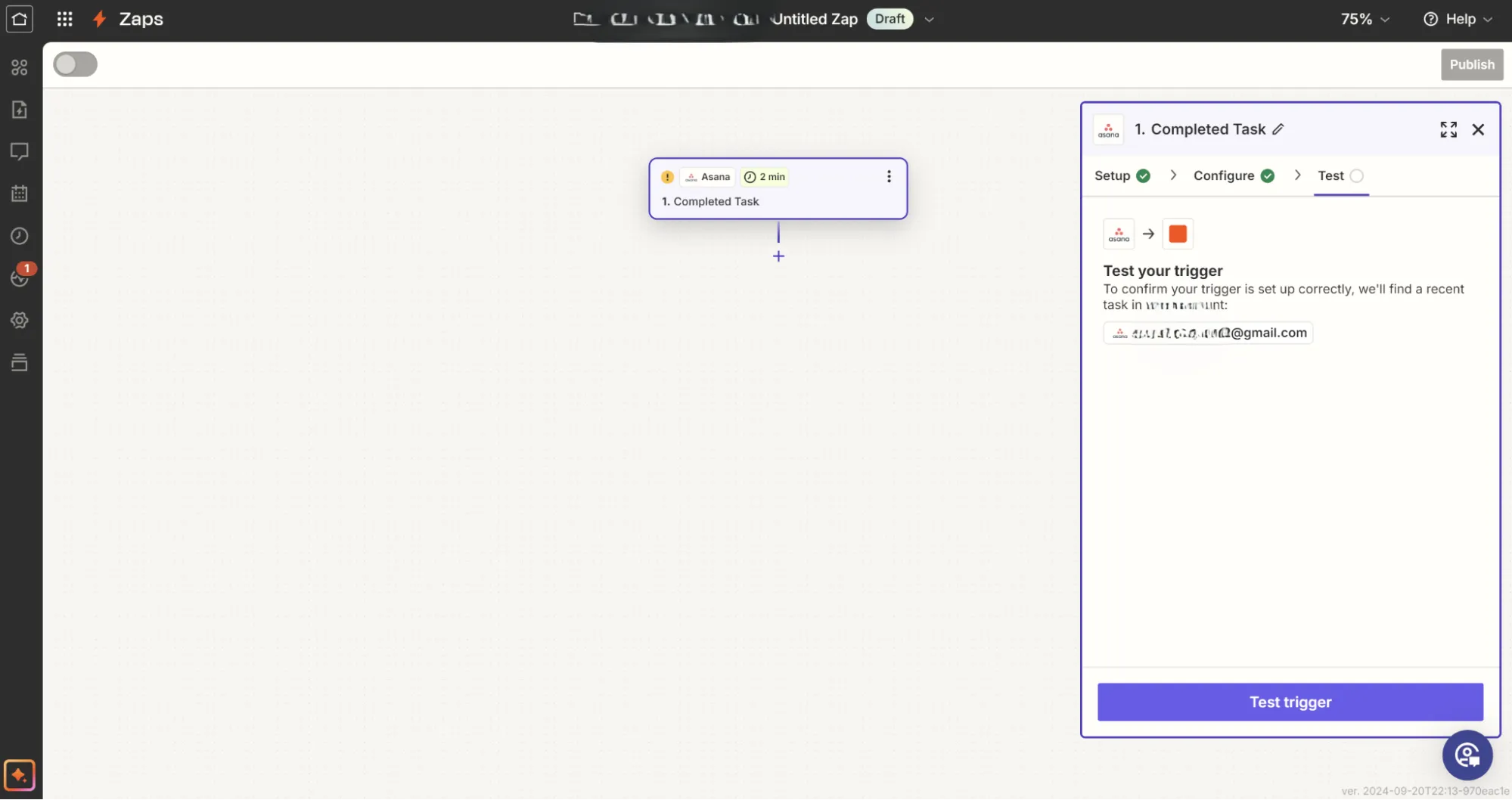
Zapier pobierze najnowsze zadanie z Twojego projektu w Asanie, aby przetestować połączenie. Kliknij „Testuj wyzwalacz”, aby upewnić się, że dane z Asany są przesyłane poprawnie.
Krok 5: Przypisz pola Asany do kolumn w Excelu
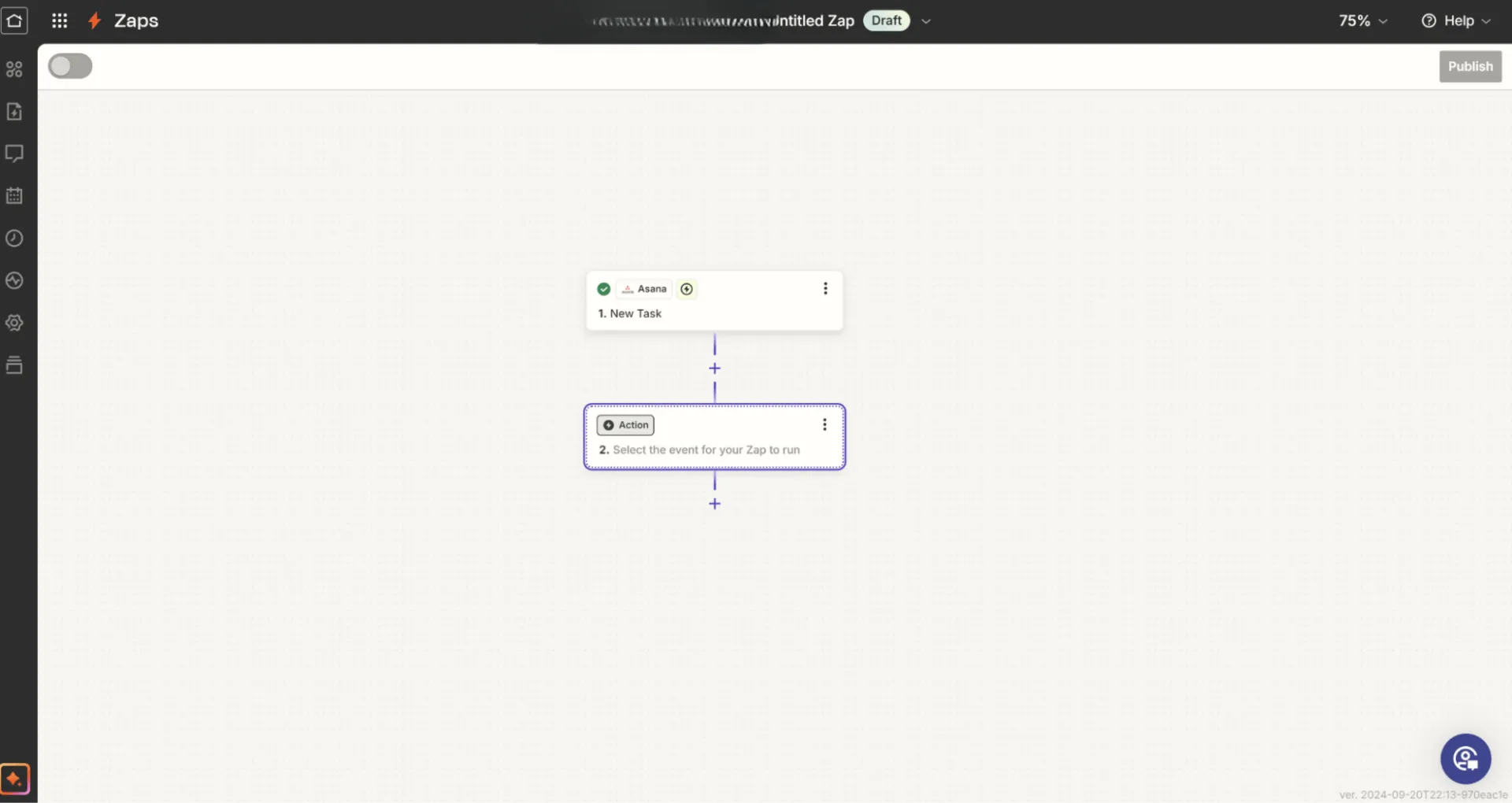
W sekcji „Akcja” wyszukaj „Excel” i wybierz tę opcję. Wybierz wydarzenie, np. „Dodaj wiersz”, jak pokazano powyżej. Spowoduje to dodanie nowego wiersza w Excelu dla każdego zadania w Asanie.
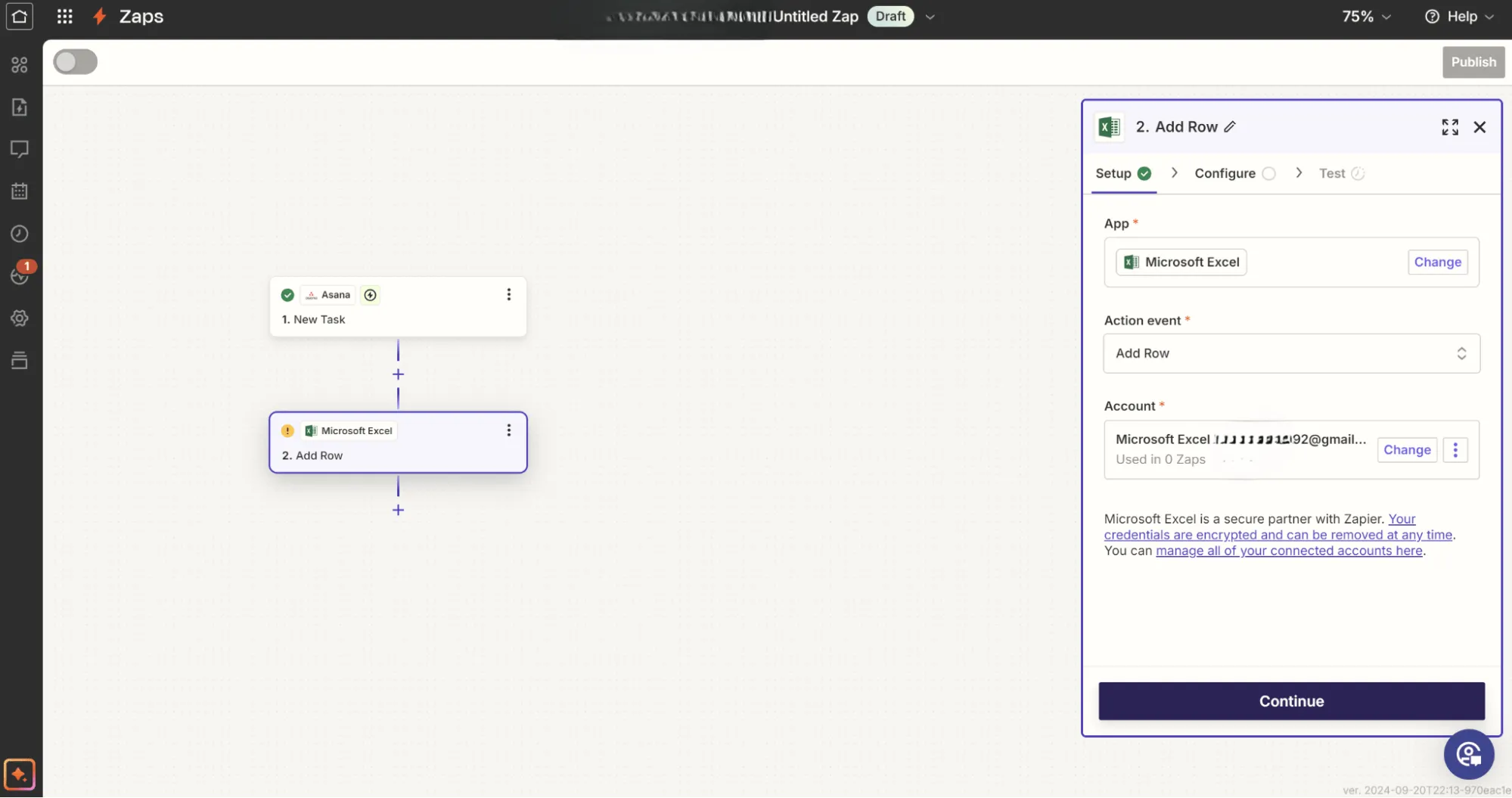
Zapier podwieści Cię teraz o zalogowanie się na swoje konto w programie Microsoft Excel. Po nawiązaniu połączenia wybierz arkusz kalkulacyjny i arkusz roboczy w programie Excel, do których chcesz wyeksportować dane z Asany.
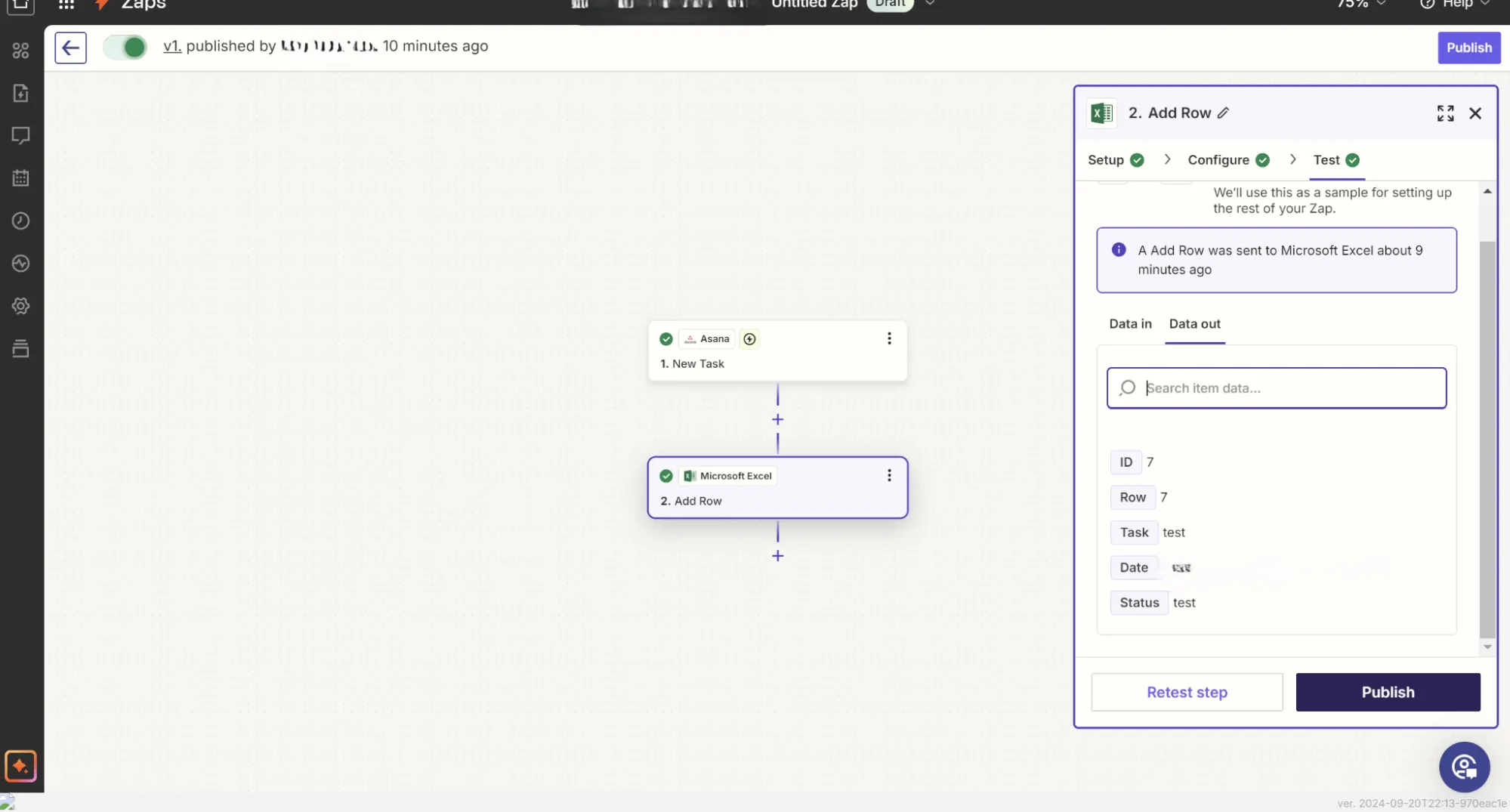
Następnie przypisz pola z Asany do kolumn w Excelu, wypełniając odpowiednie pola odpowiadające Twojemu plikowi Excel zgodnie z potrzebami. Kliknij „Kontynuuj”.
Krok 6: Przetestuj Zap
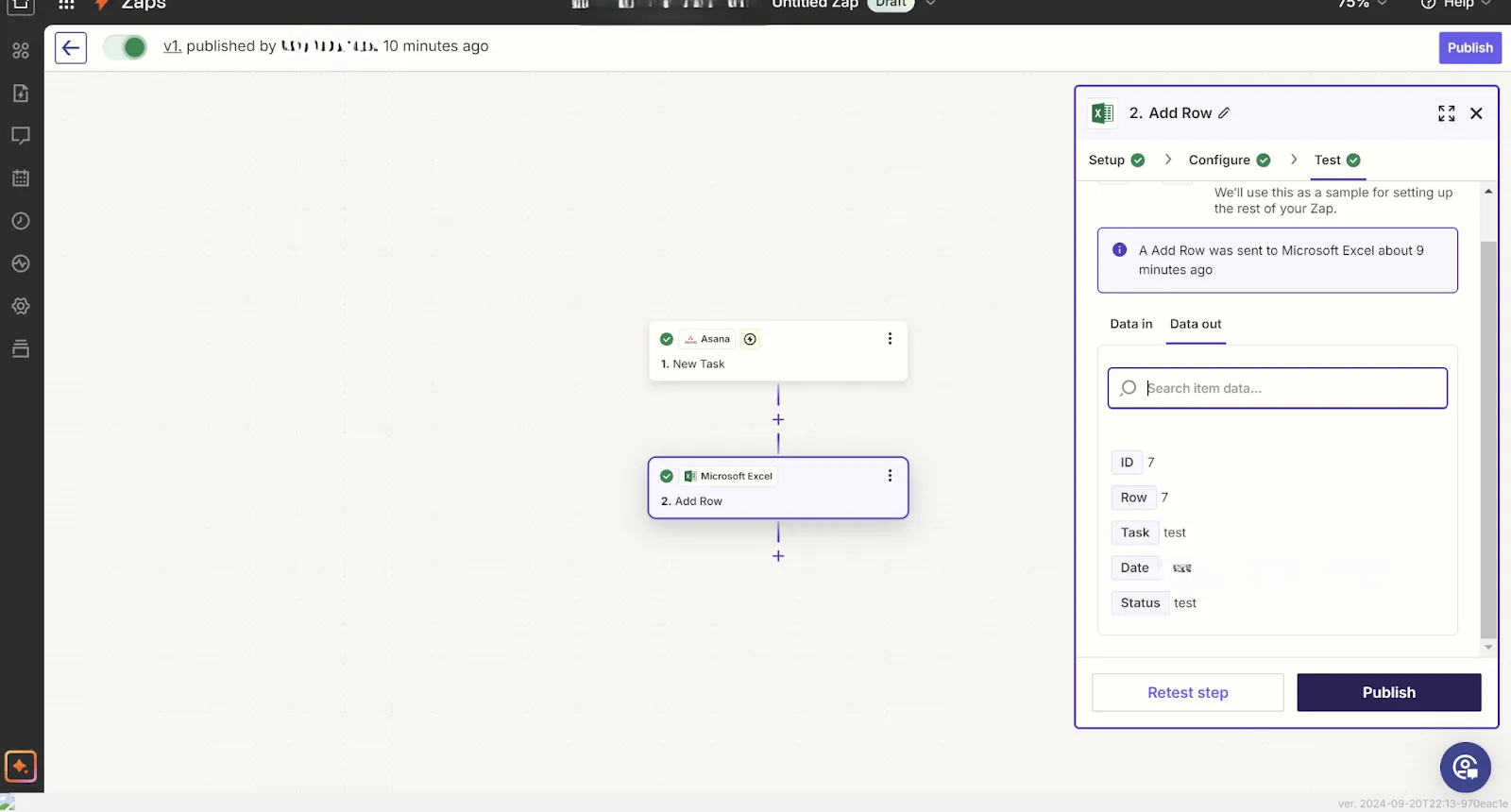
Przed włączeniem Zap przetestuj go, klikając „Opublikuj”. Spowoduje to wysłanie próbki zadania z Asany do arkusza kalkulacyjnego Excel. Otwórz arkusz Excel i sprawdź, czy dane zostały poprawnie przeniesione.
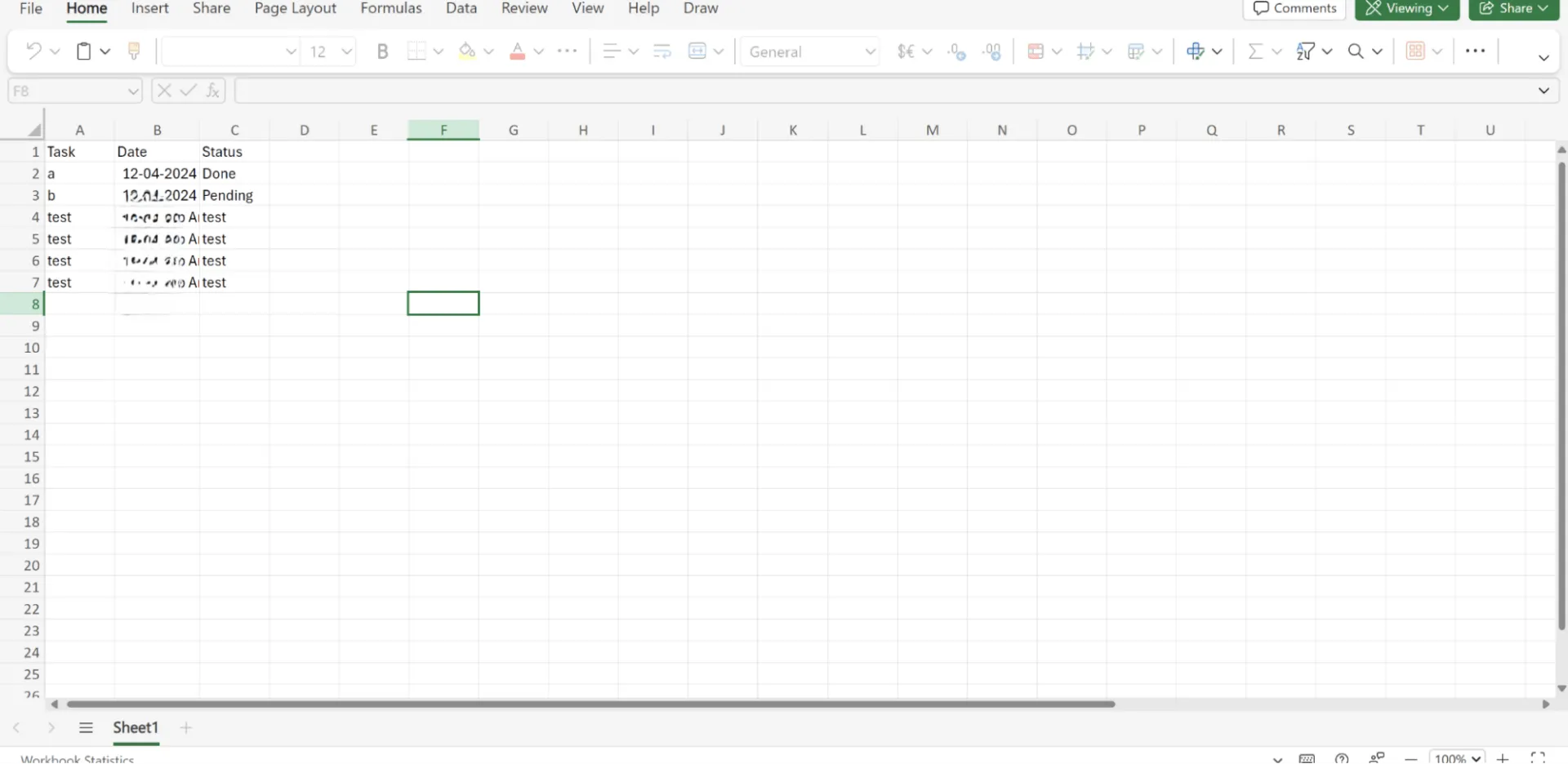
Twój zautomatyzowany cykl pracy eksportu został właśnie aktywowany. Za każdym razem, gdy wystąpi zdefiniowany przez Ciebie wyzwalacz (np. utworzenie nowego zadania w Asanie), zadanie to automatycznie pojawi się w Twoim arkuszu Excel.
Typowe słabe strony Asany
Chociaż Asana jest popularnym narzędziem do zarządzania projektami, nie jest pozbawiona pewnych wyzwań — zwłaszcza jeśli chodzi o eksportowanie danych do Excela lub obsługę bardziej złożonych cykli pracy.
Oznacza to, że w miarę rozwoju projektu warto przetestować popularne alternatywy dla Asany, korzystając z serwisu .
Oto kilka typowych problemów, z którymi często można się spotkać podczas korzystania z Asany:
1. Ograniczone możliwości eksportu
Chociaż istnieje możliwość eksportu do formatu CSV, proces ten jest ręczny i nie oferuje opcji dostosowywania niestandardowego.
Jeśli potrzebujesz konkretnych pól, spersonalizowanych raportów lub cyklicznych eksportów, często może się zdarzyć, że będziesz musiał ręcznie formatować dane w Excelu. Ten brak automatyzacji powoduje straty czasu i frustrację, zwłaszcza gdy zarządzasz dużymi projektami lub regularnie przekazujesz aktualizacje interesariuszom.
2. Trudności w zarządzaniu złożonymi danymi
Interfejs Asany jest prosty i intuicyjny w zarządzaniu zadaniami, ale ma trudności z obsługą bardziej złożonych danych. Podczas eksportowania danych do Excela może się okazać, że brakuje im szczegółowości i struktury, co utrudnia ich analizę bez dodatkowego formatowania.
Na przykład złożone zależności między zadaniami lub podzadania mogą nie być odzwierciedlone w pliku CSV. Wymaga to poświęcenia dodatkowego czasu na ręczne uporządkowanie danych w programie Excel, zanim będzie można zrobić jakąkolwiek sensowną analizę.
3. Brak zaawansowanych funkcji raportowania i niestandardowego dostosowywania
Chociaż Asana oferuje podstawowe funkcje raportowania, mogą one okazać się zbyt ograniczone, jeśli szukasz zaawansowanych analiz i raportów z możliwością dostosowania.
W programie Excel można tworzyć złożone, dostosowane do potrzeb raporty, ale funkcje eksportu w Asanie nie zapewniają elastyczności w wyborze pól lub punktów danych do eksportu. Brak wbudowanych funkcji niestandardowego raportowania w Asanie często zmusza użytkowników do korzystania z narzędzi innych firm lub czasochłonnych procesów ręcznych w celu uzyskania potrzebnych raportów.
📖 Przeczytaj również: 25 trików i sztuczek w Excelu, które zwiększą Twoją wydajność
4. Brak natywnej synchronizacji dwukierunkowej z programem Excel
W Asanie brakuje natywnej synchronizacji dwukierunkowej z programem Excel, co oznacza, że wszelkie zmiany wprowadzone w Excelu nie zostaną automatycznie odzwierciedlone w Asanie. Może to prowadzić do rozbieżności między platformami, gdy zespoły zarządzają danymi w obu narzędziach, ale muszą ręcznie aktualizować jedno lub drugie, aby zachować spójność.
Ten brak integracji danych oznacza dodatkowy wysiłek dla kierowników projektów, którzy korzystają z programu Excel do analizy, a z Asany do realizacji zadań.
5. Ręczne rozwiązania zastępcze w zakresie automatyzacji
Chociaż Asana oferuje funkcje automatyzacji, w kwestii eksportowania danych lub ich aktualizowania w czasie rzeczywistym pozostają Ci jedynie ręczne rozwiązania lub korzystanie z narzędzi innych firm, takich jak Zapier.
Chociaż narzędzia do automatyzacji mogą pomóc wypełnić tę lukę, powodują one jednak zwiększenie złożoności, zwłaszcza jeśli zależy Ci na bardziej usprawnionym i prostym cyklu pracy.
Poznaj ClickUp: najlepszą alternatywę dla Asany i Excela
Przełączanie się między Asaną a Excelem może być uciążliwe. Zadania zarządzasz w jednym narzędziu, dane eksportujesz do drugiego, a następnie ręcznie formatujesz i analizujesz informacje. Takie ciągłe przełączanie się powoduje spadek wydajności, pochłania czas i zwiększa ryzyko pojawienia się błędów w cyklu pracy.
A co, gdybyś mógł zgromadzić wszystkie swoje potrzeby związane z zarządzaniem projektami i raportowaniem w jednym miejscu? Właśnie tu z pomocą przychodzi ClickUp.
Obecnie używamy jednego narzędzia do śledzenia postępów w pracy. To wszystko. Koniec z żonglowaniem dwoma lub trzema narzędziami i arkuszami Excela.
Obecnie używamy jednego narzędzia do śledzenia postępów w pracy. To wszystko. Koniec z żonglowaniem dwoma lub trzema narzędziami i arkuszami Excela.
To kompleksowe środowisko pracy pomaga usprawnić procesy, które zazwyczaj wymagają użycia wielu narzędzi. Zamiast eksportować dane z Asany do Excela, ClickUp pozwala skonsolidować wszystko na jednej platformie, eliminując konieczność niepotrzebnego przesyłania danych.
Ponadto elastyczny interfejs ClickUp pozwala realizować złożone projekty, współpracować z zespołami i zarządzać danymi w jednej intuicyjnej przestrzeni — bez konieczności ciągłego przełączania się między narzędziami.
Połóżmy kres debacie „Asana kontra ClickUp” dzięki !
Korzystaj z ClickUp do zarządzania projektami
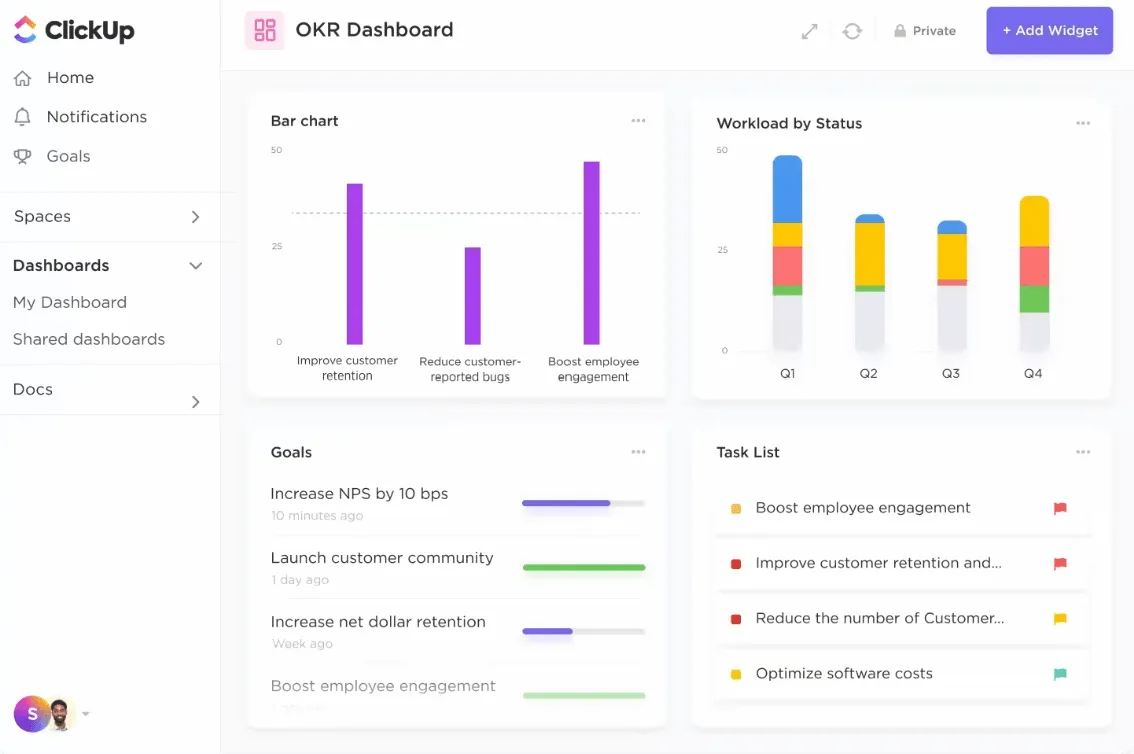
Zwiększ możliwości swojego zespołu w zakresie automatyzacji i raportowania dzięki ClickUp Zarządzanie projektami dla Teams.
Dzięki łatwemu w obsłudze interfejsowi możesz ujednolicić i skalować cykle pracy związane z zarządzaniem projektami, wizualizować postępy za pomocą różnych wykresów słupkowych oraz ustalać priorytety zadań. Ta funkcja pozwala również śledzić postępy projektów w różnych działach i w niestandardowych przedziałach czasowych.
Zarządzaj Wszystkim na jednej, ujednoliconej platformie — od przydzielania zadań i osi czasu po zaawansowane raportowanie dla zespołów wewnętrznych lub interesariuszy.
📖 Przeczytaj również: 11 najlepszych alternatyw i konkurentów programu Excel
Zastosuj szablony ClickUp
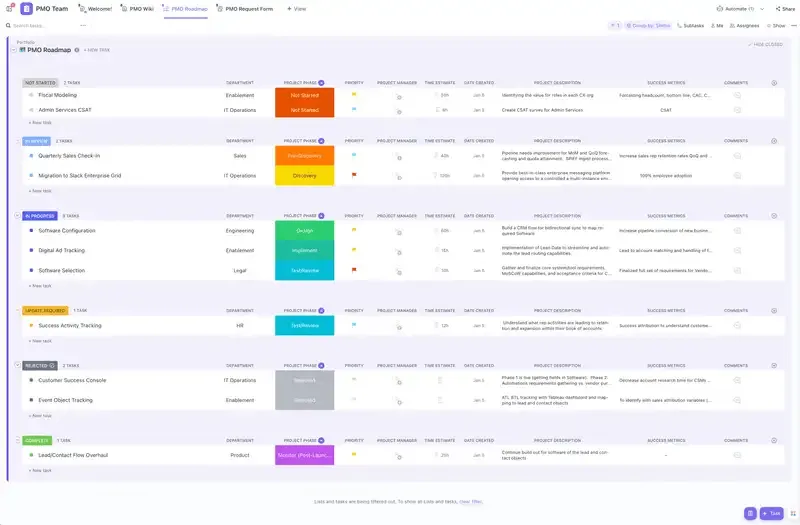
Szablon zarządzania projektami ClickUp oferuje różne widoki umożliwiające monitorowanie postępów projektu i zadań. Niezależnie od tego, czy chodzi o tabele zawierające wiele typów danych, czy wykresy słupkowe klasyfikujące punkty danych w fazach początkowej, koncepcyjnej i wykonawczej, szablon ten zapewnia dostęp do informacji o projekcie i możliwość ich modyfikacji w ciągu kilku sekund.
📮ClickUp Insight: 88% respondentów naszej ankiety codziennie korzysta z narzędzi AI do zadań osobistych, a 55% używa ich kilka razy dziennie. A jak wygląda sytuacja z AI w pracy? Dzięki scentralizowanemu rozwiązaniu opartemu na sztucznej inteligencji, które wspiera wszystkie aspekty zarządzania projektami, zarządzania wiedzą i współpracy, możesz zaoszczędzić nawet ponad 3 godziny tygodniowo, które w przeciwnym razie poświęciłbyś na wyszukiwanie informacji – tak jak 60,2% użytkowników ClickUp!
Możesz być na bieżąco z informacjami o tym, które zadania są przypisane do poszczególnych zespołów, i odpowiednio dostosowywać obciążenie pracą na etapie audytu i przeglądu. Ponadto ten szablon pozwala na udostępnianie przeglądów projektów i plany działania w czasie rzeczywistym, dostępne dla całego zespołu.
Możesz również:
- Utwórz sekcję zasobów zawierającą wszystkie istotne materiały referencyjne dotyczące projektu
- Udostępniaj wewnętrzne formularze i ankiety, aby gromadzić dane dotyczące opinii pracowników
- Korzystaj z tablic postępów, aby przeanalizować rozwój projektu i uzyskać lepszy wgląd w jego przebieg
- Wypróbuj wykresy Gantta, aby lepiej zrozumieć nakładające się zadania i odpowiednio przydzielić zasoby
📖 Przeczytaj również: 20 darmowych szablonów do zarządzania projektami
Importuj dane z Asany přímo do ClickUp
A co najlepsze? Nie musisz zaczynać od zera. Projekty z Asany można łatwo zaimportować do ClickUp, co pozwala uniknąć konieczności przenoszenia całego cyklu pracy.
ClickUp oferuje zestaw wbudowanych narzędzi do zarządzania wszystkimi aspektami projektów — od osi czasu po alokację zasobów — w jednym miejscu. Oznacza to, że nie będziesz musiał eksportować danych do zewnętrznych narzędzi, takich jak Excel, w celu przeprowadzania analiz i raportowania.
Konsolidacja kosztów
Oprócz usprawnienia cyklu pracy ClickUp może również znacznie obniżyć Twoje wydatki na oprogramowanie. Zamiast płacić za Asanę i Excela (lub inne dodatkowe narzędzia), możesz zarządzać wszystkim — od list zadań i terminów po zaawansowane raportowanie projektów — na jednej, przystępnej cenowo platformie.
Takie połączenie pozwala zaoszczędzić pieniądze i ogranicza konieczność wykupywania wielu subskrypcji. Co więcej, zyskujesz dostęp do zaawansowanych funkcji, które zaspokoją nawet najbardziej złożone potrzeby związane z zarządzaniem projektami.
ClickUp a połączenie Asany i Excela: usprawnij swoje projekty za pomocą jednego narzędzia
Dzięki wbudowanym funkcjom zarządzania projektami, możliwościom automatyzacji oraz opcji bezpośredniego importu danych z Asany, ClickUp eliminuje potrzebę korzystania z zbędnych narzędzi i zapewnia większą kontrolę nad projektami.
To wydajna, kompleksowa platforma, która zwiększa wydajność i eliminuje niepewność związaną z zarządzaniem projektami. Niezależnie od tego, czy pracujesz nad kampaniami na dużą skalę, czy nad codziennymi zadaniami zespołowymi, ClickUp ma potencjał, by uprościć Twoje procesy i zapewnić płynny przebieg projektów.