
Czy formatowanie arkusza w Arkuszach Google zajmuje Ci więcej czasu niż powinno?
Dobra wiadomość — opanowanie Arkuszy Google nie musi być uciążliwe. Przygotowaliśmy praktyczny przewodnik, który ułatwi Ci życie.
Niezależnie od tego, czy jesteś kierownikiem projektów, analitykiem, czy też po prostu chcesz usprawnić organizację danych, potraktuj ten blog jako swój przewodnik po arkuszu kalkulacyjnym, który pomoże Ci pracować wydajniej.
Omówimy podstawy Arkuszy Google, kluczowe formuły zwiększające wydajność, a nawet przyjrzymy się kilku pomocnym społecznościom, w których znajdziesz odpowiedzi na swoje pytania.
Gotowy, by błyskawicznie poruszać się po arkuszach? Zaczynajmy!
Najważniejsze informacje o Arkuszach Google
Chociaż z pewnością znasz już Arkusze Google, oto krótkie podsumowanie:
Arkusze Google to powszechnie stosowane narzędzie do tworzenia arkuszy kalkulacyjnych oparte na sieci, które umożliwia użytkownikom zarządzanie danymi, edytowanie ich oraz współpracę nad nimi w czasie rzeczywistym.
Najważniejsze funkcje
- Obejmuje współpracę w czasie rzeczywistym , automatyczne zapisywanie w chmurze oraz kompatybilność z różnymi formatami plików, takimi jak .xls, .csv i .PDF
- Aplikacja ta integruje się również z innymi usługami Google, takimi jak Formularze Google, i zapewnia zaawansowane narzędzia do wizualizacji i analizy danych.
Krótka historia
Arkusze Google powstały jako XL2Web, opracowany przez firmę 2Web Technologies, zanim w 2006 roku zostały przejęte przez Google. Początkowo uruchomione w wersji beta jako Google Labs Spreadsheets, stały się powszechnie dostępne w 2010 roku po tym, jak Google wzbogaciło jego funkcje współpracy poprzez przejęcie firmy DocVerse.
W 2012 roku, po przejęciu firmy Quickoffice, Google zmieniło nazwę tego narzędzia na Arkusze Google, dodając dostęp mobilny oraz integrację z innymi usługami Google.
Ceny
- Arkusze Google są bezpłatne do użytku osobistego i oferują 15 GB przestrzeni dyskowej w chmurze udostępnianej za pośrednictwem Dysku Google.
- Firmy, które potrzebują większej przestrzeni dyskowej i zaawansowanych funkcji, mogą wykupić subskrypcję Google Workspace już od 6 USD miesięcznie za użytkownika.
Firmy często sięgają po wszechstronne narzędzia, takie jak Arkusze Google, aby usprawnić cykl pracy i poprawić współpracę w zespole. Przyjrzyjmy się kilku praktycznym przykładom zastosowań, w których Arkusze Google mogą znacząco wpłynąć na skuteczne zarządzanie danymi i zadaniami.
Przeczytaj również: Darmowe szablony arkuszy kalkulacyjnych w programach Excel i ClickUp
Przykłady zastosowań Arkuszy Google
Niezależnie od tego, czy pracujesz nad projektem zespołowym, zajmujesz się finansami, czy zarządzasz zapasami, Arkusze Google mogą uprościć Twój cykl pracy. Poniżej przedstawiamy kilka najważniejszych funkcji tego narzędzia.
- Łatwa współpraca: Arkusze Google umożliwiają wielu użytkownikom jednoczesną edycję tego samego dokumentu. Jest to szczególnie przydatne w zarządzaniu projektami, gdzie współpraca ma kluczowe znaczenie
- Edycja w trybie offline: Możesz włączyć edycję w trybie offline, pracować nad arkuszem bez połączenia z internetem, a wszystkie zmiany zostaną automatycznie zsynchronizowane, gdy tylko ponownie uzyskasz dostęp do sieci.
- Kompatybilność: Arkusze Google zapewniają wsparcie dla szerokiego zakresu formatów plików, w tym plików Excel (.xls), CSV i PDF. Możesz płynnie importować, edytować i eksportować dane
- Wizualizacja danych: Wbudowane narzędzia do tworzenia wykresów, diagramów i tabelek obrotowych pozwalają w łatwy sposób przekształcić surowe dane w przydatne wnioski. Wizualizacje te można również osadzać w innych dokumentach lub na stronach internetowych, co ułatwia ich udostępnianie.
- Planowanie budżetu i śledzenie finansów: Możesz tworzyć łatwe w użyciu szablony do zarządzania wydatkami, tworzenia prognoz budżetowych i śledzenia celów finansowych. Wbudowane formuły pomagają zautomatyzować obliczenia, ułatwiając monitorowanie wyników finansowych w czasie
Podstawy Arkuszy Google są łatwe do opanowania — gdy już je opanujesz, będziesz mógł tworzyć i organizować arkusze kalkulacyjne dla dużych baz danych jak profesjonalista.
Jak zacząć korzystać z Arkuszy Google
Rozpoczęcie pracy z Arkuszami Google jest proste, nawet jeśli nigdy wcześniej nie korzystałeś z arkusza kalkulacyjnego. Wykonaj poniższe kroki, aby szybko rozpocząć pracę:
1. Tworzenie nowego arkusza kalkulacyjnego
Zaloguj się na swoje konto Google i przejdź do Dysku Google. Na pulpicie nawigacyjnym kliknij przycisk „Nowy” w lewym górnym rogu. Pojawi się lista rozwijana — wybierz z listy opcję „Arkusze Google”. To wszystko! Masz teraz pusty arkusz kalkulacyjny gotowy do użycia.
2. Poruszanie się po interfejsie
Po otwarciu nowego arkusza zauważysz pasek narzędzi u góry — tuż pod paskiem menu — zawierający różne narzędzia do formatowania, wstawiania formuł i nie tylko. Gdy już oswoisz się z układem arkusza, skróty klawiaturowe Arkuszy Google pomogą Ci pracować jeszcze szybciej. Sama siatka składa się z pojedynczych komórek, które są uporządkowane w wiersze (poziome) i kolumny (pionowe). Każda komórka może przechowywać dane, takie jak liczby, tekst lub formuły. Rozpoczynając pracę, zapoznaj się z następującymi popularnymi terminami:
- Komórka: pojedyncze pole w arkuszu kalkulacyjnym, w którym można wprowadzać dane
- Kolumna: pionowy zestaw komórek, oznaczonych etykietami alfabetu (A, B, C itd.)
- Wiersz: Poziomy zestaw komórek, oznaczonych numerami (1, 2, 3 itd.)
- Zakres komórek: grupa zaznaczonych komórek, na przykład A1.
- Formuła: Wyrażenie matematyczne służące do wykonywania obliczeń w arkuszu (np. =SUM(A1))
- Funkcja: Wstępnie zdefiniowane formuły, takie jak SUM, AVERAGE czy COUNT, które ułatwiają wykonywanie typowych zadań
3. Podstawowe formatowanie
Możesz zmieniać style czcionek, dodawać kolory lub pogrubiać nagłówki. Aby sformatować komórki, po prostu zaznacz te, które chcesz zmienić, a następnie skorzystaj z opcji dostępnych na pasku narzędzi. Możesz również dostosować rozmiar kolumn i wierszy, przeciągając granice między nimi.
4. Zapisywanie i udostępnianie arkusza kalkulacyjnego
Nigdy nie będziesz musiał martwić się utratą swojej pracy, ponieważ arkusz kalkulacyjny automatycznie zapisuje dane. Gdy będziesz gotowy, po prostu kliknij przycisk „Udostępnij” w prawym górnym rogu. W tym miejscu możesz przyznać wybranym osobom dostęp do przeglądania lub edytowania arkusza, wpisując ich adresy e-mail lub udostępniając go w formie linku.
Przeczytaj również: Zarządzanie projektami w Arkuszach Google 2023 (10 darmowych szablonów)
Przyjrzyjmy się teraz kilku podstawowym formułom w Arkuszach Google, które ułatwiają analizę danych i automatyzację.
Przykłady formuł w Arkuszach Google
Sercem Arkuszy Google jest zakres formuł, które pozwalają zautomatyzować obliczenia, usprawnić cykl pracy i uprościć zarządzanie danymi. Wszystkie formuły w Arkuszach zaczynają się od znaku równości (=), po którym następuje funkcja logiczna lub określony warunek.
Poniżej znajduje się 20 praktycznych przykładów zastosowania różnych formuł.
1. Sumowanie danych (SUM)
Funkcja SUM jest jedną z najczęściej używanych formuł. Służy do obliczania sum, takich jak wyniki sprzedaży lub wydatki. Jej wzór wygląda następująco: =SUM(A1:A10)
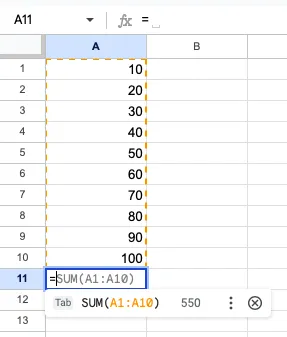
Ta formuła zsumuje wszystkie wartości z komórek od A1 do A10 i wyświetli sumę. Jest prosta, ale niezwykle przydatna, zwłaszcza przy sporządzaniu sprawozdań finansowych lub zarządzaniu zapasami.
2. Obliczanie średniej (AVERAGE)
Funkcja ŚREDNIA oblicza średnią arytmetyczną, co jest przydatne do analizowania trendów lub porównywania wyników w czasie. Na przykład, jeśli w komórkach od B1 do B5 znajdują się wyniki egzaminów, użyj formuły: =ŚREDNIA(B1:B5)
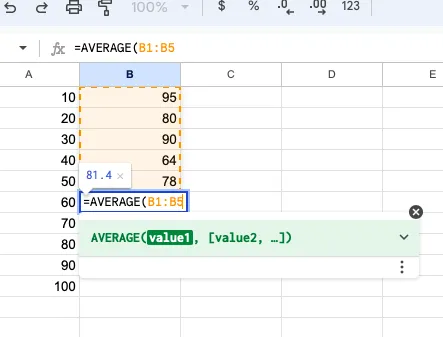
Formuła ta zwróci średnią arytmetyczną wszystkich wyników. Jest to podstawowa formuła wykorzystywana w edukacji, analizie danych i planowaniu finansowym.
3. Zliczanie wpisów (COUNT)
Funkcja COUNT pozwala policzyć liczbę komórek zawierających wartości numeryczne w danym zakresie. Jest to przydatne podczas walidacji danych i kontroli jakości. Jeśli chcesz policzyć, ile wpisów dotyczących sprzedaży znajduje się w kolumnie, użyj formuły: =COUNT(C1:C10)
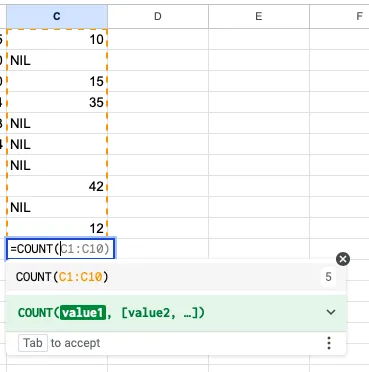
Ta formuła policzy liczbę komórek zawierających liczby w zakresie od A1 do A10. Jest to szczególnie przydatne w przypadku dużych zbiorów danych, gdzie ręczne liczenie zajęłoby zbyt dużo czasu.
4. Zliczanie komórek niepustych (COUNTA)
Jeśli Twoje dane zawierają zarówno tekst, jak i liczby, a chcesz policzyć całkowitą liczbę komórek niepustych, użyj funkcji COUNTA. Na przykład, aby policzyć, ile komórek na liście nazwisk pracowników jest wypełnionych, użyj: =COUNTA(D1:D10)
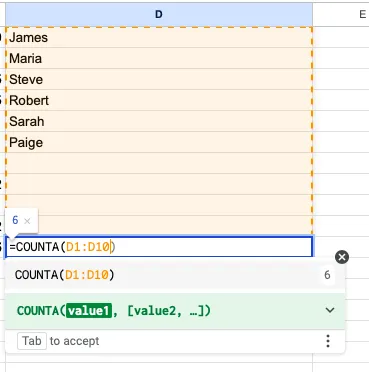
Ma to kluczowe znaczenie przy zarządzaniu zapasami lub sprawdzaniu liczby wpisów otrzymanych w formularzu.
5. Zliczanie warunkowe (COUNTIF)
Funkcja COUNTIF jest bardziej zaawansowaną wersją funkcji COUNT, ponieważ pozwala na ustawienie warunku zliczania. Na przykład, jeśli chcesz zliczyć tylko transakcje o wartości powyżej 500 USD, możesz użyć następującego zapisu: =COUNTIF(E1:E10, „>500”)
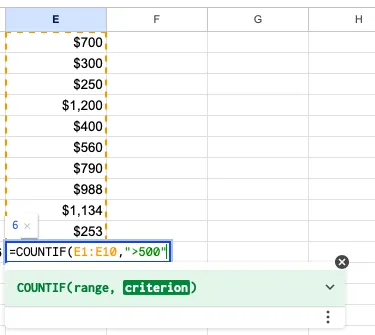
Ta formuła jest szczególnie przydatna przy śledzeniu sprzedaży lub analizowaniu zamówień klientów. Możesz ustawić różne warunki w zależności od tego, co chcesz analizować, na przykład zliczając tylko zadania oznaczone jako „zakończone” w arkuszu do zarządzania projektami.
6. Sumowanie warunkowe (SUMIF)
Podobnie jak funkcja COUNTIF, funkcja SUMIF pozwala zsumować dane na podstawie określonego warunku. Jeśli chcesz zsumować wszystkie kwoty sprzedaży powyżej 500 USD, użyj następującego zapisu: =SUMIF(F1:F10, „>500”)
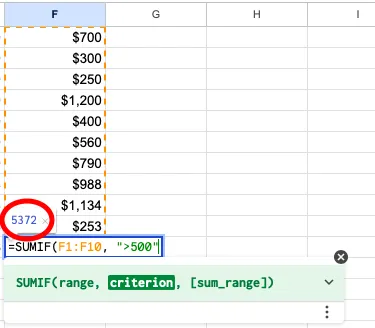
Ta funkcja idealnie nadaje się do sporządzania sprawozdań finansowych i budżetowania. Na przykład kierownicy projektów mogą jej używać do śledzenia wydatków o wysokim priorytecie, automatycznie sumując tylko te wydatki, które przekraczają określony próg.
7. Znajdowanie wartości maksymalnej (MAX)
Formuła MAX pomaga znaleźć najwyższą wartość w danym zakresie. Doskonale nadaje się to do analizy wyników, np. do określenia najwyższej wartości sprzedaży w danym miesiącu. Użyj formuły: =MAX(G1:G10)
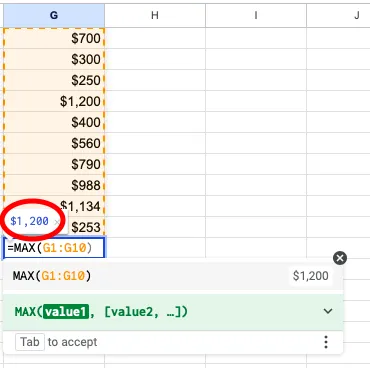
Jeśli porównujesz wiele punktów danych, takich jak wyniki zespołów lub sprzedaż w różnych regionach, funkcja MAX szybko wskazuje najlepszych pracowników lub najlepiej sprzedające się produkty.
8. Znajdowanie wartości minimalnej (MIN)
Z kolei formuła MIN pozwala znaleźć najmniejszą liczbę w zakresie. Na przykład, aby zidentyfikować najniższy wydatek na liście budżetowej, możesz użyć: =MIN(H1:H10)
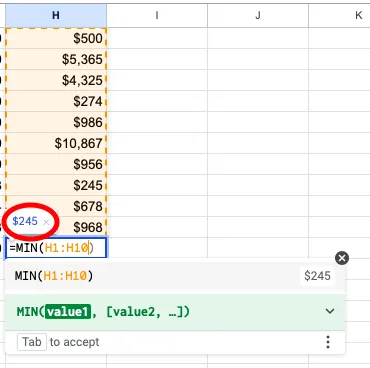
Jest to przydatne podczas analizowania obszarów, w których koszty są niskie, lub identyfikowania sektorów osiągających słabe wyniki.
9. Łączenie tekstu (CONCATENATE)
Funkcja CONCATENATE pomaga połączyć tekst z różnych komórek w jedną całość. Jeśli chcesz połączyć imiona i nazwiska z dwóch kolumn w jedną komórkę, możesz użyć następującego zapisu: =CONCATENATE(A14, „ “, B14)
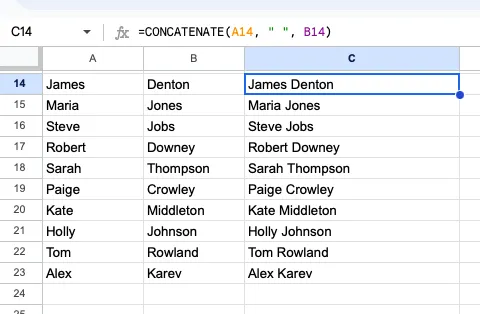
To świetne narzędzie do porządkowania danych, np. do łączenia nazwisk, adresów lub innych pól tekstowych w jedną komórkę na potrzeby raportów lub baz danych.
10. Dodawanie bieżącej daty (TODAY)
Formuła TODAY automatycznie wstawia do komórki dzisiejszą datę i aktualizuje się codziennie. Na przykład, jeśli chcesz prowadzić dziennik codziennych aktualizacji, możesz użyć: =TODAY()
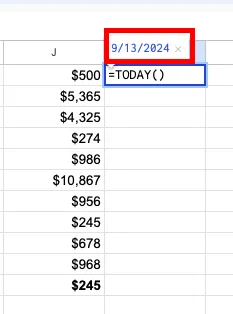
To prosta formuła, ale jedna z najskuteczniejszych funkcji daty do tworzenia raportów z datą, śledzenia terminów lub organizowania codziennych cykli pracy.
11. Wyszukiwanie wartości (VLOOKUP)
VLOOKUP to jedna z najpotężniejszych funkcji w Arkuszach Google. Pozwala ona wyszukiwać wartość w pierwszej kolumnie zakresu i zwracać odpowiadającą jej wartość z innej kolumny.
Jest to przydatne przy zarządzaniu bazami danych w Arkuszach Google lub dużymi zbiorami danych. Na przykład, aby sprawdzić cenę produktu z listy: =VLOOKUP(„Produkt1”, D1:E10, 2, FALSE)
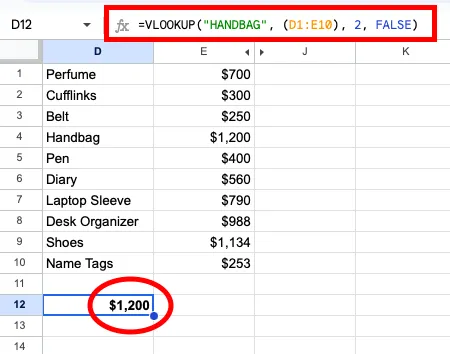
Za pomocą funkcji VLOOKUP możesz przeszukiwać tysiące wpisów w ciągu kilku sekund, co jest niezbędne przy zarządzaniu zapasami lub bazami danych klientów.
12. Wyszukiwanie poziome (HLOOKUP)
Podobnie jak funkcja VLOOKUP, ale w przypadku danych poziomych, funkcja HLOOKUP umożliwia wyszukiwanie w wierszu zamiast w kolumnie. Jest to przydatne, gdy dane są uporządkowane w wierszach, a nie w kolumnach. Na przykład, aby znaleźć dane dotyczące sprzedaży w tabeli poziomej, użyj: =HLOOKUP(„Sprzedaż”, A1:F2, 2, FALSE)
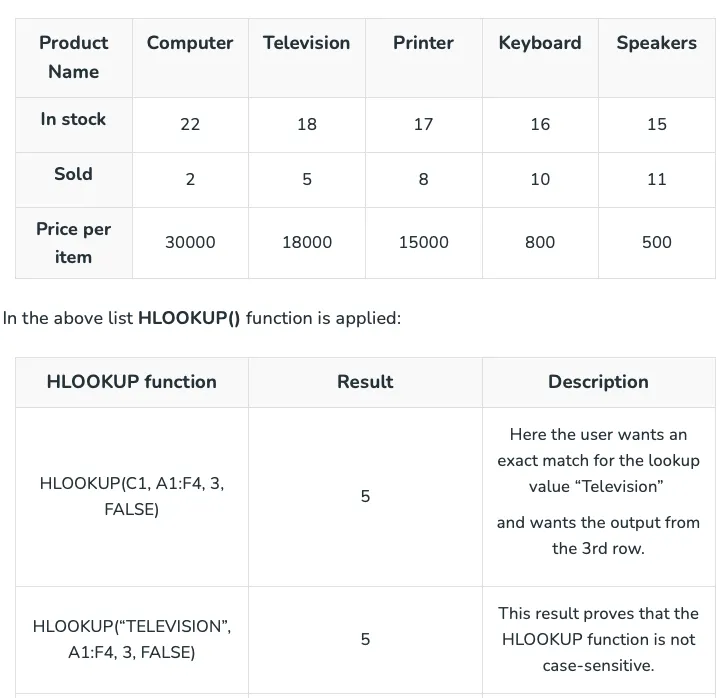
Jest to bardzo przydatne podczas pracy z tabelami porównawczymi lub wskaźnikami wydajności rozłożonymi na kilka pól.
13. Tworzenie list rozwijanych (sprawdzanie poprawności danych)
Dzięki sprawdzaniu poprawności danych możesz tworzyć listy rozwijane w komórkach, umożliwiające użytkownikom wybór spośród wcześniej zdefiniowanych opcji. Jest to szczególnie przydatne do zapewnienia spójności danych w formularzach lub narzędziach do śledzenia. Na przykład, tworząc kolumnę „Status” do śledzenia projektu:
- Procedura: Zaznacz komórki, przejdź do menu Dane > Sprawdzanie poprawności danych i ustaw opcje (np. „W trakcie”, „Zakończone”)
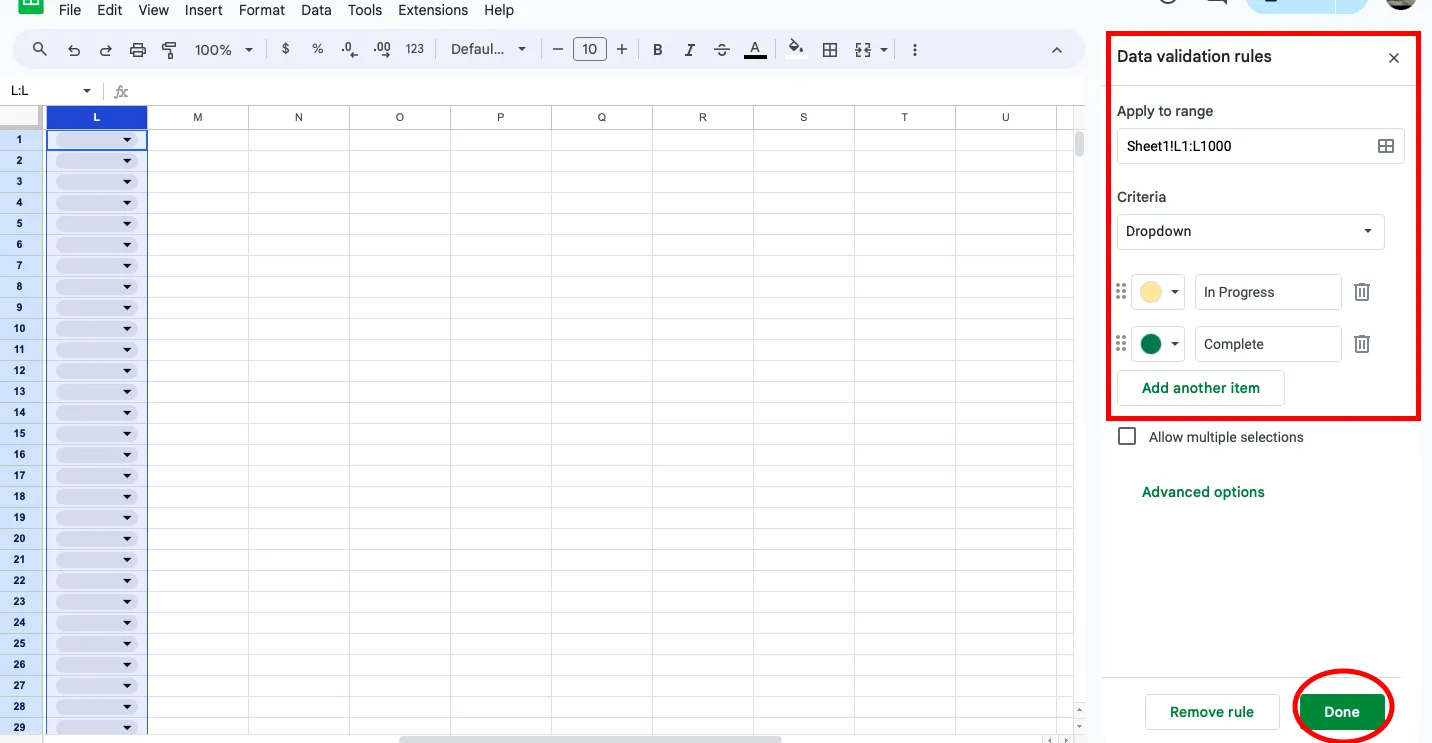
Ta funkcja idealnie nadaje się do śledzenia zadań, prowadzenia dokumentacji kadrowej lub wszelkich procesów wymagających standardowego wprowadzania danych.
14. Formatowanie warunkowe
Formatowanie warunkowe pozwala nadawać komórkom kolory lub style formatowania w zależności od ich zawartości. Możesz na przykład wyróżnić komórki, w których sprzedaż przekracza określoną wartość, co ułatwi dostrzeganie trendów. Do zrobienia:
- Procedura: Zaznacz dane, przejdź do menu Format > Formatowanie warunkowe i ustaw reguły na podstawie warunków (np. „większe niż 500”).
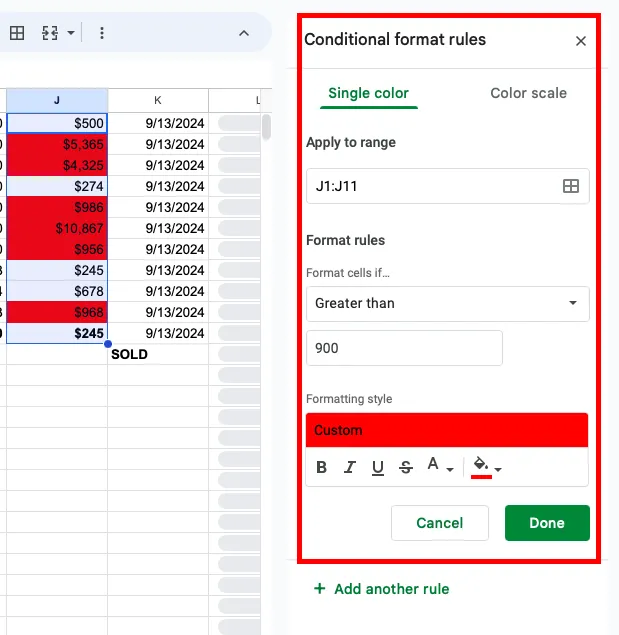
Formatowanie warunkowe pomaga skutecznie wizualizować trendy w danych, umożliwiając analizę wydatków, najlepiej sprzedających się produktów, zakończonych projektów itp.
15. Obliczanie rat kredytu (PMT)
Funkcja PMT doskonale sprawdza się w planowaniu finansowym, ponieważ pomaga obliczać miesięczne raty kredytu. Niezależnie od tego, czy zajmujesz się kredytami biznesowymi, czy osobistymi kredytami hipotecznymi, ta formuła ułatwia obliczenia. Na przykład, aby obliczyć miesięczne raty kredytu w wysokości 100 000 USD przy oprocentowaniu wynoszącym 5%, użyj następującej formuły: =PMT(5%/12, 360, 100000)
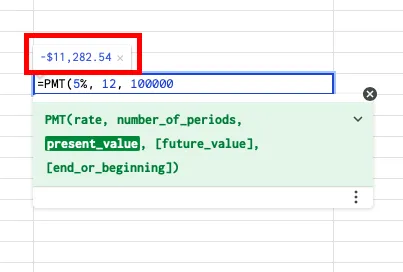
Ta formuła jest przydatna zarówno dla firm, jak i osób prywatnych, umożliwiając łatwą prognozę wydatków i zarządzanie budżetami.
16. Dzielenie tekstu (SPLIT)
Funkcja SPLIT pozwala podzielić tekst w komórce na wiele komórek na podstawie separatora (np. przestrzeni lub przecinka). Na przykład, aby podzielić imiona i nazwiska na imiona i nazwiska, użyj: =SPLIT(A1, „ “)
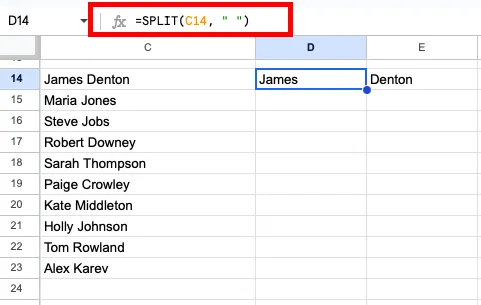
Jest to przydatne w takich sytuacjach, jak organizowanie listy mailingowej, porządkowanie danych tekstowych czy podział opisów produktów na odrębne kategorie.
17. Zaokrąglanie liczb (ROUND)
Funkcja ROUND pozwala zaokrąglać liczby do określonej liczby miejsc po przecinku. Jest to przydatne podczas pracy z danymi finansowymi lub wartościami procentowymi. Na przykład, aby zaokrąglić liczbę w komórce A1 do dwóch miejsc po przecinku, użyj: =ROUND(A1, 2)
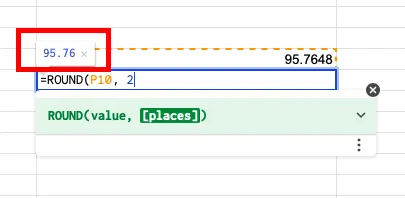
Pomaga to zachować spójność, zwłaszcza w raportach, w których wymagane są precyzyjne dane liczbowe, ale nadmierna liczba miejsc po przecinku jest zbędna.
18. Instrukcja IF (IF)
Formuła IF to funkcja logiczna, która zwraca jedną wartość, jeśli warunek jest prawdziwy, a inną, jeśli jest fałszywy. Jest to przydatne do kategoryzowania danych lub wykonywania czynności na podstawie wielu kryteriów. Na przykład, aby oznaczyć sprzedaż jako „Wysoka”, jeśli przekracza 500 USD, a „Niska”, jeśli nie, użyj: =IF(A1>500, „Wysoka”, „Niska”)
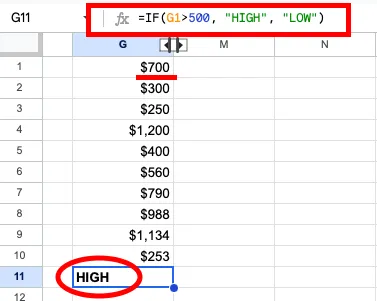
Jest to powszechnie stosowane w procesie raportowania warunkowego i w pulpitach nawigacyjnych, zwłaszcza w analizie finansowej.
19. Łączenie funkcji IF z funkcjami AND/OR
Możesz zwiększyć możliwości instrukcji IF, łącząc je z funkcjami AND lub OR w celu sprawdzenia wielu warunków. Na przykład, jeśli chcesz oznaczyć sprzedaż jako „OK” tylko wtedy, gdy wynosi ona powyżej 500 USD, ale mniej niż 1000 USD, użyj: =IF(AND(A1>500, A1<1000), „OK”, „Nie OK”)
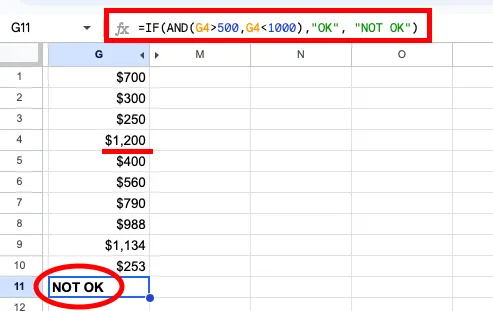
Jest to szczególnie przydatne podczas złożonej analizy danych i raportowania, gdzie na proces podejmowania decyzji wpływa wiele czynników.
20. Zmiana tekstu na małe litery (LOWER)
Formuła LOWER zamienia cały tekst w komórce na małe litery. Pomaga to ujednolicić wprowadzane dane tekstowe, zwłaszcza w przypadku pracy z dużymi zbiorami danych. Na przykład, jeśli masz nazwy zapisane wielkimi literami i chcesz je zamienić na małe, użyj: =LOWER(A1)
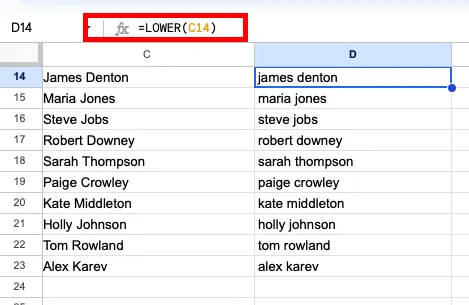
Ta formuła przydaje się do porządkowania danych tekstowych, zwłaszcza podczas łączenia informacji z wielu źródeł. Pamiętaj, że możesz również połączyć ze sobą dwa Arkusze Google.
20 formuł Arkuszy Google, które widziałeś powyżej, to dobry punkt wyjścia. Jeśli jednak chcesz dowiedzieć się więcej, społeczności użytkowników to doskonały sposób na zadawanie pytań i uczenie się od ekspertów!
Przeczytaj również: Jak korzystać z Arkuszy Google jako systemu CRM (wraz z szablonami)
Społeczności użytkowników Arkuszy Google
Istnieje wiele aktywnych społeczności i ekspertów w dziedzinie arkuszy kalkulacyjnych, gotowych służyć pomocą i udostępniać swoją wiedzę. Tutaj możesz zadawać pytania, dzielić się wskazówkami i odkrywać zaawansowane techniki:
- Społeczność Arkuszy Google na Reddicie: społeczność użytkowników wymieniająca się wskazówkami, trikami i formułami
- Społeczność pomocy redaktorów Dokumentów Google: oficjalne forum Google poświęcone Arkuszom Google i innym narzędziom Google Workspace
Chociaż Arkusze Google są potężnym narzędziem, wiążą się one z pewnymi wyzwaniami. Czytaj dalej, aby dowiedzieć się, jakie to wyzwania.
Przeczytaj również: 10 trików w Arkuszach Google, które ułatwią Ci pracę
Wyzwania i ograniczenia Arkuszy Google
Pomimo swojej wszechstronności Arkusze Google mają pewne ograniczenia. Jednym z częstych problemów jest wydajność; Arkusze mogą działać wolniej lub przestać reagować podczas przetwarzania bardzo dużych zbiorów danych (zazwyczaj powyżej 5 milionów komórek).
Ponadto, choć Arkusze Google świetnie nadają się do współpracy, brakuje im zaawansowanych funkcji analizy danych dostępnych w innych programach do obsługi arkuszy kalkulacyjnych, takich jak Microsoft Excel.
Ponadto funkcjonalność Arkuszy Google w trybie offline ma limit — choć niektóre funkcje są dostępne, mogą one nie działać bez aktywnego połączenia z Internetem.
Te ograniczenia sprawiają, że Arkusze Google idealnie nadają się do zadań o małej i średniej skali, ale są mniej odpowiednie do zaawansowanej analizy danych.
Alternatywy dla Arkuszy Google
Istnieje kilka alternatyw dla Arkuszy Google, takich jak MS Excel i OpenOffice. Jednak jeśli chodzi o wyjście poza możliwości Arkuszy Google, najlepszym rozwiązaniem jest ClickUp, zwłaszcza dla użytkowników, którzy potrzebują bardziej rozbudowanych funkcji zarządzania projektami.
Widok tabeli w ClickUp
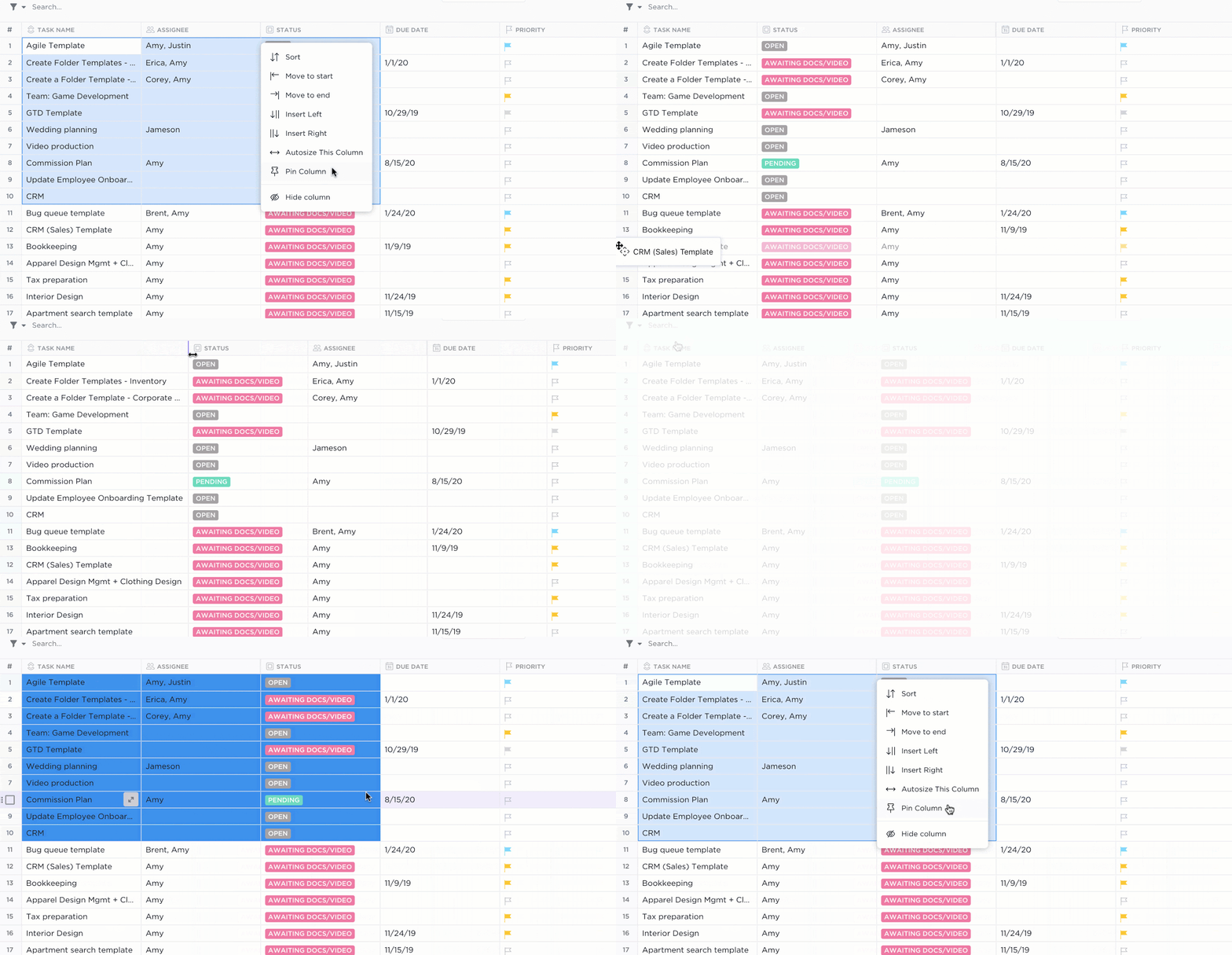
Chociaż Arkusze Google świetnie nadają się do porządkowania danych, widok tabeli w ClickUp oferuje znany format arkusza kalkulacyjnego, ale z zaawansowanymi funkcjami.
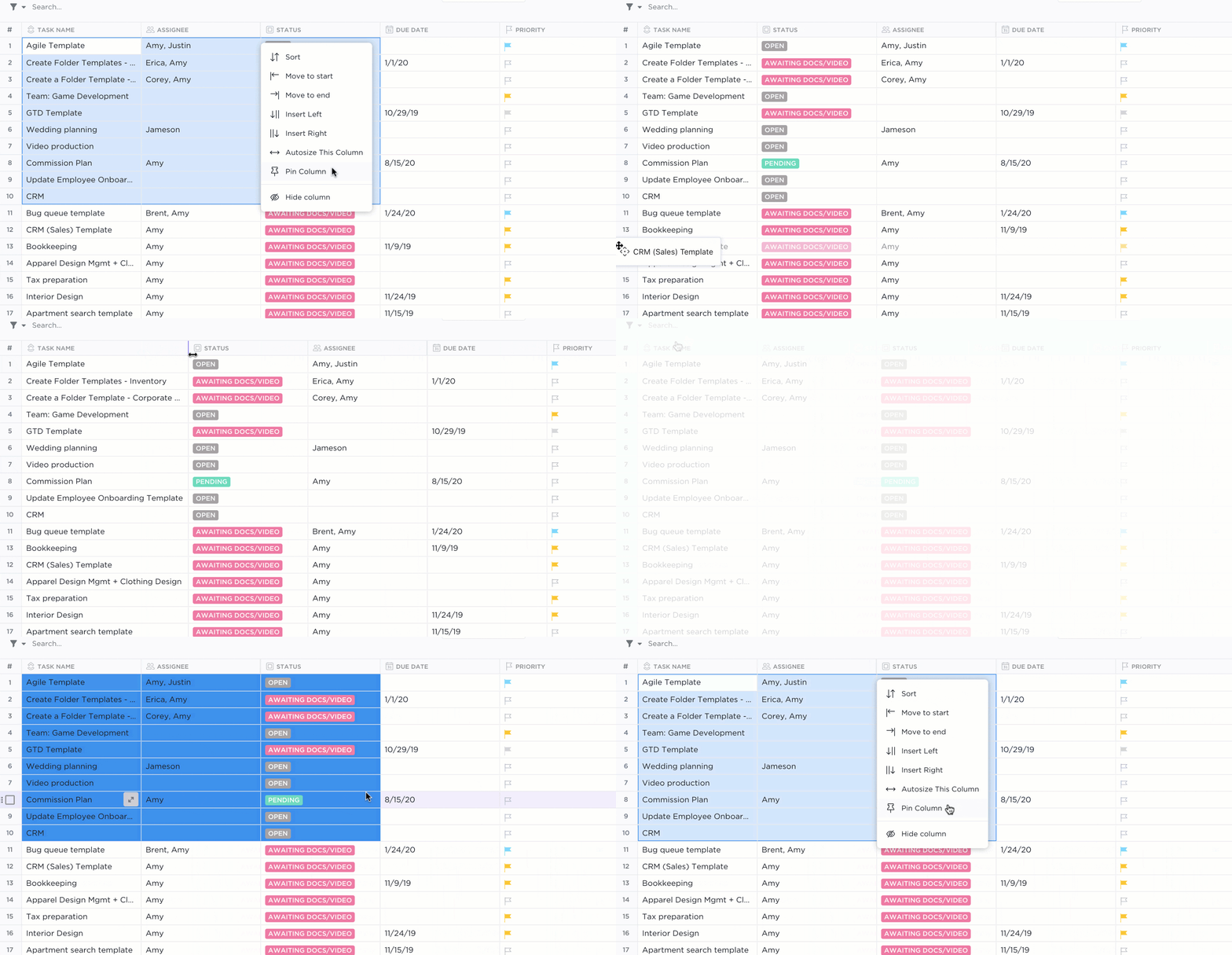
Możesz dostosowywać kolumny, stosować formatowanie tekstu sformatowanego oraz tworzyć zależności między zadaniami — a wszystko to w ramach zaawansowanego środowiska zaprojektowanego z myślą o zarządzaniu projektami.
📮Wniosek z ClickUp: 92% pracowników stosuje niespójne metody śledzenia elementów do wykonania, co ma na wyniku pominięcie decyzji i opóźnienia w realizacji. Niezależnie od tego, czy wysyłasz notatki z przypomnieniem, czy korzystasz z arkuszy kalkulacyjnych, proces ten jest często chaotyczny i nieefektywny.
Rozwiązanie ClickUp do zarządzania zadaniami z widokiem tabeli zapewnia płynne przekształcanie rozmów w zadania — dzięki czemu Twój zespół może działać szybko i zachować spójność działań.
ClickUp Brain
ClickUp Brain pozwala zautomatyzować zarządzanie arkuszami kalkulacyjnymi dzięki AI, automatyzując zadania, zwiększając dokładność i ułatwiając zaawansowaną analizę danych.
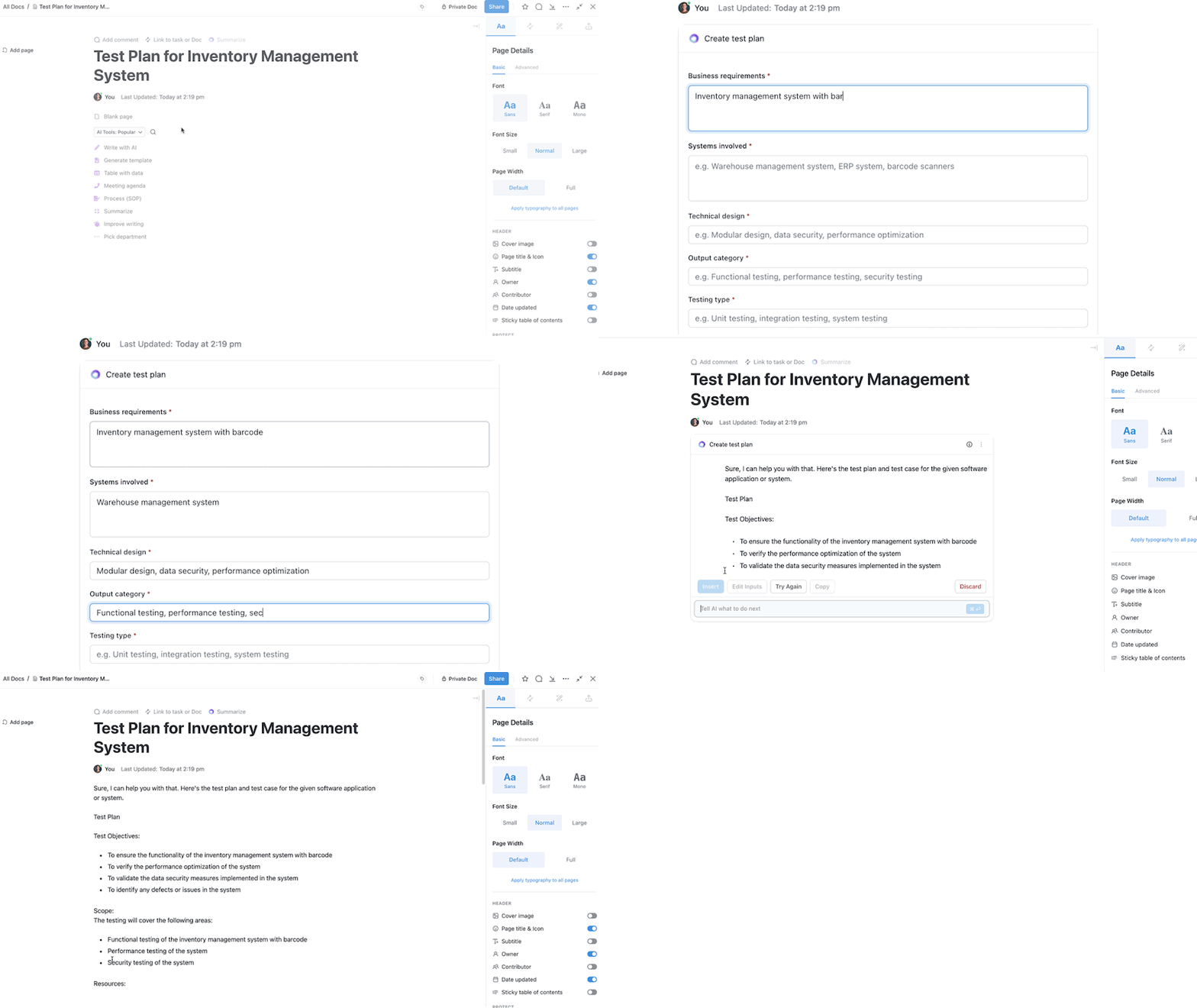
Dzięki ClickUp Brain możesz:
- Zautomatyzuj rutynowe zadania, takie jak wprowadzanie danych, formatowanie i podstawowe obliczenia
- Wykrywaj wzorce i dostarczaj spostrzeżenia, które trudno byłoby uzyskać ręcznie
- Twórz wizualne przedstawienia dużych zbiorów danych, takie jak różnorodne wykresy i diagramy
ClickUp Brain bez wysiłku łączy zadania, dokumenty, ludzi i wiedzę dzięki AI. Dla menedżerów oznacza to mniej ręcznych aktualizacji i większy nacisk na strategię wyższego szczebla.
Jeśli więc Twoja praca wiąże się z intensywną współpracą, automatyzacją lub zależnościami między zadaniami, wypróbuj ClickUp do przechowywania i analizy danych.
Uprość zarządzanie danymi dzięki ClickUp!
Arkusze Google okazały się niezbędnym narzędziem dla profesjonalistów z różnych dziedzin, od zarządzania projektami po analizę danych. Funkcje współpracy, szeroki zakres formuł oraz łatwość dostępu sprawiają, że dla wielu osób są one rozwiązaniem pierwszego wyboru.
Jednak wraz ze wzrostem Twoich potrzeb możesz zauważyć pewne ograniczenia w zakresie obsługi dużych zbiorów danych, złożonych cykli pracy lub automatyzacji zadań. Właśnie w tym zakresie ClickUp naprawdę się wyróżnia.
Funkcje zarządzania projektami w ClickUp — takie jak widok tabeli i ClickUp Brain — pomogą Ci przenieść zarządzanie danymi na wyższy poziom dzięki automatyzacji procesów i integracji wielu widoków projektów.
Jeśli chcesz usprawnić nie tylko zarządzanie danymi, ale i cały cykl pracy, zarejestruj się w ClickUp już dziś!