
Darmowy szablon w Google Slides może zaoszczędzić Ci wiele godzin pracy nad projektem, ale jego układ musi pasować do Twojej prezentacji. Prezentacja dla inwestorów wymaga miejsca na dane finansowe i wyniki, podczas gdy comiesięczny przegląd może wymagać slajdów, które można ponownie wykorzystać do przedstawienia wyników i kolejnych kroków.
Przed pobraniem sprawdź też kilka dodatkowych informacji. Niektóre szablony otwierają się bezpośrednio w Google Slides, podczas gdy inne wymagają konwersji lub są zaprojektowane tak, aby pomóc Ci w przygotowaniu zawartości. Darmowe szablony mogą również zawierać zasady dotyczące podawania źródła oraz limity dotyczące ponownego wykorzystania.
W tym przewodniku omówiono 11 szablonów prezentacji przeznaczonych do różnych zastosowań zawodowych wraz z ich funkcjami, formatami i warunkami licencji, aby pomóc Ci znaleźć dobry punkt wyjścia.
W skrócie: Wybierz szablon w oparciu o potrzebne slajdy i preferowany format edycji. Serwisy Slidesgo, SlidesCarnival i SlidesMania oferują darmowe projekty, choć każdy z nich ma inne zasady dotyczące podawania źródła i odsprzedaży. Szablony „Sales Pitch” i „Executive Summary” serwisu ClickUp pomogą Ci przygotować zawartość przed zaprojektowaniem slajdów.
Masz dość ciągłego aktualizowania szablonów?
W 2026 roku istnieje proaktywny sposób na wykonanie zadania!
Powiedz nam, nad czym pracujesz, a otrzymasz agentów AI stworzonych specjalnie do tego zadania, gotowych do natychmiastowego użycia.
Czym jest szablon Google Slides?
Szablon Google Slides to gotowa prezentacja z edytowalnymi układami i próbkami slajdów, które można dostosować do swojej zawartości. Motyw natomiast określa ogólny wygląd prezentacji, w tym czcionki, kolory i układy. Motyw można zaimportować do istniejącej prezentacji bez zastępowania istniejących slajdów.
11 najlepszych szablonów Google Slides w skrócie
| Szablon | Link do pobrania | Najlepiej nadają się do | Najważniejsze funkcje | Format |
|---|---|---|---|---|
| Prezentacja biznesowa „Pitch Deck” autorstwa Slidesgo | Pobierz darmowy szablon | Założyciele przedstawiający swoje pomysły inwestorom lub partnerom | 30 slajdów, pięć opcji kolorystycznych, ponad 1000 ikon | Prezentacje Google, PowerPoint, Canva |
| Biało-złota propozycja projektu autorstwa SlidesCarnival | Pobierz darmowy szablon | Agencje i konsultanci przedstawiający klientom oferty | Ponad 25 slajdów, wykresów i kształtów oraz efektów przejścia | Prezentacje Google, PowerPoint, Canva |
| Comiesięczne spotkanie podsumowujące strategię autorstwa Slidesgo | Pobierz darmowy szablon | Menedżerowie przeprowadzający cykliczne przeglądy działalności | 27 slajdów, wykresów i osi czasu, ponad 500 ikon | Prezentacje Google, PowerPoint, Canva |
| Infografiki przedstawiające osie czasu projektu autorstwa Slidesgo | Pobierz darmowy szablon | Kierownicy projektów przedstawiający kamienie milowe | 32 projekty osi czasu, edytowalne grafiki, ikony | Prezentacje Google, PowerPoint, Canva, Keynote |
| Szablon prezentacji sprzedażowej autorstwa ClickUp | Pobierz darmowy szablon | Zespoły sprzedażowe planujące i przygotowujące prezentacje | Struktura prezentacji, próbki prezentacji, współpraca zespołowa | ClickUp dokument |
| Kampania marketingowa autorstwa SlidesMania | Pobierz darmowy szablon | Marketerzy przedstawiający kreatywne kampanie | Jasne kolory, układy zdjęć, ilustracje | Prezentacje Google, PowerPoint, Canva |
| Konferencja online organizowana przez SlidesCarnival | Pobierz darmowy szablon | Organizatorzy webinarów i prelegenci wydarzeń wirtualnych | 16 slajdów, zielona paleta kolorów, narzędzia do nagrywania prezentacji | Canva (eksport do Prezentacji Google) |
| Lekcja analizy postaci dla licealistów autorstwa SlidesCarnival | Pobierz darmowy szablon | Nauczyciele języka angielskiego i literatury w szkołach średnich | Ponad 25 slajdów, układów lekcji i materiałów wizualnych do dyskusji | Prezentacje Google, PowerPoint, Canva |
| Synergy autorstwa SlidesMania | Pobierz darmowy szablon | Studenci i zespoły prezentujące projekty grupowe | Separatory sekcji, prezentacja zespołu, slajd z certyfikatem | Prezentacje Google, PowerPoint |
| Prosty i formalny szaro-biały szablon autorstwa SlidesMania | Pobierz darmowy szablon | Każdy, kto przygotowuje formalną prezentację | Minimalistyczne układy, kontrastowa grafika, oś czasu | Prezentacje Google, PowerPoint, Canva |
| Szablon streszczenia wykonawczego autorstwa ClickUp | Pobierz darmowy szablon | Zespoły przygotowujące wnioski do zatwierdzenia | Przegląd projektu, opis problemu, najważniejsze informacje, finanse | ClickUp Dokument |
Aby szybko zobaczyć, jak powstaje prezentacja dla klienta przed stworzeniem slajdów, obejrzyj ten film instruktażowy.
Co oznacza określenie „bezpłatne” w odniesieniu do szablonów w Google Slides?
Bezpłatne pobranie nie zawsze oznacza, że możesz korzystać z szablonu bez ograniczeń. Niektórzy dostawcy wymagają umieszczenia widocznej informacji o autorze, podczas gdy inni ograniczają możliwości udostępniania lub sprzedaży gotowego dzieła.
Oto, w jaki sposób trzy biblioteki prezentacji z tej listy radzą sobie z tymi zasadami.
| Biblioteka | Wymagania dotyczące podania źródła | Dozwolone zastosowanie | Główne ograniczenia |
|---|---|---|---|
| Slidesgo | Użytkownicy korzystający z wersji Free muszą zachować slajd z informacją o autorstwie | Prezentacje prywatne i komercyjne | Nie wolno sprzedawać ani rozpowszechniać tych szablonów, w tym ich zmodyfikowanych wersji |
| SlidesCarnival | Pamiętaj o umieszczeniu informacji o autorze w prezentacji; wystarczy niewielki link na ostatnim slajdzie | Do użytku osobistego i komercyjnego, w tym do sprzedaży prac zawierających własną, oryginalną zawartość | Nie wolno odsprzedawać ani rozpowszechniać niezmodyfikowanych szablonów |
| SlidesMania | Zachowaj tekst „SLIDESMANIA.COM” i podaj źródła wszelkich zewnętrznych materiałów | Prezentacje prywatne, szkolne i służbowe | Nie wolno sprzedawać ani rozpowszechniać tych szablonów, w tym ich zmodyfikowanych wersji |
Slidesgo ogranicza również zarejestrowanym użytkownikom korzystającym z bezpłatnej wersji liczbę pobrań szablonów do trzech miesięcznie. Ponadto, jeśli korzystasz ze zdjęć zawartych w szablonie SlidesCarnival, sprawdź oddzielne wymagania dotyczące podania źródła.
W przypadku prezentacji dla klienta wykorzystanie komercyjne i odsprzedaż szablonu to dwie różne rzeczy. Możesz użyć darmowego szablonu w płatnym projekcie, niekoniecznie posiadając zgodę na sprzedaż samego szablonu.
Przed udostępnianiem edytowalnych plików lub sprzedażą materiałów prezentacyjnych zapoznaj się z warunkami na oryginalnej stronie pobierania.
11 darmowych szablonów Google Slides do każdego zadania związanego z prezentacjami
1. Prezentacja biznesowa „Pitch Deck” autorstwa Slidesgo

Szablon „Business Pitch Deck Presentation” wykorzystuje stonowaną paletę kolorów, duże tytuły w kroju bezszeryfowym oraz czcionkę typu slab w tekście głównym, co nadaje mu formalny, dyskretny wygląd. Zawiera 30 edytowalnych slajdów, a także wykresy, tabele, osie czasu i makiety, które pomogą zaprezentować Twój model biznesowy i plany rozwoju. Przed utworzeniem prezentacji możesz również zmienić kolory, aby dopasować je do swojej marki. Jest to szablon z kategorii Premium, co oznacza, że aby go pobrać, potrzebujesz płatnego planu Slidesgo.
Skorzystaj z tego szablonu, gdy przedstawiasz pomysł na biznes i chcesz, aby zawartość była głównym elementem prezentacji, a odpowiednia struktura wizualna ułatwiała śledzenie szczegółów finansowych.
Przykład zastosowania: Jesteś założycielem firmy i przygotowujesz się do spotkania w ramach rundy finansowania seed. Ułóż slajdy tak, aby przedstawić problem, zaprezentować produkt, wyjaśnić szanse rynkowe i udostępnić wyniki osiągnięte do tej pory. Skorzystaj z edytowalnych wykresów do przedstawienia danych dotyczących przychodów i usuń wszystkie slajdy, które nie zapewniają wsparcia dla Twojej prezentacji.
Ten szablon pomoże Ci w:
- Duże tytuly w kroju bezszeryfowym oraz pogrubiona czcionka tekstowa, która pozostaje czytelna na ekranie projektora
- Do wyboru pięć wariantów kolorystycznych, w tym kremowy, niebieski i liliowy
- Tła fotograficzne z pełnym wykończeniem krawędzi do zdjęć produktów i slajdów przedstawiających zespół
- Edytowalne mapy i grafiki do slajdów dotyczących wielkości rynku i ekspansji
Najlepiej sprawdzają się w przypadku: założycieli firm, zespołów start-upów oraz liderów biznesowych przygotowujących formalne prezentacje dla inwestorów lub partnerów.
Pomiń ten szablon, jeśli: chcesz stworzyć prezentację opartą głównie na zdjęciach, w której duże zrzuty ekranu z produktem odgrywają główną rolę w przekazie. Jego stonowana kolorystyka i uporządkowane układy lepiej pasują do szczegółowych informacji finansowych i biznesowych.
2. Biało-złota propozycja projektu autorstwa SlidesCarnival
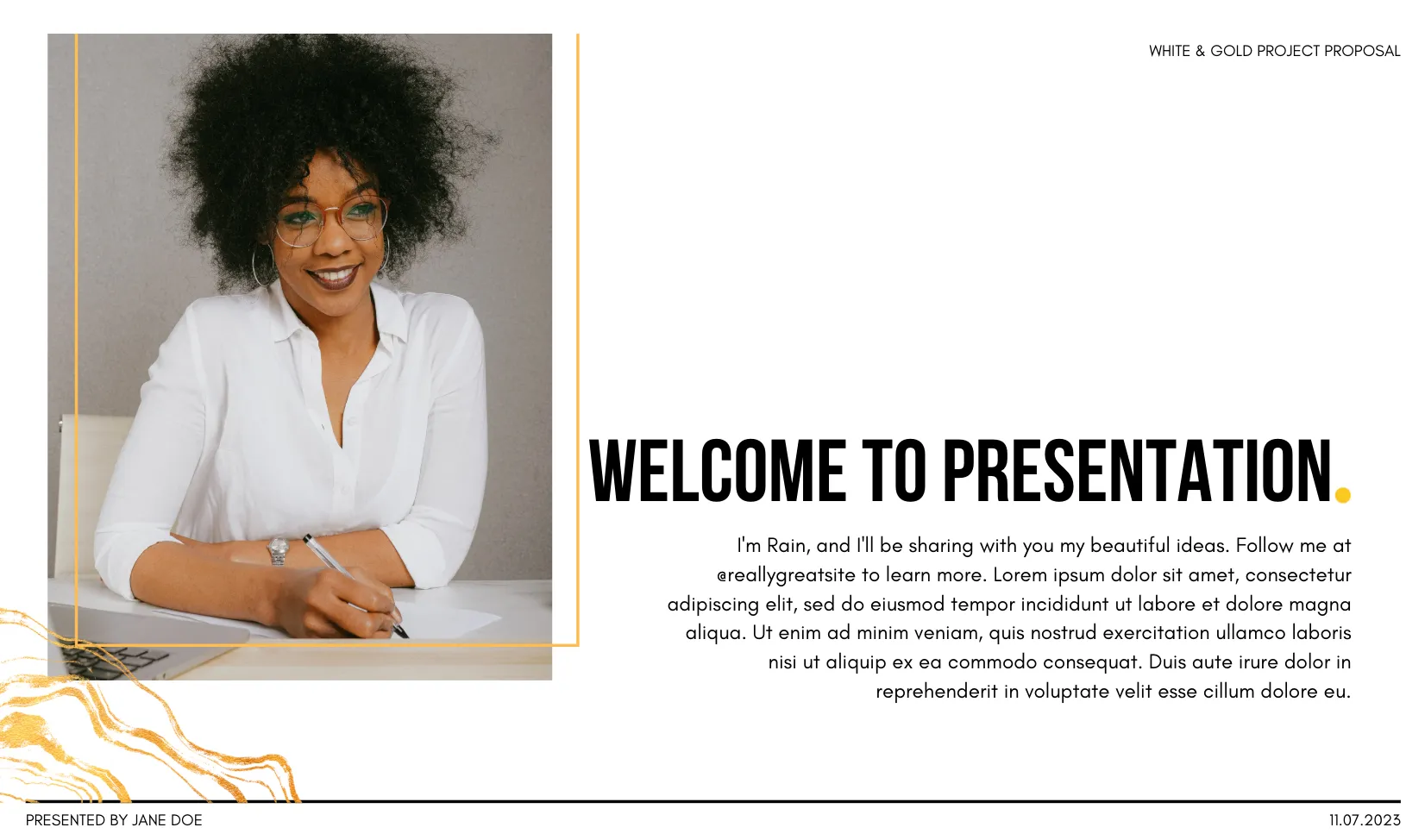
Oferta dla klienta powinna w przystępny sposób przedstawiać Twoje podejście, zakres prac i cennik. Szablon „White and Gold Project Proposal” oferuje przejrzysty układ z dużą ilością białej przestrzeni, złotymi akcentami i slajdami, które można dostosować do własnych potrzeb.
W projekcie wykorzystano czcionki Bebas Neue i Fira Code, które nadają slajdom charakterystyczny wygląd, nie przytłaczając jednocześnie zawartości. Otrzymujesz również wykresy, kształty i ramki, które możesz dostosować do przedstawienia etapów projektu, zestawień cenowych lub planów kampanii.
To świetne rozwiązanie, gdy przedstawiasz płatną ofertę i chcesz, aby klient poświęcił więcej czasu na zapoznanie się z nią, a nie na próbę zrozumienia treści slajdów.
Przykład zastosowania: Prowadzisz małą agencję marketingową i musisz do piątku wysłać ofertę kampanii. Skorzystaj z tego szablonu, aby przedstawić brief, swoje podejście i wycenę. Umieść swoje logo na slajdzie wzorcowym, aby pojawiało się we wszystkich slajdach. Nasz przewodnik dotyczący skutecznych prezentacji dla klientów zawiera wskazówki dotyczące sposobu ich przeprowadzenia.
Ten szablon pomoże Ci w:
- Ponad 25 gotowych slajdów, które obejmują cały proces tworzenia oferty
- Setki wykresów, ramek, linii i kształtów do tworzenia tabelek cenowych i schematów procesów
- Wbudowane animacje i przejścia zapewniające dynamiczny przebieg prezentacji
- Czcionki „Bebas Neue” i „Fira Code” z złotymi akcentami zapewniają przejrzysty interfejs
Najlepiej sprawdzają się w przypadku: agencji, konsultantów i freelancerów przedstawiających klientom płatne oferty.
Pomiń je, jeśli: Prezentujesz odważną koncepcję kreatywną. Biało-złota paleta kolorów lepiej pasuje do dopracowanych, formalnych propozycji niż do kolorowych prezentacji kampanii.
3. Comiesięczne spotkanie dotyczące przeglądu strategii autorstwa Slidesgo
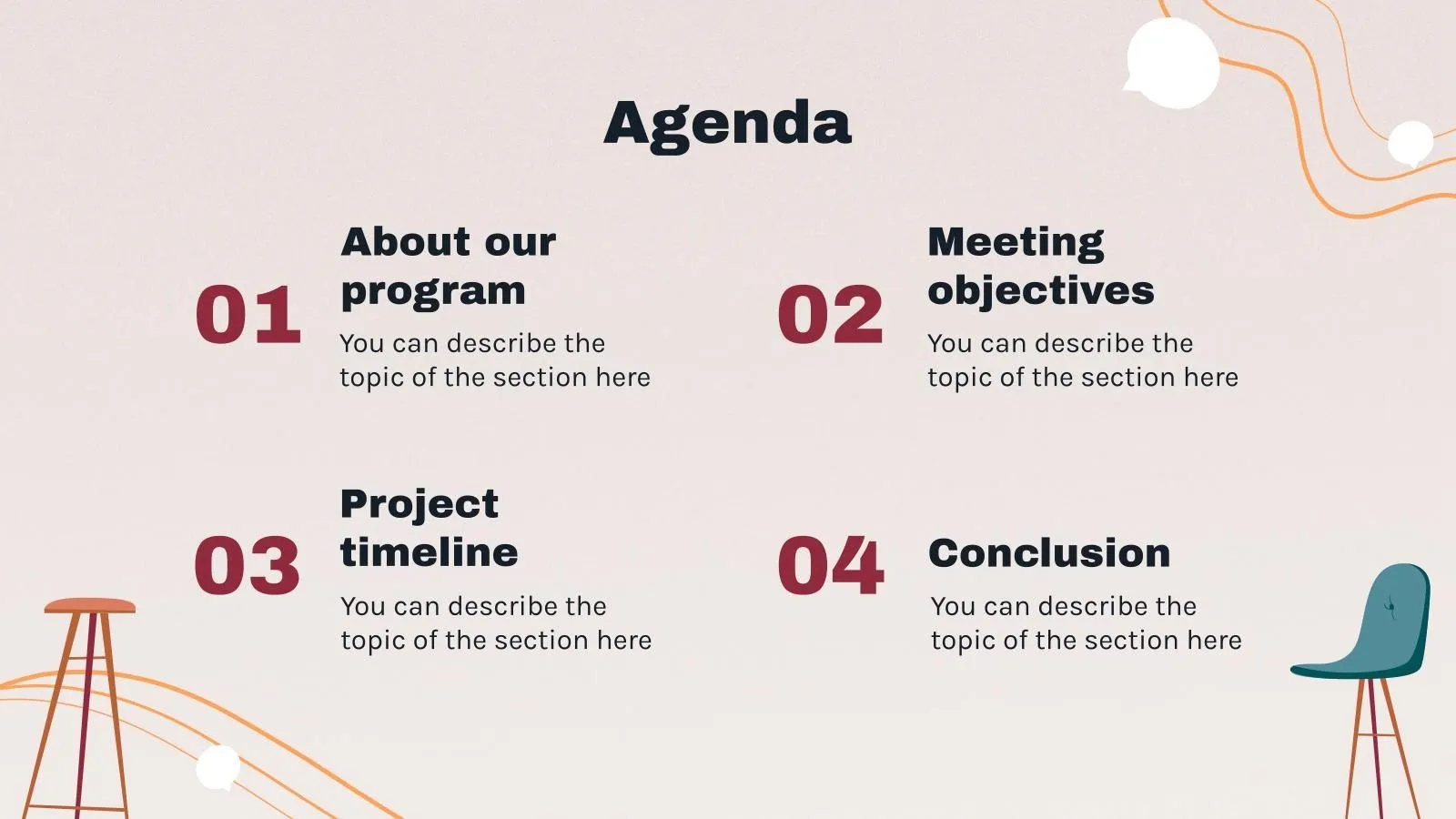
Szablon „Comiesięczne spotkanie podsumowujące strategię” serwisu Slidesgo zawiera 27 slajdów z układami przeznaczonymi na porządek obrad, punkty do omówienia oraz materiały w postaci wsparcia wizualnego.
Ilustracje w stylu lekko kreskówkowym nadają prezentacji bardziej swobodny charakter niż typowe korporacyjne prezentacje podsumowujące. Plik zawiera również edytowalne wykresy, tabele, mapy i osie czasu, dzięki czemu możesz przedstawić wyniki i przyszłe plany bez konieczności samodzielnego projektowania tych elementów.
Przykład zastosowania: Kierujesz sześcioosobowym zespołem ds. rozwoju, który co miesiąc przeprowadza przegląd strategii. Skorzystaj z tego szablonu, aby zachować stałą strukturę porządku obrad, wyników i kolejnych kroków. Co miesiąc skopiuj plik i wprowadź nowe dane. Aby przekazywać pisemne aktualizacje między spotkaniami, połącz go z jednym z naszych szablonów cotygodniowych raportów o statusie realizacji.
Ten szablon pomoże Ci w:
- Edytowalne wykresy i tabele do porównywania wyników kampanii, miesięcznych celów i rzeczywistych wyników
- Układy map do prezentowania wyników lub aktualności biznesowych w różnych regionach
- Osi czasu i makiety do prezentacji nadchodzących inicjatyw i prac w toku
- Ponad 500 ikon oraz rozszerzenie Flaticon do dodawania elementów wizualnych do punktów dyskusji i priorytetów zespołu
Najlepiej sprawdzają się w przypadku: kierowników zespołów i menedżerów operacyjnych, którzy regularnie przedstawiają te same podsumowania.
Pomiń ten szablon, jeśli: Twoimi odbiorcami są członkowie zarządu lub inwestorzy zewnętrzni. Ilustrowany styl lepiej sprawdza się podczas wewnętrznych spotkań niż w przypadku formalnego raportowania.
4. Infografiki przedstawiające osie czasu projektu autorstwa Slidesgo
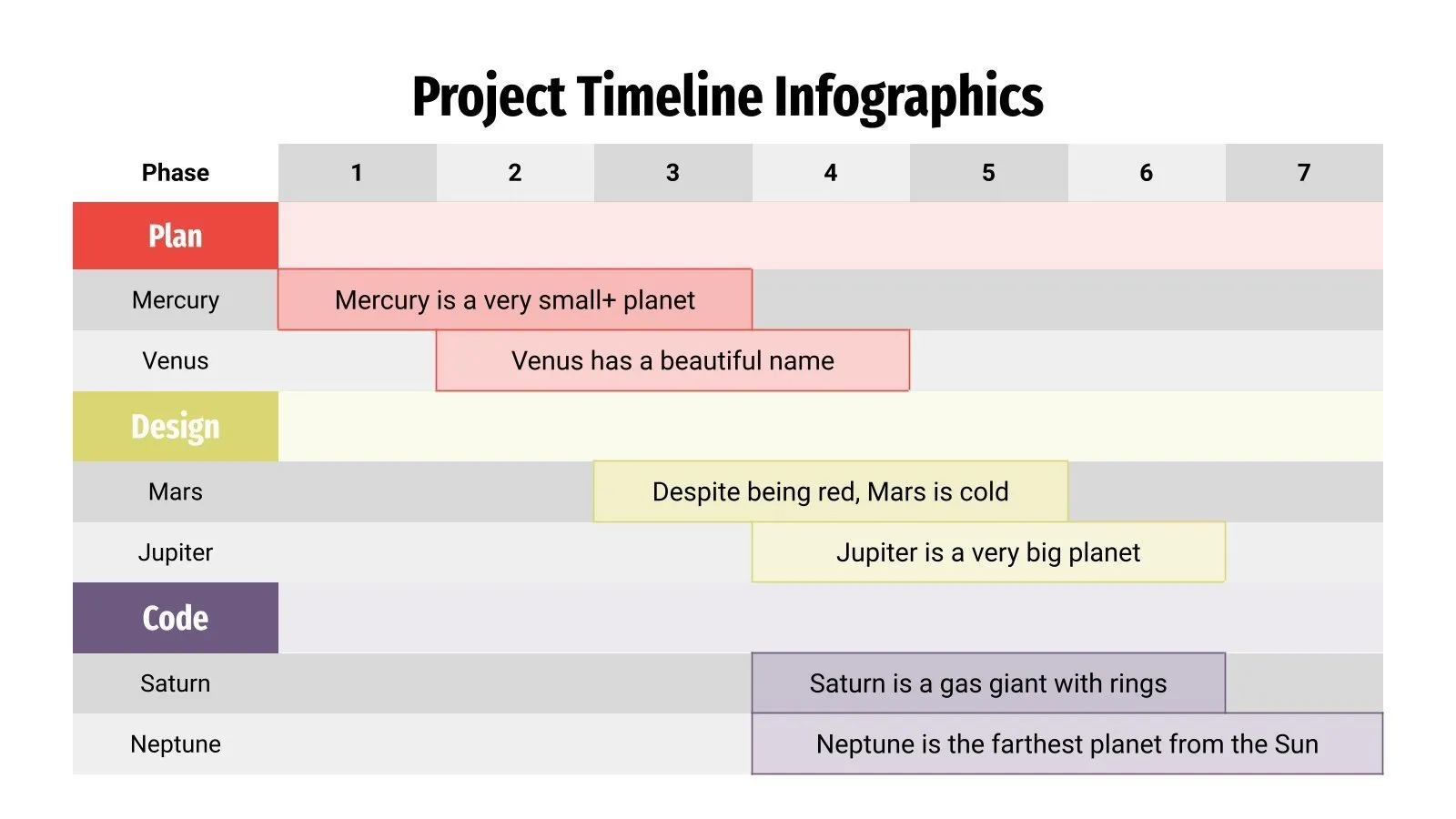
Czasami prezentacja jest już gotowa, ale nadal brakuje slajdu przedstawiającego oś czasu projektu. Szablon „Infografiki osi czasu projektu” serwisu Slidesgo zawiera 32 edytowalne projekty osi czasu, które można skopiować do istniejącej prezentacji w Google Slides.
Układ strony pozwala przedstawić sekwencję wydarzeń, etapy projektu lub najważniejsze kamienie milowe bez konieczności samodzielnego rysowania osi czasu. Po wybraniu projektu możesz edytować tekst, kształty i kolory, aby dostosować je do swojego projektu.
Przykład zastosowania: Jesteś kierownikiem projektu i przedstawiasz interesariuszom plan wprowadzenia produktu na rynek. Skorzystaj z jednego z tych szablonów osi czasu, aby przedstawić wszystkie etapy wprowadzenia produktu na jednym slajdzie. Następnie przypisz do każdego etapu osobę, która jest jego właścicielem. Jeśli Twój zespół korzysta z programu PowerPoint, zapoznaj się z naszymi szablonami osi czasu dla programu PowerPoint.
Ten szablon pomoże Ci w:
- Ikony i rozszerzenie Flaticon do zaznaczania zatwierdzeń, premier i innych ważnych punktów kontrolnych
- Dołączone instrukcje edycji, które krok po kroku przeprowadzą Cię przez proces dostosowywania niestandardowych projektów infografik
- Układ panoramiczny 16:9 do wyświetlania osi czasu projektów na standardowych ekranach prezentacyjnych
- Wsparcie dla programów PowerPoint, Canva i Keynote, gdy chcesz wykorzystać grafiki poza aplikacją Prezentacje Google
Najlepsze dla: kierowników projektów i programów, którzy muszą przedstawić osie czasu, etapy lub kamienie milowe w ramach szerszej prezentacji.
Pomiń tę opcję, jeśli: Potrzebujesz osi czasu, która aktualizuje się automatycznie w przypadku zmiany terminów projektu lub zależności. Są to elementy graficzne prezentacji, więc będziesz musiał je aktualizować ręcznie.
5. Szablon prezentacji sprzedażowej autorstwa ClickUp
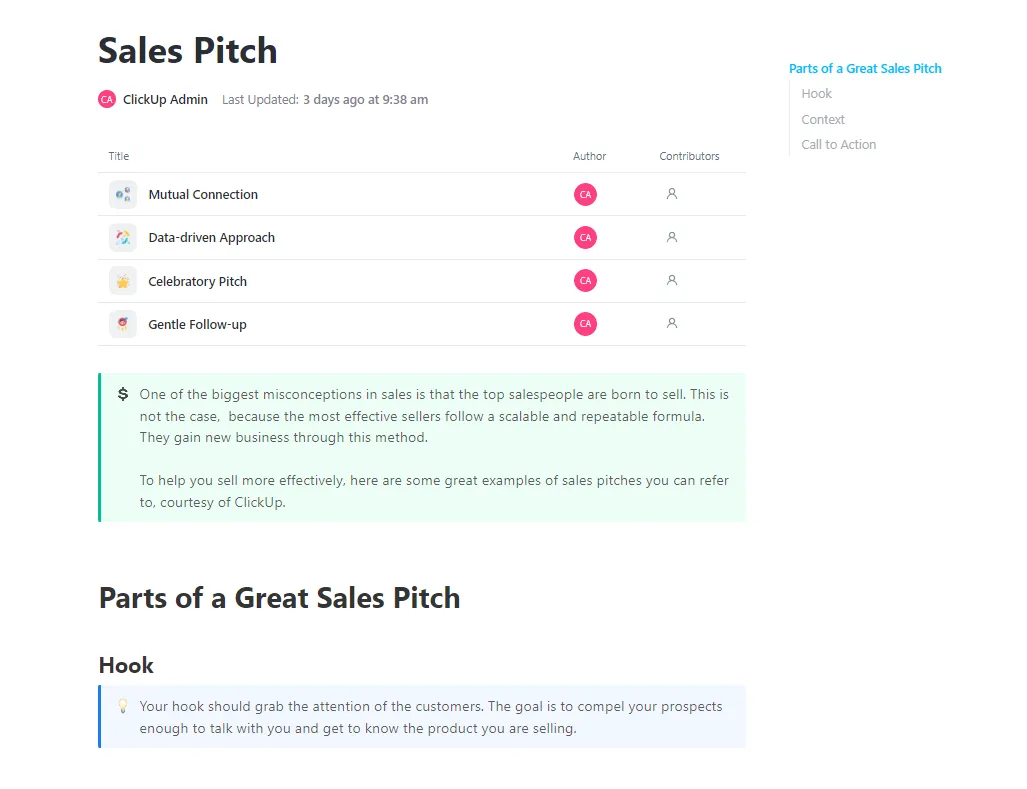
Zanim zaczniesz projektować prezentację sprzedażową, musisz wiedzieć, do kogo ją kierujesz, co jest dla tej osoby ważne i jak przedstawisz swoją ofertę. Szablon prezentacji sprzedażowej ClickUp zawiera gotowy do użycia dokument, który dzieli prezentację na część przyciągającą uwagę, kontekst i wezwanie do działania, a także cztery próbki prezentacji, które możesz dostosować do swoich potrzeb.
Skorzystaj z dokumentu, aby zebrać w jednym miejscu wyniki badań potencjalnych klientów, zarys prezentacji i ostateczną wersję scenariusza. A jeśli w projekt zaangażowanych jest kilka osób, ClickUp pozwala stworzyć wokół niego cykl pracy, aby zarządzać opiniami, przygotowaniami i sesjami próbnymi. Te elementy trzeba skonfigurować osobno.
Rozwiązanie to sprawdza się szczególnie dobrze w przypadku zespołów sprzedażowych, które przygotowują podobne prezentacje dla różnych potencjalnych klientów. Mogą one ponownie wykorzystać to samo podejście do planowania, dostosowując jednocześnie przekaz do potrzeb każdego klienta.
Przykład zastosowania: Jesteś kierownikiem ds. sprzedaży zarządzającym trzema przedstawicielami handlowymi, którzy prezentują ten sam produkt różnym firmom. Zacznij od skopiowania dokumentu z prezentacją dla każdego potencjalnego klienta, odnotuj ich potrzeby i wspólnie z przedstawicielami dopracuj przekaz. Następnie przydziel zadania związane z analizą i weryfikacją, zaplanuj próby i przygotuj zatwierdzoną prezentację w Google Slides.
Ten szablon pomoże Ci w:
- Sekcja „Elementy skutecznej prezentacji sprzedażowej”, która przeprowadzi Cię przez etapy: przyciągnięcie uwagi, kontekst i wezwanie do działania
- Cztery próbki prezentacji sprzedażowych („Wzajemne połączenia”, „Podejście oparte na danych”, „Prezentacja okolicznościowa” oraz „Delikatne podtrzymanie kontaktu”), które można dostosować do różnych potencjalnych klientów
- Tablice ClickUp, które możesz dodać, aby przeprowadzać burzę mózgów nad argumentami sprzedażowymi i zbierać opinie
- Zadania, cykliczne przypomnienia oraz kalendarz ClickUp, który możesz skonfigurować do śledzenia badań, prób i spotkań dotyczących prezentacji
Najlepsze dla: zespołów sprzedażowych, które często prowadzą prezentacje i chcą mieć w jednym miejscu śledzenie przygotowań, właścicieli oraz przebiegu prób.
Pomiń ten artykuł, jeśli: Potrzebujesz jedynie atrakcyjnej prezentacji na jutro. Ten szablon zawiera zarys prezentacji, ale nie zawiera gotowych slajdów.
6. Kampania marketingowa autorstwa SlidesMania
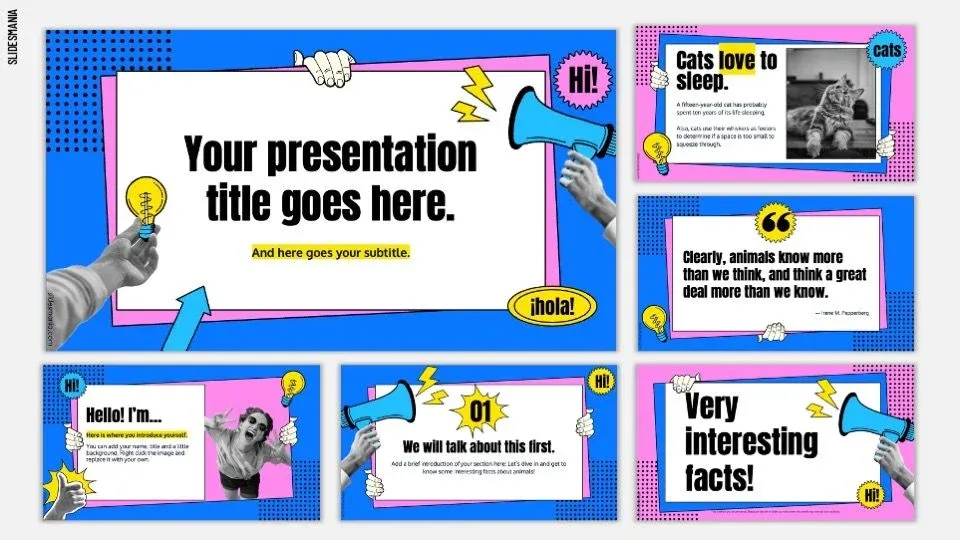
Ten szablon kampanii marketingowej łączy w jednej prezentacji jasne kolory, zdjęcia i zabawne ilustracje. To dobry wybór, gdy przedstawiasz kreatywną kampanię i chcesz, aby slajdy pasowały do charakteru Twojego pomysłu.
Wykorzystaj ten projekt, aby przedstawić koncepcję kampanii, opisać grupę docelową oraz pokazać kierunek kreatywny, jaki masz na myśli. Połączenie różnych stylów wizualnych pozwala również zachować równowagę między obrazami kampanii a wsparciem informacyjnym.
Przykład zastosowania: Jesteś menedżerem ds. marketingu i przygotowujesz wiosenną kampanię dla marki lifestyle’owej. Zacznij od głównej idei kampanii, wykorzystaj zdjęcia, aby przedstawić kierunek wizualny, a następnie dodaj slajdy wyjaśniające cel i kombinację kanałów komunikacji. Następnie opracuj budżet i harmonogram uruchomienia kampanii, a na koniec udostępnij propozycję kierownictwu.
Ten szablon pomoże Ci w:
- Niebieskie, różowe i żółte akcenty, które pasują do kampanii dotyczących stylu życia, handlu detalicznego i innych kampanii skierowanych do konsumentów
- Slajdy z fotografiami do prezentacji zdjęć produktów, koncepcji kampanii i materiałów inspirujących
- Ilustrowane elementy, które pomogą wyodrębnić poszczególne części prezentacji kampanii
- Dymki w stylu komiksowym, megafony i powiększone układy cytatów, które pomogą Ci podkreślić przesłanie Twojej kampanii
Najlepiej sprawdzają się w przypadku: wewnętrznych zespołów marketingowych i agencji kreatywnych prezentujących koncepcje lub plany kampanii.
Pomiń ten szablon, jeśli: przygotowujesz formalny przegląd finansowy lub prezentację dla konserwatywnej grupy odbiorców korporacyjnych. Jego jasne kolory i mieszany styl wizualny mogą być zbyt zabawne w takim ustawieniu.
7. Konferencja online organizowana przez SlidesCarnival

Prowadzenie prezentacji podczas konferencji online wymaga przygotowania slajdów, które uczestnicy będą mogli śledzić na wspólnym ekranie. Szablon „Konferencja online” zawiera 16 dostosowywalnych slajdów w formacie panoramicznym, utrzymanych w delikatnej zielonej kolorystyce i o przejrzystym układzie.
Projekt ten świetnie sprawdza się w prezentacjach biznesowych, w których trzeba płynnie przechodzić między poszczególnymi punktami, materiałami wizualnymi i wynikami. Możesz również skorzystać z narzędzi do tworzenia prezentacji w Canva, aby dodać notatki prelegenta, przećwiczyć wystąpienie lub nagrać wersję prezentacji z komentarzem.
Szablon ten otwiera się najpierw w serwisie Canva. Aby edytować go w Google Slides, otwórz go w Canva i wyeksportuj kopię na Dysk Google, postępując zgodnie z instrukcjami podanymi na stronie szablonu.
Przykład zastosowania: Występujesz jako prelegent na 20-minutowej wirtualnej konferencji branżowej. Podziel swoją prezentację na trzy części, wykorzystaj dostępne grafiki do wyjaśnienia swoich wniosków, a na koniec dodaj slajd z sekcją pytań i odpowiedzi. Przed próbą dodaj notatki prelegenta w Canva. Jeśli nagrywasz sesję, nasz przewodnik dotyczący dodawania narracji w Google Slides zawiera informacje na temat tego procesu.
Ten szablon pomoże Ci w:
- Setki wykresów, ramek, linii i kształtów do prezentowania danych liczbowych i wsparcia dla informacji uzupełniających
- Opcje animacji i przejść służące do stopniowego ujawniania zawartości podczas sesji na żywo
- Funkcja „Talking Presentation” serwisu Canva do nagrywania lub ćwiczenia wystąpień
- Wystarczy przeciągnąć i upuścić zdjęcia, wideo i klipy audio, gdy potrzebujesz dodatkowych materiałów do swoich slajdów
Najlepiej sprawdzają się w przypadku: organizatorów webinarów, prelegentów konferencyjnych oraz profesjonalistów biznesowych prowadzących prezentacje online.
Pomiń je, jeśli: Prowadzisz długą sesję. Przy 16 slajdach prawdopodobnie będziesz musiał powielać układy, aby wypełnić całą prezentację.
8. Lekcja analizy postaci dla licealistów autorstwa SlidesCarnival
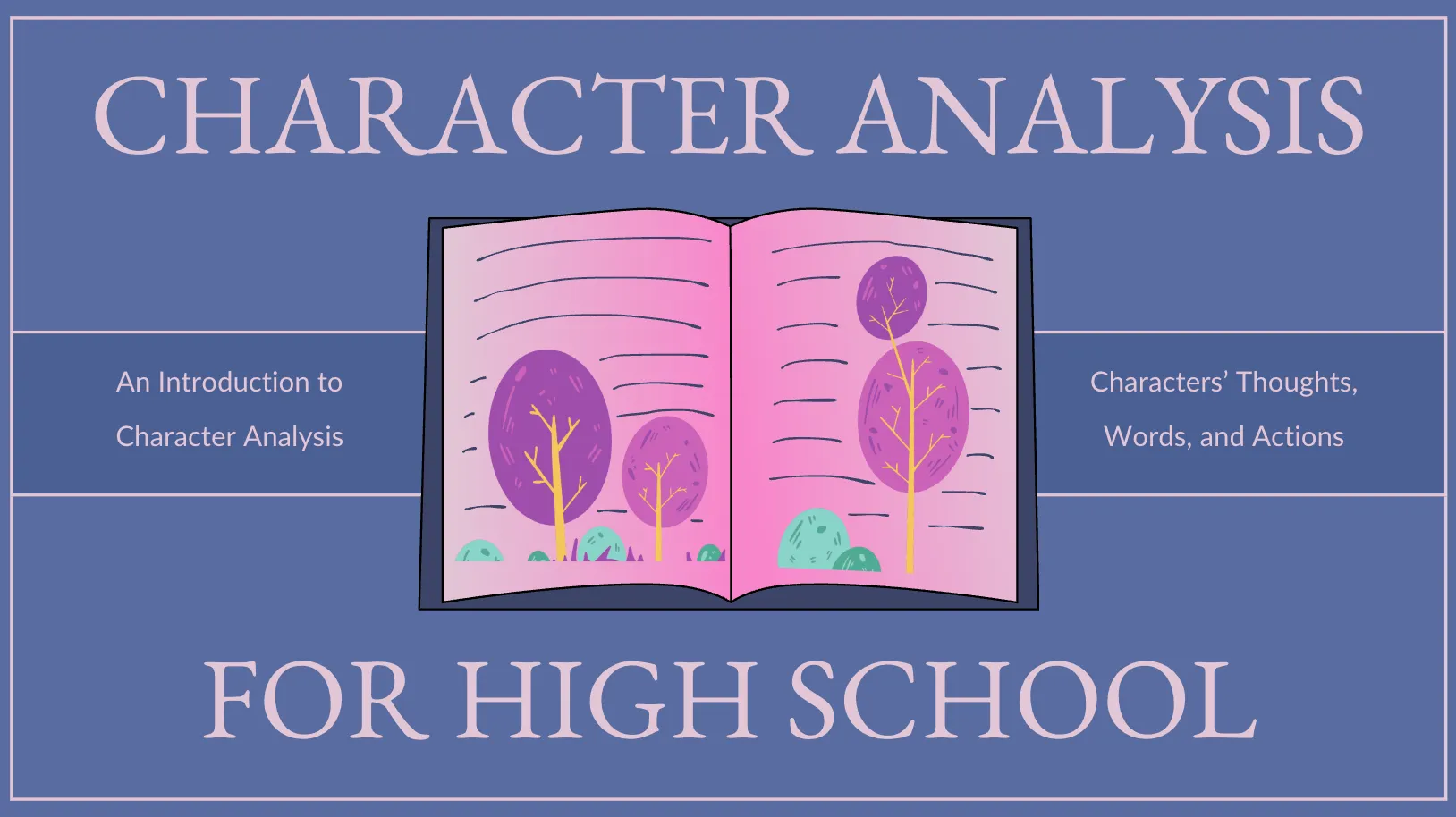
Dobra lekcja poświęcona analizie postaci daje uczniom możliwość wyjścia poza podstawowe cechy postaci i zbadania tego, co autor ujawnia poprzez jej słowa, wybory i działania.
Szablon „Lekcja analizy postaci dla liceum” zapewnia wsparcie dla tego rodzaju dyskusji. Wykorzystuje czcionki EB Garamond i Lato oraz odcienie niebieskiego, fioletowego i purpurowego, które nadają slajdom literacki charakter.
Możesz dostosować lekcję do powieści, sztuki teatralnej lub opowiadania, wykorzystując układy do przedstawienia bohaterów, zgłębienia ich motywacji oraz omówienia dowodów zawartych w tekście.
Przykład zastosowania: Prowadzisz lekcję języka angielskiego w 10. klasie i rozpoczynasz blok tematyczny poświęcony Makbetowi. Wykorzystaj slajdy, aby przeanalizować ambicje Makbeta, prześledzić, jak zmieniają się jego decyzje w trakcie sztuki, oraz poproś uczniów, aby zapewnili wsparcie dla swoich interpretacji cytatami. Możesz również dodać plik audio do Prezentacji Google, jeśli chcesz, aby uczniowie wysłuchali kluczowego fragmentu przed omówieniem go.
Ten szablon pomoże Ci w:
- Ponad 25 slajdów z możliwością dostosowania, które pomogą uporządkować lekcję od wprowadzenia aż po końcową dyskusję
- Wykresy, ramki i kształty do porównywania postaci, śledzenia ich rozwoju lub porządkowania dowodów tekstowych
- Opcje animacji i przejść pozwalające na stopniowe wyświetlanie cytatów, interpretacji lub pytań do dyskusji
- Pięcioczęściowy plan lekcji obejmujący tworzenie postaci, narrację, dialogi, ćwiczenia z analizy postaci oraz podsumowanie końcowe
Najlepiej nadają się dla: nauczycieli języka angielskiego i literatury w szkołach średnich, którzy planują lekcje skupione na postaciach literackich oraz dyskusje w klasie.
Pomiń tę opcję, jeśli: Potrzebujesz zakończonej oceny z gotowymi quizami, kryteriami oceniania i śledzeniem odpowiedzi uczniów. Będziesz musiał samodzielnie dodać te materiały dydaktyczne.
9. Synergy autorstwa SlidesMania
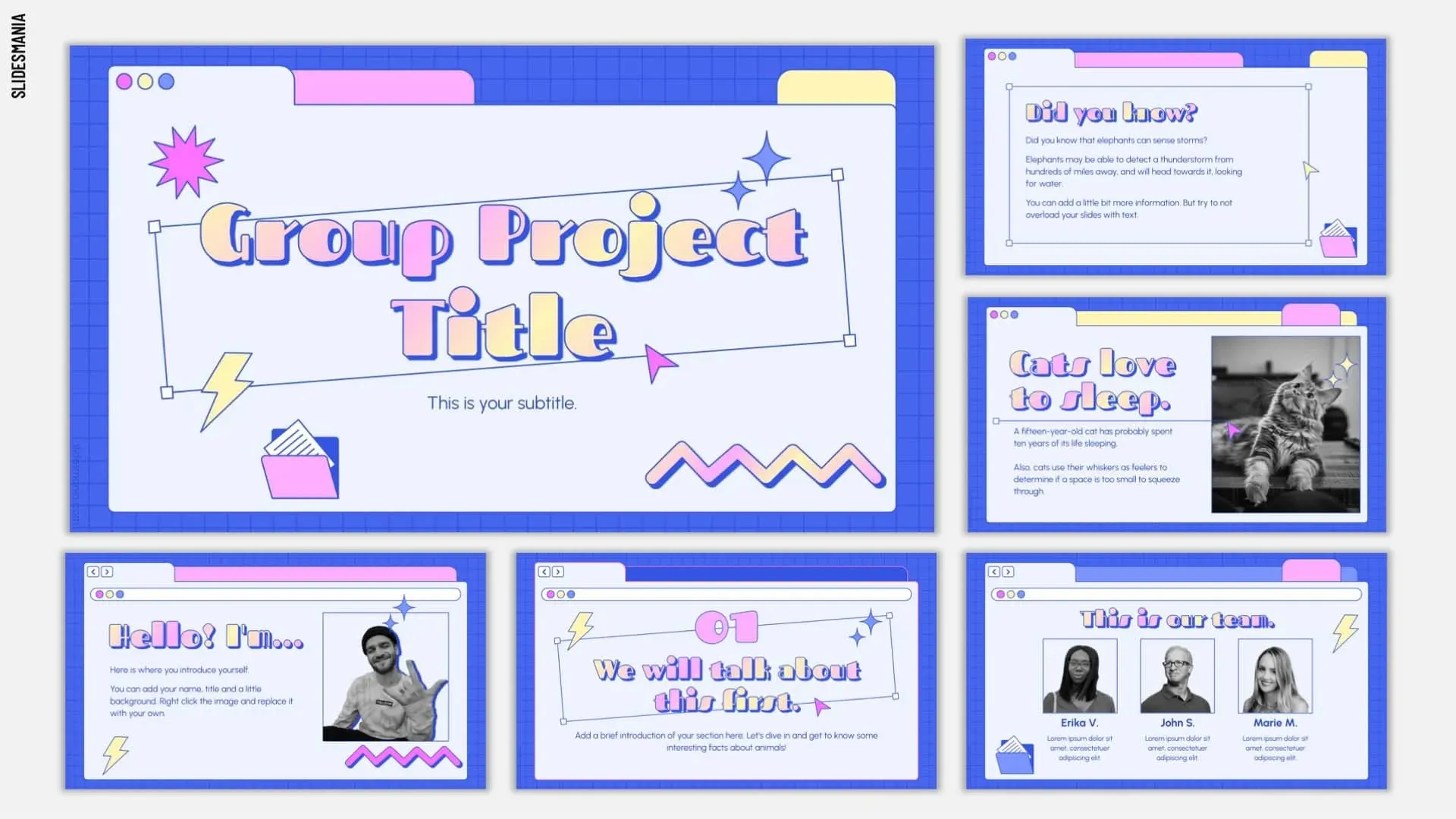
Prezentacje grupowe mogą wyglądać na niespójne, gdy każdy przygotowuje swoje slajdy osobno. Szablon „Synergy” od SlidesMania zapewnia zespołom wspólny projekt z wyrazistą typografią, nowoczesnymi układami oraz separatorami sekcji, które pomagają uporządkować wypowiedzi poszczególnych prelegentów.
Zawierają układy dla tekstu, wykresów i obrazów, dzięki czemu każdy może zaprezentować wyniki swoich badań w sposób, który najlepiej mu odpowiada. Możesz również powielać sekcje i zmieniać kolory motywu, aby dopasować je do swojego projektu lub organizacji.
Przykład zastosowania: Jesteś jednym z pięciu studentów prezentujących semestralny projekt badawczy. Przydziel każdemu z uczestników oddzielną sekcję, uzgodnijcie kolory motywu oraz skorzystajcie ze wspólnych slajdów początkowych i końcowych, aby połączyć prace wszystkich osób. Przed przydzieleniem sekcji zaplanujcie kluczowe tematy, korzystając z jednego z naszych szablonów map myśli w Google Slides.
Ten szablon pomoże Ci w:
- Gotowe strony tytułowe i separatory sekcji do przedstawiania prelegentów i rozdzielania tematów
- Edytowalne układy z punktami, wykresami i obrazami do obsługi różnej zawartości projektowej
- Slajd z certyfikatem, który możesz dostosować do niestandardowych potrzeb związanych z zakończeniem kursu lub wyróżnieniem zespołu
- Specjalny slajd przedstawiający zespół, zawierający miejsca na zdjęcia, imiona i nazwiska oraz przestrzenie dla roli każdego członka
Najlepiej nadają się dla: grup studenckich, zespołów uniwersyteckich i małych zespołów roboczych przygotowujących wspólną prezentację.
Pomiń ten artykuł, jeśli: Prezentujesz samodzielnie, opierając się na jednej linii narracyjnej. Struktura przewidująca osobną sekcję dla każdej osoby dodaje separatory, które ostatecznie będziesz musiał usunąć.
10. Prosty i formalny szaro-biały szablon autorstwa SlidesMania
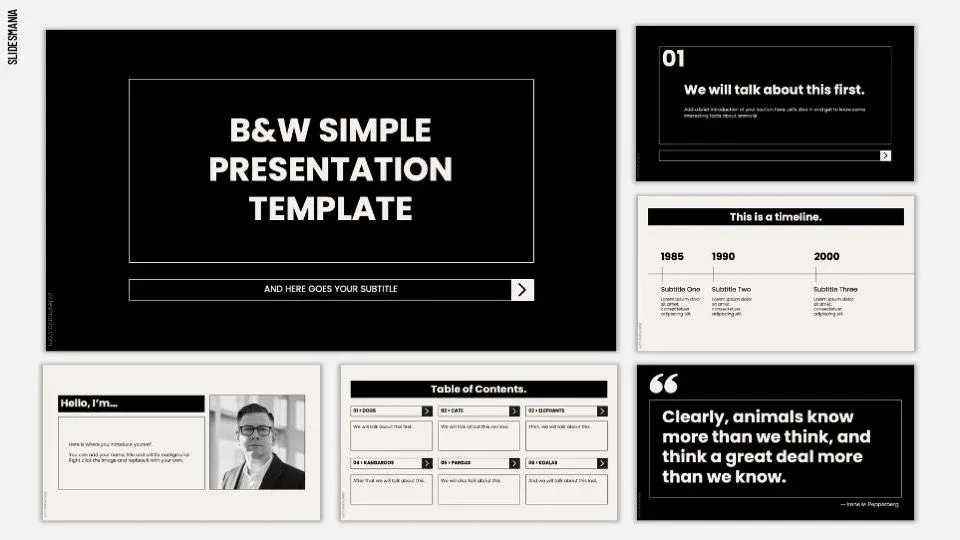
Szablon „Prosty i formalny czarno-biały ” autorstwa SlidesMania stanowi neutralny punkt wyjścia dzięki klasycznej czarno-białej stylistyce.
Ich stonowana stylistyka pozostawia miejsce na informacje, które chcesz przedstawić. Możesz je dostosować do formalnego wystąpienia, raportu działowego lub aktualizacji projektu bez konieczności usuwania ozdobnych ilustracji czy jaskrawych tła.
Ten projekt to dobry wybór, jeśli planujesz dodać własne wykresy, zrzuty ekranu lub elementy marki i chcesz, aby reszta prezentacji zachowała spójny wygląd.
Przykład zastosowania: Jesteś analitykiem przedstawiającym wyniki kwartalne swojemu działowi. Wykorzystaj ten szablon jako neutralną podstawę i dodaj kolor firmowy jako pojedynczy akcent. Niech wykresy mówią same za siebie. W przypadku slajdów dotyczących struktury zespołu dodaj jeden z naszych szablonów schematów organizacyjnych dla Google Slides.
Ten szablon pomoże Ci w:
- Proste układy ułatwiające uporządkowanie nagłówków, tekstu w wsparciu i elementów wizualnych prezentacji
- Kontrastowa czarno-biała stylistyka, dzięki której tekst łatwo odróżnia się od tła
- Możliwość edycji kolorów motywu, co pozwala nadać prezentacji charakterystyczny akcent marki bez konieczności zmiany każdego slajdu z osobna
- Gotowy slajd z osią czasu do przedstawiania kamieni milowych projektu, kluczowych wydarzeń lub zmian wyników w czasie
Najlepiej sprawdzają się w przypadku: analityków, menedżerów, konsultantów i studentów, którzy potrzebują formalnej, dostosowywalnej prezentacji.
Pomiń tę opcję, jeśli: Twoja prezentacja jest zależna od silnej narracji wizualnej lub charakterystycznej tożsamości marki. Aby nadać prezentacji charakter, będziesz musiał wykorzystać własne zdjęcia, kolory i grafiki.
11. Szablon streszczenia wykonawczego autorstwa ClickUp
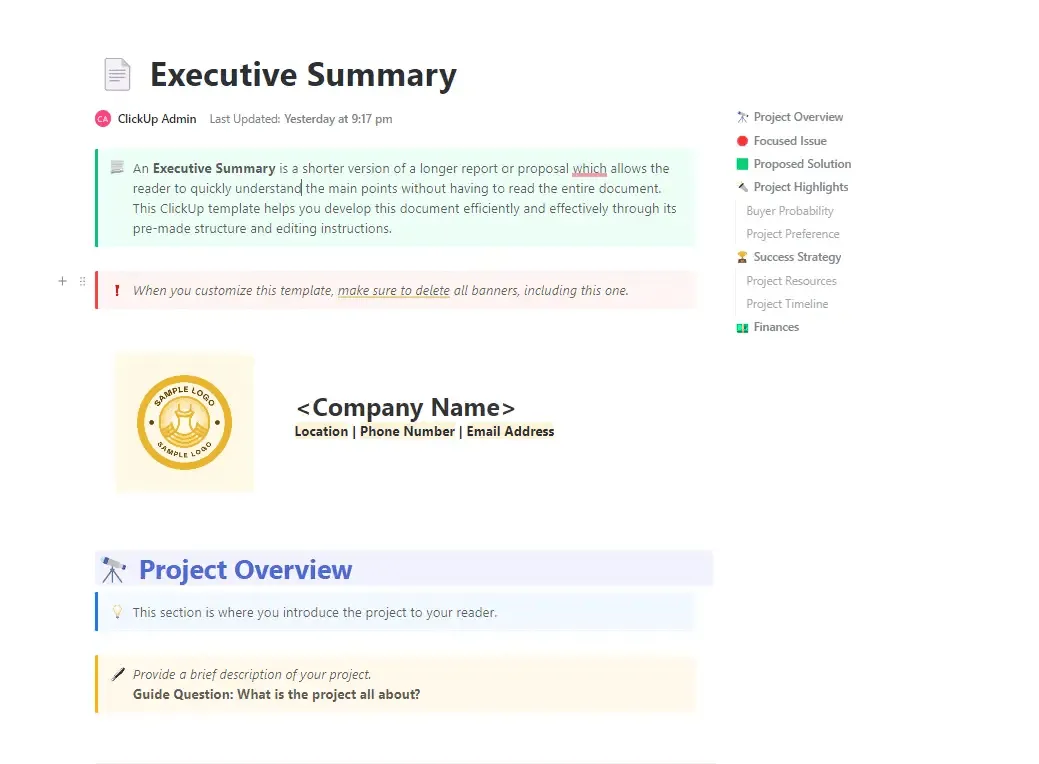
Prezentacja może wyglądać profesjonalnie, a mimo to decydenci mogą nadal nie mieć pewności co do Twojej propozycji. Szablon podsumowania wykonawczego ClickUp zapewnia gotowy do użycia dokument, który pomoże Ci uporządkować argumentację przed rozpoczęciem tworzenia slajdów.
Każda sekcja zawiera pytania pomocnicze, które pomogą Ci zdecydować, jakie informacje uwzględnić. Po udzieleniu odpowiedzi usuń podpowiedzi, dopracuj podsumowanie i udostępnij je interesariuszom w celu uzyskania opinii.
Szablon ten świetnie sprawdza się w przypadku biznesplanów, ofert projektowych i innych prezentacji, w których konieczne jest przedstawienie jasnych, popartych dowodami argumentów, uzupełnionych o dane finansowe.
Przykład zastosowania: Jesteś kierownikiem operacyjnym i przedstawiasz kierownictwu propozycję wprowadzenia nowego systemu obsługi klienta. Skorzystaj z szablonu, aby wyjaśnić, dlaczego obecny system wymaga wymiany, podsumować oczekiwane korzyści i przedstawić wniosek budżetowy. Gdy kierownictwo zatwierdzi propozycję, wykorzystaj kluczowe punkty do stworzenia prezentacji w Google Slides.
Ten szablon pomoże Ci w:
- Sekcja „Przegląd projektu”, w której można przedstawić cel, zakres i oczekiwane wyniki swojej propozycji
- Sekcja „Kluczowa kwestia” służąca do wyjaśnienia problemu klienta lub wyzwania biznesowego leżącego u podstaw Twojej propozycji
- Najważniejsze elementy projektu do prezentacji badań rynkowych, wsparcia dowodowego oraz najmocniejszych stron Twojej propozycji
- Sekcja „Finanse” do dokumentowania prognozowanych kosztów, wymagań finansowych i oczekiwanych zwrotów
Najlepiej sprawdzają się w przypadku: kierowników zarządzania projektami, założycieli firm i liderów biznesowych przygotowujących oferty wymagające zatwierdzenia przez interesariuszy lub kierownictwo
Pomiń ten szablon, jeśli: Potrzebujesz gotowej prezentacji z gotowymi układami graficznymi. Jest to szablon ClickUp Dokument służący do opracowania streszczenia wykonawczego, więc nadal będziesz musiał samodzielnie stworzyć slajdy w Google Slides.
Jak wybrać odpowiedni darmowy szablon w Google Slides
Zacznij od prezentacji, którą musisz przygotować, i od tego, ile zawartości już masz. Niektóre szablony oferują gotowy projekt slajdów, podczas gdy inne pomagają uporządkować pomysły przed stworzeniem prezentacji. Skorzystaj z poniższej tabeli, aby znaleźć odpowiedni punkt wyjścia.
| Jeśli chcesz… | Zacznij od tego szablonu |
|---|---|
| Przedstaw swoją ofertę inwestorom lub partnerom biznesowym | Prezentacja biznesowa „Pitch Deck” autorstwa Slidesgo |
| Przedstaw ofertę dla klienta | Biało-złota propozycja projektu autorstwa SlidesCarnival |
| Przeprowadzaj comiesięczny przegląd strategii | Comiesięczne spotkanie podsumowujące strategię autorstwa Slidesgo |
| Dodaj oś czasu do istniejącej prezentacji | Infografiki przedstawiające osie czasu projektu autorstwa Slidesgo |
| Przygotuj i przećwicz prezentację sprzedażową wraz ze swoim zespołem | Szablon prezentacji sprzedażowej autorstwa ClickUp |
| Zaprezentuj kreatywną kampanię marketingową | Kampania marketingowa autorstwa SlidesMania |
| Wystąp na webinarium lub wirtualnej konferencji | Konferencja online organizowana przez SlidesCarnival |
| Poprowadź lekcję poświęconą analizie postaci | Lekcja analizy postaci dla licealistów autorstwa SlidesCarnival |
| Podziel prezentację między kilku prelegentów | Synergy autorstwa SlidesMania |
| Stwórz formalną prezentację o neutralnym wyglądzie | Prosty i formalny szaro-biały szablon autorstwa SlidesMania |
| Przed rozpoczęciem tworzenia slajdów przygotuj streszczenie | Szablon streszczenia wykonawczego autorstwa ClickUp |
Jak zaimportować motyw do Prezentacji Google?
Jeśli zaczynasz tworzyć nową prezentację, najłatwiej jest po prostu skopiować wybrany szablon. Otrzymasz gotowe do edycji układy i próbki slajdów.
Jeśli jednak stworzyłeś już prezentację i chcesz zmienić jej wygląd, Google Slides umożliwia zaimportowanie motywu z innej prezentacji.
Oto jak to zrobić:
- Zapisz szablon: Otwórz szablon i skorzystaj z opcji pobierania lub kopiowania w Google Slides, aby zapisać edytowalną wersję na Dysku Google
- Otwórz istniejącą prezentację: W Google Slides przejdź do Slajd → Zmień motyw, aby otworzyć panel motywów
- Importuj motyw: Kliknij Importuj motyw u dołu panelu, wybierz zapisaną prezentację, wybierz jej motyw, a następnie kliknij Importuj motyw
- Sprawdź układy: Przejrzyj slajdy pod kątem tekstu lub obrazów, które już nie pasują. Skorzystaj z menu Układ, aby w razie potrzeby zastosować lepszy układ
Importowanie motywu powoduje zastosowanie jego ustawień projektowych, w tym kolorów, czcionek i układów. Nie powoduje to skopiowania próbkowych slajdów do Twojej prezentacji.
Aby przenieść poszczególne slajdy, przejdź do Plik → Importuj slajdy i wybierz te, których potrzebujesz. Możesz również zdecydować, czy zachować ich oryginalny motyw.
Jeśli importujesz plik z programu PowerPoint, po otwarciu go w Google Slides sprawdź format. W naszym przewodniku „Google Slides a PowerPoint” omówiono różnice, które mogą pojawić się podczas przechodzenia między tymi dwoma programami.
Jak dostosować darmowy szablon w Google Slides?
Gdy szablon znajdzie się już w Google Slides, przed edycją poszczególnych slajdów zacznij od wspólnych ustawień projektu. Dzięki temu prezentacja będzie spójna, a Ty unikniesz konieczności wielokrotnego wprowadzania tych samych zmian.
Kilka sposobów na niestandardowe dostosowanie szablonu:
- Zmień motyw: Przejdź do Slajd → Edytuj motyw, aby zmienić wspólne czcionki, kolory i układy w całej prezentacji
- Zastąp obrazy zastępcze: kliknij prawym przyciskiem myszy obraz i wybierz opcję Zastąp obraz, aby dodać własne zdjęcie bez konieczności zmiany jego położenia
- Wybierz kompatybilne czcionki: Korzystaj z czcionek dostępnych w Google Slides. Jeśli w oryginalnym projekcie użyto czcionki, która nie jest obsługiwana, wybierz podobną i sprawdź, jak tekst się wyświetla
- Edytuj zgrupowane elementy graficzne: Kliknij prawym przyciskiem myszy edytowalną ilustrację i wybierz opcję Rozgrupuj, aby zmienić poszczególne kształty, tekst lub kolory
- Dodaj brakujące elementy wizualne: Utwórz diagram Venna w Google Slides do porównań lub wykres Gantt w Google Slides do harmonogramów projektów
Jeśli nad prezentacją pracuje kilka osób, poproś je o dodawanie komentarzy do slajdów wymagających uwagi. Prezentacje Google oferują również historię wersji, która pozwala przejrzeć wcześniejsze zmiany i przywrócić poprzednią wersję w razie potrzeby.
Czytaj więcej: Śledzenie zmian w Prezentacjach Google
Jakich błędów należy unikać, korzystając z darmowych szablonów Google Slides?
Nawet dobrze zaprojektowany szablon wymaga ostatecznej weryfikacji przed prezentacją lub udostępnianiem. Zwróć szczególną uwagę na te typowe błędy:
- Zachowaj tylko te slajdy, które są potrzebne: Szablon zawierający 30 slajdów nie oznacza, że Twoja prezentacja musi mieć aż 30 slajdów. Zachowaj układy, które zapewniają wsparcie dla Twojego konspektu, a resztę usuń.
- Porzuć zawartość zastępczą: Próbkowe wykresy, rysunki i teksty można łatwo przeoczyć podczas edycji wielu slajdów. Sprawdź, czy każda liczba, etykieta i przykład odzwierciedlają rzeczywistą zawartość Twojej prezentacji.
- Przepełnianie układu zbyt dużą ilością zawartości: Jeśli slajd wymaga umieszczenia kilku akapitów tekstu, podziel zawartość na dwa slajdy lub wybierz układ z większą ilością miejsca. Zmniejszenie wszystkiego, aby zmieściło się na slajdzie, może utrudnić czytanie
- Zapomnienie o sprawdzeniu uprawnień do udostępniania: Przed wysłaniem prezentacji upewnij się, że odbiorcy mają odpowiedni dostęp. Przyznaj recenzentom uprawnienia do komentowania, a uprawnienia do edycji zarezerwuj dla osób, które muszą wprowadzać zmiany
- Pominięcie podglądu prezentacji: Otwórz gotowy zestaw slajdów w trybie prezentacji i sprawdź, jak wykresy, obrazy, przejścia i tekst wyglądają w pełnym rozmiarze. Zwróć szczególną uwagę na slajdy zaimportowane z innego formatu
W jaki sposób ClickUp może pomóc Ci w tworzeniu prezentacji i zarządzaniu nimi?
Szablon Google Slides oferuje gotowe układy do wypełnienia. Jeśli Twoja prezentacja zaczyna się od aktualizacji projektu, wyników badań lub briefu, które już znajdują się w ClickUp, możesz wykorzystać te materiały, aby zrobić o wiele więcej!
Stwórz pierwszy szkic za pomocą Brain² i ClickUp Artifacts
Przekaż Brain² brief prezentacji, pliki źródłowe lub linki do odpowiednich dokumentów i zadań ClickUp. Określ odbiorców, cel spotkania oraz punkty, które prezentacja powinna obejmować. Brain² może wykorzystać te informacje do stworzenia prezentacji w formie artefaktu ClickUp.
Na przykład kierownik zespołu przygotowujący comiesięczny przegląd mógłby zapytać:
Stwórz sześcioslajdową prezentację na podstawie listy projektów i raportu miesięcznego. Omów zakończone zadania, wyniki w porównaniu z celami, przeszkody oraz priorytety na następny miesiąc. Na koniec przedstaw decyzje, których oczekujemy od kierownictwa. Zaznacz brakujące dane, zamiast je zmyślać.
Stwórz sześcioslajdową prezentację na podstawie listy projektów i raportu miesięcznego. Omów zakończone zadania, wyniki w porównaniu z celami, przeszkody oraz priorytety na następny miesiąc. Na koniec przedstaw decyzje, których oczekujemy od kierownictwa. Zaznacz brakujące dane, zamiast je zmyślać.
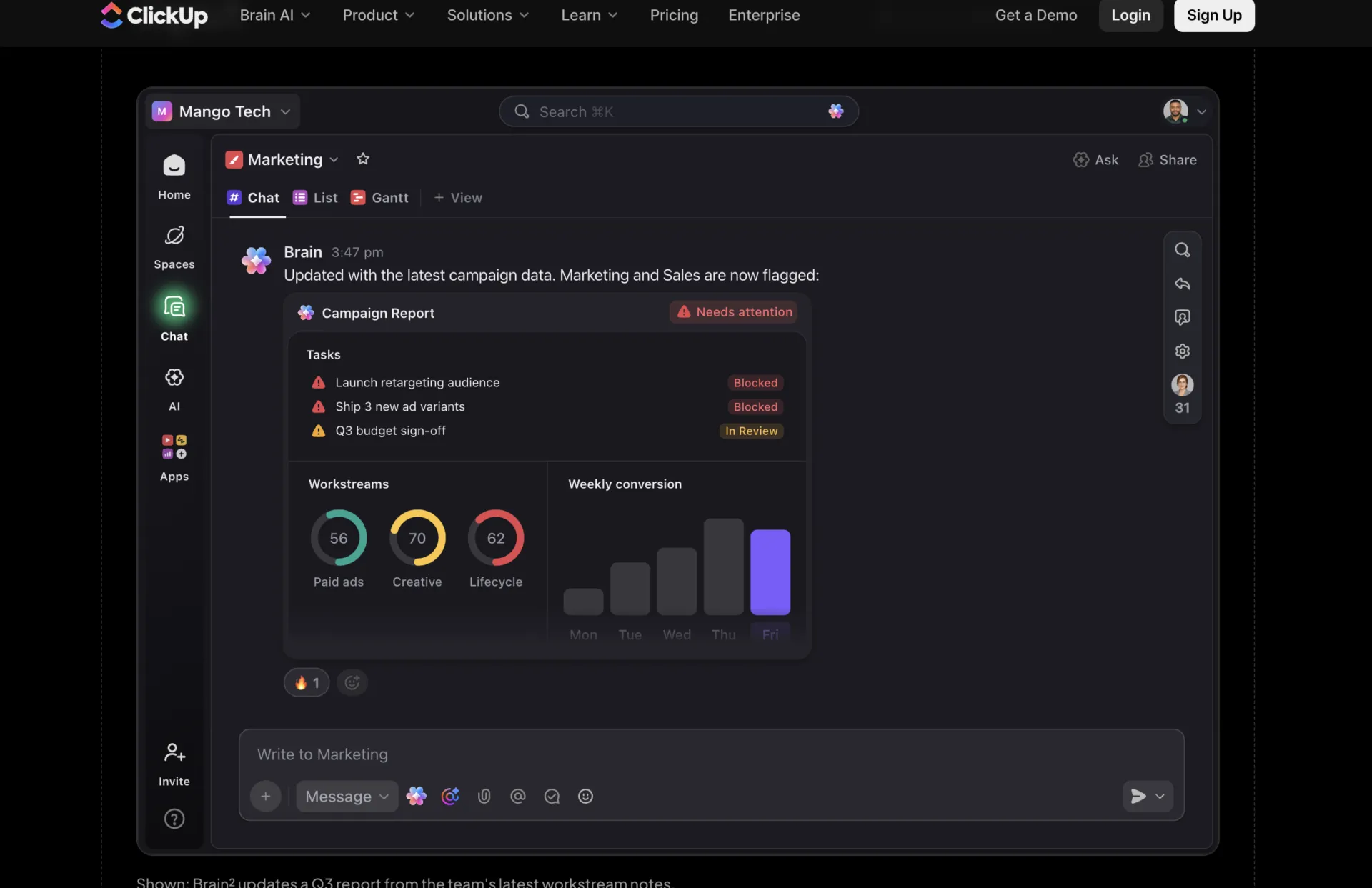
Otwórz wygenerowany zestaw slajdów, aby sprawdzić zawartość i kolejność slajdów. Następnie poproś Brain² o skrócenie przeładowanych slajdów, zmianę stylu wizualnego lub dostosowanie wyjaśnień do odbiorców. Możesz również bezpośrednio edytować tekst i dodawać komentarze do konkretnych elementów.
Dzięki temu zyskujesz kolejną możliwość tworzenia prezentacji, gdy nie musisz pracować w pliku Google Slides. Jeśli Twój klient wymaga użycia Google Slides, skorzystaj z powyższych szablonów i przygotuj zawartość w ClickUp.
Koordynuj pracę współpracowników i proces recenzowania za pomocą zadań ClickUp
W przypadku prezentacji dotyczącej sprzedaży, finansów i interesariuszy związanych z produktem każdy zespół musi dostarczyć informacje, sprawdzić ich poprawność i zakończyć przegląd przed spotkaniem.
Utwórz zadanie ClickUp dotyczące prezentacji i podziel przygotowania na podzadania:
- Przydziel zadania: Powierz kierownikowi ds. sprzedaży odpowiedzialność za przykłady klientów, działowi finansowemu – dane dotyczące przychodów, a działowi produktu – aktualizacje planu rozwoju.
- Ustal terminy weryfikacji: Zaplanuj terminy przesłania zawartości, weryfikacji faktów, przeglądu projektu oraz próby przed datą prezentacji
- Śledzenie gotowości: Skonfiguruj statusy, takie jak „W przygotowaniu”, „W trakcie przeglądu”, „Wymagane zmiany” i „Zatwierdzone”, aby współpracownicy mogli sprawdzić, co jeszcze wymaga uwagi
- Dołączaj uwagi do pracy: połącz prezentację z Google Slides lub element w ClickUp z zadaniem, a następnie używaj komentarzy, aby odnotować wymagane zmiany i zatwierdzić prezentację
Przed spotkaniem podsumowującym poproś Brain² o zestawienie zadań przygotowawczych i nierozstrzygniętych uwag. Po prezentacji zapisz uzgodnione działania jako zadania wraz z właścicielami i terminami realizacji.
Wybierz szablon, który dopracujesz do końca
Zanim zdecydujesz się na konkretny projekt, umieść w nim swój najbardziej wymagający slajd: wykres finansowy, szczegółową oś czasu lub porównanie, które Twoja publiczność musi zrozumieć.
To powie Ci więcej o tym, czy prezentacja jest odpowiednia, niż slajd tytułowy.
Następnie sprawdź wymagania dotyczące formatowania i podawania źródeł przed przystąpieniem do dalszej pracy. Korzystaj z Google Slides, gdy musisz dostarczyć plik w tym formacie, lub twórz prezentacje w ClickUp, gdy format ten jest elastyczny. W przypadku prezentacji zespołowej wyznacz współpracownikom jasne terminy i zostaw czas na końcowy przegląd.
Często zadawane pytania dotyczące szablonów Prezentacji Google
Czy mogę korzystać z szablonów Google Slides w trybie offline?
Tak. Możesz edytować prezentację w Google Slides bez połączenia z Internetem, jeśli wcześniej włączyłeś dostęp w trybie offline. Na komputerze użyj przeglądarki Chrome lub Microsoft Edge, włącz dostęp w trybie offline w ustawieniach Dysku Google i oznacz prezentację jako Dostępna w trybie offline. Twoje zmiany zsynchronizują się, gdy ponownie nawiążesz połączenie z Internetem.
Czy mogę edytować szablony Google Slides na telefonie?
Tak. Aplikacja Prezentacje Google umożliwia otwieranie, edytowanie i wyświetlanie slajdów na telefonach z systemem Android, iPhone'ach i iPadach. Możesz zmieniać tekst, dodawać komentarze i wprowadzać podstawowe zmiany w układzie. W przypadku bardziej szczegółowych prac projektowych, takich jak dostosowywanie złożonych grafik lub układów motywów, komputer stacjonarny zapewnia więcej opcji edycji.
Czy mogę zmienić orientację szablonu w Google Slides na pionową?
Tak. Otwórz prezentację i przejdź do menu Plik → Ustawienia strony → Niestandardowe, aby wprowadzić preferowane wymiary. Działa to w przypadku prezentacji w orientacji pionowej, materiałów do wydrukowania oraz innych niestandardowych formatów. Następnie sprawdź istniejące układy, ponieważ zmiana wymiarów slajdu może wpłynąć na rozmieszczenie tekstu i obrazów.
Czy mogę zapisać prezentację z Google Slides w formacie PDF?
Tak. Po zakończeniu edycji przejdź do Plik → Pobierz → Dokument PDF (.pdf). W ten sposób uzyskasz kopię, którą możesz wysłać do klientów, wydrukować lub udostępnić, nie dając odbiorcom dostępu do edytowalnej prezentacji. Zachowaj oryginalny plik z Prezentacji Google, jeśli planujesz wprowadzać dalsze zmiany.
Czy mogę dodawać wideo do darmowego szablonu w Google Slides?
Tak. Otwórz slajd, na którym chcesz umieścić film, i wybierz opcję Wstaw → Wideo. Możesz dodać film z serwisu YouTube, wkleić URL obsługiwanego pliku wideo lub wybrać plik z Dysku Google. Prezentacje Google pozwalają również kontrolować, czy film ma być odtwarzany automatycznie, po kliknięciu czy po ręcznym zaznaczeniu.
Czy mogę połączony wykresy z Arkuszy Google z szablonem Prezentacji Google?
Tak. Przejdź do Wstaw → Wykres → Z Arkuszy, wybierz arkusz kalkulacyjny i wybierz żądany wykres. Jeśli zamierzasz regularnie aktualizować dane, pozostaw wykres połączony ze źródłem danych. Gdy dane ulegną zmianie, kliknij przycisk Aktualizuj na wykresie w Prezentacjach Google, aby odzwierciedlić najnowsze wartości. Jest to szczególnie przydatne w przypadku comiesięcznych przeglądów i prezentacji wyników, w których dane ulegają zmianie między spotkaniami.