Współpraca jest podstawą powodzenia projektów, a Google Slides stało się narzędziem dla zespołów pracujących razem nad prezentacjami.
Jednak gdy wiele osób edytuje slajdy jednocześnie, sytuacja może szybko stać się zagmatwana. kto zmienił ten tytuł? Co się stało z tym wykresem? Takie pytania pojawiają się, gdy edycje zaczynają się piętrzyć, a śledzenie, kto co zrobił, może przypominać próbę rozwiązania zagadki z brakującymi elementami.
Google Slides automatycznie śledzi zmiany, umożliwiając zespołom współpracę w czasie rzeczywistym. Zamiast bawić się w detektywa, możesz szybko sprawdzić, kto i kiedy wprowadził zmiany, dzięki czemu współpraca jest o wiele płynniejsza.
W tym przewodniku krok po kroku przedstawimy różne metody śledzenia zmian w Prezentacjach Google, dzięki czemu już nigdy nie będziesz musiał zgadywać.
/ctaBtn/
https://clickup.com/features/docs
Użyj historii wersji w ClickUp do łatwego śledzenia zmian
/%ctaBtn/
⏰60-sekundowe podsumowanie
* Użyj historii wersji w Prezentacjach Google, aby śledzić zmiany i przywracać poprzednie wersje
* Współpracownicy mogą dodawać komentarze w celu uzyskania opinii i sugestii
* Ustawienie i niestandardowe powiadomienia e-mail informujące o nowych komentarzach
* Google Slides ma limity w śledzeniu zmian, w tym konflikty współpracy, brak szczegółowej historii wersji, brak komentarzy w tekście i brak porównywania na poziomie obiektu lub obok siebie, co zmniejsza wydajność złożonych prezentacji
* Rozważ użycie specjalistycznych narzędzi, takich jak
/href/
https://clickup.com/
ClickUp
/%href/
do zaawansowanej kontroli wersji i współpracy w czasie rzeczywistym, dostawcy efektywnego sposobu zarządzania prezentacjami z płynnym śledzeniem na jednej scentralizowanej platformie
/ctaBtn/
https://clickup.com/signup
Wypróbuj ClickUp za Free
/%ctaBtn/
Jak śledzić zmiany w Prezentacjach Google?
Monitorowanie zmian w Prezentacjach Google jest tak proste jak
/href/
https://clickup.com/blog/how-to-track-changes-in-google-docs//
śledzenie zmian w Dokumentach Google
/%href/
lub Microsoft Word. Przyjrzyjmy się kilku skutecznym technikom, których możesz użyć, aby sprawdzić, jak Twoja prezentacja ewoluowała w czasie.
🕗 Historia wersji
Podobnie jak w przypadku Dokumentów Google, śledzenie modyfikacji w prezentacji Google Slides jest łatwe dzięki historii wersji - jednej z najprostszych i najczęściej używanych metod.
Oto jak można to zrobić:
Krok 1: Otwórz prezentację
* Otwórz przeglądarkę Chrome, kliknij ikonę Google Apps i wybierz Slides, aby uzyskać dostęp do biblioteki prezentacji
/img/
https://clickup.com/blog/wp-content/uploads/2025/02/Open-the-presentation.png
Ikona Google Slides: jak śledzić zmiany w Google Slides
/%img/
* Kliknij, aby otworzyć prezentację, dla której chcesz śledzić zmiany
/img/
https://clickup.com/blog/wp-content/uploads/2025/02/track-changes-for-1400x611.png
Otwórz prezentację w Google Slides: jak śledzić zmiany w Google Slides
/%img/
Krok 2: Dostęp do historii wersji
* Kliknij Plik \> Historia wersji > Zobacz historię wersji z rozwijanej listy. Alternatywnie, naciśnij Ctrl + Alt + Shift + H razem, aby zobaczyć historię wersji
/img/
https://clickup.com/blog/wp-content/uploads/2025/02/See-version-history.png
Zobacz historię wersji: jak śledzić zmiany w Google Slides
/%img/
Krok 3: Przejrzyj zmiany według znacznika czasu
* Widok panelu po prawej stronie ekranu, wyświetlającego różne wersje prezentacji wraz ze znacznikami czasu i nazwiskami współpracowników. Kliknij na konkretny znacznik czasu lub wersję, aby wyświetlić zmiany wprowadzone w tym momencie
Krok 4: Przywróć wybraną wersję
* Kliknij przycisk Przywróć tę wersję w lewym górnym rogu ekranu, aby powrócić do określonej wersji
/img/
https://clickup.com/blog/wp-content/uploads/2025/02/Screenshot-2025-03-10-at-4.16.09 PM.png
/%img/
➡️ Przeczytaj także:
/href/
https://clickup.com/blog/how-to-track-changes-in-word//
Jak śledzić zmiany w programie Word?
/%href/
Włączając tryb offline, możesz pracować nad slajdami nawet bez połączenia z Internetem. Po powrocie do trybu online wszystkie zmiany zostaną automatycznie zsynchronizowane!
📮ClickUp Insight: _A typical knowledge worker has to connect with 6 people on average to do zrobienia pracy
Oznacza to codzienne docieranie do 6 kluczowych połączeń w celu zebrania niezbędnego kontekstu, uzgodnienia priorytetów i posunięcia projektów do przodu. Walka jest prawdziwa - ciągłe działania następcze, zamieszanie w wersjach i czarne dziury widoczności obniżają wydajność zespołu. Scentralizowana platforma, taka jak
/href/
https://clickup.com/signup
ClickUp
/%href/
, z połączonym wyszukiwaniem i menedżerem wiedzy AI, rozwiązuje ten problem, natychmiast udostępniając kontekst na wyciągnięcie ręki.
/ctaBtn/purple
https://clickup.com/signup
Zarejestruj się na ClickUp za Free
/%ctaBtn/
💬 Komentarze
Innym prostym, ale skutecznym sposobem śledzenia zmian są komentarze. Podejście to sprawdza się szczególnie dobrze, gdy wielu członków zespołu dzieli się opiniami i zostawia notatki bezpośrednio na prezentacji. Jest to prosty sposób na zapewnienie płynnej komunikacji i utrzymanie wszystkich na tej samej stronie podczas całego procesu edycji.
Oto jak można wykorzystać tę metodę do śledzenia zmian:
Krok 1: Otwórz prezentację i zlokalizuj ikonę Pokaż wszystkie komentarze na pasku menu u góry.
/img/
https://clickup.com/blog/wp-content/uploads/2025/02/Show-all-comments-1400x135.png
Pokaż wszystkie komentarze w Prezentacjach Google: jak śledzić zmiany w Prezentacjach Google
/%img/
Krok 2: Wyświetl pełny wątek komentarzy ze wszystkimi opiniami i sugestiami członków zespołu.
/img/
https://clickup.com/blog/wp-content/uploads/2025/02/Screenshot-2025-03-10-at-4.20.43 PM.png
/%img/
Krok 3: Rozwiązuj komentarze po zakończeniu elementów działania. Dzięki temu rozwiązane komentarze są oznaczane jako zakończone i przenoszone na dół, a nierozwiązane komentarze pozostają na górze, co zapewnia przejrzysty i skoncentrowany widok tego, co wciąż wymaga uwagi.
Quick Hack: Śledzenie zmian za pomocą etykiet komentarzy i odpowiedzi
Użyj symbolu @, aby oznaczyć członków Teams w komentarzach i powiadomić ich o zmianach. Kliknij trzy kropki obok komentarza, aby odpowiedzieć, zadać pytanie lub udostępniać opinie. Pomaga to być na bieżąco ze zmianami i ułatwia śledzenie poprawek.
➡️ Bonus:
/href/
https://clickup.com/blog/google-docs-hacks//
Hacki do Dokumentów Google usprawniające współpracę nad dokumentami
/%href/
🔔 Powiadomienia
Inną skuteczną metodą śledzenia zmian są powiadomienia. Google Slides wysyła powiadomienia e-mail, gdy członek zespołu doda komentarz do prezentacji. Ta funkcja pomaga być na bieżąco z modyfikacjami bez konieczności ciągłego sprawdzania prezentacji.
/img/
https://clickup.com/blog/wp-content/uploads/2025/02/Screenshot-2025-03-10-at-4.23.51 PM.png
/%img/
Pro Tip: Aby skuteczniej monitorować zmiany, przyznaj prawa do edycji tylko zaufanym członkom Teams. Zapewnia to zachowanie kontroli nad modyfikacjami i minimalizuje ryzyko niepożądanych zmian.
bonus:
/href/
https://clickup.com/blog/free-google-slides-templates//
Free Google Slides szablony do efektownych prezentacji
/%href/
Limity śledzenia zmian w Prezentacjach Google
Chociaż Google Slides oferuje wiele przydatnych funkcji do monitorowania zmian, jego mechanizmy śledzenia nie zawsze są tak solidne i przejrzyste, jak niektórzy użytkownicy mogliby oczekiwać.
Przyjrzyjmy się bliżej limitom śledzenia zmian w Prezentacjach Google.
Konflikty we współpracy: Chociaż Prezentacje Google ułatwiają
/href/
https://clickup.com/blog/real-time-collaboration//
współpracę w czasie rzeczywistym
/%href/
może prowadzić do utraty pracy, problemów z formatem i zamieszania, gdy wielu użytkowników próbuje edytować ten sam slajd jednocześnie. Ponadto nie posiada zaawansowanych narzędzi do śledzenia, takich jak podświetlanie zmian lub porównywanie wersji.
Rozwiązanie:
rozważ użycie narzędzia zaprojektowanego specjalnie do zarządzania projektami zespołowymi, w którym zmiany mogą być śledzone w czasie rzeczywistym z przejrzystą kontrolą wersji
Problemy z wydajnością: Większe prezentacje z dużą ilością edycji, sugestii i zmian mogą prowadzić do powolnego działania lub opóźnień, szczególnie na urządzeniach i systemach o mniejszej mocy obliczeniowej.
Rozwiązanie:
poszukaj narzędzi specjalnie zaprojektowanych do wydajniejszego zarządzania dużymi plikami i złożonymi wersjami, zapewniając płynniejszą współpracę w czasie rzeczywistym
Brak szczegółowej historii wersji slajdów: Google Slides nie oferuje szczegółowej historii wersji slajd po slajdzie. Możesz zobaczyć ogólną historię prezentacji, ale nie zobaczysz dokładnie, co zostało zmienione na każdym slajdzie.
Rozwiązanie:
🧩 _Wybierz bardziej niezawodne narzędzie ze szczegółową, granularną historią wersji, aby łatwo śledzić każdą zmianę, niezależnie od tego, czy jest to slajd, obiekt czy aktualizacja tekstu
Jeśli limity śledzenia w Google Slides utrudniają ci cykl pracy, być może nadszedł czas, aby zbadać
/href/
https://clickup.com/blog/presentation-tools//
narzędzia do prezentacji
/%href/
zaprojektowane do zaawansowanej współpracy i kontroli wersji.
Mamy coś w sam raz dla Ciebie: ⬇️
Odkryj ClickUp: Lepszy sposób śledzenia zmian w prezentacjach
/href/
https://clickup.com/
ClickUp
/%href/
to kompleksowa platforma wydajności, która upraszcza współpracę w zespole, zarządzanie projektami i udostępnianie dokumentów. Dostarcza efektywny sposób tworzenia i zarządzania prezentacjami dzięki współpracy w czasie rzeczywistym i solidnym funkcjom śledzenia wersji.
Na przykład
/href/
https://clickup.com/templates/presentation-t-200520751
Szablon prezentacji ClickUp
/%href/
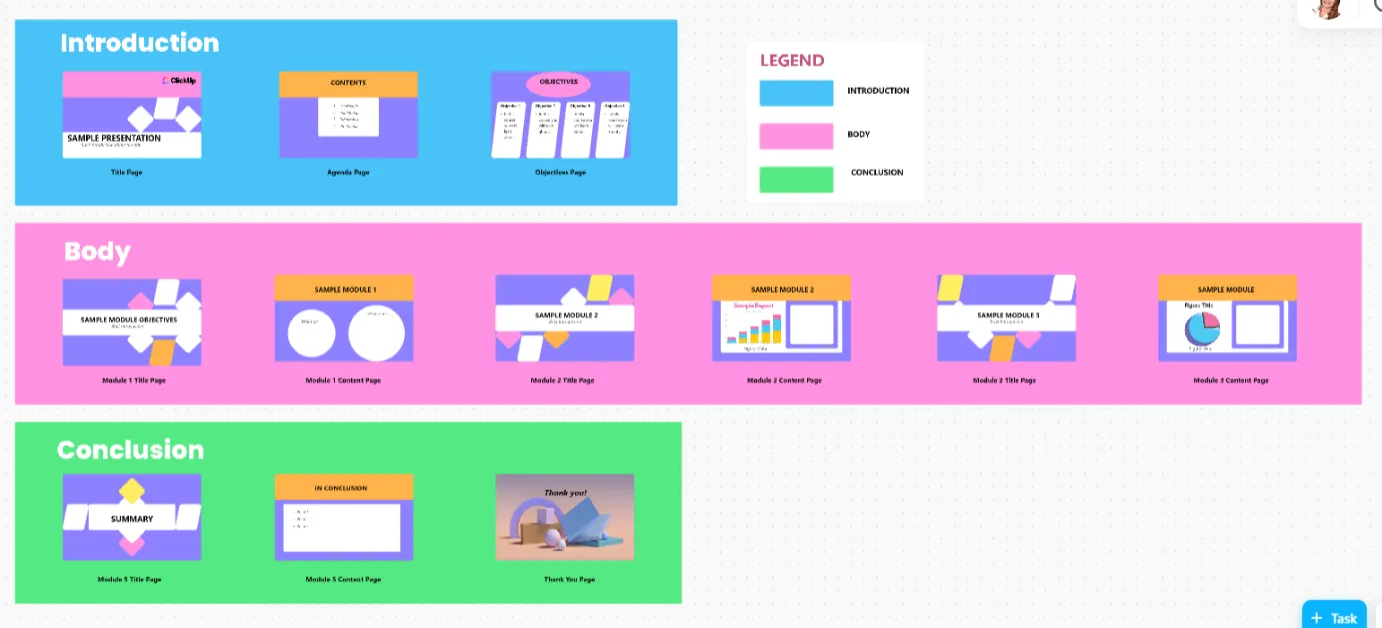
to gotowy do użycia framework, którego można użyć do nadania struktury i przejrzystości każdej prezentacji.
Podczas pracy nad każdą sceną prezentacji - burzą mózgów, porządkowaniem pomysłów, projektowaniem i zbieraniem opinii - szablon pomaga zachować spójność i usprawnić wprowadzanie poprawek.
/cta/
https://clickup.com/blog/wp-content/uploads/2025/02/ClickUps-Presentation-Template.png
Szablon prezentacji ClickUp: jak śledzić zmiany w Google Slides
https://app.clickup.com/signup?template=t-200520751
Pobierz ten szablon
/%cta/
Dzięki temu szablonowi możesz:
* Opracować przejrzystą strukturę od początku do końca, łatwo dostosowując i organizując zawartość w trakcie pracy
* Zapewnić spójny format w różnych prezentacjach, jednocześnie śledząc wszystkie zmiany
* Przeprowadzać burze mózgów z członkami zespołu - dostosowując się do głównego punktu, kluczowych pomysłów i podtematów - bez wysiłku
* Zaprojektuj wszystkie slajdy, wybierając i dołączając odpowiednie elementy wizualne - notatki, łączniki, kształty, obrazy oraz czcionkę i paletę kolorów - z łatwością
* Utwórz prezentację, dodając odpowiednie animacje i przejścia, a następnie pewnie śledź i dostosowuj, aby zapewnić logiczny przepływ całej prezentacji
/ctaBtn/purple
https://app.clickup.com/signup?template=t-200520751
Pobierz ten szablon
/%ctaBtn/
/href/
https://clickup.com/features/docs
Dokumenty ClickUp
/%href/
clickUp Docs, kolejne potężne narzędzie usprawniające cykl pracy nad prezentacją, pomaga tworzyć, organizować i dopracowywać zawartość, która ostatecznie stanie się częścią slajdów.
Oto jak ClickUp Docs może pomóc w lepszym zarządzaniu prezentacjami:
* /href/
https://clickup.com/blog/virtual-collaboration//
Efektywna współpraca z zespołem
/%href/
tworzenie, edytowanie i dopracowywanie zawartości w ClickUp Docs przed przeniesieniem jej do slajdów, zapewniając śledzenie wszystkich zmian w czasie rzeczywistym
* Śledzenie i przeglądanie zmian w zawartości, co ułatwia dopracowanie przekazu i kluczowych punktów slajdów
* Przechowywanie konspektów, notatek i szkiców w scentralizowanej przestrzeni, dzięki czemu można organizować i aktualizować zawartość bez utraty ważnych szczegółów
* Przekształcanie zadań w elementy wymagające działania, przypisywanie członków zespołu do określonych elementów slajdów i zapewnianie terminowego dostarczenia ostatecznej prezentacji
/img/
https://clickup.com/blog/wp-content/uploads/2025/02/ClickUp-Docs-18.png
Dokumenty ClickUp
/%img/
Natychmiastowe udostępnianie dokumentów i współpraca nad nimi dzięki ClickUp Docs
Zwiększenie wydajności: Używaj
/href/
https://clickup.com/lp/ai?utm\_source=google&utm\_medium=cpc&utm\_campaign=gs\_cpc\_arlv\_nnc\_brand\_trial\_all-devices\_troas\_lp\_x\_all-departments\_x\_brand&utm\_content=all-countries\_kw-target\_text\_all-industries\_all-features\_all-use-cases\_clickup\_features\_ai\_broad&utm\_term=b\_clickup%20brain&utm\_creative=688693878147\_BrandChallenger\_BRAIN\_Jan-24\_rsa&utm\_custom1=&utm\_custom2=&gad\_source=1&gclid=Cj0KCQiA19e8BhCVARIsALpFMgHRMy-7iHWDA8et34zb4kNe-Ob6jcCatS-qOeLqUQBuzF-enhujhkEaAovMEALw\_wcB
ClickUp Brain
/%href/
wbudowany asystent AI, aby przyspieszyć cykl pracy nad prezentacją. Wystarczy podać podpowiedzi w języku naturalnym lub dane wejściowe, aby wygenerować zawartość specyficzną dla slajdu bezpośrednio w dokumencie.
Niezależnie od tego, czy potrzebujesz kluczowych punktów dla każdego slajdu, szczegółowego wyjaśnienia, czy podsumowania, ClickUp Brain może pomóc w tworzeniu i dopracowywaniu zawartości slajdów bez wysiłku, oszczędzając czas i zapewniając spójność całej prezentacji.
/img/
https://clickup.com/blog/wp-content/uploads/2025/02/ClickUp-Brain-39.png
ClickUp Brain
/%img/
/ctaBtn/purple
https://app.clickup.com/login?product=ai&ai=true
Wypróbuj ClickUp Brain za Free
/%ctaBtn/
Jak śledzić zmiany w ClickUp Docs
ClickUp Docs oferuje również solidną funkcję
/href/
https://clickup.com/blog/document-version-control//
kontrolę wersji dokumentów
/%href/
aby pomóc w śledzeniu postępów i przywracaniu poprzednich wersji w razie potrzeby.
Krok 1: W dokumencie ClickUp kliknij ikonę wielokropka i wybierz Historia strony z rozwijanej listy.
/img/
https://clickup.com/blog/wp-content/uploads/2025/02/Screenshot-2025-02-28-at-8.03.43 PM.png
Historia strony w ClickUp Docs
/%img/
Krok 2: Widok historii zmian - data, godzina, imię i nazwisko osoby oraz opis.
/img/
https://clickup.com/blog/wp-content/uploads/2025/03/Doc-history.png
/%img/
Krok 3: Rozwiń wersję, aby zobaczyć zmiany podświetlone innym kolorem. Przejrzyj znaczące zmiany, aby zobaczyć, kto co zrobił i jak dokument ewoluował od momentu jego zrobienia do aktualnej wersji.
/img/
https://clickup.com/blog/wp-content/uploads/2025/02/different-color.png
Widok zmian wyróżnionych innym kolorem w ClickUp Docs
/%img/
Krok 4: Cofnij zmiany lub przywróć dowolną wersję, klikając ikonę zegara
/img/
https://clickup.com/blog/wp-content/uploads/2025/02/clock-icon-edited.png
Przywróć wersję w ClickUp Docs, klikając ikonę zegara
/%img/
Organizuj pomysły i wizualizuj prezentacje dzięki Tablicom ClickUp
Gdy masz już ostateczną wersję zawartości swojej prezentacji, kolejnym wyzwaniem jest zaprojektowanie atrakcyjnej wizualnie i
/href/
https://clickup.com/blog/how-to-engage-audience-in-presentation//
angażującej prezentacji
/%href/
.
/href/
https://clickup.com/features/whiteboards
Tablice ClickUp
/%href/
są idealnym narzędziem do wizualizacji i współpracy nad pomysłami, koncepcjami i strukturami prezentacji. Niezależnie od tego, czy chodzi o burzę mózgów, czy o organizację przepływu prezentacji, ClickUp Whiteboards zapewnia dynamiczną i interaktywną przestrzeń dla wszystkich ważnych pomysłów
Oto jak to pomaga:
* Użyj Tablic do wizualnej mapy pomysłów na prezentację, struktury i kluczowych punktów przed przejściem do danych powstania slajdów. Pomaga to zapewnić przejrzystość i wyrównanie od samego początku
* Współpracuj w czasie rzeczywistym, jednocześnie współtworząc Tablicę, oferując opinie, wprowadzając zmiany i sugerując natychmiastowe zmiany - idealne do wspólnego edytowania i udoskonalania zawartości prezentacji
* Organizuj przepływ slajdów, dodawaj diagramy i twórz mapy myśli, aby wizualnie przedstawiać pomysły, co jest szczególnie przydatne przy organizowaniu złożonej zawartości lub prezentowaniu nowych koncepcji
* Przekładanie sfinalizowanego układu Tablicy na slajdy bez wysiłku, utrzymując zawartość w porządku i zapewniając, że żadne kluczowe punkty nie zostaną pominięte w procesie
/img/
https://clickup.com/blog/wp-content/uploads/2025/02/ClickUp-Whiteboards--1400x935.png
Tablice ClickUp
/%img/
Zmieniaj koncepcje i pomysły w rzeczywistość szybciej niż kiedykolwiek dzięki tablicom ClickUp
bonus:
/href/
https://clickup.com/blog/pitch-deck-template//
Free Pitch Deck Szablony do tworzenia atrakcyjnych pitchy
/%href/
Śledzenie zmian bez wysiłku i lepsza współpraca dzięki ClickUp
Google Slides oferuje przydatne funkcje, takie jak historia wersji, komentarze i powiadomienia, umożliwiając zespołom współpracę i śledzenie modyfikacji.
Jednak zarządzanie zmianami w Google Slides może stać się skomplikowane ze względu na limity, takie jak wyzwania związane ze współpracą w czasie rzeczywistym, problemy z wydajnością i brak szczegółowego śledzenia zmian w poszczególnych slajdach.
ClickUp upraszcza cykl pracy nad prezentacjami i czyni go bardziej wydajnym. Dzięki ClickUp Docs można płynnie tworzyć, organizować i dopracowywać zawartość prezentacji. ClickUp Whiteboards dodatkowo usprawnia proces, umożliwiając zespołom wizualizację i śledzenie postępów na wirtualnej tablicy.
Co więcej, szablon prezentacji ClickUp to gotowy do użycia framework, który łączy zespół, zmniejsza potrzebę edycji i zapewnia płynne, spójne prezentacje.
/href/
https://clickup.com/signup
Zarejestruj się na ClickUp za darmo
/%href/
i usprawnij proces prezentacji od początku do końca!