
Czy zarządzasz jednocześnie wieloma kontami e-mailowymi i czasami przegapiasz ważne wiadomości?
Ciągłe przełączanie się między zakładkami i brak terminowych powiadomień o nowych wiadomościach to prawdziwy problem.
Czy nie byłoby wspaniale, gdybyś mógł zarządzać wszystkimi ważnymi wiadomościami e-mail w jednej Skrzynce odbiorczej i zmniejszyć natłok wiadomości? Włącz automatyczne przekazywanie wiadomości w Gmailu – to idealny sposób na zebranie wszystkich wiadomości w jednym miejscu.
Przekierowanie w Gmailu automatycznie wysyła przychodzące wiadomości e-mail z jednego adresu Gmaila na inny, wskazany adres. Dzięki temu Twoja skrzynka odbiorcza działa sprawnie, nawet gdy nie zajmujesz się nią aktywnie.
Czytaj dalej, aby dowiedzieć się, jak ustawić automatyczne przekazywanie wiadomości w Gmailu!
Korzyści płynące z automatycznego przekazywania wiadomości e-mail
⭐ Polecany szablon
Toniecie w morzu wiadomości e-mail? Wypróbujcie bezpłatny szablon marketingu e-mailowego ClickUp, aby zachować porządek i zaoszczędzić czas.
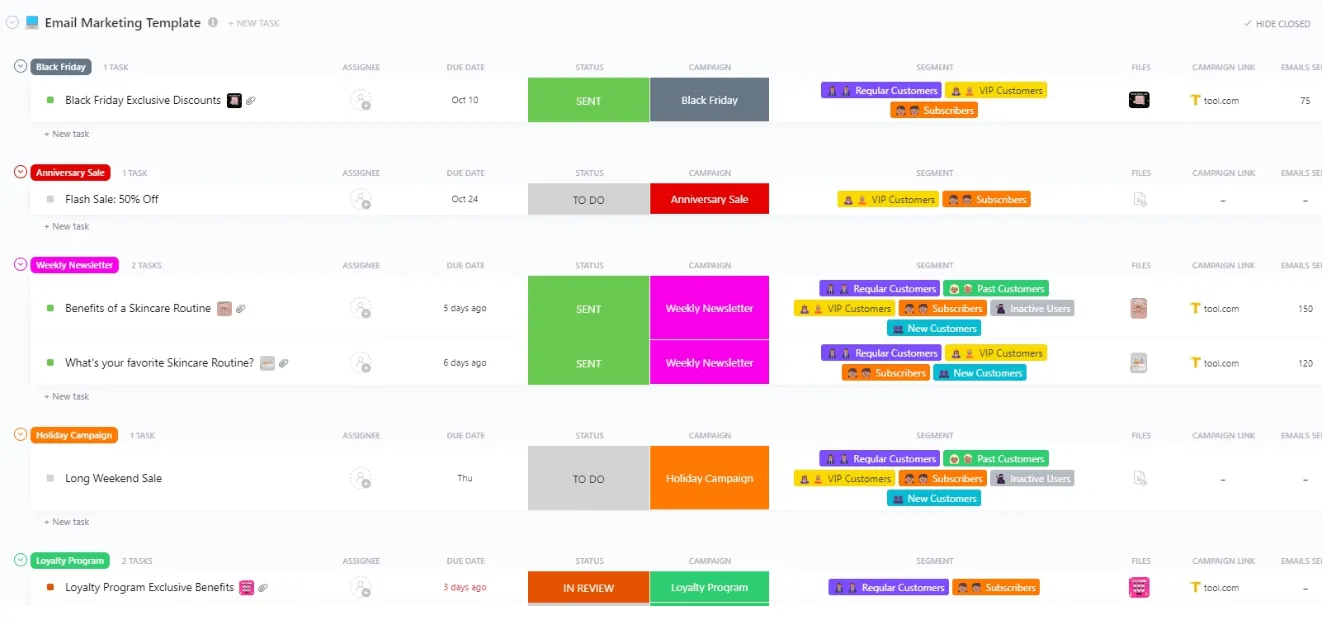
Przekierowywanie wiadomości e-mail polega na przekierowywaniu przychodzących wiadomości za pośrednictwem serwerów pocztowych. Podczas ustawiania należy podać adres e-mail nadawcy oraz adres celowy. Serwer pocztowy odbiera przychodzące wiadomości z adresu nadawcy i przekierowuje je na adres celowy.
Dzięki temu wszystkie wiadomości przychodzące z różnych kont będą natychmiastowo trafiać na jeden adres w Gmailu. Oto niektóre z najważniejszych zalet automatycznego przekazywania wiadomości:
1. Wygoda i lepsza organizacja
Wszyscy marzymy o uporządkowanej skrzynce odbiorczej, ale tylko nieliczni potrafią skutecznie wdrożyć strategię „Inbox Zero ”. Inbox Zero oznacza uporządkowanie skrzynki poprzez archiwizowanie, usuwanie, odpowiadanie na e-maile, realizowanie zadań lub oddelegowanie ich, aż łączna liczba nieprzeczytanych e-maili wyniesie – jak się domyślacie – zero. Wyobraźcie sobie, że musicie to robić dla wielu skrzynek odbiorczych.
Automatyczne przekazywanie wiadomości e-mail pozwala uniknąć kłopotów związanych z przenoszeniem wszystkich ważnych wiadomości do głównej skrzynki odbiorczej. Ułatwia zarządzanie skrzynką odbiorczą, pomagając sortować wiadomości za pomocą filtrów i etykiet.
2. Filtrowanie wiadomości e-mail
Skonfigurowanie filtra automatycznego przekazywania e-maili w Gmailu może usprawnić zarządzanie pocztą elektroniczną poprzez odfiltrowywanie e-maili nieistotnych, spamowych lub szkodliwych i wysyłanie ich do folderu ze spamem. Dzięki temu Skrzynka odbiorcza pozostaje uporządkowana, co ułatwia skupienie się na e-mailach o wysokim priorytecie.
3. Szybki dostęp do ważnych informacji
Przekierowywanie wiadomości e-mail pozwala na wygodny dostęp do wiadomości z wielu kont w jednej Skrzynce odbiorczej. Możesz z łatwością sprawdzić dowolny wątek lub załącznik, nawet jeśli korzystasz z urządzenia z innym kontem e-mail.
Jak automatycznie przekierowywać wiadomości e-mail w Gmailu?
Oto przewodnik krok po kroku dotyczący ustawień automatycznego przekazywania wiadomości w Gmailu:
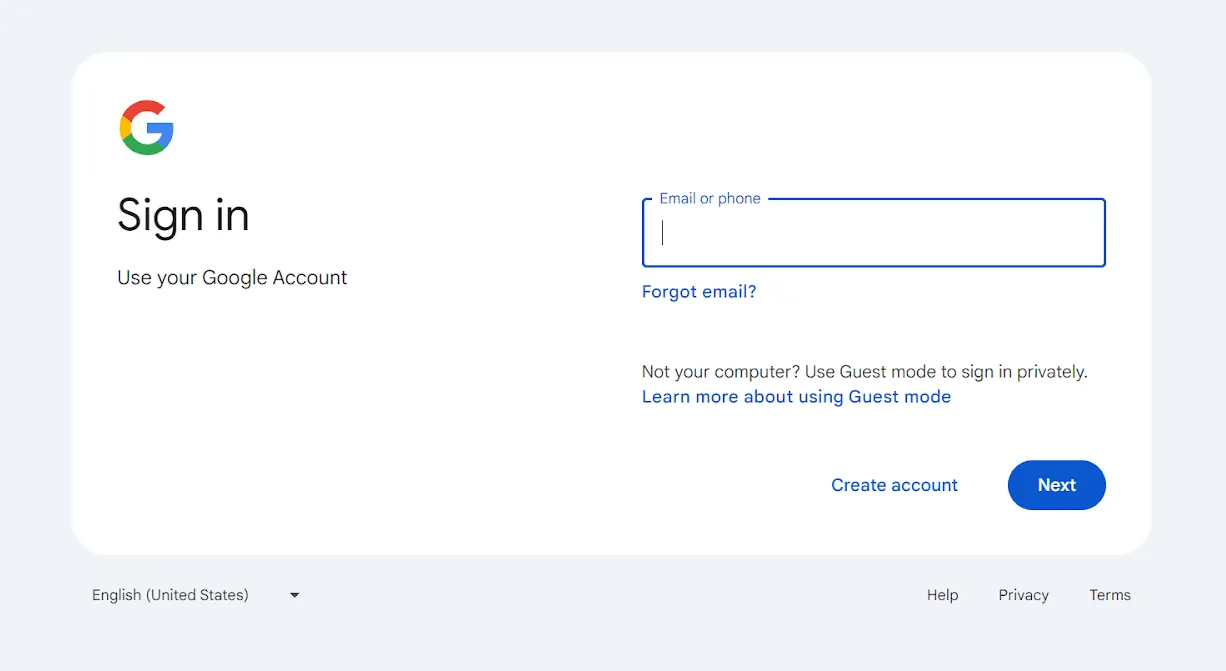
Krok 1: Zaloguj się do Gmaila
Otwórz Gmaila w przeglądarce i zaloguj się na konto, z którego chcesz przekazywać wiadomości.
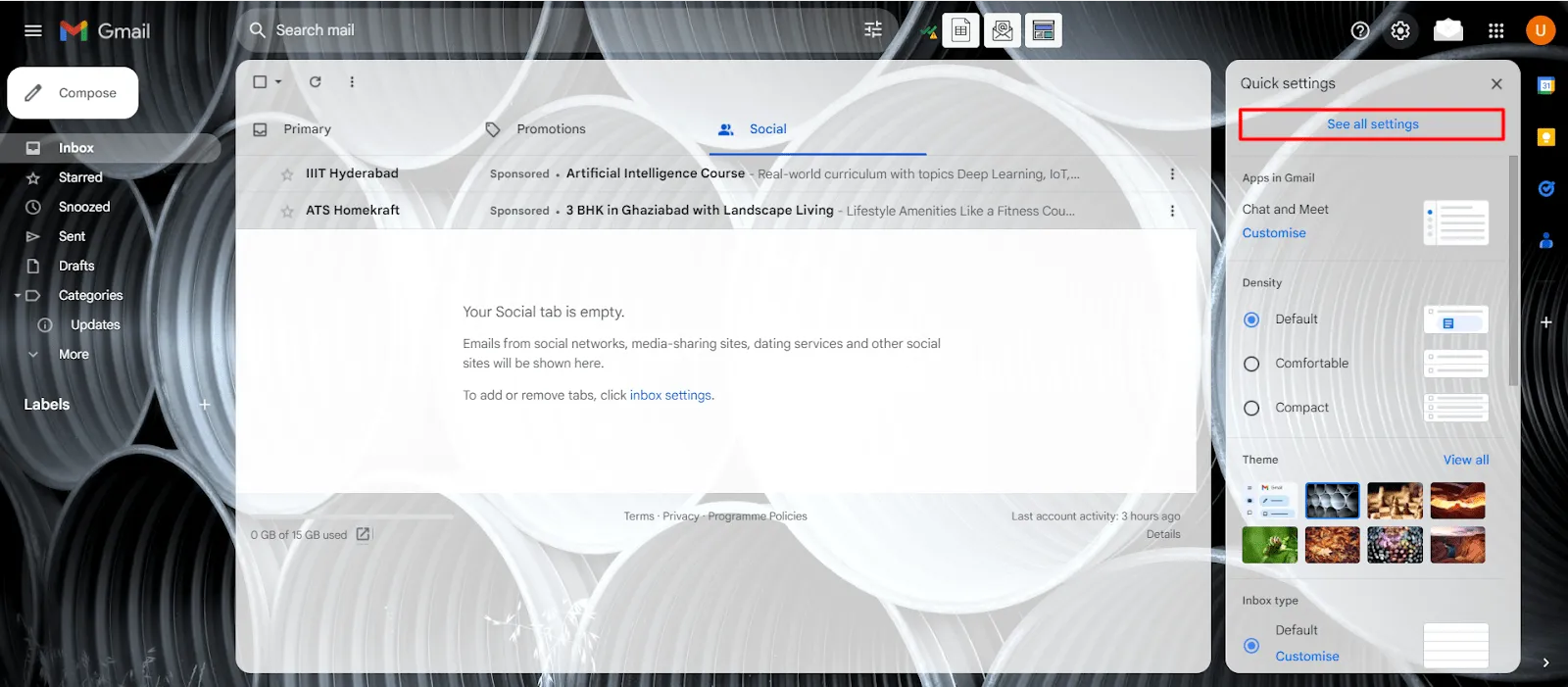
Krok 2: Otwórz ustawienia
Kliknij opcję Ustawienia (ikona koła zębatego) w prawym górnym rogu i wybierz Zobacz wszystkie ustawienia.
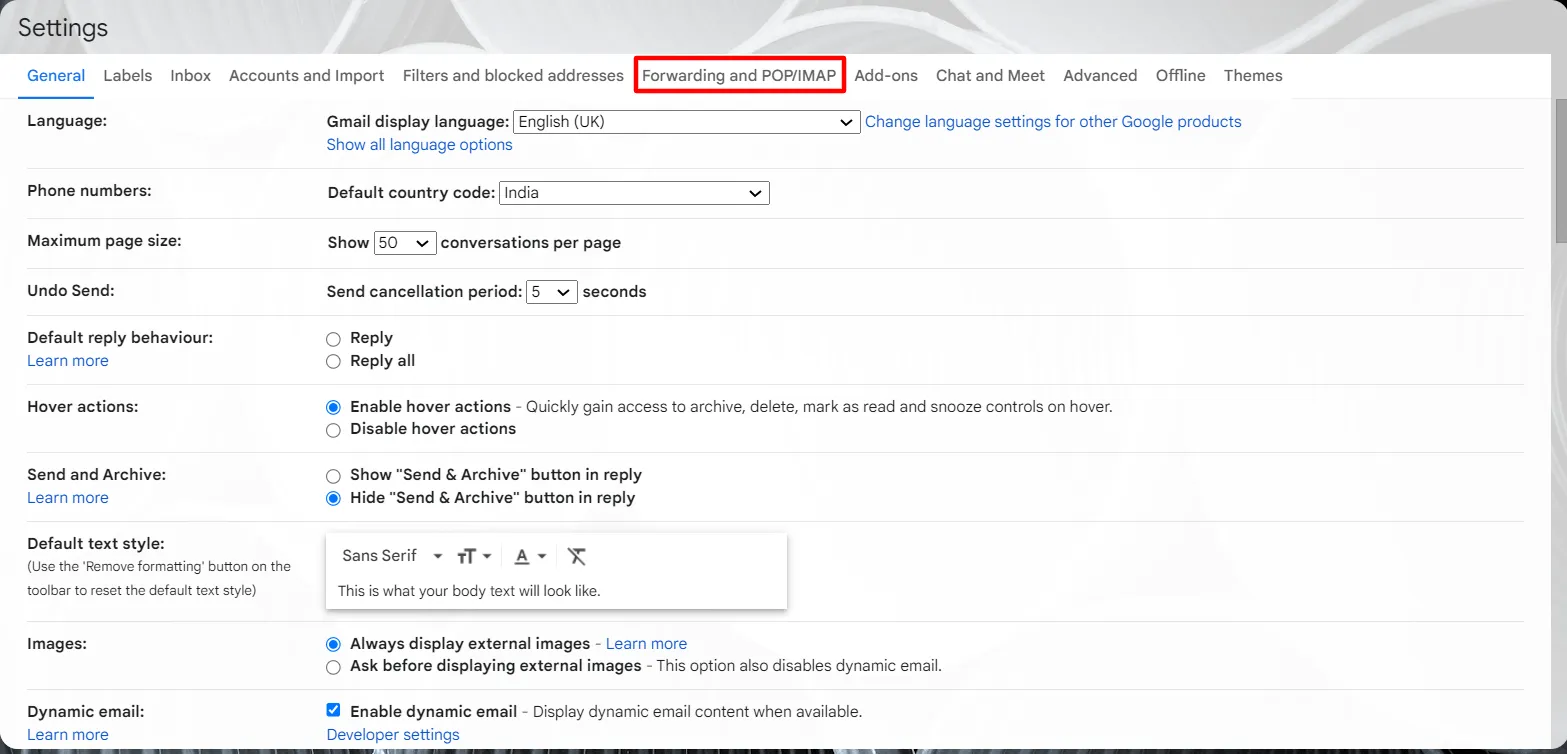
Przejdź do sekcji „Przekierowywanie i POP/IMAP”.
Krok 3: Dodaj adres, na który mają być przekazywane wiadomości
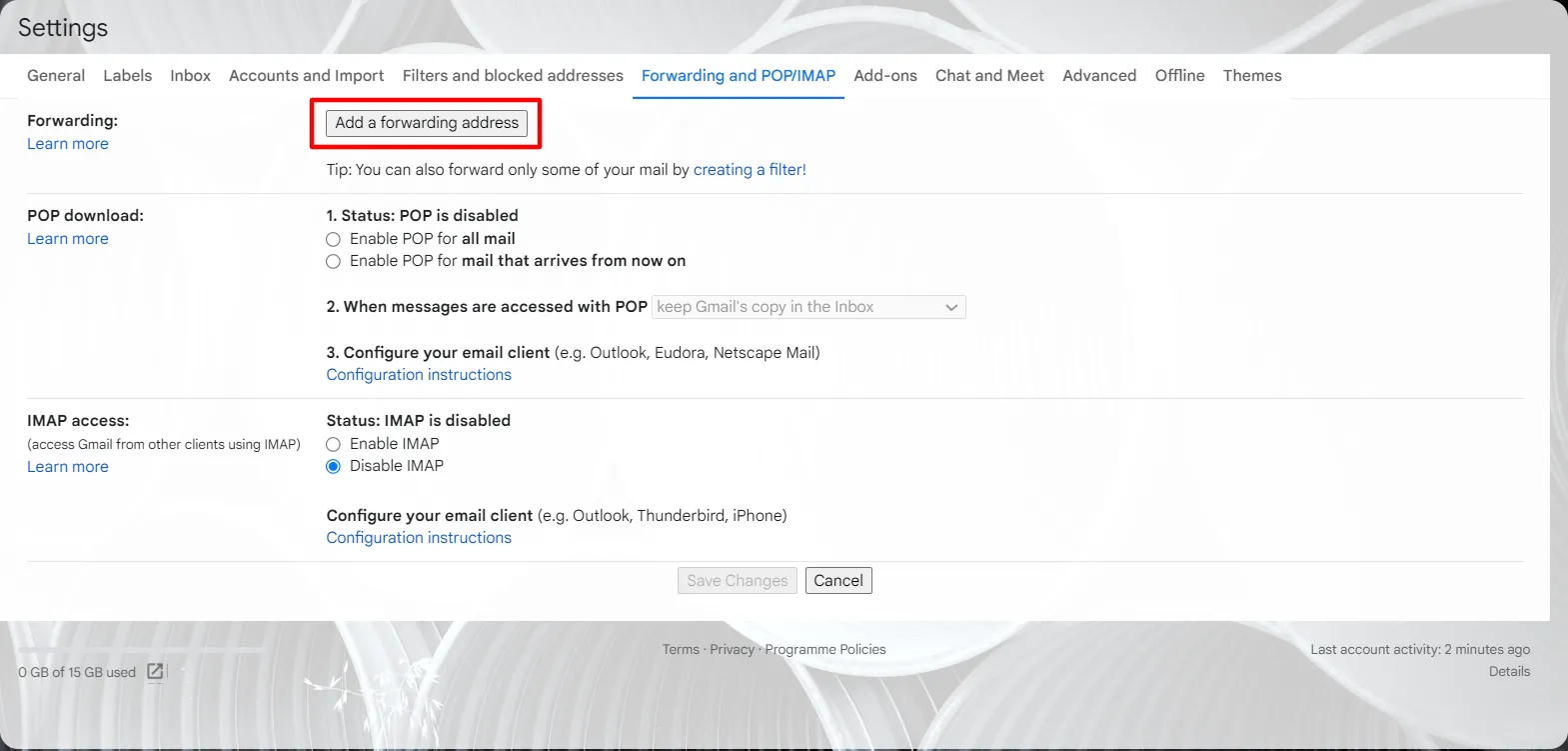
W sekcji „Przekierowanie” kliknij Dodaj adres przekierowania.
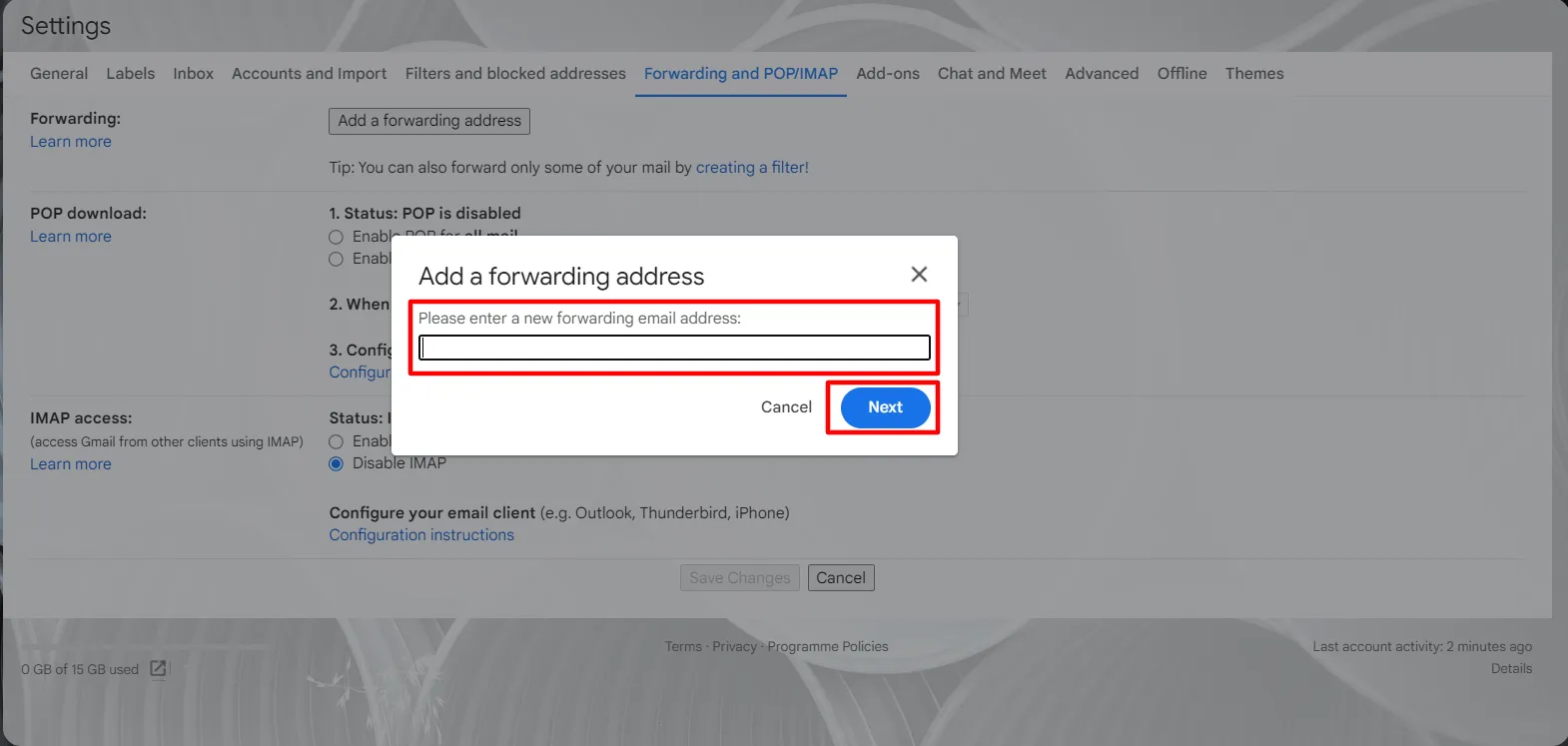
Wpisz adres odbiorcy, na który chcesz przekierowywać wiadomości, a następnie kliknij Dalej, Kontynuuj i OK.
Krok 4: Zweryfikuj adres przekierowania
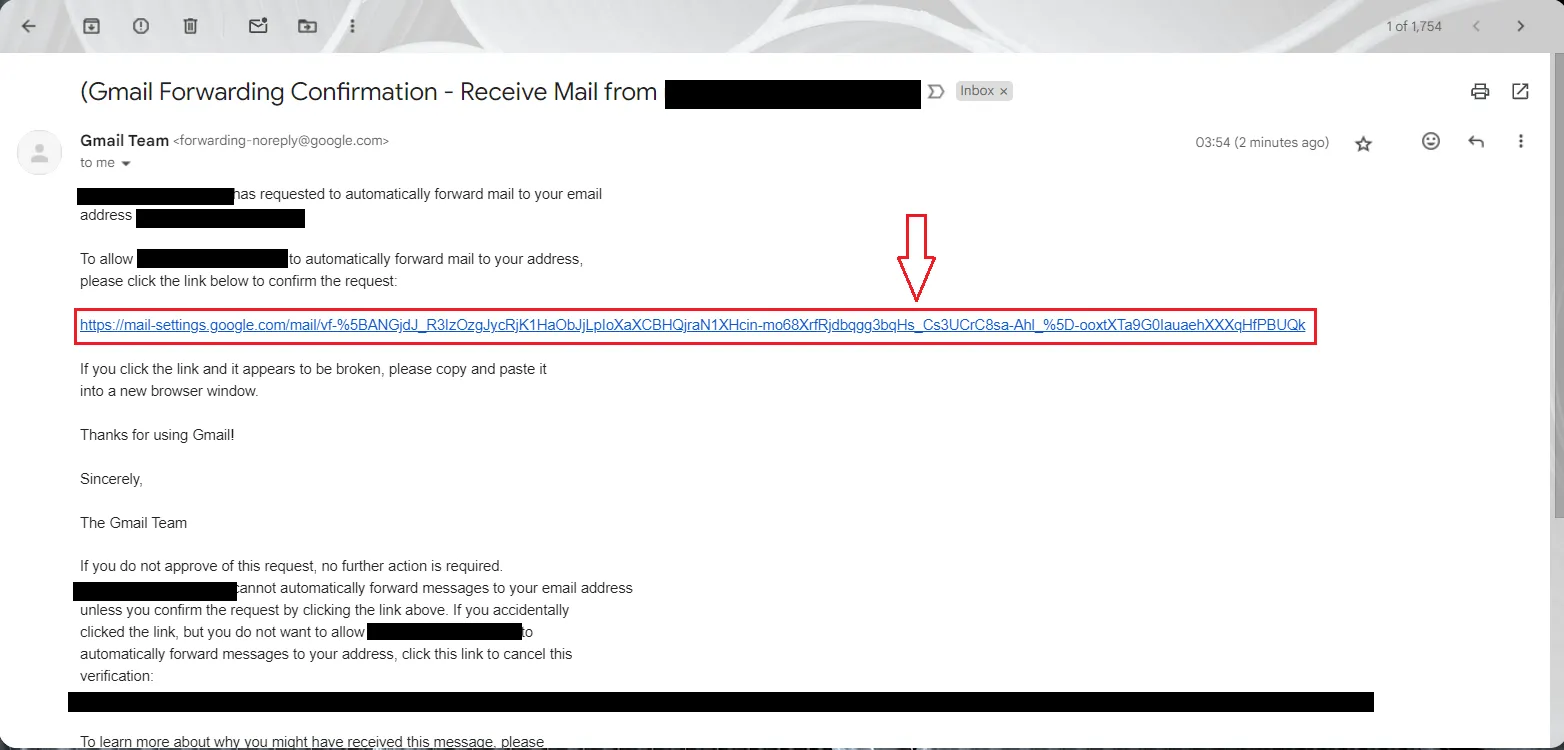
Na podany adres przekierowania otrzymasz link do weryfikacji z kodem potwierdzającym. Kliknij ten link.
Krok 5: Przejdź do zakładki „Przekierowanie i POP/IMAP”
Wróć do strony ustawień i odśwież przeglądarkę. Przejdź z powrotem do zakładki Przekierowywanie i POP/IMAP.
Krok 6: Ustawienie opcji przekazywania wiadomości
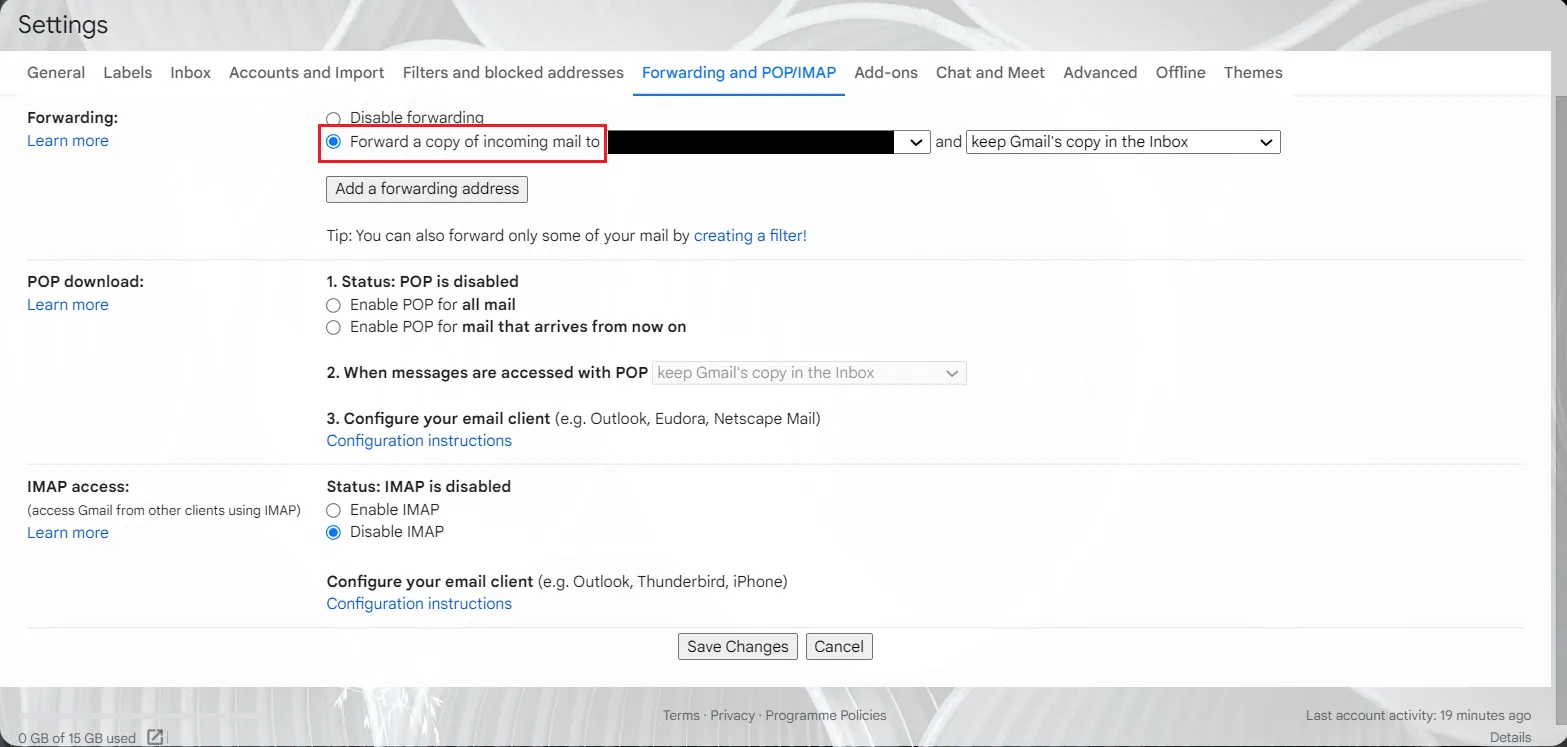
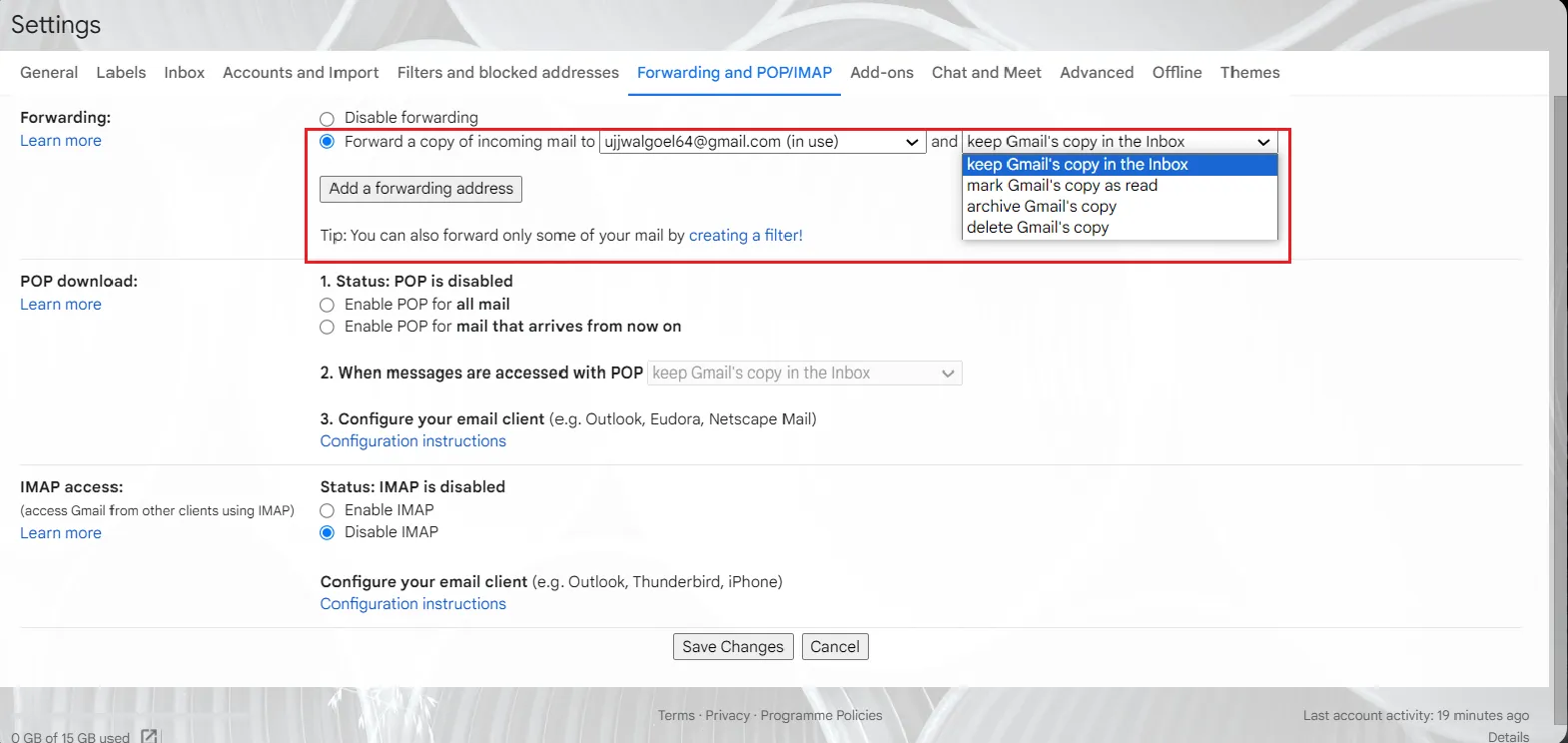
W sekcji „Przekazywanie” wybierz opcję Przekaż kopię przychodzących wiadomości do.
Krok 7: Wybierz działanie dla kopii wiadomości w Gmailu
Wybierz, co ma się stać z kopią wiadomości e-mail w Gmailu. Możesz postąpić z oryginalną wiadomością w Skrzynce odbiorczej na cztery sposoby.
- Zachowaj kopię w Skrzynce odbiorczej: Kopia wiadomości e-mail trafia na Twoje pierwotne konto Gmail
- Oznacz moją wiadomość jako przeczytaną: Nie pojawi się ona jako nowa wiadomość na Twoim koncie Gmail
- Archiwizuj moją kopię: Spowoduje to przeniesienie wiadomości e-mail z głównej Skrzynki odbiorczej
- Usuń kopię z Gmaila: Jeśli nie chcesz jej w ogóle zachowywać
Krok 8: Zapisz zmiany
Kliknij Zapisz zmiany, aby zastosować ustawienia automatycznego przekazywania wiadomości w Gmailu.
Jak filtrować i przekazywać określone wiadomości w Gmailu?
Przekierowałeś więc wszystkie swoje wiadomości e-mail na inne konto, a teraz tonie ono w morzu wiadomości? Z pomocą przychodzą filtry! Możesz zastosować filtr, jeśli chcesz przekierowywać tylko określone rodzaje wiadomości e-mail. Oto jak to zrobić:
Krok 1: Otwórz Gmaila
Zaloguj się na swoje konto Gmail za pomocą przeglądarki.
Krok 2: Przejdź do opcji wyszukiwania
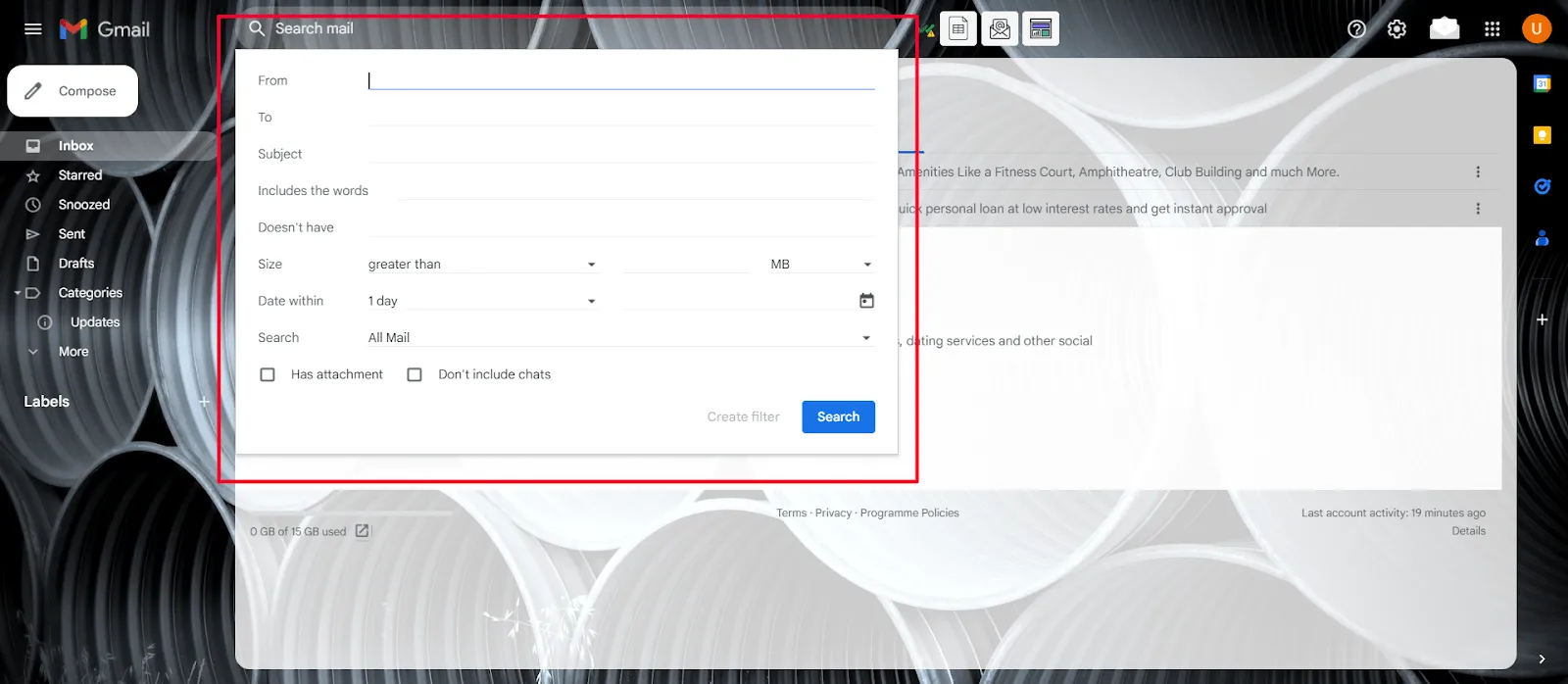
Przejdź na górę strony i kliknij przycisk Pokaż opcje wyszukiwania w polu Wyszukaj w poczcie.

Krok 3: Określ kryteria filtrowania
Określ kryteria filtrowania. Niezależnie od tego, czy filtrujesz według nadawcy, słów kluczowych czy tematu, filtry Gmaila mogą posortować wszystko. Po skonfigurowaniu kliknij Utwórz filtr.
Krok 4: Ustawienie adresu przekierowania
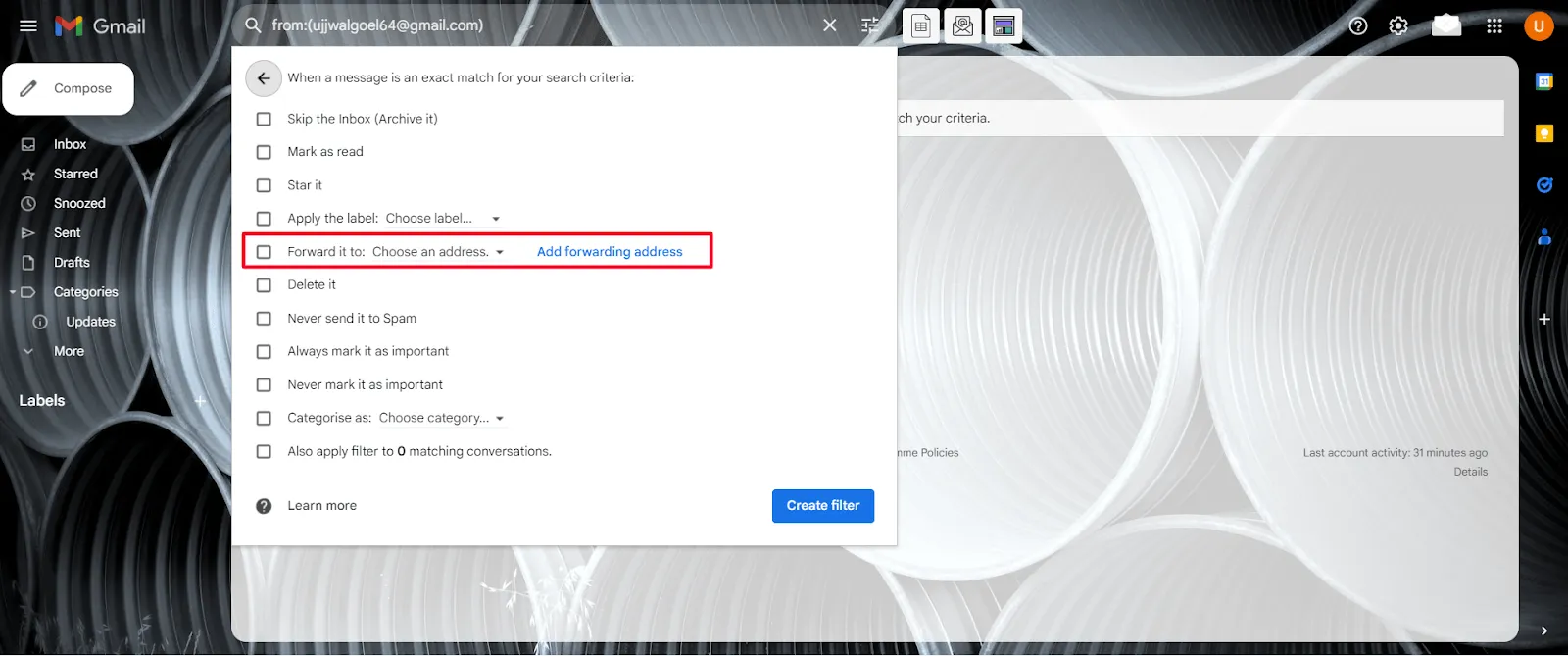
Na następnej stronie zaznacz Box Przekaż do i wybierz grupę adresów e-mail lub adres, na który chcesz przekazywać określone wiadomości.
Krok 5: Utwórz filtr
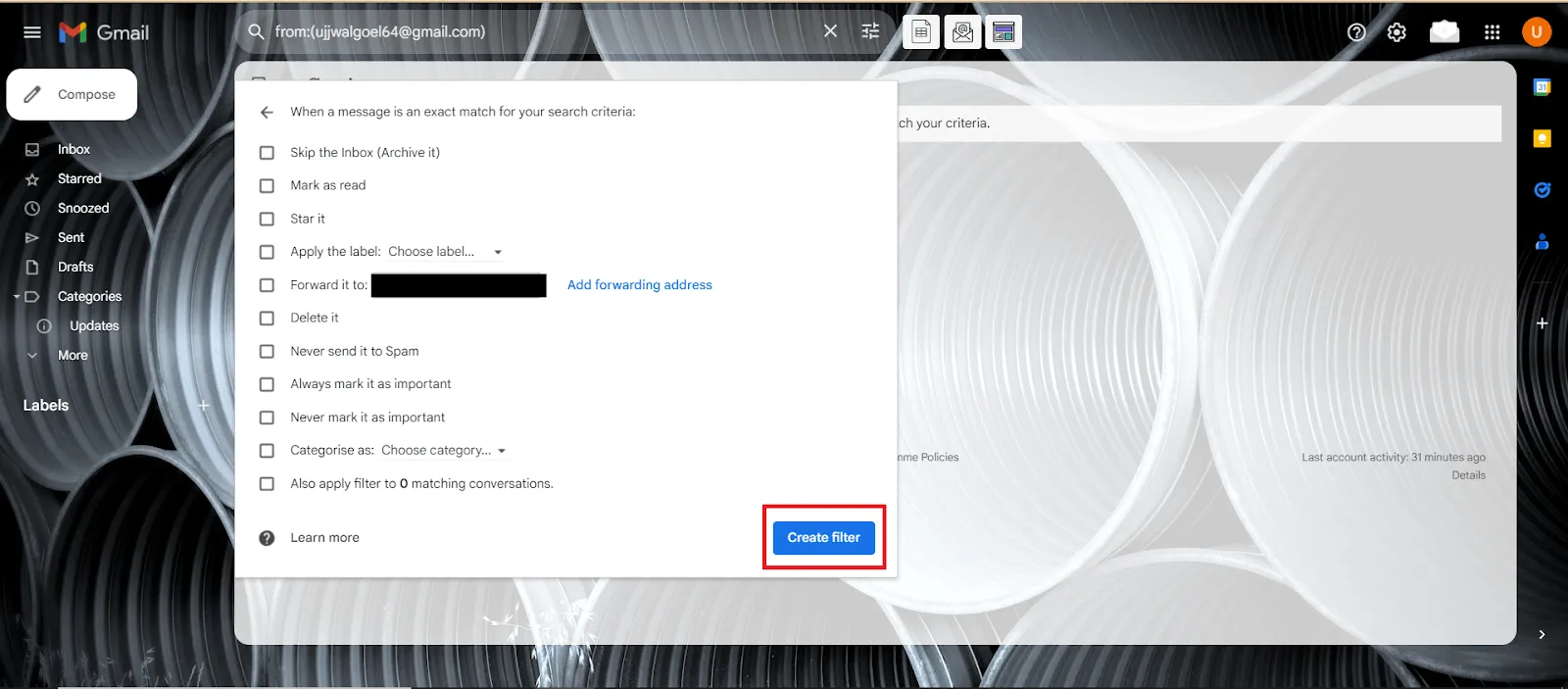
Kliknij Utwórz filtr i gotowe! Twoje spersonalizowane ustawienia przekierowywania wiadomości e-mail są gotowe.
Jak wyłączyć automatyczne przekazywanie wiadomości?
Automatyczne przekazywanie wiadomości w Gmailu może ułatwić Ci cykl pracy, ale nigdy nie wiadomo, kiedy może zajść potrzeba wyłączenia tej funkcji. Być może nie potrzebujesz już wiadomości e-mail wysyłanych na inne konto lub chcesz zwiększyć poziom bezpieczeństwa.
Niezależnie od powodu, oto kroki, które należy wykonać, aby wyłączyć automatyczne przekazywanie wiadomości w Gmailu:
Krok 1: Zaloguj się do Gmaila
Otwórz konto Gmail, z którego chcesz zaprzestać przekazywania wiadomości.
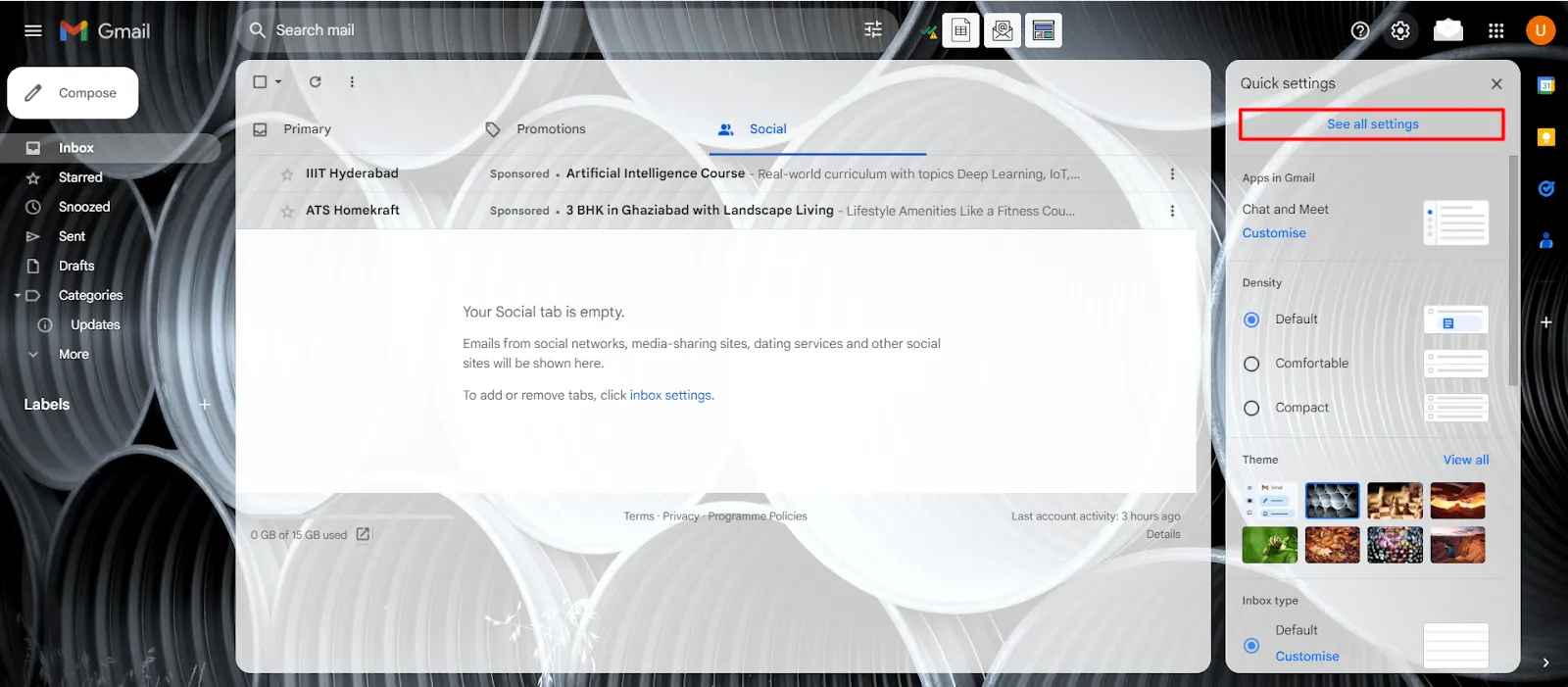
Krok 2: Otwórz ustawienia
Kliknij opcję „Ustawienia” w prawym górnym rogu i wybierz „Zobacz wszystkie ustawienia”.
Krok 3: Przejdź do ustawień przekazywania wiadomości
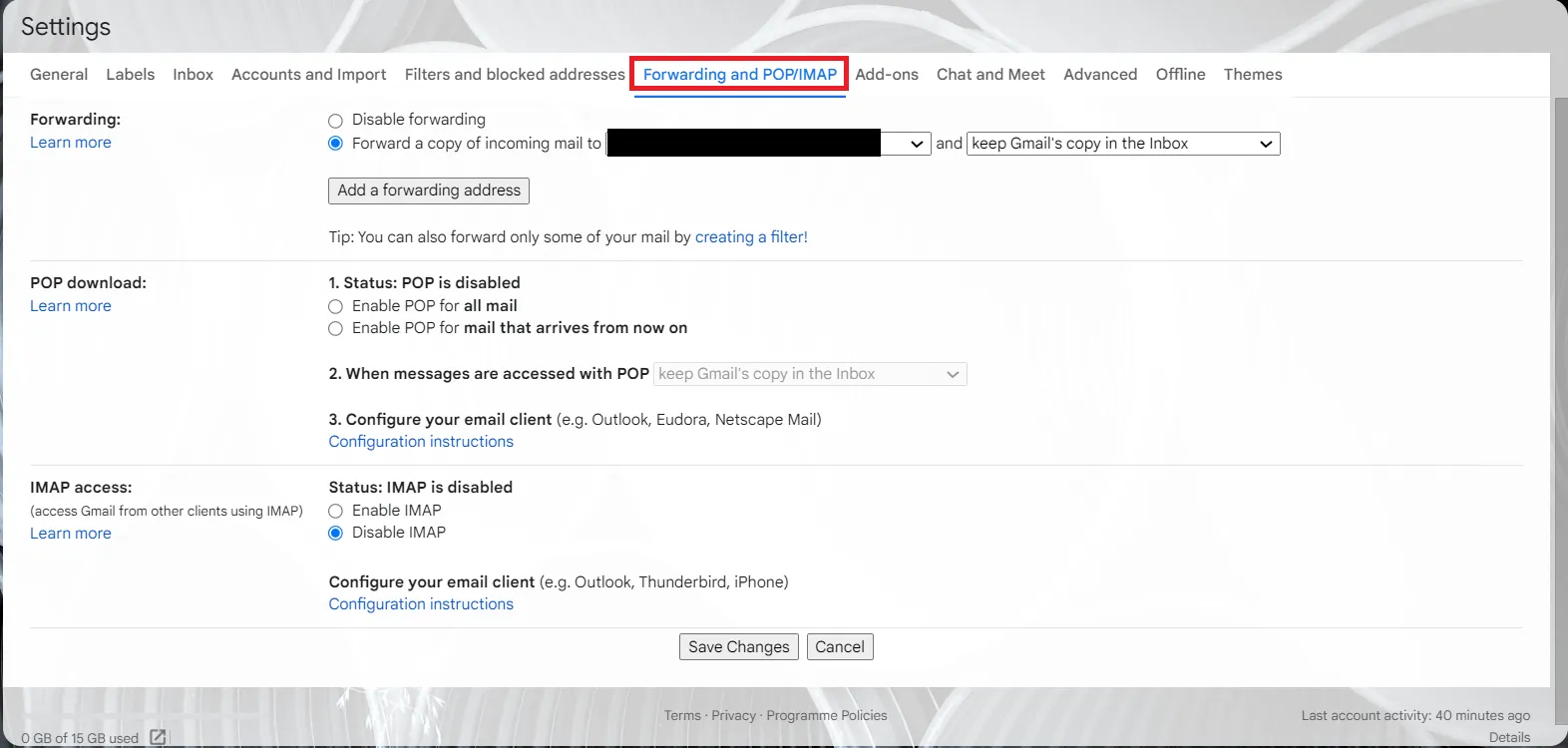
Na stronie ustawień wybierz zakładkę „Przekierowywanie i POP/IMAP”.
Krok 4: Wyłącz przekazywanie wiadomości
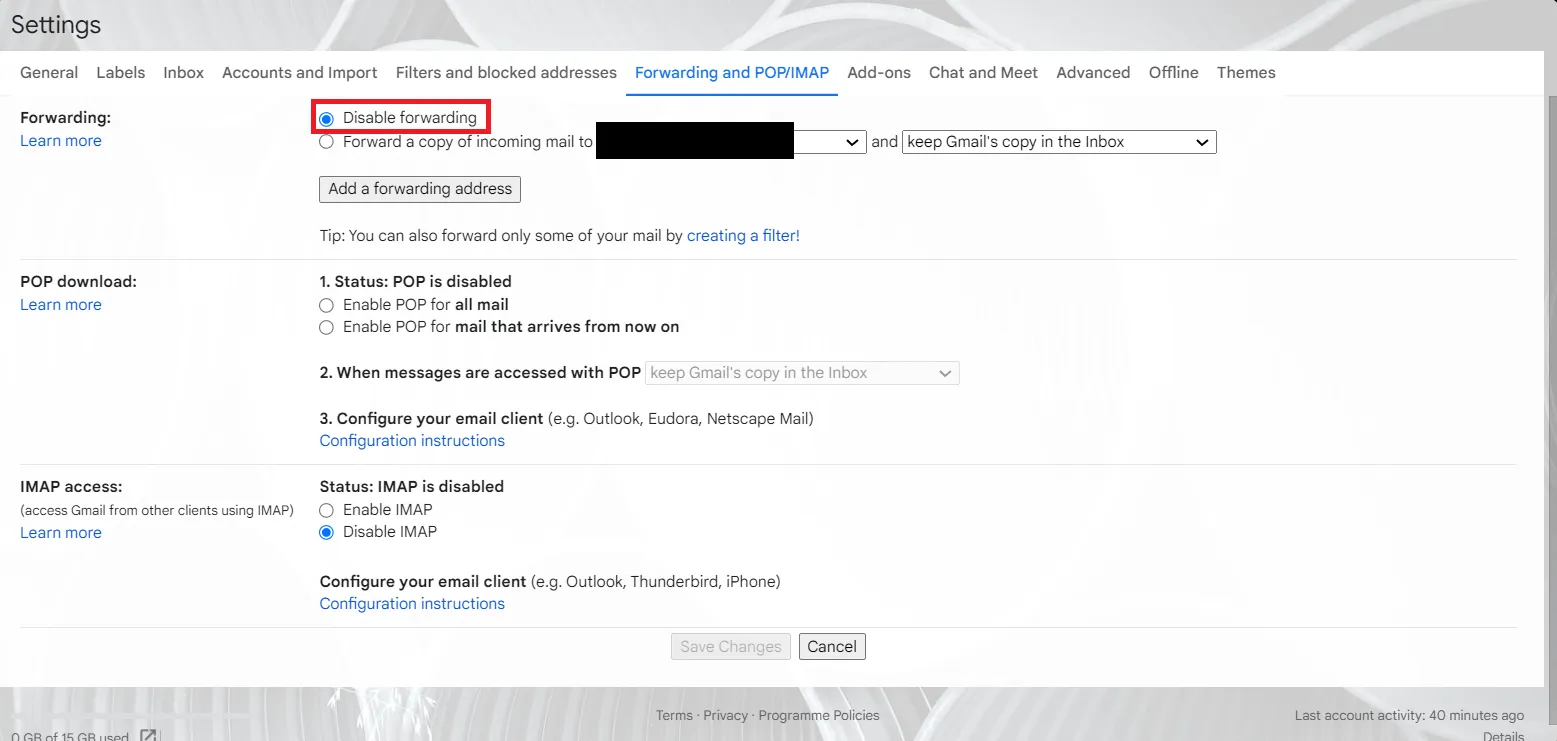
Wyłącz przekazywanie w sekcji „Przekazywanie”.
Krok 5: Zapisz zmiany
Naciśnij Zapisz zmiany, aby wyłączyć automatyczne przekazywanie wiadomości w Gmailu.
Jak zarządzać powiadomieniami o przekazywaniu wiadomości w Gmailu?
Nie ma nic złego w tym, że po skonfigurowaniu przekierowania wiadomości e-mail w Skrzynce odbiorczej pojawi się powiadomienie o przekierowaniu — to tylko przyjazne przypomnienie. Jeśli jednak widzisz to powiadomienie, a nie konfigurowałeś przekierowania, coś może być nie tak. Oto, co należy natychmiast zrobić:
- Zabezpiecz swoje konto: Zmień hasło, aby utworzyć blok na nieautoryzowany dostęp do konta Gmail
- Wyłączanie przekierowywania: Skorzystaj z powyższych kroków, aby wyłączyć przekierowywanie
Te środki zabezpieczą Twoje konto i zapobiegną nieautoryzowanemu przekazywaniu Twoich wiadomości e-mail.
Świetnie! Teraz możesz bez problemów przekazywać dowolne wiadomości e-mail i zarządzać swoją Skrzynką odbiorczą w Gmailu.
Przykłady zastosowań przekazywania wiadomości e-mail
Przekierowywanie wiadomości e-mail to nie tylko kwestia wygody — zmienia ono sposób zarządzania pocztą. Oto, w jaki sposób pomaga zoptymalizować cykl pracy z pocztą elektroniczną i zwiększyć wydajność:
1. Efektywny marketing e-mailowy
Jeśli Twój zespół korzysta z wielu adresów e-mail do wysyłania spersonalizowanych kampanii marketingowych, automatyczne przekazywanie wiadomości pomoże Ci śledzić i monitorować wszystkie kampanie z jednego miejsca. Dzięki temu możesz natychmiast odpowiadać na zapytania i z łatwością obsługiwać zgłoszenia klientów.
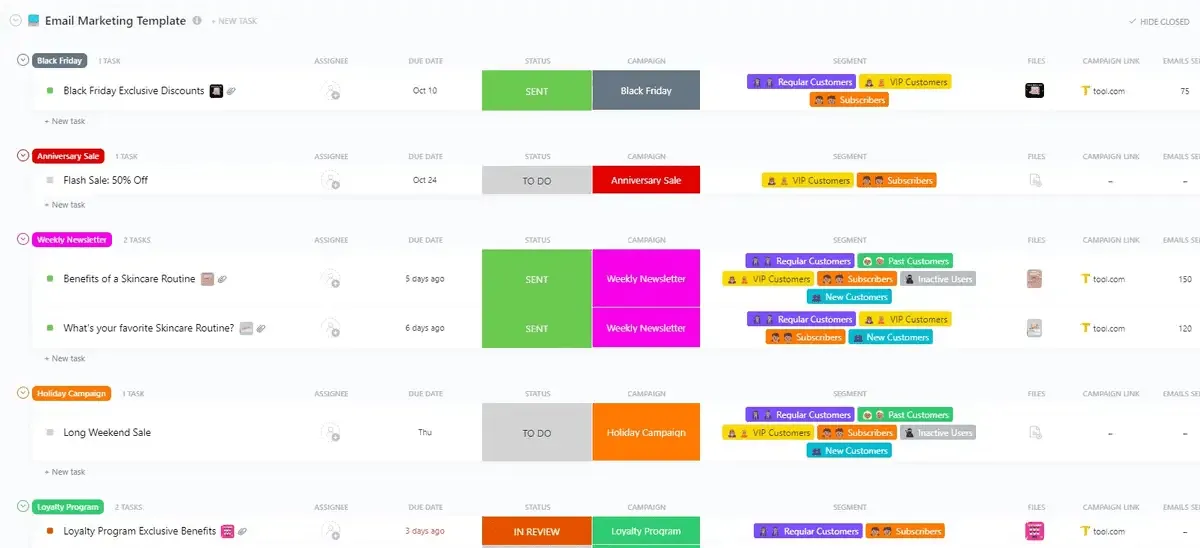
Wypróbuj szablon marketingu e-mailowego ClickUp , aby usprawnić zarządzanie kampaniami. Pomaga on bez wysiłku planować, harmonogramować i śledzić wiadomości e-mail. Możesz również zautomatyzować wysyłanie wiadomości e-mail w oparciu o zachowania użytkowników i wysyłać ukierunkowane wiadomości w odpowiednim czasie.
Korzystaj z funkcji takich jak niestandardowe statusy, aby śledzić postępy kampanii, oraz pola niestandardowe, aby zarządzać istotnymi danymi, co ułatwi dostęp do nich i ich organizację.
2. Integracja z systemami CRM i oprogramowaniem sprzedażowym
Przekierowywanie wiadomości e-mail płynnie współpracuje z systemami zarządzania relacjami z klientami (CRM) oraz oprogramowaniem sprzedażowym, pomagając zespołom tworzyć wspólne skrzynki odbiorcze w celu efektywnej współpracy.
Konfigurując reguły przekazywania wiadomości, zapewniasz, że ważne wiadomości e-mail od klientów będą automatycznie trafiać do Twojego systemu CRM lub oprogramowania sprzedażowego. Pomaga to efektywniej zarządzać potencjalnymi klientami, śledzić rozmowy z klientami oraz usprawnić procesy sprzedażowe.
Automatyczne przekazywanie natychmiast przekierowuje przychodzące wiadomości e-mail do odpowiedniej osoby lub systemu. Oznacza to szybszy czas reakcji, lepsze wskaźniki konwersji potencjalnych klientów oraz ogólny wzrost efektywności sprzedaży.
3. Integracja z oprogramowaniem marketingowym i narzędziami do automatyzacji
Przekazując wiadomości e-mail związane z marketingiem odpowiednim zespołom, możesz usprawnić swój wysiłek marketingowy. Zarządzanie kampaniami i śledzenie wskaźników marketingowych staje się łatwiejsze.
W jaki sposób ClickUp może pomóc w automatycznym przekazywaniu wiadomości e-mail i usprawnieniu cyklu pracy?
Chociaż automatyczne przekazywanie e-maili w Gmailu pomaga w śledzeniu wszystkich e-maili w miejscu pracy, nadal konieczne jest filtrowanie i sortowanie wątków. Niektóre e-maile mogą się zgubić w natłoku innych, przez co możesz przegapić ważne dyskusje.
Wypróbuj ClickUp, jedną z najlepszych alternatyw dla Google Workspace, aby uniknąć przeciążenia skrzynką e-mailową i zwiększyć wydajność. ClickUp to oprogramowanie do zwiększania produktywności, współpracy i zarządzania projektami, które pomaga wyznaczać cele, przydzielać zadania, śledzić postępy i generować pomysły — wszystko w jednym miejscu.
Rozwiązanie ClickUp do zarządzania projektami za pomocą poczty elektronicznej pomaga zarządzać wiadomościami e-mail bezpośrednio w ClickUp. Możesz odbierać wiadomości e-mail, wysyłać odpowiedzi, dodawać załączniki do wiadomości e-mail, połączone z zadaniami, oraz łączyć je z zadaniami.
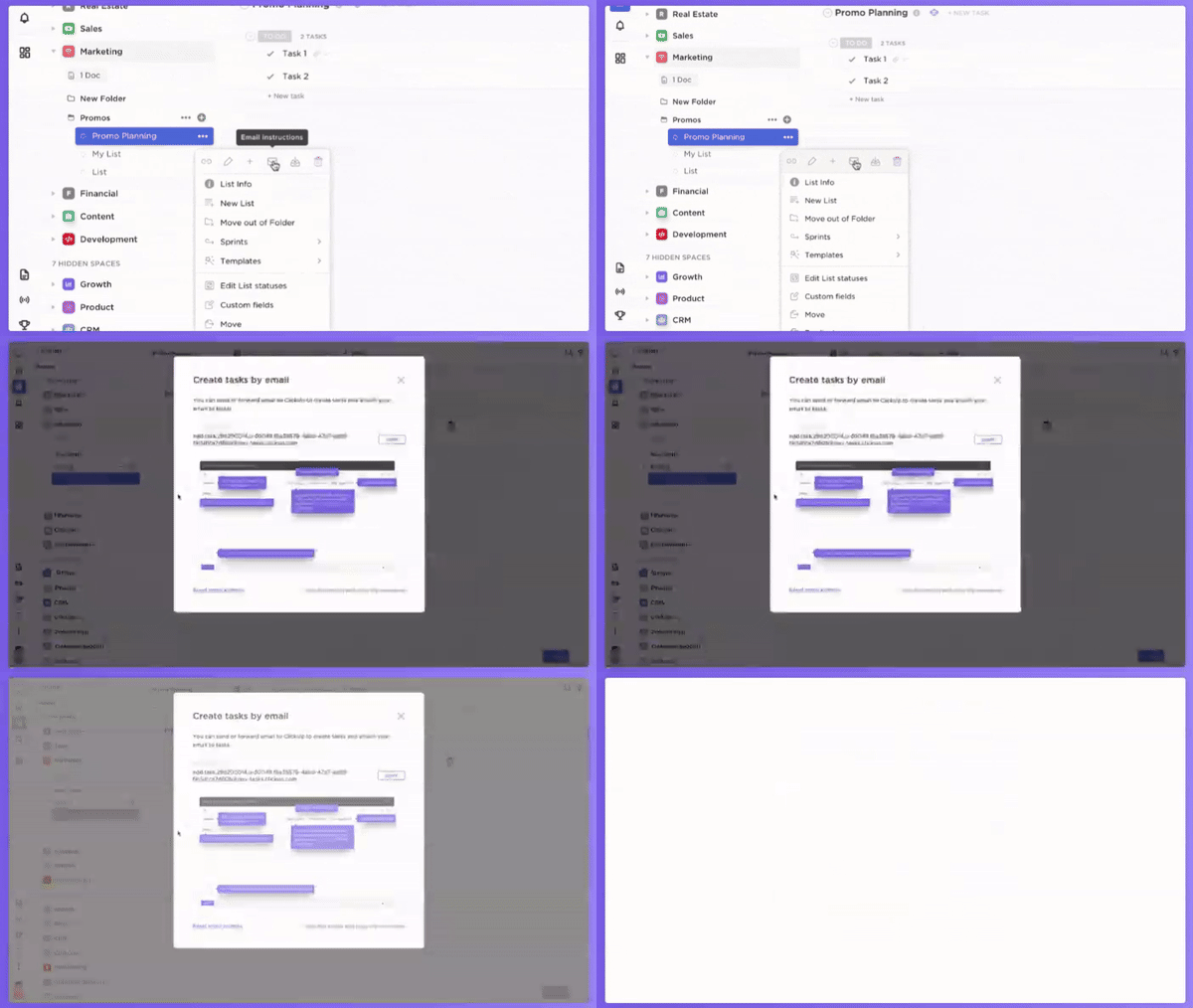
Łatwe tworzenie zadań
Najlepsze jest to, że możesz nawet tworzyć i przydzielać zadania za pośrednictwem wiadomości e-mail oraz automatycznie powiadamiać o nich swój zespół. Skorzystaj z integracji ClickUp z Gmailem, aby dodawać wiadomości oznaczone gwiazdką jako zadania w ClickUp.
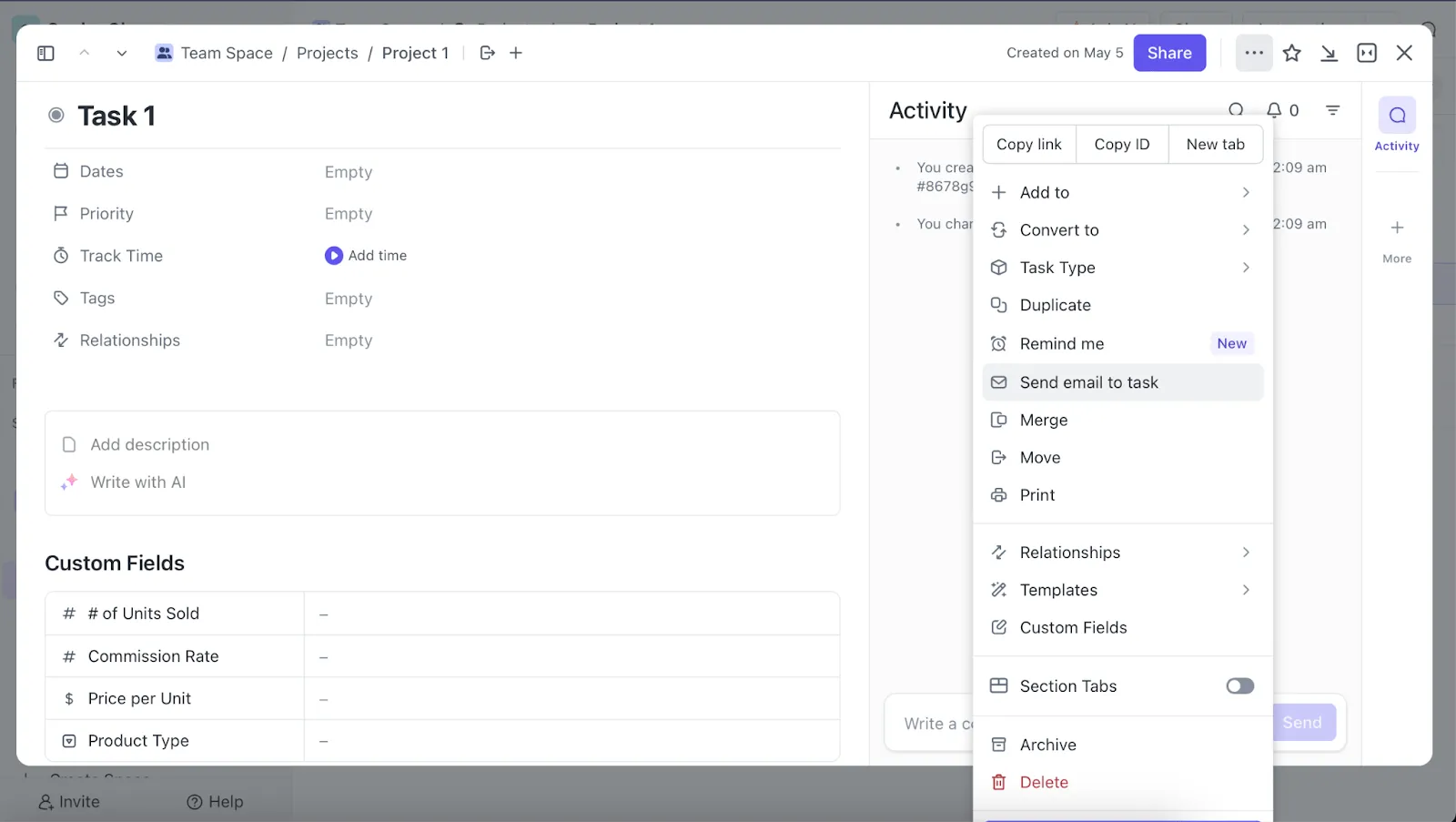
Aby używać poczty e-mail do tworzenia zadań, przejdź do dowolnego zadania w ClickUp:
- Kliknij ikonę trzech kropek …
- Wybierz opcję Wyślij wiadomość e-mail do zadania
- Skopiuj adres linku i ustaw go jako adres przekierowania w Gmailu (jak pokazano powyżej w kroku 3)
Dodaj komentarze i odpowiedzi
Z łatwością dodawaj komentarze i odpowiadaj na wiadomości związane z zadaniami za pośrednictwem poczty e-mail, przechowując całą korespondencję i załączniki w jednym miejscu. Korzystaj z poczty e-mail w ClickUp, aby zachować koncentrację i zminimalizować czynniki rozpraszające, odpowiadając na powiadomienia bezpośrednio w skrzynce e-mailowej.
Skonfiguruj powiadomienia i dodawaj załączniki e-mailowe
Dołączaj e-maile do zadań, aby przenieść całe rozmowy do swojego obszaru roboczego w ClickUp. Możesz również planować zadania, ustawiając daty rozpoczęcia i terminy wykonania bezpośrednio ze skrzynki odbiorczej, dzięki czemu nigdy nie przegapisz terminu.
Automatyzacja e-maila
Zautomatyzuj obsługę wiadomości e-mail, aby zapewnić płynne zarządzanie cyklem pracy dzięki szablonowi automatyzacji poczty e-mail w ClickUp.
Pomaga to wizualizować cały proces automatyzacji, organizować zadania związane z pocztą elektroniczną i zarządzać nimi, aby zapewnić, że wszystko przebiega zgodnie z planem, a także automatycznie wysyłać wiadomości e-mail w optymalnych momentach, ograniczając wysiłek ręczny. Możesz również śledzić kampanie e-mailowe, ustawiając pola niestandardowe, takie jak „tematy wiadomości” i „odbiorcy”.
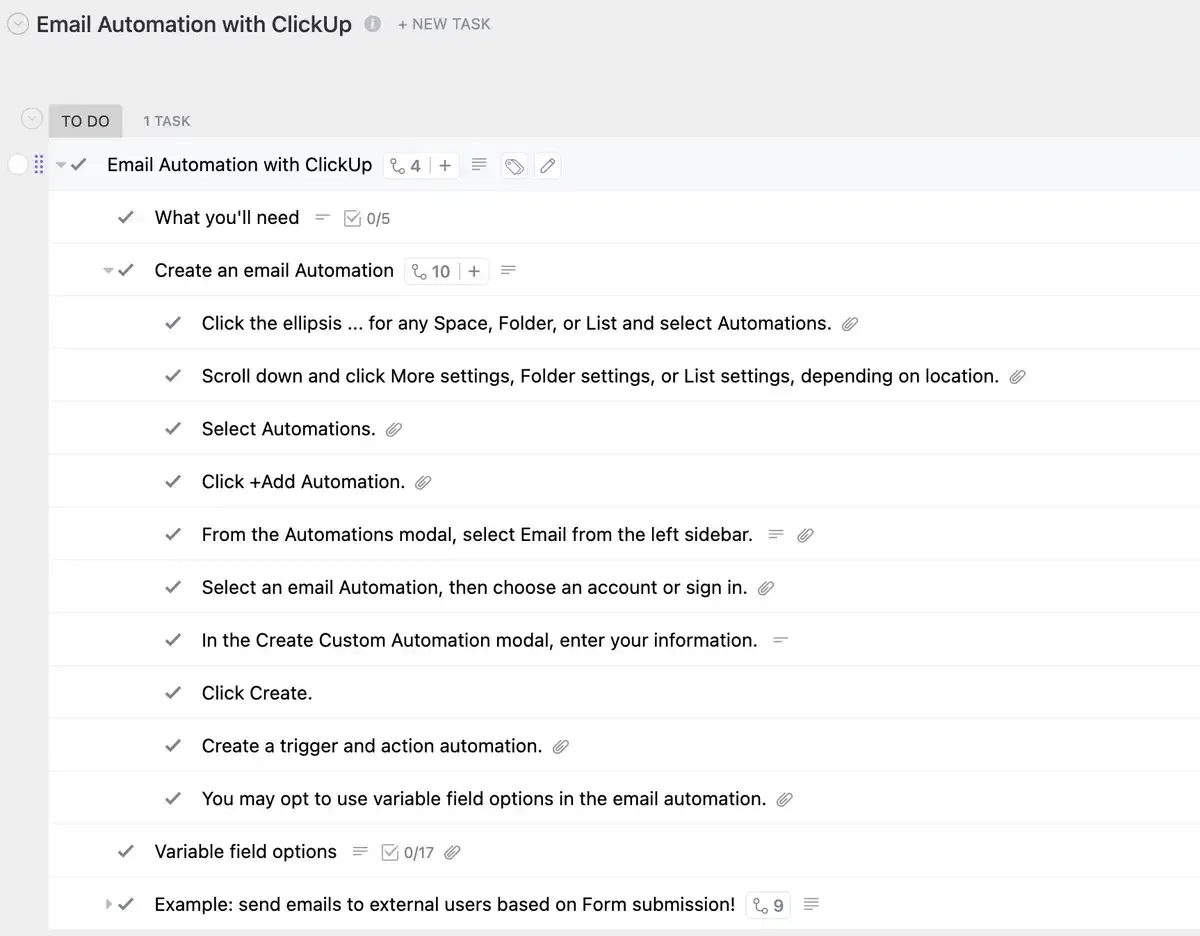
Oto jak możesz skorzystać z tego szablonu:
- Skonfiguruj automatyzację: Połącz swoje konto e-mail, utwórz wyzwalacze i określ wiadomości, które chcesz przesyłać
- Tworzenie wiadomości e-mail: Spersonalizuj każdą wiadomość i dodaj odpowiednią zawartość oraz elementy wizualne
- Planowanie wysyłania wiadomości e-mail: Zaplanuj, kiedy Twoje wiadomości e-mail mają zostać wysłane, korzystając z widoku kalendarza
- Monitoruj i dostosowuj: Śledź skuteczność kampanii e-mailowych, analizując wskaźniki, takie jak wskaźniki otwarć, wskaźniki kliknięć i rezygnacje z subskrypcji
Kwestie, które należy wziąć pod uwagę, oraz najlepsze praktyki dotyczące automatycznego przekazywania wiadomości e-mail
Podczas ustawiania automatycznego przekazywania wiadomości w Gmailu ważne jest, aby stosować odpowiednie strategie zarządzania e-mailem, dzięki czemu będziesz mógł korzystać z tej funkcji jak profesjonalista:
1. Środki ostrożności dotyczące prywatności i bezpieczeństwa danych
Przekierowywanie wiadomości e-mail jest niezwykle wygodne. Ale wiesz co? Dla hakerów jest to jeszcze wygodniejsze. Przekierowując wiadomości, możesz ujawnić swoje poufne informacje nieuprawnionym użytkownikom.
Jeśli cyberprzestępcy uzyskają dostęp do Twojego konta e-mail, mogą zmienić ustawienia przekierowania tak, aby wiadomości były wysyłane do nich samych, co może prowadzić do potencjalnego wycieku danych. Dlatego zachowaj ostrożność i zadbaj o bezpieczeństwo swojego konta e-mail, jeśli chcesz przekierowywać wiadomości.
Na szczęście poniższe kroki pozwolą Ci zapewnić sobie bezpieczeństwo:
- Regularne kontrole i skanowanie: Regularnie sprawdzaj reguły automatycznego przekazywania, aby wykrywać i naprawiać nieautoryzowane lub podejrzane konfiguracje. Korzystaj z narzędzi do wykrywania zagrożeń bezpieczeństwa, takich jak nietypowe miejsca docelowe przekazywania lub przekazywanie wiadomości na dużą skalę.
- Proaktywne wykrywanie: Skonfiguruj śledzenie w czasie rzeczywistym, aby szybko identyfikować i reagować na wszelkie nietypowe zachowania związane z automatycznym przekazywaniem wiadomości. Utwórz alerty, dzięki którym zespoły ds. bezpieczeństwa będą mogły natychmiast reagować na potencjalne zagrożenia
- Szyfruj poufne informacje: Wprowadź szyfrowanie poufnych informacji. Dzięki temu potencjalny atakujący będzie musiał zdobyć prywatny certyfikat i klucz szyfrujący, zanim będzie mógł odszyfrować wiadomość, co zapewni dodatkową warstwę bezpieczeństwa.
- Wyłączanie przekierowywania wiadomości e-mail: Jeśli nie potrzebujesz już automatycznego przekierowywania, wyłącz tę funkcję
2. Monitorowanie i zarządzanie automatycznie przekazywanymi wiadomościami e-mail
Po ustawieniu automatycznego przekazywania wiadomości e-mail ważne jest, aby odpowiednio monitorować ten proces i nim zarządzać, aby uniknąć przegapienia ważnych wiadomości. Oto szczegółowy opis tego, jak monitorować i zarządzać automatycznie przekazywanymi wiadomościami e-mail:
Kompleksowe testowanie reguł przekazywania wiadomości e-mail:
- Kiedy po raz pierwszy konfigurujesz automatyczne przekazywanie wiadomości w Gmailu oraz za każdym razem, gdy zmieniasz ustawienia, dokładnie wszystko przetestuj. Wyślij testowe wiadomości e-mail z różnych kont, korzystając z szablonów Gmaila, i sprawdź, czy docierają one pod właściwe adresy.
- Aktywnie zarządzaj swoim głównym kontem e-mail. Nie ignoruj swojej głównej skrzynki odbiorczej — może to prowadzić do utraty wiadomości, jeśli przekazywanie zostanie przerwane
- Regularnie sprawdzaj swoje główne konto i ustaw powiadomienia jako zabezpieczenie
Postępowanie z duplikatami wiadomości e-mail podczas przekazywania
- Skonfiguruj przekierowanie tak, aby wiadomości e-mail były wysyłane jako załączniki, a nie jako tekst. Zapobiega to powielaniu zawartości wiadomości e-mail w treści nowej wiadomości
- Wyłącz opcję zachowywania kopii przekazanych wiadomości e-mail w oryginalnej Skrzynce odbiorczej. Dzięki temu nie będziesz otrzymywać dwóch kopii każdej wiadomości e-mail.
- Upewnij się, że nie masz wielu reguł przekazywania, które wysyłają wiadomości e-mail na ten sam adres. Usuń zbędne reguły, aby uniknąć duplikatów.
- Poproś odbiorców, aby sprawdzili swoje foldery ze spamem pod kątem dodatkowych kopii wiadomości e-mail, ponieważ zduplikowane wiadomości są czasami oznaczane jako spam
Wykonanie tych kroków pomoże utrzymać porządek w Skrzynce odbiorczej i zapewni, że otrzymasz tylko jedną kopię każdej wiadomości e-mail.
3. Poznaj protokoły IMAP i POP
IMAP (Internet Message Access Protocol) i POP (Post Office Protocol) to protokoły poczty elektronicznej służące do pobierania wiadomości e-mail z serwera.
System e-maila składa się z dwóch części — klienta e-maila (aplikacji na komputerze lub smartfonie) oraz serwera e-maila. Aby te dwie części mogły się prawidłowo zsynchronizować, muszą „mówić” tym samym językiem, czyli korzystać z tego samego protokołu.
W tym miejscu do gry wkraczają protokoły POP i IMAP. Są to powszechnie stosowane standardy, które umożliwiają wzajemną komunikację między klientami e-maila a serwerami.
Protokoły IMAP i POP odgrywają kluczową rolę w automatycznym przekazywaniu wiadomości e-mail, określając sposób uzyskiwania dostępu do wiadomości i ich przechowywania:
Protokół dostępu do wiadomości internetowych (IMAP)
Protokół IMAP umożliwia dostęp do wiadomości e-mail z wielu urządzeń, ponieważ przechowuje je na serwerze. Podczas ustawiania automatycznego przekazywania wiadomości e-mail protokół IMAP zapewnia spójność przekazywanych wiadomości na wszystkich urządzeniach, co ułatwia zarządzanie skrzynką odbiorczą niezależnie od tego, gdzie się znajdujesz.
Protokół pocztowy (POP)
Protokół POP pobiera wiadomości e-mail na Twoje urządzenie, a następnie zazwyczaj usuwa je z serwera. Jeśli korzystasz z protokołu POP w połączeniu z automatycznym przekazywaniem wiadomości, na urządzeniu, na którym ustawiłeś tę funkcję, mogą znajdować się wyłącznie przekazane wiadomości. Może to ograniczać dostęp do nich z innych urządzeń.
Zrozumienie działania protokołów IMAP i POP pozwoli Ci skonfigurować automatyczne przekazywanie wiadomości e-mail w sposób idealnie dopasowany do Twoich potrzeb. Dzięki temu będziesz mieć pewność, że wiadomości e-mail są konsekwentnie i wygodnie zarządzane na wszystkich Twoich urządzeniach.
Zautomatyzuj tworzenie zadań za pomocą wiadomości e-mail dzięki ClickUp
I to wszystko! Teraz wiesz już, jak przekazywać wiadomości e-mail w Gmailu zarówno ręcznie, jak i automatycznie. To prawdziwa rewolucja w zarządzaniu Skrzynką odbiorczą, która pozwala uniknąć żmudnego wykonywania zadań takich jak kopiowanie, wklejanie lub indywidualne przekazywanie każdej wiadomości.
Aby usprawnić zarządzanie projektami, zintegruj ClickUp z Gmailem. Oznaczając zadania gwiazdką, możesz automatycznie tworzyć nowe zadania w ClickUp, dzięki czemu wszystko będzie uporządkowane w jednym miejscu.
Zarejestruj się w ClickUp, aby skonfigurować automatyczne przekazywanie wiadomości e-mail i usprawnić swój cykl pracy!