
Każdy darmowy szablon kalendarza miesięcznego w Arkuszach Google należy do jednej z dwóch kategorii: statycznej siatki, w której daty wpisuje się w komórki, lub dynamicznej siatki, w której zmiana w jednej komórce powoduje aktualizację całego miesiąca, a daty odświeżają się po jej zmianie.
Jednak jego utrzymanie wiąże się z kosztami. Badanie przeprowadzone w 2026 r. przez firmę DOSS wśród 1003 specjalistów ds. operacyjnych w USA wykazało, że respondenci spędzają 3,6 godziny tygodniowo na poprawianiu błędów w arkuszach kalkulacyjnych. Najczęstszym rodzajem błędu było ręczne wprowadzanie danych – aż 59%.
Z definicji „dynamiczny” brzmi lepiej, prawda? Niekoniecznie. Wybór zależy od tego, do czego będziesz go głównie wykorzystywać.
Przegląd bezpłatnych szablonów kalendarza miesięcznego w Arkuszach Google
| Szablon | Najlepszy do | Przesuwanie kursora | Wyróżniająca się funkcja |
| Kalendarz roczny od Google | Każdy, kto chce mieć kalendarz w 30 sekund | Dynamiczny | Już w Arkuszach, bez pobierania |
| Kalendarz miesięczny autorstwa Vertex42 | Planowanie całego roku za jednym razem | Dynamiczny | 12 zakładek na miesiące, dowolny rok, początek tygodnia w poniedziałek lub niedzielę |
| Edytowalny pusty kalendarz autorstwa gdoc.io | Śledzenie nawyków i zadań | Dynamiczny | Lista rozwijana dla miesiąca oraz wykres realizacji zadań |
| Zautomatyzowany kalendarz miesięczny autorstwa gdoc.io | Cele osobiste wraz z datami | Dynamiczny | Panel boczny na cele i urodziny |
| Kalendarz miesięczny z notatkami autorstwa gdoc.io | Osoby, które piszą więcej niż planują | Statyczny | Specjalna kolumna na notatki obok siatki |
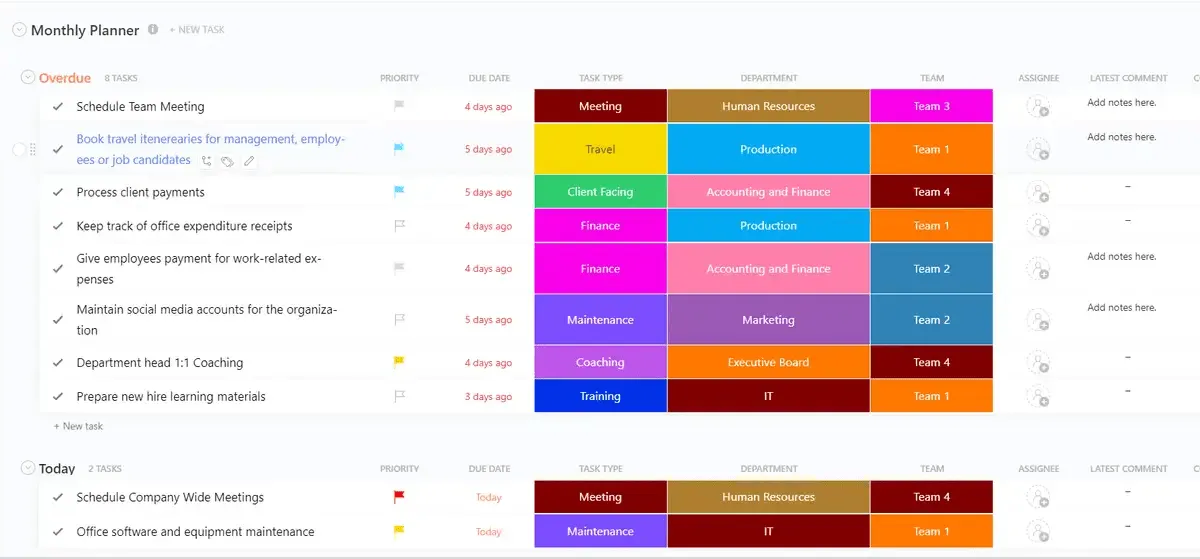
| Szablon planera kalendarzowego w Arkuszach Google autorstwa ClickUp | Planowanie pracy zespołów z oznaczeniami kolorystycznymi | Statyczny | Wstępnie ustawione etykiety kategorii, nie trzeba nic formatować |
| Cyfrowy kalendarz rodzinny autorstwa gdoc.io | Gospodarstwa domowe udostępniające jeden harmonogram | Statyczny | Stworzony z myślą o kilku osobach w jednej siatce |
| Miesięczny kalendarz zawartości autorstwa gdoc.io | Publikowanie wpisów na blogu i biuletynów | Statyczny | Wiersze podzielone według typu zawartości |
| Kalendarz zawartości w mediach społecznościowych autorstwa Vertex42 | Planowanie postów z kilkumiesięcznym wyprzedzeniem | Statyczny | Długi horyzont planowania, a nie tylko jeden miesiąc |
| Kalendarz marketingowy autorstwa gdoc.io | Planowanie kampanii | Statyczny | Święta państwowe zestawione z terminami |
| Szablon miesięcznego planera autorstwa ClickUp | Miesiące wymagające wyznaczenia właścicieli i działań następczych | Dynamiczny | Daty załączone do zadań, które można przypisywać |
| Szablon planera kalendarzowego autorstwa ClickUp | Prowadzenie kalendarza i listy zadań do zrobienia w jednym miejscu | Dynamiczny | Te same elementy w widoku kalendarza i widoku listy |
Co decyduje o jakości szablonu miesięcznego kalendarza w Arkuszach Google?
Dobry szablon kalendarza miesięcznego w Arkuszach Google radzi sobie ze zmianą miesiąca bez konieczności ręcznego przebudowywania. Cztery cechy odróżniają kalendarze, z których ludzie korzystają, od tych, które porzucają.
- Zachowanie przy zmianie miesiąca: Czy zmiana miesiąca powoduje ponowne wygenerowanie dat, czy też trzeba ponownie wpisać zawartość 30 komórek?
- Miejsce na szczegóły: Komórka dnia, w której zmieści się jedno słowo, nie jest narzędziem do planowania
- Prawdziwe wsparcie dla Arkuszy Google: Wiele szablonów reklamowanych jako pliki Arkuszy Google to w rzeczywistości skoroszyty programu Excel, które podczas importu tracą formatowanie
- Licencja dostosowana do Twoich potrzeb: Kilka popularnych darmowych kalendarzy jest przeznaczonych wyłącznie do użytku prywatnego, co wyklucza możliwość wykorzystania ich w pracy z klientami
Warto zwrócić uwagę na tę trzecią kwestię. Serwis Vertex42 przykleja do każdego szablonu etykietę zgodnie z jego formatem, a szablony „Kalendarz akademicki” i „Kalendarz pracy zmianowej” posiadają wyłącznie odznakę XLSX. Oba nadal figurują jako szablony Arkuszy Google w listach, których autorzy skopiowali informacje od siebie nawzajem bez otwierania pliku. Przed pobraniem sprawdź odznakę pliku.
Jak wybrać szablon kalendarza miesięcznego w Arkuszach Google
Zacznij od tego, co śledzisz:
- Harmonogram osobisty czy domowy? Wybierz prostą siatkę miesięczną z miejscem na notatki. Szablony nr 1, 4 i 7 są do tego przeznaczone. Jeśli prowadzisz śledzenie codziennych nawyków, model z polami wyboru w szablonie nr 3 sprawdzi się lepiej niż kalendarz z polami na spotkania.
- Zawartość czy kampanie? Potrzebujesz wierszy przeznaczonych na zawartość. Szablony nr 8, 9 i 10 rozdzielają wpisy na blogu, media społecznościowe i kampanie, dzięki czemu widzisz rozkład działań w ciągu całego miesiąca, a nie tylko to, co pojawia się w konkretnym dniu.
- Koordynacja pracy zespołu? Zwróć uwagę na kodowanie kolorami i wystarczającą przestrzeń w komórkach na wiele wpisów dziennie. Szablon nr 6 spełnia te wymagania w Arkuszach. Jeśli potrzebujesz również informacji o właścicielach i statusach, alternatywne rozwiązania ClickUp przedstawione w następnej sekcji zapewniają tę funkcjonalność.
- Planujesz z rocznym wyprzedzeniem? Szablon nr 2 zawiera 12 miesięcy w jednym skoroszycie. Szablon nr 1 z galerii Arkuszy oferuje to samo, ale ma prostszą szatę graficzną.
Następnie sprawdź działanie po najechaniu kursorem. W powyższej tabeli porównawczej każdy szablon oznaczono jako statyczny lub dynamiczny. Jeśli miesiąc po miesiącu korzystasz z tego samego pliku, szablon dynamiczny oszczędza Ci konieczności ponownego tworzenia.
10 darmowych szablonów kalendarza miesięcznego w Arkuszach Google
1. Kalendarz roczny od Google
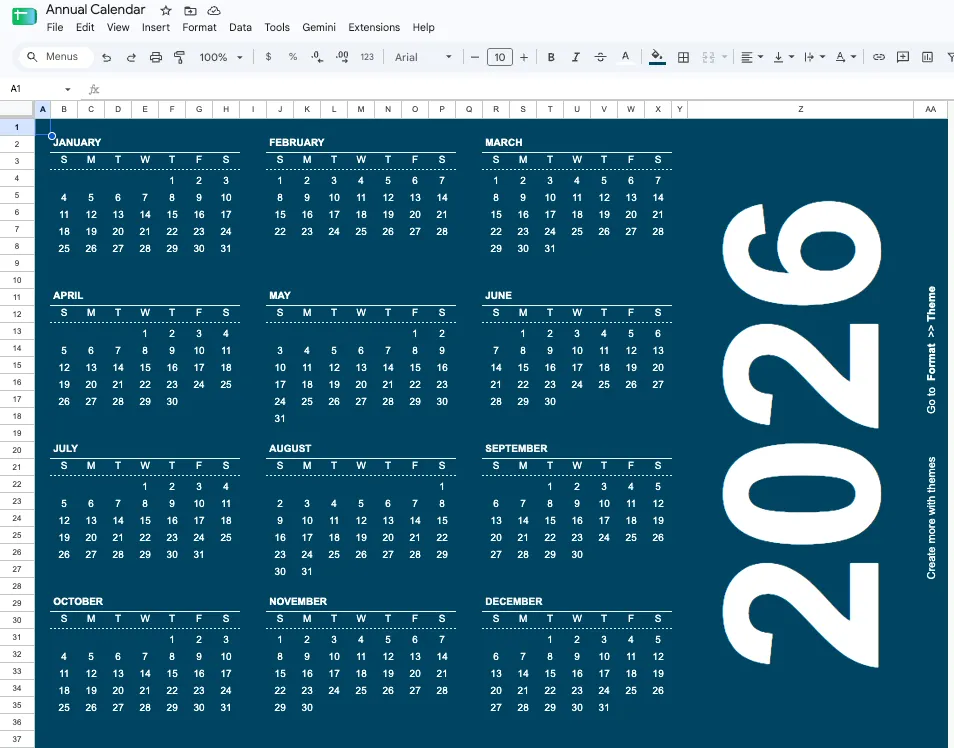
Skorzystaj z tego szablonu, jeśli chcesz mieć działający kalendarz, zanim skończysz czytać to zdanie. Znajdziesz go w galerii szablonów Arkuszy Google, więc nie musisz niczego pobierać, kopiować ani sprawdzać plików z innych źródeł.
Przykład zastosowania: Potrzebujesz dzisiaj siatki miesięcznej do osobistego planowania i nie chcesz poświęcać czasu na ocenianie różnych opcji. Otwórz Arkusze, kliknij „Galeria szablonów”, wybierz „Kalendarz roczny”, a otrzymasz zarówno przegląd roku, jak i osobne zakładki dla poszczególnych miesięcy z przestrzenią dla notatek. Zakładki miesięcy aktualizują się na podstawie ustawionego roku, a nie wpisanych dat, więc po zmianie jednej komórki od stycznia do grudnia wszystko odświeża się automatycznie.
Szablon ten jest dostępny w Arkuszach Google. Jeśli chcesz poznać ścieżkę nawigacyjną, opisaliśmy ją w naszym przewodniku dotyczącym wstawiania kalendarza w Arkuszach Google.
Ten szablon pomoże Ci w:
- Natychmiastowe ustawienia: Otwórz Arkusze, wybierz szablon i zacznij z niego korzystać
- Widok roczny i miesięczny: zakładka z widokiem całego roku oraz osobne zakładki z widokiem poszczególnych miesięcy w tym samym skoroszycie
- Dynamiczne daty: Wystarczy raz ustawić rok, a co miesiąc zakładka generuje się na nowo
- Miejsce na notatki: Każda zakładka miesiąca zawiera przestrzeń na wpisy obok dat
Najlepszy dla: osób planujących samodzielnie, które przypisują większą wartość szybkości nad wygląd
Pomiń ten artykuł, jeśli: potrzebujesz konkretnego układu lub gotowej siatki. W takim przypadku jeden z poniższych szablonów stworzonych specjalnie do tego celu pozwoli Ci zaoszczędzić czas.
2. Szablon kalendarza miesięcznego autorstwa Vertex42
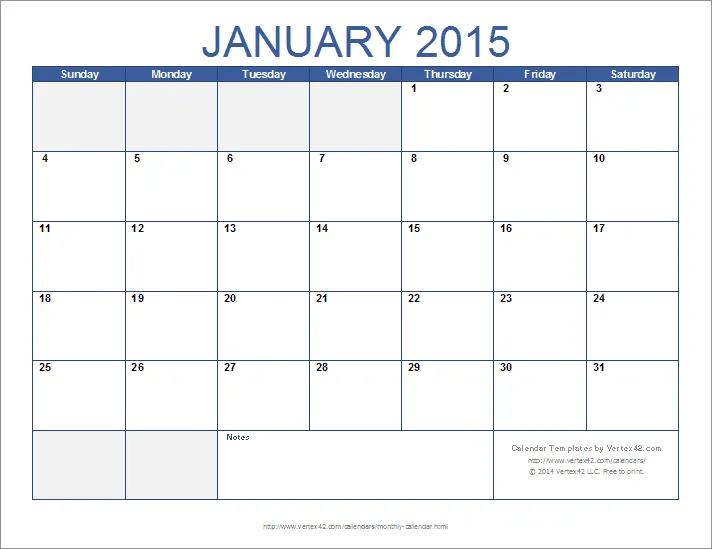
Wystarczy ustawić rok, a ten szablon utworzy 12 miesięcy w 12 zakładkach arkusza. Szablon kalendarza miesięcznego autorstwa Vertex42 jest najbardziej rozbudowanym kalendarzem dynamicznym na liście, a za pomocą jednej zmiany można ustawić, aby tydzień zaczynał się w poniedziałek zamiast w niedzielę.
Przykład zastosowania: Jesteś kierownikiem operacyjnym lub biurowym, który w styczniu planuje powtarzające się terminy na cały rok i nie chcesz już dotykać tego pliku aż do następnego stycznia. Ustaw rok, wybierz początek tygodnia, a zawartość każdej zakładki miesięcznej zostanie automatycznie wypełniona. Święta, terminy wypłat, przeglądy kwartalne: wystarczy je wprowadzić raz, a pozostaną na swoim miejscu przez cały rok.
Dwie rzeczy, o których warto wiedzieć przed kliknięciem. Wersja dla Arkuszy Google to tylko pierwszy szablon na tej stronie, dostępny w orientacji poziomej i pionowej. Trzy warianty znajdujące się niżej są przeznaczone wyłącznie dla programu Excel. Plik jest objęty licencją na użytek prywatny: przed udostępnianiem go klientowi sprawdź wymienione przez Vertex42 wyjątki dotyczące drukowania i plików PDF.
Ten szablon pomoże Ci w:
- Przegląd roku: 12 zakładek z miesiącami w jednym skoroszycie, wszystkie wygenerowane na podstawie jednego ustawienia roku
- Kontrola początku tygodnia: Przełączanie między Monday a niedzielą bez konieczności odtwarzania siatki
- Opcje układu: wersje pozioma i pionowa do wyświetlania na ekranie lub do drukowania
- Dynamiczne daty: Po zmianie roku każda zakładka jest generowana od nowa
Najlepszy do: planowania z rocznym wyprzedzeniem, gdzie daty mają większe znaczenie niż stylizacja
Pomiń ten szablon, jeśli: musisz przekazać go klientowi lub udostępnić dalej. Licencja na użytek prywatny ogranicza udostępnianie. Ponadto wygląd szablonu został zaktualizowany po raz ostatni w 2021 roku, więc wygląda on jak
3. Edytowalny pusty kalendarz autorstwa gdoc.io
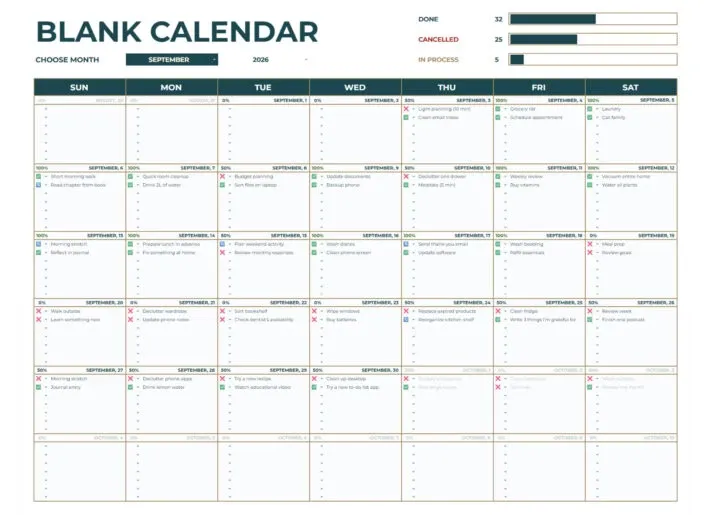
Ten szablon traktuje miesiąc jak kartę wyników. Edytowalny pusty kalendarz autorstwa gdoc.io zawiera listę rozwijaną z miesiącami, pola wyboru dla każdego dnia oraz mały wykres u góry, który zlicza zadania zakończone, odwołane lub jeszcze do wykonania. Pod względem idei przypomina nasze szablony dziennych śledników zadań dla Arkuszy Google.
Przykład zastosowania: Codziennie śledzisz powtarzające się czynności: treningi, przyjmowanie leków, sesje nauki lub kontakty z klientami. Nie ma dla Ciebie znaczenia, o której godzinie to miało miejsce, liczy się tylko to, czy w ogóle się wydarzyło. Pod koniec miesiąca wykres realizacji pokazuje Ci wskaźnik skuteczności bez konieczności tworzenia formuły. 22 z 30 dni? Dobry miesiąc. 14 z 30? Coś umknęło w trzecim tygodniu i możesz dokładnie zobaczyć, gdzie.
Wykres postępów to element, który użytkownicy chętnie zachowują. To właśnie dlatego ten szablon plasuje się obecnie w czołówce wyników wyszukiwania Google dla tego zapytania: oferuje coś, na co można spojrzeć, a nie tylko coś do wypełnienia.
Ten szablon pomoże Ci w:
- Śledzenie nawyków: Odhaczaj codzienne czynności i obserwuj, jak tworzą się serie
- Lista rozwijana miesięcy: Zmiana miesiąca za pomocą jednego elementu sterującego bez konieczności tworzenia dodatkowych zakładek
- Wykres realizacji: Zobacz swój wskaźnik skuteczności w formie wizualnej, a nie jako liczbę wierszy
- Minimalna struktura: brak kolumn priorytetów i pól osób przypisanych, tylko dni i pola wyboru
Najlepszy do: śledzenia codziennych nawyków i serii za pomocą wizualnej karty wyników
Pomiń ten szablon, jeśli: planujesz spotkania, a nie śledzisz powtarzające się wydarzenia. Model z polami wyboru utrudnia pracę, gdy w danym dniu odbywają się trzy niepowiązane ze sobą spotkania. Szablon nr 5 lub nr 7 lepiej radzi sobie z różnorodnymi wpisami dziennymi.
4. Zautomatyzowany kalendarz miesięczny autorstwa gdoc.io
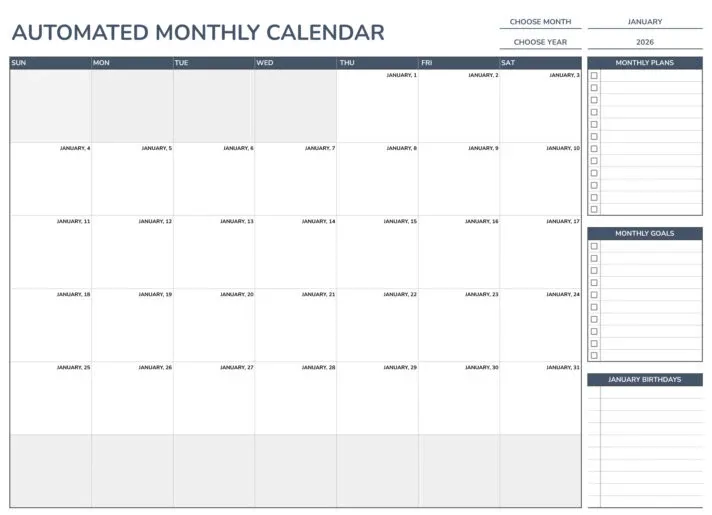
Zautomatyzowany kalendarz miesięczny autorstwa gdoc.io to przejrzysta siatka obejmująca jeden miesiąc z bocznym panelem przeznaczonym na plany, cele i urodziny, utrzymana w kolorystyce bieli i błękitu z wykorzystaniem czcionki Nunito. To właśnie ten boczny panel stanowi jego prawdziwą funkcję.
Przykład zastosowania: Jesteś freelancerem lub studentem, który chce mieć widoczny miesiąc wraz z trzema celami, które chcesz w nim osiągnąć, na jednym ekranie, bez przełączania się między zakładkami. Powtarzające się daty, takie jak urodziny, znajdują się poza komórkami kalendarza, dzięki czemu pozostają widoczne po odświeżeniu miesiąca. Jeśli Twój plan wygląda następująco: „ukończyć rozdział 4 pracy dyplomowej, biegać trzy razy w tygodniu, pamiętać o urodzinach taty 18-tego”, ten układ pomieści to wszystko bez konieczności upychania tych informacji w komórkach dni, gdzie się gubią.
Ten szablon pomoże Ci w:
- Panel boczny: Umieść cele, plany i daty roczne obok kalendarza
- Planowanie na jednym ekranie: przeglądaj miesiąc i swoje priorytety bez przełączania się między zakładkami
- Przejrzysty wygląd: czcionka Nunito, biało-niebieski układ, który dobrze prezentuje się zarówno na ekranie, jak i w wydruku
- Śledzenie urodzin i dat rocznicowych: Stałe daty znajdują się poza siatką miesięczną i nie znikają po odświeżeniu arkusza
Najlepszy do: łączenia widoku miesięcznego z osobistymi celami i stałymi datami w ciągu roku
Pomiń ten szablon, jeśli: Potrzebujesz wyświetlić na ekranie więcej niż jeden miesiąc. Jest to widok obejmujący jeden miesiąc, więc planowanie na cały kwartał wymaga przełączania się między kopiami. Szablon nr 2 pozwala wyświetlić 12 miesięcy w jednym skoroszycie
5. Kalendarz miesięczny z notatkami autorstwa gdoc.io
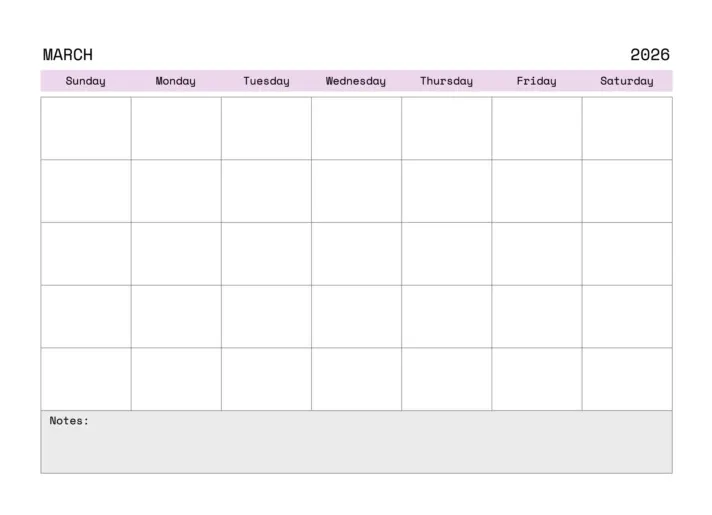
Siatka miesięczna z odpowiednią kolumną na notatki umieszczoną obok. Kalendarz miesięczny z notatkami autorstwa gdoc.io jest przeznaczony do planowania zadań, które nie są powiązane z konkretną datą.
Przykład zastosowania: Jesteś kierownikiem zespołu prowadzącym cykl miesięczny, w którym połowa spraw nie jest powiązana z konkretną datą: ryzyka, na które należy zwrócić uwagę, osoby, z którymi należy się skontaktować, decyzje wciąż oczekujące na rozstrzygnięcie. Te informacje trafiają do kolumny, a terminy – do siatki. Większość szablonów kalendarzy zmusza cię do upchnięcia tego kontekstu w komórce dnia, gdzie nie ma on miejsca, a następnie zostaje on usunięty po upływie daty. Oddzielna kolumna to niewielki wybór strukturalny, który zmienia to, jak długo kalendarz pozostaje użyteczny.
Ten szablon pomoże Ci w:
- Kolumna „Notatki”: Obok kalendarza należy umieścić informacje bez daty (ryzyka, decyzje, działania następcze)
- Siatka miesięczna: Umieść terminy w konkretnych datach, tam gdzie ich miejsce
- Treść, która pozostaje widoczna: Notatki pozostają widoczne po upływie daty, w przeciwieństwie do tekstu upchniętego w komórce dnia
- Prosty układ: Praca z datami i logika, która za nimi stoi
Najlepszy do: planowania miesięcznego, w którym kontekst ma równie duże znaczenie jak daty
Pomiń ten szablon, jeśli: drukujesz kalendarz. Kolumna z notatkami zajmuje dużo przestrzeni w poziomie i powoduje, że siatka staje się wąska na papierze formatu Letter. Szablon nr 1 lub nr 6 drukuje się lepiej.
6. Szablon kalendarza miesięcznego autorstwa ClickUp
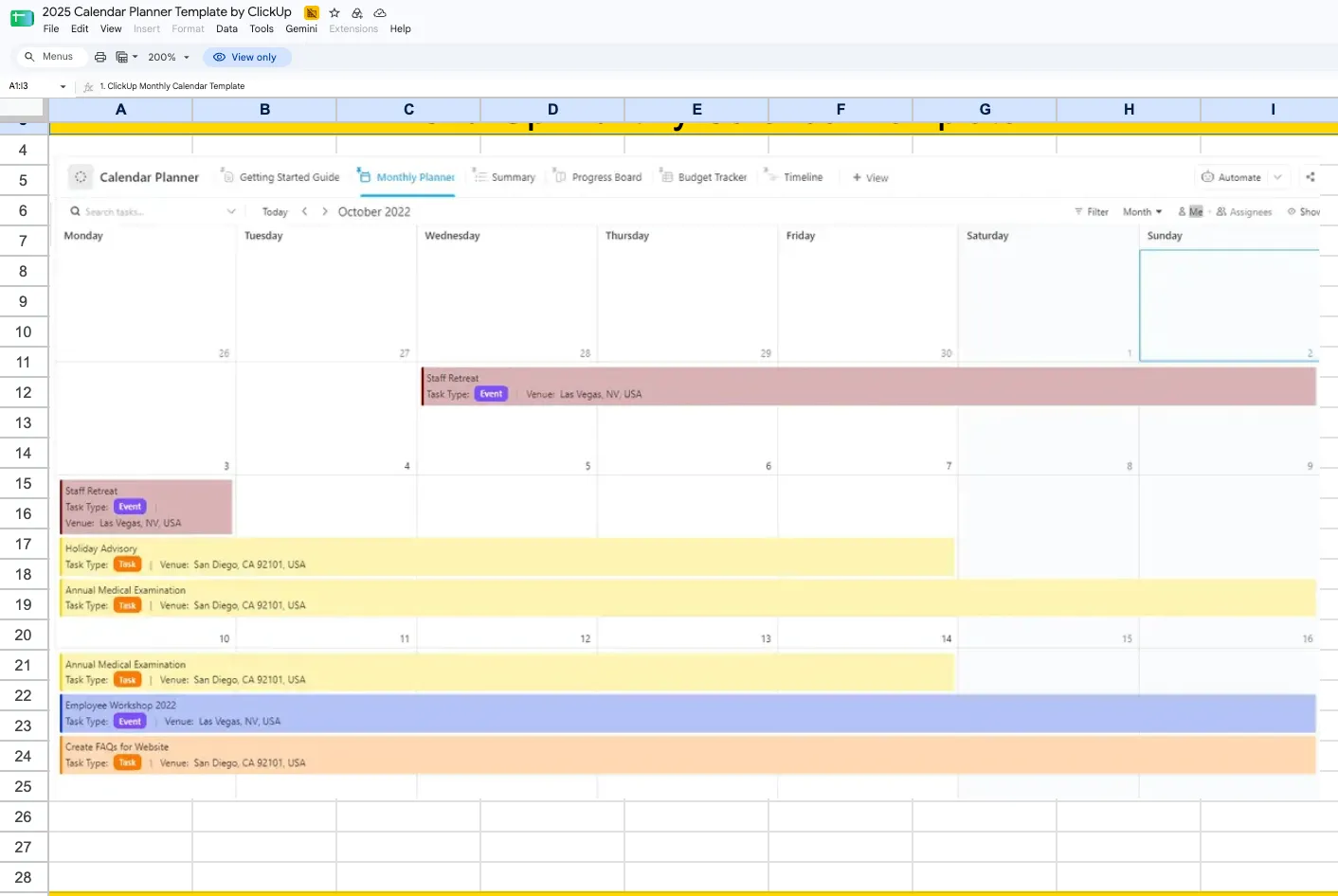
Szablon kalendarza w Arkuszach Google autorstwa ClickUp to przejrzysta siatka miesięczna z gotowymi, oznaczonymi kolorami etykietami kategorii.
Przykład zastosowania: Koordynujesz pracę małego zespołu w ciągu miesiąca, a kilka zadań przypada na ten sam dzień. Oznacz kategorie kolorami, umieść dwa lub trzy wpisy w jednej komórce dnia, a tydzień będzie czytelny na pierwszy rzut oka, a nie jako ściana tekstu. Gotowe etykiety pozwalają zaoszczędzić czas. Większość darmowych szablonów oferuje pusty miesiąc i pozostawia formatowanie warunkowe użytkownikowi, co jest krokiem, który ludzie pomijają, a potem żałują w trzecim tygodniu, gdy wszystko wygląda tak samo.
Ten szablon pomoże Ci w:
- Wstępnie zdefiniowane etykiety kategorii: Zacznij od razu stosować oznaczenia kolorystyczne zamiast tworzyć reguły formatu od podstaw
- Dni z wieloma wpisami: Komórki dni mieszczą kilka wpisów bez zlewania się w nieczytelne bloki
- Widoczność dla zespołu: udostępnij jedną tabelę niewielkiemu zespołowi i przeglądaj ją według kolorów zamiast czytać każdą komórkę
- Brak dodatkowych nakładów związanych z ustawieniami: Otwórz, skopiuj i zacznij wypełniać. Projekt jest już zrobiony.
Najlepszy do: wspólnych kalendarzy zespołowych z kilkoma kategoriami zadań
Pomiń ten szablon, jeśli: chcesz, aby miesiąc zmieniał się automatycznie. Podobnie jak większość gotowych szablonów, jest on statyczny, a nowy miesiąc oznacza konieczność powielania zakładki. Szablony nr 1 lub nr 2 obsługują automatyczną zmianę miesiąca.
7. Cyfrowy kalendarz rodzinny autorstwa gdoc.io
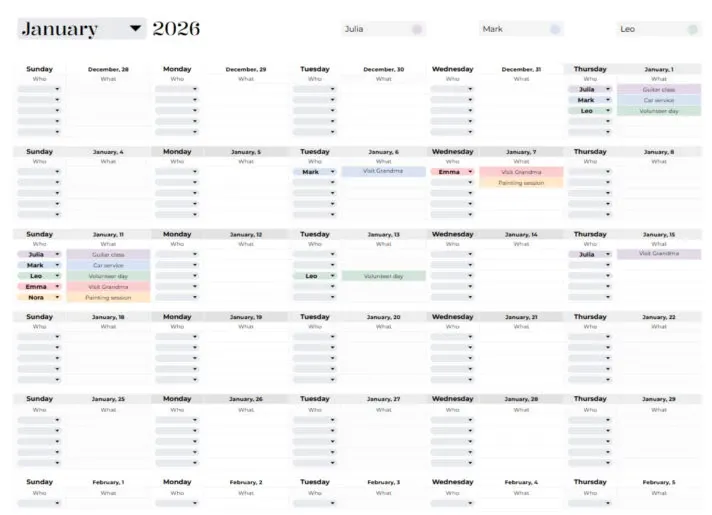
Stworzony z myślą o sytuacjach, w których jedna siatka musi pomieścić życie kilku osób. Cyfrowy kalendarz rodzinny od gdoc.io pozwala zarządzać spotkaniami, zajęciami szkolnymi i związanymi z nimi sprawami organizacyjnymi w ramach wspólnego układu przeznaczonego dla gospodarstw domowych, a nie zespołów.
Przykład zastosowania: Dwoje pracujących rodziców koordynujących odbieranie dzieci, treningi i wizyty. Wszyscy przeglądają ten sam arkusz na swoich telefonach zamiast wysyłać teksty z pytaniem, kto prowadzi samochód w czwartek. Tata dodaje swoją wizytę u dentysty 12-tego, szkolne przedstawienie dzieci odbędzie się 19-tego, a wizyta hydraulika 22-tego jest widoczna dla obojga rodziców bez konieczności przekazywania zaproszenia kalendarzowego.
Współdzielony arkusz przewyższa papierowy kalendarz przyczepiony do lodówki, ponieważ każdy może sprawdzić go na swoim telefonie. Przegrywa jednak z prawdziwą aplikacją kalendarzową pod jednym względem: Twój partner lub członek rodziny nigdy nie otrzymuje powiadomień. Rozwiązanie to sprawdza się, jeśli domownicy mają zwyczaj otwierać ten arkusz. Jeśli nie, połącz go z Kalendarzem Google w przypadku wpisów wymagających terminowego działania.
Ten szablon pomoże Ci w:
- Siatka dla wielu osób: Zapewnij widoczne miejsce na ten sam kalendarz dla zajęć każdego członka rodziny
- Udostępnianie dostępu: wszyscy otwierają ten sam plik z Dysku Google, nie ma oddzielnych kopii
- Organizacja życia domowego: spotkania, wydarzenia szkolne, sprawy do załatwienia i cykliczne zobowiązania w jednym widoku
- Dostosowany do telefonów: Sprawdź miesiąc z dowolnego urządzenia bez konieczności instalowania czegokolwiek
Najlepsze dla: Gospodarstw domowych, które już korzystają z Google Workspace
Pomiń ten szablon, jeśli: Potrzebujesz przypomnień. Arkusze Google nie poinformują nikogo, że mecz piłki nożnej zaczyna się za godzinę. Jeśli masz sprawy wymagające przestrzegania terminów, korzystaj równolegle z Kalendarza Google.
8. Miesięczny kalendarz zawartości autorstwa gdoc.io
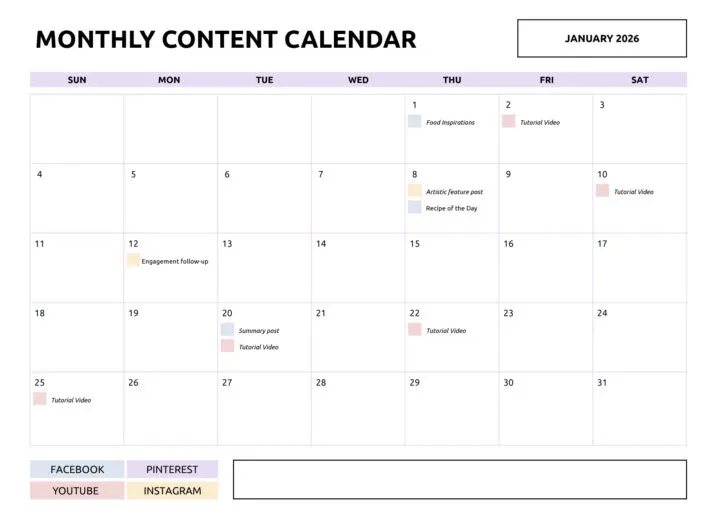
Miesięczny kalendarz zawartości od gdoc.io pozwala na pierwszy rzut oka sprawdzić, czy wpisy na blogu, newsletter i posty w mediach społecznościowych są rozłożone w czasie, czy też wszystkie skupiają się na 14. dniu miesiąca. Kalendarz ten porządkuje widok miesięczny według rodzaju zawartości, a nie według osobistych preferencji.
Przykład zastosowania: Jesteś samodzielnym specjalistą ds. marketingu lub dwuosobowym zespołem ds. zawartości, planującym publikacje na następny miesiąc. Ułóż formaty obok siebie, a luki staną się oczywiste, zanim zamienią się w „cichy tydzień”. We wtorek ma się ukazać wpis na blogu i newsletter, ale na resztę tygodnia nie zaplanowano nic. Czwartek i piątek są puste. Ta nierównowaga jest niewidoczna na liście zadań, ale oczywista w tabeli zawartości.
Częstotliwość publikacji bardzo często wiąże się z problemem rozmieszczenia, a siatka podzielona według formatu lepiej pokazuje odstępy niż lista. Jeśli potrzebujesz bardziej zaawansowanych opcji do tego konkretnego zadania, porównujemy kilka z nich w naszym zestawieniu szablonów kalendarzy zawartości dla Arkuszy Google.
Ten szablon pomoże Ci w:
- Wiersze typu zawartości: wizualne rozdzielenie wpisów na blogu, biuletynów, postów w mediach społecznościowych i innych formatów
- Widoczność rytmu pracy: Wykrywaj skupiska i luki w rozkładzie zadań na cały miesiąc, zanim jeszcze się pojawią
- Planowanie kanałów: Planuj różne formaty w jednym widoku zamiast korzystać z oddzielnych narzędzi do śledzenia
- Prosta struktura: przejrzysta siatka, która pokazuje, co jest zaplanowane i kiedy
Najlepsze zastosowanie: plan redakcyjny obejmujący dwa lub trzy kanały
Pomiń ten szablon, jeśli: Twoja zawartość wymaga etapów zatwierdzania. Nie ma w nim pola statusu, a dodanie go zamienia kalendarz w narzędzie do śledzenia zadań z dołączonym kalendarzem. Szablon nr 9 lub alternatywy z ClickUp lepiej radzą sobie z zarządzaniem cyklem pracy
9. Kalendarz zawartości w mediach społecznościowych autorstwa Vertex42
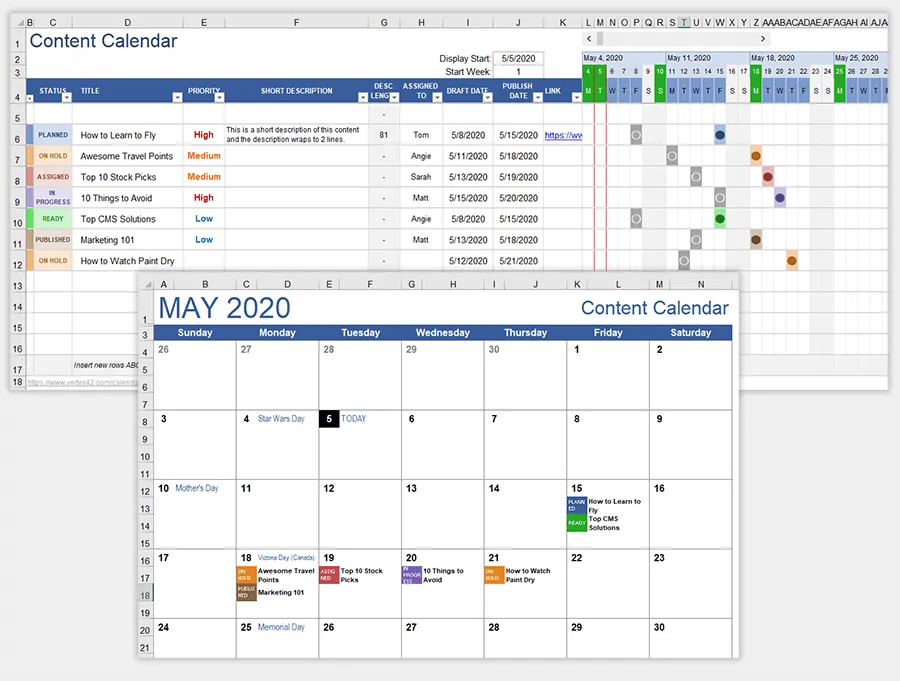
Wszystkie pozostałe szablony zawartości z tej listy służą do planowania po jednym miesiącu na raz. Kalendarz treści w mediach społecznościowych autorstwa Vertex42 pozwala planować z kilkumiesięcznym wyprzedzeniem. Został zaprojektowany tak, aby pomieścić zawartość na co najmniej jeden kwartał, przypisaną do stałych punktów odniesienia, wokół których kręcą się Twoje kampanie.
Przykład zastosowania: Planujesz działania w mediach społecznościowych na cały kwartał, obejmujące premierę produktu w lutym, konferencję w marcu oraz sezonową kampanię w kwietniu. Musisz mieć wgląd we wszystkie trzy miesiące podczas planowania zawartości przygotowującej do stycznia. Szablon obejmujący tylko jeden miesiąc zmusza cię do zgadywania, co będzie dalej. Ten szablon pokazuje marzec, gdy jeszcze piszesz posty na styczeń, dzięki czemu przygotowania faktycznie nabierają tempa, a nie sprowadzają się do gorączkowych działań w ostatniej chwili.
To właśnie taki długoterminowy widok jest tym, czego nie zapewniają szablony obejmujące pojedynczy miesiąc, i właśnie dlatego planowanie kampanii najczęściej szybko przerasta ich możliwości. W przypadku bardziej szczegółowych zadań dotyczących poszczególnych kanałów, nasza lista szablonów kalendarzy mediów społecznościowych w Arkuszach Google zawiera bardziej szczegółowe opcje dostosowane do konkretnych formatów.
Ten szablon pomoże Ci w:
- Horyzont wielomiesięczny: Planuj zawartość na kwartał lub dłuższy okres bez konieczności przełączania się między oddzielnymi plikami miesięcznymi
- Punkty odniesienia kampanii: Najpierw umieść na osi czasu premiery, konferencje i wydarzenia sezonowe, a następnie uzupełnij harmonogram wokół nich
- Planowanie wielokanałowe: zaplanuj zawartość w mediach społecznościowych na różnych platformach w jednym, długoterminowym widoku
- Excel i Arkusze: Dostępne w obu formatach na tej samej stronie
Najlepszy do: planowania działań w mediach społecznościowych i kampanii w ujęciu kwartalnym
Pomiń ten szablon, jeśli: szukasz tradycyjnej siatki miesięcznej. Jest to arkusz kalkulacyjny służący do planowania. Obowiązuje ta sama licencja Vertex42 na użytek prywatny, więc sprawdź ją przed udostępnianiem pliku osobom z zewnątrz.
10. Kalendarz marketingowy autorstwa gdoc.io
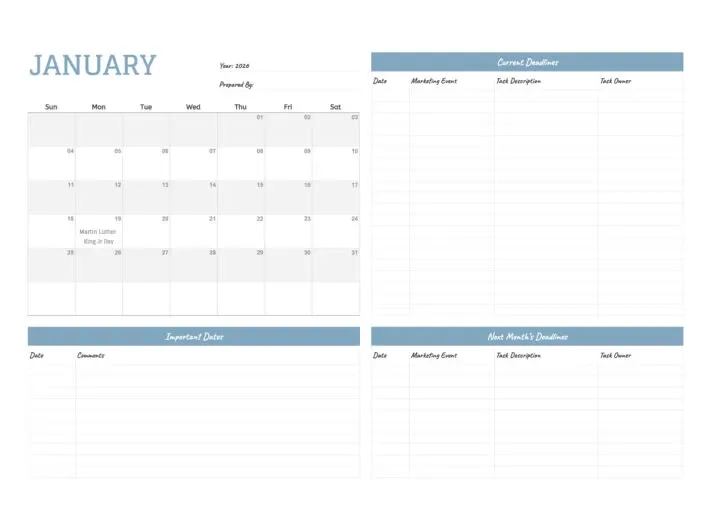
Ta funkcja wyróżniająca wydaje się nieistotna, dopóki nie uratuje uruchomienia kampanii. Kalendarz marketingowy od gdoc.io umieszcza dni świąteczne w tej samej siatce co terminy kampanii.
Przykład zastosowania: Planujesz kampanię e-mailową, a wybrana przez Ciebie data wysyłki przypada na dzień świąteczny. Większość kalendarzy marketingowych zakłada, że znasz już mapę świąt. Nie znasz jej jednak, ponieważ zapamiętanie regionalnych świąt w całym kwartale nie jest realistyczne. Ten szablon wykrywa kolizję na etapie planowania, czyli w jedynym momencie, w którym naprawa jest najtańsza. Odkrycie tego dopiero po tym, jak wskaźniki otwarć okażą się słabe, kosztuje Cię jedną wysyłkę i tydzień dynamiki kampanii.
Ten szablon pomoże Ci w:
- Nakładka świąteczna: Wyświetlaj dni świąteczne obok dat kampanii bez konieczności prowadzenia oddzielnego wykazu
- Wykrywanie kolizji: wychwytuj wysyłki, premiery i wydarzenia, które przypadają na dni świąteczne, zanim zostaną opublikowane
- Planowanie kampanii: Rozplanuj wysyłki, premiery i prace w zakresie wsparcia w ciągu całego miesiąca
- Widoczność terminów: Zobacz wszystkie zobowiązania marketingowe na cały miesiąc w jednym widoku
Najlepszy do: planowania kampanii na rynkach o bogatym kalendarzu świątecznym
Pomiń ten szablon, jeśli: Prowadzisz kampanie w kilku krajach. Lista świąt obejmuje tylko jeden region, a ręczne aktualizowanie trzech wersji mija się z celem. W takiej sytuacji narzędzie z wbudowanym wsparciem dla kalendarzy dla wielu regionów pozwala zaoszczędzić więcej czasu niż kosztuje sam szablon.
Alternatywne szablony kalendarza miesięcznego w Arkuszach Google do planowania zadań
Arkusze Google sprawdzają się dobrze, gdy kalendarz jest dokumentem prowadzonym przez jedną osobę lub udostępnianym zespołowi w celach informacyjnych. Szablony ClickUp nadają się do miesięcy, w których konieczne jest przypisywanie zadań, statusów, przypomnień oraz powtarzających się czynności związanych z tymi samymi elementami.
11. Szablon miesięcznego planera autorstwa ClickUp
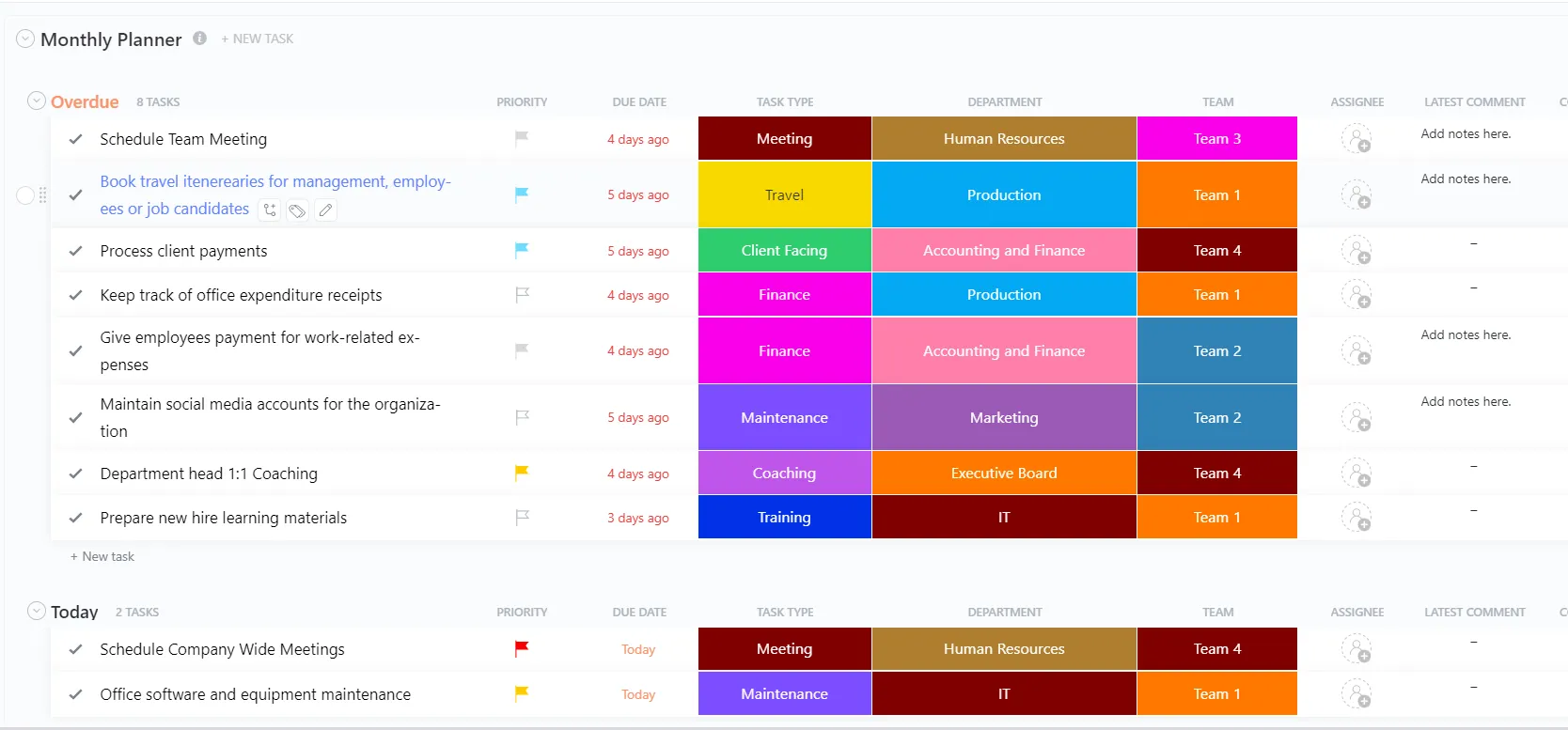
Szablon miesięcznego planera nie jest arkuszem kalkulacyjnym i właśnie o to chodzi. Daty są załącznikami do zadań, które mają właściciela i status. Kalendarz aktualizuje się w miarę postępu prac w poszczególnych terminach.
Przykład zastosowania: Twój miesięczny kalendarz ciągle traci aktualność, ponieważ trzy osoby nieustannie go edytują. Przypisz każdy element do jednego wyznaczonego właściciela, a kalendarz będzie odzwierciedlał rzeczywistą sytuację bez konieczności cotygodniowego porządkowania. Przenoszenie zadań na kolejny miesiąc odbywa się automatycznie: zadanie z datą pojawia się samoistnie w odpowiednim miesiącu, więc nie ma potrzeby przebudowywania kalendarza w lutym. Dynamiczne szablony arkuszy kalkulacyjnych rozwiązują ten sam problem za pomocą formuł. Ten szablon rozwiązuje go z perspektywy zadań.
Ten szablon pomoże Ci w:
- Odpowiedzialność za zadania: Każdy element ma wyznaczoną osobę odpowiedzialną
- Śledzenie statusu: Sprawdź, co jest zaplanowane, w trakcie realizacji lub zakończone, bez konieczności przeglądania komórek
- Automatyczne przenoszenie: Zadania z datą trafiają do właściwego miesiąca
- Przypomnienia: Otrzymuj powiadomienia o zbliżających się terminach, czego żaden z powyższych szablonów Arkuszy nie potrafi zrobić w sposób natywny
Najlepsze zastosowanie: wspólne kalendarze miesięczne, w których każdy element wymaga przypisania własności i statusu
Pomiń ten szablon, jeśli: chcesz mieć kalendarz ścienny do wydrukowania lub cały Twój cykl pracy już odbywa się w Arkuszach. Korzystanie z tabeli przeznaczonej do jednego celu wymaga pewnego nakładu nauki, a w przypadku osobistego kalendarza miesięcznego arkusza kalkulacyjny da się ustawić szybciej.
12. Szablon kalendarza planistycznego autorstwa ClickUp
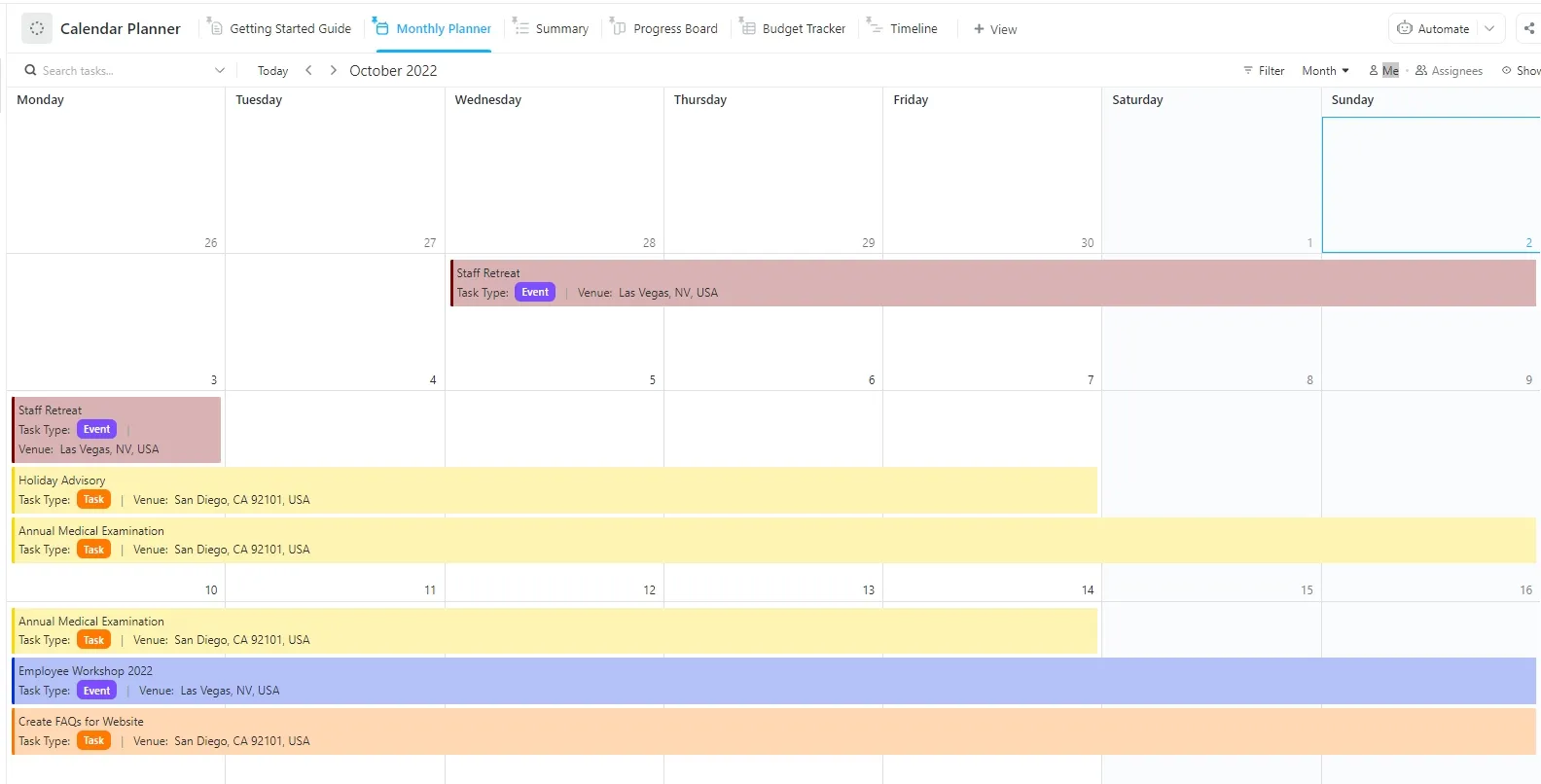
Główną różnicą w stosunku do poprzedniego szablonu jest drugi widok. Szablon „Kalendarzowy planer” wyświetla te same elementy zarówno w formie kalendarza, jak i roboczej listy zadań do zrobienia, dzięki czemu można zaplanować miesiąc w tabeli, a dzień realizować na podstawie listy.
Przykład zastosowania: Jesteś kierownikiem projektu, który planuje w perspektywie miesięcy, a zadania realizuje w ciągu dni. Ustal terminy w kalendarzu w poniedziałek, a potem przez resztę tygodnia pracuj według listy priorytetów, bez konieczności prowadzenia dwóch dokumentów. Oba widoki czerpią dane z tego samego źródła, więc zaznaczenie zadania jako zakończonego na liście powoduje aktualizację kalendarza. Ta synchronizacja jest najczęstszym powodem, dla którego rezygnuje się z kalendarza w arkuszu kalkulacyjnym: siatka miesięczna służy do planowania, lista dzienna do pracy, a ręczne utrzymywanie synchronizacji między nimi pozostaje żmudnym zajęciem.
Podobne opcje znajdziesz w naszej kolekcji szablonów do planowania czasu oraz w szablonach list rzeczy do zrobienia dla Arkuszy Google.
Ten szablon pomoże Ci w:
- Dwa powiązane widoki: planowanie miesięczne i praca na podstawie listy zadań dziennych uszeregowanych według priorytetów – te same dane
- Brak konieczności ręcznej synchronizacji: Po zakończeniu zadania z listy kalendarz aktualizuje się automatycznie
- Kontekst zadania: właściciele, statusy, priorytety i notatki są przenoszone wraz z każdym elementem między widokami
- Elastyczne wykorzystanie: Użyj kalendarza do zaplanowania działań na dany miesiąc, a listy do ustalenia priorytetów na każdy dzień
Najlepsze dla: każdego, kto równolegle prowadzi kalendarz miesięczny i listę zadań
Pomiń ten szablon, jeśli: Potrzebujesz jedynie widoku miesięcznego. Dodatkowa struktura wykracza poza to, czego wymaga prosta siatka. Szablon nr 1 lub nr 6 pozwoli Ci osiągnąć ten cel szybciej.
Od którego szablonu warto zacząć?
| Jeśli potrzebujesz… | Zacznij od |
|---|---|
| Stwórz działający kalendarz w mniej niż minutę | Kalendarz roczny od Google |
| Zaplanuj cały rok za jednym razem | Kalendarz miesięczny autorstwa Vertex42 |
| Śledź codzienne nawyki i obserwuj swoją passę | Edytowalny pusty kalendarz autorstwa gdoc.io |
| Umieszczaj informacje bez daty obok zadań z datą | Kalendarz miesięczny z notatkami autorstwa gdoc.io |
| Udostępnij jeden miesiąc niewielkiemu zespołowi | Szablon kalendarza miesięcznego autorstwa ClickUp |
| Koordynacja spraw domowych | Cyfrowy kalendarz rodzinny autorstwa gdoc.io |
| Plan publikacji w różnych kanałach | Miesięczny kalendarz zawartości autorstwa gdoc.io |
| Przypisz każdemu elementowi właściciela i status | Szablon miesięcznego planera autorstwa ClickUp |
Jak stworzyć od podstaw kalendarz miesięczny w Arkuszach Google?
Utwórz siedmiokolumnową siatkę tygodniową i pobieraj daty z jednej komórki miesiąca. Jest to jedyna wersja, która sama przechodzi na kolejny miesiąc, a zajmuje to około 15 minut.
- Wpisz pierwszy dzień miesiąca w komórce B1 (np. 2026-10-01). Wszystkie pozostałe daty będą odwoływać się do tej komórki
- Wpisz dni od niedzieli do soboty w komórkach A2:G2. Zdecyduj teraz, czy Twój tydzień zaczyna się w poniedziałek, czy w niedzielę, ponieważ od tego zależy formuła w kroku 3
- W komórce A3 wpisz =SEQUENCE(6,7,$B$1-WEEKDAY($B$1,1)+1,1). Spowoduje to wypełnienie siatki o wymiarach 6 wierszy i 7 kolumn kolejnymi datami, począwszy od niedzieli poprzedzającej początek danego miesiąca.
- Sformatuj zakres A3:G8 tak, aby zawierał wyłącznie numery dni (Format → Liczba → Niestandardowy → d). Siatka będzie zawierała kilka dat z poprzedniego i następnego miesiąca
- Zaszaruj te daty wykraczające poza zakres za pomocą formatowania warunkowego: zaznacz komórki A3:G8, przejdź do Format → Formatowanie warunkowe → Formuła niestandardowa i wpisz =MONTH(A3)<>MONTH($B$1). Ustaw jasnoszary kolor tekstu
- Połącz lub poszerz wiersze poniżej każdego wiersza z datą, aby było gdzie faktycznie coś zapisać. Notatki dotyczące wydarzeń umieszczaj poza komórkami zawierającymi formuły, ponieważ zmiana miesiąca spowoduje nadpisanie wszystkiego, co zostało wpisane w komórkach A3:G8
Wystarczy zmienić wartość w komórce B1 na nowy miesiąc, a cała siatka zostanie odświeżona. W naszym przewodniku krok po kroku dotyczącym tworzenia kalendarza w Arkuszach Google omówiono formatowanie bardziej szczegółowo, a ta sama logika dat stanowi podstawę tworzenia harmonogramu w Arkuszach Google.
Jeśli chcesz sprawdzić, jak sprawdzi się wybrane narzędzie, zanim się na nie zdecydujesz, w tym przewodniku dowiesz się, co warto wziąć pod uwagę, aby dokonać właściwego wyboru:
Jak zapobiec „śmierci” kalendarza w Arkuszach Google w lutym
Kalendarze w arkuszach kalkulacyjnych zawodzą z powodu konieczności konserwacji. Cztery sprawdziany pozwalają utrzymać je w dobrym stanie.
| Sprawdź | O co zapytać | Co należy poprawić |
|---|---|---|
| Własność | Kto to poprawia, gdy pojawia się błąd? | Wskaż jedną osobę, jedynego właściciela |
| Przesuwanie kursora | Co dzieje się pierwszego dnia następnego miesiąca? | Przejdź na szablon dynamiczny lub ustaw cykliczne przypomnienie o skopiowaniu zakładki |
| Odchylenie wersji | Czy ktoś wkleił kopię takiego szablonu do wątku na czacie? | Usuń kopie, udostępnij jeden link |
| Przypomnienia | Jak można się dowiedzieć, że jutro jest dana data? | Należy pogodzić się z tym, że Arkusze nie będą ich wysyłać, i wprowadzać terminy wraz z powiadomieniami na innej platformie z przypomnieniami. |
Koszt utrzymania jest realny i mierzalny. Firmy Parseur i QuestionPro przeprowadziły w lipcu 2025 r. ankietę wśród 500 amerykańskich specjalistów. Respondenci zgłosili, że spędzają ponad dziewięć godzin tygodniowo na ręcznym przenoszeniu danych między wiadomościami e-mail, plikami PDF, arkuszami kalkulacyjnymi i innymi systemami.
W badaniu oszacowano, że koszt ten wynosi około 28 500 dolarów na pracownika rocznie. Kalendarz miesięczny stanowi jeden z elementów tej obsługi. A dynamiczny szablon eliminuje konieczność ręcznego wprowadzania dat.
Jednak to właśnie struktura sprawia, że warto go w ogóle utrzymywać.
Jak ujął to Cal Newport, profesor informatyki na Uniwersytecie Georgetown i autor książki Deep Work:
„Szacuję, że 40-godzinny tydzień pracy z podziałem na bloki czasowe pozwala osiągnąć taką samą wydajność jak ponad 60-godzinny tydzień pracy realizowany bez ustalonej struktury”.
„Szacuję, że 40-godzinny tydzień pracy z podziałem na bloki czasowe pozwala osiągnąć taką samą wydajność jak ponad 60-godzinny tydzień pracy realizowany bez ustalonego planu.”
ClickUp a szablony kalendarza miesięcznego w Arkuszach Google: który z nich najlepiej pasuje do Twojego miesiąca?
Problem związany z prowadzeniem kalendarza w Arkuszach Google przez jedną osobę został rozwiązany.
Wybierz szablon, wypełnij go i zrobione. Jednak w miarę jak do projektu angażuje się coraz więcej osób, cykl pracy może się skomplikować.
Arkusze Google dobrze radzą sobie z udostępnianiem. Dwie lub trzy osoby przeglądające tę samą tabelę nie mają żadnych problemów. Kłopoty zaczynają się, gdy te same osoby próbują ją edytować. Nie ma przypisania praw własności na poziomie komórek ani powiadomień, gdy ktoś zmienia datę, a ponadto nie da się naprawdę śledzić, kto co zmienił. Rozbieżności między wersjami są niezauważalne: kalendarz wygląda poprawnie, dopóki ktoś czegoś nie przeoczy.
Szablony ClickUp łączą każdą datę z zadaniem, które ma właściciela, status i przypomnienie. Jeśli jesteś jedyną osobą korzystającą z kalendarza, to jest to więcej struktury, niż potrzebujesz. Gdy trzy osoby dodają i zmieniają wpisy w tym samym miesiącu, to właśnie ta struktura zapewnia dokładność kalendarza: każda zmiana jest przypisana do konkretnej osoby, a terminy powiadamiają właściwą osobę, zamiast pozostawać niewidoczne w komórce.
Jeśli chodzi o pokrewne formaty, nasze kolekcje szablonów Kalendarza Google i szablonów harmonogramów obejmują tygodniowe i roczne ujęcie tego samego zagadnienia.
Wybierz szablon, z którego będziesz mógł korzystać na stałe
Najpierw przeprowadź test przesuwania kursora. Zmień miesiąc lub rok w kopii szablonu i sprawdź dwie rzeczy: czy daty są ponownie generowane oraz czy wszelkie notatki lub wpisy, które wprowadziłeś, zachowują się po zmianie?
Zajmuje to 30 sekund i dostarcza więcej informacji niż sam opis szablonu.
Po tym testie wybór jest oczywisty. Szablon dynamiczny, jeśli chcesz korzystać z tego samego pliku miesiąc po miesiącu. Szablon statyczny, jeśli drukujesz, archiwizujesz i zaczynasz od nowa.
ClickUp może okazać się pomocny, gdy daty wymagają przypisania właścicieli i przypomnień, których arkusz kalkulacyjny nie jest w stanie zapewnić.
Często zadawane pytania dotyczące szablonów kalendarza miesięcznego w Arkuszach Google
Czy Arkusze Google mają wbudowany szablon kalendarza?
Tak. Otwórz galerię szablonów Arkuszy Google i wybierz „Kalendarz roczny”. Zawiera on przegląd roku oraz widoki miesięczne z przestrzenią na notatki.
Czy istnieje darmowy szablon dynamicznego kalendarza dla Arkuszy Google?
Tak. Kalendarz dynamiczny aktualizuje daty po zmianie miesiąca lub roku. Kandydatami są: „Google Annual Calendar”, kalendarz miesięczny Vertex42 oraz „Editable Blank Calendar” serwisu gdoc.io. Przed zaufaniem etykiecie sprawdź działanie w swojej kopii.
Czy można dodawać przypomnienia do kalendarza w Arkuszach Google?
Nie w sposób natywny. Arkusze Google nie posiadają wbudowanego powiadomienia o dacie w komórce. Przypomnienia wymagają użycia Apps Script lub narzędzia z połączeniem. Jest to najczęstszy powód, dla którego kalendarz w arkuszu kalkulacyjnym zostaje porzucony.
Jaka jest różnica między kalendarzem w Arkuszach Google a Kalendarzem Google?
Kalendarz w Arkuszach Google to siatka, którą można dowolnie dostosowywać i formatować. Kalendarz Google to system planowania z zaproszeniami, przypomnieniami i strefami czasowymi. Z Arkuszów Google warto korzystać, gdy potrzebny jest niestandardowy układ. Z Kalendarza Google warto korzystać, gdy daty dotyczą czasu innych osób.
Jak edytować szablon kalendarza w Arkuszach Google, który jest dostępny tylko do przeglądania?
Otwórz szablon i wybierz opcję Plik > Utwórz kopię, aby utworzyć własny plik z możliwością edycji. Szablony otwierane za pośrednictwem Galerii szablonów Google tworzą kopię automatycznie. Zachowaj oryginalny plik dostawcy w niezmienionej postaci i postępuj zgodnie z jego licencją.
Jak wydrukować miesięczny kalendarz z Arkuszy Google na jednej stronie?
Zaznacz komórki kalendarza, a następnie wybierz opcję Plik > Drukuj > Zaznaczone komórki. Dopasuj rozmiar i orientację papieru do układu. Dostosuj marginesy i podziały stron tak, aby podgląd mieścił się na jednej stronie, a tekst był czytelny.
Czy mogę ustawić kalendarz w Arkuszach Google tak, aby zaczynał się w poniedziałek?
Tak. Jeśli szablon zawiera ustawienie początku tygodnia, należy z niego skorzystać. W przypadku kalendarza opartego na formułach należy zmienić zarówno nagłówki dni tygodnia, jak i przesunięcie daty. Funkcja WEEKDAY(date,2) w Arkuszach Google traktuje poniedziałek jako pierwszy dzień tygodnia. Zmiana nazwy niedzieli na poniedziałek bez zmiany sposobu obliczania daty spowoduje, że daty zostaną przypisane do niewłaściwych dni tygodnia.
Jak dodać kilka wydarzeń do tego samego dnia?
Użyj szablonu z osobnymi wierszami na każdy dzień lub dodaj znaki końca wiersza wewnątrz komórki za pomocą skrótu Ctrl+Enter (Cmd+Enter na komputerach Mac). Włącz zawijanie tekstu (Format → Zawijanie → Zawijaj) i zwiększ wysokość wiersza, aby wpisy pozostawały widoczne. Nie nadpisuj dat wygenerowanych przez formuły.
Jak mogę udostępnić kalendarz, nie pozwalając innym na nadpisywanie jego formuł?
Zabezpiecz zakresy formuł i pozostaw komórki służące do wprowadzania wydarzeń do edycji. Przejdź do Dane → Zabezpiecz arkusze i zakresy, zaznacz komórki z datami i ustaw uprawnienia do edycji. Samo ostrzeżenie nie zapobiega wprowadzaniu zmian.