
To, co zaczęło się jako platforma społecznościowa dla graczy, jest obecnie jedną z najpopularniejszych platform czatowych, z dziesiątkami milionów użytkowników dziennie.
I to jest naturalny postęp.
Gracze nadal stanowią większość. Jednak dzięki możliwości wymiany wiadomości głosowych, wideo i tekstowych w społecznościach dostępnych wyłącznie na zaproszenie, Discord podbił serca praktycznie każdego rodzaju społeczności internetowej — artystów, fanów, influencerów, pasjonatów, inwestorów, backpackerów — lista jest długa.
Firmy nie pozostają w tyle. Discord staje się konkurencją dla sprawdzonych aplikacji do komunikacji wewnętrznej. Ta platforma ma wiele do zaoferowania, a dzięki liście trików dotyczących Discorda możesz wykorzystać funkcje, które sprawdzają się w różnych zastosowaniach.
Discord dla początkujących
Chociaż Discord powstał jako platforma służąca graczom do interakcji i tworzenia zespołów, stał się elastyczną platformą czatową, z której korzystają profesjonaliści spoza społeczności graczy. Jego liczne funkcje poszerzyły grono użytkowników, w tym firmy i marki.
Discord może wydawać się łatwy w obsłudze, ale pełny zakres jego możliwości tkwi w ukrytych funkcjach. Przyjrzyjmy się kilku wskazówkom i technikom dotyczącym Discorda, które pozwolą zwiększyć wydajność i zaangażowanie w Twojej społeczności.
Nasze 15 najlepszych wskazówek i trików dotyczących Discorda, które zwiększą wydajność Twojej społeczności
Discord szybko stał się ulubioną platformą społecznościową graczy, stopniowo rozszerzając swoją działalność na inne branże, takie jak sztuka, sport i Web3. Discord oferuje więcej funkcji dla programistów pragnących stworzyć grupę niż alternatywne rozwiązania.
Jak jednak powinna wyglądać Twoja grupa na Discordzie? Jak stworzyć i utrzymać aktywną społeczność?
Oto 15 prostych wskazówek dotyczących serwisu Discord, które pomogą stworzyć angażującą i wydajną społeczność na Discordzie.
1. Integracja Discorda z ClickUp
Wystarczy kilka kliknięć, aby łatwo zintegrować ClickUp z Discordem i ulubionymi aplikacjami.
Płynnie twórz i realizuj cykle pracy, integrując te platformy, co pozwoli Ci wizualnie projektować zadania związane z Twoją pracą.
Oto przewodnik krok po kroku dotyczący integracji Discorda z ClickUp.
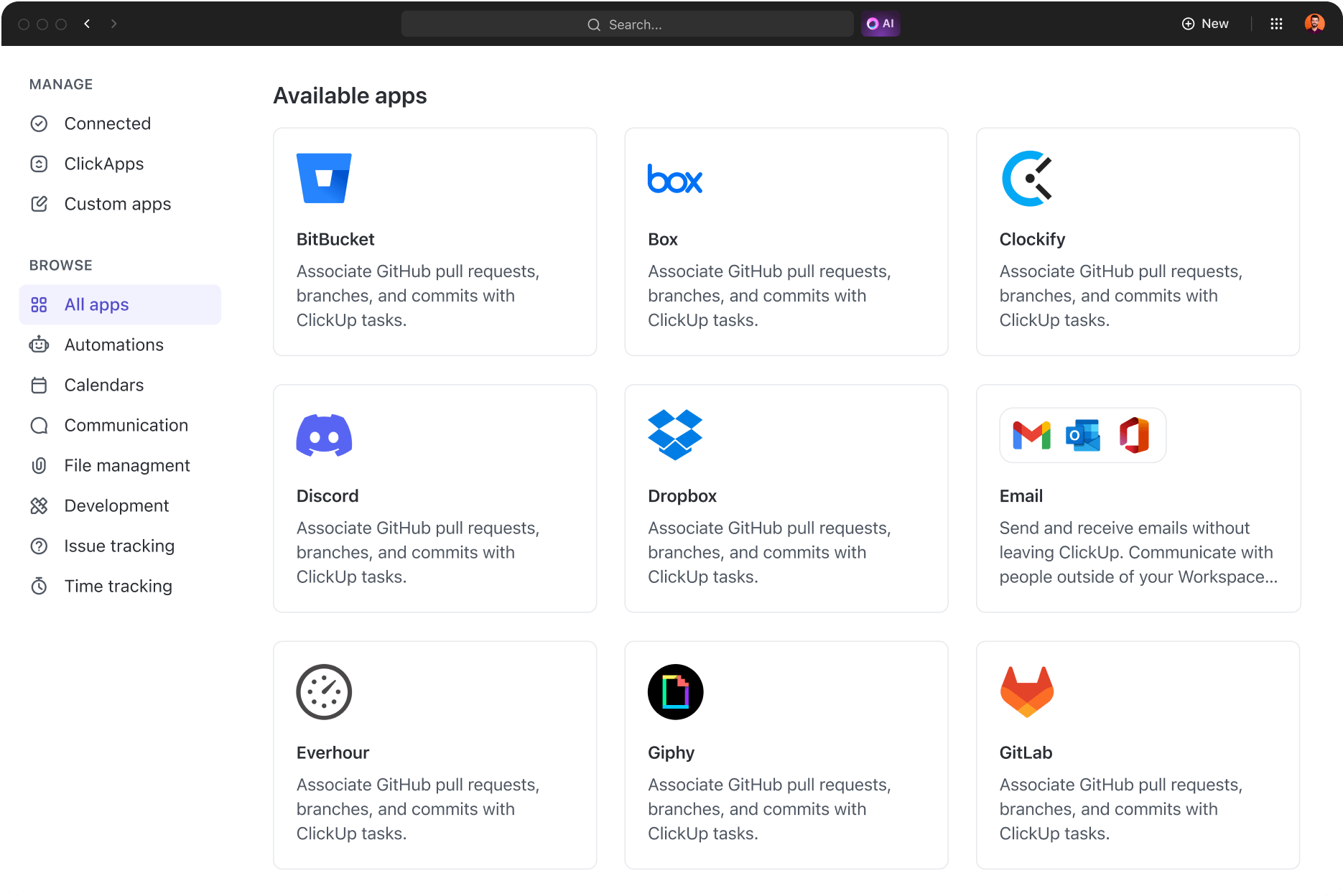
1. Wejdź do App Center
- W ClickUp 2.0: kliknij awatar swojego konta w lewym dolnym rogu, a następnie wybierz „App Center”
- W ClickUp 3.0: kliknij menu Szybkie działania w prawym górnym rogu, a następnie wybierz „Centrum aplikacji”
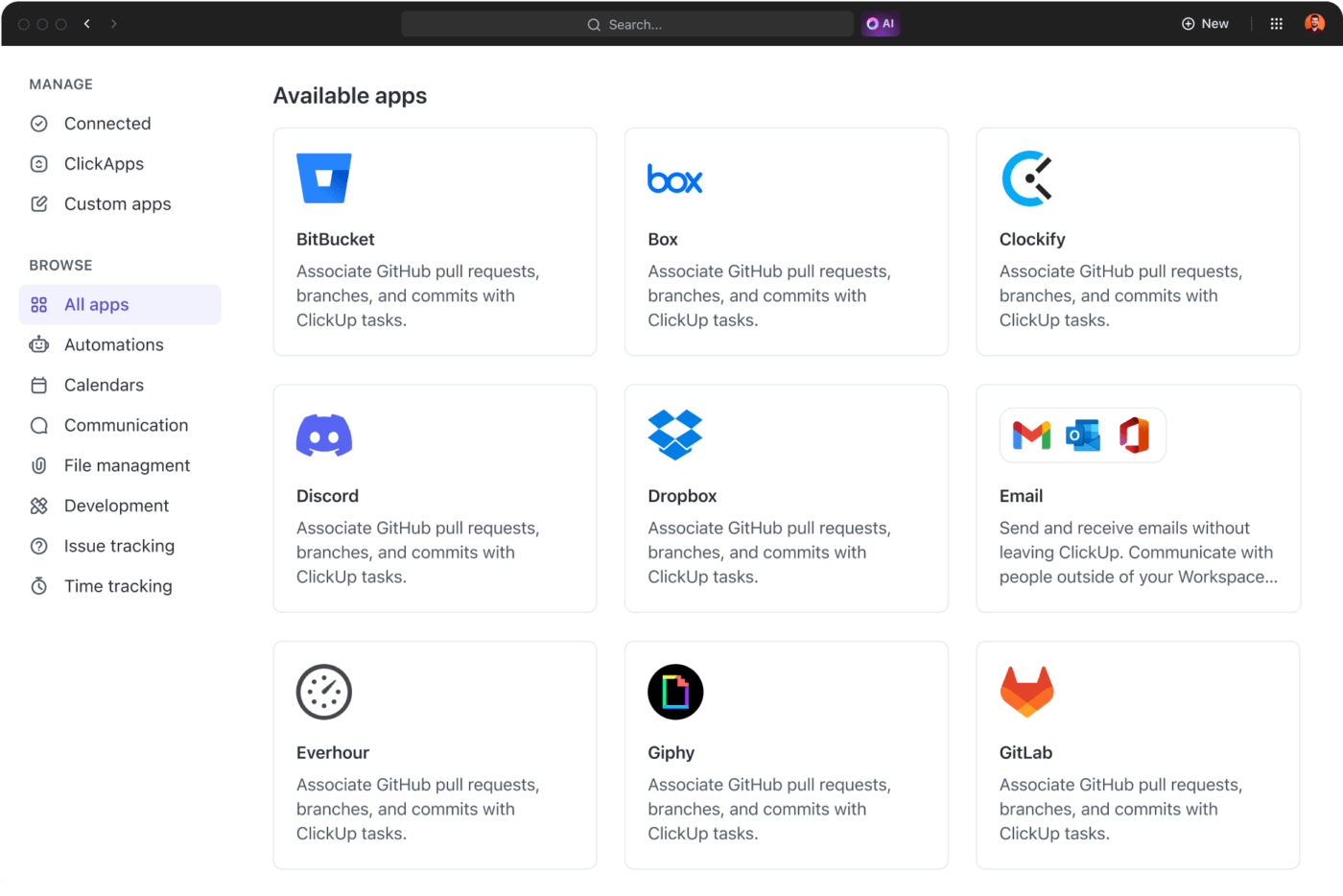
2. Wybierz Discord
- W pasku bocznym App Center znajdź sekcję „Komunikacja” i wybierz „Discord”
3. Zarządzaj integracją:
- Kliknij „Zarządzaj”, a następnie „Dodaj do Discordu”
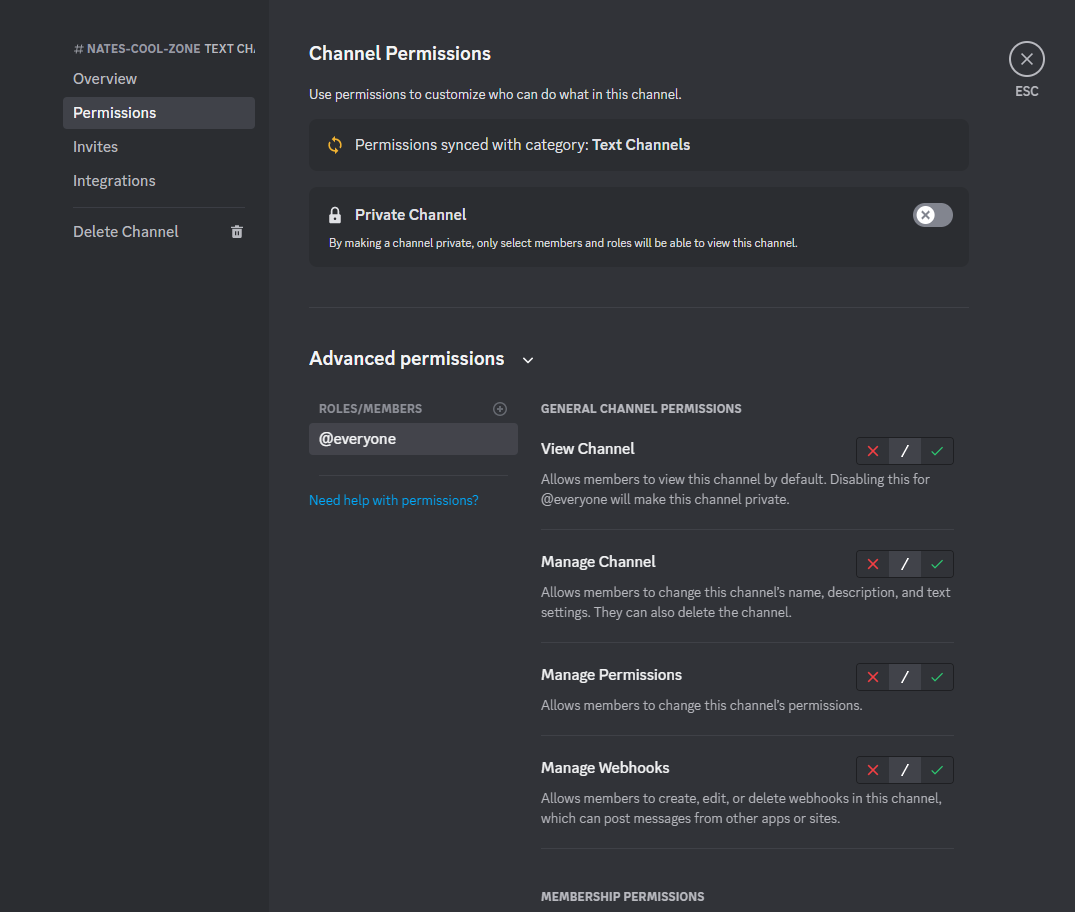
- Sprawdź uprawnienia wymagane do skutecznego działania integracji
- Wybierz serwer Discord z listy rozwijanej i kliknij „Kontynuuj”
4. Autoryzuj dostęp
- Przyznaj dostęp do ClickUp, klikając „Autoryzuj”
Po autoryzacji możesz włączyć określone powiadomienia Discord za pomocą ClickUp 2.0 lub ClickUp 3.0
- Dla ClickUp 2.0:
- Przejdź do awatara swojego konta > Integracje > Discord
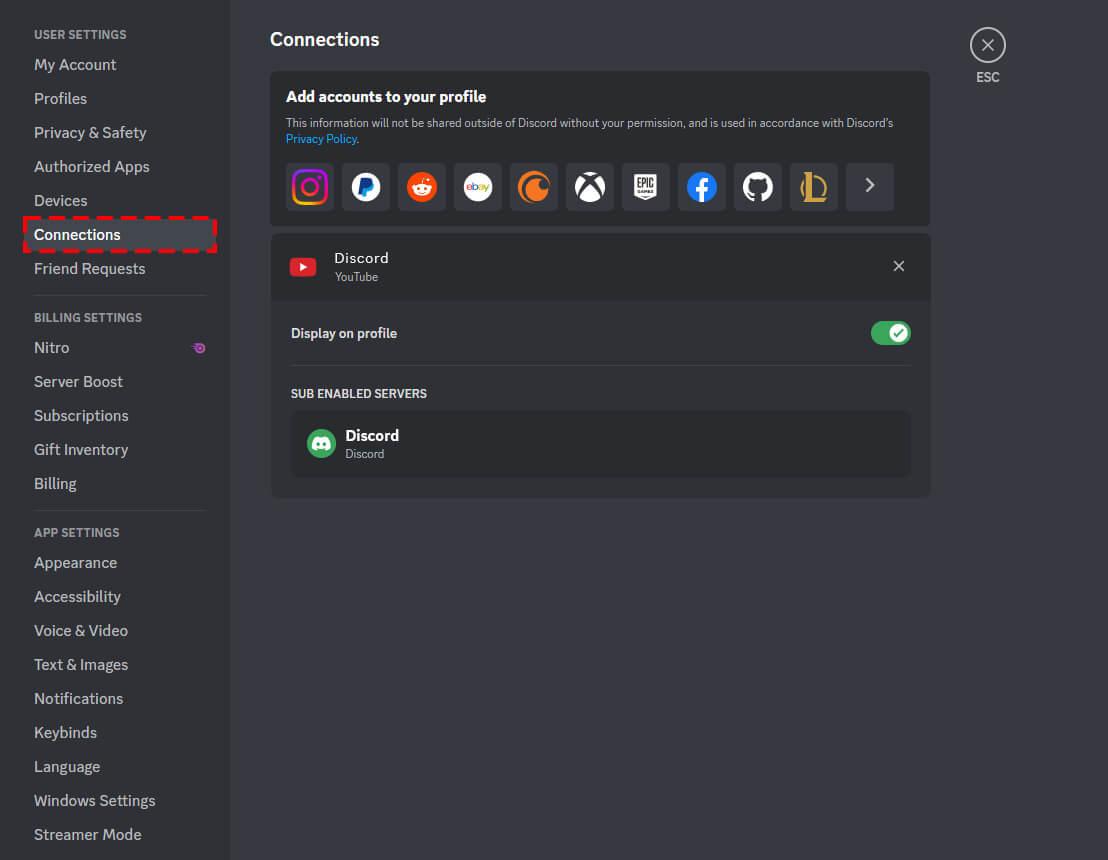
- Dodaj powiadomienia dla określonych przestrzeni, folderów lub list
- Wybierz kanał Discord, na którym chcesz otrzymywać powiadomienia, i zapisz ustawienia
- Dla ClickUp 3.0
- Przejdź do menu szybkich działań > Centrum aplikacji > Discord
- Dodaj powiadomienia dla określonych przestrzeni, folderów lub list
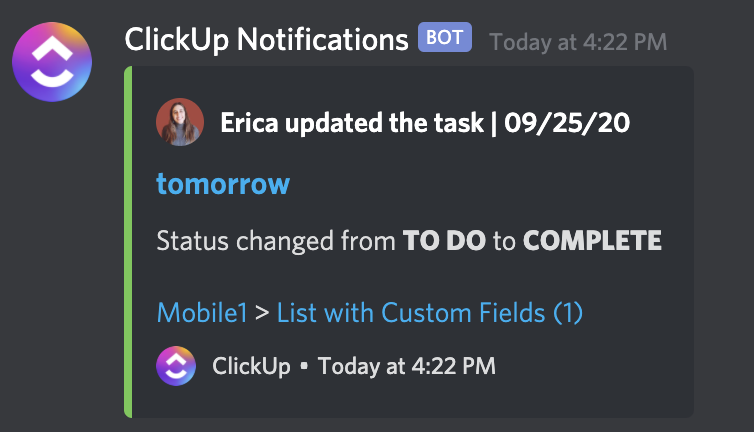
- Wybierz kanał Discord do powiadomień i zapisz swoje ustawienia
- Pamiętaj, że tylko Właściciele obszaru roboczego i administratorzy obszaru roboczego mogą wyłączyć integrację. Aby usunąć integrację z Discordem:
- Dla ClickUp 2.0/3.0
- Przejdź do sekcji Integracje > Discord i postępuj zgodnie z krokami, aby usunąć integrację
- Ta integracja ClickUp z Discord umożliwia płynną komunikację i udostępnianie powiadomień między ClickUp a Discord, usprawniając współpracę i zarządzanie cyklem pracy
Uzyskaj dostęp do tysięcy istniejących aplikacji lub skorzystaj z naszego zestawu narzędzi, aby nawiązać połączenie z aplikacjami, których jeszcze nie ma w naszej bibliotece, bez konieczności pisania kodu.
2. Dostosowywanie ról na serwerze
Niestandardowe ikony ról to fajny sposób na personalizację i kategoryzację ról na serwerze. Mogą one odzwierciedlać hierarchię ról, osobiste zainteresowania lub pasować do motywu serwera, zapewniając spójniejszy wygląd.
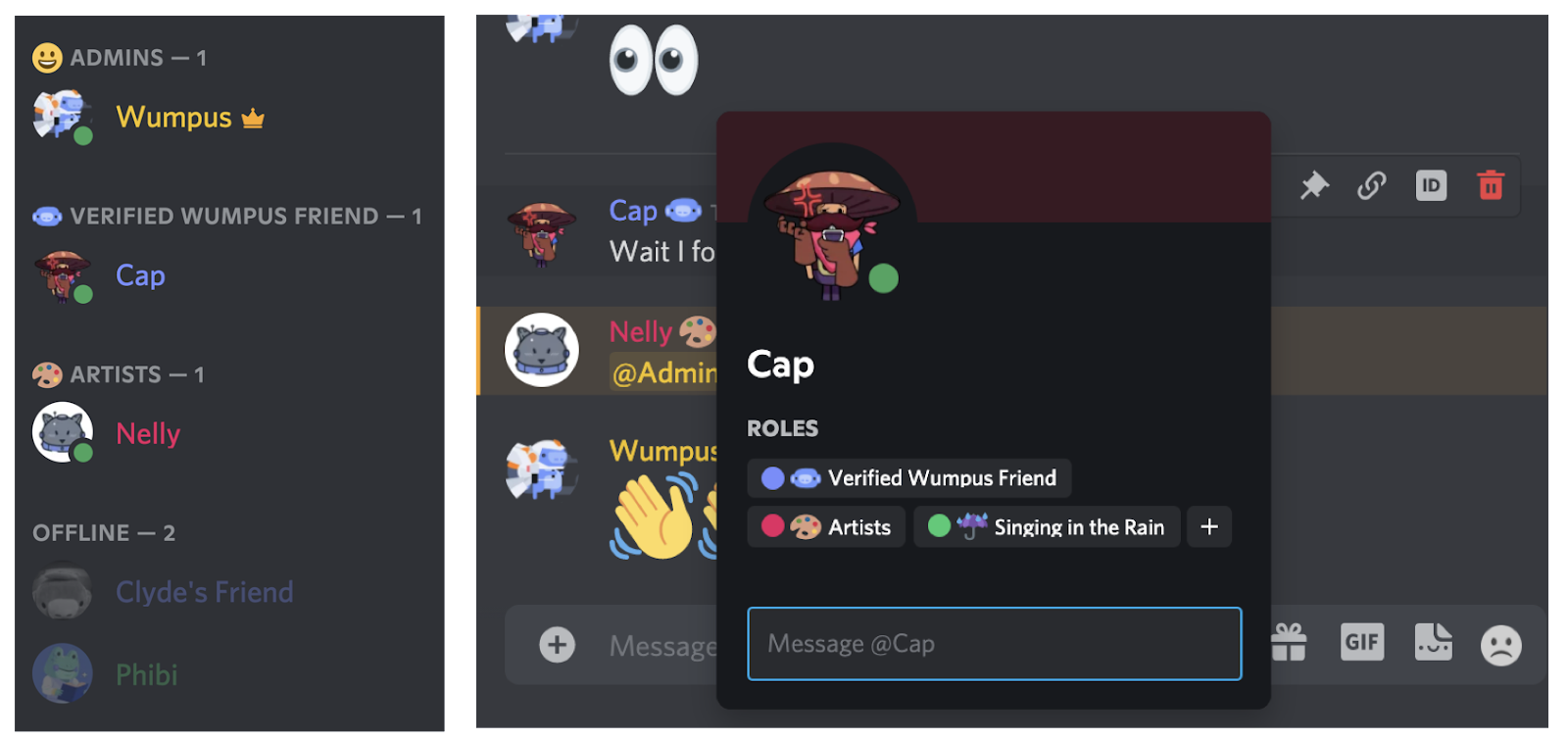
Te ikony ról pojawią się na liście członków obok nazwy roli oraz obok nazwy każdego użytkownika na czacie. Dodatkowo na serwerze możesz wyświetlić wszystkie role i powiązane z nimi ikony w profilu użytkownika.
Chcesz ustawić niestandardowe ikony ról?
Najpierw upewnij się, że masz uprawnienie „Zarządzaj rolami” na swoim serwerze. Tylko członkowie z tym uprawnieniem mogą tworzyć, modyfikować lub usuwać ikony.
Jeśli masz odpowiednie uprawnienia, wykonaj następujące kroki:
Otwórz Ustawienia serwera > Role
- Wybierz dowolną rolę z listy
- W sekcji „Wyświetlanie” znajdź pole „Ikona roli”
- Wybierz emoji. Użyj niestandardowego emoji ze swojego serwera lub prześlij obraz
- Notatka: Ikony można wybierać spośród domyślnych emotikonów, niestandardowych emotikonów serwera lub przesłanych obrazów
Pamiętaj, że wymagania dotyczące obrazów to 64×64 pikseli, a maksymalny dozwolony rozmiar to 256 kb.
3. Maksymalizacja funkcji botów
Boty na Discordzie to najlepsza część aplikacji do komunikacji zespołowej. Marketerzy i właściciele firm używają ich do automatyzacji różnych zadań na swoich serwerach.
Stworzenie grupy na Discordzie daje Ci wyjątkową szansę na zbudowanie spersonalizowanej i angażującej społeczności w oparciu o istniejących odbiorców.
Skuteczny marketing na Discordzie wykorzystuje wysokiej jakości boty, aby utrzymać zainteresowanie i zapewnić rozrywkę grupie. Oto dziesięć najbardziej przydatnych botów na Discordzie:
- MEE6: Kompleksowy bot, który pozwala tworzyć niestandardowe komendy w celu automatycznego przypisywania ról i wysyłania wiadomości w oparciu o określone wydarzenia.
- ProBot: Wita nowych członków spersonalizowanymi powitaniami, podkreślając wyjątkowy styl Twojego serwera.
- Dank Memer: Choć memy nie wydają się mieć kluczowego znaczenia dla marketingu, mogą wzmocnić spójność grupy.
- Voicy: Dzięki bibliotece zawierającej ponad 50 000 zabawnych Clipów dźwiękowych Voicy angażuje użytkowników, zapewniając im wciągające doświadczenie.
- Centra społecznościowe: Ten bot ma na celu zmianę komunikacji między serwerami i platformami poprzez połączenie kanałów Discord z pokojami Hub, ułatwiając udostępnianie informacji między różnymi obszarami.
4. Tworzenie interaktywnych ankiet
VotaBot ułatwia tworzenie angażujących ankiet na Discordzie. Wpisz „!poll help”, aby zapoznać się z dostępnymi komendami. Z bota mogą korzystać wyłącznie administratorzy lub osoby z rolą „Twórca ankiet”. Sprawdź przykłady „!poll”, aby zobaczyć kilka próbek.
Funkcje VotaBot:
- Do 10 opcji w ankiecie
- Ankiety trwające do tygodnia
- Przedstawia wyniki ankiet w postaci wartości procentowych
- Umożliwia dostęp do bota tylko określonym użytkownikom
Obsługa bota — hosting
- Utwórz plik w folderze bota o nazwie „botconfig.json” lub zmień nazwę pliku „botconfig-próbka.json” na „host”

Dodaj token bota wraz z prefiksem (zwykle jest to prefiks !poll) i, jeśli chcesz, dodaj link zaproszeniowy.
Zwiększ zaangażowanie w społecznościach, korzystając z funkcji ankiet na Discordzie.
5. Efektywne wykorzystanie kanałów głosowych
Optymalizacja kanałów głosowych może znacznie zwiększyć zaangażowanie na Twoim serwerze Discord. Oto kilka wskazówek, jak sprawić, by kanały głosowe były bardziej efektywne w różnych celach:
Organizuj kanały według tematu lub aktywności
- Kanały tematyczne: Twórz kanały głosowe poświęcone konkretnym tematom lub zainteresowaniom (np. gry, muzyka, dyskusje). Dzięki temu użytkownicy mogą łatwo znaleźć osoby o podobnych zainteresowaniach
- Kanały wydarzeń: Wyznacz kanały przeznaczone na specjalne wydarzenia, spotkania lub zaplanowane działania, aby zachęcić do udziału
Używaj odpowiednich nazw i opisów
- Opisowe nazwy: Używaj jasnych i zwięzłych nazw kanałów głosowych, wskazujących ich cel lub temat
- Opisy kanałów: Dodaj krótkie opisy lub wytyczne, aby pomóc użytkownikom zrozumieć zasady obowiązujące na kanale
Kontroluj dostęp i uprawnienia
- Dostęp oparty na rolach: Ogranicz dostęp do niektórych kanałów głosowych w oparciu o role użytkowników, aby zachować porządek i prywatność
- Narzędzia do moderacji: Wyznacz moderatorów, którzy będą zarządzać kanałami głosowymi, kontrolować uprawnienia i dbać o przyjazną atmosferę
Włącz dodatkowe funkcje botów
- Boty muzyczne: Zintegruj boty muzyczne, aby umożliwić użytkownikom wspólne słuchanie muzyki lub organizowanie imprez muzycznych
- Boty aktywności: Wykorzystaj boty, które ułatwiają organizację gier, quizów lub interaktywnych działań na kanałach głosowych, aby aktywnie angażować użytkowników
Zachęcaj do zaangażowania i uczestnictwa
- Zaplanowane działania: Organizuj regularne wydarzenia głosowe, dyskusje lub wieczory gier, aby zachęcić użytkowników do dołączania do kanałów głosowych o określonych porach
- Ogłoszenia na kanałach głosowych: Korzystaj z kanałów tekstowych, aby ogłaszać bieżące działania lub wydarzenia odbywające się na kanałach głosowych, aby przyciągnąć więcej uczestników
Zoptymalizuj jakość dźwięku i ustawienia
- Ustawienia kanałów głosowych: Dostosuj ustawienia kanałów głosowych, aby zoptymalizować jakość dźwięku, ustawić odpowiednią przepływność i zapewnić wyraźną komunikację
- Podaj wytyczne: Podaj użytkownikom wskazówki dotyczące poprawy jakości mikrofonu lub ustawień, aby zwiększyć komfort korzystania z kanałów głosowych
6. Organizowanie wydarzeń dzięki integracji z kalendarzem
Wybierz niezawodnego bota kalendarzowego, takiego jak „CalendarBot” lub „ReminderBot”, i płynnie zintegruj go ze swoim serwerem.
Stwórz specjalny kanał do ogłaszania wydarzeń i powiadomień od bota, aby zapewnić przejrzystą komunikację. Korzystaj z komend bota, aby bez wysiłku tworzyć wydarzenia i nimi zarządzać, podając kluczowe szczegóły, takie jak data, godzina i instrukcje dotyczące potwierdzenia udziału.
Możesz włączyć automatyczne przypomnienia, aby informować członków o wydarzeniach, zapewniając przydatne powiadomienia bez przeciążania serwera. Dodatkowo możesz efektywnie zarządzać szczegółami wydarzeń, umożliwiając organizatorom szybką edycję, anulowanie lub zmianę terminu wydarzeń.
Następnie korzystaj z narzędzi komunikacji w miejscu pracy, takich jak posty z reakcjami, komentarzami i sugestiami dotyczącymi przyszłych działań. Poznaj zintegrowane funkcje, takie jak synchronizacja wydarzeń z kalendarzami zewnętrznymi, które zapewniają dodatkową wygodę.
Oto krótka lista kroków, które pozwolą zoptymalizować integrację kalendarza Discorda pod kątem organizacji wydarzeń.
- Wybierz niezawodnego bota kalendarzowego, aby zapewnić płynną integrację
- Stwórz dedykowany kanał do ogłoszeń i powiadomień dotyczących wydarzeń
- Używaj komend botów, aby tworzyć wydarzenia i zarządzać nimi, podając konkretne szczegóły
- Skonfiguruj automatyczne przypomnienia, aby zachęcić członków do udziału
- Umożliw organizatorom efektywne zarządzanie szczegółami wydarzeń i wprowadzanie zmian
- Zachęcaj społeczność do aktywności poprzez posty dotyczące wydarzeń, wykorzystując reakcje i komentarze
- Poznaj dodatkowe funkcje, takie jak synchronizacja wydarzeń z kalendarzami zewnętrznymi dla większej wygody
7. Etykieta dotycząca emoji i reakcji
Emoji i reakcje mogą dodać element zabawy do rozmów na Discordzie. Używaj emoji, aby dopasować je do tonu wiadomości, zapewniając jasność rozmowy.
Podobnie jak w przypadku innych alternatyw dla czatu Google, przestrzegaj zasad społeczności Discord dotyczących używania emoji, unikając ich nadmiernego stosowania, aby zapewnić przyjazną atmosferę rozmów. Używaj różnorodnych emoji reprezentujących różne uczucia, kultury i postawy, aby zapewnić wsparcie dla różnorodności i akceptacji.
| Najlepsze praktyki | Kreatywne pomysły na zaangażowanie |
| Przejrzystość i kontekst | Ankiety oparte na reakcjach |
| Moderacja | Interaktywne gry z emoji (rozpoznawanie serii emoji) |
| Szanuj normy społeczności | Opowiadanie historii za pomocą emoji |
| Zróżnicuj swoje prezentacje | Informacje zwrotne za pomocą emotikonów |
| Bądź na bieżąco | Gotowy, aby odblokować zawartość |
| Reakcje z okazji | |
| Emoji niestandardowe | |
| Reakcje emoji wyrażające emocje |
Wybieraj reakcje pasujące do rozmowy i albo udzielaj wsparcia dla tego, co się mówi, albo dodawaj swoje uwagi.
8. Narzędzia do moderacji dla menedżerów społeczności
Jeśli chodzi o moderację, menedżerowie społeczności muszą dbać o pozytywną atmosferę w grupie na Discordzie. Wykorzystaj boty monitorujące, takie jak Dyno lub MEE6, do zarządzania użytkownikami i automatycznego filtrowania zawartości.
Ustal i regularnie aktualizuj jasne wytyczne i zasady, określając oczekiwane zachowanie i zawartość wypowiedzi.
Istotnym elementem utrzymania zdrowej atmosfery jest aktywne monitorowanie kanałów i szybkie reagowanie na zgłaszane treści lub konflikty.
Skuteczne zarządzanie grupą wymaga korzystania z narzędzi takich jak dzienniki moderacji, umiejętności rozwiązywania konfliktów oraz pętle informacji zwrotnej.
Zapewnienie moderatorom szkoleń, zasobów i solidnego systemu wsparcia gwarantuje, że będą oni w stanie dobrze radzić sobie w różnych sytuacjach, co pomaga społeczności Discord rozwijać się i sprawia, że jest ona przyjazna.
9. Zarządzanie powiadomieniami
Dostosowywanie powiadomień przypomina wybieranie wiadomości, które chcesz otrzymywać, oraz momentu ich otrzymania. Niezależnie od tego, czy chodzi o aktualizacje na telefonie, czy na komputerze, możesz dostosować je zgodnie ze swoimi preferencjami.
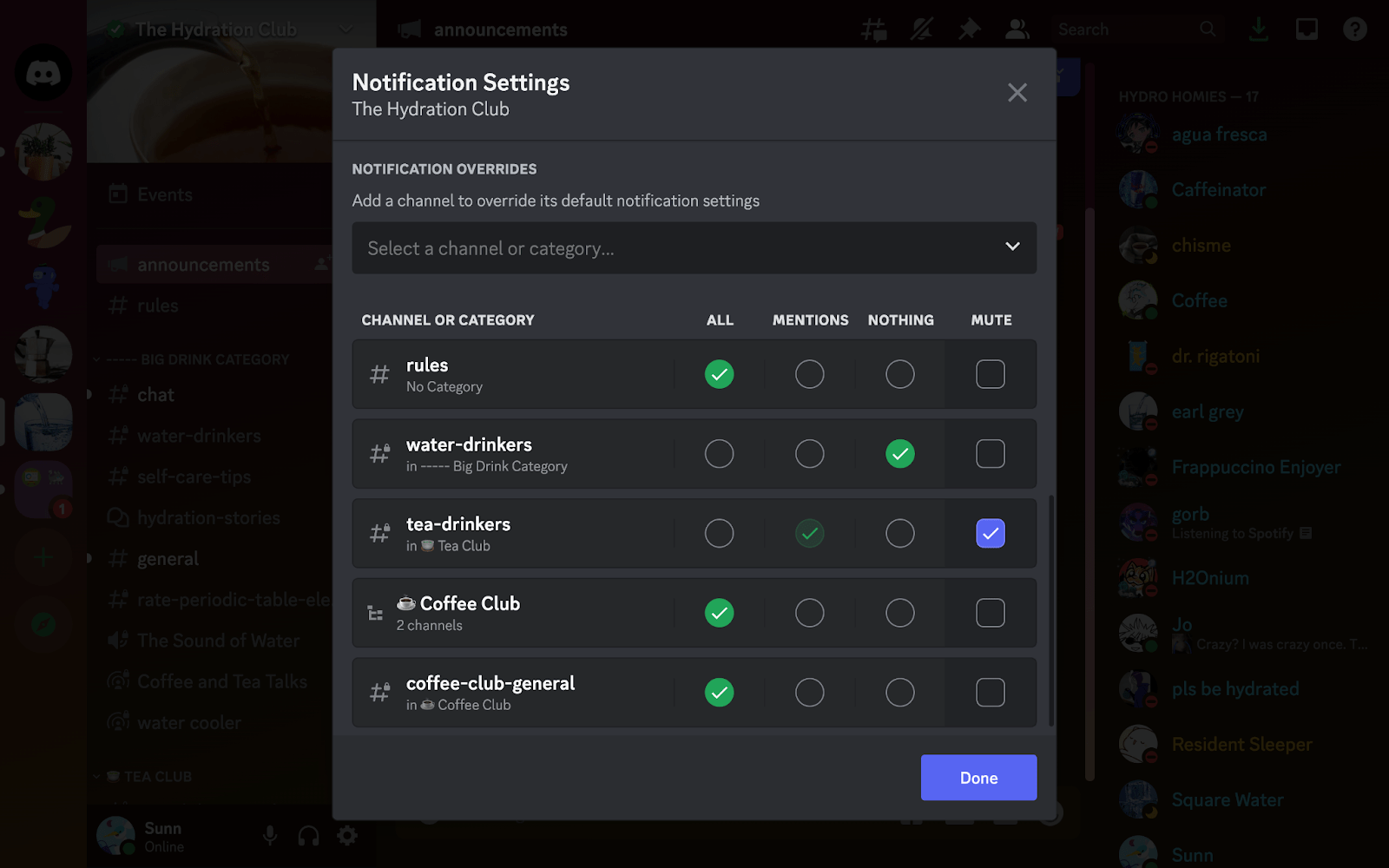
Ponadto jest to sposób na to, by korzystanie z Discorda było przyjemne i nie zbyt hałaśliwe. Dostosowanie ustawień gwarantuje, że wszyscy będą się dobrze bawić, nie czując się zasypywani zbyt dużą liczbą powiadomień.
Wskazówki dotyczące skutecznego zarządzania powiadomieniami
- Dostosuj ustawienia powiadomień: Włącz powiadomienia wybiórczo dla określonych kanałów lub wybierz opcję powiadomień tylko o wzmiankach
- Powiadomienia oparte na rolach: Zachęcaj do wzmianek dotyczących ról w przypadku ważnych aktualizacji lub pozwól użytkownikom na włączenie powiadomień dotyczących konkretnych ról
- Zaplanowane godziny ciszy: Ustal godziny ciszy, aby zminimalizować liczbę powiadomień w określonych przedziałach czasowych.
- Zbiorcze powiadomienia: Otrzymuj powiadomienia zbiorcze lub regularne podsumowania zamiast pojedynczych powiadomień
- Ustawienia dla poszczególnych urządzeń: Dostosuj preferencje powiadomień niestandardowo dla urządzeń mobilnych i stacjonarnych
- Zachęcaj użytkowników do dostosowywania: Poinformuj użytkowników o opcjach dostosowywania i okresowo wykonuj przypomnienia o dostępnych ustawieniach
- Zbieraj opinie: Zbieraj opinie użytkowników, aby poznać ich preferencje i odpowiednio dostosować ustawienia powiadomień
10. Twórz niestandardowe komendy
Tworzenie niestandardowych komend na Discordzie pomaga zautomatyzować powtarzalne zadania. Dzięki botom lub konkretnym funkcjom komendy te działają jak skróty, wykonując określone czynności za pomocą prostej komendy.
| Komendy | Funkcjonalność |
| !strona internetowa | Natychmiast udostępnij link do strony internetowej swojej społeczności |
| !zasady | Zawiera krótki przegląd lub link do regulaminu serwera |
| !wydarzenie | Ustawia przypomnienia o nadchodzących wydarzeniach, w tym datę, godzinę i szczegóły |
| !rola @user NazwaRoli | Szybko przypisuje określoną rolę użytkownikowi po aktywacji komendy |
| !greet | Wyzwala wiadomość powitalną dla nowych członków dołączających do serwera |
Te komendy pomogą Ci uprościć powtarzalne zadania oraz tworzyć niestandardowe komendy przy użyciu botów i innych funkcji.
11. Analiza danych serwera
Narzędzia analityczne Discorda to prawdziwy przełom. Śledzą one takie wskaźniki, jak liczba osób na serwerze, częstotliwość wysyłania wiadomości oraz najbardziej aktywne kanały.
Narzędzia te pomagają administratorom zrozumieć szczytową aktywność serwera, preferowane tematy lub kanały oraz sprawdzić, czy społeczność się rozwija. Ujawniają one również wskaźniki utrzymania użytkowników oraz wpływ wydarzeń i ogłoszeń.
- Liczba członków: Zawiera informacje na temat całkowitej liczby członków na serwerze
- Częstotliwość wiadomości: Śledzi, jak często wysyłane są wiadomości na różnych kanałach
- Aktywni użytkownicy: Pokazuje liczbę użytkowników aktywnie uczestniczących lub obecnych online
- Aktywność kanałów: Podkreśla, które kanały są najbardziej aktywne i angażujące
- Wskaźniki utrzymania użytkowników: Analiza trendów w zakresie utrzymania i wzrostu liczby użytkowników na serwerze
- Analiza wpływu wydarzeń: mierzy wpływ wydarzeń lub ogłoszeń na zaangażowanie użytkowników
Analizując te informacje, administratorzy mogą planować wydarzenia, organizować szybkie spotkania za pomocą narzędzi do spotkań online, tworzyć atrakcyjną zawartość oraz dostosowywać ustawienia serwera w oparciu o popularność. Wykorzystanie tych danych analitycznych zwiększa zaangażowanie wszystkich użytkowników serwera lub kanału.
12. Wzmocnienie środków bezpieczeństwa
Stworzenie bezpiecznego środowiska w społeczności Discord ma kluczowe znaczenie dla bezpieczeństwa wszystkich członków. Regularnie przypominaj członkom o stosowaniu silnych, unikalnych haseł (2FA) do swoich kont Discord.
Oto kilka dodatkowych wskazówek dotyczących zwiększenia bezpieczeństwa:
Regularne kontrole bezpieczeństwa: Poproś członków, aby okresowo sprawdzali swoje aplikacje połączone i usuwali te, których już nie używają lub którym nie ufają, aby zminimalizować podatność na zagrożenia.
Bezpieczne linki: Zalecaj użytkownikom, aby unikali klikania podejrzanych lub nieznanych linków w wiadomościach na Discordzie, aby zapobiec próbom phishingu lub infekcjom złośliwym oprogramowaniem.
Uważaj na wiadomości prywatne: Przypomnij członkom, aby zachowali ostrożność podczas kontaktowania się z nieznanymi użytkownikami za pośrednictwem wiadomości prywatnych, zwłaszcza jeśli wiąże się to z udostępnianiem danych osobowych lub klikaniem w linki
13. Wykorzystanie multimediów na Discordzie
Dodawanie multimediów do Discordu wzbogaca dyskusje. Wykorzystuj zdjęcia lub wideo w odpowiednich kanałach, np. fragmenty rozgrywki lub zwiastuny, aby zainicjować angażujące rozmowy. Interaktywne wydarzenia, takie jak konkursy kreatywne, zachęcają do udostępniania różnorodnej zawartości i ożywiają atmosferę społeczności.
Obsługiwane formaty multimedialne na Discordzie
- Obrazy: Otrzymujesz wsparcie dla popularnych formatów obrazów, takich jak JPEG, PNG, GIF i BMP
- Filmy: Discord umożliwia udostępnianie plików wideo w formatach takich jak MP4 i WebM
- GIF-y: Animowane pliki GIF można udostępniać, aby zwiększyć atrakcyjność wizualną
- Linki: Discord umożliwia udostępnianie linków do zewnętrznej zawartości multimedialnej, w tym wideo z platform takich jak YouTube czy Twitch
14. Organizacja serwera i struktura kanałów
Organizacja serwera Discord polega na uporządkowaniu kanałów w celu ułatwienia korzystania z nich. Zacznij od pogrupowania kanałów według kategorii, takich jak gry, hobby lub ogłoszenia.
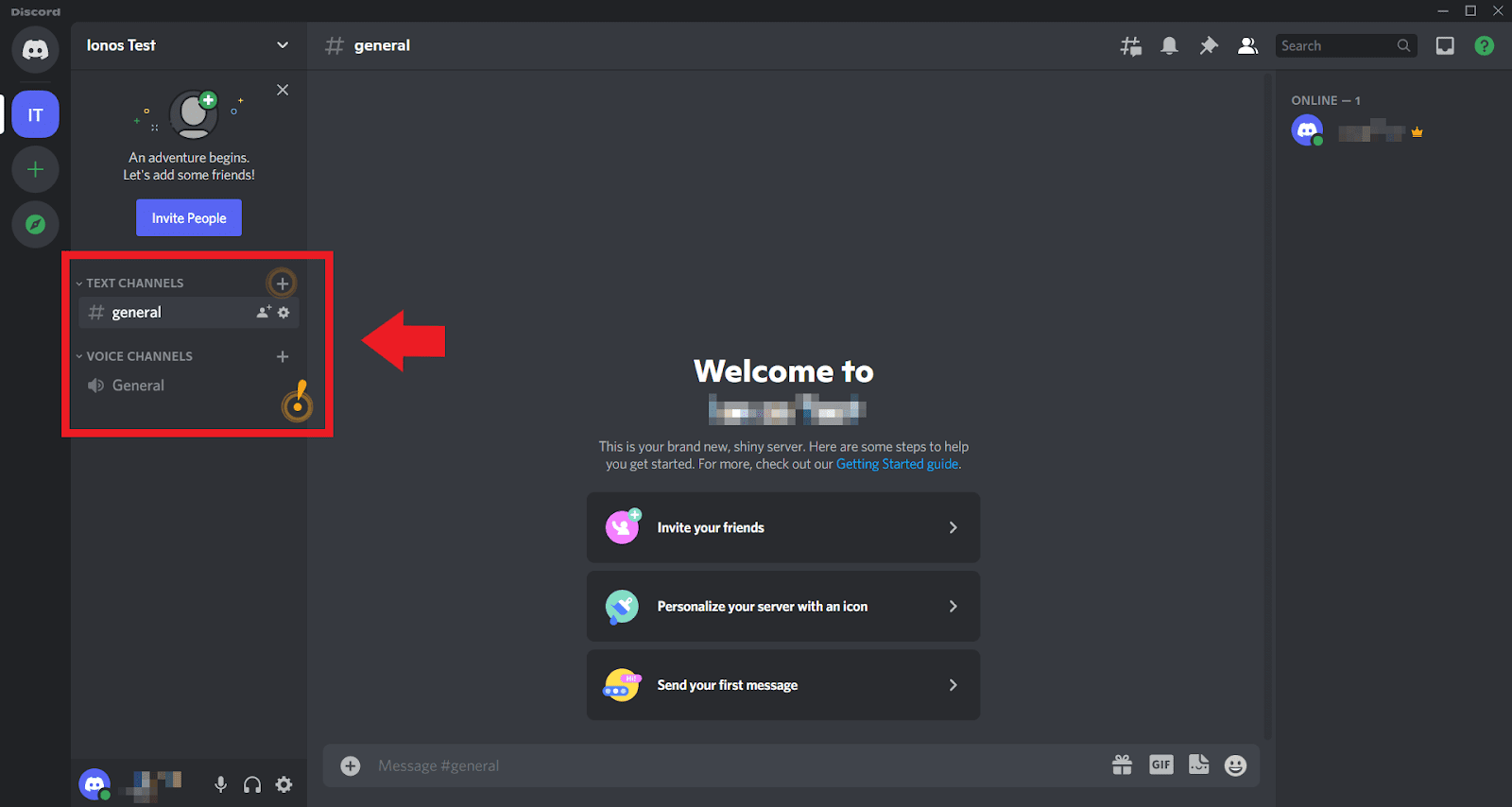
Następnie nazwij każdy kanał zgodnie z jego przeznaczeniem, używając nazw takich jak „Czat ogólny” lub „Strefa gier”, aby ułatwić użytkownikom orientację.
Dbaj o spójność i porządek, regularnie sprawdzając ustawienia swojego kanału. Dzięki temu każdy z łatwością znajdzie to, czego szuka, a rozmowy i udostępnianie treści na serwerze staną się prostsze i przyjemniejsze.
15. Wykorzystanie Discorda do celów edukacyjnych
Nauczyciele badali różne sposoby włączenia serwisu Discord do swoich zajęć. Zanim jednak zaczniesz, koniecznie określ swoje cele, ponieważ serwer Discord oferuje wiele możliwości.
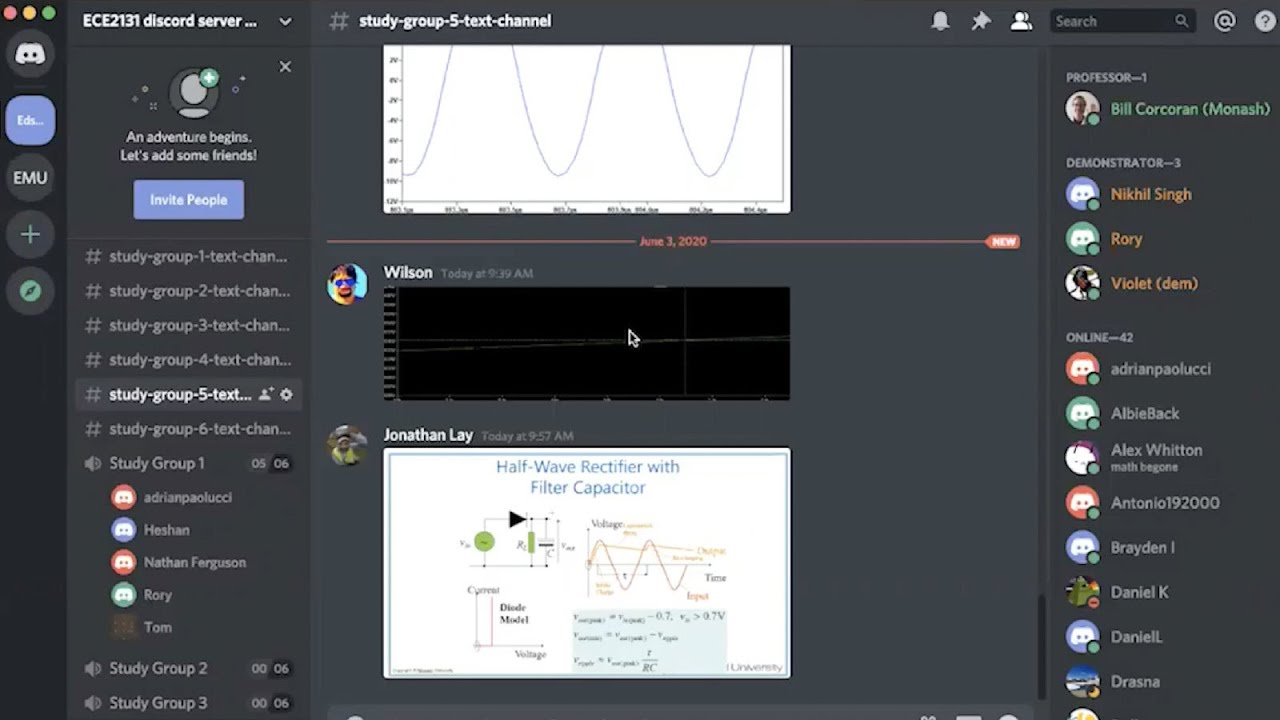
Niezależnie od tego, czy chcesz ułatwić dyskusje w klasie, zorganizować pomoc w odrabianiu zadań domowych, czy zapewnić narzędzia i funkcje do współpracy online dla zespołów uczniów, Discord ma wszystko, czego potrzebujesz.
- Twórz kanały tekstowe do lekcji, zadań domowych lub grup studyjnych. Stwórz kanały, na których uczniowie mogą omawiać zadania lub zadawać pytania
- Korzystaj z kanałów głosowych do rozmów indywidualnych lub grupowych, a nawet do dodatkowych sesji pomocy
- Wypróbuj Go Live do prowadzenia zajęć na żywo dla maksymalnie 50 osób jednocześnie
- Zastanów się nad różnymi rolami i uprawnieniami dla uczniów w każdym kanale. Możesz utworzyć kanały przeznaczone wyłącznie do ogłoszeń, ograniczając uczniom możliwość publikowania postów
Wzbogać swoją grę dzięki Discordowi i ClickUp
Discord stał się dynamiczną platformą oferującą narzędzia do współpracy zespołowej i wykroczył poza obszar gier. Ten przewodnik zawiera zaawansowane wskazówki, które pomogą zwiększyć zaangażowanie i wyniki w każdej firmie.
Istnieje wiele sposobów współpracy na Discordzie, od korzystania z botów i łączenia narzędzi takich jak ClickUp po maksymalne wykorzystanie multimediów.
Może zacznij od pierwszej pozycji na liście? Zarejestruj się za darmo w ClickUp i wykorzystaj Discord w pełni.