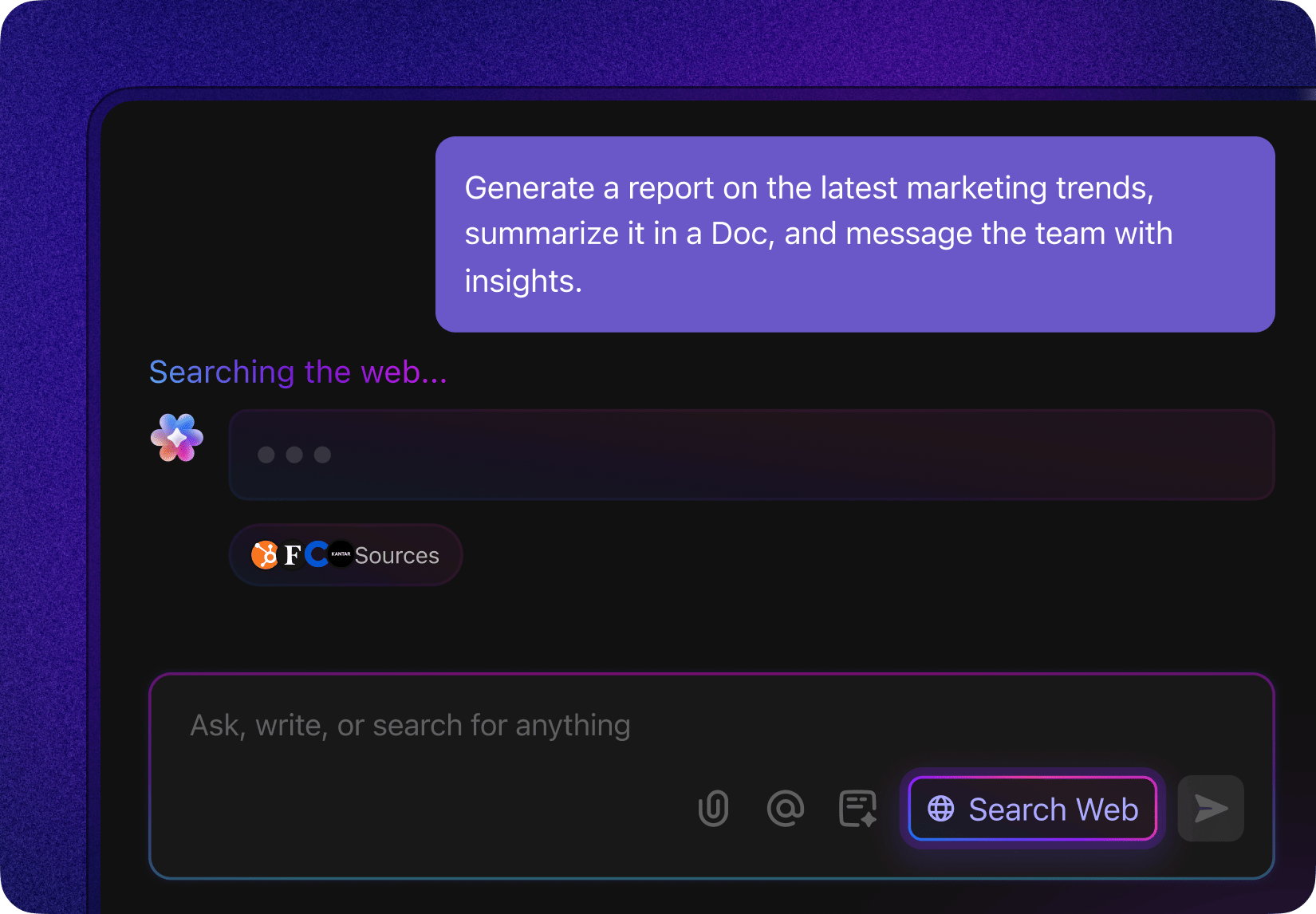

Beschouwt u ChatGPT nog steeds als een chatbot die 24/7 beschikbaar is? Dan laat u geld liggen!
Dit is waarom uw huidige aanpak u geld kost:
- De contextwisselingstaks: u kopieert gegevens van een externe tool naar ChatGPT om een vraag te stellen en springt vervolgens terug naar de tool om het antwoord toe te passen. Elke keer dat u van tabblad wisselt, verliest u uw focus, momentum en cognitieve energie.
- Losstaande werkstroomen: ChatGPT werkt in een vacuüm. Het weet niets van de spreadsheet die u 10 minuten geleden hebt bijgewerkt of van de merkrichtlijnen van uw client. Omdat het niet is synchroniseerd met uw bestanden, gespecialiseerde tools of chats, is de output algemeen.
- U hebt AI, maar geen automatisering: Natuurlijk kunt u GPT vragen om snel rapporten of ontwerpen te maken. Maar kan het dat rapport automatisch genereren zonder uw hulp?
ChatGPT-plug-ins tillen het platform van een eenvoudige chatinterface naar een krachtig commandocentrum. Scroll naar beneden voor het laatste nieuws over ChatGPT-plug-ins en hoe u ze kunt gebruiken.
Bonus: we laten je ook zien hoe je de ClickUp desktop-app kunt gebruiken om dit chaotische web van ChatGPT-plug-ins te vervangen. 🤩
Wat zijn ChatGPT-plug-ins en waarom zou je ze gebruiken?
ChatGPT-plug-ins zijn add-ons waarmee gebruikers hun AI-chats kunnen koppelen aan externe diensten voor verbinding.
ChatGPT kan zelfstandig denken, uitleggen en suggesties doen.
Maar met de juiste integraties kan het toegang krijgen tot live gegevens van externe systemen, zoals PDF-documenten, databases, projecttools of het live web, en daarop reageren.
🚨 Belangrijke aantekening: Hoewel de oorspronkelijke ChatGPT-plug-in-functie in april 2024 is gestopt, kunt u nog steeds op twee manieren rechtstreeks vanuit uw chats werk uitvoeren:
- Aangepaste GPT's: Beschouw ze als miniversies van ChatGPT die zijn ontworpen om een specifieke taak uit te voeren. Bijvoorbeeld een GPT voor klantenservice die alleen vragen beantwoordt op basis van uw interne documentatie.
- ChatGPT-apps: De officiële vervanging voor ChatGPT-plug-ins. Dit zijn app-integraties van derden die u kunt inschakelen in uw ChatGPT-interface om de functies ervan uit te breiden. U kunt bijvoorbeeld afbeeldingen en video's genereren met de Canva-app zonder ChatGPT te verlaten.
Veelvoorkomende gebruikssituaties
Zowel aangepaste GPT's als officiële apps van derden verbeteren de mogelijkheden van ChatGPT aanzienlijk. Hier zijn enkele veelvoorkomende gebieden waarop u ze kunt gebruiken:
1. Onderzoek en informatie verzamelen
Wilt u een voorstel onderbouwen met geverifieerde gegevens?
Kies een aangepaste GPT voor onderzoek (bijv. ScholarGPT ). Deze maakt rechtstreeks verbinding met een enorme bibliotheek van meer dan 200 miljoen bronnen en biedt nauwkeurige statistieken, samenvattingen van rapporten en feiten, allemaal met formele bronvermeldingen.
Of, als u binnen enkele seconden enorme Google Spreadsheets wilt analyseren, kies dan voor Data Analyst GPT. Deel gewoon uw bestand, vertel de AI wat u zoekt en het genereert direct rapportoverzichten en presentatieklare grafieken.
2. Hulp bij coderen
Met traditionele ChatGPT kom je als ontwikkelaar niet ver. Je verspilt vaak tijd met het opnieuw uitleggen van je tech stack of coderingsstijl aan het begin van elke chatsessie.
Gebruik in plaats daarvan aangepaste GPT's zoals Code Copilot en PythonGPT. Deze begrijpen al de moderne ontwikkelingsstandaarden, verouderde bibliotheken die moeten worden vermeden en best practices.
Voer gewoon uw code in en zij helpen u bij het herstructureren, het genereren van unit tests en de automatisering van uw documentatie.
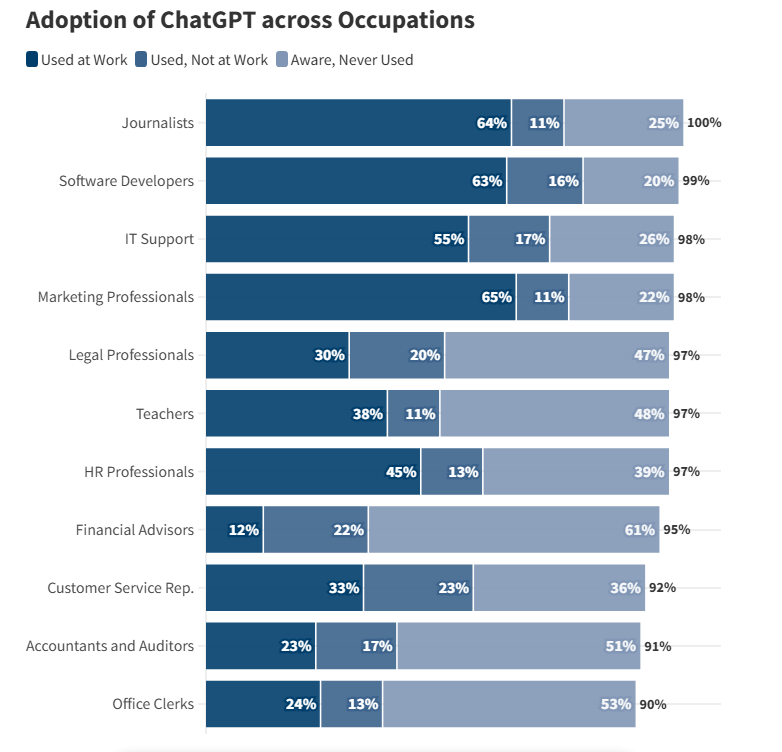
✅ Feitencontrole: Ongeveer 63% van de softwareontwikkelaars gebruikt ChatGPT specifiek voor werkgerelateerde taken (de op twee na hoogste score van alle onderzochte beroepen).
3. Werkstroomautomatisering
Als u ChatGPT veel gebruikt voor uw werk, weet u hoe lastig het is om heen en weer te schakelen tussen uw werkruimte (e-mails, kalenders, chats, PM-tools).
Door ChatGPT te koppelen aan uw favoriete apps, kunt u rechtstreeks vanuit deze interface toegang krijgen tot uw werk en dit beheren. U kunt e-mailantwoorden opstellen, in realtime beschikbare momenten voor vergaderingen vinden en de status van taken in uw PM-tools bijwerken via het chatten.
🎥 Bekijk deze video om te zien hoe het schakelen tussen ChatGPT en werktools de productiviteit van uw team om zeep helpt. 👇🏼
4. Contentbeheer
Met behulp van OpenAI-plug-ins kunt u content-opgaven die zijn opgeslagen in uw Google Drive naar ChatGPT halen. Geef vervolgens de AI de opdracht om die bestanden te analyseren en concepten, sociale teksten of afbeeldingen te genereren die aan uw eisen voldoen.
Op dezelfde manier kunt u officiële apps van derden voor het aanmaken van content, zoals Canva, gebruiken om van een ruwe schets naar een afgewerkt ontwerp te gaan zonder ooit van tabblad te hoeven wisselen.
📚 Lees meer: Hoe bouw je een AI-agent: je voltooide handleiding
✅ Feitencontrole: Volgens een onderzoek van Exploding Topics maken schrijfgerelateerde taken 40% uit van al het gebruik van ChatGPT. In feite zijn de meeste schrijfqueries gericht op de wijziging of bewerking van bestaande tekst in plaats van het genereren van volledig nieuwe content.
Voordelen van het installeren van ChatGPT-plug-ins
AI-technologieën zijn slechts zo krachtig als uw vermogen om ze te benutten.
Voor ChatGPT-gebruikers betekent dit dat ze de juiste plug-ins moeten installeren om chatondersteuning te combineren met AI-gestuurde acties.
Dit biedt meerdere voordelen:
- Nooit meer schakelen tussen tabbladen: plug-ins maken een einde aan het zoeken naar gegevens in tientallen tabbladen van uw browser. Of u nu citaten uit een CSV-bestand haalt, prijzen op de website van een concurrent vergelijkt of een afbeelding maakt, u kunt het allemaal doen vanuit de chatinterface.
- Directe uitvoering voor hogere productiviteit: Traditionele ChatGPT kan alleen suggesties doen. Met plug-ins kunt u daarentegen e-mails opstellen, rijen in uw projecttrackers bijwerken en agenda-gebeurtenissen toevoegen zonder het gesprek te verlaten.
- Minder AI-hallucinaties: Wanneer u grote taalmodellen zoals ChatGPT toegang geeft tot uw interne tools en live gegevens, worden de resultaten nauwkeuriger, contextueler en betekenisvoller. Dit elimineert AI-hallucinaties en de noodzaak van voortdurende prompt engineering.
- Gespecialiseerde expertise op aanvraag: Aangepaste GPT's worden vooraf geconfigureerd met specifieke instructies en tools die nodig zijn voor niche-taken. U krijgt sneller betere resultaten omdat u de AI niet elke keer dat u begint met chatten de basis van uw taak niet hoeft bij te brengen.
- Samenhangende, intelligente werkruimte: ChatGPT evolueert naar een echte slimme assistent die uw bestanden beheert, uw kalender bijwerkt, taken door uw PM-tools verplaatst en zelfs content live publiceert.
📮 ClickUp Insight: De helft van onze respondenten heeft moeite met de implementatie van AI; 23% weet gewoon niet waar te beginnen, terwijl 27% meer training nodig heeft om geavanceerde taken uit te voeren.
ClickUp lost dit probleem op met een vertrouwde chatinterface die aanvoelt als chatten met tekstberichten.
Teams kunnen meteen aan de slag met eenvoudige vragen en verzoeken, en vervolgens gaandeweg op natuurlijke wijze krachtigere functies voor automatisering en werkstroom ontdekken, zonder de intimiderende leercurve die zoveel mensen tegenhoudt.
Stapsgewijze handleiding voor de instellingen van ChatGPT-plug-ins
Hoewel ChatGPT-plug-ins niet meer beschikbaar zijn, kunt u nog steeds profiteren van vergelijkbare functionaliteit door aangepaste GPT's en officiële apps van derden binnen ChatGPT te gebruiken.
Hier volgt een korte handleiding voor beide:
1. Aangepaste GPT's gebruiken
Een aangepaste GPT is een gespecialiseerde versie van ChatGPT die is ontworpen voor een specifieke taak of gebruikssituatie. Deze worden gemaakt door individuele gebruikers, teams of bedrijven zonder gebruik te maken van code.
Hoewel alleen betalende gebruikers een aangepaste GPT kunnen maken, kan iedereen een openbaar beschikbare GPT gebruiken.
📌 Voorbeelden van populaire aangepaste GPT's:
- DesignerGPT : Genereert en host echte websites op basis van één enkele prompt. Bevat HTML/CSS, afbeeldingen van hoge kwaliteit en een live link naar een responsieve pagina.
- Logo Maker : Een gespecialiseerde tool die professionele logo's ontwerpt op basis van uw merkidentiteit, kleurenpalet en andere specifieke behoeften.
- Consensus : Een krachtig onderzoeksinstrument dat uw chat verbindt met een database van meer dan 200 miljoen peer-reviewed wetenschappelijke artikelen.
- Video GPT van VEED : Zet tekstprompts om in video's die klaar zijn voor sociale media. Deze GPT zorgt voor het schrijven van scripts, stockbeelden, achtergrondmuziek en ondertitels voor het genereren van complete video's.
- Hot Mods : Upload een foto om hoogwaardige artistieke transformaties en 'wilde' visuele aanpassingen toe te passen.
Om toegang te krijgen tot een aangepaste GPT en deze te gebruiken:
- Inloggen: Log in op uw ChatGPT-account
- Ontdek het ecosysteem: Zoek in de zijbalk naar het gedeelte 'GPT's' en klik op 'GPT's verkennen '.
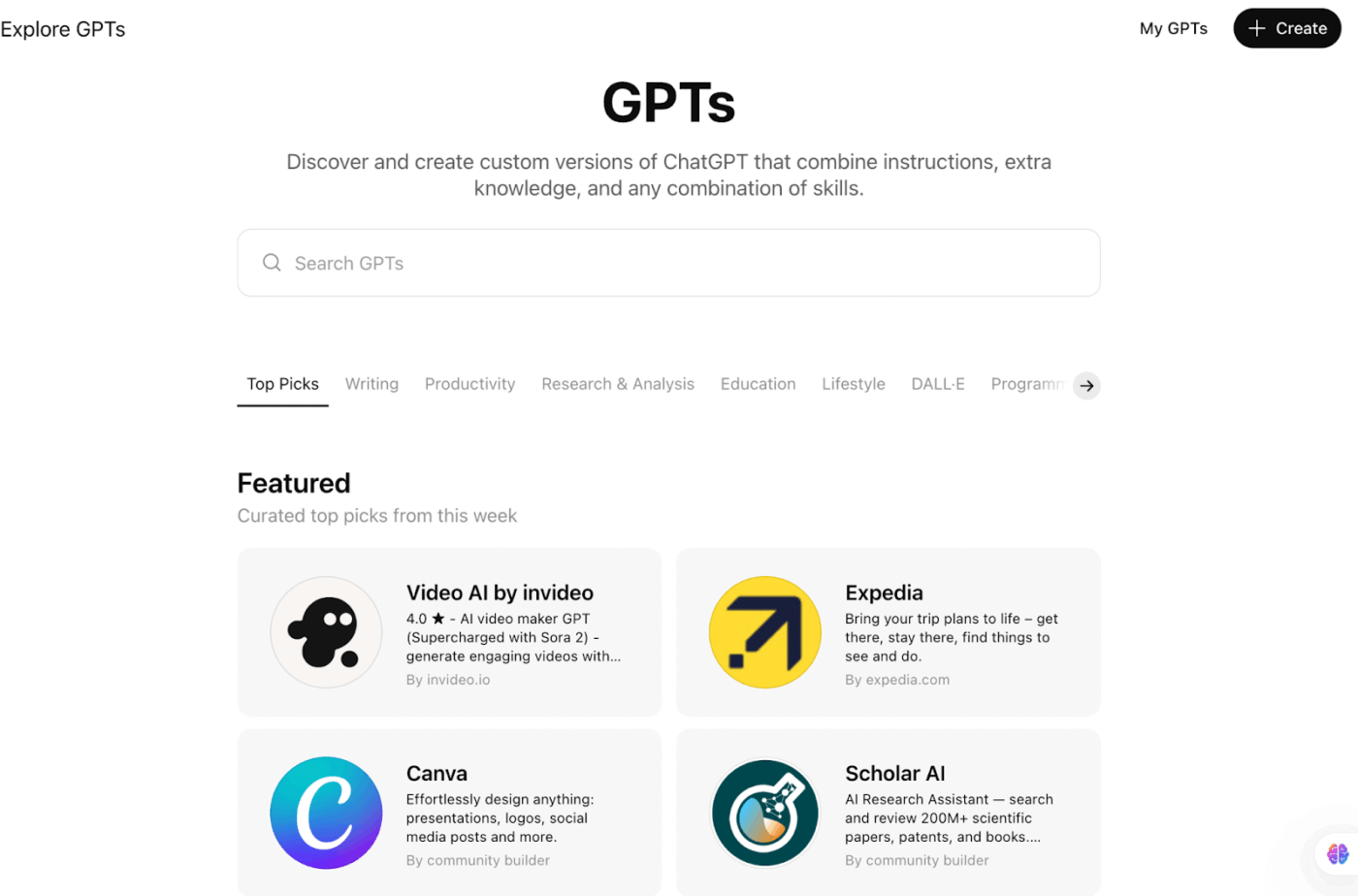
Hier kunt u:
- Zoeken: Typ een specifieke Taak in de zoekbalk. Als u bijvoorbeeld 'Humanize content' (Content menselijker maken) typt, verschijnt er een lijst met GPT's die speciaal zijn getraind om AI-tekst te verfijnen en te polijsten.
- Of blader door de lijst met aangepaste GPT's die beschikbaar zijn voor gebruik in elke categorie: schrijven, productiviteit, onderzoek en analyse, onderwijs, lifestyle, DALL-E en programmeren.
- Evalueer: Klik op een GPT om de beschrijving, ontwikkelaar, mogelijkheden en gebruikersbeoordelingen te bekijken. Zo kunt u ervoor zorgen dat u een weloverwogen keuze maakt.
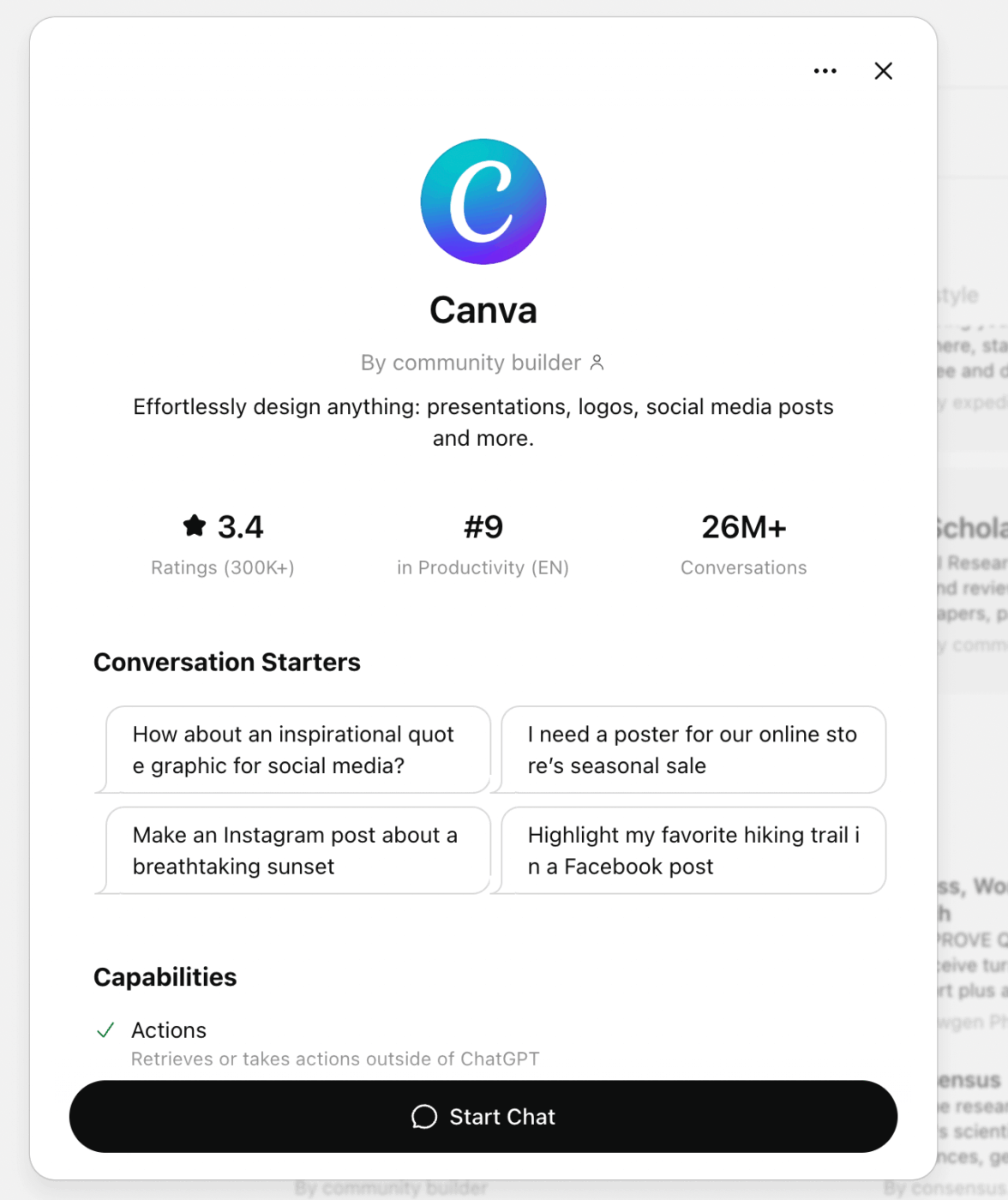
- Starten: U kunt een 'Gesprek Starter' selecteren om een vooraf geschreven prompt te gebruiken of op 'Start Chatten' klikken om uw eigen aangepaste prompt in te voeren.
2. Officiële apps van derden gebruiken
De juiste manier om ChatGPT-plug-ins te gebruiken? Via apps in ChatGPT.
Deze hebben het verouderde plug-insysteem vervangen en bieden een stabielere en krachtigere ervaring.
Volg de onderstaande stappen om plug-ins of apps in ChatGPT (zoals we ze tegenwoordig noemen) in te schakelen:
- Ga naar de ChatGPT App Store : log in op uw account en klik op de knop 'Apps' in de zijbalk. Dit is de officiële marktplaats voor alle ChatGPT-integraties.
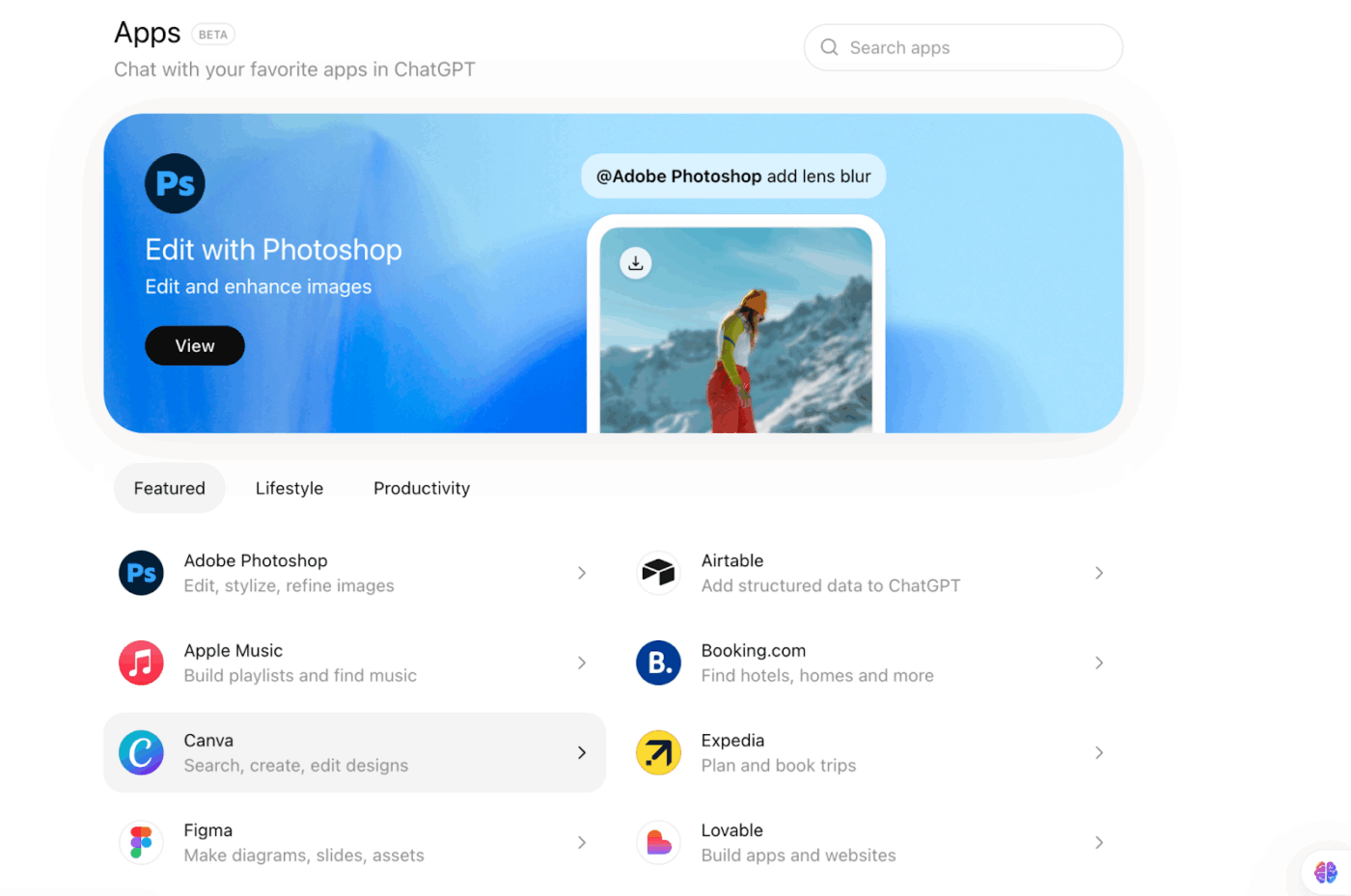
- Verbind uw tools: Blader door de collecties of zoek naar een specifieke tool. Zodra u de app hebt gevonden die u nodig hebt, klikt u op 'Verbinden' om de integratie te starten. Controleer de toestemmingen en klik op 'Toestaan' om te beginnen met synchroniseren.
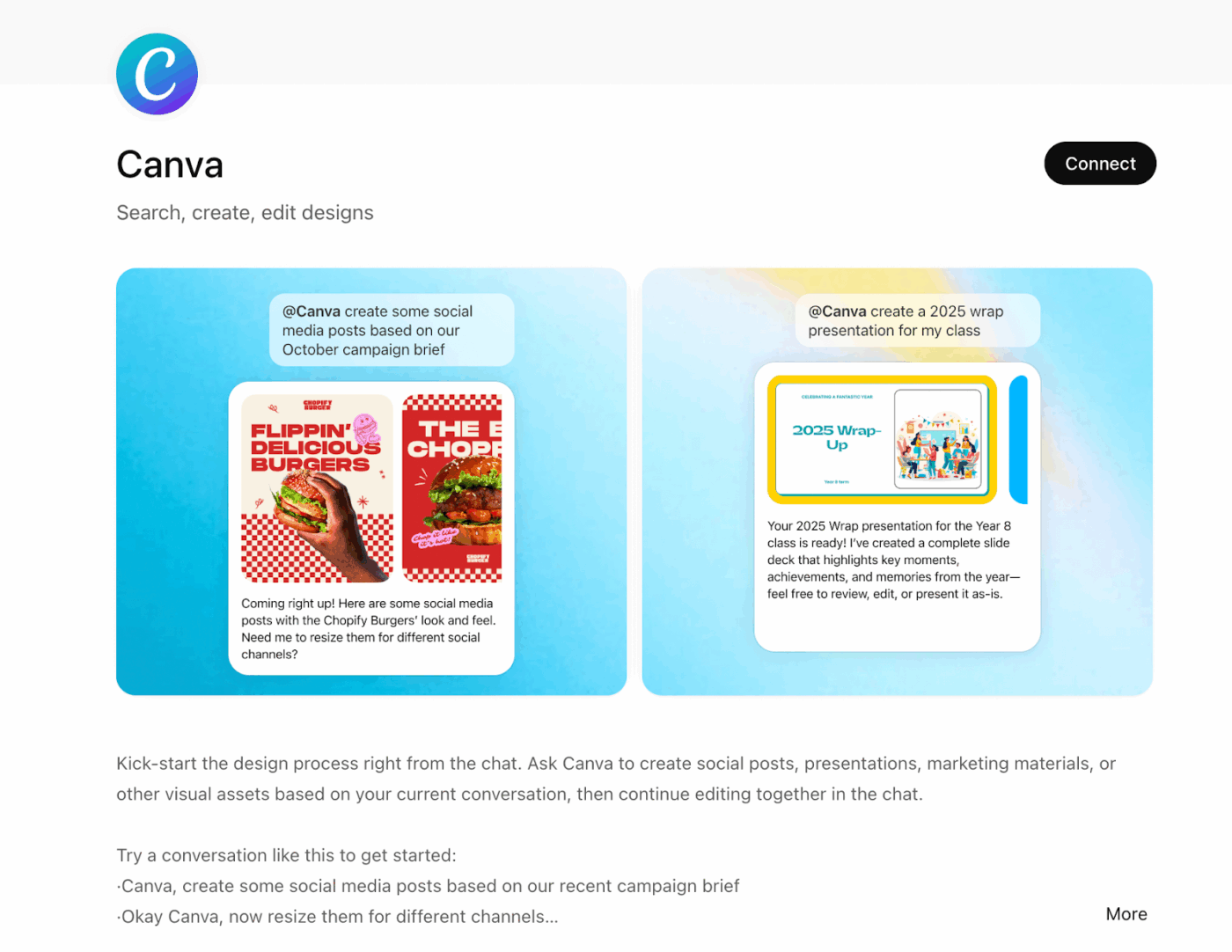
- Start de integratie: uw app is binnen enkele seconden klaar. Klik op 'Start Chatten' om meteen te beginnen.
- Gebruik vermeldingen voor snellere toegang: Roep elke verbonden app op in een actief gesprek door "@" gevolgd door de naam van de app te typen. Als voorbeeld: "@Canva, maak een social media-bericht voor onze Black Friday-uitverkoop"
- Bonus: U kunt ook op het pictogram '+' naast de promptbalk klikken om snel een app uit uw verbinding met de lijst te selecteren zonder uw huidige ChatGPT-interactie te verlaten.
Hier volgt een kort overzicht van de verschillen tussen aangepaste GPT's en officiële apps van derden in ChatGPT: ⬇️
| Aspect | Aangepaste GPT's | Officiële apps van derden |
| Dit zijn ze | Vooraf geconfigureerde versies van ChatGPT die zijn gebouwd voor een specifieke taak of rol | Directe integraties tussen ChatGPT en externe tools of diensten |
| Hoofddoel | Gespecialiseerde redeneringen, werkstroom of expertise binnen ChatGPT | Echte acties uitvoeren in externe apps vanuit ChatGPT |
| Wie maakt ze? | Individuen, teams of bedrijven (geen code vereist) | Officiële partners goedgekeurd en onderhouden door de provider van de tool |
| Installatie-inspanning | Direct te gebruiken als openbaar; voor het aanmaken ervan is ChatGPT Plus of hoger vereist. | Eenmalige app-verbinding met toestemming |
| Toegang tot live gegevens | Beperkt tot tools die expliciet door de maker zijn toegevoegd | Native toegang tot realtime gegevens van de verbonden app |
| Mogelijkheid om actie te ondernemen | Voornamelijk adviserende of logisch gestuurde acties | U kunt gegevens rechtstreeks in externe tools maken, uitvoeren van bewerkingen, bijwerken of ophalen. |
| Contextbehoud | Sterk binnen de gedefinieerde Taak of instructieset | Sterk in alle gegevens van uw verbonden werkruimte |
| Aangepast niveau | Veel controle over instructies, toon en gedrag | Beperkt tot wat de app-integratie ondersteunt |
| Het beste voor | Repetitieve, rolgebaseerde taken zoals onderzoek, codeerwerk of schrijven | Werkstroom-uitvoering zoals ontwerpen, plannen, bijwerken of publiceren |
| Voorbeelden | Onderzoek GPT's, codeerassistenten, merkspecifieke schrijf-GPT's | Canva, datatools, apps voor productiviteit, ontwerp- en video-tools |
| Ideale gebruiker | Ervaren gebruikers die AI-gedrag op maat willen | Teams die willen dat ChatGPT werk verricht, en niet alleen suggesties doet |
🧠 Leuk weetje: In een baanbrekend onderzoek heeft GPT-4. 5 officieel de Turingtest doorstaan, een prestatie die sinds 1950 als de 'heilige graal' van AI wordt beschouwd. In blinde tests konden deelnemers in 73% van de gevallen geen onderscheid maken tussen GPT-4 en een echt persoon.
📚 Lees meer: Beste software voor projectmanagement in Australië
De beste ChatGPT-plug-ins om te proberen
Als je al een specifieke tool in gedachten hebt om aan ChatGPT toe te voegen (zoals een AI-taakbeheerder ), geweldig.
Maar als dit allemaal nieuw voor je is en je geen idee hebt waar je moet beginnen, maak je dan geen zorgen.
We hebben vijf populaire plug-ins in ChatGPT geselecteerd die uw dagelijkse werkzaamheden een stuk sneller en minder stressvol zullen maken.
1. Figma
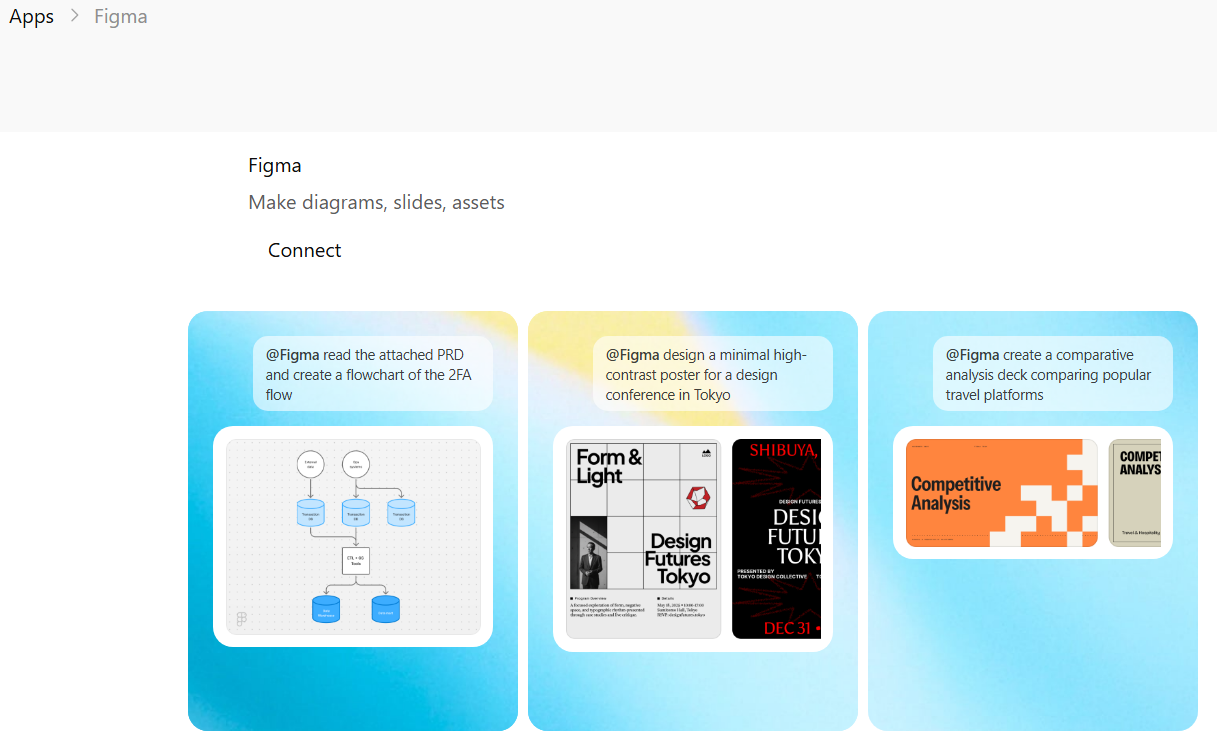
De meeste makers gebruiken ChatGPT om ruwe ideeën uit te werken of creatieve concepten te ontwikkelen. Dankzij de interface voor gesprekken met AI is het eenvoudig om correcties of verbeteringen voor te stellen.
Maar wanneer u de Figma-app integreert, maakt ChatGPT gebruik van de ontwerpengine van Figma om uw ideeën tot leven te brengen. Het genereert binnen enkele seconden afbeeldingen, diagrammen, presentatiedia's, sitemaps, posts voor sociale media, illustraties, enz.
Zodra u klaar bent, kunt u het bestand naar Figma verplaatsen voor de laatste pixel-perfecte bewerkingen.
2. Agentforce Sales
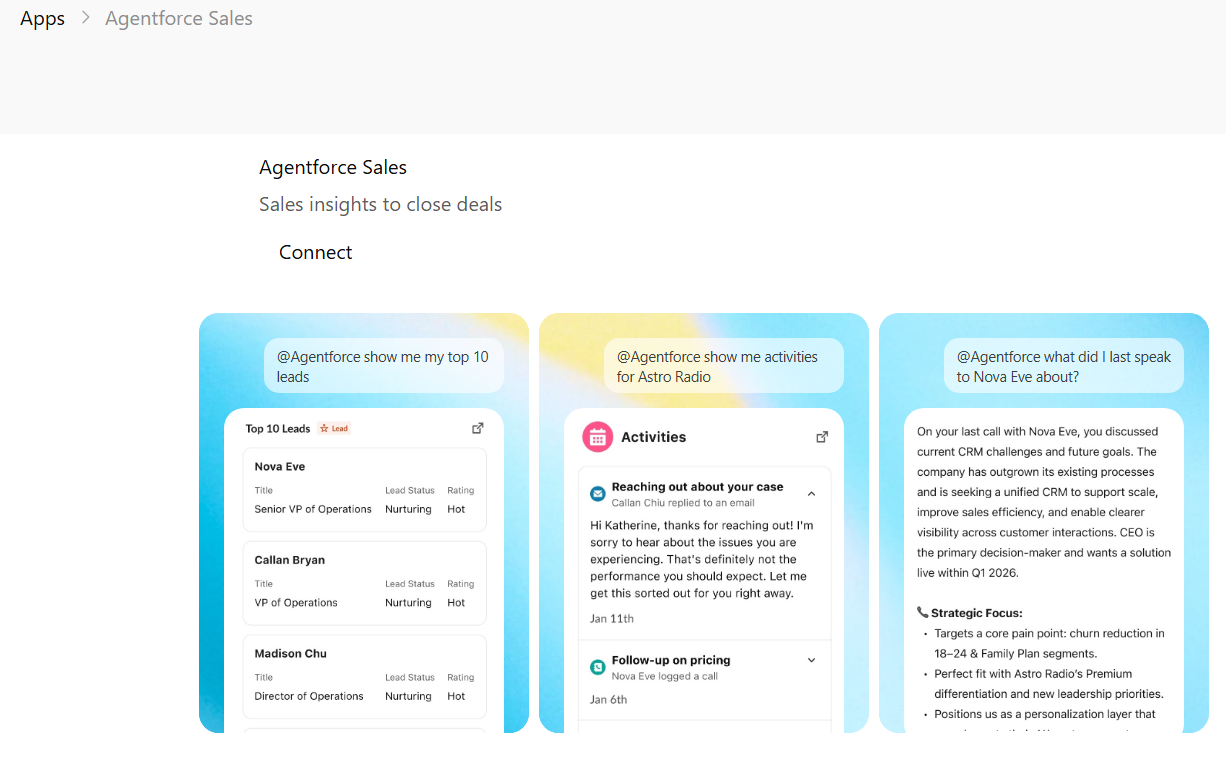
Het handmatig doorzoeken van CRM's is tijdrovend. Vooral wanneer uw verkoper aan het bellen is en binnen enkele seconden gegevens nodig heeft.
De integratie van ChatGPT + Salesforce lost dit op. Uw team kan 'chatten' met het CRM om lijsten met niet-benaderde leads op te halen of de geschiedenis van een specifieke account samen te vatten voor een belangrijke vergadering.
Het is ook perfect voor het sluiten van loops: u kunt gewoon "Update deze kans naar Gesloten-Gewonnen" direct tijdens het chatten typen.
3. Spraak naar tekst
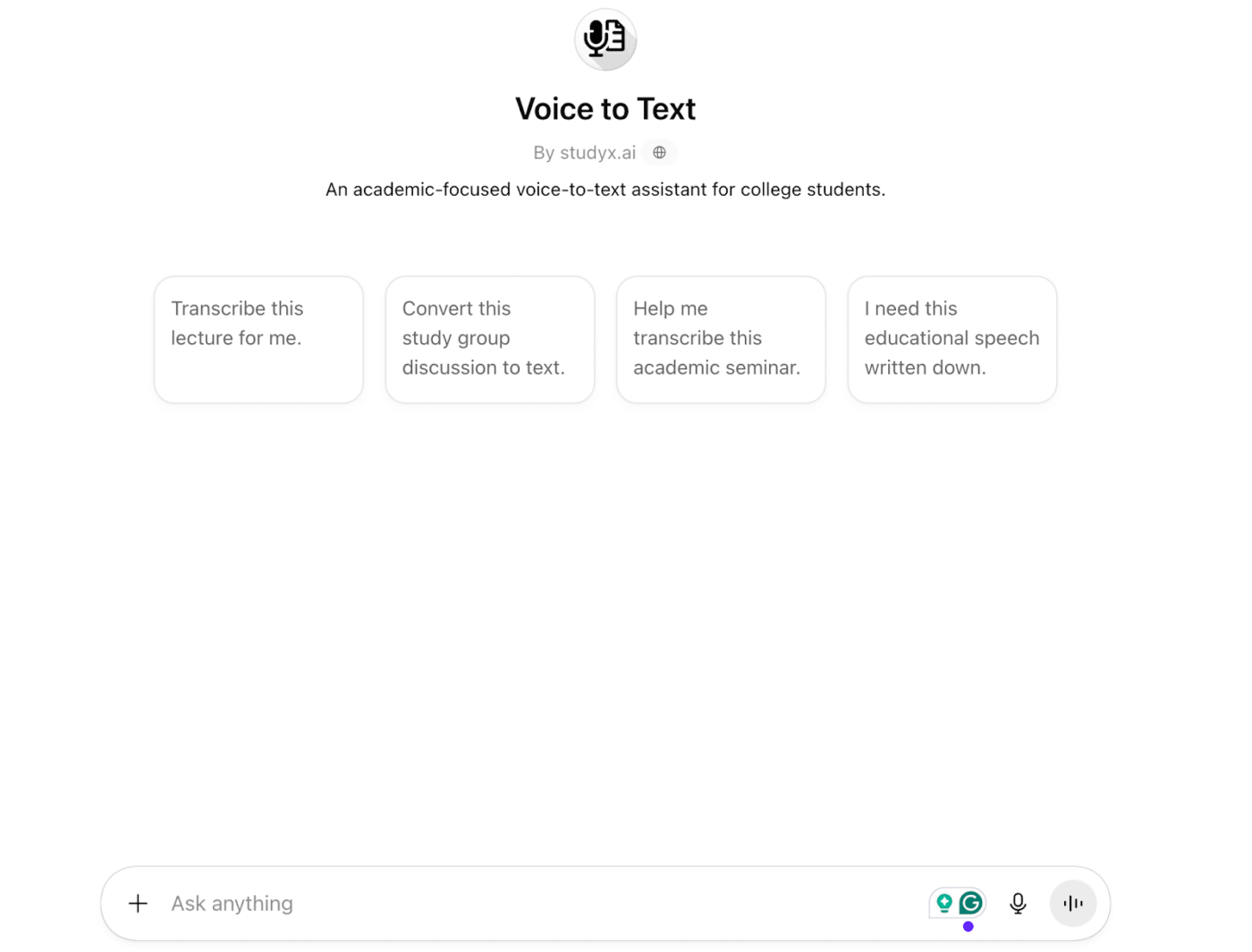
De aangepaste GPT Voice-to-Text is geconfigureerd om audio-input (spraakopnames of live spraak) te ontvangen, deze om te zetten in tekst en vervolgens die tekst te verwerken, samen te vatten, te analyseren of er actie op te ondernemen binnen dezelfde ervaring van chatten.
Het beste is dat het spraak omzet in bruikbare tekst met contextbewuste uitvoer.
Met andere woorden, na een vergadering van 15 minuten zet de spraak-naar-tekst-GPT dezelfde opname om in een korte samenvatting van de vergadering en geeft een lijst met genomen beslissingen. U kunt het zelfs vragen om actiepunten met eigenaars van taken te genereren en een follow-up-e-mail op te stellen.
4. HubSpot
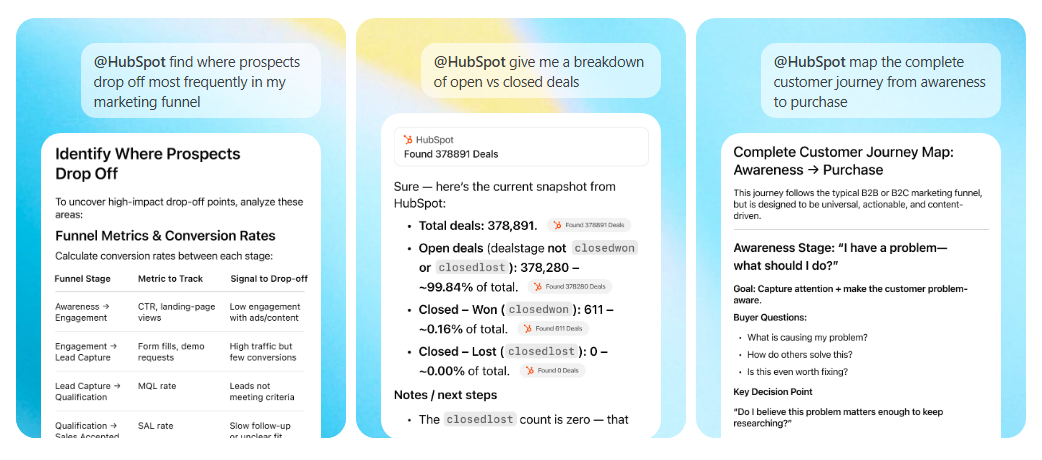
Klikt u nog steeds door de tabbladen van HubSpot om de status van een lead te vinden? Dat is de oude manier van werken.
Vraag ChatGPT in plaats daarvan om recente clientinteracties op te halen, supporttickets samen te vatten of te identificeren welke marketingcampagnes de meeste omzet genereren.
U kunt ook fases bijwerken in HubSpot, rapporten genereren op basis van realtime gegevensanalyse of gepersonaliseerde e-mails opstellen via de ChatGPT-interface.
5. Replit
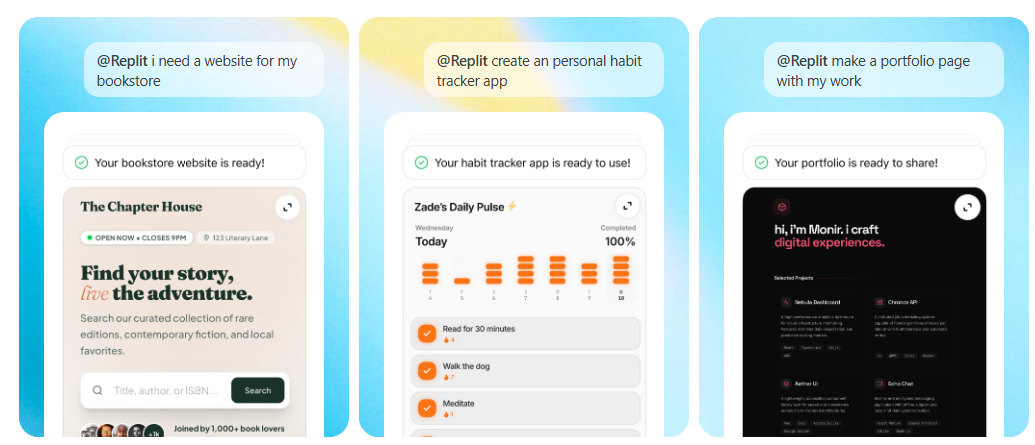
Voor web- en app-ontwikkelaars is ChatGPT een geweldige partner voor brainstormsessies. Maar dankzij de Replit-integratie wordt het een medeontwikkelaar.
Met de integratie van Replit x ChatGPT kunt u nu complete websites, software en apps maken binnen ChatGPT. Het is een uitstekende oplossing voor snelle prototyping.
Beschrijf uw idee (bijvoorbeeld: "Bouw een dashboard om de wekelijkse doelen van mijn team bij te houden") en de Replit Agent gaat aan de slag om het project op te zetten, de code te schrijven en het live dashboard voor u in te stellen.
U kunt uw app rechtstreeks via de plug-in testen, verfijnen en implementeren.
👀 Wist u dat? In de jaren 40 creëerde een pionier genaamd W. Grey Walter de Tortoises. Dit waren 's werelds eerste elektronische autonome robots . Ze gedroegen zich zo biologisch dat ze 'honger' hadden naar elektriciteit en hun oplaadstation opzochten wanneer hun batterij bijna leeg was.
Hoe u ChatGPT-plug-ins effectief kunt gebruiken
Hier zijn enkele eenvoudige, praktische tips om aangepaste GPT's en ChatGPT-apps effectief te gebruiken:
- Controleer grondig voordat u aangepaste GPT's kiest: Neem, voordat u een openbare GPT gebruikt, even de tijd om te controleren wie deze heeft ontwikkeld, waarvoor deze is ontworpen en welke invoer er wordt verwacht. Veel GPT's falen niet omdat ze slecht zijn, maar omdat ze voor de verkeerde taak worden gebruikt.
- Kies GPT's die voor één taak zijn ontwikkeld: Vermijd alles-in-één GPT's die beweren alles te kunnen. Een GPT die uitsluitend is bedoeld voor Python-debugging of SEO-zoekwoordanalyse zal altijd beter presteren dan een generalistische GPT.
- Schakel over naar GPT in plaats van te veel prompts te geven: Als je merkt dat je steeds dezelfde prompt herschrijft, probeer dan een andere GPT. Openbare GPT's zijn vooraf geconfigureerd. Als je hun gedrag probeert te veranderen, vertraag je alleen maar je werk.
- Schakel geheugen en chatreferenties in: Wanneer u een externe tool verbindingt met ChatGPT, zorg er dan voor dat deze toegang heeft tot opgeslagen herinneringen en chats. Op deze manier onthoudt ChatGPT eerdere invoer (bestanden, beperkingen, beslissingen) zonder u te vragen deze te herhalen.
- Combineer mogelijkheden: gebruik de ene plug-in om informatie te verzamelen of te analyseren en de andere om te structureren of te schrijven. Deze overdracht is sneller dan één enkele plug-in te dwingen om verder te gaan dan zijn sterke punten.
- Probeer de prompt-perfect GPT : Heb je een geweldig idee, maar geen goede prompt? Vraag de Prompt Perfect GPT om deze eerst te verfijnen, zodat de AI gemakkelijk begrijpt wat je nodig hebt.
- Probeer gespreksstarters: deze laten zien hoe de maker wil dat je de aangepaste GPT gebruikt. Als je geen prompt in gedachten hebt, klik je er gewoon op om te chatten en een hoogwaardige output te krijgen.
- Ruim uw zijbalk op: verwijder GPT's en apps die u niet gebruikt en behoud alleen degene die consistent waarde toevoegen. Een kleinere, doelgerichte set tools zorgt voor meer duidelijkheid.
👀 Wist u dat? In een gecontroleerd onderzoek waarin humor werd vergeleken, werden grappen gegenereerd door ChatGPT 3. 5 als grappiger beoordeeld dan grappen gemaakt door menselijke deelnemers in meerdere komische taken. ChatGPT presteerde beter dan de meeste mensen wat betreft hoe grappig de reacties werden gevonden.
Beperkingen van ChatGPT-plug-ins
De OG ChatGPT-plug-ins waren alleen beschikbaar voor Plus-abonnees. Gelukkig kan iedereen aangepaste GPT's en apps van derden gebruiken. (Joepie!)
Maar ook deze hebben limieten. De limieten zijn onder andere 👇
1. Toegenomen wildgroei aan tools voor teams en complexe taken
ChatGPT-plugins consolideren het werk tot op zekere hoogte, maar ze verminderen niet de wildgroei aan tools of het nummer van tools dat u beheert.
U blijft betalen voor uw oorspronkelijke accounts en deze onderhouden. Hoe meer GPT's u aan uw zijbalk vastmaakt, hoe meer tijd u kwijt bent aan het beheren van alles (ook wel bekend als werkverspreiding ).
Maar het grootste obstakel is dat ChatGPT slechts één belangrijke app-actie tegelijk kan uitvoeren.
📌 Voorbeeld: U kunt @Canva niet vragen om een ontwerp te maken en dit in één keer naar Google Drive te verplaatsen. In plaats daarvan moet u de ontwerptekst en afbeelding handmatig kopiëren en plakken in ChatGPT. Roep vervolgens @GoogleDrive aan om een document te maken en dat bestand op te slaan.
Bovendien bieden de meeste van deze apps alleen een lite-versie van de echte software.
U kunt dus de status van een lead in HubSpot controleren via ChatGPT. Maar als u een complexe werkstroomautomatisering moet bouwen, moet u ChatGPT verlaten en inloggen op de volledige HubSpot-site.
2. Bezorgdheid over gegevensintegriteit en privacy
Wanneer u een app zoals HubSpot of Canva koppelt, geeft u ChatGPT toegang tot de gegevens van die app. Hoewel OpenAI maatregelen voor veiligheid heeft getroffen, biedt het mogelijk niet de gedetailleerde beveiligingscontroles die vereist zijn volgens de gegevensbeveiligingsvoorschriften in verschillende sectoren.
En aangezien aangepaste GPT's worden getraind op diverse datasets, bestaat er altijd een kans dat uw interne bedrijfsinformatie wordt gebruikt als trainingsdata.
3. De kwaliteit varieert sterk tussen aangepaste GPT's
Openbare aangepaste GPT's worden gemaakt door verschillende mensen met verschillende niveaus van expertise. Twee GPT's met vergelijkbare beschrijvingen kunnen zeer verschillende resultaten opleveren. Er is geen garantie voor diepgang, nauwkeurigheid of nauwkeurigheid, tenzij u ze zelf test.
4. Elke aangepaste GPT is een afzonderlijke silo
Aangepaste GPT's delen geen kennis met elkaar. Als u een uur besteedt aan het onderwijzen van een "Marketing Strategist GPT" over uw merk, gaat die context verloren wanneer u overschakelt naar een "Logo Maker GPT".
Omdat deze agents geïsoleerd zijn, zult u vaak merken dat u context moet herhalen of dezelfde bestanden opnieuw moet uploaden.
5. De app store heeft uw tool mogelijk nog niet
De ChatGPT App Store bevindt zich nog in een vroeg stadium (het is een bèta-functie). Hoewel grote spelers zoals Salesforce aanwezig zijn, zult u merken dat kleinere tools en gespecialiseerde software nog geen officiële apps hebben gelanceerd.
6. Er gelden nog steeds gebruikslimieten
Zelfs met een betaald Plus- of Team-abonnement is de toegang tot de meest geavanceerde modellen niet onbeperkt. Als u een resource-intensieve aangepaste GPT enkele uren gebruikt, bereikt u een berichtenlimiet.
Zodra dat gebeurt, wordt de AI gedowngraded naar een minimodel dat niet slim genoeg is om complexe tools uit te voeren of de instructies te volgen die uw gespecialiseerde GPT vereist.
🧠 Leuk weetje: Een Canadees AI-platform genaamd BlueDot heeft de COVID-19-uitbraak officieel eerder ontdekt dan de Wereldgezondheidsorganisatie (WHO). Op 31 december 2019 identificeerde de AI een cluster van "ongebruikelijke longontsteking"-gevallen in Wuhan door vliegtuigticketgegevens en nieuwsberichten te analyseren, en voorspelde het virus de weg naar Tokio en Bangkok dagen voordat officiële waarschuwingen werden afgegeven.
ClickUp als alternatief voor meerdere AI-plug-ins
Als u elke dag vijf verschillende apps voor uw werk gebruikt, lost het toevoegen van de bijbehorende ChatGPT-plug-ins de chaos niet op.
Waarom? Omdat geen twee ChatGPT-plug-ins met elkaar synchroniseren.
Uw werk verloopt nog steeds niet soepel. Uw automatisering heeft een limiet. En u verplaatst nog steeds handmatig informatie tussen tools. Hoe lost u dit allemaal op zonder aan eenvoud en functionaliteit in te boeten?
Maak kennis met ClickUp, 's werelds eerste geconvergeerde AI-werkruimte.
Het combineert AI-kennisbeheer, communicatie, taakuitvoering en projectmanagement op één plek. Laten we eens kijken hoe de ingebouwde contextuele AI van ClickUp populaire ChatGPT-plug-ins vervangt en het werk verenigt ⭐
Geïntegreerde AI-tools – ClickUp Brain, Brain MAX, AI Cards, AI Notetaker
ClickUp Brain, de native AI van het platform, vormt de kern van de intelligentielaag voor uw hele werkruimte. Het ondersteunt meerdere AI-tools in ClickUp, zodat u bijna alles kunt doen met slechts één contextuele AI.
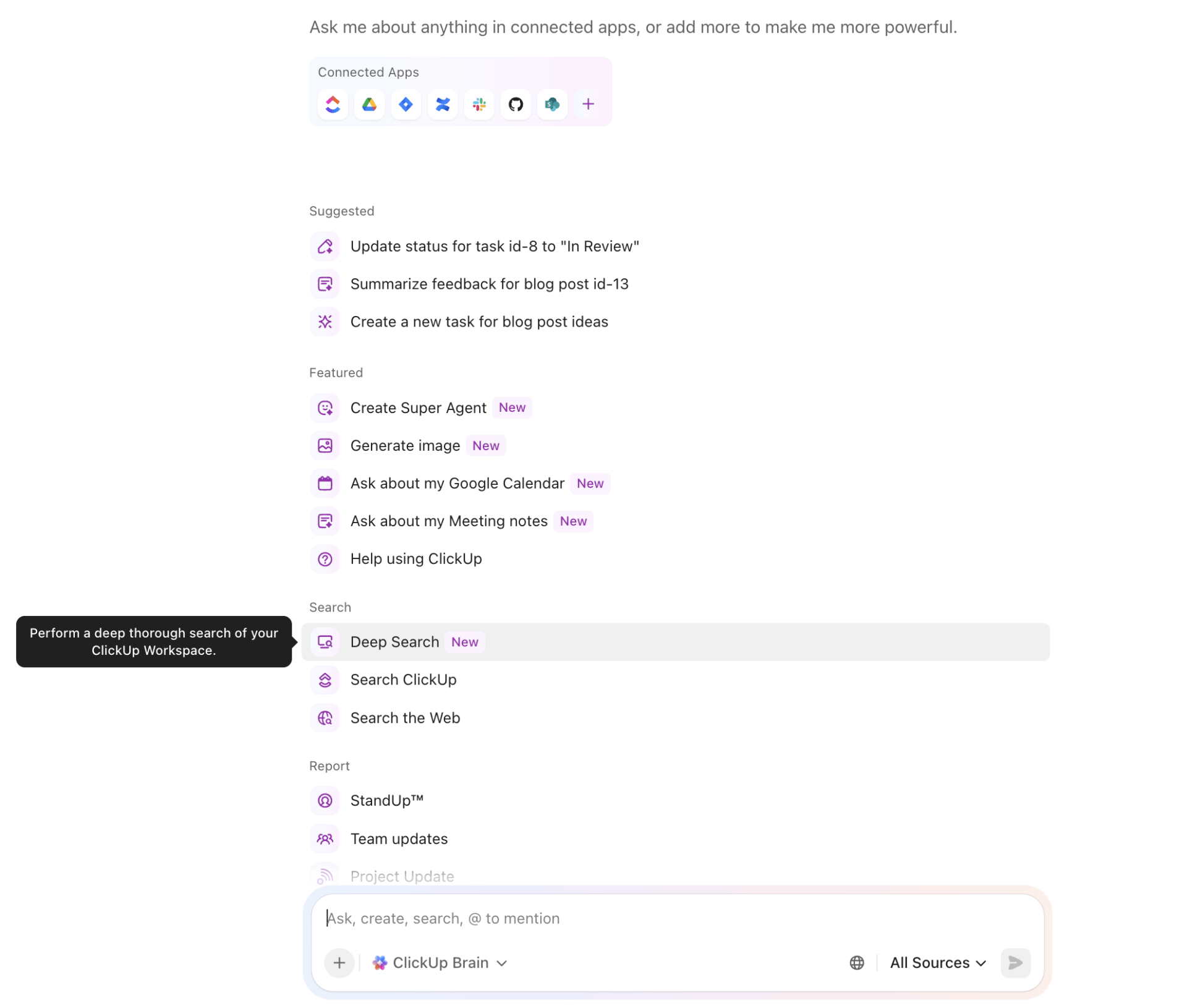
Deze AI-assistent begrijpt uw taken, documenten, gesprekken, eigenaren, deadlines en prioriteiten in realtime. Daarom hebt u geen aparte GPT's nodig voor schrijven, samenvatten of analyseren. Dezelfde AI werkt overal.
Met ClickUp Brain kunt u:
- Stel vragen als "Wat is er deze week geblokkeerd?" of "Welke taken hebben een afhankelijkheid van deze lancering?"
- Genereer samenvattingen van documenten, opmerkingen of hele projecten
- Herschrijf de content met behulp van de daadwerkelijke merk-, project- en doelgroepcontext.
- Zet discussies om in actiepunten zonder opnieuw te vragen of uit te leggen
Enterprise Search: één antwoord voor al uw werk
Een van de belangrijkste redenen waarom teams vertrouwen op ChatGPT-plug-ins is om dingen te vinden. ClickUp vervangt die behoefte met Enterprise Search.

Stel vragen in natuurlijke taal en het doorzoekt externe apps, ClickUp-assets (taken, documenten, Whiteboards, dashboards, chat, ruimtes, mappen, lijsten en bijlagen) en integratieobjecten van derden (documenten, spreadsheets, dia's, pdf's) om de relevante informatie te vinden.
Gebruik Talk to Text om ideeën vast te leggen zonder uw werkstroom te onderbreken.
De Talk to Text- functie van ClickUp, mogelijk gemaakt door BrainGPT, de zelfstandige desktop-app, gaat verder dan getypte prompts. Spreek ideeën, aantekeningen over vergaderingen of taakupdates uit en zet ze direct om in gestructureerde tekst, taken of documenten. BrainGPT kan die input vervolgens verfijnen, samenvatten of omzetten in bruikbare volgende stappen.
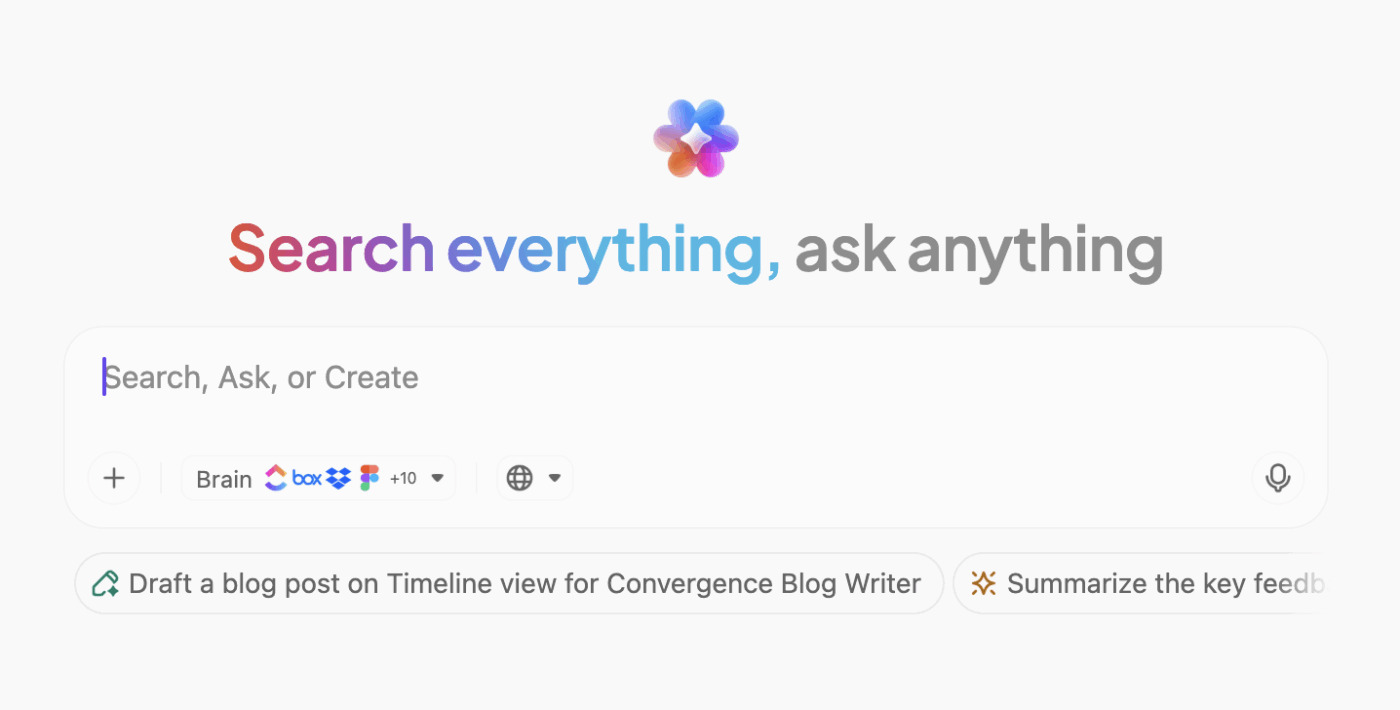
🎥: Bekijk deze video voor een kort overzicht van hoe ChatGPT werkt en waarom ClickUp Brain een stap vooruit is.
Toegang tot meerdere externe modellen
ClickUp Brain ondersteunt meerdere onderliggende AI-modellen binnen één werkruimte. De Brain fungeert als een coördinerende laag, die verzoeken naar verschillende modellen doorstuurt en tegelijkertijd de toestemmingen, instellingen voor veiligheid en AI-beheersmaatregelen van ClickUp handhaaft.
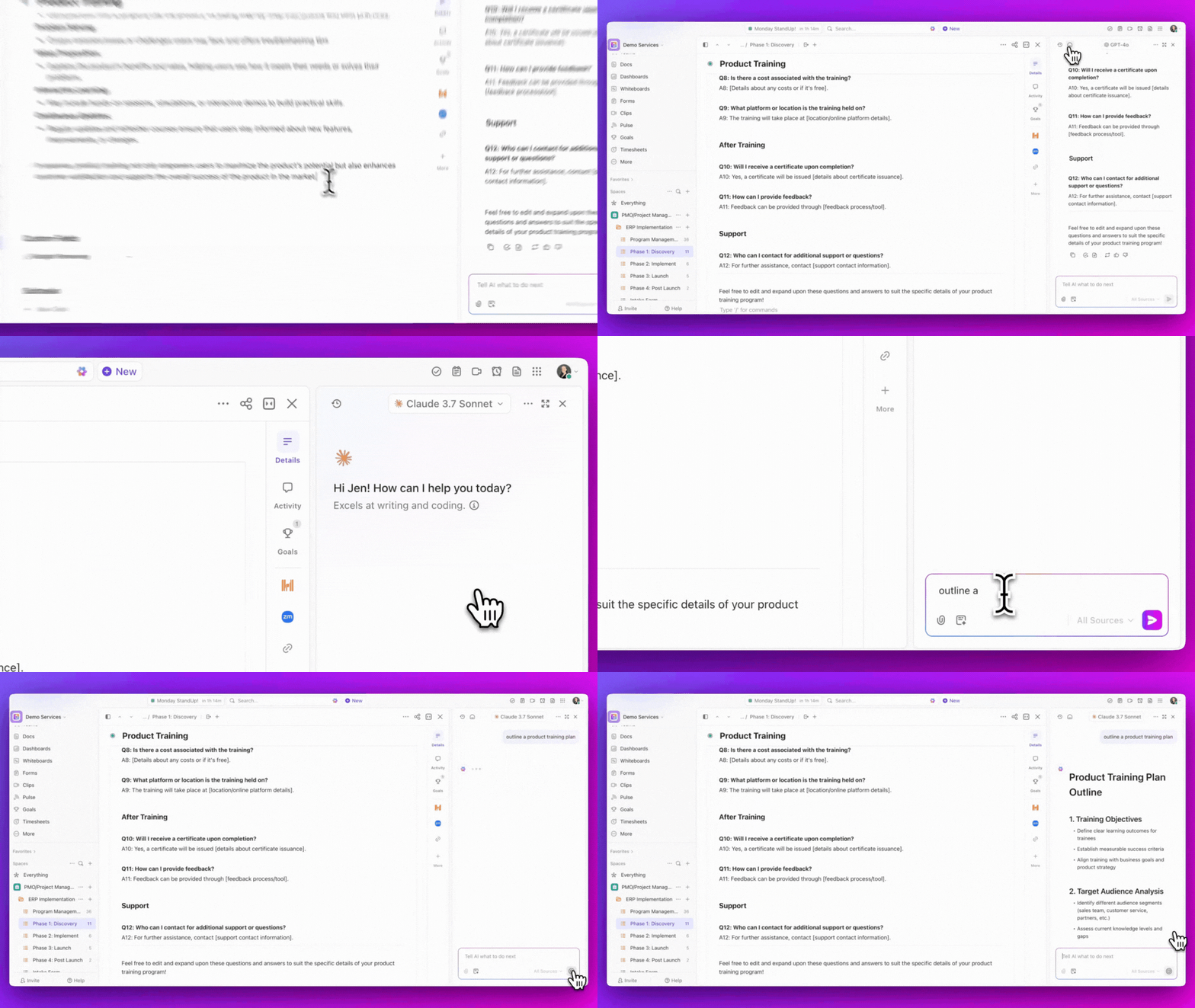
Toegang tot AI wordt geabstraheerd via Brain, wat betekent dat gebruikers met AI communiceren vanuit taken, documenten, opmerkingen en andere ClickUp-oppervlakken zonder het platform te verlaten of aparte AI-abonnementen te beheren. Afhankelijk van de functie en het oppervlak kan Brain automatisch een model selecteren of gebruikers de mogelijkheid bieden om er een te kiezen, terwijl wordt gecontroleerd welke werkruimte-content, indien van toepassing, wordt doorgegeven aan de prompt.
Dankzij dit ontwerp kunnen teams profiteren van de verschillende sterke punten van de modellen zonder dat de werkstroom wordt gefragmenteerd of dat de gegevens van de werkruimte rechtstreeks worden blootgesteld aan externe AI-tools, terwijl het gebruik van AI gecentraliseerd, controleerbaar en consistent blijft met de gegevensgrenzen van ClickUp.
📌 Voorbeeld: ChatGPT voor dagelijkse taken bij het uitvoeren van werk. Claude voor langdurige analyse en synthese. Gemini voor taken waarbij veel informatie en kruisverwijzingen nodig zijn.
Automatische samenvattingen van vergaderingen en actiepunten met AI Notetaker
Met ClickUp AI Notetaker raak je tijdens vergaderingen geen gespreksonderwerpen kwijt. Het gesprek wordt vastgelegd terwijl het plaatsvindt, waardoor gesproken updates, beslissingen en volgende stappen worden omgezet in gestructureerde aantekeningen binnen ClickUp.
ClickUp Brain neemt vervolgens de volgende stap. Het leest de vergadering in context, begrijpt wat er is besloten, wat er moet gebeuren en wie erbij betrokken is. Actiepunten blijven niet verborgen in alinea's. Ze komen naar voren als echt werk.
Vanaf dat moment begint de uitvoering onmiddellijk. Taken worden aangemaakt, eigenaren zijn duidelijk, er zijn deadlines en elke taak is gekoppeld aan het exacte moment waarop deze is besproken. Als iemand vraagt waarom een beslissing is genomen, is het spoor al aanwezig.
Vergaderingen worden dan de voordeur naar uitvoering, waarbij Brain stilletjes de context doorgeeft, zodat teams dat niet hoeven te doen.
AI-kaarten voor samenvattingen
ClickUp zet statische dashboardgegevens om in interactieve inzichten met behulp van AI-kaarten. Plaats bijvoorbeeld een AI-kaart met een samenvatting om automatisch in één oogopslag inzichten te bieden die zijn afgestemd op de belanghebbenden in het hogere management.
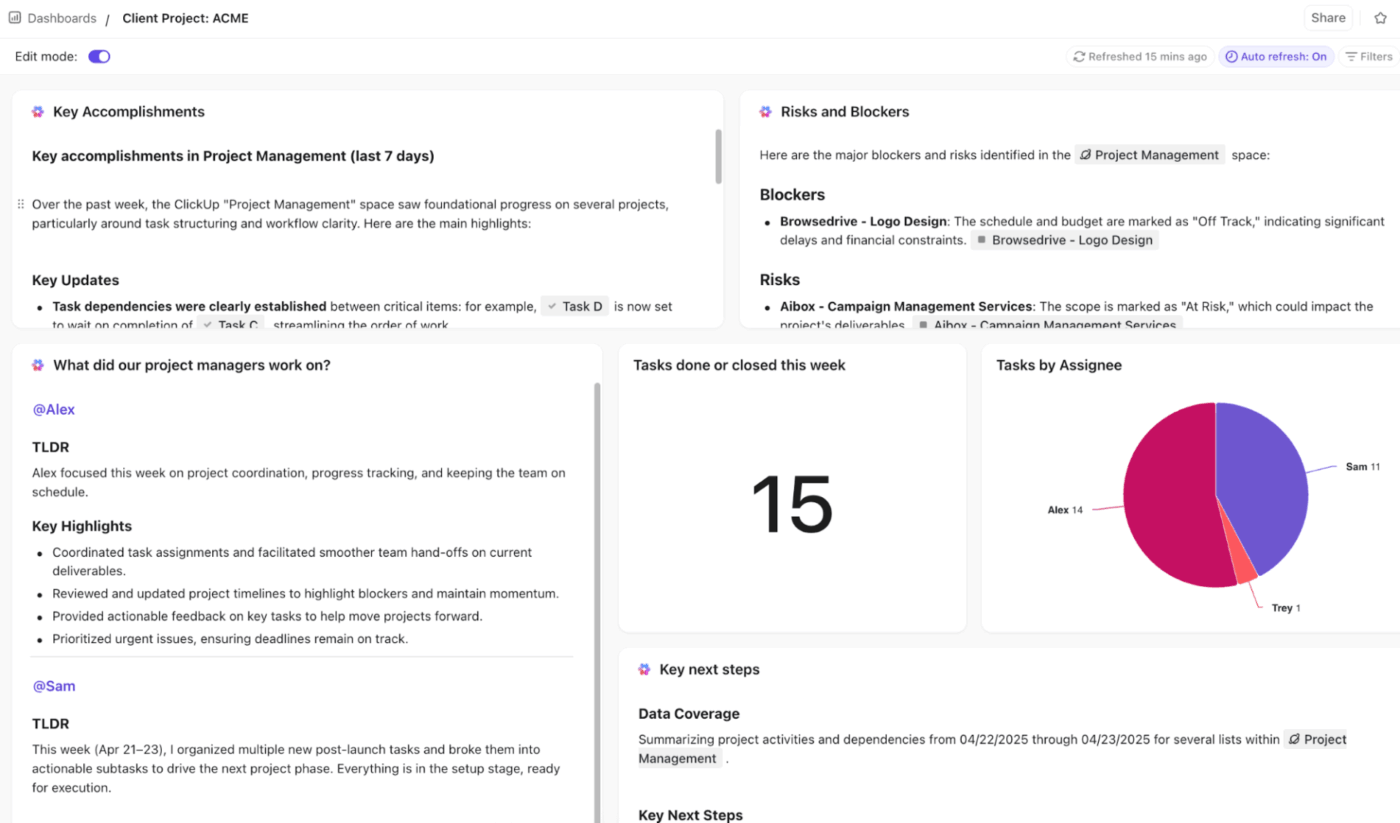
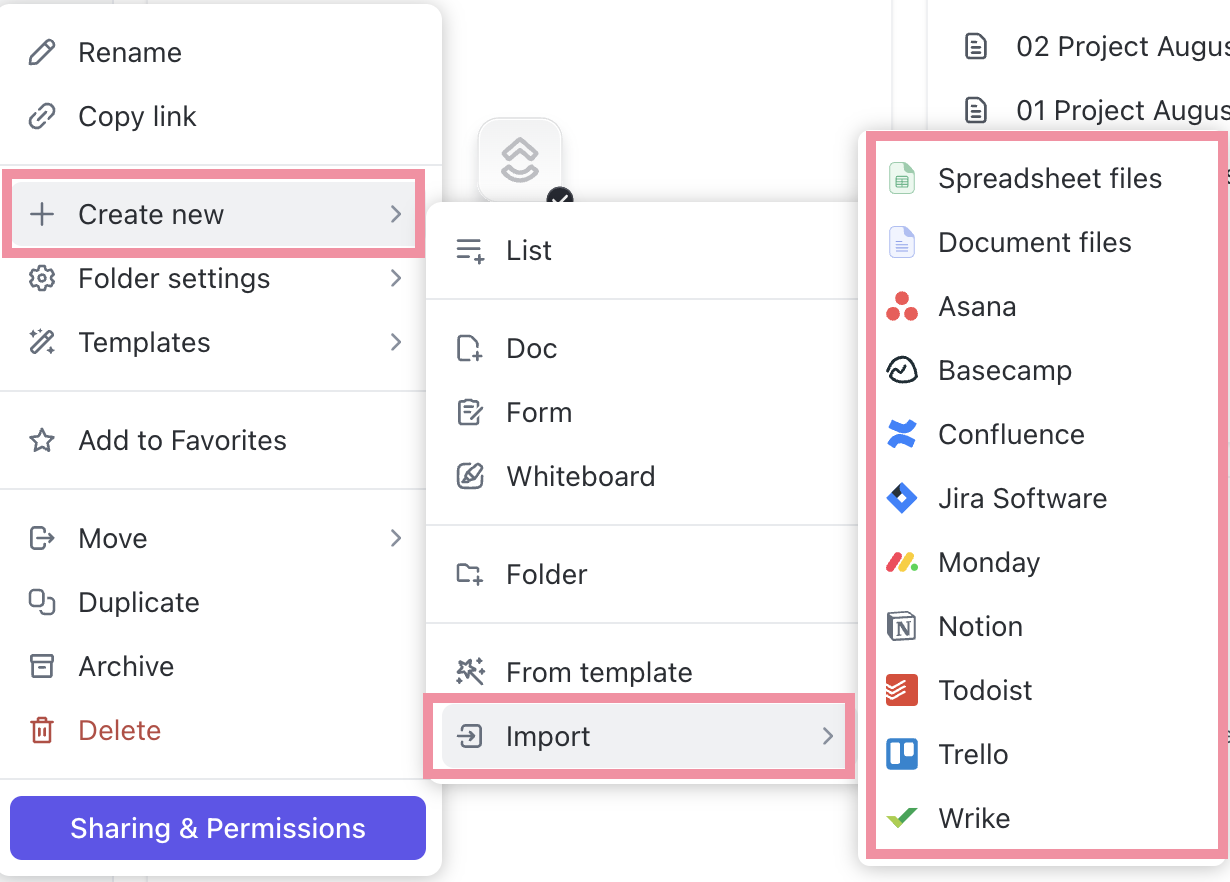
🚀 Voordeel van ClickUp: ClickUp biedt meer dan 1000 native integraties voor robuuste ondersteuning op verschillende platforms. Selecteer gewoon de tools die u voor uw werk wilt gebruiken, schakel ze in en verbind ze in een handomdraai met uw ClickUp-werkruimte.
U hoeft geen ontwikkelaar in te huren of verouderde code in uw oude systeem te wijzigen.
Taak- en projectautomatisering: vervang meerdere plug-in-werkstroomen
In het beste geval bieden ChatGPT-integraties een eenmalige service. U vraagt de AI om een taak te maken en dat doet hij. U vraagt hem om een taak te verplaatsen en hij voert dat uit.
Deze automatisering is onhandig, onvolledig en nog steeds handmatig.
ClickUp-taaken zijn inherent dynamisch en bieden enorme mogelijkheden voor automatisering zonder code.
Begin met het opsplitsen van projecten in taken: voeg beschrijvingen, deadlines, toegewezen personen, QA-checklists, aangepaste statussen, subtaaken enz. toe. Nog beter: laat Brain deze taken voor u aanmaken en toewijzen. Denk aan AI-aangedreven taaktautomatisering binnen handbereik.
Om alles bij te houden, kunt u deze taken visualiseren met behulp van ClickUp-weergaven, zoals lijsten, Kanban-borden, kalenders, gantt-grafieken en meer.
Koppel ze vervolgens aan ClickUp automatiseringen om acties te triggeren op basis van echte veranderingen, zoals statusupdates, voltooiing van deadlines of wijzigingen in de toegewezen persoon.
Wanneer een copywriter bijvoorbeeld een taak naar 'Voltooid' verplaatst, moet u de status bijwerken naar 'In afwachting van goedkeuring', de editor hiervan op de hoogte stellen en een nieuwe deadline voor de beoordeling instellen.
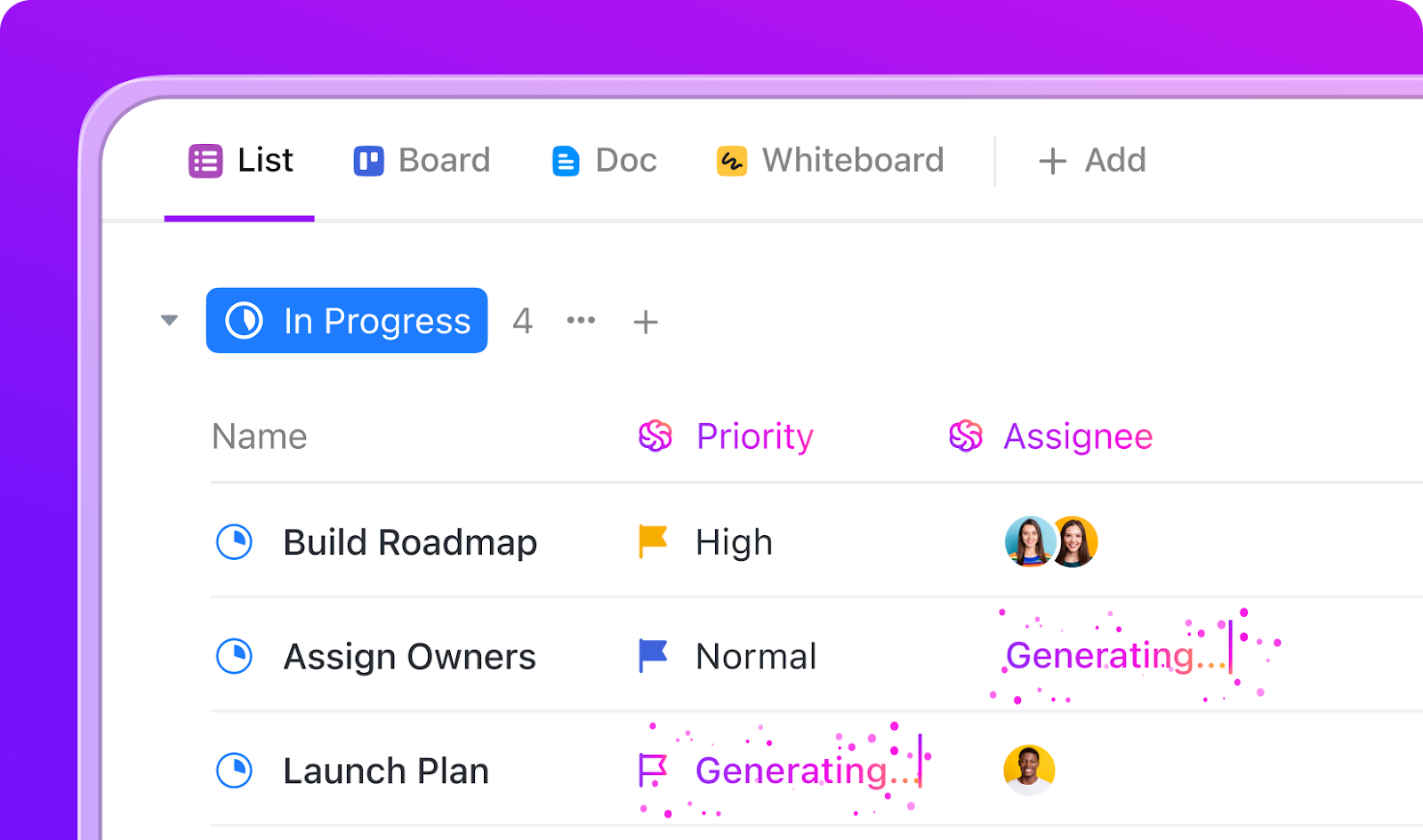
U kunt een onbeperkt aantal stappen aan elkaar koppelen om volledige werkstroomautomatisering te realiseren:
- Wanneer de status van een taak verandert in 'In beoordeling', voeg dan een aangepast veld 'Opmerkingen van beoordelaar' toe, voeg de beoordelaar toe en stuur hem een e-mail, en verplaats de taak naar de beoordelingslijst.
- Als het aangepaste veld 'Budget goedgekeurd' op Waar/Ja staat, maak dan een factuuropdracht aan, werk het berekende veld Project Rollup bij en plaats een bericht in de teamchat.
📚 Lees meer: Hoe bouw je een AI-agentic werkstroom?
🚀 Voordeel van ClickUp: Terwijl automatiseringen zonder code reageren op triggers, monitoren ClickUp Super Agents proactief uw werkruimte en ondernemen ze actie op basis van context, logica en intentie.
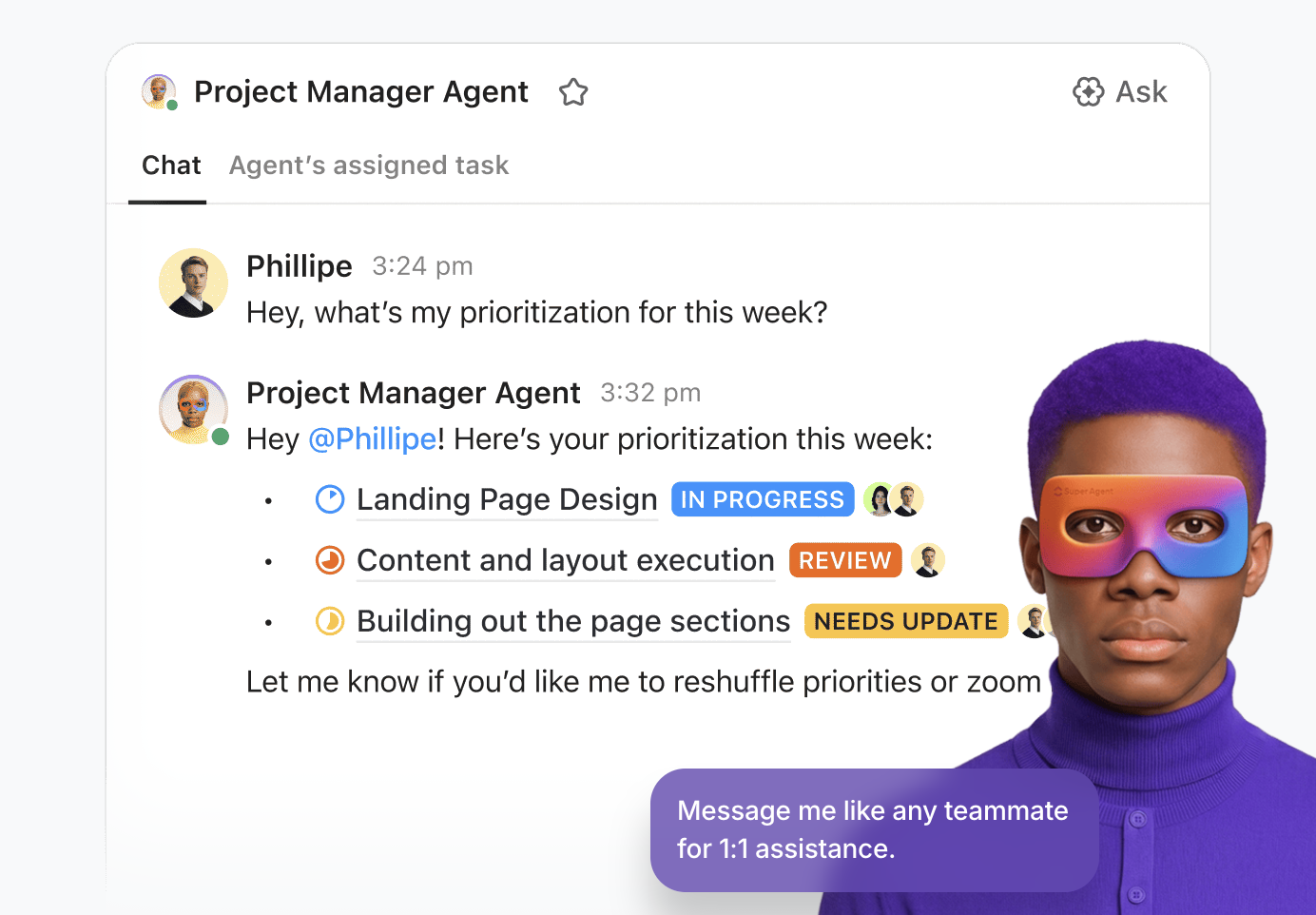
Zie ze als altijd actieve AI-teamgenoten die:
- Bekijk taken, lijsten en ruimtes op de achtergrond
- Interpreteer voorwaarden zoals prioriteit, werklast, vaardigheden of deadlines
- Voer meerstapsacties uit zonder dat deze elke keer expliciet moeten worden getriggerd.
📌 Voorbeeld van een Super Agent aan het werk: Het scant nieuwe taken die zijn toegevoegd aan een lijst met 'Blogs voor toewijzing', evalueert de vereisten van elke taak, controleert de beschikbaarheid en expertise van schrijvers en wijst het werk automatisch toe – zonder dat er regels of handmatige triage nodig zijn.
Bekijk deze video om te leren hoe u een AI-agent bouwt:
Realtime samenwerking – documenten, chat en dashboards op één plek
ChatGPT-plug-ins versnellen het werk, dat staat buiten kijf. Maar als je in een team werkt, weet je dat het vrijwel onmogelijk is om in realtime samen te werken binnen een chatinterface.
Je kunt geen bestanden samen bewerken. Er is geen ruimte voor groepscommunicatie. Hoewel de rapporten worden gegenereerd op basis van realtime gegevens, zijn ze statisch.
ClickUp vervangt dit alles door gedeelde communicatie, samenwerking en ingebouwde analyseondersteuning. Hier volgt hoe:
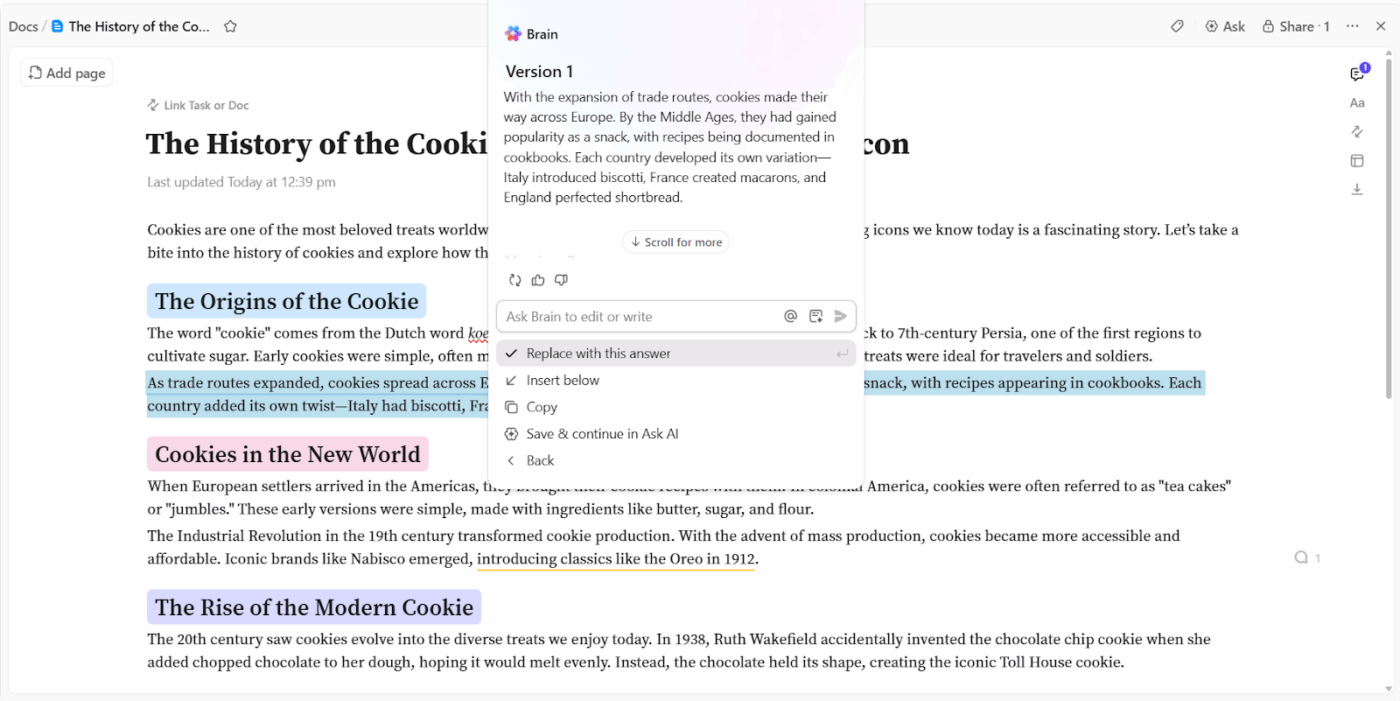
- ClickUp Docs voor live co-editing: U hoeft niet meer te schakelen tussen Google-documenten of Word-documenten. Maak een ClickUp Doc, nodig meerdere gebruikers uit om deze tegelijkertijd te bewerken, tag teamgenoten in opmerkingen en gebruik Brain voor het aanmaken of uitvoeren van content met behulp van AI. Bovendien kunt u elke tekst in een ClickUp Doc markeren en deze direct omzetten in een traceerbare ClickUp-taak.
- ClickUp Chat voor directe teamsynchronisatie: elke ClickUp-taaklijst heeft een eigen chatsectie waar teamleden kunnen brainstormen, feedback kunnen delen, suggesties kunnen achterlaten en bestandslinks kunnen plaatsen binnen ClickUp Chat.

- ClickUp-dashboards voor gedeelde zichtbaarheid: gebruik vooraf gebouwde ClickUp-dashboards of pas ze aan uw rapportagebehoeften aan. Ze kunnen gegevens rechtstreeks uit uw taken, aangepaste velden, tijdsregistratie en automatisering halen.

Vervang ChatGPT-plug-ins door de alles-in-één kracht van ClickUp
ChatGPT-plug-ins zijn niet langer beschikbaar. Hoewel hun alternatieven (aangepaste GPT's en app-integraties van derden) hun werk doen, maken ze uw werk niet eenvoudiger.
Je besteedt nog steeds een groot deel van je tijd aan het handmatig verplaatsen van gegevens tussen tools, het beheren van meerdere apps en het schakelen tussen tabbladen.
Door over te stappen naar een sterk onderling verbonden ecosysteem zoals ClickUp, kunt u AI, taken, uw team en externe tools eenvoudig samenbrengen in één ruimte. En dat zonder extra kosten of ingewikkelde installaties.
Klaar om het in actie te zien? Meld u aan bij ClickUp en ontdek hoe veel rustiger uw werkdag wordt als alles op één plek staat.
Veelgestelde vragen (FAQ's)
Toen ChatGPT-plug-ins nog beschikbaar waren, fungeerde de plug-inwinkel als centrale marktplaats voor het bekijken en installeren ervan. In de loop van de tijd is deze uitgegroeid tot de ChatGPT App Store, waar u tegenwoordig plug-ins van derden en app-integraties kunt vinden.
Het hangt af van welke plug-in u wilt gebruiken. ChatGPT Plus-gebruikers krijgen volledige toegang tot de App Store en aangepaste GPT's. Gratis gebruikers kunnen weliswaar met sommige aangepaste GPT's en apps werken, maar ze hebben te maken met strikte gebruikslimieten en verliezen hun toegang zodra hun dagelijkse berichtenlimiet is bereikt.
Nee. U kunt niet meerdere ChatGPT-plug-ins tegelijk gebruiken. U kunt schakelen tussen verschillende aangepaste GPT's of apps, maar u kunt niet twee of meer plug-ins tegelijk gebruiken.
Behandel plug-ins zoals elke andere software van derden. Installeer alleen apps van geverifieerde, bekende ontwikkelaars en deel geen gevoelige wachtwoorden, betalingsgegevens of bedrijfsgeheimen in de chat. Gebruik voor maximale veiligheid Enterprise-abonnementen die gegevens uitsluiten van trainingsmodellen en bekijk altijd het pop-upvenster 'Toestemmingen' voordat u een app toegang geeft tot uw externe accounts.
De beste productiviteitsplug-ins zijn plug-ins die u helpen taken twee keer zo snel of nog sneller uit te voeren, zonder dat uw bestaande tech stack onnodig wordt overbelast. Voorbeeld: de geconvergeerde AI-werkruimte van ClickUp combineert meerdere productiviteitstools, zoals ClickUp Docs voor schrijven en bewerking, ClickUp Brain voor contextuele AI, ClickUp Enterprise AI Search voor het snel opzoeken van informatie/bestanden en ClickUp AI Notetaker, dat vergaderingen transcribeert en belangrijke actiepunten genereert.