
Screencapture is in de jaren 70 ontstaan bij Xerox PARC, toen ingenieurs een snelle manier nodig hadden om te laten zien wat er op een computerscherm gebeurde zonder iemand naar hun bureau te hoeven halen.
Dat simpele 'Ik zal het je laten zien' heeft nu verschillende, meer geavanceerde versies in de vorm van tools voor schermopnames. Van solo-makers die werkstroomen uitleggen tot kleine bedrijven die processen in verschillende tijdzones documenteren, de verwachtingen zijn hoger.
In deze blogpost vergelijken we twee van de beste tools voor schermopnames: Snagit en ClickUp Clips, om te zien welke het beste bij uw werk past.
Snagit versus ClickUp Clips: Tools voor schermopnames in één oogopslag
Hier volgt een korte vergelijking van de twee tools voor schermopnames:
| Aspect | Snagit | ClickUp Clips |
| Hoofddoel | Standalone schermopname, annotatie en video-opname voor tutorials en documentatie | Ingebouwde, snelle schermopname voor teamcommunicatie, bugrapportage en taakdemo's binnen werkstroom van projecten |
| Opnameopties | Schermafbeeldingen, scrollende opnames, volledige/gedeeltelijke schermvideo's, app-vensters | Scherm, huidig tabblad, app-venster of alleen audio; maximaal 45 minuten |
| Geavanceerde tools voor bewerking | Geavanceerde annotaties (tekst, pijlen, markeringen), basisvideo-bewerking, sjablonen, stempels | Basisbewerking; AI-transcriptie met tijdstempels, spraakannotaties |
| AI-mogelijkheden | Geen native | Automatische transcriptie, zoek transcripties via ClickUp Brain, converteer naar taken |
| Integraties | Beperkt; exporteert naar bestanden/links, werkt met elk platform | Native in ClickUp (documenten, chatten, taken); meer dan 1000 apps via het ClickUp-ecosysteem |
| Deel/samenwerken | Bestanden delen, links; geen native zichtbaarheid voor het team | Automatisch insluiten in taken/opmerkingen/chatten; toegang voor het team, opmerkingen met tijdstempel |
| Prijzen | Abonnement van $ 39/jaar (2025+); eenmalige verouderde opties ~$ 63 | Inbegrepen in alle ClickUp-abonnementen (van gratis tot Enterprise) |
| Platforms | Windows, Mac; zelfstandige app | Webgebaseerd in ClickUp; platformonafhankelijke toegang |
| Sterke punten | Superieure nauwkeurigheid bij annotaties, onbeperkte opnames, intuïtieve gebruikersinterface voor professionals | Werkstroom-integratie, AI-productiviteitsverhoging, gratis voor PM-teams |
| Beperkingen | Geen AI, mist teamcontext, extra kosten voor upgrades | Alleen video (geen geavanceerde schermafbeeldingen), limiet van 45 minuten, ClickUp-account vereist |
Wat is ClickUp?
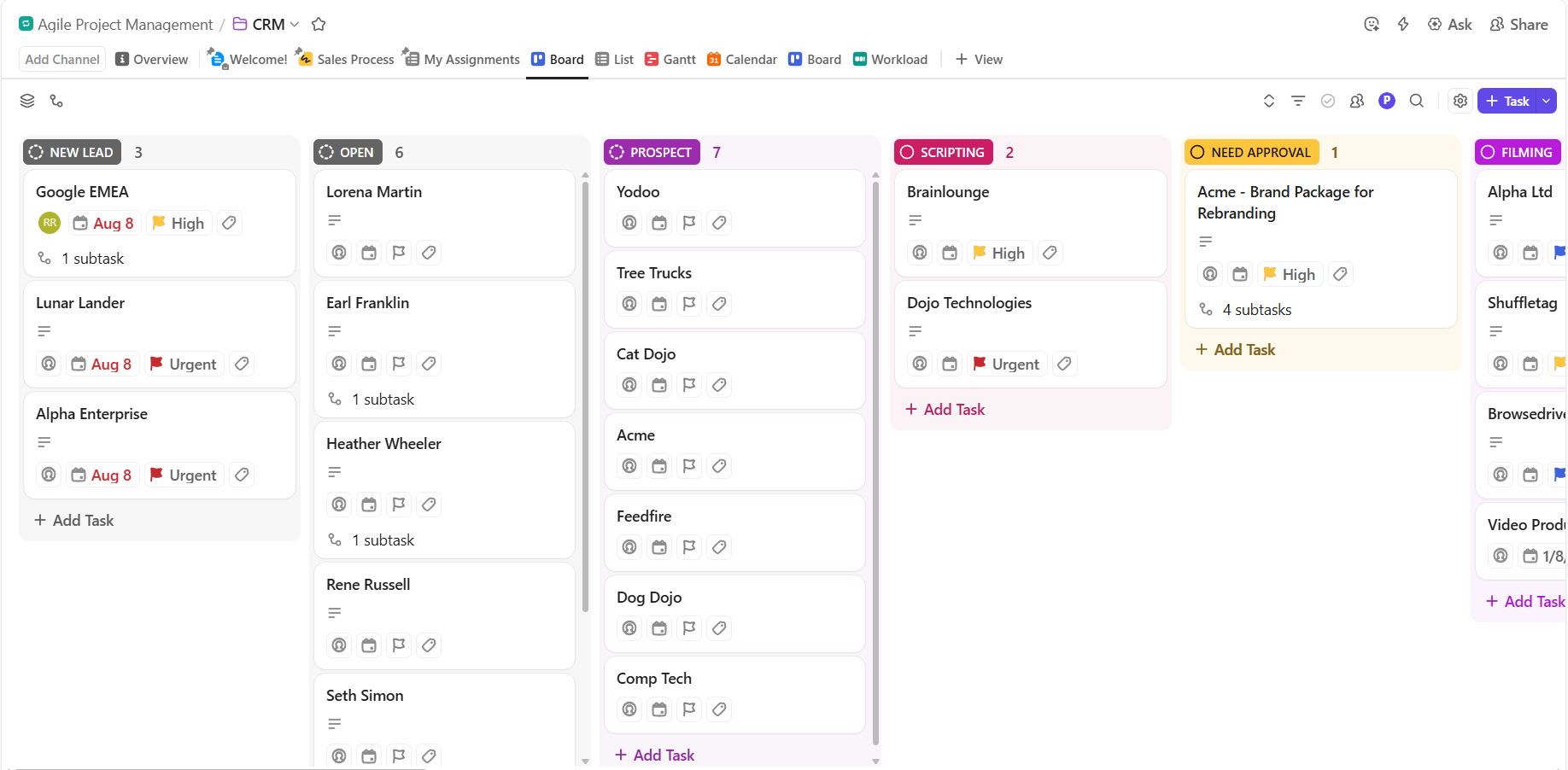
ClickUp is een uitgebreid platform voor projectmanagement en productiviteit dat een breed scala aan werkinstrumenten samenbrengt in één uniforme werkruimte. Het voorkomt werkversnippering en biedt u taken, documenten, chat, whiteboards, automatisering en meer.
Als 's werelds eerste geconvergeerde AI-werkruimte bouwt het AI-mogelijkheden rechtstreeks in in alledaagse werkoppervlakken zoals taken, documenten, chats en werkstroom, in plaats van een add-on, om contextwisselingen te voorkomen.
Exclusieve inzichten in hoe het werkt!
ClickUp-functies
Laten we eens kijken naar enkele uitstekende functies die ClickUp tot een uitstekend alternatief voor Snagit maken:
Functie #1: Intuïtieve schermopname
Voor teams die afhankelijk zijn van duidelijke communicatie en soepele overdrachten, verandert ClickUp Clips de manier waarop u informatie vastlegt, uitlegt en ernaar handelt.
U kunt uw scherm, camera en audio opnemen en die opnames direct insluiten in ClickUp-taken, documenten, chats of opmerkingen zonder uw werkruimte te verlaten.
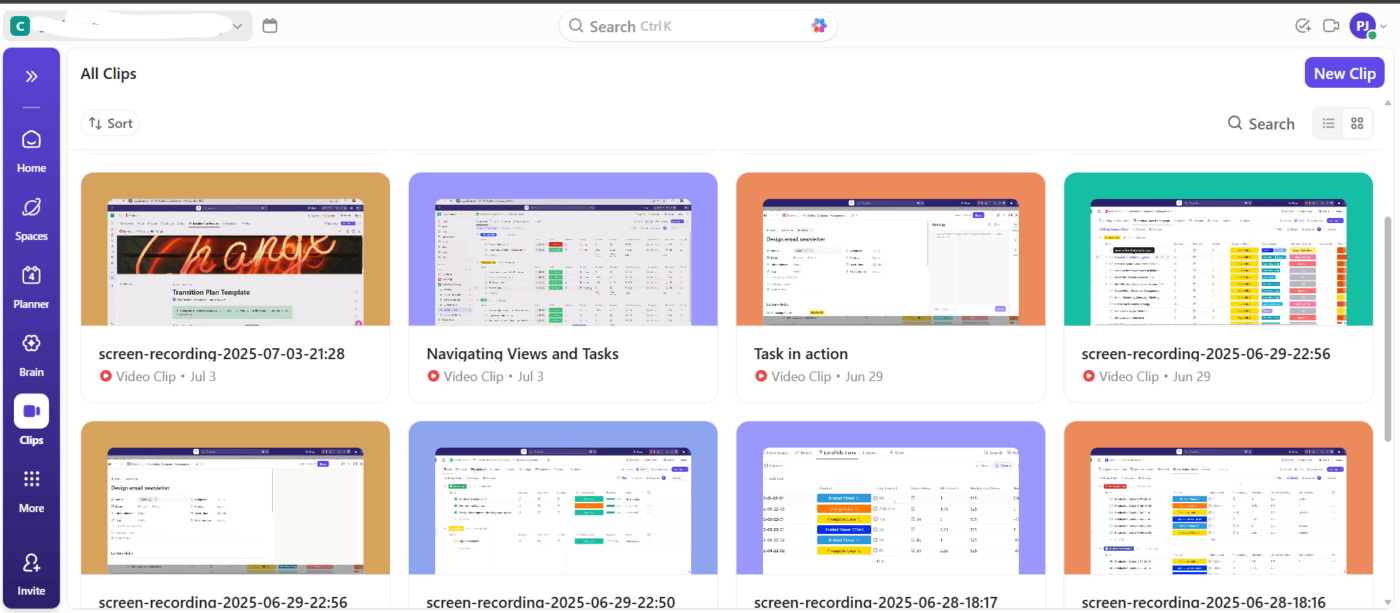
Dit is hoe het helpt:
- Meerdere opnameopties: Leg uw volledige scherm, een enkel venster of een browsertabblad vast, samen met optionele audio.
- Gecentraliseerde opslagruimte: krijg toegang tot alle opgeslagen opnames in de Clips Hub, zodat u ze kunt ordenen, doorzoeken en opnieuw bekijken.
- Opmerkingen met tijdstempel: plaats opmerkingen op precies het juiste moment in een Clip, zodat iedereen precies weet op welk deel van de video de feedback betrekking heeft.
- Bruikbare inzichten: Maak rechtstreeks vanuit een Clip een Taak aan, koppel opnames aan bruikbaar werk en bewaar feedback en follow-ups op dezelfde plek.
- Naadloos delen en insluiten: sluit Clips in taken, documenten, chats of opmerkingen in, of deel ze extern via een link.
- Spraakfragmenten ter verduidelijking: Laat spraakcommentaar achter op Clips om subtiele punten snel uit te leggen of begeleiding te bieden.
💡 Pro-tip: Tag of label Clips in de Hub voor terugkerende processen zoals onboarding, software-tutorials of productupdates.
Functie #2: AI-aangedreven transcripties
Met ClickUp Brain ingeschakeld, wordt elke Clip die je opneemt automatisch getranscribeerd. Dit betekent dat je team mee kan lezen terwijl de Clip wordt afgespeeld of snel de transcriptie kan scannen op belangrijke punten zonder de hele video opnieuw te bekijken.
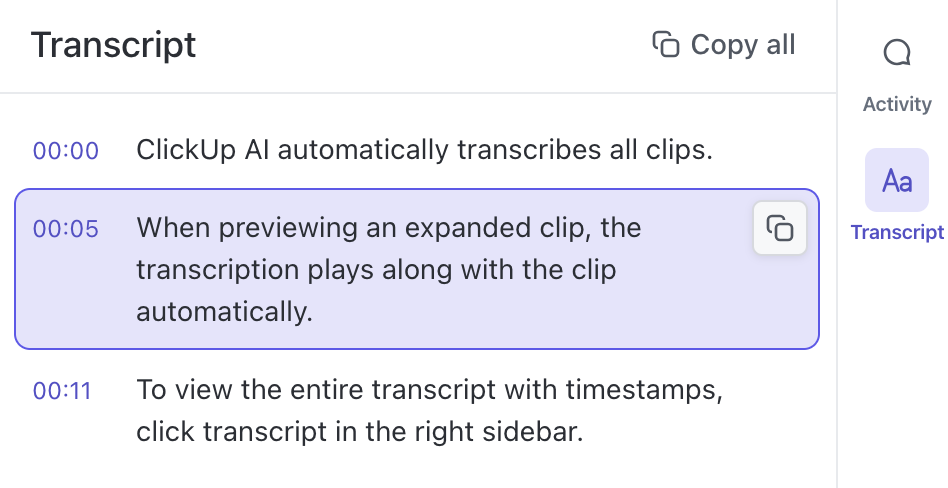
U kunt het volledige transcript met tijdstempels openen in de rechterzijbalk. Als u op een fragment klikt, springt u direct naar dat moment in de Clip, waardoor navigatie naadloos verloopt.
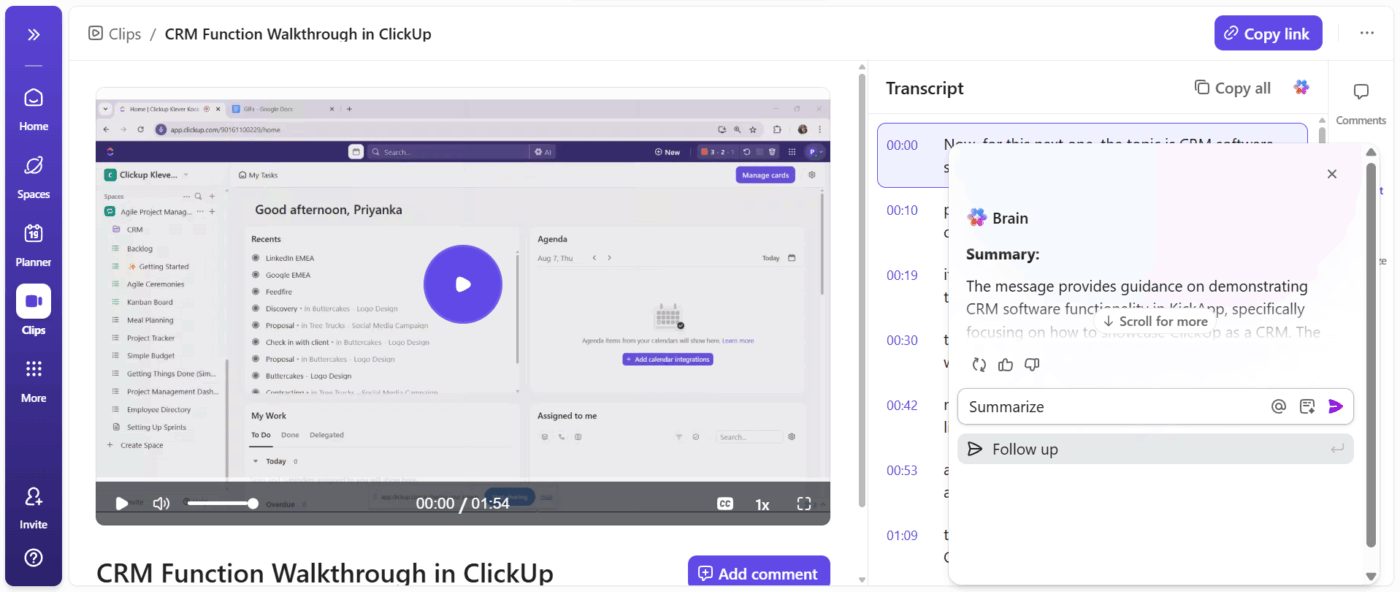
Als je ClickUp Brain een vraag stelt, doorzoekt het bovendien al je Clip-transcripten om antwoorden te vinden. Zo worden je opnames een doorzoekbare kennisbank, perfect voor asynchrone teams of bij het inwerken van nieuwe leden.
U kunt ook eenvoudig de AI-transcriptiesamenvatter vragen om u een overzicht van het gesprek te geven.
Stel bijvoorbeeld dat een eigenaar van een klein bedrijf een walkthrough van een nieuw dashboard voor klantrapportage opneemt. In plaats van de volledige video naar het team te sturen, kopiëren ze belangrijke fragmenten uit het transcript waarin wordt aangegeven welke statistieken dagelijks moeten worden gecontroleerd.
Een maker van content die een tutorial beoordeelt, kan ook exacte instructies uit het transcript markeren om deze op te nemen in een blogontwerp of SOP.
📮 ClickUp Insight: 50% van de respondenten van onze enquête geeft aan dat vrijdag hun meest productieve dag is. Dit zou een fenomeen kunnen zijn dat uniek is voor het moderne werk. Op vrijdag zijn er doorgaans minder vergaderingen, en dit, in combinatie met de context die tijdens de werkweek is opgebouwd, zou kunnen betekenen dat er minder onderbrekingen zijn en meer tijd voor diepgaand, geconcentreerd werk.
Wilt u de hele week dezelfde productiviteit behouden als op vrijdag? Omarm asynchrone communicatie met ClickUp, de alles-in-één-app voor werk! Neem uw scherm op met ClickUp Clips, ontvang direct transcripties via ClickUp Brain of vraag de AI Notetaker van ClickUp om de hoogtepunten van vergaderingen voor u samen te vatten!
Functie #3: Tools voor realtime communicatie
Als je realtime afstemming of hybride communicatie op de werkplek nodig hebt, kun je terecht bij ClickUp Chat. Verstuur berichten, maak kanalen aan en organiseer threads binnen je werkruimte.
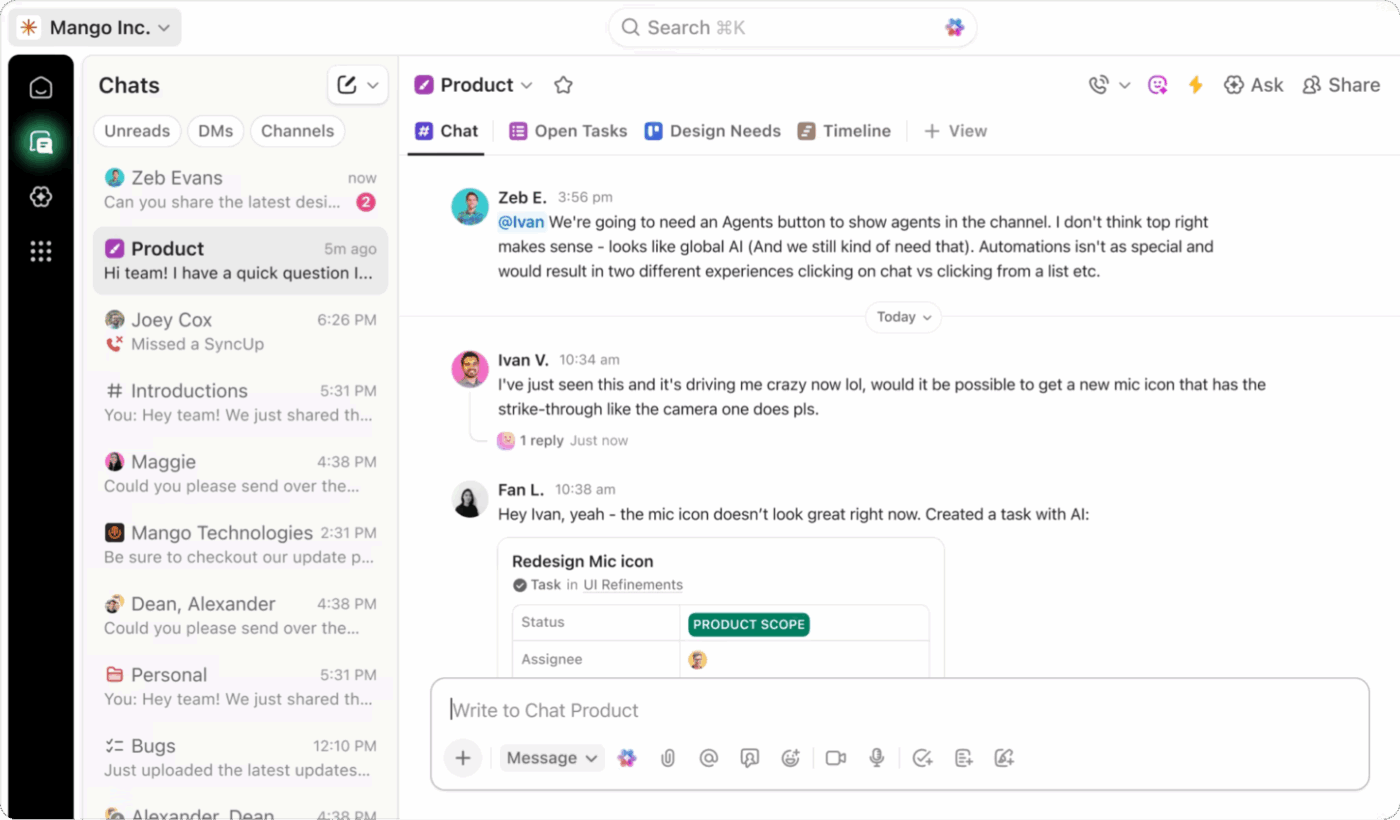
Het werkt samen met taken, documenten en Clips, dus:
- Gesprekken blijven verbonden met het werk
- U kunt een chatbericht met één klik omzetten in een Taak.
- Ingebouwde threads en directe berichten maken asynchrone updates duidelijk
Als een lid van het team bijvoorbeeld een Clip over ontwerpwijzigingen bekijkt en een vervolgvraag heeft, kan hij of zij die rechtstreeks in de chat stellen.
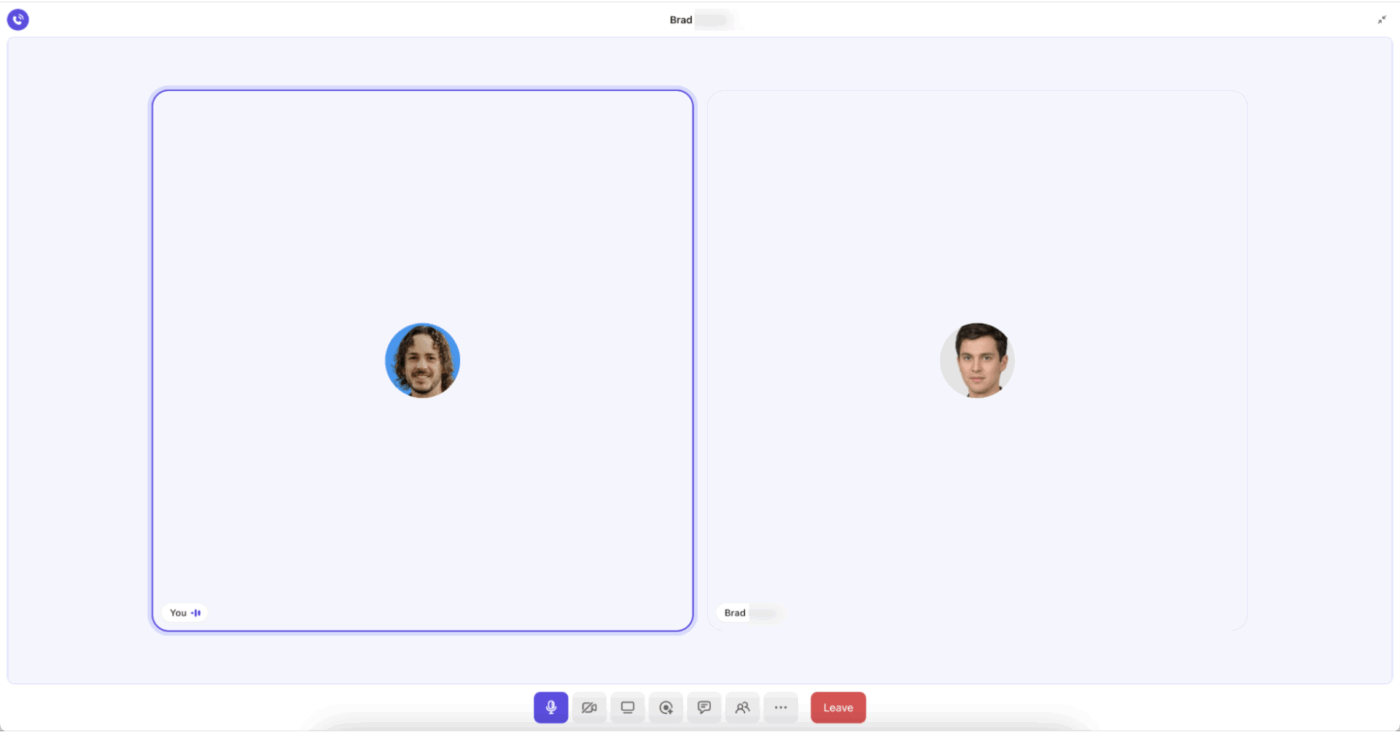
En als u face-to-face duidelijkheid wilt, zijn ClickUp SyncUps lichtgewicht spraak- en video-gesprekken die u rechtstreeks vanuit Chat of een kanaal kunt starten zonder uw team naar Zoom of Teams te slepen. Hiermee kunt u:
- Bel direct met uw team
- Deel uw scherm als beeldmateriaal op dat moment nuttig is.
- Neem de sessie op en sla deze op in uw Clips Hub, compleet met transcripties en AI-samenvattingen.
Stel bijvoorbeeld dat u een nieuw teamlid aanneemt. U kunt een Clip opnemen met stapsgewijze instructies, chat gebruiken om vragen asynchroon te beantwoorden en een korte SyncUp organiseren voor live walkthroughs.
🚀 Voordeel van ClickUp: Spreek uw ideeën, aantekeningen, scripts of instructies uit en laat Talk to Text in ClickUp ze in realtime omzetten in duidelijke, gepolijste tekst.
Talk to Text wordt aangedreven door ClickUp BrainGPT en is een snelkoppeling voor productiviteit. De AI begrijpt de context, past intelligente formatten toe en kan automatisch @vermeldingen, taken, documenten of links koppelen op basis van wat u zegt.
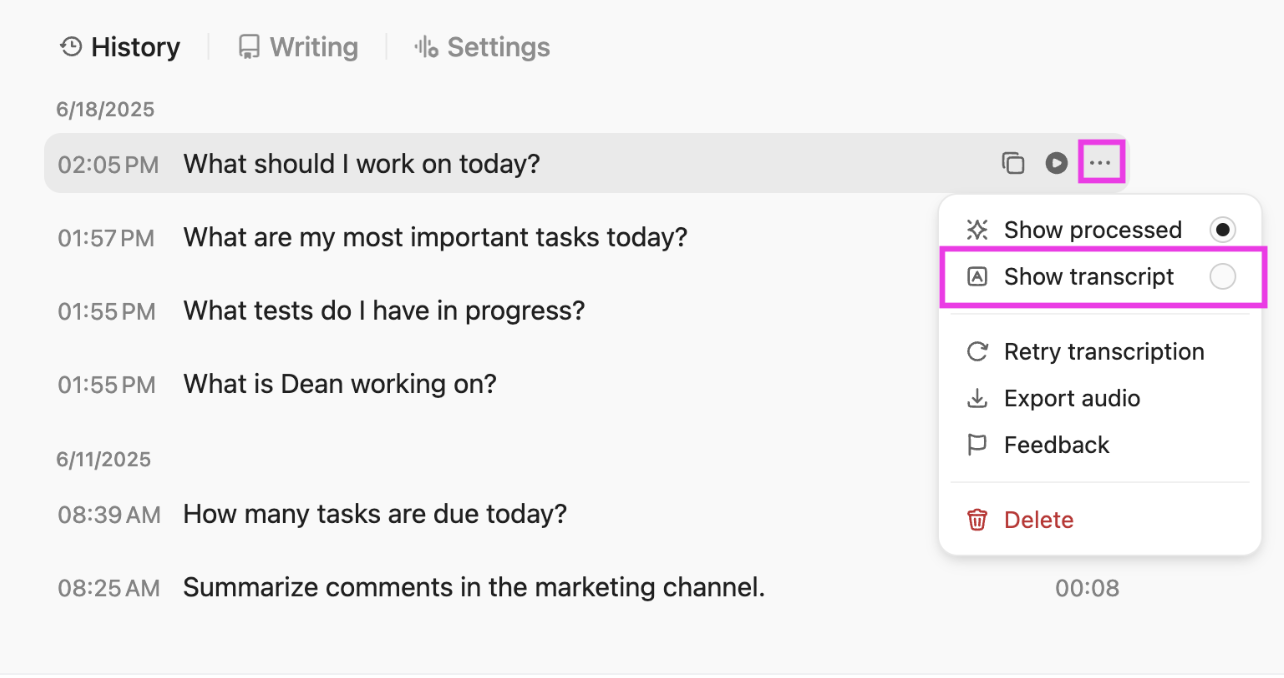
Als u bijvoorbeeld brainstormt over een videoscript terwijl u uw Clips-opnames bekijkt, kunt u overschakelen naar Talk to Text om uw gedachten op natuurlijke wijze uit te spreken. ClickUp zet uw gesproken woorden direct om in een overzichtelijk concept in de editor. U kunt zelfs @vermeldingen van teamgenoten toevoegen, taken taggen voor follow-ups of een overzicht maken voor uw volgende tutorial.
Prijzen van ClickUp
Dit is wat Alexis Valentin, hoofd Global Business Development bij Pigment, te zeggen had:
De functie van ClickUp, zoals de mogelijkheid om een schermafbeelding te maken met de ClickUp-plug-in en deze vervolgens automatisch als bijlage aan een taak toe te voegen, maakt ons leven elke dag gemakkelijker.
De functionaliteit van ClickUp, zoals de mogelijkheid om een schermafbeelding te maken met de ClickUp-plug-in en deze vervolgens automatisch als bijlage aan een Taak toe te voegen, maakt ons leven elke dag gemakkelijker.
Ontdek enkele andere tools voor schermopnames:
Wat is Snagit?
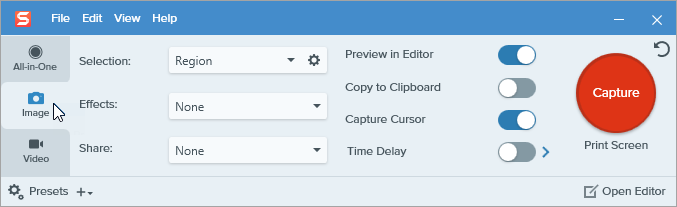
Snagit (nu onderdeel van Camtasia) is software voor schermopnames en -opnames voor Windows en macOS. Het breidt de basisfuncties voor schermafbeeldingen uit met geavanceerde tools voor bewerking, annotatie en video voor het maken van visuele content zoals tutorials en documentatie.
Het platform maakt schermafbeeldingen van volledige schermen, specifieke gebieden, vensters of scrollende content, zoals lange webpagina's. Gebruikers kunnen schermvideo's opnemen met audio en webcam-overlays en deze vervolgens doorvoeren in meerdere formaten, zoals GIF's of MP4-bestanden.
🧠 Leuk weetje: De term 'screencast' werd in 2004 bedacht toen journalist Jon Udell zijn lezers vroeg om een naam te bedenken voor 'dit nieuwe ding waarmee je je scherm kunt opnemen als een film'. Gebruikers Joseph McDonald en Deeje Cooley stelden 'screencast' voor, en Udell nam deze term openbaar over op zijn blog. Sindsdien is het woord officieel.
Snagit-functies
Laten we eens kijken naar enkele functies die asynchrone samenwerking op de werkplek bevorderen:
Functie #1: Opnamemodi
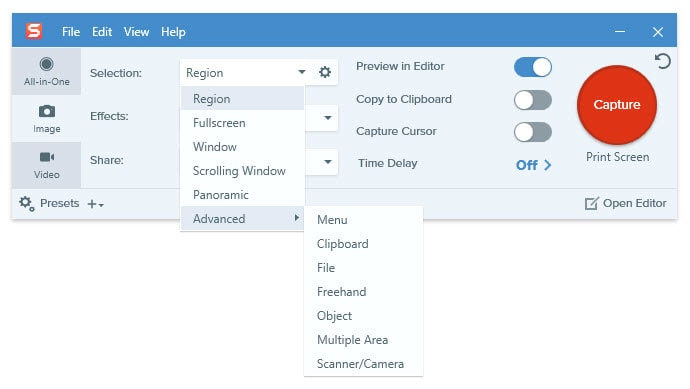
Snagit geeft u veel controle over wat u vastlegt. U kunt het volledige scherm, een specifiek gebied, een app-venster of zelfs lange, scrollende pagina's zoals webartikelen of documenten vastleggen. Scrollen vastleggen is handig wanneer u schermafbeeldingen niet handmatig aan elkaar wilt plakken.
Het ondersteunt ook getimede opnames, meerdere monitoren, cursorzichtbaarheid en aanpasbare voorinstellingen. Op deze manier kunt u, zodra u het hebt ingesteld, snel en consistent hetzelfde type opname herhalen.
Functie #2: Beeldbewerking en annotaties
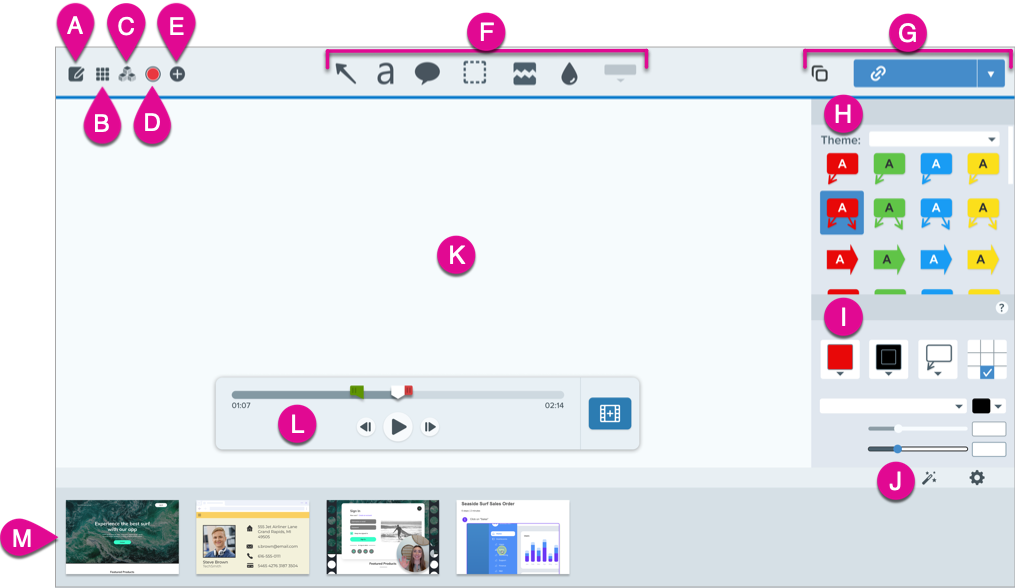
De editor van Snagit is waar veel van zijn waarde naar voren komt. U krijgt eenvoudige tools zoals pijlen, markeringen, tekst, stappen en vervaging. Dit maakt het handig om ruwe schermafbeeldingen om te zetten in iets dat klaar is voor presentatie.
Functies zoals Smart Move helpen elementen netjes te verplaatsen, terwijl Smart Redact automatisch gevoelige informatie zoals e-mailadressen of nummers kan verbergen.
Functie #3: OCR- en teksttools
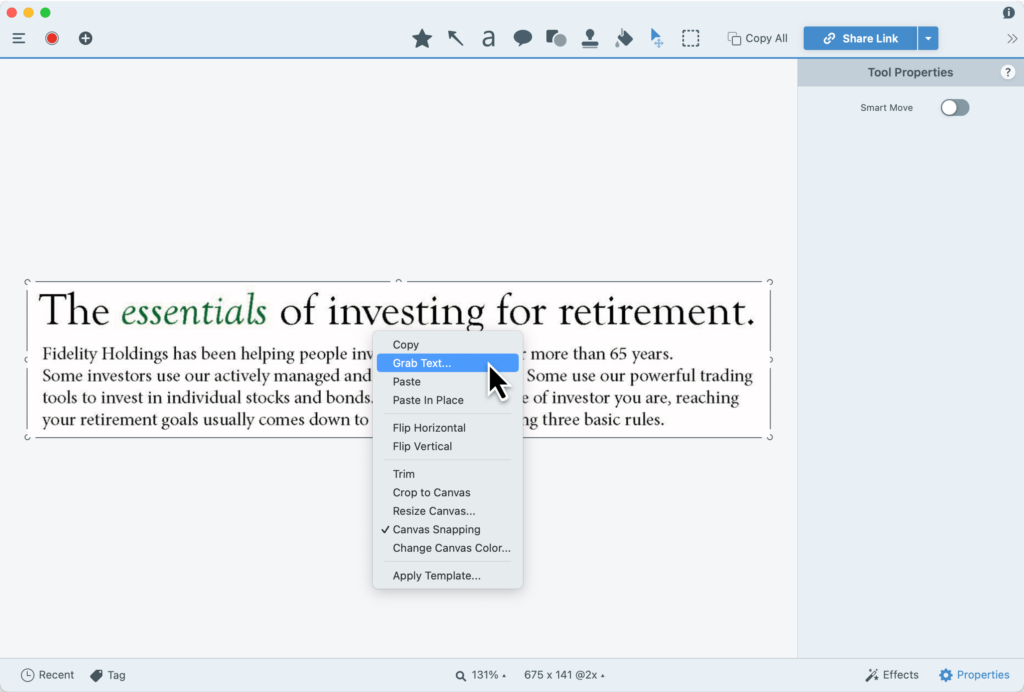
Snagit kan bewerkbare tekst uit afbeeldingen halen met behulp van OCR. U kunt tekst rechtstreeks uit schermafbeeldingen halen, wat handig is bij het kopiëren van gegevens uit afbeeldingen, gescande documenten of UI-schermen.
In combinatie met sjablonen en batchverwerking maakt dit het gemakkelijker om vastgelegde informatie te hergebruiken in rapporten of interne documenten.
Prijzen van Snagit
- Particulieren: $39/jaar
- Studenten/docenten: $ 20/jaar
- Business: $ 48/jaar per
🔍 Wist u dat? Een van de eerste iconische screencasts ooit werd gemaakt voor de webapp Backpack in 2005. De video was zo invloedrijk dat hij heeft bijgedragen aan het ontstaan van de moderne productdemo-stijl die u vandaag de dag nog steeds ziet in SaaS-marketing. Het liet zien dat het opnemen van uw scherm letterlijk de identiteit van een product kon bepalen.
Snagit versus ClickUp Clips: functies vergeleken
Wanneer u Snagit en ClickUp Clips tegen elkaar afweegt, kijk dan verder dan alleen basisopnames en schermafbeeldingen. Beide tools hebben verschillende invalshoeken. ClickUp integreert schermopnames in een volledig platform voor werkbeheer, terwijl Snagit op zichzelf staat als een speciale suite voor het maken en uitvoeren van bewerkingen aan opnames.
Om het u gemakkelijker te maken, vergelijken we de functies die beide tools bieden.
Functie #1: Vastleggen en opnemen
ClickUp
ClickUp Clips richt zich op snelheid en context. U kunt uw scherm (met audio) opnemen en de Clip wordt automatisch gekoppeld aan een taak, document of chat. U hoeft niets te exporteren of te uploaden; alles komt terecht in de Clips Hub en is klaar om te worden becommentarieerd of omgezet in actiepunten.
Snagit
Snagit biedt volledige schermopname, regio-opname, vensteropname, scrollopname, stapsgewijze beeldopname, onbeperkte video-lengte en webcam-overlays. Dit geeft u meer controle over wat u wilt vastleggen, waardoor het geschikt is voor tutorials en documentatie.
🏆 Winnaar: Het is een gelijkspel! ClickUp is sneller voor asynchrone teamupdates en Snagit is beter voor gedetailleerd, zelfstandig werk. Het hangt ervan af of context of vastleggingsdiepte voor u belangrijker is.
Functie #2: AI en samenwerking
ClickUp
ClickUp Brain werkt in Clips, taken, documenten en chat. Opnames worden automatisch getranscribeerd, zijn doorzoekbaar en kunnen later gemakkelijk worden geraadpleegd.
Bovendien kunt u vragen stellen aan de AI-transcriptietool, inzichten uit eerdere Clips halen en gesprekken in context houden met opmerkingen en chatten.
Snagit
Snagit houdt het simpel: het biedt geen transcriptie, samenvattingen of AI-gestuurde samenwerking. Deel gebeurt meestal via bestandsexport of gekoppelde links, waarbij feedback elders wordt beheerd.
🏆 Winnaar: ClickUp! Dit komt omdat de AI-tools zijn geïntegreerd in de manier waarop teams al werken.
Functie #3: Integraties en platformtoegankelijkheid
ClickUp
ClickUp is ontworpen om centraal te staan in uw werk. Het kan native worden gekoppeld aan meer dan 1000 tools, zoals Google Workspace, Slack, Zoom, HubSpot, Jira en meer. Dankzij deze integraties kunt u taken synchroniseren, automatiseringen activeren en gesprekken en updates direct koppelen aan lopende werkzaamheden.
Bovendien werkt het platform op het web, op desktopcomputers (Mac en Windows) en op mobiele apparaten (iOS en Android).
Snagit
Aan de andere kant kunt u met Snagit opnames exporteren naar Google Drive, OneDrive, e-mail of TechSmith's eigen Screencast. Dat werkt goed als uw doel is om kant-en-klare beelden te delen, maar het maakt geen verbinding met een breder systeem.
Het is een tool die in de eerste plaats voor desktops is bedoeld en beschikbaar is voor Windows en Mac. Hij presteert goed op moderne machines en voelt nauw geïntegreerd met het besturingssysteem. Mobiele opnames zijn mogelijk via de iOS-app van TechSmith, maar die is meer een aanvulling.
🏆 Winnaar: ClickUp, vanwege het brede bereik aan integratiemogelijkheden en flexibiliteit op verschillende apparaten en locaties.
ClickUp Clips versus Snagit op Reddit
We hebben Reddit geraadpleegd om een duidelijk beeld te krijgen van wat echte gebruikers vinden van de discussie ClickUp versus Snagit. Hoewel er geen specifieke threads over de twee platforms waren, hebben we een aantal individuele beoordelingen verzameld.
Snagit-gebruikers waren lovend over het platform:
Ik gebruik Snag-it al heel lang (meer dan twintig jaar) en het is geweldig in wat het doet, zonder te veel te willen.
Er zijn natuurlijk ook andere tools die andere dingen doen, maar het gaat erom het simpel te houden (min of meer).
Ik gebruik Snag-it al heel lang (meer dan twintig jaar) en het is geweldig in wat het doet, zonder te veel te willen.
Er zijn natuurlijk ook andere tools die andere dingen doen, maar het gaat erom het simpel te houden (min of meer).
Een gebruiker vindt de prijs onterecht, aangezien het aanvankelijk een gratis tool was:
Hoewel ik een fan ben van Snagit (en Camtasia), ben ik niet bereid om een abonnement te nemen op een product waarvoor zelfs een korte Google-zoekopdracht een groot bereik aan alternatieven oplevert die klassiek te koop zijn of zelfs gratis/open source zijn. Eerlijk gezegd is dit uiteindelijk een screenshotter met annotatie en video-opname. Het was de vroegere prijs waard, maar het is niet de verdrievoudiging van de prijs en de doorlopende gebruiksbelasting die bij een abonnement hoort waard.
Hoewel ik een fan ben van Snagit (en Camtasia), ben ik niet bereid om een abonnement te nemen op een product waarvoor zelfs een korte Google-zoekopdracht een groot bereik aan alternatieven oplevert die klassiek te koop zijn of zelfs gratis/open source zijn. Eerlijk gezegd is dit uiteindelijk een screenshotter met annotatie en video-opname. Het was de vroegere prijs waard, maar het is niet de verdrievoudiging van de prijs en de doorlopende gebruiksbelasting die bij een abonnement hoort waard.
Een ClickUp-gebruiker zei:
Hallo, ik heb meer dan 10 jaar ervaring in verschillende taken/projecten/KB-beheer. Ik heb vrijwel alle serieuze commerciële tools geprobeerd die er zijn. Wat ik leuk vind aan ClickUp is eigenlijk wat ze zelf ook promoten: één app voor alles. Ik vind het niveau van aanpassing van taakbeheer erg prettig en de kb is ook behoorlijk solide. Ze hebben onlangs een enorme verbetering van de chat uitgebracht, dus we vervangen ook Slack.
Hallo, ik heb meer dan 10 jaar ervaring in verschillende taken/projecten/KB-beheer. Ik heb vrijwel alle serieuze commerciële tools geprobeerd die er zijn. Wat ik leuk vind aan ClickUp is eigenlijk wat ze zelf ook promoten: één app voor alles. Ik vind het niveau van aanpassing van taakbeheer erg prettig en de kb is ook behoorlijk solide. Ze hebben onlangs een enorme verbetering van de chat uitgebracht, dus we vervangen ook Slack.
Een andere gebruiker vond dat het informatie centraliseerde:
Als het goed gestructureerd is, elimineert het informatiesilo's tussen afdelingen. Dus wanneer informatie wordt bijgewerkt en/of gewijzigd in één afdeling, worden de gegevens van alle andere afdelingen tegelijkertijd bijgewerkt, omdat zij allemaal informatie uit dezelfde bron halen, ook al bekijken zij de gegevens op een totaal andere manier.
ClickUp is een absoluut geweldig systeem. Qua prijs-kwaliteitverhouding en gebruiksgemak heb ik nog nooit iets gezien dat hier ook maar in de buurt komt.
Als het goed gestructureerd is, elimineert het informatiesilo's tussen afdelingen. Dus wanneer informatie wordt bijgewerkt en/of gewijzigd in één afdeling, worden de gegevens van alle andere afdelingen tegelijkertijd bijgewerkt, omdat zij allemaal informatie uit dezelfde bron halen, ook al bekijken zij de gegevens op een totaal andere manier.
ClickUp is een absoluut geweldig systeem. Qua prijs-kwaliteitverhouding en gebruiksgemak heb ik nog nooit iets gezien dat hier ook maar in de buurt komt.
Welke tool voor schermopnames is het beste?
De uitslag is bekend! 🏁
Snagit is uitstekend in waarvoor het is ontworpen. Als uw belangrijkste doel het maken van gepolijste schermafbeeldingen, gedetailleerde annotaties of zelfstandige tutorials is, met basisfuncties voor bewerking, levert het consistentie. Maar zodra het gesprek gaat over beslissingen, follow-ups en samenwerkingen, schiet het tekort.
Met ClickUp Clips worden opnames rechtstreeks in taken, documenten en opmerkingen opgeslagen, compleet met AI-transcripties, feedback met tijdstempels en de mogelijkheid om momenten om te zetten in vervolgwerkzaamheden. Waar wacht u nog op? Meld u vandaag nog gratis aan bij ClickUp! ✅