
Weet je nog de deadline van het project dat je vorige maand hebt gemist? Je systeem met plakbriefjes heeft je in de steek gelaten, niet andersom.
Wanneer je een werkschema maakt in Google Agenda, stel je een stappenplan op dat zelfs werkt als er maandagochtend chaos uitbreekt.
In deze blogpost wordt uitgelegd hoe je in Google Agenda een werkschema kunt maken waarmee je je team op één lijn houdt, zonder dat ze overweldigd raken door een overdaad aan notificaties.
Bovendien bekijken we hoe ClickUp het plannen nog eenvoudiger kan maken.
Op zoek naar een betere manier om werkroosters op te stellen en te beheren?
Plan diensten, beschikbaarheid en teambezetting sneller met onze gratis werkroostermaker .
Waarom Google Agenda gebruiken voor het plannen van werk?
Google Agenda biedt flexibele planningsopties zonder onnodige complexiteit. Dit zijn de voordelen:
- Stel terugkerende gebeurtenissen in om tijd vrij te maken voor vergaderingen, projectbesprekingen of dagelijkse prioriteiten, zonder dat u deze elke keer handmatig hoeft toe te voegen
- Maak meerdere kalenders aan om werk, persoonlijke afspraken en teamroosters gescheiden te houden
- Deel kalenders om vergaderingen in te plannen en de beschikbaarheid van je team bij te houden zonder voortdurend heen-en-weer te moeten berichten
- Voeg herinneringen en notificaties toe om deadlines en belangrijke taken niet uit het oog te verliezen, zonder op je geheugen te hoeven vertrouwen
- Synchroniseer uw agenda's op al uw apparaten, zodat u overal de planningen voor de projecten kunt bekijken en er geen enkele taak of vergadering over het hoofd wordt gezien
🧠 Leuk weetje: Google Agenda heeft een wereldklokfunctie voor mensen die in meerdere tijdzones werken. Met deze functie kun je verschillende tijdzones bekijken en vergaderingen daarop afstemmen.
⭐ Aanbevolen sjabloon
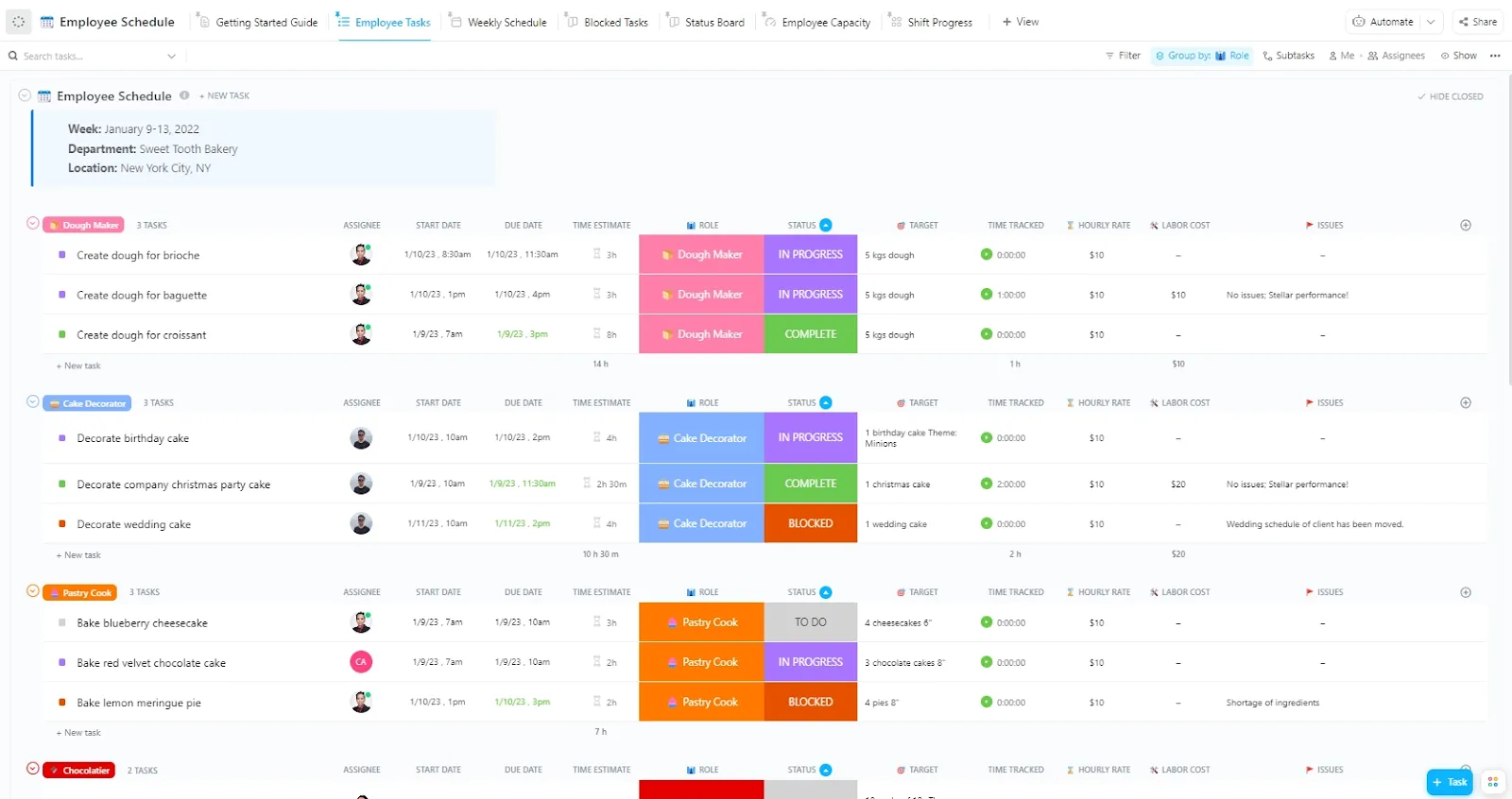
Als je je werk optimaal wilt inplannen en AI wilt gebruiken om slimme aanbevelingen te krijgen en tijd voor concentratie in te plannen, hoef je niet verder te zoeken. Met de ClickUp-sjabloon voor personeelsroosters kun je je diensten beheren, je werklast optimaliseren en toch tijd vrijmaken om uit te rusten.
Stapsgewijze handleiding voor het maken van een werkschema in Google Agenda
Een goed gestructureerd rooster helpt je om alles onder controle te houden, en het opzetten ervan in Google Agenda kost slechts een paar eenvoudige stappen.
Zo doe je dat nog te doen. 🗓️
Stap 1: Stel je Google Agenda in voor het plannen van je werk
Ga naar je browser en open Google Agenda. Meld je aan met je Google-account als je nog niet bent ingelogd. Dit is je startpunt voor het beheren van je agenda.
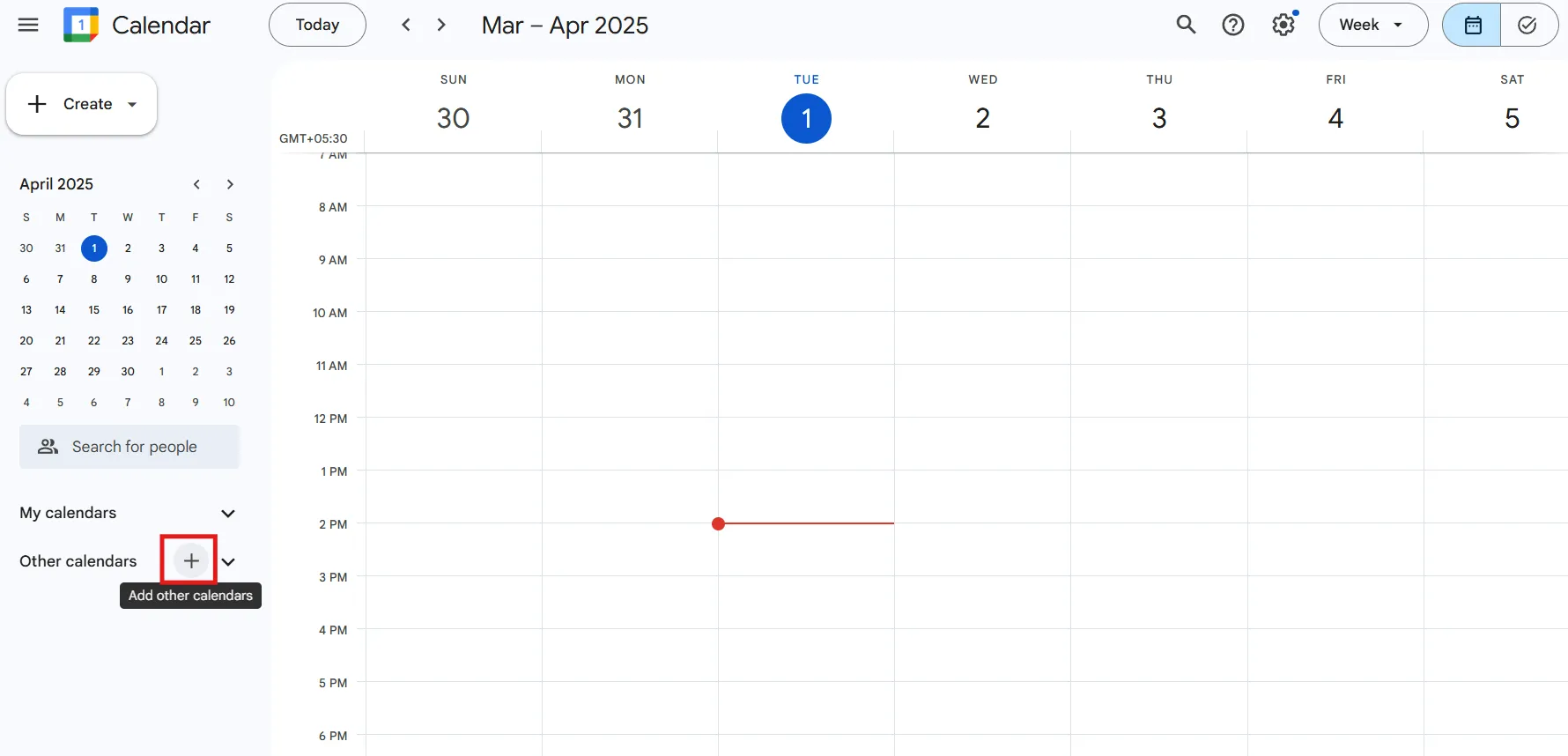
Zoek aan de linkerkant van het scherm het gedeelte Andere kalenders en klik op de +-knop ernaast.
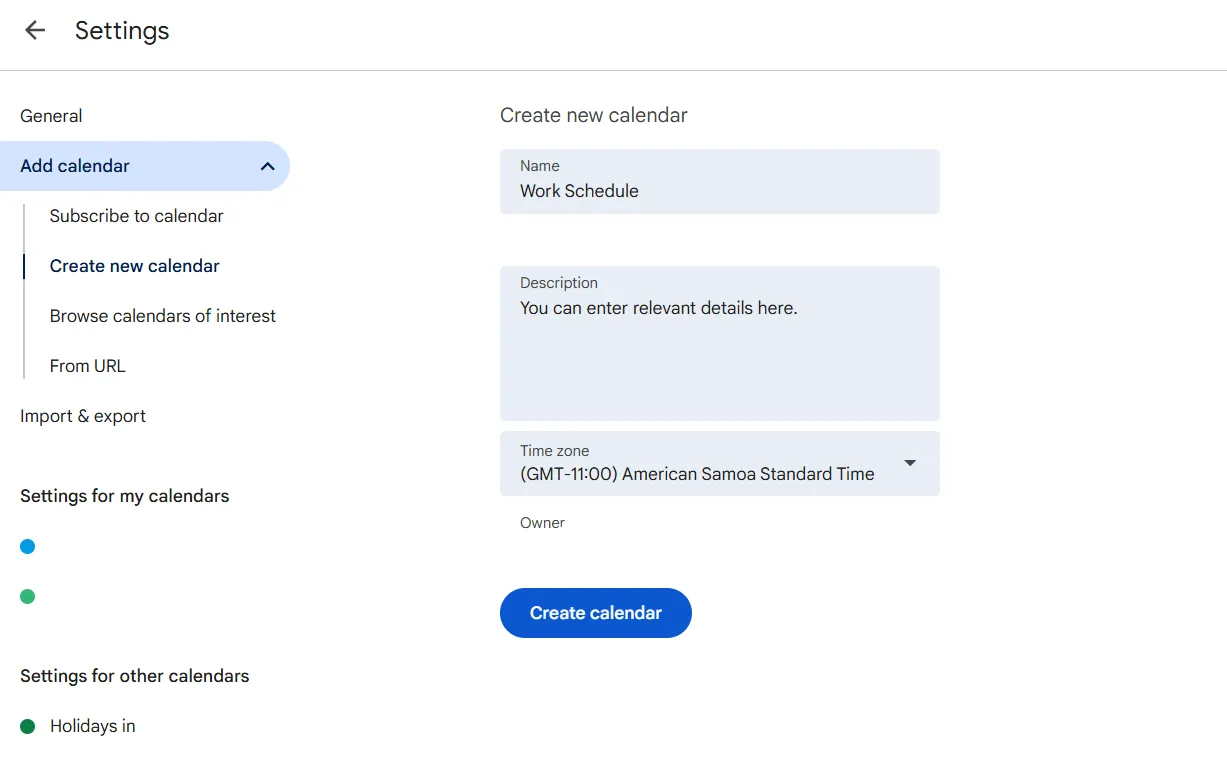
Kies ‘Nieuwe kalender aanmaken’ in het vervolgkeuzemenu en geef deze een duidelijke naam, zoals ‘Werkschema’. Klik vervolgens op ‘Kalender aanmaken’ om deze aan je lijst toe te voegen.
📖 Lees ook: Hoe implementeer je een 2-2-3-werkschema?
Stap 2: Voeg gebeurtenissen en tijdsblokken voor taken toe
Nu uw werkkalender is ingesteld, gaat u naar de weergave van de kalender en klikt u op een specifieke datum en tijd waarop u medewerkers wilt inplannen of een Taak wilt toevoegen.
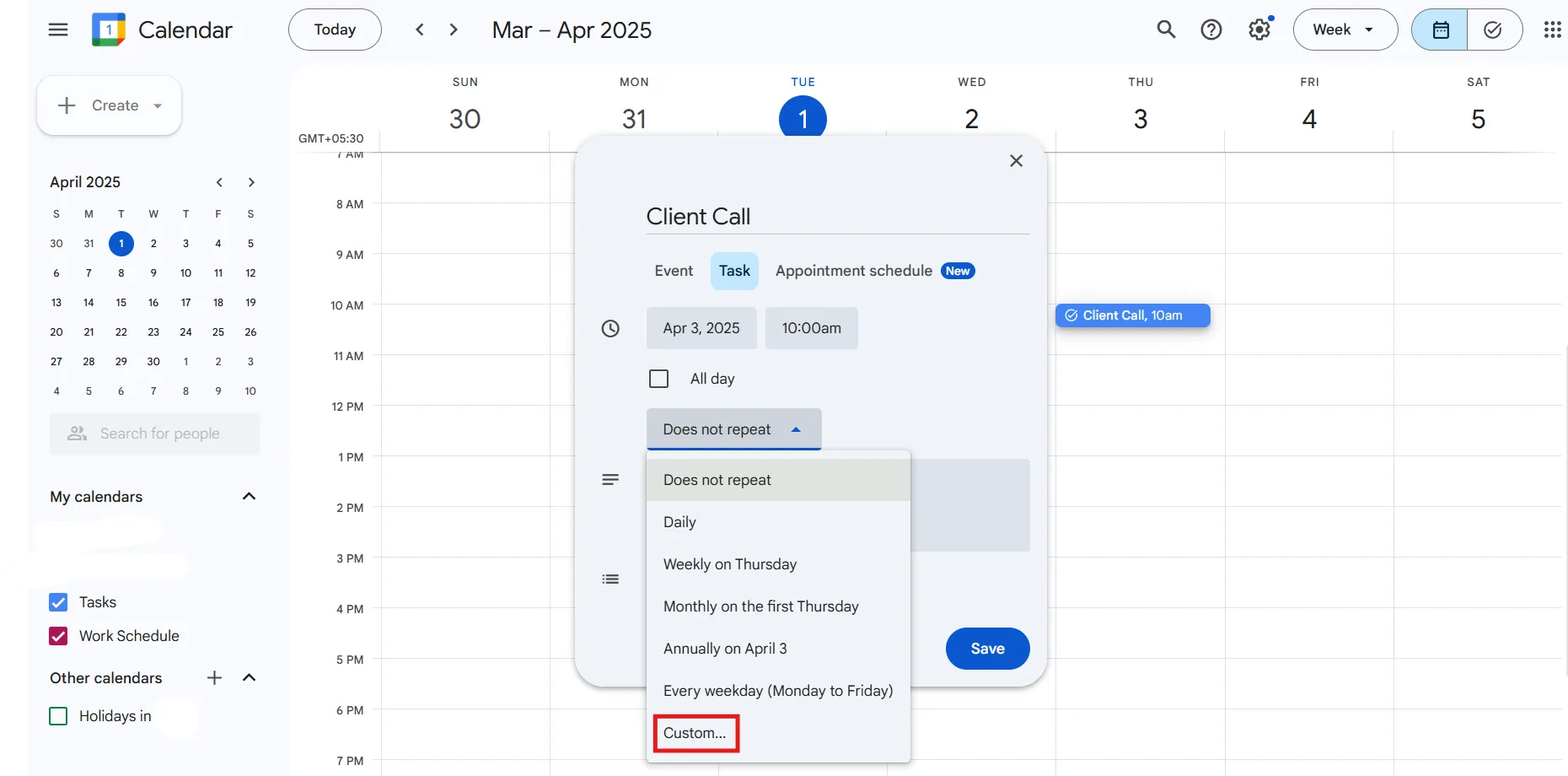
Typ in het pop-upvenster dat verschijnt een naam van de taak in, zoals 'Gesprek met client', en pas de begin- en eindtijden aan uw behoeften aan.
Als het een terugkerende taak is, klik dan op de optie Niet herhalen, selecteer Aangepast in het dropdownmenu, stel in dat de taak elke maandag moet worden herhaald en klik vervolgens op Klaar.
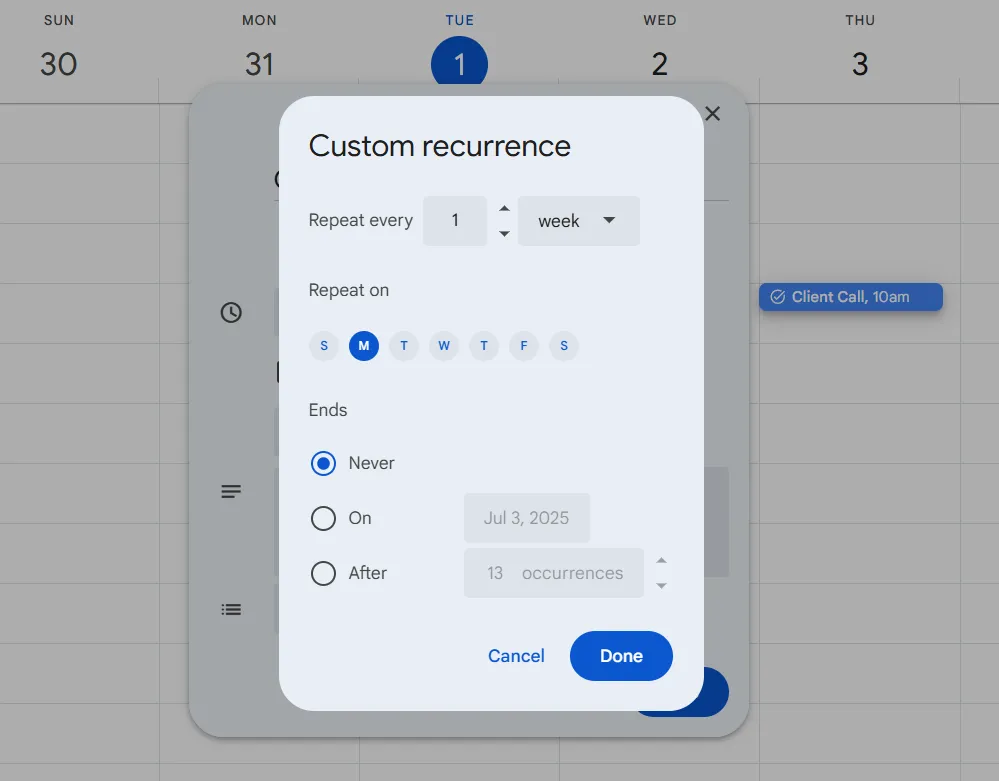
Als je dit als een gebeurtenis toevoegt, vergeet dan niet om 'Werkschema' te selecteren in het dropdownmenu van de kalender, zodat de gebeurtenis op de juiste plek blijft staan. Klik vervolgens op Opslaan om het vast te leggen.
💡 Pro-tip: Gebruik de functie 'Taken' om een overzichtelijkere lijst met nog te doen-taken in Google Agenda te maken. Voeg elke taak als een apart item toe, met een deadline en -tijd. Je kunt de taken rechtstreeks in je agenda bekijken en Google stuurt je herinneringen.
Stap 3: Gebruik kleurcodes voor een betere organisatie
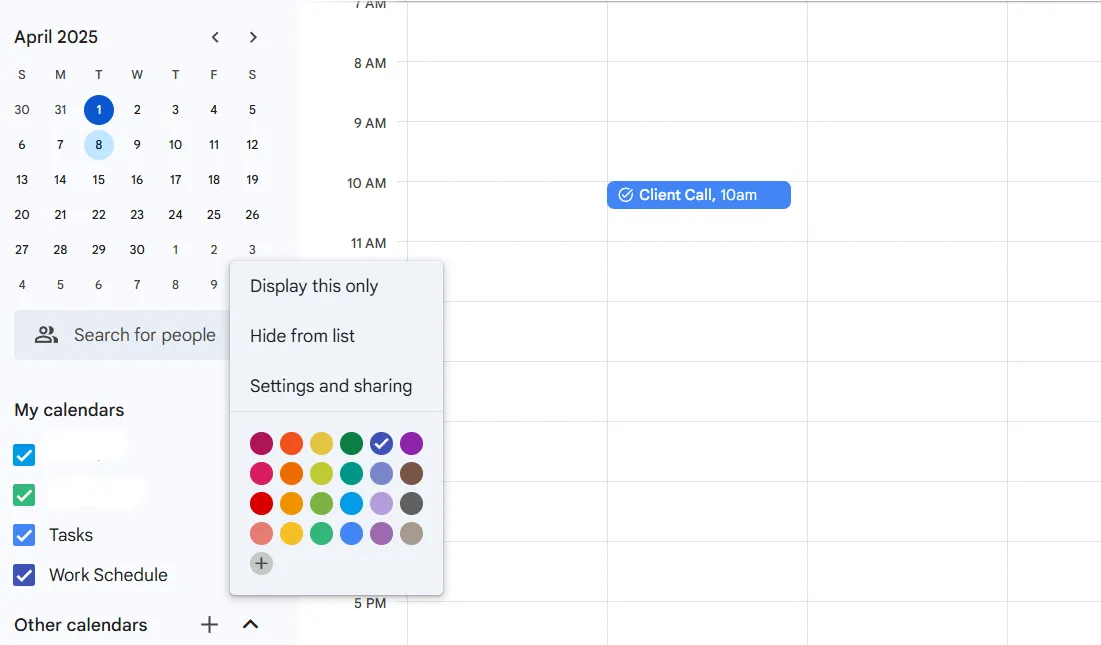
Om je werkschema visueel overzichtelijk te maken, ga je naar de linkerkant van het scherm en zoek je je 'Werkschema'-kalender in de lijst.
Beweeg de muis over de naam, klik op de drie puntjes die verschijnen en kies een kleur – bijvoorbeeld blauw – om eraan toe te wijzen. Deze kleur wordt toegepast op alle gebeurtenissen in die kalender, zodat je in één oogopslag je taken voor het werk kunt onderscheiden van andere verplichtingen.
🧠 Leuk weetje: Google Agenda kan met behulp van een HTML-iframe in websites worden ingesloten, waardoor bedrijven, organisaties of gebeurtenisorganisatoren hun kalenders openbaar kunnen delen.
Stap 4: Schakel notificaties en herinneringen in
Om je planning goed bij te houden, moet je alert blijven. Open daarom een bestaande gebeurtenis of maak een nieuwe aan in je werkroosterkalender.
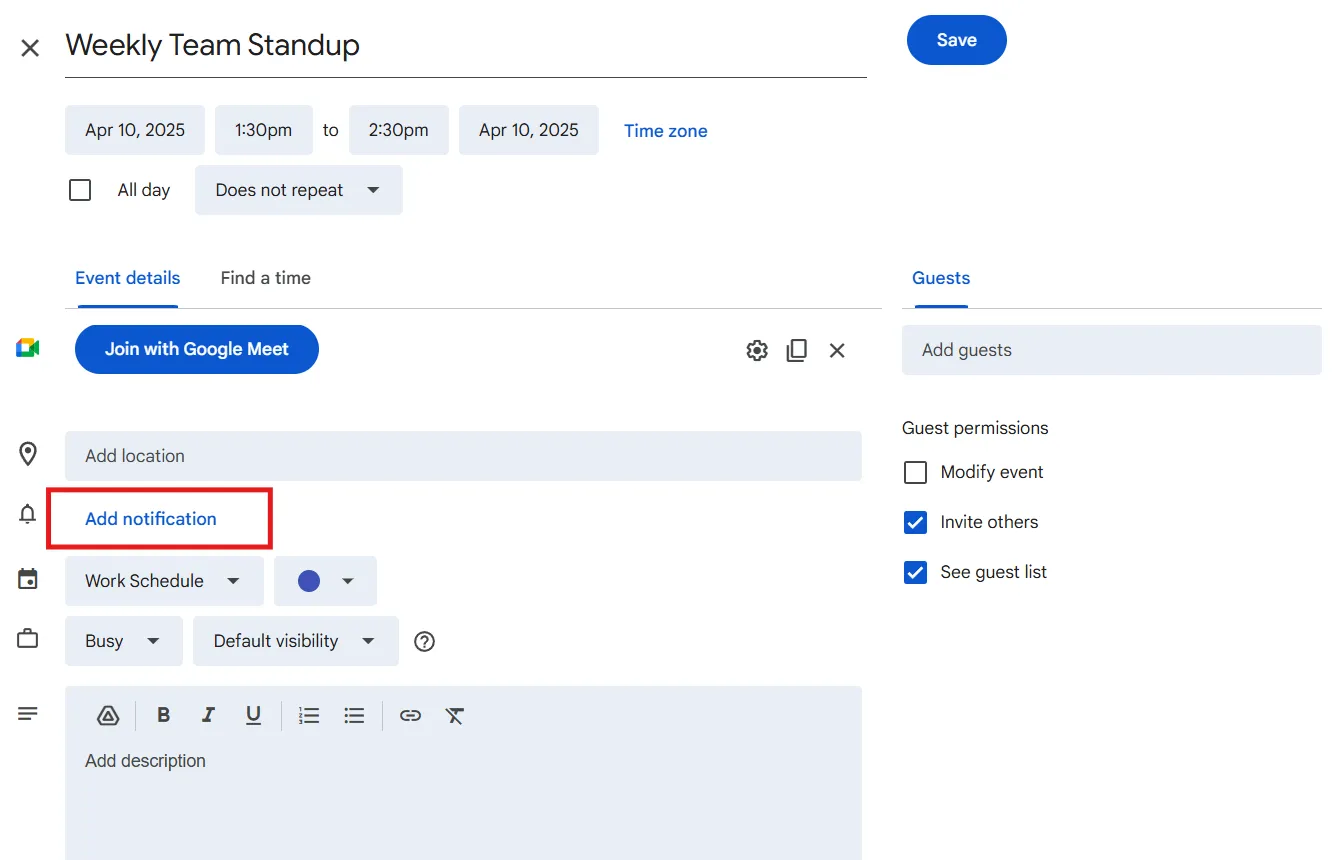
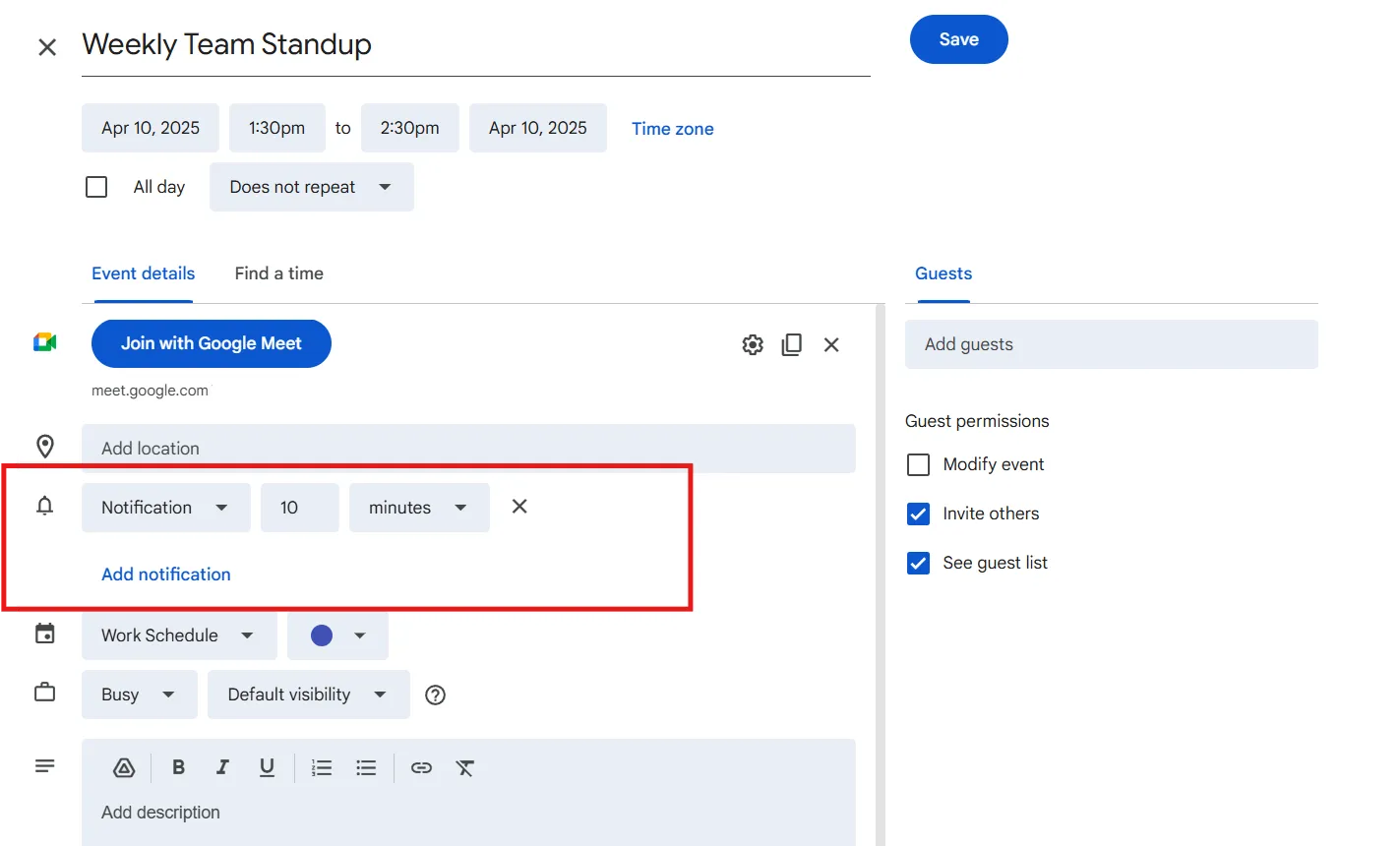
Klik in de details van de gebeurtenis op Notificatie toevoegen en stel een herinnering in – bijvoorbeeld 10 minuten voor aanvang – zodat je er klaar voor bent wanneer het zover is. Sla de gebeurtenis op om dit toe te passen.
Als je herinneringen wilt voor alle werkgerelateerde gebeurtenissen, ga dan naar het tandwielpictogram rechtsboven, klik op Instellingen en selecteer je kalender onder Instellingen voor mijn kalenders. Pas daar de Begeurtenisnotificaties aan om een standaardherinnering toe te voegen, bijvoorbeeld 15 minuten van tevoren, zodat je altijd voorbereid bent zonder dat je dit elke keer handmatig hoeft in te stellen.
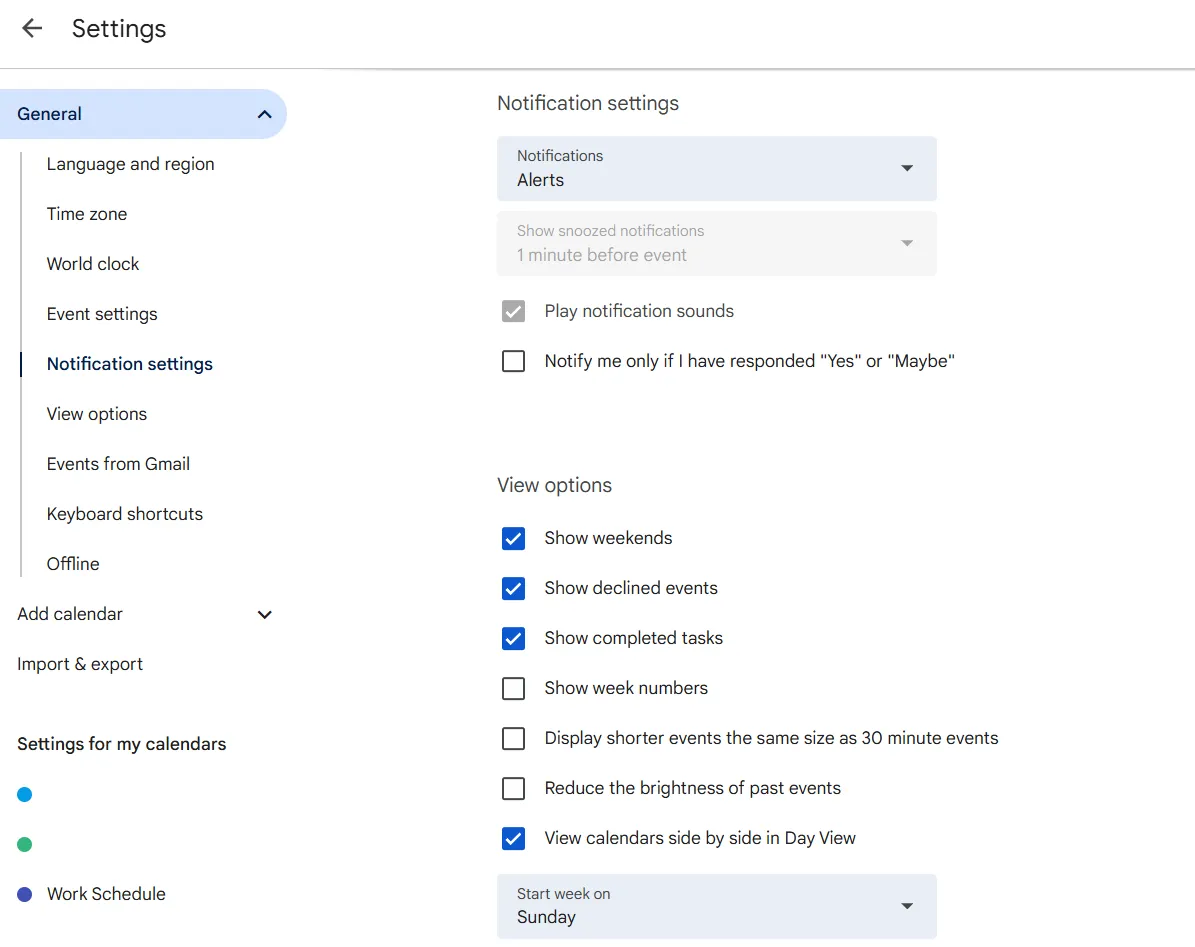
🔍 Wist je dat? Op Android-apparaten kun je in de Google Agenda-app aangepaste notificatiegeluiden instellen voor verschillende gebeurtenissen, zodat je de verschillende soorten herinneringen beter uit elkaar kunt houden.
Stap 5: Deel je planning met je team
Als je team je rooster moet kunnen zien, ga dan naar het linkerpaneel, plaats de muisaanwijzer op 'Werkschema' en klik op de drie puntjes ernaast.
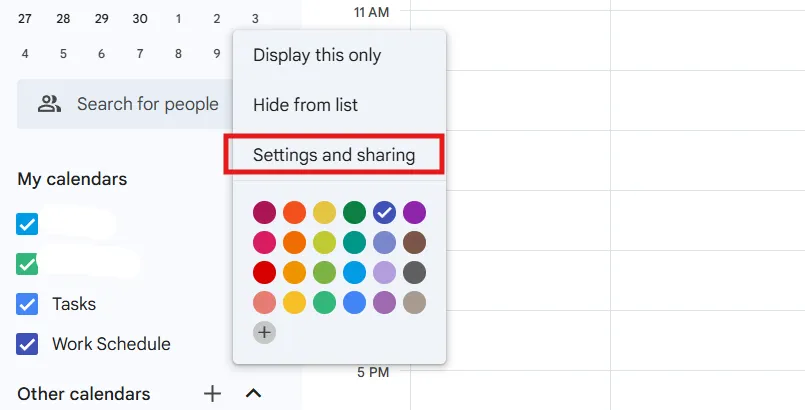
Selecteer Instellingen en delen in het menu en scrol vervolgens naar Delen met specifieke personen. Voer de e-mailadressen van je teamleden in, stel hun toestemming in en klik op Verzenden om het te delen.
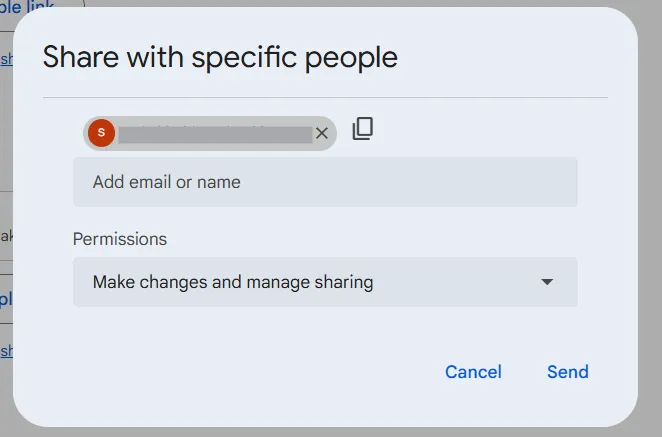
Met deze stappen beschikt uw Google Agenda over een volledig functioneel werkschema. Schakel over naar de week- of maandweergave om het te bekijken en te controleren of alles er goed uitziet.
💡 Pro-tip: Voor een beter verlofbeheer kun je een terugkerende gebeurtenis toevoegen voor vrije dagen of vakantie. Stel de gebeurtenis in op ‘Afwezig’ en markeer deze als ‘De hele dag’, zodat collega’s weten dat je niet beschikbaar bent. Je kunt in Google Agenda ook een standaard werklocatie instellen om aan te geven of je op kantoor bent of op afstand werkt.
Beperkingen bij het gebruik van Google Agenda voor werkplanning
Google Agenda is prima geschikt voor eenvoudige planning, maar mist enkele belangrijke functies om het werk efficiënter te beheren.
Hier zijn enkele redenen waarom u alternatieven voor Google Agenda zou kunnen overwegen:
- Geen geavanceerde automatisering en taakafhankelijkheid: Gebeurtenissen en taken moeten handmatig worden bijgewerkt, omdat er geen mogelijkheid is om afhankelijke taken aan elkaar te koppelen of te automatiseren ❌
- Moeilijk voor teamplanning: Hoewel kalenders kunnen worden gedeeld, is er geen ingebouwde tool voor het beheren van dienstroosters of het automatisch detecteren van conflicten in de planning van medewerkers ❌
- Geen AI-integratie: Slimme planning, prioritering van taken en geautomatiseerde suggesties zijn niet rechtstreeks beschikbaar in Google Agenda ❌
- Geen tijdsregistratie of inzichten over productiviteit: De uren die aan taken worden besteed, worden niet geregistreerd, waardoor het moeilijk is om de verdeling van de werklast te analyseren zonder externe tools ❌
- Roosters moeten helemaal zelf worden opgesteld: Zonder kant-en-klare sjablonen voor werkroosters kost de installatie meer tijd en moeite ❌
🔍 Wist je dat? Henry Ford maakte in 1926 de 8-urige werkdag populair door de diensten van meer dan 12 uur terug te brengen, om zo de efficiëntie en het welzijn van de werknemers te verbeteren.
ClickUp gebruiken voor werkplanning en taakbeheer
Een overvolle agenda is niet het probleem. Het zijn het voortdurende herschikken, de last-minute wijzigingen en het versnipperde bijhouden die de productiviteit ondermijnen.
ClickUp lost dat op. Het is de alles-in-één-app voor werk die projectmanagement, kennisbeheer en chat combineert – allemaal aangedreven door AI die je helpt sneller en slimmer te werken.
Laten we eens kijken hoe deze software voor projectplanning kan helpen. 📝
Slimmer plannen, minder afleiding
Een kalender moet meer doen dan alleen taken opsommen.
ClickUp-kalender
ClickUp Kalender stelt een planning op die echt werkt, een planning die zich aanpast aan veranderende prioriteiten en voorkomt dat er werk over het hoofd wordt gezien.
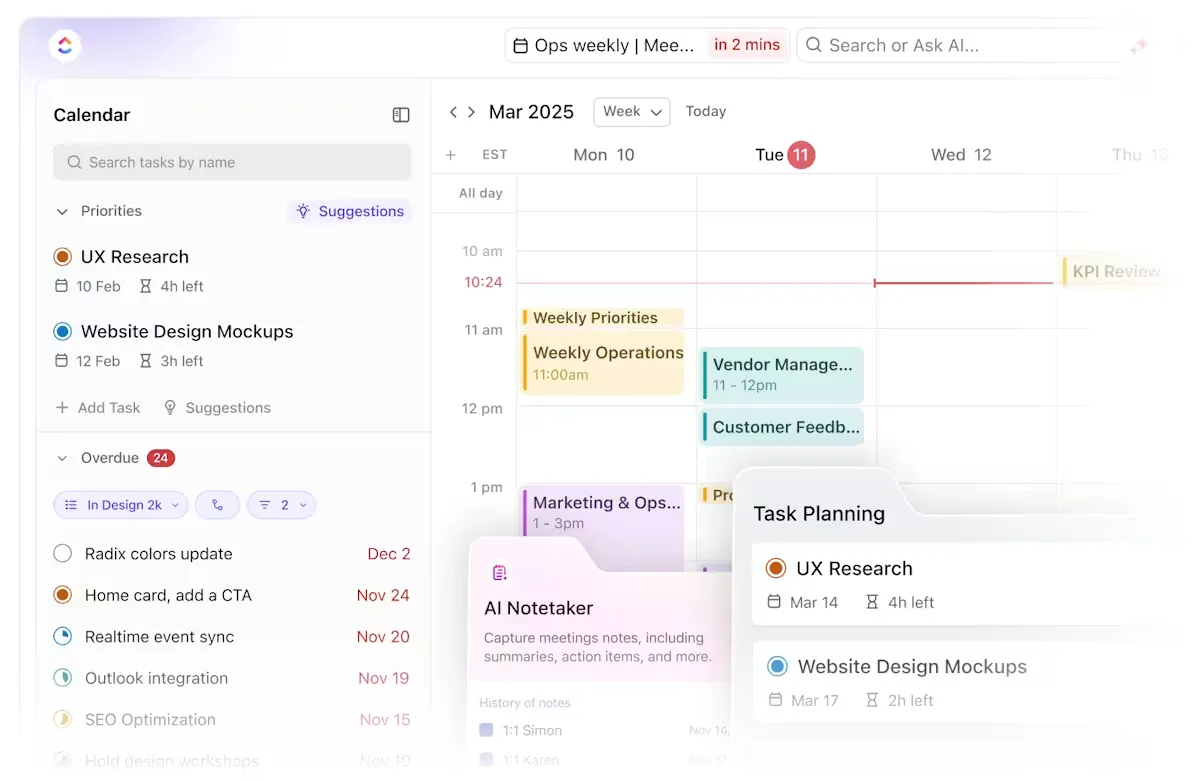
Er gaat maar al te vaak tijd verloren met het bedenken wat je vervolgens moet aanpakken. Werk met hoge prioriteit raakt begraven onder eindeloze vergaderingen, en de dag is voorbij voordat het echte werk begint.
Deze AI-kalender doorbreekt die neerwaartse spiraal door rekening te houden met deadlines, vergaderingen en concentratietijd, waardoor een gestructureerd schema ontstaat dat alles op koers houdt.
🧠 Leuk weetje: In augustus 2019 experimenteerde Microsoft Japan met een vierdaagse werkweek, wat resulteerde in een stijging van de productiviteit van 40%. Medewerkers werkten vier dagen tegen volledig loon, en het bedrijf voerde ook maatregelen door zoals het beperken van vergaderingen tot 30 minuten.
ClickUp Brain
ClickUp Brain, de geïntegreerde AI-assistent van het platform, maakt het plannen slimmer. Het plaatst taken in een tijdslot en houdt daarbij rekening met de werklast, urgentie en afhankelijkheden om de werklast in balans te houden.
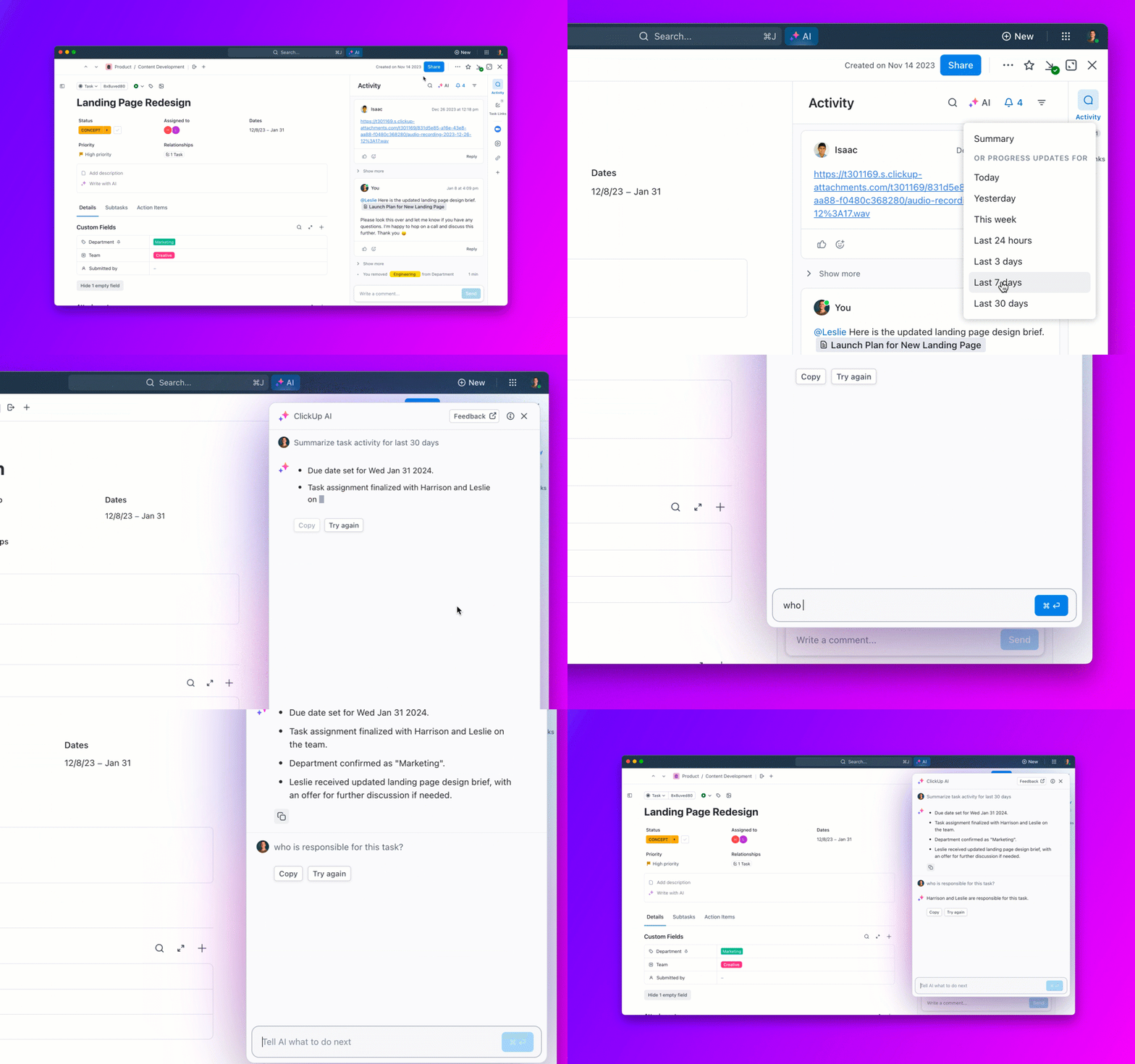
Als een deadline verschuift of een taak meer tijd kost dan verwacht, past ClickUp Brain het rooster automatisch aan om knelpunten te voorkomen. Een projectmanager die meerdere deadlines van klanten en teamvergaderingen beheert, ziet:
- Werk met hoge prioriteit inplannen op momenten dat je concentratie het grootst is
- Vergaderingen met voldoende ruimte tussen de vergaderingen om te voorkomen dat je door opeenvolgende afspraken uitgeput raakt
- Automatische aanpassingen van deadlines om overbelasting te voorkomen
- Realtime updates wanneer er iets verandert
Het hele planningsproces verloopt op de achtergrond.
Het gebruik van kalenders om taken vóór de deadline te voltooien is altijd van cruciaal belang. Met ClickUp is dit heel eenvoudig, omdat je deadlines samen met de taken in je kalenders zichtbaar zijn, waardoor het plannen van je dag- of weekcapaciteit supergemakkelijk en snel gaat.
Het gebruik van kalenders om taken vóór de deadline te voltooien is altijd van cruciaal belang. Met ClickUp is dit heel eenvoudig, omdat je deadlines samen met de taken in je kalenders worden weergegeven, waardoor het plannen van je dag- of weekcapaciteit supergemakkelijk en snel gaat.
📖 Lees ook: Hoe werkt een 9/80-werkschema?
ClickUp-sjablonen
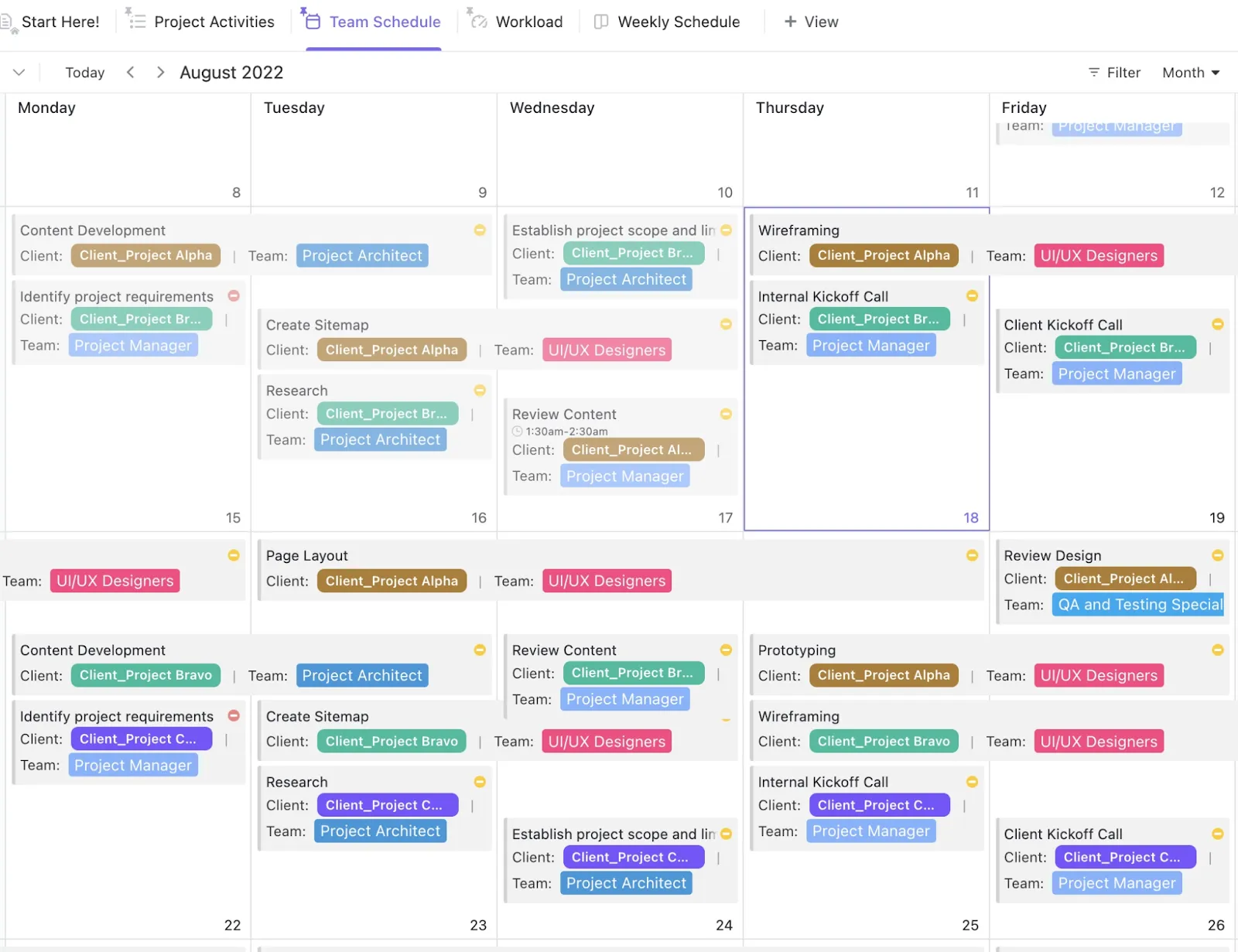
Om het plannen nog gemakkelijker te maken, biedt ClickUp kant-en-klare sjablonen voor tijdbeheer.
Als voorbeeld helpt de ClickUp-sjabloon voor teamroosters bijvoorbeeld om de werklast binnen het team in evenwicht te brengen, terwijl de ClickUp-sjabloon voor dienstroosters het roosteren van wisselende diensten en de overdracht tussen diensten stroomlijnt.
🔍 Wist je dat? Het aanhouden van een consistent werkschema verhoogt de productiviteit. Uit onderzoek bleek dat het elke dag dezelfde uren werken de efficiëntie met bijna 1% verhoogde, terwijl het elke week op dezelfde dagen werken een stijging van 1,63% opleverde. Nieuwe medewerkers profiteerden hier nog meer van, met een productiviteitsstijging tot wel 8%.
Pas je aan zonder alles overhoop te halen
Bij de meeste planningstools moet je handmatig updates doorvoeren op verschillende platforms. Verplaats je een Taak op één plek, dan moet je plotseling al het andere apart aanpassen.
ClickUp-kalenderweergave
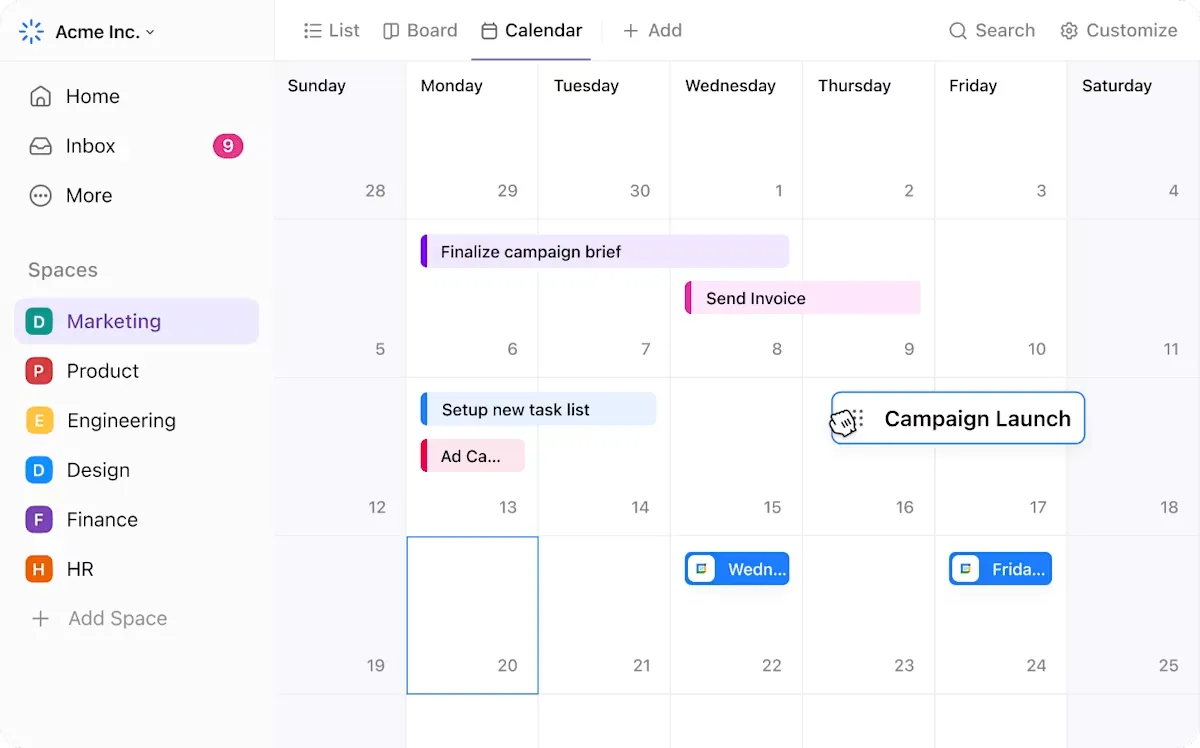
De kalenderweergave van ClickUp centraliseert alles, waardoor teams taken kunnen slepen en neerzetten terwijl gekoppelde afhankelijkheden intact blijven.
Wanneer een deadline wordt verschoven, worden alle gekoppelde taken automatisch bijgewerkt, zodat niemand met verouderde informatie blijft werken. Als een teamleider een vergadering verplaatst, wordt de beschikbaarheid onmiddellijk bijgewerkt, zodat deze niet samenvalt met belangrijke concentratietijd.
Een productteam dat zich bijvoorbeeld voorbereidt op een lancering, kan met een paar klikken de hele planning aanpassen. Als de releasedatum wordt uitgesteld, worden ontwerpwijzigingen, marketingcontent en ontwikkelingstijdlijnen dienovereenkomstig aangepast.
📮 ClickUp Insight: 88% van de respondenten in onze enquête gebruikt AI voor persoonlijke taken, maar meer dan 50% schrikt ervoor terug om het op het werk te gebruiken. Wat zijn de drie belangrijkste belemmeringen? Gebrek aan naadloze integratie, kennislacunes of bezorgdheid over de veiligheid. Maar wat als AI al in je werkruimte is ingebouwd en al veilig is?
ClickUp Brain, de ingebouwde AI-assistent van ClickUp, maakt dit mogelijk. Het begrijpt vragen in gewone taal, lost alle drie de zorgen rond AI-implementatie op en maakt tegelijkertijd een verbinding tussen je chat, taken, documenten en kennis binnen de hele werkruimte aan. Vind antwoorden en inzichten met één enkele klik!
Houd taken, afhankelijkheden en tijdsregistratie synchronisatie
Een goed gestructureerd rooster is niet voldoende als taken versnipperd zijn, afhankelijkheden onduidelijk zijn en tijdsregistratie er pas achteraf bij komt.
ClickUp-taak
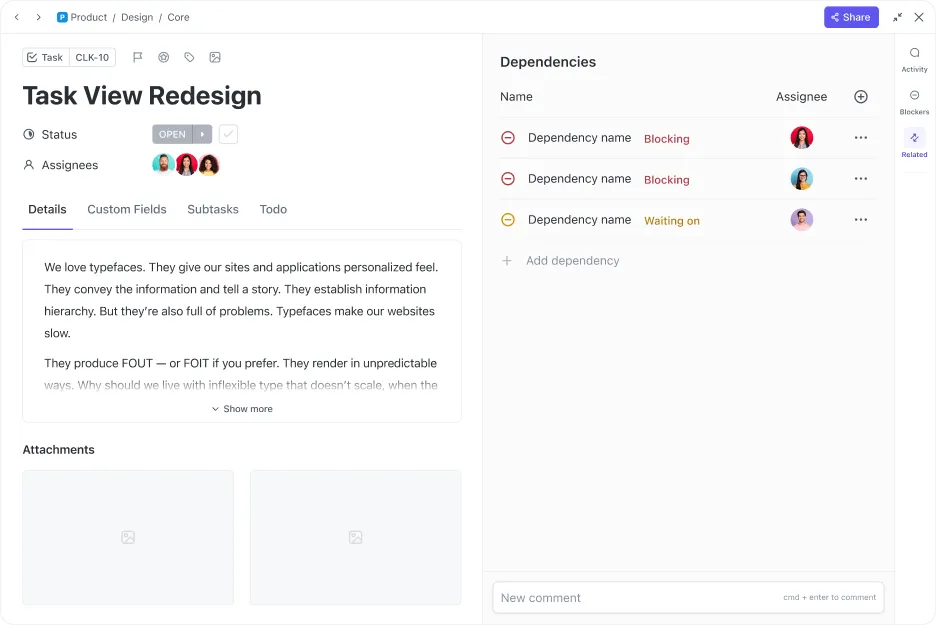
ClickUp-taaken organiseren opdrachten, prioriteiten en deadlines in één systeem. Teams hoeven niet tussen meerdere apps te schakelen om de voortgang te bijhouden. Elke taak bevat een eigenaar, een deadline, een prioriteitsniveau en relevante bestanden, waardoor verwarring en onnodig heen-en-weer-gepraat worden voorkomen.
⚙️ Bonus: Probeer sjablonen voor taakbeheer, zodat je niet helemaal vanaf nul hoeft te beginnen en alles vanaf dag één gestructureerd blijft.
ClickUp-taak-afhankelijkheid voorkomt knelpunten door ervoor te zorgen dat het werk in de juiste volgorde verloopt. Een contentteam dat bijvoorbeeld wacht op ontwerpmateriaal hoeft niet achter updates aan te jagen: als een taak afhankelijk is van een andere, blijft deze geblokkeerd totdat de vorige als voltooid is gemarkeerd.
Zodra je klaar bent, krijgt het volgende teamlid onmiddellijk een melding, zodat alles volgens planning verloopt.
🔍 Wist je dat? Uit onderzoek dat in de Harvard Business Review wordt belicht, blijkt dat Noord-Amerikaanse werknemers die dagelijks een lunchpauze nemen, een hogere mate van betrokkenheid vertonen, waaronder meer werkplezier en efficiëntie.
ClickUp-projecttijdsregistratie
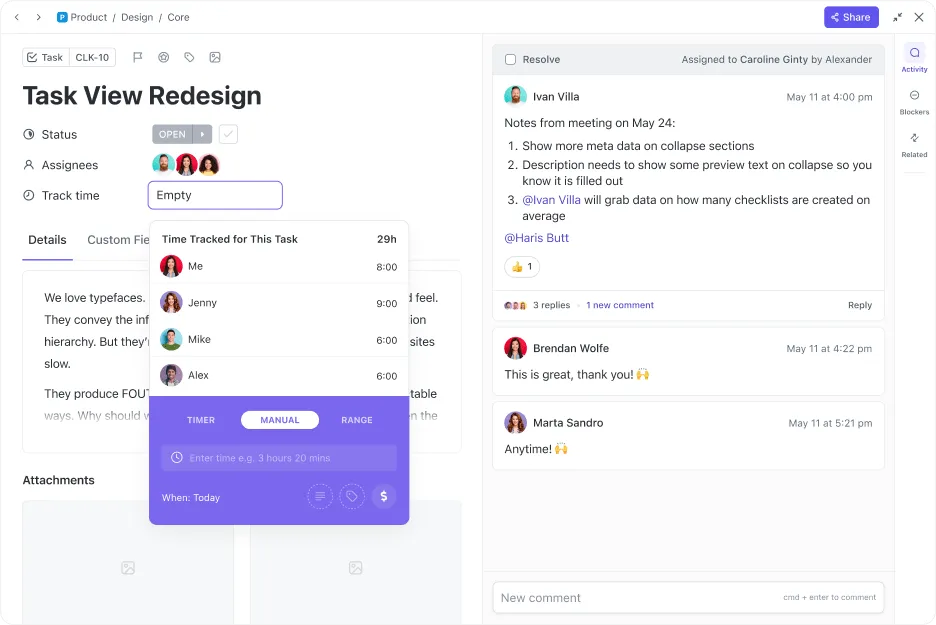
Ten slotte zorgt ClickUp Project Tijdsregistratie ervoor dat alles transparant blijft. De tijd wordt rechtstreeks binnen de taken geregistreerd, waardoor je in realtime zichtbaarheid hebt op de gewerkte uren. Of het nu gaat om interne planning of facturering aan klanten: teams weten altijd precies waar hun tijd naartoe gaat.
Voorbeeld: Stel dat een marketingteam zich voorbereidt op een productlancering. De schrijver stelt een blogbericht op, maar het ontwerpteam kan pas beeldmateriaal maken als de content definitief is.
In ClickUp blijft de ontwerptakenblokkering van kracht totdat de ontwerper zijn werk heeft voltooid. Het ontwerpteam krijgt automatisch een melding zodra het ontwerp is goedgekeurd en kan direct aan de slag. En zodra het beeldmateriaal klaar is, krijgt het socialemediateam direct een melding om de post in te plannen.
Tegelijkertijd draait tijdsregistratie op de achtergrond. De marketingmanager ziet precies hoeveel tijd het aanmaken van content, het ontwerpen en het inplannen in beslag nemen, waardoor het team toekomstige campagnes kan optimaliseren.
⚙️ Bonus: Gebruik sjablonen voor urenregistratie om werkuren nauwkeurig bij te houden, de salarisadministratie te stroomlijnen en de facturering aan klanten te vereenvoudigen.
Zie hoe uw productiviteit omhoogschiet met ClickUp
Het bijhouden van het werk hoeft niet te betekenen dat je voortdurend roosters moet herschikken, updates moet bijhouden of worstelt met versnipperde tools.
Google Agenda is weliswaar geschikt voor het beheren van vergaderingen, maar is niet ontworpen om complexe planningsbehoeften, veranderende prioriteiten of de werklast van teams te beheren.
ClickUp brengt daar verandering in en brengt alles onder één dak samen. Taken, roosters, afhankelijkheden en tijdsregistratie bevinden zich allemaal op één plek, zodat je geen tijd verspilt met het schakelen tussen verschillende tools of het handmatig aanpassen van tijdlijnen.
Dankzij AI-gestuurde planning blijven uw plannen flexibel, terwijl ingebouwde sjablonen en automatiseringen het routinematige werk uit handen nemen.
Meld je vandaag nog aan bij ClickUp! ✅