
Gantt-grafieken zijn eenvoudige maar krachtige visuele hulpmiddelen die je helpen je projecten op schema te houden.
Tegenwoordig zijn Gantt-grafieken het favoriete hulpmiddel van 85% van de projectmanagers die meerdere projecten tegelijkertijd beheren.
Ze helpen je om afhankelijkheden tussen taken bij te houden, de voortgang van projecten te volgen en al je deadlines in de gaten te houden.
Met populaire tools voor projectmanagement zoals Jira kun je Gantt-grafieken eenvoudig in je processen integreren.
Of je nu taakafhankelijkheden wilt bijhouden of projecttijdlijnen op dag-, week- of maandbasis wilt visualiseren, met je Jira-gantt-grafiek zit je goed.
In dit artikel leren we hoe je een Gantt-grafiek voor projectmanagement kunt maken in Jira (en een cool alternatief daarvoor!).
Een gantt-grafiek maken in Jira
Voordat we beginnen, is het goed om te weten dat Jira geen ingebouwde gantt-grafieken heeft.
Het goede nieuws is dat je de mogelijkheden van Jira nog steeds kunt uitbreiden door plug-ins toe te voegen waarmee je gantt-grafieken effectief kunt maken en gebruiken. Het is een extra stap, maar het werkt!
Stap 1: Maak een gantt-grafiek
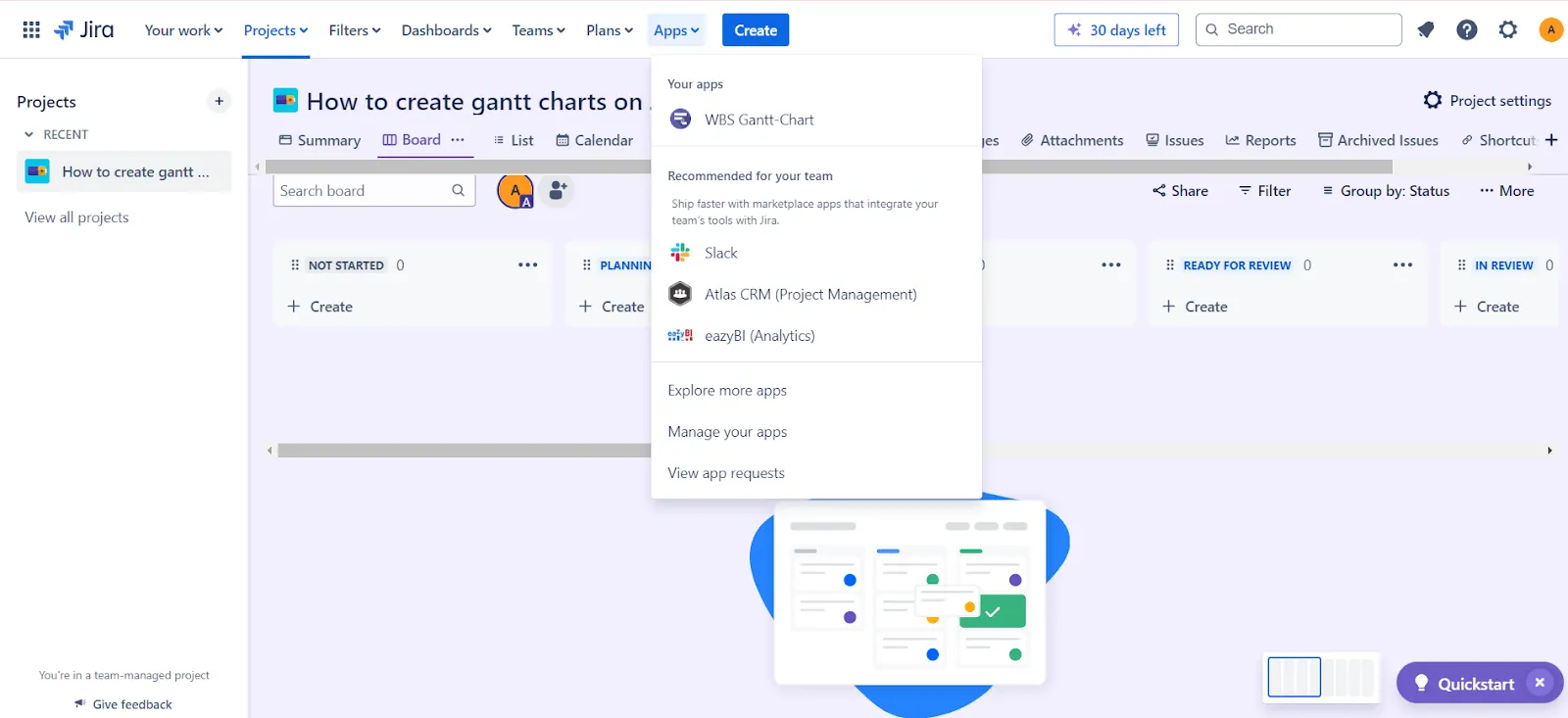
De eerste stap is het kiezen van een geschikte plug-in. Hiervoor kun je de WBS Gantt-grafiek-add-on of een vergelijkbare plug-in gebruiken. Zodra je dit hebt gedaan, ga je naar het hoofdmenu ‘Apps’. Je ziet dan twee opties:
- Tabblad Project: Open je huidige project in de Gantt-diagramweergave – zonder gedoe, zonder extra instellingen, gewoon direct de voortgang van je project in één oogopslag!
- Tabblad Gantt: gebruik deze optie om een nieuwe Gantt-grafiek te maken op basis van meerdere projecten en filters op te slaan
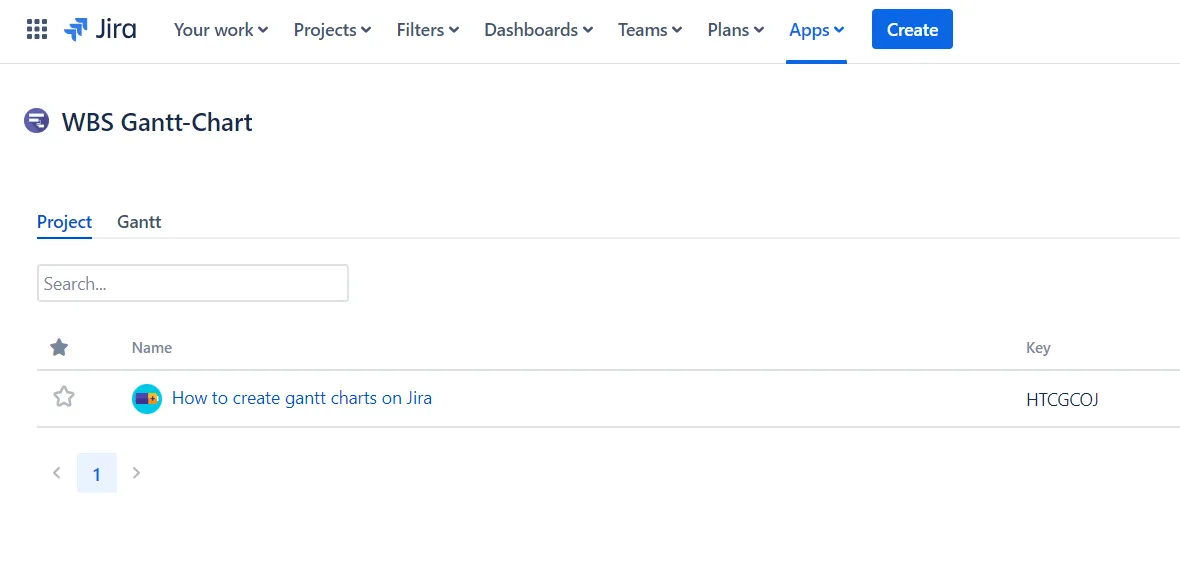
Wanneer je een nieuwe gantt-grafiek maakt, wordt je gevraagd om problemen uit Jira-projecten of filters die je al hebt ingesteld op te halen. Je kunt een uitgebreide projectroadmap maken of je met behulp van filters op specifieke taken richten.
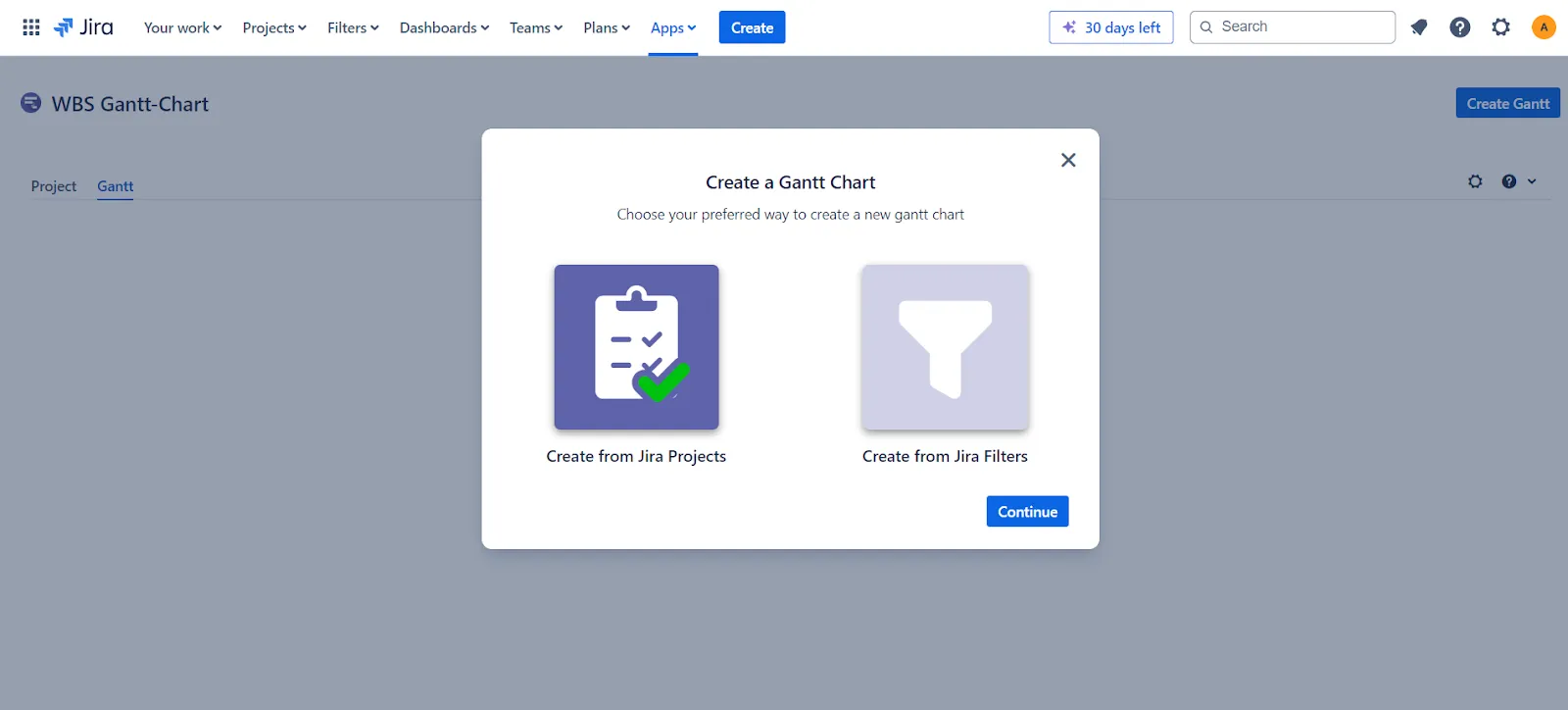
Gefeliciteerd! Je hebt zojuist een nieuwe gantt-grafiek aangemaakt in Jira.
Aan de linkerkant zie je de werkverdelingsstructuur (WBS) en aan de rechterkant de tijdlijn: een weergave op hoog niveau van je taken, de duur ervan en de onderlinge afhankelijkheden.
Stap 2: Stel je gantt-grafiek in
Nu je je gantt-grafiek in Jira hebt gemaakt, is het tijd om de instellingen in te stellen.
Je kunt het aanpassen aan de behoeften van je projectplanning door de werkkalender te bewerken of de tijdlijn af te stemmen op je boekjaar.
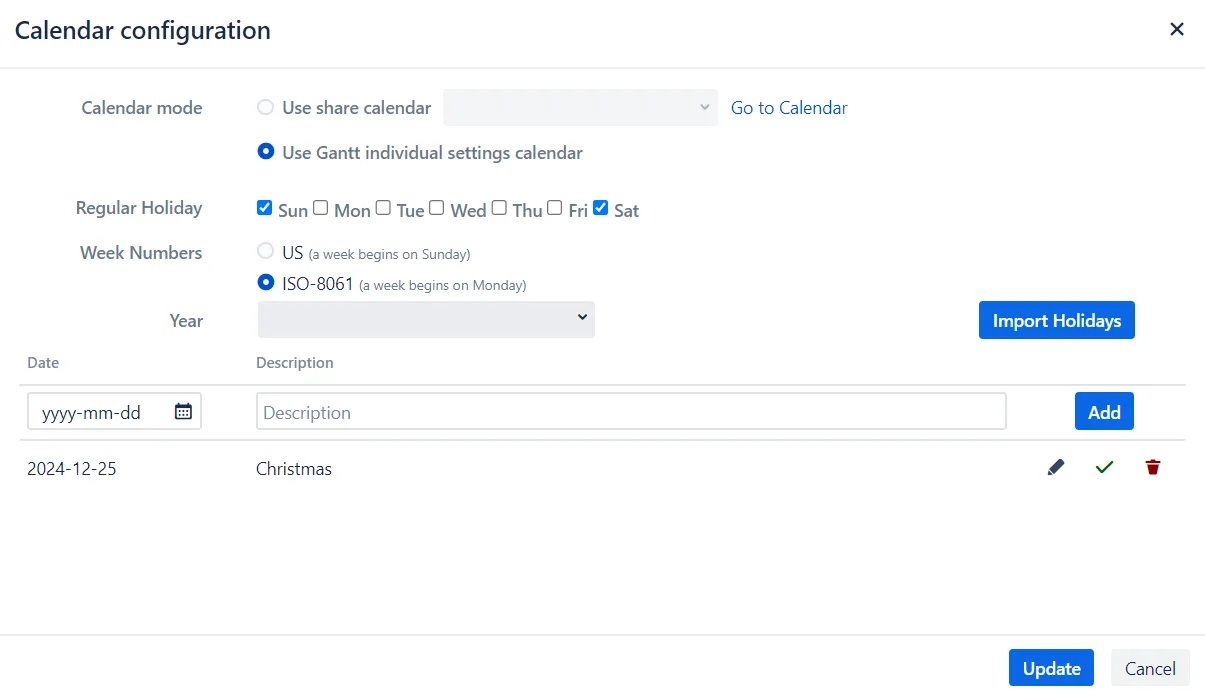
Om de visualisatie van je project te verbeteren, kun je voortgangsbalkjes en indicatoren voor prioriteit aangepast met verschillende kleuren.
Als je project uit meerdere bestanden bestaat, biedt de snelfilterfunctie uitkomst! Net als op je Jira-bord kun je met JQL naar specifieke problemen zoeken en deze filteren om je projectplanning te vereenvoudigen.
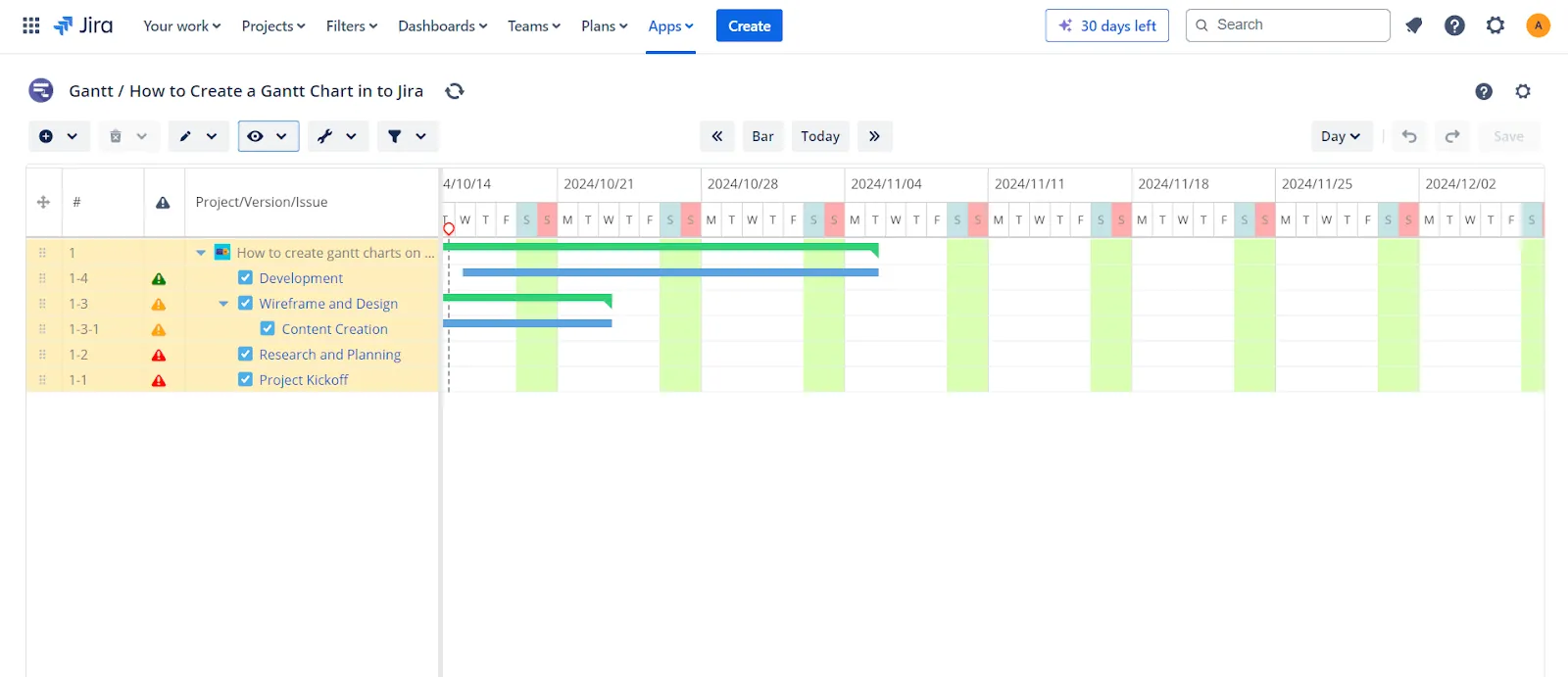
Stap 3: Plan taken in je gantt-diagram
Heb je ooit het gevoel gehad dat je project in chaos terechtkwam? De intuïtieve drag-and-drop-interface van Jira voor planning is misschien wel precies wat je nodig hebt.
Wil je afhankelijkheden toevoegen? Pak gewoon het begin- of eindpunt van een taakbalk vast en zet het op de bijbehorende taak. Het is een fluitje van een cent.
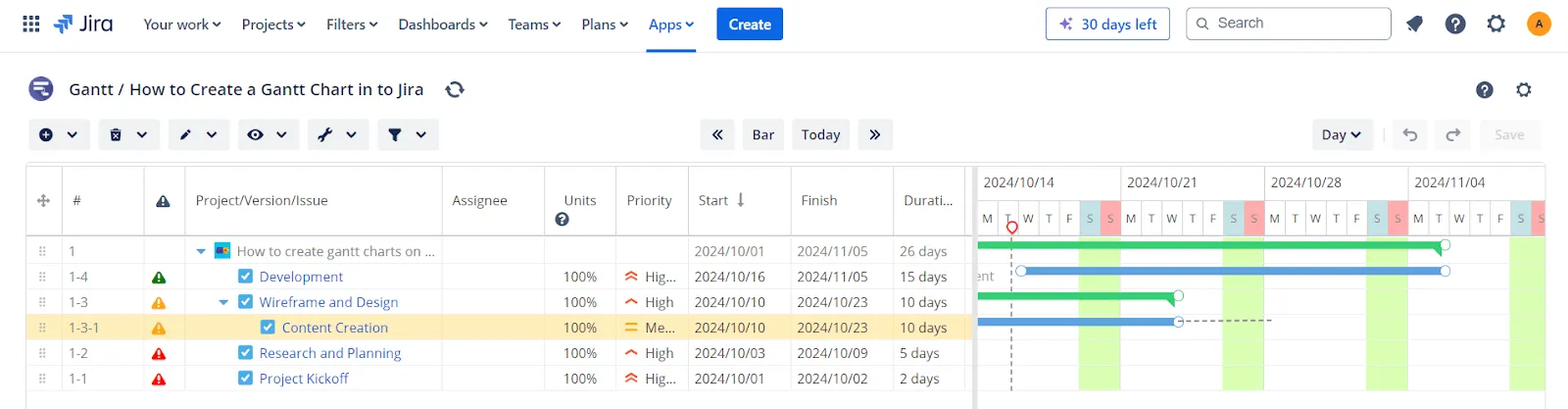
Zodra je de startdatum en duur van een taak hebt ingesteld, berekent de app automatisch de einddatum op basis van je kalender.
Als je datums handmatig wilt aanpassen, kun je die taakbalken natuurlijk eenvoudig verslepen, uitrekken of verkleinen.
En het mooiste van alles? Als je de planning van één taak aanpast, worden alle afhankelijkheden automatisch aangepast, waardoor je project synchroniseert en op rolletjes blijft lopen.
Stap 4: Wijs middelen en een werkstroom toe
Nu je project vorm begint te krijgen, is het tijd om de werklast van je team te beheren.
Lopende werkzaamheden (WIP's) in Jira zijn handig om te meten hoeveel werk elke persoon verwerkt – berekend in ‘eenheden’. Deze functionaliteit stelt een limiet op voor de maximale hoeveelheid werk die in elke status van een werkstroom aanwezig mag zijn.
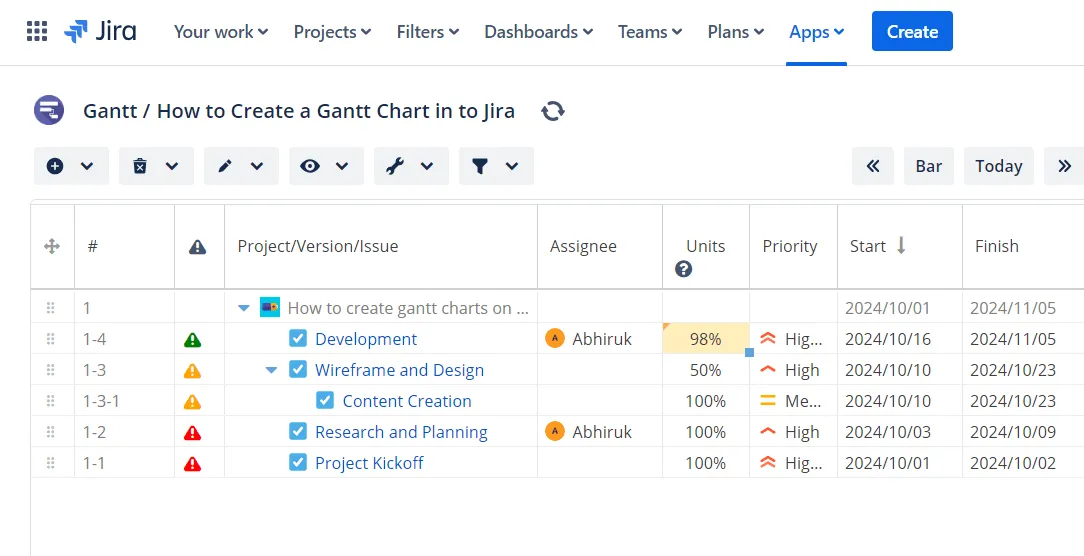
Je kunt er zelfs de werklast van elke persoon rechtstreeks in de Gantt-grafiek mee afstemmen.
En hier wordt het pas echt handig: als iemand te veel werk op zijn bord heeft liggen (laten we dit het ‘Bob heeft te veel taken’-scenario noemen), wordt zijn takenbalk rood. Dat is jouw teken om in te grijpen en taken opnieuw te verdelen voordat er een burn-out ontstaat.
Dit is pas echt goed resourcebeheer, mensen!
Volg deze stappen om de werklast van je team effectief te beheren binnen je gantt-grafiek in Jira:
Stap 1: Open de Jira-instellingen voor aangepaste velden
- Ga naar Jira-instellingen en voer de selectie uit voor Issues
- Klik op het tabblad Aangepaste velden en selecteer vervolgens Nieuw aangepast veld aanmaken
- Kies 'Geavanceerde velden' en selecteer vervolgens 'Multi-user Picker' om meerdere toegewezen personen toe te staan (indien nodig om te kunnen bijhouden)
Stap 2: Maak aangepaste eenheden voor werklastbeheer
- Stel bij het instellen van je aangepaste veld dit in als een meeteenheid voor de werklast (bijv. ‘uren per taak’ of ‘eenheden per dag’), zodat je kunt bijhouden hoeveel werk elk teamlid verwerkt
Stap 3: Problemen automatisch toewijzen
- Gebruik het veld ‘Toegewezen aan’ met de optie ‘Automatisch’. Hierdoor worden taken toegewezen aan de standaardtoegewezen persoon voor een component of project, waardoor het toewijzen van nieuwe problemen wordt gestroomlijnd
Stap 4: De toegewezen personen voor taken wijzigen met behulp van het opdrachtpalet
- Druk op de snelkoppeling voor het opdrachtpalet op je toetsenbord en typ 'Assign probleem'
- Zoek het gewenste teamlid, selecteer zijn of haar naam en druk op Enter om het probleem aan hem of haar toe te wijzen
Stap 5: Pas de werklast aan in de gantt-grafiek
- In het gantt-diagram kun je de werklast visueel bijhouden via taakbalken. Als de werklast van een teamlid een vastgestelde drempel overschrijdt (bijvoorbeeld meer dan 8 uur per dag), wordt de taakbalk rood, wat aangeeft dat je de taken wellicht opnieuw moet verdelen
Stap 5: Houd je project in de gaten en houd de voortgang bij
Je projectmanagementproces houdt niet op bij de planning. Het echte werk begint pas wanneer je de voortgang gaat bijhouden.
Op deze manier kun je je voortgang eenvoudig vergelijken met het oorspronkelijke plan. Dankzij de basislijnweergave, met lichtgrijze balken onder elke taak, zie je duidelijk of je voor of achterloopt op schema.
Vergeet niet om het kritieke pad in de gaten te houden. Dit zijn de taken die bepalend zijn voor het welslagen van het project; als de deadlines hiervoor niet worden gehaald, kan dit de hele tijdlijn van het project in de war sturen.
💡Pro-tip: Sla de gantt-grafiek op als basislijn.
Beperkingen bij het maken van een gantt-grafiek in Jira
Hoewel Jira ongetwijfeld populair is onder projectmanagers voor projectmanagement, kent het platform enkele limieten bij het maken van gantt-grafieken.
- Geen ingebouwde Gantt-grafiek: De meest voor de hand liggende beperking is dat Jira geen ingebouwde Gantt-grafiekfunctie heeft. In tegenstelling tot andere tools voor projectmanagement moet je plug-ins installeren om een Gantt-grafiek te simuleren, wat extra stappen en mogelijke kosten met zich meebrengt
- Beperkte projectvisualisatie: Hoewel Jira uitblinkt in het beheren van taken, schiet het tekort als het gaat om het bieden van een totaalweergave van je hele project. Zonder een ingebouwd gantt-diagram wordt het veel lastiger om tijdlijnen, taakafhankelijkheden en mijlpalen duidelijk en volledig in beeld te brengen
- Complexiteit bij het toewijzen van middelen: Ook op het gebied van middelenbeheer blinkt Jira niet uit. Hoewel het enkele rapporten over de werklast biedt, toont het slechts gegevens voor individuele teamleden tegelijk. Dit maakt het lastig om de capaciteit van je hele team in te schatten, vooral bij het beheren van meerdere Agile-projecten
- Handmatige taakplanning: Hoewel de plug-in voor gantt-grafieken in Jira taakbeheer via slepen en neerzetten mogelijk maakt, kan de automatisering van afhankelijkheden en planning nogal omslachtig zijn. Als je één taak aanpast, worden de overige taken niet altijd soepel bijgewerkt
- Beperkte functies voor rapportage: De Agile-borden van Jira zijn weliswaar ideaal voor Agile-teams, maar bieden geen uitgebreide functies voor rapportage, met name voor gebruikers van Gantt-grafieken. Zo is er bijvoorbeeld geen eenvoudige manier om kritieke paden bij te houden of de totale werklast voor het hele team op één plek samen te vatten.
Gantt-grafieken maken met ClickUp
Wat als je een tool voor projectmanagement zou kunnen gebruiken waarin de Gantt-grafiek-functie standaard is ingebouwd?
ClickUp combineert native gantt-grafieken met ingebouwde automatisering en uitgebreide functies voor rapportage – je hebt geen extra plug-ins nodig. ✨
⚡️ Wist je dat? Bedrijven zoals QubicaAMF meldden een tijdwinst van 40% bij het maken van rapporten en grafieken en een 80% verbetering in de organisatie van projecten na de overstap naar ClickUp. 📈
De Gantt-weergave van ClickUp biedt krachtige drag-and-drop-functies om werkstroomen te vereenvoudigen, afhankelijkheden tussen taken te beheren en de voortgang van projecten in realtime te volgen.
In tegenstelling tot Jira, waar je plug-ins nodig hebt, zijn deze functies in ClickUp al standaard ingebouwd, waardoor je tijd en geld bespaart.
Laten we eens kijken naar een voorbeeld van hoe Jacob, een projectmanager die aan een Sprint werkt, de Gantt-grafieken van ClickUp gebruikt om zijn projectmanagement naar een hoger niveau te tillen.
Stap 1: Breng het project in kaart
Jacob begint met het afbakenen van de projectomvang in ClickUp. Om later verwarring te voorkomen, gebruikt hij ClickUp Goals om meetbare doelen vast te stellen, kleinere taken onder elk overkoepelend doel te definiëren en een realistische tijdlijn op te stellen om de voortgang van zijn project te bijhouden.
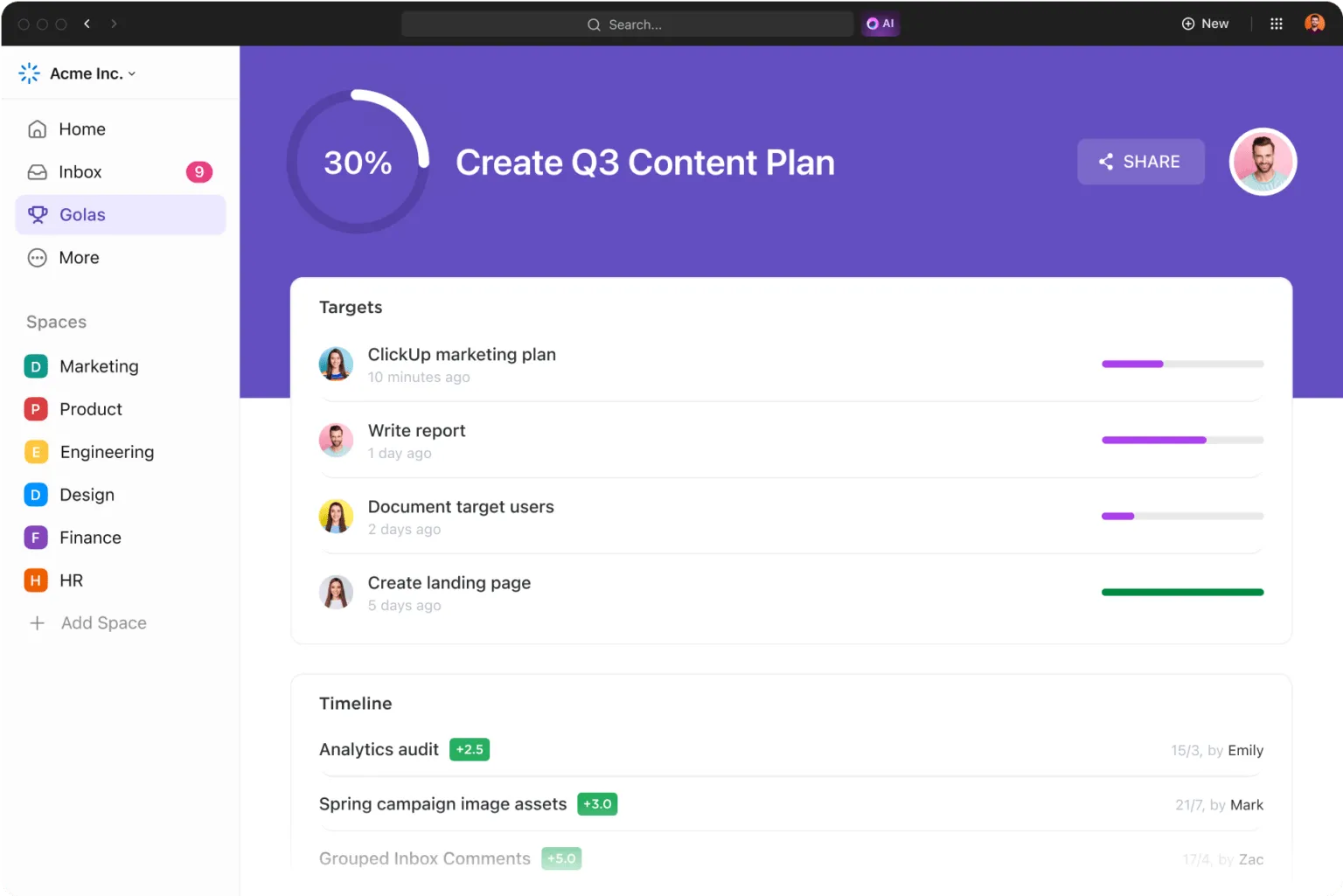
Met ClickUp kan hij deze doelen in mappen ordenen, zodat verschillende initiatieven en bijbehorende taken overzichtelijk worden georganiseerd.
Stap 2: Maak een lijst van alle taken
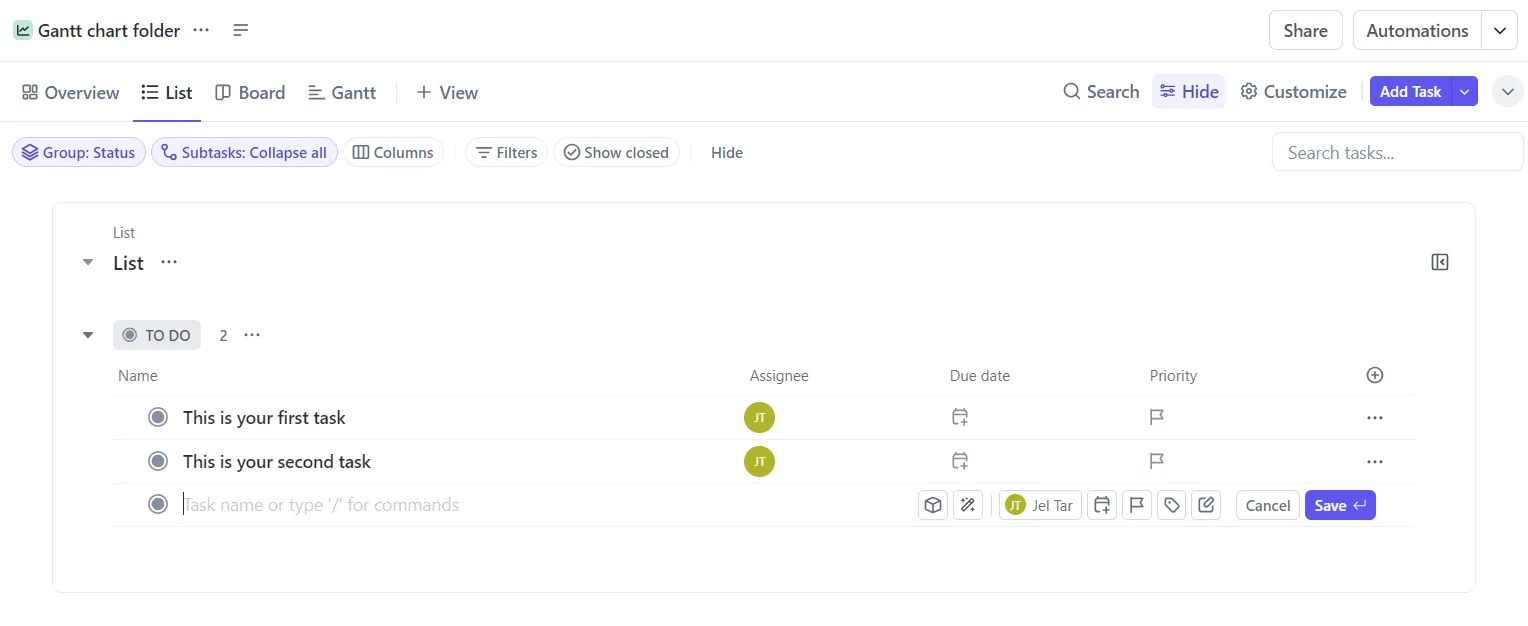
Vervolgens schrijft Jacob alle taken op die hij moet voltooien. In plaats van zich zorgen te maken over de volgorde, richt hij zich op het opsplitsen van grote taken in behapbare delen.
De ClickUp-lijstweergave helpt Jacob om al zijn taken overzichtelijk te ordenen, klaar voor de Gantt-grafiek. Hij maakt zelfs subtaaken aan om ervoor te zorgen dat alles op schema blijft.
Stap 3: Voer taakdetails in
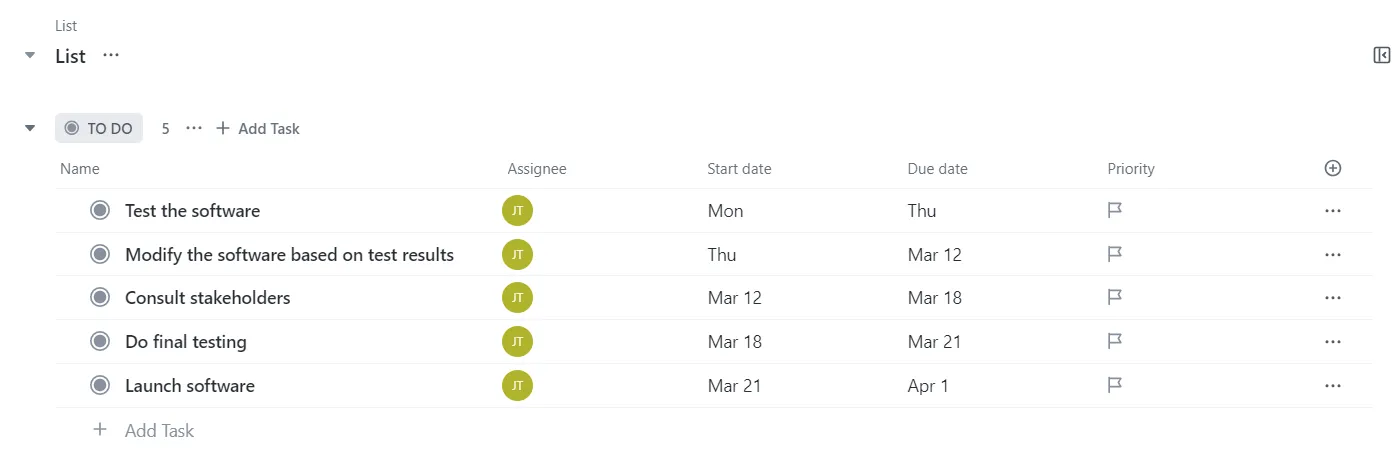
Jacob gebruikt de aangepaste velden van ClickUp om taken toe te wijzen, deadlines in te stellen en prioriteiten te stellen. Hij vindt het geweldig hoe gemakkelijk het is om kolommen te verslepen om zijn taken te ordenen en het team op de hoogte te houden.
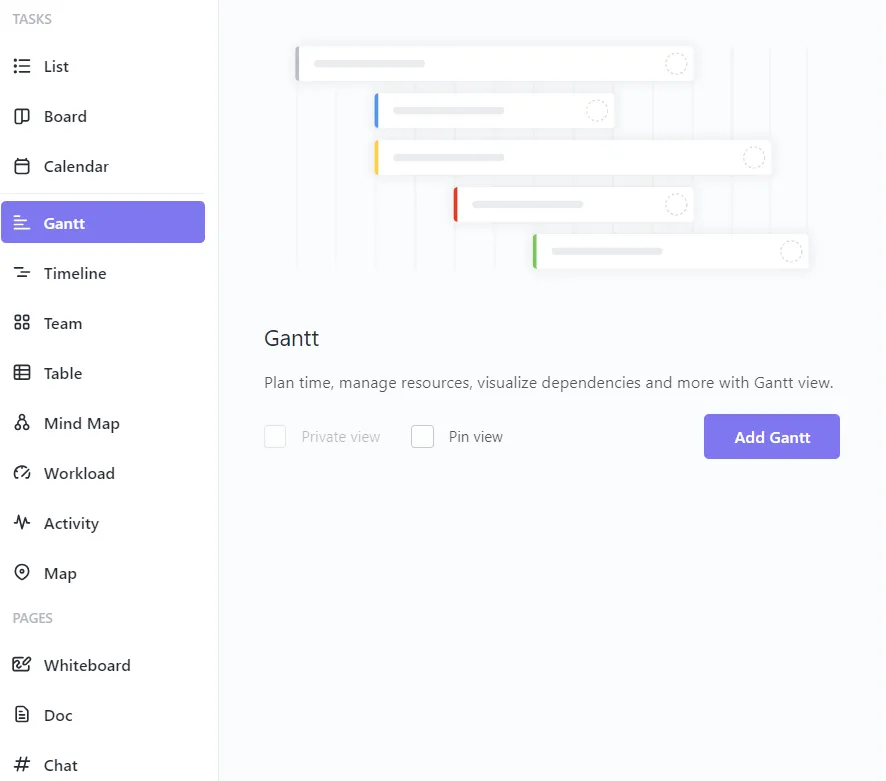
Stap 4: Maak je gantt-grafiek
Nu is het tijd voor het hoogtepunt. Jacob klikt op de Gantt-diagramweergave in zijn projectruimte, en als bij toverslag zet ClickUp zijn taken in een tijdlijn.
Je hebt geen extra plug-ins of handmatige instellingen nodig: ClickUp genereert de gantt-grafiek direct.
Stap 5: Maak je gantt-grafiek aangepast
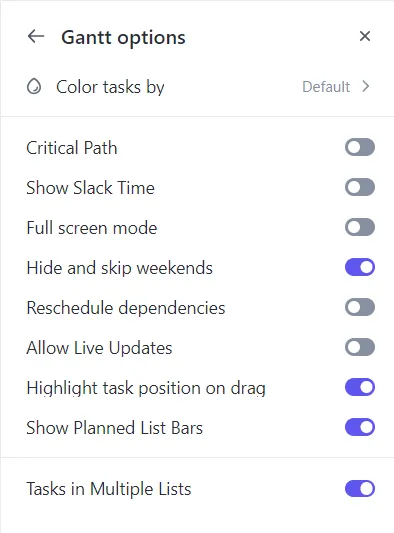
Jacob past zijn gantt-grafiek aan door weekends te verbergen (Jacob is een goede manager die gelooft in een goede balans tussen werk en privé) en de functie Afhankelijkheden herschikken in te schakelen, zodat wanneer één taak wordt verplaatst, alle gekoppelde taken automatisch worden aangepast.
Hij kan zelfs schakelen tussen verschillende tijdframes, zoals dag-, week- of maandweergaven.
Stap 6: Maak afhankelijkheden aan
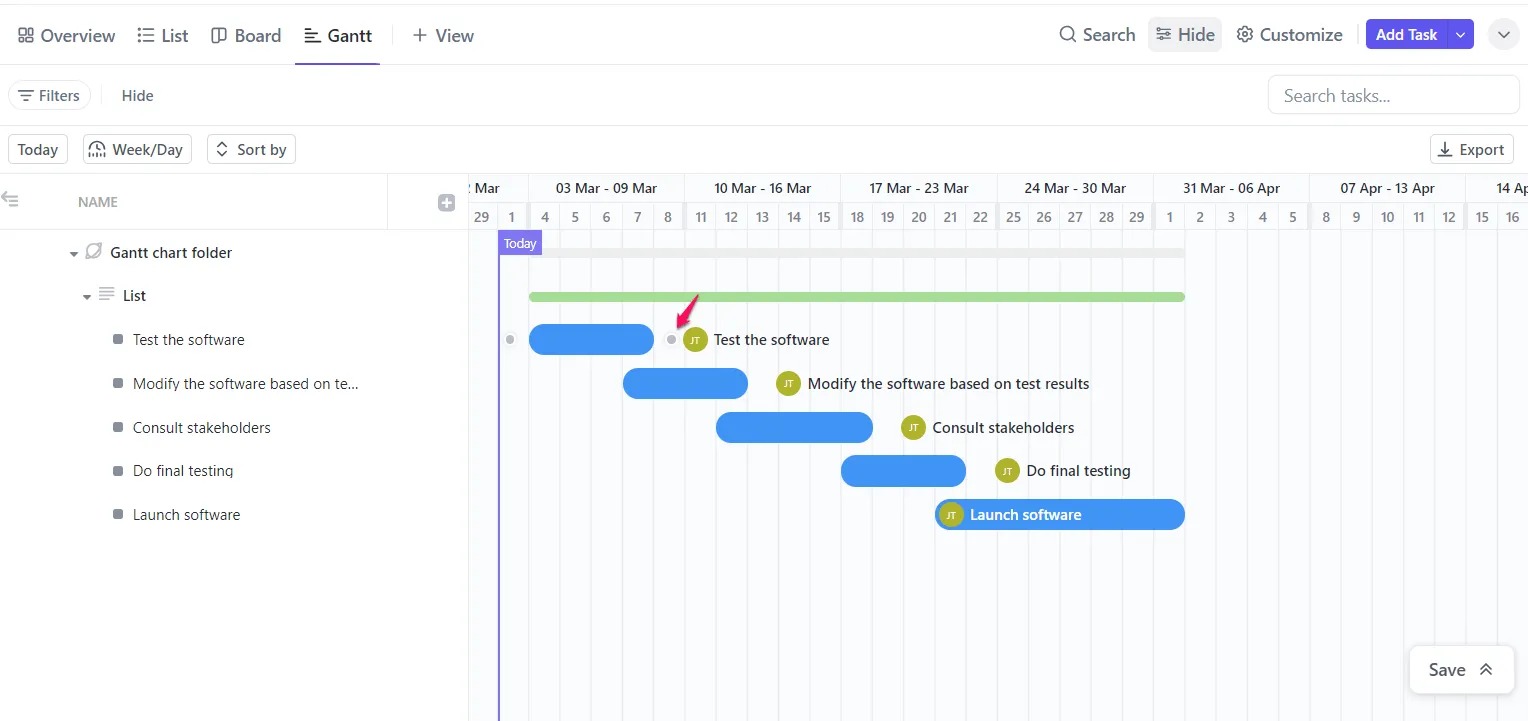
Met ClickUp is het maken van taakafhankelijkheden een fluitje van een cent. Jacob sleept gewoon een lijn van de ene taak naar de volgende, waardoor zichtbaar wordt hoe de ene taak afhankelijk is van de andere.
Geen nachtmerries meer door handmatig plannen! Zo houdt hij grip op de cruciale taken die van invloed kunnen zijn op het hele project.
Stap 7: Maak mijlpalen aan
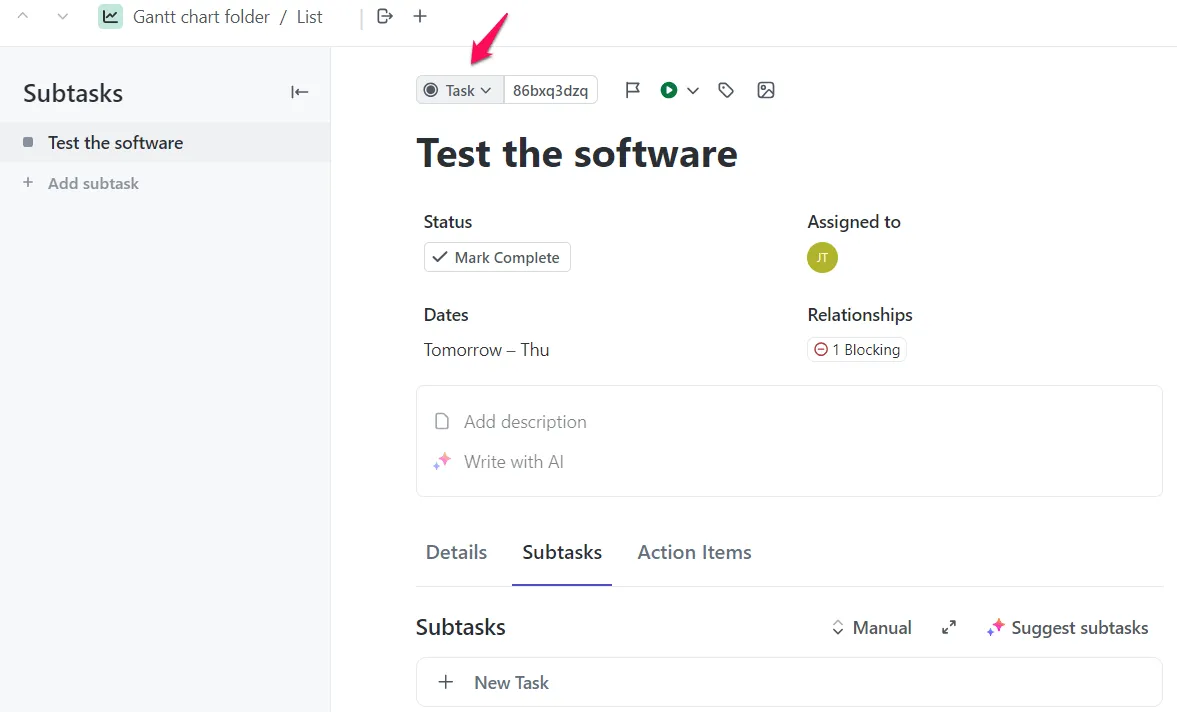
Mijlpalen zijn essentieel voor het bijhouden van de voortgang van een project, en Jacob gebruikt ze om belangrijke mijlpalen in zijn Sprint te markeren.
Mijlpalen worden in ClickUp weergegeven als felgele ruiten, waardoor belangrijke momenten in de tijdlijn van het project gemakkelijk te herkennen zijn.
Stap 8: Houd je gantt-grafiek bij en werk het bij
Jacob versleept taken naarmate het project vordert, verkort deadlines en verlengt tijdlijnen met een paar muisklikken.
Hij vindt het geweldig dat ClickUp gekoppelde taken automatisch opnieuw inplant wanneer dat nodig is. En dankzij realtime updates blijven Jacob en zijn team op de hoogte van elke wijziging.
Bekijk de handleiding van ClickUp over de Gantt-weergave om te ontdekken hoe eenvoudig je taken en afhankelijkheden kunt beheren vanuit het perspectief van de watervalmethode voor projectmanagement.
Eenvoudig gantt-sjabloon voor ClickUp
Om je kennismaking met gantt-grafieken zo soepel mogelijk te laten verlopen, biedt ClickUp een beginnersvriendelijke oplossing: de ClickUp Simple gantt-sjabloon.
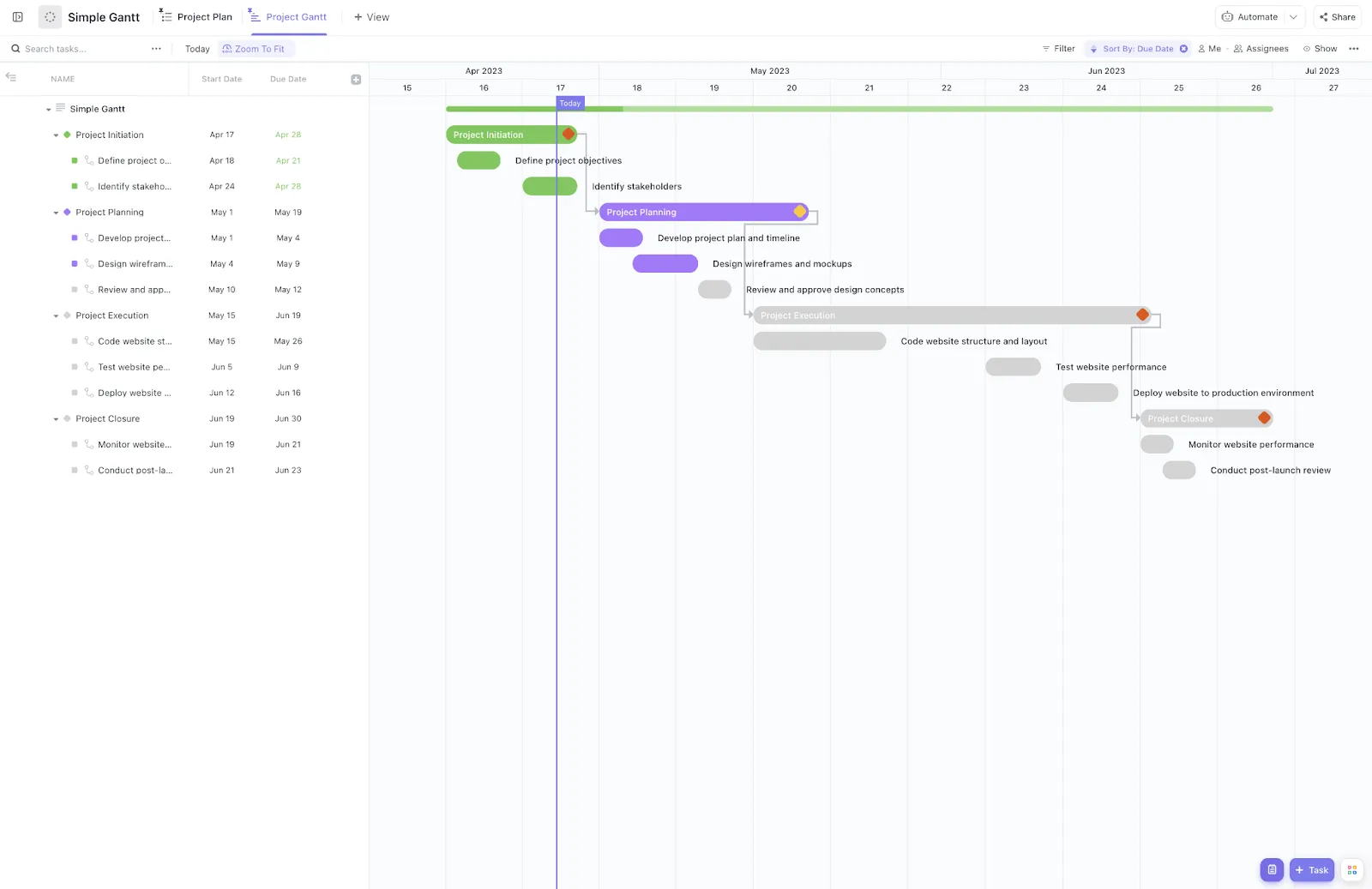
Met dit sjabloon kun je snel en eenvoudig Gantt-grafieken gebruiken, zelfs als je nog niet bekend bent met het platform.
Dit is wat het zo geweldig maakt.
De eenvoudige gantt-sjabloon is volledig aanpasbaar, zodat je deze kunt afstemmen op de behoeften van je project. Je kunt alles aanpassen, van taakstatusen tot aangepaste velden, zodat het perfect aansluit bij je werkstroom.
Met dit sjabloon krijg je ook toegang tot drie verschillende weergaven:
- Gantt-weergave voor het visualiseren van tijdlijnen en afhankelijkheden
- Lijstweergave voor een duidelijk overzicht van taken
- Doc View om al je projectdocumentatie op één plek overzichtelijk te bewaren
Zonder ClickUp kun je geen gantt-diagrammen maken
Hoewel andere tools voor projectmanagement (zoals Jira 👀) een aantal geweldige functies bieden, doet niemand het zo goed als ClickUp.
Met ClickUp krijg je niet alleen een Gantt-diagram, maar krijg je toegang tot een hele reeks tools om in realtime te plannen, bij te houden en samen te werken met je team.
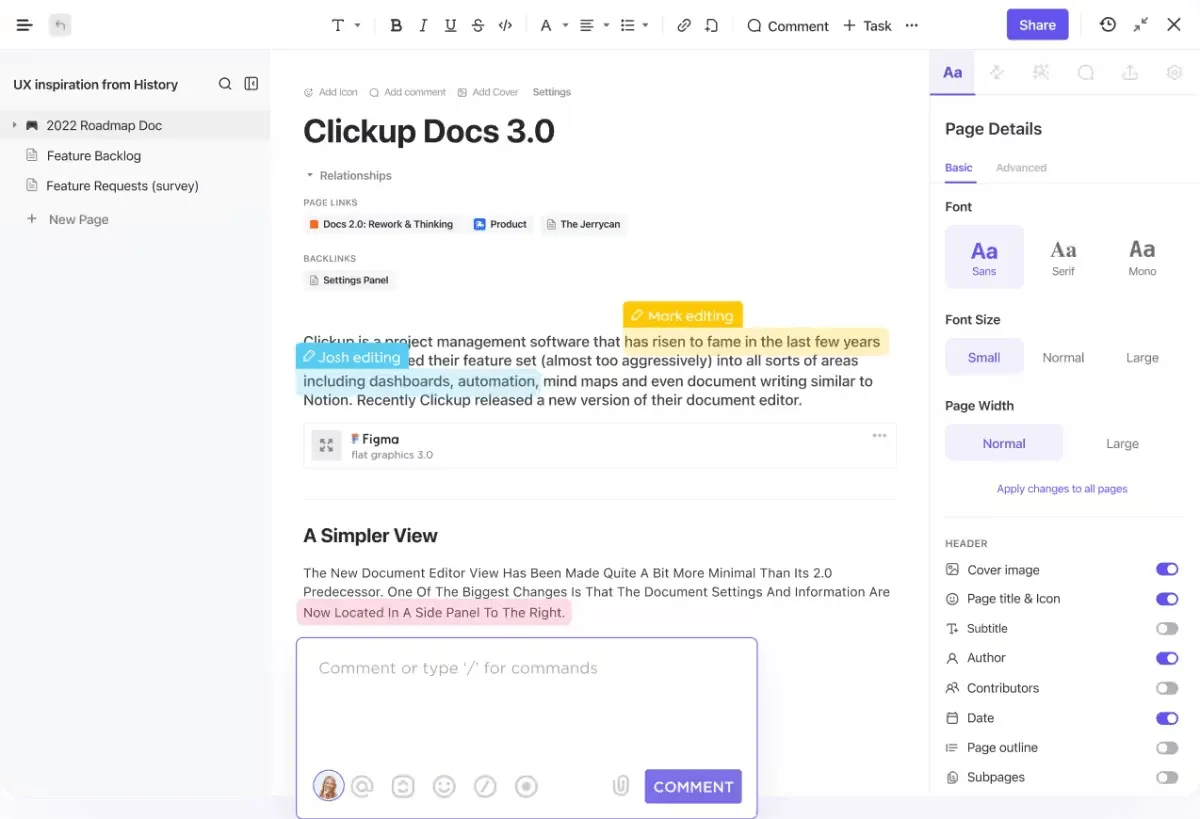
Van doelen en documenten tot dashboards en aangepaste weergaven: ClickUp heeft alles wat je nodig hebt om je projecten georganiseerd en op schema te houden.
Bovendien hoef je niet helemaal vanaf nul te beginnen! ClickUp biedt kant-en-klare sjablonen voor Gantt-grafieken voor elke branche, wat het je een stuk gemakkelijker maakt.
Maak vandaag nog een gratis account aan bij ClickUp en profiteer van de voordelen van gecentraliseerd projectmanagement zonder gedoe.