
Het is maandagmorgen en je maakt je klaar voor de wekelijkse planningssessie. Je hebt alles op een rijtje: opdrachtomschrijvingen van klanten, projectupdates en je onmisbare weekplanning.
Er is echter één probleem: je agenda staat in Google Agenda en al het andere staat in Notion. Tijdens vergaderingen heen en weer schakelen tussen beide? Dat is gedoe waar je best zonder kunt.
Stel je voor dat je je Google Agenda naadloos integreert met Notion, waardoor al je essentiële zaken in één overzichtelijke ruimte samenkomen. Zou dat je werkstroom niet vereenvoudigen?
In dit artikel bespreken we eenvoudige methoden om Google Agenda met slechts een paar klikken in je Notion-werkruimte te integreren.
Laten we je planningsproces stroomlijnen!📆
Hoe je Google Agenda in Notion insluit: Een stapsgewijze handleiding
Door je Google Agenda in Notion te integreren, vereenvoudig je je werkstroom door je agenda samen te voegen met je dagelijkse takenbeheer. Hier zijn drie effectieve methoden om deze integratie te realiseren, compleet met stapsgewijze instructies.
Methode 1: Een Google Agenda in Notion insluiten met een URL
Met deze methode kun je je Google Agenda rechtstreeks in een Notion-pagina insluiten met behulp van een deelbare URL. Zo doe je dat:
Stap 1: Maak je Google Agenda deelbaar
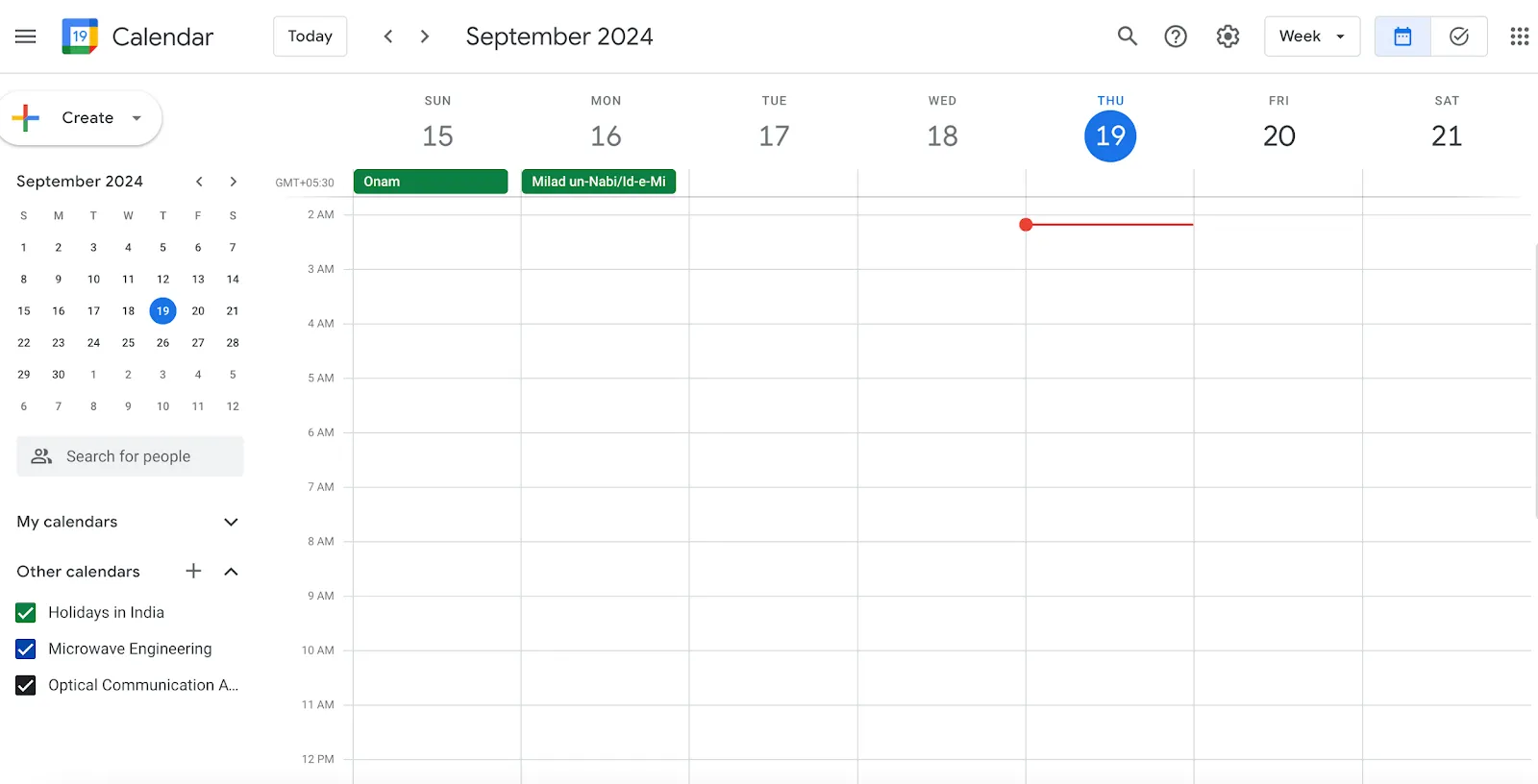
- Open eerst je Google Agenda-widget
- Klik vervolgens op het tandwielpictogram in de rechterbovenhoek om de instellingen te openen
- Ga naar 'Instellingen voor mijn agenda's' en selecteer de kalender die je wilt insluiten
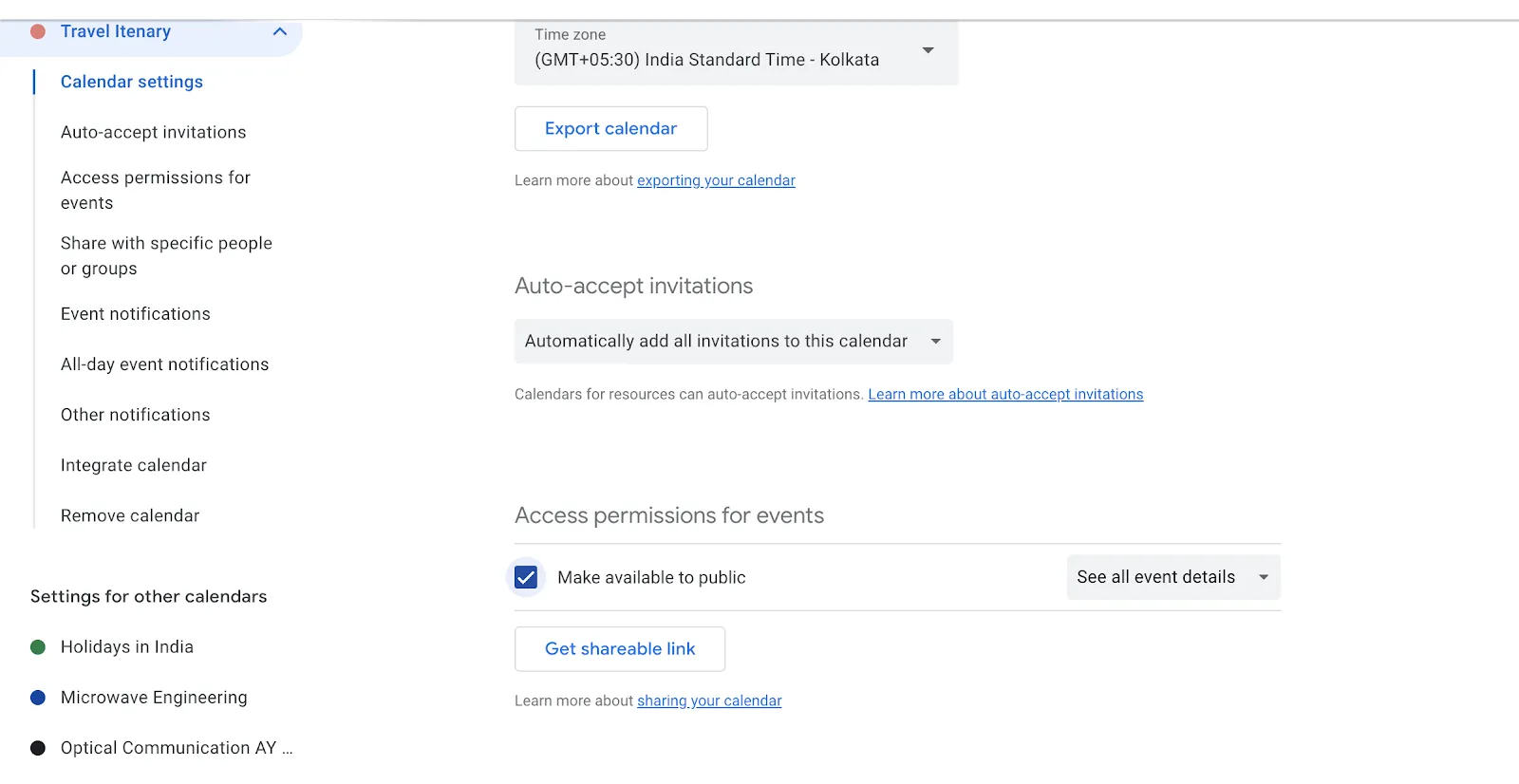
- Zoek het gedeelte ‘Toestemming voor gebeurtenissen’ en vink het vakje aan naast ‘Openbaar maken’. Hierdoor wordt je Google Agenda openbaar en heeft iedereen die de link naar je Google Agenda heeft zichtbaarheid.
- Bevestig je keuze door op ‘Ok’ te klikken wanneer de waarschuwing verschijnt
⭐ Aanbevolen sjabloon
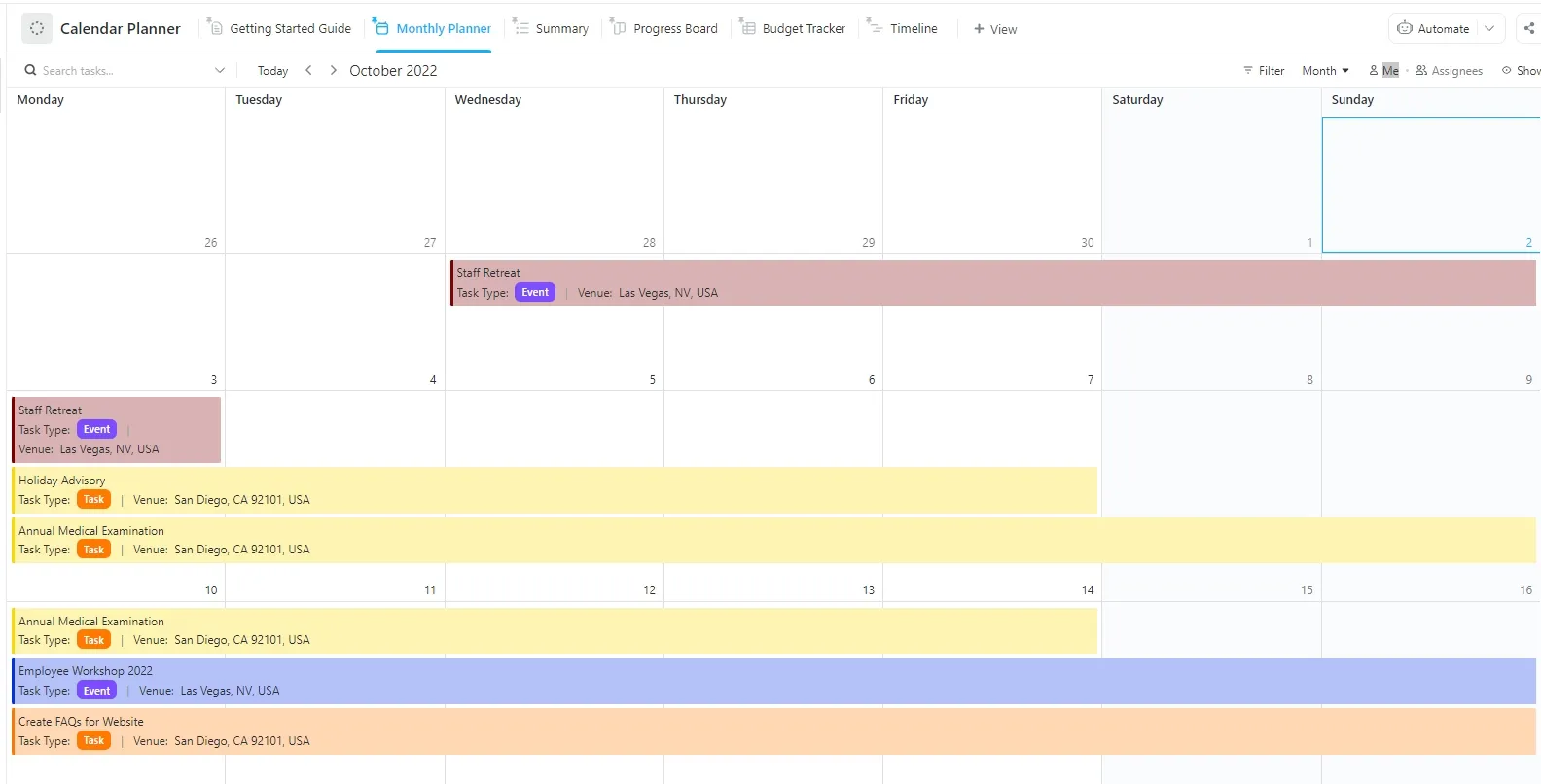
Het insluiten van Google Agenda in Notion werkt, maar als je meer controle wilt, probeer dan de Agenda-planningssjabloon van ClickUp. Hiermee krijg je een volledig bewerkbare kalender die zich bevindt waar je werk zich bevindt. Geen gedoe met synchroniseren, geen limieten.
Stap 2: Haal de openbare URL voor je Google Agenda op
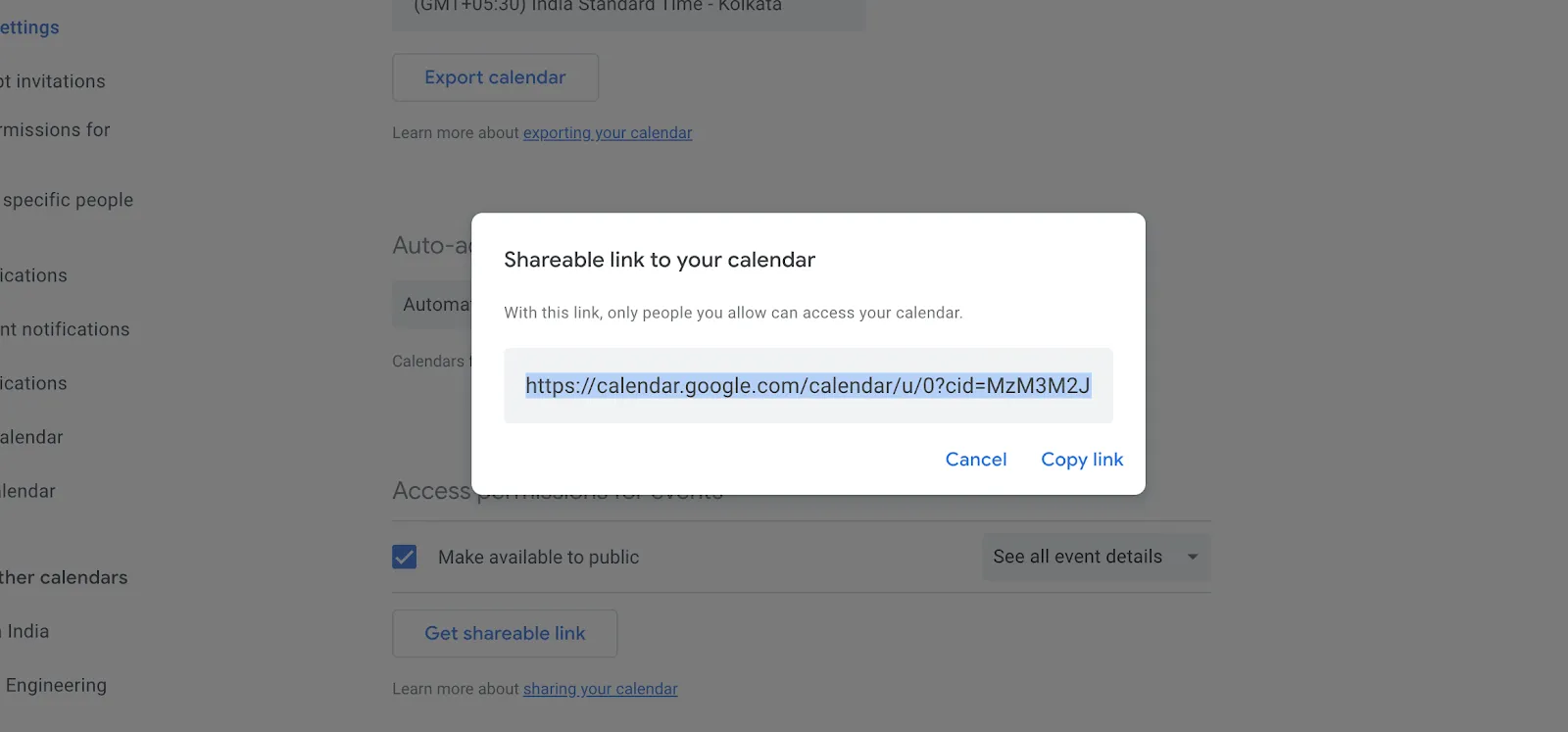
- Scroll naar beneden naar het gedeelte ‘Google Agenda integreren’ in de instellingen. Hier vind je een openbare URL die specifiek aan jouw kalender is gekoppeld
- Kopieer deze URL, want die heb je nodig om de kalender in Notion in te sluiten
Stap 3: Google Agenda insluiten op een Notion-pagina
- Ga naar de Notion-pagina waarop je je Google Agenda wilt zien
- Typ /embed en selecteer de optie Embed in het vervolgkeuzemenu.
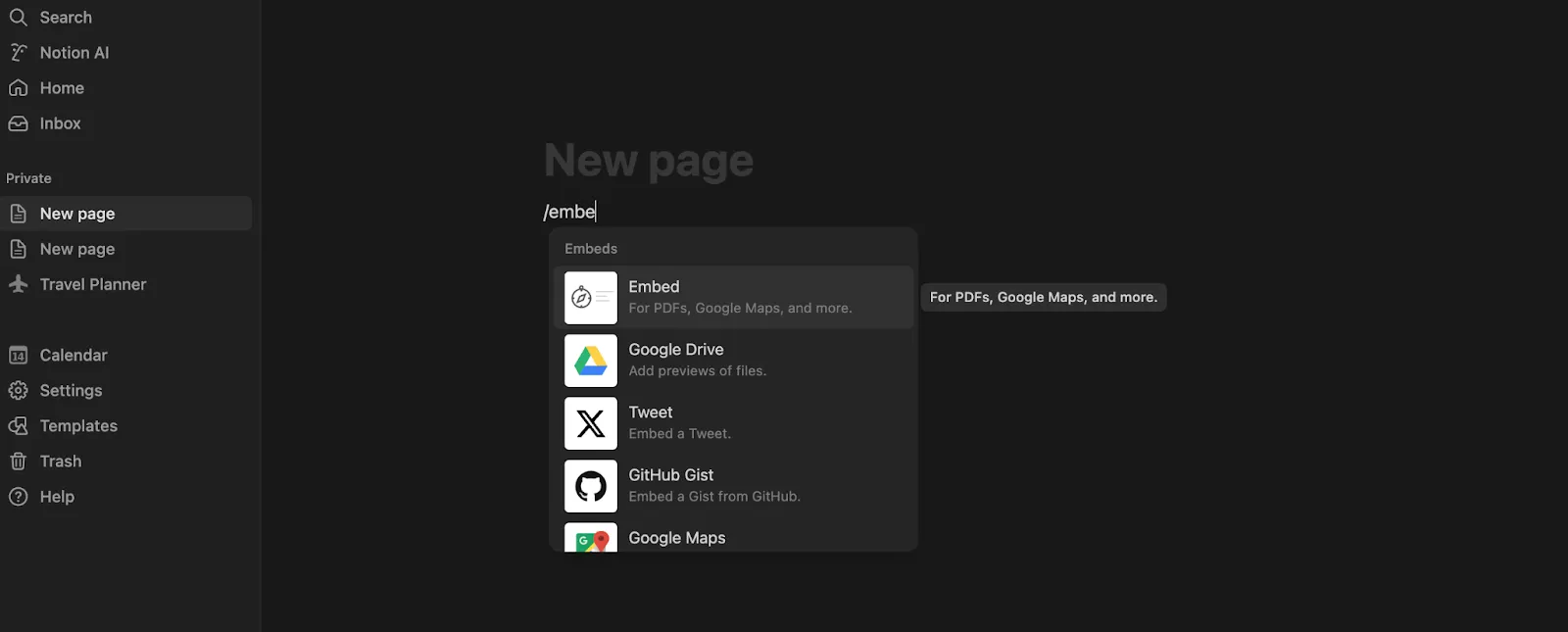
- Plak vervolgens de URL die je hebt gekopieerd in het blok en selecteer ‘Link insluiten’
- Na een paar seconden verschijnt je Google Agenda op de Notion-pagina. Sleep de hoeken om het formaat aan te passen en verplaats het naar een plek die past bij de layout van je pagina
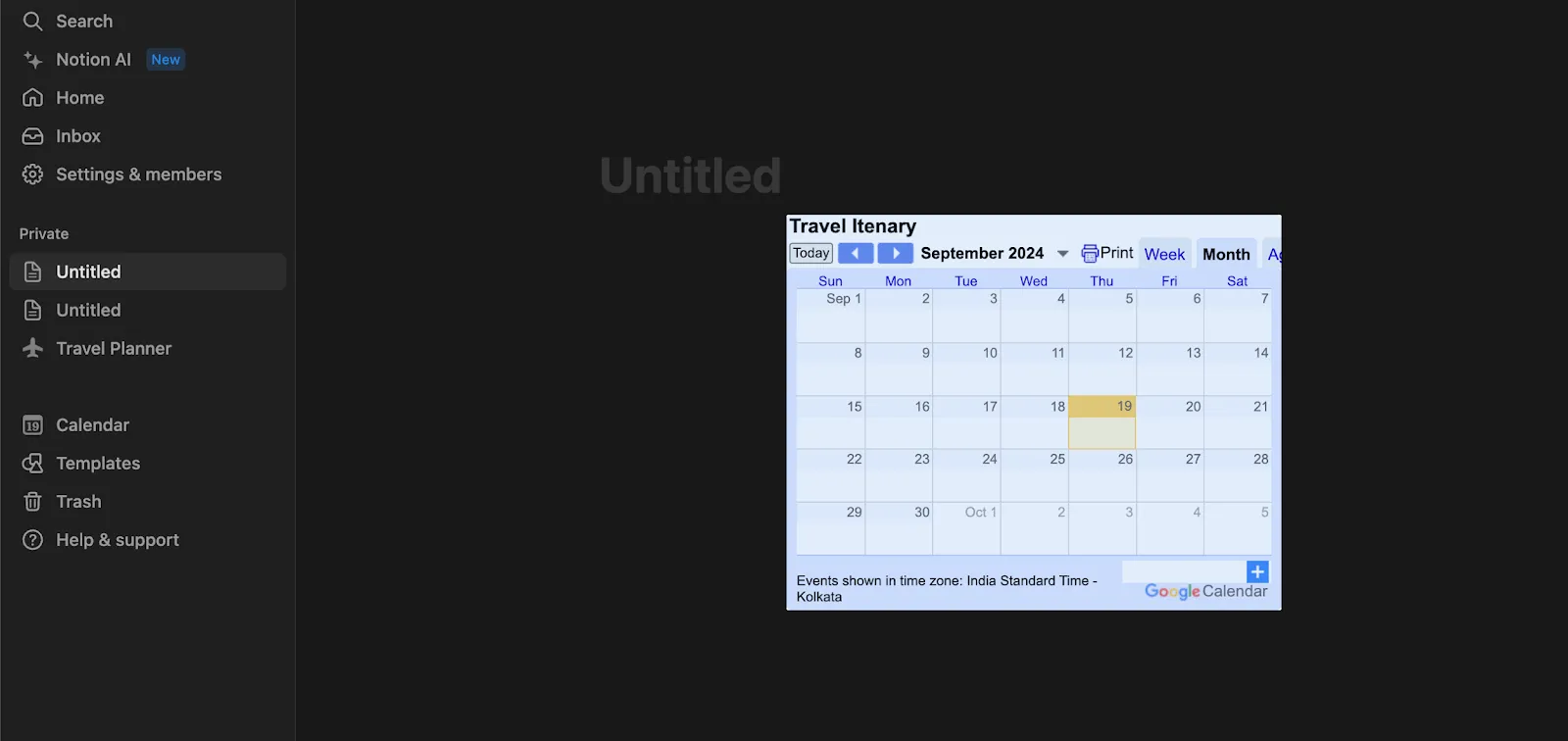
Je hebt je Google Agenda nu met succes in Notion geïntegreerd. Bekijk al je geplande gebeurtenissen rechtstreeks vanuit je Notion-werkruimte, wat ideaal is om je planning gestroomlijnd en gecentraliseerd te houden.
Houd er echter rekening mee dat je met deze methode alleen een weergave in leesmodus hebt; je kunt agenda-gebeurtenissen niet bewerken binnen Notion. Voor wijzigingen moet je teruggaan naar Google Agenda.
Methode 2: Gebruik de Notion-kalender
Voor een nog meer geïntegreerde ervaring kun je Notion Calendar gebruiken, een zelfstandige app waarmee je je Google Agenda rechtstreeks vanuit Notion kunt beheren. Zo stel je deze in en ga je ermee aan de slag:
Stap 1: Download de Notion Kalender-app
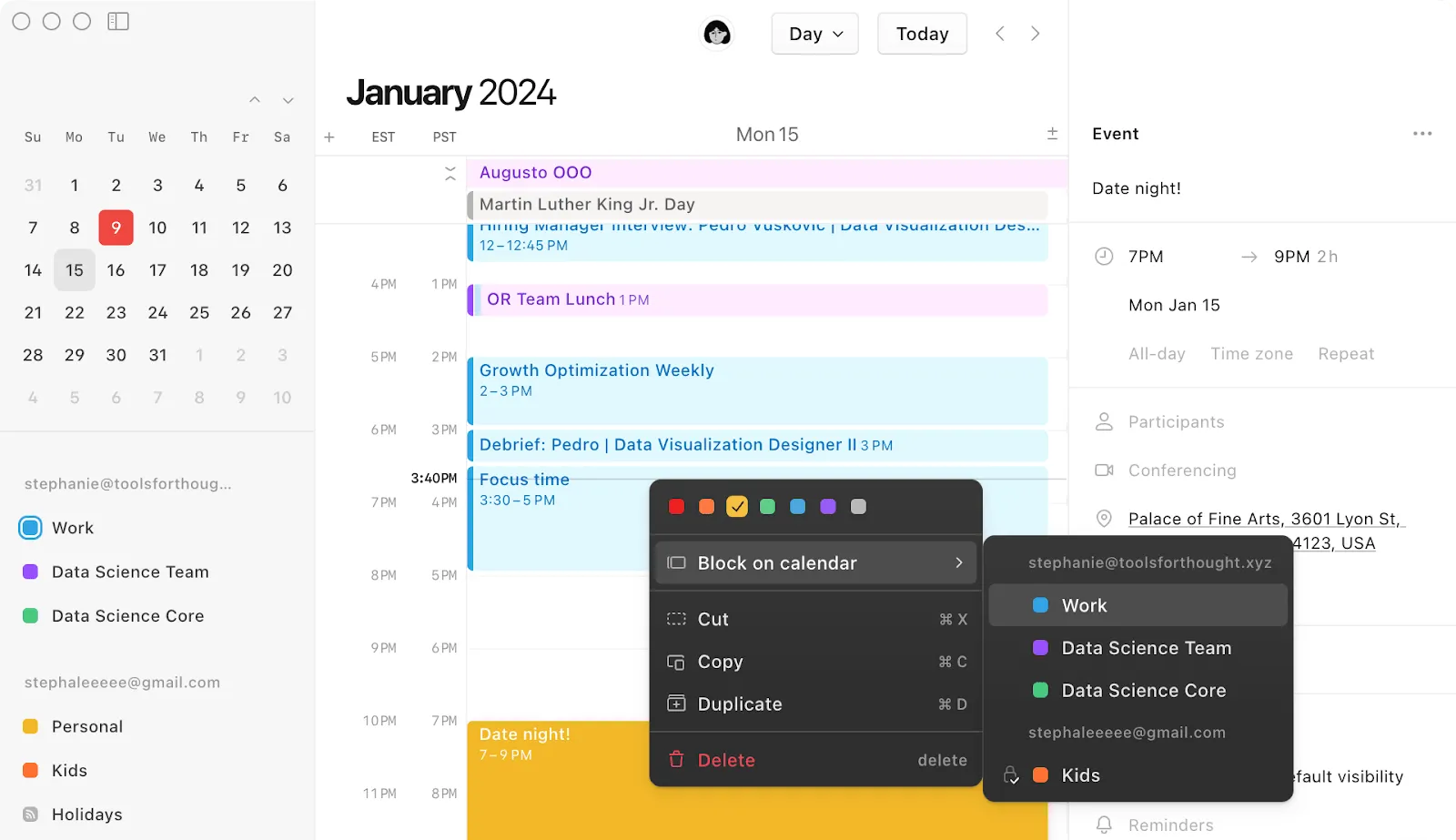
Begin met het downloaden van de Notion Kalender-app.
Zoek de kalender in de App Store of op de speciale website. Zodra je de app hebt gevonden, download en installeer je deze op je apparaat.
Stap 2: Meld je aan bij Google
- Open de Notion-kalender-app
- Klik op 'Doorgaan met Google' en selecteer het Google Agenda-account dat je wilt gebruiken.
Met deze stap koppel je je Google Agenda aan de Notion-agenda-app. Je wordt gevraagd om de app toestemming te geven voor toegang tot je Google Agenda, zodat je gebeurtenissen correct worden gesynchroniseerd.
Stap 3: Gebeurtenissen bewerken
Met Notion Calendar kun je je Google Agenda-gebeurtenissen rechtstreeks vanuit Notion bekijken en beheren.
Klik op een willekeurige gebeurtenis om een zijpaneel te openen waarin je details zoals tijd, deelnemers en beschrijvingen kunt bewerken.
Deze wijzigingen worden teruggesynchroniseerd naar je Google Agenda, zodat alles up-to-date blijft. Het belangrijkste voordeel van het gebruik van Notion Kalender is de naadloze integratie.
In tegenstelling tot de methode waarbij je een URL insluit, kun je met Notion Kalender je agenda-gebeurtenissen binnen Notion bekijken en bewerken. Voeg gebeurtenissen toe, wijzig ze en organiseer ze zonder tussen apps te hoeven schakelen, waardoor je planning efficiënter en gecentraliseerder verloopt.
💡 Pro-tip: Haal meer uit je dagelijkse agenda! Maak je Google Agenda's flexibeler met de 10 beste Google Agenda-extensies.
Methode 3: Kalender integreren met apps van derden
Om je werkstroom tussen Google Agenda en Notion te verbeteren, kun je integratieplatforms van derden zoals Zapier of Automate.io overwegen. Deze tools bieden geavanceerde mogelijkheden voor automatisering van Google Agenda, waardoor je updates kunt synchroniseren en je agendagegevens rechtstreeks in Notion kunt beheren.
Zo doe je dat:
Stap 1: Stel je account in
- Begin met het aanmaken van een account op Zapier of Automate.io
Beide platforms bieden gratis abonnementen aan die wellicht geschikt zijn voor je basisbehoeften
Stap 2: Maak een werkstroom aan
- Maak een nieuwe werkstroom aan en selecteer Google Agenda als de trigger-app
Om de actie te starten, kies je een gebeurtenis, bijvoorbeeld het toevoegen van een nieuwe gebeurtenis of het bijwerken van een bestaande gebeurtenis.
Stap 3: Koppel je Google Agenda
- Koppel je Google Agenda door in te loggen via het integratieplatform
- Je moet het platform toestemming geven om toegang te krijgen tot je online kalender om de triggers in te stellen
Stap 4: Stel Notion in als actie-app
- Kies Notion als bestemming voor de acties in je werkstroom
- Maak selecties voor acties zoals het aanmaken of bijwerken van items in een Notion-database, afhankelijk van wat je nodig hebt
Stap 5: Breng gebeurtenisgegevens in kaart met Notion
- Stel de details van je Google Agenda-gebeurtenissen in – zoals namen, datums en beschrijvingen – zodat ze overeenkomen met de bijbehorende velden in je Notion-database of -pagina
Deze stap zorgt ervoor dat je gegevens correct worden overgezet en geordend.
Stap 6: Testen en implementeren
Test van de werkstroom voordat je deze volledig integreert, om er zeker van te zijn dat alles naar behoren werkt. Activeer de werkstroom nadat je de installatie hebt gecontroleerd, om het proces van synchroniseren te automatiseren.
Deze methode zorgt voor automatisering van het bijwerkingsproces en zorgt voor een naadloze verbinding tussen je planning en taakbeheer, zodat je georganiseerd en efficiënt blijft werken.
💡 Pro-tip: Wil je je Google Agenda efficiënter maken? Gebruik handige Google Agenda-tips om je werk te stroomlijnen en je productiviteit op het werk te verhogen!
Beperkingen bij het gebruik van Notion
Hoewel Notion een krachtige tool is met veel functies, kunnen bepaalde limieten de bruikbaarheid ervan beïnvloeden, afhankelijk van je specifieke behoeften.
Hier zijn enkele belangrijke limieten waarmee je rekening moet houden:
1. Gebrek aan realtime samenwerking
De mogelijkheden voor realtime samenwerking in Notion zijn niet zo geavanceerd als die van sommige andere platforms, zoals Google Documenten of Microsoft Teams. Het duurt enkele seconden voordat wijzigingen die door één gebruiker worden aangebracht, op het scherm van een andere gebruiker verschijnen, wat tijdens samenwerkingssessies tot verwarring of fouten kan leiden.
2. Beperkte offline functie
De offline mogelijkheden van Notion zijn beperkt. Hoewel je pagina's offline kunt bekijken, zijn de mogelijkheden voor bewerking beperkt en moeten alle wijzigingen worden synchroniseerd zodra je weer online bent. Dit is een aanzienlijk nadeel voor gebruikers die in onstabiele omgevingen werken of geen internetverbinding hebben.
3. Prestatieproblemen bij grote databases
De prestaties kunnen achteruitgaan naarmate je Notion-werkruimte groeit, vooral bij grote databases of bij het insluiten van complexe systemen zoals Google Agenda. Gebruikers kunnen last krijgen van langere laadtijden en een tragere respons, wat de productiviteit en gebruikerservaring belemmert.
4. Aangepaste aanpassing en leercurve
Hoewel de flexibiliteit en aangepaste aanpassingsmogelijkheden van Notion een groot voordeel zijn, brengen ze ook een steile leercurve met zich mee. Nieuwe gebruikers kunnen het overweldigend vinden om hun werkruimte efficiënt in te richten en te beheren zonder eerdere ervaring of uitgebreide tutorials.
5. Beperkte integratie met externe tools
Hoewel Notion basisintegraties ondersteunt, zijn de mogelijkheden om naadloos te integreren met externe tools en platforms minder goed ontwikkeld dan bij sommige concurrenten. Dit vormt een beperking voor teams die sterk afhankelijk zijn van integraties om werkstroomstroomen tussen verschillende tools te stroomlijnen.
6. Beperkingen van de mobiele app
De mobiele app van Notion biedt niet dezelfde functionaliteit als de desktopversie. Gebruikers vinden de mobiele app wellicht minder intuïtief en lastiger te navigeren, wat frustrerend is voor wie onderweg toegang moet hebben tot zijn of haar werkruimte.
7. Zorgen over veiligheid en gegevensprivacy
Voor organisaties met strenge voorschriften op het gebied van gegevensveiligheid en privacy voldoet Notion mogelijk niet aan alle vereiste normen. Het beleid en de werkwijzen van het platform met betrekking tot gegevensverwerking en privacy van gebruikers zijn mogelijk niet toereikend voor sterk gereguleerde sectoren.
8. Geen ingebouwde tijdsregistratie
Notion beschikt niet over ingebouwde functies voor tijdsregistratie, wat een nadeel is voor teams die de tijd die aan taken wordt besteed rechtstreeks binnen hun projectmanagementtool moeten bijhouden.
📮 ClickUp Insight: 30% van de werknemers houdt zich aan vaste werktijden, maar 27% maakt regelmatig overuren en 19% heeft helemaal geen vast rooster. Als je werk onvoorspelbaar is, hoe kun je dan ooit echt uitklokken? 🕰️Geautomatiseerde taakplanning in ClickUp Kalender kan helpen om zelfs de meest onvoorspelbare roosters meer structuur te geven. Plan je week, stel vaste werktijden in en automatiseer herinneringen om uit te loggen – want jij moet zelf de baas zijn over je tijd!
💫 Concrete resultaten: Lulu Press bespaart 1 uur per dag per medewerker dankzij ClickUp-automatiseringen — wat leidt tot een toename van 12% in werkefficiëntie.
Alternatieven voor Notion en Google Agenda
Hoewel Notion en Google Agenda populaire tools zijn voor taakbeheer en planning, hebben ze hun limieten. Voor wie op zoek is naar een meer geïntegreerd en veelzijdiger alternatief voor Notion, biedt ClickUp een aantrekkelijke keuze.
ClickUp: een sneller en efficiënter alternatief voor Notion
ClickUp is een uitgebreid platform voor projectmanagement dat is ontwikkeld om werkzaamheden in een breed scala aan sectoren te ondersteunen en dat krachtige functies biedt om de productiviteit te verbeteren en werkstroom te stroomlijnen.
Het integreert talrijke tools voor productiviteit op één plek, waaronder taakbeheer, opslagruimte voor documenten, het bijhouden van doelen en een door AI aangestuurde assistent om de werkzaamheden binnen verschillende afdelingen te stroomlijnen.
Gebruikers kunnen taken in verschillende formaten bekijken, zoals lijsten, borden en kalenders. Functies zoals automatisering, tijdsregistratie en aangepaste dashboards verhogen de efficiëntie, terwijl de mogelijkheid om andere tools te vervangen of te integreren de software-rommel vermindert.
Je kunt Google Agenda eenvoudig insluiten of de eigen kalenderweergave van ClickUp gebruiken om je taken en afspraken naadloos op één plek te beheren.
ClickUp biedt ook diverse kant-en-klare oplossingen, zoals Google Agenda-sjablonen, om je te helpen het integratieproces te versnellen.
Laten we deze functies eens bekijken:
1. ClickUp-kalenderweergave
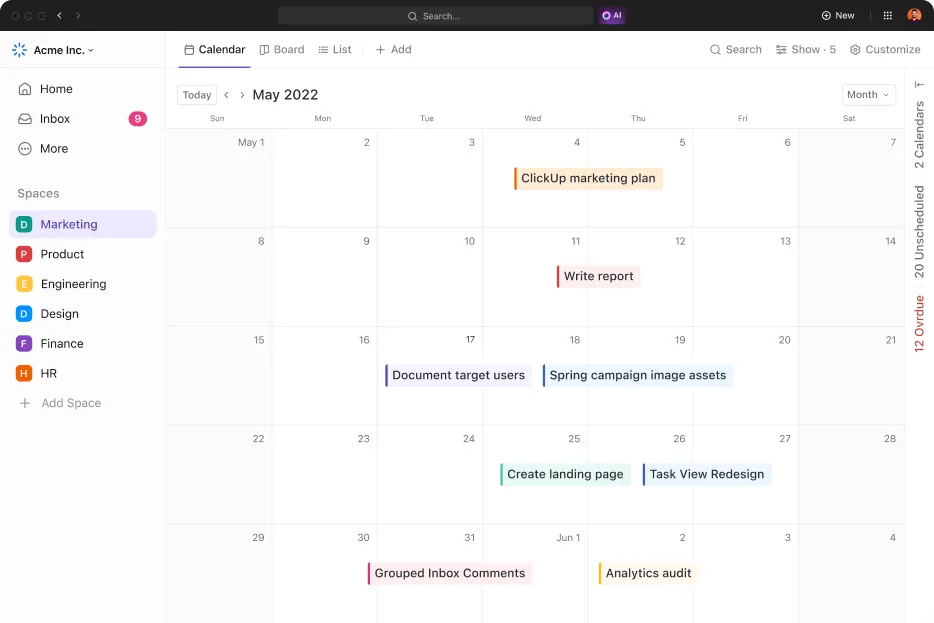
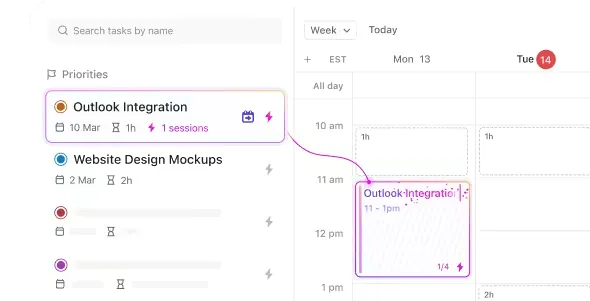
De kalenderweergave van ClickUp zorgt voor een revolutie in het plannen dankzij de flexibele, aanpasbare interface. Hiermee kunnen teams taken beheren, herinneringen instellen en synchroniseren met externe agenda's zoals Google Agenda, allemaal binnen één platform.
Deze functie zorgt ervoor dat alles, van dagelijkse taken tot belangrijke deadlines, gecentraliseerd en op elkaar afgestemd blijft, wat de productiviteit en samenwerking ten goede komt.
Met de kalenderweergave van ClickUp:
- Beheer taken en gebeurtenissen op één plek
- Geef je schema's weer in dag-, week- en maandoverzichten met weergaven
- Gebruik slepen en neerzetten om taken en gebeurtenissen aan te passen
- Taken snel toevoegen en verplaatsen
- Deel je kalender met veiligheid
- Synchroniseer Google Agenda voor een uniforme planning
- Stel aangepaste herinneringen in voor vergaderingen en deadlines
2. ClickUp documents
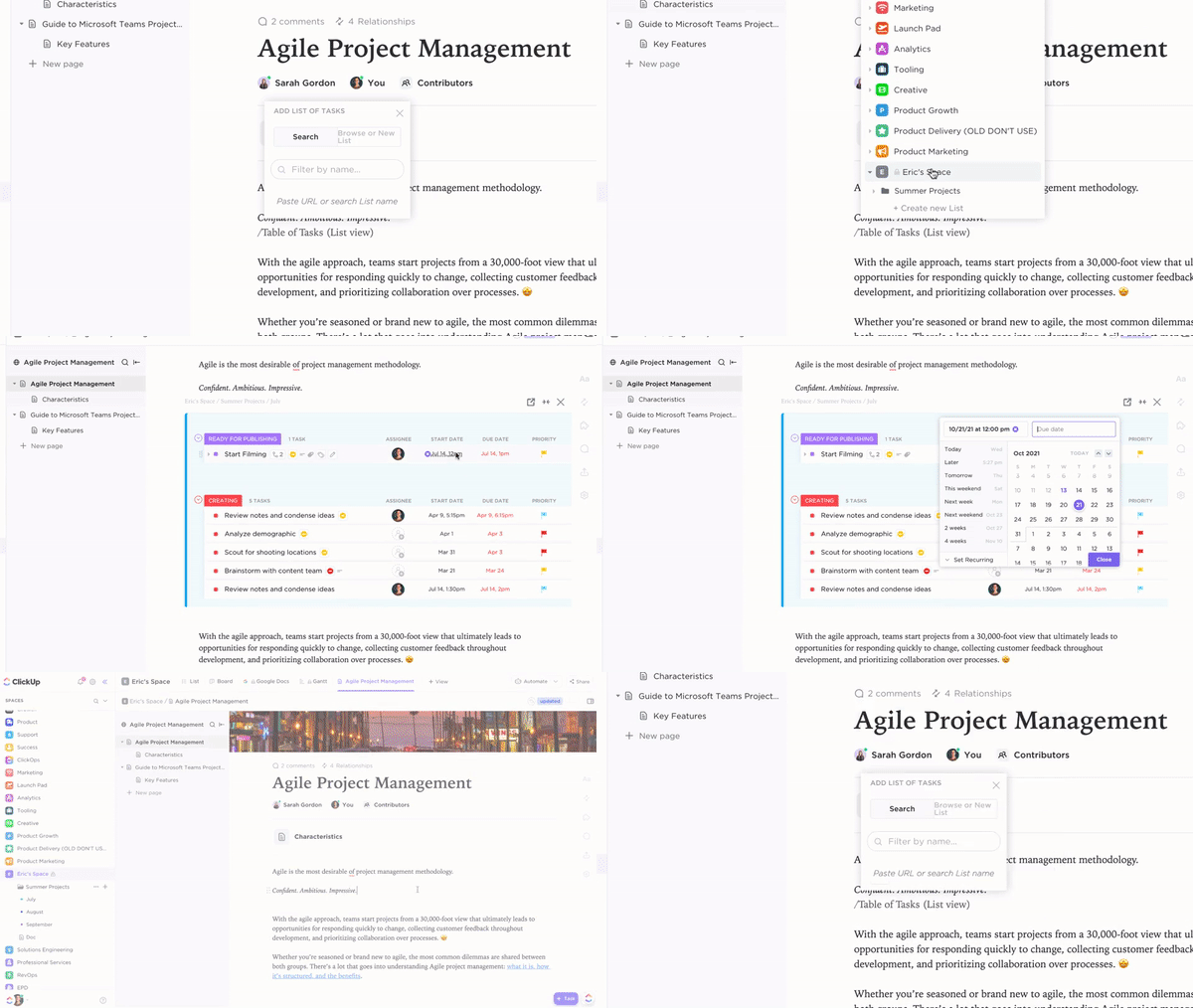
ClickUp Docs stroomlijnt het aanmaken van documenten en de samenwerking door rechtstreeks te integreren in je werkstroom en vergaderingen, waardoor je niet meer hoeft te schakelen tussen verschillende tools.
Dankzij realtime samenwerking kun je ideeën omzetten in taken, de status van projecten bijwerken en de voortgang bijhouden – allemaal vanuit één interface.
With ClickUp Docs:
- Maak en organiseer documenten, wiki's en aantekeningen over vergaderingen rechtstreeks binnen je werkstroom
- Koppel documenten aan taken, projecten en werkstroomen voor onmiddellijke uitvoering
- Zoek, sorteer en filter documenten zonder het platform te verlaten
- Sluit kalenders, taken en projectstatusen rechtstreeks in Docs in
- Deel Docs veilig met teamleden, gasten of het publiek
3. ClickUp-taak
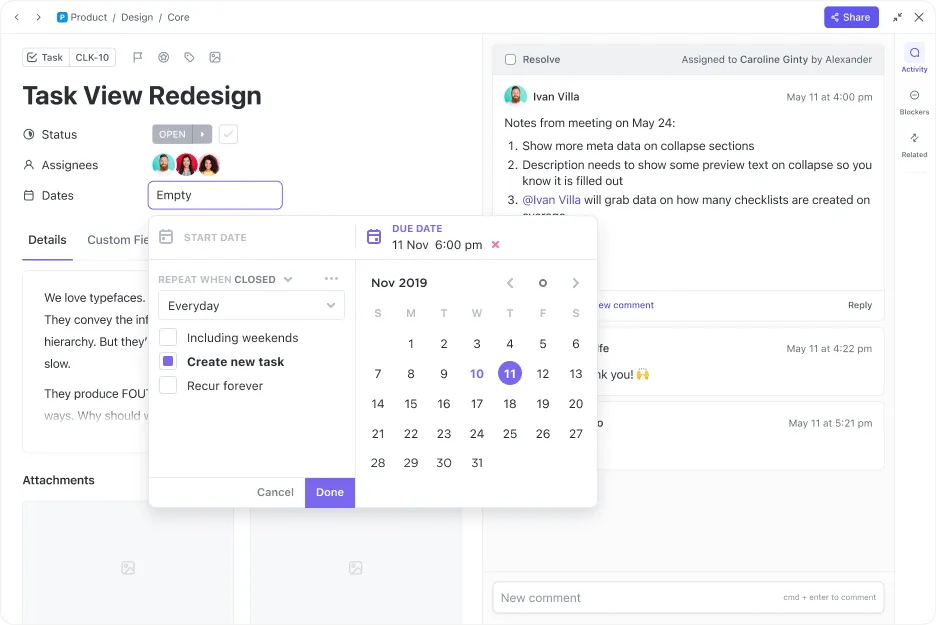
ClickUp-taak is ontworpen om je projectmanagement te stroomlijnen. Met deze tool kun je taken aanpassen aan je werkstroom, taken integreren met je kalender en verschillende soorten werk naadloos beheren.
Hiermee kun je taken effectief prioriteren, ze aanvullen met gedetailleerde aangepaste velden, afhankelijke taken aan elkaar koppelen om projecten beter te kunnen bijhouden en ze over meerdere lijsten heen ordenen voor optimaal zichtbaarheid.
Of je nu dagelijkse activiteiten plant of belangrijke deadlines beheert, ClickUp zorgt ervoor dat alles gecentraliseerd en geïntegreerd is in je werkstroom.
Je kunt:
- Aangepaste taken voor de specifieke behoeften en werkstroom van je projecten
- Synchroniseer taken rechtstreeks met de kalender van ClickUp voor realtime planning en deadlinebeheer
- Maak gebruik van verschillende Taaksoorten om uiteenlopende werkvereisten effectief aan te pakken
- Stel prioriteitsniveaus in om je eerst op cruciale Taaken te concentreren
- Voeg relevante details toe aan Taken met behulp van aangepaste velden voor meer duidelijkheid en controle
- Koppel taken aan elkaar om relaties en afhankelijkheden weer te geven, zodat je projecten beter kunt bijhouden
- Beheer taken in meerdere lijsten om tegemoet te komen aan de behoeften van verschillende teams of projectfasen
4. Tijdsregistratie met ClickUp
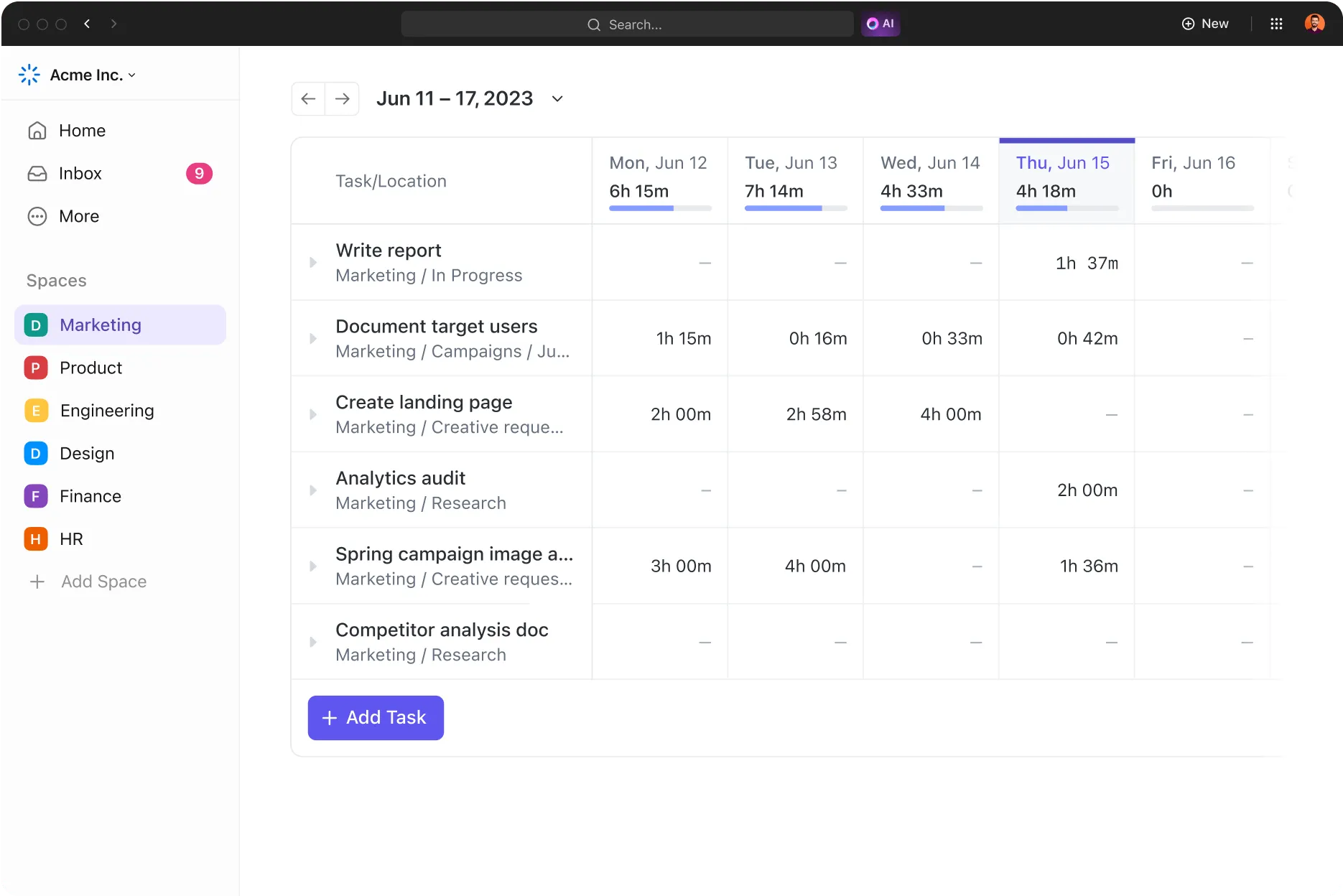
ClickUp Tijdsregistratie vereenvoudigt het bijhouden van uren op al je apparaten om de productiviteit en het projectmanagement te verbeteren. Hiermee kun je uren bijhouden, schattingen maken en gedetailleerde activiteitenrapporten bekijken.
Of je nu op je desktop, mobiel of via het web werkt, ClickUp kan worden geïntegreerd met populaire apps voor tijdsregistratie, zoals Toggl en Harvest.
Met ClickUp tijdsregistratie kun je:
- Voeg aantekeningen toe aan activiteiten om duidelijk te maken hoeveel tijd je eraan hebt besteed
- Categoriseer en filter de tijd die aan taken is besteed
- Houd factureerbare tijd bij voor nauwkeurige facturering
- Bekijk urenregistraties per dag, week of een aangepaste periode
- Vergelijk de geregistreerde tijd met de tijdsinschattingen om op schema te blijven
Bonusfunctie: importeer je werk naadloos vanuit Notion naar ClickUp
Als je al een omvangrijke werkruimte in Notion hebt opgebouwd, kun je met ClickUp alles naadloos importeren. ClickUp behoudt de volledige structuur van je taken en projecten tijdens het importeren van je gegevens. Deze functie is vooral handig als je je projectmanagementmogelijkheden wilt uitbreiden met de geavanceerde functies van ClickUp, terwijl je de continuïteit in je werkprocessen behoudt.
Vereenvoudig je manier van werken met een alles-in-één-oplossing
Het integreren van Google Agenda met Notion verbetert je werkstroom, maar er zijn wel enkele limieten. Als je op zoek bent naar een dynamischer platform met meer functies, biedt ClickUp een superieur alternatief.
Met ingebouwde tijdsregistratie, realtime samenwerking en naadloze integratie van taken, documenten en kalenders brengt ClickUp alles samen in één overzichtelijke ruimte. Je hoeft niet meer tussen apps te schakelen – gewoon gestroomlijnde productiviteit en volledige controle.
Of je nu dagelijkse taken of complexe projecten beheert, ClickUp zorgt ervoor dat je altijd georganiseerd bent en op schema blijft.
Klaar om de werkstroom van je project te verbeteren? Ga vandaag nog aan de slag met ClickUp en ervaar het verschil!