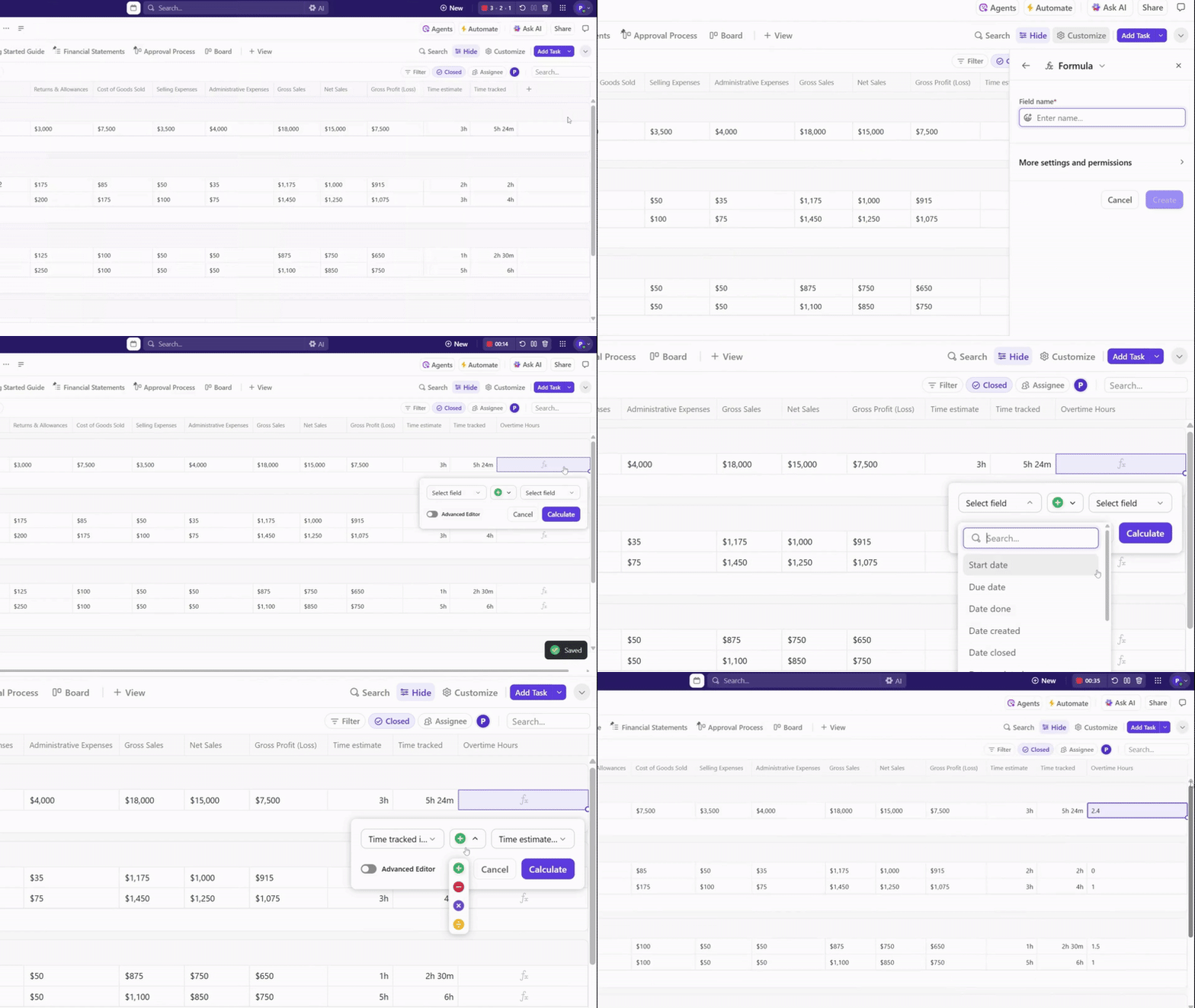

Je werkt aan een spreadsheet met honderden rijen gegevens en je hersenen beginnen het zwaar te krijgen. Je weet dat er een betere manier is om dit aan te pakken, maar waar moet je beginnen?
Het antwoord is simpel: Microsoft Excel-formules. 📊
Ze zijn niet alleen bedoeld voor wiskundigen of data-analisten; iedereen kan ze gebruiken om taken te vereenvoudigen en inzicht te krijgen in complexe informatie.
In deze blog bespreken we enkele van de belangrijkste MS Excel-formules waarmee u van uw spreadsheet een krachtig analytisch hulpmiddel kunt maken. ⚙️
Wat is een Excel-formule?
Een Excel-formule is een reeks instructies die in een cel van een spreadsheet wordt ingevoerd om een specifieke berekening of actie uit te voeren.
MS Excel-formules laten zien dat complexe problemen vaak eenvoudige oplossingen hebben. Beschouw ze als de ‘taal’ van Excel.
Elke formule begint met een gelijkteken (=) en wordt gevolgd door nummers, functies of wiskundige operatoren, zoals een plusteken (+) of minteken (-). U kunt deze formules gebruiken om analytische rapporten te genereren, operationele gegevens op te slaan en zakelijke inzichten te verkrijgen.
Bijvoorbeeld: als u een kolom met nummers wilt optellen, voert u gewoon =SUM(A1:A10) in een cel in. Excel doet de rest en u krijgt meteen het totaal te zien.
Excel-formules veranderen eenvoudige tabellen bovendien in krachtige analytische hulpmiddelen. Zo kunt u ze gebruiken om gegevens te analyseren:
- Berekeningen: Verwerk omvangrijke datasets, voer statistische analyses uit en voer eenvoudige rekenkundige bewerkingen uit
- Visualisatie: Krijg een visueel overzicht van uw gegevens in grafieken en diagrammen om inzichten eenvoudig over te brengen
- Realtime analyse: Pas variabelen aan en vergelijk resultaten voor een realtime analyse van wijzigingen in de gegevens
- Filteren en sorteren: Haal grote datasets op, filter en sorteer ze om trends en uitschieters te identificeren
Waarom zou je Excel-formules opschrijven of onthouden? Vraag het gewoon aan ClickUp Brain terwijl je aan het werk bent, en bespaar tijd en moeite!
De 50 beste Excel-formules voor verschillende toepassingen
Om het u gemakkelijker te maken, vindt u hier een spiekbriefje met MS Excel-formules voor verschillende toepassingen.
Wiskundige formules
1. SUM()
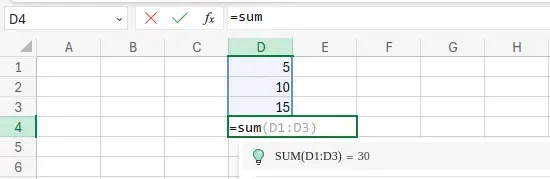
SUM() telt alle nummers in een opgegeven bereik of reeks waarden bij elkaar op. Deze functie werkt alleen op cellen met numerieke waarden.
Als voorbeeld: =SUM(A1:A5) telt de waarden in de cellen A1 tot en met A5 bij elkaar op. Hier loopt het bereik van D1 tot D3 en wordt het resultaat weergegeven in D4.
2. AVERAGE()
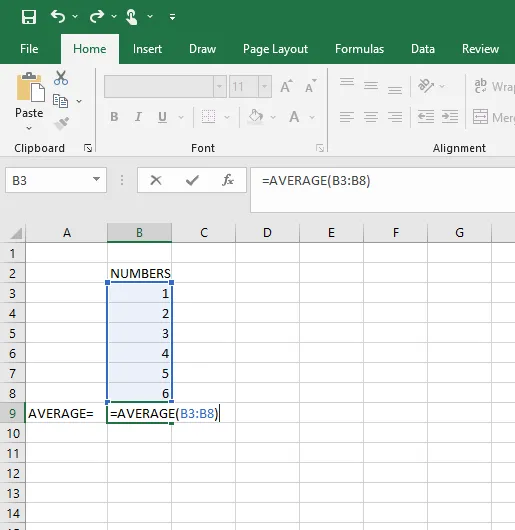
AVERAGE() berekent het gemiddelde (mediaan) van de nummers in een opgegeven bereik of reeks waarden.
‘=AVERAGE(B3:B8)’ berekent het gemiddelde van de waarden in de cellen B3 tot en met B8.
3. COUNT()
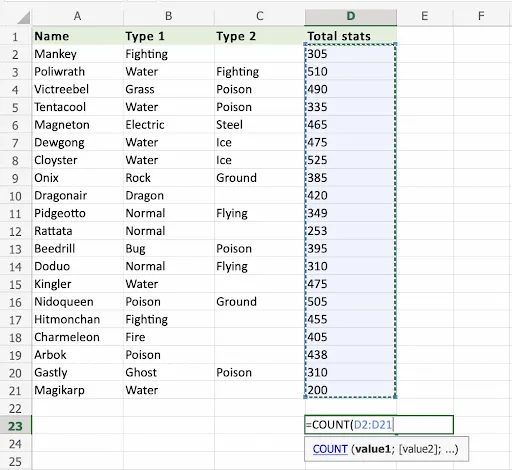
COUNT() telt het aantal cellen dat nummers bevat in een opgegeven bereik.
‘=COUNT(D2:D21)’ telt het aantal cellen dat nummers bevat in het bereik D1 tot en met D6.
4. POWER()
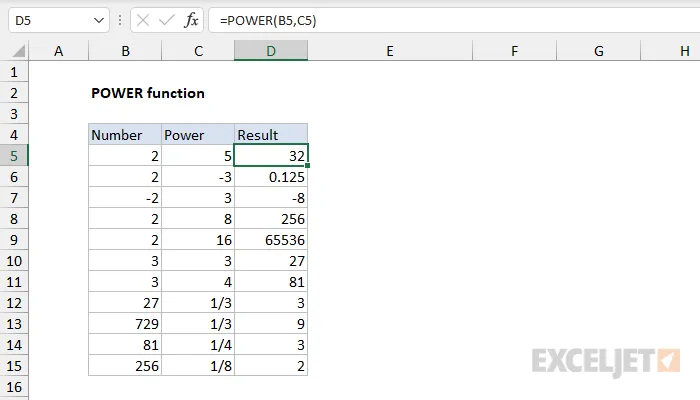
Deze formule verheft een nummer tot de macht van een ander nummer (exponentiëren). ‘=POWER(2, 3)’ berekent 2 tot de macht 3 (wat het resultaat 8 oplevert). Dit is een betere manier dan het ‘^’-teken toe te voegen.
In dit voorbeeld wordt D2 gedeeld door 100 om de lengte in meters te berekenen en vervolgens wordt dit kwadraat genomen met behulp van de POWER-formule, waarbij het tweede argument 2 is.
5. CEILING()
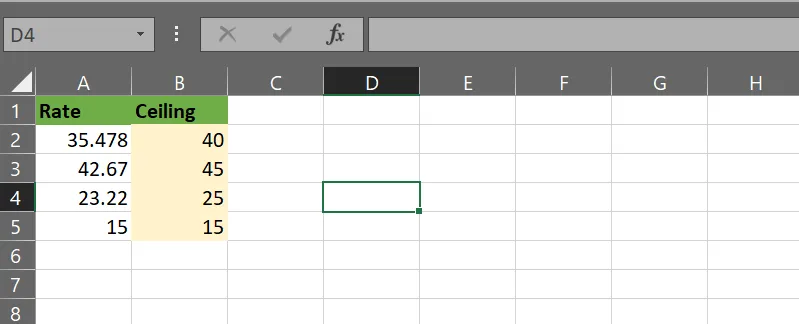
Deze functie rondt een nummer naar boven af op het dichtstbijzijnde veelvoud van een opgegeven waarde. ‘=CEILING(F2, 1)’ rondt 3,24 naar boven af op het dichtstbijzijnde gehele nummer, namelijk 4.
6. FLOOR()
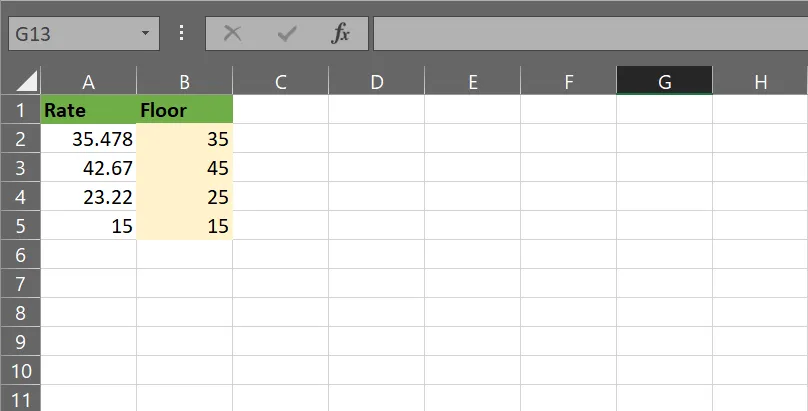
Deze formule rondt een nummer af naar het dichtstbijzijnde veelvoud van een opgegeven significantie. ‘=FLOOR(F2, 1)’ rondt 3,24 af naar het dichtstbijzijnde gehele nummer, 3.
7. MOD()
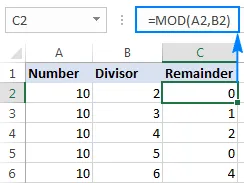
MOD() geeft de rest weer na het delen van het ene nummer door het andere. ‘=MOD(10, 3)’ levert 1 op, aangezien 10 gedeeld door 3 een rest van 1 oplevert.
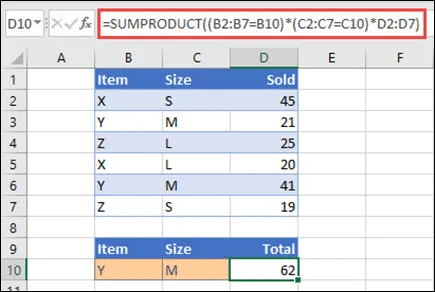
8. SUMPRODUCT()
SUMPRODUCT() vermenigvuldigt overeenkomende elementen in de opgegeven arrays of bereiken en geeft de som van die producten weer. ‘=SUMPRODUCT(A1:A3, B1:B3)’ vermenigvuldigt A1 met B1, A2 met B2, A3 met B3 en telt vervolgens de resultaten bij elkaar op.
Tekstformules
9. CONCATENATE()/CONCAT()
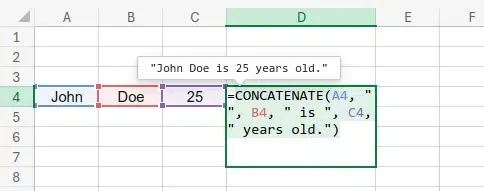
Zowel CONCATENATE() als CONCAT() worden gebruikt om meerdere tekstreeksen samen te voegen tot één. CONCATENATE() is de oudere versie en wordt in nieuwere versies van Excel vervangen door CONCAT().
Zo voegt ‘=CONCATENATE(A1, ”,”, B1)’ de tekst in de cellen A1 en B1 samen, met een ruimte ertussen. Als A1 ‘Hello’ bevat en B1 ‘World’, is het resultaat ‘Hello World’.
10. LEFT()
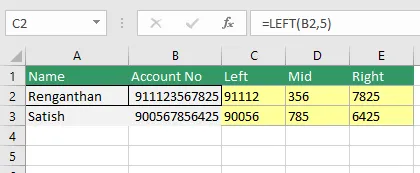
De functie LEFT() haalt een opgegeven aantal tekens uit het begin (de linkerkant) van een tekstreeks.
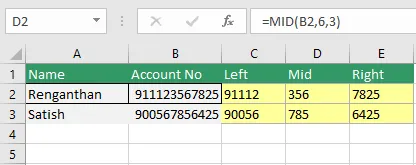
Zo haalt ‘=LEFT(B2,5)’ bijvoorbeeld de eerste vijf tekens uit de tekst in cel B2.
11. RIGHT()
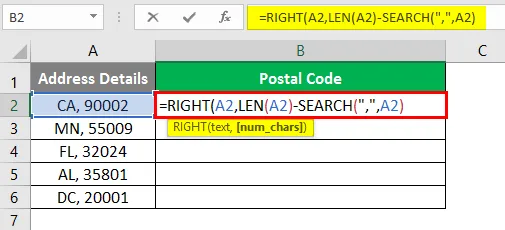
De functie RIGHT() haalt een opgegeven aantal tekens uit het einde (de rechterkant) van een tekstreeks.
12. MID()
De functie MID() haalt een opgegeven aantal tekens uit het midden van een tekstreeks, beginnend op een opgegeven positie.
‘=MID(B2,6, 3)’ geeft de middelste nummers weer.
13. TRIM()
De functie TRIM() verwijdert alle extra ruimtes uit een tekstreeks, waardoor er alleen enkele ruimtes tussen woorden overblijven.
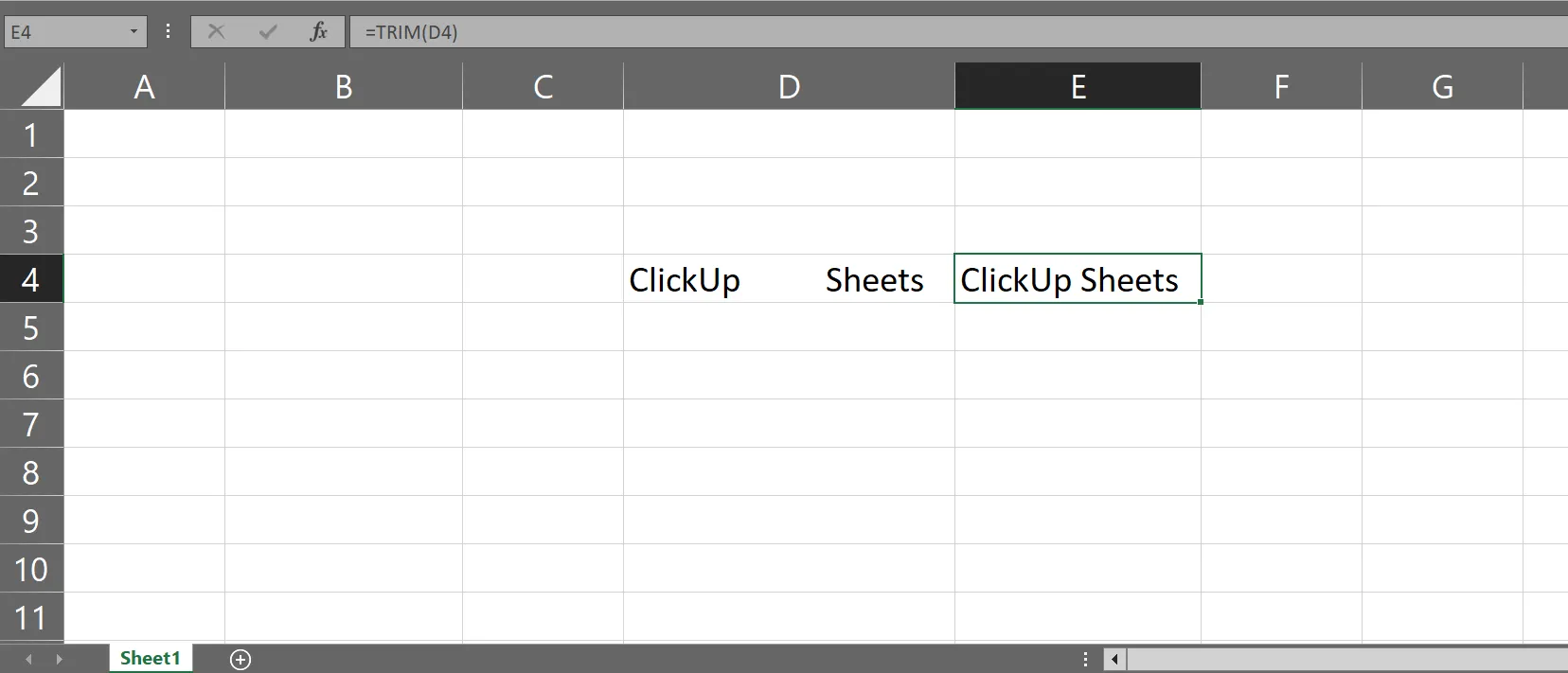
‘=TRIM(D4)’ verwijdert extra ruimtes uit de tekst in cel D4. Als D4 ‘ClickUp Sheets’ bevat, is het resultaat ‘ClickUp Sheets’.
Hier is een voorbeeld:
14. REPLACE()
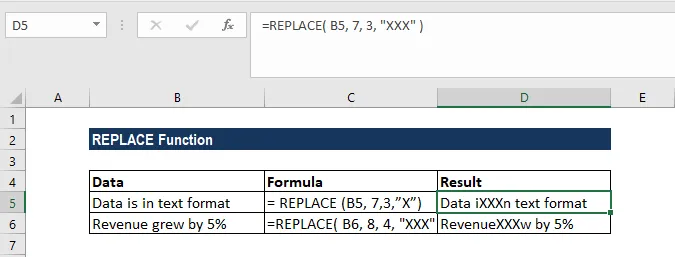
De functie REPLACE() vervangt een deel van een tekstreeks door een andere tekstreeks op basis van de opgegeven positie en lengte.
15. SUBSTITUTE()
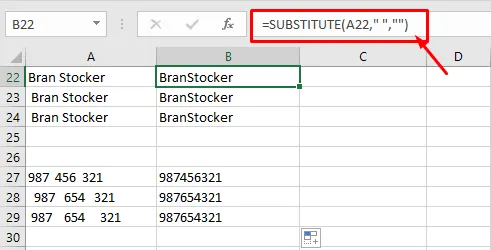
De functie SUBSTITUTE() vervangt specifieke tekst binnen een reeks door andere tekst. Deze functie wordt vaak gebruikt om alle Instances van een deelreeks te vervangen.
16. TEKST()
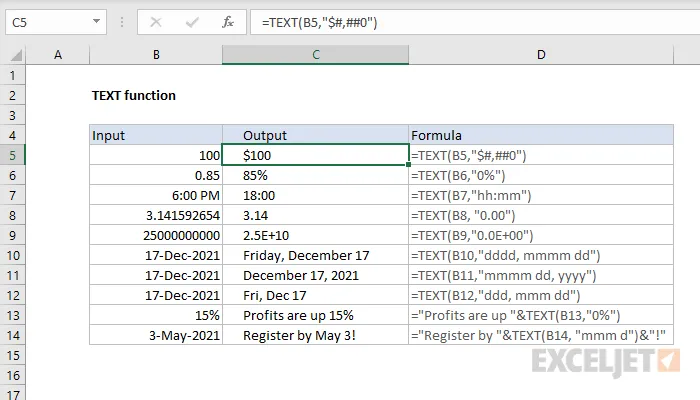
De functie TEXT() zet een nummer om in tekst in een specifiek format, zoals datum, tijd, valuta of een aangepast format.
‘=TEXT(I1, ‘0,00’)’ formatteert het nummer in cel I1 tot op twee decimalen. Als I1 de waarde 12,345 bevat, is het resultaat ‘12,35’.
17. LEN()
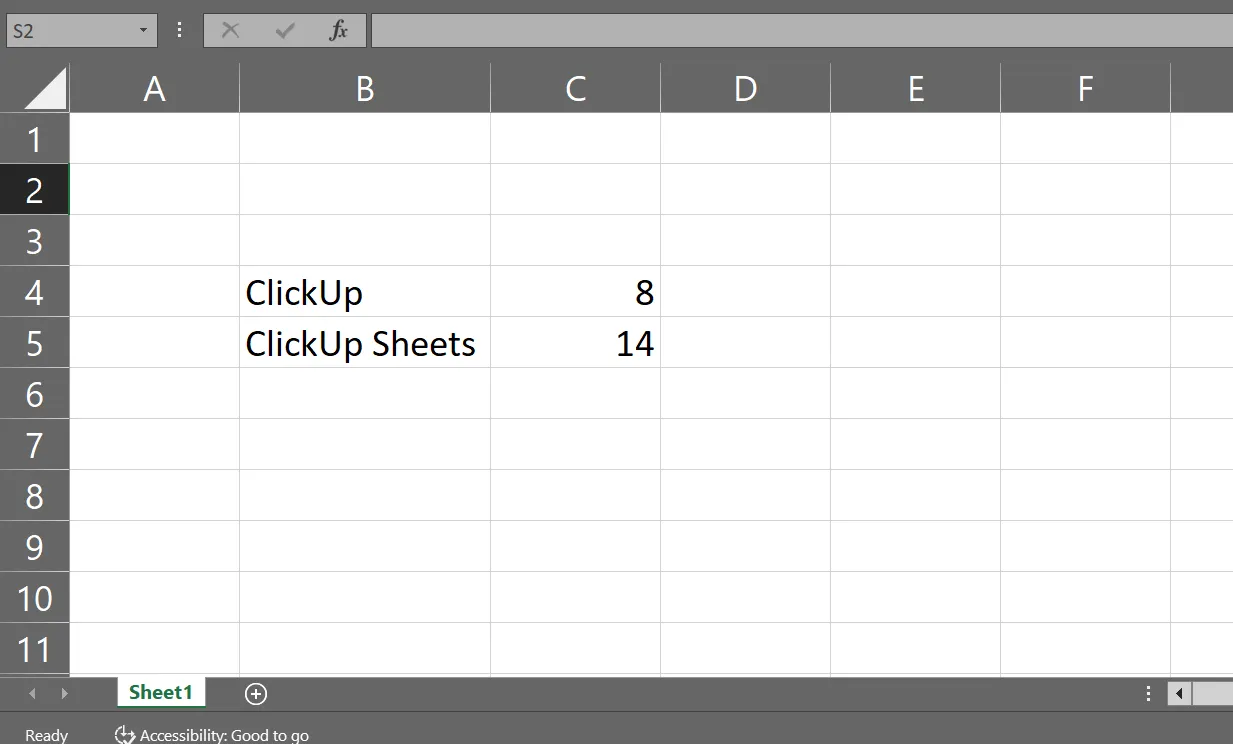
De functie LEN() geeft het aantal tekens in een tekstreeks weer, inclusief ruimtes.
‘=LEN(C4)’ geeft de lengte van de tekst in cel C4 weer. Als J1 ‘ClickUp’ bevat, is het resultaat 8.
18. FIND()
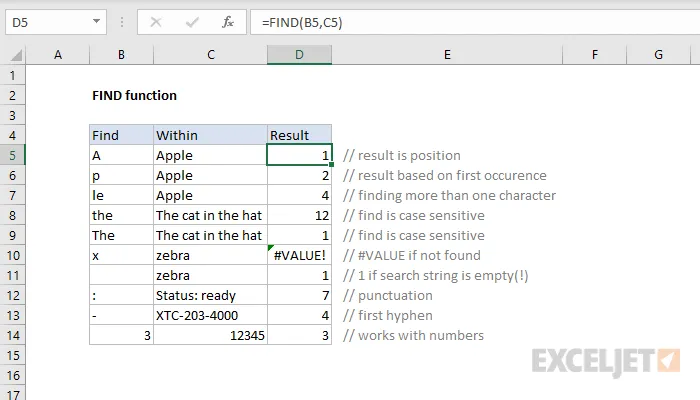
De functie FIND() bepaalt de locatie van een deelreeks binnen een tekstreeks. Deze functie is hoofdlettergevoelig.
‘=FIND(‘x’, K1)’ zoekt de positie van de eerste keer dat ‘x’ voorkomt in cel K1. Als K1 ‘Excel’ bevat, is het resultaat 2.
19. SEARCH()
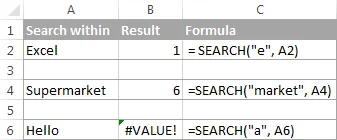
De functie SEARCH() lijkt op FIND(), maar is niet hoofdlettergevoelig. Deze functie bepaalt de locatie van een deelreeks binnen een tekstreeks.
‘=SEARCH(‘X’, L1)’ zoekt de positie van de eerste keer dat ‘X’ of ‘x’ voorkomt in cel L1. Als L1 ‘Excel’ bevat, is het resultaat 2.
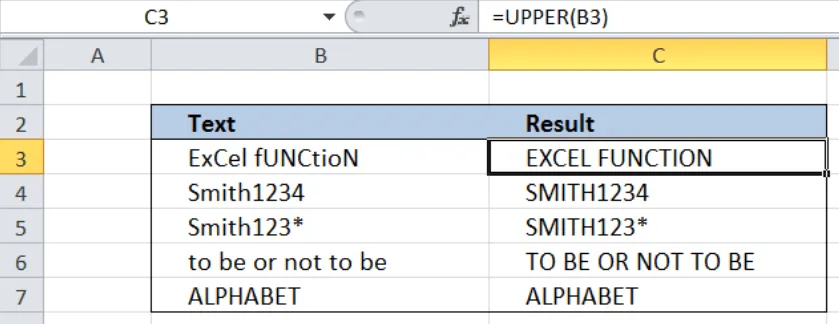
20. UPPER()
De functie UPPER() zet alle letters in een tekstreeks om in hoofdletters.
‘=UPPER(B3)’ zet de tekst in B3 om in hoofdletters. Selecteer de cel en sleep de cursor naar beneden om de formule op andere cellen toe te passen.
21. LOWER()
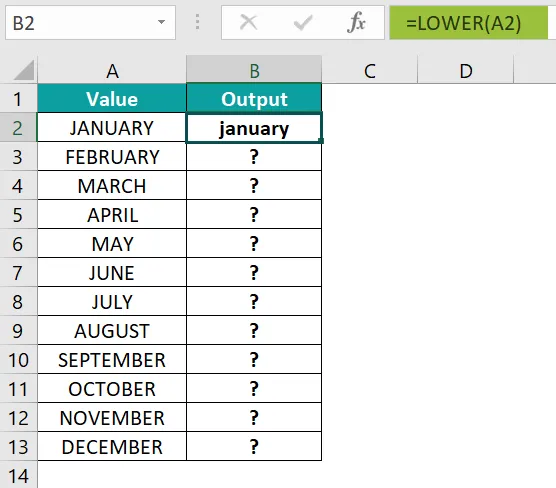
De functie LOWER() zet alle letters in een tekstreeks om in kleine letters.
‘=LOWER(A2)’ zet de tekst in deze cel om in kleine letters.
22. PROPER()
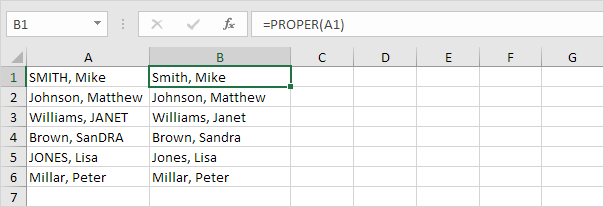
De functie PROPER() zet de eerste letter van elk woord in een tekstreeks in hoofdletters.
‘=PROPER(A1)’ zet de tekst in deze cel om naar het juiste hoofdlettergebruik of titelhoofdlettergebruik. Selecteer en sleep de cursor om dit toe te passen op andere cellen.
Logische formules
23. IF()
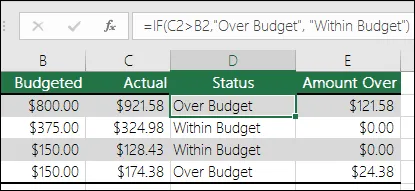
De IF()-functie voert een logische toets uit en retourneert de ene waarde als de voorwaarde WAAR is en een andere waarde als deze ONWAAR is. Het is een van de meest gebruikte logische functies in Excel.
Formule: =IF(logische_toets, waarde_als_waar, waarde_als_onwaar)
In dit voorbeeld controleert de formule in D2 of C2 groter is dan B2. Als dat het geval is, wordt ‘Boven budget’ weergegeven; anders wordt ‘Binnen budget’ weergegeven.
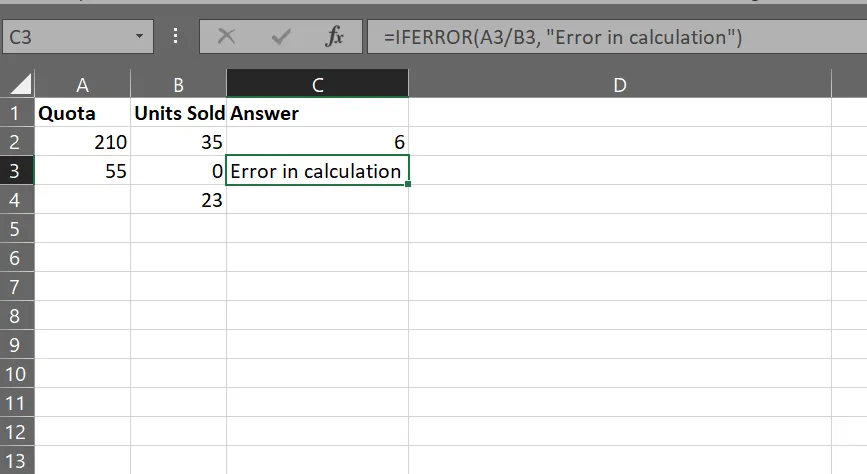
24. IFERROR()
De functie IFERROR() geeft een opgegeven waarde terug als een formule een fout oplevert (zoals #DIV/0!, #N/A, enz.). Als er geen fout optreedt, geeft de functie het resultaat van de formule terug.
25. ISERROR()
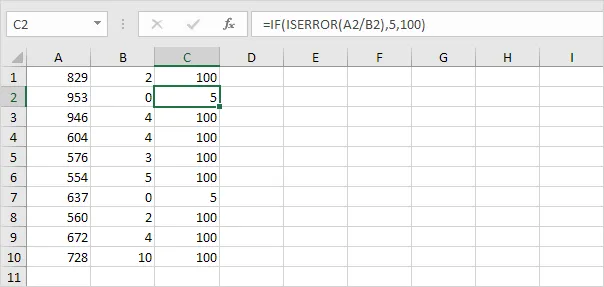
De functie ISERROR() controleert of een waarde een fout oplevert en retourneert TRUE als dat het geval is, of FALSE als dat niet zo is. Deze functie kan worden gebruikt om fouten in formules op te vangen voordat ze problemen veroorzaken.
26. ISNUMBER()
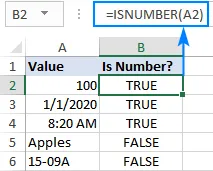
De functie ISNUMBER() controleert of een waarde een nummer is en retourneert TRUE als dat het geval is, of FALSE als dat niet zo is. Dit is handig voor het valideren van gegevenstypen in een bereik van cellen.
Opzoekfuncties en verwijzingsformules
27. VLOOKUP()
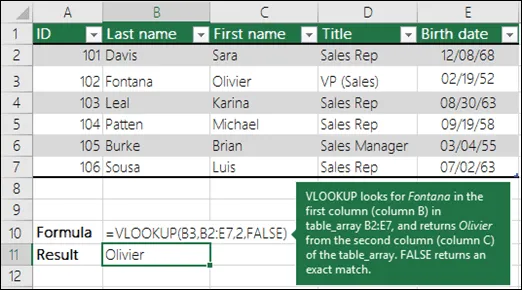
VLOOKUP staat voor ‘Vertical Lookup’. Deze functie zoekt naar een specifieke waarde in de eerste kolom van een tabel of bereik en geeft een waarde terug in dezelfde rij uit een andere kolom die u opgeeft. De functie wordt vaak gebruikt om gegevens uit een tabel op te halen op basis van een unieke identificatiecode.
28. HLOOKUP()
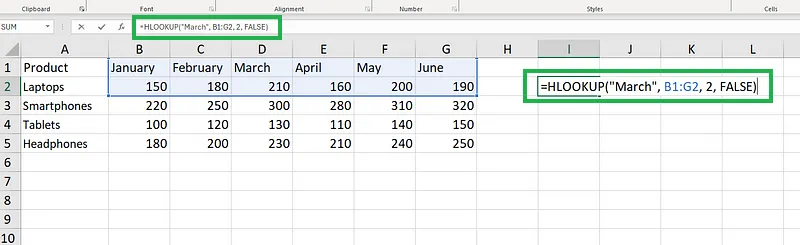
HLOOKUP staat voor ‘Horizontal Lookup’. Deze functie zoekt naar een specifieke waarde in de bovenste rij van een tabel of bereik en geeft een waarde in dezelfde kolom uit een andere, door u opgegeven rij terug. De functie wordt op dezelfde manier gebruikt als VLOOKUP, maar werkt met gegevens die horizontaal zijn gerangschikt.
In het volgende voorbeeld wordt ‘=HLOOKUP(“maart”, B1:G2, 2, FALSE)’ gebruikt.
29. index()
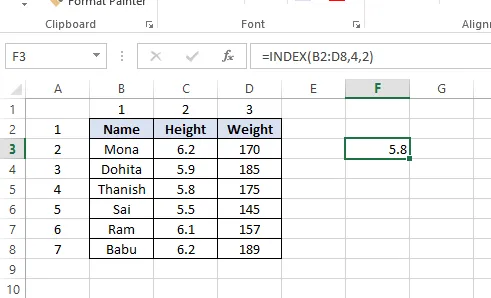
De functie INDEX geeft de waarde weer van een cel in een opgegeven rij en kolom binnen een bepaald bereik. Het is een veelzijdige functie die vaak wordt gebruikt in combinatie met andere functies, zoals MATCH.
In dit voorbeeld wordt ‘=INDEX(B2:D8,4,2)’ gebruikt.
30. INDEX-MATCH()
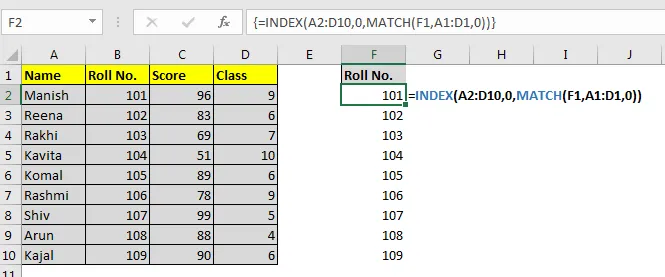
INDEX-MATCH is een krachtige combinatie van twee functies: INDEX en MATCH. Deze functie wordt gebruikt om flexibelere zoekopdrachten uit te voeren dan met VLOOKUP of HLOOKUP. De functie MATCH zoekt de positie van een waarde in een bereik, en INDEX geeft de waarde op die positie terug.
De formule die hier in het voorbeeld wordt gebruikt, is: ‘=INDEX(B56:D63,MATCH(“Grapes”,A56:A63,0),2)
💡 Pro-tip: INDEX-MATCH is perfect voor voorraadbeheersystemen waarbij u snel gegevens moet opzoeken zonder handmatig door lange lijsten te hoeven bladeren.
32. INDIRECT()
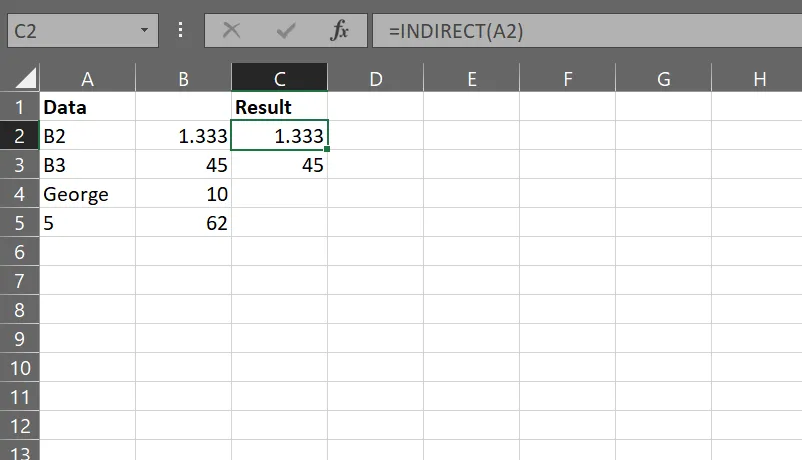
INDIRECT geeft een verwijzing terug naar een bereik of cel die door een reeks tekst wordt gespecificeerd. Hiermee kunt u dynamische verwijzingen in uw formules maken.
Statistische formules
33. MIN()
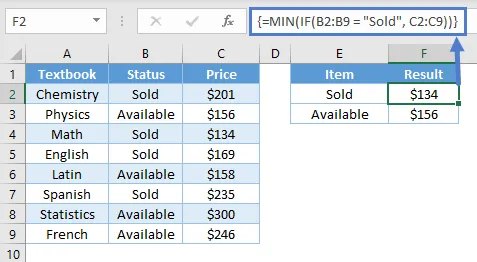
De functie MIN() in Excel geeft de kleinste (minimale) waarde in een bepaald bereik van nummers weer. Dit is handig wanneer u de laagste waarde in een dataset wilt bepalen.
Bijvoorbeeld: ‘MIN(getal1, [getal2], …)’. Als het om een bereik gaat, ziet de formule er ongeveer zo uit: ‘=MIN(C2:C9)’
33. MAX()
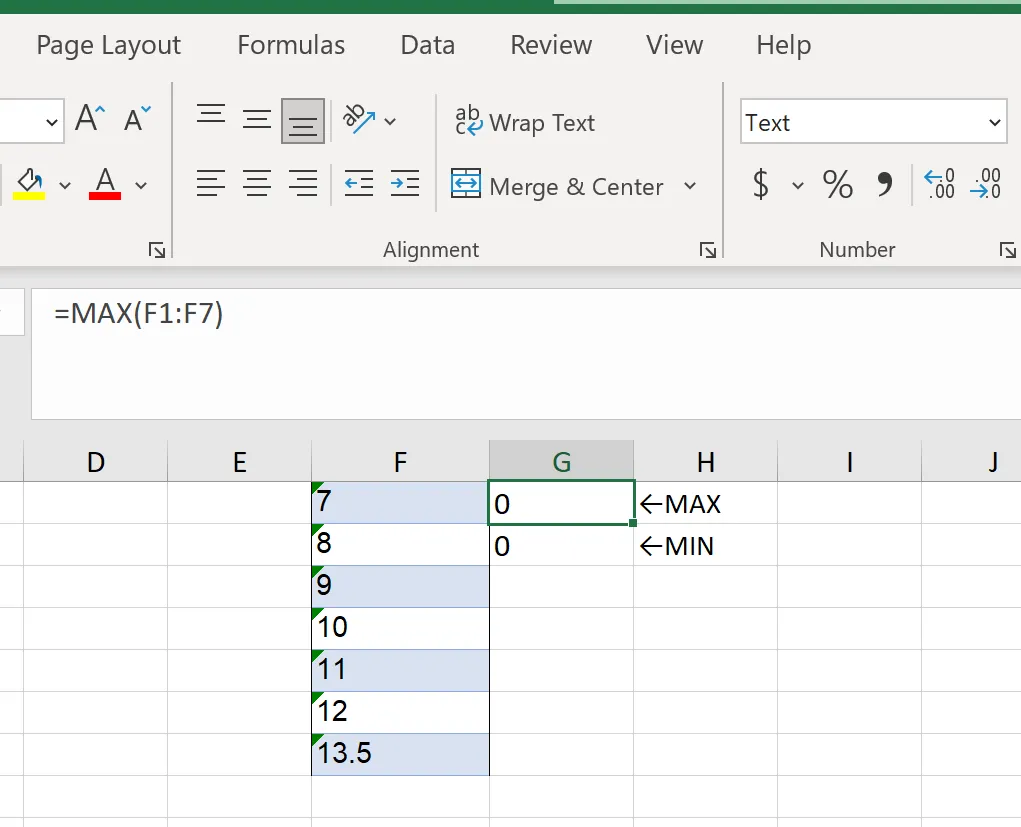
MAX() is het tegenovergestelde van MIN(). De MAX()-functie in Excel geeft de grootste (maximale) waarde in een bereik van nummers weer. Dit is handig om de hoogste waarde in een dataset te vinden.
Als voorbeeld: MAX(getal1, [getal2], …).
34. RANK()
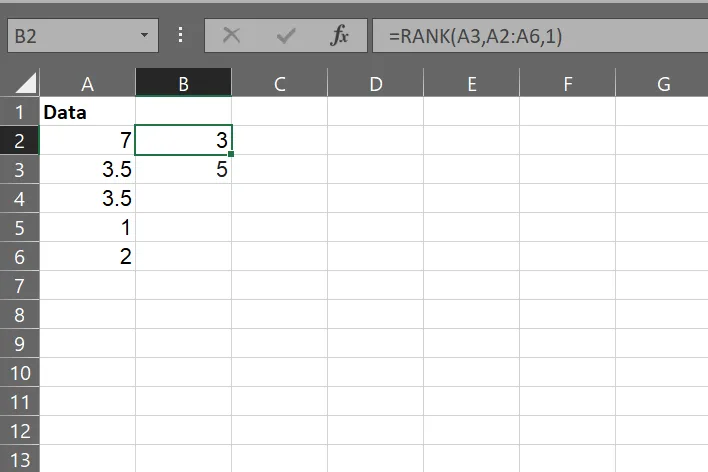
De functie RANK() in Excel geeft de rangorde van een nummer in een lijst met nummers weer. De rangorde is gebaseerd op de positie van het nummer in oplopende of aflopende volgorde.
Bijvoorbeeld: RANK(nummer, ref, [volgorde]).
- getal: Het nummer waarvan u de rang wilt bepalen
- ref: Het bereik van nummers waarbinnen u het nummer wilt rangschikken
- bestelling: Optioneel. Als deze waarde 0 is of wordt weggelaten, worden de waarden in aflopende volgorde gerangschikt (van groot naar klein). Als deze waarde 1 is, worden de waarden in oplopende volgorde gerangschikt (van klein naar groot).
35. PERCENTILE()
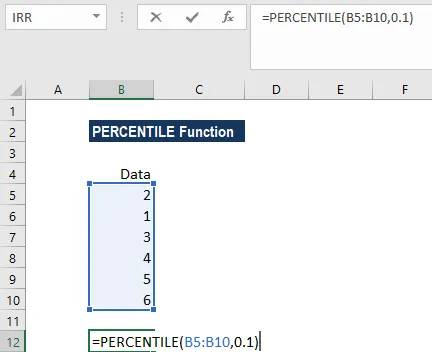
De functie PERCENTILE() in Excel geeft de waarde weer op een bepaald percentiel van een dataset. Percentielen worden gebruikt om inzicht te krijgen in de verdeling van gegevens.
Formule: PERCENTILE(array, k)
- array: Het bereik van waarden waaruit u het percentiel wilt bepalen.
- k: De gewenste percentielwaarde, tussen 0 en 1 (bijv. 0,25 voor het 25e percentiel).
In dit voorbeeld is het antwoord 1,5.
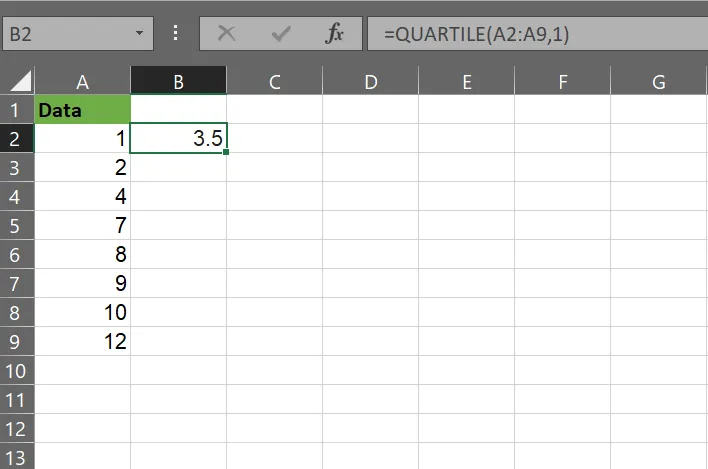
36. QUARTILE()
De functie QUARTILE() in Excel geeft het kwartiel van een gegevensset weer. Kwartielen verdelen de gegevens in vier gelijke delen.
Formule: QUARTILE(array, quart)
- array: Het bereik met waarden waarvoor u het kwartiel wilt berekenen.
- quart: Het kwartielnummer dat u wilt bepalen (0 voor de minimumwaarde, 1 voor het eerste kwartiel, 2 voor de mediaan, 3 voor het derde kwartiel, 4 voor de maximumwaarde).
Formules voor datum en tijd
37. NOW()
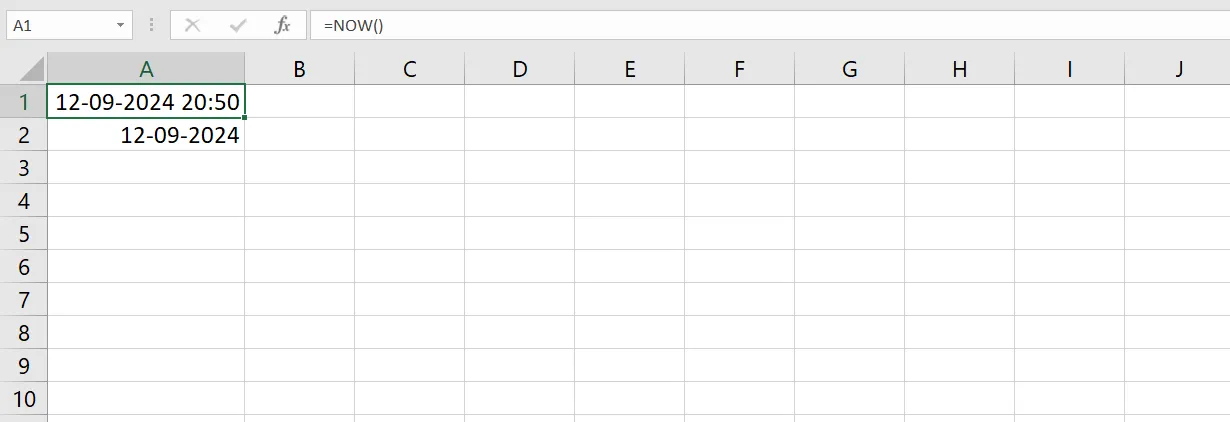
De functie NOW() geeft de huidige datum en tijd weer op basis van de systeemklok van uw computer. Deze wordt bijgewerkt telkens wanneer het werkblad opnieuw wordt berekend of wanneer u het werkboek opent.
Als u de huidige datum en tijd in een cel wilt weergeven, gebruikt u gewoon de functie NOW().
38. TODAY()
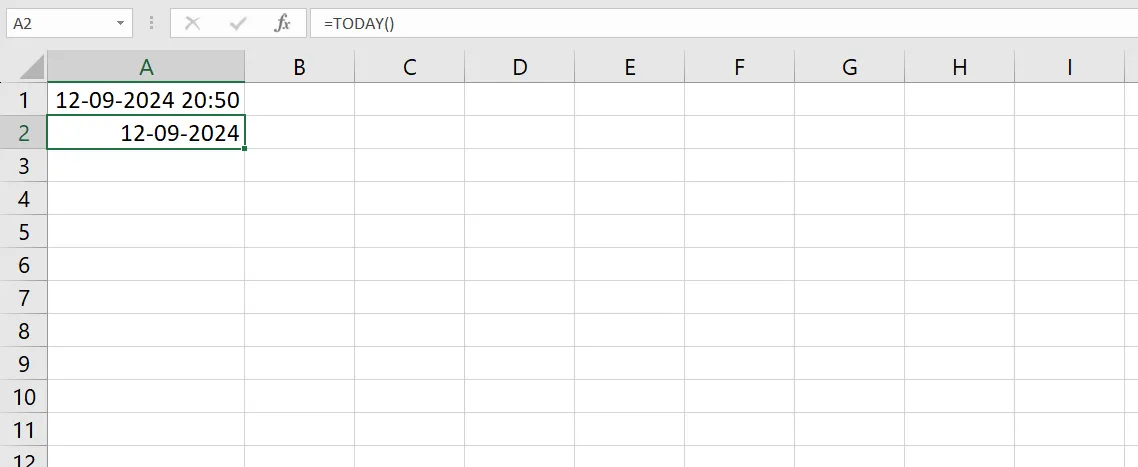
De functie TODAY() geeft de huidige datum weer. In tegenstelling tot NOW() bevat deze functie geen tijd. De functie wordt bijgewerkt telkens wanneer het werkblad opnieuw wordt berekend.
Als het vandaag 2 september 2025 is en u deze datum in een cel wilt weergeven, geeft de functie TODAY() 02/09/2022 weer.
39. EOMONTH()
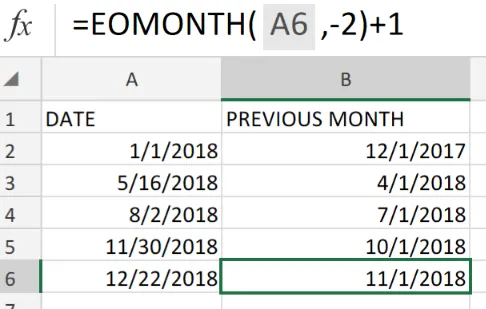
De functie EOMONTH() geeft de laatste dag van de maand weer die een opgegeven nummer maanden vóór of na een bepaalde startdatum ligt.
Dit is de syntaxis: ‘=EOMONTH(startdatum, maanden)’
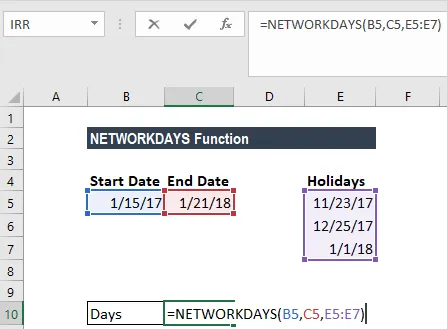
40. NETWORKDAYS()
De functie NETWORKDAYS() berekent het aantal werkdagen (Monday tot en met vrijdag) tussen twee datums. Weekenden en, indien opgegeven, feestdagen worden hierbij buiten beschouwing gelaten.
Formule: =NETWORKDAYS(startdatum, einddatum, [feestdagen])
41. WORKDAY()
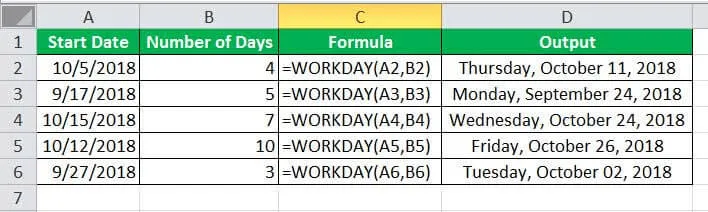
De functie WORKDAY() geeft een datum terug die een opgegeven aantal werkdagen vóór of na een startdatum ligt. Weekenden worden hierbij buiten beschouwing gelaten en feestdagen kunnen ook worden uitgesloten, indien opgegeven.
Formule: =WORKDAY(startdatum, aantal dagen, [feestdagen])
42. DAYS()
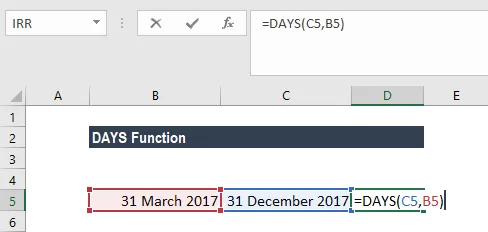
De functie DAYS() geeft het nummer van dagen tussen twee datums weer. De formule is ‘=DAYS(einddatum, begindatum).’
Om bijvoorbeeld het nummer van dagen tussen 1 augustus 2024 en 31 augustus 2024 te berekenen, schrijf je ‘=DAYS(‘8/31/2024’, ‘8/1/2024’),’, wat ‘30’ oplevert.
Als je anders de huidige dag wilt weten, kun je ‘=DAY(TODAY())’ gebruiken.
43. DATEDIF()
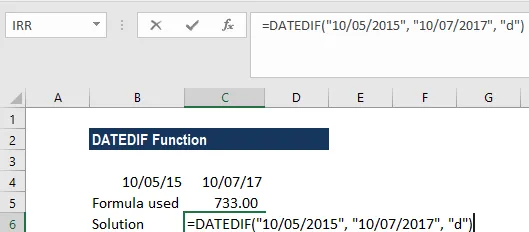
De functie DATEDIF() geeft het verschil tussen twee datums weer in jaren, maanden of dagen. Deze functie is niet gedocumenteerd in Excel, maar is handig voor datumberekeningen.
Dit is de syntaxis: =DATEDIF(startdatum, einddatum, eenheid). In het voorbeeld wordt ‘DATEDIF(A2, B2,’d’) gebruikt.
44. TIME()
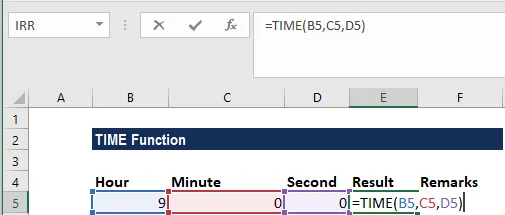
De functie TIME() zet uren, minuten en seconden om in een tijdformat. Dit is handig bij het samenstellen van tijdwaarden uit afzonderlijke componenten.
Dit is de formule die u gebruikt: ‘=TIME(uur, minuut, seconde).’
45. HOUR()
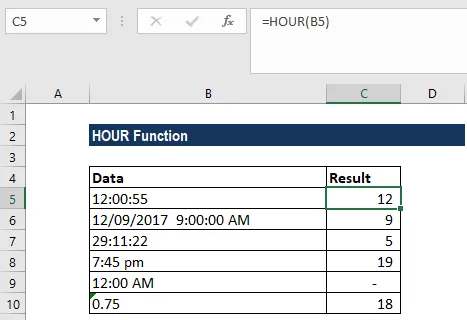
De functie HOUR() haalt het uur uit een tijdwaarde. De te gebruiken syntaxis is ‘=HOUR(serienummer)’.
Als cel A1 de tijd ‘2:30:45 pm’ bevat, dan moet uw formule ‘=HOUR(A1)’ zijn. Het antwoord is dan 14.
46. MINUTE()
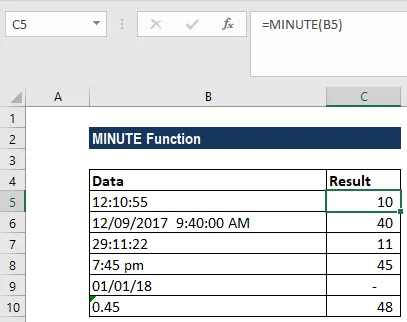
De functie MINUTE() haalt de minuten uit een tijdwaarde. De syntaxis is ‘=MINUTE(serienummer)’.
Als cel A1 de tijd 2:30:45 PM bevat, dan zou je ‘=MINUTE(A1)’ gebruiken. Het antwoord zou ‘30’ zijn.
47. SECOND()
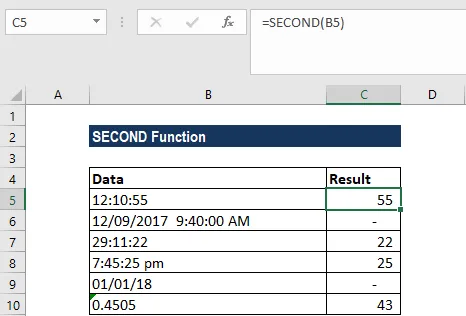
De functie SECOND() haalt de seconden uit een tijdwaarde. In het onderstaande voorbeeld wordt ‘=SECOND(NOW())’ gebruikt.
Financiële formules
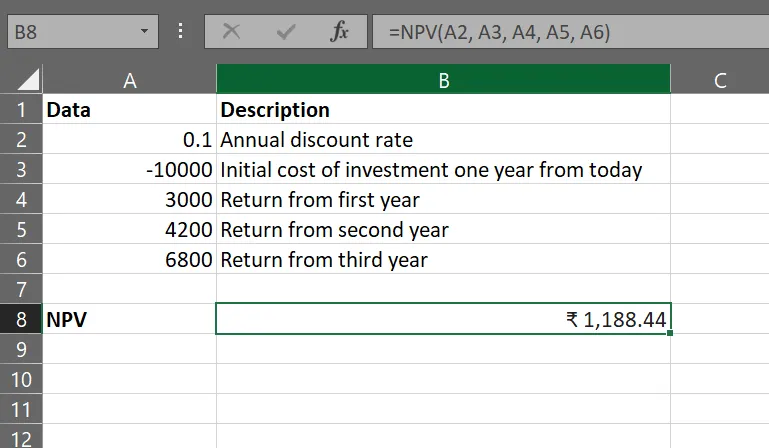
48. NPV()
De functie NPV() berekent de netto contante waarde van een investering op basis van een reeks periodieke kasstromen (zowel inkomende als uitgaande) en een disconteringsvoet. Eenvoudiger gezegd: deze functie helpt bepalen of een investering meer oplevert dan ze kost. Daarom wordt deze functie veel gebruikt in financiële analyses om u een duidelijker beeld te geven van uw potentiële rendement.
Als voorbeeld stel ik voor dat u een investering overweegt die een initiële uitgave van $10.000 vereist en naar verwachting de komende drie jaar een rendement van $3.000, $4.000 en $5.000 zal opleveren.
Als de disconteringsvoet 10% is, kunt u de NPV als volgt berekenen:
Formule: =NPV(0,10; -10000; 3000; 4000; 5000)
Dit zou een NPV van $782,59 opleveren, wat betekent dat de investering naar verwachting meer waarde zal genereren dan de kosten ervan – altijd een goed teken. Als de NPV negatief zou zijn, zou u weten dat het project onder de huidige aannames financieel niet haalbaar is.
49. IRR()
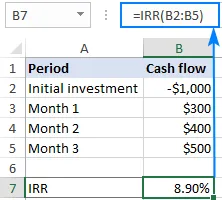
De functie IRR() berekent het interne rendement voor een reeks kasstromen.
De IRR is de disconteringsvoet waarbij de NPV van de kasstromen gelijk is aan nul. Met andere woorden: de IRR geeft aan welk rendement een investering naar verwachting in de loop van de tijd zal opleveren.
Gespecialiseerde formules
50. SUBTOTAL()
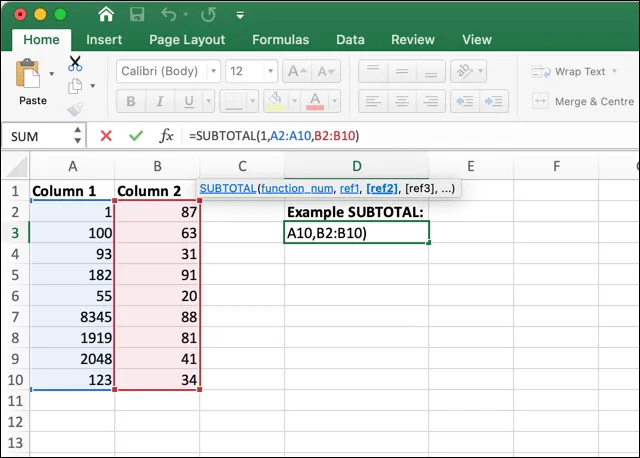
De functie SUBTOTAL() geeft een subtotaal in een lijst of database weer. Deze functie kan verschillende berekeningen uitvoeren, zoals SUM, AVERAGE, COUNT, MAX, MIN, enz., op een bereik van gegevens.
Het belangrijkste voordeel van SUBTOTAL() is dat deze functie verborgen rijen, gefilterde gegevens of andere SUBTOTAL()-resultaten binnen het bereik kan negeren.
Formules gebruiken in Microsoft Excel
Het onder de knie krijgen van Excel-formules kan in het begin intimiderend aanvoelen, maar zodra je de basis onder de knie hebt, zul je je afvragen hoe je het ooit zonder hebt kunnen stellen!
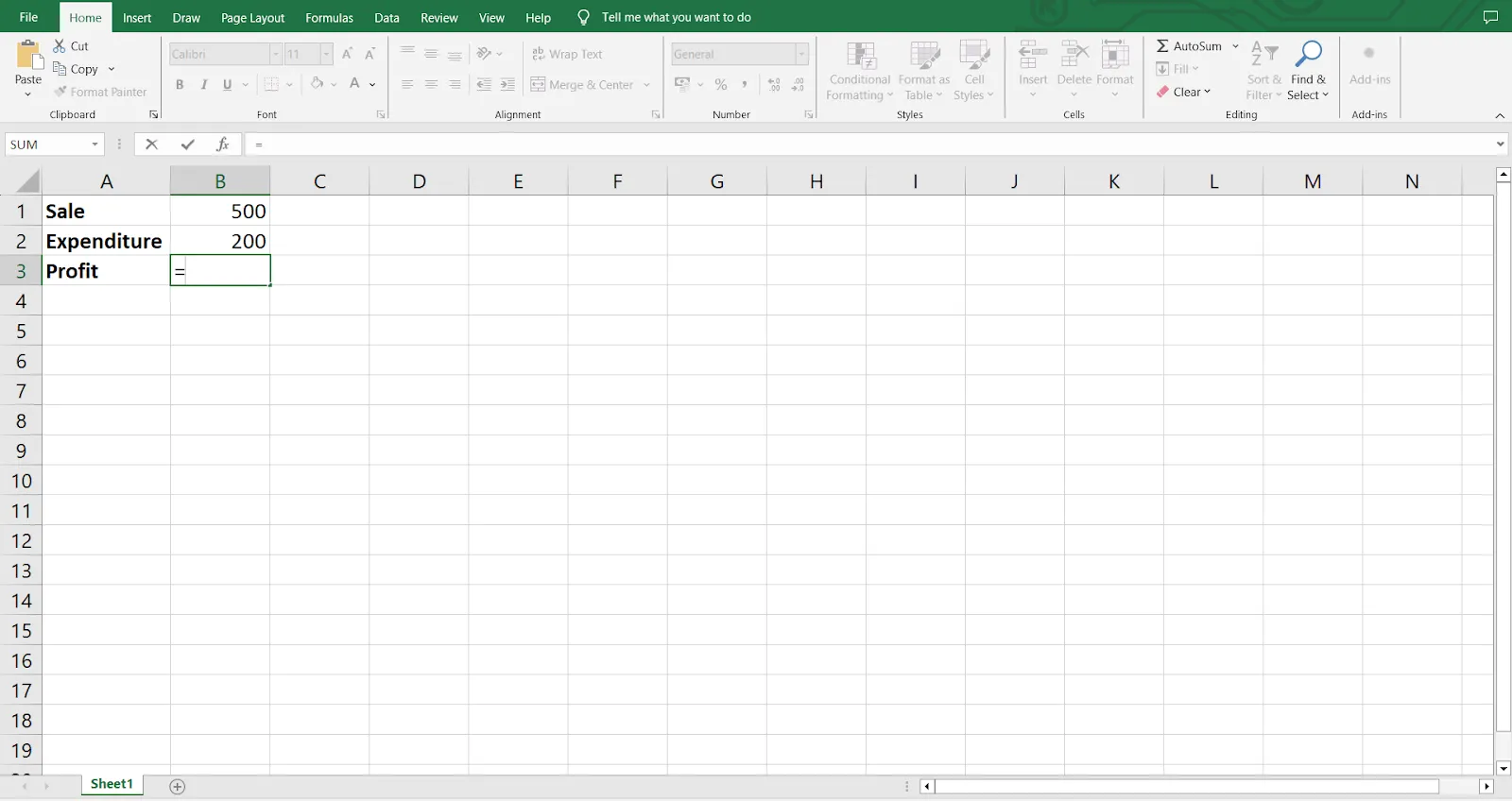
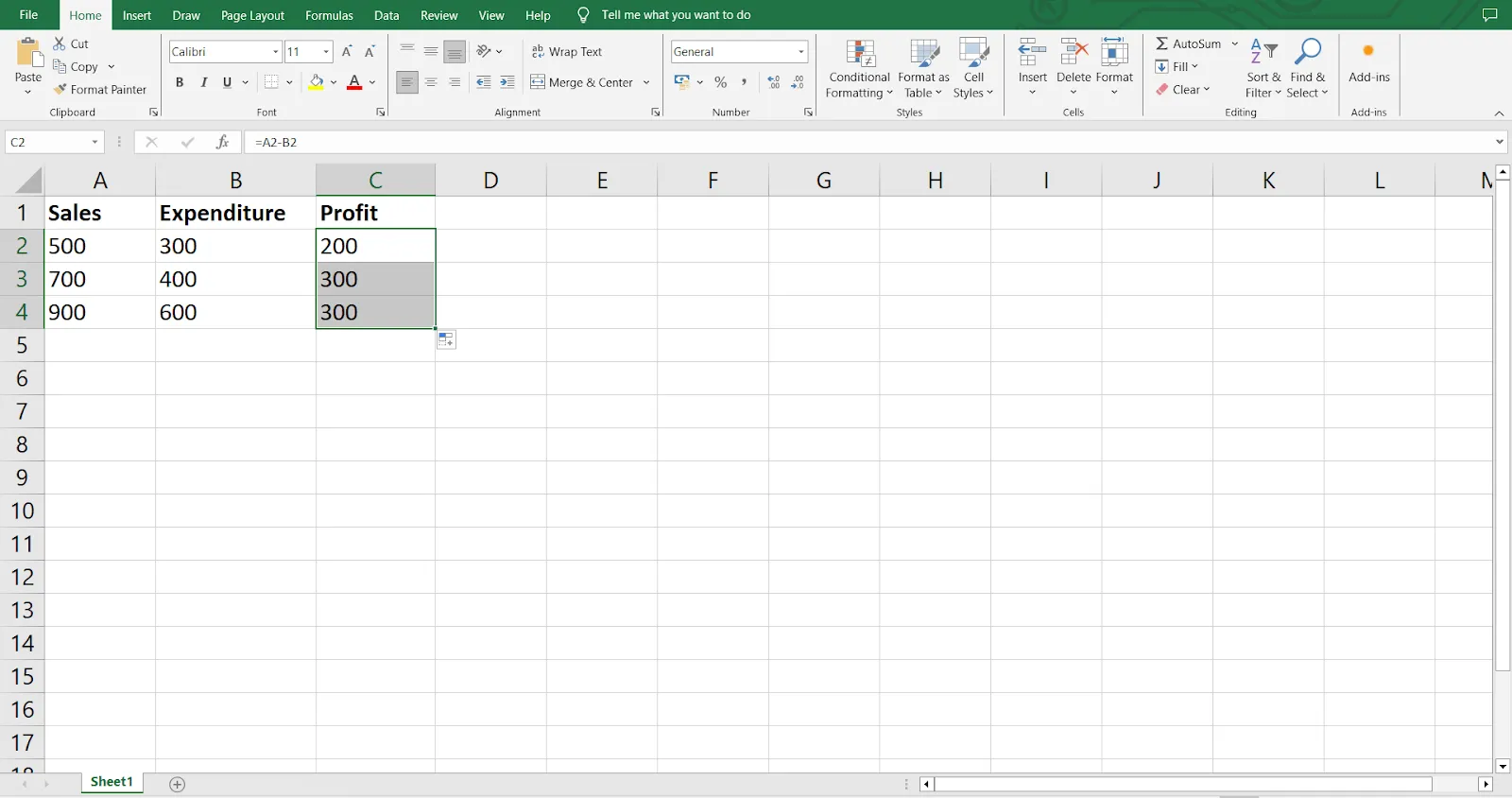
Hoe gebruikt u ze? We beginnen bij de basis en leggen het stap voor stap uit. Stel dat u de winst wilt berekenen op basis van uw omzet en kosten. We laten u zien hoe u hiervoor formules in Excel kunt invoeren.
Stap 1: Voer uw gegevens in
Voordat u zich in de formules verdiept, moet u ervoor zorgen dat u de gegevens correct invoert. Voer in dit geval uw verkoopcijfers en uitgavenbedragen in twee afzonderlijke kolommen in.
U kunt bijvoorbeeld de verkoopgegevens in kolom A invoeren en de onkosten in kolom B.
Bonus: Zo houdt u uw uitgaven bij in Excel!
Stap 2: Selecteer de cel voor uw formule
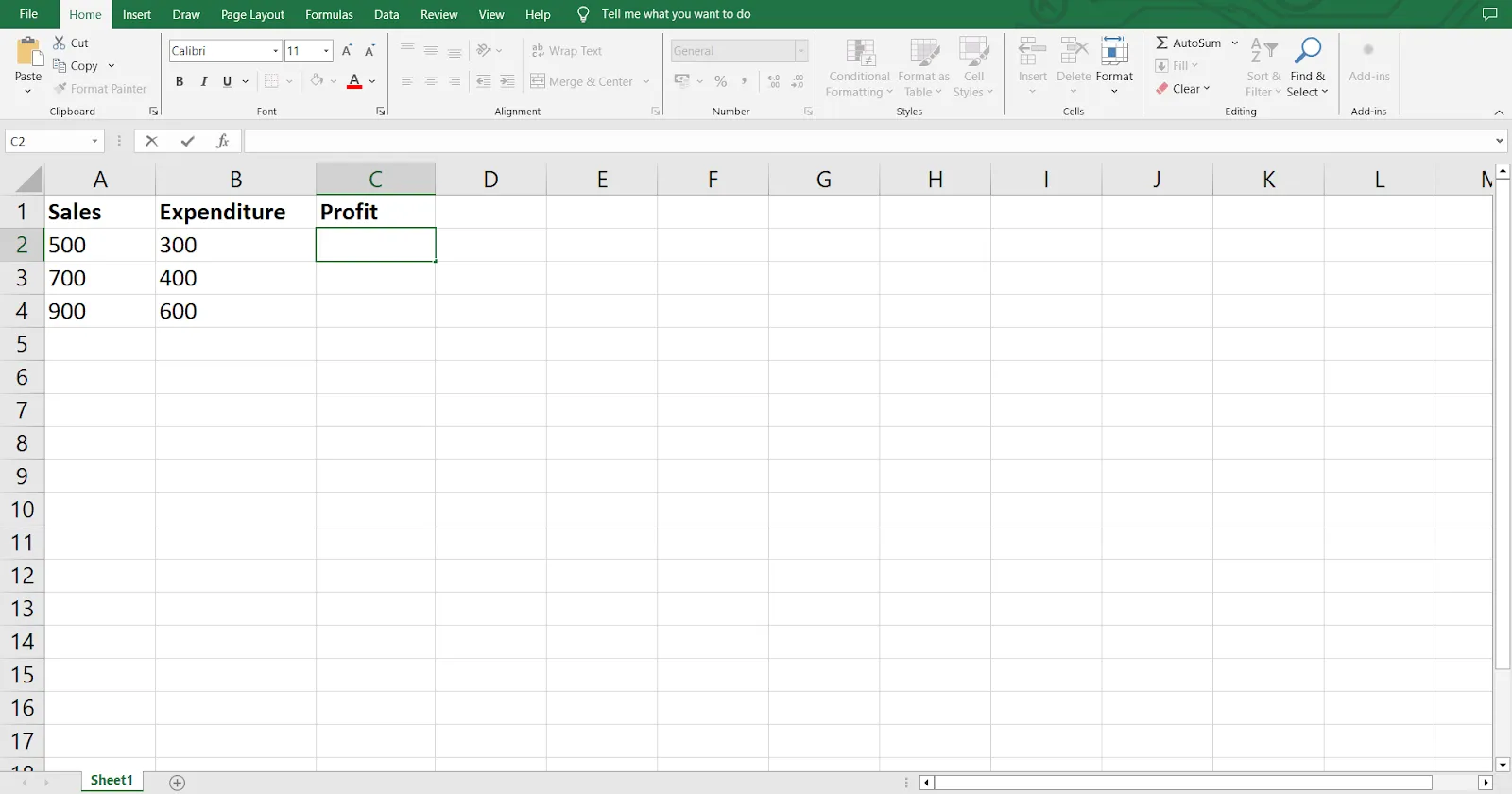
Kies vervolgens de cel waarin u de winst wilt berekenen. Hier voert u uw formule in.
Als u bijvoorbeeld wilt dat de winst in kolom C wordt weergegeven, selecteert u de eerste cel in die kolom.
Stap 3: Typ het gelijkteken
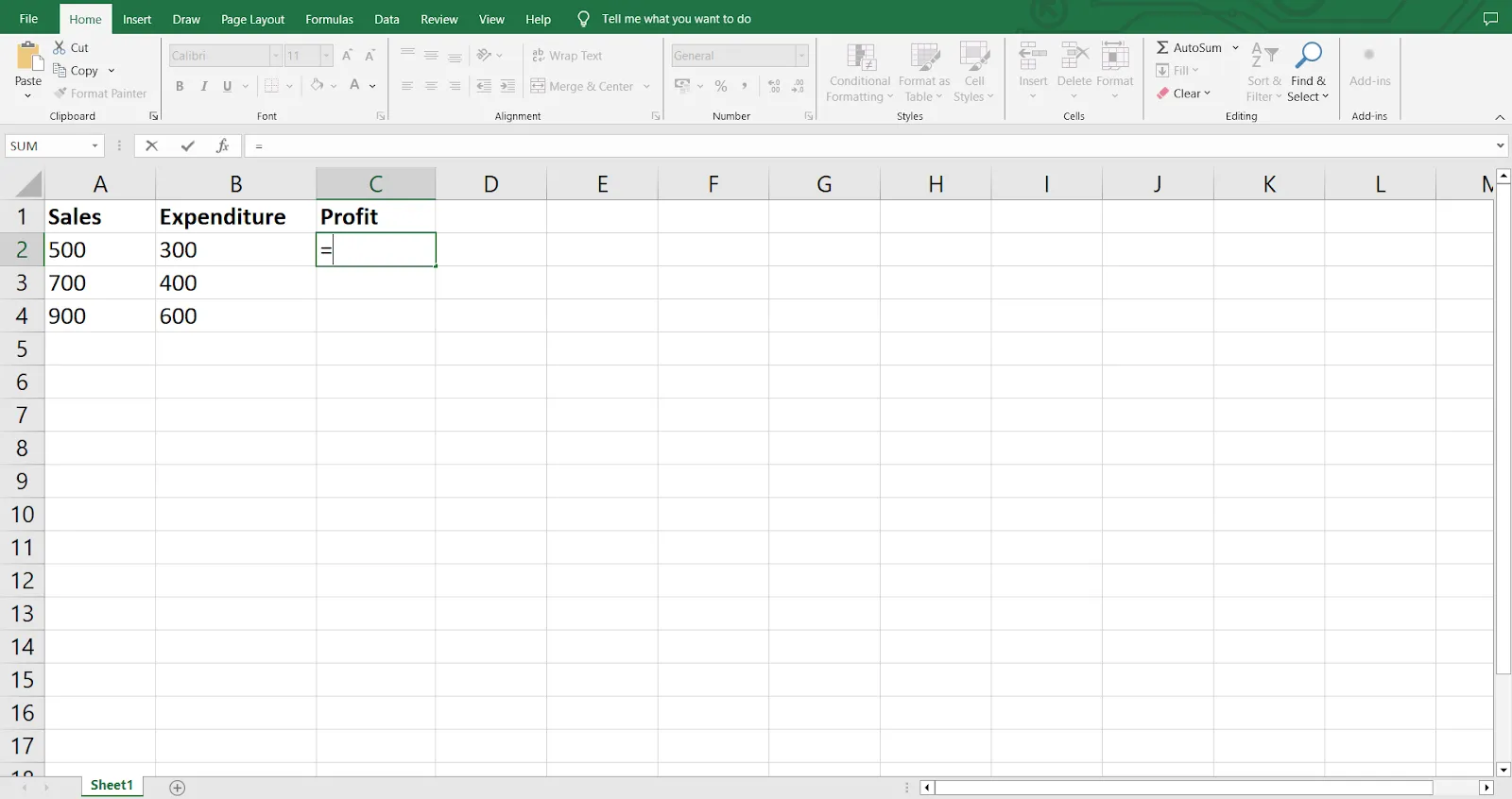
Typ in de geselecteerde cel het gelijkteken ‘=’. Hiermee geeft u Excel aan dat u een formule invoert, en niet gewoon platte tekst. Het is alsof u zegt: “Hier komt de wiskunde!”
Stap 4: Voer de onderdelen van de formule in
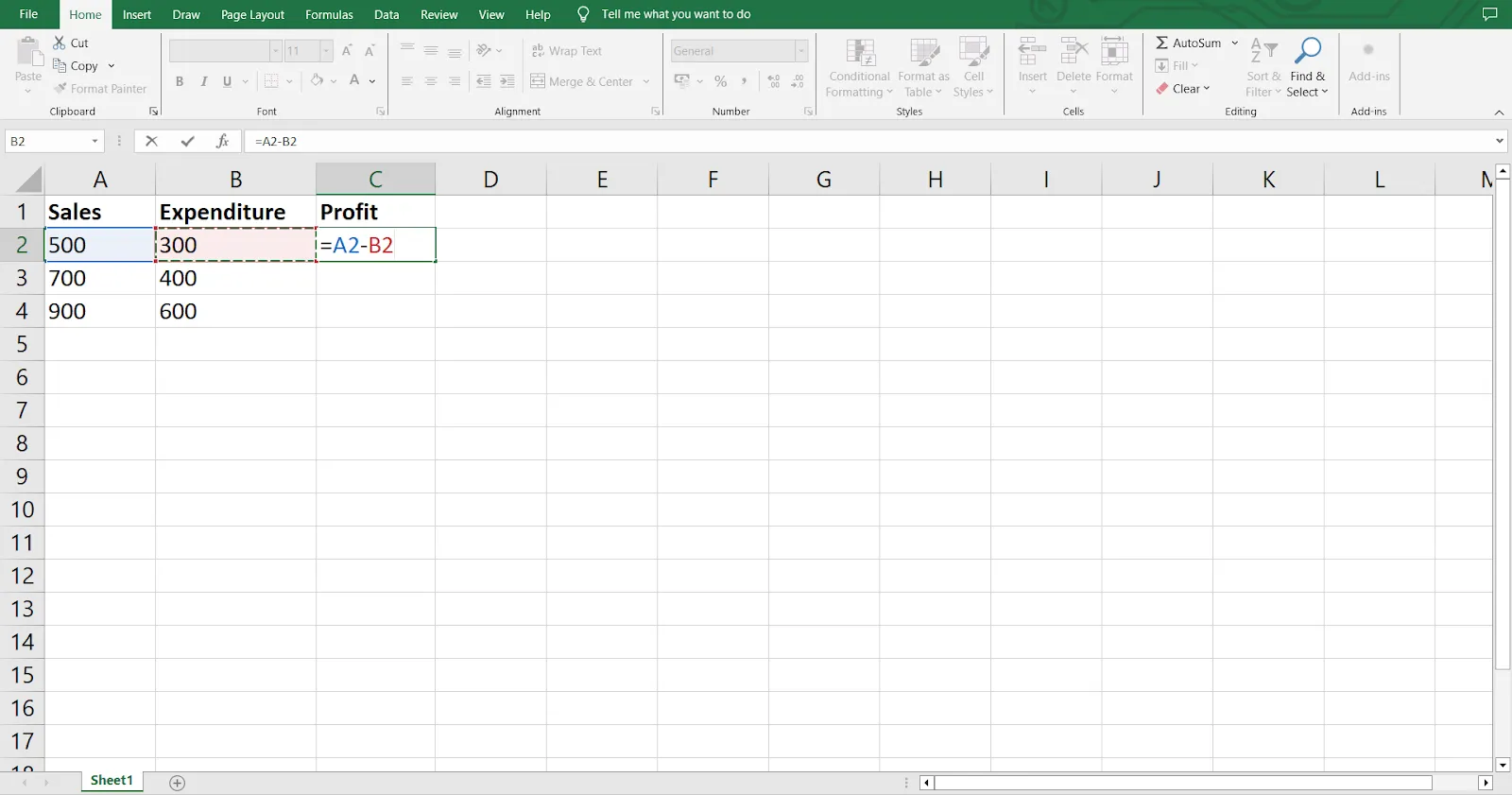
Om de winst te berekenen, moet u het uitgavenbedrag in kolom B aftrekken van het omzetcijfer in kolom A.
Nadat u het gelijkteken hebt getypt, klikt u op het eerste verkoopcijfer (bijv. A2). Typ vervolgens het minteken ‘-’ om aan te geven dat het om een aftrekking gaat. Klik op het bijbehorende uitgavenbedrag (bijv. B2). Uw formule zou er als volgt uit moeten zien: =A2-B2.
Stap 5: Druk op Enter
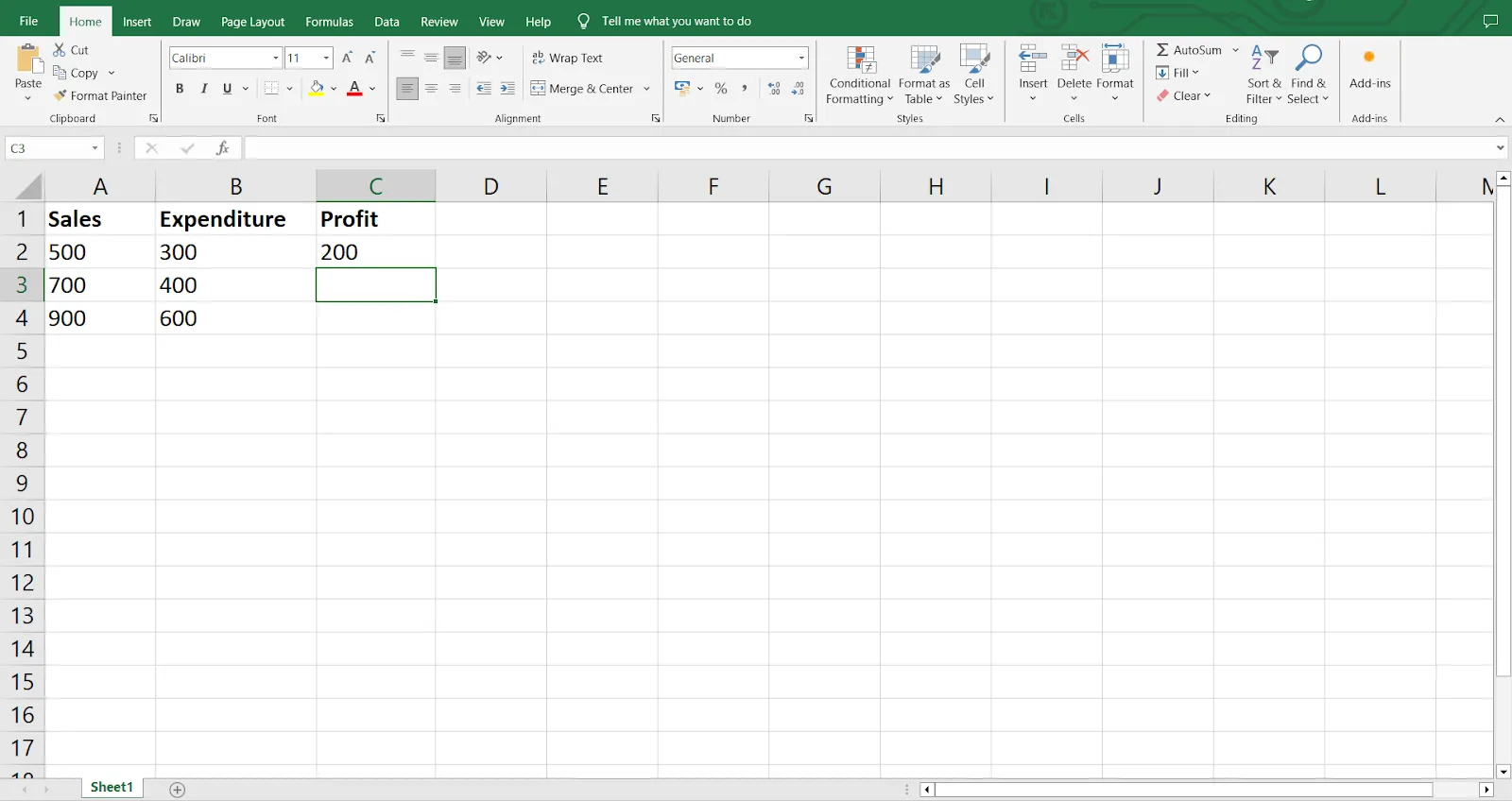
Nadat u de formule in MS Excel hebt ingevoerd, drukt u op de Enter-toets. Excel berekent automatisch het resultaat en geeft de winst weer in de geselecteerde cel.
Als u alles correct hebt gedaan, zou u het verschil tussen uw omzet- en uitgavenbedragen moeten zien.
Stap 6: Kopieer de formule naar beneden
Om dezelfde formule op andere rijen toe te passen, klikt u gewoon op het kleine vierkantje in de rechteronderhoek van de cel met uw formule en sleept u deze naar beneden om het bereik van de celcellen in de kolom te vullen.
Excel past de celverwijzingen voor elke rij automatisch aan en berekent zo de winst per verkochte eenheid.
👀 Bonus: Integreer gratis spreadsheet-sjablonen in uw werkstroom voor meer efficiëntie en veelzijdigheid.
Onderdelen van een Excel-formule
Een formule in Excel bestaat doorgaans uit een of meer van de volgende onderdelen:
- Functies
- Constanten
- Rekentekens
- Referenties
Hier is een eenvoudig voorbeeld dat u zal helpen ze goed te begrijpen.
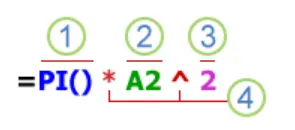
De functie PI() geeft hier de waarde van pi weer. De celverwijzing is hier A2, wat de waarde van cel A2 weergeeft.
Tegelijkertijd is de constante 2, waarmee tekst of numerieke waarden worden bedoeld die rechtstreeks in de formule worden ingevoerd.
Ten slotte is de operator de ^ (caret), waarmee een nummer tot een macht wordt verheven. De formule bevat ook * (asterisk), wat eveneens een operator is.
Functies
Dit zijn vooraf gedefinieerde formules die specifieke berekeningen uitvoeren. U kunt ze gebruiken om eenvoudige of complexe berekeningen uit te voeren.
Om het u gemakkelijker te maken, beschikt Excel over het dialoogvenster ‘Functie invoegen’ waarmee u functies aan uw formule kunt toevoegen.
Constanten
Een constante in een formule is een vaste waarde die niet kan worden berekend; deze blijft altijd hetzelfde.
Als voorbeeld worden bijvoorbeeld het nummer 450, de datum 12-06-2020 of zelfs tekst zoals ‘Uitgaven’ constanten genoemd.
Rekentekens
Operatoren in Excel zijn symbolen die het type berekening of vergelijking in een formule aangeven. Ze helpen u gegevens efficiënt te bewerken en te analyseren.
Er zijn verschillende soorten operatoren die u voor verschillende doeleinden kunt gebruiken:
- Rekenkundige bewerkingen: De min-, plus-, sterretje- en procenttekens vallen allemaal onder dit soort operatoren
- Vergelijking: De tekens voor gelijk aan, groter dan, kleiner dan en andere soortgelijke tekens helpen u bij het vergelijken van twee waarden
- Tekst samenvoegen: Dit type operator gebruikt het ampersand-teken (&) om een of meer tekstreeksen samen te voegen tot één tekstreeks. Als voorbeeld: ‘South’ & ‘West’ wordt ‘Southwest’
Bronnen
Verwijzingen in Excel zijn celadressen die in formules worden gebruikt om naar specifieke gegevenspunten te verwijzen. Ze zijn essentieel voor het maken van dynamische en flexibele formules die zich automatisch aanpassen wanneer gegevens veranderen.
Met deze formules kunnen formules dynamisch reageren op de waarden en gegevens in uw spreadsheet.
De voordelen van het gebruik van formules in Excel
Het belangrijkste voordeel van Excel ligt in de buitengewone functies voor het ordenen van gegevens. Een eenvoudig raster vervult echter geen complexe functie, behalve het op een georganiseerde manier opslaan van uw gegevens, totdat u de formules van de software gaat gebruiken.
Excel-formules kunnen uw werk versnellen en verbeteren, of u nu nummers verwerkt, gegevens analyseert of gewoon alles overzichtelijk houdt.
Nu u weet dat Excel-formules helpen bij gegevensanalyse, gaan we eens kijken naar de voordelen ervan:
Efficiëntie verhogen
Excel-formules automatiseren repetitieve berekeningen.
Heb je ooit urenlang nummers bij elkaar opgeteld of repetitieve berekeningen uitgevoerd? Met Excel-formules zijn die taken een fluitje van een cent. Je kunt bijvoorbeeld de functie ‘SUM’ direct toepassen op honderden datasets.
Dit vermindert het moeizame handmatige invoerproces, versnelt uw werk en minimaliseert de kans op fouten.
Waardevolle inzichten verkrijgen
Met Excel-formules kunt u dieper in uw gegevens duiken.
Met draaitabellen kunt u bijvoorbeeld voorwaardelijke opmaak toepassen en datums groeperen voor een betere analyse. U kunt ook tijdlijnen toevoegen, kolommen sorteren en rangschikken, en totaalcontroles uitvoeren op grote datasets.
Deze Excel-functie maakt het eenvoudiger om uw gegevens te analyseren en te begrijpen.
Voorwaardelijke analyse uitvoeren
Moet u beslissingen nemen op basis van specifieke voorwaarden? De IF- en SUMIF-functies van Excel kunnen u daarbij helpen. Met deze functies kunt u berekeningen uitvoeren op basis van specifieke voorwaarden, waardoor u resultaten kunt voorspellen en verschillende datasets kunt vergelijken.
Met deze formules kunt u criteria instellen om scenario's te evalueren, waardoor u beslissingen kunt nemen op basis van gegevens.
Financiële planning vergemakkelijken
Veel bedrijven gebruiken formules in Excel voor financiële modellering. Functies zoals NVP (netto contante waarde) en IRR (interne rentevoet) helpen gebruikers bij het evalueren van investeringsmogelijkheden.
Formules zoals ‘SUMIFs’ en ‘FORECAST’ zorgen ondertussen voor gedetailleerde prognoses die de planning ondersteunen. Deze functies helpen u uw bedrijfsvoering te stroomlijnen.
Veelzijdigheid vergroten
De veelzijdigheid van Excel is een van de belangrijkste redenen waarom het in verschillende sectoren zo veel wordt gebruikt.
Vaak zie je dat Excel-vaardigheid wordt vermeld als een onmisbare vaardigheid op de lijst met vereisten voor vacatureteksten in velden als financiën, marketing, datawetenschap en meer. Dat komt omdat Excel alles aankan, van eenvoudige formules en berekeningen tot complexe gegevensanalyses.
Dankzij de veelzijdigheid van Excel is het een onmisbare vaardigheid voor het opstellen van begrotingen, het analyseren van gegevens en het voorspellen van trends.
Beperkingen bij het gebruik van Excel-formules
Excel-formules hebben echter ook hun nadelen. Hoewel Excel op grote schaal wordt gebruikt en voor iedereen toegankelijk is, kan het vertrouwen op Excel voor complexe taken leiden tot fouten en limieten die uw werkstroom kunnen belemmeren.
Hier zijn enkele redenen waarom Excel misschien niet altijd de beste keuze is.
Complexe geneste formules
Wanneer u met ingewikkelde problemen te maken hebt tijdens het werk, kunnen Excel-formules al snel overweldigend worden.
Het schrijven van lange, geneste formules is niet alleen moeilijk; je maakt er ook gemakkelijk fouten in die lastig op te sporen zijn. Eén enkele fout in je formule kan je hele berekening in de war sturen.
Als uw vereisten veranderen, moet u die formules opnieuw bewerken, wat vervelend kan zijn.
En als iemand anders je werkboek oppakt? Dan is het moeilijk om de oorspronkelijke logica te begrijpen, en dit is een veelvoorkomende frustratie waarmee veel teams te maken hebben bij ingewikkelde datasets.
Moeilijk te onderhouden
Het onderhouden en documenteren van Excel-formules is een uitdaging, vooral bij complexe problemen.
Met meerdere bijdragers, bewerkingen en updates wordt het na verloop van tijd steeds lastiger om uw spreadsheet overzichtelijk te houden.
Problemen met prestaties bij grote datasets
Naarmate uw datasets groter worden, worden de prestaties van Excel trager. Het samenvoegen van duizenden rijen met gegevens kan ervoor zorgen dat zelfs de eenvoudigste berekening veel tijd in beslag neemt.
Het samenvoegen en samenvatten van grote tabellen kan een hele klus zijn, wat leidt tot trage berekeningen en het navigeren door en interpreteren van uw gegevens bemoeilijkt. Deze prestatievermindering is een van de belangrijkste limieten van het sterk leunen op Excel voor grootschalige gegevensanalyse.
Plotseling zit je te wachten tot formules opnieuw zijn berekend, scroll je door eindeloze rijen en hoop je dat je spreadsheet niet crasht.
Klinkt dat bekend? Dat komt omdat Excel niet is geoptimaliseerd voor het verwerken van enorme datasets.
Uitdagingen bij de integratie met andere software
Hoewel Excel goed integreert met andere Microsoft Office-apps zoals Word en PowerPoint, werkt het niet zo soepel samen met andere software. Deze limiet in integratie kan leiden tot een gedoe bij het overzetten van gegevens van Excel naar andere tools.
Het exporteren van gegevens naar andere systemen vereist vaak uitgebreide handmatige aanpassingen, wat uw werkstroom kan verstoren en veel tijd in beslag kan nemen.
Dit gebrek aan naadloze integratie kan voor flinke hoofdpijn zorgen wanneer u Excel gebruikt in combinatie met gespecialiseerde software of andere tools voor projectmanagement.
Zou het niet fijn zijn als alles gewoon… naadloos samenwerkte?
Gebrek aan samenwerkingsmogelijkheden
Samenwerken aan Excel-bestanden verloopt niet altijd zo soepel als je zou willen.
Tussen problemen met versiebeheer, gebroken links en fouten met toestemming kan teamwork al snel ontsporen. Deze problemen kunnen de samenwerking vertragen en risico's met zich meebrengen die andere tools wellicht niet hebben. In tegenstelling tot moderne tools die realtime samenwerking bieden, leidt Excel er gemakkelijk toe dat er conflicterende versies van hetzelfde bestand ontstaan. Niet bepaald teamwerkvriendelijk, toch?
Daarom is het de moeite waard om Excel-alternatieven te overwegen die wellicht beter aansluiten bij uw behoeften voor meer geavanceerde of samenwerkingsgerichte taken.
Maak kennis met ClickUp: het beste alternatief voor Excel
Het is tijd voor een alternatief: iets dat intuïtiever en flexibeler is en speciaal is ontworpen voor moderne werkstroomen. Maak kennis met ClickUp, een innovatief alternatief voor Excel dat is ontworpen om uw leven gemakkelijker te maken.
ClickUp biedt een efficiënte manier om uw taken en projecten te beheren en pakt problemen aan zoals complexe formules en trage prestaties.
Ontdek hoe ClickUp de doorbraak kan zijn die je nodig hebt voor een beter georganiseerde en meer productieve werkstroom. ⬇️
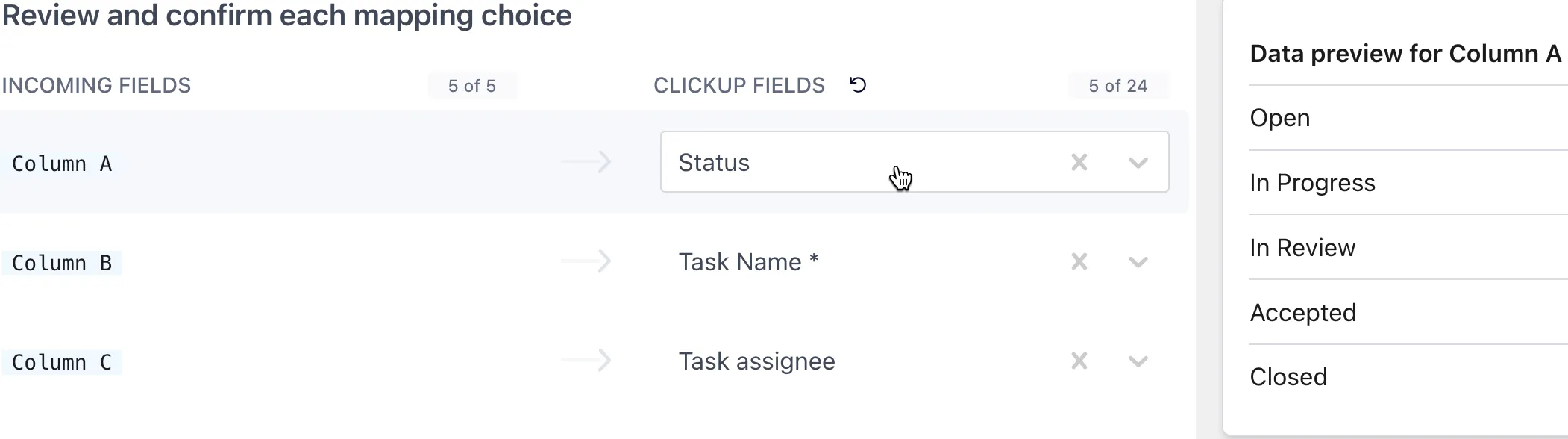
💡 Pro-tip: Met de Spreadsheet Importer van ClickUp is het supereenvoudig om je gegevens uit Excel-, CSV-, XML-, JSON-, TSV- of TXT-bestanden te importeren en in kaart te brengen! Probeer het vandaag nog.
De tabelweergave van ClickUp
De tabelweergave van ClickUp biedt een veelzijdig, spreadsheetachtig format waarmee je taken eenvoudig kunt ordenen en beheren.
Hiermee kunt u uw gegevens effectief structureren, waarbij elke rij een taak vertegenwoordigt en elke kolom verschillende kenmerken weergeeft, zoals voortgang, bijlagen of beoordelingen.

Met de aangepaste velden van ClickUp kunt u de werkruimte aanpassen aan uw specifieke behoeften.
Dankzij ondersteuning voor meer dan 15 verschillende veldtypen kunt u een breed bereik aan gegevens vastleggen en weergeven die relevant zijn voor uw projecten.
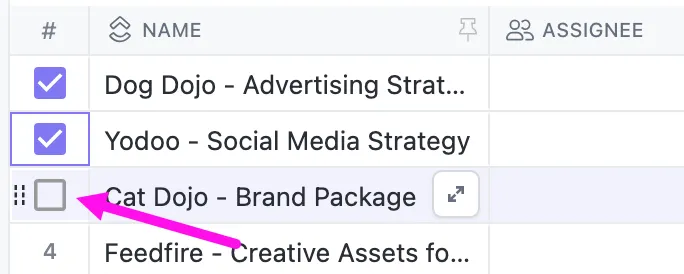
Bulkbewerking vereenvoudigt uw werkstroom nog verder doordat u meerdere taken tegelijk kunt bijwerken, waardoor u niet langer elke invoer afzonderlijk hoeft te bewerken. Bovendien is het exporteren van uw gegevens als CSV- of Excel-bestanden heel eenvoudig, zodat u deze gemakkelijk kunt delen of analyseren.
ClickUp-formulevelden
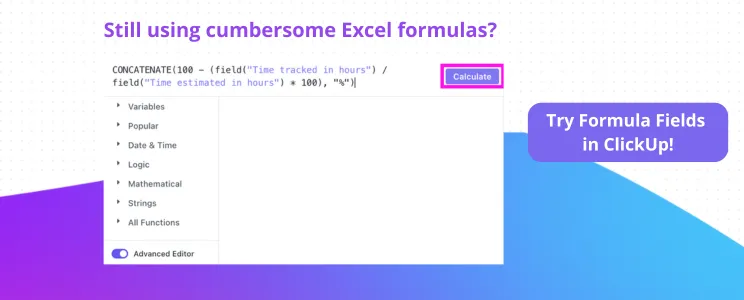
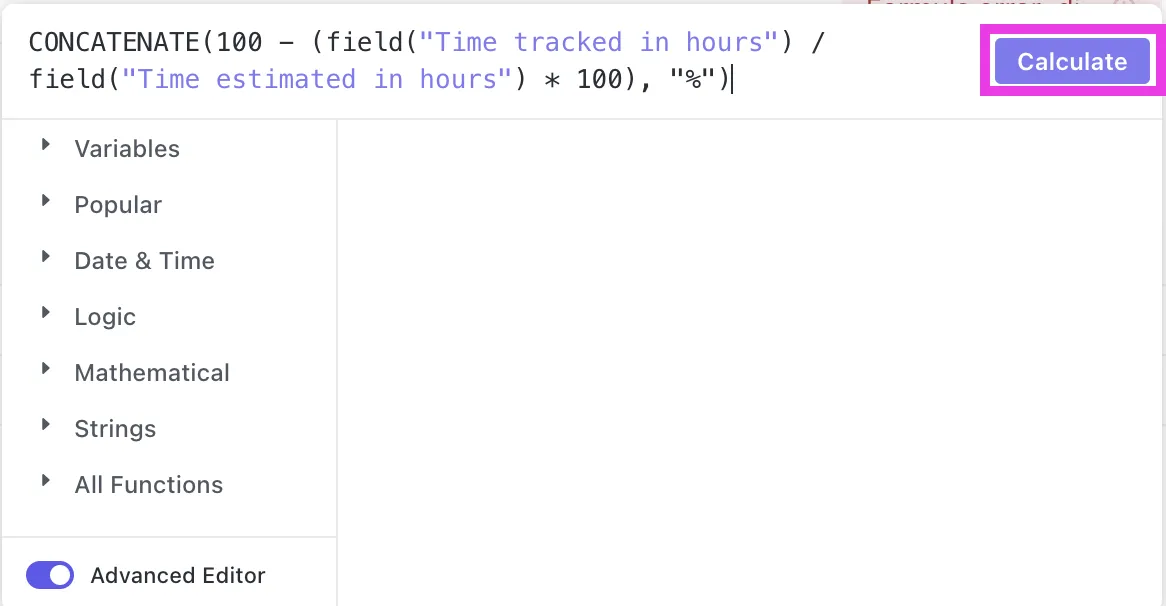
ClickUp Formula Fields biedt een krachtige manier om complexe formules rechtstreeks binnen je taken uit te voeren.
Het instellen van een formuleveld is eenvoudig: klik op het ➕-pictogram boven je tabel met taken, kies 'Formule' en geef het een naam. 🎯.
U kunt eenvoudige wiskundige bewerkingen gebruiken voor snelle berekeningen of de Geavanceerde Editor voor complexere formules.
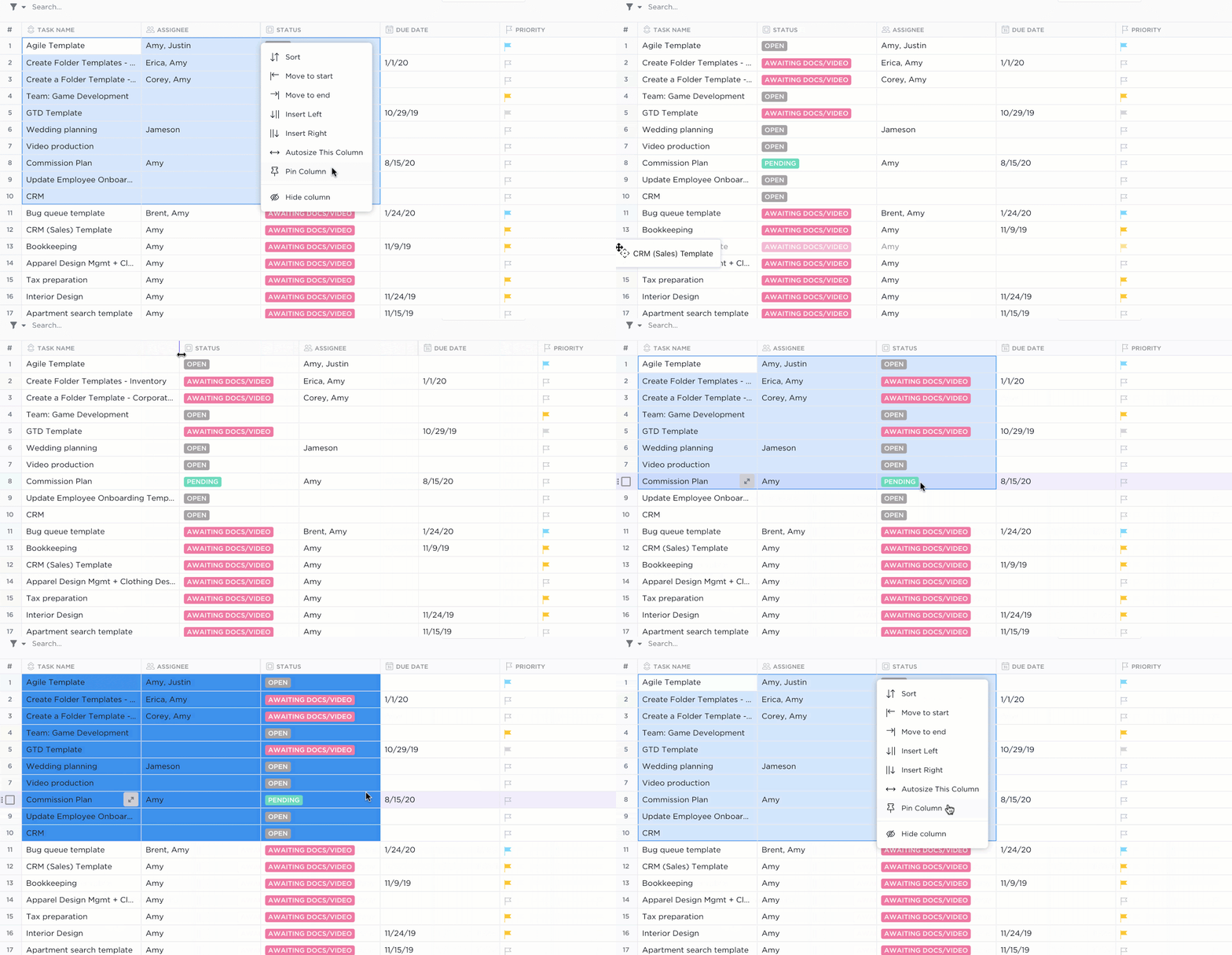
💡 Pro-tip: Maak een kolom vast zodat deze zichtbaar blijft terwijl u door uw tabel scrolt. Klik gewoon op de titel van de kolom die u wilt vastmaken en selecteer ‘Kolom vastmaken’. Op deze manier blijft belangrijke informatie in weergave terwijl u door uw gegevens navigeert.
Eenvoudige formules zijn bedoeld voor basisrekenkundige bewerkingen zoals optellen of aftrekken, wat handig is voor eenvoudige berekeningen, zoals het berekenen van het verschil tussen kosten en opbrengsten.
Geavanceerde formules ondersteunen daarentegen een breed scala aan functies en complexere berekeningen. U kunt functies zoals IF, DAYS en ROUND gebruiken om formules te maken die complexe logica verwerken, zoals het berekenen van de resterende tijd of het bepalen van deadlines voor taken.
Andere geavanceerde formules voor diverse toepassingen zijn onder meer:
- Datum- en tijdfuncties
- Reeksen-functies
- Wiskundige functies
Automatiseringmogelijkheden
De automatiseringsmogelijkheden van ClickUp integreren naadloos met formulevelden in de tabelweergave. Hierdoor kunt u automatiseringen instellen op basis van dynamische gegevens, waardoor u repetitieve taken kunt stroomlijnen en de efficiëntie kunt verbeteren.
U kunt bijvoorbeeld een automatisering maken die een waarschuwing triggert wanneer aan specifieke voorwaarden in uw formules wordt voldaan, zodat u belangrijke taken en updates goed in de gaten kunt houden.
Naast het ordenen en berekenen van gegevens biedt ClickUp diverse andere functies om je werkstroom te verbeteren. Je kunt je tabelweergave met anderen delen via openbaar deelbare links, waardoor je klanten of teamleden eenvoudig op de hoogte kunt houden.

U kunt informatie ook kopiëren en plakken in andere spreadsheetprogramma's, zodat deze gemakkelijker toegankelijk is.
Met ClickUp kunt u tabellen formateren, informatie filteren en groeperen, en kolommen verbergen om uw gegevens beter te beheren. U kunt kolommen ook verslepen om ze eenvoudig te herschikken, zodat uw tabelweergave zich aanpast aan uw behoeften.
👀 Bonus: Spreadsheets hebben doorgaans geen ingebouwde waarschuwingssystemen, wat kan leiden tot gemiste deadlines. Stel in ClickUp automatisering voor projectmanagement in om teamleden op de hoogte te brengen van naderende deadlines, achterstallige taken of belangrijke updates.
Van Excel-limieten naar ClickUp-oplossingen
Microsoft Excel is een uitstekende tool voor professionals in diverse sectoren, en Excel-formules vormen nog steeds de ruggengraat ervan. Het programma kent echter ook een aantal limieten. Van de uitdaging om complexe geneste formules te onderhouden tot prestatieproblemen bij grote datasets: Excel schiet soms tekort.
Dit is waar een alternatief zoals ClickUp goed van pas komt.
ClickUp helpt bij het ordenen van grote datasets die anders tot een overdaad aan informatie zouden leiden. De snelle en gebruiksvriendelijke software maakt naadloze samenwerking met teamleden mogelijk.
ClickUp zet zijn geavanceerde formules ‘op tafel’ (woordspeling bedoeld) en is een krachtige tool voor flexibele oplossingen voor gegevensbeheer.
Meld je aan bij ClickUp en ervaar vandaag nog het effect ervan op je gegevensbeheer! 🚀