

より速くコードしたい時、あなたは何を選びますか?
AIワークフローを活用しましょう。
エンジニアリング判断の代わりというわけではなく、コンポーネントの骨組み作成、フックの草案作成、型の修正、テストの生成、本番コードに形作れる最初のパス取得など、単調な部分を素早く進める手段として活用できます。
その世界では、GitHub Copilotコーディングアシスタントが頻繁に耳にする名前の一つです。エディター内に組み込まれ、プロンプトを動作するフロントエンドコードへと変換する手助けをします。
このガイドでは、フロントエンド開発に Copilot を活用し、コードをクリーンでレビュー可能、そして実際にリリース可能な状態に保つ方法を紹介します。
(⭐ 特典:AIコーディングエージェントの全貌と、開発ライフサイクル全体にわたるフロントエンドの仕事のエンドツーエンド実行を支援する方法も公開します。)
GitHub Copilotとは?
GitHub Copilotは、GitHubとOpenAIが提供するAI搭載のコーディングアシスタントです。エディター内でリアルタイムにコード提案を行い、反復的なタスクに費やす時間を削減し、複雑なロジックに集中できる開発環境を実現します。
フロントエンド開発者向けに、JSX、CSS、TypeScript、そして最新のフレームワークパターンを理解します。
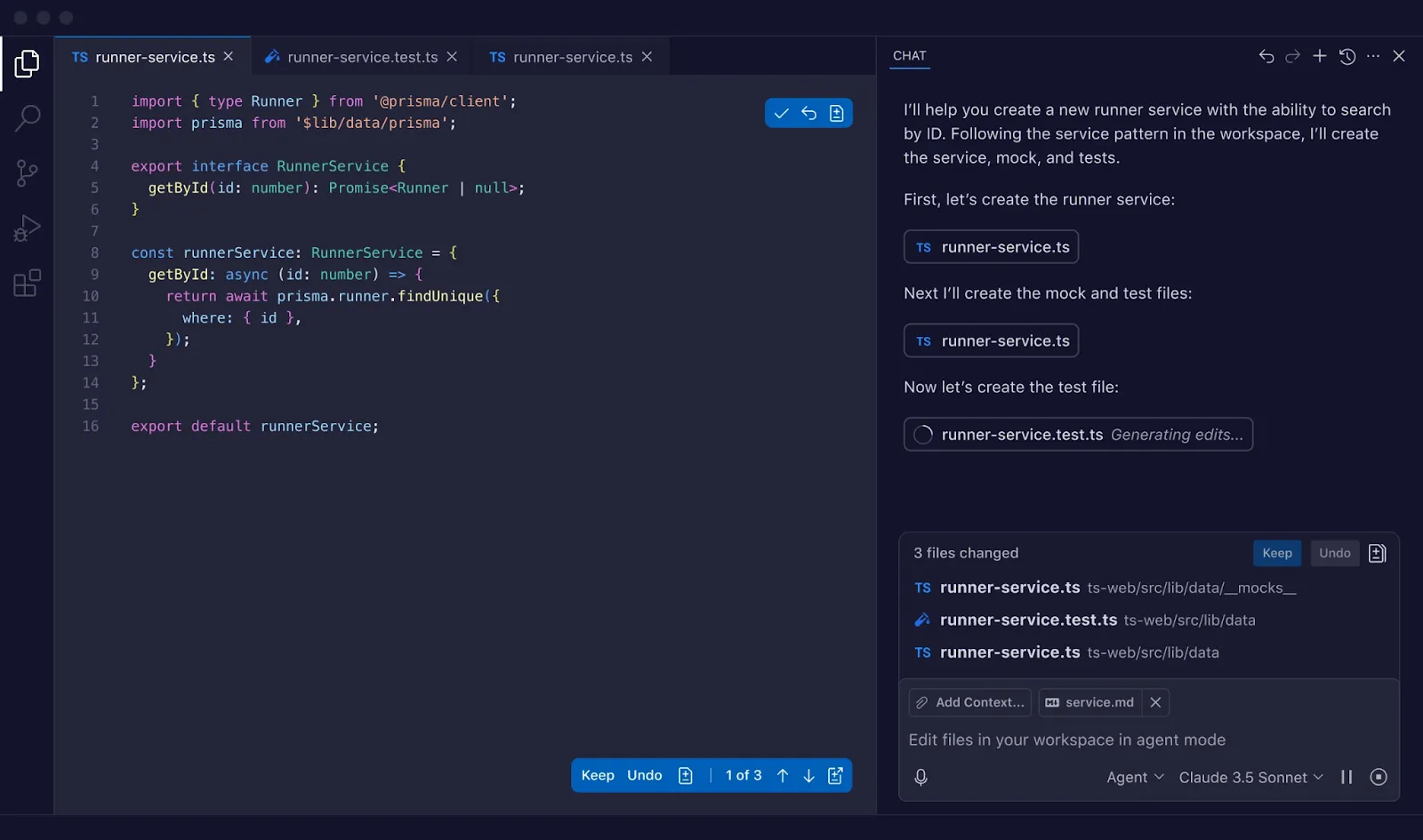
大規模な公開コードで訓練された大規模言語モデル(LLM)を活用して動作します。Copilotは現在記述中のコード、開いているファイル、コメントを分析し、次に打ち込む内容を予測します。提案は簡単なキー操作で受け入れる、変更する、無視することが可能です。
最新バージョンでは会話型サポートとプロジェクト全体の把握機能が提供されます
- インライン提案: 単一行から機能全体まで、入力中に自動補完されるコードを取得
- Copilot チャット: IDE内で、コードベースに関する質問を平易な英語で直接投げかけられます
- 複数ファイルのコンテキスト: Copilotがプロジェクト内の異なるファイル間の関係を理解するため、より賢い提案を得られます
- フレームワーク認識機能: React、Vue、Angular、CSSのパターンを認識した提案を受け取れます
🧠 豆知識:GitHubのOctoverseレポートでメンションされた内容によると、1秒ごとに1人の新規開発者がGitHubに参加し、1年間で3600万人以上の新規開発者が加わっています。
フロントエンドプロジェクト向けGitHub Copilotの設定方法
まず、GitHubアカウントとCopilotへのアクセス権(Free版、有料版、または組織経由)が必要です。準備が整ったら、エディターへのインストールは簡単かつ迅速です。
VS Code用の をご利用の場合は、以下のステップに従ってください:
ステップ1: サイドバーから「拡張機能」ビューを開く
ステップ2: 「GitHub Copilot」を検索し、GitHubから公式拡張機能をインストールする
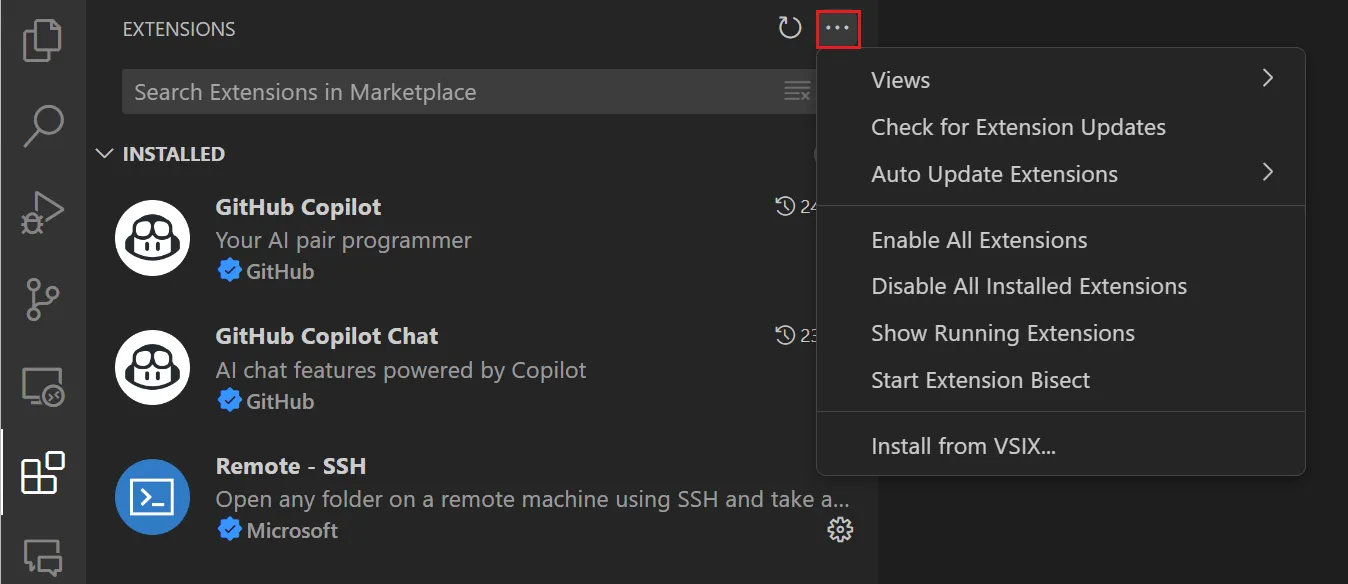
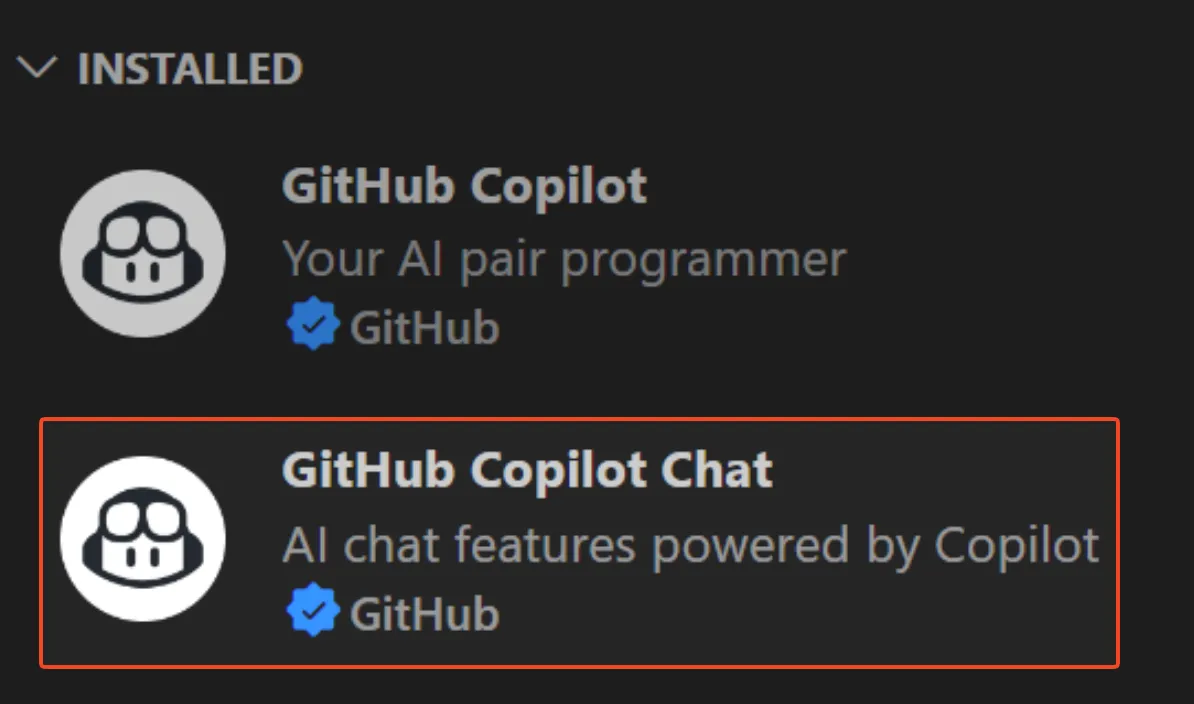
ステップ3: 次に「GitHub Copilot Chat」を検索してインストールし、会話型機能を有効にします
ステップ4: 拡張機能を有効化するため、GitHubアカウントでのサインインが求められます
フロントエンド開発におけるGitHub Copilotの活用方法
これで完了です!有効化すると、VS Code UI(表示位置はバージョンにより異なります)で Copilot が利用可能になります。コマンドパレットからいつでも Copilot Chat を開くことができます。
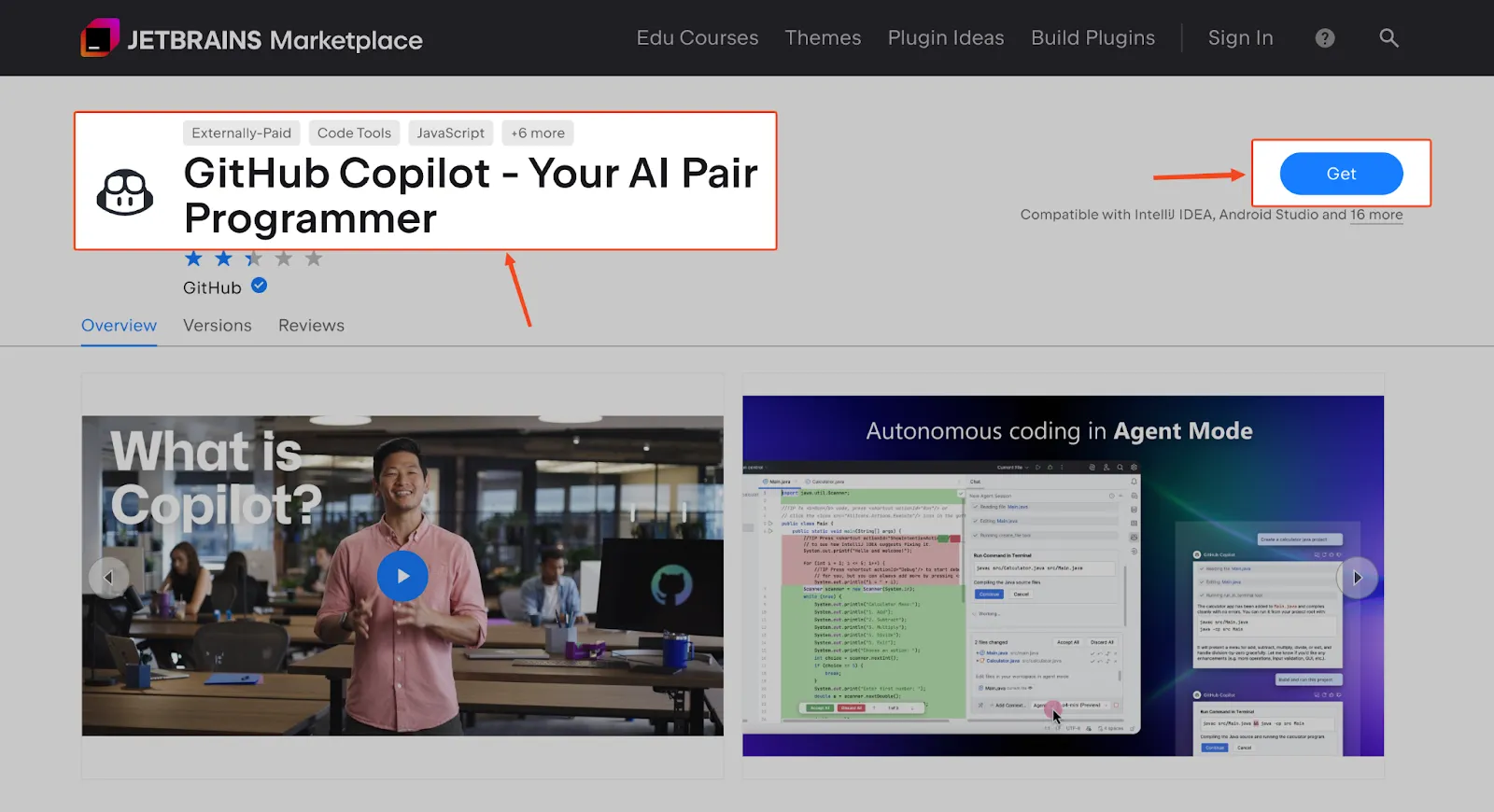
ただし、WebStormユーザーの場合は、JetBrains MarketplaceからGitHub Copilotプラグインを検索してインストールし、同様のサインイン手順に従うことができます。
インストール後、いくつかの調整を行うことで、フロントエンドワークフロー向けに Copilot を最適化できます。
- エディターの設定で、JavaScript、TypeScript、CSS、HTML、JSXファイルに対してCopilotが有効になっていることを確認してください
- キーボードショートカットに慣れましょう。タブキーは提案を受け入れるデフォルト操作です。Alt+](またはOption+])とAlt+[(またはOption+[)で他の選択肢をサイクルできます。
- Copilot Chatを使用する際は、プロジェクト全体の文脈を伝えるため、クエリを@workspaceで開始してください
📮 ClickUpインサイト: 当社のAI成熟度アンケートによると、職場でのAI利用機会は依然として限定的です。36%の人が全くアクセスできず、実際にほとんどの従業員がAIを試せる状態にあると回答したのはわずか14%でした。
AIが許可設定や追加ツール、複雑なセットアップの背後に隠れている場合、チームは実際の日常仕事で試す機会すら得られません。
ClickUp Brainは、既に使用しているワークスペースに直接AIを組み込むことで、その摩擦を取り除きます。
複数のAIモデルを活用し、画像生成、コード記述やデバッグ、ウェブ検索、ドキュメント要約などが行えます。ツールを切り替えたり集中力を途切れさせることなく。チーム全員にとって使いやすく、誰もがアクセスできる常時稼働のAIパートナーです。
GitHub Copilotの効果的なプロンプト作成方法
Copilotが構築しようとしている内容を理解できず、保持するコードよりも削除するコードが多くなる場合があります。これは主にコンテキスト不足が原因です。
チャットボットとは異なり、Copilotには別のウィンドウで長い文章を入力する必要はありません。 コードやコメント、 ファイル構造を通じてプロンプトを与えます。フロントエンドの仕事では特に重要です。視覚的コンポーネントや状態管理、特定のフレームワークパターンを扱うため、明確な指示が不可欠だからです。
とはいえ:
フロントエンドプロジェクトのコンテキストを定義する
プロジェクトのルールやパターンを理解することで、Copilotはより優れた提案を行います。
関連ファイルは別タブで開いておきましょう。Copilotはそれらを参照して文脈を把握します。新規コンポーネントを作成する際は、既存の類似コンポーネントを開いて構造を学習させましょう。TypeScriptの使用も画期的です。明確に定義された型は強力な暗黙のプロンプトとなり、データの形をCopilotに正確に伝えます。
- 説明的に: ファイルや機能には明確な名前を付けましょう。UserProfileCard.tsx は Card.tsx よりも Copilot に多くの情報を提供します
- 目的の追加: 新規ファイルの先頭に、その目的を説明する簡単なコメント(例: // このコンポーネントはユーザーのプロフィール情報を表示します)を追加すると、Copilotに高レベルの目標が伝わります
- 例: 新しいフォームを作成する前に、既存のフォームコンポーネント、バリデーションユーティリティファイル、デザインシステムの入力コンポーネントを開いてください。Copilotがそれらのパターンを自動的に補完します
複雑なUI課題を分解する
「ダッシュボードを作成して」とCopilotに依頼するのは範囲が広すぎて、汎用的なコードが生成されます。問題を細かく分割することで、はるかに良い結果が得られます。これによりAIの動作が導かれ、アーキテクチャの検討が容易になります。
例えば、ダッシュボードを構築する際には、次のように分解できます:
- まず、分析データを取得するためのカスタムフックを作成します
- 次に、単一のメトリクスを表示する個別のカードコンポーネントを構築します
- 次に、CSS Gridを使用してカードのレスポンシブレイアウトを作成します
- 最後に、メインダッシュボードコンポーネントにローディング状態とエラー状態を追加してください
⭐ ボーナス:プロンプトチェイニングとは何か
コメント駆動型プロンプトを活用する
// クリック処理のような曖昧なコメントは、曖昧なコードを生みます。これとは対照的に、機能の動作や制約を説明するコメントを書くことが望ましいです。
要約すると:
- アクセシブルなコンポーネントの例:// 読み込み状態、無効化時のスタイル、キーボードナビゲーションを備えたアクセシブルなボタンコンポーネント
- レスポンシブレイアウトの場合:// CSS Gridレイアウト:デスクトップで3列、タブレットで2列、モバイルで1列
- ユニットテストの場合:// Jestテスト: API呼び出しが失敗した際にエラーメッセージをレンダリングするべき
コメントだけでは不十分な場合、より効率的な操作のためにCopilot チャットをご利用ください。複雑なリクエストで、会話形式でロジックを説明する必要がある場合に特に有用です。
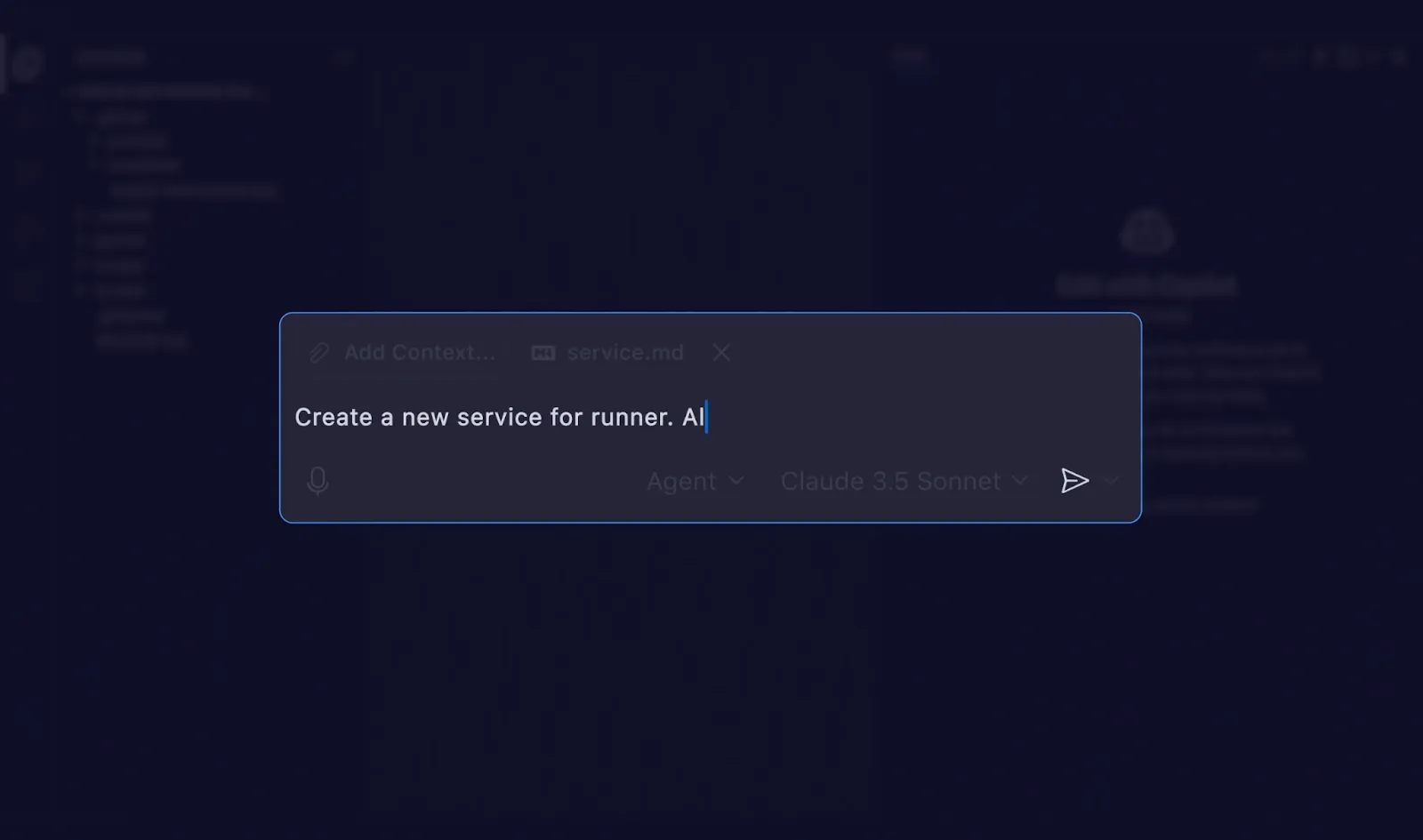
フロントエンド開発におけるGitHub Copilotの活用事例
Copilotがコードを書けることはご存知でしょうが、実際のフロントエンドワークフローにおいて、どこで最も時間を節約できるのでしょうか?
さっそく見てみましょう:
Reactコンポーネントを素早く構築
Reactコンポーネントの作成はCopilotの強みの一つです。コンポーネントは予測可能なパターンに従うため、Copilotは高品質なコードの大部分を自動生成できます。
まず説明的なコメントを記述し、残りはCopilotに任せましょう。
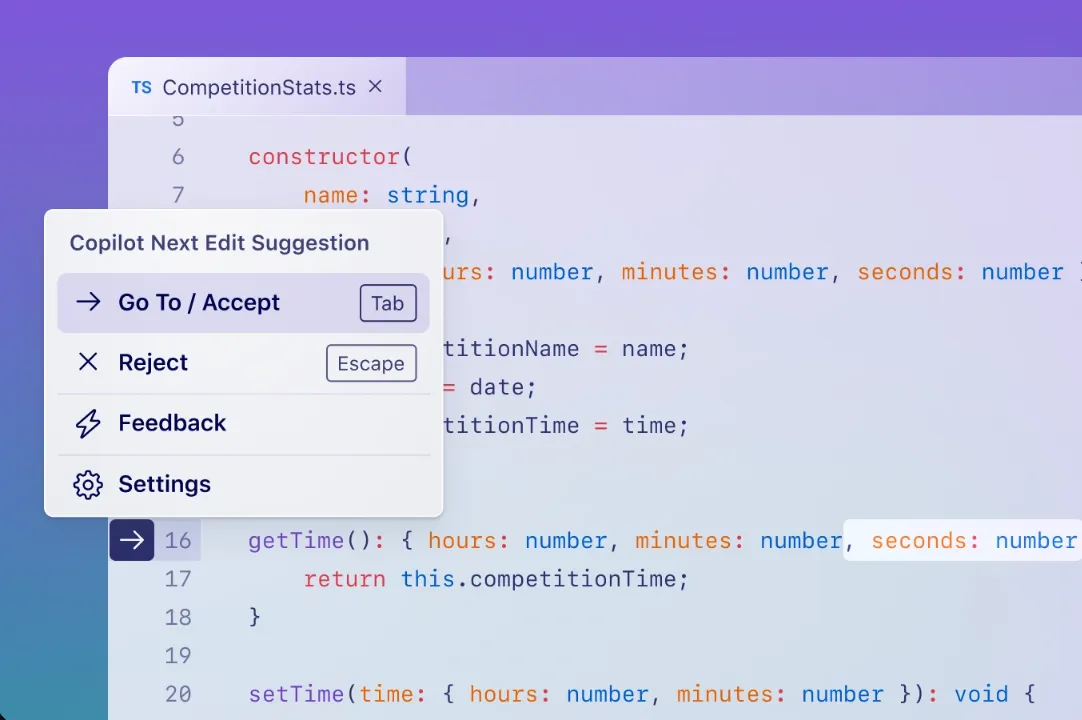
- 機能コンポーネントのボイラープレートを生成可能(TypeScriptプロパティインターフェースを含む)
- 記述内容に基づいてuseStateとuseEffectフックを生成します
- 制御された入力と検証ロジックを備えたフォームコンポーネント全体を構築します
- styled-componentsやCSSモジュールを使用している場合でも、プロジェクトのスタイリングパターンに適合します
例えば、カードの機能説明コメントの後に「export const ProductCard = ({」と入力するだけで、Copilotがプロパティインターフェース全体と基本的なJSX構造を提案します。これにより、すべてを手入力する手間が省けます。
CSSとJavaScriptの問題をデバッグする
修正できないCSSのバグを見つめ続けるのは貴重な時間の無駄です。プロパティを延々と調整する代わりに、Copilot チャットで問題の診断が可能です。問題のあるコードをハイライトし、何が間違っているのか尋ねてみましょう。
次のような質問を投げかけることができます:
- 「なぜこのフレックスボックスアイテムは垂直方向に中央揃えにならないのか?」
- 「z-indexが機能しない原因となっているスタックコンテキストの問題を説明してください。」
- 「このCSSをフロートではなく最新のグリッドプロパティを使用するように変換してください。」
JavaScriptでも同様です。Reactで無限の再レンダリングを引き起こす機能がある場合、その機能をハイライトしてCopilotに原因を尋ねてみましょう。データフローの追跡や、分かりにくいエラーメッセージの説明に役立つconsole.logステートメントの追加を依頼することも可能です。
直接修正するには、チャットで /fix コマンドを使用してください。
UIコンポーネントのユニットテストを作成する
テスト作成は重要ですが、フロントエンド開発において最も反復的な作業の一つです。Copilotは構造化され予測可能なフォーマットに従うため、ユニットテスト生成に有用です。Jest、React Testing Library、Vitest、Cypressなどのテストライブラリを理解します。
ワークフローは以下の通りです:
- コンポーネントファイルを開き、その隣に新しいテストファイルを作成してください
- テストケースを説明するコメントを記述します。例: // UserCardコンポーネントがユーザー名とアバターをレンダリングすることをテスト
- Copilotに説明文を生成させると、レンダリングロジックとアサーションがブロックされます
CopilotはDOM内の要素をチェックするアサーションの作成に優れており、API呼び出しやコンテキストプロバイダーのモック作成も支援します。ただし生成されたテストは必ず確認してください—重要なエッジケースを見逃す可能性があります。
レガシーなフロントエンドコードをリファクタリングする
古いコードベースの近代化は一般的でありながら困難なタスクです。Copilot Chatはこのタスクを加速し、リファクタリング時間を20~30%削減します。
活用方法:
- 古いReactクラスコンポーネントをフックを使用した機能型コンポーネントに変換する
- componentDidMountなどのライフサイクルメソッドをuseEffectフックに置き換える
- 古いjQueryコードをvanilla JavaScriptまたはReactに更新する
- JavaScriptからTypeScriptへのファイル全体変換(型注釈の追加を含む)
リファクタリングを行う前に、Copilot Chatの/explainコマンドを使用して、古いコードの動作を明確に要約しましょう。これにより、移行中に微妙なロジックを見落とすことがなくなります。
コードベースのドキュメントを生成する
優れたドキュメントは、チーム全体がコードベースを解読し論理的に理解するために不可欠です。Copilotはこの点で支援し、コード作成と同時にドキュメントを生成します。
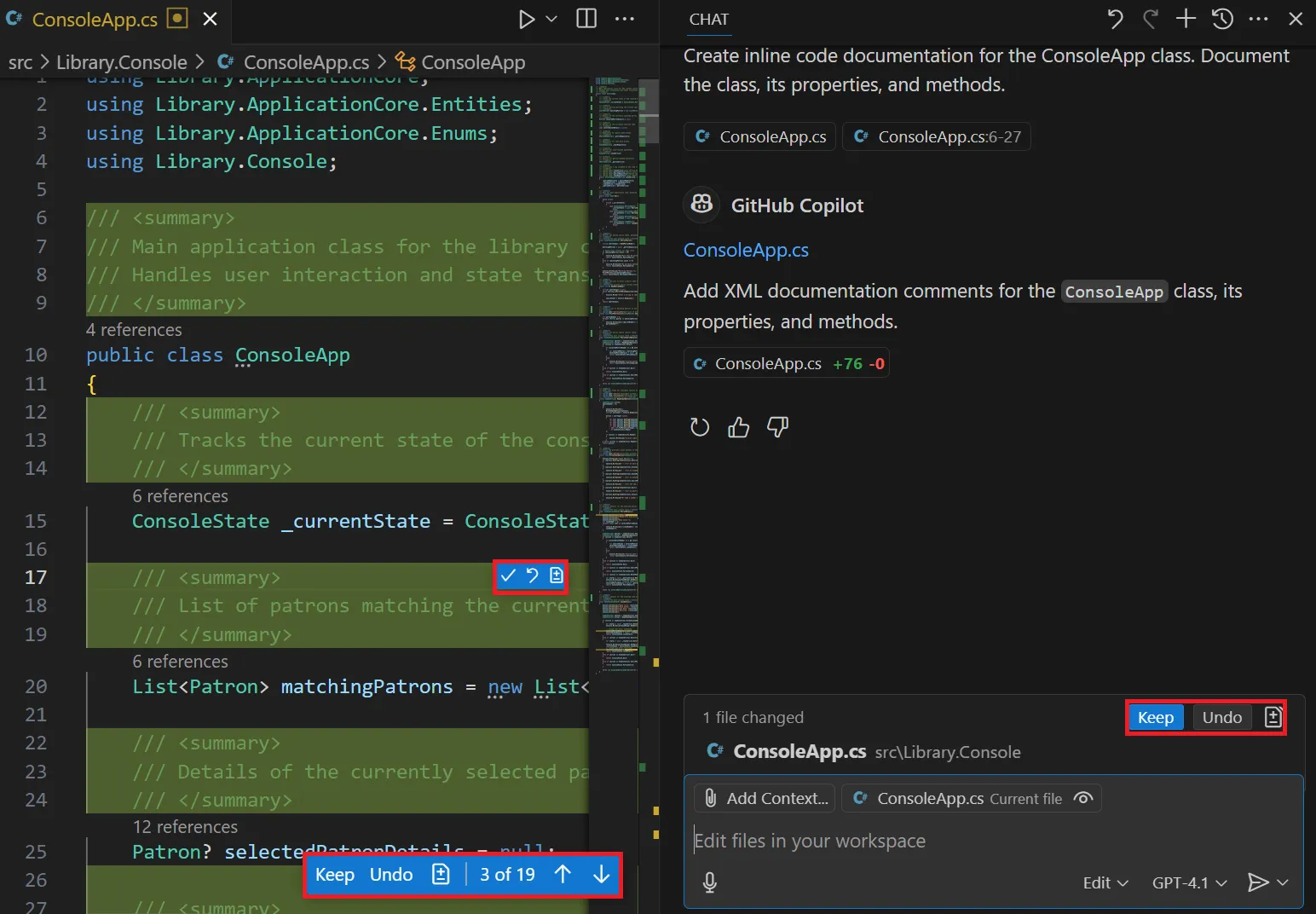
機能を選択し、/doc を実行すると、その機能の動作、パラメーター、戻り値を説明するドキュメントコメント(JSDoc または TSDoc スタイル)が作成されます。
コンポーネントのREADMEセクション(プロパティテーブルや使用例など)の草案作成をCopilotに依頼することも可能です。コンポーネントのAPIと想定される状態をプロンプトすれば、Storybookストーリーなどのサポートドキュメントの骨組み作成も支援します。
⭐ 特典:技術文書作成のコツ
フロントエンドの仕事でGitHub Copilotを使用する際のよくある間違い
Copilotはコードのコーディングを高速化しますが、注意を怠ると新たな問題を引き起こす可能性もあります。具体的には:
- レビューなしで提案を受け入れること:これが最大の過ちです。ジュニア開発者からのコードと同様に、Copilotが提案するコードは必ず確認してから受け入れてください。
- コンテキスト不足の場合: 他のファイルを開かずに単一ファイルで作業している場合、Copilotの提案は一般的なものになります。関連ファイルを開いてプロジェクトの理解を深めましょう
- 曖昧なコメントの使用例:// ボタンを作成するといったコメントは意味不明です。// ロードスピナー付きのアクセシブルなプライマリボタンを作成するといったコメントは、対照的に優れた結果をもたらします。
- TypeScriptの利点を無視している場合: Copilotの提案は型情報がある場合、はるかに正確です。TypeScriptを使用していないなら、その最大の利点の1つを逃していることになります
- アーキテクチャ設計への過度な依存: Copilotは実装ツールであって設計ツールではありません。コード記述には活用しつつ、コンポーネント構造や状態管理といった高レベルな判断は自身の専門知識に依拠してください。
- アクセシビリティの欠如: Copilotは常にARIA属性の追加やキーボード操作の保証を忘れることがあります。 UIがすべて の人にアクセス可能であることを確認する責任は依然として開発者にある
GitHub Copilotをコード作成に使用する際の制限事項
Copilotがやることを理解することで、コーディング中の活用方法がより明確になります:
❌ 視覚的理解不可: Copilotは画面を見ることができません。生成したCSSが実際に適切に表示されるか判断できないため、出力結果は常に目視で確認する必要があります
❌ 時代遅れのパターン: トレーニングデータが常に最新とは限りません。非推奨のAPIや古いReactパターンを提案する可能性があるため、公式ドキュメントで必ず再確認してください
❌ コンテキストウィンドウのリミット: 非常に大きなファイルや極めて複雑なプロジェクトでは、Copilotがコンテキストを追跡できなくなり、無関係な提案を開始する可能性があります
❌ 幻覚API: 時々、Copilotは実際には存在しない機能やプロパティを自信満々に提案することがあります。見覚えのないものがあれば、確認してください
❌ セキュリティ上の盲点: Copilotはクロスサイトスクリプティング(XSS)リスクなどの セキュリティ脆弱性を含むコードを生成する可能性があります。セキュリティの最終防衛線はあなた自身です
❌ プロジェクト全体のリファクタリングは不可: Copilotはファイル単位で動作します。コードベース全体にわたる大規模なリファクタリングを一括で行うことはできません
ClickUpで開発ワークフローを効率化
CopilotのようなAIペアプログラマーがコーディングを加速させても、チーム全体の進捗速度が遅く感じられることがあります。
フロントエンド開発は単なるコード書きをはるかに超えるからです。スプリントプラン、チケットの精緻化、デザインとの連携、ドキュメント作成、レビュー調整、QA追跡、ステークホルダーへの進捗共有など、多岐にわたる業務が含まれます。
これらが別々に、また複数のツールに分散すると、ツールの乱立状態が生じます。決定事項はスレッドに埋もれ、要件はそれを実装すべきコードから乖離していきます。😫
この問題を解決するには、コードレベルの効率化から、コードと連動したワークフローレベルの効率化へと移行する必要があります。そこで選択すべきがClickUpです。
ClickUpは世界初の統合型AIワークスペース。フロントエンド開発ライフサイクル全体を一元管理し(コンテキストスイッチングに永遠に別れを告げましょう)、効率化を実現します。
タスクから直接フロントエンドコードを出荷
Codegen by ClickUpは、ClickUpのAI開発者チームメイトです。タスクの完了、機能構築、自然言語によるコード質問への回答が可能な外部AIエージェントです。本番環境対応のプルリクエストを作成することで、より迅速なリリースを支援するよう設計されています。
フロントエンドチームにとって有用なのは引き継ぎパターンです。要件をIDEにコピーし、Copilotにコードを依頼し、チケットを更新するために戻ってくる代わりに、CodegenはClickUpタスク自体から仕事を開始させます。
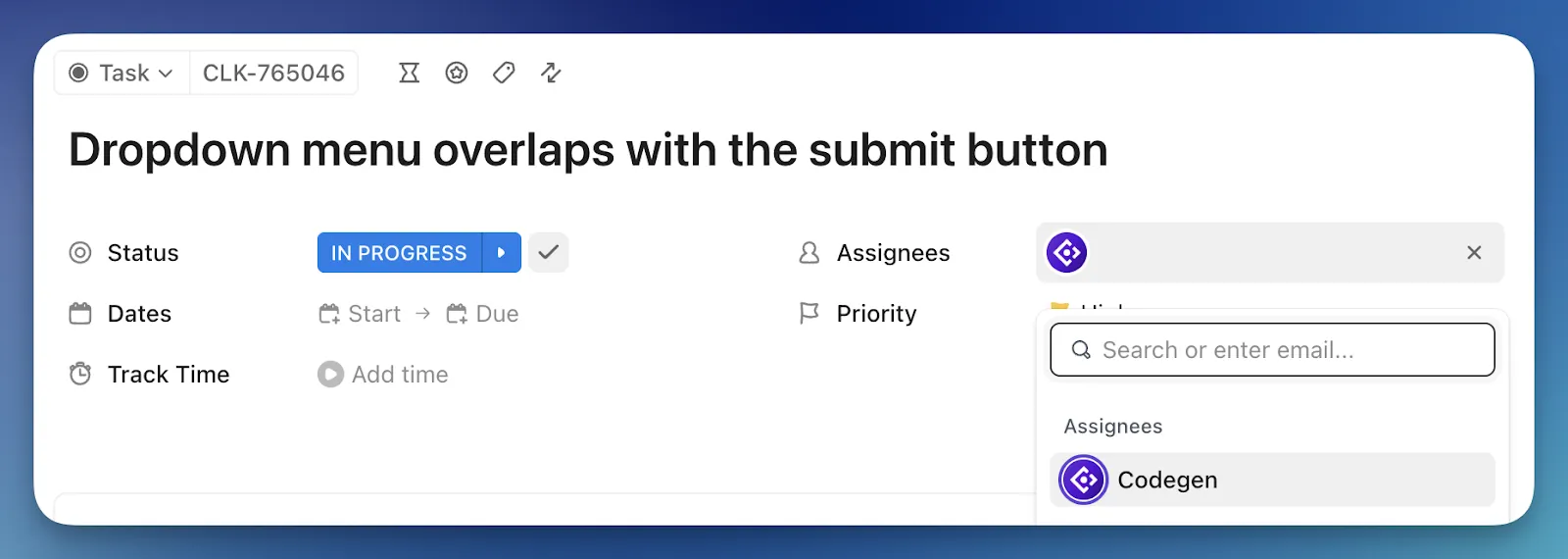
つまり、Codegenを接続し、同じワークフロー内で操作できるということです。
例えば、「再利用可能なボタンコンポーネントを構築する」というタスクがあるとします。このタスクには既に受け入れ基準、設計メモ、エッジケースが含まれています。このタスクをCodegenに割り当てたり、コメントで@メンションして、TypeScriptでのコンポーネント生成、バリエーションの追加、基本テストの実装を依頼できます。その後、タスクの範囲に合致したプルリクエストを準備させます。
💡 プロの秘訣:GitHubとClickUpを連携させることも可能です。連携後は、ClickUpが提案するブランチ名やコピー可能なコミットメッセージ、さらにタスクIDが表示されます。
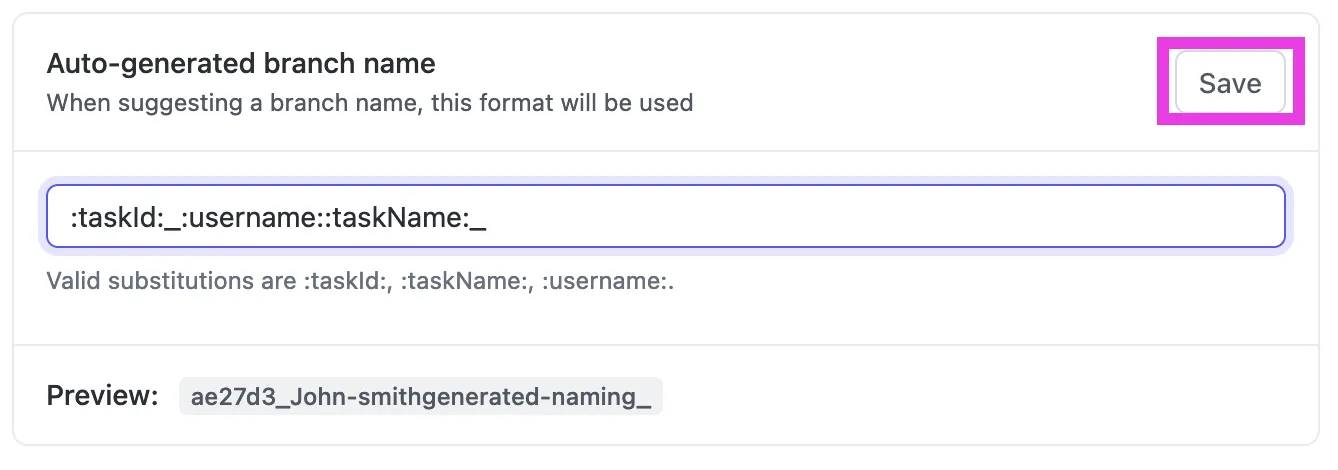
GitHub ClickUp連携でブランチ名とコミットメッセージを自動生成その後、Git操作(ブランチ作成、コミット、プルリクエスト)内で以下のフォーマットでタスクIDを参照できます:#{task_id}CU-{task_id}{custom_task_id}この表記により開発活動がタスクに自動リンクされ、レビュー担当者やPMはClickUp内で直接コミット・ブランチ・プルリクエストを確認できます。
手動での追跡なしでレビューとQAをスムーズに進める
ClickUpのスーパーエージェントを活用して、調整業務をエンドツーエンドで遂行しましょう。スーパーエージェントはAI搭載のチームメイトであり、ClickUpワークスペース全体の状況を把握しながら調査を実行し、提案を行い、プロジェクトが遅延している場合に通知します。
また、ワークスペース内でどのツールやデータソースにアクセスできるか、誰がそれらをトリガーし、管理できるかを制御できます。
フロントエンド開発において特に強力な点は、ClickUp自動化経由で起動できることです。つまり、タスクのステータス変更時、プルリクエストリンク追加時、期限が迫った時などにSuper Agentを自動トリガーできます。
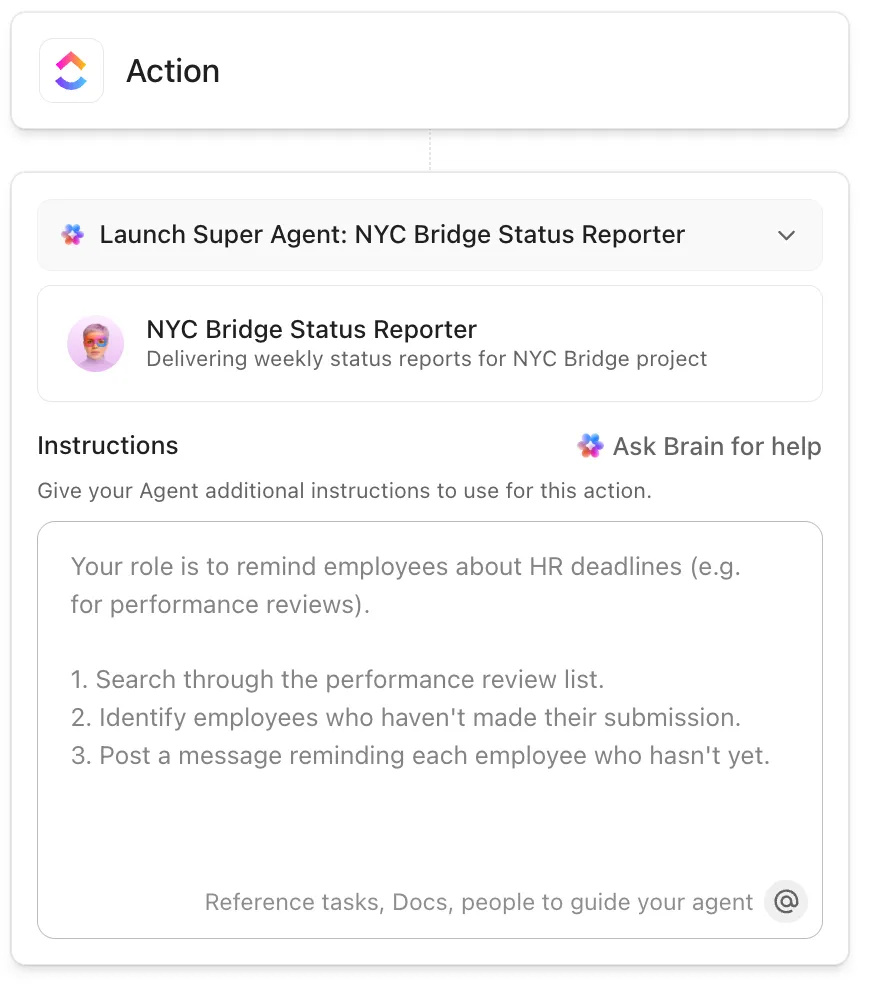
例えば、タスクが「レビュー中」に移行すると、スーパーエージェントがレビュー担当者に必要な情報をすべてまとめます。これには、ドキュメントからの最新の承認基準、コメントからの重要な決定事項、リンクされているデザイン、確認すべき事項の簡易チェックリストなどが含まれます。
修正のためのフォローアップサブタスクを作成し、適切なレビュアーをタグ付けし、明確な要約でタスクを更新します。さらに、指示やツール、知識を用いてその動作の形を自由に調整できる一方で、時間の経過とともに有用な記憶を保持し、稼働するにつれて一貫性を高めていきます。
コードベースや接続ツール全体から即座に回答を見つけられます
そしてClickUp Brain MAXを活用すれば、文脈を探す時間を大幅に削減できます。
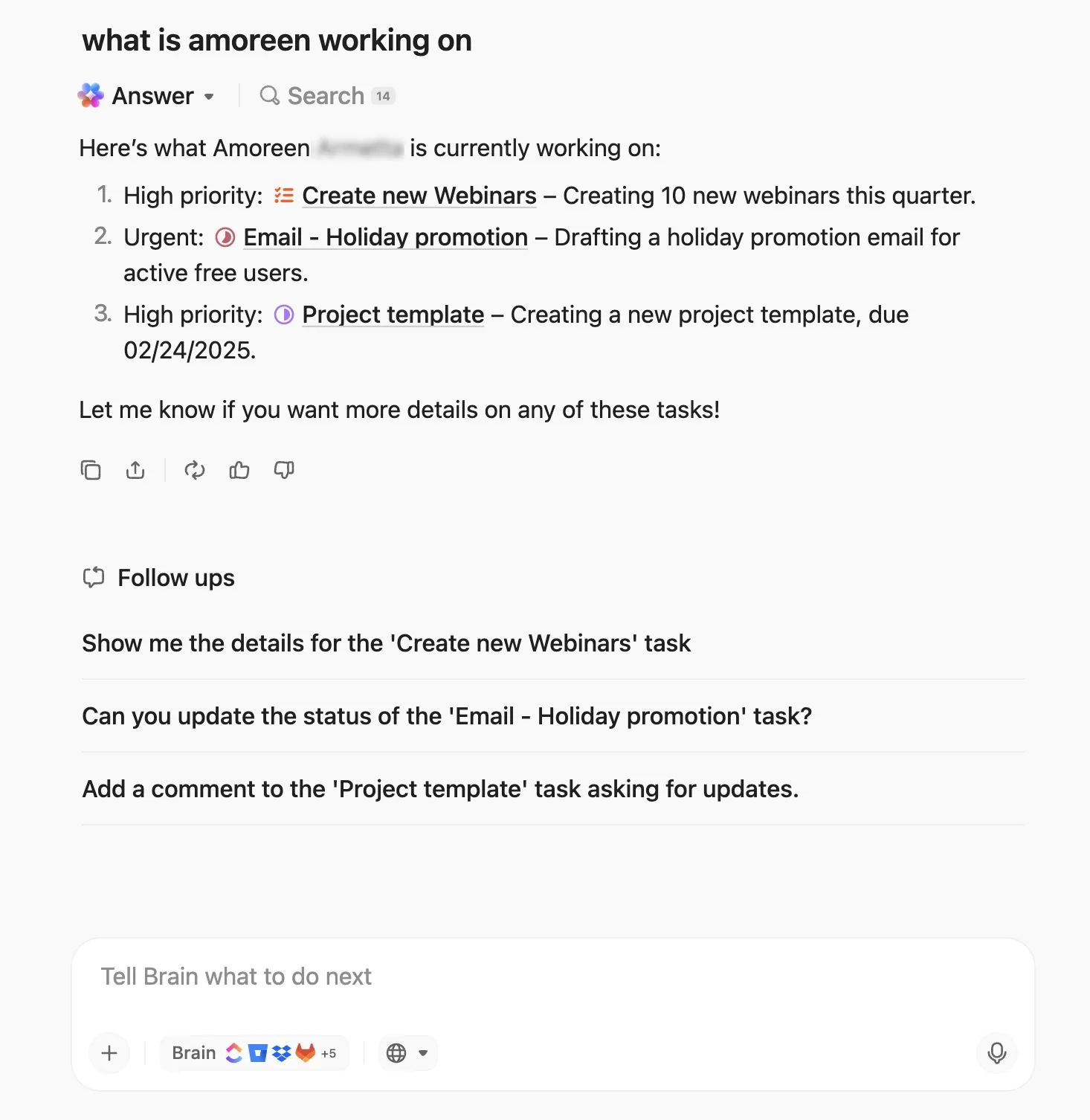
Brain MAXはClickUpのAI搭載デスクトップコンパニオンです。仕事用アプリやウェブ全体を検索できるため、必要な情報が1つのタブやツールに閉じ込められることはありません。また「音声入力」機能をサポートしており、仕事の流れを止めずに素早く回答を得たい時に便利です。
フロントエンドチームにとって重要なのは、不足している詳細が現在開いているファイル内にあることは稀だということです。ある瞬間は最新の受け入れ基準が必要で、次の瞬間にはUI決定を説明する適切なスレッドを探しているかもしれません。Brain MAXは、必要なすべてのコンテキストを1つのアプリから確実に提供します。
フロントエンド開発の全ライフサイクルを単一のソフトウェアワークスペースで実行
ソフトウェアエンジニアやプロダクトマネージャー向けに特化した環境が用意されているか気になるなら、もちろん「ClickUp for Software Teams」があります。これはタスク、ナレッジ、ドキュメント、エージェント、ダッシュボードなど、あらゆる要素を包括する部門全体のワークフローソリューションです。
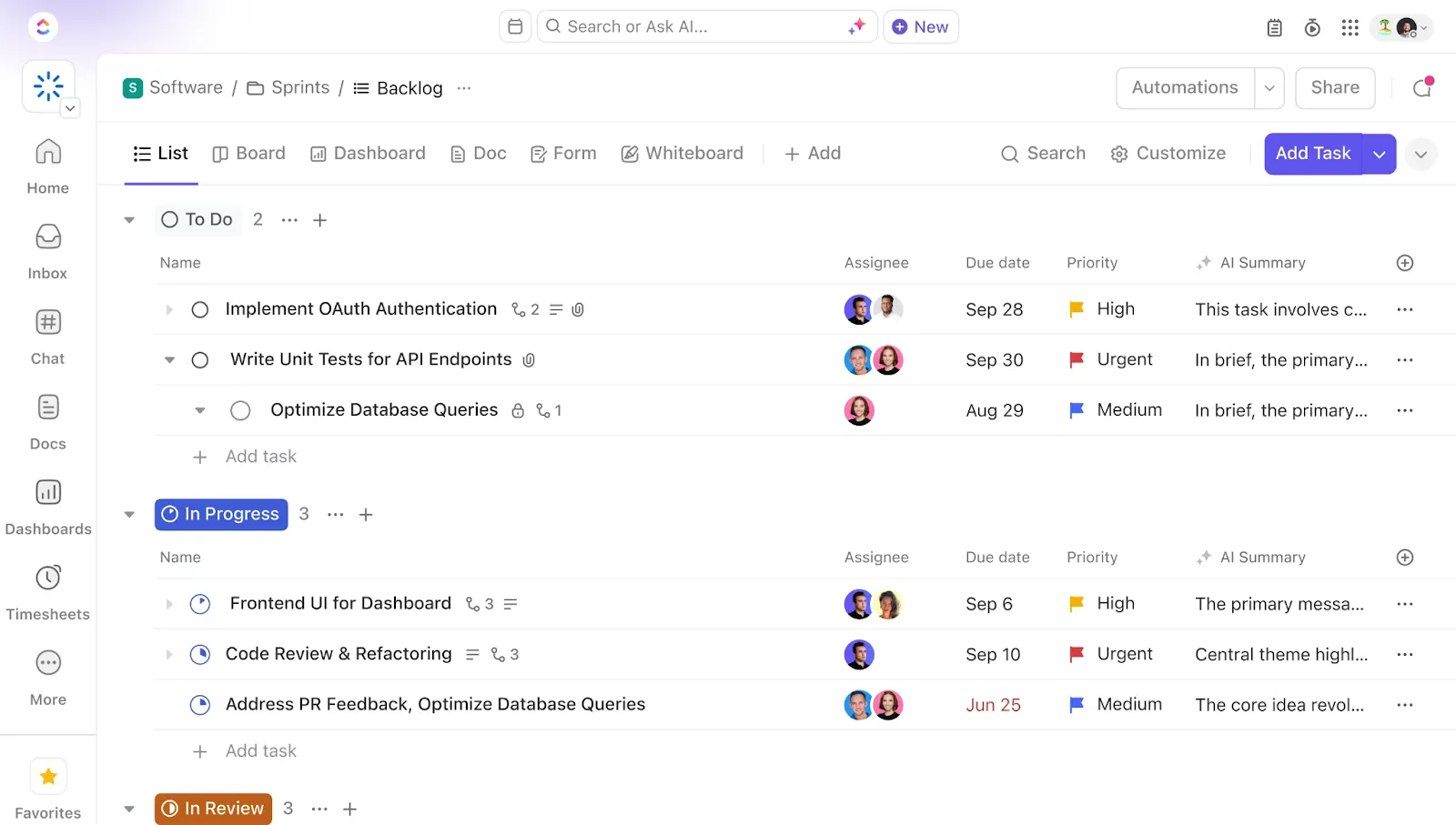
概要はこちら:
- スプリントとバックログ実行のためのClickUpタスク: ユーザーストーリー、バグ、技術的負債を構造化された作業として記録し、同じシステム内でスプリントと依存関係を実行します。ClickUpは複数のビューもサポートしているため、チームは作業をリスト、ボード、タイムラインなど様々な形式で可視化できます。
- ClickUp Docsで納品に関連する仕様を管理:PRD、UI要件、実装メモをDocsに保存し、それらを納品するタスクと常にリンクさせられます
- ClickUpダッシュボードで全体像の可視性を高める:主要な進捗指標を一つの俯瞰ビューに集約し、進捗状況、作業負荷、障害要因を把握
…その他にも様々な機能があります。
📌 両ツールの詳細な機能比較はこちら 👉GitHub Copilot vs. ChatGPT:開発者に最適なツールはどちら?
ClickUpでAI搭載フロントエンド出荷システムを構築する
AI支援コーディングは、チームが開発ワークフロー全体に統合することで最大の効果を発揮します。
つまり、成功するチームは、仕事の範囲の設定方法、コードレビューの方法、そして次のスプリントに向けた意思決定の記録方法について、共通認識を持つのです。
そのためには、仕様書を作成・改良する一元的な場所、タスクやプルリクエストを追跡する単一のシステム、そしてフロントエンドチームの作業を遅らせる手動更新を減らす自動化が必要です。
だからこそClickUpがあるのです。ロードマップからリリースまでプロジェクトを推進するソリューションであり、そのすべてをAIがバックグラウンドでサポートしています。
AI搭載のフロントエンドワークフローを今すぐClickUpで実行しましょう。 ✅
よくある質問
Copilotはエディター内でのシームレスなコード補完に最適です。一方ChatGPTは、高次元の議論やアーキテクチャのブレインストーミング、複雑なトピックの会話形式での説明に適しています。
はい、TypeScriptでは特に優れています。型定義が提案の明確な文脈を提供するためです。また、React、Vue、Angular、Svelteといった現代的なフレームワークのパターンも認識します。
Copilot Businessおよびエンタープライズプランでは、ユーザー席管理、ポリシー設定、利用状況分析の閲覧といったチームベースの機能を提供します。これらはコードレビューや標準化、コラボレーションにおけるGitHub Copilotの活用を支援します。