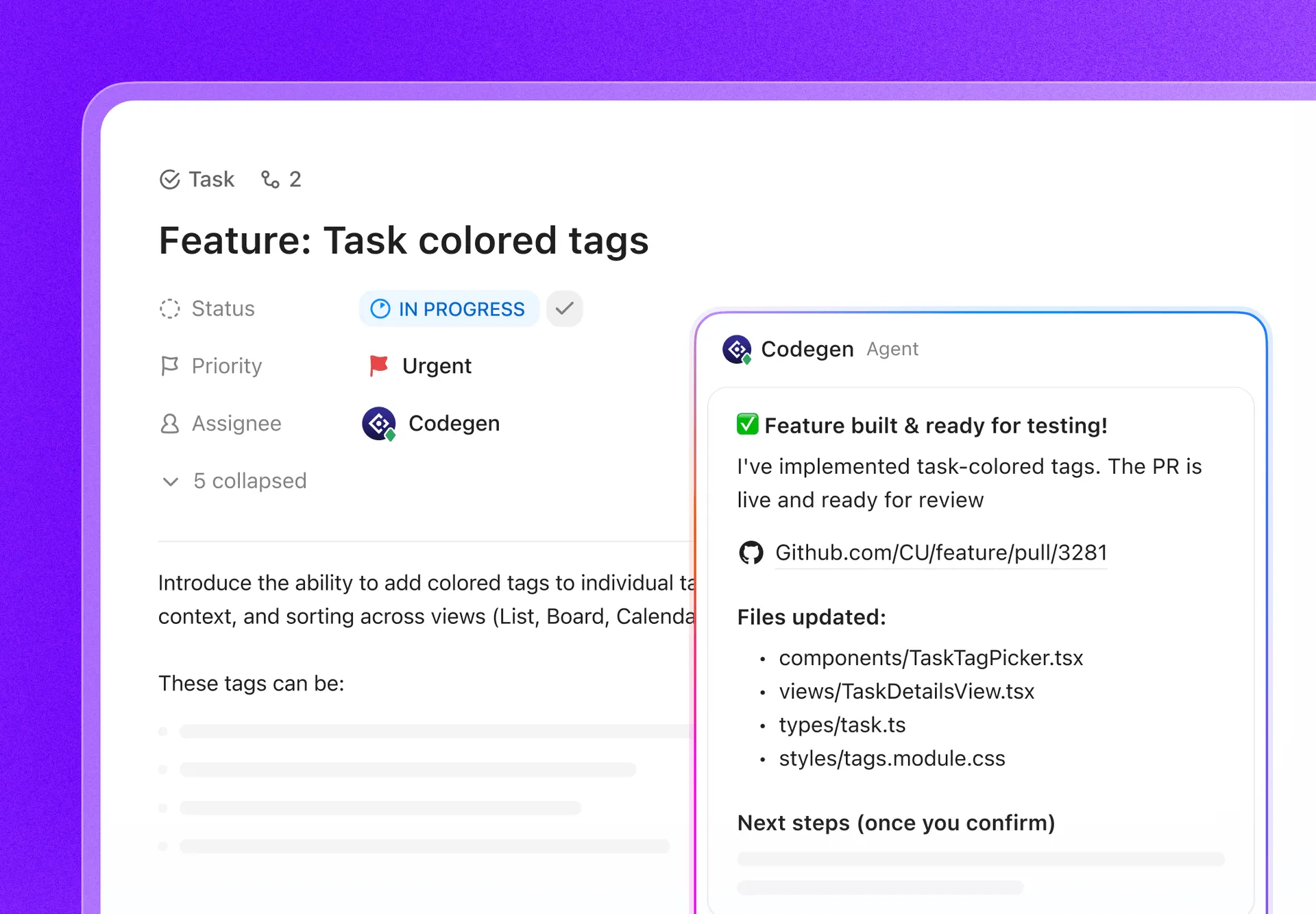

実証研究によると、開発者の作業時間の58%~70%は、コードを書くことではなく、既存のコードを読み解くことに費やされています。にもかかわらず、ほとんどのコードベースでは、ドキュメントが古くなっていたり、不完全だったり、あるいは存在すらしていなかったりします。
この記事では、GitHub CopilotのAIを活用した提案機能を活用して、ドキュメント作成プロセスを効率化し、チーム間の連携を強化する方法をご紹介します。IDE上で直接docstring、インラインコメント、READMEファイルを生成し、それらをClickUpと連携させて持続可能なワークフローに組み込む方法をご説明します。
コードのドキュメント作成がなぜそれほど難しいのか
コードのドキュメントに関する主な問題は、以下のシンプルなポイントにまとめられます:
- 情報の陳腐化: コードが変更された瞬間にドキュメントが古くなってしまうことが多く、コードの実際の動作とドキュメントに記載された説明との間に乖離が生じます
- 専門家の不在: 当初の開発者がプロジェクトを離れると、その未文書化されたコードは「ブラックボックス」となり、チーム全体の作業を遅らせ、知識のサイロ化を招きます。これにより「コンテキストの拡散」が生じ、チームは連携していないアプリ間で情報を検索したり、ファイルを探し回ったり、プラットフォームを切り替えたりすることに何時間も費やすことになります。また、知識の引き継ぎもほぼ不可能になります。新しいチームメンバーは急な学習曲面に直面し、効果的に貢献するのに苦労することになります。
- 時間のトレードオフ:厳しい納期に直面すると、ほとんどの開発者はまず機能のリリースに注力することになります。そのため、ドキュメントを最新の状態に保つことが難しくなり、時間の経過とともに技術的負債が蓄積されていきます。これは単に時間の制約だけでなく、その過程で生じる摩擦の問題でもあります。コードの記述と文章の執筆を絶えず切り替えることは、開発者のフロー状態を妨げ、生産性を低下させ、ドキュメント作成を面倒な作業に感じさせてしまいます。
- レガシーコードの複雑さ: 古く複雑なコードベースには、ドキュメントがほとんどないか、誤解を招くような内容である場合が多く、その解読や更新がはるかに困難になります
- 成長に伴う課題: 当初は素晴らしい意図で始まったプロジェクトであっても、ドキュメントの不整合は避けられません。コードベースの複雑さが増し、機能が進化するにつれて、ドキュメントは最新の状態と同期が取れなくなり、信頼を損ない、メンテナンスが困難になってしまいます。
コードのドキュメント作成に GitHub Copilot を利用することは、ドキュメントを最新の状態に保つことに苦労している開発者、エンジニアリングチーム、およびコードベースのメンテナーにとって、画期的な変化をもたらす可能性があります。
📮 ClickUpインサイト: ビジネスパーソンは1日平均30分以上を仕事関連情報の検索に費やしています。これは、電子メールやSlackのスレッド、散在するファイルをくまなく探すことに、年間120時間以上を浪費していることに相当します。
ワークスペースに組み込まれたインテリジェントなAIアシスタントなら、その状況を一変させることができます。そこで登場するのが「ClickUp Brain」です。適切なドキュメント、会話、タスクの詳細を数秒で表示し、即座に洞察や回答を提供するため、検索に時間を費やすことなく、すぐに作業に取り掛かることができます。
💫 実際の結果:QubicaAMFのようなチームは、ClickUpを活用して時代遅れのナレッジマネジメントプロセスを排除し、週に5時間以上(1人あたり年間250時間以上)の時間を節約しました。四半期ごとに1週間分の生産性が向上すれば、あなたのチームがどれだけの成果を生み出せるか想像してみてください!
ドキュメント作成に GitHub Copilot を使用する前に必要な準備
適切なセットアップを行わずに新しいツールを導入すると、必ずやフラストレーションが溜まることになります。ドキュメントの生成を始める前に、このチェックリストをさっと確認して、ワークスペースの準備が整っているか確認しましょう。そうすることで、後で壁にぶつかることを防げます。
- Copilot を利用できる GitHub アカウント: Copilot はサブスクリプション制のサービスです。個人プラン、ビジネスプラン、エンタープライズプランのいずれであっても、有効なサブスクリプションが必要です。
- サポートされるIDE: VS Codeが最も一般的な環境ですが、CopilotはJetBrainsのIDEスイート(PyCharmやWebStormなど)、Visual Studio、Neovimともシームレスに連携します。
- Copilot 拡張機能のインストール: IDE のマーケットプレイスから公式の GitHub Copilot 拡張機能をインストールし、GitHub アカウントで認証を行う必要があります。
- Copilot Chat 対応: ドキュメント作成タスクにおいて、Copilot Chat は最も強力なツールです。リクエストを行うための対話型インターフェースを提供しており、インラインの提案だけに頼るよりも、説明文を生成する上ではるかに効果的です。
- リポジトリへのアクセス権: ドキュメントを作成する予定のコードリポジトリに対して、少なくとも読み取り権限があることを確認してください。表示できないものはドキュメント化できません。
- ドキュメントフォーマットに関する基本的な知識: Copilotが主要な作業を代行してくれますが、docstringやMarkdown、および使用しているプログラミング言語固有のドキュメント作成規約について基本的な知識を持っておくと、AIをより効果的に誘導するのに役立ちます。
GitHub Copilotがコードのドキュメント作成にどのように役立つか
GitHub Copilotは、コードの文脈を理解するコーディングアシスタントだと考えてください。単に推測するだけでなく、機能の署名や変数名、周辺のロジックを読み取り、関連性の高いドキュメントを生成します。
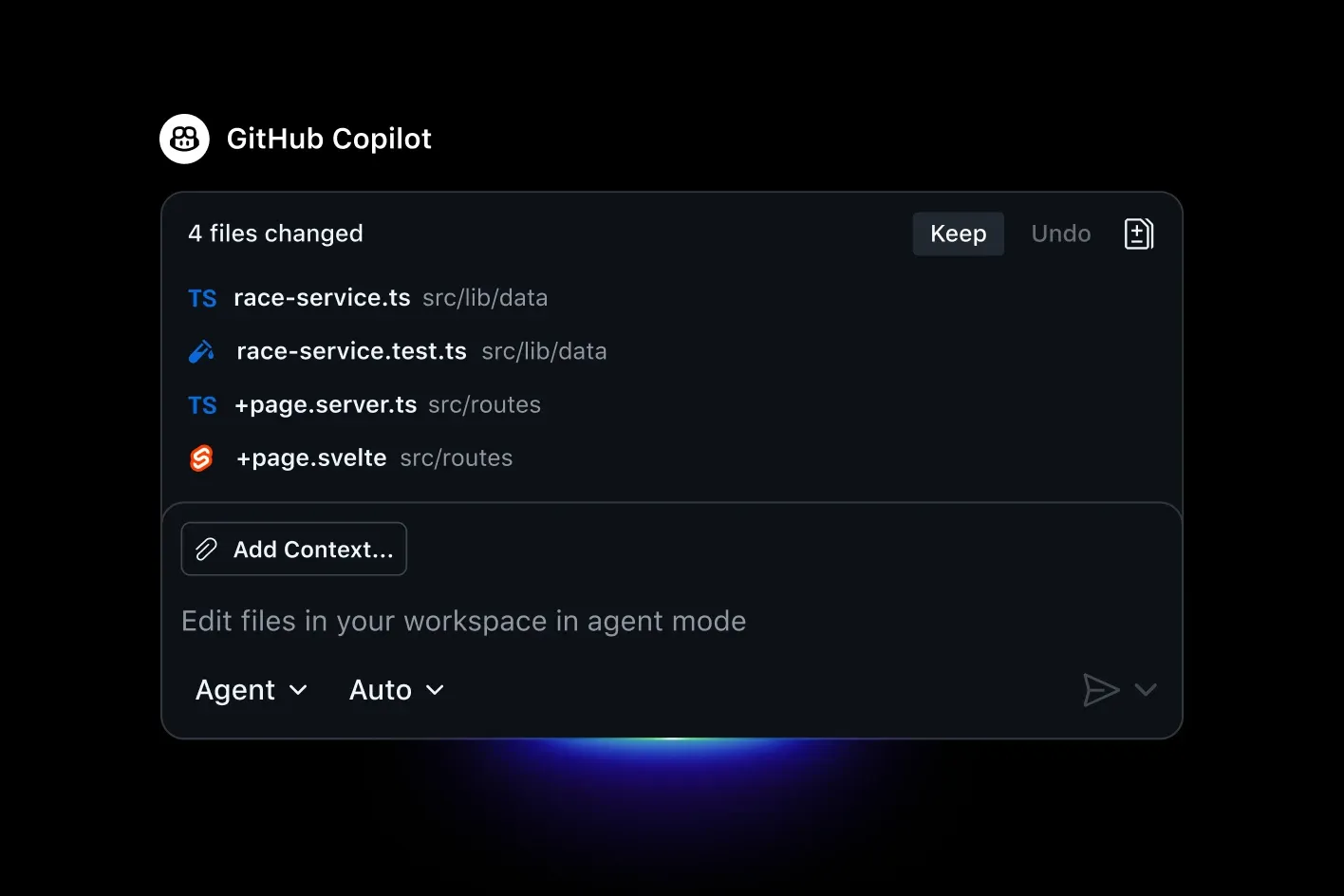
コードのドキュメント作成に GitHub Copilot を使用することで、面倒なプロセスがいくつかの簡単な操作に効率化されます。
実際の活用例は以下の通りです:
- インラインの提案: コメントマーカー(// や # など)やドキュメント文字列の構文(""" など)の入力を開始すると、Copilot がユーザーの意図を予測し、文脈に応じたドキュメントを自動補完します。
- 説明のためのCopilotチャット: チャットウィンドウを開き、Copilotに機能やコードブロックの機能について説明を依頼できます。Copilotは、ドキュメントとしてそのまま使える明確な要約を生成してくれるので、それをコピーして貼り付けするだけで済みます。
- 選択範囲に基づくドキュメント作成: コードのブロックをハイライトして右クリックし、Copilotにその選択範囲のドキュメントを作成するようプロンプトするだけです。これは、複雑な機能やクラスをターゲットとする場合に最適です。
- 多言語サポート: Copilotは1つの言語に限定されません。Python、JavaScript、TypeScript、Java、C#、Go、その他多くの人気プログラミング言語に対応しています。
- コンテキスト認識: これがCopilotの真骨頂です。単にコードを単独で分析するだけでなく、ファイル内の各部分がどのように相互作用しているかを分析し、より正確で役立つ説明を生成します。
| アプローチ | スピード | 精度 | 一貫性 |
|---|---|---|---|
| 手動によるドキュメント作成 | 遅い | 高い(適切に完了された場合) | 著者によって異なります |
| GitHub Copilot の提案 | 高速 | 中~高 | 一貫性のあるスタイル |
| Copilot チャットのプロンプト | 高速 | 高(適切なプロンプトを使用した場合) | 非常に一貫性がある |
AIエージェントが、ドキュメント作成にとどまらず、コーディングのワークフローをどのように変革しているかについては、こちらのビデオをご覧ください。
GitHub Copilot によるドキュメント生成のステップバイステップガイド
このワークフローは、不慣れなコードベースやドキュメントのないコードベースを、十分にドキュメント化された資産に変えるための GitHub Copilot チュートリアルです。以下のステップに従うことで、AI を活用して体系的に包括的なドキュメントを作成できます。🛠️
ステップ 1: コードベースの構造を理解する
理解していないことをドキュメント化することはできません。新しいプロジェクトや複雑なプロジェクトに直面した際、まず最初に取るべきステップは、概要を把握することです。何時間もかけて手作業で接続を追跡する代わりに、Copilot チャットをガイドとして活用しましょう。
IDEでメインのプロジェクトフォルダを開き、Copilot Chatに大まかな質問をして、全体像を把握しましょう。
- 「このリポジトリの全体的な構造を説明してください」
- 「主なモジュールにはどのようなものがあり、それらはどのように連携しているのでしょうか?」
- 「このファイルの機能を要約してください」
実用的なヒントとして、main.py、index.js、あるいは主要なAPIルートファイルなど、アプリケーションのエントリーポイントから始めることをお勧めします。プログラムがどこから始まるかを理解することで、ロジックのフローや依存関係を外側に向かって追跡しやすくなります。
ステップ 2: 機能およびクラスの要約を生成する
ここで、Copilotの即効性を実感できるでしょう。機能やクラスの動作を説明する要約であるdocstringの生成は、驚くほど高速です。ワークフローはシンプルです。カーソルを置き、docstringの最初の構文を入力するだけで、あとはCopilotに任せることができます。
- Pythonの場合: 関数定義の次の行にカーソルを置き、「"""」と入力します。Copilotが、パラメーター(Args)、戻り値(Returns)、および関数が発生させる可能性のある例外(Raises)の説明を含む、完全なdocstringを即座に提案します。
- JavaScript/TypeScriptの場合: 機能の上にカーソルを置き、/ と入力してください。Copilotが、JavaScriptコードベースのドキュメント作成における標準であるJSDoc形式のコメントを生成します。
さらに細かく制御したい場合は、Copilot チャットを利用することもできます。機能やクラス全体を選択し、「この機能のドキュメントを作成してください。パラメーターと戻り値の型も含めて」と直接尋ねてみてください。
ステップ 3: 複雑なロジックにインラインコメントを追加する
docstringが「何」を説明するのに対し、インラインコメントは「なぜ」を説明します。ここでの目標は、コードの動作を単に繰り返すことではなく、一見して分かりにくい判断の背後にある意図を明確にすることです。これは、将来の保守性にとって極めて重要です。
コードの中で最も難しい部分に集中しましょう。複雑なブロックをハイライトして、Copilot Chatに「このロジックをステップごとに説明してください」と尋ねます。その後、その説明を基に、簡潔なインラインコメントにまとめます。
インラインコメントを追加するのに適した場所は、次のようなところです:
- 複雑な正規表現(regex)
- 型破りなロジックを用いたパフォーマンスの最適化
- 既知のバグやサードパーティ製ライブラリの問題に対する回避策
- 変数名だけでは一目で理解できないビジネスロジック
ステップ 4: README とプロジェクトのドキュメントを作成する
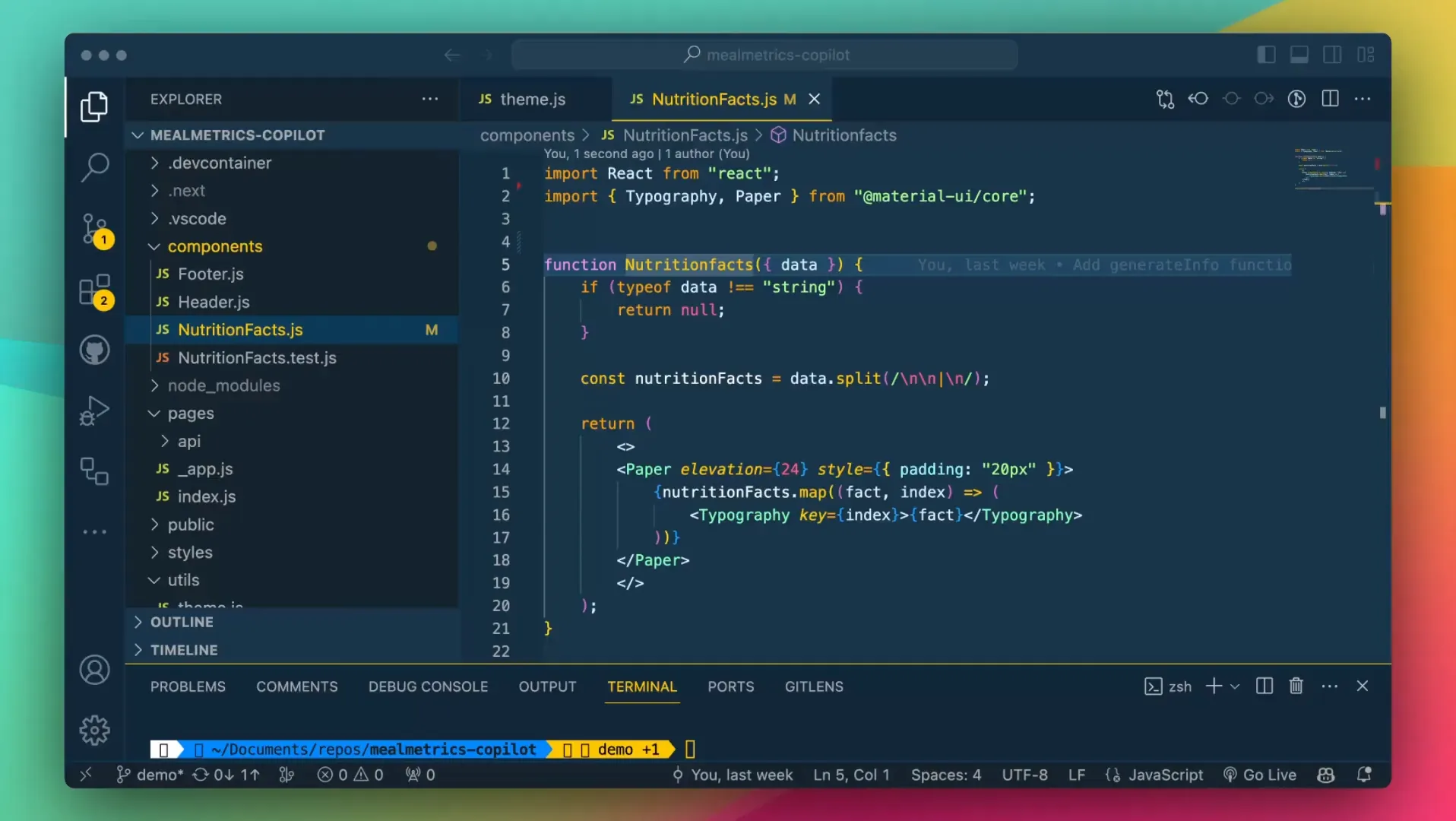
コードレベルのドキュメントが整ったら、次はプロジェクトレベルに視野を広げましょう。優れたREADMEファイルはプロジェクトへの「玄関口」であり、Copilotを活用すれば、最高のAPIドキュメントと同様に、他とは一線を画すREADMEファイルを作成することができます。
手順は以下の通りです:
- プロジェクトのルートディレクトリに新しい README.md ファイルを作成します
- Copilot チャットを使って主要なセクションを生成しましょう。例えば、「このプロジェクトの README を生成してください。インストール、使用方法、貢献方法のセクションを含めてください」と依頼できます。Copilot はプロジェクトファイル(package.json や requirements.txt など)をスキャンし、正確なインストール手順や使用例を作成します。
- その後、生成されたMarkdownをプロジェクトの具体的なニーズに合わせて調整・カスタマイズできます。この同じプロセスは、CONTRIBUTING.mdやその他のプロジェクト概要文書を作成する場合にも適用できます。
ステップ 5: AI が生成したドキュメントを確認・修正する
これが最も重要なステップです。AIが生成したドキュメントは強力な出発点ですが、完成品ではありません。常に、人間の目による確認と修正が必要な「初稿」として扱うようにしましょう。
レビューの指針として、このチェックリストを活用してください:
- 正確性: ドキュメントは、コードが実際に何をするかを正しく説明していますか?
- 網羅性: すべてのパラメーター、戻り値、および発生しうる例外がドキュメントに記載されていますか?
- 明瞭性: 新しいチームメンバーでも、助けを借りずにこれを理解できるでしょうか?
- 一貫性: 文体やスタイルは、チームで定めたドキュメントの基準に合致していますか?
- エッジケース: 重要なリミットや起こりうるエッジケースについてはメンションされていますか?
GitHub Copilot ドキュメント作成の実際の例
具体的な例を見てみましょう。レガシーなコードベースで、ドキュメント化されていない次のような Python 機能に遭遇したと想像してみてください:
その機能が何をするものなのか、なぜ存在するのかは、すぐには分かりません。その機能をハイライトして、Copilot Chatに「この機能のパラメーター、戻り値の型、例外を含めてドキュメントを作成してください」と尋ねてみましょう。
Copilotは、わずか数秒で以下の機能を提供します:
この例では、単一の機能に対する GitHub Copilot によるドキュメント生成を示しています。大規模なコードベースの場合は、パブリック API から始め、内部ユーティリティへと順を追って、このプロセスを体系的に繰り返すことができます。
AIを活用したコードドキュメント作成のベストプラクティス
ドキュメントの作成は、戦いの半分に過ぎません。真の課題は、ドキュメントを有用かつ最新の状態に保つことです。そのためには、IDEの枠を超えて、ドキュメント作成をチームの主要なワークフローに組み込む必要があります。
GitHub Copilotとプロジェクト管理ツールを組み合わせる
ドキュメント作成と開発タスクを一元化して混乱を解消し、チーム全体の連携を強化しましょう。GitHub CopilotをClickUpなどのプロジェクト管理ツールと組み合わせることで、ドキュメント作成のための具体的かつ割り当て可能な作業アイテムを作成し、それらをコードの変更に直接リンクさせ、ワークフローと統合された一元化されたナレッジベースを構築できます。これにより、チームはより迅速に行動を起こせるようになります。
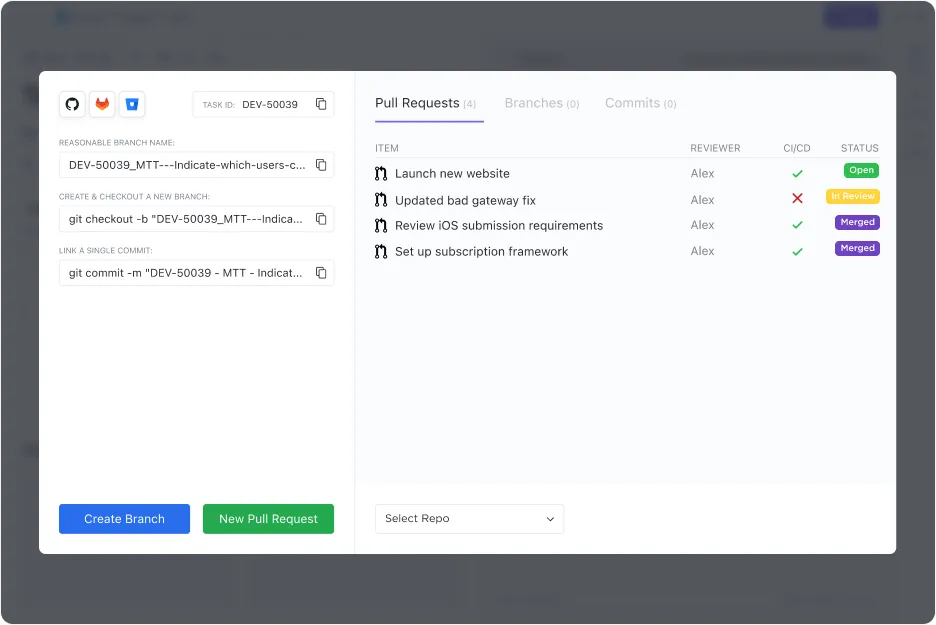
ClickUpなら、GitHubとのネイティブ連携により、これを簡単に実現できます。これは、複数のGitリポジトリが同じプロダクト領域に連携している場合でも、ステータスやコンテキストに関する「唯一の信頼できる情報源」を確保したい場合に特に便利です。
ドキュメントをコードの変更と常に同期させる
コードが変更された瞬間、ドキュメントは古くなり始めます。この「ドキュメントのズレ」こそが、多くのチームWikiを信頼できないものにしている原因です。ドキュメントとコードを常に同期させるプロセスを構築することで、この問題に対処できます。
- プルリクエスト(PR)のレビュー時にドキュメントを更新する: ドキュメントの更新を、チームのプルリクエストチェックリストの必須項目として設定しましょう。これは、堅実な開発ワークフローにおいて重要なステップです。ドキュメントが更新されるまで、コードはマージされません。
- 変更されたファイルで Copilot を使用する: コードレビューのプロセスの一環として、レビュー担当者は Copilot を使用して、ドキュメントが変更されたコードを依然として正確に反映しているかどうかを素早く確認できます。
- リマインダーの自動化: 記憶だけに頼らないようにしましょう。ドキュメント化されていないコードが変更されたプルリクエストにフラグを立てたり、開発者にドキュメントの更新を促したりする自動ワークフローを設定しましょう。
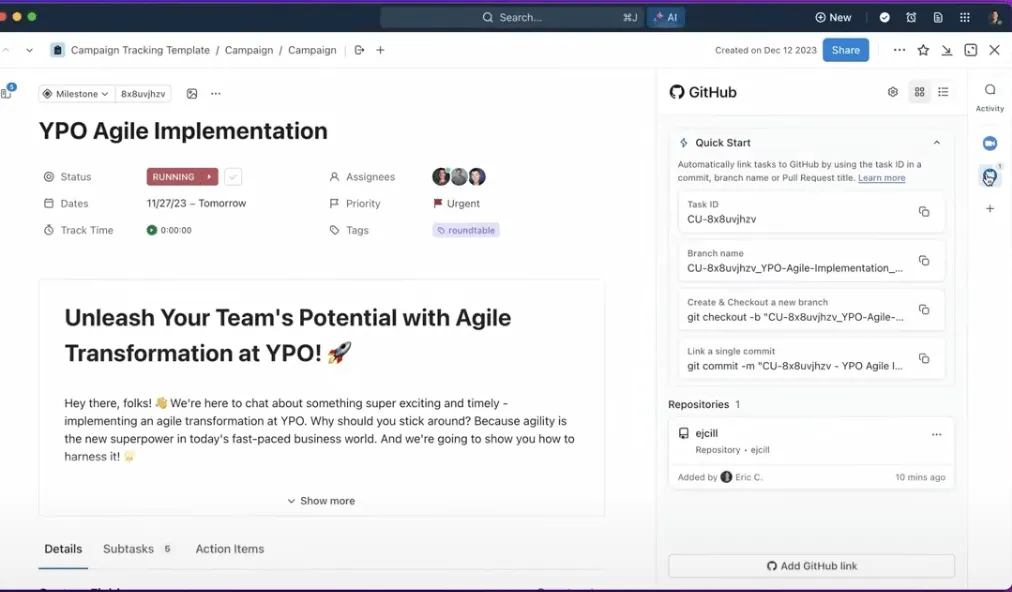
GitHubのプルリクエストがマージされるたびに、ClickUp Automationsでレビュー作業を自動化することで、ドキュメントの更新をシームレスかつ追跡可能にします。GitHubのプルリクエストをClickUpタスクに直接リンクさせることで、ドキュメントが常に可視化され、あらゆるコード変更の一部となることを保証します。
AIを活用してドキュメントの品質基準を維持する
ドキュメントの記述が統一されていないと、混乱を招きます。開発者によってスタイルがわずかに異なるだけで、コードベースの可読性が低下し、新しいチームメンバーは業務に慣れるのに苦労します。AIを活用すれば、全体を通じて一貫性を保つことができます。
まずは、明確なドキュメントスタイルガイドを作成しましょう。その後、Copilotのプロンプトで「チームのJSDoc標準に従ってこの機能をドキュメント化してください」のように、そのガイドを直接参照することができます。
また、Copilot を使って既存のドキュメントを監査することも可能です。「このファイルで docstring が欠落している機能がないか確認してください」と指示するだけで済みます。
💡プロのヒント:ClickUpでは、統合されたAIアシスタント「ClickUp Brain」を使って、ドキュメントのガイドラインやテンプレートを数秒で作成できます。
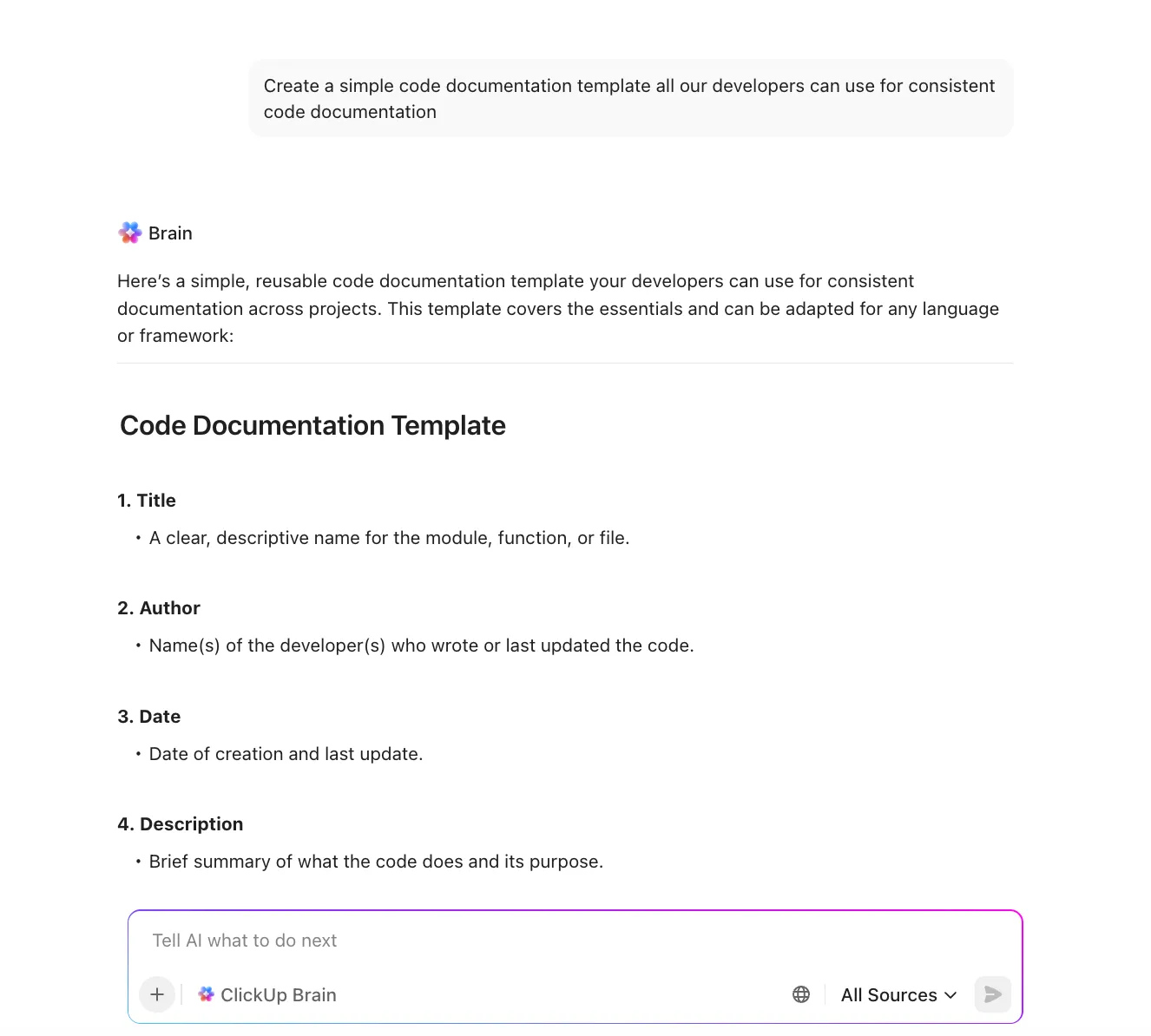
このプロセスをスケーラブルにするには、公式ドキュメントのスタイルガイドをClickUp Docsに保存しましょう。これにより、チーム全員がアクセスできる共有ナレッジマネジメントシステムが構築されます。
新しい開発者が標準仕様について質問がある場合、ClickUp Brainに尋ねることができます。ClickUp Brainは、ドキュメントを知識源として活用し、ベテランエンジニアの作業を妨げることなく、即座に正確な回答を提供します。
コードドキュメント作成における GitHub Copilot の利用上のリミット
Copilotは強力な味方ですが、そのリミットを認識しておくことが重要です。これを魔法の杖のように扱うと、後々問題を引き起こす可能性があります。
- コンテキストウィンドウのリミット: Copilotは一度にコードベースの一部しか「把握」できません。相互に関連するファイルが多数存在する非常に複雑なシステムの場合、全体像を把握できないため、不完全または若干不正確な提案となる可能性があります。
- 正確性については検証が必要です: 生成されたドキュメントには、特に微妙なニュアンスや独自のビジネスロジックに関して、些細なエラーが含まれている場合があります。これは素晴らしい初稿ですが、常に人間の目による検証が必要です。
- 組織的な知見の欠如: Copilotはコードが何を行うかは理解できますが、特定の決定がなぜ下されたのかについては全く把握していません。特定の実装に至った背景やビジネス上のトレードオフを捉えることはできません。
- サブスクリプションが必要: 一部の無料AIツールとは異なり、Copilotはほとんどのユーザーに対して有料のサブスクリプションを必要とします。これは、個人や小規模チームにとっては検討すべき点となるでしょう。
- 言語やフレームワークによる違い: 提案の質は状況によって異なります。CopilotはPythonやJavaScriptなどの一般的な言語では非常に優れていますが、ニッチな言語や最新のフレームワークでは効果が低い場合があります。
こうした制限があるからといって、Copilotがドキュメント作成に適さないというわけではありません。むしろ、AIアシスタントと堅牢なワークフローツールを組み合わせることで、単一のツールだけに頼るよりもはるかに優れた成果が得られる理由を浮き彫りにしているのです。
コードドキュメント作成における GitHub Copilot の代替手段
ドキュメントを「後回し」ではなく、ワークフローの不可欠な一部として扱うTeamsは、機能のリリーススピードを向上させ、より堅牢で保守性の高いコードベースを構築できます。GitHub CopilotはIDE内でドキュメントを生成するには素晴らしいツールですが、より大きな問題を解決するものではありません。
そのドキュメントを、チームで共有する資産として、どのように整理・追跡・維持すればよいでしょうか?ここで、統合型ワークスペースが不可欠となります。
Copilotがドキュメントの「作成」を支援する一方で、ClickUpはドキュメントのライフサイクル全体を「管理」するお手伝いをします。すべての仕事、データ、ワークフローを単一のプラットフォームに統合する「統合型AIワークスペース」であるClickUpを活用して、情報の散在を解消しましょう。
今すぐClickUpを試してみるべき理由をいくつかご紹介します:
- ClickUp Docsを使えば、すべてのプロジェクトドキュメント、APIリファレンス、READMEファイルを、検索可能な一元化された場所に保存し、共同編集できます。
- ClickUp Brainを活用すれば、チームメンバーは「認証モジュールはどのように機能するのか?」といったよくある質問に対する答えを自ら見つけられるようになります。ClickUp Brainは、ワークスペースのコンテキストや公式ドキュメントから適切な回答を提示します。
- ClickUpの自動化機能で反復的なタスクを自動化し、エンジニアリングチームが集中力を維持してバックログを効率的に処理できるようにしましょう
- ClickUpでAIエージェントを設定し、重要な更新情報や不足しているドキュメントを追跡して通知を受け取ることで、努力をかけずにチームに最新情報を共有できます。
GitHub Copilotはドキュメントの作成を支援し、ClickUpはその管理を支援します。この2つを組み合わせることで、ドキュメントに関するあらゆる課題を解決できます。✨
💡プロのヒント:ClickUpの「Codegen AI Agent」は、以下の作業を代行してくれる自律型AIアシスタントです:
- 更新の同期: タスクが更新されたりバグが修正されたりすると、Codegenエージェントが関連するドキュメントを自動的に更新します。機能のロジックを変更した場合でも、エージェントがClickUp内の対応するwikiや技術ドキュメントを更新し、変更を反映させることができます。
- 自己修復型ドキュメント: エージェントは、コードとドキュメントの整合性が失われている「コンテキストの断片化」をスキャンします。ドキュメント内の古いセクションにフラグを立てたり、最新のコードベースに合わせて修正案を自動的に提案したりすることができます。
- 自動化されたリリースノート: スプリント内で完了したタスクとそれに関連するコードの変更を分析することで、エージェントは ClickUp Docs 内で包括的なリリースノートや変更履歴の草案を作成できます。
- コードとドキュメントのリンク機能: コードスニペットとプロジェクトの概要ドキュメントがリンクされているため、新規開発者が複雑なアーキテクチャ上の決定の「理由」を理解しやすくなります。
- 自然言語によるクエリ: 開発者は、タスクやチャット内で Codegen エージェントを @メンションして、「認証ミドルウェアはどのように機能しますか?」 と質問できます。エージェントはコードベースと ClickUp のドキュメントの両方を検索し、検証済みの回答を提供します。
Codegenの詳細はこちらのビデオをご覧ください
ClickUpでコードドキュメント作成の悩みを解消
ドキュメントが古くなると、チームの作業効率が低下し、知識のサイロ化が生じ、新入社員のオンボーディングが困難になります。GitHub Copilot を使えば、コードのドキュメント作成という厄介な作業を、AI を活用した効率的なワークフローに変えることができます。
しかし、成功の鍵は、AIが生成したコンテンツに人間のレビューと持続可能なチームプロセスを組み合わせることです。常に最新で信頼性の高いドキュメントを維持するには、優れたツールと良い習慣の両方が必要です。
ClickUpとそのGitHub連携機能を使えば、コードのドキュメント作成とその一貫性のある管理が驚くほど簡単になります。AIに手間のかかる作業を任せることができるため、開発者は最も重要なこと、つまり正確性、完全性、明瞭性の確保に集中できるようになります。
ドキュメント作成のワークフローと開発タスクを統合する準備はできていますか?ClickUpを無料で始めて、今すぐプロセスの効率化を始めましょう。
よくある質問(FAQ)
GitHub Copilotでは、どのような種類のコードドキュメントを生成できますか?
GitHub Copilot は、機能やクラスのドキュメント文字列、複雑なロジックを説明するインラインコメント、README ファイルなどのプロジェクトレベルのドキュメントなど、さまざまな種類のドキュメントを生成できます。Python、JavaScript、Java など、幅広いプログラミング言語をサポートしています。
GitHub Copilot によるドキュメント作成は、手動でのドキュメント作成と比べてどうでしょうか?
Copilot を使えば、最初の草案作成が大幅にスピードアップし、数分かかっていた仕事が数秒で済むようになります。ただし、非常に複雑で微妙なニュアンスを含むビジネスロジックについては、手作業によるドキュメント作成の方が正確である場合があるため、AI が生成したコンテンツを人間が確認することが不可欠です。
専任の開発者がいないチームでも、GitHub Copilotのドキュメント機能を利用できますか?
GitHub CopilotはVS Codeのようなコーディング環境内で動作するため、主に開発者向けに設計されています。しかし、生成されたドキュメントは簡単にエクスポートしたり、ClickUp Docsのような一元管理ツールに保存したりして、技術に詳しくないチームメンバーと共有することができます。
AIが生成するコードドキュメントにはどのような制限があるのでしょうか?
主な制限事項としては、コンテキストウィンドウの範囲が限られているため、大規模なプロジェクトでは精度に影響が出る可能性があることや、特定のコードが存在する理由に関する組織的な知識が欠如していることが挙げられます。AIによって生成されたコンテンツはすべて、正確性と完全性について人間が検証する必要があります。/