

ビデオ通話でカレンダーが埋まっているのに、プロジェクトは停滞したまま。
ある更新はウェビナーで、別の更新はグループチャットで発生し、先週の「重要な決定事項」はタスク管理ツールやプロジェクト管理ツールではなく、誰かのノートに書き留められたまま放置されています。
マイクロソフトの2023年ワークトレンドインデックスによると、Microsoft 365ユーザーは 時間の57%をミーティング・電子メール・チャットに費やし、実際に創造活動に充てているのはわずか43%です。リモートチームにおいて「話し合った」と「成果を出した」の間のギャップは、期限の遅れやツールを跨いだ終わりのないフォローアップとして顕在化します。
Adobe Creative CloudのAdobe Connectは、ウェビナーやトレーニングなどの構造化されたオンラインセッションに重点を置いています。一方、 ClickUp SyncUpは、タスクやプロジェクトに密着した日常的なチーム更新のために設計されています。
本ブログでは、ミーティング機能・コラボレーション機能・日常業務の遂行においてAdobe ConnectとClickUp SyncUpを比較し、チームのサイズや働き方に合ったツールを選択できるよう解説します。
ClickUp 対 Adobe Connect:比較概要
| 比較項目 | ClickUp | Adobe Connect |
| 中核的な目的 | 市場での存在感が強いオールインワンのクラウド型プロジェクト管理プラットフォーム。組み込みのタスク管理、ドキュメント、ClickUp SyncUpを備え、チームが情報を共有し、フィードバックループを回避できるようにします。 | トレーニング、イベント、高エンゲージメント型ビデオ会議のための仮想教室およびウェビナープラットフォーム。カスタマイズ可能なレイアウトとポッドを備えています。 |
| 毎日のStandUpとステータス同期 | リストやスプリントボード内で迅速な定期的なStandUp会議を実現。話し合いながらタスクがリアルタイムで更新される設計です。 | 構造化された事前準備が必要なセッションに適している。日常的なStandUpミーティングでは負担が大きく、その後も手動でのタスク移行が必要となる。 |
| 進行中の仕事管理 vs 仮想トレーニング | ミーティング機能に加え、階層構造管理、ビュー管理、レポート作成機能を備えた包括的なプロジェクト管理・タスク管理プラットフォーム | 仮想教室やウェビナー向けに最適化されています。継続的なタスク追跡は別のツールで行う必要があります。 |
| 自動化、AI、およびミーティング後のフォローアップ | 自動化機能に加え、ClickUp Brain、AIノートテイカー、AIエージェントが要約をタスクに変換し、仕事を自動的に振り分けます | AIは録画の再利用とライブセッションの支援に重点を置くが、フォローアップ仕事は依然として別ツールでの手動記録が必要 |
| チームコミュニケーションとライブエンゲージメント | ClickUpのチャット、コメント、SyncUpにより、会話、ファイル、タスクを1つのワークスペースに統合できます | セッション中のエンゲージメント(チャット、Q&A、投票、ポッド)には優れているが、継続的な非同期チームワークのためのネイティブhubは存在しない |
ClickUpとは?
多くのチーム環境では、タスク管理アプリ、ミーティングメモ保存アプリ、最新スコープ変更を共有するプライベートチャットが別々に存在します。アプリを切り替えるたびに集中力が途切れ、常に誰かが遅れを取り戻すのに追われ、仕事が進みません。これが「ワークスプロール」です。
ClickUpはすべてを1つの統合型AIワークスペースに集約します。プロジェクト、タスク、ドキュメント、チャット、そしてClickUp SyncUpが同じ場所に存在します。
プロジェクト管理、タスク割り当て、ブリーフ共有を単一のプラットフォームで完結。別々のコラボレーションツールやビデオ会議アプリを行き来する必要はありません。決定事項は影響するタスクに添付され、誰かのノートに埋もれることはありません。
リモートコラボレーションにおいて、ClickUpはプロジェクト管理ソフトウェアと生産性ハブの両方の役割を果たします。チームメンバーは視覚的なタスクボード、リスト、カレンダーで整理整頓を維持し、プロジェクトの進捗をリアルタイムで追跡し、散在するToDoリストツールを単一のワークスペースに置き換えることができます。
ClickUp BrainはこれにAI機能を追加します。長い更新内容を要約し、要約文の草案作成を支援するため、プロジェクトマネージャーは書き直しに費やす時間を削減し、進行中のプロジェクトを軌道に乗せることに集中できます。
あるG2レビュアーは次のように述べています:
「最も気に入っている点は、タスク、ドキュメント、ディスカッション、期限、そして様々なプロジェクトやチーム向けのダッシュボードを、すべて一箇所に集約できることです。」
「最も気に入っている点は、タスク、ドキュメント、ディスカッション、期限、そして様々なプロジェクトやチーム向けのダッシュボードを、すべて一箇所に集約できることです。」
📖 こちらもご覧ください:ハイブリッドワークプレイスにおけるコミュニケーション改善方法
ClickUpの機能
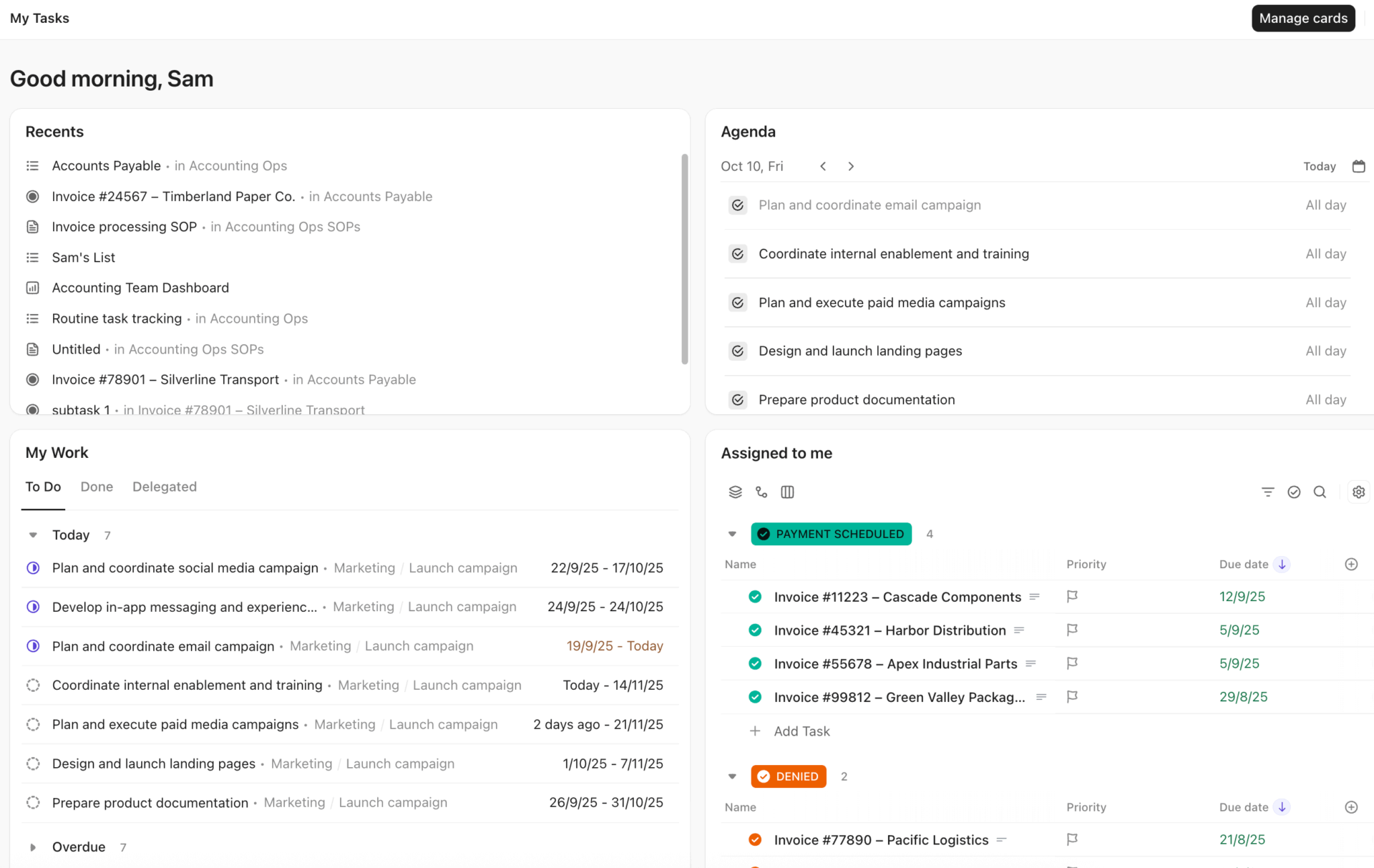
ClickUpがチームにどのように役立つか見てみましょう。更新情報の共有、迅速な同期の実行、そして会話内容を明確で追跡可能な仕事に変換する方法を。
機能 #1: ClickUp チャット

ClickUp Chatでは、チームが作業を管理するスペース、フォルダ、リスト内で直接リアルタイム会話を実現。プロジェクト管理ワークスペースを離れることなく、@メンションでチームメンバーを呼び出し、ファイル共有、タスクリンク、メッセージへのリアクションが可能。コンテキストが別のチャットアプリに分散されることはありません。
チャットがタスク、ドキュメント、ダッシュボードと連動しているため、メッセージを簡単にタスクに変換し、完了まで追跡できます。これにより、Adobe Connectのような単独のメッセージングツールやウェビナーツールに依存するチームでよく見られる「チャットで議論した」というギャップが解消されます。これらのツールでは、フォローアップを手動で別のシステムに移行する必要があるからです。
📌 例: マーケティングチームがローンチリストと連動したClickUpチャットを使用。最終段階のコピー変更に関する会話中、リーダーが2つの重要メッセージをClickUpタスクに変換し、コピーライターをタグ付け。全てのタスクとチャットが同一ワークプレイスに接続されているため、フォローアッププロセスが大幅に簡素化されます。
📖 こちらもご覧ください:最高のチャットプラットフォーム
機能 #2: ClickUp SyncUps

ClickUp SyncUpは、独立した会議アプリではなくワークスペース内に存在する軽量なミーティングです。チームはリストやスペースから定期的なStandUpやステータス確認を実施し、話し合いながらボードを確認し、仕事が既に追跡されている場所で直接メモを記録できます。
Adobe Connectのようなウェビナー形式のツールが仮想「ルーム」やレイアウトを重視するのとは異なり、SyncUpは日常業務の実行のために設計されています。
議論しながら画面上でタスクとステータスを確認でき、通話後にメモを転記する代わりにリアルタイムでタスクの作成・更新が可能です。ClickUp SyncUpにはアクション項目の要約を自動化するAIノート機能も 標準搭載されています。
ClickUp SyncUpでAI Notesを使用すると、通話終了後にAIノートテイカーが自動的にミーティングメモ文書(ClickUp Doc)を作成します。このDocには、ミーティングの要約、重要ポイント、アクションアイテム、議事録、および有効化されている場合は録音記録が含まれます。メモはSyncUpスレッドに投稿され、ドキュメントハブやPlannerでも確認できるため、チームとのアクセス、共有、共同作業が容易になります。
通話中のSyncUpを録画し、後でクリップハブから参照することも可能です。
📌 例: プロダクトチームがスプリントリストから15分間のSyncUpを実施。障害要因を議論しながら各タスクを開き、同じビュー内で新たなサブタスクを作成します。終了後、AIノートテイカーが要約とアクションリストをSyncUpスレッド(リスト専用チャットチャンネルに表示)に投稿。これにより、会議に参加できなかったメンバーも変更内容を正確に把握できます。
📽️ 動画で確認:StandUpやSyncUpのたびに、チャット、電子メール、ミーティングメモを行き来していませんか?更新内容、決定事項、フォローアップがすべて一箇所に集約されたらどうでしょう?
機能 #3: ClickUp Brain、AIノートテイカー、AIエージェント
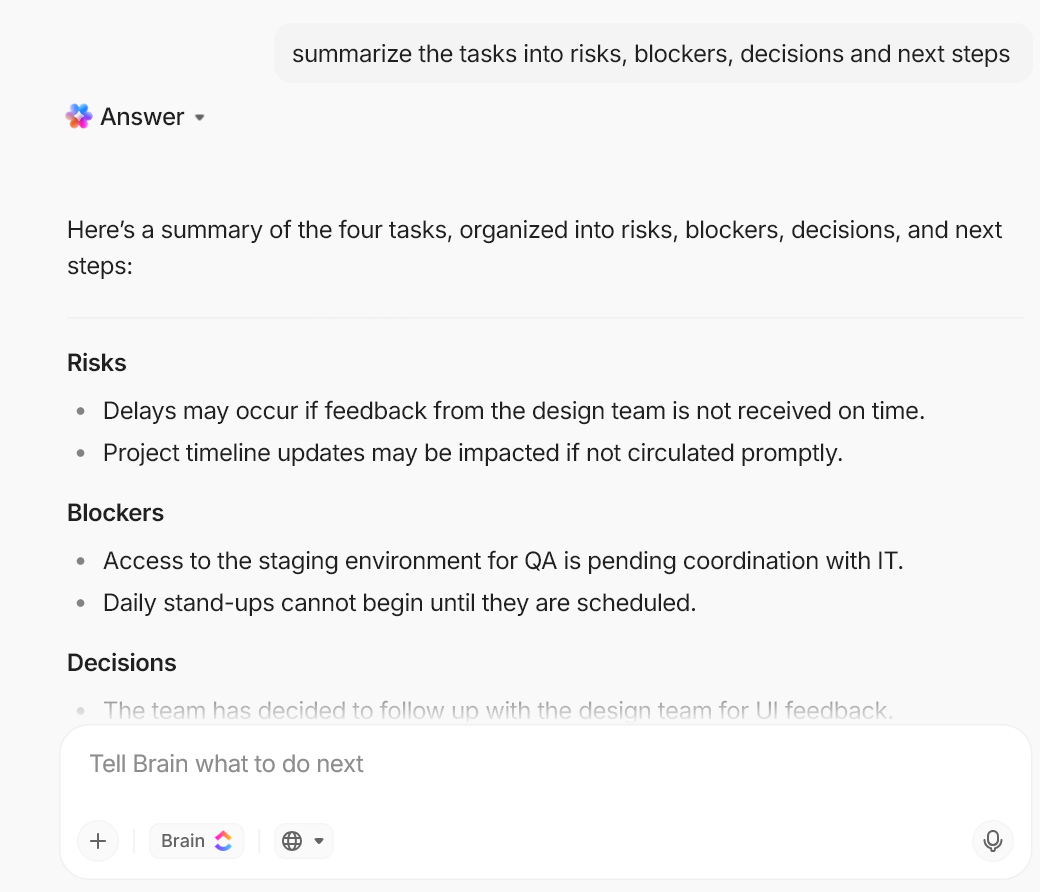
ClickUp Brainは、ClickUpワークスペース全体をカバーするAIレイヤーです。長いドキュメントやタスクを要約し、ワークスペースからアクションアイテムを抽出します。このコンテキストAIツールは、作業中の作業に関する質問に回答したり、プロジェクトに保存されている情報に基づいて更新案やフォローアップメッセージを作成したりすることも可能です。
ただし、直近のミーティングに即座に役立つものをお探しなら、ClickUp AIノートテイカーをお試しください。
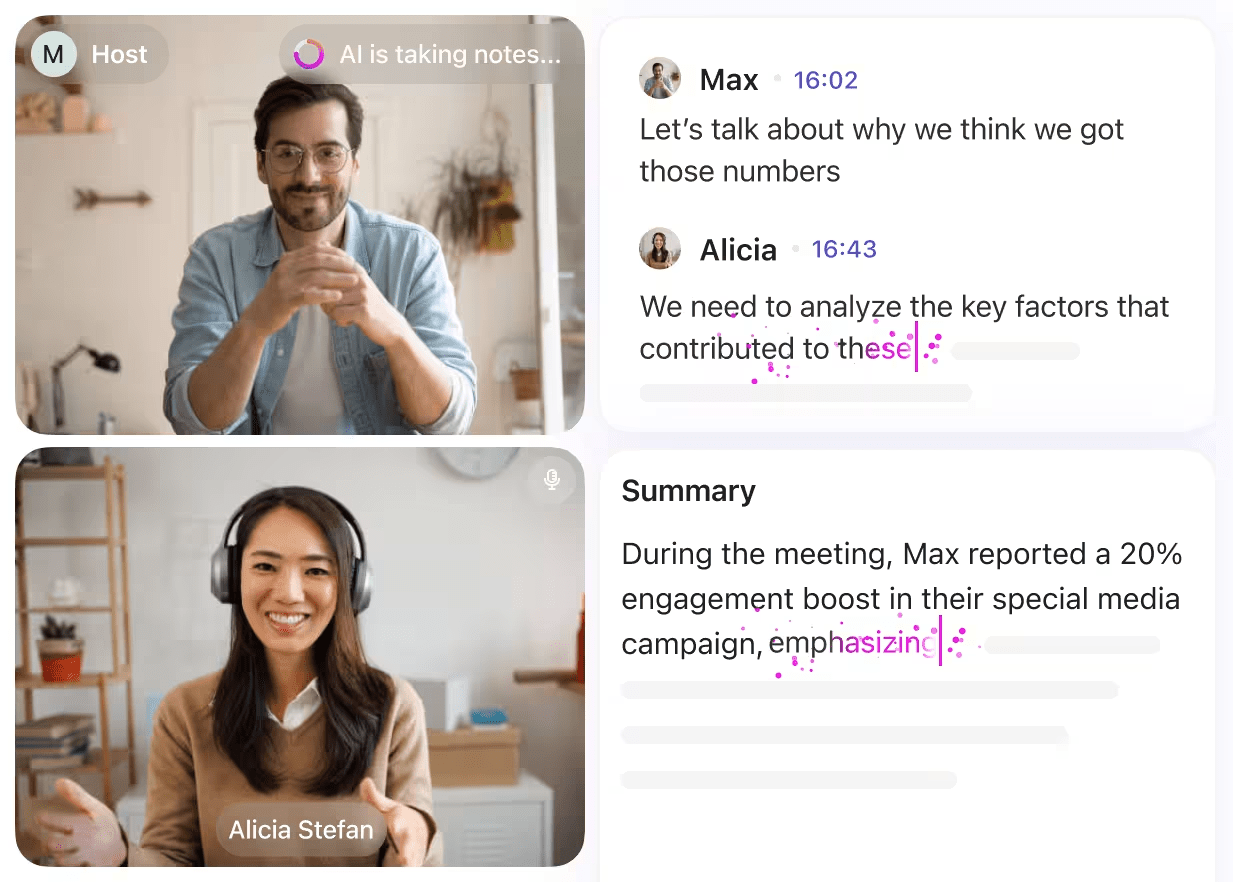
このAIツールは対応ミーティングに自動参加し、音声を録音。検索可能な文字起こしと要約を生成し、ドキュメントやタスク内で利用可能です。
これらのリキャップは別ファイルストレージではなくClickUp内に保存されるため、進行中のプロジェクトに直接接続しやすくなっています。
さらに、ClickUp Super AgentsとClickUpBrainのエンタープライズ検索機能により、ClickUp全体や連携ツールから文脈を抽出できます。Super Agentsは長文スレッドの要約やアジェンダ・フォローアップメッセージの作成を支援し、エンタープライズ検索はプロジェクトに関する質問に答える適切なドキュメントやタスクを見つけ出します。
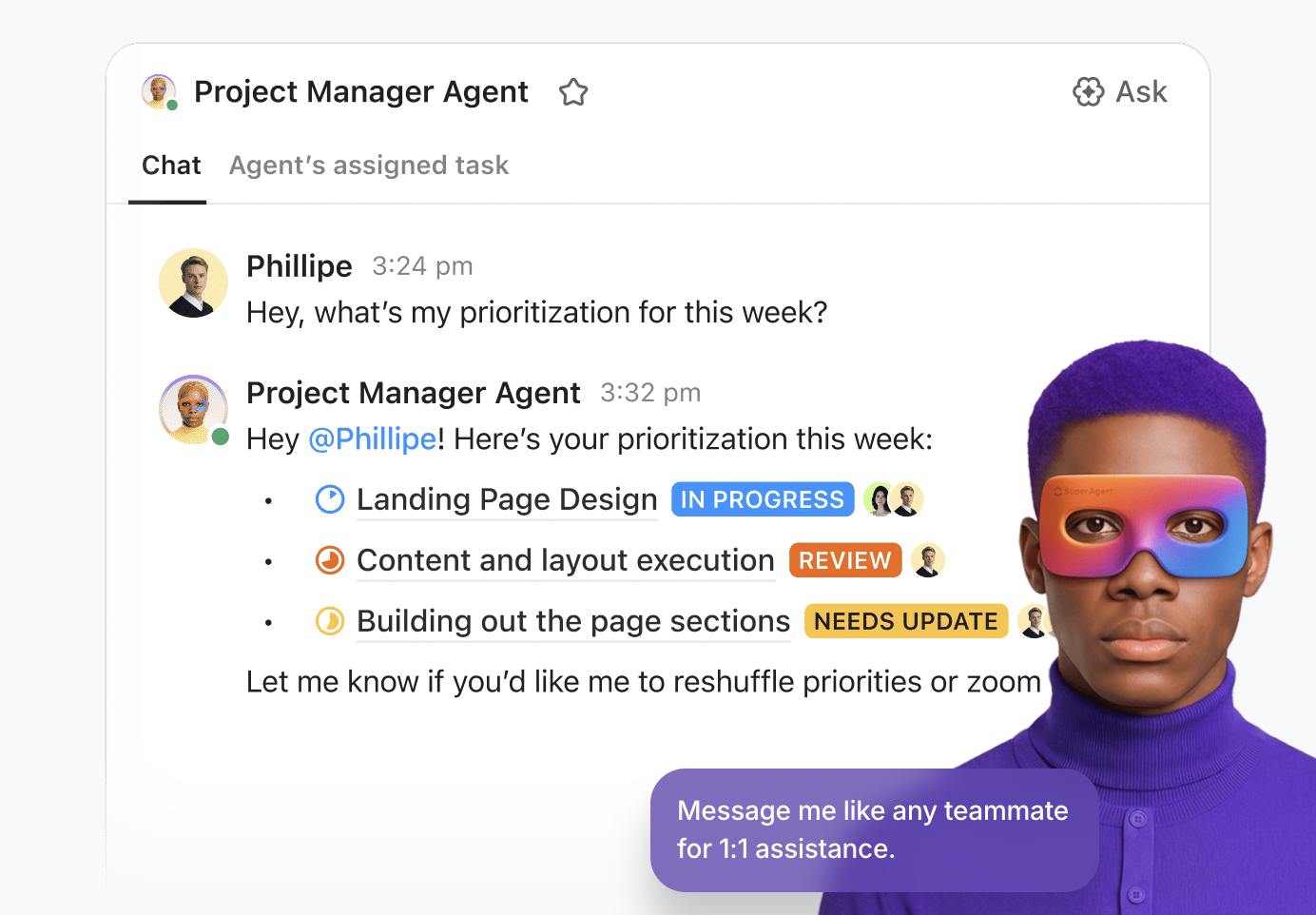
📌 例: 週次プロダクトSyncUp後、PM(プロダクトマネージャー)がラフなメモをタスクに貼り付け、「決定事項」「障害」「アクションアイテム」に分類するようClickUp Brainに指示。ClickUp Brainが整理された要約とタスク案を生成し、PMがエンジニアリング、デザイン、QA(品質保証)に割り当てます。 チャットログを解析したり録画を確認したりせずに、次のステップが明確になります。
💡 プロの秘訣:ClickUp BrainGPTでAI支援型ミーティングフォローアップシステムを構築しましょう。
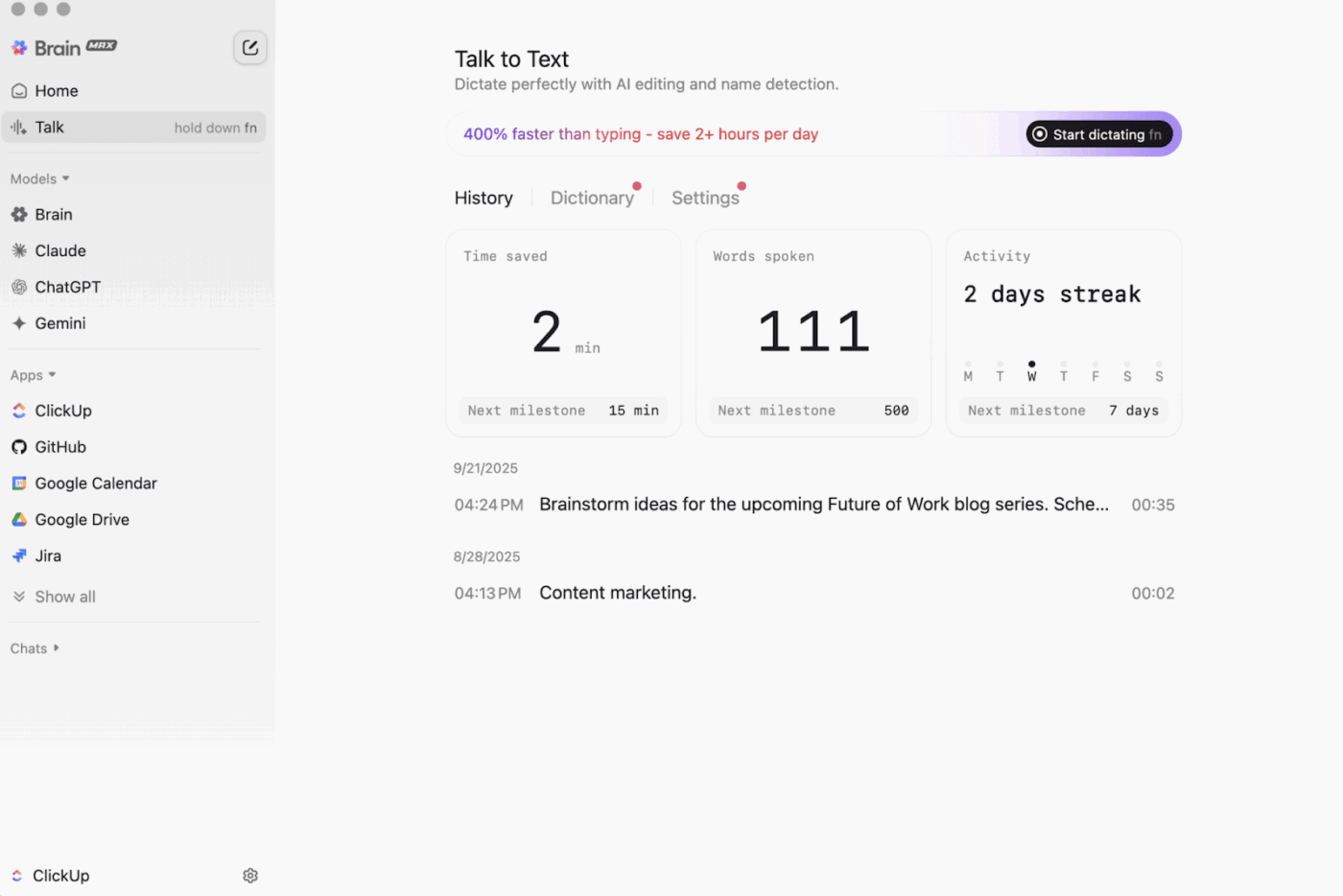
音声入力で決定事項や更新内容を記録:SyncUpやクライアントとの通話直後、デスクトップ版BrainGPTの「Talk to Text」機能で要約を音声入力。 句読点・構造・雑音を自動処理するため、録音の再生や別ツールを使わず、音声更新がClickUpタスク/ドキュメント/コメントにクリーンなテキストで反映されます。ClickUp BrainGPTに生メモを整理されたアクションプランに変換: ミーティングの箇条書きをドキュメントに貼り付け(または音声入力)し、ClickUp BrainGPTに決定事項、リスク、障害要因、次なるステップへ分類させます。 さらに、ワークスペースに保存された文脈に基づき、タスク説明の草案作成や期日提案も可能ですトピックやプロジェクト別に過去のClickUp SyncUpを検索: 古いドキュメントやチャットスレッドを掘り起こす代わりに、「第3四半期のオンボーディング展開で何にコミットしたか?」や「ACMEローンチに関する直近3回のSyncUpを要約して」といった質問をClickUp BrainGPTに投げかけられます。 ClickUp BrainGPTはワークスペースと連動しているため、適切な決定事項やタスクを最新の回答に集約できますフォローアップごとに最適なAIモデルを選択:ClickUp BrainGPTなら、GPT-4、Claude、Geminiなど複数のプレミアムモデルを一元的に利用可能。ClickUp内で仕事を継続しながら、最適なエンジンに自動ルーティングされます
機能 #4: ClickUp ミーティングと ClickUp カレンダー
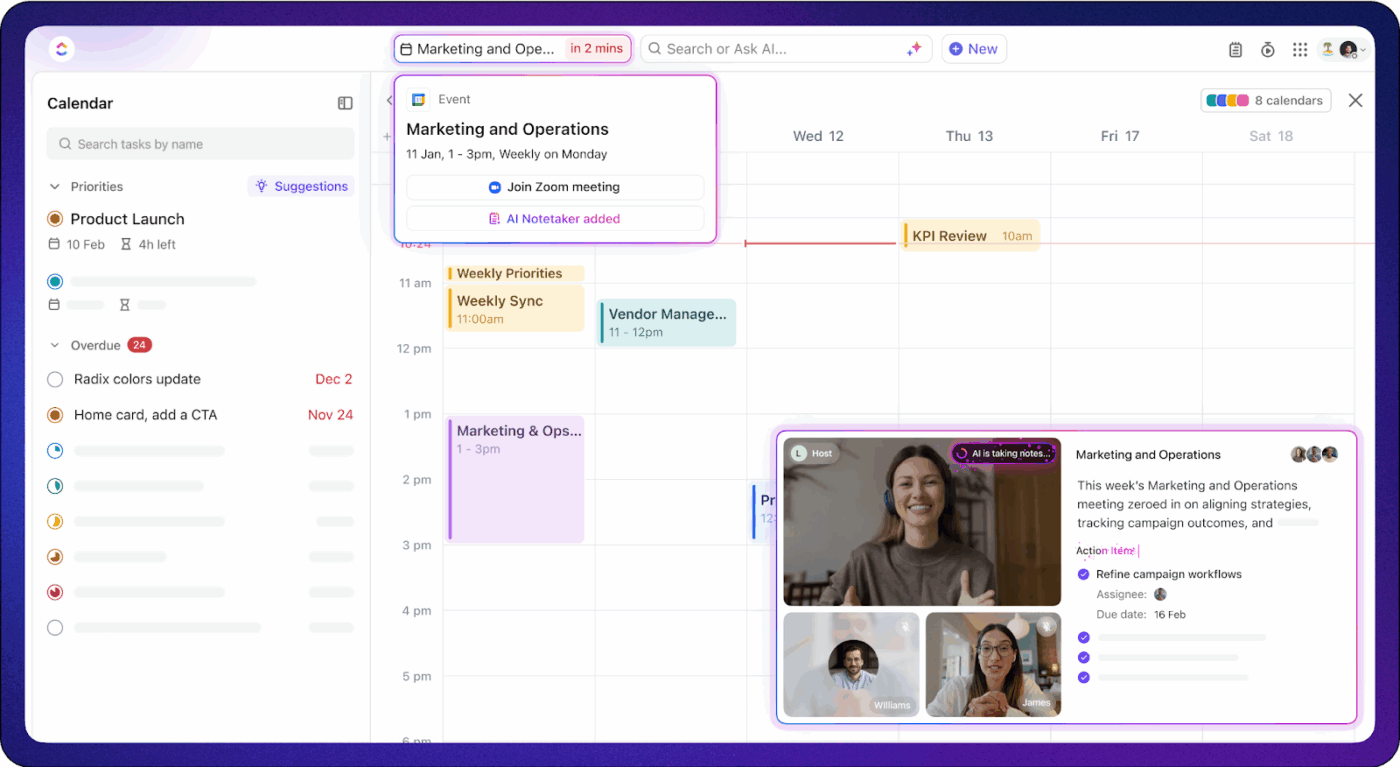
ほとんどのミーティングツールはミーティング中の機能に焦点を当てています。ClickUpはこれを逆転させ、ミーティングの前・中・後に必要なすべてを単一のワークスペースで提供します。
ClickUpミーティングから始めましょう。ミーティングドキュメントやタスクを作成し、リッチテキスト編集やチェックリストでアジェンダを整理できます。その後、割り当てコメント機能を使えば、ページを離れることなく議論事項を所有者や期日付きタスクに変換できます。
定期的なタスクにより、週次1対1ミーティング、スプリントレビュー、プロジェクト進捗確認を予測可能なペースで実施。一方、ClickUp AIノートテイカーとClickUp Brainは、手動で全てを書き直す代わりに、数クリックで議事録やフォローアップ電子メールを生成します。
ClickUpカレンダーはスケジューリング機能を同一システムに統合します。日次・週次・月次レイアウトでタスクとミーティングを同時に表示でき、アイテムをドラッグ&ドロップで再スケジュール可能です。ステータスや優先度による色分けも可能なため、優先対応すべき事項が一目で把握できます。
Google カレンダーとの同期により、ClickUpでの変更が外部カレンダーに反映され、その逆も同様です。これにより、ClickUpの同期会議や進捗確認を他の予定と重複させずに、1日のスケジュールに組み込みやすくなります。
📌 例: プロダクトチームがClickUpリストから毎週定期的にClickUp SyncUpを実施。ClickUpカレンダー上では、SyncUpがスプリントタスクと並列表示されるため、優先度が変更された際、PMはタスクと次回SyncUpを1つのビュー内で新しい時間帯へドラッグするだけで調整可能。
📖 こちらもご覧ください:Zoomミーティングで自動的にメモを取る方法
機能 #5: ClickUpの自動化と統合
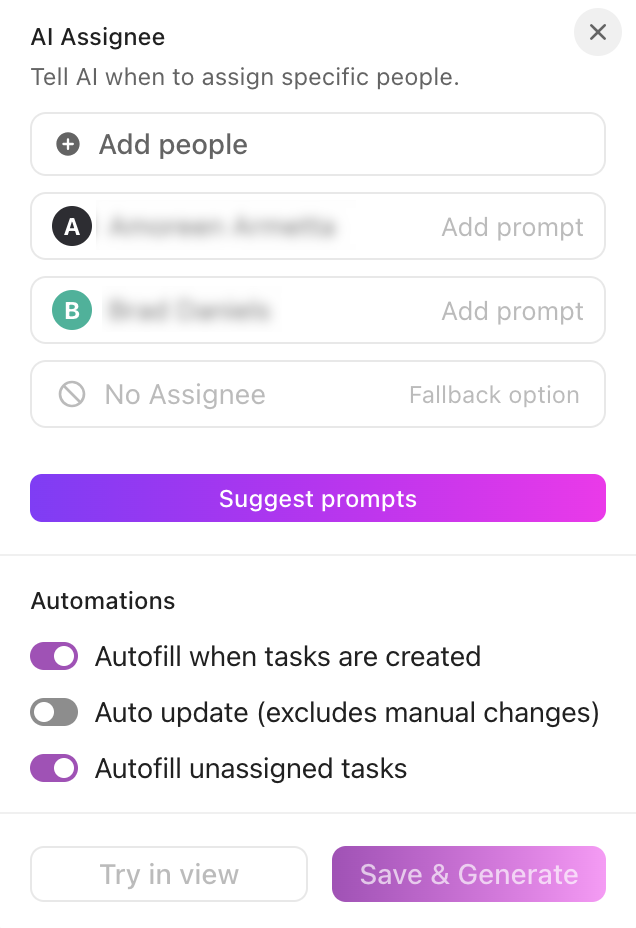
ClickUpの自動化機能により、手動でのフォローアップ仕事をシンプルなルールで置き換えられます。ステータス変更時、期日到来時、タスク作成時、カスタムフィールド更新時にアクションをトリガーできます。
ClickUp自動化をClickUp AIノートテイカーおよびClickUp Brainと組み合わせた場合の典型的なフローは以下のようになります:
- ClickUp Notetakerは、ClickUp SyncUpsのミーティング内容を要約します
- ClickUp Brainがアクションアイテムを抽出します
- タスクは所有者や期限付きで作成されます
- ClickUpの自動化機能は、それらのタスクを適切なリストやスプリントに振り分けます
ClickUpは、 チームが既に利用している1000以上のツールとも連携可能です 。Google Workspace、Microsoft Teams、Slack、Zoomなどの一般的なミーティングプラットフォームも含まれます。これにより、外部ビデオツールを適切な場面で柔軟に活用しつつ、タスク追跡と自動化を一元管理できます。
これにより、ClickUpはセキュリティとコラボレーション機能を備え、ワークフローを容易に効率化するツールを求める、動きの速いチームに最適です。
📌 例: デザインレビュー後、タスクが「審査中」に移行します。自動化機能により即座に承認担当者に割り当てられ、期日が設定され、承認者をタグ付けしたコメントが投稿されます。コメントにはClickUp AIノートテイカーの要約へのリンクが添付されます。引き継ぎを誰かが記憶する必要はなく、ミーティングの合間もワークフローは円滑に継続します。
ClickUpの価格
📮 ClickUpインサイト: ミーティング効率アンケートの結果によると、100人規模の組織では、ナレッジワーカーが週に約308時間もミーティングに費やしている可能性があります!
しかし、このミーティング時間を削減できたらどうでしょう?ClickUpの統合ワークスペースは不要なミーティングを劇的に削減します!
💫 実証済み結果:Trinetixのようなクライアントは、ClickUpでプロジェクト文書を集中管理し、ワークフローを自動化し、チーム間の可視性を向上させることで、ミーティング時間を50%削減しました。毎週何百時間もの生産的な時間を取り戻すことを想像してみてください!
📖 こちらもご覧ください:最高のオールインワンメッセンジャーアプリ
Adobe Connectとは何ですか?
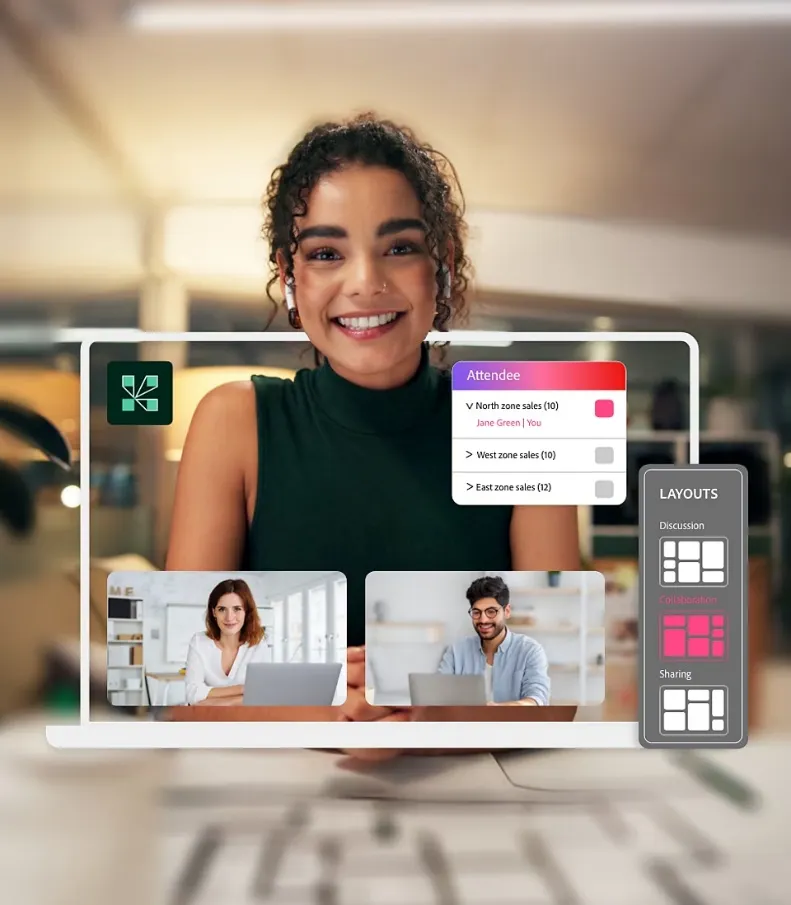
数百人規模の仮想トレーニングを実施し、基本的なビデオ通話以上の機能が必要だと想像してみてください。洗練されたレイアウト、参加促進ツール、そして毎週再構築せずに再利用可能な会議室が求められます。
Adobe Connectは、ウェビナーやオンボーディングプログラムなどの構造化されたセッション向けに設計された、ウェブ会議および仮想教室プラットフォームです。
ホストはチャット、投票、Q&A、メモ、ファイル共有、画面共有用のポッドとレイアウトで「ルーム」を構築し、イベント間で再利用可能な永続的なスペースとして保存します。
各ルームの設定が記憶されるため、トレーナーはコンテンツやスライドを一度事前読み込みすれば、各コホートで再利用できます。Adobeは学習エコシステム(Adobe Learning ManagerやLMSプラットフォームなど)と深く接続しているため、正式な人材育成プログラムやコンプライアンス重視のトレーニングニーズを持つ企業に人気の選択肢となっています。
📖 こちらもご覧ください:リモートミーティングに最適な画面共有ソフトウェア
Adobe Connectの主な機能
Adobe Connectは日常的なタスク追跡よりも、ホスト制御、参加者のエンゲージメント、繰り返し可能なルーム設計に重点を置いています。
機能 #1: ポッドとレイアウトによるパーソナライズされた仮想ルーム
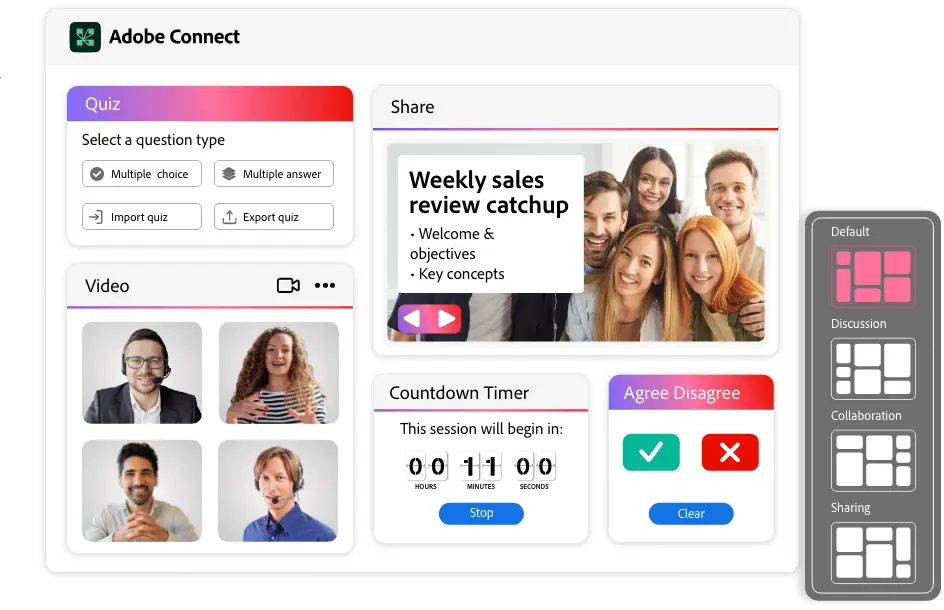
Adobe Connectは「ポッド」(チャット、ビデオ、Q&A、投票、メモ、ファイルなどのモジュール)と「レイアウト」(それらのポッドの配置)を使用して、永続的なルームを構築します。
ホストは複数のレイアウトを設定できます。例として、ロビー、メインプレゼンテーションビュー、ブレイクアウトビュー、Q&Aまとめビューなど。セッション中にワンクリックでこれらを切り替えられます。
ルームは永続的なため、セッションを閉じた後でも後で戻れば、すべてのポッドやアップロードした資料がそのままの状態で残っています。これは特に、繰り返し実施するトレーニングプログラムや複数セッションからなるコースにおいて、コンテンツの場所を探すためにバージョン管理を継続的に使用する必要がない点で有用です。
ユーザーはAdobe Connectのアプリを使用して、モバイルデバイスからセッションに参加することも可能です。
機能 #2: 少人数グループコラボレーションのためのブレイクアウトルーム
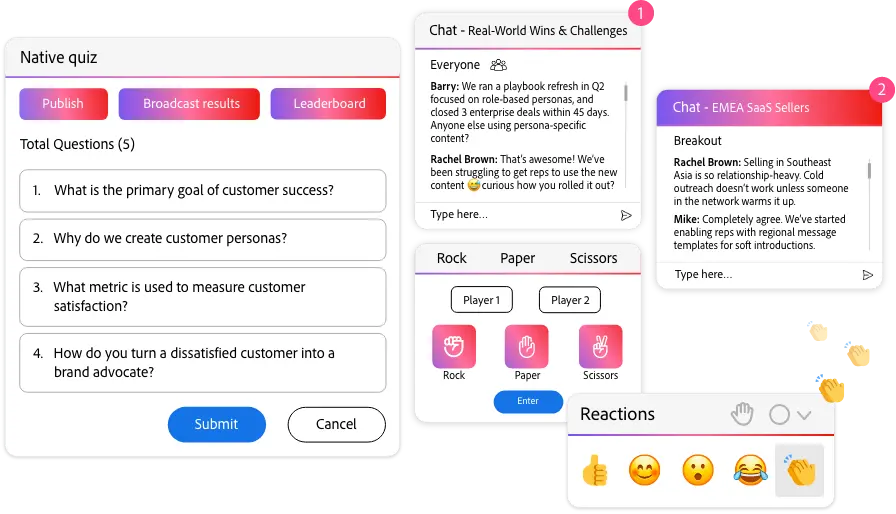
大規模な仮想教室やウェビナーでは、一部の参加者の発言だけが支配的になり、他の全員がミュート状態のままになりがちです。これにより、真のリモートコラボレーションの実現が困難になります。
Adobe Connectのブレイクアウトルームでは、ホストが参加者を小グループに分けてディスカッションやロールプレイを実施できます。各ブレイクアウトルームは独自のレイアウトとポッド(ホワイトボード、チャット、共有メモを含む)を設定可能です。
ホストはルーム間を移動したり、全グループに一斉メッセージを送信したり、全員をメインルームに戻して報告会を開いたりできます。これは特に、相互作用が成果につながるワークショップやコホートベースの学習で効果的です。
機能 #3: インタラクティブポッドを備えたエンゲージメントツール
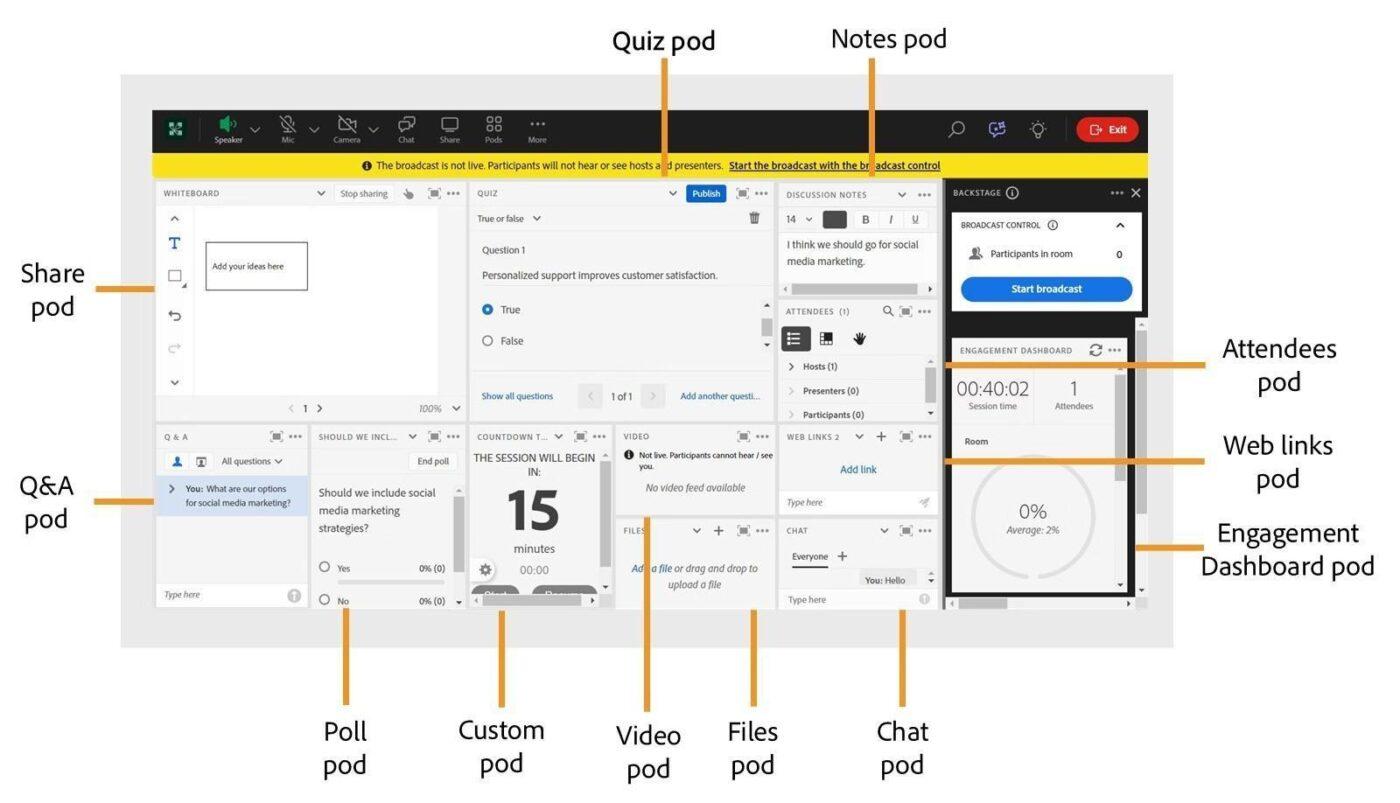
大規模な仮想セッションは、特にフィードバック収集や参加者の関与が容易でない場合、参加者が集中力を失う一方的なプレゼンテーションに陥りがちです。
Adobe Connectは、投票、Q&A、チャット、共有メモのためのインタラクティブなポッドでこの課題に対応し、ホストが受動的な視聴者を積極的な参加者へと変えることを可能にします。
ファイルポッド(配布資料の共有用)や画面共有と組み合わせることで、これらのツールはウェブセミナーを基本的なビデオ通話よりもインタラクティブな体験に変え、サードパーティ製プラグインに依存することなく実現します。
機能 #4: 高度なホスト制御と舞台裏の準備
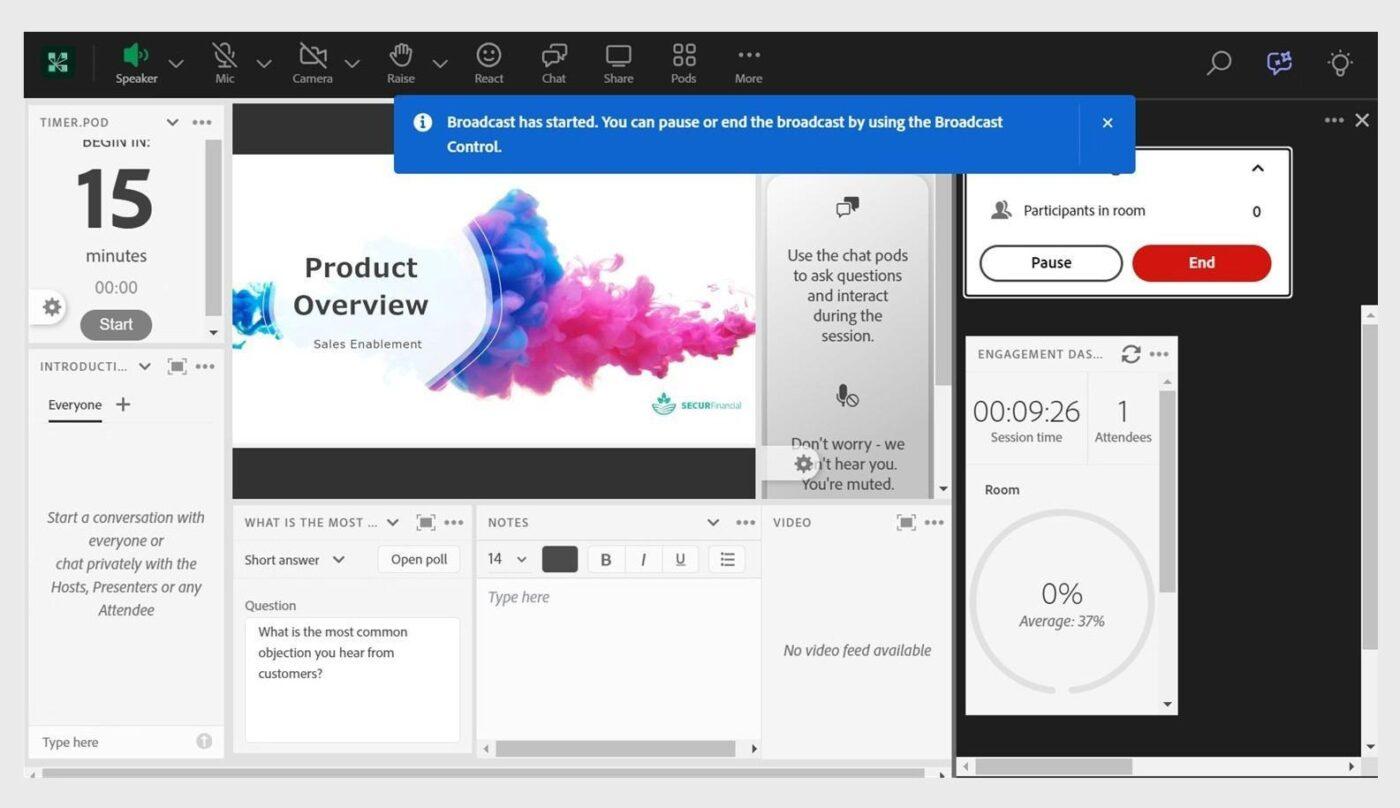
大規模なバーチャルイベントでは、プレゼンターが全員の前でスライド設定や音声調整をしている様子や、騒がしい回線を素早くミュートできず進行が滞る状況はストレスの原因となります。
Adobe Connectでは、ホストが参加者の表示内容ややることを詳細に制御できます。チャットを制限したり、画面共有や特定のポッドとの連携権限を管理したり、各種コラボレーションツールを通じて操作を管理可能です。
バックステージスタイルの準備モードにより、プレゼンターは参加者には安定したビューを表示したまま、舞台裏で共同作業を行ったり新しいコンテンツを読み込んだりできます。これにより、重要なイベント中の画面操作の混乱が軽減されます。
機能 #5: コンテンツと発表者向けのAI駆動型パフォーマンス
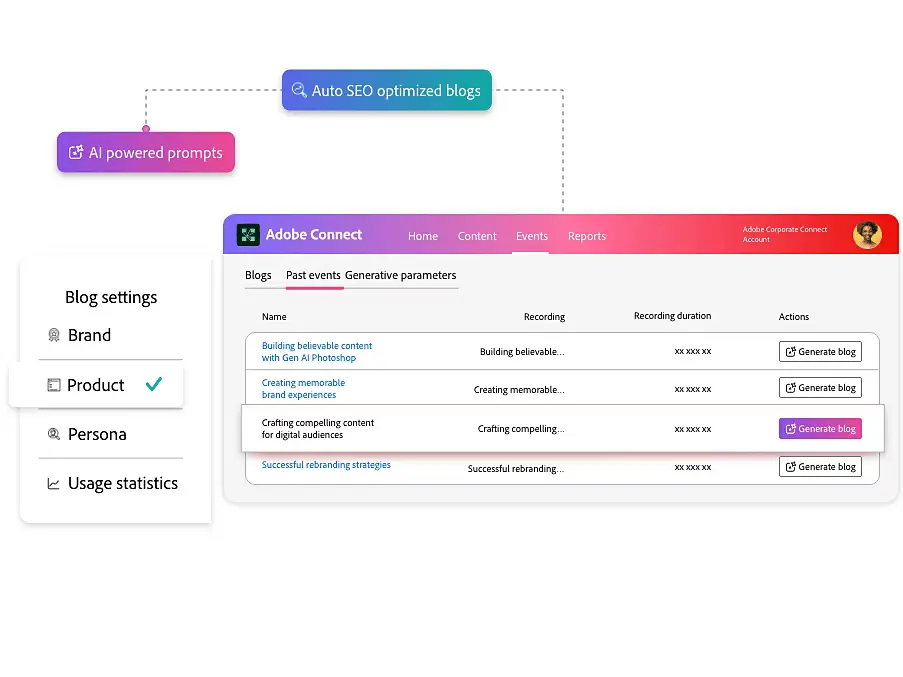
Adobe ConnectのAI搭載パフォーマンス機能には、録画内容を文書コンテンツへ再利用する機能や、長時間のセッションを章立てと要点に分割した構造化された要約を生成する機能が含まれます。
AIヘルプアシスタントがホストやクリエイティブチームに機能案内を提供し、新興のAI Q&A(質問応答)ツールはライブセッション中の視聴者質問を分類・回答支援するよう設計されています。
反復的なウェビナーを実施するL&D(学習・開発)チームにとって、これは配信とイベント事後ドキュメント作成の両方を効率化できます。
Adobe Connectの価格
- スタンダード: 1ユーザーあたり年間190ドル
- プレミアム: ユーザーあたり年額290ドル
- 企業: ユーザーあたり年間390ドル
📖 こちらもご覧ください:時間を節約するAI文字起こし要約ツール
ClickUp SyncUps 対 Adobe Connect:機能比較
勝者を決める前に、単なるビデオリンクに埋もれてしまうのではなく、実際に追跡可能な仕事へと変換されるミーティングが必要な場合、ClickUp SyncUpとAdobe Connectがどのように比較されるかをご紹介します。
機能 #1: 日々のStandUpとステータス同期
ClickUp SyncUps
ClickUp SyncUpsは、日々のStandUpやクイックレビューをタスクやドキュメントと同じ環境で実施できるように設計されています。リスト、スプリントボード、プロジェクトスペースから直接実行できるため、話し合いながらチームはリアルタイムデータを確認できます。
Adobe Connect
Adobe ConnectはライブStandUp会議の開催が可能ですが、主に仮想教室やウェビナーのような洗練された構造化されたセッション向けに設計されています。ポッド、レイアウト、バックステージ準備機能は大規模イベントでは威力を発揮しますが、毎日の15分チェックインには重く感じられるかもしれません。通話終了後も、タスクの作成と追跡のためにメモをプロジェクトツールに移す必要があります。
🏆 勝者: 定期的なStandUpミーティングや進捗同期にはClickUpが優れています。ClickUp SyncUpはプロジェクトワークスペース内に組み込まれ、更新情報を即座にタスクやステータスに変換します。一方、Adobe Connectは計画的なトレーニングやイベント形式のミーティングに適しています。
📖 こちらもご覧ください:チームコラボレーションソフトウェアツール
機能 #2: 進行中の仕事管理 vs. 仮想トレーニング
ClickUp SyncUps
ClickUpは継続的なプロジェクトとタスク管理のために設計されています。ClickUpの階層構造(ワークスペース → スペース → フォルダ → リスト → タスク)により、各作業フローには担当者、優先度、タスクレベルのネイティブ時間追跡機能を備えた明確な構造が与えられます。チームは同じデータを使用してリスト、ボードビュー、カレンダー、ガントチャートビューを切り替え、作業の進捗状況を一目で確認できます。
ClickUpの全機能はこれらのタスクを中心に構成されているため、ミーティングで始まった会話も進捗や成果を追跡する同じ場所に集約されます。
Adobe Connect
Adobe Connectは構造化された仮想教室やウェビナーの提供に最適化されています。常設ルームやポッド機能により、セッションは洗練され再現性の高いものになります。ただし、セッション終了後には、アクションアイテムや決定事項を長期的な追跡のために別のプロジェクト管理プラットフォームに移行する必要があります。
🏆 勝者: 継続的なプロジェクト管理とタスク管理において、ClickUpが明らかに優れています。Adobe Connectはバーチャルイベントの配信に強みがありますが、フォローアップ管理には別のシステムに依存する必要があります。
📖 こちらもご覧ください:整理整頓に役立つFreeメモテンプレート
機能 #3: 自動化、AI、およびミーティング後のフォローアップ
ClickUp SyncUps
ClickUpは自動化とAIを活用し、通話後も仕事が継続されることで職場のコラボレーション向上を支援します。ClickUpの自動化機能では、ステータス変更時やタスク作成時にルールベースのアクションをトリガー可能。これによりボードは手動更新なしで常に正確な状態を維持します。
ClickUp Brain、AIノートテイカー、スーパーエージェントが連携し、ClickUp SyncUpミーティングの要約作成、アクション項目の抽出、フォローアップ提案、さらにはメモや議事録からのタスク説明文生成まで行います。
Adobe Connect
Adobe ConnectのAI機能はイベントに特化しています。録画コンテンツの再利用、要約生成、ライブセッション中のホストサポート(アシスタント機能やQ&A処理の改善)を実現します。これはトレーニングやマーケティングチームにとって有益ですが、得られた知見を進行中のタスクに連携させるには、依然として別のプラットフォームに依存関係があります。
🏆 勝者: ClickUpが勝利。ミーティング後のフォローアップ自動化と、AIをタスク・ドキュメント・ワークフローに直接連携する点で優れる。Adobe Connectは、トレーニングコンテンツを強化・再利用するAI機能に最適。
👀 豆知識:知識労働者は1日に約1,200回もアプリやウェブサイトを切り替え、再集中するだけで週に約4時間を浪費しています。まさにこの「切り替えコスト」を削減するために、ClickUpのオールインワンワークスペースとSyncUpは設計されています。
機能 #4: チームコミュニケーションとライブエンゲージメント
ClickUp
ClickUpは日常のチームコミュニケーションを仕事に密着させます。チームメイトを@メンションで呼び出し、ファイルを共有し、議論をタスクに変換し、決定事項が影響する仕事に確実に添付ファイルで紐づけられます。
Adobe Connect
Adobe Connectは予定されたセッション中のエンゲージメントに優れています。ホストはチャット、Q&A、投票、ホワイトボード、ファイルポッド、ブレイクアウトルームを活用し、参加者の積極的な参加を促します。
ライブウェビナーやトレーニングでは、基本的なビデオ通話よりも充実した体験が可能です。ただしセッション終了後、継続的な非同期チャットやタスク追跡のためのネイティブワークスペースは提供されません。
🏆 勝者: ClickUpは、タスクやプロジェクトと常にリンクされている継続的なチームコミュニケーションで優位。Adobe Connectは、構造化されたバーチャルイベントにおける一対多のエンゲージメントに強みを発揮します。
👀 豆知識:MicrosoftのNetMeetingは、最初の公開ウェブミーティングの実現に貢献しました。その後1999年にWebEx Meeting Centerが誕生し、後にWebExと改名され、ウェビナーの普及をさらに促進しました。
📖 こちらもご覧ください:ビデオ通話でAIを活用する方法
RedditにおけるClickUp対Adobe Connect
Redditユーザーは一般的に、これらのツールが全く異なる課題を解決するものとして扱っています:ClickUpは仕事の計画とタスク連動の更新を一元管理するオールインワンツールである一方、Adobe Connectは構造化されたウェビナー、仮想教室、正式なトレーニングセッションに関するスレッドでより頻繁に言及されています。
ユーザーは生産性アプリとしてのClickUpの奥深さと柔軟性を高く評価しています:
✅ 「少なくとも4年間ClickUpを利用していますが、正直言って、これは間違いなく最高のプロジェクト管理ツールの一つです。」
✅ 「少なくとも4年間ClickUpを利用していますが、正直言って、これは間違いなく最高のプロジェクト管理ツールの一つです。」
ユーザーからはClickUpの欠点として以下が指摘されています:
🚩 「私の印象では、ClickUpは機能が多すぎるため、その点が最大の欠点であり、機能の多さに圧倒され、その負荷が動作を遅くしている」
🚩 「私の印象では、ClickUpは機能が多すぎるため、その点が最大の欠点であり、機能の多さに圧倒され、その負荷が動作を遅くしている」
Adobe Connectについては、教育関係者や管理者が その使いやすさについてよく 言及しています:
✅ 「Adobe Connectユーザーとして、これはかなり優れています。Lyncよりもマルチユーザービデオチャットに好んで使っています。ギャラリービューで全てのビデオチャットを同時に表示できるからです。一方Lyncでは『アクティブなスピーカー』しか表示されず(しかもそれが間違っていることが多い)。」
✅ 「Adobe Connectユーザーとして、これはかなり優れています。Lyncよりもマルチユーザービデオチャットに好んで使っています。ギャラリービューで全てのビデオチャットを同時に表示できるからです。一方Lyncでは『アクティブなスピーカー』しか表示されず(しかもそれが間違っていることが多い)。」
Adobe Connectについては、Redditで構造化されたセッションには有効とのメンションがある一方、コストと操作上の摩擦が繰り返し指摘されています。ある教師は自身の経験をこう総括しています:
🚩 「何度も値上げや不要なUI更新・機能追加があったにもかかわらず、長年Adobeを使い続けてきたが、今では動作が極端に遅く、ほぼ使い物にならない状態だ。もう完了だ。」
🚩 「何度も値上げや不要なUI更新・機能追加があったにもかかわらず、長年Adobeを使い続けてきたが、今では動作が極端に遅く、ほぼ使い物にならない状態だ。もう限界だ。」
全体的に、リモートワーカー向けの継続的なタスク管理やミーティングからアクションへのワークフローが必要な場合、Redditの意見はClickUpに傾いています。
ユーザーは、より大規模なイベント形式の仮想教室が必要だが、追加コストや旧来の操作感を受け入れる場合、Adobe Connectを好む傾向があります。
📖 こちらもご覧ください:ミーティング向けベストAIツール&ミーティングアシスタント
どのミーティングツールが最高なのか?
Adobe Connectは、仮想教室、ウェビナー、体系的なトレーニング向けに洗練された「イベントフェーズ」が必要な場合に優れています。レイアウト、ポッド、エンゲージメントツールを活用した大規模グループ向けの高接触セッションを重視する場合、特に学習チームや大企業においてその役割を十分に果たします。
一方、ClickUpはプロジェクト管理と組み込みのコラボレーション機能に重点を置いています。タスク、ドキュメント、チャットに隣接するClickUp SyncUpにより、チームは迅速な更新を明確なアクションアイテムに変換できます。
タスク管理とミーティングメモを統合管理できるため、別々のビデオ会議ツールで意思決定が埋もれるのを防げます。ClickUp BrainがAIレイヤーとして機能することで、要約や次ステップは仕事内容と常に接続され、別個の記録として浮遊することはありません。
大規模で洗練されたイベントが必要な場合は、Adobe Connectが確かな選択肢です。しかし、日常的なミーティングや非同期の進捗確認を、プロジェクト計画やタスク管理に直接反映させたいなら、ClickUp SyncUpこそが通話終了後も継続的に活用できるミーティングツールです。
ClickUpでSyncUpを開始し、 ミーティングタスクとフォローアップを一箇所で管理しましょう。