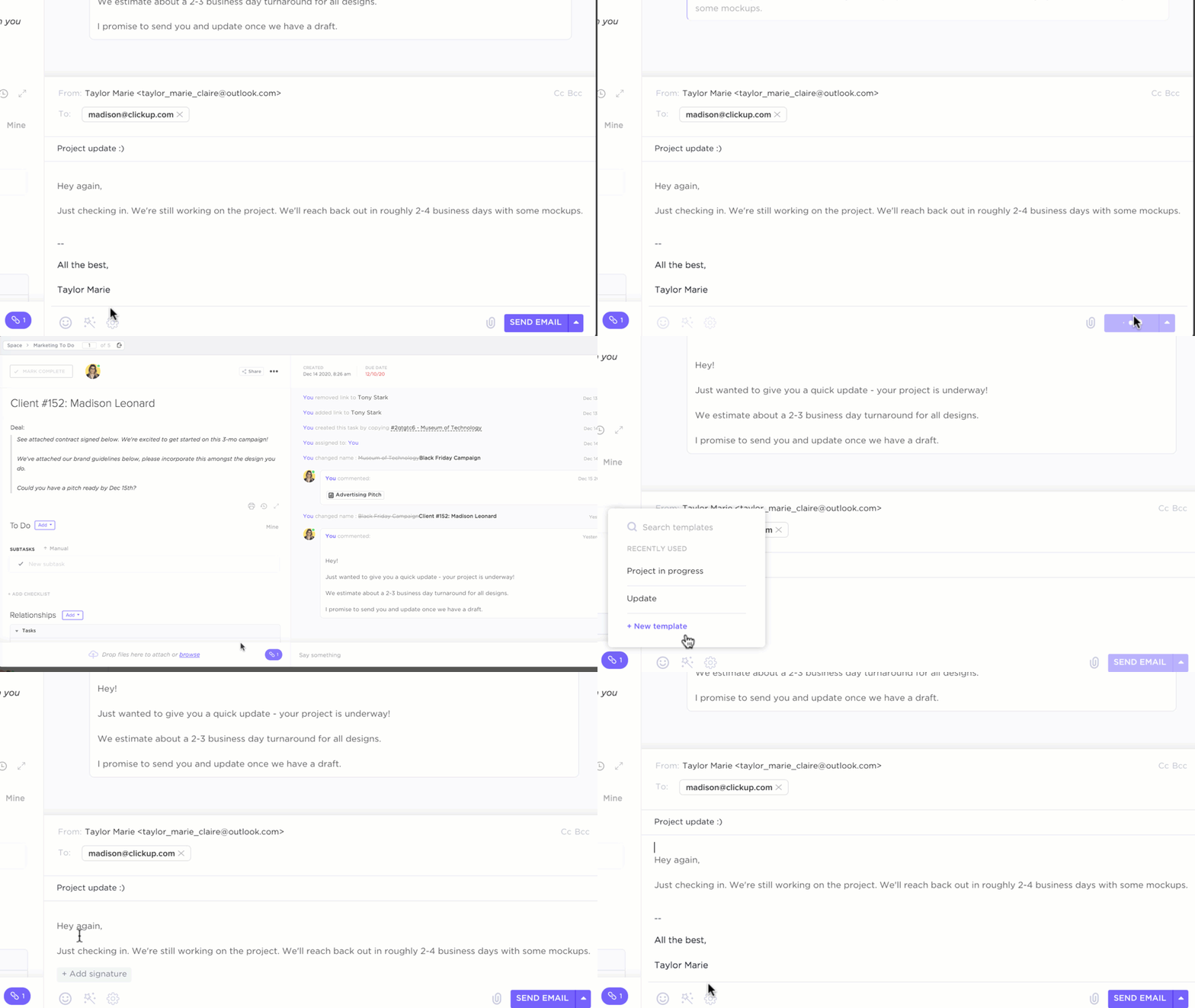

たった1回のフォローアップ送信で 返信率が49%向上します 。
しかし、それらのフォローアップを手動で作成し、追跡し、送信する作業? そこが多くの人が挫折するポイントです。
その解決策はGmailの自動化です。
適切なセットアップにより、受信トレイの整理、電子メールのラベル付け、自動返信、フォローアップのスケジュール設定を、手動作業なしで実現できます。営業リードの管理、クライアントのリクエスト対応、チーム更新情報の共有など、あらゆる業務において自動化が効率化を支えます。
さらに一歩進めたい方には、ClickUpのようなツールがおすすめです。通常のコピー&貼り付け作業の煩雑さなしに、電子メールをタスクやタイムラインに変換できます。
Gmailの自動化とは?
Gmailの自動化では、ルールやフィルター、ツールを活用し、ラベル付け、仕分け、フォローアップ、メッセージ送信といった反復的な電子メールタスクを手動努力なしで実行します。
想像してみてください:ノートパソコンを開き、見込み客からの返信を確認すると、即座にパーソナライズされたフォローアップメールが送信され、そのメッセージは優先度タグが付与され、チームメンバーに通知が届くのです。
これがGmail自動化の真髄です。✅
日々の整理整頓と時間節約を実現します。
Gmail自動化の主なメリットは以下の通りです:
- 送信者、件名、キーワードに基づいてGmailの電子メールにラベル付け、並べ替え、アーカイブ
- フォローアップのスケジュール設定と自動電子メール送信を手動操作なしで適切なタイミングに実行
- プロモーション電子メールを管理するフィルターの作成 受信メッセージを効率的に分類
- 定型返信とパーソナライズされた電子メールテンプレートを活用して返信を迅速化
- 電子メールを別のGmailアカウントまたは転送先アドレスへ転送する
注意:Gmail単体ではスケジュールされたフォローアップ電子メールを送信できません。そのためにはサードパーティ製ツールが必要です。Gmailの標準自動化機能は、フィルタ、ラベル、テンプレート、自動返信、スケジュール送信のみをサポートしています。
📖 こちらもご覧ください:受信トレイゼロを達成する方法
まずはGmailの標準自動化機能から始めましょう
自動化ニーズに対応する高度な電子メール管理ソフトウェアを導入する前に、まずはGmailの標準自動化機能を検討する価値があります。これらの機能は設定が簡単で、Gmail内で直接電子メール管理を効率化できます。
1. フィルタとラベル
フィルタとラベルは、受信メッセージの自動化による仕分け・アーカイブ・整理を実現するGmail標準機能です。受信トレイが散らかっていると感じるなら、これが最も手っ取り早い整理方法の一つです。
Gmailのフィルタとラベルを自動化する手順をステップバイステップでご紹介します:
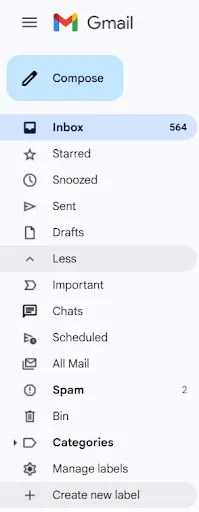
- ラベルを作成するGmailを開き、左サイドバーの「その他」をクリック「新しいラベルを作成」をクリックし、名前(例:「請求書」や「フォローアップ」)を付けて保存
- Gmailを開き、左サイドバーの「その他」をクリックします
- 「新しいラベルを作成」をクリックし、名前(例:「請求書」や「フォローアップ」)を付けて保存します
- Gmailを開き、左サイドバーの「その他」をクリックします
- 「新しいラベルを作成」をクリックし、名前(例:「請求書」や「フォローアップ」)を付けて保存します
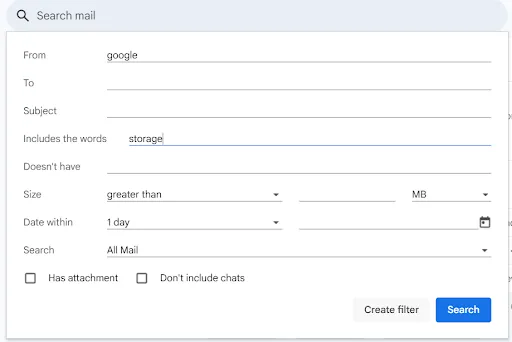
- フィルターの作成方法1. Gmailの検索バーで下向き矢印をクリックし、詳細オプションを開きます2. 特定の条件(送信者、件名、メッセージ内のキーワードなど)を入力します3. ポップアップウィンドウの下部にある「フィルターを作成」をクリックします
- Gmailの検索バーで下向き矢印をクリックし、詳細オプションを開きます
- 特定の条件(送信者、件名、メッセージ内のキーワードなど)を入力します
- ポップアップウィンドウの下部にある「フィルタを作成」をクリック
- Gmailの検索バーで下向き矢印をクリックし、詳細オプションを開きます
- 特定の条件(送信者、件名、メッセージ内のキーワードなど)を入力します
- ポップアップウィンドウの下部にある「フィルタを作成」をクリック
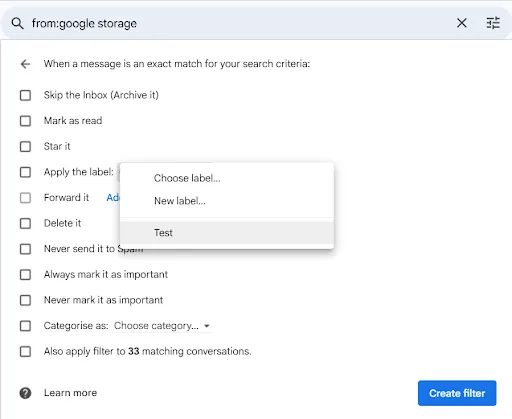
- ラベルとアクションの適用次のウィンドウで「ラベルを適用」にチェックを入れ、作成したラベルを選択オプションで「受信トレイをスキップ(アーカイブ)」「既読にする」「転送先アドレスに転送」を選択再度「フィルターを作成」をクリックして保存
- 次のウィンドウで「ラベルを適用」にチェックを入れ、作成したラベルを選択してください
- オプションで「受信トレイをスキップ(アーカイブ)」、「既読にする」、または「転送先アドレスへ転送」を選択できます
- 再度「フィルタを作成」をクリックして保存
- 次のウィンドウで「ラベルを適用」にチェックを入れ、作成したラベルを選択してください
- オプションで「受信トレイをスキップ(アーカイブ)」、「既読にする」、または「転送先アドレスへ転送」を選択できます
- 再度「フィルタを作成」をクリックして保存
👀 豆知識:1971年、最初の電子メールプログラムを実装したレイモンド・トムリンソンは、ユーザー名とホストを区別するために「@」記号を採用しました。電子メールが登場するまではあまり使われていませんでしたが、今では世界中で象徴的な記号となっています。
2. 休暇自動返信と自動返信設定
数日間受信トレイから離れる場合、Gmailの自動返信機能で受信メッセージに自動返信を設定すれば、手間をかけずに連絡先に状況を伝えられます。
設定方法は以下の通りです:
- 設定へのアクセス方法Gmailを開き、右上の歯車アイコンをクリックドロップダウンメニューから「すべての設定を表示」を選択
- Gmailを開き、右上の歯車アイコンをクリックします
- ドロップダウンメニューから「すべての設定を表示」を選択
- Gmailを開き、右上の歯車アイコンをクリックします
- ドロップダウンメニューから「すべての設定を表示」を選択
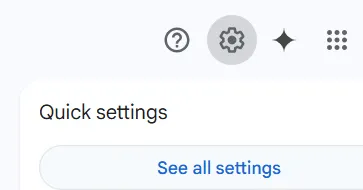
- 休暇中自動返信の設定場所画面を下にスクロールし、「休暇中自動返信」(別名:不在時自動返信)セクションを探してください。
- スクロールして「休暇中自動返信」(別名:不在時自動返信)セクションを見つけてください
- 有効化と設定休暇自動返信を選択開始日と終了日を設定件名を追加しメッセージを作成(任意)返信をGmail連絡先のみに送信するチェックボックスをオンにする
- 休暇中自動返信を選択
- 開始日と終了日を設定する
- 件名を追加し、メッセージを記入してください
- (任意)Gmailの連絡先登録者だけに返信を送るには、チェックボックスをオンにしてください
- スクロールして「休暇中自動返信」(別名:不在時自動返信)セクションを見つけてください
- 休暇中自動返信を選択
- 開始日と終了日を設定する
- 件名を追加し、メッセージを記入してください
- (任意)Gmailの連絡先登録者だけに返信を送るには、チェックボックスをオンにしてください
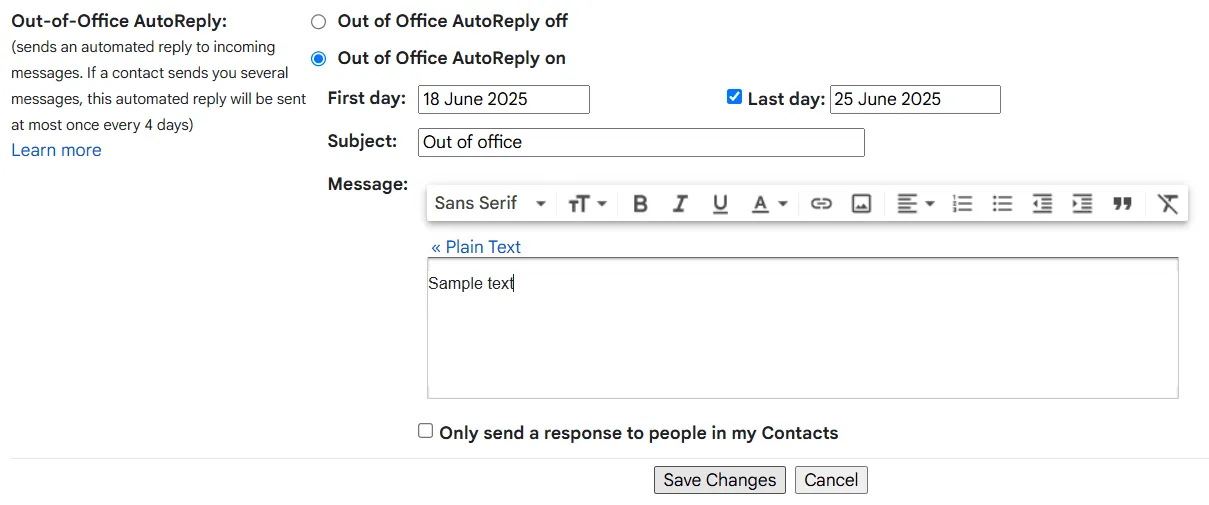
- 変更を保存 下にスクロールして「変更を保存」をクリック
- 下にスクロールして「変更を保存」をクリックしてください
- 下にスクロールして「変更を保存」をクリックしてください
3. Gmailテンプレート(定型返信)
Gmailテンプレート(旧称:定型返信)は、繰り返し入力の手間を省き、コミュニケーションの一貫性を保つ再利用可能な電子メールメッセージです。
設定後は、テンプレートとGmailフィルターを連携させ、受信メッセージの特定条件に基づいて自動的に電子メールを送信できます。
Gmailテンプレートの有効化と使用方法:
- テンプレートの有効化Gmailを開き、歯車アイコンをクリック「すべての設定を表示」を選択「詳細設定」タブに移動「テンプレート」を見つけ、「有効にする」を選択し、「変更を保存」をクリック
- Gmailを開き、歯車アイコンをクリックします
- すべての設定を見る
- [詳細設定]タブに移動します
- テンプレートを検索し、「有効化」を選択して「変更を保存」をクリック
- Gmailを開き、歯車アイコンをクリックします
- すべての設定を見る
- [詳細設定]タブに移動します
- テンプレートを検索し、「有効化」を選択して「変更を保存」をクリック
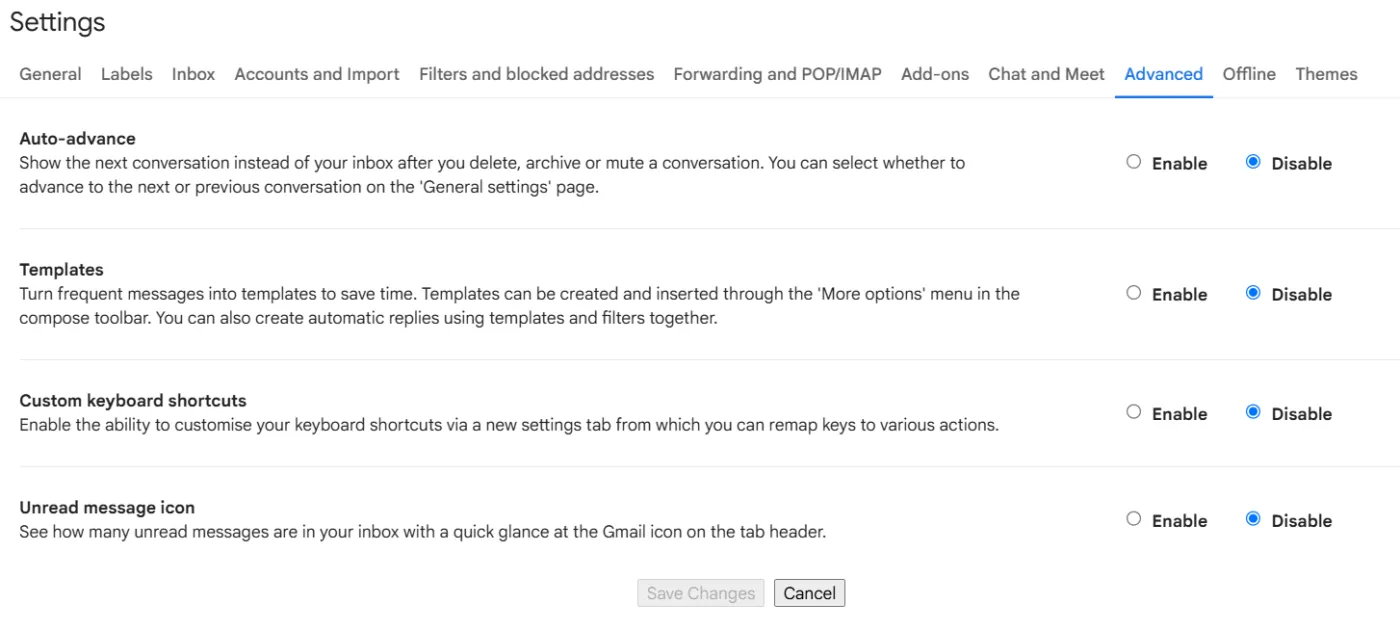
- テンプレートの作成新しい電子メールを作成し、メッセージを記入します作成ウィンドウの三点メニューをクリック「テンプレート」にカーソルを合わせます「下書きを新しいテンプレートとして保存」を選択テンプレートに名前を付け、保存します
- 新しい電子メールを作成し、メッセージを書きましょう
- 作成ウィンドウの三点メニューをクリック
- テンプレートにカーソルを合わせる
- 下書きを新しいテンプレートとして保存を選択します。テンプレートに名前を付け、保存します。
- 新しい電子メールを作成し、メッセージを書きましょう
- 作成ウィンドウの三点メニューをクリック
- テンプレートにカーソルを合わせる
- 下書きを新しいテンプレートとして保存を選択します。テンプレートに名前を付け、保存します。
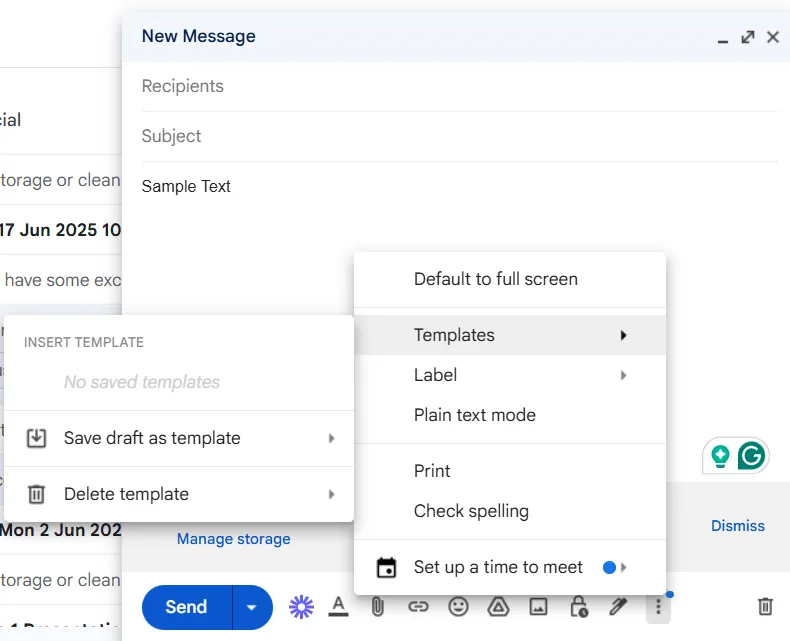
- テンプレートの挿入新しい電子メールを開くか、メッセージに返信します三点メニューをクリックします「テンプレート」にカーソルを合わせ、目的のメッセージを選択します
- 新しい電子メールを作成するか、メッセージに返信する
- 三点メニューをクリック
- テンプレートにカーソルを合わせ、目的のメッセージを選択してください
- 新しい電子メールを作成するか、メッセージに返信する
- 三点メニューをクリック
- テンプレートにカーソルを合わせ、目的のメッセージを選択してください
📖 こちらもご覧ください:Gmailで電子メールテンプレートを作成する方法
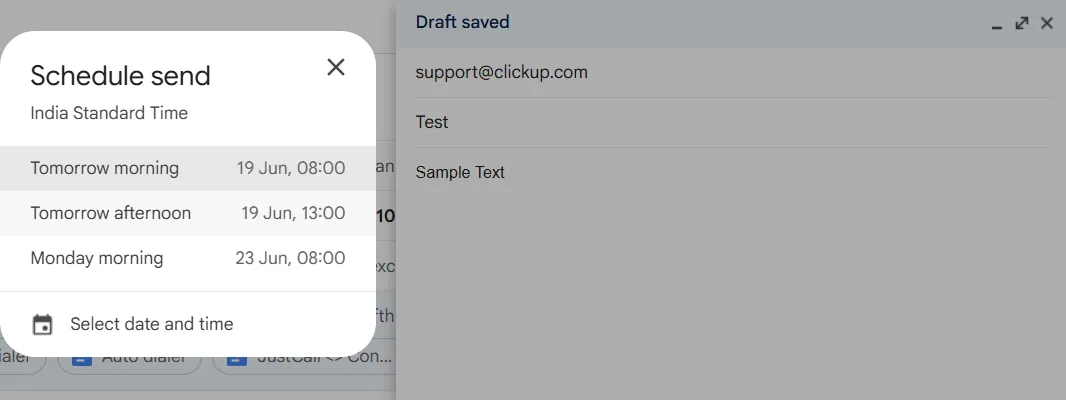
4. 送信スケジュール設定
Gmailでの電子メール予約送信は、電子メールルーチンを自動化する最も簡単な方法の一つです。
Gmailで電子メールをスケジュール設定する方法:
- Gmailの受信トレイを開き、「作成」をクリックします
- メッセージを書き、受信者を追加し、必要なGmail添付ファイルを添付します
- 送信ボタンの横にある下向き矢印をクリック
- 送信スケジュールの選択
- 提案された時間から選択するか、「日付と時間を選択」をクリックしてカスタムスケジュールを設定してください
- [スケジュール]をクリックし、再送信して確認
5. スマートな受信トレイ管理のための検索演算子
電子メール受信トレイを効率的に整理する方法をお探しなら、検索演算子を使ったテンプレート作成も有効です。これにより重要な電子メールを素早く見つけられます。これらの高度なフィルタ機能を使えば、特定の条件に基づいてGmail受信トレイを整理・整理できます。
| オペレーター | 機能 |
| from: | 特定の差出人からの電子メールを検索する |
| 宛先: | 特定の受信者に送信された電子メールを検索します |
| cc: | CCフィールドに特定の人が含まれる電子メールを検索する |
| bcc: | BCCフィールドに特定の人が含まれる電子メールを検索する |
| 件名: | 件名に特定の単語を含む電子メールを検索する |
| after: / before: | 特定の日付範囲(フォーマット:YYYY/MM/DD)で電子メールをフィルタリングします |
| older_than: / newer_than: | 電子メールを期間でフィルタリング(例: older_than:2y) |
| has: | 特定のコンテンツを含む電子メールを検索(例:has:添付ファイル、has:drive) |
| category: | カテゴリ別フィルター(例: category:プロモーション, category:social) |
| ラベル: | 特定のラベルが付いた電子メールを検索する |
| in: | 特定のフォルダ内での検索(例: in:受信トレイ, in:sent) |
| is: | ステータスによるフィルタリング(例:is:read、is:unread、is:important) |
| OR / {} | 次のいずれかの条件に一致する電子メールを検索します(例:from:john OR from:jane) |
| AND | すべての条件に一致する電子メールをフィルタリングします(例:差出人:john AND 宛先:jane) |
| -term | 特定の単語や用語を含む電子メールを除外する |
| “exact phrase” | フレーズと完全に一致する検索 |
| filename: | 特定の添付ファイルの種類や名前を持つ電子メールを検索する |
| site: | 特定のドメインからのリンクを含む電子メールを検索する |
| +word | 完全一致のキーワードを検出し、同義語を排除します |
| in:anywhere | すべてのフォルダ(スパムやゴミ箱を含む)を横断検索 |
📖 こちらもご覧ください:Gmailで自動転送の設定方法
Google WorkspaceとスクリプトによるGmail自動化
フィルタや定型返信を超えたGmail自動化を実現したいなら、Google Apps Scriptが次のステップです。
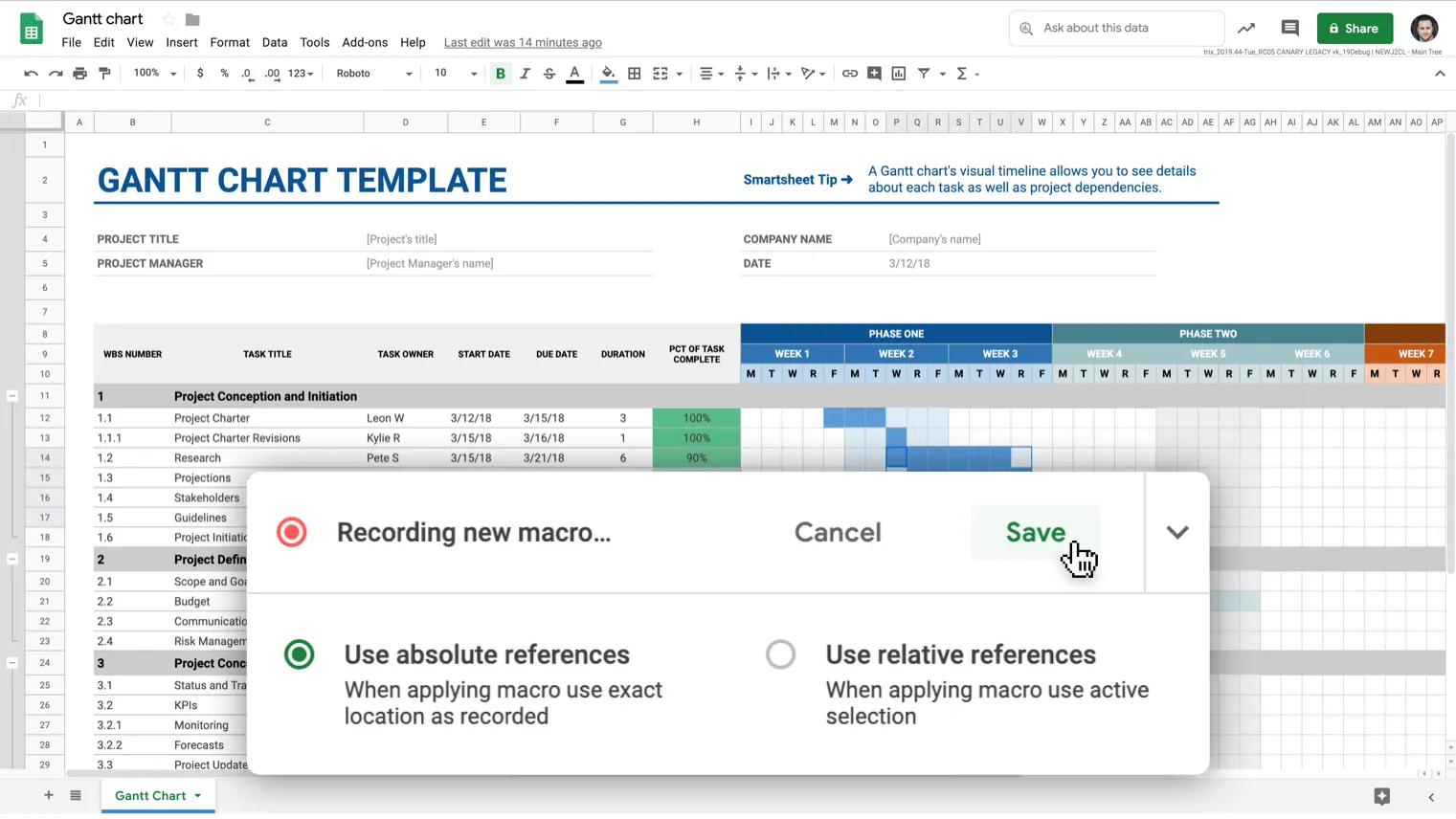
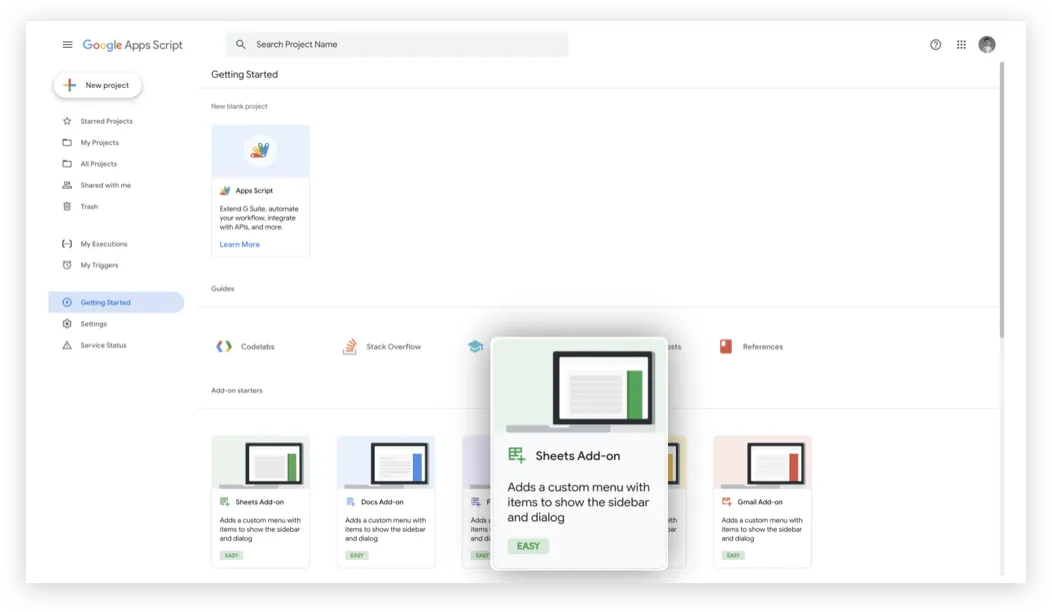
Google Workspaceアカウントに直接組み込まれた、強力なクラウドベースのコーディングプラットフォームです。Google Apps Scriptを使えば、Gmailの繰り返しタスクを自動化・カスタム化し、GmailをスプレッドシートやGoogle Docなどの他のGoogleツールと接続することができます。
📮 ClickUpインサイト:プロフェッショナルの54%が業務情報を電子メールで入手しているにもかかわらず、重要なメッセージは無限のスレッドに埋もれたり紛失したりしがちです。ClickUpの電子メールプロジェクト管理機能は電子メールをワークフローに統合し、タスクから直接電子メールの送受信や追跡を可能にします。受信トレイを掘り起こす作業に別れを告げ、整理された実行可能なコミュニケーションを始めましょう。
Apps Scriptで自動化できること
- ✅ フォーム提出やスプレッドシートデータに基づく自動電子メール送信
- ✅ 特定の条件に合致する電子メールを自動転送し、自動でラベル付け
- ✅ 指定した日付を過ぎた電子メールを自動削除またはアーカイブ
- ✅ パーソナライズされた電子メールテンプレートを作成(スプレッドシートから動的フィールドを取得)
- ✅ 標準UIを超える高度なロジックを適用するGmailフィルターの構築
📌 例:GmailとGoogle スプレッドシートを使ったメールマージGoogle スプレッドシートから名前や電子メールアドレスなどのデータを取得し、Gmailを通じてパーソナライズされたメッセージを送信するメールマージシステムを作成できます。仕組みは以下の通りです:
- Gmail下書きを作成する際に、{{First Name}}のようなプレースホルダーを使用しましょう
- 列ヘッダーがこれらのプレースホルダーと一致するGoogle スプレッドシートを設定する
- Apps Scriptを使用してスクリプトを作成し、各プレースホルダーを埋めて電子メールを送信します
- スクリプトを実行するかスケジュール設定;電子メールは自動送信されます
プログラミングが苦手?電子メールの自動化にはGeminiがおすすめです
Gemini for ワークスペースは「Help me Write」機能でApps Scriptスニペットの草案作成を支援しますが、Gmail自動化は依然として主にApps Scriptの手動セットアップに依存しています。Geminiはコード提案を支援するものであり、自動化の実行や管理を代行するものではありません。
「フォーム提出から2日後に自動でフォローアップ電子メールを送信する」といった要望を記述するだけで、Geminiがスクリプトを生成します。生成されたスクリプトはApps Scriptエディターに直接コピー&貼り付け可能です。
📖 こちらもご覧ください:ビジネスコミュニケーションに最適な電子メール代替ツール
サードパーティツールを活用したGmail自動化
Gmailの自動化は受信トレイの処理を高速化します。しかし多くのチームでは、電子メールを読んだ後に大幅な作業遅延が発生しています。
Gmailで依頼が届き、次のステップはスプレッドシートに、ステータス報告はチャットに埋もれ、「担当者は誰?」という質問が二度繰り返される。これがワークスプロールだ。仕事が複数の場所に分散し、コンテキストがタブやツールごとに分断される状態を指す。
ここにAIの拡散が加わります。あるAIツールが返信を作成し、別のツールがそれをタスクに変換しようとするのです。それぞれが実際のワークフローの外側に位置するため、同じ詳細を何度もコピー&貼り付けすることになります。
ここがClickUpが統合型AIワークスペースとして際立つ点です。ClickUpのGmail連携と多彩な機能を活用すれば、電子メールをタスクやドキュメントに接続し、一箇所でフォローアップが可能。電子メール自動化が実際に完了した仕事へと変わるのです。
GmailとClickUpの連携による自動タスク作成

電子メール受信トレイと他のプロジェクトワークフローを統合する包括的なシステムをお探しですか?ClickUpの電子メールプロジェクト管理機能は手作業を削減し、重要な受信メッセージを見逃すことがないよう保証します。
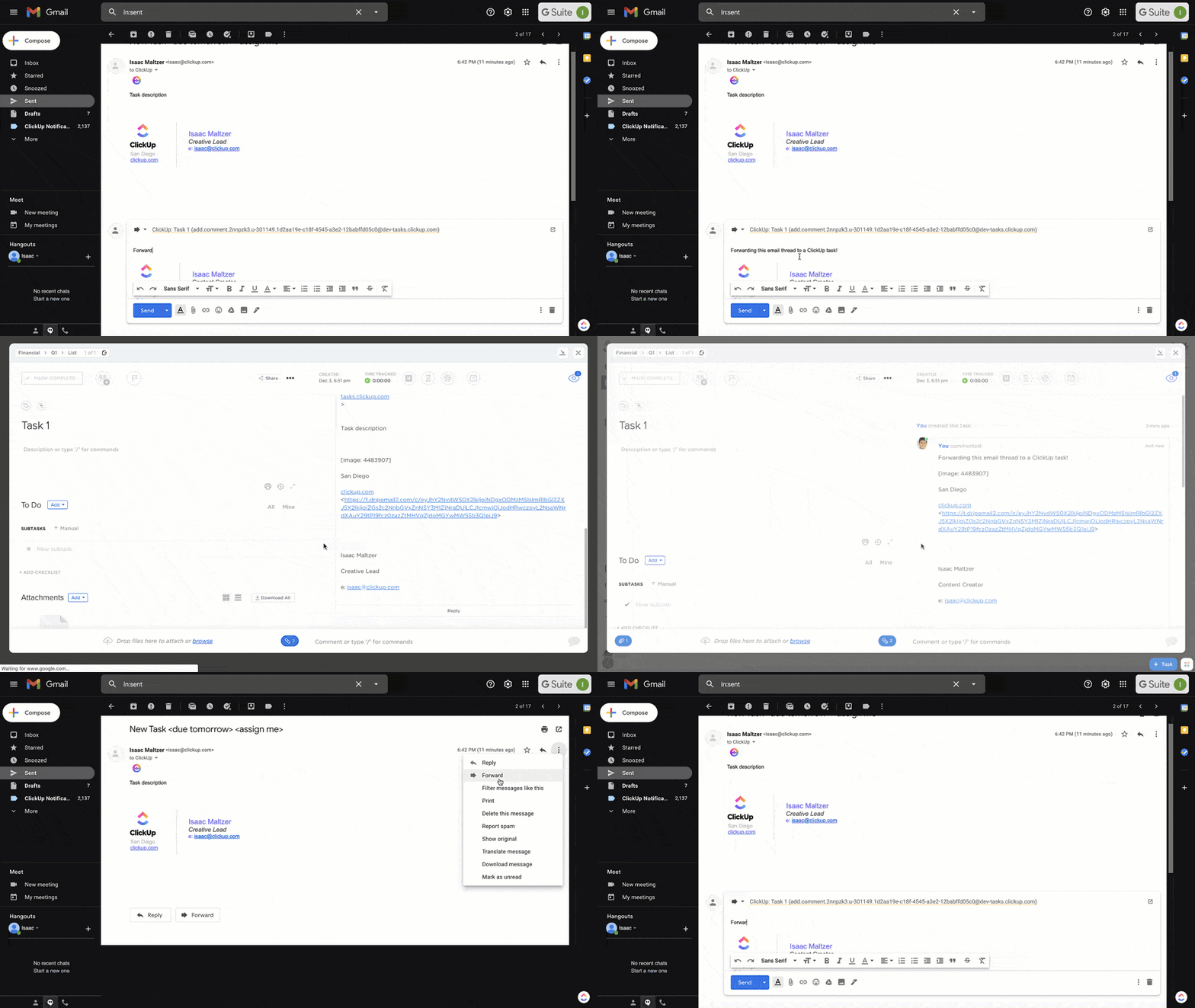
ClickUpはGmailと直接連携するため、ClickUpワークスペース内で電子メールの送受信が可能です。これにより、タブを切り替えることなくメッセージへの返信、タスクへのリンク、チームメンバーのタグ付けが行えます。さらに、電子メールにスターを付ける、ラベルを付ける、特定の差出人から受信した場合に新規タスクを作成するルールを設定できます。
例えば、プロジェクト途中でクライアントからフィードバックが届いた場合、ClickUp内から直接電子メールを開き、文脈を踏まえた返信を即座に作成。関連タスクに直接添付ファイルを添付できます。チームメンバーは電子メールを確認し、タスク内で連携して後続のステップを進められます。
こんな方に最適です:
- スター付きのカスタマーメッセージをすべてフォローアップタスクに変換したいサポートチームを支援します
- 求人応募書類に「Shortlist」とラベル付けし、採用担当者に直接送信するリクルーター
- 支払い通知を受信するたびに財務タスクを自動作成するフリーランサー
📖 こちらもご覧ください:電子メール生産性向上ツールベストセレクション
ClickUp自動化でタスク割り当て、期日、コメントを自動化
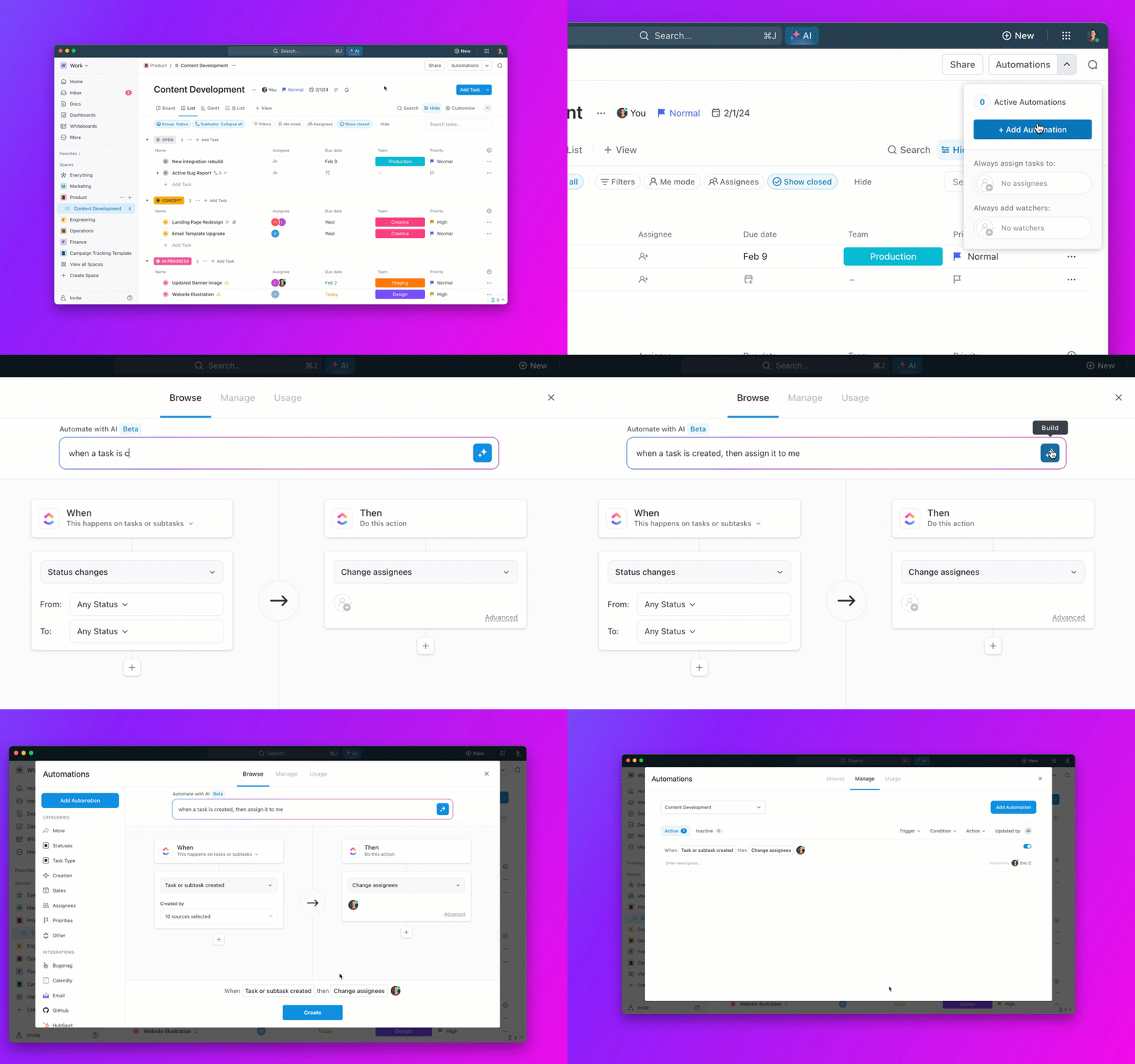
ClickUpの自動化機能を使えば、電子メールの受信を即座にアクションに変換できます。送信者や件名に基づいて、タスクの割り当て、期日の設定、さらには担当者へのコメント事前入力まで可能です。
実用的な自動化の例:
- 「法務レビュー」とラベル付けされた電子メールを社内弁護士に割り当て、期日を3日後に設定する
- 「フィードバック添付ファイル」を含むマーケティング電子メールから作成されたタスクに、テンプレート化されたコメントを追加する
- 件名に「緊急」という単語を含む電子メールから作成されたタスクの優先順位付け
📽️ClickUp自動化を活用してチームの効率化を図る方法をいくつかご紹介します。また、ClickUp内で様々な電子メール管理戦略を試すことで、繰り返し作業を削減し受信トレイを管理下に置くことも可能です。
ClickUp AIでGmailの自動化を強化する
個別対応の返信作成から長文スレッドの要約まで、ClickUp Brainが煩雑な作業を代行。意思決定に集中できる環境を実現します。
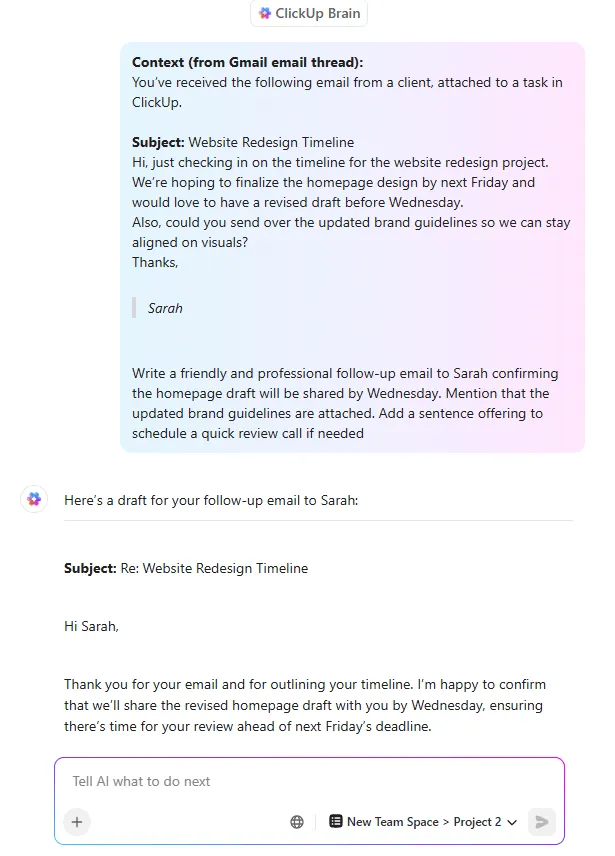
ClickUp Brainがサポートする機能:
- 過去の電子メールの文脈を活用し、ご自身のトーンでフォローアップメッセージを作成
- 長文の電子メールスレッドや文書から 重要なポイントを抽出・要約する
- Gmailのコンテンツからタスク説明、コメント、ドキュメントを作成数回のプロンプトで
これによりGmail受信トレイがナレッジマネジメント層へと進化し、添付ファイルや会話から知見を抽出して、より迅速なプラン立案と実行をサポートします。
💡 プロの秘訣:ClickUp BrainGPTを活用したAI支援型Gmailルーチンで生産性を3倍に。
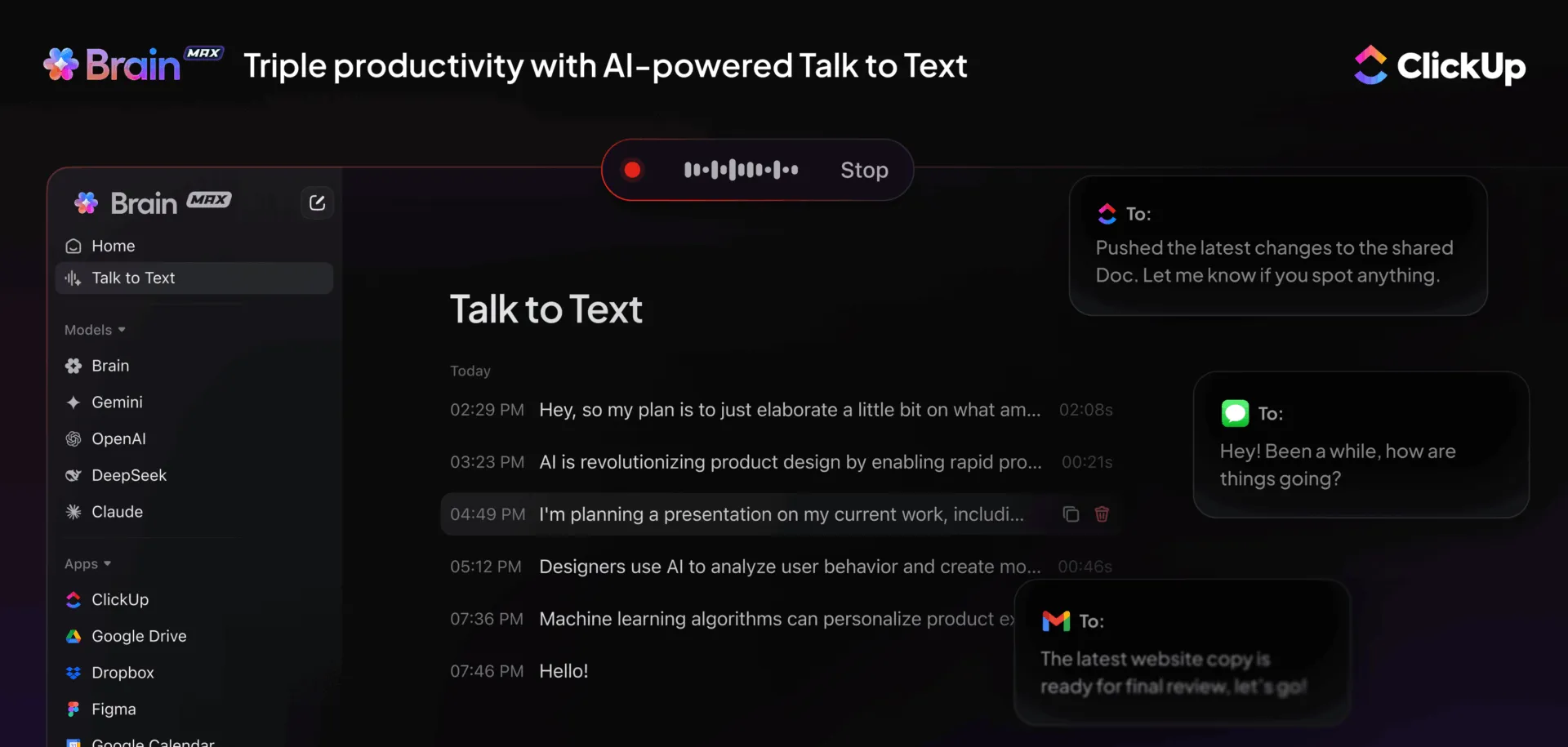
ClickUp BrainGPTは、Gmail受信トレイ内外の状況を把握しながら、フォローアップと実行を同期させるお手伝いをします。
- 音声で返信下書きやタスクメモを作成:Talk to Textを使用:電子メールを開き、返答や次のステップを話します(「更新後の価格を返信、金曜日のタスク作成、Rachelタグ付け」)。ClickUp BrainGPTがそれを整ったテキストに変換し、返信・タスク・ドキュメントに貼り付けられます。
- 受信トレイのパターンを特定する質問を投げかけよう:「今週の電子メールでまだフォローアップが必要なものは?」や「緊急スレッドに最も頻繁に表示される送信者名は?」といったプロンプトを試してみてください。ClickUp BrainGPTは繰り返される内容を要約し、より適切なフィルター・ラベル・自動化の設定を支援します。
- キーワード・送信者・トピックで過去の仕事を検索: Gmailで電子メールをスクロールする代わりに、接続された仕事全体を横断検索する企業検索で、必要な情報を素早く見つけられます(「ACMEが契約変更についてメンションした最新のスレッドを表示」や「第1四半期更新に関連する電子メールとタスクを表示」など)
- 目的に応じたモデルを選択:接続された仕事コンテキストに関連した回答が必要な場合はClickUp BrainGPTを使用。マーケティング電子メールの異なる文体やより洗練された書き直しが必要な場合はChatGPT、Claude、Geminiに切り替えてください。
電子メールを即座にアクションへ変換:Gmailから直接電子メールをClickUpタスクに変換可能(件名がタスク名に、主要な詳細が説明欄に自動入力)。これによりフォローアップが受信トレイで埋もれることなく、タスクリストに確実に残ります。
📖 こちらもご覧ください:最高の共有受信トレイソフトウェア
ClickUpドキュメント、ClickUpタスク、メールClickAppを活用してコミュニケーションを一元化
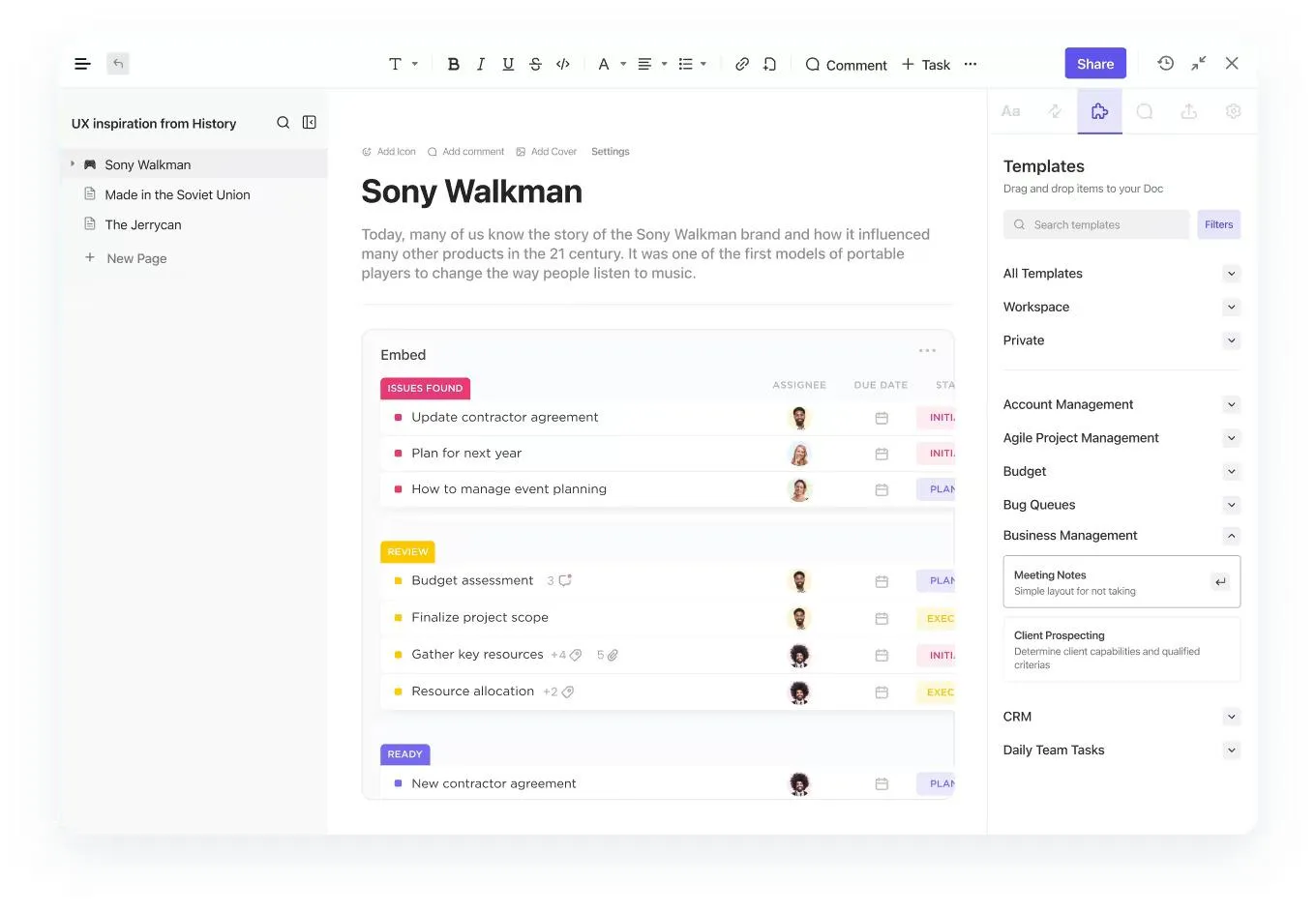
受信トレイのルールが機能し始めたら、次の課題は実際の仕事が電子メールスレッドやチャット通知、ランダムなメモに分散しないようにすることです。
ClickUpドキュメント、ClickUpタスク、メールClickAppを活用すれば、会話と実行を同じ場所で管理できます:
- 外部スレッドをすべて仕事に紐づける:タスクから直接電子メールを送受信し、返信内容を期日や次のステップと並べて管理。同一タスク内で、チームメイト向けの内部コメントと外部関係者への電子メール返信を切り替え可能
- 合意内容を共有ドキュメントに:ClickUp Docsで応答手順書やアウトリーチテンプレートなどの再利用可能な資産を保存。関連タスクにClickUpドキュメントをリンクすれば、電子メールスレッドを開いた誰もが最新の状況を把握可能
- 配信プロセスを追跡可能なステップに分割:下書き作成、承認、送信、フォローアップなど、見落とされがちな工程にはClickUpタスクとサブタスクを活用。所有者を割り当て、決定事項を1つのスレッドで管理し、重要な更新を見逃さないようにします。
すぐに使えるスタート地点をお探しなら、ClickUpテンプレートを活用したメール自動化が最適です。メールワークフロー全体を一元管理し、「計画中」から「送信済み」、「完了」までの進捗を追跡できます。
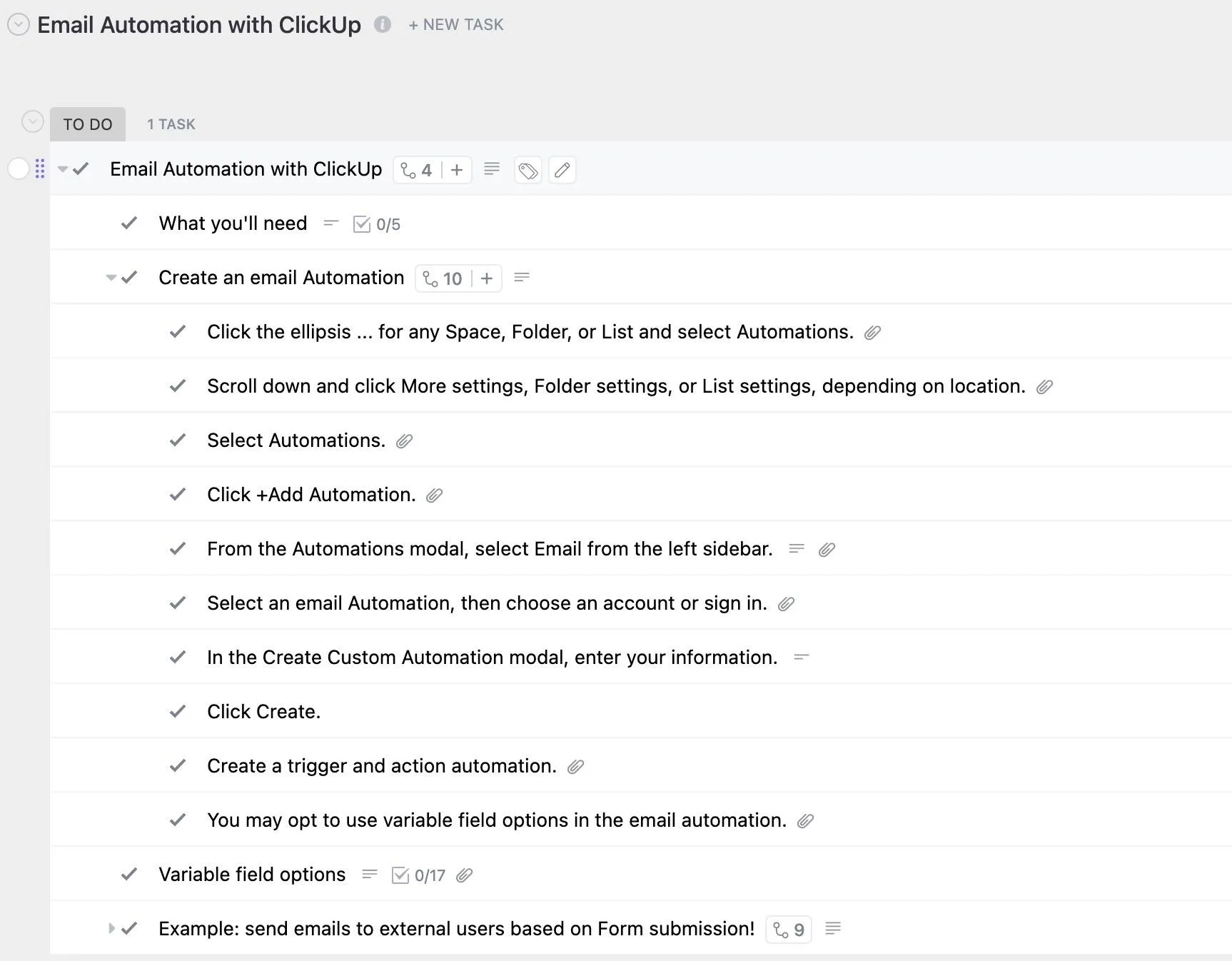
このテンプレートは、 カスタムステータス、カスタムフィールド( 件名や受信者など)、複数のビュー(リスト、ガントチャート、作業量、カレンダー)を備えたタスクベースのセットアップで構築されています。これにより、システムを一から再構築することなく、シーケンスと実行の両方を管理できます。
🌻 このテンプレートが気に入る理由
- 一連の電子メールをタスクとしてプランし、送信ごとに明確な所有者や期限を設定しましょう
- カスタムステータスで進捗を追跡し、下書き・承認済み・予定済み・送信済みの状態を一目で確認できます
- 件名や受信者などのキャンペーン詳細をカスタムフィールドに保存し、仕事中に重要な情報が常に可視化された状態を保ちます
- カレンダービューで送信スケジュールを設定し、ガントチャートビューでタイムラインプランを立てれば、現実的なタイミングを維持できます
- ワークロードビューでチームのキャパシティを調整し、一人の担当者がすべての「緊急」フォローアップを抱え込まないようにしましょう
✨ こんな方に最適:育成電子メール、オンボーディングシーケンス、顧客フォローアップを運用する多忙なプロフェッショナルや小規模チーム。
💡 プロの秘訣: GmailをClickUpと同期し電子メールをタスクに変換したら、あとはClickUpエージェントに任せましょう。エージェントはGmail同期タスクの監視、リアルタイム更新の投稿、チームチャネルでの質問対応を、ライブワークスペースデータを活用して行えます。
👀 豆知識:スパム電子メールは全電子メールの45%以上を占めています。これは毎日送信される電子メールのほぼ半分に相当します。
Gmail自動化の活用事例
Gmailタスクの自動化を始めると、その効果はすぐに実感できます。プロフェッショナルが生産性と集中力を維持するために活用する、日常的な受信トレイ管理ツールの活用法をご紹介します。
1. 返信率向上のための自動化されたフォローアップ
見込み客が3日以内に返信しない場合、パーソナライズされた電子メールテンプレートを使用して自動的にフォローアップを送信できます。例えば、営業チームは「提案書」を含む電子メールが72時間後に自動で丁寧なフォローアップメッセージを送信するトリガーを設定できます。
👀 豆知識:Gmailは2004年4月1日、エイプリルフールにリリースされました。当時としては破格の1GBストレージ容量だったため、多くの人が冗談だと思ったのです。
2. ラベルとフィルターでGmailを整理する
件名、送信者、キーワードに基づいてメッセージを分類するGmailフィルターの設定が可能です。例えば、すべての請求書を「財務」ラベルに直接振り分け、マーケティング概要は「キャンペーン」に分類すれば、手間をかけずに整理された受信トレイを実現できます。
📖 こちらもご覧ください:プロフェッショナル&マーケター向けベストAI電子メール作成ツール
3. メッセージを適切な担当者に自動転送する
共有アカウントでサポート電子メールを処理する場合、フィルター機能により「緊急」「請求」などのキーワードを含む電子メールを自動的に適切なメンバーのGmailアカウントに転送できます。これにより手動での転送やCCなしでタイムリーな対応が保証されます。
📖 こちらもご覧ください:電子メールでAIを活用する方法
4. 優先度の低い電子メールを自動アーカイブまたは削除する
件名に「配信停止」「キャンペーン終了間近」「ニュースレター」を含む電子メールを自動的にアーカイブ、または30日後に削除するフィルタを作成しましょう。これにより受信トレイの整理が図れ、必要な時には後からメッセージを復元することも可能です。
5. 電子メールを実行可能なタスクに変換する
ClickUpのようなGmail自動化ツールを使えば、スター付き電子メールをすべてタスクリストのタスクに変換するルールを設定できます。例えばクライアントから修正依頼が届いた際、電子メールにスターを付けるだけで、期日と担当者を設定したClickUpタスクが即座に作成されます。手動でのコピー&ペーストは不要です。
📖 こちらもご覧ください:受信トレイを管理する優れたGmailの活用術
電子メールと仕事の連携をClickUpで実現
Gmailの自動化は、日々の仕事効率を向上させるシステムです。手動でのメッセージの仕分け、フォローアップ、転送作業を不要にすることで、本当に重要なことに集中する時間を確保できます。例えば、契約の締結、クライアントへのサービス提供、次なる大型プロジェクトの立ち上げなどです。
組み込みフィルターやスケジュール送信から、高度なスクリプトやClickUpなどのサードパーティツールまで、自動化により受信トレイは真の指令センターへと変貌します。電子メールは自動的に転送され、事前設定した条件に基づいて電子メールを自動削除することで受信トレイを整理できます。
GmailとClickUpを連携させれば、メッセージをタスクに変換したり、ラベルやキーワードに基づく受信トレイの自動化をトリガーしたり、ClickUp Brainを使ってスレッドの要約作成、返信下書きの作成、添付ファイルからのインサイト抽出まで行えます。
これによりコンテキスト切り替えが減り、実行速度が向上します。受信トレイの監視から解放されたいですか?今すぐ ClickUpに登録しましょう!
よくある質問
単独では不可能です。Gmailでは電子メールのスケジュール設定は可能ですが、真のフォローアップ機能はサポートしていません。ClickUpを使えば、返信の追跡やフォローアップタスクの自動化が可能になり、二度と返信を見逃すことはありません。
まずはGmailのフィルタ、ラベル、定型返信から始めましょう。その後、ClickUpを使って重要な電子メールをタスクに変換し、リマインダーを設定し、進捗を一元管理します。
はい!ClickUpのGmail連携機能を使えば、スター付き電子メールやタグ付きメッセージからタスクを作成できるほか、タスク作成用のカスタムルールを設定することも可能です。
ClickUpのようなツールを使えば、Gmailと直接接続できます。重要なメッセージが届いたら、タスクに変換し、割り当て、期限を追加できます。アプリを切り替える必要はありません。
はい。ClickUp BrainやGmailアドオンなどのツールは、メッセージの文脈に基づいてスマート返信を作成または送信できます。これは特に、よくある質問やステータス更新に便利です。
はい、特に信頼できるツールを使い続ける場合です。アクセス許可を確認し、データプライバシーのベストプラクティスに従ったソフトウェアを選択するようにしてください。