
Secondo il McKinsey Global Institute, i lavoratori della conoscenza dedicano circa il 28% della settimana lavorativa alle email, ovvero circa 11 ore. In quelle ore si nasconde un'approvazione, una scadenza posticipata o una nota di un client che determina silenziosamente se il progetto verrà consegnato in tempo.
È proprio questo il punto della project management via e-mail: gestire il lavoro che arriva nella tua casella di posta in modo che nulla di importante rimanga sepolto lì dentro. Il problema è che l’email organizza tutto in base all’ora di arrivo, mentre i progetti si basano su titolari, date di scadenza e dipendenze.
I team che gestiscono correttamente questo aspetto tracciano una linea netta di demarcazione tra le due cose. L’email veicola la conversazione, uno strumento di tracciamento gestisce il lavoro, e ciascuno svolge il compito per cui è stato progettato.
Questa guida ti spiega come tracciare quella linea di demarcazione. Troverai i passaggi per spostare le richieste fuori dalla finestra In arrivo, modelli che puoi copiare fin da subito e una panoramica degli strumenti e delle automazioni che impediscono al lavoro di sfuggire di mano tra le due fasi.
In breve
Le configurazioni a due livelli di solito falliscono per un unico motivo. Un dirigente continua a rispondere nel thread e tutti gli altri lo seguono, tornando nella finestra In arrivo. Nessuna integrazione può correggere questa abitudine. Ma questa regola sì: se un messaggio modifica una data, un titolare o l’ambito, deve essere inserito nel tracker prima di premere “Invia”.
L’altra metà della decisione discrezionale consiste nel sapere quando saltare tutto questo. Per tre persone impegnate in un progetto di tre settimane, l’email funziona davvero, e aggiungere un secondo sistema richiede più tempo di quanto ne faccia risparmiare. Il divario si apre in un secondo momento, quando un progetto supera la durata della memoria di qualcuno, o quando la persona che ha ricevuto la richiesta originale non è più quella che svolge il lavoro.
Che cos’è il project management via email?
Project management via e-mail è ciò che accade quando un team gestisce un progetto direttamente dalla casella di posta: assegnazione di attività, condivisione di file, richiesta di approvazioni e monitoraggio dei progressi nelle threads. La maggior parte dei piccoli team inizia da qui, e a ragione. L’email è già a portata di mano, tutti hanno un indirizzo e nessuno deve imparare a usare un nuovo strumento per partecipare.
Se terminato bene, funziona. Un oggetto chiaro, il nome del titolare nella prima frase e una data nel corpo del messaggio possono portare a termine un piccolo progetto dall’avvio alla consegna.
Immaginate un designer che invia via email tre opzioni di logo al team. Tutti rispondono nello stesso thread, il fondatore sceglie l’opzione numero due e il file viene inviato al client quello stesso pomeriggio. Non serve alcun strumento aggiuntivo.
Il problema è che non prevede al suo interno concetti come titolare, data di scadenza, dipendenza o stato. È possibile aggiungere questa struttura tramite contrassegni, cartelle e procedure di condivisione, e molti team ottengono ottimi risultati in questo modo. Tuttavia, man mano che il progetto cresce, ci si ritrova a chiedere a uno strumento di messaggistica di svolgere un compito per cui è stato creato un software di project management.
Perché i progetti rimangono bloccati nella finestra In arrivo
I progetti rimangono bloccati nella casella di posta perché l’email non ha la struttura necessaria per gestire il lavoro. Le attività vengono sepolte in lunghe catene di messaggi, le decisioni si perdono tra le risposte e, una volta che un messaggio esce dalla prima pagina, l’attività viene dimenticata, anche se è ancora in sospeso.
- Nessuna indicazione visiva dello stato: l’email non ti mostra cosa è terminato, cosa è in corso e cosa è in stallo. Tutto rimane semplicemente un elenco di messaggi, quindi devi ricostruire mentalmente lo stato del progetto ogni volta
- Attività sepolte: un'attività menzionata nella terza risposta di un thread passa inosservata perché nessuno rilegge i vecchi messaggi. Se non è nell'email più recente, è come se non esistesse
- La titolarità diventa poco chiara: quando cinque persone sono in CC, ognuno presume che se ne occupi qualcun altro. Senza un unico titolare assegnato per ogni attività, le cose finiscono nel vuoto
- Nessuna scadenza associata all’attività stessa: una data di scadenza menzionata nel testo di un’email è facile da trascurare. Non c’è alcun sistema di promemoria collegato ad essa, a differenza di uno strumento di gestione dei progetti, in cui una scadenza attiva una notifica
- Frammentazione della conversazione: Lo stesso progetto finisce per essere suddiviso in più oggetti perché qualcuno ha cliccato su “Rispondi” invece che su “Rispondi a tutti”, oppure ha creato una nuova email invece di continuare la conversazione. Il contesto viene così frammentato
- Le decisioni non sono centralizzate: una decisione presa in una risposta può essere contraddetta o dimenticata in una successiva, e non esiste un unico posto dove verificare ciò che è stato concordato
- Neanche la ricerca è d'aiuto: anche se la cerchi, un'attività sepolta sotto tre risposte raramente emerge da una ricerca veloce, poiché dovresti ricordarti l'esatto mittente, l'oggetto o la frase utilizzata
Consiglio da esperto: ogni venerdì, inoltra a te stesso un riepilogo/riassunto di una riga dei thread in corso con oggetto “Riepilogo: [data]”. Il te stesso del futuro riceverà così un resoconto immediato dello stato delle cose senza dover setacciare la finestra In arrivo.
Cosa fa bene l’email (e cosa no)
L'email è eccellente per una serie specifica di attività, come la reportistica ai clienti, ma inadatta a tutto ciò che dovrebbe gestire uno strumento di monitoraggio dei progetti. L'abilità sta nel saper distinguere le une dalle altre.
| Tienilo nell’email | Spostalo fuori dall’email |
|---|---|
| Annunci che tutti dovrebbero leggere almeno una volta | Assegnazione delle attività con titolari e date di scadenza |
| Comunicazione esterna e con i clienti | Monitoraggio dello stato e dell’avanzamento dei progetti |
| Le approvazioni che è bene conservare per iscritto | Dipendenze e passaggi di consegne tra le persone |
| Nota una tantum che non richiedono alcun seguito | File che cambiano e vengono sottoposti a controllo delle versioni |
| Una traccia di controllo di una decisione formale | Aggiornamenti periodici e controlli regolari |
La colonna di sinistra è dedicata alla comunicazione. Quella di destra al coordinamento, ovvero quel tipo di gestione visiva delle attività che un tracker sa gestire al meglio.
Perché una configurazione a due livelli per le email funziona
Utilizzare l’email come canale di acquisizione e un sistema di tracciamento come registro offre ai team una serie specifica di vantaggi che nessuno dei due sistemi è in grado di fornire da solo.
Le richieste non hanno più una dipendenza dalla memoria di una sola persona
Quando un cliente invia un’email al responsabile del progetto alle 17:00 di venerdì, la richiesta rimane nella casella di posta di una sola persona fino a Monday. Inoltrandola a un Elenco, le viene assegnato un titolare, una data di scadenza e viene garantita la visibilità a chiunque possa occuparsene. Un’agenzia di design che gestisce dieci account clienti contemporaneamente ne trae immediatamente vantaggio: la copertura non viene a mancare quando qualcuno si assenta per malattia o va in ferie.
Le decisioni diventano reperibili in pochi secondi
L'email nasconde le decisioni all'interno delle threads. Un'attività monitorata associa la decisione all'elemento fissato. Sei mesi dopo, quando una parte interessata chiede perché la data di lancio sia stata posticipata, la risposta è allegata all'attività, non persa in una catena di 47 risposte con l'oggetto “Re: Re: Domanda veloce.”
La responsabilità passa da implicita a esplicita
Mettere in CC cinque persone su una richiesta crea l’illusione di una delega. Un’attività con un unico titolare designato chiarisce la situazione. I team che passano da «tutti hanno visto l’email» a «una persona è titolare dell’attività» colmano costantemente il divario tra il lavoro discusso e quello completato.
Il tempo di risposta diventa misurabile
Una casella di posta non può dirti quanto tempo impiega il tuo team a dare seguito a una richiesta del cliente. Uno strumento di monitoraggio con timestamp sì. I team operativi e di gestione degli account lo utilizzano per individuare modelli ricorrenti: un tempo medio di 48 ore per le approvazioni, ad esempio, rivela un collo di bottiglia che non noteresti mai basandoti solo sull’intuito.
La traccia di controllo resiste al ricambio del personale
Quando qualcuno se ne va, la sua casella di posta se ne va con lui (o viene archiviata in un buco nero). Il lavoro monitorato in un sistema condiviso rimane visibile a chiunque erediti il progetto. Una società di consulenza che inserisce un nuovo account manager può consegnare una cronologia completa delle attività invece di chiedere al cliente di spiegare nuovamente il contesto degli ultimi sei mesi.
La vera causa di fallimento è di natura sociale, non tecnica
La maggior parte delle guide considera questo aspetto come una lacuna a livello di strumenti: basta installare la giusta integrazione e l'email smette di essere un caos. Ma il modello che compromette le configurazioni a due livelli non ha nulla a che vedere con il software.
Cal Newport lo spiega nel suo libro A World Without Email (2021): i knowledge worker tendono per impostazione predefinita a ricorrere a una comunicazione non strutturata perché è il percorso che presenta meno attrito. E chi stabilisce la soglia di attrito è sempre la persona di livello più alto nella conversazione. Quando un vicepresidente risponde nel thread invece di aggiornare il tracker, comunica a tutti gli altri che è proprio nel thread che vengono prese le decisioni. Lo strumento diventa obsoleto nel giro di una settimana.
Il che rende l’applicazione delle regole un problema di anzianità, non un problema di software. Qualunque sia la regola di passaggio di consegne che stabilisci, la persona con maggiore anzianità nel thread deve essere la prima a rispettarla in modo visibile, perché tutti gli altri osservano il suo comportamento, non il documento che descrive il processo. Osserva dove i tuoi responsabili inseriscono una modifica della data e capirai a quale livello il tuo team ripone effettivamente fiducia.
Come gestire i progetti tramite email: un flusso di lavoro passo dopo passo
Questo flusso di lavoro funziona con quasi tutte le configurazioni, da un account Gmail standard a una piattaforma dedicata al project management. Il principio rimane lo stesso:
- Mantieni l’email come punto di ingresso per le richieste e le conversazioni
- Sposta gli elementi da svolgere in un sistema che effettui il monitoraggio dei titolari, delle scadenze e dello stato di avanzamento
- Ritorna all'email solo quando il lavoro richiede una discussione, una decisione o un aggiornamento esterno
1. Valuta ogni messaggio con le 4 D
Decidi cosa fare con ogni email nel momento stesso in cui la apri: Da fare, Eliminare, Delegare o Rimandare. Elabora ogni messaggio una sola volta e non rileggerlo più volte prima di prendere una decisione.
- Da fare: completa l’azione subito, quando è veloce e autonoma
- Elimina: elimina i messaggi che non hanno alcun valore futuro
- Delegare: Invia il lavoro alla persona giusta con una richiesta chiara e una scadenza precisa
- Rinviare: Spostare il lavoro che richiede più tempo nel proprio sistema di gestione delle attività o dei progetti
L'errore è considerare il "rinvio" come un "lasciarlo nella finestra In arrivo", ed è così che la finestra In arrivo diventa un elenco delle cose da fare che non funziona.
Consiglio da esperto: quando deleghi un compito, inoltra l’email mettendoti in copia nascosta (BCC), quindi trascina la tua copia BCC in una cartella denominata “In attesa”. In questo modo avrai un trigger integrato per il follow-up senza dover impostare un promemoria separato.
2. Trasforma le email di azione in attività tracciabili
Ogni email che richiede del lavoro concreto dovrebbe diventare un'attività che comprenda, come minimo:
- Un'azione chiara
- Un unico titolare
- Una data di scadenza
- L'email originale o l'allegato per contestualizzare
- Uno stato come “Aperto”, “In corso”, “Bloccato” o “Completato”
Il processo esatto dipende dagli strumenti che utilizzi:
- In Gmail: aggiungi il messaggio a Google Tasks, posticipalo fino alla data della prossima azione oppure effettua la connessione tra Gmail e la tua piattaforma per i progetti
- In Outlook: contrassegna il messaggio, aggiungilo a Microsoft Da fare oppure crea un'attività tramite uno strumento integrato di gestione del lavoro
- In una piattaforma di gestione dei progetti: inoltra il messaggio all’indirizzo email del progetto o convertilo direttamente in un’attività
Supponiamo che un client invii un’email dicendo: «Possiamo sostituire l’immagine di intestazione prima del lancio?». Trasformala in un’attività del tipo: «Sostituire l’immagine di intestazione della campagna prima del lancio».
Assegnalo al designer, aggiungi la scadenza di lancio e allega il thread originale. Il team può ora vedere chi è il responsabile della richiesta e se è stata completata senza dover cercare nella finestra In arrivo.
Assegnalo al designer, aggiungi la scadenza di lancio e allega il thread originale. Il team può ora vedere chi è il responsabile della richiesta e se è stata completata senza dover cercare nella finestra In arrivo.
Una volta registrata l’attività, archivia l’email. Il messaggio rimane disponibile come prova e contesto, ma la finestra In arrivo non deve più effettuare il monitoraggio del lavoro.
3. Standardizza le tue email relative ai progetti con i modelli
I modelli riutilizzabili riducono il tempo dedicato alla stesura delle email di routine relative ai progetti e ne facilitano l’attuazione. Un’email di avvio, un aggiornamento sullo stato di avanzamento e un’email di chiusura seguono sempre lo stesso schema, quindi non c’è motivo di scriverle da zero. Ognuna di esse ha una funzione specifica da fare:
- Avvio del progetto: definire l’ambito, la Sequenza e le responsabilità prima ancora che qualcuno debba chiedere
- Aggiornamento sullo stato: inizia con ciò che è cambiato dall’ultima volta, anziché riepilogare/riassumere nuovamente l’intero progetto
- Chiusura: conferma cosa è stato consegnato e dove si trova, così nessuno dovrà rovistare tra le vecchie threads per trovare il file finale
4. Spostare gli aggiornamenti ricorrenti fuori dall’email
Gli aggiornamenti di routine sono il modo più veloce per intasare una casella di posta e la cosa più facile da spostare altrove. Invece di inviare un’email settimanale sullo stato di avanzamento che genera una dozzina di risposte “Rispondi a tutti”, pubblica l’aggiornamento proprio dove si svolge il lavoro: una dashboard condivisa, strumenti di reportistica sullo stato o un thread di commenti sull’attività.
Le persone lo leggono quando ne hanno bisogno e rimane allegato a ciò che descrive.
La stessa logica vale per il feedback. Commenta direttamente sul documento condiviso invece di inviare via e-mail un elenco di modifiche. La nota rimane accanto alla frase a cui si riferisce, così nessuno deve confrontare un’email con un file. Un team di marketing che esamina il brief di una campagna può lasciare commenti direttamente sulla bozza stessa, invece di inviare un messaggio del tipo “vedi le mie note qui sotto” e costringere l’autore a lavorare su due finestre contemporaneamente.
5. Stabilisci dei limiti per il controllo delle email
Controllare costantemente la posta elettronica trasforma la tua giornata in una serie di piccoli blocchi di attività reattive. La soluzione consiste nell’elaborare le e-mail a intervalli pianificati che si adattino al tuo ruolo. Chi si occupa di richieste urgenti dei clienti avrà bisogno di controlli più frequenti rispetto a uno scrittore, un analista o un designer che cerca di preservare un blocco di tempo dedicato alla concentrazione.
Una routine pratica potrebbe essere la seguente:
- Un controllo all’inizio della giornata lavorativa
- Un controllo dopo pranzo o a metà turno
- Un ultimo controllo prima di concludere
- Un canale di notifica separato riservato ai pochi messaggi che sono davvero urgenti
I ricercatori dell’Università della California di Irvine hanno scoperto che possono essere necessari oltre 20 minuti per ritrovare pienamente la concentrazione dopo un’interruzione, sulla base dello studio sul campo di Gloria Mark relativo al costo delle interruzioni lavorative. Ciò non significa che ogni singola email ti costi 20 minuti, ma è un buon promemoria del motivo per cui il continuo cambio di contesto ostacola il lavoro concentrato.
Due ulteriori abitudini possono ridurre le interruzioni evitabili:
- Utilizza l’invio programmato: scrivi i messaggi quando ti è più comodo, ma inviali durante l’orario di lavoro del destinatario, quando non è necessaria una risposta immediata
- Lascia perdere le catene di CC irrilevanti: chiedi di essere rimosso piuttosto che silenziare un thread che continuerà a riempire la tua casella di posta
6. Mantenere un'unica fonte di riferimento per lo stato del progetto
Scegli un unico sistema che rifletta lo stato attuale del progetto. Potrebbe trattarsi di un elenco di attività, di una dashboard, di una bacheca di progetto o di una piattaforma di gestione del lavoro.
Questo sistema dovrebbe rispondere a:
- Quali lavori sono in sospeso?
- Chi è il responsabile di ciascun elemento?
- Quando è la scadenza?
- Cosa viene bloccato?
- Cosa è cambiato?
- Quali decisioni sono ancora in sospeso?
- Dove si trovano i file più recenti?
Fai in modo che questa sia la risposta predefinita ogni volta che qualcuno chiede: «A che punto siamo?». L’email può comunque comunicare il cambiamento, purché rimandi al documento di riferimento: «La sequenza di lancio aggiornata è ora disponibile nella dashboard della campagna. Ti preghiamo di esaminare entro mercoledì le due attività cardine contrassegnate come “Decisione richiesta”».
Modelli di email per il project management
Quattro modelli coprono la maggior parte delle comunicazioni relative ai progetti: avvio, aggiornamento sullo stato, richiesta di modifica e chiusura. Ciascuno ha una funzione e una struttura prestabilite, quindi basta compilare gli spazi vuoti invece di scrivere tutto da zero. Sostituisci il testo tra parentesi, collega la scheda del progetto e salva ogni modello come snippet riutilizzabile.
Email di avvio del progetto
Utilizzalo prima dell’inizio del lavoro per allineare il team su obiettivi, sequenza, responsabilità e fonte di riferimento.
Un'email di avvio efficace dovrebbe includere:
- L'obiettivo del progetto
- La data di completamento del traguardo
- Il responsabile del progetto
- Un link all’area di lavoro del progetto
- La prima azione richiesta a ciascun destinatario
- Dettagli della riunione iniziale, se pertinenti
Modello di email
Oggetto: Avvio del [nome del progetto]: obiettivi, Sequenza e prossimi passaggi
Ciao a tutti,
Diamo il via a [nome del progetto], con l’obiettivo di [risultato in una frase] entro [traguardo].
[Nome] sarà a capo del progetto. Qui puoi trovare il piano completo, le attività assegnate, i titolari, le scadenze e lo stato attuale: [Link all'area di lavoro del progetto]
Ti preghiamo di esaminare il lavoro che ti è stato assegnato entro il [data] e di segnalare eventuali problemi relativi a scadenze, capacità o dipendenze nell’area di lavoro del progetto.
La nostra riunione iniziale è prevista per [data e ora].
[Link alla riunione]
Grazie, [Nome]
Email di aggiornamento sullo stato del progetto
Utilizzalo per i soggetti interessati che necessitano di un riepilogo/riassunto chiaro senza dover aprire l’area di lavoro completa del progetto.
Assicurati che il messaggio sia incentrato su:
- Stato generale
- Lavoro completato
- Lavoro in corso (WIP)
- Rischi o ostacoli
- Decisioni o azioni richieste
- Un link alla scheda completa del progetto
Modello di email
Oggetto: [Nome del progetto] stato: [in linea con le previsioni / a rischio / in ritardo] al [data]
Ciao [nome o team],
Ecco l’ultimo aggiornamento su [nome del progetto].
Stato complessivo: [In linea con i tempi / A rischio / In ritardo]
completato:
- [Elemento completato]
- [Elemento completato]
In corso:
- [Elemento e data di completamento prevista]
- [Elemento e data di completamento prevista]
Rischi o ostacoli:
- [Problema, impatto e soluzione]
Azione richiesta:
Ti preghiamo di [azione specifica] entro il [data] in modo da poter [motivo o risultato].
Puoi visualizzare lo stato completo del progetto qui:
[Link]
Grazie, [Nome]
Email di richiesta di modifica
Utilizza questa procedura quando una modifica proposta influisce sull’ambito, sulla Sequenza, sulle risorse o sul budget del progetto.
Descrivi il cambiamento e le sue conseguenze. Il destinatario dovrebbe essere in grado di capire cosa sta cambiando, su cosa avrà un impatto e quando è necessario prendere una decisione.
Modello di email
Oggetto: Richiesta di modifica: [nome del progetto] [ambito/tempistiche/budget]
Ciao [nome],
Chiedo che venga apportata la seguente modifica al [nome del progetto]:
Modifica proposta:[Descrivere chiaramente la modifica]
Motivo: [Spiegare perché è necessaria la modifica]
Impatto sull'ambito: [Deliverable nuovi, rimossi o rivisti]
Impatto sulla Sequenza: [Numero di giorni o settimane, oppure data di completamento rivista]
Impatto sul budget o sulle risorse: [Importo, personale aggiuntivo o nessun impatto previsto]
Opzioni prese in considerazione:
- [Opzioni e impatto]
- [Opzioni e impatto]
Ti preghiamo di confermare la tua decisione entro il [data]. Una risposta successiva a tale data potrebbe influire su [attività cardine, data di lancio, budget o lavoro dipendente].
Maggiori dettagli sono disponibili qui:
[Link]
Grazie, [Nome]
Email di chiusura del progetto
Utilizzalo quando il lavoro è stato consegnato e accettato. L’email dovrebbe confermare che il progetto è chiuso, registrare eventuali passaggi di consegne rimanenti e indicare alle persone dove trovare i materiali finali.
Include:
- La data di completamento ufficiale
- Risultati finali
- Risultati o esiti
- Passaggi di consegne rimanenti
- Link ai file finali e alle note di retrospettiva
- Ringraziamenti ai collaboratori
Modello di email
Oggetto: [Nome del progetto] completato: risultati finali, esiti e passaggio di consegne
Ciao a tutti i team,
[Nome del progetto] è stato completato il [data].
Risultati finali:
- [Risultato atteso]
- [Risultato atteso]
- [Risultato atteso]
Risultati:
- [Metrica o risultato]
- [Metrica o risultato]
Passaggi di consegne rimanenti:
- [Elemento] è ora di competenza di [nome o team]
- [Elemento] deve essere consegnato entro il [data]
Qui puoi trovare i materiali finali, la documentazione del progetto e le note della retrospettiva:
[Link]
Grazie a [@nomi o teams] per il lavoro svolto sul progetto.
Cordiali saluti, [Nome]
Trasforma i follow-up in attività tracciabili: un’email ben scritta è comunque inutile se nessuno si ricorda di inviarla. Il modello di email di follow-up di ClickUp ti aiuta a tenere traccia dei follow-up in sospeso come attività, assegnare titolari, impostare promemoria e monitorare lo stato di ogni email in un unico posto. Usalo per i controlli con i clienti, i promemoria di approvazione, le risposte in ritardo o qualsiasi messaggio che richieda un’ulteriore azione in seguito.
Software di project management con integrazione dell'email
Gli strumenti basati sulla casella di posta (Gmelius, Hiver, Front) aggiungono incarichi, stato e bacheche direttamente all’interno di Gmail o Outlook. I tracker autonomi (ClickUp, Asana, Trello, Microsoft Planner) trasferiscono le email in uno spazio di lavoro con titolari, scadenze e dipendenze. Scegli in base a dove il tuo team dovrebbe dedicare la giornata.
1. Strumenti per la casella di posta condivisa come Hiver e Front
Una casella di posta condivisa offre un unico indirizzo, ad esempio support@ o projects@, a un intero team, insieme al livello di coordinamento che manca alla posta elettronica tradizionale. Si assegna una conversazione a una persona proprio come si assegnerebbe un'attività. Si lasciano note interne in un thread che il cliente non vedrà mai. Il rilevamento delle collisioni dà un avviso quando un collega sta già scrivendo una risposta, risolvendo così il problema delle risposte duplicate allo stesso cliente.
Hiver funziona all’interno di Gmail e offre un piano gratuito, con piani a pagamento a partire da 25 $ al mese per utente, con fatturazione annuale. Front è un’app autonoma che riunisce email, SMS e chat in un unico spazio di lavoro, a partire da 25 $ al mese per utente. Entrambe forniscono report sui tempi di risposta e sul volume di lavoro per persona, informazioni che una normale casella di posta non è in grado di fornire.
Ideale per: Teams che gestiscono un unico indirizzo condiviso, dove il problema principale è capire chi sta rispondendo a cosa ed evitare risposte duplicate.
Da saltare se: nel tuo lavoro ci sono già titolari specifici e finestre In arrivo personali. Il rilevamento delle collisioni e l’assegnazione delle conversazioni risolvono il problema del “troppi cuochi”, non quello del monitoraggio dei progetti.
2. Componenti aggiuntivi per Gmail e Zoho Mail
Questi strumenti integrano funzionalità/funzioni di gestione delle attività nel servizio di email che il tuo team utilizza già. Non è necessario accedere a nulla di nuovo, ed è proprio questo il punto di forza.
Gmelius trasforma Gmail e le caselle di posta condivise in aree di lavoro di squadra. Puoi assegnare una conversazione, impostare una scadenza, trasformare un’email in un’attività e monitorarla su una bacheca Kanban, il tutto senza uscire da Gmail. È la soluzione ideale quando ogni messaggio rappresenta di per sé un’attività: una richiesta di un cliente, un caso di assistenza, una richiesta commerciale. I piani partono da 19 $ al mese per utente, con fatturazione annuale, senza versione gratuita.
Zoho Mail segue un percorso simile attraverso il suo pannello eWidget. L’estensione Zoho Projects consente di visualizzare i progetti, creare e gestire le attività e collegare le e-mail al lavoro esistente direttamente dalla casella di posta. Zoho Projects è gratis per un massimo di cinque utenti e tre progetti, dopodiché costa 5 dollari al mese per utente.
Ideale per: team che desiderano funzionalità leggere per la gestione delle attività e il Kanban integrate direttamente in Gmail o Zoho Mail, senza che nessuno debba accedere a uno strumento separato.
Da evitare se: hai bisogno di funzionalità per la casella di posta condivisa, come l’assegnazione delle conversazioni o il rilevamento delle sovrapposizioni. Questi componenti aggiuntivi si concentrano sulla trasformazione dei singoli messaggi in attività, non sulla gestione di una casella di posta condivisa da più persone.
3. Microsoft Planner con Outlook e Teams
Planner integra attività personali, piani di squadra e funzionalità premium per i progetti in Microsoft 365. Puoi gestire i piani in Planner e Teams, visualizzare il tuo lavoro in Microsoft To Do e collegare le attività compatibili a Outlook.
Il vantaggio è la continuità. Una richiesta arriva in Outlook, diventa un’attività, compare nella vista del lavoro assegnato a qualcuno e rimane in visibilità per il team in Planner. Per le aziende che già utilizzano documenti, riunioni e calendari su Microsoft 365, questo rappresenta un grande valore aggiunto senza dover ricorrere a un nuovo fornitore.
Il problema è che il collegamento con la posta elettronica in questo caso è meno stretto rispetto a un vero e proprio componente aggiuntivo che trasforma le email in attività. Inoltre, le funzionalità variano a seconda del piano e del tipo di attività. Vale la pena verificare che il proprio flusso di lavoro specifico sia supportato prima di impegnare un team in questo sistema.
Ideale per: aziende che utilizzano Microsoft 365 come standard e desiderano integrare la gestione dei progetti in Outlook, Teams e To Do.
Da saltare se: hai bisogno di una collaborazione esterna rapida, di una configurazione più semplice o di un flusso di lavoro che trasformi direttamente un’email in un’attività completa.
4. Asana, Trello e altri strumenti di monitoraggio autonomi
I tracker autonomi spostano il lavoro dalla tua casella di posta in un proprio spazio di lavoro. Arriva un’email, la inoltri o premi un pulsante del componente aggiuntivo, e questa diventa un’attività con un titolare, una data di scadenza e uno stato. L’email originale rimane come ricevuta che puoi archiviare.
Asana trasforma le email in attività grazie ai suoi componenti aggiuntivi per Gmail e Outlook. È possibile assegnare un titolare, impostare una data di scadenza e allegare il messaggio a un'attività esistente. Un responsabile marketing che esamina una bozza legale può inserirla direttamente nell'attività della campagna invece di inoltrarla due volte. Il piano Personal è gratis, lo Starter costa 10,99 $ al mese per utente con abbonamento annuale, mentre l'Advanced costa 24,99 $.
Trello semplifica le cose e le organizza in bacheche. Ogni bacheca ha un indirizzo email dedicato, quindi un messaggio inoltrato diventa una scheda con il titolo come oggetto e il corpo del messaggio come descrizione. Uno studio di piccole dimensioni può gestire l’intero flusso di lavoro in questo modo: inoltra, trascina, fatto. Il piano Free copre fino a 10 collaboratori per area di lavoro, mentre il piano Standard costa 5 $ al mese per utente con abbonamento annuale.
Il compromesso in tutti questi casi è la necessità di gestire un secondo spazio. Tutti devono essere sinceramente d’accordo sul fatto che lo stato, i titolari e i file debbano risiedere nello strumento di gestione dei progetti. Altrimenti, gli aggiornamenti reali tornano a circolare via email e ci si ritrova a gestire entrambi i canali.
Ideale per: i team che desiderano che l'email alimenti un sistema di gestione dei progetti anziché costituire il sistema stesso.
Da evitare se: il tuo team non è in grado di mantenere aggiornato un secondo spazio di lavoro, oppure hai bisogno di funzionalità della casella di posta condivisa come l’assegnazione delle conversazioni e il rilevamento delle sovrapposizioni.
Come organizzare le email relative ai progetti in Gmail e Outlook
Una cartella dedicata al progetto da sola non basta a mantenere il lavoro organizzato. Consente di archiviare i messaggi, ma non è in grado di indicare quali richiedono un intervento, quali sono in attesa di qualcun altro e quali sono terminati. Una configurazione più efficace ordina le email per progetto e in base al passaggio successivo da compiere. Le funzionalità differiscono tra Gmail e Outlook, ma la struttura rimane la stessa.
| Cartella o etichetta | Cosa deve rimanere lì |
|---|---|
| Azione richiesta | Messaggi che richiedono del lavoro o una risposta da parte tua |
| In attesa di | Richieste delegate o inviate per l’approvazione |
| Riferimento al progetto | Decisioni, accordi e contesto utile |
| completato | Conversazioni chiuse in attesa di essere archiviate |
Imposta le etichette dei progetti in Gmail
Gmail utilizza le etichette al posto delle cartelle. Un’email può avere più etichette contemporaneamente, il che è utile quando un messaggio appartiene a un progetto e richiede anche un’azione. Una richiesta di approvazione da parte di un client potrebbe avere sia l’etichetta “Progetto: Riprogettazione del sito web” sia quella “In attesa di risposta”.
Crea un'etichetta principale per ogni progetto attivo. Inserisci al suo interno le etichette relative al flusso di lavoro quando ne hai bisogno:
- Riprogettazione del sito web Azione richiesta In attesa di referenze
- Azione richiesta
- In attesa di
- Riferimento
- Azione richiesta
- In attesa di
- Riferimento
Resisti alla tentazione di assegnare un'etichetta a ogni piccolo argomento o mittente. Un lungo elenco di etichette quasi identiche si trasforma in una seconda finestra In arrivo che dovrai gestire.
Ora, metti i filtri al lavoro sulle email prevedibili. Un filtro può applicare un'etichetta, archiviare, contrassegnare con una stella, eliminare o inoltrare un messaggio in base al mittente, al destinatario, all'oggetto o alle parole chiave.
Alcuni filtri che vale la pena creare:
- Assegna l’etichetta «Ridisegno del sito web» a qualsiasi oggetto contenente [WEB-24]
- Contrassegna come importante la posta proveniente dal client
- Indirizza le notifiche automatiche della piattaforma direttamente a un'etichetta di riferimento
- Applica l’opzione “In attesa di” alle richieste di approvazione inviate a un indirizzo specifico
Riserva le stelline ai messaggi che richiedono la tua attenzione. Gmail ti permette anche di posticipare un messaggio fino a una data e un'ora da te scelte, il che è utile quando non c'è ancora nulla su cui intervenire. Assegna a ogni posticipo un motivo per cui tornare a occuparsene, come un follow-up dopo una scadenza di approvazione. Una volta che l'email diventa un'attività o il lavoro è stato terminato, archiviala.
Crea cartelle di progetto in Outlook
Outlook utilizza le cartelle per archiviare i messaggi e le categorie per raggrupparli. Inizia con una cartella per ogni progetto attivo, quindi aggiungi un breve elenco di cartelle dedicate al flusso di lavoro:
- Azione richiesta
- In attesa di
- Riferimento al progetto
- completato
Un messaggio risiede in una sola cartella, quindi ricorri alle categorie quando è necessario un secondo livello di contesto. Un’email può trovarsi nella cartella “Riprogettazione del sito web” e avere comunque un tag “Approvazione richiesta” o “Decisione del cliente”. Outlook consente di assegnare più categorie allo stesso messaggio.
Le regole spostano la posta in arrivo nelle cartelle in base al mittente o ad altre condizioni. Questo sistema funziona bene per gli aggiornamenti di routine sui progetti, le notifiche automatiche e qualsiasi oggetto che contenga un codice progetto costante.
Contrassegna le email che richiedono un follow-up. Un contrassegno può includere una data di scadenza e un promemoria, e puoi visualizzare tutti i messaggi contrassegnati insieme come un elenco di attività. Le categorie ti indicano a cosa si riferisce un messaggio, mentre i contrassegni ti segnalano che c’è ancora qualcosa da fare.
Le versioni supportate di Outlook gestiscono anche il fissaggio e il posticipo delle notifiche allo stesso modo di Gmail.
Utilizza un unico sistema per l’oggetto in entrambi i casi
Le cartelle e i filtri funzionano meglio quando le email relative ai progetti seguono lo stesso formato per l’oggetto.
Utilizzo:
[Nome del progetto] [Azione]: Argomento specifico
Ad esempio:
- [Riprogettazione del sito web] Approvazione richiesta: testo della homepage
- [Riprogettazione del sito web] Decisione: navigazione definitiva
- [Riprogettazione del sito web] Aggiornamento: lo sviluppo ha subito un ritardo di due giorni
- [Riprogettazione del sito web] Completata: design per dispositivi mobili consegnati
Trattare un solo argomento per thread. Quando la conversazione passa dall’approvazione del progetto alla pianificazione del lancio, apri un nuovo thread con un nuovo oggetto.
Considera la finestra In arrivo come una coda
Una volta elaborata un'email relativa a un progetto, questa dovrebbe uscire dalla finestra In arrivo principale in uno dei tre modi seguenti:
- Trasformalo in un'attività e archivia il messaggio
- Spostalo o apponigli una etichetta come «In attesa»
- Archivialo come riferimento quando non c'è più nulla da fare
Come gestiamo i progetti basati sulle email in ClickUp
ClickUp rientra nella categoria dei tracker autonomi sopra citata, con indirizzi e-mail per la creazione di attività in ogni Elenco e comunicazione bidirezionale via e-mail all’interno dell’attività stessa. Ecco come funziona nella pratica per il lavoro basato sulle e-mail.
L'email diventa un'attività
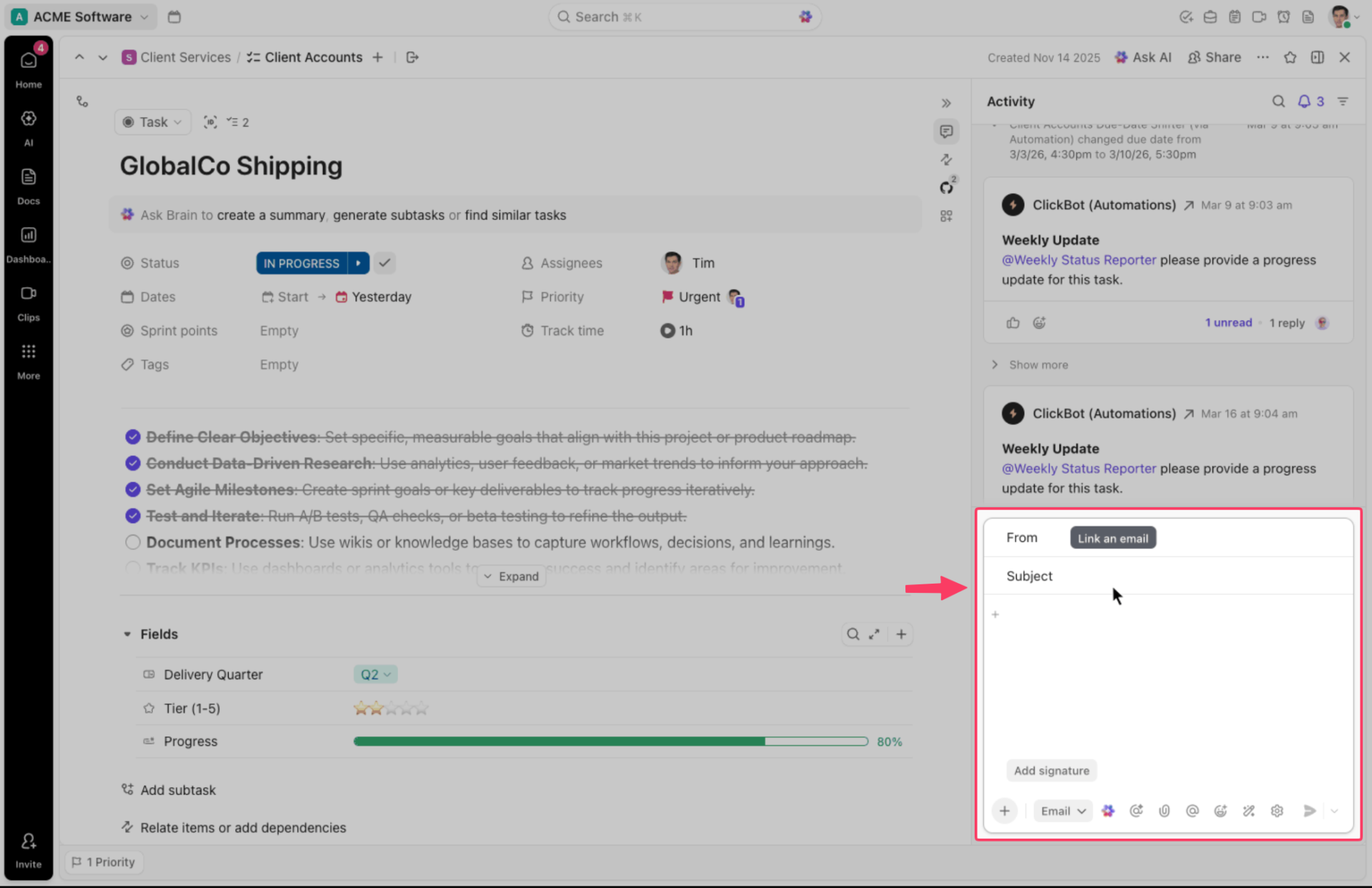
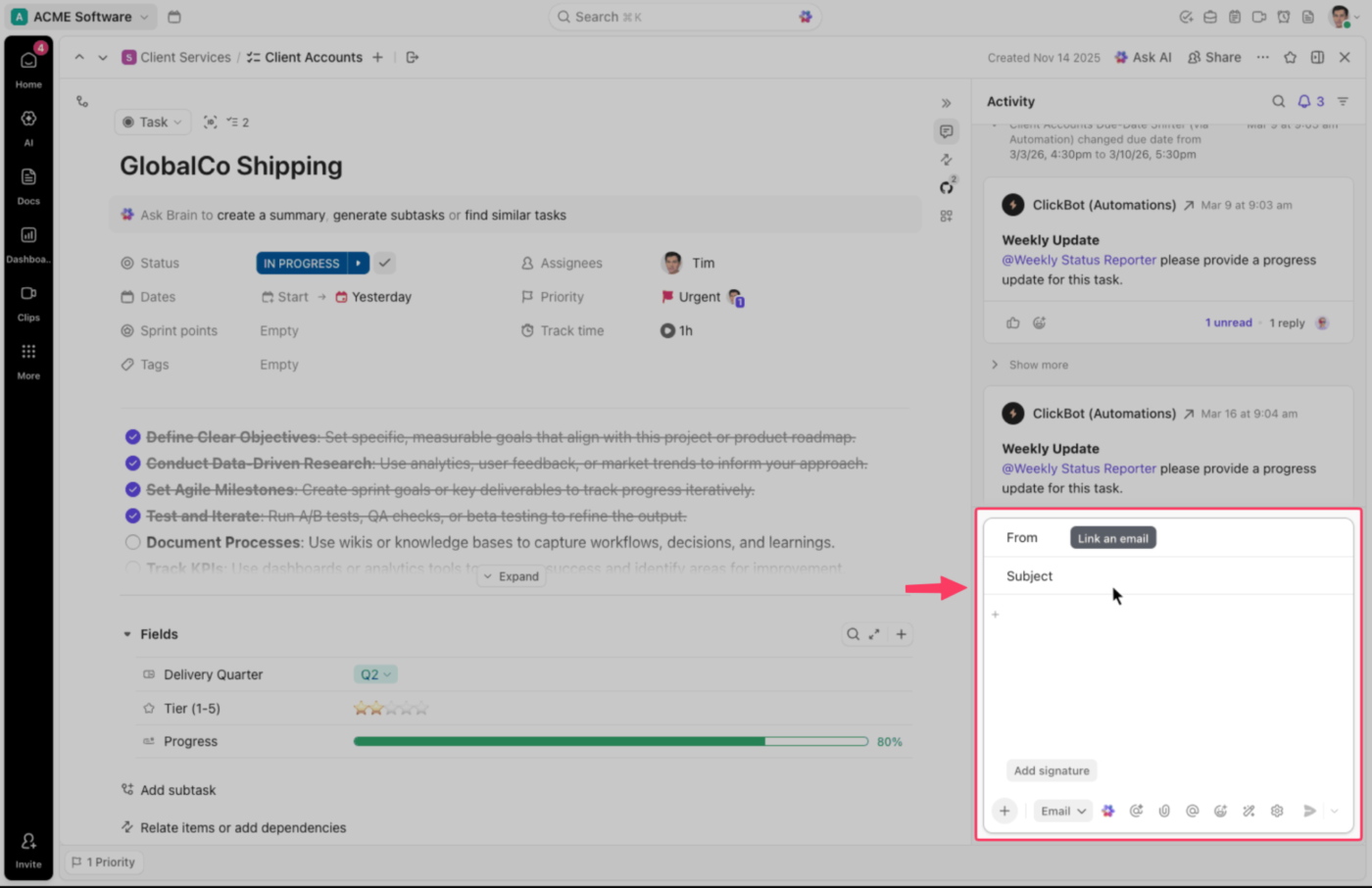
La funzione e-mail di ClickUp collega Gmail, Outlook, Microsoft 365 o qualsiasi account IMAP alle tue attività. All’interno di un’attività, il campo dei commenti permette di passare dai commenti interni alle e-mail in uscita. Le risposte dei clienti e le discussioni del team sono visibili accanto all’assegnatario, allo stato, alla data di scadenza e ai file. Non è più necessario setacciare la casella di posta per ricostruire il contesto.
L'inoltro trasforma un messaggio in un'attività
Ogni elenco e ogni attività in ClickUp ha un proprio indirizzo e-mail. Inoltra un messaggio di un cliente a un elenco e questo diventa un'attività: l'oggetto diventa il titolo, il corpo del messaggio la descrizione e gli allegati vengono trasferiti. Se invece lo invii all'indirizzo di un'attività esistente, il messaggio viene inserito come commento a un'attività già in corso.
Ecco cosa rende efficace nella pratica la gestione delle attività via email. La richiesta non dipende più da chi, per caso, l’ha ricevuta.
Le automazioni gestiscono le email di routine
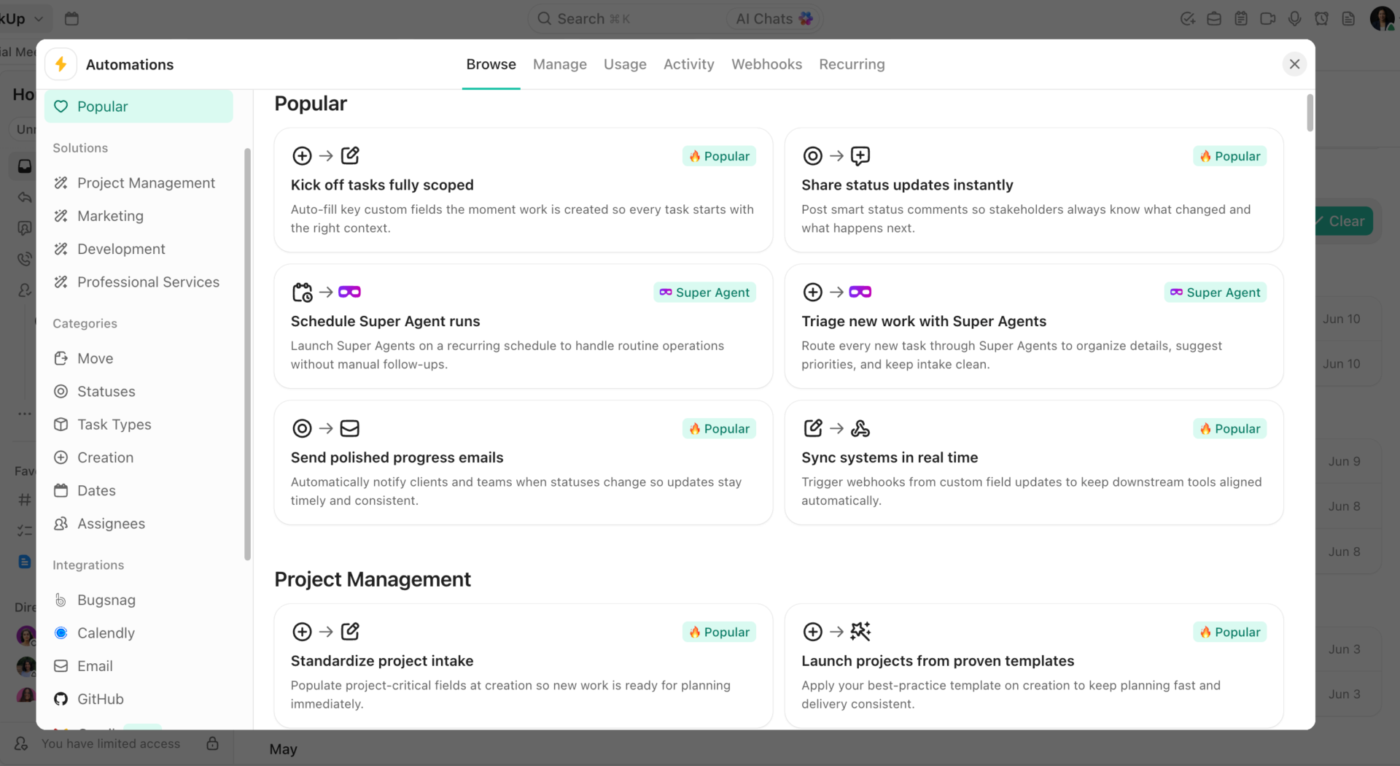
Le automazioni di ClickUp possono inviare email basate su modelli quando lo stato cambia o scade una data di scadenza, eliminando la necessità di un follow-up manuale. Un trigger “attività creata” può confermare una richiesta nel momento stesso in cui viene ricevuta. I campi dinamici come il nome dell’attività, la descrizione, l’assegnatario, lo stato, la data di scadenza e i campi personalizzati selezionati rendono l’email specifica per l’attività.
Utilizziamo questo sistema anche in fase di acquisizione. Una richiesta arriva tramite un modulo ClickUp e viene inserita come attività nell’elenco corretto con tutti i campi compilati. Un’automazione “attività creata” invia quindi al richiedente un’email di conferma.
Questa guida pratica a ClickUp mostra come creare un flusso di lavoro automatizzato con trigger, condizioni e azioni in meno di cinque minuti.
ClickUp Brain ci aiuta a stare al passo con i lunghi threads
Mantenere le email all’interno dell’attività consente di conservare la cronologia completa, ma le lunghe conversazioni con i clienti possono comunque richiedere tempo per essere lette. ClickUp Brain riepiloga l’attività dell’attività e le conversazioni nei commenti, ne estrae i punti principali e genera aggiornamenti sul progetto a partire dal lavoro svolto. Segnala persino i ritardi e aiuta a redigere i messaggi attingendo dal contesto già memorizzato nell’attività.
Ideale per: team che ricevono richieste di progetto via email ma desiderano riunire in un unico Workspace il lavoro vero e proprio, la comunicazione con i clienti, i file, i responsabili, le scadenze, le automazioni e la reportistica.
Da ignorare se: il tuo team ha bisogno solo di una casella di posta condivisa o di un modo semplice per assegnare le email e non necessita di una pianificazione di progetto più ampia, di una gestione del carico di lavoro o di un monitoraggio interfunzionale.
Utili componenti aggiuntivi per l'email dedicati al lavoro sui progetti
Cinque strumenti per la posta elettronica colmano le lacune lasciate da un sistema di monitoraggio dei progetti. FollowUpThen tiene traccia dei messaggi a cui nessuno ha risposto. SaneBox filtra il rumore della casella di posta. Mailparser estrae i dati dalle richieste in arrivo. cloudHQ salva le conversazioni e-mail come documenti PDF. Infine, Email Meter misura i tempi di risposta su Gmail e Microsoft 365.
Nessuno di questi strumenti sostituisce un software di project management. Servono a risolvere i piccoli problemi legati alle email che rallentano il lavoro prima che questo raggiunga il sistema di tracciamento.
| Strumento | Il problema legato alle email che risolve | In che modo questo aiuta il lavoro di progetto | Ideale per | Da tenere a mente |
|---|---|---|---|---|
| FollowUpThen | I follow-up importanti dipendono dalla memoria | Aggiungi un indirizzo come 3days@followupthen.com a un’email e la conversazione verrà ripristinata all’ora scelta. I promemoria delle attività possono anche ripetersi finché non contrassegni l’elemento come completato | Approvazioni dei clienti, lavoro delegato, richieste senza risposta e promesse da riesaminare | Ti fornisce un promemoria sulla conversazione, ma non effettua il monitoraggio dello stato del progetto sottostante |
| SaneBox | I messaggi relativi ai progetti devono competere con newsletter, avvisi e messaggi a bassa priorità | Impara a distinguere i messaggi importanti, sposta le email meno rilevanti dalla finestra In arrivo principale e fornisce strumenti per gestire le email senza risposta e i promemoria programmati | Persone che gestiscono diversi progetti da una casella di posta affollata | Il filtraggio automatico richiede alcune correzioni iniziali prima di poter corrispondere in modo affidabile alle tue priorità |
| Mailparser | Teams copiano manualmente i dettagli da email strutturate e allegati | Estrae i campi dal corpo delle email e dai PDF, fogli di calcolo, file Word, CSV e altri documenti allegati, quindi invia i dati strutturati a un altro sistema | Richieste d’ordine, moduli di richiesta, fatture, contatti potenziali, prenotazioni e altri messaggi che seguono un layout coerente | Funziona al meglio con email ricorrenti e strutturate piuttosto che con conversazioni imprevedibili con i clienti |
| Salva le email in formato PDF con cloudHQ | È difficile conservare le approvazioni e le decisioni definitive al di fuori della finestra In arrivo | Converte singoli messaggi di Gmail, intere conversazioni o gruppi di email in file PDF che possono essere archiviati insieme a brief, contratti e risultati finali | Approvazioni formali, conferme da parte dei clienti, controversie, passaggi di consegne e progetti che richiedono una documentazione via email facilmente consultabile | Un PDF salvato è un documento definitivo. Le risposte successive non appariranno a meno che non esporti nuovamente il thread |
| Email Meter | I manager non riescono a capire se le risposte lente alle email stanno rallentando il lavoro | Misura il volume delle email, i tempi di prima risposta, i messaggi senza risposta e i modelli di comunicazione su Gmail e Microsoft 365 | Servizi clienti, operazioni e team di gestione degli account con traguardi di tempo di risposta | Misura l’attività di comunicazione, non se il progetto sottostante sia in linea con gli obiettivi di monitoraggio |
6 errori comuni nel project management via email
La maggior parte dei fallimenti nei progetti via e-mail è riconducibile a una manciata di abitudini che, in modo impercettibile, compromettono il flusso di informazioni tra le persone. La tabella sottostante elenca ogni errore affiancandolo alla relativa soluzione, in modo che tu possa individuare lo schema in cui ti stai imbattendo e sostituirlo direttamente.
| Errore | Risolvi |
|---|---|
| Utilizzare l’allegato email più recente come versione ufficiale, il che porta le persone a effettuare modifiche su copie obsolete senza rendersene conto | Condividi invece un unico link a Drive, in modo che tutti aprano e effettuino le modifiche allo stesso file anziché una copia risalente a tre risposte fa |
| Scrivere oggetti vaghi come “Domanda veloce” o “Aggiornamento” che non danno alcuna indicazione su quale progetto o azione sia contenuta nell’e-mail | Utilizza un tag coerente come [NomeProgetto] o [Azione richiesta] in modo che le persone possano classificare le email semplicemente dando un'occhiata all’oggetto |
| Lasciare che un thread si sposti da un argomento all’altro, partendo dal budget per poi passare alla pianificazione e alla progettazione, senza che nessuno se ne accorga | Limitatevi a un unico argomento per ogni thread, in modo che ogni conversazione rimanga facilmente ricercabile e consultabile in seguito |
| Considerare il silenzio su una proposta come un'approvazione, quando in realtà le persone non vedono le email, le considerano meno prioritarie o intendono rispondere ma poi se ne dimenticano | Conferma esplicitamente, anche con una semplice riga del tipo «confermo che possiamo procedere», invece di dare per scontato che l’assenza di risposta equivalga ad un’approvazione |
| Lasciare una richiesta senza risposta in sospeso per giorni senza un piano di follow-up | Imposta una regola predefinita, come l’inoltro a un responsabile o il cambio di canale dopo 48 ore, in modo che le richieste non rimangano in sospeso nella finestra In arrivo |
| Coinvolgere le parti interessate solo dopo che una decisione è stata finalizzata, il che provoca resistenze che avrebbero potuto essere individuate prima | Invia invece un breve avviso a metà processo, poiché un’email in più costa molto meno che rifare un lavoro già completato |
Gestisci i progetti dove puoi tenerli sotto controllo
Il project management via e-mail si riduce a una chiara divisione dei compiti: decidere cosa va gestito tramite e-mail, quindi trasferire il resto in un sistema creato appositamente per il monitoraggio. L’email rimane il punto di accesso principale per richieste e aggiornamenti, mentre il lavoro vero e proprio risiede in un luogo visibile a colpo d’occhio da tutto il team.
Lo strumento conta meno del processo. Ogni richiesta deve avere un chiaro trigger che ne determini il passaggio allo stato di attività tracciata e una persona responsabile di tale conversione. Se questa parte viene gestita correttamente, l’email smetterà di essere il luogo in cui i progetti vanno a finire nel dimenticatoio.
Se i tuoi progetti continuano a perdersi tra le conversazioni, la soluzione è proprio questa configurazione a due livelli con una regola di trasferimento ben definita. Inizia a usare ClickUp gratis e trova una sede per il tuo lavoro al di fuori della tua casella di posta.
Domande frequenti sul project management via email
Qual è la differenza tra il project management via email e i software di project management?
La gestione dei progetti via e-mail gestisce il lavoro attraverso thread, quindi incarichi, approvazioni e aggiornamenti risiedono tutti all’interno dei messaggi. Il software di project management archivia lo stesso lavoro sotto forma di record strutturati con un titolare, una data di scadenza, uno stato e le dipendenze per ogni elemento. La differenza pratica sta nel recupero delle informazioni: l’email risponde alla domanda «cosa è stato detto», mentre un sistema di tracciamento risponde alla domanda «a che punto siamo». La maggior parte dei team finisce per utilizzare entrambi, con l’email come canale di acquisizione e il sistema di tracciamento come archivio.
È possibile utilizzare Outlook come strumento di project management?
Outlook gestisce la comunicazione relativa ai progetti, i promemoria e la registrazione di attività semplici, ma non dispone di campi nativi per le dipendenze, il carico di lavoro o lo stato a livello di progetto. Le linee guida fornite dalla stessa Microsoft indirizzano i progetti di team verso Planner e gli elenchi personali di attività verso Da fare, utilizzando Outlook come interfaccia front-end.
Gmail dispone di funzionalità integrate per il project management?
Gmail non dispone di un modulo dedicato alla gestione dei progetti. Google Workspace fornisce gli strumenti complementari: Google Tasks per le attività da svolgere create a partire da un messaggio, etichette e filtri per la selezione, la funzione “posticipa” per rinviare le attività e Google Chat Spaces per gli elenchi di attività condivisi. Per gestire responsabili, date di scadenza, stati e dipendenze all’interno di un team, è necessario un componente aggiuntivo per Gmail come Gmelius o un tracker collegato alla casella di posta.
Una casella di posta condivisa equivale al project management via e-mail?
No. Una casella di posta condivisa (Hiver, Gmelius, Front) consente di assegnare una casella di posta a più titolari, con assegnazione delle conversazioni, note interne e rilevamento delle collisioni, in modo che due persone non rispondano allo stesso client. Il project management via email è più ampio: riguarda il modo in cui una richiesta passa da un messaggio a un'attività tracciata con una scadenza. Una casella di posta condivisa risolve la questione della titolarità dei messaggi. Un sistema di monitoraggio risolve la questione della titolarità del lavoro.
Cosa fare quando un cliente si rifiuta di utilizzare lo strumento di gestione del progetto?
Mantieni il cliente nella posta elettronica e replica automaticamente i suoi messaggi nel tracker. La maggior parte delle piattaforme assegna a ogni elenco o progetto un proprio indirizzo e-mail, quindi inoltrare una richiesta del cliente crea un'attività con il titolo come oggetto e gli allegati trasferiti. ClickUp, Asana e Trello ti consentono anche di rispondere dall'interno dell'attività, così l'esperienza del cliente rimane esclusivamente via e-mail mentre il tuo team tiene sotto controllo titolari, date e stato in un unico posto.
Quando l’email è sufficiente per gestire un progetto da sola?
L’email funziona quando l’intero progetto rientra nella memoria di lavoro di una sola persona: circa tre persone coinvolte, poche settimane, nessun passaggio di consegne tra funzioni. Smette di funzionare nel momento in cui un progetto supera la durata della memoria di qualcuno, o quando la persona che ha ricevuto la richiesta originale non è più quella che svolge il lavoro. L’email non dispone di campi nativi per il titolare, la data di scadenza, lo stato o le dipendenze, quindi quella struttura rimane nella mente di qualcuno finché non viene dimenticata.