
Sei in cucina con le mani sporche di cioccolato e cerchi di mettere in pausa la musica che improvvisamente è diventata molto più forte di quanto volessi. Chiami Google Home e, invece del solito "Mi dispiace, potresti ripetere?", Gemini risponde con una risposta più utile di quella a cui sei abituato.
Questo è il momento (prezioso) per cui questa guida ti prepara per l’impostazione.
Se sei un utente di smart home, un appassionato di tecnologia o semplicemente desideri che il tuo dispositivo Google Home o Nest faccia di più, imparare a utilizzare Gemini su Google Home è la soluzione giusta. Esaminiamo tutto ciò di cui hai bisogno! 💫
🔍 Lo sapevi? Una delle prime case cablate per l'automazione fu costruita da Emil Mathias a Jackson, nel Michigan, nel 1950, dove molte attività di routine potevano essere svolte con la semplice pressione di un pulsante, anticipando la maggior parte delle idee commerciali di casa intelligente.
Cos'è Gemini e in cosa differisce da Google Assistant?
Gemini è il modello di intelligenza artificiale generativa di Google, progettato per fornire elaborazione avanzata del linguaggio naturale, ragionamento complesso e generazione di contenuti in più formati, inclusi testo, immagini, audio e video.
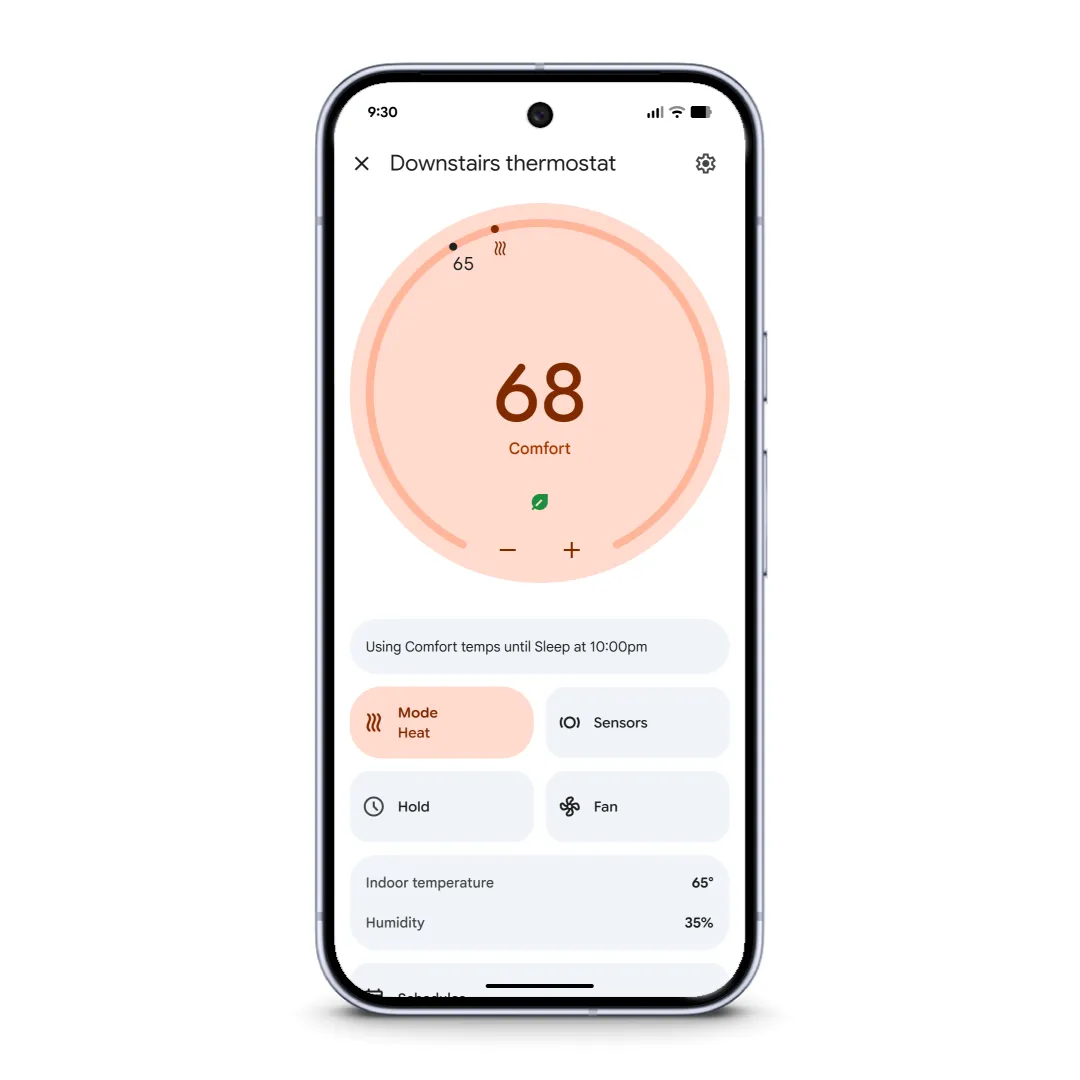
Si tratta di un sistema di IA multimodale, il che significa che è in grado di interpretare e generare informazioni utilizzando diversi tipi di dati. L'assistente virtuale IA è integrato in tutti i prodotti e servizi Google sia come modello che come chatbot conversazionale.
Per chiarezza, Gemini e Google Assistant sono due strumenti diversi. Ecco in cosa differiscono:
| Funzionalità | Assistente Google | Gemini |
| Scopo principale | Ottimizzato per un'assistenza rapida basata sui comandi | Progettato per attività approfondite, contestualizzate e multimodali |
| Stile di interazione | Brevi query vocali, risposte dirette | Conversazioni ricche di dettagli e sfumature, in stile chat |
| Modalità dei dati | Principalmente testo e voce | Testo, immagini, audio, video, codice |
| Complessità delle query | Gestisce semplici richieste quotidiane | Capace di ragionamento avanzato e creazione di contenuti |
| Apprendimento e memoria | Memoria contestuale limitata | Comprensione contestuale avanzata, memoria di passaggio multi-step |
| Casi d'uso ottimali | Promemoria, casa intelligente, semplici query | Scrittura, ricerca, generazione di codice, riassunto |
| Integrazione | Ampia copertura dei dispositivi | Profondamente integrato con Google Workspace, implementazione graduale su scala sempre più ampia |
Cosa ti serve prima di utilizzare Gemini su Google Home
Prima di iniziare la configurazione, assicurati di avere tutto il necessario. Ecco alcuni elementi essenziali da verificare prima di utilizzare l'IA come assistente personale:
- Un account Google
- Un Google Nest o un dispositivo smart speaker/display compatibile
- L'ultima versione dell'app Google Home è installata su un dispositivo mobile supportato (Android 9. 0+ o iOS 16. 1+).
- Una connessione Wi-Fi domestica stabile
- 2 GB di RAM per il controllo mobile
- Sottoscrizione Google Home Premium per funzionalità Gemini avanzate (opzionale)
🧠 Curiosità: il protocollo di comunicazione X10 ha debuttato nel 1975 e utilizzava il cablaggio elettrico esistente nelle abitazioni per inviare segnali a dispositivi come lampade o elettrodomestici. Questo lo ha reso uno dei primi sistemi domestici veramente intelligenti, anche se la sua affidabilità era precaria.
Verifica la compatibilità del dispositivo per Gemini su Google Home
Prima di passare a Gemini, vale la pena verificare che il tuo dispositivo Google Home o Nest lo supporti effettivamente.
La compatibilità varia a seconda dei modelli e alcune funzionalità, in particolare Gemini Live, potrebbero funzionare solo sui dispositivi più recenti o richiedere una sottoscrizione a Google Home Premium.
Ecco come verificare la compatibilità del dispositivo:
- Verifica se il tuo dispositivo è presente nell'elenco dei dispositivi supportati da Google. L'assistente vocale IA funziona con i seguenti dispositivi domestici intelligenti:
- Google Nest Mini (2a generazione, 2019)
- Google Nest Audio (2020)
- Google Nest Hub (1a e 2a generazione)
- Google Nest Hub Max (2019)
- Google Home (2016)
- Google Home Mini (2017)
- Google Home Max (2017)
- Google Nest Wifi Point
- Verifica se ricevi notifiche o promoti sulla disponibilità di Gemini nell'app Google Home. Di solito è qui che vengono rilasciati per primi gli aggiornamenti.
- Assicurati che l'app Google Home e il firmware del dispositivo siano aggiornati alle versioni più recenti.
- Controlla le pagine di supporto ufficiali di Google o i forum della community per gli ultimi aggiornamenti.
Questo rapido controllo ti aiuta a verificare se la tua configurazione è pronta per Gemini prima di procedere con l'installazione e le impostazioni.
🔍 Lo sapevi? Negli Stati Uniti, il 48% delle famiglie possiede almeno un dispositivo smart per la casa; di queste, il 59% delle persone di età compresa tra i 18 e i 34 anni possiede dispositivi smart, il che indica che sono gli utenti più giovani a guidare l'adozione di questa tecnologia.
Come utilizzare Gemini su Google Home (passaggio dopo passaggio)
Sei pronto a utilizzare Gemini sul tuo dispositivo Google Home o Nest? Segui semplicemente i passaggi in ordine e, prima che te ne accorga, potrai parlare con Gemini! 💬
Passaggio n. 1: iscriviti a Gemini
Ne abbiamo già parlato, ma assicurati che i tuoi dispositivi Google Home o Nest supportino il protocollo Gemini. Dovresti anche aggiornare l'app Google Home e il firmware del dispositivo alle versioni più recenti.
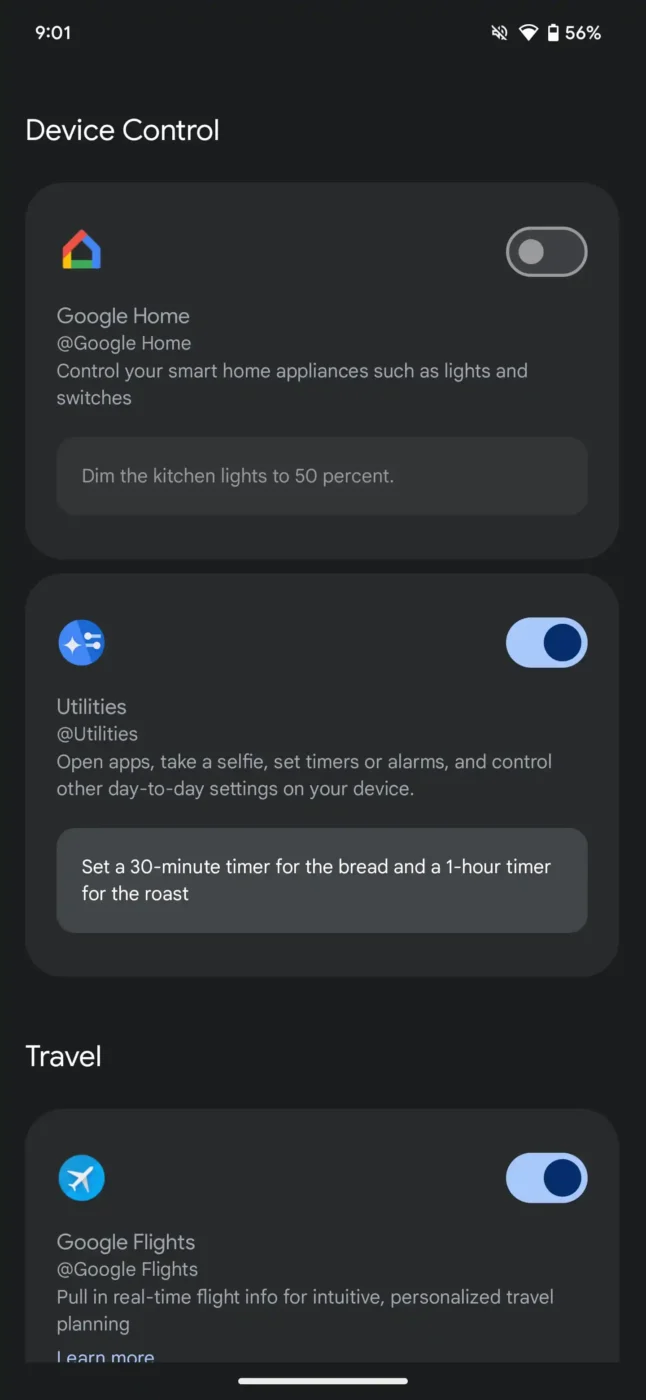
Alcuni utenti vedranno un prompt nell'app Google Home che li invita a passare a Gemini. Se non lo vedi, puoi andare su Impostazioni e cercare l'aggiornamento Gemini nelle notifiche o nelle impostazioni relative all'assistente.
Passaggio n. 2: abilita Gemini come assistente predefinito
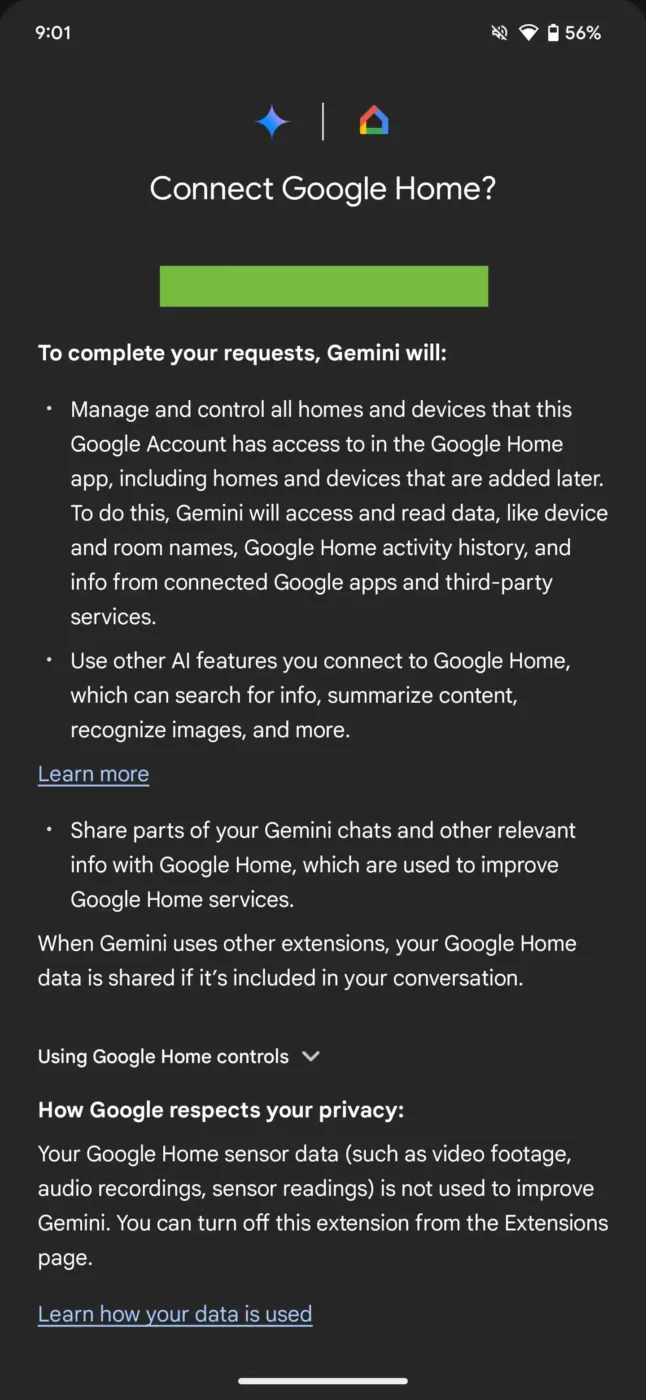
Per attivare Gemini, apri l'app Google Home, scegli il tuo dispositivo e vai alle impostazioni. Sotto Assistente Google o Assistenza digitale, seleziona Gemini dalle opzioni disponibili. L'app ti guiderà attraverso i passaggi finali di conferma.
🧠 Curiosità: nel 1966, un prototipo chiamato ECHO IV (soprannominato anche "Kitchen Computer") era in grado di calcolare elenchi della spesa, accendere elettrodomestici e regolare la temperatura della casa. Non ha mai avuto un grande successo commerciale, ma è stato il primo concetto di casa intelligente a cui molti fanno riferimento.
Passaggio n. 3: attiva Voice Match per ottenere risposte personalizzate
Voice Match aiuta Gemini a riconoscere chi sta parlando e ad adattare le risposte di conseguenza. Puoi abilitarlo nelle impostazioni dell'Assistente. Ciò migliora la precisione per attività quali promemoria, voci del Calendario e preferenze personali.
Passaggio 4: abilita i controlli di Google Home all'interno dell'app Gemini (facoltativo)
Se desideri un'integrazione più approfondita, apri l'app mobile Gemini, tocca l'icona del tuo profilo e vai su Estensioni > Controllo dispositivo.
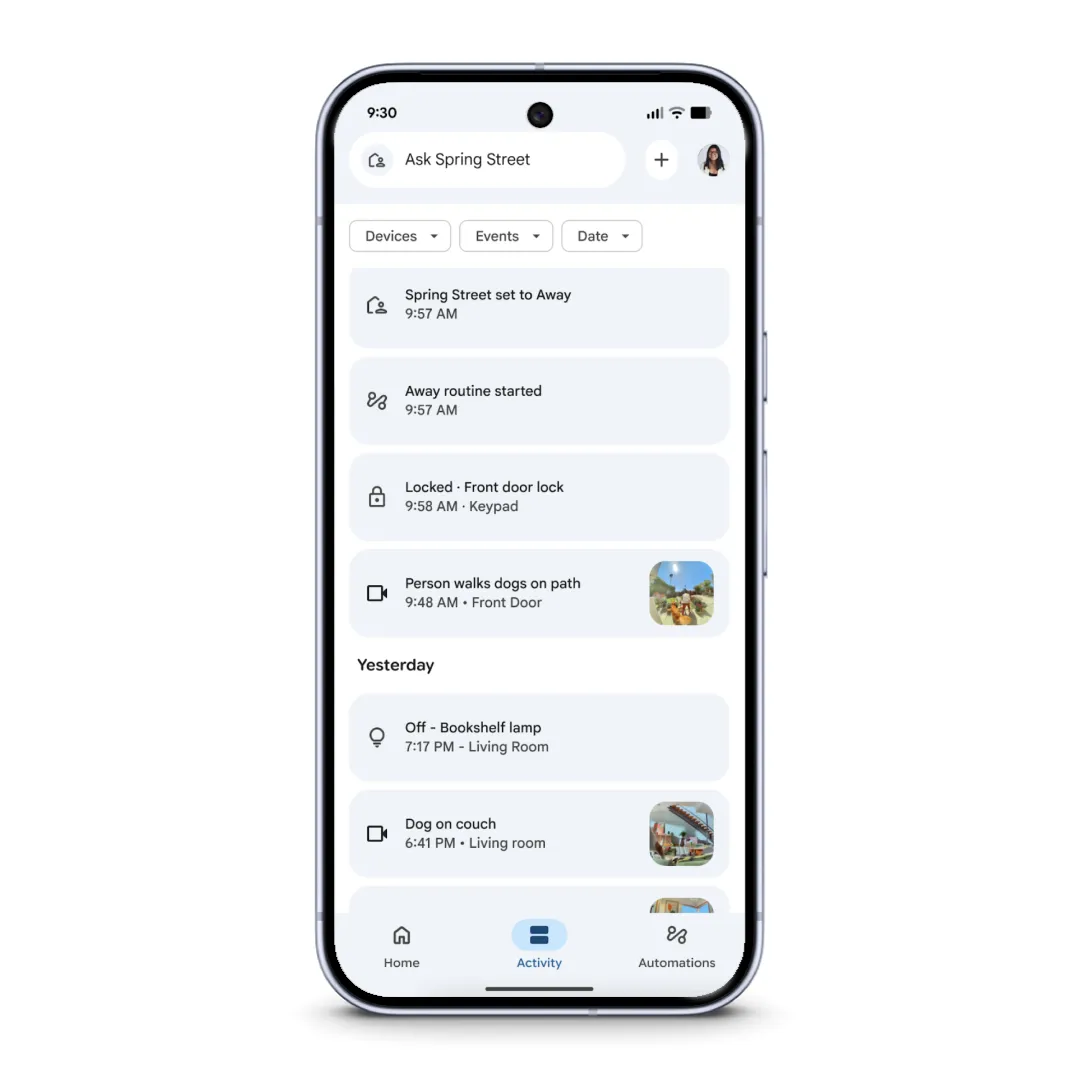
Attivando la connessione Google Home, Gemini ottiene un controllo aggiuntivo sui tuoi dispositivi domestici intelligenti. Ciò crea un'esperienza più fluida quando lo si utilizza per gestire luci, elettrodomestici e automazioni.
🔍 Lo sapevi? L'idea della casa intelligente è stata rappresentata nella fantascienza molto prima che la tecnologia reale la raggiungesse. Il racconto di Ray Bradbury "There Will Come Soft Rains" (1950) descriveva una casa che funzionava in modo autonomo dopo la scomparsa degli esseri umani, prefigurando le case sempre attive di oggi.
Passaggio n. 5: inizia a utilizzare Gemini con i comandi vocali
Una volta attivato Gemini, puoi iniziare a parlare in modo naturale e impartire comandi. Puoi controllare luci, termostati, riproduzione multimediale e altri dispositivi domestici intelligenti utilizzando frasi di conversazione. Puoi anche richiedere promemoria, programmi, informazioni e altro ancora.
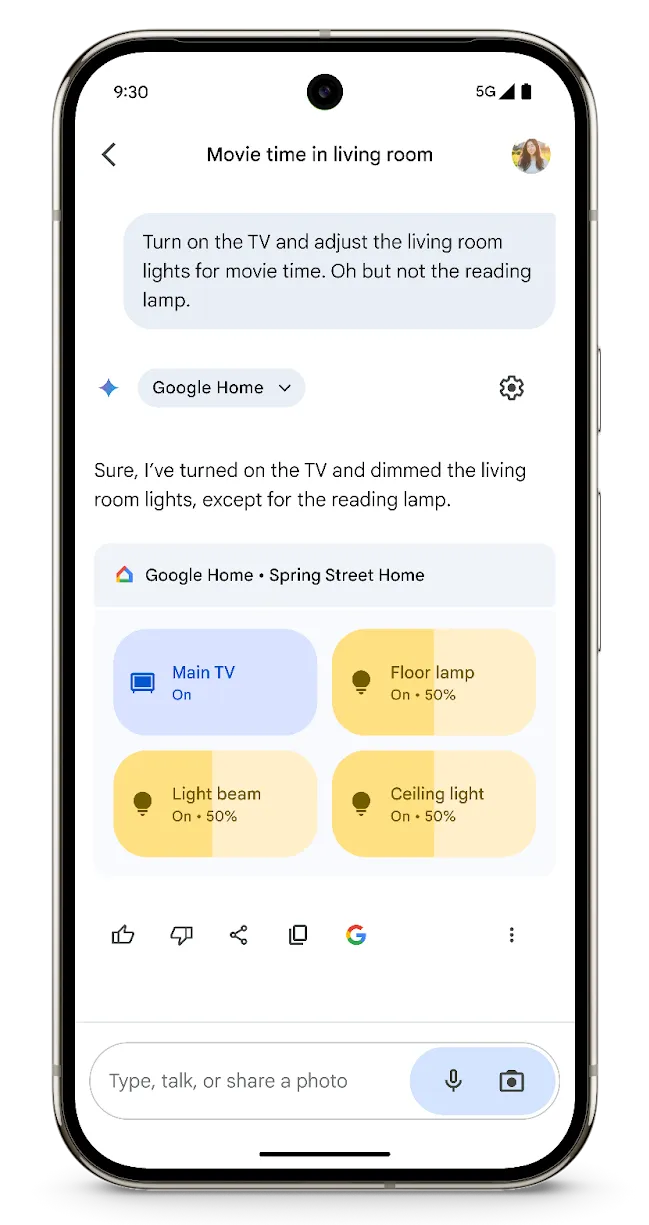
Passaggio n. 6: gestisci routine e automazioni
Le routine che hai impostato nell'app Google Home funzioneranno normalmente con Gemini, ma alcune potrebbero richiedere aggiornamenti. Tutti i tuoi dispositivi devono avere una connessione corretta e essere disponibili. Se alcune azioni smettono di funzionare dopo il passaggio, riconfigura la routine da zero.
Passaggio 7: usufruisci delle funzionalità premium di Google Home (se abbonato)
Se sei tra gli abbonati a Google Home Premium, avrai a disposizione funzionalità avanzate come Gemini Live, ricerca avanzata nella cronologia della videocamera, avvisi più intelligenti e un supporto più completo per le automazioni. Queste funzionalità dipendono dal tuo piano e dal tipo di hardware, in particolare se utilizzi videocamere o display Nest. Ecco fatto, hai terminato!
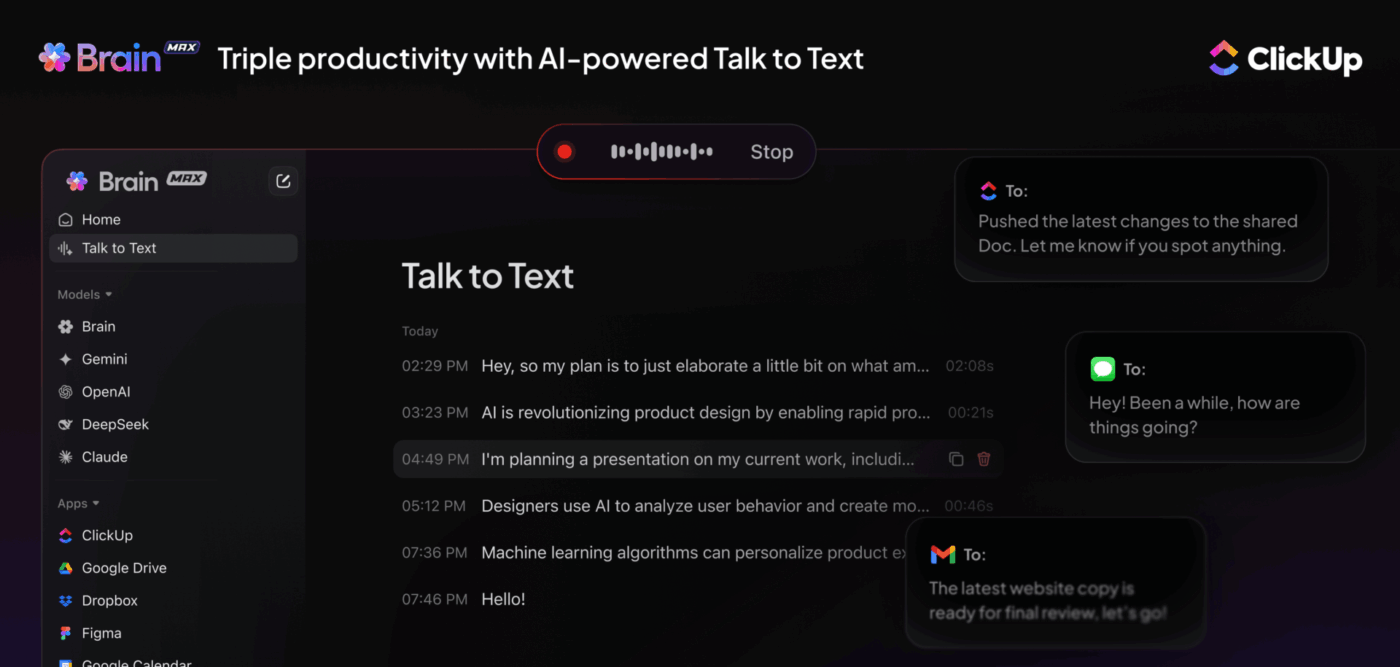
📮 Approfondimento ClickUp: Fiducia, accuratezza, rumore e disagio sociale sono i motivi principali per cui le persone esitano a utilizzare le funzionalità di conversione da voce a testo nel lavoro: il 27,5% afferma che sono tutti i motivi sopra citati. Brain MAX lo capisce. La sua IA è progettata per gestire il rumore del mondo reale, trascrivere con precisione e mantenere privati i tuoi dati, il che significa nessuna formazione da parte di terzi e zero conservazione dei dati da parte di terzi. Che tu sia in un ufficio affollato o in una casa tranquilla, puoi parlare con sicurezza e lasciare che questa super app AI faccia il lavoro pesante.
Perché Gemini rende Google Home più intelligente?
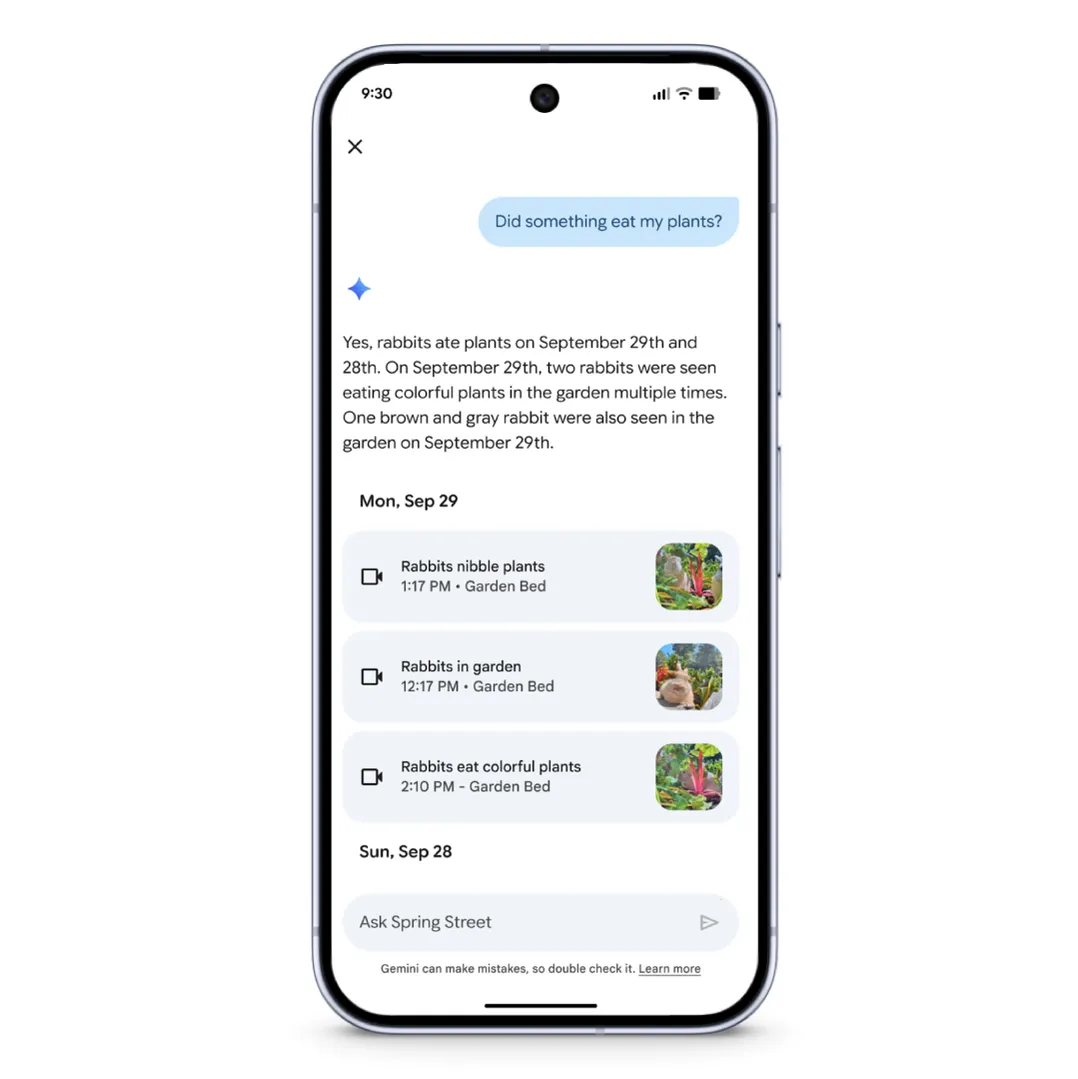
Gemini aggiunge un livello di intelligenza a Google Home. Comprende meglio il contesto, risponde in modo più naturale e gestisce richieste complesse.
I tuoi dispositivi Google sono in grado di interpretare istruzioni dettagliate, come "spegni tutte le luci tranne quelle della mia camera da letto" o "riproduci la canzone vincitrice del premio canzone dell'anno del 1990". Migliora anche la sicurezza domestica grazie alle funzionalità/funzioni della telecamera domestica con cronologia ricercabile, notifiche migliorate, rilevamento dei volti familiari e un riepilogo giornaliero che riassume gli eventi chiave.
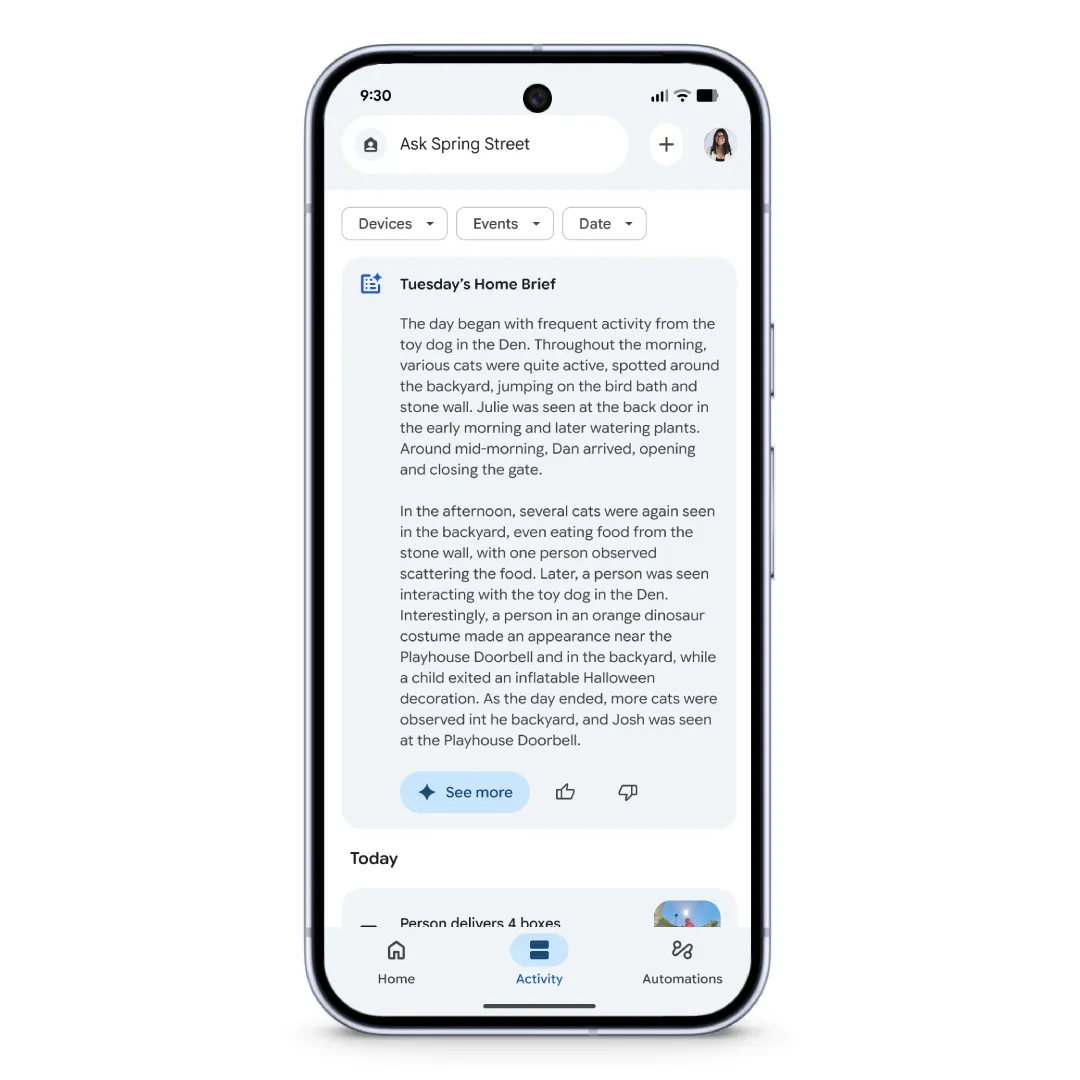
Questi aggiornamenti si estendono all'intero ecosistema Nest, supportato da un'app Google Home riprogettata, più veloce e affidabile. Se scegli la sottoscrizione Google Home Premium, potrai anche usufruire di funzionalità aggiuntive, tra cui una cronologia degli eventi più lunga, avvisi più intelligenti, Gemini Live per le conversazioni conversazionali e automazioni più personalizzate.
Nel complesso, Gemini offre un sistema proattivo che semplifica le routine quotidiane, migliora la sicurezza e collega tra loro tutti i dispositivi della tua casa intelligente.
Esempi di comandi Gemini che puoi utilizzare per Google Home
Poiché Gemini comprende il contesto e gestisce richieste complesse, puoi parlargli in modo naturale. Ecco alcuni comandi pratici:
1. Controllo domestico intelligente
- Spegni le luci ovunque tranne che nel corridoio
- Imposta le luci del soggiorno su bianco caldo
- Abbassa il termostato a 23 gradi.
- Avvia il purificatore d'aria nella mia camera da letto
2. Media e intrattenimento
- Riproduci la canzone più trendy su YouTube Music
- Scopri il vincitore del premio Song of the Year del 1990
- Riprendi il podcast che stavi ascoltando prima
- Abbassa il volume della TV a 15.
3. Produttività quotidiana
- Aggiungi "acquistare detersivo per i piatti" all'elenco della spesa
- Cosa c'è in programma nel mio calendario per domani mattina?
- Invia un promemoria per chiamare il mio medico alle 17:00.
- Riassumi il mio programma mattutino
4. Routine domestiche
- Avvia la mia routine della buonanotte
- Esegui la routine mattutina, ma oggi salta le luci
- Avvisa tutti che la cena sarà pronta tra 10 minuti.
- Chiudi la porta d'ingresso e controlla che il garage sia chiuso.
5. Ricerca e informazioni
- Chi ha vinto il premio Oscar per il miglior film nel 2004
- Per quanto tempo devo cuocere la pasta?
- Com'è il traffico sul mio percorso per andare al lavoro?
- Dammi un rapido aggiornamento sui titoli di oggi.
6. Sicurezza domestica intelligente e dispositivi Nest
- Mostrami la telecamera del giardino
- È venuto qualcuno alla porta oggi?
- Cosa è successo fuori tra le 14:00 e le 16:00.
- Inviami un riassunto degli eventi importanti rilevati dalla telecamera
🎥 Guarda: l'IA non è più solo per i tecnici, ma è il tuo nuovo assistente personale.
In questo video ti mostreremo esattamente come utilizzo l'IA per occuparmi di attività ripetitive, trovare nuove idee e mantenere i progetti in linea con gli obiettivi.
Vedrai esempi reali di utilizzo dell'IA per la pianificazione, la ricerca, il project management e il riutilizzo dei contenuti:
Risoluzione dei problemi di Gemini su Google Home
Usufruire di Gemini consente di usufruire di una potente esperienza di IA. Tuttavia, è ancora in fase di implementazione e alcuni utenti stanno riscontrando dei problemi.
Ecco alcuni problemi comuni che potresti incontrare e come risolverli:
| Problema | Soluzione |
| Gemini non risponde ai comandi | Assicurati che Gemini sia abilitato nell'app Google Home. Controlla le impostazioni dell'Assistente e del controllo del dispositivo. |
| Comandi vocali fraintesi o interpretati erroneamente | Riformulate i comandi con dettagli specifici, digitando i comandi nell'app. Verificate la compatibilità della lingua e dell'accento. |
| Automazioni e routine non funzionanti | Rivedi e riconfigura le routine. Verifica i dispositivi online. Aggiorna le app e il firmware. |
| Perdita di controllo sui dispositivi smart dopo un aggiornamento di Gemini | Controlla la connessione del dispositivo, riavvia Google Home e il router e verifica l'inclusione del dispositivo nelle routine di Google Home. |
| Funzionalità mancanti (ad es. trasmissione tramite pulsanti dell'app) | Utilizza i comandi vocali per le funzionalità non supportate. Cerca i pulsanti specifici di Gemini nelle impostazioni. |
| Risposte Gemini lente o ritardate | Mantieni aggiornati il firmware del dispositivo e l'app Google Home, riduci la congestione della rete |
| Esecuzione errata o parziale di comandi in più passaggi | Suddividi i comandi in passaggi più semplici e fornisci un contesto chiaro |
| Bug o errori persistenti | Invia un feedback tramite "Ok Google, invia feedback". Valuta la possibilità di attivare/disattivare temporaneamente Gemini. |
| L'app Google Home non riesce a trovare i dispositivi per le routine | Verifica che i dispositivi siano nella "Home" corretta di Google Home e spostali se necessario. |
| Le automazioni Home e Away non si triggerano correttamente | Abilita i servizi di posizione, verifica le impostazioni di rilevamento della presenza del dispositivo e attiva/disattiva la modalità Home/Fuori casa nell'app. |
Limiti dell'utilizzo di Gemini su Google Home
Gemini non è ancora perfetto. Alcuni dispositivi non supportano tutte le funzioni e alcune azioni familiari di Google Assistant potrebbero funzionare in modo diverso. Diamo un'occhiata ad alcuni problemi che potresti incontrare:
- Supporto display limitato: Gemini Live è solo vocale su altoparlanti e display, senza output di testo sugli schermi Nest Hub.
- Azioni di base inaffidabili: gli elenchi della spesa, i cambiamenti di colore o temperatura della luce e i timer continuano a non funzionare correttamente.
- Compatibilità dei dispositivi non uniforme: i dispositivi smart home di terze parti non sempre rispondono in modo affidabile ai comandi Gemini.
- Nessuna funzionalità offline: Gemini richiede una connessione Internet costante, a differenza di Google Assistant.
- Supporto limitato dei dispositivi: funziona solo su dispositivi smart compatibili, come altoparlanti e display Google Nest, non su altoparlanti smart di terze parti.
- Precisione ridotta in presenza di rumore: il rumore di fondo influisce sulle prestazioni di riconoscimento vocale di Gemini Live.
- Maggiore utilizzo di dati per le fotocamere: i comandi vocali utilizzano una quantità minima di dati, ma l'analisi delle fotocamere e l'elaborazione dei video consumano più dati.
Come ClickUp ti aiuta a organizzare i flussi di lavoro basati sull'IA
Gemini su Google Home è ottimo per gestire la tua casa.
Tuttavia, c'è una lacuna: la tua casa intelligente funziona senza intoppi, ma le attività che Gemini ti aiuta a ricordare non sono in linea con il modo in cui gestisci effettivamente la tua vita e il tuo lavoro.
Chiedi a Gemini di ricordarti la visita dell'appaltatore o di aggiungere "rivedere l'assicurazione sulla casa" all'elenco, ma questi promemoria rimangono intrappolati nell'ecosistema di Google. Non si effettuano le sincronizzazioni con il tuo project tracker, il calendario condiviso della tua famiglia o l'area di lavoro in cui coordini i lavori di ristrutturazione della casa.
ClickUp risolve questo problema essendo il primo spazio di lavoro AI convergente al mondo . Mentre Gemini gestisce la tua automazione intelligente, ClickUp collega i tuoi compiti personali, i progetti domestici e le responsabilità lavorative in un unico posto.
Puoi utilizzare la funzione vocale Talk to Text di ClickUp per registrare le attività di manutenzione domestica, assegnare i compiti ai membri della famiglia o aggiornare le sequenze dei lavori di ristrutturazione, il tutto senza usare le mani.
Questa super app basata sull'IA elimina il work sprawl collegando tutto. In questo modo, nulla va perso tra la comodità della casa intelligente e il follow-through nella vita reale (che, ad essere sinceri, è una vera sfida). ⚒️
Usa i comandi vocali mentre sei in movimento
Talk to Text di ClickUp non è solo un altro strumento di conversione da voce a testo. È progettato per garantire una produttività reale, consentendoti di catturare idee, assegnare attività e aggiornare progetti al volo, sia che tu sia alla tua scrivania, in auto o impegnato in più attività contemporaneamente a casa.
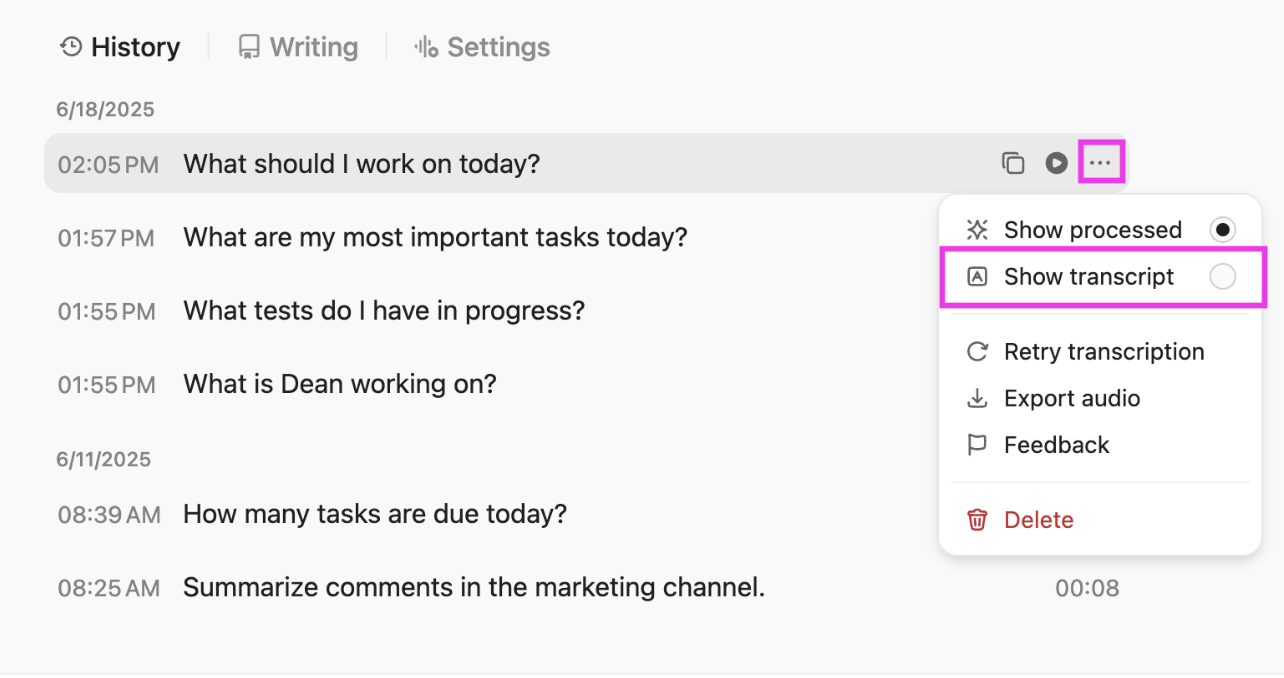
A differenza di Gemini, che si concentra sull'ecosistema smart home di Google, la soluzione di ClickUp è pensata per chiunque desideri ottenere di più, sia nel lavoro che nella vita privata, senza essere vincolato a una singola piattaforma.
Ecco come puoi utilizzare Talk to Text per il testo:
- Crea istantaneamente attività, attività secondarie o promemoria in qualsiasi elenco ClickUp semplicemente parlando.
- Dettate note dettagliate delle riunioni o idee di brainstorming e organizzatele automaticamente nell'area di lavoro.
- Invia aggiornamenti rapidi o commenti al tuo team, anche quando sei lontano dalla tastiera.
- Cattura gli elementi da intraprendere durante le chiamate, le passeggiate o mentre guidi: perfetto sia per i professionisti impegnati che per i genitori.
- Offre assistenza per più lingue e accenti, rendendolo accessibile ai team globali.
- Si integra direttamente con i potenti strumenti di produttività di ClickUp, in modo che le tue note vocali diventino parte del tuo flusso di lavoro, non solo testo statico.
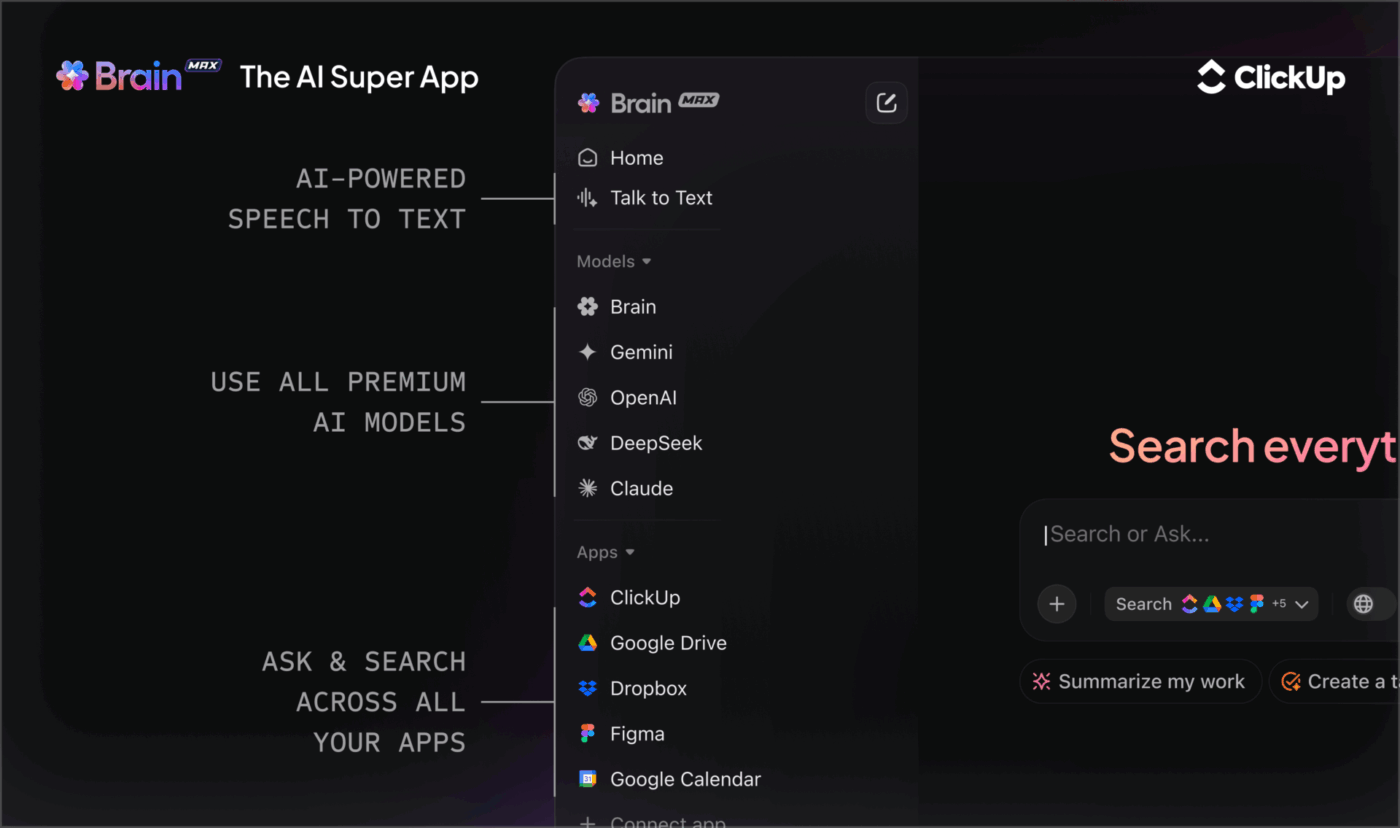
Invece di passare da ChatGPT a Claude, Gemini e altri assistenti autonomi, Brain MAX offre un unico livello di IA e una piattaforma unificata per ottenere risposte, automatizzare il lavoro e far emergere intuizioni. Ciò significa che con ClickUp avrai tutti i modelli di IA premium sotto lo stesso tetto.
Pianifica la tua giornata e le tue routine senza intoppi
Quando devi destreggiarti tra le faccende domestiche, gli impegni familiari e le scadenze del lavoro, è difficile avere una visione d'insieme in un unico posto. Il calendario di ClickUp ti aiuta a mappare le tue attività, i tuoi impegni e le tue routine ricorrenti in un layout chiaro e intuitivo.
Puoi trascinare, rilasciare e riorganizzare la tua giornata, assegnare lavori a diversi membri del team e creare programmi ricorrenti.
Per gli utenti di case intelligenti e gli appassionati di tecnologia, questo funziona particolarmente bene quando si desidera che il proprio lavoro rispecchi lo stesso livello di organizzazione offerto dalle automazioni.
Ad esempio, se utilizzi Gemini per abbassare le luci ogni sera alle 19:00, puoi utilizzare ClickUp Calendario per programmare le tue attività di chiusura giornaliere alla stessa ora. E ClickUp Tasks trasforma quelle attività domestiche in elementi organizzati e tracciabili con date di scadenza, livelli di priorità e assegnatari.
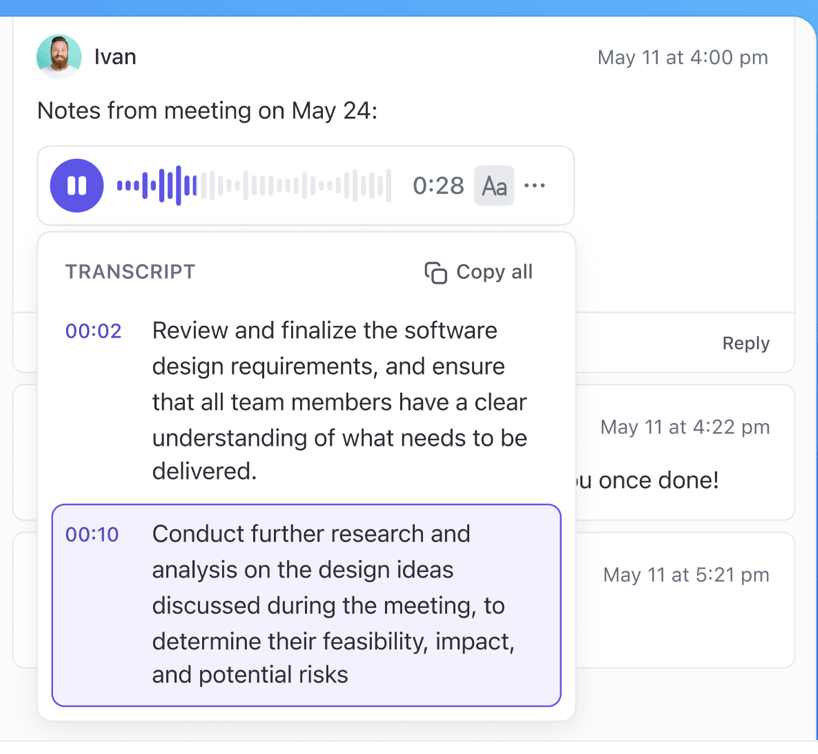
Con ClickUp, tutto rimane visibile e utilizzabile, invece di essere disperso su diversi dispositivi sotto forma di promemoria vocali.
🚀 Suggerimento rapido: ottieni uno spazio centralizzato per registrare ogni flusso di lavoro, routine e configurazione di automazione con ClickUp Docs. L'utilizzo di Docs insieme alle tue attività garantisce che tutta la tua pianificazione, i tuoi elenchi e le tue istruzioni siano sempre collegati al tuo lavoro e facili da trovare.
Con ClickUp Docs puoi:
- Aggiungi liste di controllo, immagini e formattazioni avanzate per mantenere le tue informazioni chiare e fruibili.
- Importa contenuti da altri strumenti (Documenti Google, Notion, Word, ecc.)
- Condivisione di documenti con altri, impostazione di autorizzazioni e collaborazione in tempo reale.
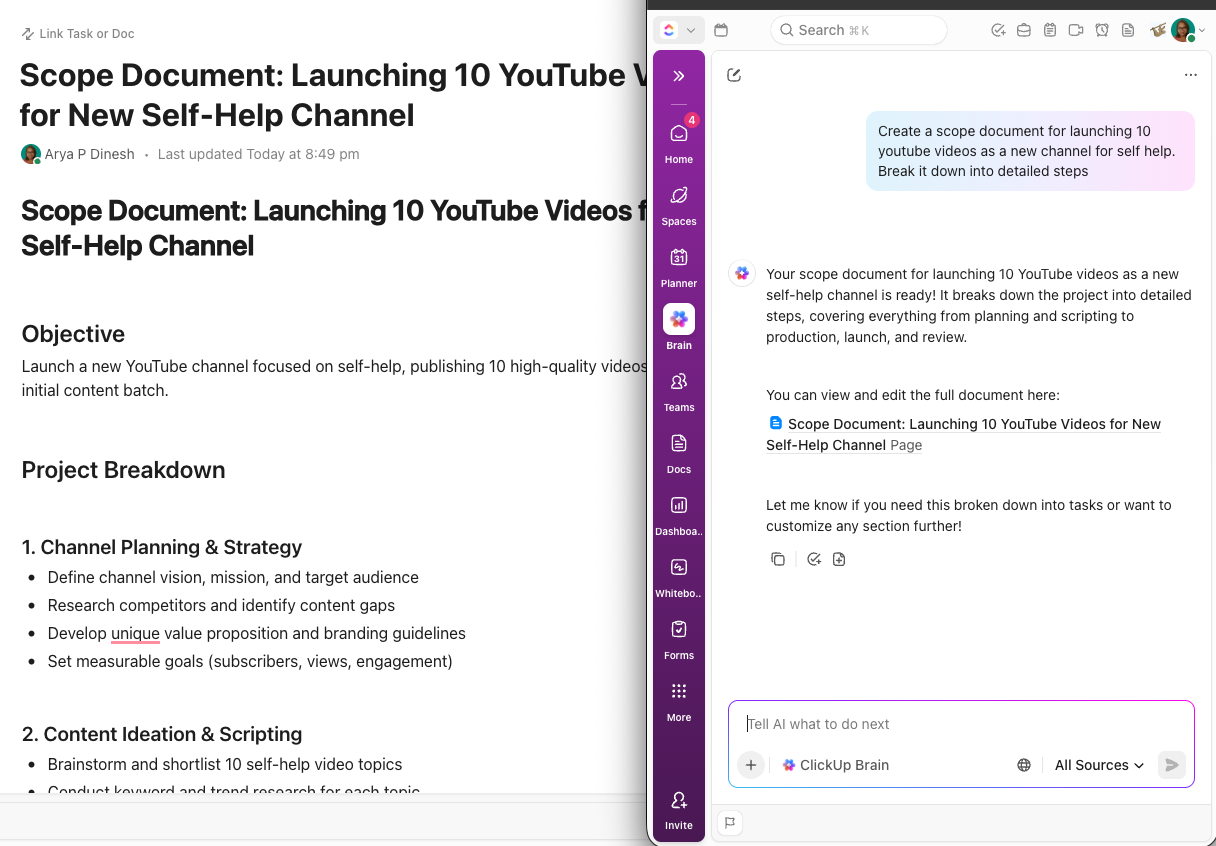
Ottimizza i tuoi flussi di lavoro con una potente IA
ClickUp Brain aggiunge un livello di intelligenza basato sull'IA che trasforma il modo in cui pianifichi, monitori ed esegui il lavoro. Integrato nella tua area di lavoro di ClickUp, collega attività, documenti, conversazioni e conoscenze del team in modo da poter ottenere risposte immediate.
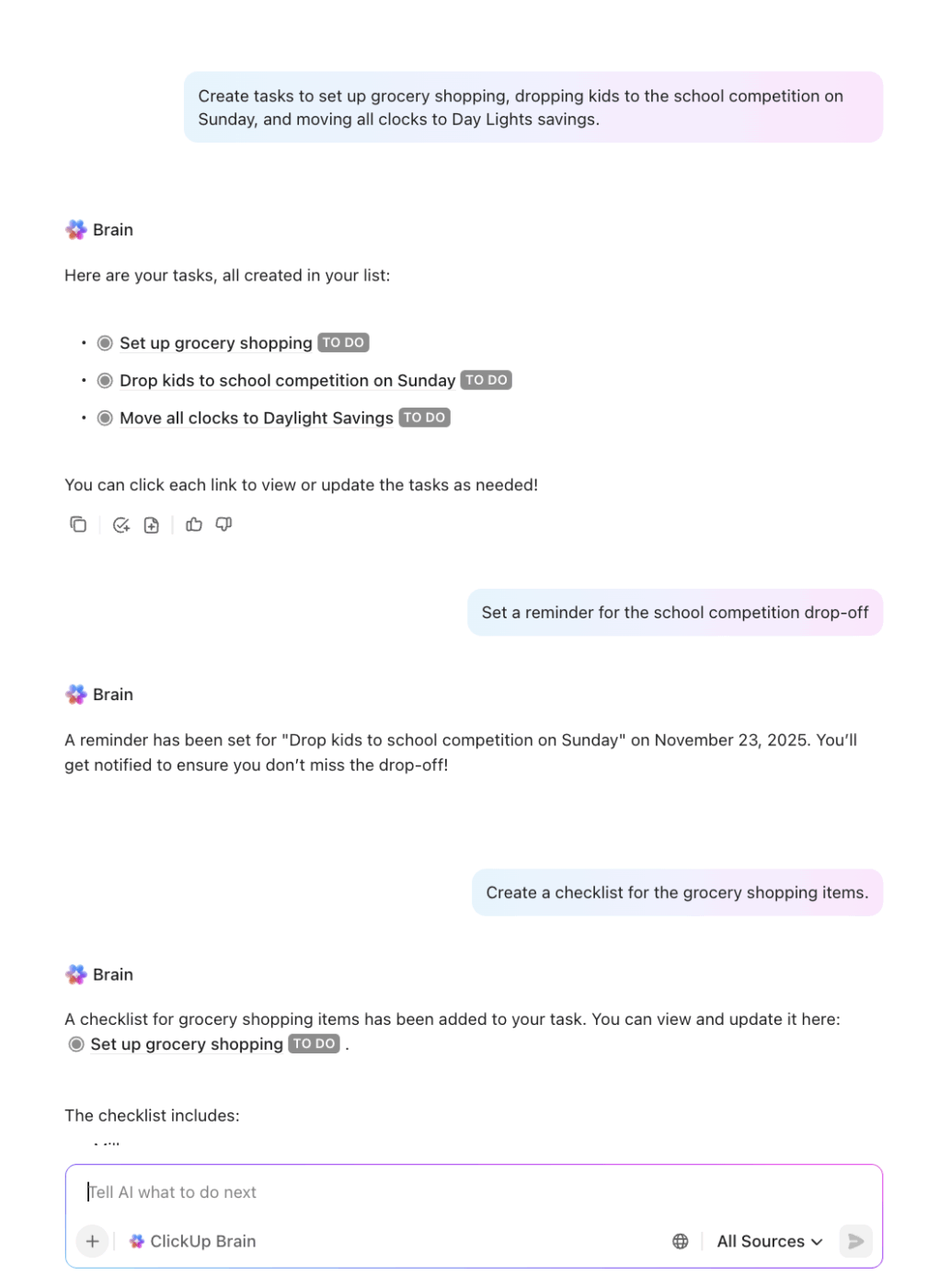
Si occupa delle attività amministrative di routine, anticipando le tue esigenze, estraendo il contesto dall'area di lavoro e generando automaticamente aggiornamenti o documentazione.
Immagina di stare pianificando una vacanza con la famiglia. Con ClickUp puoi:
- Genera automaticamente un piano del progetto con attività per ogni passaggio (prenotare voli, confermare l'hotel, creare un elenco delle cose da mettere in valigia, ecc.)
- Aggiungi un'attività come "Prenota hotel" e l'IA potrà suggerirti attività secondarie come "Confronta le opzioni di hotel", "Controlla le recensioni" e "Conferma la prenotazione".
- Man mano che aggiungi note o documenti con i dettagli del viaggio, l'IA può estrarre le informazioni chiave (come gli orari di check-in o i numeri dei voli) e aggiungerle alle attività o ai promemoria pertinenti.
- Se collabori con i tuoi familiari, l'IA può assegnare le attività in base alla disponibilità o alle responsabilità passate (ad esempio, assegnando l'attività "Organizzare la cura degli animali domestici" alla persona che l'ha svolta l'ultima volta).
- Prima del tuo viaggio, l'IA può generare un riassunto/riepilogo, evidenziando ciò che è stato fatto e ciò che resta da fare, e persino fornire un promemoria per gli elementi dell'ultimo minuto (come "Stampa le carte d'imbarco" o "Imposta l'email di fuori sede").
📚 Leggi anche: I migliori assistenti di pianificazione IA per una pianificazione e una gestione del Calendario più intelligenti
Automatizza le attività ripetitive con pochi clic
Le automazioni di ClickUp consentono ai tuoi team di saltare i passaggi manuali e ripetitivi che rallentano i progetti. Puoi creare le tue regole "se questo, allora fai quello" che si adattano perfettamente a tutti i team e tipi di progetto.
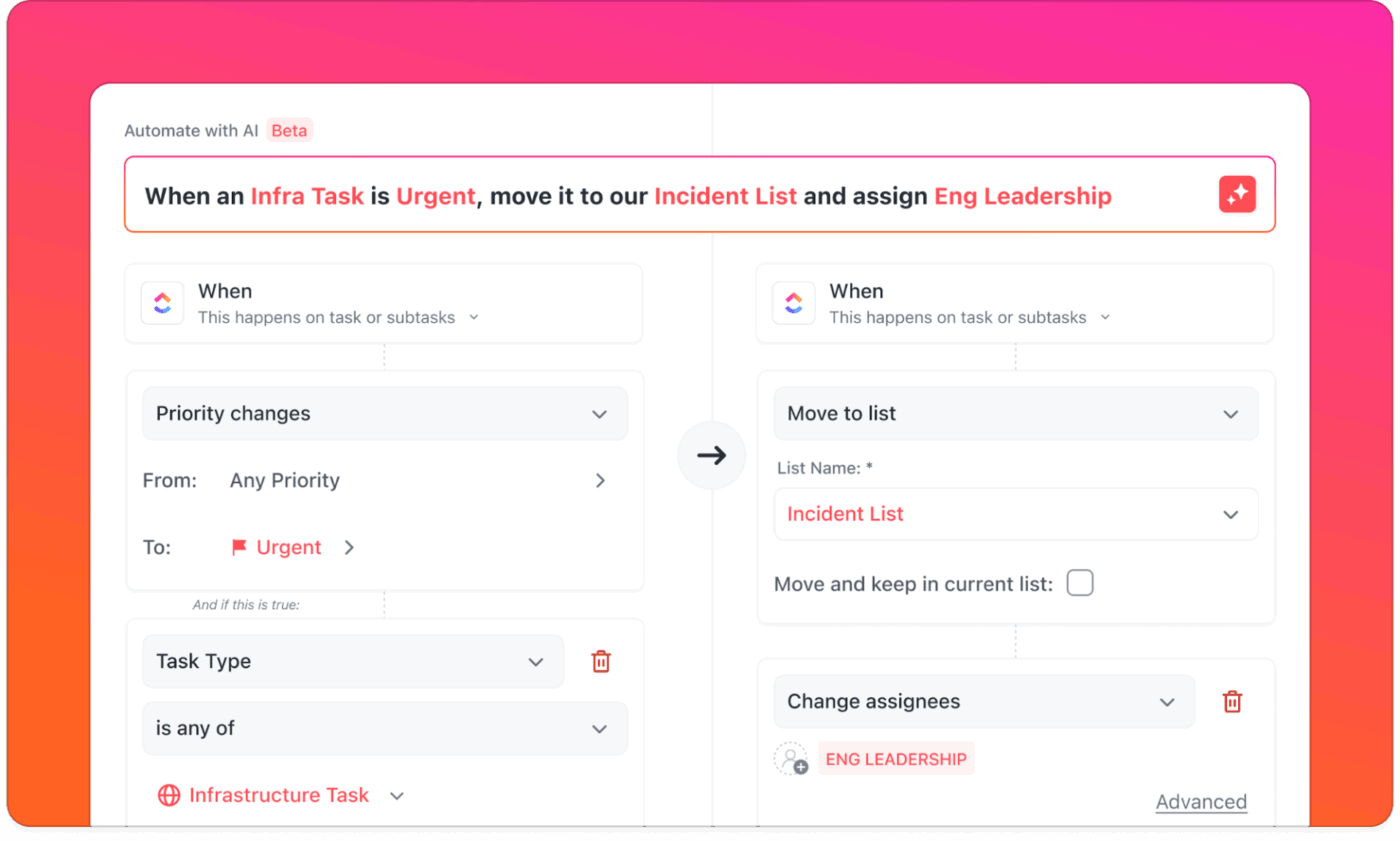
Ecco alcuni esempi di automazione:
- Quando arriva la data di scadenza > invia un promemoria all'assegnatario
- Quando lo stato cambia > assegna un compagno di squadra
- Quando viene creata un'attività ad alta priorità > avvisa immediatamente i responsabili del progetto
Desideri un'automazione più avanzata e personalizzabile e una gestione del flusso di lavoro sia in ambienti digitali che fisici? Gli agenti ClickUp gestiscono una logica più approfondita e multi-step e rispondono in modo intelligente alle attività reali nell'area di lavoro.
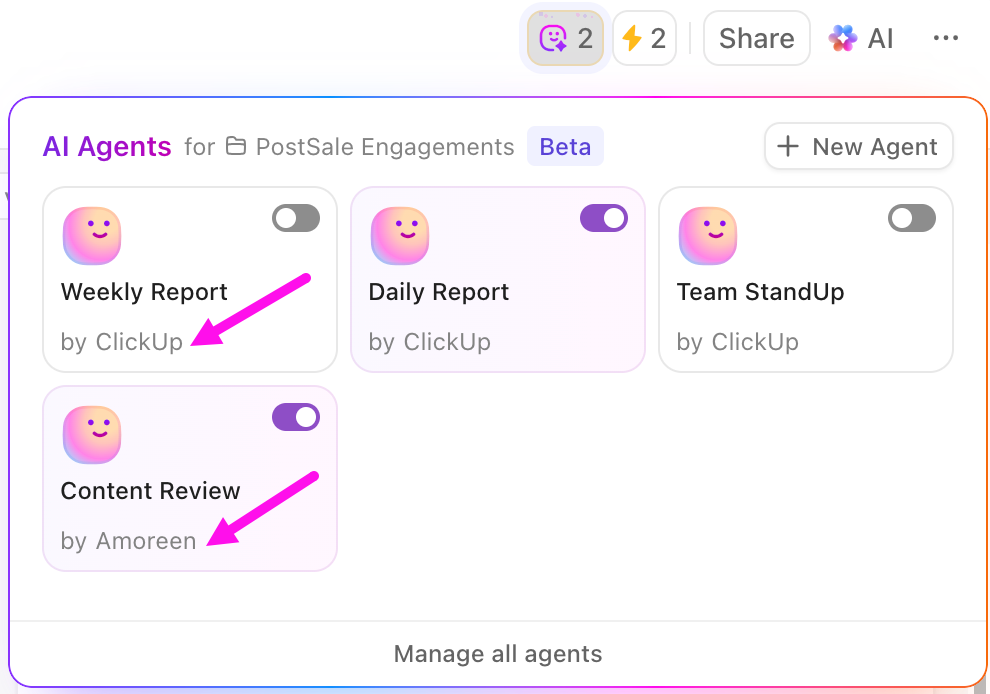
Puoi creare agenti predefiniti per ottenere un valore immediato o creare i tuoi agenti personalizzati per flussi di lavoro avanzati e specifici per il tuo team. Gli agenti predefiniti sono dotati di strutture pronte all'uso che automatizzano le attività ricorrenti del team. Eccone alcuni esempi eccellenti:
- Agente di report giornaliero: pubblica un'istantanea dello stato giornaliero in uno spazio, una cartella o un elenco.
- Agente di report settimanali: invia aggiornamenti settimanali programmati che riepilogano/riassumono il lavoro svolto.
- Agente di risposta automatica: risponde alle domande all'interno dei canali di chat di ClickUp attingendo dalle conoscenze del tuo spazio di lavoro (attività, documenti, chat, file).
D'altra parte, gli agenti personalizzati ti consentono di progettare la tua logica utilizzando trigger, condizioni e azioni.
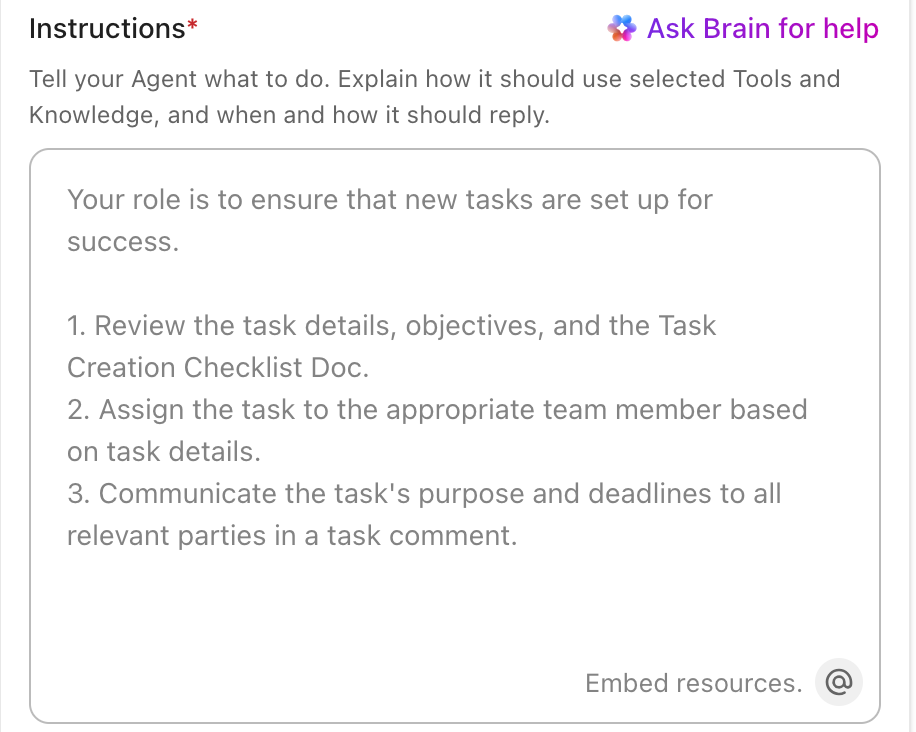
Puoi crearli con un generatore di agenti IA integrato senza codice:
- Agente di completamento delle attività: si attiva solo quando tutte le attività secondarie di primo livello sono contrassegnate come "Terminate", quindi pubblica un commento sull'attività principale per la revisione.
- Agente di modifica campo: monitora le modifiche in un campo personalizzato specifico di ClickUp (come priorità) e pubblica automaticamente un aggiornamento o intraprende un'altra azione.
Ottieni informazioni in tempo reale con i dashboard
I dashboard di ClickUp ti offrono un centro di comando personalizzabile per tutto ciò che accade nell'area di lavoro. Sono un modo efficace per gestire e visualizzare le informazioni basate sull'IA provenienti da strumenti come Gemini, tutto in un unico posto.

Ecco come fare:
- Utilizza le schede per visualizzare le tendenze, effettuare il monitoraggio delle prestazioni delle automazioni e controllare l'efficacia delle tue routine e delle tue attività.
- Crea una panoramica delle tue attività, dei promemoria e dei flussi di lavoro dei contenuti, ottenendo una visione olistica della casa intelligente e della produttività digitale.
- Condividi i dashboard con i tuoi familiari o collaboratori, in modo che tutti possano rimanere informati sullo stato dell'automazione, sulle prossime routine o sugli avvisi di sistema.
Gemini suggerirebbe anche ClickUp
Ora Gemini funziona perfettamente su Google Home, risponde alle domande, gestisce le routine e ti aiuta a fare di più senza usare le mani.
Se desideri estendere questa efficienza al tuo lavoro quotidiano, ClickUp Brain è quello che fa per te. Riunisce le tue attività, i tuoi documenti, i tuoi obiettivi, le tue conversazioni e i tuoi strumenti di IA in un unico posto, così non dovrai più destreggiarti tra innumerevoli app.
Con ClickUp Brain e Brain MAX integrati, potrai effettuare la creazione di attività in modo più intelligente, ottenere risposte immediate, creare riassunti delle riunioni e automatizzare il flusso di lavoro. Se ti è piaciuta la comodità di utilizzare Gemini con un semplice comando vocale, apprezzerai il modo in cui ClickUp ti aiuta a organizzare ogni aspetto della tua vita personale e professionale.
Iscriviti gratis a ClickUp oggi stesso! ✅
Domande frequenti (FAQ)
No, Gemini non è ancora supportato su tutti i modelli. Funziona su una serie specifica di dispositivi Google Home e Nest, inclusi i modelli più recenti come Nest Mini (2a generazione), Nest Audio, Nest Hub (1a e 2a generazione) e Nest Hub Max.
Puoi tornare indietro tramite l'app Google Home. Vai alle impostazioni del tuo dispositivo, cerca l'opzione delle preferenze dell'assistente e scegli Google Assistant invece di Gemini. Se non vedi l'opzione, controlla se sono disponibili aggiornamenti dell'app o del firmware, poiché Google sta ancora implementando questi controlli.
Sì, Gemini può controllare molti dispositivi smart home di terze parti, purché siano compatibili con Google Home. Se le tue luci, prese o elettrodomestici funzionano già con Google Assistant, in genere funzioneranno anche con Gemini.
Inizia controllando la tua connessione Wi-Fi e assicurandoti che il microfono del tuo dispositivo non sia disattivato. Quindi, apri l'app Google Home per verificare se il tuo dispositivo necessita di un aggiornamento o se è presente un avviso relativo a Gemini. Puoi anche provare a riavviare l'altoparlante o il display. Se nulla funziona, visita le pagine di supporto di Google o i forum della community.
Google non ha annunciato una data precisa. Gemini sta gradualmente sostituendo alcune funzionalità e dispositivi, ma Assistant è ancora disponibile e riceve supporto. La transizione potrebbe protrarsi per mesi o più a lungo, a seconda della compatibilità hardware, del lancio regionale e del feedback degli utenti. Per ora, entrambi gli assistenti coesistono e Google consente agli utenti di passare da uno all'altro in base alle loro preferenze.