
Un modulo compilabile in Microsoft Word sembra semplice perché, tecnicamente, lo è.
Attiva la scheda "Sviluppatore", inserisci campi di testo, caselle di controllo, selettori di data o elenchi a discesa, quindi blocca il documento in modo che gli utenti possano compilarlo senza alterare il layout che hai creato con cura.
Questa guida ti accompagnerà passo dopo passo in ogni passaggio del processo. Vedremo come scegliere il controllo di contenuto più adatto per ogni risposta, proteggere le parti che non devono essere modificate e testare il modulo prima di inviarlo.
Un avviso: la parte difficile inizia quando i moduli tornano indietro. Un unico file Word completato va bene. Ma quando si tratta di 20 documenti separati da scaricare, rinominare, aprire e da cui estrapolare le risposte, la cosa diventa davvero noiosa.
In breve: gli strumenti per i moduli di Word presentano alcune peculiarità che non risultano evidenti solo dalla scheda “Sviluppatore”.
- Crea il modulo nella versione desktop di Word. Word per il Web consente di compilare alcuni campi nei moduli non protetti, ma non permette di crearli e non offre supporto per tutti i tipi di controllo
- Utilizza i controlli di contenuto moderni per i nuovi moduli, a meno che tu non abbia specificatamente bisogno di una funzionalità legacy
- Salva il modello come file .dotx in modo che nessuno sovrascriva l'originale
- Prova il modulo nella versione di Word che i tuoi intervistati potrebbero utilizzare
- Non aspettarti che l’opzione Salva come PDF mantenga i campi compilabili di Word
- I campi obbligatori e le domande condizionali richiedono l'uso di VBA o di un altro strumento per la creazione di moduli
Se tali limiti non incidono sul tuo caso d'uso, Word è in grado di gestire il modulo autonomamente.
Cosa ti serve prima di iniziare
Per creare un modulo è necessaria la versione desktop di Word.
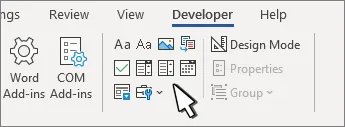
Questa distinzione può risparmiarti non poche seccature. Microsoft nasconde i suoi strumenti per la creazione di moduli nella scheda “Sviluppatore”, disponibile nella versione desktop di Word ma disattivata per impostazione predefinita.
Word per il Web rappresenta un'eccezione. Microsoft afferma che non è possibile creare moduli compilabili nella versione per browser. È possibile aprire un modulo creato nella versione desktop di Word e i campi di testo normale e di testo formattato funzioneranno se il documento non è protetto. Gli elenchi a discesa, i selettori di data e le caselle di controllo non funzioneranno. Un documento protetto con l'opzione “Compilazione dei moduli” si apre in sola lettura nel browser. Pertanto, è consigliabile eseguire sempre una verifica in Word per il Web prima dell'invio.
| Versione di Word | Scheda "Sviluppatore" | È in grado di creare un modulo compilabile? |
|---|---|---|
| Word per Windows | Sì, una volta abilitato | Sì |
| Word per Mac | Sì, una volta abilitato | Sì |
| Word per il Web | No | I campi di testo normale e di testo formattato nei documenti non protetti possono essere compilati. Gli elenchi a discesa, i selettori di data e le caselle di controllo non sono supportati. I moduli protetti si aprono in sola lettura. |
Per questa guida passo passo, utilizza Word per Windows, se lo possiedi. La versione Microsoft per Windows offre la gamma più ampia di controlli di contenuto, tra cui campi di testo normale e formattato, caselle di controllo, elenchi a discesa, caselle combinate, selettori di data e controlli immagine.
Prima di iniziare a creare il modulo, attiva la scheda "Sviluppatore":
- Windows: vai su File > Opzioni > Personalizza barra multifunzione, quindi seleziona Sviluppatore nella sezione Schede principali.
- Mac: vai su Word > Preferenze > Barra multifunzione e barra degli strumenti > Personalizza la barra multifunzione > Schede principali, seleziona Sviluppatore e clicca su Salva.
Una volta che la scheda "Sviluppatore" appare nella barra multifunzione, sei pronto per creare il modulo.
Come inserire un campo di un modulo compilabile in Word (passaggio dopo passaggio)
Per inserire un campo compilabile in Word, inizia dalle domande, poi costruisci il modulo attorno ad esse.
1. Scrivi le domande prima di toccare anche un solo controllo
Redigi prima l’intero modulo come testo normale. Ogni domanda, istruzione, titolo e interruzione di sezione va inserita prima di qualsiasi campo.
Puoi modificare il testo in un secondo momento senza dover ricreare i controlli, ma definire le domande in anticipo ti permette di evitare il ciclo di trascinamento dei campi, reimpostazione delle proprietà e test del modulo due volte. Inoltre, ti costringe a decidere se un determinato campo debba effettivamente essere presente.
Caroline Jarrett, specialista in moduli, definisce questo aspetto il livello di “conversazione” nella progettazione dei moduli:
In fin dei conti, un modulo non è altro che una serie di domande e risposte.
In fin dei conti, un modulo non è altro che una serie di domande e risposte.
Il suo modello a tre livelli suddivide un modulo in relazione, conversazione e aspetto. Concentrati sulla conversazione prima di preoccuparti dell’aspetto estetico. E se la tua organizzazione dispone già di un’informazione, mostrala a titolo di conferma invece di richiederla nuovamente.
2. Crea un layout che mantenga la propria forma
Vuoi le etichette a sinistra e le risposte a destra? Usa una tabella a due colonne e nascondi i bordi una volta terminato.
Tabulazioni, spazi e righe di trattini bassi sembrano a posto finché il modulo è vuoto. Poi qualcuno digita una risposta lunga e l'intera pagina si sposta. Una tabella fornisce a Word una struttura reale a cui aggrapparsi. Le righe si espandono man mano che le risposte si allungano e ogni etichetta rimane incollata al proprio campo.
Detto questo, i moduli più semplici spesso funzionano meglio senza una tabella. Un layout verticale con la domanda sopra il campo corrispondente è più facile da gestire e solitamente più accessibile. Microsoft raccomanda di evitare le tabelle, quando possibile, nei documenti Word accessibili. Se ne hai davvero bisogno, mantienila semplice ed evita le celle unite, divise o annidate.
Per i moduli composti da più pagine, inserisci interruzioni di sezione ogni volta che è necessario modificare intestazioni, piè di pagina, orientamento o numero delle pagine.
3. Aggiungi il controllo di contenuto corretto per ciascuna risposta
Fai clic nel punto in cui va inserita la risposta, quindi vai su Sviluppatore > Controlli e inserisci il controllo che corrisponde alla risposta che ti aspetti.
Microsoft fornisce supporto per i controlli di contenuto, tra cui campi di testo, caselle di controllo, caselle combinate, elenchi a discesa, selettori di data e controlli immagine.
Lascia che sia il tipo di risposta a scegliere il controllo più adatto.
| Controllo | Utilizzalo per | Attenzione a |
|---|---|---|
| Testo normale | Nomi, ID, numeri di riferimento, risposte brevi | Ideale quando i rispondenti non hanno bisogno della formattazione del testo |
| Testo formattato | Commenti e risposte più lunghe, composte da più paragrafi | Consente di formattare in modo che il layout possa essere modificato |
| Elenco a discesa | Una serie fissa di opzioni con una sola risposta | I partecipanti possono scegliere solo tra le opzioni fornite dal provider |
| Casella combinata | Risposte suggerite e la possibilità di digitare un'altra risposta | Le risposte a testo libero sono più difficili da standardizzare in un secondo momento |
| Casella di selezione | Domande sì/no o elenchi in cui selezionare tutte le opzioni applicabili | Utilizza un controllo separato per ciascuna opzione; la voce Inserisci > Simbolo crea solo un carattere |
| Selettore di data | Date | Word per il Web non supporta tutti i tipi di controlli di contenuto, compresi i selettori di data |
| Immagine | Foto, loghi o immagini scansionate | Le immagini di grandi dimensioni possono aumentare rapidamente la dimensione del documento |
| Campi modulo legacy | Modelli obsoleti, limiti di caratteri o campi che triggerano calcoli | Funzionano in modo diverso dai moderni controlli di contenuto e solitamente richiedono la protezione del modulo |
Microsoft mantiene i controlli legacy per garantire la compatibilità con le versioni precedenti di Word, e questi conservano alcune funzionalità che i controlli moderni non hanno mai adottato. I campi di testo legacy, ad esempio, possono imporre una lunghezza massima dei caratteri, mentre la proprietà CalculateOnExit consente di ricalcolare i campi dipendenti nel momento in cui l'utente esce da un campo.
Per un nuovo modulo, tuttavia, è consigliabile utilizzare i controlli di contenuto moderni, a meno che non vi sia un motivo specifico per ricorrere al sistema legacy. La combinazione dei due rende più difficile prevedere il comportamento in termini di protezione e modifica.
4. Assegna un nome a ogni controllo e sostituisci le istruzioni predefinite
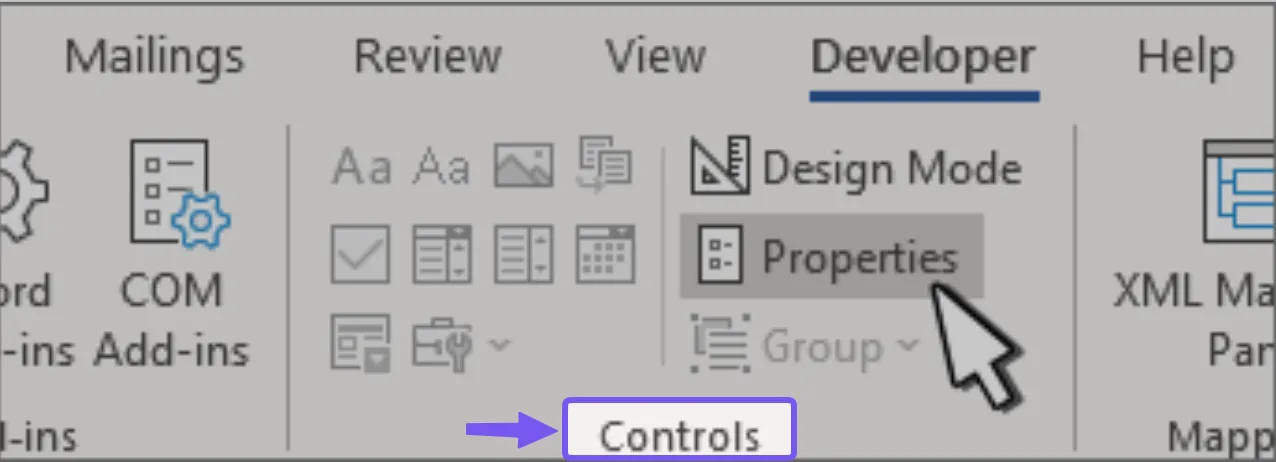
Seleziona un controllo e scegli Sviluppatore > Proprietà.
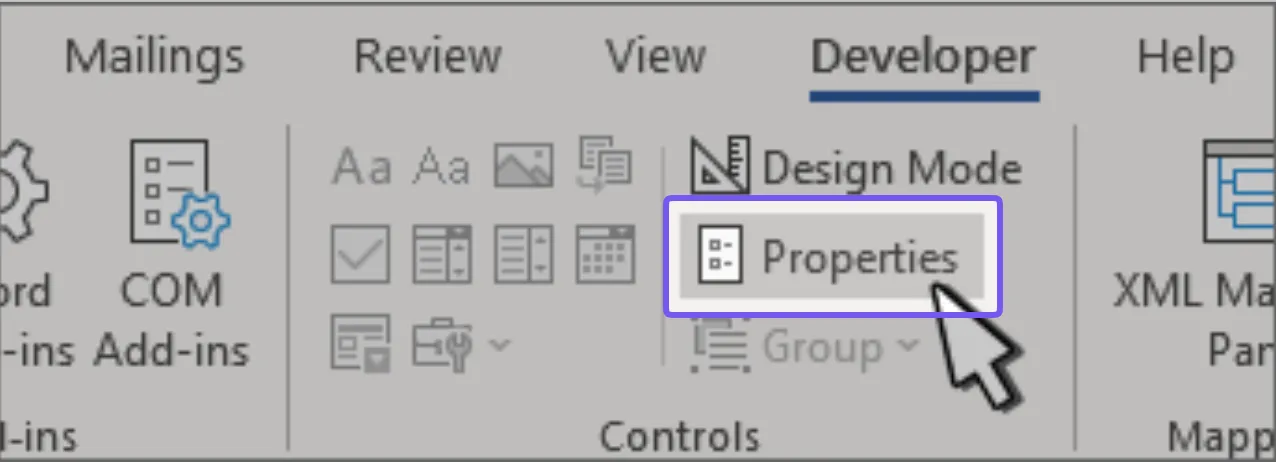
Inizia dal campo Titolo. Assegna a ogni controllo un nome breve e descrittivo: “Nome dipendente”, “Data di inizio”, “Stato del progetto”.
Lo Strumento di verifica dell'accessibilità di Microsoft raccomanda che i campi dei controlli di contenuto abbiano dei titoli, poiché le tecnologie assistive utilizzano tali titoli per comunicare agli utenti cosa contiene un campo e quali informazioni richiede.
Successivamente, attiva la Modalità Progettazione e sostituisci la dicitura generica “Clicca o tocca qui per inserire il testo” con qualcosa di realmente utile.
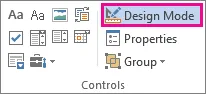
Microsoft ti consente di personalizzare il testo di istruzioni all’interno di un controllo di contenuto:
- Inserisci il tuo nome completo e cognome
- Seleziona un dipartimento
- Scegli una data di inizio
- Descrivi il problema in 2-3 frasi
Inserisci la domanda vera e propria al di fuori del campo. Il testo segnaposto chiarisce la risposta prevista e scompare non appena si inizia a digitare.
Approfitta di questa occasione per impostare le impostazioni di blocco:
- “Il controllo contenuto non può essere eliminato” mantiene il campo nella pagina. Attivalo per ogni domanda a cui desideri ricevere una risposta. Gli intervistati potranno comunque digitare nel campo, ma non potranno selezionarlo e premere Canc, che è il modo più comune in cui un modulo compilabile perde silenziosamente una domanda prima che venga restituito. Ciò corrisponde alla proprietà LockContentControl nella documentazione di Microsoft
- “Contenuti non modificabili” blocca qualsiasi valore già presente nel campo. Attivalo per i valori che hai precompilato e che desideri rimangano esattamente così come sono: un ID di richiesta, un numero di riferimento, una data fissa. Chi compila il modulo può vedere il valore ma non può modificarlo. Ciò corrisponde alla proprietà LockContents
Non attivare l’opzione Il contenuto non può essere modificato su un campo che dovrebbe essere compilato.
Per i selettori di data, imposta subito il formato di visualizzazione. Il 03/04/2026 corrisponde al 4 marzo in un paese e al 3 aprile in un altro. Word ti consente di impostare il formato della data nelle proprietà del controllo.
5. Salva il documento principale come modello
Una volta inseriti i campi, salva la copia master come modello di Word (.dotx).
Word può salvare un documento come modello .dotx, il che consente di creare nuovi documenti lasciando inalterato il modello originale. È una soluzione migliore rispetto al passare in giro un file .docx vuoto finché qualcuno non lo compila e sovrascrive l’originale (cosa che capita sempre).
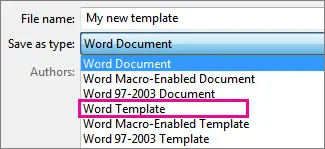
Conserva il file .dotx in un luogo inaccessibile ai destinatari e effettua la distribuzione delle copie in formato .docx che genera. Lo stesso principio vale ogni volta che crei modelli di documento riutilizzabili.
Una particolarità relativa alla stampa: Microsoft nota che i riquadri attorno ai controlli di contenuto non verranno stampati.
Se la versione cartacea richiede una casella, una linea o un'area di scrittura visibile, inseriscila nel documento utilizzando i bordi delle tabelle, i bordi dei paragrafi o un altro elemento stampabile.
6. Blocca la struttura, poi prova a compromettere il tuo stesso modulo
Una volta che il modulo è pronto, proteggi le parti che i compilatori non devono poter modificare.
Per i controlli di contenuto, seleziona un insieme e utilizza Sviluppatore > Raggruppa > Raggruppa. Microsoft definisce il raggruppamento come un modo per proteggere un gruppo di controlli di contenuto mantenendo i relativi campi compilabili.
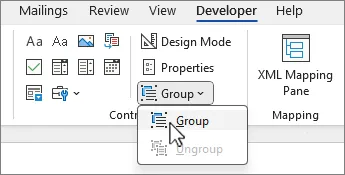
Per l’intero modulo, utilizza Limita modifica. Su Windows, vai su Sviluppatore > Limita modifica, scegli le restrizioni di modifica desiderate, quindi seleziona Sì, avvia l’applicazione della protezione. Microsoft ti consente anche di proteggere solo sezioni selezionate, il che è utile quando una parte del documento deve rimanere modificabile.
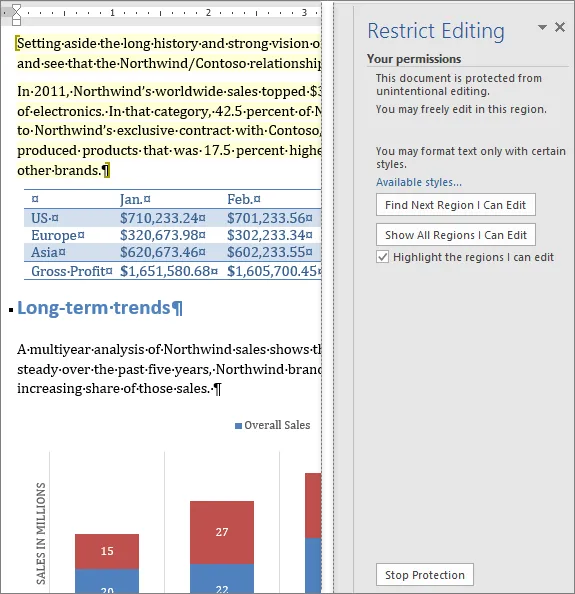
Su Mac, vai su Sviluppatore > Proteggi modulo. Una volta attivata la protezione, prova il file come farebbe un utente per assicurarti che i campi accettino ancora l'inserimento di dati, mentre le etichette, i titoli e il layout circostanti rimangano protetti.
Se utilizzi campi modulo legacy, questo passaggio è fondamentale. Tali controlli sono stati progettati in base al vecchio flusso di lavoro dei moduli di Word e prevedono che la protezione sia attivata.
Quindi testa la versione esatta che intendi inviare. Passa da un campo all’altro con la scheda. Digita una risposta tre volte più lunga di quanto chiunque farebbe ragionevolmente. Prova a eliminare un controllo, ad aprire ogni elenco a discesa, a selezionare una data e a spuntare ogni casella di controllo. Stampalo, poi esportalo in PDF.
Se i destinatari potrebbero aprirlo in Word per il Web, esegui il test anche lì. Microsoft afferma che la versione per browser non offre supporto per tutti i tipi di controllo di contenuto.
Come trasformare un documento Word esistente in un modulo compilabile
Trasformare un documento Word esistente in un modulo compilabile è soprattutto un lavoro di pulizia. Mantieni le domande e il layout che funzionano ancora. Elimina tutto ciò che sembra un campo di immissione dati. Sostituiscilo con veri e propri controlli di contenuto.
Ecco la procedura più rapida:
- Salva prima una copia pulita. Lascia intatto l’originale, soprattutto se qualcuno lo sta già utilizzando come modulo. Lavora su una copia o salvalo come modello .dotx prima di modificare anche un solo campo.
- Elimina i campi di immissione fittizi. Righe di trattini bassi, parentesi vuote, caselle di controllo digitate a mano, spazi separati da tabulazioni: elimina tutto. Se il layout si basa su tabulazioni o spazi, correggi la situazione prima di aggiungere i controlli, altrimenti ogni risposta lunga sposterà qualcosa fuori posto
- Sostituisci ogni segnaposto con il controllo appropriato. Posiziona il cursore nel punto in cui si trovava il vecchio spazio vuoto. Quindi utilizza Sviluppatore > Controlli per aggiungere un campo di testo, una casella di controllo, un elenco a discesa, un selettore di data o un altro controllo. Il flusso di lavoro dei moduli di Microsoft si basa sull’aggiunta di controlli di contenuto a un documento esistente, quindi il file che hai già è quello che otterrai alla fine.
- Imposta le proprietà man mano che procedi. Assegna a ciascun controllo un titolo chiaro, sostituisci il testo predefinito del segnaposto, configura le opzioni dell'elenco a discesa e i formati di data, e decidi se i rispondenti possono eliminare il controllo stesso
- Proteggi e verifica la versione convertita. Blocca le parti che i rispondenti non devono modificare, quindi compila il modulo come se non lo avessi mai visto prima. Le risposte lunghe sono particolarmente utili per individuare tabelle troppo strette, vecchi trucchi di spaziatura e interruzioni di pagina che non funzionano più
Copiando un controllo di contenuto si ottiene un secondo controllo indipendente. Se inserisci il nome di un client nella prima pagina, il campo copiato nella quarta pagina rimane vuoto finché qualcuno non lo compila separatamente.
Per far sì che i campi ripetuti si aggiornino contemporaneamente, i controlli devono condividere un'unica fonte. Word supporta la mappatura dei controlli di contenuto ai dati XML, il che consente a più controlli di leggere lo stesso valore. Per un'opzione più leggera, Inserisci > Parti rapide > Proprietà del documento offre proprietà integrate come Titolo e Autore che rimangono in sincronia ovunque le si inserisca.
Attenzione: in "Parti rapide" > "Proprietà documento " è disponibile un insieme predefinito di proprietà, tra cui non figura "Nome cliente". È possibile riutilizzarne una, ad esempio "Titolo" o "Oggetto", per inserire un valore ricorrente. Ricorda però che in questo modo modificherai anche i metadati effettivi di quella proprietà del documento.
Assegna un'etichetta chiara ai campi in modo che chi effettuerà la modifica del modulo in seguito sappia, ad esempio, che il campo “Titolo” contiene il nome del cliente.
Utilizza questa scorciatoia quando un nome, il titolo di un progetto o un numero di account ricorre più volte in un modulo lungo.
E se il documento che stai convertendo è in un formato comune, verifica se esiste un modello già pronto prima di apportare modifiche. La nostra raccolta di modelli di moduli di registrazione clienti per Word copre diversi formati standard. Uno di questi potrebbe farti risparmiare completamente il lavoro di ricreazione del modulo.
Perché è difficile raccogliere risposte dai moduli compilabili di Word
Un modulo Word compilabile ti fornisce il documento, ma ti offre ben poco aiuto su cosa succede dopo che qualcuno lo ha completato.
Word non dispone di un pulsante di invio, di una schermata di conferma, di un dashboard delle risposte né di un luogo centrale in cui raccogliere tutte le risposte. La guida ufficiale di Microsoft si limita a spiegare come gli utenti possano compilare, salvare o stampare il modulo, mentre Microsoft Forms include un flusso di lavoro dedicato alla raccolta delle risposte.
È proprio quel percorso di ritorno mancante che dà inizio al lavoro manuale.
Invia lo stesso file .docx a 30 persone e dovrai comunque decidere come gestire i 30 file che ti verranno restituiti. Una persona allegherà il documento completato a un’email; un’altra incollerà le risposte nel corpo del messaggio. A quel punto dovrai effettuare il monitoraggio di chi ha risposto, salvare ogni file e cercare tutto ciò che desideri confrontare.
Chiediti cosa succede dopo che il modulo viene restituito: Qualcuno deve confrontare le risposte con altre risposte?
In tal caso, le risposte costituiscono i risultati finali e un generatore di moduli può raccoglierle in un unico posto. Se il documento completato deve essere firmato, archiviato, stampato, conservato o consegnato a qualcuno, Word rappresenta la soluzione più indicata. Si pensi a liberatorie di responsabilità, moduli di consenso, schede di ispezione, allegati contrattuali e altri documenti che devono mantenere il loro formato basato sulle pagine.
Quindi, dire semplicemente "usa un generatore di moduli" è un consiglio troppo generico, ovvero non utile. Word rimane la scelta più sensata quando è necessario conservare il documento completato. Il compromesso è che solitamente si raccolgono, si confrontano e si gestiscono le risposte in un altro contesto.
È possibile convertire un modulo di Word in un PDF compilabile?
Sì, ma c’è un inconveniente: l’opzione Salva come PDF risolve solo metà del problema.
I controlli di contenuto di Word e i campi dei moduli PDF sono due sistemi diversi. Se esporti un modulo Word in PDF, il layout viene mantenuto, ma i campi interattivi di solito non vengono trasferiti. Il W3C fornisce un avviso secondo cui gli strumenti di creazione dotati di funzionalità di progettazione dei moduli potrebbero non conservare integralmente i campi compilabili durante la conversione in PDF, specialmente nei moduli complessi.
Quindi, se il risultato finale è un PDF compilabile, segui questi tre passaggi: progetta la pagina in Word, esportala in PDF, quindi aggiungi i campi interattivi in un editor di PDF.
In Adobe Acrobat Pro, ad esempio, la voce Tutti gli strumenti > Prepara un modulo è in grado di identificare automaticamente i campi statici del modulo e trasformarli in campi di testo modificabili. Da lì, puoi aggiungere caselle di controllo, pulsanti, campi per la firma e qualsiasi altro elemento che Acrobat non abbia rilevato.
Per un modulo breve, la ricreazione dei campi richiede pochi minuti. Per un modulo complesso di più pagine, prevedi il tempo necessario per controllare ogni campo, la sua etichetta e l’ordine di tabulazione prima di inviarlo.
Se sai fin dall'inizio che il file finale sarà un PDF compilabile, crea il documento Word tenendo conto della conversione. Mantieni il layout pulito e lascia spazio sufficiente per ogni risposta. Quindi, crea eventuali box visibili o righe di scrittura con bordi di tabella o di paragrafo, in modo che rimangano intatte dopo la conversione in PDF.
Qual è il modo più semplice per creare un modulo compilabile?
Per la maggior parte delle persone, un generatore di moduli web è la soluzione più semplice: niente scheda “Sviluppatore”, nessun passaggio di protezione e tutte le risposte vengono raccolte in un unico posto. Word è la scelta più semplice solo quando la pagina finita è di per sé il prodotto finale.
Ecco una panoramica delle opzioni disponibili:
| Procedura | Ideale per | Quando non è più sufficiente |
|---|---|---|
| Modulo Word (Microsoft Word) | Documenti che vengono firmati, stampati, archiviati o allegati a un altro documento | Nessun flusso di lavoro integrato per l’invio né dashboard delle risposte |
| PDF compilabile (Adobe Acrobat Pro) | Moduli in cui il layout della pagina deve rimanere fisso su tutti i dispositivi | La configurazione dei campi richiede un lavoro aggiuntivo e le risposte continuano ad arrivare come file separati |
| Generatori di moduli web (Google Forms, Microsoft Forms, Typeform, Jotform, ClickUp Forms) | Richieste, domande, registrazioni, sondaggi e tutto ciò che serve per raccogliere o ordinare dati | Meno adatto ai casi in cui la pagina finita stessa costituisce il documento |
| Foglio di calcolo condiviso (Fogli Google, Microsoft Excel) | Piccoli gruppi che inseriscono dati prevedibili in colonne note | È facile sovrascrivere le celle, compromettere le formule o esporre le risposte ad altri editors |
Per quanto riguarda i moduli web, le differenze sono piuttosto evidenti.
Google Forms e Microsoft Forms sono ottimi strumenti per la raccolta di dati semplici. Google Forms può inviare le risposte a Fogli Google, mentre Microsoft Forms può aprire le risposte in Excel.
Typeform pone l’accento sull’esperienza dell’utente. Jotform va oltre con i pagamenti e le integrazioni. Infine, ClickUp Forms eccelle quando un invio deve trasformarsi in un’attività, poiché ogni risposta può generare un’attività e integrarsi in un flusso di lavoro esistente.
Cinque errori che compromettono il funzionamento di un modulo in Word
Alcuni errori nei moduli di Word si notano solo dopo che il file è stato consegnato. Un campo si comporta in modo diverso dal previsto, il layout cambia o la protezione impedisce di effettuare una modifica su qualcosa che devi ancora correggere.
Ecco gli aspetti da tenere in considerazione prima di inviare il modulo.
1. Salvare il modulo completato come documento .doc
Un modulo può essere perfetto in formato .docx, ma perdere proprio quelle funzionalità/funzioni che hai creato nel momento in cui qualcuno lo salva in un formato Word precedente.
I controlli di contenuto moderni richiedono il formato di file Open XML di Word, ovvero .docx, .dotx o un altro formato attuale. Il vecchio formato .doc di Word 97–2003 è completamente obsoleto rispetto a questi.
La soluzione: Conserva il modulo operativo come file .docx e il modello master come file .dotx. Se qualcuno richiede un file .doc, considerala una richiesta di compatibilità. Potrebbe essere necessario ricostruire il modulo con campi legacy per soddisfarla.
2. Utilizzo di una casella combinata quando servono risposte chiare
Una casella combinata e un elenco a discesa hanno un aspetto quasi identico sulla pagina, ma raccolgono tipi diversi di dati.
Un elenco a discesa permette ai rispondenti di scegliere tra le opzioni che hai fornito. Una casella combinata consente loro di scegliere un'opzione o di digitare una risposta personalizzata.
Questa libertà diventa un problema quando ci si aspetta valori coerenti. Se chiedi “Reparto”, potresti ricevere “Marketing”, “Mktg” e “Growth Marketing” da tre persone diverse.
La soluzione: usa un elenco a discesa quando le risposte valide sono note. Riserva la casella combinata alle domande in cui una risposta al di fuori dell’elenco è effettivamente accettabile.
3. Aggiungere funzionalità di testo formattato a ogni campo di testo
Il formato Rich Text supporta la formattazione e più paragrafi, offrendo una flessibilità superiore a quella richiesta da molti campi dei moduli. È possibile incollare testo in grassetto, caratteri diversi o altre formattazioni che non sono state previste nella progettazione del modulo.
La soluzione: imposta come predefinito il “Testo normale” per nomi, ID, brevi spiegazioni e altre risposte predefinite. Ricorri al “Testo formattato” solo quando il rispondente ha effettivamente bisogno di formattazione o di contenuti strutturati più lunghi.
4. Creare in anticipo dieci righe vuote per un'eventualità che potrebbe verificarsi due volte
Voci di spesa, persone a carico, beni, partecipanti e precedenti datori di lavoro: sono tutti casi in cui non si ha idea di quante voci una persona dovrà inserire.
Una serie di righe vuote spreca spazio per un partecipante e ne lascia comunque troppo poco a un altro. Word dispone di un controllo di contenuto "Sezione ripetuta " proprio per questo caso specifico. Esso consente di ripetere un blocco che contiene altri controlli, inclusa una riga di tabella.
La soluzione: usa una sezione ripetuta quando lo stesso gruppo di domande può ripetersi un numero imprecisato di volte. Consenti ai partecipanti di aggiungere un’altra voce quando ne hanno bisogno, evitando di dover indovinare il numero massimo.
5. Proteggere il modulo con una password e dimenticare la password
La protezione può impedire agli utenti di smantellare il modulo. Ma può anche impedirti di effettuare delle modifiche al tuo modello sei mesi dopo.
Microsoft afferma che Word non è in grado di recuperare la password di un documento smarrita. Se il file appartiene alla tua organizzazione, il reparto IT potrebbe essere in grado di aiutarti, ma solo se è stato configurato uno strumento di recupero prima della perdita della password.
La soluzione: se aggiungi una password, conservala nel gestore di password o nel sistema di documentazione approvato dal tuo team. E conserva una copia master non protetta in un luogo con accesso controllato.
Il modulo dovrebbe essere difficile da manomettere per chi lo compila e facile da gestire per il titolare. Se il raggiungimento del primo obiettivo rende impossibile il secondo, la protezione è eccessiva.
Come raccogliamo le risposte ai moduli in ClickUp
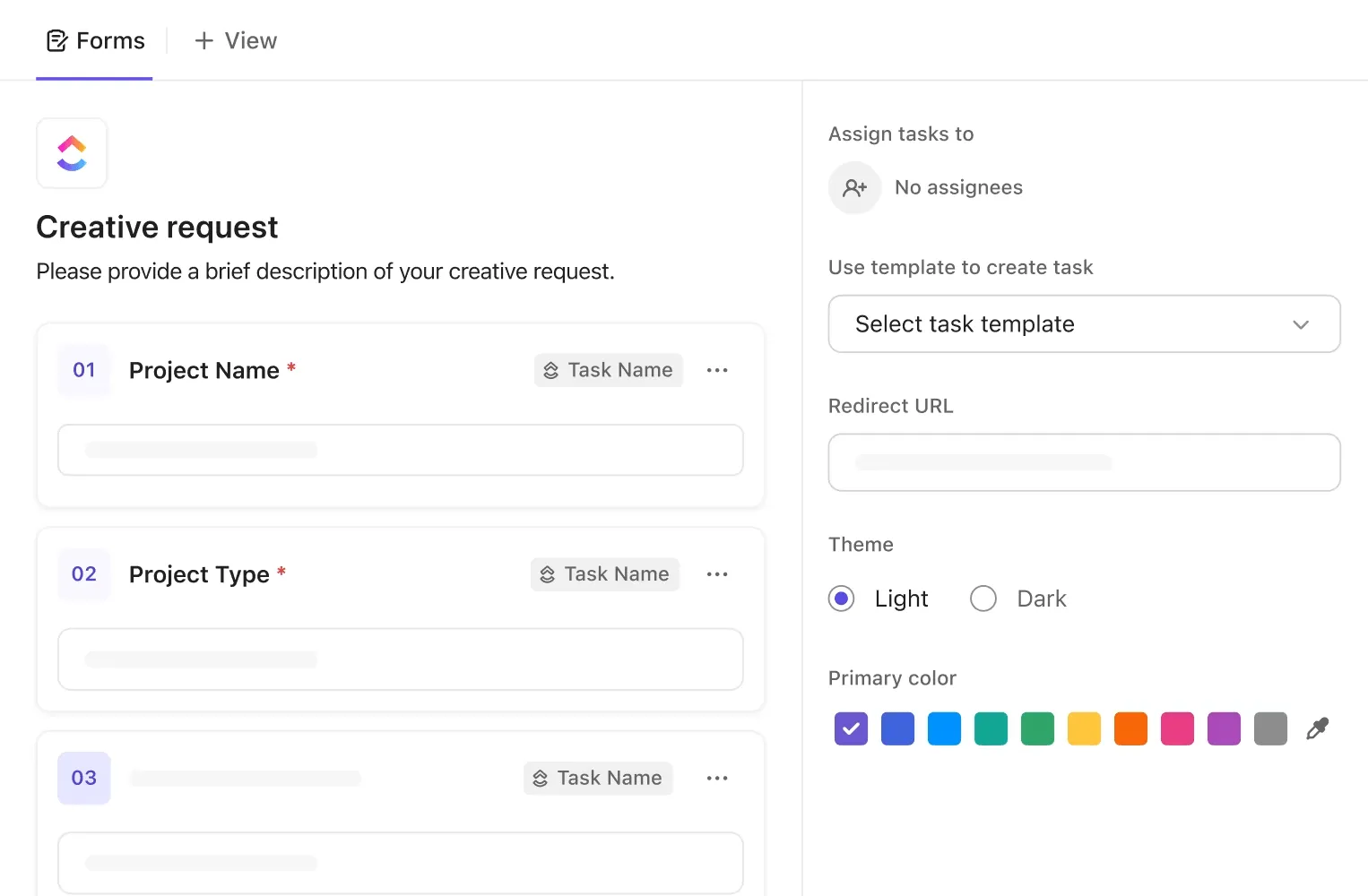
Utilizziamo ClickUp Forms quando un invio richiede un'ulteriore elaborazione. Ogni risposta può essere inserita direttamente nell'Elenco, dove il team la assegna, la discute e ne effettua il monitoraggio.
Ecco come funziona questa configurazione nel nostro caso:
- Moduli ClickUp: ogni invio effettuato tramite i moduli ClickUp crea un'attività nell'Elenco che scegliamo, con le risposte del modulo allegate
- Attività di ClickUp: Da lì, possiamo assegnare la richiesta, impostare la priorità e le date di scadenza, aggiungere attività secondarie e farla avanzare nel flusso di lavoro
- ClickUp Docs: Quando una richiesta richiede una procedura operativa standard (SOP), un brief, una politica o una cronologia delle decisioni, colleghiamo il documento pertinente all’attività
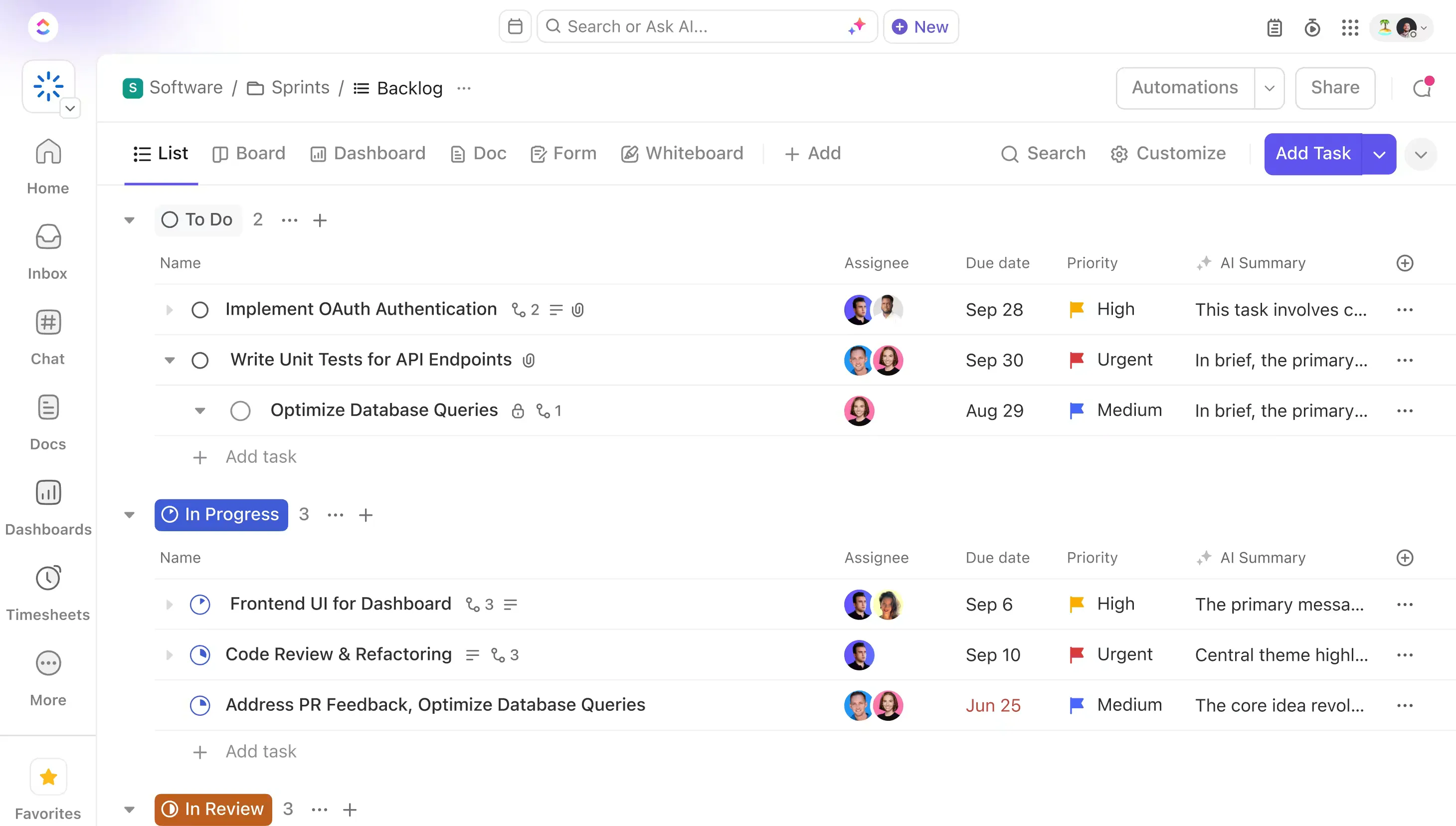
Quando gli invii iniziano ad accumularsi, possiamo utilizzare Brain², l’IA nativa di ClickUp, per individuare le richieste ricorrenti, riepilogare le modifiche ed evidenziare gli schemi ricorrenti nell’elenco delle richieste in entrata.

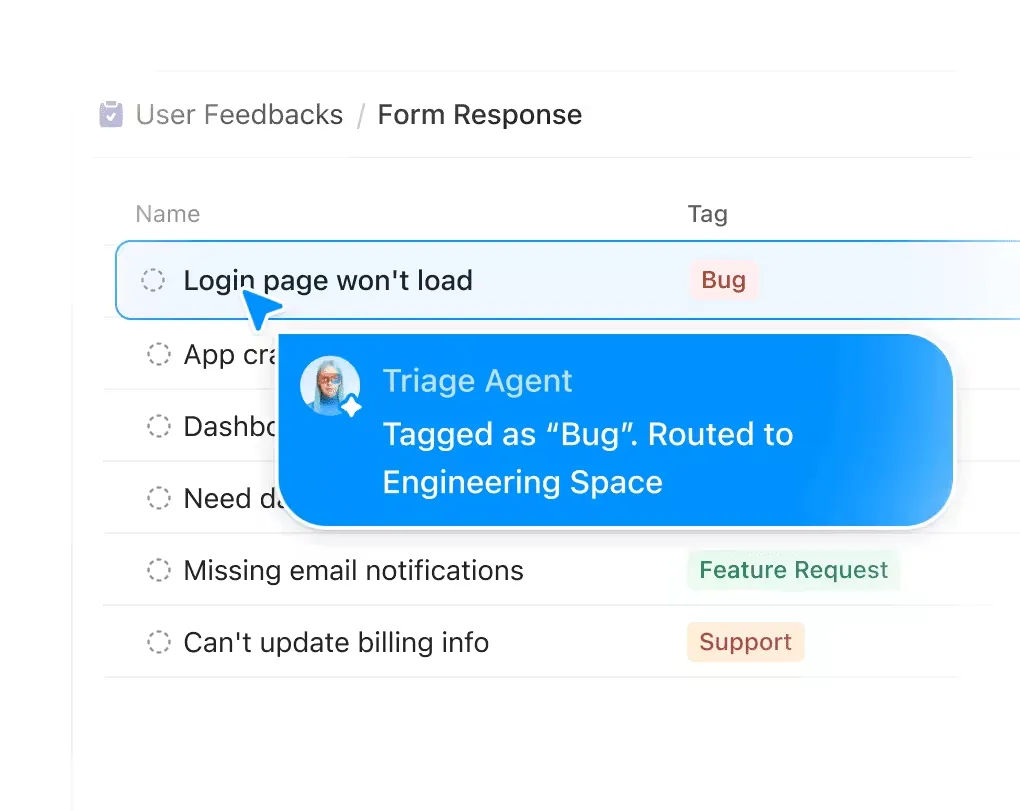
Approfondimento con i Super Agenti: non appena inizia il flusso degli invii, un Super Agente può gestirli automaticamente. Configurane uno per smistare le richieste in arrivo (assegnando una priorità in base alle risposte fornite nel modulo), inoltrare le richieste al team giusto, redigere una prima risposta o segnalare qualsiasi richiesta rimasta senza assegnazione per più di 24 ore. L’agente opera in background, quindi un invio effettuato alle 2 del mattino verrà comunque smistato prima ancora che qualcuno apra ClickUp al mattino.
La configurazione richiede pochi passaggi: crea il modulo, scegli l’elenco di destinazione, aggiungi le domande e configura le impostazioni di invio.
Ecco una panoramica più dettagliata del processo di acquisizione dei dati di ClickUp Forms:
Quando ogni richiesta richiede la stessa lista di controllo, le stesse attività secondarie o gli stessi campi di supporto, applichiamo un modello di attività agli invii in arrivo, in modo che ciascuna sia pronta per essere elaborata. Per le richieste più complesse, utilizziamo la logica condizionale per mostrare domande di follow-up pertinenti o aggiungere campi all’attività risultante in base alle risposte precedenti.
Ideale per: registrazioni, richieste, approvazioni e invii ricorrenti che richiedono un titolare, un follow-up o il contesto fornito dal resto dell’area di lavoro.
Salta questa sezione se: ti serve solo un documento una tantum da stampare, firmare, archiviare o rispedire come documento definitivo.
Crea il modulo nel posto giusto
Word offre più controllo di quanto possa sembrare a prima vista. Con i giusti controlli di contenuto, le impostazioni di protezione e la configurazione del modello, è possibile creare moduli che rimangono ben organizzati.
Un rapido test prima dell’invio permette solitamente di individuare eventuali problemi: campi che non funzionano come previsto, risposte che alterano il layout o controlli che funzionano in modo diverso in un’altra versione di Word.
È inoltre consigliabile tenere separato il modello non protetto dalla copia che gli utenti dovranno effettivamente compilare.
Se in seguito è necessario integrare tali invii in un flusso di lavoro in corso, prova ClickUp gratis e trasforma ogni risposta in un lavoro tracciabile che il tuo team potrà assegnare e seguire.
Domande frequenti sui moduli compilabili in Word
Non tramite le impostazioni standard dei controlli di contenuto. Word non offre un semplice pulsante “Obbligatorio” per i controlli di contenuto moderni che impedisca all’utente di lasciare un campo vuoto. Se hai bisogno di campi obbligatori, dovrai aggiungere una convalida tramite VBA. L’evento ContentControlOnExit di Word può verificare un valore quando l’utente esce da un controllo e impedirgli di proseguire se la voce non soddisfa le tue regole.
Sì. La versione desktop di Word consente di aggiungere una riga di firma che può essere compilata digitando il proprio nome, inserendo un'immagine o utilizzando la scrittura a mano libera su un dispositivo compatibile. Una firma digitale non si limita a inserire un nome sulla pagina. Una volta firmato digitalmente un documento, Word lo rende di sola lettura per proteggere il contenuto firmato da eventuali modifiche successive.
Non nello stesso modo in cui è possibile farlo con un modulo web. Word include un controllo di contenuto immagine, che consente di inserire un’immagine in una posizione specifica. Non esiste un controllo equivalente di uso generale per allegare un PDF, un foglio di calcolo, un file ZIP o altri file arbitrari. Se gli allegati fanno parte della richiesta stessa, sarà necessario un altro metodo di raccolta.
Non con i normali controlli di creazione dei moduli di Word. Un elenco a discesa può contenere diverse risposte, ma la selezione di una di esse non fa apparire automaticamente una serie diversa di domande. È possibile realizzare questo comportamento con VBA, poiché Word espone eventi relativi all’inserimento, all’uscita, all’aggiunta e all’aggiornamento dei controlli di contenuto. A quel punto, però, ci si trova a gestire sia la logica VBA che il modulo stesso, il che aggiunge un ulteriore livello di manutenzione.
Utilizza un modulo web. Microsoft Forms è pensato per sondaggi, quiz e votazioni e ti permette di visualizzare le risposte man mano che arrivano. Google Forms offre le stesse funzionalità e può inviare le risposte a Fogli Google per l’analisi. Word è la scelta più indicata quando devi conservare il documento finito.
Utilizza ClickUp Forms. Ogni invio può trasformarsi automaticamente in un’attività, con l’elenco di destinazione, l’assegnatario, la priorità e i campi personalizzati già impostati. Ciò lo rende la soluzione ideale per moduli di registrazione, richieste creative, segnalazioni di bug, richieste IT e altri casi in cui qualcuno deve dare seguito alla risposta.
Utilizza una tabella a cella singola con solo un bordo inferiore, quindi inserisci al suo interno un controllo di contenuto "Testo normale". Microsoft consiglia di attivare il bordo inferiore per le righe compilabili perché il bordo rimane separato dal testo inserito. Evita di creare la riga utilizzando trattini bassi. Si tratta di caratteri, quindi digitare intorno ad essi può spostare o ridisporre la riga. Le tabulazioni sottolineate funzionano meglio per i moduli stampati, ma per un campo che verrà completato sullo schermo, il metodo del bordo della tabella è più affidabile.
È possibile rendere obbligatorio un campo in un modulo di Word?
Non tramite le impostazioni standard dei controlli di contenuto. Word non offre un semplice pulsante “Obbligatorio” per i controlli di contenuto moderni che impedisca all’utente di lasciare un campo vuoto. Se hai bisogno di campi obbligatori, dovrai aggiungere una convalida tramite VBA. L’evento ContentControlOnExit di Word può verificare un valore quando l’utente esce da un controllo e impedirgli di proseguire se la voce non soddisfa le tue regole.
Un modulo Word compilabile può includere una firma elettronica?
Sì. La versione desktop di Word consente di aggiungere una riga di firma che può essere compilata digitando il proprio nome, inserendo un'immagine o utilizzando la scrittura a mano libera su un dispositivo compatibile. Una firma digitale non si limita a inserire un nome sulla pagina. Una volta firmato digitalmente un documento, Word lo rende di sola lettura per proteggere il contenuto firmato da eventuali modifiche successive.
I partecipanti possono caricare file tramite un modulo Word?
Non nello stesso modo in cui è possibile con un modulo web. Word include un controllo di contenuto immagine, che consente di inserire un’immagine in una posizione specificata. Non esiste un controllo equivalente di uso generale per allegare un PDF, un foglio di calcolo, un file ZIP o altri file arbitrari. Se gli allegati fanno parte della richiesta stessa, sarà necessario ricorrere a un altro metodo di raccolta.
È possibile aggiungere domande condizionali a un modulo di Word?
Non tramite i normali controlli di creazione dei moduli di Word. Un elenco a discesa può contenere diverse risposte, ma la selezione di una di esse non fa apparire automaticamente una serie diversa di domande. È possibile implementare tale comportamento con VBA, poiché Word espone eventi relativi all’ingresso, all’uscita, all’aggiunta e all’aggiornamento dei controlli di contenuto. A quel punto, però, ci si trova a gestire sia la logica VBA che il modulo stesso, il che aggiunge un ulteriore livello di manutenzione.
Cosa dovresti usare al posto di Word per un sondaggio?
Utilizza un modulo web. Microsoft Forms è progettato per sondaggi, quiz e votazioni e ti permette di visualizzare le risposte man mano che arrivano. Google Forms offre le stesse funzionalità e può inviare le risposte a Fogli Google per l’analisi. Word è la scelta più indicata quando devi conservare il documento completato.
Cosa dovresti usare se ogni risposta richiede un ulteriore lavoro?
Utilizza ClickUp Forms. Ogni invio può diventare automaticamente un'attività, con l'elenco di destinazione, l'assegnatario, la priorità e i campi personalizzati già impostati. Ciò lo rende più adatto a moduli di registrazione, richieste creative, segnalazioni di bug, richieste IT e altri casi in cui qualcuno deve agire in base alla risposta.
Come faccio a creare una riga in Word su cui sia possibile digitare senza che si sposti?
Utilizza una tabella a cella singola con solo un bordo inferiore, quindi inserisci al suo interno un controllo di contenuto "Testo normale". Microsoft consiglia di attivare il bordo inferiore per le righe compilabili, poiché il bordo rimane separato dal testo inserito. Evita di creare la riga utilizzando trattini bassi. Si tratta di caratteri, quindi digitare intorno ad essi può spostare o ridisporre la riga. Le tabulazioni sottolineate funzionano meglio per i moduli da stampare, ma per un campo che verrà completato sullo schermo, il metodo del bordo della tabella è più affidabile.