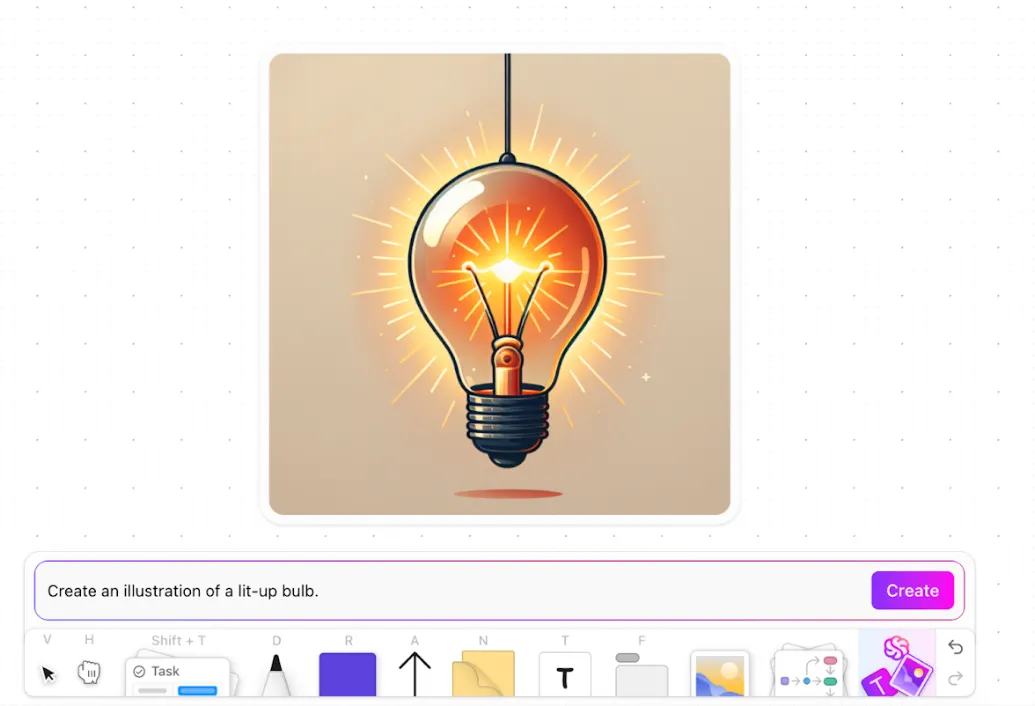

L'IA ha rivoluzionato la creazione di contenuti in modi che un tempo ritenevamo impossibili.
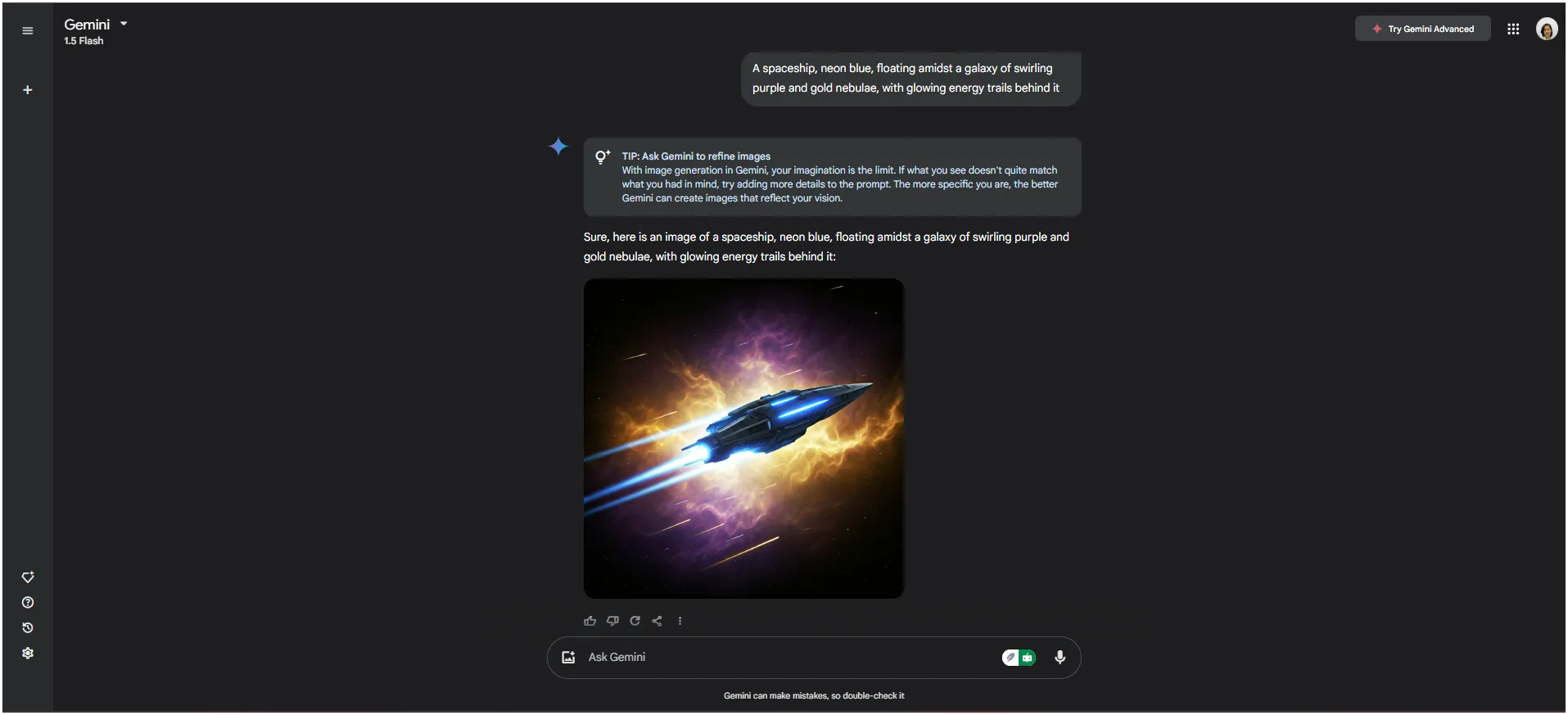
Qualche anno fa, avresti mai immaginato di poter digitare qualcosa come "Un'astronave blu neon che fluttua in una galassia di nebulose viola e dorate vorticose, con scie di energia luminosa alle sue spalle" e generare istantaneamente un'immagine mozzafiato?
Questo è il potere dei generatori di immagini basati sull'IA. Uno dei nomi che sentirai più spesso in questo elenco è Gemini. In questo post del blog ti spiegheremo passo dopo passo come generare immagini con Gemini.
E ora arriva la parte migliore: alla fine ti sveleremo uno strumento che renderà la creazione di contenuti più facile di quanto tu abbia mai immaginato.
Quindi seguici fino alla fine! 🤝
⏰ Riepilogo/riassunto in 60 secondi
- Gemini è un generatore di immagini basato sull'IA che trasforma i tuoi prompt di testo in immagini mozzafiato in pochi secondi.
- Utilizza Gemini sul suo sito web, sull'app o tramite Vertex IA. Passa alla modalità avanzata per una personalizzazione più dettagliata.
- Vuoi un'immagine perfetta? Sii specifico nei tuoi prompt. Descrivi lo stile, l'impostazione e la prospettiva per aiutare Gemini a realizzare la tua visione.
- Devi creare e gestire progetti di immagini? ClickUp ti aiuta a organizzare tutto con strumenti come le lavagne online per il brainstorming, le automazioni per risparmiare tempo e la chat per un lavoro di squadra efficiente.
Introduzione alle funzionalità di generazione delle immagini di Gemini
Gemini sta ridefinendo il modo in cui i professionisti creativi e gli artisti digitali approcciano la creazione di immagini.
Imagen 3, l'ultima versione di Google DeepMind, ora crea immagini altamente dettagliate e fotorealistiche a partire da descrizioni testuali di poche parole.
Gemini genera immagini utilizzando tecniche avanzate di IA basate su anni di ricerca nel campo dell'apprendimento automatico. Alla base, è alimentato da modelli generativi addestrati su enormi set di dati contenenti miliardi di immagini e le relative descrizioni.
Perché utilizzare Gemini per la generazione di immagini?
Il tempo è prezioso e Gemini lo sa bene. Crea immagini di qualità professionale in pochi secondi. È progettato per garantire velocità senza compromettere la qualità delle immagini o la creatività.
Secondo un rapporto di DeepMind, Imagen 3 è leader nelle capacità di allineamento delle immagini prompt, con un significativo vantaggio di +114 punti Elo. Ha anche ottenuto una percentuale di vittorie del 63% rispetto al secondo miglior modello in test prompt dettagliati come DOCCI (Detailed Object and Conceptual Caption Interpretation).
Gemini ha dimostrato di essere estremamente versatile e di adattarsi a diverse tecniche creative e flussi di lavoro professionali. Detto questo, esaminiamo alcuni casi d'uso reali:
1. Campagne di marketing
Le foto d'archivio possono portare il tuo marchio solo fino a un certo punto. Al contrario, Gemini crea immagini che catturano il vero messaggio del tuo marchio, facendo sì che le tue campagne risuonino con il tuo pubblico.
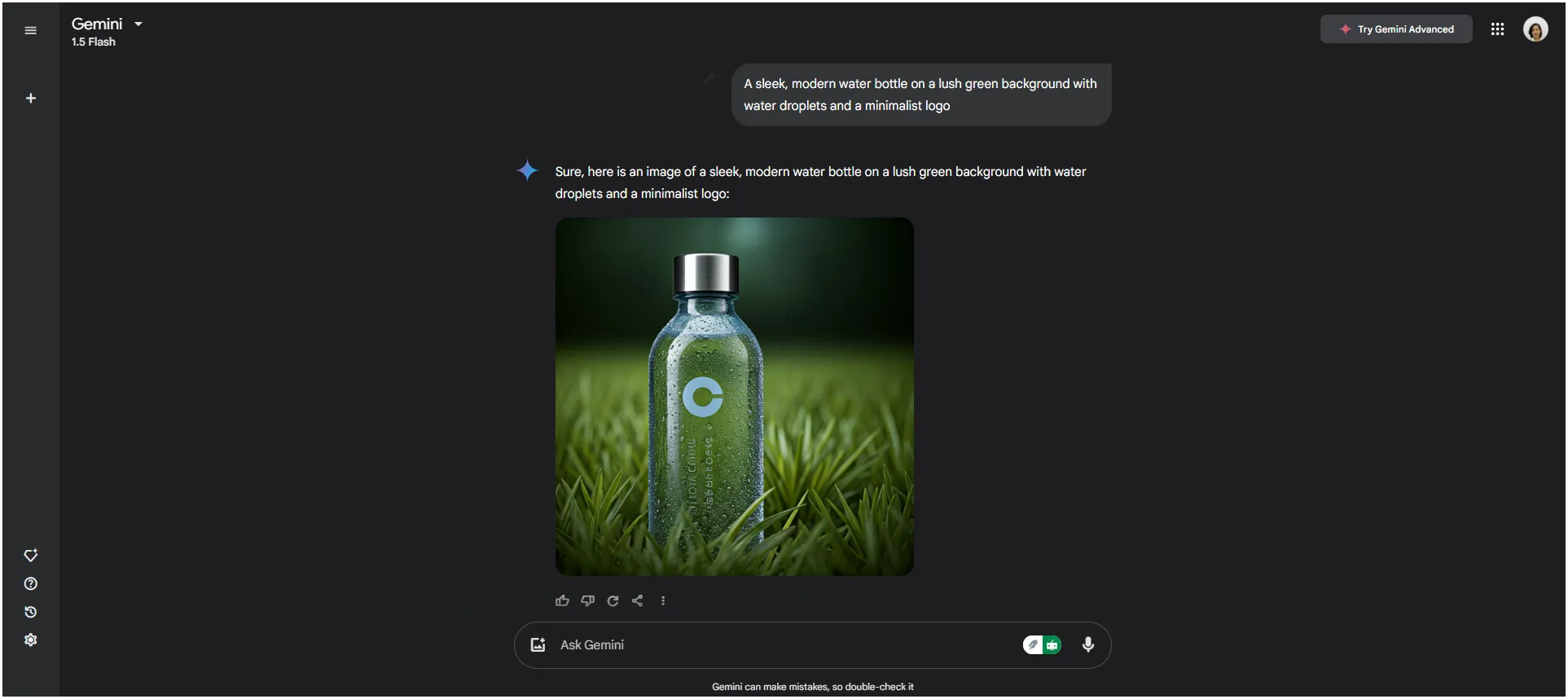
🔖Esempio: supponiamo che tu stia presentando una nuova bottiglia d'acqua ecologica. Digita un prompt del tipo "Una bottiglia d'acqua elegante e moderna su uno sfondo verde lussureggiante con gocce d'acqua e un logo minimalista" e voilà: avrai immagini pronte per essere utilizzate sui social media, nelle campagne email o nelle brochure stampate.
2. Concept art
Che tu sia un designer, uno scrittore o uno sviluppatore di videogiochi, Gemini è il compagno ideale per il brainstorming, per dare corpo a caratteri, impostazioni o oggetti di scena per l'arte IA. Ti offre lo slancio creativo necessario per dare vita alla tua visione.
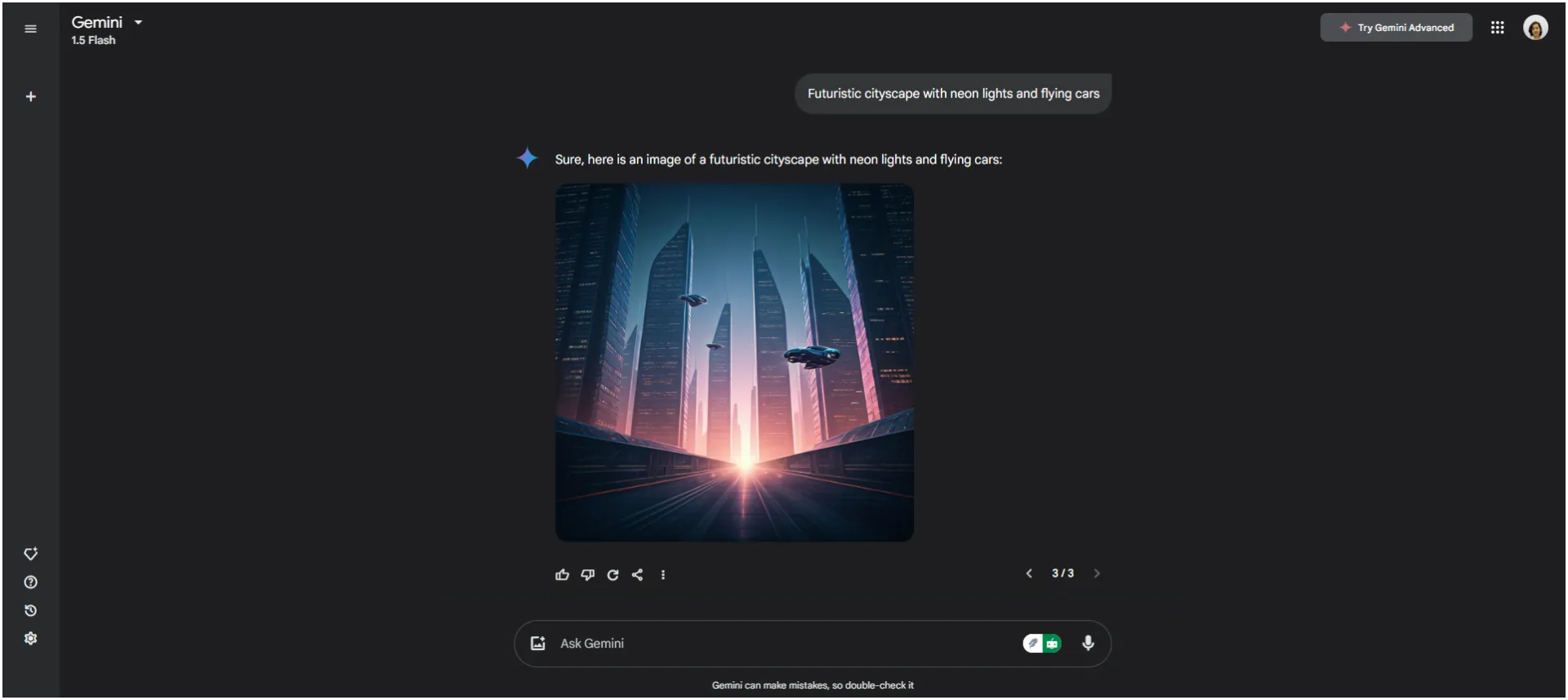
🔖Esempio: stai sviluppando un fumetto di fantascienza? Digita "Paesaggio urbano futuristico con luci al neon e auto volanti" e lascia che Gemini ti dia un punto di partenza visivo che sembra uscito da un film di successo.
3. Contenuti per i social media
Nel mondo dei social media, fermare lo scorrimento è tutto. Gemini ti aiuta a creare post visivamente accattivanti che offrono immediatamente una connessione con il tuo pubblico.
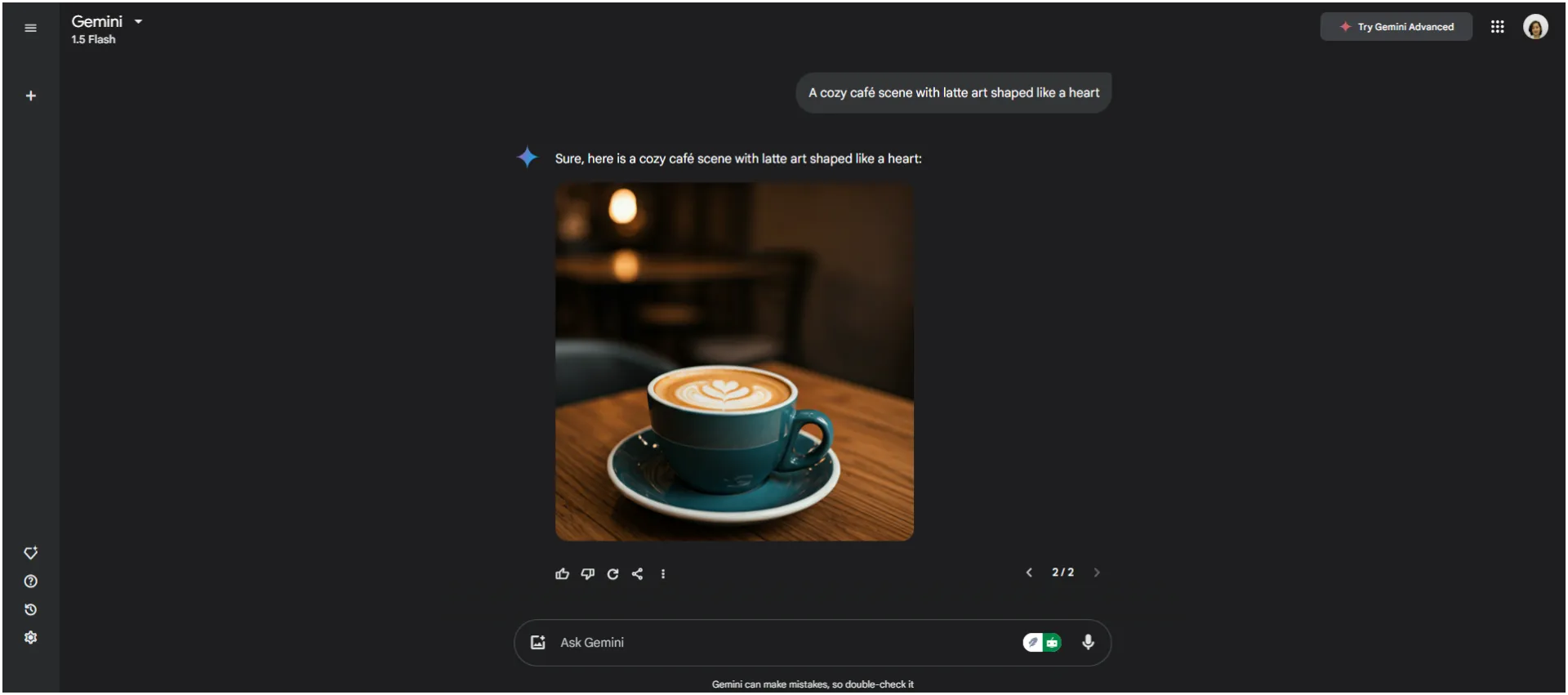
🔖Esempio: supponiamo che tu sia il titolare di una caffetteria e voglia pubblicare un post sui tuoi nuovi corsi di latte art. Potresti inserire il prompt "Un'accogliente scena da caffetteria con latte art nella forma di un cuore" e Gemini creerà un post sui social media che ti farà venire voglia di caffè.
4. Mockup per designer di prodotti
Stai testando una nuova idea? Gemini ti consente di visualizzare i tuoi progetti di prodotto senza dover attendere i prototipi. È veloce, flessibile e incredibilmente dettagliato, ideale per il brainstorming e il perfezionamento delle idee.
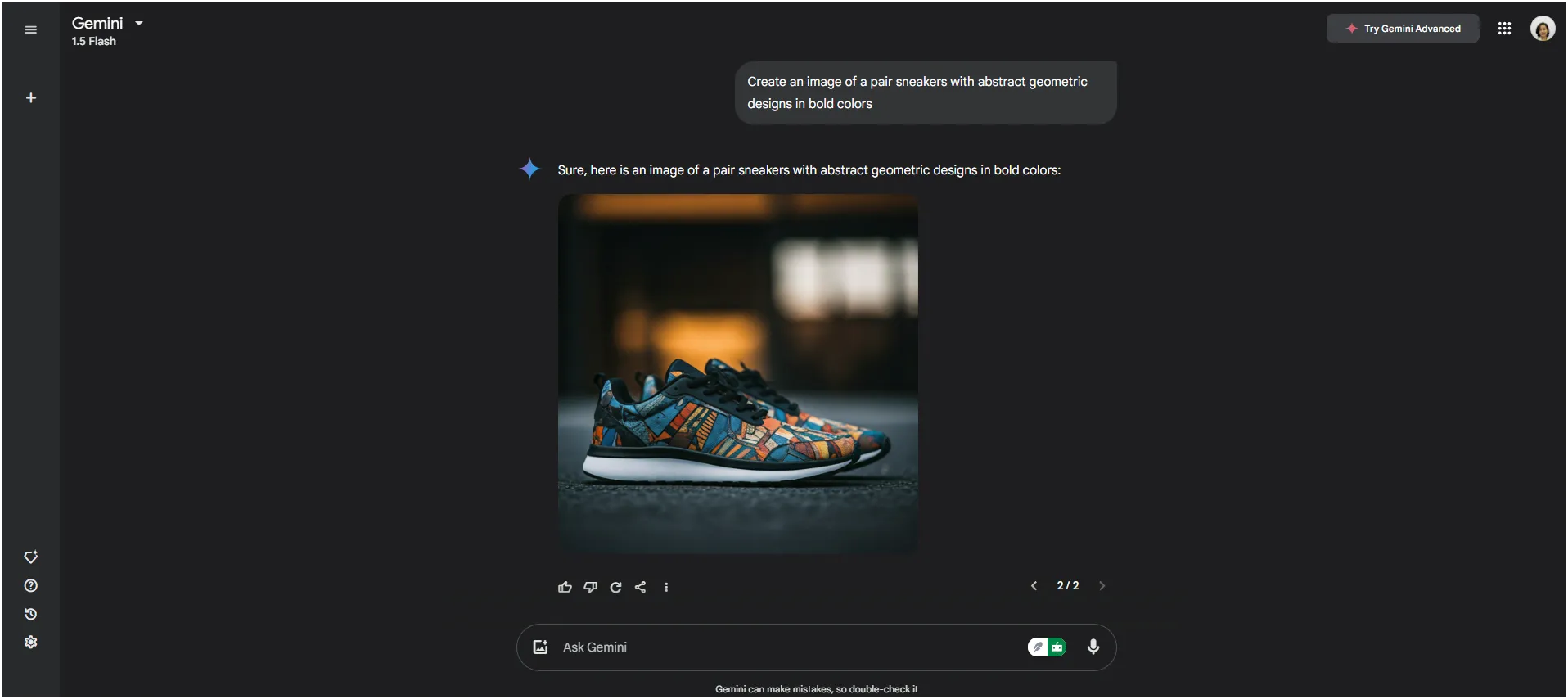
🔖Esempio: un marchio di scarpe da ginnastica vuole testare i modelli per la sua nuova linea. Usa un prompt del tipo: "Crea un'immagine di un paio di scarpe da ginnastica con disegni geometrici astratti in colori vivaci", e Gemini genererà dei mockup perfetti.
Passaggi per generare immagini con Google Gemini
Gli strumenti di IA per i designer hanno rivoluzionato il settore negli ultimi anni, non è vero? E al centro di tutto questo fermento ci sono i generatori di immagini basati sull'IA. Quindi, vediamo subito come puoi utilizzare Google Gemini, basato su Imagen 3, per creare immagini straordinarie!
E la parte migliore? È semplicissimo da usare. Puoi creare immagini direttamente dal sito web Gemini o integrandolo con Vertex IA.
Diamo un'occhiata più da vicino 👇
1. Utilizzo del sito web Gemini
Iniziamo creando immagini sul sito web Gemini.
Crea immagini sul tuo desktop
- Per prima cosa, vai su " gemini.google.com". Quindi, crea il tuo account e inizia a esplorare.
🔔 Promemoria: Sebbene la versione gratis di Imagen 3 offra funzionalità limitate, è possibile usufruire di un intervallo più ampio di strumenti avanzati passando alla modalità avanzata. Basta cliccare sull'elenco a discesa a sinistra e selezionare Modalità avanzata per usufruire di funzionalità aggiuntive.
- Quindi, scrivi una descrizione dettagliata dell'immagine che desideri creare sul modello gratis (1. 5 Flash) o passa alla Modalità avanzata. Sii specifico riguardo allo sfondo, ai colori, al tema e alle angolazioni che hai in mente per evitare il ciclo infinito di modifiche.
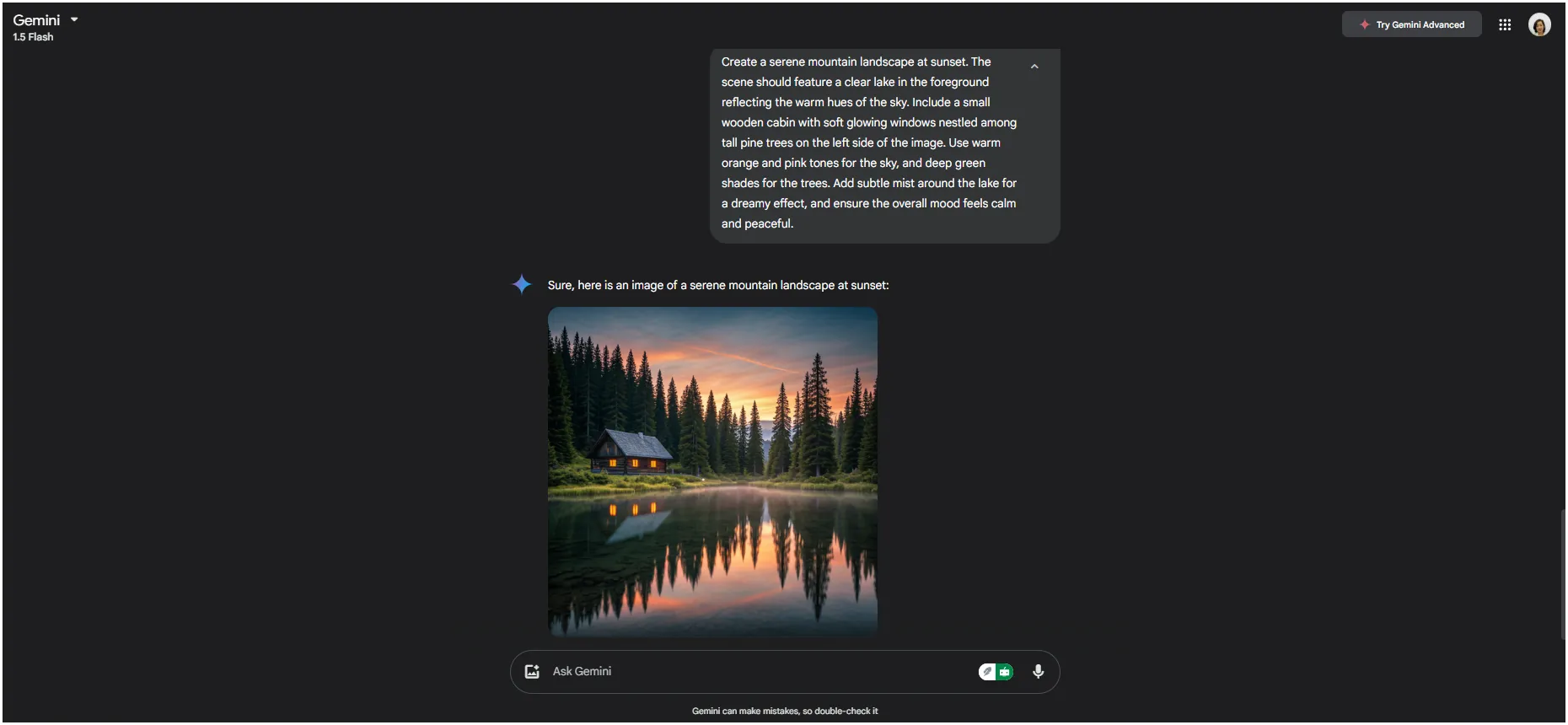
Ecco un prompt che ho inserito nella versione gratis:
"Crea un tranquillo paesaggio montano al tramonto. La scena dovrebbe presentare un lago limpido in primo piano, che riflette le calde tonalità del cielo. Includi una piccola baita di legno con finestre illuminate da una luce soffusa, immersa tra alti pini sul lato sinistro dell'immagine. Usa toni caldi arancioni e rosa per il cielo e sfumature di verde intenso per gli alberi. Aggiungi una sottile nebbia intorno al lago per un effetto sognante e assicurati che l'atmosfera generale sia calma e tranquilla."
Risultato 👇
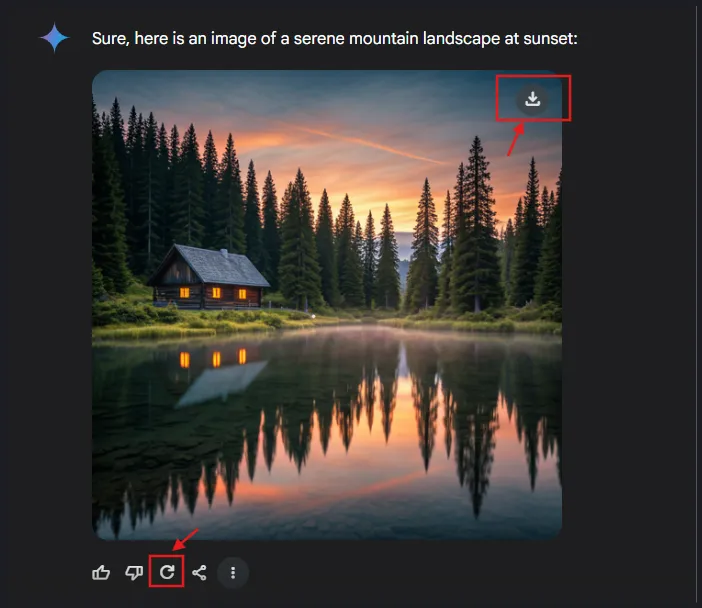
- Ora, se ti piacciono i risultati, basta cliccare sull'icona Scarica passando il cursore sull'angolo destro. Se invece non ti piacciono i risultati, ripromptali con specifiche aggiuntive o clicca su Rigenera.
Crea immagini su Android
Creare immagini dal tuo cellulare è molto simile a ciò che hai fatto finora sul tuo desktop.
- Per iniziare, visita Google Play Store e scarica l'app Gemini.
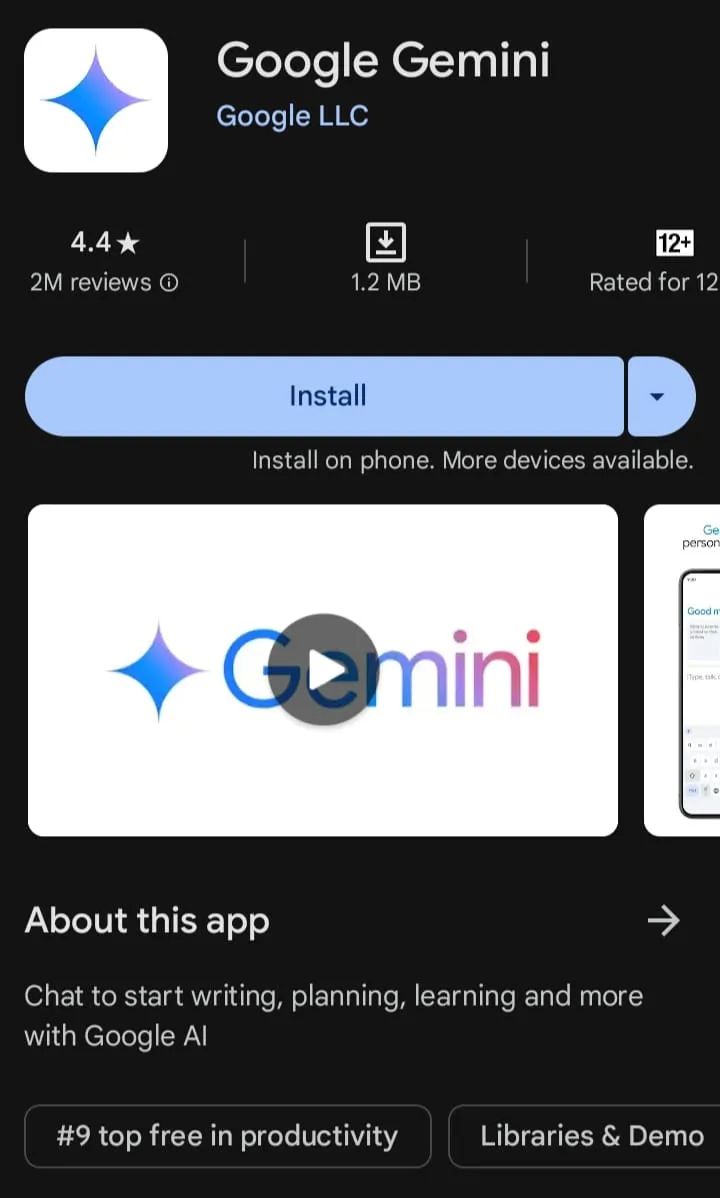
- Una volta aperta l'app, accedi utilizzando il tuo account Google. Passa alla Modalità avanzata e inserisci il tuo prompt tramite testo o voce (a tua scelta!), oppure inserisci il prompt nella versione gratis (come hai fatto sul tuo desktop)
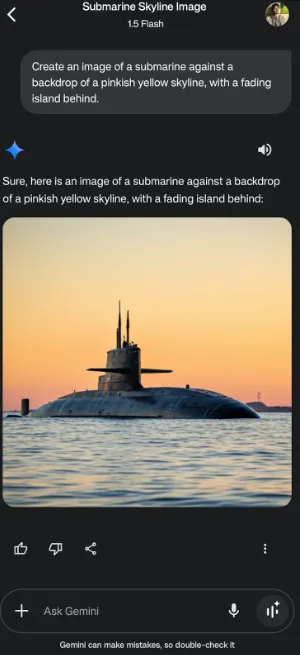
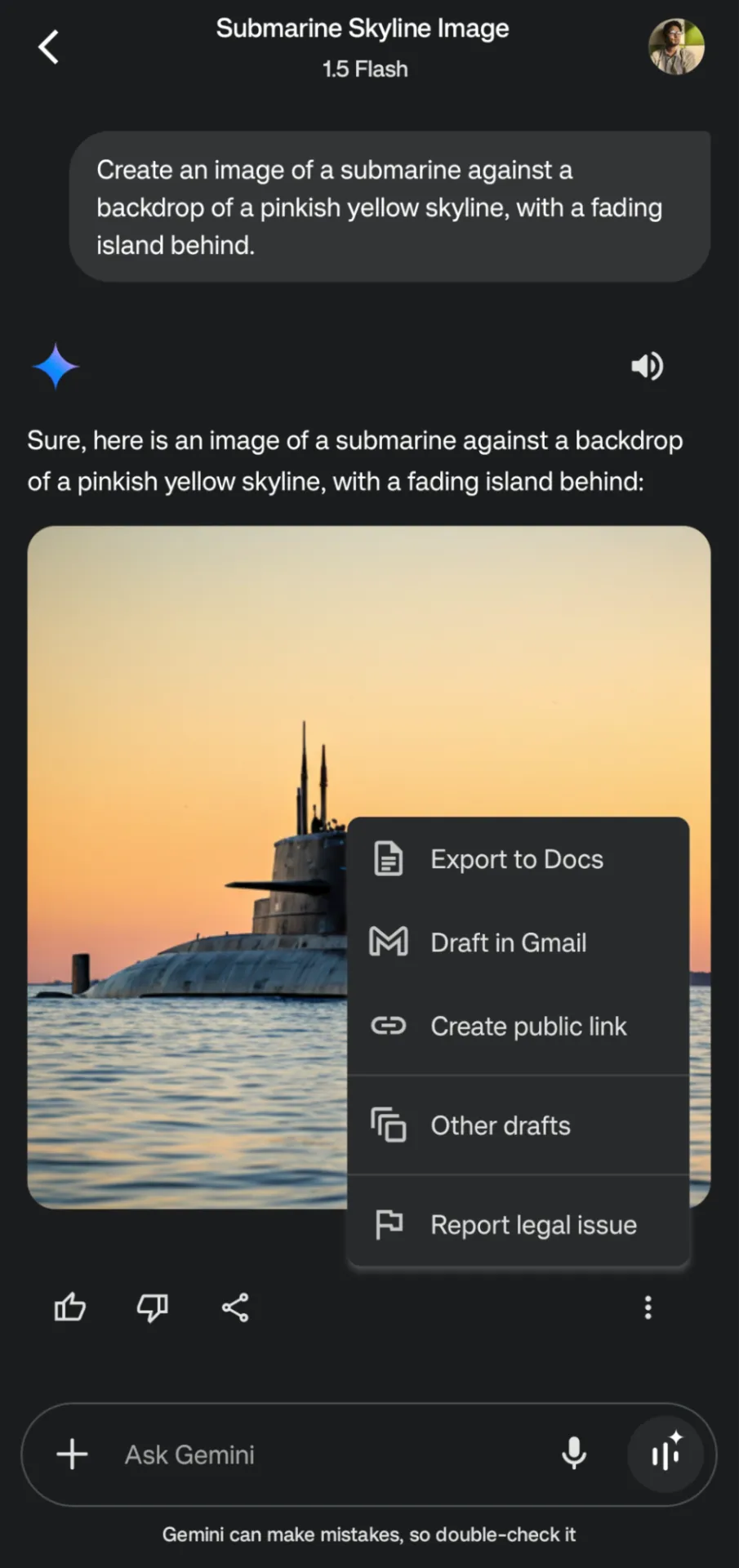
- Poiché fa parte dell'ecosistema Google, puoi esportare l'immagine su Gmail o Documenti Google: basta cliccare sui tre puntini nell'angolo in basso a destra.
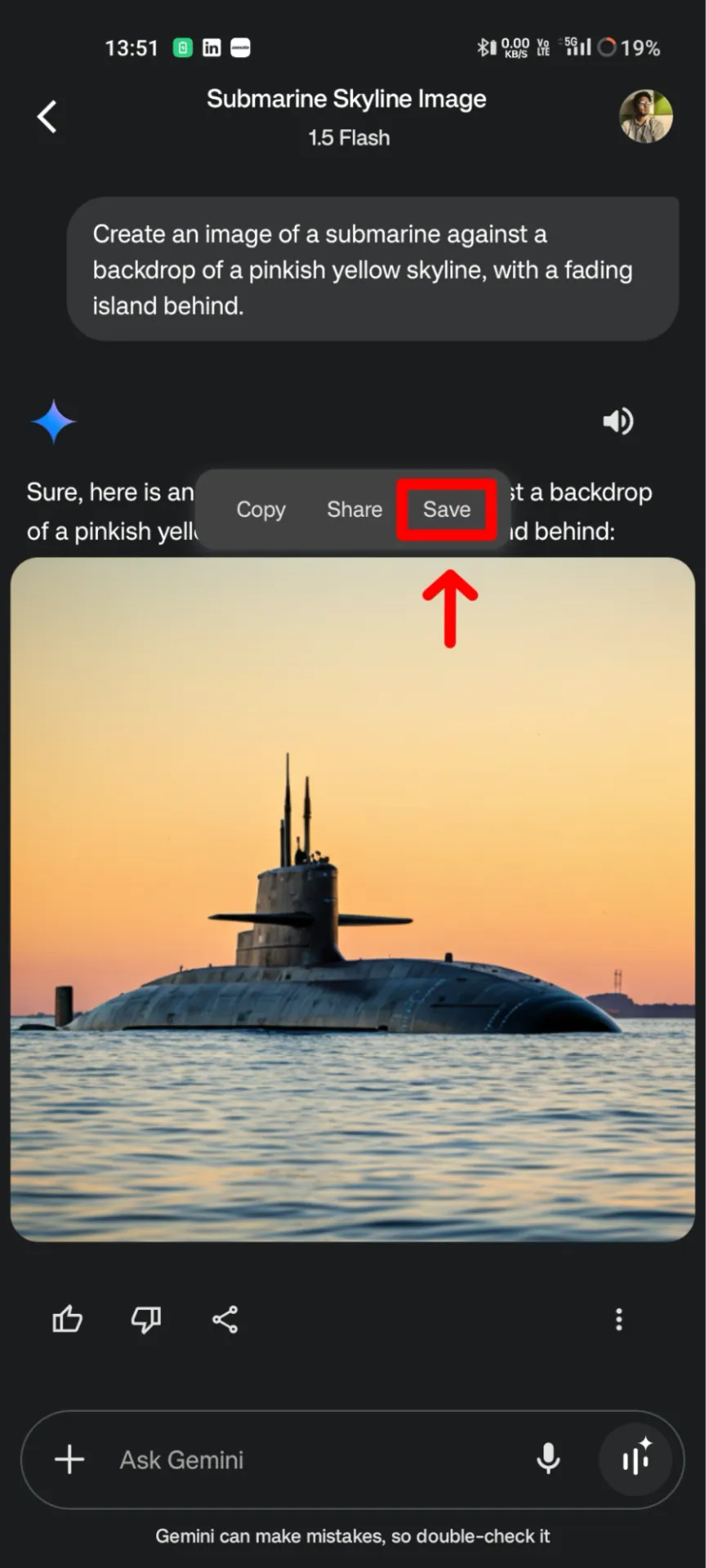
- Quando ti piace ciò che vedi, premi a lungo sull'immagine fino a quando non compare un pop-up che ti chiede di salvare l'immagine.
Crea immagini su iOS
Se desideri accedere a Gemini Imagen 3 su iOS, il processo è simile:
- Basta visitare l'app store e scaricare l'applicazione.
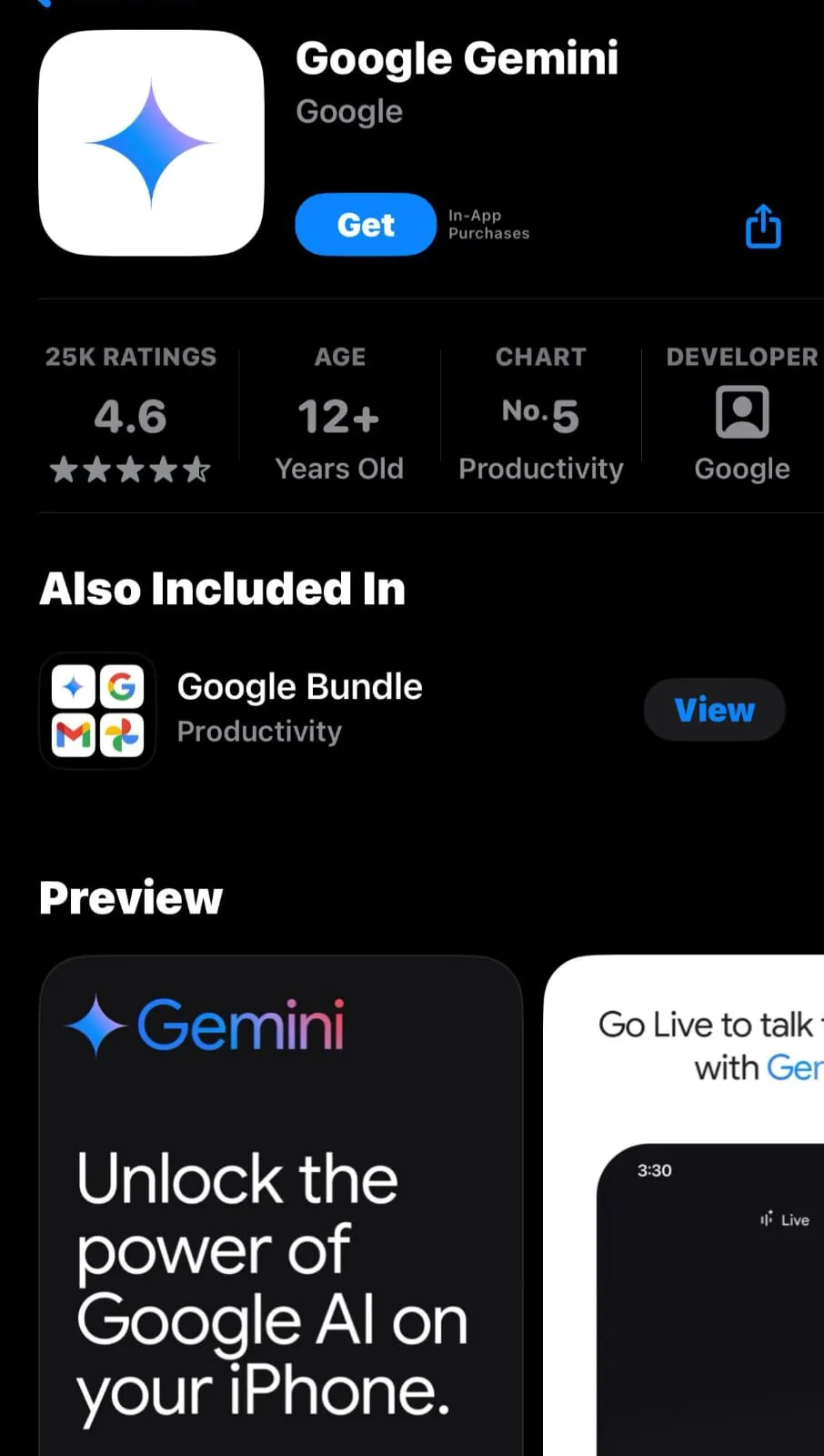
- Accedi con il tuo account Google, effettua il prompt tramite testo o voce e divertiti! Salva o effettua la condivisione dei risultati per un ulteriore utilizzo.
2. Utilizzo di Vertex IA
Vertex IA è una piattaforma end-to-end per progetti di machine learning (ML) che rende la generazione di immagini tramite Imagen 3 ancora più potente. Con un semplice prompt di testo, puoi creare e effettuare modifiche a parti specifiche dell'immagine.
Inoltre, Vertex IA offre due diversi modelli di Imagen 3:
- Imagen 3: è un modello di qualità superiore che genera quattro immagini in meno di 9 secondi con illuminazione naturale e fotorealismo. È la scelta migliore per prompt più lunghi e complessi. Se hai bisogno di testo nelle tue immagini, questo è il modello che dovresti utilizzare.
- Imagen 3 Fast: genera immagini a una velocità doppia. È più consigliato per foto più luminose e dinamiche con un contrasto più elevato.
Entrambi i modelli consentono di modificare le proporzioni in modo programmatico. Inoltre, con Vertex IA, puoi incorporare direttamente la generazione di immagini nelle tue pipeline di produzione, app o flussi di lavoro multimodello.
💡Suggerimento professionale: crea un sistema di modelli di prompt che indirizzi automaticamente a Fast o Standard in base alla presenza di parole chiave specifiche (come "testo", "fotorealistico" o "luminoso").
Creiamo ora la prima immagine ⬇️
- Inizia creando un account gratuito su Vertex AI con 300 $ di crediti gratuiti da utilizzare. Una volta che il tuo account è attivo e funzionante, clicca su Dashboard nella barra laterale sinistra, scorri verso il basso e clicca su Vision.
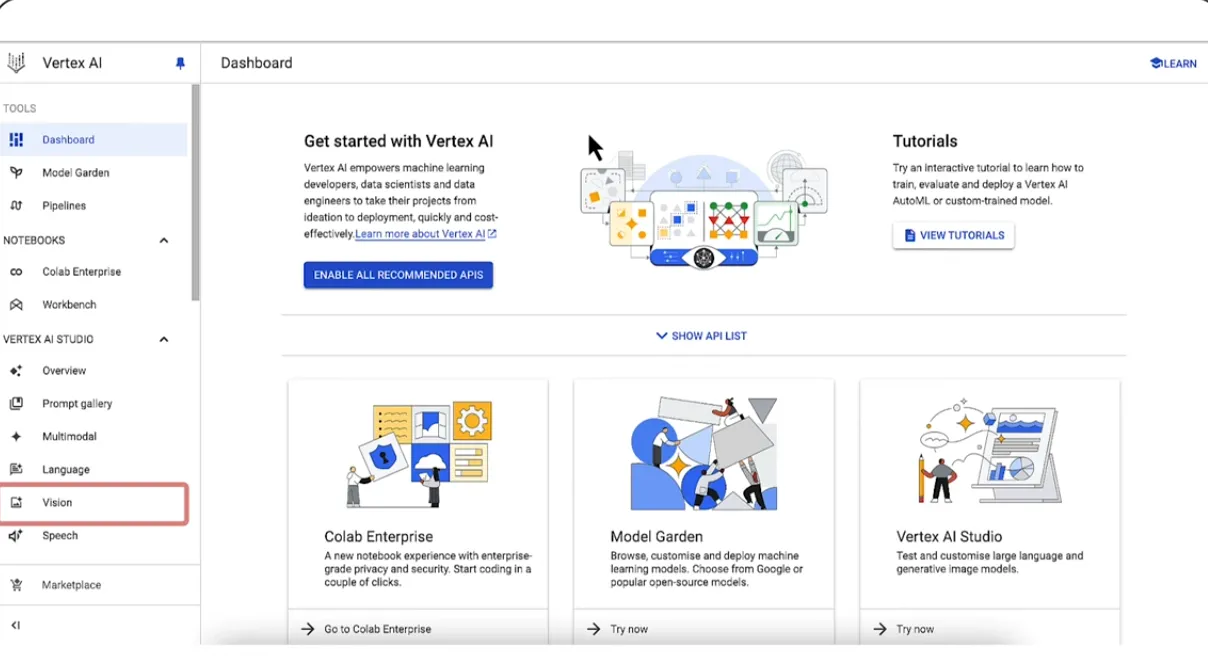
Ora inserisci il tuo prompt, effettua la selezione del modello e premi invio.
Ecco il prompt che ho inserito:
"Una fotografia professionale di una famiglia felice di quattro persone sedute attorno a un falò fuori da un camper mentre preparano s'mores e ammirano le lucciole".
Ecco cosa ho ottenuto 👇

➡️ Per saperne di più: Come utilizzare l'IA per la progettazione grafica
Suggerimenti per creare prompt efficaci
Non riesci a descrivere ciò che desideri? Succede! A volte sai esattamente cosa hai in mente, ma non riesci a esprimerlo a parole, e questo può rendere piuttosto frustrante la scrittura di un buon prompt. Non preoccuparti, però!
Ecco alcuni consigli per aiutarti a creare prompt efficaci e dare vita alla tua visione.
- Usa aggettivi descrittivi ed elementi contestuali: gli aggettivi danno vita ai prompt e gli elementi contestuali creano l'ambientazione. Stai immaginando qualcosa di vintage, futuristico o minimalista? Includi questi spunti per guidare l'IA.
💡Suggerimento professionale: abbina gli aggettivi ai nomi per trasmettere sia l'atmosfera che i dettagli. Ad esempio, scrivere "Un'illustrazione stravagante di un cielo notturno stellato con costellazioni luminose e morbide nuvole color pastello" genererà sempre un'immagine migliore rispetto alla semplice richiesta "Un cielo scuro con costellazioni". *È nei dettagli.
- Incorpora stile e mezzo: Gemini può imitare stili e mezzi artistici. Vuoi un dipinto ad acquerello? Uno schizzo a matita? Forse un'opera d'arte digitale che ricorda i poster fantascientifici retrò? Fai una menzione di come dovrebbe apparire la base.
🔖 Esempio: "Un dipinto digitale di un paesaggio urbano futuristico, con luci al neon che si riflettono sulle strade bagnate dalla pioggia, ispirato all'estetica cyberpunk".
- Mantieni un tono naturale ma chiaro: evita di complicare eccessivamente il tuo prompt. Sebbene i dettagli siano fondamentali, scrivere in un linguaggio semplice spesso funziona meglio che cercare di sembrare eccessivamente tecnici. Spiega le tue idee come faresti con un amico.
❌ Troppo complicato: "Genera una rappresentazione fotorealistica ad altissima definizione di un esemplare felino domestico, che presenti in particolare un folto mantello di colore arancione, nella posizione di riposo su una superficie tessile comunemente utilizzata come postazione per sedersi, con un'illuminazione ambientale che suggerisca un'impostazione temporale corrispondente al tardo pomeriggio."
✅ Naturale: "Crea una foto di un gatto rosso che si rilassa su un divano al tramonto, con una luce calda che entra dalla finestra."
- Sperimenta con la composizione e la prospettiva: puoi guidare Gemini nell'inquadratura della scena. Menziona se desideri un primo piano, un grandangolo o anche una prospettiva dall'alto. La composizione gioca un ruolo importante nel risultato finale dell'immagine.
🔖Esempio: "Ritratto ravvicinato di una tigre del Bengala con occhi penetranti e intricati motivi sul manto, su uno sfondo sfocato di giungla".
Anche in questo caso, l'obiettivo è scrivere prompt descrittivi ma semplici, vividi ma facili da seguire e dettagliati ma abbastanza flessibili da consentire un'interpretazione creativa.
Limiti dell'utilizzo di Google Gemini per la generazione di immagini
Ti sei mai chiesto perché la generazione di immagini Gemini di Google a volte non centra l'obiettivo? Sebbene sia uno strumento potente, ha i suoi limiti. Esploriamo dove potrebbe fallire e cosa significa per i tuoi progetti creativi:
- Mancanza di prevedibilità nei risultati: Gemini a volte può produrre risultati che si discostano da ciò che avevi immaginato. Questa variabilità può frustrare gli utenti che hanno bisogno di risultati precisi per i loro progetti creativi.
- Sfide con scene complesse: la creazione di immagini con dettagli intricati o elementi multipli come "una piazza affollata con persone diverse, bancarelle di cibo e un carnevale colorato" può avere come risultato incongruenze visive.
- Risorse intensive per attività ad alto volume: l'elaborazione di immagini complesse o ad alta risoluzione tramite Gemini può richiedere risorse computazionali significative, con conseguenti tempi di attesa più lunghi durante i periodi di picco di utilizzo.
Creazione di immagini IA con ClickUp
La gestione dei progetti di creazione di immagini con l'IA può diventare rapidamente complessa.
È facile perdere di vista le attività da svolgere o impantanarsi in infiniti cicli di feedback. E quando gli strumenti e i file sono sparsi ovunque? È una ricetta per la frustrazione.
Ma c'è una piattaforma che gestisce tutti i tuoi progetti mantenendo intatta la tua creatività. Il suo nome è ClickUp. È l'"app per tutto il lavoro" che unisce project management, gestione delle conoscenze e chat, il tutto basato sull'intelligenza artificiale.
Allora, iniziamo e vediamo come semplifica l'intero flusso di lavoro 👇
Usa ClickUp Whiteboards per il brainstorming e la creazione di immagini con l'IA.
Il primo passaggio in qualsiasi progetto è il brainstorming: definire i flussi di lavoro, scambiare idee e mettere tutti d'accordo. Ma, onestamente, questo processo può diventare complicato, soprattutto se il tuo team è dispersivo o se hai difficoltà a spiegare la tua visione.
ClickUp Lavagne online vengono in tuo soccorso in questa situazione. Con esse, puoi collaborare e discutere idee in tempo reale con il tuo team.
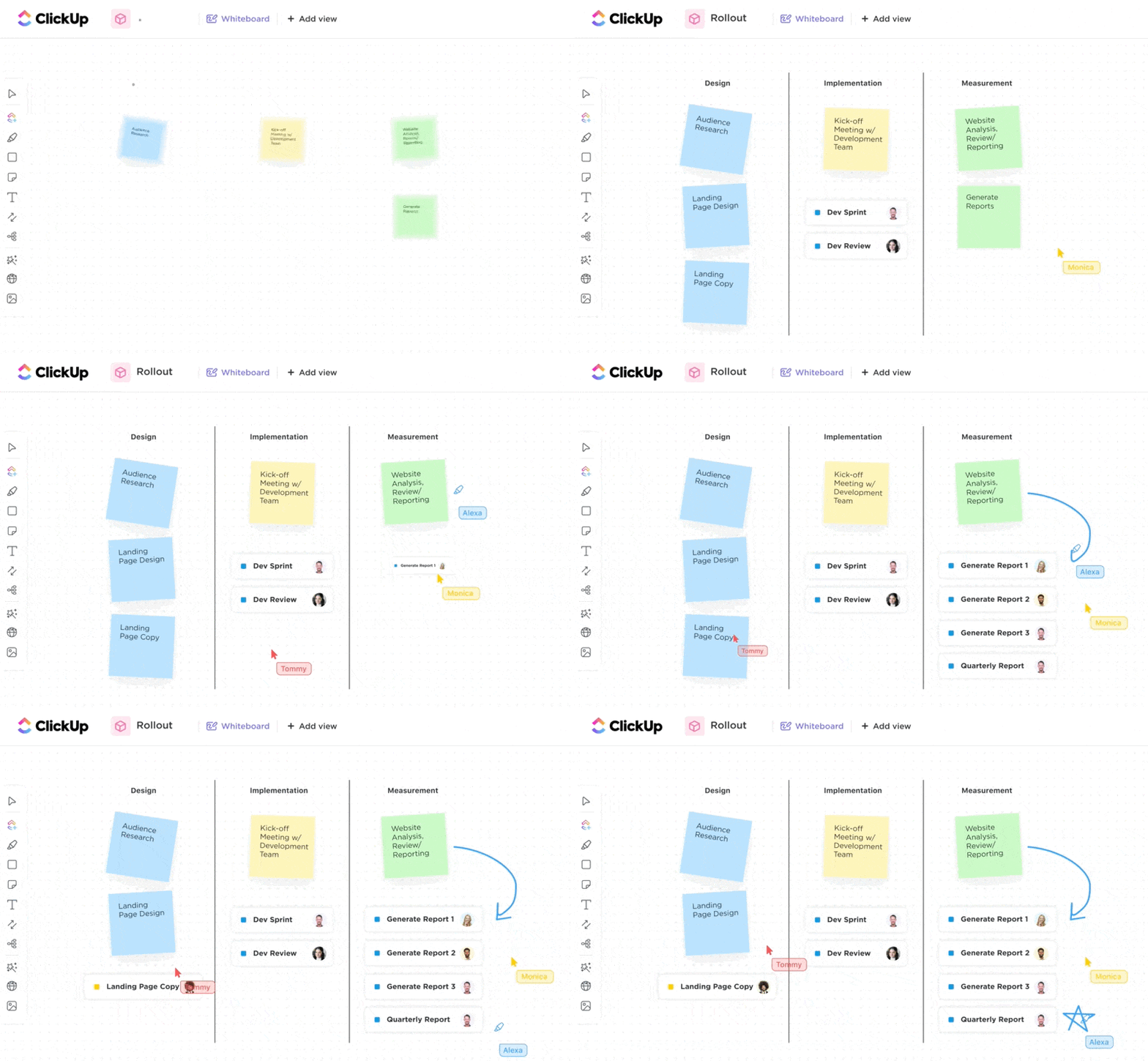
E se hai dei grafici nel tuo team, puoi abbozzare idee, aggiungere note, creare un moodboard e mappare visivamente la tua visione, anche se non sei un professionista del disegno.
Il vantaggio in più?
Immagina di voler spiegare un'idea di design al tuo grafico, ma lui non riesce a vederla come la vedi tu. Invece di scambiarvi spiegazioni scritte, usa la lavagna online di ClickUp insieme a ClickUp Brain. Basta creare un'immagine con Brain per dare forma alla tua idea direttamente sulla lavagna online.
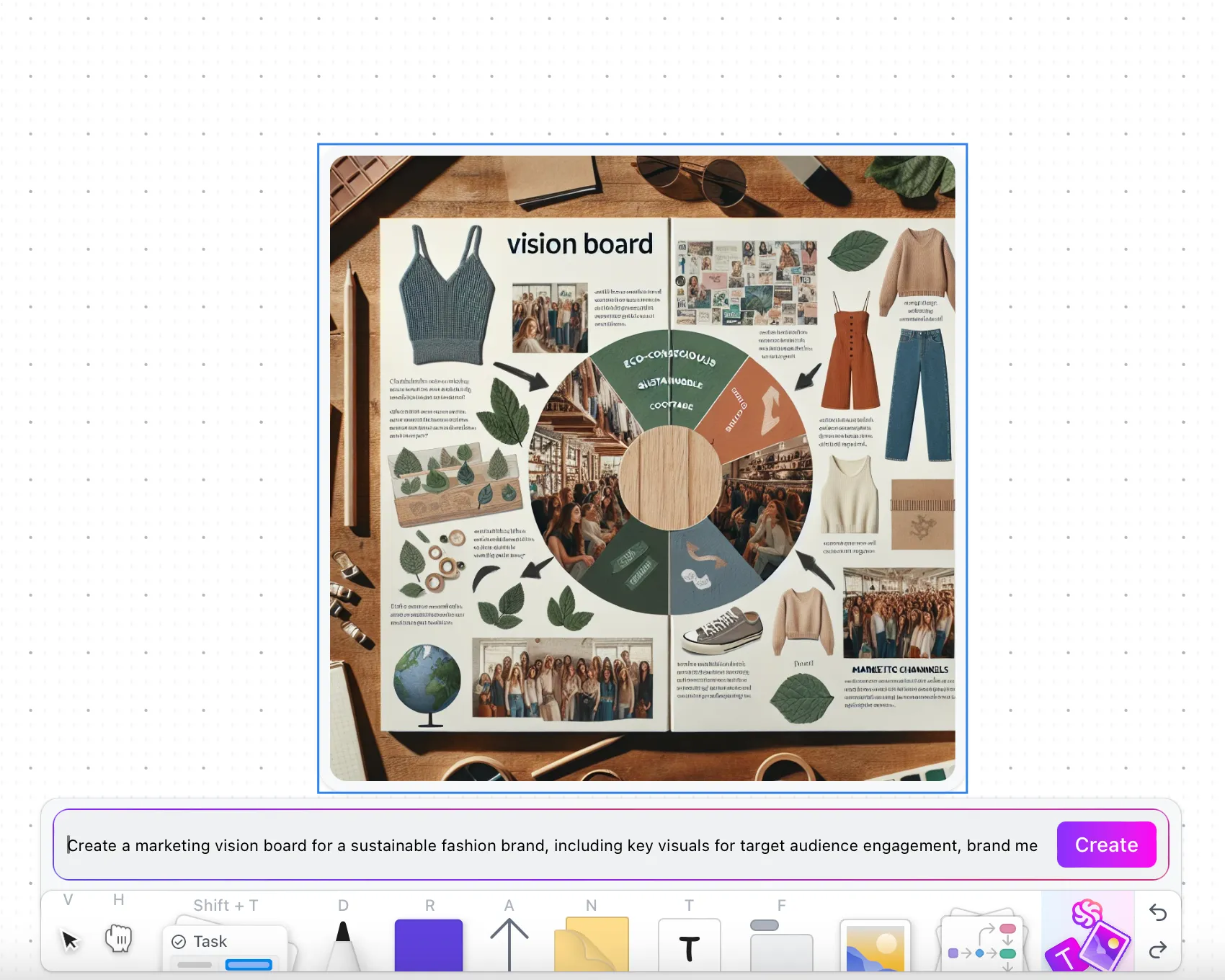
Ma non è tutto. Poiché la fase di ideazione della creazione di immagini con l'IA comporta diverse conversazioni in loop, la lavagna online ti consente di convertire gli elementi grezzi in attività di ClickUp . Assegna responsabilità, imposta scadenze e effettua il monitoraggio dei progressi, il tutto senza uscire dalla piattaforma.
💡Suggerimento professionale: quando utilizzi lavagne online basate sull'IA per creare immagini, valuta la possibilità di avere più bacheche "what if". Queste bacheche ti consentono di sperimentare diverse varianti delle tue idee, con combinazioni di colori, elementi di design o flussi di lavoro diversi.
Come afferma Briettny Curtner, ClickUp le ha semplificato la vita come mai prima d'ora 👑
"Infine, la funzionalità lavagna bianca? Ne sono ossessionato. Questo strumento è stato spesso utilizzato durante le riunioni di team per raccogliere idee o approfondire determinate iniziative."
"Infine, la funzionalità lavagna online? Ne sono ossessionato. Questo strumento è stato spesso utilizzato durante le riunioni di gruppo per raccogliere idee o approfondire determinate iniziative."
Utilizza le funzionalità di automazione di ClickUp per ottimizzare il flusso di lavoro.
Uno dei maggiori grattacapi nella gestione dei progetti di generazione di immagini con l'IA è il continuo passaggio da un'app all'altra e da una scheda all'altra.
Assegnare attività alle persone giuste, fissare scadenze, effettuare il monitoraggio dei progetti in arrivo e gestire infinite modifiche: può sembrare rapidamente un lavoro a tempo pieno (che non hai scelto di fare).
Ma i tempi sono cambiati e ora hai bisogno di una soluzione di automazione creativa.
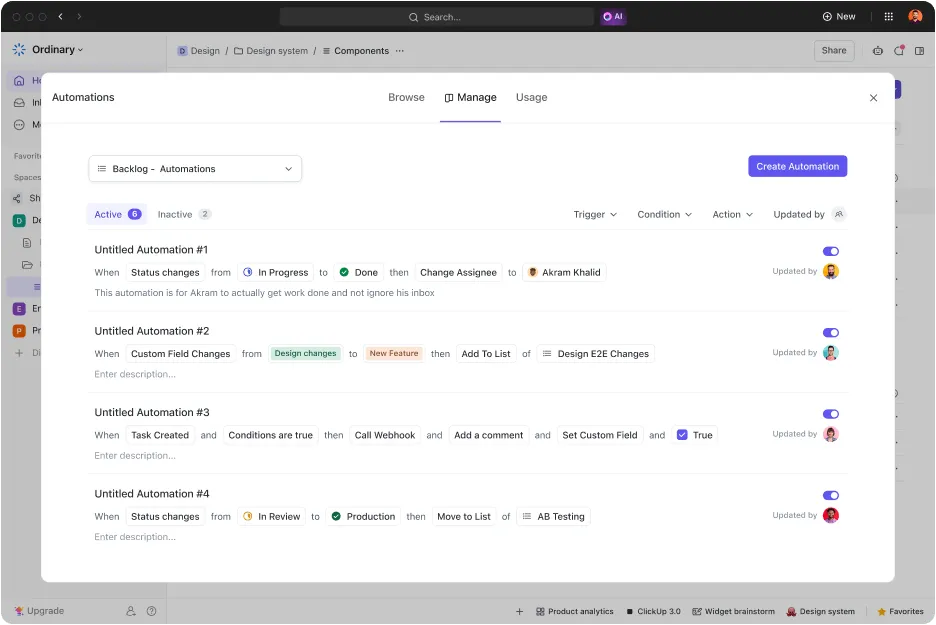
Per concludere l'affare, prova ClickUp Automations! Semplifica oltre 100 attività banali, facendoti risparmiare tantissime ore che non sapevi di avere a disposizione.
In breve ⬇️
- Assegna automaticamente le attività: non dovrai più rincorrere i membri del team! Le automazioni possono assegnare istantaneamente le attività alle persone giuste non appena vengono create.
- Mantieni attivi i flussi di lavoro: aggiorna lo stato delle attività man mano che procedono, ad esempio passando a "In revisione" dopo l'invio di una bozza.
- Ricevi avvisi di feedback immediati: non appena viene aggiunto un feedback, le automazioni avvisano il designer in modo che le revisioni possano iniziare immediatamente. Non è necessario contattare manualmente le persone.
- Trigger passaggi successivi: una volta approvata un'immagine, le automazioni possono spostarla alla fase successiva, ad esempio inviarla al reparto marketing o finalizzarla per la consegna.
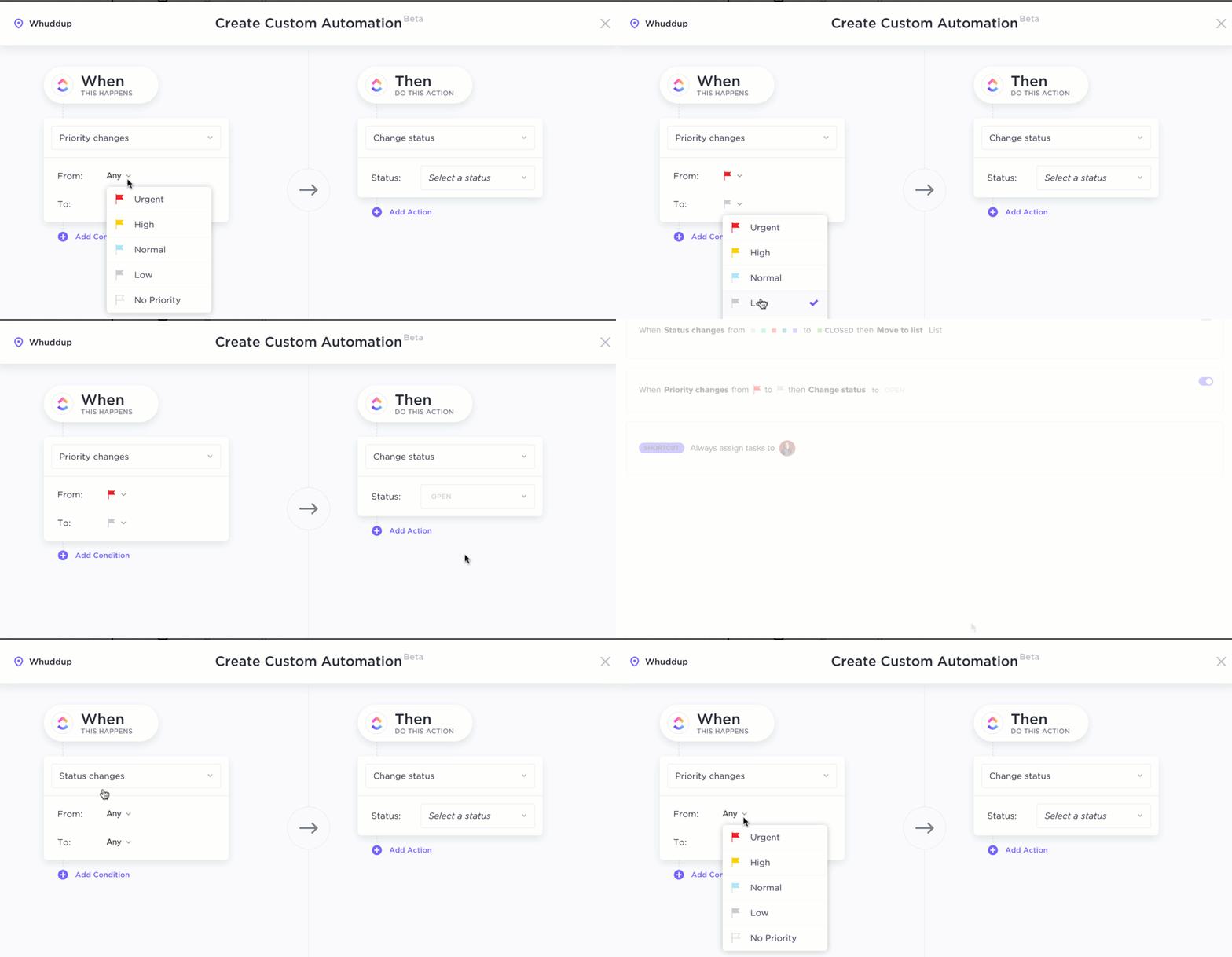
Ma chi ha voglia di passare ore a impostare manualmente i trigger di automazione? La buona notizia è che ClickUp ha pensato anche a questo! Basta inserire un prompt e il suo generatore di automazione IA si occuperà del lavoro pesante.
➡️ Per saperne di più: I 10 migliori generatori di arte IA
Sfrutta gli strumenti di collaborazione di ClickUp per ottenere sinergia nel team.
A nostro avviso, il fattore che più di tutti ostacola la produttività è sempre stato il caos comunicativo. Non c'è da stupirsi che le cose inizino ad andare male quando devi assegnare un'attività in uno strumento, creare un'immagine in un altro e poi discutere il feedback con il tuo team in un'altra app ancora.
Una nota positiva è che ClickUp Chat ha cambiato le regole del gioco riunendo tutto in un unico posto. Risolve quello che è sempre stato un problema frustrante: la comunicazione interrotta tra strumenti sparsi.
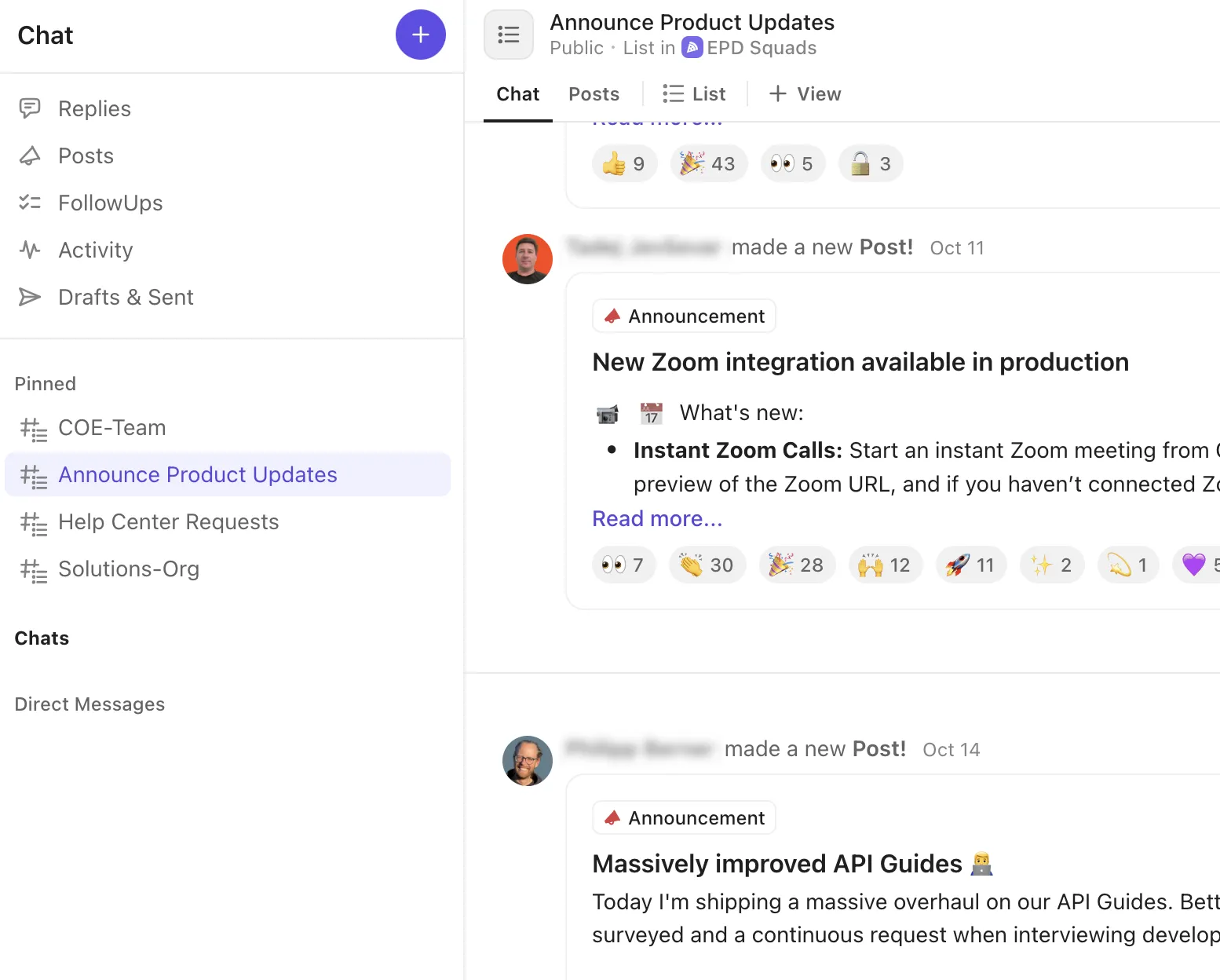
Con Chat, puoi discutere idee, effettuare la condivisione di file e trasformare istantaneamente le chat in attività concrete, il tutto senza cambiare app. È come se qualcuno avesse finalmente detto: "Chat non funzionava bene, sistemiamola", e avesse davvero fatto qualcosa al riguardo.
Ecco come puoi utilizzarla:
- Collega la chat a ClickUp Documenti o Attività, in modo che le discussioni sui set di dati o sui risultati siano sempre contestualizzate.
- Carica le immagini generate per ricevere feedback direttamente nella chat e tagga i membri del team per ottenere il loro parere.
- Usa Brain all'interno di ClickUp Chat per riepilogare le discussioni o generare elementi di azione rapidi.
📮ClickUp Insight: Quasi il 20% dei partecipanti al nostro sondaggio invia oltre 50 messaggi istantanei al giorno.
Questo volume elevato potrebbe indicare un team costantemente in fermento con scambi rapidi, ottimo per la velocità ma anche pronto per un sovraccarico di comunicazioni. Con gli strumenti di collaborazione integrati di ClickUp, come ClickUp Chat e ClickUp Assigned Comments, le tue conversazioni sono sempre collegate alle attività giuste, migliorando la visibilità e riducendo la necessità di follow-up non necessari.
💡Suggerimento da esperto: aggiungi una sezione " Modelli di prompt IA " a ClickUp Docs per classificare i prompt di successo in base allo stile (ad esempio, "fotorealistico", "render 3D"). In questo modo creerai una libreria di risultati replicabili generati dall'IA.
Aumenta la tua produttività con ClickUp
ClickUp può rivoluzionare il modo di lavorare del tuo team, semplificando la project management e ottimizzando l'assegnazione delle attività, fino a consentire la collaborazione in tempo reale. Ciò è particolarmente utile per i team che devono gestire più priorità, gestire flussi di lavoro distribuiti o affrontare progetti su larga scala con scadenze strette.
Se stai cercando un'unica piattaforma per gestire attività, documenti e comunicazioni di gruppo mantenendo tutto perfettamente connesso, ClickUp è la risposta che fa per te.
Inizia oggi gratis e scopri come ClickUp trasforma il modo in cui crei, collabori e conquisti.