
Documenti Google sono il tuo strumento preferito per tutto, dalla stesura di email alla creazione di report completi?
Grazie alle sue funzionalità incentrate sulla collaborazione, Documenti Google sono diventati uno strumento indispensabile per molte istituzioni accademiche e team che lavorano da remoto. Tuttavia, probabilmente non è il primo strumento a cui si pensa quando si tratta di disegnare.
Tuttavia, personalizzare il tuo documento Google con un elemento visivo è in realtà piuttosto semplice.
Dalla creazione di schizzi veloci ai diagrammi di flusso, fino all'aggiunta di un tocco personale al tuo documento Google: ecco una guida passo passo su come disegnare su Documenti Google e migliorare i tuoi progetti.
⏰ Riepilogo/riassunto in 60 secondi
Ecco come disegnare su Documenti Google:
- Usa lo strumento di disegno integrato nei Documenti Google: accedi tramite Inserisci > Disegno > + Nuovo
- Aggiungi forme e linee: personalizza colori e bordi personalizzati
- Crea schizzi a mano libera: usa lo strumento scarabocchio
- Sfrutta Disegni Google: per disegni più complessi, mappe mentali e diagrammi di flusso
- Inserisci disegni in Documenti Google: vai su Inserisci > Disegno > Da Drive
- Limiti dei Documenti Google: funzionalità limitate, difficoltà con mappe mentali e annotazioni, scarsa integrazione dei modelli e collaborazione limitata.
- Considera ClickUp: una piattaforma centralizzata per la collaborazione in tempo reale con strumenti di modifica avanzati come mappe mentali, lavagne online e gestione integrata delle attività.
- Crea documenti professionali con ClickUp: Progetta documenti visivamente accattivanti e interattivi
Come disegnare su un documento Google
Documenti Google è uno strumento versatile per creare e modificare documenti di testo.
Supporta anche funzionalità di disegno di base come l'aggiunta di diagrammi, schizzi, diagrammi di flusso o annotazioni visive al testo. Esistono due semplici modi per aggiungere elementi visivi al tuo documento:
Metodo 1: strumento di disegno integrato
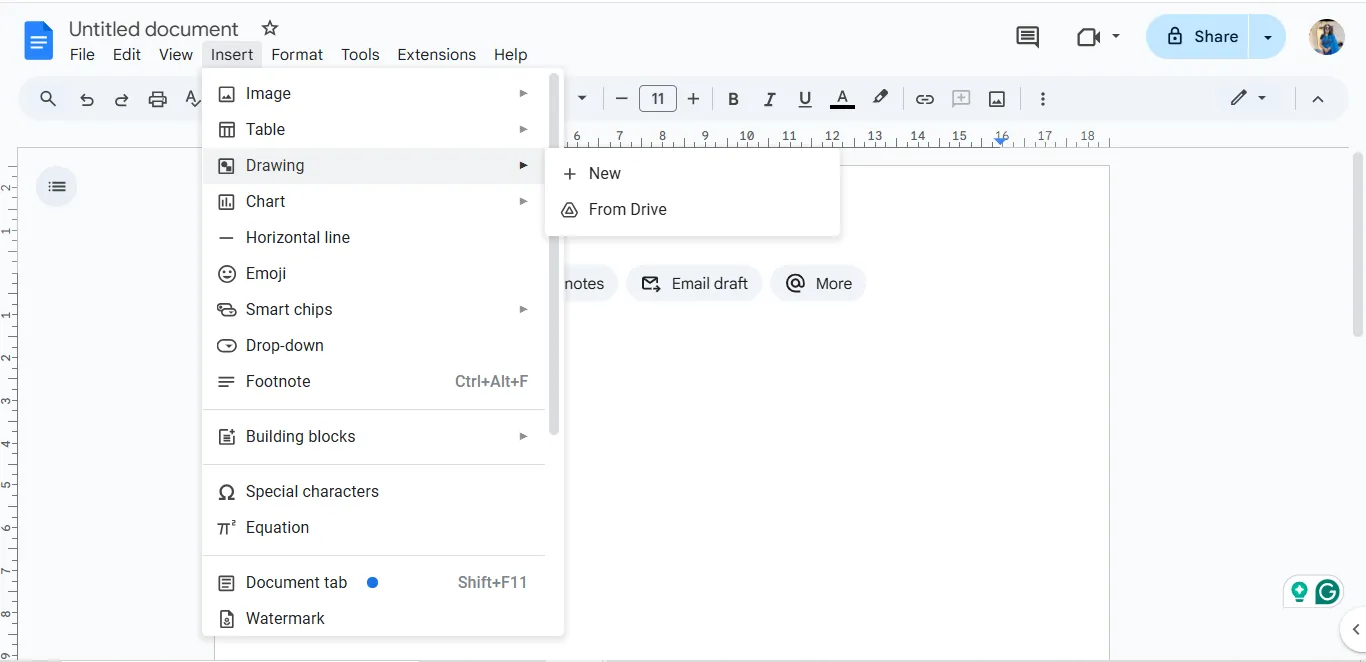
Vai alla barra dei menu e clicca su Inserisci nella barra dei menu in alto. Seleziona Disegno dall'elenco a discesa e clicca su + Nuovo. Si aprirà una finestra pop-up con una tela di disegno, pronta per la tua opera d'arte!
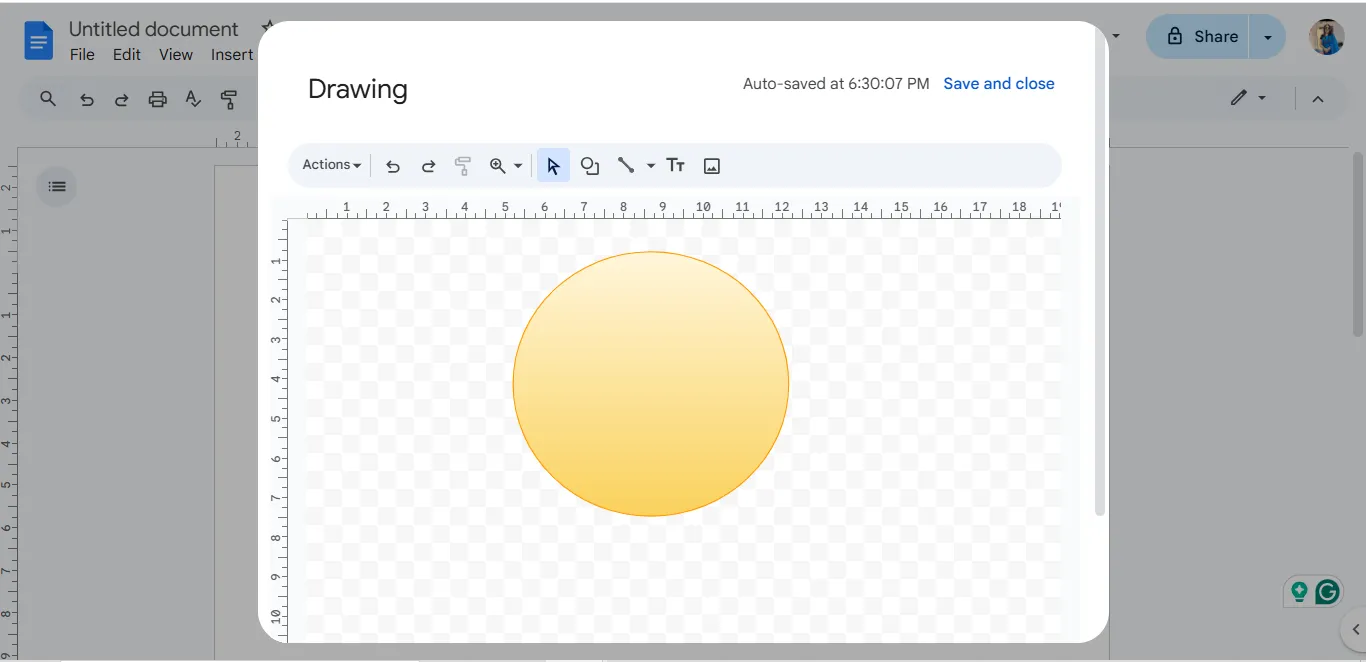
Puoi aggiungere forme, linee, testo e persino più immagini dagli strumenti di disegno disponibili. L'opzione scarabocchio ti consente anche di creare il tuo capolavoro a mano libera sulla tela!
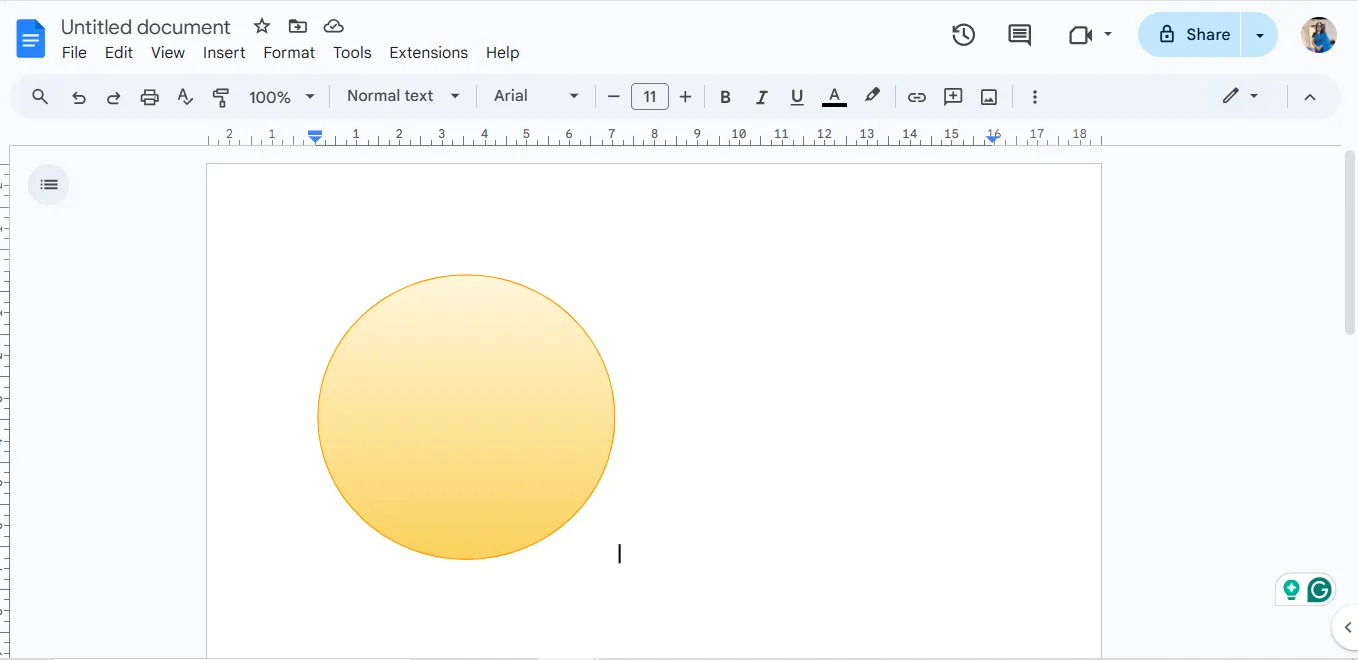
Personalizza il colore, lo stile dei bordi e altro ancora per il tuo disegno da questa finestra pop-up. Una volta terminato, fai clic su Salva e chiudi per aggiungere il disegno al tuo documento Google.
Per apportare modifiche al tuo disegno, clicca su di esso e effettua una selezione per riaprire la Box.
🧠 Curiosità: mentre Documenti Google esistono dal 2006, Disegni Google sono stati introdotti nel 2010. È interessante notare che la possibilità di inserire un disegno in un documento è stata aggiunta solo nel 2019.
Metodo 2: Utilizzo dei Disegni Google
Hai bisogno di opzioni di disegno e progettazione più avanzate? Disegni Google fa al caso tuo. Si tratta di un'app autonoma per disegnare progetti più elaborati. Con un paio di clic, si integra anche con Documenti Google.
Ecco come puoi utilizzarlo:
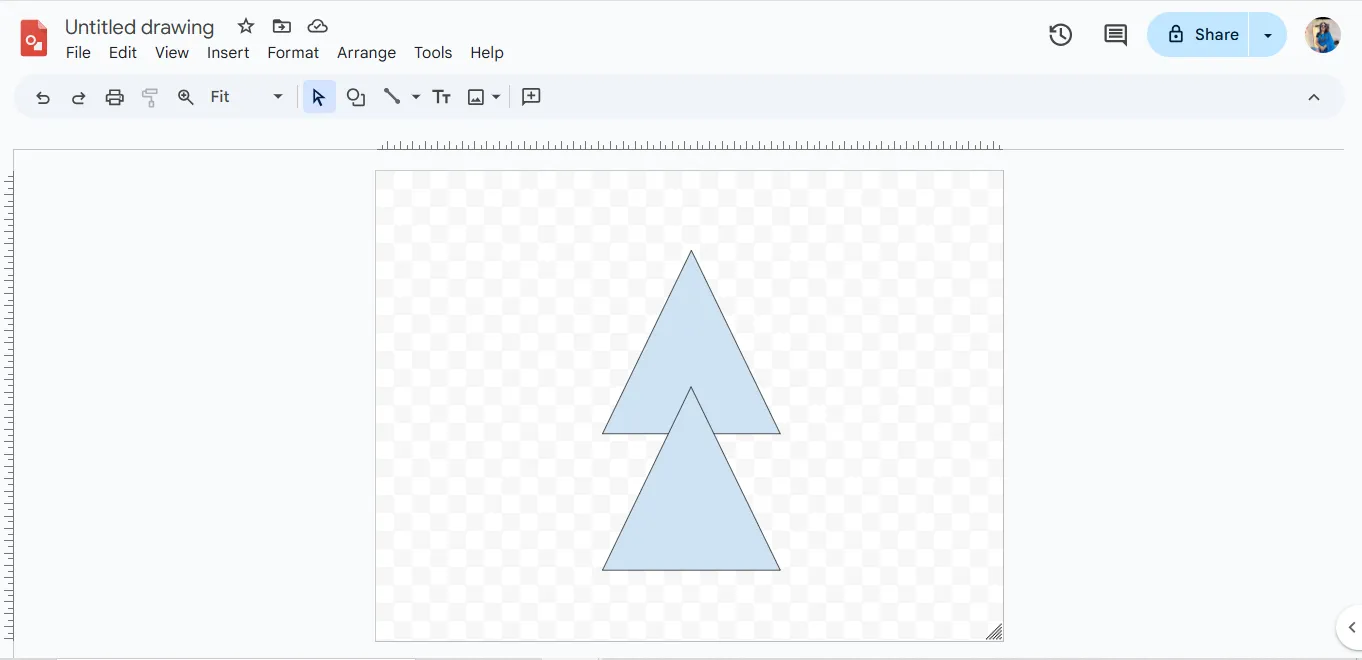
Apri Disegni Google tramite Google Drive. Crea il tuo disegno utilizzando il set di strumenti ampliato nella finestra di disegno.
Qui puoi anche progettare mappe mentali e strutture di gerarchia.
Una volta terminato, salva il disegno nel tuo Google Drive.
Torna su Documenti Google e aggiungi la tua immagine facendo clic su Inserisci > Disegno > Da Drive.
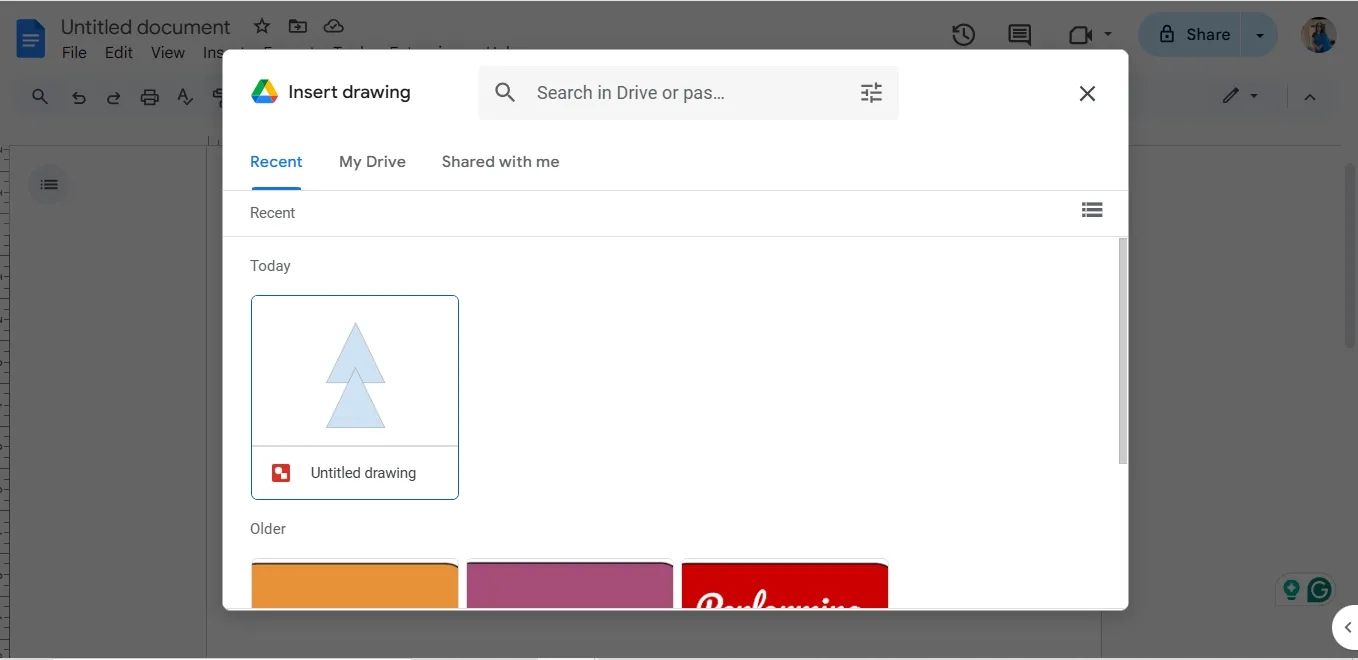
💡 Suggerimento professionale: I Documenti Google non supportano direttamente i livelli. Tuttavia, puoi creare disegni multistrato su Disegni Google e aggiungerli al tuo file.
Limiti dell'utilizzo dei Documenti Google per disegnare
Sebbene Documenti Google ti consenta di creare disegni, non è realmente attrezzato per supportare progetti più avanzati. Diamo un'occhiata alle sue limitazioni:
1. Funzionalità di disegno limitate
Lo strumento di disegno integrato nei Documenti Google è piuttosto basilare. Include solo alcuni strumenti essenziali come forme, linee, caselle di testo e un'opzione per gli scarabocchi. Ma se desideri illustrazioni dettagliate o progetti ricchi dal punto di vista visivo, non è all'altezza dei software dedicati alla progettazione grafica o alla creazione di diagrammi. Manca di:
- Funzionalità avanzate di disegno a mano libera come stili di penna, gomma e forme personalizzabili.
- Strumenti di precisione per allineare o ridimensionare gli oggetti
- Opzioni di formattazione avanzate, come sfumature, ombre o bordi personalizzati
2. Difficoltà nella creazione di mappe mentali
I Documenti Google non sono progettati specificatamente per creare mappe mentali. Cercare di crearne una può essere piuttosto complicato per motivi quali:
- Lo strumento non dispone di opzioni o layout predefiniti per semplificare la creazione di mappe mentali.
- Dover disporre manualmente forme, linee e caselle di testo è un'attività impegnativa. Oltre a richiedere molto tempo, può portare a errori imbarazzanti.
- La collaborazione in tempo reale su mappe mentali dinamiche richiede estensioni aggiuntive o app esterne.
3. Integrazione limitata con i modelli di Documenti Google
Puoi trovare modelli di Documenti Google per ogni scenario immaginabile, ma non necessariamente modelli dedicati ai disegni o ai diagrammi.
Ecco perché l'integrazione dei modelli su Documenti Google è un problema:
- I modelli in Documenti Google si concentrano principalmente su formati basati su testo come curriculum, relazioni o proposte.
- Non è possibile accedere direttamente a modelli specifici per disegni quali diagrammi di flusso, infografiche o progetti avanzati.
- L'importazione di modelli esterni da Google Presentazioni e Disegni può interrompere il flusso del testo e risultare poco elegante.
4. Strumenti inadeguati per annotazioni dettagliate
L'annotazione di immagini o diagrammi è un altro ambito in cui Documenti Google risultano carenti:
- Sebbene sia possibile disegnare o sovrapporre testo alle immagini utilizzando lo strumento di disegno, le funzionalità/funzioni sono rudimentali e non adatte per annotazioni precise.
- Non ci sono livelli, il che significa che gestire gli elementi sovrapposti può essere frustrante.
5. Supporto limitato per il lavoro visivo collaborativo
Documenti Google eccelle nella collaborazione in tempo reale per i testi, ma ha difficoltà con i progetti visivi dinamici e collaborativi:
- La co-modifica dei disegni all'interno del documento è limitata all'interfaccia pop-up dello strumento di disegno, che può interrompere il flusso di lavoro.
- Potresti non trovare gli aggiornamenti dei disegni intuitivi o fluidi come le modifiche al testo, rendendo meno efficace il brainstorming visivo in tempo reale.
Leggi anche: Come disegnare in un documento Microsoft Word
Utilizzo di ClickUp per disegnare, effettuare la creazione di documenti e gestirli
Uno dei maggiori limiti dei documenti Google è il suo approccio unidimensionale alla documentazione e al disegno.
ClickUp, d'altra parte, offre funzionalità e funzioni che vanno oltre quelle dei Documenti Google.
Vantaggi del disegno e della documentazione su ClickUp
Con ClickUp, scrivere e disegnare non sono aspetti separati del progetto che devono essere forzati. È una piattaforma fluida, che ti permette di visualizzare il tuo lavoro proprio come desideri. Dopotutto, siamo l'app completa per il lavoro.
Diamo un'occhiata al motivo per cui è una scelta eccellente per il project management integrato e la creazione di documenti:
- Lavoro centralizzato: con ClickUp puoi documentare e disegnare sulla stessa piattaforma, eliminando la necessità di utilizzare più app e pop-up.
- Collaborazione in tempo reale: i tuoi colleghi possono effettuare modifiche al testo e ai disegni contemporaneamente a te, facilitando il brainstorming.
- Strumenti integrati per il lavoro di squadra: puoi trasformare qualsiasi blocco di testo o disegno in un'attività e assegnarla al tuo team.
- Strumenti di modifica avanzati: gli strumenti di modifica di ClickUp includono la formattazione del testo, l'aggiunta di immagini, i media incorporati e le funzionalità di disegno a mano libera.
- Modelli: ClickUp offre un elenco di modelli facili da usare per un ampio intervallo di scenari.
💡Suggerimento: una volta aggiunte le immagini al documento, utilizza le opzioni di avvolgimento del testo per migliorare la leggibilità. In questo modo le immagini si integreranno armoniosamente con il testo senza risultare distorte.
Lavagne ClickUp per il brainstorming
I modelli su Documenti Google o anche Microsoft Word possono essere limitanti quando si tratta di liberare il tuo lato creativo. E, naturalmente, la collaborazione è un'esperienza complicata.
ClickUp Lavagne online, invece, consente ai team di fare brainstorming, disegnare e sviluppare idee in modo interattivo.
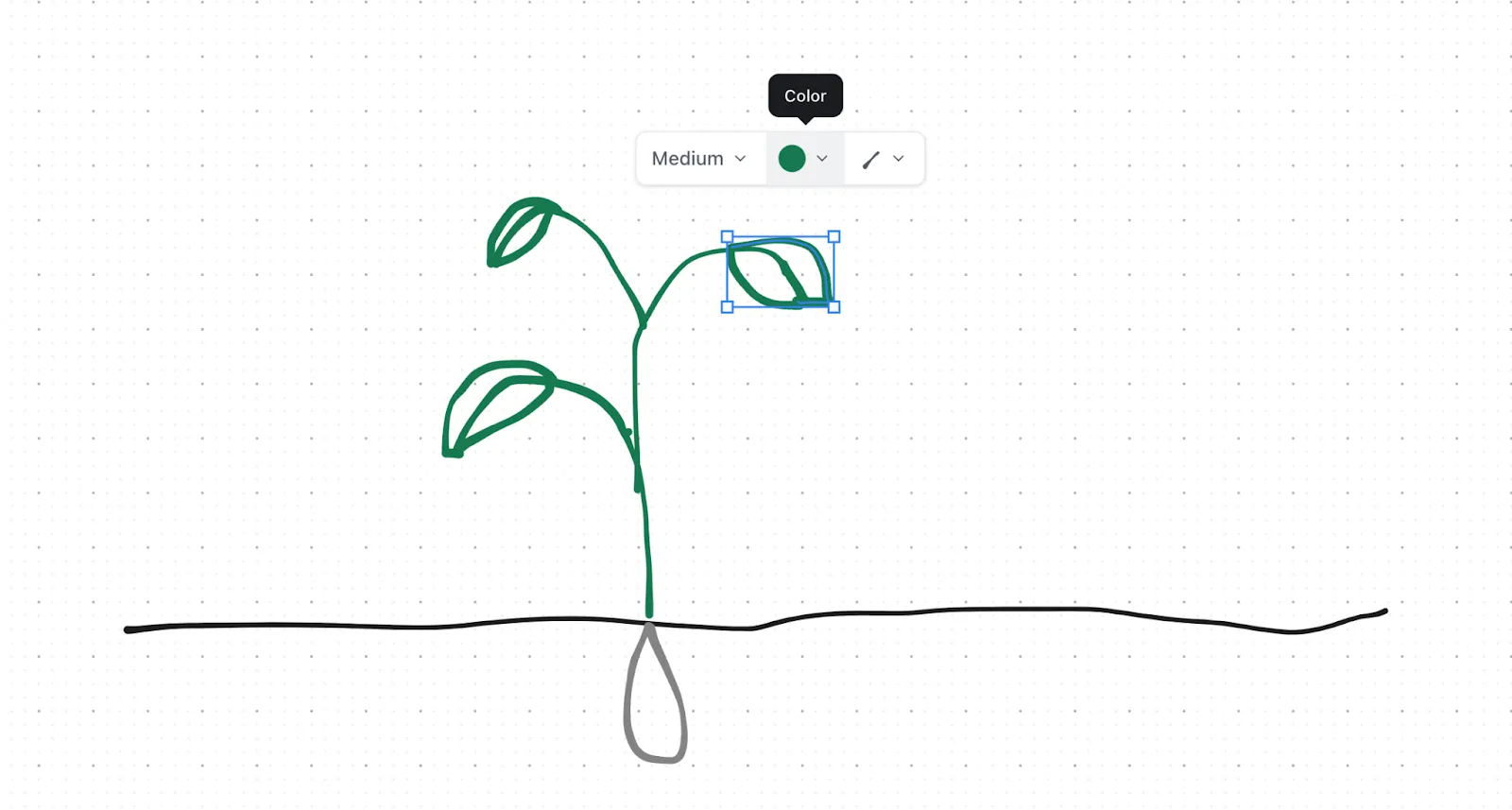
Esempio: supponiamo che il tuo gruppo di studenti stia lavorando all'invio di un progetto. Alcuni di voi stanno lavorando su un documento con lo schema dell'argomento, mentre altri stanno preparando una roadmap visiva.
All'interno dello stesso file ClickUp, puoi incorporare il documento nella tua lavagna online e effettuare le modifiche mentre disegni. È un'esperienza davvero collaborativa che combina scrittura e disegno.
E, come in Inception, puoi andare ancora più a fondo! Puoi trasformare qualsiasi blocco di testo o il tuo capolavoro artistico in un'attività e assegnarla al tuo team.
La funzionalità lavagna online? Ne sono ossessionato. Questo strumento è stato spesso utilizzato durante le riunioni di team per raccogliere idee o approfondire determinate iniziative.
La funzionalità lavagna online? Ne sono ossessionato. Questo strumento è stato spesso utilizzato durante le riunioni di team per raccogliere idee o approfondire determinate iniziative.

Ma aspetta, c'è dell'altro che puoi fare con le lavagne bianche:
- Personalizza la tela: regola colori, dimensioni e connettori in base al tuo stile.
- Organizza più facilmente: copia, elimina o riorganizza gli elementi per ottenere un layout pulito.
- Arricchisci i contenuti: incorpora immagini, app e link per presentazioni dinamiche.
- Mostra le connessioni: usa i connettori per mappare relazioni e flussi di lavoro
- Migliora la formattazione: evidenzia i punti chiave con banner e titoli. Aggiungi pulsanti e divisori per creare contenuti accattivanti e interattivi.
ClickUp mappe mentali per organizzare i flussi di lavoro
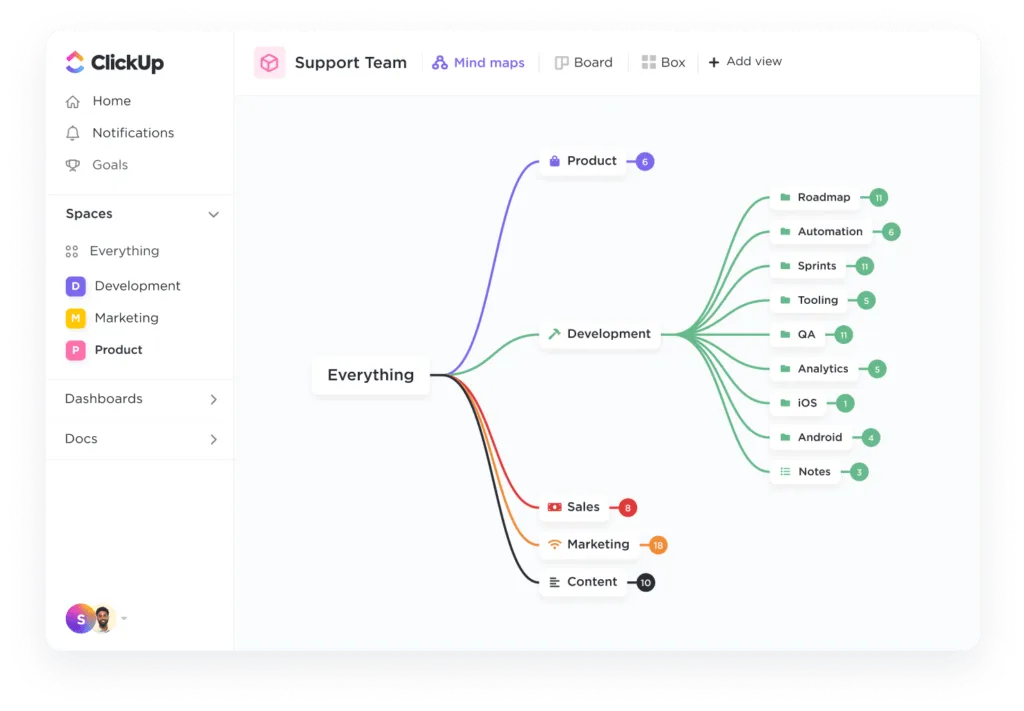
Se sei un insegnante che tiene una lezione su un evento storico, una mappa mentale può esserti d'aiuto! Puoi suddividere aspetti come le cause e gli effetti dell'evento in una mappa tracciabile.
Creare pillole di conoscenza più piccole e digeribili è uno dei motivi per cui dovresti prendere in considerazione ClickUp mappe mentali.
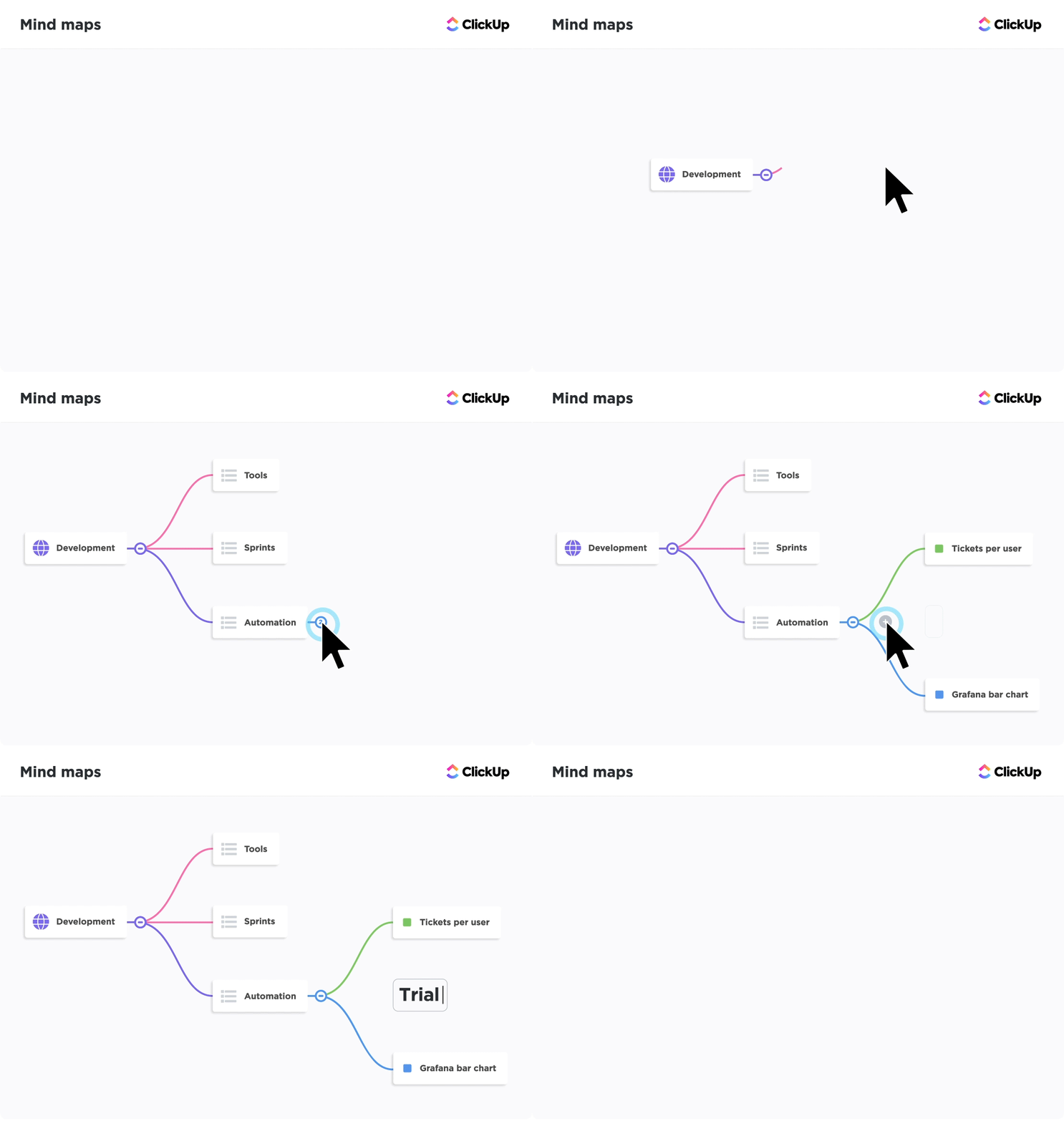
Dal brainstorming di base alla creazione di diagrammi di flusso di lavoro più dettagliati, ecco come semplificano le cose:
- Modifica flessibile: modifica, elimina o riorganizza i nodi per perfezionare le tue idee.
- Ottimizzazione: aggiungi facilmente una casella di testo alla tua mappa mentale su ClickUp. Gli strumenti di disegno manuale dei Documenti Google rendono più difficile disporre le etichette e tracciare linee.
- Categorizzazione personalizzata: ordina, assegna priorità e codifica con colori i rami per una migliore organizzazione e chiarezza.
- Pulizia istantanea: utilizza la funzionalità di riorganizzazione per riallineare automaticamente la tua mappa mentale, mantenendone la gerarchia ed evidenziando le priorità chiave a colpo d'occhio.
Crea documenti ClickUp per la condivisione e la collaborazione in tempo reale

Come professionista, aprire un documento Google Documenti è una tradizione quando viene annunciato un nuovo progetto. Poi si apre un'altra app per assegnare le attività al tuo team e un'altra ancora per creare diagrammi.
E se invece potessi fare tutto questo mentre crei tabelle, incorpori link e persino crei sottopagine in un unico posto?
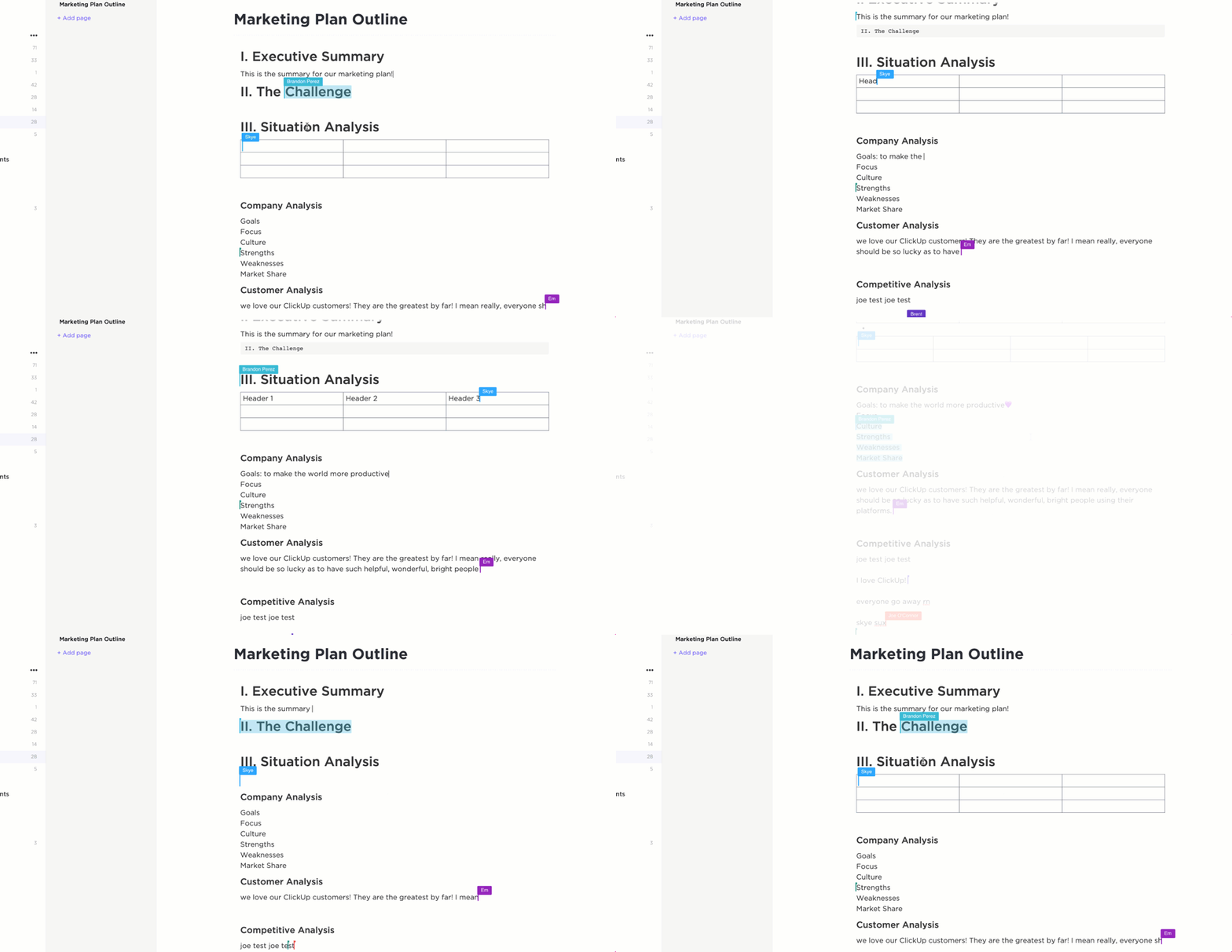
ClickUp Docs mira a trasformare la semplice elaborazione di testi in un'idea più collaborativa e attuabile. A differenza dei più tradizionali Documenti Google e Microsoft Word, ClickUp Docs ti aiuta con le seguenti funzioni:
- Contenuti visivamente ricchi: aggiungi immagini, disegni a mano libera da lavagne online, banner e diagrammi ai tuoi progetti. Puoi anche migliorare i tuoi documenti con una formattazione avanzata.
- Migliore organizzazione: struttura i tuoi documenti con tabelle adesive e pagine nidificate, rendendo la navigazione un gioco da ragazzi. La struttura piatta dei Documenti Google non offre questo livello di organizzazione intuitiva per documenti grandi o complessi.
- Funzionalità integrate per documenti arricchiti: inserisci segnalibri, tabelle, forme e altro ancora per creare documenti interattivi e informativi. Queste funzionalità aiutano a presentare informazioni dettagliate in modo visivamente accattivante.
- Integrazione con le attività: converti gli elementi direttamente dai tuoi documenti in attività eseguibili all'interno di ClickUp.
- Documenti personalizzabili e rivolti ai clienti: progetta documenti professionali con pulsanti personalizzati e chiari inviti all'azione, perfetti per il materiale destinato ai clienti.
Migliora l'elaborazione dei tuoi documenti con ClickUp
Se sei uno studente o un professionista che desidera integrare alcune forme di base nel proprio documento, Documenti Google sono la soluzione ideale.
Ma se per te sono importanti forme più complesse, mappe mentali, collaborazione o attività concrete, ClickUp è un'alternativa più adatta.
Con il suo approccio completo, ClickUp può aiutarti a soddisfare tutte le tue esigenze di elaborazione testi e disegno, in un unico posto!
Colmate il divario tra creatività ed esecuzione insieme al vostro team. Iscrivetevi oggi stesso a ClickUp!